


了解如何在 Media Studio 中編輯影片並配音、用配音功能為片段重新配音,並在影片合成器中組合出最終成品。
更新於 2026年7月14日
主要功能
常見問題
疑難排解
Media Studio:影片、配音與最終剪輯
影片節點工具列
選取影片節點後,它的工具列會出現在上方。按鈕以圖示呈現,將滑鼠移上去即可看到名稱。仍在生成中的節點沒有工具列,失敗的節點只提供重試與刪除。每個工具都會產生新節點,不會動到來源,因此您可以放心嘗試。
| 工具 | 開啟的內容 | 適用時機 |
|---|---|---|
| 裁剪 | 節點下方出現一條附 5 秒選取範圍的膠卷條;拖曳兩端後按確認裁剪。膠卷條還有靜音預覽、對齊整秒、在選取範圍內循環預覽與快捷鍵說明(← → 移動選取範圍,按住 Shift 精細調整,↑ ↓ 擴大/縮小,I/O 設定入點/出點,Space 預覽,Enter 確認,Esc 離開) | 片段中只有一部分可用時;先裁剪可讓後續每個工具都更快、更省(最長 600 秒) |
| 重拍片段 | 一個鎖定使用 Seedance 2.5 的影片設定節點,附多區段膠卷條:最多 5 個、每段至少 4 秒的區段(N/5 個片段);提示詞前方會自動加上「在以下時段重製 |
表演或畫面不對,但走位與運鏡沒問題時:保留動作與運鏡,重新算繪整段片段 |
| 裁剪 | 節點上出現裁剪框,按確認裁剪 | 同一段素材的直式或正方形版本 |
| 增強 | 影片增強面板:模型為 Topaz Labs,放大倍率 2x/4x(附輸出尺寸),**幀率(選填)**可選自動或 60fps,並顯示積分預估;需時 5–10 分鐘 | 在最終剪輯前統一清晰度;搶救老舊素材(來源 ≤ 60 秒,輸出 ≤ 4320p) |
| 深度動作捕捉 | 一張卡片,附清晰度 480P/720P 與確認擷取;您會得到一支名為「深度動作捕捉- |
動作很好,但人物與場景必須更換時:把動作當成可重複使用的素材,連接到新的影片節點(≤ 60 秒) |
| 鏡頭拆解 | 一張「鏡頭拆解」文字卡:在拆解維度下勾選鏡頭/動效/音樂,按開始拆解;鏡頭清單會填入文字節點,關鍵影格靜態圖、動作分析與擷取出的音樂則各自成為獨立節點 | 逐鏡翻拍一部長作品,或從參考影片中萃取鏡頭語言 |
| 智慧延長 | 先出現提示「選擇續寫要接續的前段」;在膠卷條上框選要保留的開頭,按確認延長;畫板上會出現一個 Seedance 2.5 設定節點,預先填入「接續 |
把 5 秒的片段延長到 10–15 秒 |
| 音訊分離 | 子選單:分離音訊(產生一個音訊節點,加上一份靜音的影片副本)、僅保留人聲、僅保留背景音(各產生一個新的音訊節點,≤ 300 秒) | 在相同人聲下換上新音樂,或反過來;也可以取得乾淨的人聲作為配音參考 |
| 配音 | 請見下一節 | 新語言、新聲音、改寫台詞,並重新製作音樂與音效 |
| 畫面編輯 | 子選單:替換(物件替換:透過從畫布選取或從裝置上傳指定替換物,再在影片上框出要替換的物件)與移除(物件移除:在目標周圍新增遮罩) | 需要移除或更換某個物件,又不想重新生成整段片段時(≤ 30 秒) |
| 更多 | 重新生成(有提示詞的節點)、新增至故事聖經 |
右側群組是常見的那幾個:新增至對話、查看提示詞、釘選、全螢幕、下載、刪除。節點本身的播放列還有擷取畫面(擷取目前畫面/擷取第一格畫面/擷取最後一格畫面);擷取的畫面會成為新的圖片節點。Seedance 的 480p 草稿會帶有 480p 草稿標籤與算繪 1080p 按鈕。
建議順序:先裁剪 → 再使用畫面工具(重拍/畫面編輯/增強)→ 最後進入合成器進行剪輯、字幕與配音。
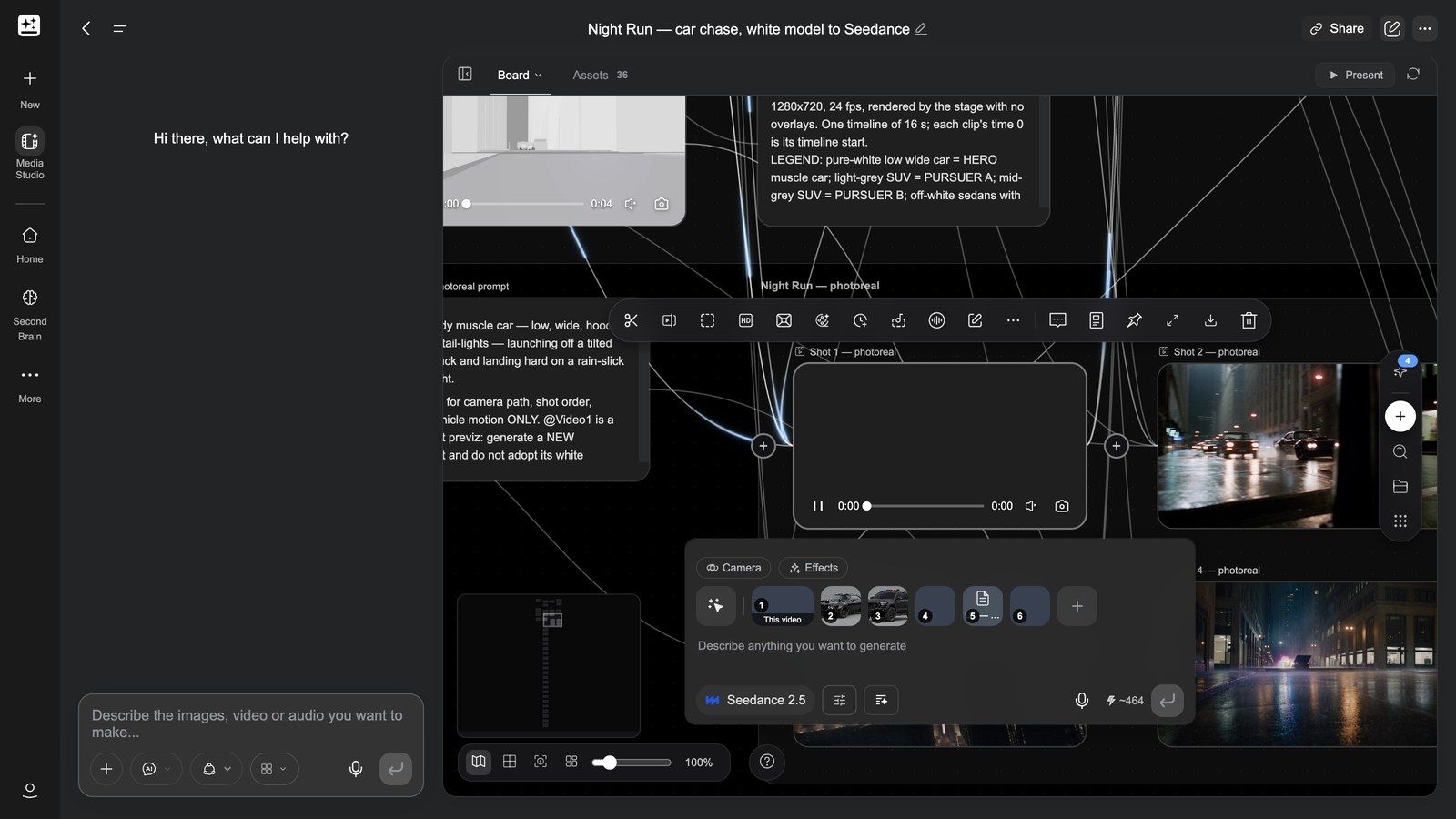
深度動作捕捉——把動作變成可重複使用的素材:
配音:為整段片段重新配音,並取回可編輯的音軌
配音不只是「換個聲音」,而是重新製作整段片段的完整聲音——台詞、音樂與音效一併處理——並交付一個含三條獨立音訊軌道的影片合成器,而不是已經混好、無法拆開的成品。
配音能做到什麼(88 秒,有聲音):一段沒有聲音的片段加上一份需求,整段聲音就會配合畫面製作完成——兩位主持人的對談、現場樂團與一句歌詞、滿場掌聲與碰杯聲、發射倒數中的駕駛艙通訊——而且回傳的是三條音軌,而不是混好的成品。
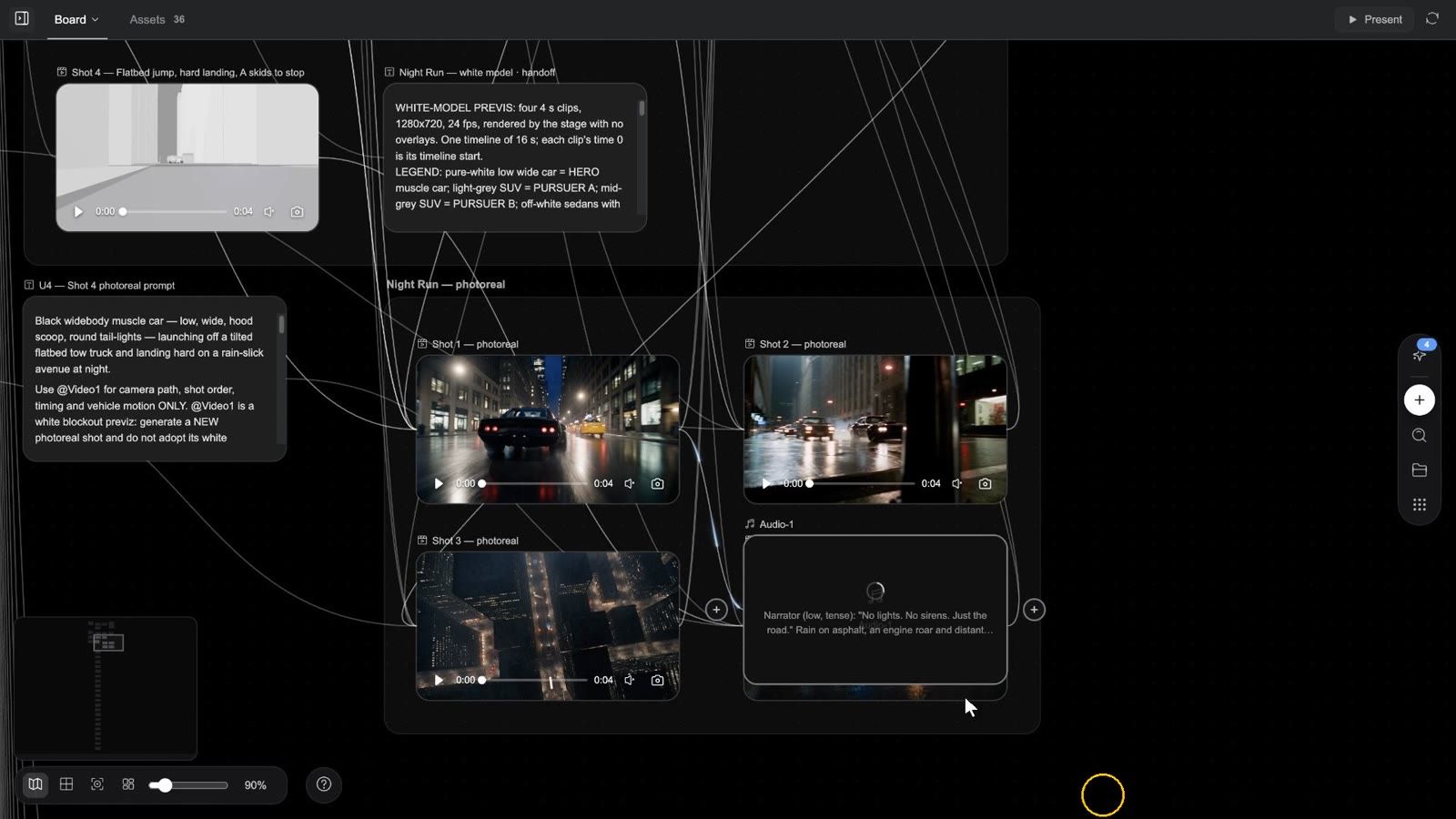
77 秒看完整個流程(附旁白):畫板上的一段片段 → 選取後按下配音 → 逐字引用台詞,再描述音樂與音效 → 連接音訊節點以指定特定聲音(最多六個)→ 送出,節點本身就會變成合成器 → 對白/音效/音樂各在自己的軌道上,主軌上的片段則被靜音 → 靜音、裁剪、分割 → 匯出至畫布產生最終剪輯節點,或匯出 Premiere/CapCut 專案 → 每一條分軌都會出現在素材中。
逐步操作
- 選取影片節點並按下配音。畫板上會出現一個音訊設定節點,片段已作為參考連接上去;模型固定為 Seed Audio 1.5,面板會顯示積分預估。
- 面板上寫明了規則:**「逐字引用每一句台詞——模型只會說出您寫下的內容。接著描述音樂與音效。對白、音效與音樂會以獨立軌道的形式出現在影片合成器中。」**請依此撰寫需求:
- 用引號逐字寫出每一句台詞——模型只會念出您寫的內容,絕不會自行編造台詞;如果沒有對白,請寫「無對白」;
- 接著描述音樂與音效(風格、情緒、何時出現什麼)。
- 面板本身提供的範例:
Narrator (warm, calm): "Every great film starts with a story." Soft piano music; gentle UI click sound effects.
- 若要指定特定聲音,請把音訊節點連接到設定節點作為聲音參考——這是畫板唯一允許的音訊對音訊連線;最多 6 個聲音,且只能有一段影片。
- 送出。生成完成後,節點本身就會變成影片合成器,標題為「
dub」:原始片段位於主軌(其原本的音訊已靜音),接著依序是對白、音效與音樂軌道。如果無法拆分分軌,您會得到單一的混合軌道。
接下來可以做什麼
- 按下開啟影片合成器,把三條軌道當成一般片段處理:移動、裁剪、分割、變速、靜音軌道音訊、刪除。
- 如果想要另一個版本,不要在合成器中重新執行——回到原始影片節點,再按一次配音。
- 完整混音可透過合成器的匯出輸出;每一條分軌也會以其軌道名稱存成專案素材,並出現在素材中。
常見用法
| 情境 | 做法 |
|---|---|
| 以其他語言發行 | 一段來源片段 → 用目標語言的台詞配音 → 得到目標語言的對白軌道;音樂軌道可保留或替換 |
| 更換旁白 | 使用相同的逐字台詞,換一個聲音參考 |
| 改寫旁白 | 在需求中修改台詞;音樂與音效會重新製作以配合 |
| 多個廣告版本 | 相同的畫面,分別用 15 秒與 30 秒版本的台詞與音樂配音 |
最常被忽略的一點:台詞必須逐字寫出。只做轉述的需求會被拒絕,並顯示「Seed Audio 需要確切的台詞:請在需求中逐字引用每一句對白或旁白(或說明沒有對白)。」片段最長為 180 秒/512 MB——必要時請先裁剪。
影片合成器:剪出最終成品
影片示範:開啟合成器 → 播放 → 移動播放頭 → 選取片段 → 分割 → 速度 → 在字幕面板中新增字幕 → 套用至全部 → 匯出 → 匯出至畫布 → 最終剪輯節點出現在畫板上
開始使用
- 新增節點 → 影片合成器(Beta)。
- 把影片節點的 ⊕ 拖曳到合成器上;片段會依序排列在時間軸上,卡片上會顯示 N 個片段。在合成器中,您也可以從專案素材中新增媒體,或直接把檔案拖放到時間軸上。
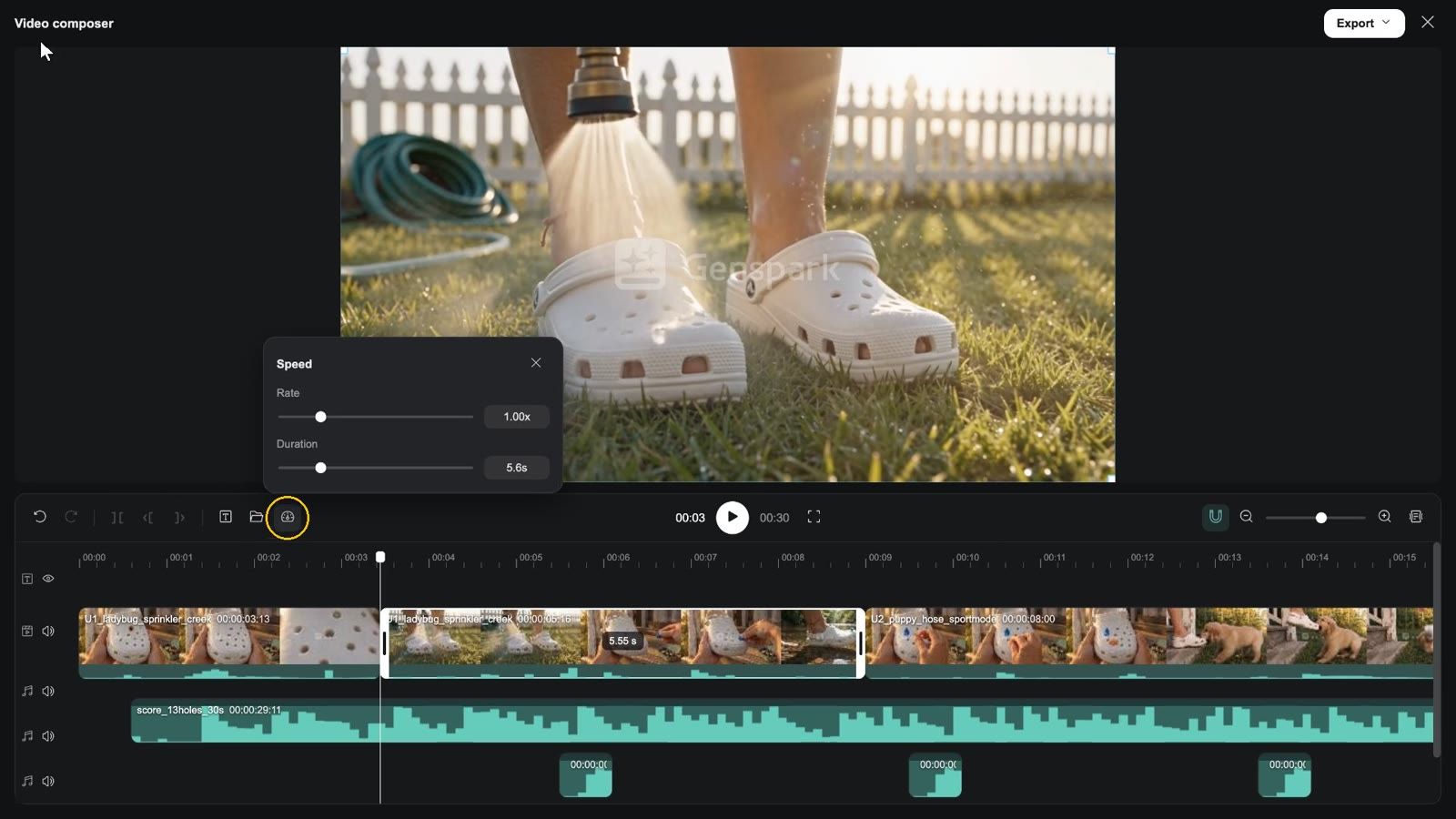
- 按下卡片上的開啟影片合成器。工具列上也有同樣的按鈕,另外還有匯出影片(只有音訊軌道有片段時則為匯出音訊)。
開啟後會看到什麼
- 標題列:標題影片合成器(沒有畫面時為音訊編輯器)、匯出選單、關閉。
- 預覽區:目前的畫面;下方是目前時間、播放/暫停、總長度與全螢幕預覽。
- 剪輯工具列左側:復原、重做、分割、左側裁剪、右側裁剪、字幕(開關面板)、新增媒體、速度。分割與裁剪需要播放頭位於片段內(否則提示會顯示「請將播放頭移到片段內…」);速度需要先選取片段(倍率 0.25x–4x,或直接輸入時長)。
- 剪輯工具列右側:吸附(開關)、縮小/滑桿/放大、收合預覽。
- 軌道由上而下:字幕軌(眼睛圖示可隱藏字幕/顯示字幕)、疊加影片軌道、主影片軌道、音訊軌道。影片與音訊軌道都有靜音軌道音訊/取消靜音軌道音訊。
- 在片段上按右鍵:在畫布上定位、複製、貼上、分離音訊(仍帶有聲音的影片片段)、刪除;在字幕上按右鍵:刪除字幕。
- 按鍵:Space 播放/暫停,⌘Z/⇧⌘Z 復原/重做,⌘C/⌘V 複製/貼上,Delete 刪除,Esc 關閉。
字幕
字幕會開啟右側面板。在字幕分頁中:搜尋字幕文字與 + 新增字幕。選取一則字幕後,文字分頁會顯示文字框(輸入字幕文字)、字型(PingFang SC/Noto Sans CJK SC/Helvetica Neue/Arial/Songti SC)、大小(12–96 px)、六種預設樣式、套用至所有字幕與刪除字幕。
匯出
匯出選單只有兩個群組:
| 群組 | 選項 | 您會得到 |
|---|---|---|
| 匯出至 | 匯出至畫布 | 在伺服器端算繪(尺寸與第一段片段相同、30 fps、mp4——純音訊則為 m4a),並以新節點「 |
| 專案檔案 | 匯出 Premiere 專案/匯出 CapCut 草稿 | 下載一個 zip 檔:Premiere 版本含 FCP7 XML 與 README,CapCut 版本含 draft_content.json 與 README——可直接交給剪輯師 |
這裡沒有解析度或格式選擇器,也沒有「匯出到裝置」——請從最終剪輯節點下載完成的檔案。
限制:9 條軌道、1000 個片段、主軌 20 分鐘、整個合成 21 分鐘、字幕 500 個字元、速度 0.25x–4x;每個專案同時最多三個算繪任務(「此專案已有 3 個算繪任務正在執行——請等待其中一個完成」)。
為什麼要在這裡剪,而不是用外部剪輯軟體:素材、字幕、配音與音樂都在同一個專案中,修改時不必下載再上傳——而真的需要交接時,您也能拿到 Premiere 或 CapCut 專案。
後製:標題卡、字幕與數據疊加交給 Motion
合成器負責串接片段、加上字幕列與音樂,然後匯出。當畫面必須精準到位——標題卡、下方字幕條、疊在影片上的品牌字體、與旁白逐字同步的字幕、數字與圖表、片尾 Logo——就交給 HTML Motion 節點,也就是畫板上的 After Effects:連接您要處理的影片節點,在 Motion Studio 中用一句話描述疊加內容,算繪出新的影片節點(原始片段保持不變),再把它放回合成器中。功能與用法:Motion:畫板上的 After Effects;逐步教學:範例 17:為素材進行後製。
演示:全螢幕播放剪輯成品
只要專案中有一個合成器的時間軸上有片段,畫板分頁列右側就會出現演示:只有一個合成器時,會在新分頁中開啟播放頁面;有多個時,可從下拉選單中選擇。播放頁面有播放、查看看板與全螢幕預覽。如果連結的合成器後來被清空,您會看到「此專案沒有可演示的影片合成。」
把 AI 簡報/Design 頁面做成有旁白的影片
已經在 AI 簡報中做好一份簡報,或在 Design 中有現成的頁面嗎?它們可以變成有旁白的影片——每一頁都會變成一個動態鏡頭,旁白朗讀腳本,鏡頭依序組合起來。
如何開始:說明頁面來自哪裡、影片的用途是什麼,例如:
把我的 AI 簡報「Q3 業務檢討」做成一支 8 分鐘、由沉穩男聲旁白的影片,並在各章節之間加上簡短的開場與結尾。
實際會發生什麼
- 匯入:頁面會從 AI 簡報或 Design 專案複製到這個專案中;每一頁都會編譯成一個動態頁面節點(Design 的靜態海報頁會保留為靜態圖,預設不會放進影片中)。
- 一輪問題:腳本修改、是否需要主持人、主持人的外觀、使用哪個模型,以及動畫要採用「編譯式」還是「配合旁白時間」。
- 旁白:每一頁各自配上旁白(AI 簡報使用講者備忘稿;Design 頁面沒有備忘稿,因此會根據頁面文案起草腳本,並先給您確認)。
- 動畫:編譯式(元素依閱讀順序出現,幾分鐘內即可完成)或配合旁白時間(每個元素會在旁白講到它時出現;頁數多時會比較慢)。
- 算繪與組合:每一頁都會算繪成一段片段,再把片段串接起來;主持人可以作為章節之間的過場段落出現,或以角落小視窗的形式在內容頁上對嘴說話。
限制:單次組合超過 20 分鐘會被拒絕(請拆分);若要修改某一頁的動畫,請開啟該頁的 Motion Studio,描述要修改的內容,然後只重新算繪那一頁。
影片常見問題
我可以單獨編輯配音結果嗎?
可以。配音會交付一個影片合成器,對白/音效/音樂各在自己的軌道上;每條都可以裁剪、靜音或刪除,每一條分軌也會存成專案素材。
配音會念錯我的台詞嗎?
只要逐字引用就不會。只做轉述的需求會被拒絕(請見上方說明)。
我可以在專業軟體中完成剪輯嗎?
可以:匯出 → 匯出 Premiere 專案/匯出 CapCut 草稿會下載一個可編輯的專案。
一個合成最長可以多長?
主軌 20 分鐘、整個合成 21 分鐘。較長的作品請拆成多個合成,再串接或分別交付。
真人主持人可以出現在簡報影片中嗎?
可以,有兩種形式:在章節之間以過場方式出現,或在內容頁上以圓角小視窗呈現,並與該頁旁白對嘴同步。主持人可以由 AI 生成,也可以自行上傳。
影片疑難排解
合成器是空的
合成器的素材來自連接的影片節點(主軌為空時會顯示「這裡還沒有內容——請先連接影片節點,再開啟合成器」)。請把影片節點連接到合成器節點,或使用新增媒體。
匯出一直轉圈或沒有反應
算繪在伺服器上進行,關閉合成器後仍會繼續;完成時畫板會顯示「最終剪輯已新增至畫布」。如果看到「無法送出算繪(伺服器沒有回應)——請再試一次匯出」,請再按一次;每個專案同時最多執行三個算繪任務。
物件替換顯示影片太長
畫面編輯的替換/移除功能適用於 30 秒以內的片段(「此影片長度超過 30 秒——物件編輯僅支援 30 秒以內的影片。」)。請先裁剪出需要的段落。
配音顯示「片段太長或太大,無法配音」
上限為 180 秒/512 MB。請裁剪出要配音的部分,或分段配音。
配音音軌與畫面對不上
請確認台詞是逐字寫出,並依畫面順序排列;若有較長的停頓,請在需求中用斷句與標點表示,或先生成後再到合成器中微調該軌道的起點。