


Erstelle mit Genspark KI-Musik Songs, Instrumentalstücke und Soundeffekte aus einem Text-Prompt. Wähle ein Genre und ein Modell und erstelle den Track anschließend neu, remixe ihn oder lade ihn herunter.
Aktualisiert 25.11.2026
Übersicht
Hauptfunktionen
FAQ
Fehlerbehebung
KI-Musik
KI-Musik erstellt Songs, Instrumentalstücke, Hintergrundmusik und Soundeffekte aus einem Textprompt. Sie beschreiben, was Sie möchten, wählen bei Bedarf ein Genre und können das Ergebnis abspielen, neu erstellen oder herunterladen.
Bei den meisten Konten ist KI-Musik jetzt Teil von Medien-Studio. KI-Musik lässt sich weiterhin öffnen und funktioniert wie unten beschrieben. Der Dialog „Medien-Studio ausprobieren“ erklärt, was Sie beim Öffnen sehen.
Was ist KI-Musik?
KI-Musik ist ein Tool, das Textprompts in Musik umwandelt. Sie geben einen Prompt ein, senden ihn ab und erhalten jedes Ergebnis als Track in einem Chat. Jeder Chat wird als Projekt gespeichert, damit Sie später am selben Track weiterarbeiten können.
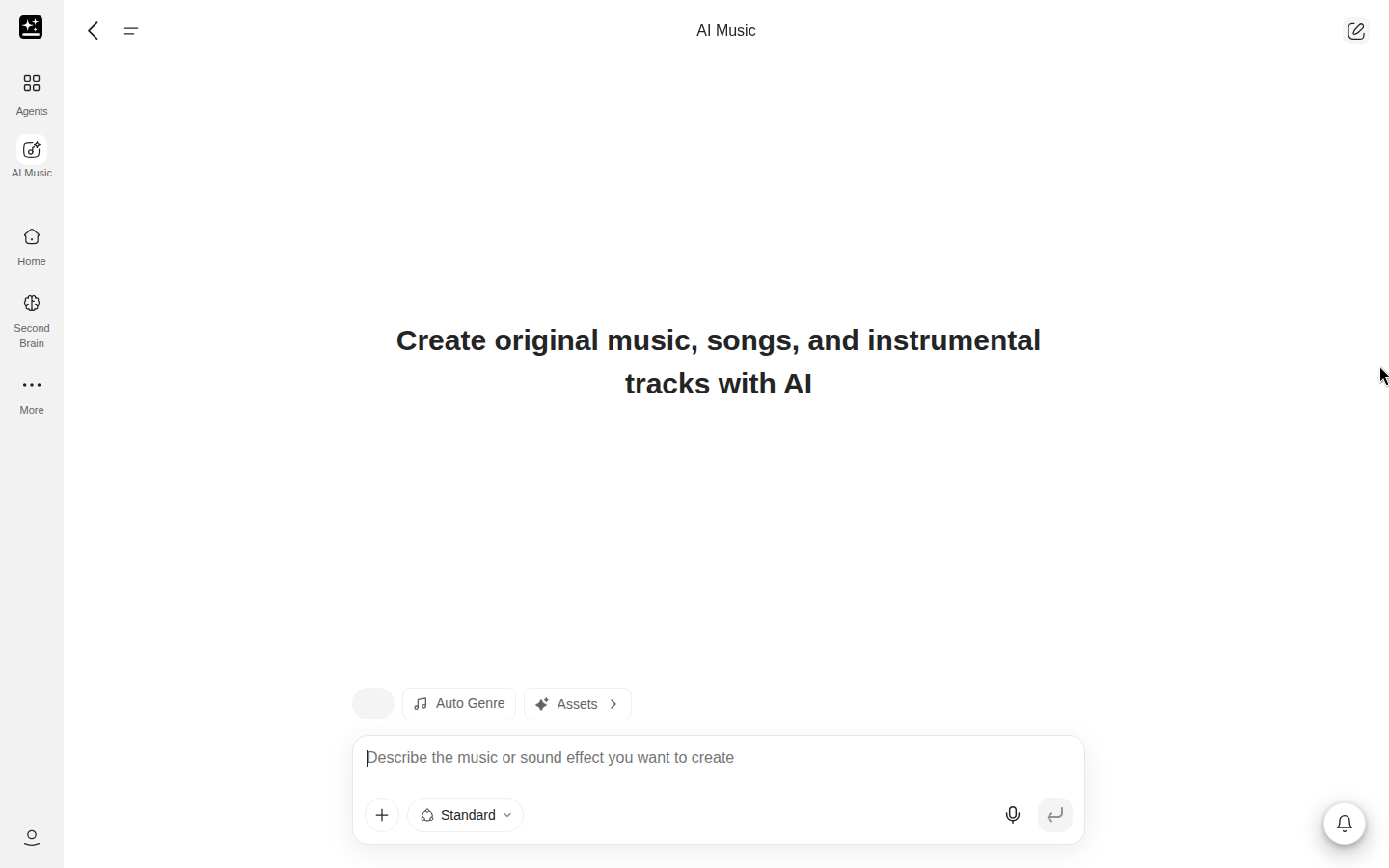
Rund um das Promptfeld finden Sie folgende Bedienelemente:
- Ein Promptfeld mit der Beschriftung „Beschreiben Sie die Musik oder den Soundeffekt, den Sie erstellen möchten“.
- Eine Genre-Schaltfläche mit der Aufschrift Genre auswählen oder Automatisches Genre, wenn Sie den Agenten wählen lassen.
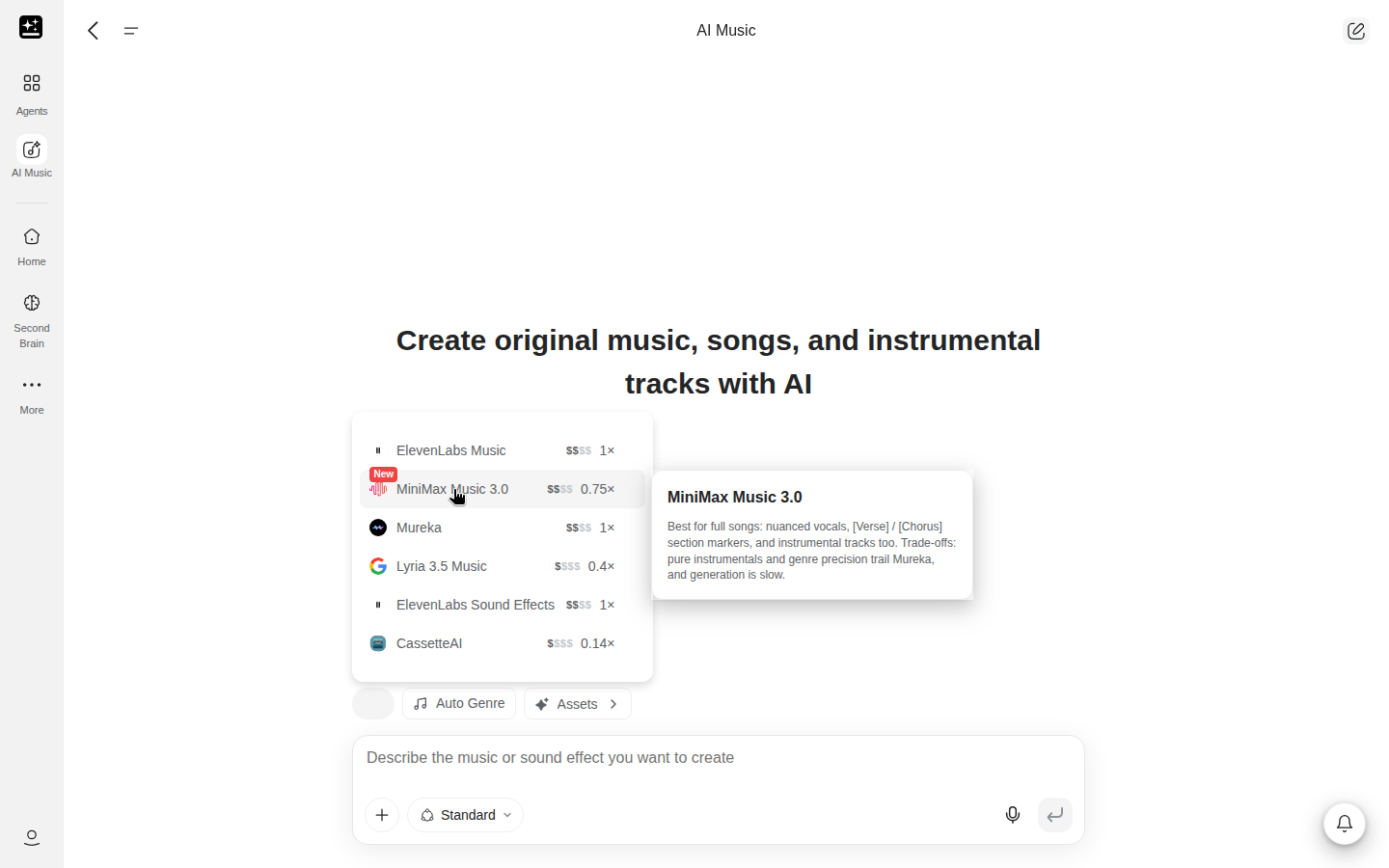
- Eine Modellauswahl, die mit Modelle automatisch auswählen geöffnet wird.
- Eine Auswahl zwischen Standard und Ultra.
KI-Musik hat keine separaten Felder für Liedtext, Stimmung oder Länge. Der Agent leitet diese Angaben aus Ihrem Prompt ab. Geben Sie sie deshalb im Prompt an. Einen Timeline-Editor gibt es nicht. Wenn Ihr Vorhaben über einen einzelnen Track hinausgeht, erfahren Sie unter Mit Medien-Studio arbeiten, wo Sie weitermachen können.
Was Sie tun können
Fünf Aufgaben decken die meisten Anwendungsfälle für KI-Musik ab. Fügen Sie den Prompt ein und passen Sie die Details an. Alle Anleitungen finden Sie am Ende unter Anleitungen.
| Was Sie erhalten | Prompt zum Einfügen | Vollständige Anleitung |
|---|---|---|
| Einen Song mit gesungenem Text | Ein fröhlicher Indie-Pop-Song über einen Roadtrip mit Freunden, mit weiblichem Gesang und einem mitreißenden Refrain zum Mitsingen. | Einen Song erstellen |
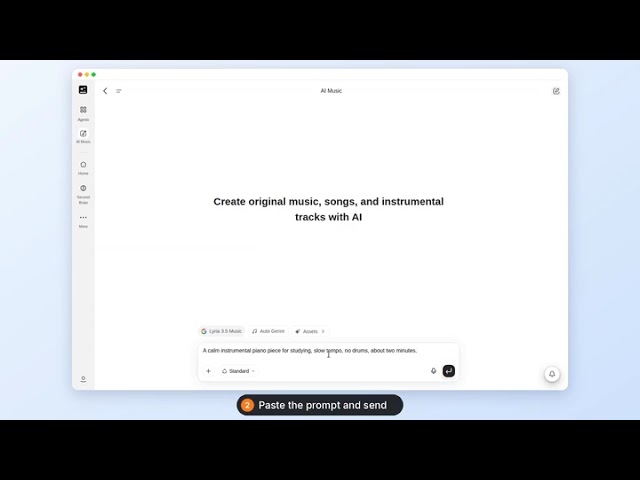
| Ein Instrumentalstück | Ein ruhiges instrumentales Klavierstück zum Lernen, langsames Tempo, ohne Schlagzeug. | Ein Instrumentalstück erstellen |
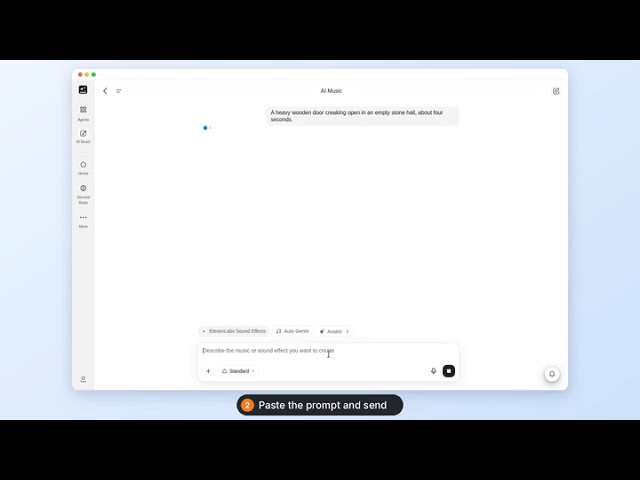
| Einen Soundeffekt | Eine schwere Holztür, die sich knarrend in einer leeren Steinhalle öffnet. | Einen Soundeffekt erstellen |
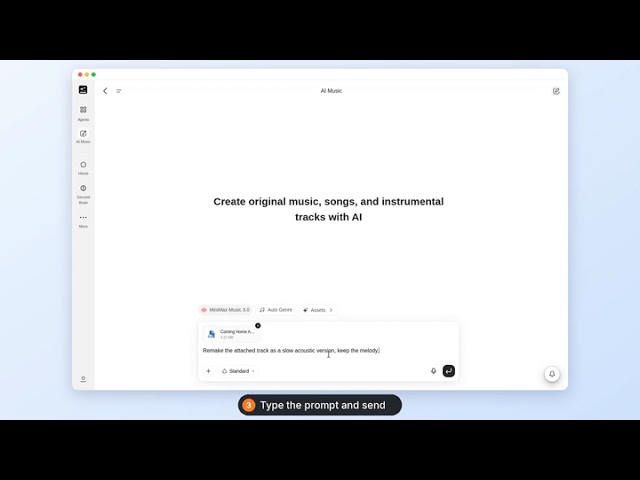
| Eine neue Interpretation eines Tracks | Erstelle diesen Track als langsame Akustikversion neu. | Einen Track remixen. Hängen Sie zuerst den Track an. |
| Eine bessere Version eines Ergebnisses | Derselbe Song, aber mit schnellerem Tempo und einem helleren Refrain. | Ein Ergebnis mit „Referenz“ neu erstellen |
Zwei Abschnitte gelten für jede Aufgabe: Wofür Credits anfallen und Download und der Free-Tarif.
Wo Sie KI-Musik finden
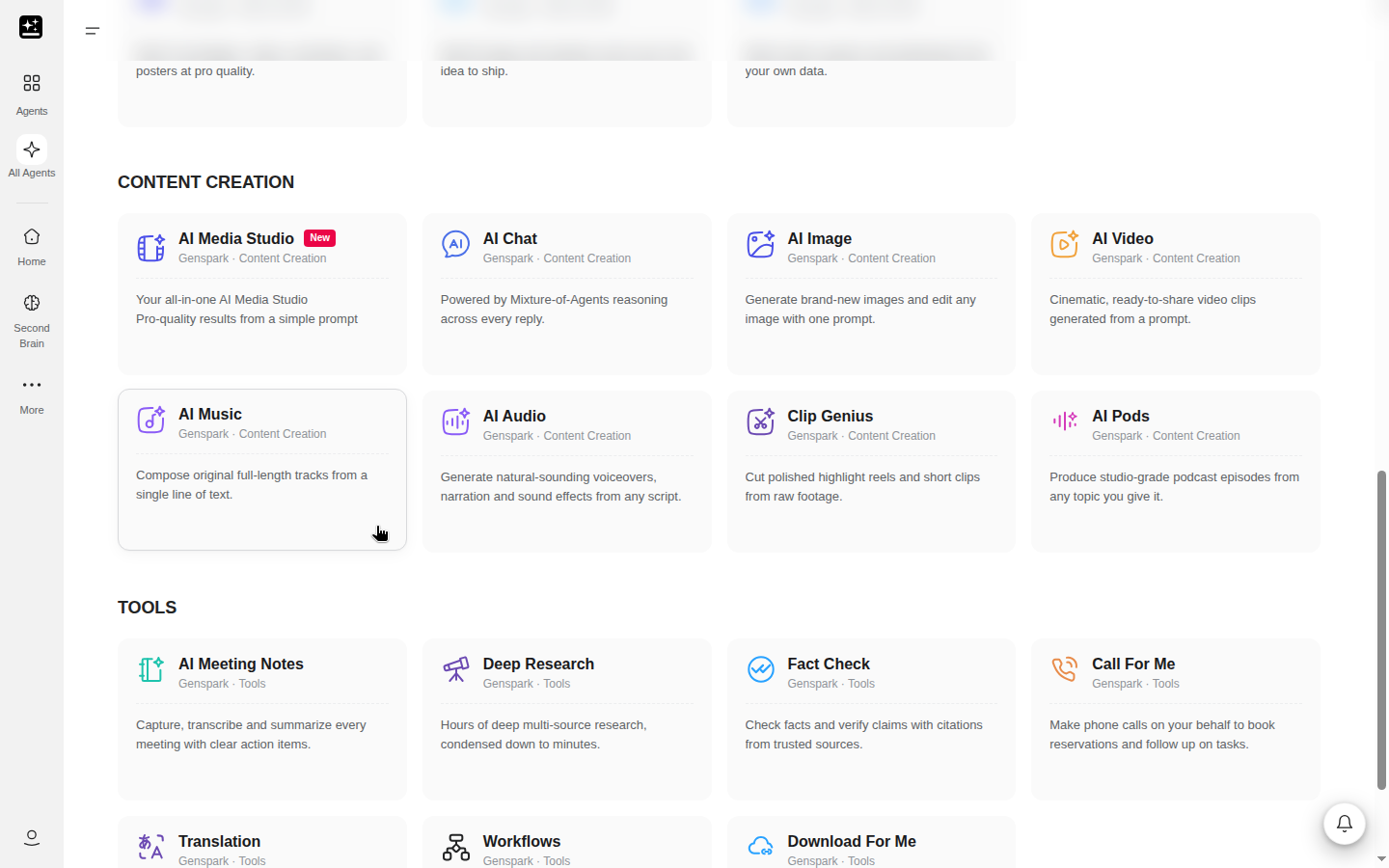
KI-Musik öffnet sich unter KI-Musik. Wo es aufgeführt wird, hängt von Ihrem Konto ab.
| Ihr Konto | Wo KI-Musik aufgeführt wird |
|---|---|
| Die meisten Konten | In der Gruppe Inhaltserstellung auf der Seite „Alle Agenten“. Im Menü Agenten in der Seitenleiste wird es nicht aufgeführt. |
| Enterprise oder eine Organisation, die Medien-Studio gesperrt hat | An derselben Stelle sowie in der Gruppe Inhaltserstellung im Menü Agenten der Seitenleiste |
In der mobilen App finden Sie KI-Musik unter Alle Agenten und dann INHALTSERSTELLUNG. Es öffnet die Webseite, da die App keinen eigenen Musikbereich hat.
Schnellstart
Bevor Sie beginnen: Melden Sie sich bei einem Genspark-Konto mit Credits an. Unter Wofür Credits anfallen erfahren Sie, wie Musik abgerechnet wird.
- Öffnen Sie KI-Musik in der Gruppe Inhaltserstellung auf der Seite „Alle Agenten“.
- Wenn sich der Dialog Medien-Studio ausprobieren öffnet, wählen Sie Nicht jetzt, um bei KI-Musik zu bleiben.
- Wählen Sie Genre auswählen oder belassen Sie die Einstellung bei Automatisches Genre.
- Lassen Sie die Modellauswahl auf Modelle automatisch auswählen stehen oder wählen Sie ein Modell. Unter Modellauswahl und automatische Auswahl wird der Kostenunterschied erklärt.
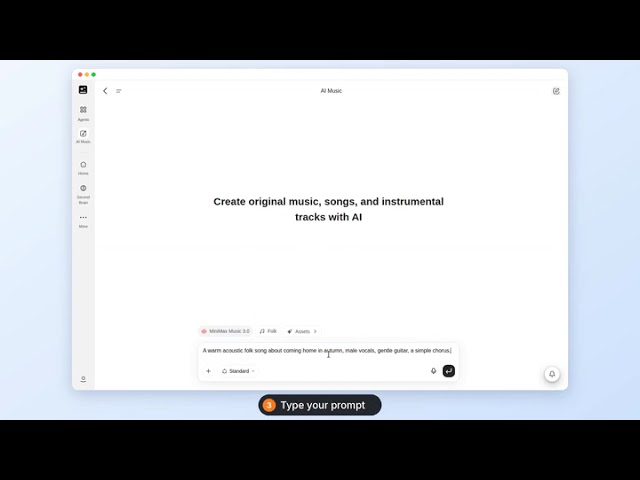
- Geben Sie Ihren Prompt ein. Nennen Sie die Stimmung, die Stimme, gegebenenfalls den Liedtext und die gewünschte Länge.
- Senden Sie den Prompt ab und spielen Sie das Ergebnis ab.
- Verwenden Sie die Schaltflächen am Ergebnis, um es neu zu erstellen, als Referenz zu verwenden oder herunterzuladen.
Ein warmer akustischer Folksong über die Heimkehr im Herbst, mit männlichem Gesang, sanfter Gitarre und einem einfachen Refrain.
Der Dialog „Medien-Studio ausprobieren“
Medien-Studio vereint Video, Audio, Musik und Bilder auf einer Arbeitsfläche. Deshalb zeigt KI-Musik den Dialog Medien-Studio ausprobieren an. Seine Schaltflächen heißen Medien-Studio öffnen, Nicht jetzt und Verstanden, nicht mehr anzeigen.
| Ihre Auswahl | Was passiert |
|---|---|
| Medien-Studio öffnen | Medien-Studio wird geöffnet |
| Nicht jetzt oder Schließen des Dialogs | Sie bleiben bei KI-Musik. Der Dialog erscheint erneut, wenn Sie das nächste Mal eine leere KI-Musik-Seite öffnen |
| Verstanden, nicht mehr anzeigen | Der Dialog wird in diesem Browser nicht mehr angezeigt |
Der Dialog wird nur angezeigt, wenn Sie im Desktop-Browser angemeldet sind und KI-Musik eine leere Seite ohne geöffnetes Projekt zeigt. Er erscheint nicht für Enterprise-Mitglieder, auf Mobilgeräten oder in der App, beim Öffnen eines bestehenden Projekts über einen Link oder wenn Ihre Organisation Medien-Studio gesperrt hat.
Die Einstellung Verstanden, nicht mehr anzeigen wird pro Browser gespeichert. Sie gilt auch für die anderen älteren Medienseiten: KI-Bilder, KI-Video, KI-Audio, KI-Podcasts und Clip-Genie.
Einen Prompt schreiben
Das Promptfeld nimmt alle Angaben auf. Tragen Sie dort die Details ein, für die Sie sonst separate Felder erwarten würden.
| Was Sie möchten | Was Sie im Prompt angeben sollten |
|---|---|
| Gesungener Liedtext | Schreiben Sie „mit einem Liedtext über …“, um ein Thema vorzugeben, oder fügen Sie Ihren eigenen Liedtext ein. Einige Modelle begrenzen das Liedtextfeld. Halten Sie eingefügte Texte deshalb kurz. |
| Ein Instrumentalstück | Schreiben Sie „instrumental“ und lassen Sie Stimmen weg |
| Stimmung und Tempo | Benennen Sie sie: „langsam“, „fröhlich“, „angespannt“, „entspannt“ |
| Länge | Geben Sie die gewünschte Länge an. Die maximale Tracklänge hängt vom Modell ab und reicht von 30 Sekunden bis etwa 5,5 Minuten. |
| Ein Soundeffekt | Beschreiben Sie den Klang und den Ort. Lassen Sie Liedtexte weg. |
| Einen Stil aus einer Referenz | Hängen Sie einen Track oder ein Bild an und sagen Sie, was daraus übernommen werden soll |
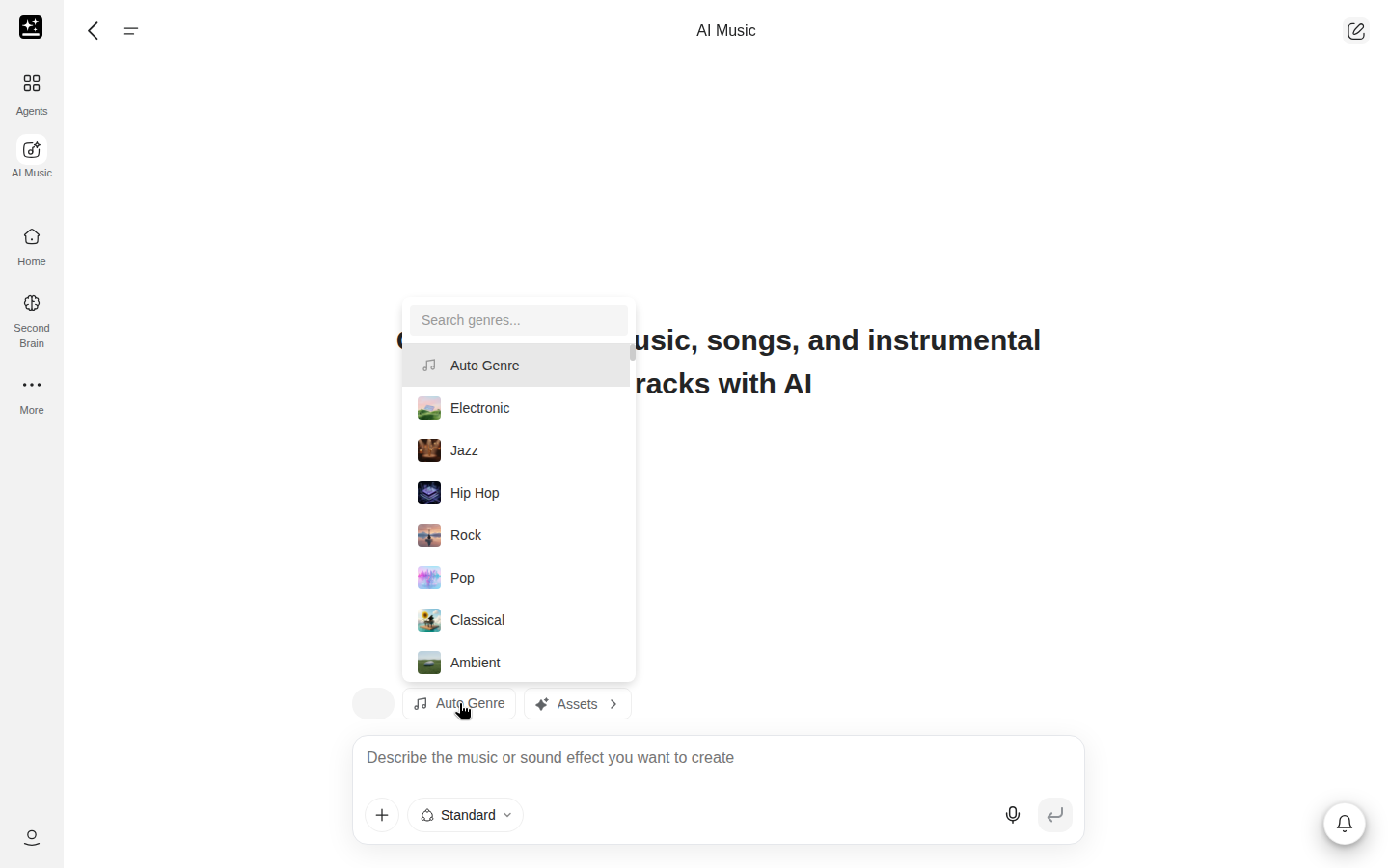
Genre auswählen öffnet eine Genreliste. Bei Automatisches Genre entscheidet der Agent. Ein von Ihnen gewähltes Genre grenzt den Stil ein; der Prompt bestimmt weiterhin den Inhalt.
Modellauswahl und automatische Auswahl
Es gibt zwei Auswahlfelder mit unterschiedlichen Aufgaben.
| Auswahlfeld | Funktion |
|---|---|
| Modellauswahl | Legt fest, welche Musikmodelle Ihren Track erstellen. Die Voreinstellung lautet Modelle automatisch auswählen („Die besten Modelle für Ihre Aufgaben automatisch auswählen“). Außerdem werden die Musik- und Soundeffektmodelle einzeln aufgeführt. |
| Standard und Ultra | Ändert das Modell, das Ihre Anfrage plant. Die Musik wird dadurch nicht verändert. |
Modelle automatisch auswählen kann bis zu vier Modelle verwenden. Jedes erstellt eine eigene Version. Ein Prompt kann daher bis zu vier Tracks liefern, die jeweils separat abgerechnet werden. Wenn Sie ein einzelnes Modell auswählen, erhalten Sie einen Track, sofern Sie nicht um weitere bitten. Wählen Sie ein einzelnes Modell, wenn Sie Credits sparen möchten.
Modelle ändern sich mit der Zeit. Wählen Sie deshalb aus der Liste auf Ihrem Bildschirm. Jedes Modell hat eigene Grenzen für die Prompt- und Tracklänge.
Mit einem Ergebnis arbeiten
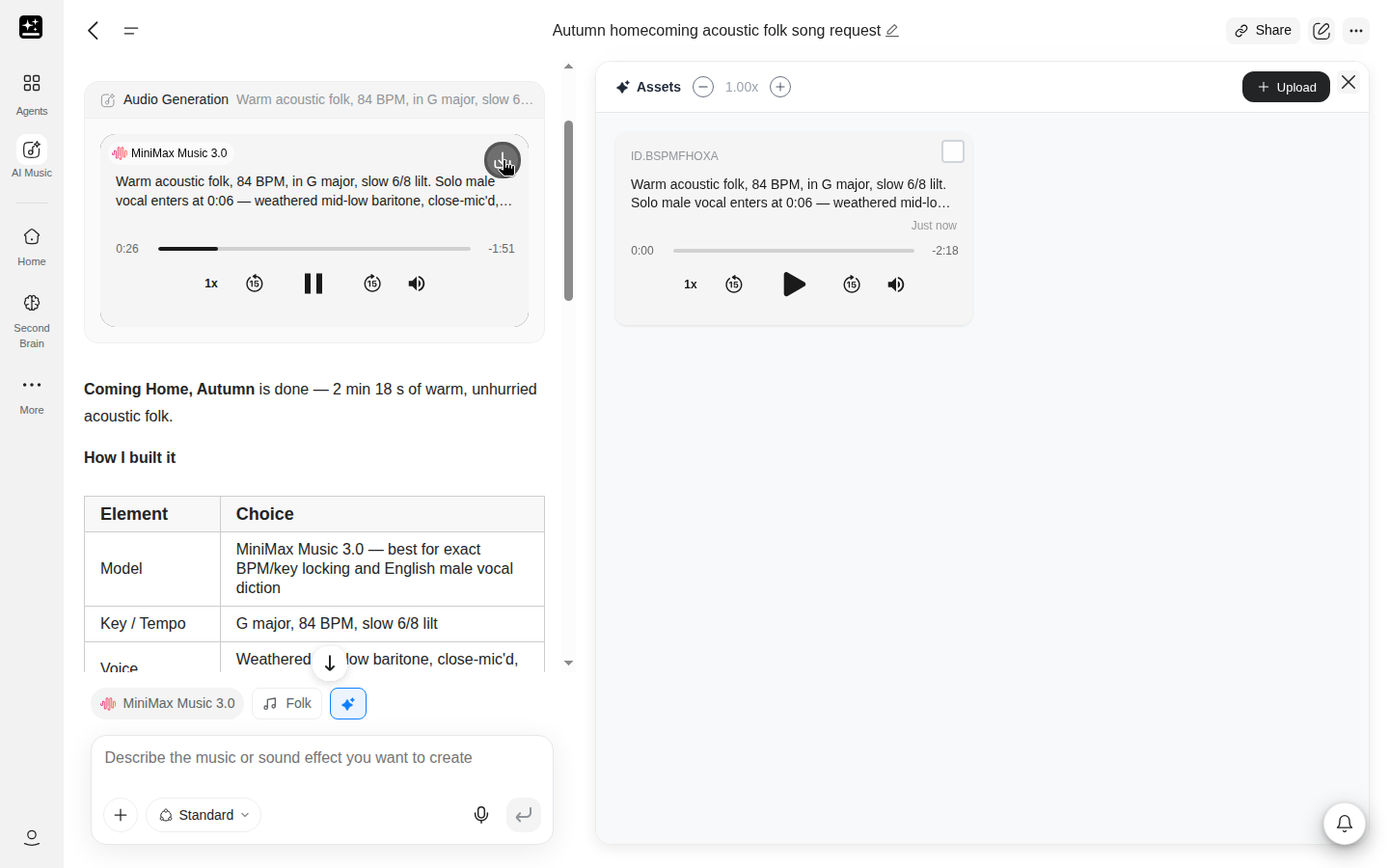
Jedes Ergebnis lässt sich im Chat abspielen. Darunter befinden sich folgende Schaltflächen:
| Schaltfläche | Funktion |
|---|---|
| Referenz | Füllt das Promptfeld mit einem Prompt zur Neuerstellung dieses Tracks. Passen Sie ihn an und senden Sie ihn ab. |
| Audio herunterladen | Speichert den Track als MP3. Siehe Download und der Free-Tarif. |
Für alles Weitere fragen Sie im Chat. Der Agent kann einen Track aufteilen oder mehrere zusammenführen, einen angehängten Track in einem neuen Stil remixen und Liedtexte in einen Song verwandeln.
Einen Track remixen
Hängen Sie eine MP3- oder M4A-Datei an und bitten Sie um einen neuen Stil.
Was KI-Musik nicht bietet
- Keine Funktion zum Kürzen, keine Timeline und kein Audioeditor auf dieser Seite. Der Audioeditor befindet sich in Medien-Studio.
- Keine separaten Felder für Liedtext, Stimmung oder Länge.
- Kein automatisches Speichern in AI Drive. Der Agent speichert einen Track nur auf Ihre Aufforderung hin in AI Drive.
Wofür Credits anfallen
Jeder Track verbraucht Credits. Das Freikontingent deckt die Musik selbst nie ab. In der Stufe Standard deckt das Freikontingent nur den Planungsschritt ab. Darauf weist die Auswahlzeile hin: „Planung mit Freikontingent“ und „Generierte Medien verbrauchen Credits“.
- Die Modellauswahl zeigt in jeder Zeile einen Preismultiplikator als Zahl gefolgt von „ד. Damit können Sie Modelle vergleichen.
- Die automatische Auswahl kann aus einem Prompt bis zu vier Tracks erstellen, und Sie bezahlen für jeden davon. Einzelheiten finden Sie unter Modellauswahl und automatische Auswahl.
- Go-Mitglieder benötigen Credits, um zu starten.
Der Credits-Leitfaden erläutert, welche Faktoren die Kosten bestimmen.
Download und der Free-Tarif
Audio herunterladen speichert eine MP3-Datei. Im Free-Tarif trägt die Schaltfläche eine Plus-Kennzeichnung und öffnet stattdessen die Preisseite.
Tracks bleiben im Chatprojekt. Sie werden nur dann in AI Drive gespeichert, wenn Sie den Agenten darum bitten.
Musik finden und löschen
Ihre Tracks befinden sich in KI-Musik-Projekten. Öffnen Sie Ihre Projektliste und wählen Sie den Filter KI-Musik.
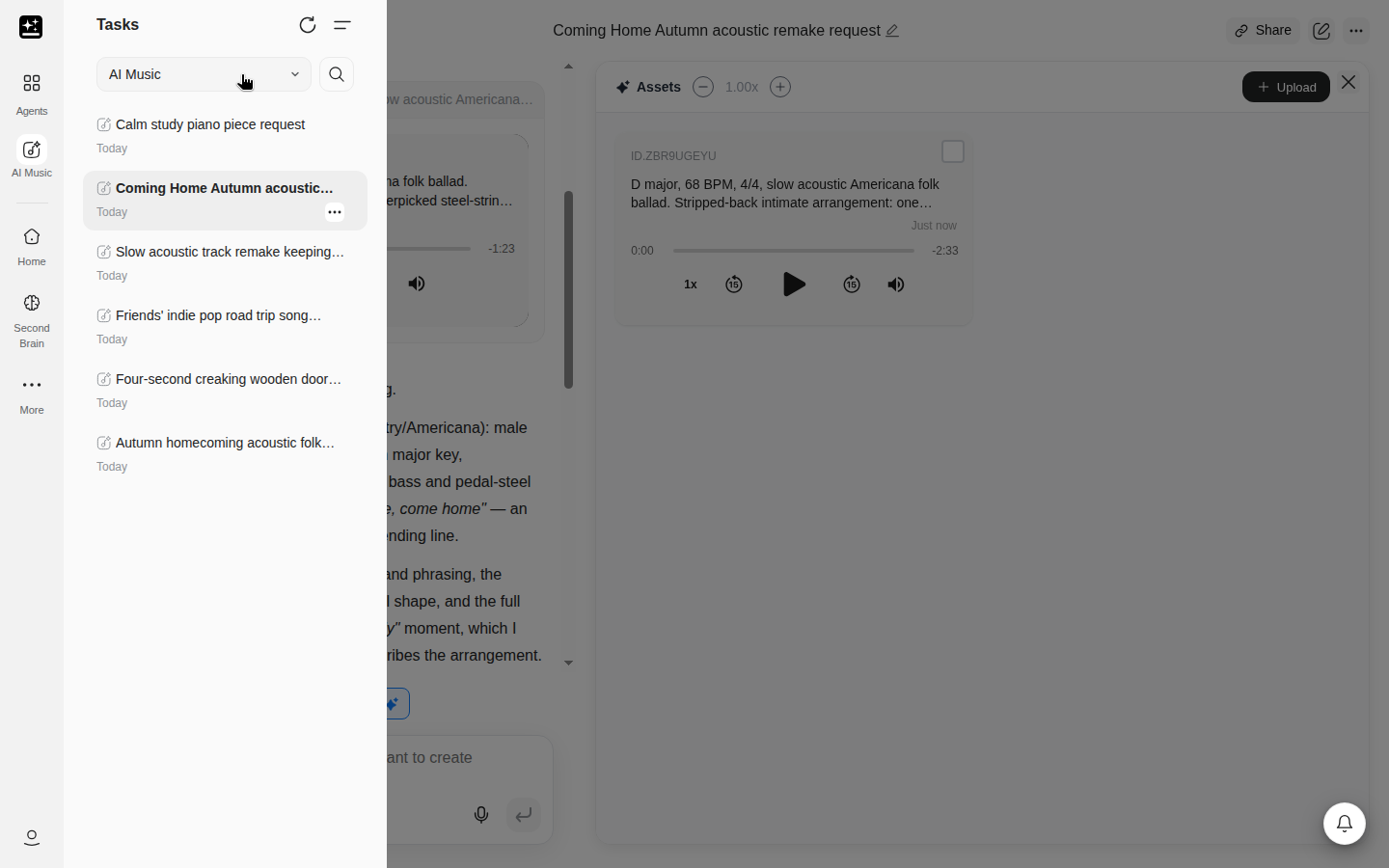
Ein Projekt löschen
Beim Löschen erscheint die Frage: „„{projectName}“ löschen? Diese Aktion kann nicht rückgängig gemacht werden.“ Tatsächlich wird das Projekt nur als gelöscht markiert, und Sie haben keine Möglichkeit, es wiederherzustellen. Laden Sie vorher alle Tracks herunter, die Sie behalten möchten.
Mit Medien-Studio arbeiten
Medien-Studio ist der richtige Ort für Musik, die zu einem größeren Projekt gehört.
| Wenn Sie Folgendes tun möchten | Hier geht es weiter |
|---|---|
| Audio auf einer Timeline kürzen oder bearbeiten | Der Audioeditor in Medien-Studio |
| Ein Video mit Musik unterlegen | Medien-Studio. Der Artikel enthält eine Anleitung für ein Musikvideo. |
| Soundeffekte und Stimme gemeinsam erstellen | KI-Audio für Sprache und Soundeffekte |
Ein altes KI-Musik-Projekt befindet sich nicht in Medien-Studio. Dort erscheinen nur Projekte, die in Medien-Studio erstellt wurden.
Anleitungen
Fünf Anleitungen.
1. Einen Song erstellen
Für: einen Song mit gesungenem Text zu einem Thema.
Vorbereitung: das Thema, die Stimmung und alle Textstellen, die wortgetreu erhalten bleiben sollen.
Schritte:
- Öffnen Sie KI-Musik und wählen Sie Genre auswählen oder belassen Sie die Einstellung bei Automatisches Genre.
- Fügen Sie den folgenden Prompt ein und ändern Sie das Thema.
- Senden Sie ihn ab und spielen Sie das Ergebnis ab.
- Wählen Sie Audio herunterladen, um den gewünschten Track zu behalten.
Ein fröhlicher Indie-Pop-Song über einen Roadtrip mit Freunden, mit weiblichem Gesang und einem mitreißenden Refrain zum Mitsingen.
Sie erhalten: einen Track im Chat. Bei Modelle automatisch auswählen erhalten Sie möglicherweise mehrere Versionen, die jeweils abgerechnet werden.
Wenn es nicht klappt: Falls der Liedtext nicht Ihren Vorstellungen entspricht, fügen Sie den gewünschten Text in den Prompt ein und bitten Sie darum, ihn wortgetreu zu singen.
Siehe auch: Einen Prompt schreiben, Wofür Credits anfallen.
2. Ein Instrumentalstück erstellen
Für: Hintergrundmusik für ein Video, eine Lerneinheit oder eine Präsentation.
Vorbereitung: die Stimmung und die Länge.
Schritte:
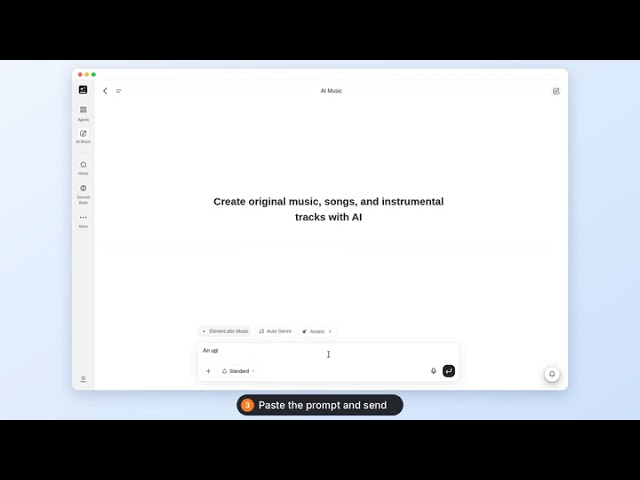
- Öffnen Sie KI-Musik und senden Sie den folgenden Prompt ab.
- Schreiben Sie „instrumental“ und „ohne Gesang“ in den Prompt.
- Spielen Sie das Ergebnis ab und erstellen Sie es neu, wenn das Tempo nicht passt.
Ein ruhiges instrumentales Klavierstück zum Lernen, langsames Tempo, ohne Schlagzeug, etwa zwei Minuten.
Sie erhalten: einen instrumentalen Track im Chat.
Wenn es nicht klappt: Falls eine Stimme zu hören ist, senden Sie den Prompt erneut und ergänzen Sie „ohne Gesang, rein instrumental“.
Siehe auch: Modellauswahl und automatische Auswahl.
3. Einen Soundeffekt erstellen
Für: einen kurzen Effekt für ein Video oder ein Spiel.
Vorbereitung: der Klang, der Ort und die benötigte Länge.
Schritte:
- Öffnen Sie KI-Musik und senden Sie den folgenden Prompt ab.
- Beschreiben Sie nur den Klang. Lassen Sie Liedtext und Genre weg.
- Spielen Sie das Ergebnis ab und laden Sie es herunter.
Eine schwere Holztür, die sich knarrend in einer leeren Steinhalle öffnet, etwa vier Sekunden.
Sie erhalten: einen kurzen Clip im Chat.
Wenn es nicht klappt: Verwenden Sie für Sprache oder eine Stimme stattdessen KI-Audio.
Siehe auch: Einen Prompt schreiben.
4. Einen Track remixen
Für: einen neuen Stil für einen bereits vorhandenen Track.
Vorbereitung: eine MP3- oder M4A-Datei.
Schritte:
- Hängen Sie den Track im Chat an.
- Fügen Sie den folgenden Prompt ein und nennen Sie den Stil.
- Senden Sie ihn ab und spielen Sie das Ergebnis ab.
Erstelle den angehängten Track als langsame Akustikversion neu und behalte die Melodie bei.
Sie erhalten: einen Remix im Chat. Bei einigen Modellen kostet ein Remix mehr als ein einfacher Track.
Wenn es nicht klappt: Falls die Datei abgelehnt wird, prüfen Sie ihren Typ und ihre Länge.
Siehe auch: Einen Track remixen.
5. Ein Ergebnis mit „Referenz“ neu erstellen
Für: gelungene Teile eines Tracks beibehalten und den Rest ändern.
Vorbereitung: ein Ergebnis, das Sie ändern möchten.
Schritte:
- Wählen Sie unter dem Ergebnis Referenz.
- Bearbeiten Sie den angezeigten Prompt. Nennen Sie eine Sache, die geändert werden soll.
- Senden Sie ihn ab.
Derselbe Song, aber mit schnellerem Tempo und einem helleren Refrain.
Sie erhalten: einen neuen Track. Der erste bleibt im Chat.
Wenn es nicht klappt: Ändern Sie jeweils nur eine Sache, damit Sie erkennen können, welche Änderung geholfen hat.
Siehe auch: Mit einem Ergebnis arbeiten.
Häufig gestellte Fragen
Wo finde ich KI-Musik?
Öffnen Sie die Gruppe Inhaltserstellung auf der Seite „Alle Agenten“ und wählen Sie KI-Musik. Bei den meisten Konten wird es nicht in der Seitenleiste angezeigt. Einzelheiten finden Sie unter Wo Sie KI-Musik finden.
Warum wurde der Dialog „Medien-Studio ausprobieren“ geöffnet?
Medien-Studio deckt jetzt auch Musik ab, und KI-Musik weist darauf hin. Wählen Sie Nicht jetzt, um zu bleiben, oder Verstanden, nicht mehr anzeigen, um den Dialog in diesem Browser auszublenden. Unter Der Dialog „Medien-Studio ausprobieren“ finden Sie die Regeln.
Kann ich eigene Liedtexte schreiben?
Ja. Fügen Sie sie in den Prompt ein und bitten Sie darum, sie wortgetreu zu singen.
Kann ich die Länge wählen?
Geben Sie sie im Prompt an. Die maximale Tracklänge hängt vom Modell ab.
Kann ich KI-Musik auf meinem Smartphone verwenden?
In der App finden Sie KI-Musik unter Alle Agenten und dann INHALTSERSTELLUNG. Es öffnet die Webseite. Die App hat keinen eigenen Musikbereich.
Verwendet KI-Musik das Freikontingent?
Nein, nicht für die Musik. Das Freikontingent deckt nur den Planungsschritt ab. Jeder Track verbraucht Credits.
Warum wurden mir für einen Prompt mehrere Tracks berechnet?
Modelle automatisch auswählen erstellt bis zu vier Versionen, die jeweils abgerechnet werden. Wählen Sie ein einzelnes Modell, um einen Track zu erhalten.
Gibt es ein Tageslimit?
Es wurde kein Tageslimit oder Limit pro Konto festgestellt. Die Credits bilden die Obergrenze, und jedes Modell hat eigene Grenzen für die Prompt- und Tracklänge.
Kann ein Organisationsadministrator KI-Musik deaktivieren?
Ja. In der Administrationskonsole enthält Richtlinien eine Funktionssperrliste und eine Funktionsfreigabeliste, jeweils mit einem Eintrag für KI-Musik. Eine Sperre blockiert auch Musik, die über den Super-Agenten erstellt wird.
Wer bezahlt, wenn Mitglieder Musik erstellen?
Mitglieder verwenden die Credits der Organisation.
Wird die Nutzung von KI-Musik protokolliert?
Die Nutzung wird als KI-Musik angezeigt. Wenn Audit-Ereignisse für Ihre Organisation aktiviert sind, wird ein Durchlauf aufgezeichnet. Audit-Ereignisse werden pro Organisation eingestellt. Fragen Sie daher Ihren Genspark-Ansprechpartner, wenn Sie sich bezüglich Ihrer Einstellung nicht sicher sind.
Fehlerbehebung
| Symptom | Häufige Ursache | Wo Sie Hilfe finden |
|---|---|---|
| „Medien-Studio ausprobieren“ öffnet sich immer wieder | Der Dialog erscheint erneut, bis Sie das Kontrollkästchen aktivieren | „Medien-Studio ausprobieren“ öffnet sich immer wieder |
| KI-Musik fehlt in der Seitenleiste | Bei den meisten Konten wird es nur unter „Alle Agenten“ angezeigt | KI-Musik fehlt in der Seitenleiste |
| Beim Herunterladen öffnet sich die Preisseite | Sie verwenden den Free-Tarif | Beim Herunterladen öffnet sich die Preisseite |
| Ich habe mehrere Tracks erhalten und wurde mehrfach belastet | Die automatische Auswahl hat bis zu vier Versionen erstellt | Ich habe mehrere Tracks erhalten |
| Der Track ignoriert meinen Prompt | Der Prompt war zu allgemein oder es wurden zu viele Dinge geändert | Der Track ignoriert den Prompt |
| Ein altes Projekt ist nicht in Medien-Studio | Dort werden nur Medien-Studio-Projekte angezeigt | Ein altes Projekt ist nicht in Medien-Studio |
„Medien-Studio ausprobieren“ öffnet sich immer wieder
Der Dialog erscheint jedes Mal erneut, wenn Sie eine leere KI-Musik-Seite öffnen. Wählen Sie Verstanden, nicht mehr anzeigen, um ihn in diesem Browser auszublenden. Die Einstellung wird pro Browser gespeichert. In einem anderen Browser oder nach dem Leeren des Caches erscheint er daher wieder.
KI-Musik fehlt in der Seitenleiste
Bei den meisten Konten wird KI-Musik nicht im Menü Agenten der Seitenleiste aufgeführt. Verwenden Sie die Gruppe Inhaltserstellung auf der Seite „Alle Agenten“. In der Seitenleiste wird es nur für Enterprise-Konten und für Organisationen angezeigt, die Medien-Studio gesperrt haben.
Beim Herunterladen öffnet sich die Preisseite
Im Free-Tarif trägt Audio herunterladen eine Plus-Kennzeichnung und öffnet die Preisseite. Führen Sie ein Upgrade durch, um Tracks herunterzuladen, oder arbeiten Sie im Chat weiter.
Ich habe mehrere Tracks erhalten
Modelle automatisch auswählen fordert bei bis zu vier Modellen jeweils eine Version an, die jeweils abgerechnet wird. Wählen Sie in der Modellauswahl ein einzelnes Modell, um einen einzigen Track zu erhalten.
Der Track ignoriert den Prompt
- Geben Sie Genre, Stimmung, Stimme und Tempo in einem kurzen Prompt an.
- Ändern Sie mit Referenz jeweils nur eine Sache.
- Fügen Sie gewünschte Liedtexte ein und bitten Sie darum, sie wortgetreu zu singen.
Ein altes Projekt ist nicht in Medien-Studio
Dort erscheinen nur Projekte, die in Medien-Studio erstellt wurden. Öffnen Sie das alte Projekt in Ihrer Projektliste über den Filter KI-Musik.