

KI-PräsentationenJetzt ausprobieren
Genspark KI-Präsentationen
Was ist KI-Präsentationen?
KI-Präsentationen macht aus einer Beschreibung eine Präsentation. Sie schreiben, wofür die Präsentation gedacht ist. Der Agent plant die Argumentation, schreibt die Seiten und gestaltet ihr Layout, und die Präsentation erscheint Folie für Folie auf einer Canvas neben dem Chat. Danach zeigen Sie auf das, was nicht stimmt, und er ändert genau diesen Teil.
Der Bildschirm ist zweigeteilt: rechts der Chat, daneben die Präsentation auf der Canvas mit ihrer Folienleiste am linken Rand. Die Seiten kommen einzeln an. So können Sie zusehen, wie die Präsentation Gestalt annimmt, und sie stoppen, wenn die Richtung nicht stimmt.
Ein Projekt hält die Unterhaltung und die Präsentation zusammen. Deshalb können Sie drei Nachrichten später „Folie 6“ sagen, und er weiß, welche Folie Sie meinen. Und deshalb lässt sich das Ganze als ein einziges Element exportieren, kopieren oder teilen.
Für wen es gedacht ist: für alle, die vor einer Präsentation stehen müssen. Gründer beim Pitch, Vertriebsmitarbeitende beim Verfassen von Angeboten, Berater, die eine Argumentation aufbauen, Lehrkräfte und Trainer, Analysten, die aus einer Tabelle eine Geschichte machen, und Teams, die viermal im Jahr denselben Quartalsbericht neu erstellen.
Drei Dinge, die Sie wissen sollten:
- Er arbeitet mit Ihrem Material. Hängen Sie einen Businessplan, eine Tabelle, eine alte Präsentation oder eine Seite mit Notizen an, und die Präsentation wird aus diesem Inhalt geschrieben statt aus einer generischen Gliederung.
- Er führt Code aus. Diagramme und Tabellen werden aus den Zahlen berechnet, die Sie ihm geben.
- Er behält eine Arbeitsweise bei. Skills enthalten eine Methode zum Aufbau einer Präsentation sowie einen Look, und Ihre eigene Präsentation kann selbst zu einem Skill werden.
Wenn Sie zwischen Tools abwägen: Für eine Präsentation, die Sie in PowerPoint oder Google Slides weiter bearbeiten werden, beginnen Sie in KI-Präsentationen. Für eine Präsentation, die zu einer Website, einem Poster oder einem Logo passen muss, das Sie in Design erstellen, verwenden Sie Design. Der Kreativmodus hier erstellt Poster und Social-Media-Karten, und Rezept 12 erklärt, wo seine Grenzen liegen.

KI-Präsentationen: Startseite
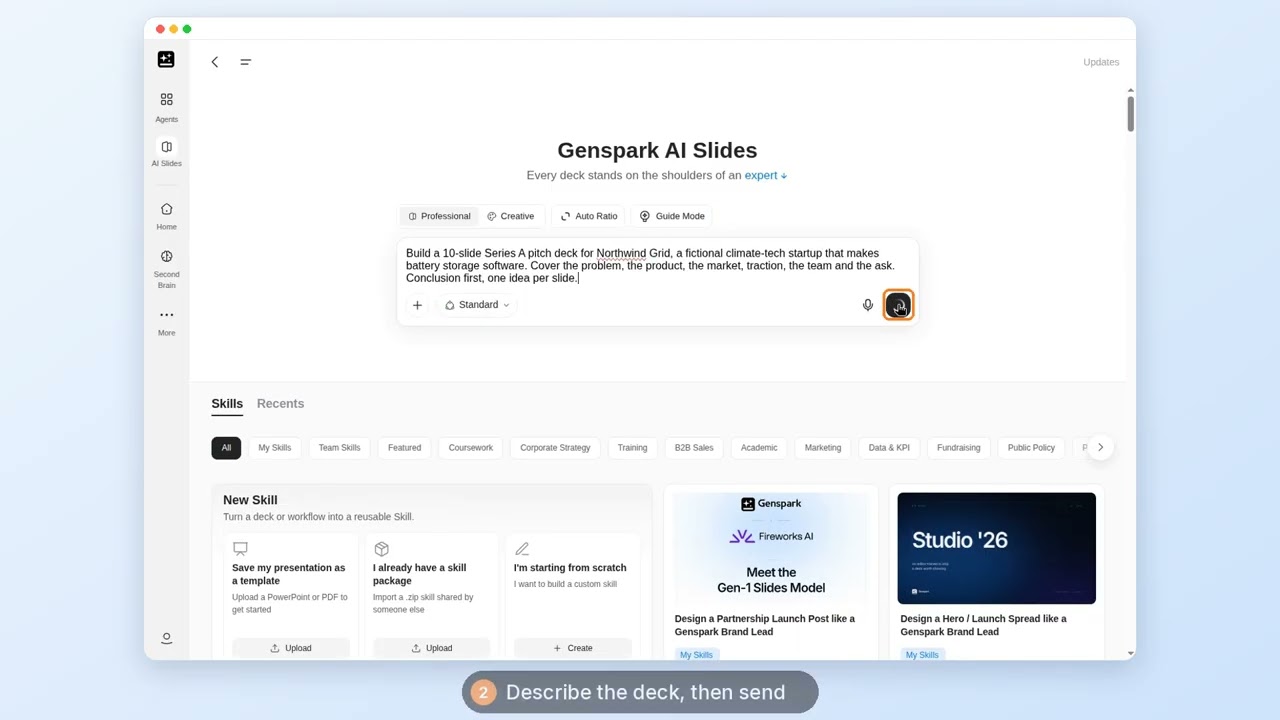
Was Sie erstellen können
Die Prompts 1 und 2 geben Sie in ein neues Projekt ein, mit Ihren eigenen Angaben in den Klammern. Für Prompt 2 muss die Datei zuerst angehängt werden, über + im Eingabefeld. Prompt 3 erfordert einen gespeicherten Skill, und Rezept 3 zeigt, wie Sie ihn erstellen. Unter Schnellstart erfahren Sie, wo Sie KI-Präsentationen öffnen.
| Was Sie erstellen können | Einzufügender Prompt oder was Sie anklicken | Vollständiges Rezept |
|---|---|---|
| Eine Präsentation aus einem einzigen Satz: ein Pitch, ein Kundenangebot, eine Vorlesung | Erstelle eine Präsentation mit 10 Folien für einen Series-A-Investoren-Pitch für [Name des Fonds]. Behandle das Problem, das Produkt, den Markt, die Traktion, das Team und die Finanzierungsanfrage. Fazit zuerst, eine Idee pro Folie. | Rezept 1 |
| Eine Präsentation aus einer bereits vorhandenen Datei: PDF, Word, Excel, PPT oder Notizen | Erstelle eine Präsentation mit 12 Folien aus dem angehängten [Businessplan]. Übernimm die Zahlen exakt wie angegeben und gib der Finanzübersicht eine eigene Folie. | Rezept 2 |
| Eine Präsentation in Ihrem eigenen Branding, aus einer Vorlage oder einer früheren Präsentation | Verwende meinen gespeicherten Skill für die Vorlage [Q3-Vorstandsbericht] und erstelle einen Bericht mit 9 Folien aus dieser Gliederung: [Gliederung einfügen]. | Rezept 3 |
Der Rezeptabschnitt deckt den Rest ab: die Wiederherstellung nach einer missglückten Bearbeitung, die Überprüfung von Zahlen vor einem Meeting, die Übersetzung einer Präsentation und das Präsentieren mit einer Konsole. Außerdem enthält er die Erstellung aus einer URL, ein Poster oder Karussell sowie die Veröffentlichung eines Skills für ein Team. Unter Rezepte finden Sie eine Übersicht.
Schnellstart
Eine Präsentation, von einem leeren Eingabefeld bis zu einer Datei, die Sie verschicken können. Alles, was Sie dafür brauchen, sind ein Browser und ein Genspark-Konto.
- Öffnen Sie KI-Präsentationen. Sie finden es unter Neu in der Seitenleiste. Auf dem Startbildschirm befindet sich das Eingabefeld in der Mitte, die Modusauswahl darüber und die Skills-Bibliothek darunter.
- Legen Sie die drei Modusauswahlen fest, bevor Sie tippen. Professionell oder Kreativ (Kreativ erfordert einen kostenpflichtigen Plan), Automatikmodus oder Geführter Modus sowie Standard oder Ultra. Alle drei werden fixiert, sobald das Projekt erstellt ist. Unter Modus wählen erfahren Sie, was jede Einstellung verändert.
- Beschreiben Sie die Präsentation. Sagen Sie, für wen sie gedacht ist, wie lang sie sein soll und was sie belegen muss. „Ein Series-A-Pitch mit 10 Folien für europäische Klimafonds, Schlussfolgerung zuerst“ ist ein gutes Briefing. Eine Zeile reicht für den Anfang.
- Hängen Sie mit + im Feld an, was Sie haben. Einen Businessplan, eine Tabelle, eine frühere Präsentation oder eine Seite Notizen. Das Rezept „Von einer Datei ausgehen“ beschreibt genau das.
- Senden Sie es ab. Der Agent plant die Präsentation und baut sie dann Seite für Seite auf. Die Miniaturleiste füllt sich, und die aktuelle Seite steht in der Mitte, mit dem Chat daneben.
- Nehmen Sie eine Änderung vor. Klicken Sie mit Auswählen auf den fehlerhaften Teil und sagen Sie, was sich ändern soll, oder markieren Sie eine ganze Seite mit Zeichnen. Unter Eine Präsentation bearbeiten finden Sie die drei Möglichkeiten.
- Exportieren Sie sie. Exportieren in der Kopfzeile speichert eine PDF- oder PPTX-Datei in AI Drive oder öffnet die Präsentation in Google Slides. Dafür ist Go, Plus, Pro, Team oder Enterprise erforderlich. Unter Export finden Sie den Weg für Free.
Erstelle eine Präsentation mit 10 Folien für einen Series-A-Investorenpitch bei [Name des Fonds], einem Climate-Tech-Fonds. Behandle das Problem, das Produkt, den Markt, die Traktion, das Team und die Finanzierungsanfrage. Schlussfolgerung zuerst, eine Idee pro Folie, und füge auf der Traktionsfolie ein Diagramm mit den Zahlen aus der angehängten Datei ein.
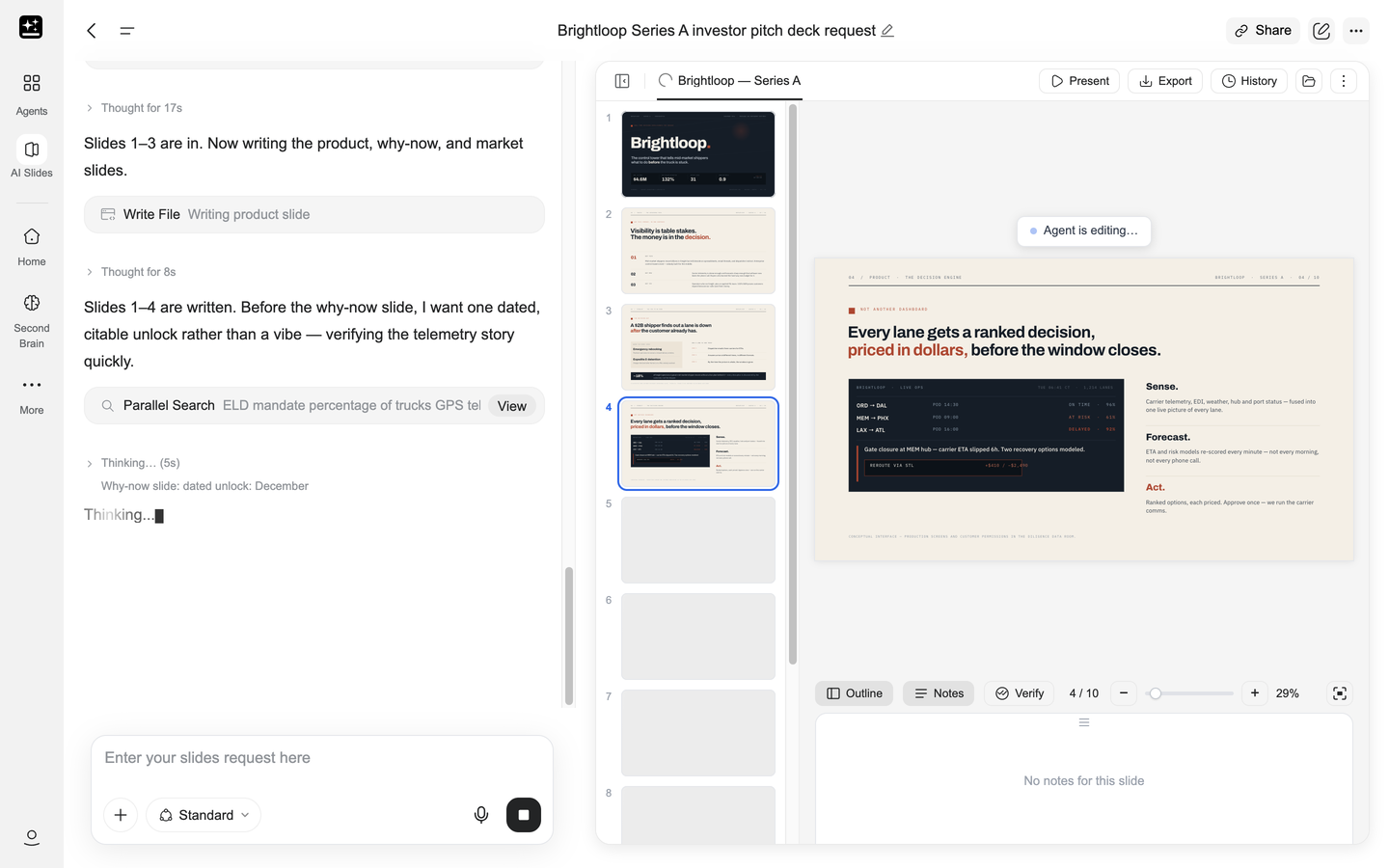
Tipp: Wenn Sie nicht wissen, wie lang die Präsentation sein soll, fordern Sie zuerst die Gliederung an. „Gib mir eine Gliederung mit 12 Folien und warte auf meine Bestätigung“ kostet eine Runde und erspart einen Neuaufbau.
Hinweis: Ultra berechnet pro Seite mehr, legen Sie die Stufe also vor dem ersten Senden fest. Unter Standard oder Ultra finden Sie den Unterschied.
Zwei Gewohnheiten sorgen für einen besseren ersten Entwurf. Nennen Sie Zielgruppe, Länge und Kernaussage gleich in der ersten Nachricht, denn ein dünnes Briefing führt zu einer Runde Rückfragen, und jede Runde wird abgerechnet. Und wenn der erste Durchlauf nicht passt, korrigieren Sie den fehlerhaften Teil, statt das gesamte Briefing neu zu schreiben – sonst verwerfen Sie auch die Seiten, die bereits gelungen waren.
Wählen Sie Ihren Modus
Über dem Eingabefeld befinden sich drei Auswahlmenüs. Sie legen das Aussehen, die Arbeitsweise und das Modell fest, bevor auch nur eine einzige Seite existiert.
Alle drei werden mit dem Projekt festgelegt. Die Modusauswahl weist darauf hin, wenn Sie versuchen, sie zu ändern: „Um einen anderen Modus zu verwenden, starten Sie bitte ein neues Projekt." Bei der Stufe ist es genauso, nur mit eigenen Worten: „Jeder Modus verwendet ein anderes KI-Modell und kann nicht mitten im Gespräch geändert werden. Starten Sie einen neuen Chat, um einen anderen Modus zu verwenden."
Professional oder Kreativ
Professional erstellt Layouts mit Daten und Diagrammen: Titel, Fließtext, Diagramm, Tabelle und Fußzeile, angeordnet in einem Raster. Das ist der Modus für Verkaufsangebote, interne Berichte, Beratungsergebnisse oder Vorstandsunterlagen, bei denen die Leser mehr an den Zahlen als an der Stimmung interessiert sind.
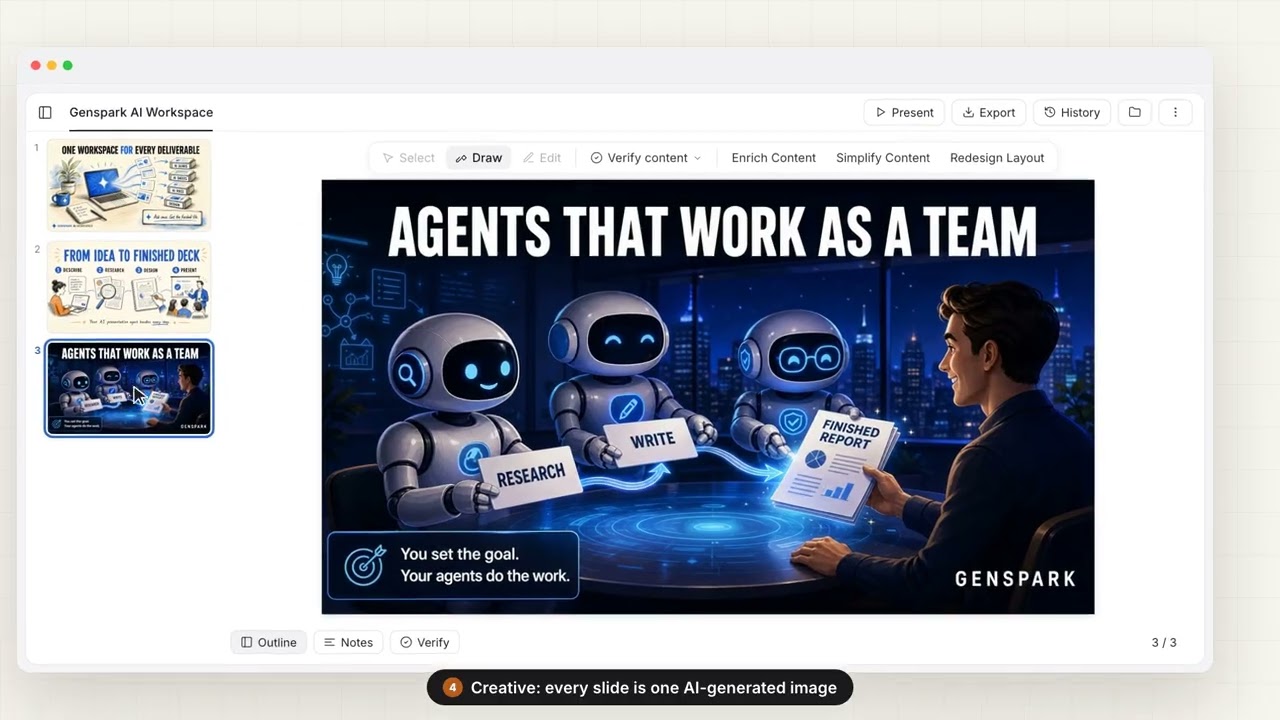
Kreativ behandelt jede Folie als ein durchkomponiertes Gesamtbild, so wie ein Poster. Das ist der Modus für Produkteinführungen, Kampagnen, Keynote-Titelsequenzen oder Social-Media-Serien.
Die Auswahloptionen beschreiben sich selbst. Professional steht für „Professionelle Layouts mit Daten & Diagrammen“. Kreativ steht für „KI-generierte Visuals mit Storytelling“.
Kreativ ist ein kostenpflichtiger Modus. Er ist in Go, Plus, Pro, Team und Enterprise enthalten. Mit einem Free-Konto können Sie zu diesem Modus wechseln und sich umsehen: Der Dialog bietet Vorschau fortsetzen an, womit Sie den Modus sehen, aber nichts absenden können. Wenn Sie dort einen Prompt senden, öffnet sich die Planübersicht.
Im Kreativ-Modus ändern sich zwei Dinge. Die Bildmodellauswahl wird angezeigt, mit GPT Image 2 für 5 Credits pro Bild und Nano Banana 2.1 für 26 Credits pro Bild, jeweils bei der Standard-Foliengröße von 2K. Modelle von Anbietern, die Ihre Organisation blockiert, werden aus dieser Liste entfernt. Außerdem ist Bearbeiten deaktiviert, da eine Kreativ-Folie als eine einzige bildähnliche Seite ohne bearbeitbare Felder generiert wird. Änderungen erfolgen dort über den Prompt oder die Zeichenwerkzeuge.
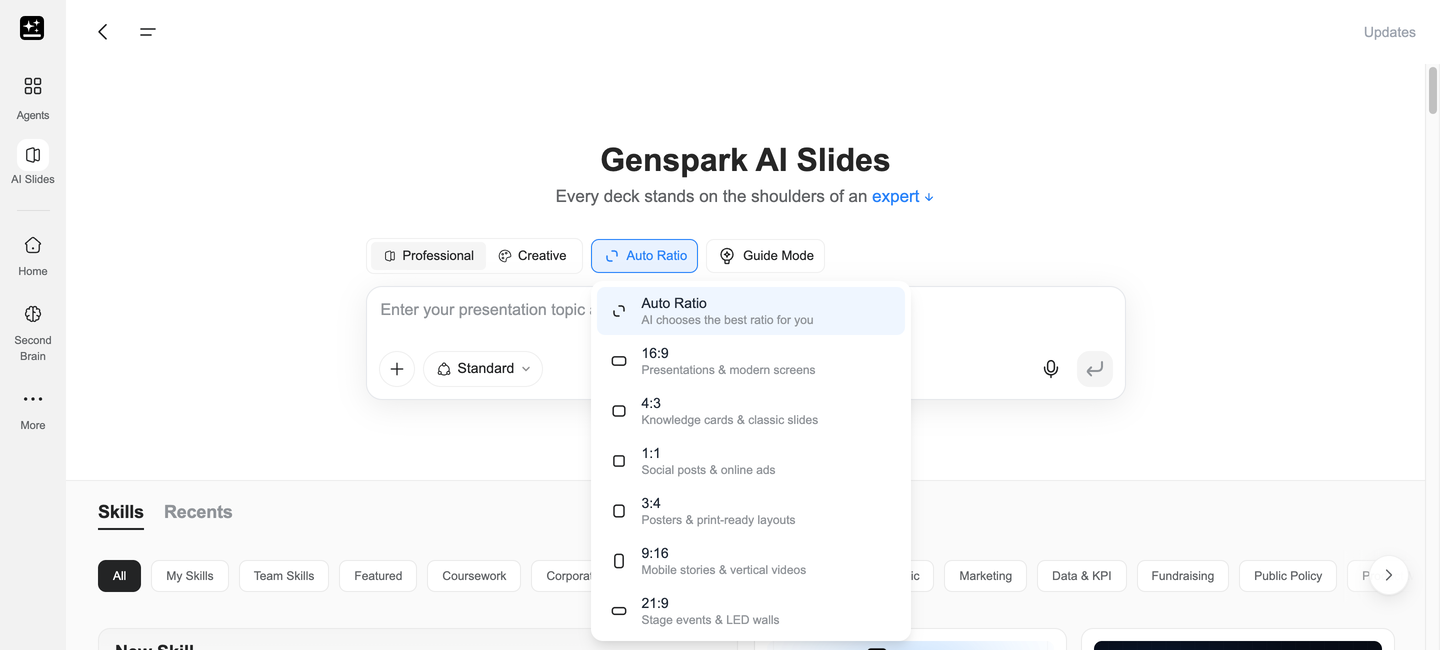
Die Seitenverhältnisauswahl ist in beiden Modi verfügbar. Sie bietet Automatisches Verhältnis, bei dem der Agent das zum Inhalt passende Verhältnis wählt, sowie 16:9, 4:3, 1:1, 3:4, 9:16 und 21:9. Ein Pitch-Deck ist 16:9. Ein Social-Media-Karussell ist 1:1 oder 3:4. Eine Story, die primär für das Smartphone gedacht ist, ist 9:16. Legen Sie das Verhältnis vor der Erstellung fest, da es für das Deck gilt, das Sie gerade erstellen.
Wo Kreativ an seine Grenzen stößt: Der Modus erstellt Poster, Social-Media-Karten und vertikale Stories. Eine Serie, die zu einer Website, einem Druckerzeugnis und einem Logo passen muss, ist eine Aufgabe für Design, und Rezept 12 erklärt, wann Sie wechseln sollten.
KI-Präsentationen: Professional vs. Kreativ
Auto-Modus oder Guide-Modus
Der Auto-Modus ist die Standardeinstellung: Sie beschreiben die Präsentation, der Agent plant sie und erstellt sie. Eine Eingabe, eine Präsentation, keine Rückfragen – es sei denn, die Vorgaben sind wirklich dünn.
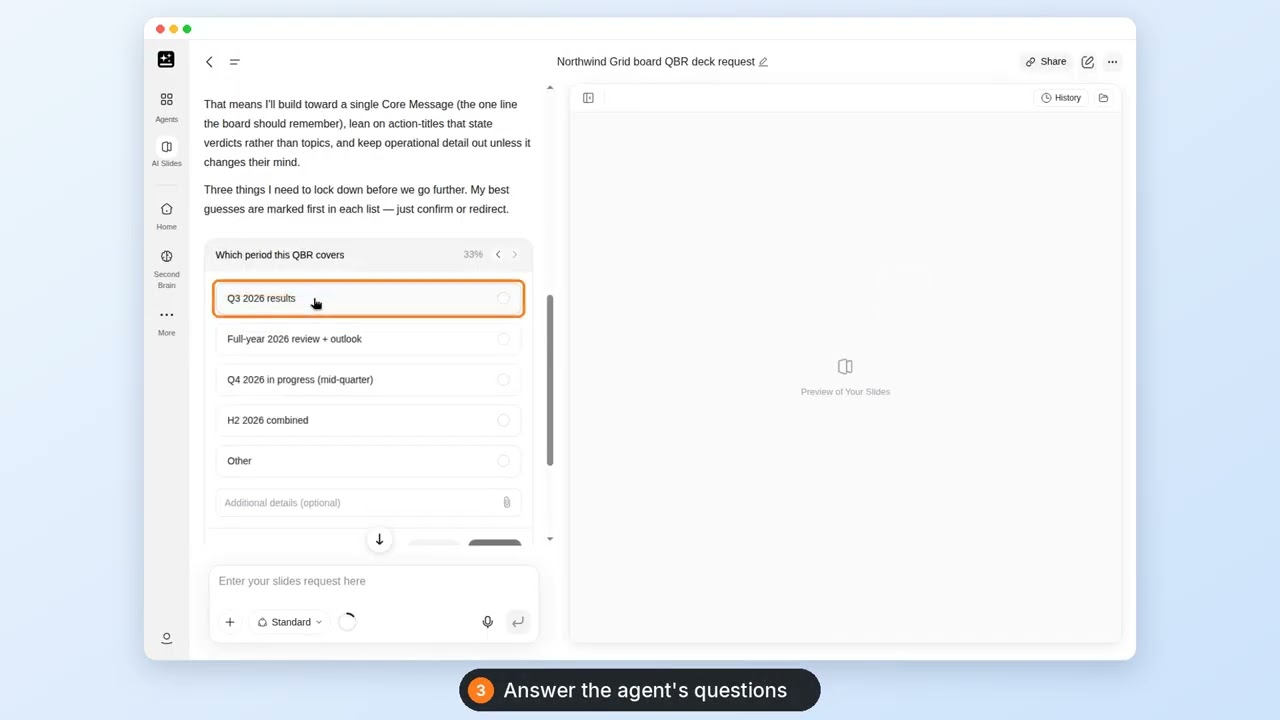
Im Guide-Modus fragt der Agent nach Anlass, Zielgruppe und Botschaft, schlägt eine Gliederung vor und wartet auf Ihre Bestätigung, bevor er etwas erstellt.
Verwenden Sie den Guide-Modus, wenn Sie die Argumentation noch nicht kennen, und den Auto-Modus, wenn Sie sie bereits kennen. Beide finden Sie auf dem Startbildschirm.
Der Guide-Modus fügt vor der ersten Folie zusätzliche Gesprächsrunden hinzu, und diese Runden werden berechnet.
Guide-Modus in KI-Präsentationen
Standard oder Ultra
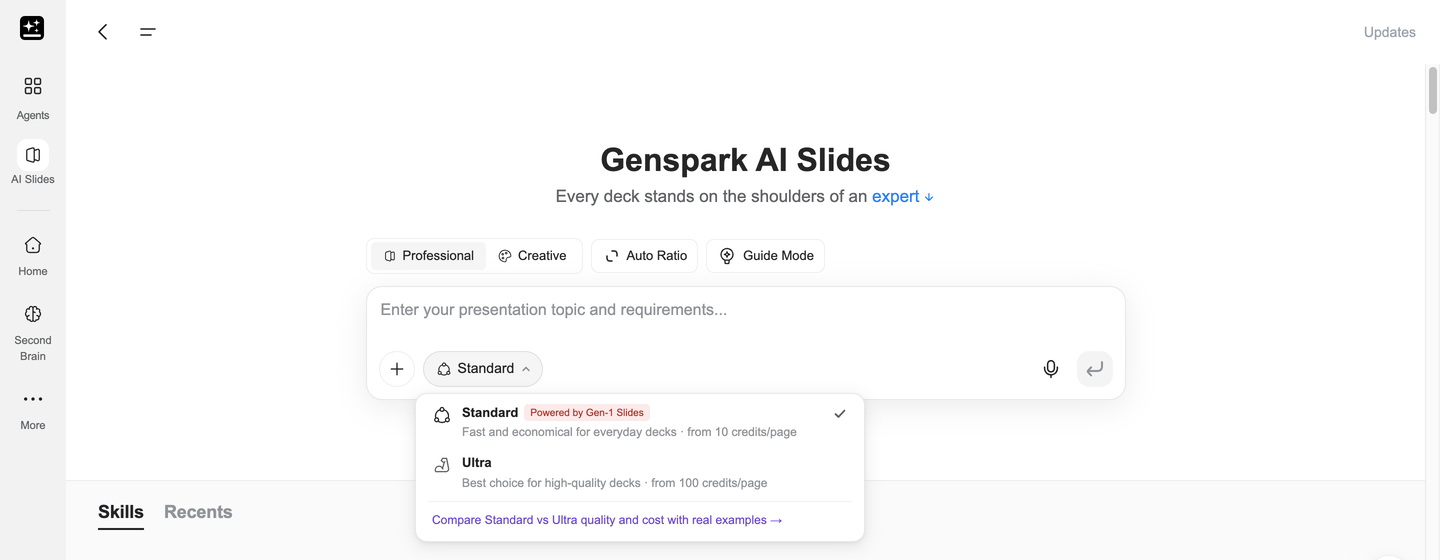
Standard beginnt bei 10 Credits pro Seite (eine Seite entspricht einer Folie) und nutzt Gen-1. Es eignet sich für alltägliche und interne Präsentationen, Entwürfe und Versionen, die Sie noch überarbeiten.
Ultra beginnt bei 100 Credits pro Seite. Es ist die höhere Stufe, gedacht für eine finale Version.
Eine Präsentation mit 10 Folien kostet mit Standard ab etwa 100 Credits und mit Ultra ab etwa 1.000. Da pro Seite abgerechnet wird, bestimmt vor allem die von Ihnen angeforderte Seitenzahl die Kosten.
Welche Stufe: Standard, solange sich der Inhalt noch ändert, Ultra für eine finale Version. Ein Wechsel erfordert ein neues Projekt, da sich die Stufe innerhalb eines Projekts nicht ändern lässt.
Enterprise-Modellrichtlinien. Wenn Ihre Organisation KI-Modellanbieter einschränkt (Team Admin › Konnektoren, KI-Modellanbieter einschränken), verwendet KI-Präsentationen nur Modelle der von Ihrem Admin zugelassenen Anbieter. Ist nur Google oder nur Anthropic zugelassen, nutzen beide Stufen die Modelle dieses Anbieters; ist Genspark zusätzlich zu einem davon zugelassen, behält Standard Gen-1 bei. Ist weder Google noch Anthropic zugelassen, werden die Optionen Standard und Ultra nicht angezeigt, und das Projekt zeigt einen Richtlinienhinweis an. Mitglieder müssen nichts konfigurieren. Weitere Informationen finden Sie unter Enterprise und Administration.
Wo sich alles befindet
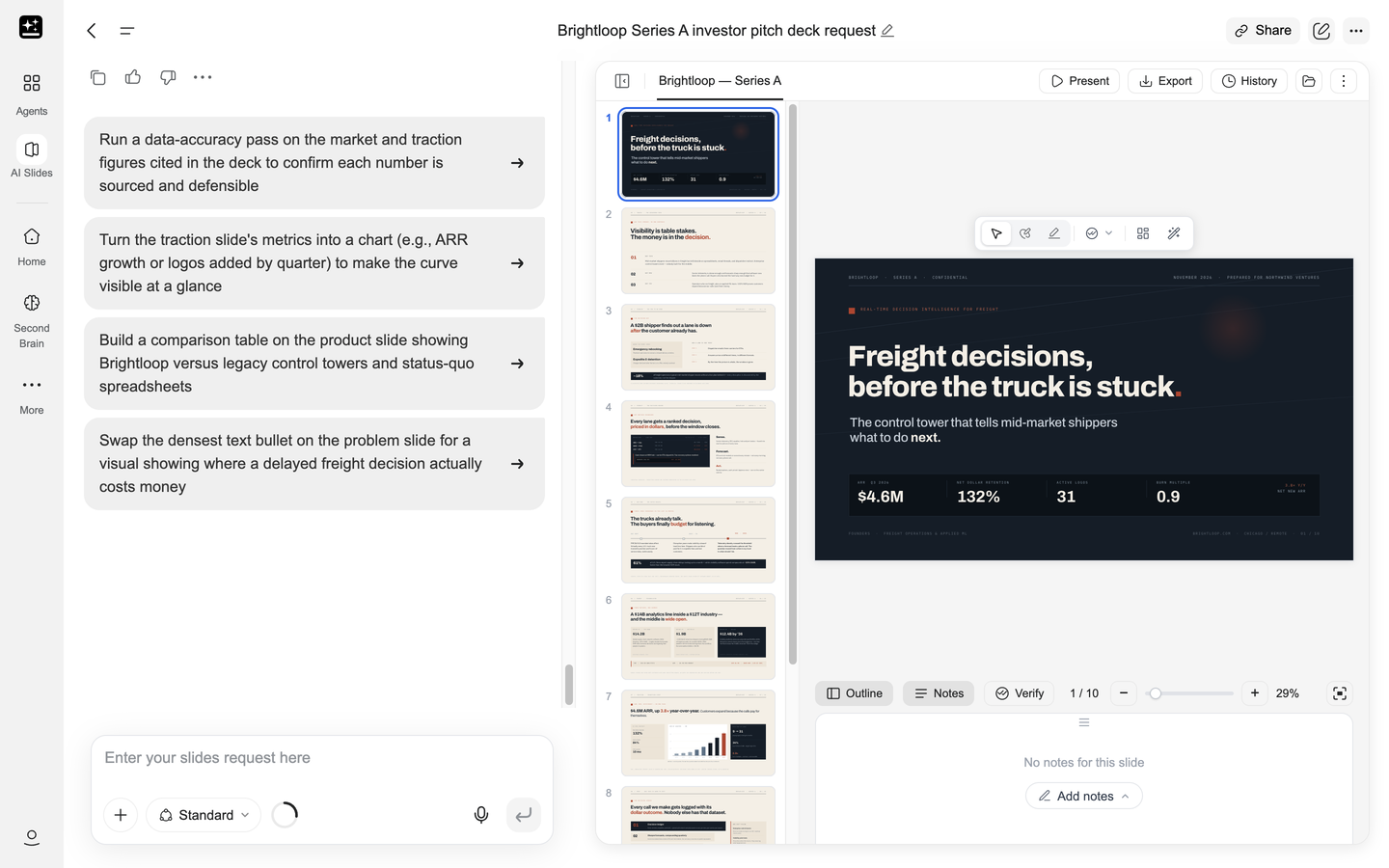
Vier Bereiche übernehmen die Arbeit: die Kopfzeile, die Symbolleiste über der Folie, die Leiste links und das Chatfeld rechts. Drei weitere Bereiche lassen sich auf demselben Bildschirm öffnen: der Verlauf, Inhalt überprüfen in der Symbolleiste und der Notizbereich unter der Folie.
Die Kopfzeile
| Schaltfläche | Funktion |
|---|---|
| Exportieren | Öffnet den Dialog „Folien exportieren“. In einer eingebetteten oder schreibgeschützten Ansicht ausgeblendet; im Free-Plan wird daraus ein Upgrade-Pfad. Siehe Exportieren |
| Teilen | Öffnet den Teilen-Dialog mit Nur die Folien und Der gesamte Prozess. Siehe Eine Präsentation teilen |
| Präsentieren | Hover-Menü mit Von Anfang an, Ab aktueller Folie und Referentenansicht |
| ⋮ | Kopie erstellen, Als Skill speichern, Präsentationsansicht |
Die Symbolleiste
Drei Segmente, die bestimmen, was ein Klick auf die Folie bewirkt.
| Segment | Was ein Klick bewirkt |
|---|---|
| Auswählen | Hängt das Element mit einer nummerierten Markierung und der Frage „Was soll an diesem {type} geändert werden?“ an den Chat an. Schnellaktionen befinden sich daneben. Siehe Auswählen |
| Zeichnen | Markiert die Folie mit Stift, Textmarker oder Rahmen und sammelt jede Markierung in der Bearbeitungswarteschlange. Siehe Zeichnen |
| Bearbeiten | Verwandelt die Folie in einen manuellen Editor: ziehen, Größe ändern, tippen, umfärben. Nur Professional. Siehe Bearbeiten |
| Inhalt überprüfen | Überprüft diese Seite oder die gesamte Präsentation. Nicht zu verwechseln mit der Schnellaktion „Überprüfen“, die ein einzelnes Element prüft. Siehe Inhalt überprüfen |
Die KI-Aktionen ändern sich je nach Modus: Die KI-Aktionen.
Die Seitenleiste
Die Leiste auf der linken Seite zeigt alle Seiten der Reihe nach als Miniaturansichten. Klicken Sie auf eine, um direkt dorthin zu springen. Ziehen Sie eine Miniaturansicht, um die Reihenfolge zu ändern.
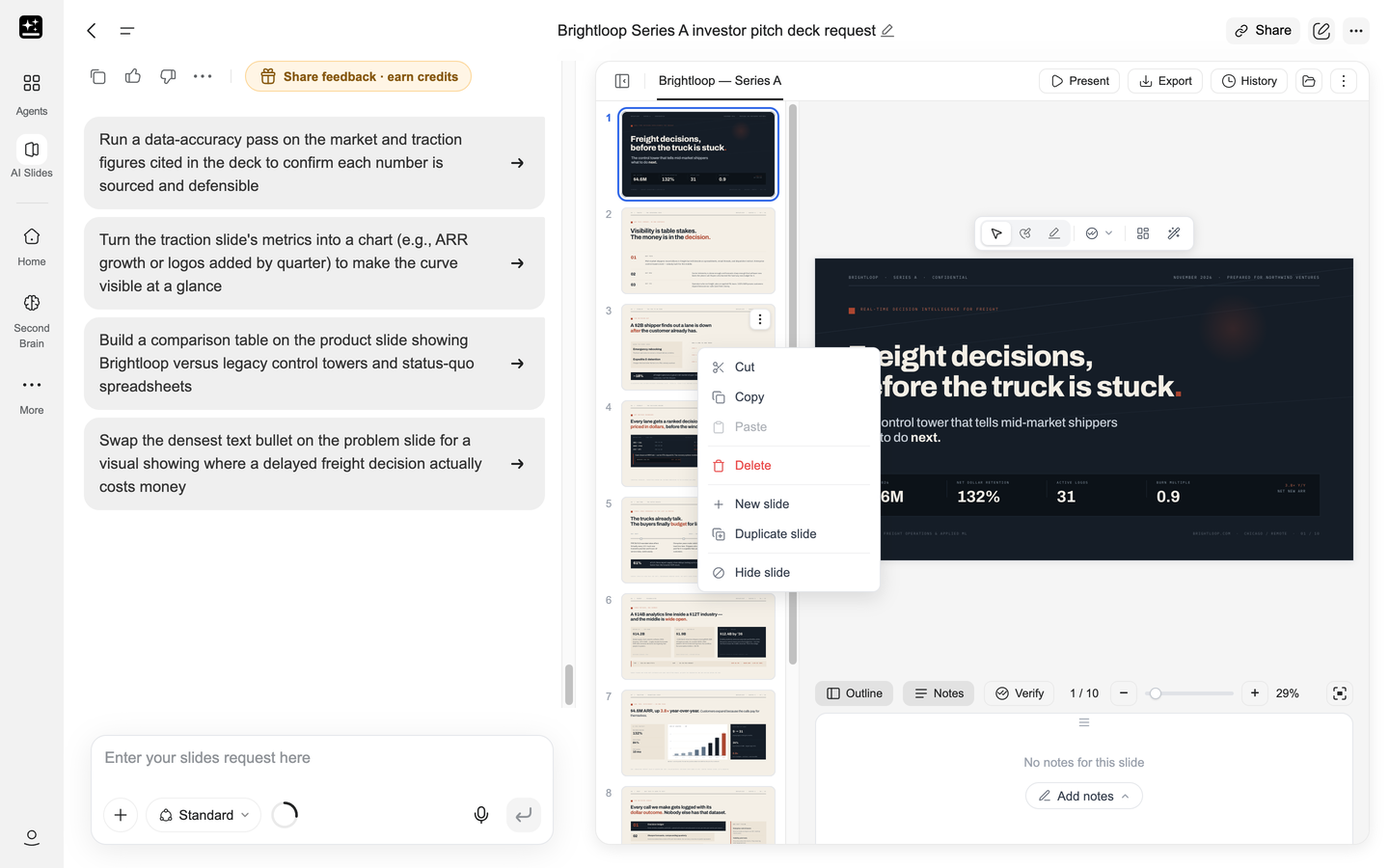
Klicken Sie mit der rechten Maustaste auf eine Seite, um Neue Folie, Folie duplizieren, Kopieren, Ausschneiden, Einfügen, Löschen und Folie ausblenden aufzurufen. Eine ausgeblendete Seite bleibt in der Präsentation, wird beim Vorführen aber nicht angezeigt. Mit Folie einblenden holen Sie sie zurück. Nach dem Ausschneiden oder Löschen erscheint die Option Rückgängig.
Das Chatfeld
Im Feld rechts geben Sie alle Anweisungen ein. Mit + hängen Sie eine Datei an oder holen eine aus AI Drive. Die Bearbeitungswarteschlange und N Bearbeitungen senden finden Sie unter Zeichnen.
Eingaben schreiben, die funktionieren
Die Präsentation ist nur so gut wie die Vorgabe. Eine Eingabe, die Zielgruppe, Umfang und Argumentation nennt, liefert einen brauchbaren ersten Entwurf. "Mach mir eine Präsentation über unser Produkt" liefert eine generische Präsentation und erfordert einen kompletten Neuaufbau.
Die drei Dinge, die in den ersten Satz gehören
- Publikum. Wer sitzt im Raum? Ein Kunde, ein Vorstand, eine Klasse, ein Einstellungsgremium.
- Länge. Ungefähr wie viele Folien.
- Struktur. Die gewünschte Reihenfolge oder die eine Sache, die die Präsentation beweisen muss.
"Erstelle einen Series-A-Pitch mit 10 Folien für klimaorientierte Fonds, Fazit zuerst, mit Problem, Produkt, Markt, Traktion, Team und Finanzierungsbedarf" ist ein vollständiges Briefing in einem Satz. Es nennt das Publikum, die Länge und die Gliederung.
Was das Ergebnis sonst noch beeinflusst
| Fügen Sie das hinzu | Weil |
|---|---|
| Eine Datenquelle oder ein Datum | "Verwende die Zahlen aus der angehängten Datei", "Nenne deine Quellen" verhindert, dass der Agent Zahlen erfindet |
| Eine Tonalität | "Nüchtern und sachlich", "warm und schlicht", "minimalistisch, keine Stockfotos" |
| Eine Referenz | Eine frühere Präsentation, ein Screenshot eines Layouts oder ein gespeicherter Skill |
| Ihre eigenen Dateien | Eine PDF-, Word-Datei, Tabelle oder alte Präsentation als Grundlage – das ist besser, als den Inhalt zu beschreiben |
| Eine Anweisung pro Folie | "Eine Idee pro Folie", "ein Diagramm zu jeder Zahl", "nicht mehr als 20 Wörter pro Seite" |
Eingabe-Vorlagen für gängige Szenarien
| Szenario | Eingabe |
|---|---|
| Ein Verkaufsangebot | Erstelle ein Verkaufsangebot von [unserem Unternehmen] an [Kunde], 12 Folien, Fazit zuerst, mit Betonung des Nutzens für dessen Betriebsteam |
| Ein interner Rückblick | Erstelle einen Quartalsrückblick zum Thema [Thema], 10 Folien, strukturiert nach aktuellem Stand, was funktioniert hat, was nicht funktioniert hat und Plan für das nächste Quartal |
| Eine Schulung | Erstelle eine Schulungspräsentation zum Thema [Thema], 14 Folien, für Einsteiger, mit einer praktischen Übung pro Kapitel |
Zuerst die Gliederung anfordern
Bei einer Präsentation mit mehr als zehn Folien solltest du in zwei Schritten vorgehen. Fordere die Gliederung an und warte ab.
Erstelle mir eine Gliederung mit 12 Folien für einen Series-A-Pitch vor Klimafonds. Eine Zeile pro Folie, mit der Argumentation in der richtigen Reihenfolge. Warte auf meine Bestätigung, bevor du etwas erstellst.
Du erhältst eine Liste, die du Zeile für Zeile bearbeiten kannst, bevor etwas erstellt wird. Anschließend startet „Erstell es“ die Präsentation auf Basis der Gliederung, auf die ihr euch geeinigt habt. Diesen Schritt zu überspringen ist teuer: Eine Neuerstellung von zehn Folien mit Ultra kostet etwa 1.000 Credits.
Ein langes Foliendeck konsistent halten
Zwei Prompts legen das Erscheinungsbild fest, bevor ab Seite vier Abweichungen entstehen:
Erstelle die erste Folie und warte auf meine Genehmigung des Stils. Erstelle dann die verbleibenden Folien passend dazu: gleiche Schriftarten, Farben, Abstände und gleiches Layout-Raster.
Oder, wenn das Deck bereits in Arbeit ist: „Erstelle den Rest Folie für Folie und behalte auf jeder Seite dieselbe Titelposition, Schriftgröße und Farbe bei.“ Lange Foliendecks, die in einem Durchgang erstellt werden, können im Stil abweichen – und es ist einfacher, solche Abweichungen zu verhindern, als sie nachträglich zu beheben.
Die Sprache der Präsentation
Die Präsentation und die Antworten richten sich nach der Sprache Ihrer Nachrichten, nicht nach der Sprache der Benutzeroberfläche. Wenn Sie den Prompt auf Japanisch schreiben, erhalten Sie japanische Folien und japanische Antworten, selbst bei einer englischen Benutzeroberfläche. Das bedeutet auch, dass ein Prompt in mehreren Sprachen eine gemischtsprachige Präsentation erzeugt. Verfassen Sie die gesamte Aufgabenbeschreibung daher in einer einzigen Sprache.
Um eine fertige Präsentation zu übersetzen, kopieren Sie zuerst das Projekt und übersetzen Sie dann die Kopie. Die Schritte finden Sie in Rezept 9.
Skills
Was ist ein Skill?
Ein Skill ist eine Arbeitsmethode, die so gespeichert ist, dass Sie sie erneut anwenden können. Eine Vorlage kopiert nur ein Erscheinungsbild. Ein Skill umfasst das Erscheinungsbild, die Struktur und die Art, wie die Argumentation aufgebaut wird: mit welchen Abschnitten ein Angebot beginnt, wie eine Fallstudie gerahmt wird, wo die Zahl auf der Folie steht.
KI-Präsentationen enthält über 100 Skills und nimmt auch Ihre eigenen auf. Beide finden Sie unter dem Eingabefeld auf dem Startbildschirm.
Skills in KI-Präsentationen
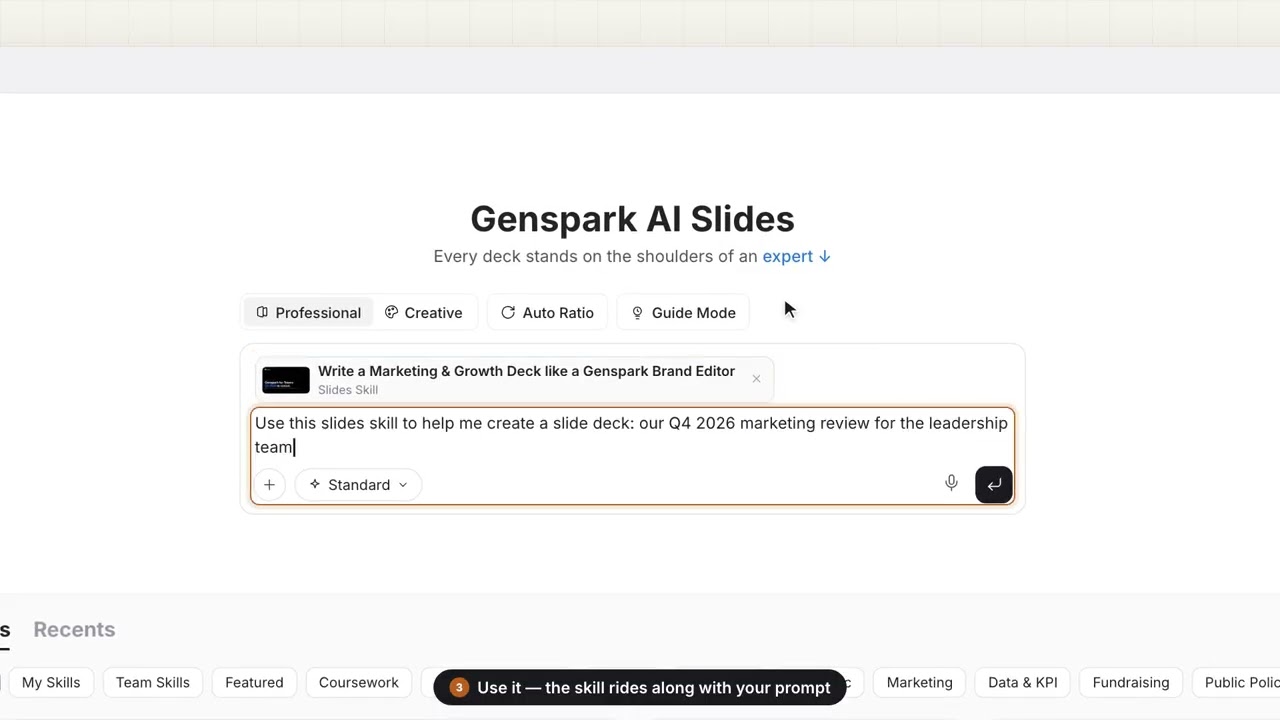
Die Skills-Bibliothek:
Der erste Tab ist Empfohlen. Dahinter folgen die Kategorien: Unternehmensstrategie, B2B-Vertrieb, Schulung, Akademisch, Marketing, Daten & KPI, Fundraising, Beratung, Produktmanagement, Öffentliche Politik, Studienarbeiten, Karriere, Leben, KI-Kompetenz, Designhandwerk, Empfehlungen der Botschafter.
In den anderen Tabs sammelt sich Ihre eigene Arbeit. Zuletzt verwendet enthält die Präsentationen, die Sie erstellt haben, Meine Skills enthält, was Sie gespeichert haben, und Team-Skills enthält, was Ihre Organisation veröffentlicht hat. Öffnen Sie einen beliebigen Skill, um seine Schaltflächen zu sehen: Diesen Skill verwenden, Hinzufügen & verwenden, Kopie speichern, Teilen, Herunterladen, Bearbeiten und Löschen.
Sie können bis zu 10 Skills auf ein Projekt anwenden. Das ist dafür gedacht, einen Struktur-Skill mit einem Marken-Skill zu kombinieren, nicht für zehn konkurrierende Stile: Zwei designorientierte Skills widersprechen sich gegenseitig.
Wenn Sie auf einen Skill klicken, wird er auf Ihren nächsten Prompt angewendet.
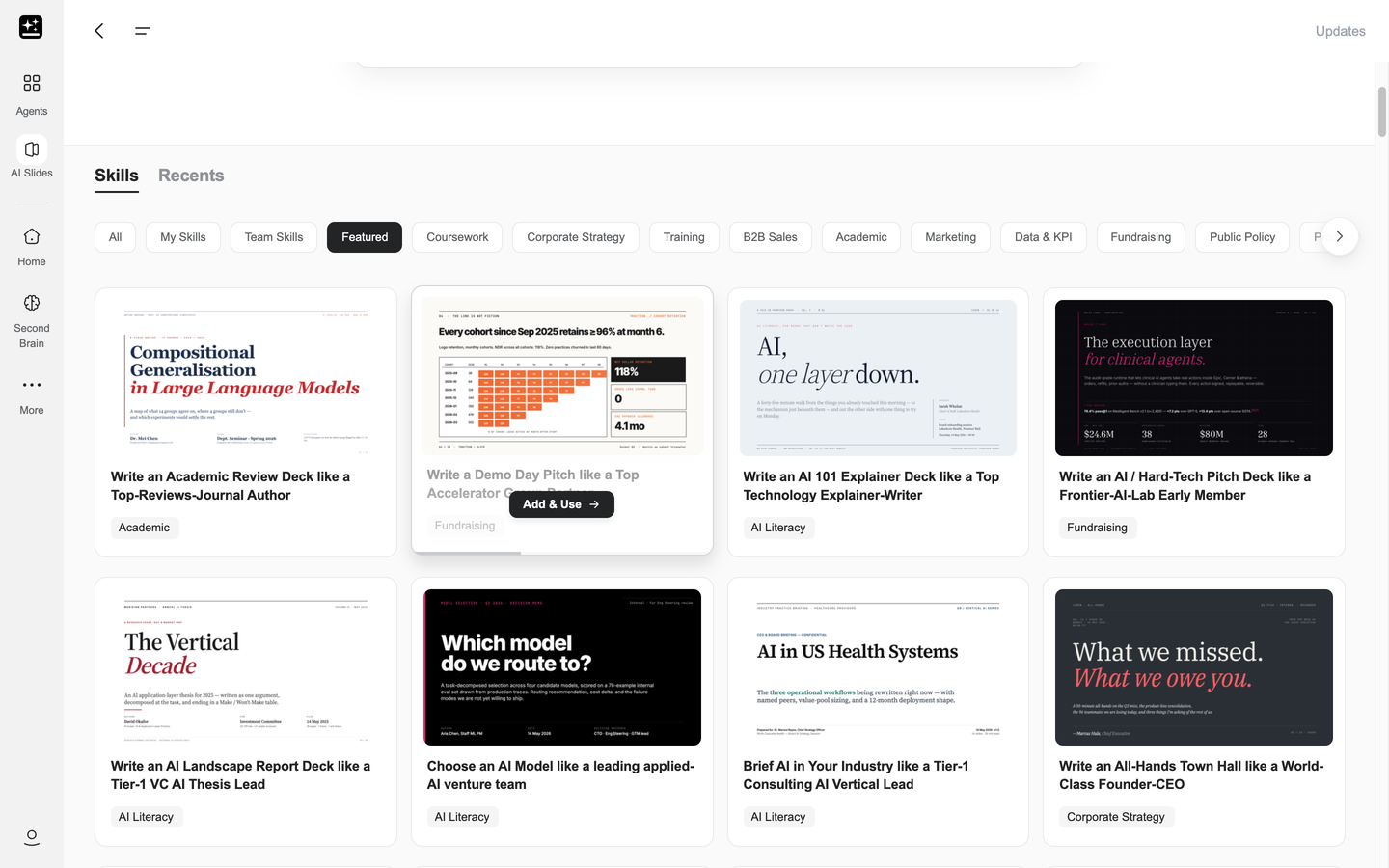
Speichern Sie Ihren eigenen Skill
Der häufigste Fall ist, dass Sie die Präsentation bereits haben. Eine Unternehmensvorlage, die Vorstandsunterlagen vom letzten Jahr, die Markenpräsentation eines Kunden. Öffnen Sie Neuer Skill in der Skills-Bibliothek und wählen Sie einen Ausgangspunkt:
- Meine Präsentation als Vorlage speichern lädt eine PowerPoint- oder PDF-Datei mit bis zu 100 MB hoch und verwandelt sie in einen Skill. Dies ist der Weg, den die meisten nutzen, und der richtige, wenn jemand nach „meiner Vorlage" fragt.
- Ich habe bereits ein Skill-Paket importiert eine
.zip- oder.skill-Datei, die jemand mit Ihnen geteilt hat. - Ich starte von Grund auf erstellt einen Skill im Gespräch, ganz ohne Datei.
Auch eine Präsentation, an der Sie gerade arbeiten, kann zu einem Skill werden: ⋮ in der Kopfzeile, dann Als Skill speichern. Die Option ist ausgegraut, bis Folien vorhanden sind, und sie funktioniert wie ein Prompt, daher dauert sie einen Moment, statt sofort zu kopieren. Der Agent liest das Gespräch und die Präsentation und schreibt daraus den Skill – eine Präsentation, die Sie sich im Gespräch erarbeitet haben, ergibt also einen besseren Skill als eine leere.
Für Kundenarbeit speichern Sie die Markenpräsentation des Kunden einmalig. Seine Farben, seine Schriften, sein Titelfolien-Layout, seine Fußzeile. Jede spätere Präsentation für diesen Kunden baut darauf auf.
Einen Skill teilen
Öffnen Sie einen Skill und klicken Sie auf Teilen. Allgemeiner Zugriff hat drei Einstellungen: Eingeschränkt, Jeder mit dem Link und Organisation. Außerdem können Sie Personen per E-Mail einladen.
Empfänger eines Links können den Skill in der Vorschau ansehen und eine eigene Kopie importieren. Wenn Sie eine Person entfernen oder Link deaktivieren festlegen, wird kein neuer Zugriff mehr gewährt; bereits importierte Kopien bleiben bei ihren Besitzern. Wenn Ihre Organisation das Teilen per Link blockiert, zeigt das Panel „Das Teilen per Link wurde vom Administrator Ihrer Organisation deaktiviert." an, und es bleibt nur der Weg über die Organisation.
Team-Skills
Team-Skills veröffentlichen einen Skill für alle auf einmal, im Team- und im Enterprise-Plan. Neue Mitarbeitende können direkt mit dem Skill des Teams beginnen, ohne fragen zu müssen, wo die Vorlage liegt.
Öffnen Sie Ihren Skill, klicken Sie auf Teilen und stellen Sie Allgemeiner Zugriff auf Organisation. Damit wird er zur Prüfung eingereicht: „Zur Prüfung durch Admins eingereicht — Ihr Skill wird für die Organisation freigeschaltet, sobald ein Admin ihn genehmigt."
Ein Admin genehmigt oder lehnt ihn unter Team-Admin › Skills im Tab Team-Skills ab. Eine Ablehnung kommt mit einer Begründung zurück: „Ein Admin hat diese Version abgelehnt. Bearbeiten Sie sie und reichen Sie sie erneut ein, um eine neue Prüfung anzufordern."
Nach der Genehmigung erscheint der Skill im Tab Team-Skills jedes Mitglieds und wird aktiviert, ohne dass jemand ihn importieren muss. Aktualisiert der Herausgeber den Skill, erhalten alle die neue Version. Wird ein veröffentlichter Skill gelöscht, wird er für die gesamte Organisation entfernt.
Rezept 13 führt durch den Veröffentlichungsablauf, und Enterprise und Admin behandelt die Admin-Seite.
Diagramme und Datenfolien
Eine Präsentation braucht meist eine Sache, die nicht aus Worten besteht: ein Diagramm, das zu den Zahlen dahinter passt. KI-Präsentationen erstellt Diagramme direkt aus den zugrunde liegenden Daten, weil es Code ausführt.
Diagramme, die Sie erstellen können
| Diagramm | Wofür es gedacht ist |
|---|---|
| Prozessablauf | Auftrag bis Lieferung, eine User Journey, eine Genehmigungskette |
| Organigramm | Eine Hierarchie, eine Teamstruktur, eine Berichtslinie |
| 2x2-Matrix | Positionierung auf zwei Achsen, eine Priorisierung |
| Trichter | Ein Vertriebs- oder Conversion-Trichter, mit sichtbaren Abbrüchen |
| Gantt und Zeitleiste | Ein Projektplan, Meilensteine, eine Roadmap |
| Datendiagramme | Balken, Linien, Kreis, Radar, Heatmap, Streudiagramm |
Das sind die gängigsten. Fragen Sie nach etwas, das nicht in der Liste steht, und beschreiben Sie es: ein Wasserfalldiagramm, ein gestapeltes Flächendiagramm, Small Multiples.
So fordern Sie ein Diagramm an
Nennen Sie das Diagramm, die Felder und den Vergleich. „Monatlicher Umsatz als Linie, eine Linie pro Region, die letzten zwölf Monate“ ist eine vollständige Anweisung. „Mach es visuell“ ist keine.
Hängen Sie die Tabelle an, wenn die Zahlen bereits in einer vorliegen. Eine .xlsx- oder .csv-Datei enthält die echten Werte, und ein Diagramm, das aus der Datei erstellt wird, basiert auf diesen echten Werten. Wenn Sie die Zahlen im Kopf haben, fügen Sie sie in die Eingabe ein.
Sie wissen nicht, welches Diagramm passt? Fragen Sie: „Welches Diagramm eignet sich am besten für einen Vergleich von vier Regionen über zwei Jahre?“ Die Antwort enthält eine Begründung, und oft ist es ein Diagrammtyp, an den Sie nicht gedacht hätten.
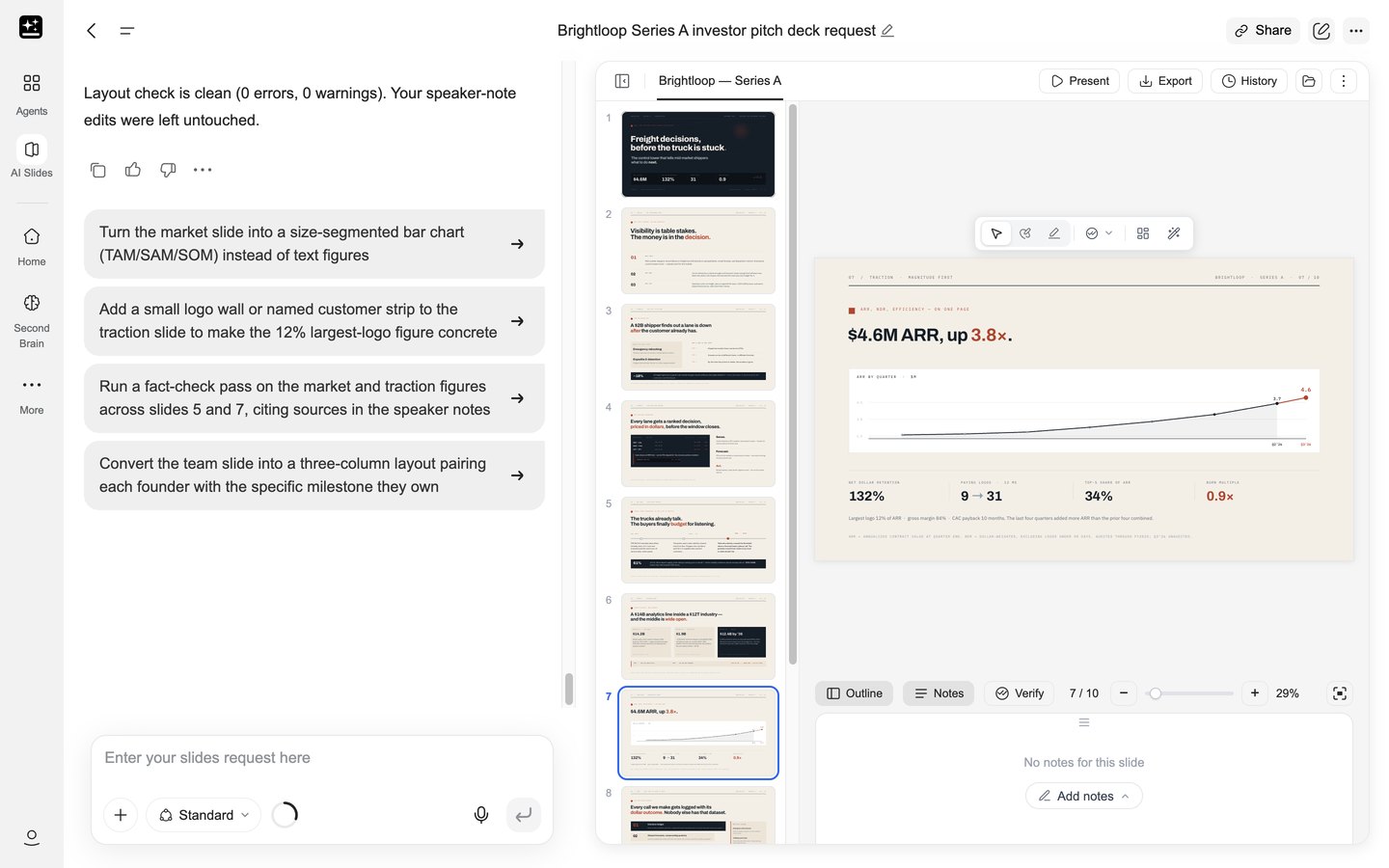
Ein Deck bearbeiten
Es gibt drei Wege, ein Deck zu ändern, und die richtige Wahl ist schon der Großteil der Kunst. Darauf zeigen, markieren oder selbst ans Steuer gehen.
| Was Sie möchten | Verwenden | Was passiert |
|---|---|---|
| Ein einzelnes Element ändern: eine Überschrift, einen Diagrammtitel, ein Foto | Auswählen, anklicken, die Änderung beschreiben | Der Rest der Folie bleibt unverändert |
| Mehrere Dinge im gesamten Deck in einem Durchgang ändern | Zeichnen, jede Seite markieren, N Änderungen senden | Ein einziger Durchgang arbeitet den gesamten Stapel ab |
| Von Hand verschieben, neu tippen, umfärben, zuschneiden | Bearbeiten | Direkte Kontrolle, kein Prompt, nur im Professionell-Modus |
| Überlappungen oder Abstände auf einer Folie korrigieren | Layout korrigieren im Professionell-Modus | Das Layout wird direkt repariert |
| Eine ganze Seite neu gestalten | Layout neu gestalten im Kreativ-Modus oder ein Stil-Skill | Eine neue Version dieser Seite |
KI-Präsentationen: Bearbeiten
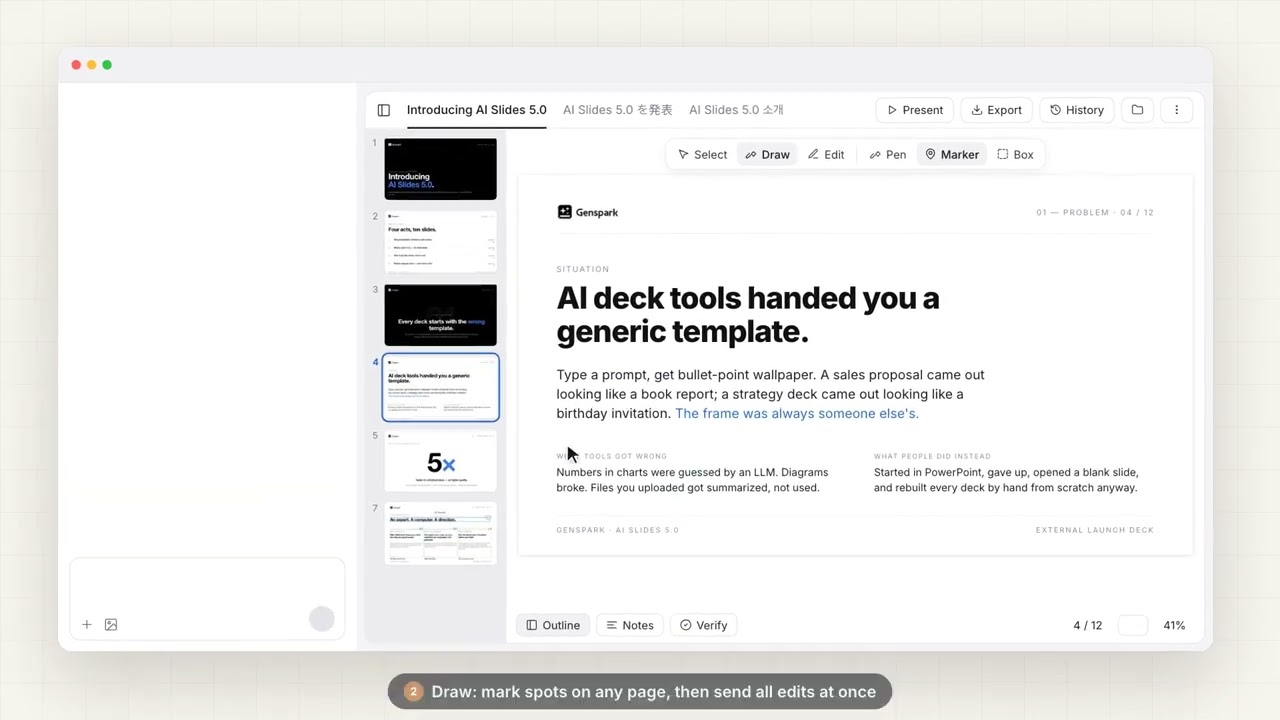
Auswählen
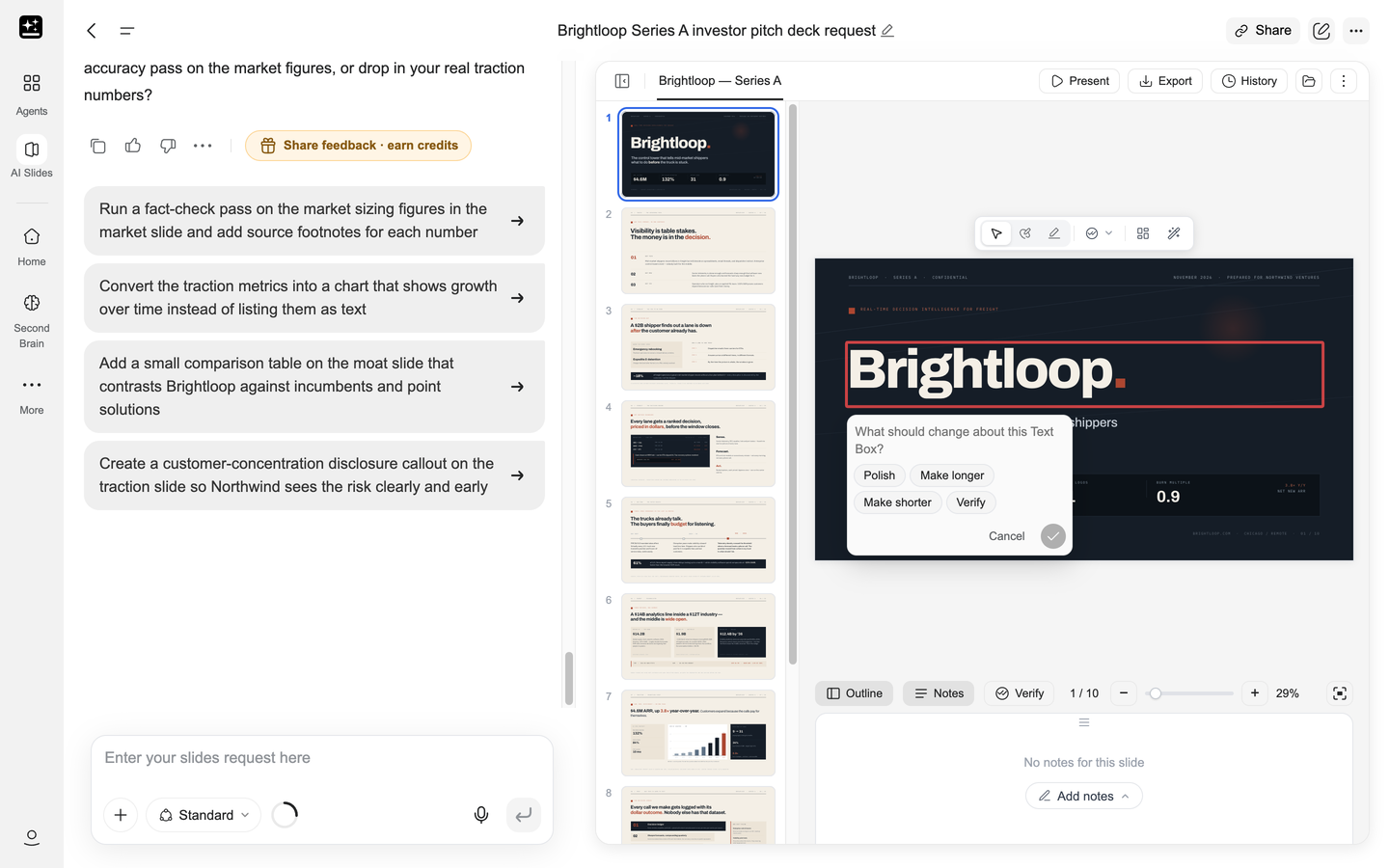
Auswählen ist das Präzisionswerkzeug. Klicken Sie auf einen Titel, einen Absatz, ein Bild oder ein Diagramm, und das Element wird mit einer nummerierten Markierung und der Frage „Was soll an diesem {type} geändert werden?“ an den Chat angehängt. Beantworten Sie sie mit eigenen Worten oder wählen Sie eine Schnellaktion:
- Verschönern für ein Layout, das technisch korrekt ist, aber flach wirkt.
- Länger machen und Kürzer machen für einen Absatz, der nicht zur Größe der Folie passt.
- Feinschliff für Formulierungen, die wie ein Entwurf klingen.
- Besseres Bild, wenn das Foto generisch ist oder das falsche Motiv zeigt.
- Überprüfen für eine einzelne Aussage, bei der Sie unsicher sind.
Genau auf die Eingrenzung kommt es an: Ein Element ist fixiert, sodass die Änderung dort ankommt und der Rest der Folie erhalten bleibt. Sie können ein Element auf Folie 2 und ein weiteres auf Folie 7 auswählen und beide mit einer einzigen Anweisung senden. So korrigieren Sie eine wiederholte Kopfzeile in einer gesamten Präsentation, ohne die anderen Seiten anzutasten.
Zeichnen
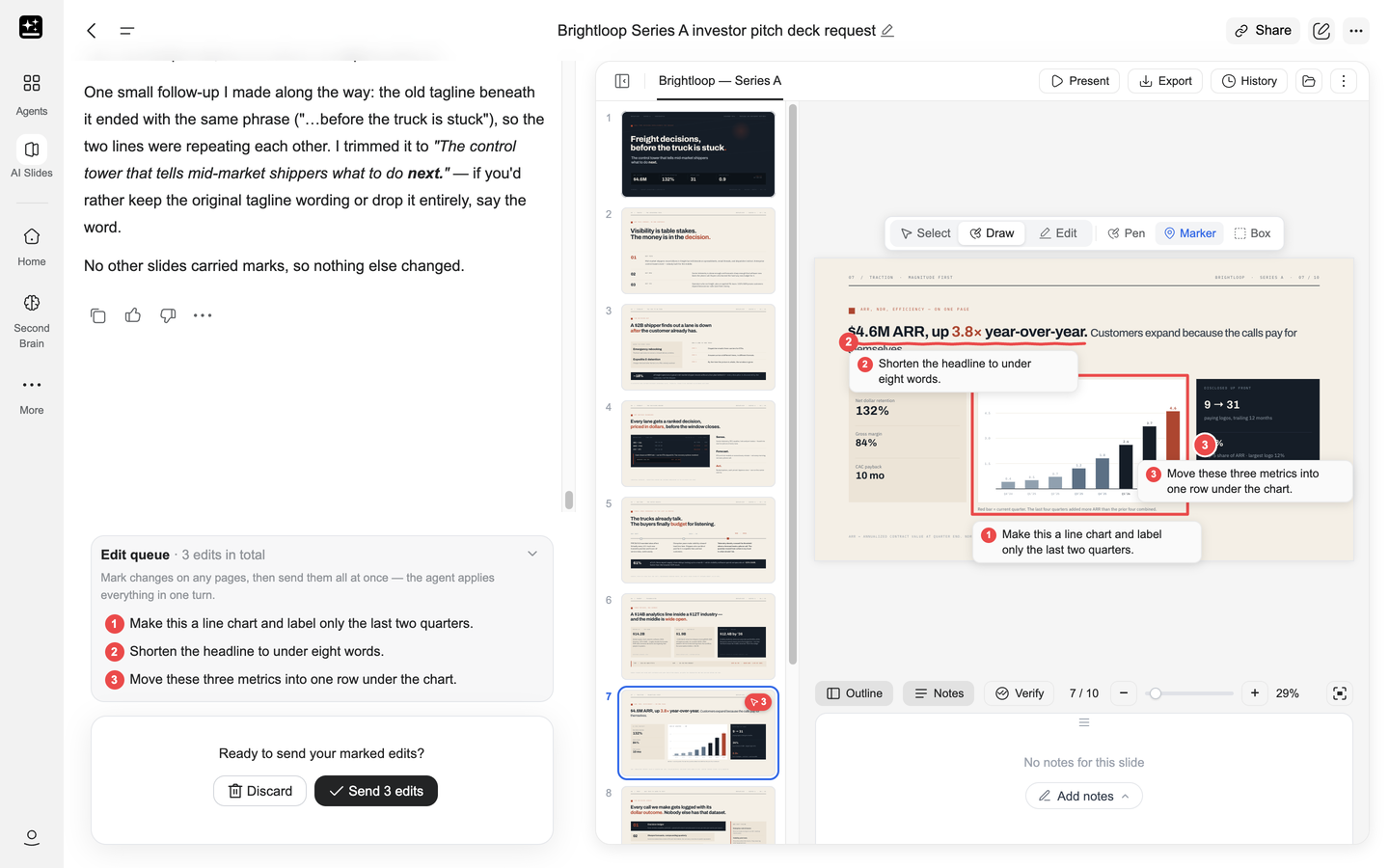
Zeichnen ist für den Prüfdurchgang gedacht, den Sie sonst auf Papier erledigen würden. Drei Werkzeuge: Stift für eine freie Linie, Markierung zum Hervorheben, Rahmen zum Abgrenzen eines Bereichs. Ziehen Sie einen Rahmen um eine zu dichte Tabelle und tippen Sie „Kürze das auf drei Zeilen und verschiebe den Rest in den Anhang“ in die Markierung.
Jede Markierung landet in der Bearbeitungswarteschlange über dem Chatfeld, und die Markierungen bleiben erhalten, während Sie durch das Deck blättern. Wenn Sie alles markiert haben, arbeitet ein Klick auf 3 Bearbeitungen senden den Stapel ab, während Sie etwas anderes tun, und Sie kommen zu einem einzigen Ergebnis zurück.
Eine Markierung loswerden: Entfernen Sie sie vor dem Senden aus der Warteschlange oder verwenden Sie Diese Seite leeren / Alle Seiten leeren. Bevor alles geleert wird, erfolgt eine Rückfrage: „Alle {count} Markierungen auf {pages} Seiten löschen? Dies kann nicht rückgängig gemacht werden.“ Nicht gesendete Markierungen bleiben erhalten, wenn Sie zu einem anderen Werkzeug wechseln, sodass eine halb fertige Prüfung nicht verloren geht.
Bearbeiten
Bearbeiten verwandelt die Folie in einen manuellen Editor: ziehen, skalieren, tippen, umfärben. Die Funktion ist im Professional-Modus verfügbar und im Kreativ-Modus deaktiviert.
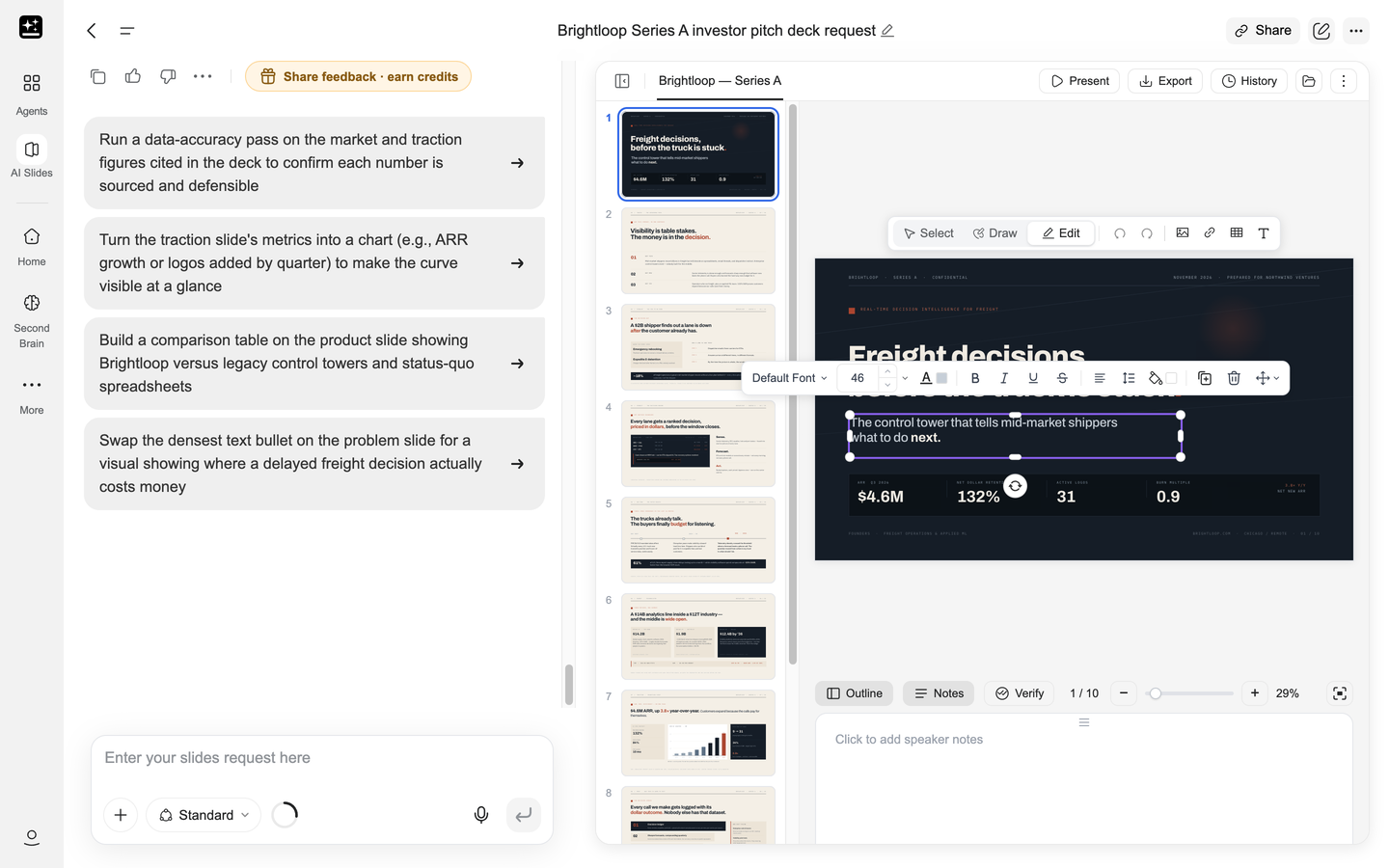
Wenn der Agent eine Änderung speichert, während Sie manuell bearbeiten, wird Ihre Bearbeitung als separater Speicherpunkt behalten („Als Speicherpunkt gespeichert (Konflikt)“), sodass nichts überschrieben wird.
Die KI-Aktionen
Sie befinden sich in der Werkzeugleiste und ändern sich je nach Modus.
| Modus | Aktion | Was sie bewirkt |
|---|---|---|
| Professional | Layout korrigieren | Findet Überlappungen, Überläufe und Fehlausrichtungen auf der Folie und behebt sie |
| Professional | Inhalt Verfeinern | Überarbeitet Logik und Tonfall und behält das aktuelle Layout bei |
| Kreativ | Inhalt anreichern | Fügt einer dünnen Seite Details und visuelles Gewicht hinzu |
| Kreativ | Inhalt vereinfachen | Reduziert eine Seite auf ihre eine Kernaussage |
| Kreativ | Layout neu gestalten | Baut die Komposition dieser Seite neu auf |
Verlauf und Speicherpunkte
Das Panel Verlauf listet die Speicherpunkte auf, die die Präsentation durchlaufen hat. Der neueste ist als Aktuell markiert, und bei jedem wird angezeigt, welche Folien er geändert hat. So finden Sie die Version vor der Bearbeitung, die etwas kaputt gemacht hat. Diese Version wiederherstellen setzt diese Version wieder ein, und zwar bei einer Präsentation in AI Drive, ohne Export oder Neuaufbau.
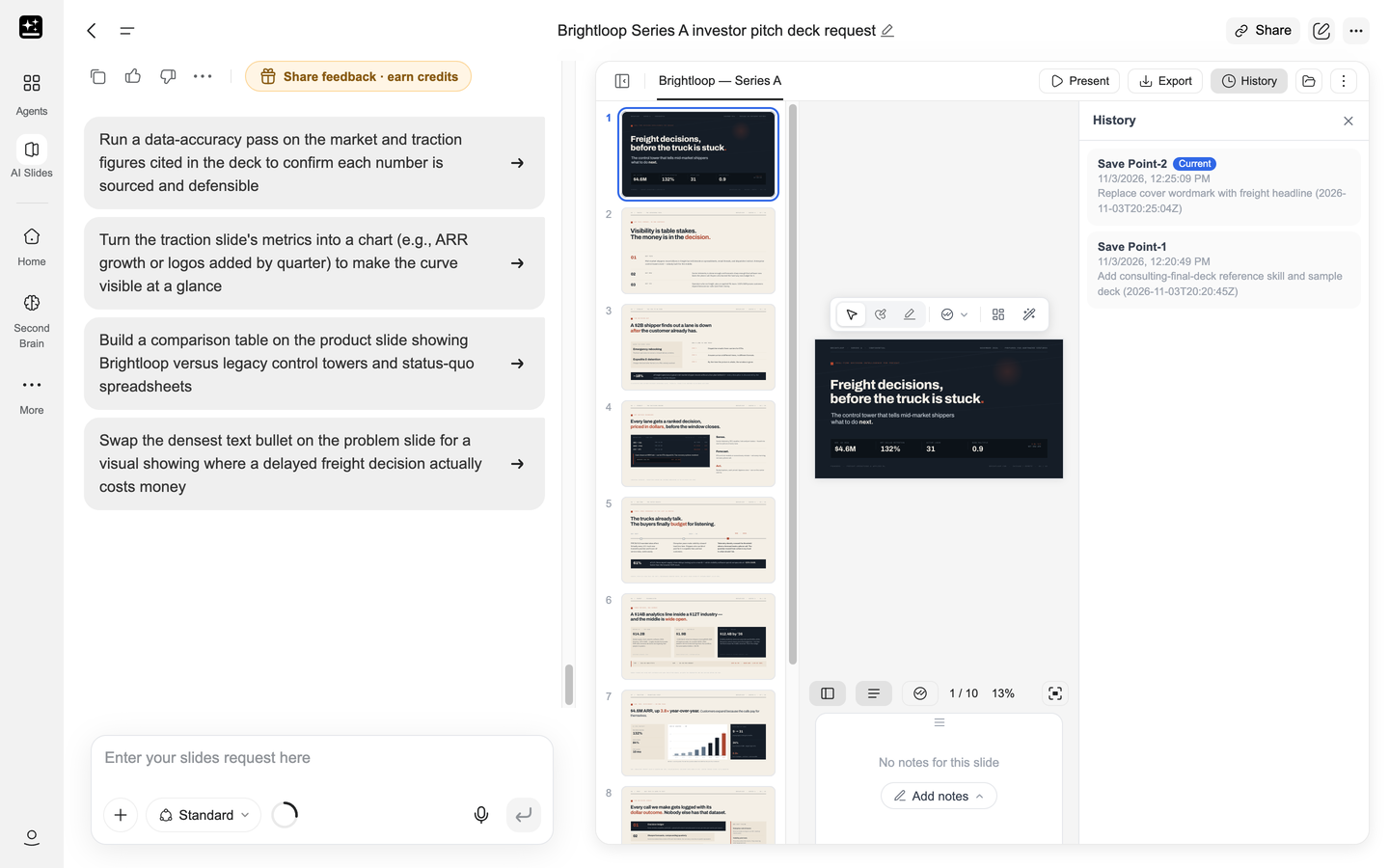
Der Verlauf dient zum Zurückgehen, nicht zum direkten Vergleich zweier Richtungen. Wenn Sie beide behalten möchten und Ihr Plan Kopie erstellen umfasst, kopieren Sie das Projekt und entwickeln Sie jede Variante weiter.
So gelingt eine Bearbeitung
Die meisten misslungenen Bearbeitungen haben dieselbe Ursache: eine Anweisung, die zwei Änderungen nennt, oder eine, die zwar die Änderung, aber nicht das Ziel nennt. Vier Gewohnheiten beheben beides.
- Nennen Sie die Folie und das Element. „Auf Folie 6 das Umsatzdiagramm“ ist besser als „das Diagramm“.
- Sagen Sie, was bleiben soll. „Lass den Rest der Folie unverändert“ ist eine echte Anweisung.
- Eine Änderung pro Nachricht. Bei zwei Änderungen in einer Nachricht ist nicht erkennbar, welche das Layout verschoben hat.
- Vor einer riskanten Änderung kopieren. Wenn Ihr Plan Kopie erstellen enthält, duplizieren Sie die Präsentation zuerst. Bei Free und Go ist der Verlauf Ihr Sicherheitsnetz.
Wenn trotzdem die falsche Seite bearbeitet wird, finden Sie unter Die falsche Folie wurde bearbeitet den Weg zur Wiederherstellung, und Rezept 7 ist die Kurzfassung.
Inhalt überprüfen
Bevor Sie ein Deck verschicken, lassen Sie es vom Agenten prüfen. Inhalt überprüfen in der Werkzeugleiste bietet zwei Bereiche: Diese Seite überprüfen und Gesamtes Deck überprüfen.
Der Agent prüft die Aussagen auf der Seite und zeigt, was er gefunden hat. Jede geprüfte Folie erhält eine Markierung: Geprüft OK oder Mögliches Problem, jeweils mit Referenzlinks dahinter.
Nachdem Sie eine Folie bearbeitet haben, ist ihre Markierung veraltet. Führen Sie daher Erneut überprüfen für sie aus. Um eine einzelne Aussage zu prüfen, wählen Sie das Element aus und verwenden Sie Überprüfen aus den Schnellaktionen der Auswahl.
Die Markierungen bleiben erhalten. Beim Export nach PowerPoint werden die Prüfprotokolle in die Sprechernotizen geschrieben, sodass jede Person, die die Datei erhält, den Beleg hinter einer Zahl sehen kann. Das gilt nur für PPTX: Ein PDF hat keine Notizen, die sie aufnehmen könnten, daher endet der Prüfverlauf beim Export.
Eine Überprüfung ist ein Durchgang, und Durchgänge werden abgerechnet. Führen Sie sie also einmal aus, und zwar für das Deck, auf das es ankommt. Und lesen Sie die Markierungen: Sie zeigen, was wo geprüft wurde – ob es zu Ihrer Argumentation passt, entscheiden weiterhin Sie. Rezept 8 enthält die empfohlene Reihenfolge.
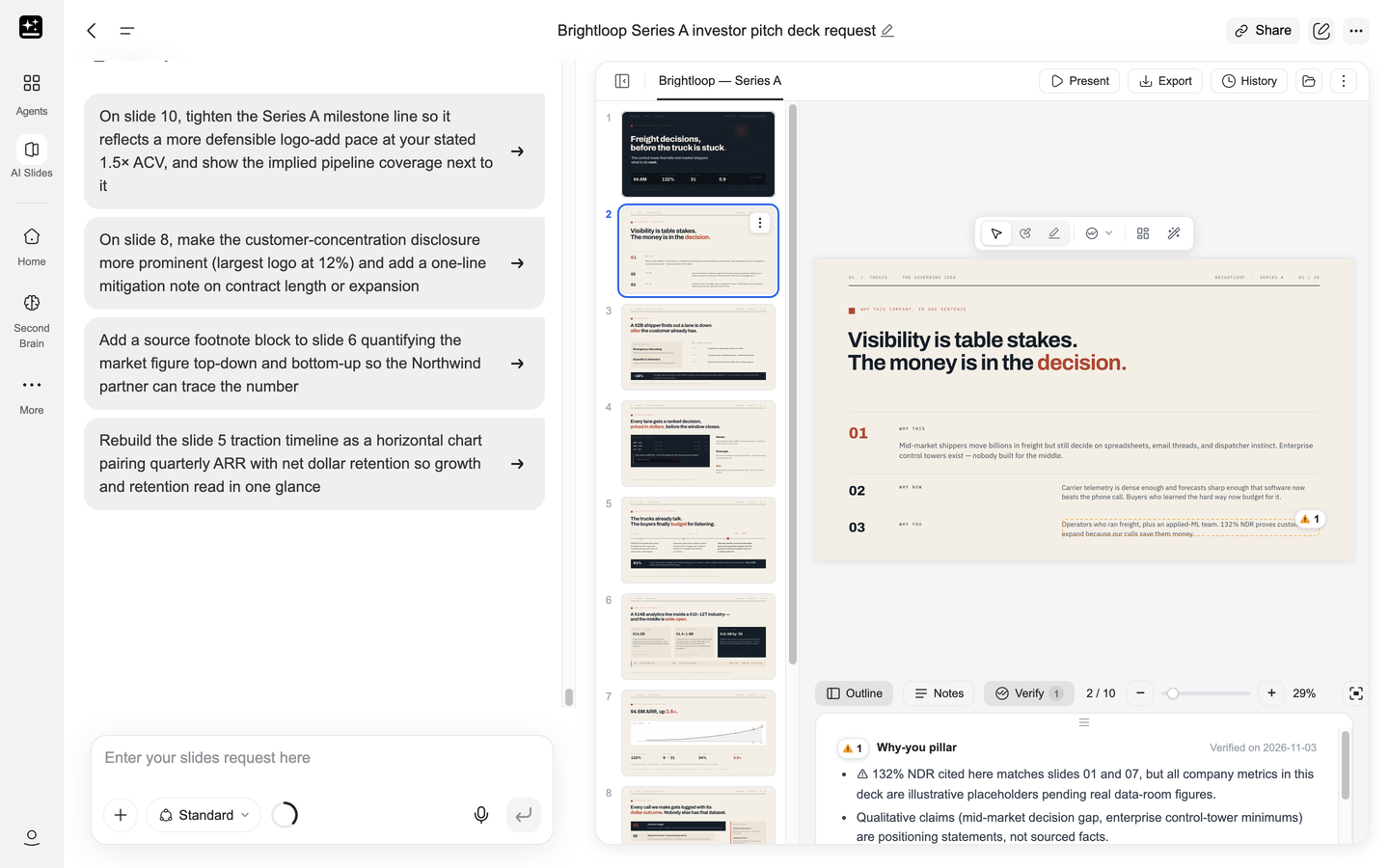
Sprechernotizen, Präsentieren und Referentenansicht
Drei Tools decken das Präsentieren ab: Notizen, eine Referentenkonsole und ein teilbarer Diashow-Link.
Sprechernotizen
Öffnen Sie den Notizbereich unter der Folie. Sie können direkt hineinschreiben oder einen Entwurf anfordern: Notizen zu dieser Folie hinzufügen oder Notizen zu allen Folien hinzufügen. Bevor der Agent schreibt, fragt er nach dem Anlass, dem Publikum und dem Ton, denn eine Notiz für den Vorstand ist keine Notiz für den Unterricht.
Eine Notiz ist ein kurzer Absatz pro Folie, geschrieben, um gesprochen zu werden. Bearbeiten Sie sie wie ein Skript: Sprechen Sie jede Zahl einmal laut aus und streichen Sie, worüber Sie stolpern.
Die Notizen bleiben beim Export nach PowerPoint in der Datei enthalten, sodass jede Person, die als Nächstes präsentiert, sie zur Hand hat. Ein PDF enthält keine Notizen.
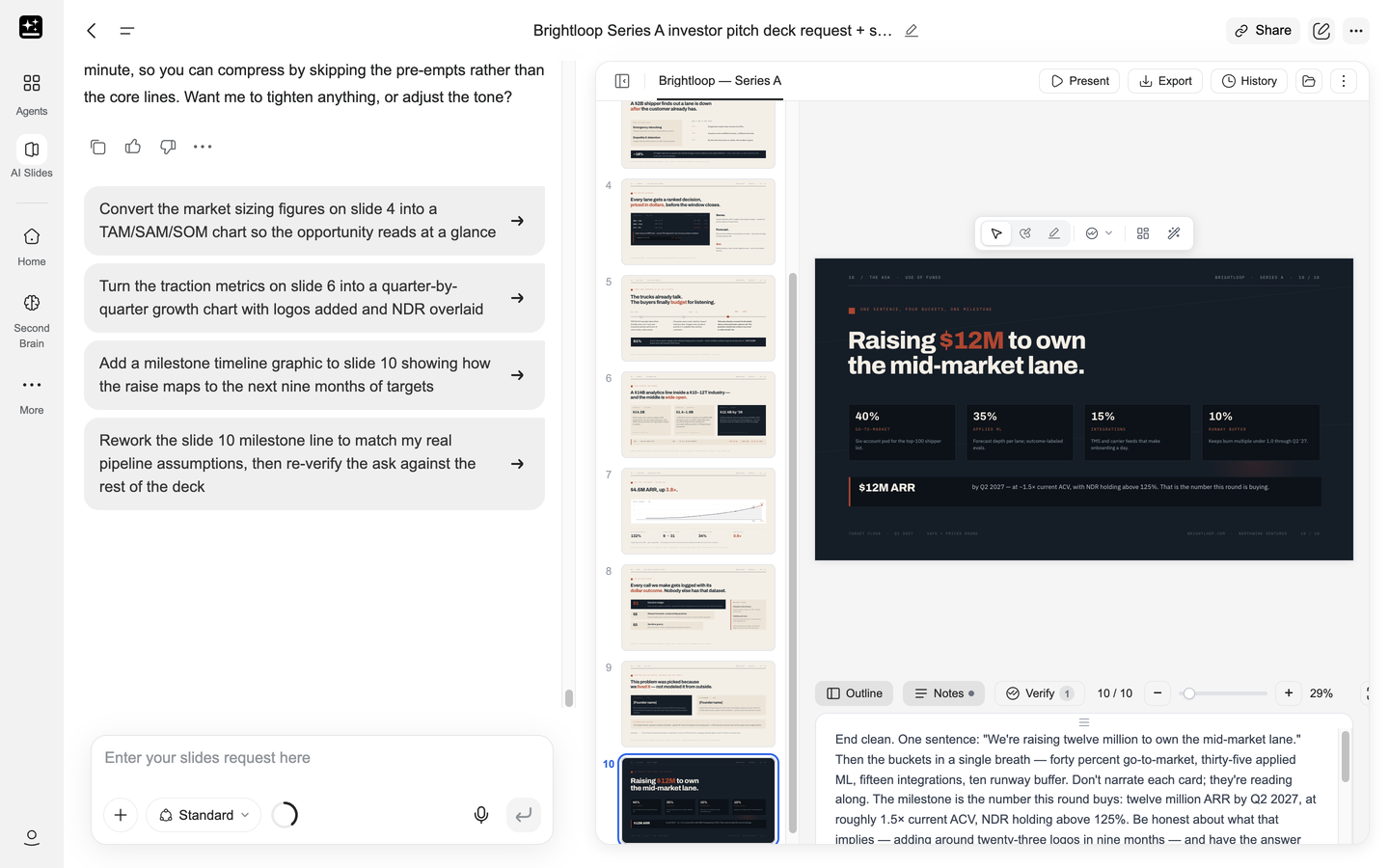
Präsentieren
Bewegen Sie den Mauszeiger über Präsentieren, um drei Optionen anzuzeigen: Von Anfang an, Ab aktueller Folie und Referentenansicht. Die Präsentation öffnet sich im Vollbildmodus im Browser – ohne Download und ohne zusätzliche App.
Während die Präsentation läuft, verwandelt Auf Seite zeichnen den Mauszeiger in einen Stift, sodass Sie eine Zahl auf der Folie einkreisen können, über die Sie gerade sprechen. Zeichnungen auf dieser Seite löschen entfernt die Markierungen vor dem nächsten Punkt.
Moderatoransicht
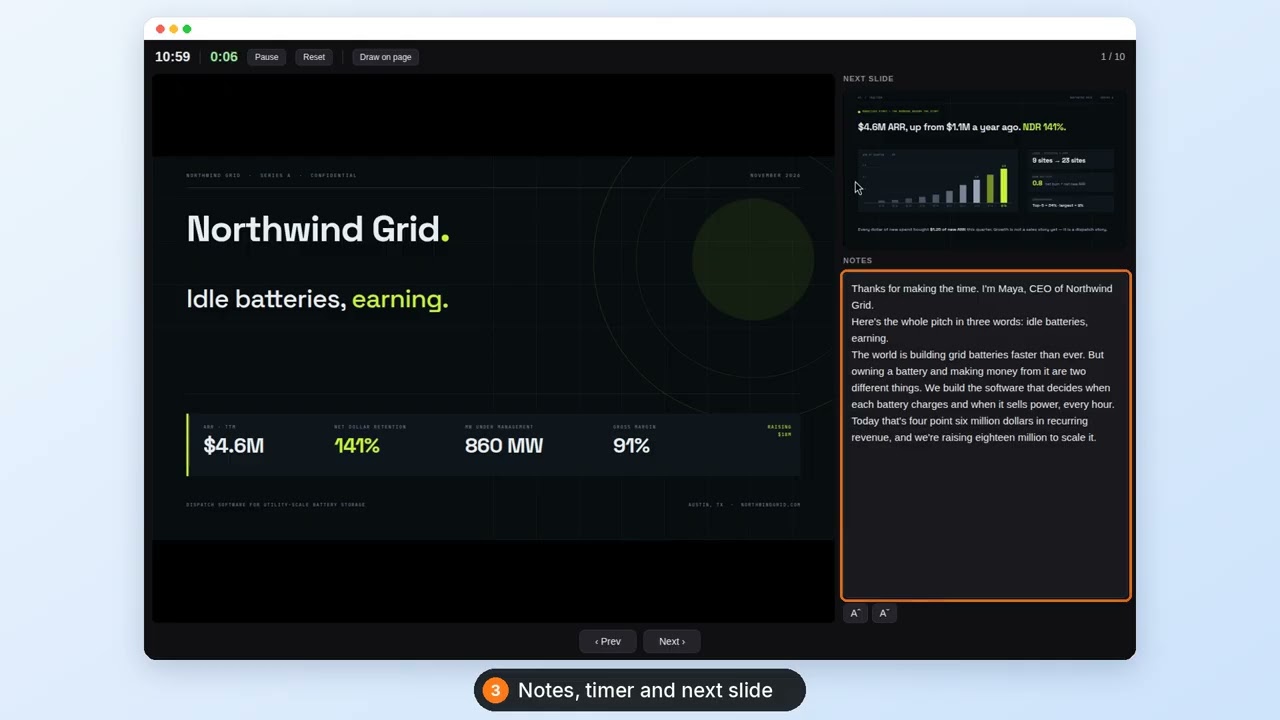
Die Moderatoransicht öffnet eine Konsole in einem eigenen Fenster mit der aktuellen Folie, der nächsten Folie, Ihren Notizen und einem Timer, die das Panel als „Sprechernotizen, Timer & Vorschau der nächsten Folie“ beschreibt. Mit Pause, Fortsetzen und Zurücksetzen steuern Sie den Timer, und über eine Einstellung für die Textgröße lassen sich die Notizen auch vom Rednerpult aus gut lesen.
Das Publikumsfenster ist die andere Hälfte und kennzeichnet sich selbst: „Dieses Fenster sieht Ihr Publikum. Vollbildmodus aktivieren…“. Verschieben Sie es auf den Projektor oder den geteilten Bildschirm und steuern Sie alles von der Konsole aus. Wenn sich die Konsole nicht öffnet, hat der Browser das Pop-up blockiert: „Erlauben Sie Pop-ups für diese Website, um die Moderatorkonsole zu öffnen.“
Moderatoransicht in KI-Präsentationen
Präsentationsansicht
⋮ in der Kopfzeile enthält Präsentationsansicht, beschrieben als „Eine teilbare Diashow in einem neuen Tab öffnen“. Das ist der Link für jemanden, der sich die Präsentation ohne den umgebenden Editor ansehen soll. Verwenden Sie ihn für eine Probe mit einer Kollegin oder einem Kollegen oder für einen Kunden, der sich vor dem Meeting durch die Folien klicken möchte.
Exportieren
Exportieren ist mit Go, Plus, Pro, Team und Enterprise möglich. Mit einem Free-Konto können Sie Präsentationen erstellen, vorführen und einen Link teilen, aber keine Datei in irgendeinem Format exportieren.
Öffnen Sie die Präsentation und klicken Sie in der Kopfzeile auf Exportieren. In einer eingebetteten Vorschau oder einer schreibgeschützten Freigabe wird die Schaltfläche nicht angezeigt, da es dort nichts gibt, aus dem Sie exportieren könnten.
Wählen Sie im Dialog Folien exportieren ein Format: PDF (Standard), PPTX oder Google Slides. Legen Sie dann den Seitenbereich auf Alle Seiten oder Benutzerdefinierter Bereich mit einem Von- und einem Bis-Wert fest.
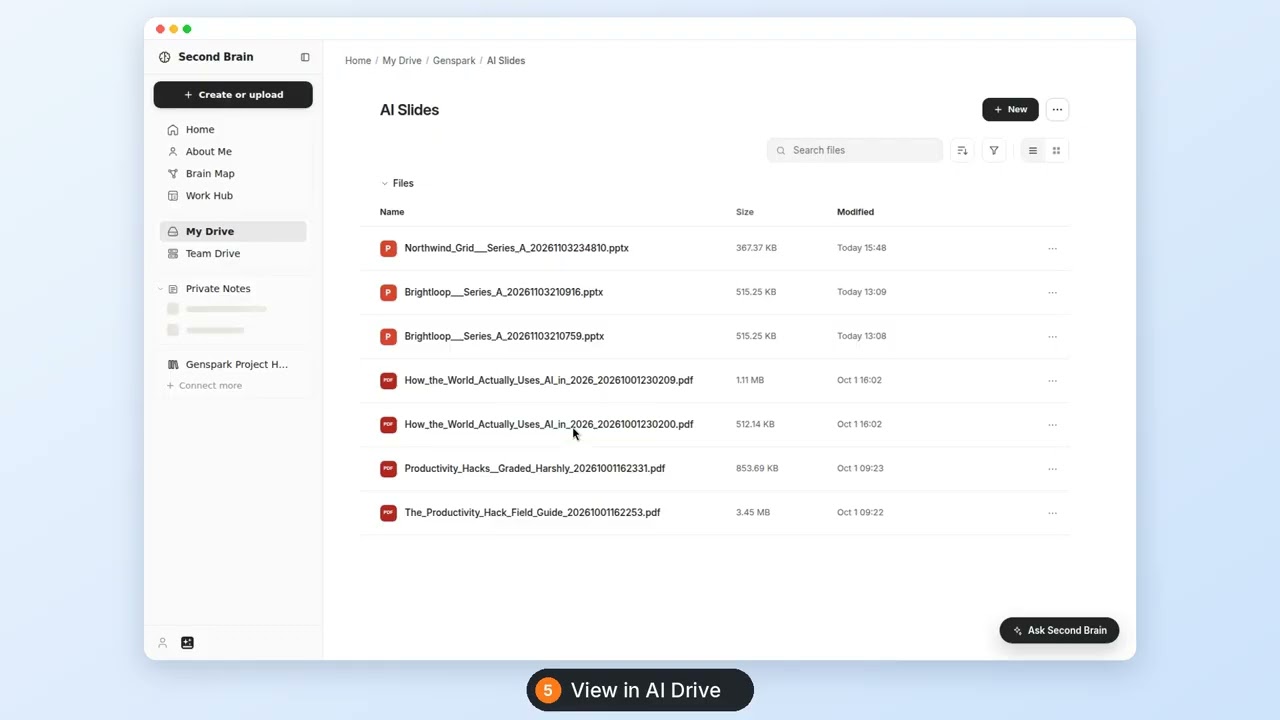
Klicken Sie auf Exportieren. Eine PDF- oder PPTX-Datei wird in AI Drive abgelegt, und der Dialog bestätigt dies: „Die Datei wurde erfolgreich nach AI Drive exportiert. Wenn Sie in KI-Präsentationen weitere Änderungen vornehmen, können Sie erneut exportieren.“ Google Slides wird nach einmaligem Mit Google verbinden in einem neuen Tab geöffnet.
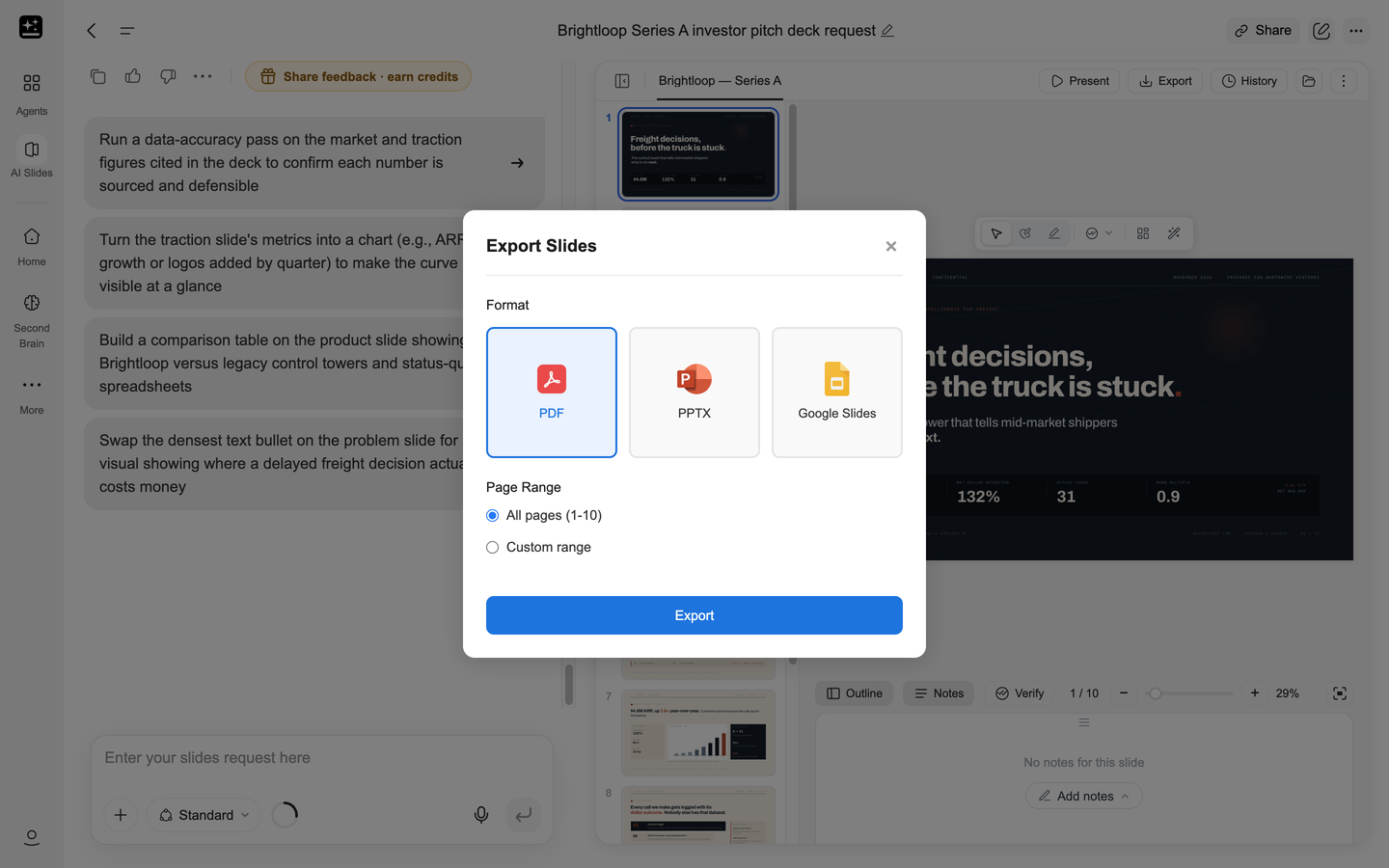
Welches Format: PPTX, wenn jemand die Präsentation bearbeiten wird, PDF, wenn sie gelesen oder gedruckt werden soll, Google Slides, wenn das Team dort arbeitet.
Beim ersten Export nach Google Slides wird eine Autorisierung angefordert: „Google-Autorisierung erforderlich“, dann Mit Google verbinden. Wenn das Pop-up blockiert wird, zeigt der Dialog „Ihre Google Slides-Präsentation ist bereit“ an und bietet In Google Slides öffnen an, sodass nichts verloren geht, während der Blocker deaktiviert wird.
Bei einem Free-Konto sind die Format- und Bereichsoptionen ausgegraut, und die Schaltfläche wird zu Auf Plus upgraden. Der Bezahlvorgang wird im selben Fenster geöffnet, und der Dialog liest Ihren Plan beim Zurückkehren erneut aus, sodass der Export direkt nach der Zahlung ohne Neuladen funktioniert.
Zwei Hinweise zur Datei selbst: Die PPTX-Datei lässt sich in PowerPoint öffnen und bearbeiten, ein konvertiertes Layout kann jedoch anders aussehen als auf der Arbeitsfläche. Prüfen Sie daher die ersten Seiten, bevor Sie sie versenden. Und wenn eine PDF-Datei in einem exakten Papierformat gedruckt werden muss, wählen Sie vor der Erstellung das nächstliegende Seitenverhältnis und nehmen Sie die endgültige Größenanpassung in Ihrem Druckprogramm vor. Über die Auswahl des Seitenverhältnisses wird das Format festgelegt.
Export aus KI-Präsentationen
Wenn ein Export fehlschlägt
„Failed to export {format}. Please try again." lautet die Meldung. Versuchen Sie dasselbe Format erneut, dann das andere Format, und erlauben Sie anschließend Pop-ups, falls es sich um den Weg über Google Slides handelt. Weitere Informationen finden Sie unter Ein Export schlägt fehl oder ist fehlerhaft.
Kopie erstellen
⋮ → Kopie erstellen dupliziert die Präsentation in ein neues Projekt, das Sie unabhängig bearbeiten können. So verwenden Sie einen Pitch für einen zweiten Kunden wieder, übersetzen eine Präsentation oder behalten die freigegebene Version, während Sie eine andere Richtung ausprobieren.
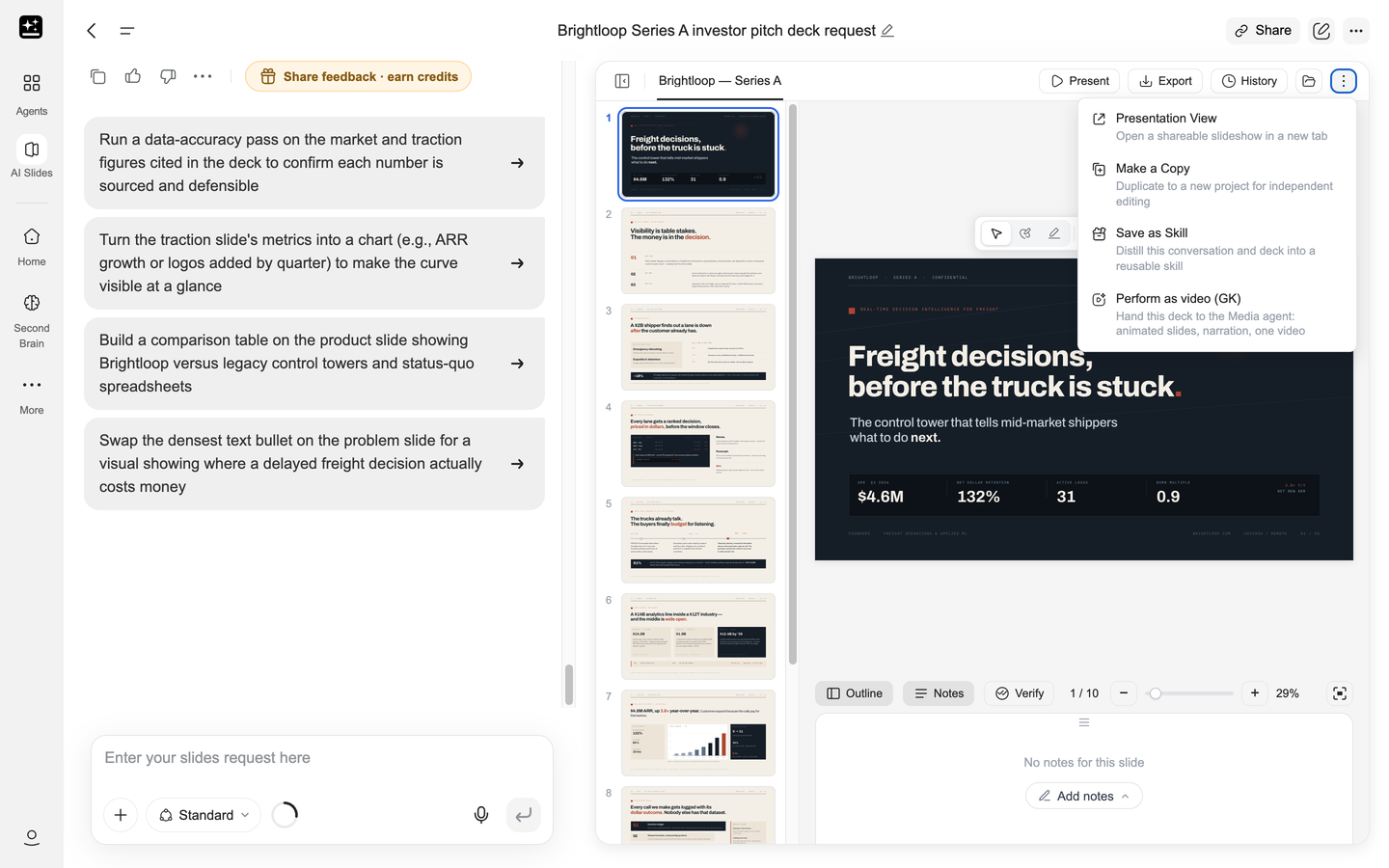
Zwei Dinge dazu: Die Funktion ist kostenpflichtig und nur in Plus, Pro, Team und Enterprise verfügbar; Go enthält sie nicht. Außerdem läuft sie als Agenten-Prompt, das heißt, das Kopieren ist ein eigener Schritt im Gespräch, der einen Moment dauert und abgerechnet wird.
Eine Präsentation teilen
Teilen öffnet den Dialog mit zwei Karten, und die Wahl ist wichtiger, als sie aussieht.
- Nur die Folien gibt den Empfängern einen sauberen Präsentationslink: „Sie erhalten einen sauberen Präsentationslink – nur Folien“. Der Chat, die Entwürfe und die Bearbeitungen bleiben bei Ihnen.
- Der gesamte Prozess ist die Standardeinstellung, und „Sie sehen Schritt für Schritt, wie Sie es erstellt haben“. Gut für ein Teammitglied, das die Arbeit übernimmt, falsch für einen Kunden, der nicht die Version lesen sollte, in der die Zahlen falsch waren.
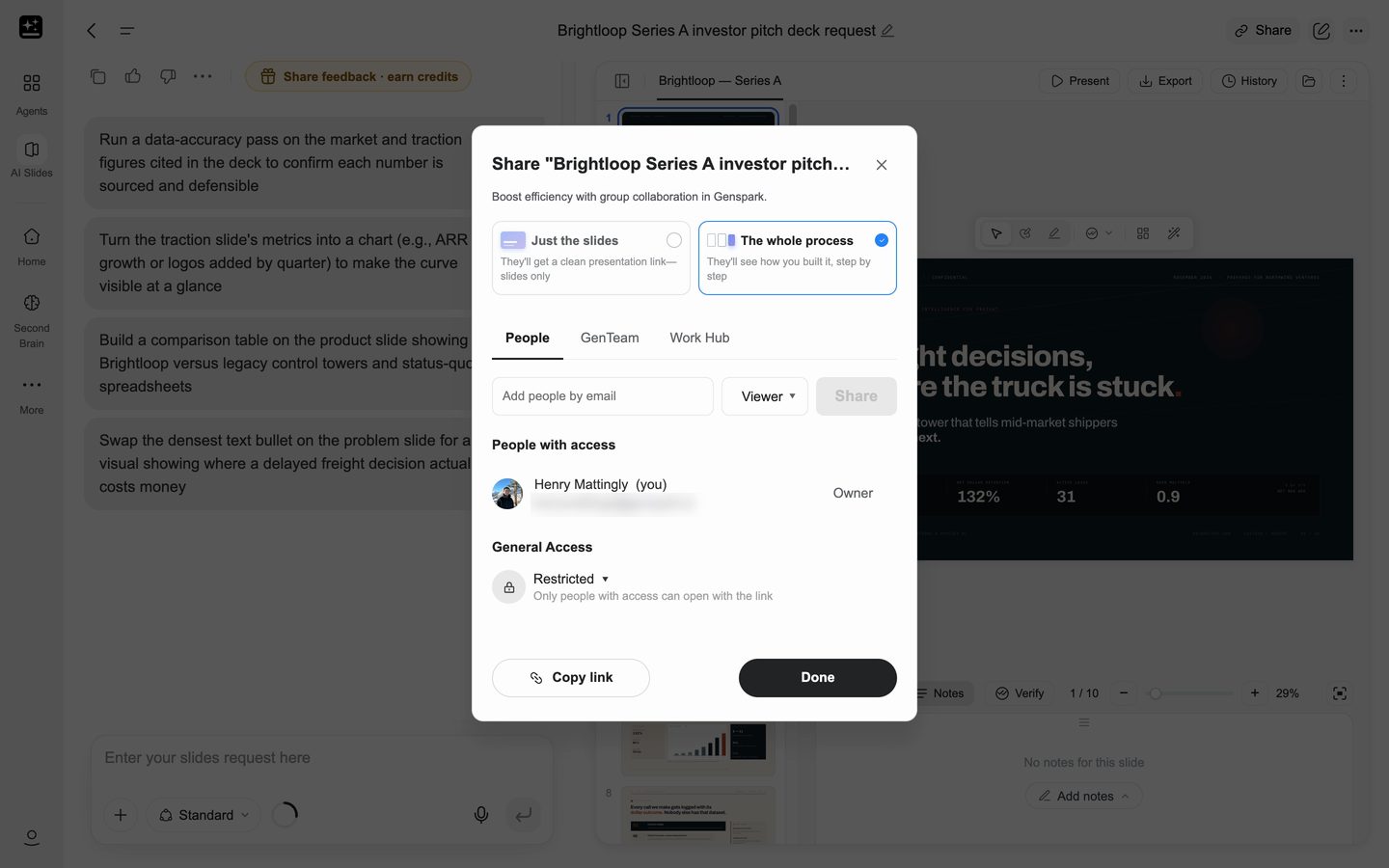
Allgemeiner Zugriff ist Eingeschränkt oder Jeder mit dem Link, und Sie können stattdessen Personen per E-Mail einladen. Bei einem Projekt mit mehr als einer Präsentation werden Sie zuerst gefragt, welche Präsentation Sie teilen möchten.
Informationen zum Teilen einer Präsentation mit dem Support finden Sie unter Wie teile ich eine Präsentation mit dem Support?
Credits und Kosten
Die Abrechnung richtet sich nach der Arbeit, die das Modell in einem Durchgang leistet. Ein Erstellvorgang ist ein Durchgang. Eine Frage im Chat ist ein Durchgang. Eine Überarbeitung, die eine einzige Überschrift ändert, ist ein Durchgang. Deshalb kann eine Unterhaltung mit fünf Nachrichten mehr kosten als eine Präsentation mit zehn Folien, die in einem Durchgang erstellt wird – und deshalb bestimmt die Seitenzahl, die Sie anfordern, den Großteil der Kosten.
Freikontingent
Standard-Durchläufe werden mit Go, Plus und Pro im Web und in der App vom wöchentlichen Freikontingent deines Plans abgezogen. Ultra wird immer über Credits abgerechnet. Ein Free-Konto hat kein Freikontingent und nutzt Credits. Auch Team- und Enterprise-Plätze erhalten kein Freikontingent, daher werden KI-Präsentationen auf einem Platz dieser Pläne über Credits abgerechnet.
Das Freikontingent gilt wöchentlich und wird alle 7 Tage zurückgesetzt. Die Leiste über dem Chatfeld zeigt, wie viel noch übrig ist und wann es zurückgesetzt wird. Wenn das Kontingent während einer Sitzung aufgebraucht ist, wirst du gefragt, ob du Auf Zurücksetzung warten oder Mit Credits fortfahren möchtest, und du kannst festlegen, dass du nicht erneut gefragt wirst.
Bilder in einer Standard-Präsentation: Das Standard-Bildmodell in seiner Standardqualität wird vom selben Freikontingent abgezogen wie der Rest des Durchlaufs. Ein ausdrücklich gewähltes Bildmodell oder eine höhere Qualitätseinstellung wird zusätzlich über Credits abgerechnet.
Was Credits verbraucht
| Was passiert ist | Warum es abgerechnet wurde |
|---|---|
| Ich habe im Chat eine Frage gestellt, und keine Folie hat sich geändert | Der Durchgang ist die Arbeit. Planung, Recherche und Überarbeitungen sind Modellarbeit wie ein Build |
| Ich habe den Lauf mittendrin gestoppt | Der Durchgang war bereits gelaufen. Ein Lauf, den Sie selbst stoppen, wird berechnet |
| Ich habe dieselbe Anfrage zweimal gesendet | Das zweite Senden ist ein neuer Durchgang, keine Wiederholung des ersten |
| Ich habe drei Versionen von Folie 4 angefordert | Es liefen drei Generierungen, und jede wird abgerechnet |
| Ich habe ein Wort geändert | Eine KI-Bearbeitung ist ein Durchgang. Eine Änderung, die Sie manuell unter Bearbeiten vornehmen, sendet nichts an das Modell |
| Ich habe die Präsentation verifiziert | Die Verifizierung ist ein Modelldurchlauf über jede Aussage auf jeder Seite |
| Ich habe in Kreativ Bilder hinzugefügt | Benannte Bildmodelle rechnen pro Bild ab. Siehe die Preise oben |
| Ich habe die Präsentation exportiert | Nichts. Der Export ist ein Dateivorgang und führt keine Generierung aus |
Die Werte pro Seite sind eine Untergrenze. Eine Seite mit einem Diagramm kostet weniger als eine Seite mit vier Diagrammen und einem neu geschriebenen Text, und ein Rebuild kostet so viel wie ein Build, weil er einer ist. Unter Standard oder Ultra erfahren Sie, wofür jede Stufe gedacht ist.
Wo Sie es sehen: Öffnen Sie Credit-Nutzung in Ihrem Konto und suchen Sie nach den Zeilen für KI-Präsentationen. Der Credits-Leitfaden erklärt die Einheit, und unter Mitgliedschaftspläne finden Sie, was jeder Plan beinhaltet.
Rückerstattungen
Credits werden automatisch zurückerstattet, wenn der Lauf selbst fehlschlägt – nicht, wenn Ihnen das Ergebnis nicht gefällt. Folgende Fehler werden von selbst erstattet:
- Ein Modellfehler oder eine Ablehnung, die nichts erzeugt.
- Das Erreichen der Iterationsgrenze oder eine Tool-Schleife, die nie zum Abschluss kommt.
- Eine Häufung von Anbieterfehlern.
- Eine Ausgabe, die verstümmelt zurückkommt.
- Ein wiederholter Fehler im Tool, das Folien erstellt.
Für automatische Rückerstattungen gibt es ein tägliches Limit. In zwei Fällen erfolgt keine Rückerstattung: bei einem Durchgang, der abgeschlossen wurde und nur Text ausgegeben hat, und bei einem Lauf, den Sie selbst gestoppt haben. Beide sind tatsächlich gelaufen.
Ein fehlgeschlagener Lauf sollte auch dann gemeldet werden, wenn die Credits zurückerstattet wurden, denn derselbe Fehler betrifft meist auch andere Nutzer. Unter Der Lauf ist fehlgeschlagen und die Credits sind weg erfahren Sie, welche Informationen Sie senden sollten.
Gewohnheiten, die die Kosten niedrig halten
- Zuerst die Gliederung, dann einmal erstellen: Eine bestätigte Gliederung verhindert den Neuaufbau, und der Neuaufbau ist der teure Fehler.
- Das Element korrigieren, nicht die Präsentation: Auswählen fixiert ein einzelnes Element, und eine ganze Seite neu zu schreiben, um eine Überschrift zu korrigieren, kostet eine Seite.
- Markierungen bündeln: Fünf Markierungen, die gemeinsam über 5 Änderungen senden abgeschickt werden, sind ein Durchgang; fünf einzelne Sendungen sind fünf.
- Den unerwünschten Durchlauf stoppen: Das Stoppen wird berechnet, die drei weiteren Folien jedoch nicht.
- Die Präsentation als Skill behalten: Ein gespeicherter Skill übernimmt den Stil, sodass Sie ihn nicht jedes Quartal neu erklären müssen.
Enterprise und Verwaltung
Die meisten Verwaltungsoptionen für KI-Präsentationen befinden sich unter Team-Verwaltung › Konnektoren, da es bei den Entscheidungen um Modelle geht.
- Anbieterrichtlinie. Mit KI-Modellanbieter einschränken legen Sie fest, welche Modelle KI-Präsentationen verwenden kann. Unter Standard oder Ultra erfahren Sie, was Mitglieder sehen.
- Standardstufe für von Agenten gestartete Aufgaben. Unter Team-Verwaltung › Konnektoren gibt es die Standard-Modellstufe mit der Beschreibung „Standardstufe für von Agenten gestartete Aufgaben“ und den Optionen Kein Standard, Standard (Economy) und Ultra. Sie gilt nur für KI-Präsentationen und nur für Aufgaben, die ein Agent startet. Sie wird erst angezeigt, wenn sie für die Organisation aktiviert wurde. Ein Administrator, der sie nicht findet, sucht also nicht an der falschen Stelle.
- KI-Kennzeichnung bei Exporten. Eine Organisation kann die Kennzeichnung von KI-Inhalten aktivieren. Dadurch erhält jede Folie eines PPTX- oder PDF-Exports ein kleines „KI-generiert“-Label. Es handelt sich um eine Organisationseinstellung, die in der EU angeboten wird, daher wird sie in den meisten Arbeitsbereichen nicht angezeigt. Mitglieder müssen nichts tun.
- Team-Skills. Ein Skill wird über Team-Verwaltung › Skills auf dem Tab Team-Skills für die gesamte Organisation veröffentlicht. Unter Team-Skills finden Sie die Sicht der Mitglieder, und Rezept 13 beschreibt den gesamten Ablauf.
Fehlerbehebung
Fünf Gruppen decken ab, was schiefgehen kann. Zwei davon betreffen die meisten Fälle: ein Durchlauf, der hängen bleibt oder fehlschlägt, und ein Ergebnis, das auf eine Weise falsch ist, die sich durch erneutes Fragen nicht beheben lässt. Die Tabelle bietet den schnellen Überblick, und die Einträge darunter behandeln die Fälle, die mehr als eine Zeile erfordern.
| Was Sie sehen | Was zu tun ist |
|---|---|
| Eine Folie wird nie fertig erstellt | Warten Sie, bis die nächste Seite erscheint, prüfen Sie genspark.ai/status, laden Sie dann neu und öffnen Sie das Projekt erneut. Ein bereits fehlgeschlagener Durchlauf wird unter Es hängt, ist leer oder enthält keine Folien behandelt |
| Die Präsentation ist leer oder die Seitenleiste ist nach dem Neuladen leer | Öffnen Sie das Projekt erneut. Wenn es weiterhin leer ist, siehe Es hängt, ist leer oder enthält keine Folien |
| Bearbeiten ist ausgegraut | Sie befinden sich im Modus „Kreativ“. Bearbeiten ist nur im Modus „Professionell“ verfügbar. Professionell oder Kreativ |
| Kopie erstellen fehlt oder funktioniert nicht | Dafür ist Plus, Pro, Team oder Enterprise erforderlich, nicht Go oder Free. Kopie erstellen |
| Standard und Ultra werden in der Auswahl nicht angezeigt | Warum werden mir Standard und Ultra nicht angezeigt? |
| Im Modus „Kreativ“ kann ich nicht senden | „Kreativ“ ist ein kostenpflichtiger Modus. Mit Free können Sie ihn in der Vorschau ansehen, aber nicht absenden. Professionell oder Kreativ |
| Ein Durchlauf ist mit einem Fehler abgebrochen und die Credits sind trotzdem weg | Die Erstattungsregel und was Sie senden sollten |
| Die Präsentation ist dünn, generisch oder voller Füllinhalte | Die Präsentation ist dünn, generisch oder falsch |
| Es wurde die falsche Folie geändert oder die Anweisung ignoriert | Es wurde die falsche Folie bearbeitet |
| Schriftart, Größe oder Farbe entsprechen nicht meiner Anfrage | Schriftart, Größe, Farbe oder Layout entsprechen nicht Ihrer Anfrage |
| Ich möchte die Version von vor dieser Bearbeitung | Eine Änderung ist schiefgegangen und Rezept 7 |
| Der Export schlägt fehl oder die PPTX-Datei sieht falsch aus | Ein Export schlägt fehl oder die Datei ist fehlerhaft |
| Ich nutze Free und die Download-Schaltfläche funktioniert nicht | Mit Free ist kein Export möglich. Welche Pläne exportieren können |
| Google Slides fordert eine Autorisierung an | Verbinden Sie sich einmalig mit Google und lassen Sie dann das Pop-up zu. Export |
| Die Präsentation wurde in der falschen Sprache erstellt | Die Präsentation ist in der falschen Sprache |
| Die angehängte Datei wurde ignoriert | Der Agent hat die hochgeladene Datei ignoriert |
| Die Referentenkonsole hat sich nicht geöffnet | Der Browser hat das Pop-up blockiert: Lassen Sie Pop-ups für diese Website zu. Referentenansicht |
| Eine Seite ist nach einem Rechtsklick verschwunden | Direkt nach dem Ausschneiden oder Löschen wird Rückgängig angeboten. Andernfalls siehe Eine Änderung ist schiefgegangen |
Eine Präsentation wiederherstellen
Eine Änderung ist schiefgegangen und Sie möchten die alte Präsentation zurück
Öffnen Sie in der Präsentation den Verlauf. Dort werden die Speicherpunkte aufgelistet, die neuesten zuerst, und der Speicherpunkt, auf dem Sie sich gerade befinden, ist als Aktuell markiert. Jeder Speicherpunkt zeigt, welche Folien er geändert hat. So finden Sie den Speicherpunkt vor der Bearbeitung, die die Seite beschädigt hat, ohne anhand des Namens raten zu müssen.
Mit Diese Version wiederherstellen wird dieser Speicherpunkt wieder eingesetzt. Bei einer Präsentation in AI Drive erfolgt die Wiederherstellung direkt in der Präsentation selbst, sodass kein Export und kein Neuaufbau nötig sind. Die Wiederherstellung wird als neuer Speicherpunkt hinzugefügt. Die späteren Versionen bleiben also in der Liste, und Sie können wieder zu einer neueren Version wiederherstellen.
Wenn Sie mit der Wiederherstellung zu weit zurückgegangen sind, öffnen Sie den Verlauf erneut und stellen Sie einen späteren Speicherpunkt wieder her. Wenn eine benötigte Version nicht in der Liste steht, wenden Sie sich an den Support und geben Sie den Projektlink sowie den Zeitpunkt an, zu dem die Version existierte.
Der Durchlauf
Es hängt, ist leer oder hat keine Folien geliefert
Eine lange Präsentation braucht eine Weile, und eine Seite kann unverändert bleiben, während die nächste erstellt wird. Prüfen Sie, welcher Fall vorliegt:
- Wird noch erstellt: Im Chat erscheinen neue Zeilen und die Seitenleiste füllt sich. Warten Sie und senden Sie keinen zweiten Prompt in denselben Durchgang, da dies einen weiteren startet.
- Ein Ausfall: Prüfen Sie zuerst genspark.ai/status. Ein erneuter Versuch während einer Störung schlägt in der Regel wieder fehl.
- Ein fehlgeschlagener Durchlauf: Der Chat zeigt einen Fehler an und es kommt keine Folie. Laden Sie die Seite neu und öffnen Sie das Projekt erneut. Wenn die Seitenleiste leer ist, senden Sie den Prompt im selben Projekt erneut.
- Leer nach dem Neuladen: Die Arbeitsfläche ist leer und der Chat zeigt keinen Fehler an. Starten Sie einen neuen Durchlauf.
Bei einem fehlgeschlagenen Durchlauf werden die Credits in der Regel automatisch erstattet. Unter Der Durchlauf ist fehlgeschlagen und die Credits sind weg erfahren Sie, was Sie prüfen sollten, wenn das nicht geschieht.
Der Lauf ist fehlgeschlagen und die Credits sind weg
Unter Rückerstattungen erfahren Sie, wann Credits zurückerstattet werden. Wenn ein fehlgeschlagener Lauf Credits verbraucht hat und keine Rückerstattung erfolgt ist, wenden Sie sich an den Support unter [email protected] und senden Sie Folgendes:
- den Projektlink, wobei [email protected] als Betrachter eingeladen ist
- den ungefähren Zeitpunkt des Laufs
- was im Chat stand, oder einen Screenshot des Fehlers
- die Anzahl an Credits, die Sie zurückerwarten
Senden Sie nicht Ihr Passwort und machen Sie das Projekt nicht öffentlich. Eine Einladung als Betrachter reicht aus, damit der Support es öffnen kann.
Das Ergebnis
Die Präsentation ist dürftig, generisch oder fehlerhaft
Eine generische Präsentation entsteht meist aus einem dürftigen Prompt. Drei Lösungen, in dieser Reihenfolge:
- Nennen Sie Zielgruppe und Kernaussage. „Ein Pitch mit 10 Folien für einen Klimafonds, Fazit zuerst“ verändert den Inhalt stärker als jede Stilvorgabe.
- Hängen Sie die Quelle an. Ein echter Businessplan oder eine echte Tabelle liefert dem Agenten Fakten, und eine auf Fakten aufgebaute Präsentation wirkt konkret.
- Fordern Sie zuerst die Gliederung an und bearbeiten Sie sie dann. Drei Zeilen einer Gliederung umzuschreiben ist günstiger, als zehn Folien neu zu erstellen.
Wenn die Präsentation überladen ausfällt, helfen eine Seitenzahl und eine Regel: eine Idee pro Folie, höchstens 20 Wörter Fließtext, und jede Seite mit zwei Aussagen wird aufgeteilt. Wenn die Bilder nicht passen, nennen Sie Motiv und Stil einmal: „Produktfotografie vor schlichtem Hintergrund, keine Personen“.
Die falsche Folie wurde bearbeitet oder die Anweisung ignoriert
Dafür gibt es zwei Ursachen: Die Anweisung hat das Ziel nicht benannt, oder sie enthielt zwei Änderungen und der Agent ist der zweiten gefolgt.
Lösung: Wählen Sie das gemeinte Element auf der Folie aus, damit die Markierung das Ziel festlegt, und sagen Sie, was sich ändern und was gleich bleiben soll. „Kürze auf Folie 6 die Überschrift auf sechs Wörter und lass den Rest der Folie unverändert.“
Prüfen Sie dann: Klicken Sie auf die Folie, bevor Sie die nächste Anweisung senden. Wurde die falsche Folie geändert, stellt der Verlauf sie wieder her, und Rezept 5 beschreibt den Ablauf, der dies vermeidet. Wenn eine einzelne Anweisung die gesamte Präsentation verändert, liegt derselbe Fehler vor: Die Anweisung wurde als Stilvorgabe statt als Bearbeitung einer einzelnen Seite verstanden. Formulieren Sie sie daher erneut, bezogen auf eine bestimmte Folie.
Schriftart, Größe, Farbe oder Layout entsprechen nicht Ihren Vorgaben
Der Agent folgt einer Beschreibung. Drei Dinge helfen:
- Verwenden Sie für alles, was sich wiederholt, einen Skill. Eine als Skill gespeicherte Marken-Präsentation enthält die tatsächlichen Schriftarten und Farben.
- Nutzen Sie, was das Produkt bietet. Wählen Sie das Format in der Seitenverhältnis-Auswahl (16:9, 4:3, 1:1, 3:4, 9:16, 21:9 oder Automatisches Seitenverhältnis). Eine Größenangabe im Prompt ändert die Folie nicht, und „größer“ gibt dem Agenten nichts, womit er arbeiten kann. Sagen Sie, wo und wie viel: „Überschrift über das obere Drittel der Folie“.
- Korrigieren Sie die Folie von Hand. Im Modus „Professionell“ können Sie mit Bearbeiten Schriftgröße, Schriftart, Farbe und Position genau festlegen.
Für den Druck in einem Format, das nicht in der Liste der Seitenverhältnisse steht, wählen Sie das nächstliegende Seitenverhältnis und schließen die Größenanpassung in Ihrem Druckprogramm ab. Unter Modus auswählen finden Sie die Seitenverhältnisse.
Export und Dateien
Ein Export schlägt fehl oder die Datei ist fehlerhaft
„Failed to export {format}. Please try again.“ ist die Meldung, die angezeigt wird, wenn ein Rendervorgang nicht abgeschlossen wurde. Versuchen Sie es einmal erneut mit demselben Format. Probieren Sie anschließend das andere Format aus, um herauszufinden, ob der Fehler in der Präsentation oder in einem der Konverter liegt. Wenn es um den Export nach Google Slides geht, erlauben Sie Pop-ups für genspark.ai und versuchen Sie es erneut.
Eine Datei, die sich exportieren lässt, aber fehlerhaft aussieht, ist ein anderes Problem. Vergleichen Sie sie Seite für Seite mit der Arbeitsfläche: Ein konvertiertes Layout kann sich verschieben, und eine Schriftart, die auf dem Zielgerät nicht installiert ist, wird ersetzt. Wenn eine Seite durchgehend fehlerhaft ist, liegt die Lösung meist in der Präsentation selbst: Verwenden Sie eine Schriftart, die auf beiden Geräten installiert ist, oder gestalten Sie die überladene Seite mit weniger Elementen neu.
Wenn sich gar nichts exportieren lässt und der Plan passt, wenden Sie sich an den Support unter [email protected] und geben Sie den Projektlink, das versuchte Format und die genaue Meldung an.
Sprache und Importe
Die Präsentation ist in der falschen Sprache
Die Präsentation richtet sich nach der Sprache Ihrer Nachrichten, nicht nach der Sprache der Benutzeroberfläche. Ein auf Englisch verfasster Prompt erzeugt englische Folien, selbst wenn die Oberfläche auf Japanisch eingestellt ist, und umgekehrt. Wenn die Hälfte der Präsentation in der falschen Sprache erstellt wurde, war die Anweisung gemischt: Formulieren Sie sie in einer einzigen Sprache neu und erstellen Sie die Präsentation erneut, oder bitten Sie um „jede Folie auf Japanisch, einschließlich der Diagrammbeschriftungen und der Notizen“.
Das Übersetzen einer fertigen Präsentation erledigen Sie am besten in einer Kopie. Erstellen Sie zuerst eine Kopie und bitten Sie dann in der Kopie um die Übersetzung, damit das Original unverändert bleibt. Die einzelnen Schritte finden Sie in Rezept 9.
Der Agent hat die hochgeladene Datei ignoriert
Prüfen Sie drei Dinge. Die Datei wurde an die Nachricht angehängt, in der die Präsentation angefordert wurde, nicht an eine frühere. Das Format ist eines, das KI-Präsentationen lesen kann: PDF, Word, Excel oder PowerPoint. Und der Prompt hat gesagt, was damit geschehen soll: „Erstelle eine Präsentation aus dieser Datei“.
Eine PDF- oder PPTX-Datei wird als Text gelesen, daher kann ein Scan ohne Textebene leer ankommen. Wenn die Präsentation aus der falschen Quelle erstellt wurde, nennt der Chat in der Regel die verwendete Datei, und wenn Sie die Präsentation jeweils mit nur einem Anhang neu erstellen, finden Sie die Ursache. Eine hochgeladene Präsentation wird auf ihren Inhalt hin gelesen, nicht direkt bearbeitet: KI-Präsentationen erstellt daraus eine neue Präsentation.
Rezept 2 ist die funktionierende Version davon.
Häufig gestellte Fragen
Erstellen und Starten
Warum stellt der Agent Fragen, bevor er mit der Erstellung beginnt?
Ein kurzes Briefing lässt die Zielgruppe, den Umfang oder die Kernaussage offen, deshalb fragt er nach. Beantworten Sie die Fragen, die den Inhalt verändern, und übergehen Sie die zum Stil. Um diese Runde zu überspringen, nennen Sie Zielgruppe, Umfang und Gliederung gleich in der ersten Nachricht. Prompts schreiben, die funktionieren zeigt den Aufbau.
Gibt es eine Begrenzung, wie viele Folien eine Präsentation haben kann?
Für eine Präsentation gibt es keine Begrenzung der Folienanzahl. Begrenzend wirken jedoch die Kosten: Standard beginnt bei 10 Credits pro Seite und Ultra bei 100. Weitere Details finden Sie unter Credits und Kosten.
Kann ich den Modus oder die Stufe ändern, nachdem die Präsentation erstellt wurde?
Nein. Professionell oder Kreativ, Auto oder Geführt sowie Standard oder Ultra werden alle mit dem Projekt festgelegt, und im Chat erscheint der Hinweis „Um einen anderen Modus zu verwenden, starten Sie bitte ein neues Projekt.“ Erstellen Sie das neue Projekt – die Inhalte lassen sich wiederverwenden: Übernehmen Sie die Gliederung, anstatt die Präsentation mit einem leeren Prompt von Grund auf neu zu erstellen.
Kann ich eine Präsentation aus einer URL oder aus dem Web erstellen?
Ja, direkt im Prompt: Füge den Link ein oder bitte um Recherche zu einem Thema, und der Agent ruft die Seite ab und liest sie, bevor er die Präsentation erstellt. Seiten, die eine Anmeldung erfordern oder auf eine Webseite verweisen, obwohl eine Datei erwartet wurde, werden abgelehnt – das ist der häufigste Grund, warum eine URL kein Ergebnis liefert. Rezept 11 enthält den passenden Prompt.
Ist ein Skill dasselbe wie eine Vorlage?
Nein. Eine Vorlage bestimmt das Erscheinungsbild. Ein Skill bestimmt das Erscheinungsbild und die Methode: die Abschnitte, die Reihenfolge der Argumentation und den Aufbau jeder einzelnen Seite. Deshalb erzeugt „Meine Präsentation als Vorlage speichern“ im Dialog Neuer Skill einen Skill. Unter Skills wird der Unterschied ausführlich erklärt.
Bearbeitung und Versionen
Warum hat eine Bearbeitung andere Folien verändert?
Die Anweisung wurde als Stilvorgabe verstanden, daher hat der Agent sie auf die gesamte Präsentation angewendet. Wählen Sie das gemeinte Element auf der Folie aus, bevor Sie die Änderung beschreiben, und geben Sie an, was unverändert bleiben soll. Unter Die falsche Folie wurde bearbeitet finden Sie, wie Sie das rückgängig machen.
Kann ich eine Bearbeitung rückgängig machen?
Ja, jeweils eine Aktion nach der anderen, mit Rückgängig und Wiederholen. Für ältere Änderungen listet Verlauf die Speicherpunkte auf, und Diese Version wiederherstellen stellt einen davon wieder her. Eine Wiederherstellung wird als neuer Speicherpunkt hinzugefügt, sodass nichts verloren geht, was danach kam. Die einzelnen Schritte findest du unter Eine Präsentation wiederherstellen.
Kann ich eine Folie manuell bearbeiten, ohne etwas zu generieren?
Ja, über Bearbeiten in einer Professional-Präsentation. Dort können Sie klicken, ziehen, Text neu eingeben, umfärben, zuschneiden und neu anordnen – ganz ohne Prompt und ohne neue Seite. Creative-Präsentationen bieten diese Funktion nicht, da eine Creative-Seite als ein einziges Bild generiert wird. Details finden Sie unter Bearbeiten.
Kann ich zwei Versionen nebeneinander behalten?
⋮ → Kopie erstellen erzeugt aus derselben Präsentation ein zweites Projekt, und beide lassen sich unabhängig voneinander bearbeiten. Unter Kopie erstellen finden Sie die verfügbaren Pläne und die Kosten.
Credits und Pläne
Was kann ich mit einem Free-Konto tun?
Eine Präsentation mit Credits erstellen, sie vorführen und einen Link teilen. Exportieren, der Kreativmodus und Kopie erstellen erfordern einen kostenpflichtigen Plan. Unter Exportieren finden Sie den Weg für den Free-Plan.
Sind KI-Präsentationen durch das Freikontingent abgedeckt?
Standard-Runden in den Plänen Go, Plus und Pro werden vom wöchentlichen Freikontingent des Plans abgezogen. Ultra, Free-Konten sowie Team- und Enterprise-Plätze verbrauchen Credits. Unter Freikontingent finden Sie die Pläne und die Regel für Bilder.
Warum hat eine Präsentation mit 20 Folien Tausende von Credits gekostet?
Der Preis pro Seite ist eine Untergrenze, und eine Seite mit Diagrammen und überarbeitetem Text kostet mehr als eine schlichte Seite. Neuaufbauten, Überarbeitungsrunden und Fragen zählen jeweils als eigene Durchgänge, sodass sich eine lange Sitzung summiert, selbst wenn die Präsentation kurz ist. Wofür Credits berechnet werden ist die Tabelle, mit der Sie Ihren Verlauf abgleichen können.
Kann ich Credits für einen Durchlauf zurückbekommen, der kein Ergebnis geliefert hat?
Credits werden automatisch zurückerstattet, wenn ein Durchlauf fehlschlägt – nicht, wenn Ihnen das Ergebnis nicht gefällt. Unter Rückerstattungen finden Sie die Fehlerfälle und das tägliche Limit. Wenn bei einem fehlgeschlagenen Durchlauf Credits abgebucht und nicht zurückerstattet wurden, wenden Sie sich mit dem Projektlink und dem Zeitpunkt des Durchlaufs an den Support.
Kosten das Exportieren oder das manuelle Bearbeiten Guthaben?
Der Export ist ein Dateivorgang und kostet nichts. Beim manuellen Bearbeiten in „Bearbeiten“ wird nichts an das Modell gesendet. Alles, was eine Runde auslöst, wird abgerechnet: eine Erstellung, eine Überarbeitung, eine Frage, ein Überprüfungsdurchlauf und die Bilder auf einer Kreativ-Seite.
Exportieren und Dateien
Welche Pläne können eine Präsentation exportieren?
Go, Plus, Pro, Team und Enterprise, und zwar in allen drei Formaten. Mit einem Free-Konto kannst du eine Präsentation erstellen, vorführen und einen Link teilen, aber keine PDF-, PPTX- oder Google-Slides-Datei exportieren. Unter Export findest du die einzelnen Schritte und den Weg für den Free-Plan.
Lässt sich die PPTX-Datei in PowerPoint bearbeiten?
Die Datei lässt sich in PowerPoint öffnen und bearbeiten. Ein konvertiertes Layout kann anders ausfallen als auf der Arbeitsfläche. Prüfen Sie daher die ersten Seiten, bevor Sie die Datei versenden, und verwenden Sie eine Schriftart, die auf beiden Rechnern installiert ist, wenn es auf die Typografie ankommt. Unter Exportieren erfahren Sie mehr zur Wahl des Formats.
Wohin wird eine exportierte Datei gespeichert?
Eine PDF- oder PPTX-Datei wird in AI Drive gespeichert, und der Dialog bestätigt dies: „Die Datei wurde erfolgreich nach AI Drive exportiert.“ Ein Export nach Google Slides wird nach einer einmaligen Aktion Mit Google verbinden in einem neuen Tab in Ihrem Google-Konto geöffnet. Unter Exportieren finden Sie den Dialog.
Kann ich eine einzelne Folie oder einen Folienbereich exportieren?
Ja. Stellen Sie im Dialog „Folien exportieren“ den Seitenbereich auf Benutzerdefinierter Bereich ein und geben Sie die Start- und Endseite ein. Bei einem ungültigen Bereich bleibt die Schaltfläche „Exportieren“ deaktiviert, bis der Fehler behoben ist. Das Ausblenden einer Seite ist etwas anderes: Eine ausgeblendete Folie bleibt in der Präsentation erhalten, wird aber bei der Vorführung nicht angezeigt.
Kann ich die Präsentation in Canva oder Figma bearbeiten?
Nicht direkt in KI-Präsentationen: Es gibt weder eine Canva- oder Figma-Schaltfläche noch eine Integration, die Sie verbinden könnten. Exportieren Sie die Präsentation als PPTX und importieren Sie diese Datei selbst in Canva oder Figma. Das Layout wird als PowerPoint-Layout übernommen. Rechnen Sie also damit, die Teile nachbearbeiten zu müssen, die diese Tools anders handhaben.
Teilen und Zugriff
Was zeigt ein geteilter Link?
Das hängt von der gewählten Karte ab. Nur die Folien liefert einen übersichtlichen Präsentationslink, der ausschließlich die Folien enthält. Der gesamte Prozess ist die Standardeinstellung und zeigt Schritt für Schritt, wie die Präsentation erstellt wurde, einschließlich des Chats. Teilen Sie die erste Option mit einem Kunden und die zweite mit einem Teammitglied, das die Arbeit übernimmt. Unter Eine Präsentation teilen finden Sie beide Optionen.
Wie teile ich eine Präsentation mit dem Support?
Laden Sie [email protected] als Betrachter zum Projekt ein und fügen Sie dann den Projektlink in Ihre Nachricht ein. Das reicht aus, damit der Support die Präsentation öffnen kann, und es legt weniger offen, als das Projekt öffentlich zu machen.
Enterprise
Warum werden mir Standard und Ultra nicht angezeigt?
Ihre Organisation schränkt die Anbieter von KI-Modellen ein, und weder Google noch Anthropic ist freigegeben, sodass die beiden Stufen nicht angeboten werden können. Im Projekt wird stattdessen ein Richtlinienhinweis angezeigt. Bitten Sie einen Administrator, die Einstellung KI-Modellanbieter einschränken unter Team-Verwaltung › Konnektoren zu überprüfen.
Kann ein Administrator die Standardstufe für KI-Präsentationen festlegen?
Ja, unter Team-Verwaltung › Konnektoren im Bereich Standard-Modellstufe, mit den Optionen Kein Standard, Standard oder Ultra. Dies gilt nur für KI-Präsentationen und nur für Aufgaben, die ein Agent startet. Die Einstellung wird angezeigt, sobald die Funktion für die Organisation aktiviert ist. Weitere Informationen finden Sie unter Enterprise und Verwaltung.
Enthält ein exportiertes Foliendeck eine Kennzeichnung als KI-generiert?
Nur wenn Ihre Organisation die Kennzeichnung von KI-Inhalten aktiviert hat. Dann wird auf jeder Folie eines PPTX- oder PDF-Exports ein kleines „KI-generiert“-Label angezeigt. Es handelt sich um eine Organisationseinstellung, die in der EU angeboten wird, daher bekommen die meisten Arbeitsbereiche sie nie zu sehen. Unter Enterprise und Administration finden Sie die Seite für Administratoren.
Rezepte
Dreizehn Rezepte, nach Aufgabe gruppiert. Jedes beschreibt, wofür es gedacht ist, was Sie vorbereiten sollten, die einzelnen Schritte und einen Prompt, den Sie einfügen können.
Eine Präsentation erstellen
1. Eine Präsentation aus einem einzigen Satz
Für: einen Pitch, ein Vertriebs- oder Kundenangebot, eine Vorlesung, ein Team-Offsite. Jede Präsentation, deren Inhalt größtenteils in Ihrem Kopf ist.
Vorbereiten: das Publikum, die Folienanzahl und die eine Sache, die die Präsentation beweisen muss. Sonst nichts.
Schritte:
- Öffnen Sie KI-Präsentationen, lassen Sie Professionell, Automatischer Modus und Standard unverändert und stellen Sie das Seitenverhältnis auf 16:9 ein, falls es nicht bereits so eingestellt ist.
- Wenn die Präsentation einem bestimmten Genre angehört, wählen Sie zuerst einen Skill: Öffnen Sie in der Skills-Bibliothek B2B-Vertrieb für ein Angebot oder Kursarbeit bzw. Schulung für eine Vorlesung und klicken Sie dann auf Diesen Skill verwenden.
- Senden Sie den Prompt. Beantworten Sie die Fragen zur Gliederung und überspringen Sie die zum Stil.
- Lesen Sie die Präsentation als Leser, nicht als Ersteller: zuerst die Argumentation, danach die Formulierungen. Korrigieren Sie die Argumentation, bevor Sie auch nur eine einzige Seite überarbeiten.
Erstelle ein Vertriebsangebot mit 10 Folien von [unser Unternehmen] an [Kundenname], ein mittelgroßes Logistikunternehmen. Fazit zuerst: die Einsparung im ersten Jahr, als Zahl angegeben. Danach das Problem, das Angebot, der Nachweis, der Preis und der nächste Schritt. Eine Idee pro Folie und ein Diagramm überall dort, wo eine Zahl den Punkt entscheidet.
Sie erhalten: eine Präsentation mit zehn Folien in der Seitenleiste, einen Plan im Chat und jede Seite bearbeitbar.
Wenn es hakt: Die Gliederung ist zu dünn, um darauf aufzubauen. Senden Sie eine dreizeilige Argumentation im Chat und bitten Sie darum, zuerst die Gliederung neu zu erstellen, bevor die Seiten erstellt werden.
Verwandt: Rezept 2, wenn der Inhalt bereits vorhanden ist, und Wählen Sie Ihren Modus für die Stufe.
2. Eine Präsentation aus einer Datei
Geeignet für: einen Businessplan, einen Forschungsbericht, ein Besprechungsprotokoll, eine Tabelle oder eine alte Präsentation, die Sie neu aufbauen lassen möchten.
Vorbereitung: die Datei und eine Zeile dazu, was die Präsentation daraus übernehmen soll. Ein 40-seitiger Bericht und eine Präsentation mit 10 Folien sind zwei verschiedene Aufgaben.
Schritte:
- Starten Sie ein neues Projekt und klicken Sie im Eingabefeld auf +: Lokale Dateien durchsuchen oder Aus AI Drive auswählen.
- Hängen Sie die Datei an die Nachricht an, in der Sie die Präsentation anfordern, nicht an eine frühere.
- Sagen Sie, was beibehalten und was weggelassen werden soll. „Behalte die Zahlen wie angegeben bei, lass den Anhang weg.“
- Prüfen Sie die erste inhaltliche Folie anhand der Quelle. Eine falsch übernommene Zahl lässt sich auf Seite zwei leichter korrigieren als nach zehn weiteren Seiten.
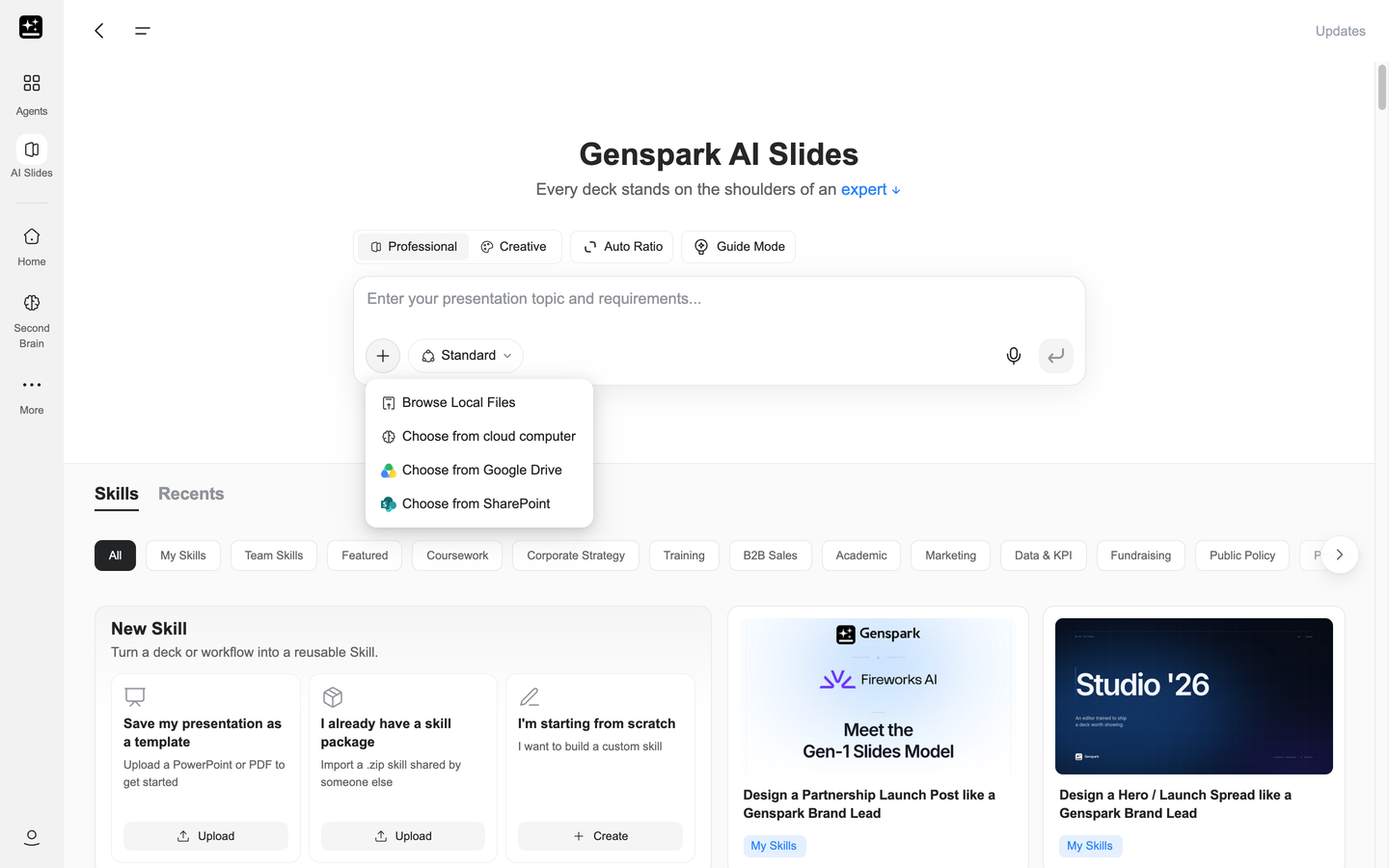
Erstelle aus dem angehängten [Businessplan] eine Präsentation mit 12 Folien. Übernimm jede Zahl genau so, wie sie angegeben ist, und nenne die Seite, von der sie stammt. Struktur: der Markt, das Produkt, die Traktion, das Geschäftsmodell, das Team, die Anfrage. Lass die Abschnitte zu Rechtlichem und zur Geschichte weg.
Ergebnis: eine neue Präsentation, die auf Grundlage des Dateiinhalts erstellt wurde. Der Upload wird als Text gelesen und die Präsentation daraus aufgebaut, sodass Ihr Original nicht bearbeitet wird. Ein Scan ohne Textebene kann leer ankommen.
Wenn es hakt: Die Präsentation nennt die falsche Quelle. Hängen Sie pro Projekt eine Datei an und lassen Sie die Präsentation neu erstellen. Fügen Sie dann eine zweite Datei zum selben Projekt hinzu, sobald die erste stimmt.
Verwandt: Der Agent hat die hochgeladene Datei ignoriert.
3. Eine Präsentation im eigenen Branding
Für: eine Unternehmensvorlage, die Markenpräsentation eines Kunden, das freigegebene Paket aus dem letzten Quartal. Jede Präsentation, die aussehen muss wie die vorherige.
Vorbereitung: die Präsentation, deren Look Sie übernehmen möchten, als PPTX oder PDF unter 100 MB.
Schritte:
- Öffnen Sie in der Skills-Bibliothek Neuer Skill und wählen Sie Meine Präsentation als Vorlage speichern.
- Laden Sie die Präsentation hoch und lassen Sie den Agenten daraus den Skill erstellen. Speichern Sie ihn unter einem Namen, den Sie auch in sechs Monaten noch wiedererkennen.
- Starten Sie das neue Projekt, öffnen Sie Meine Skills und klicken Sie auf Diesen Skill verwenden, bevor Sie den Prompt senden.
- Prüfen Sie die erste Seite: Schriftarten und Farben stammen aus der hochgeladenen Präsentation, sodass eine fehlende Schriftart sofort auffällt.
Verwende den gespeicherten Skill [Vorstandsbericht Unternehmen] und erstelle aus dieser Gliederung einen Q3-Vorstandsbericht mit 9 Folien: [Gliederung einfügen]. Behalte das Layout der Titelseite und die Fußzeile genau so bei, wie sie im Skill definiert sind.
Ergebnis: eine Präsentation, die nach dem gespeicherten Look und der gespeicherten Methode erstellt wurde.
Falls es hakt: Der Look stimmt, die Struktur aber nicht. Das ist die Struktur des Skills, die hier greift. Fordern Sie einen zusätzlichen Abschnitt ausdrücklich an, statt Seite für Seite dagegen anzukämpfen.
Verwandte Themen: Skills sowie Rezept 13, um den Skill für ein Team zu veröffentlichen. Auch eine Präsentation, an der Sie bereits arbeiten, kann zu einem Skill werden – über ⋮ → Als Skill speichern.
4. Diagramme und Datenfolien
Für: ein Quartalsreview, einen Vertriebsbericht oder eine Marktfolie, die ein echtes Diagramm mit echten Zahlen braucht.
Vorbereitung: die Tabelle oder die Zahlen sowie den einen Vergleich, den jedes Diagramm zeigen soll.
Schritte:
- Hängen Sie die
.xlsx- oder.csv-Datei an oder fügen Sie die Zahlen in den Prompt ein. - Benennen Sie jedes Diagramm und das Feld, das es verwendet: „Monatsumsatz als Linie, nach Region als Balken“.
- Bitten Sie um eine Kernaussage über jedem Diagramm, damit die Folie sagt, was das Diagramm bedeutet.
- Prüfen Sie eine Zahl von Hand mit der Quelle.
Mach aus der angehängten Datei mit den monatlichen Verkaufszahlen vier Folien: eine Umsatztrendlinie nach Monat, ein Balkendiagramm zum Produktvergleich, eine regionale Heatmap und eine Tabelle der fünf größten Kunden. Ein Diagramm pro Folie mit einer einzeiligen Kernaussage darüber, und verwende auf jeder Folie dieselbe Farbe für dieselbe Region.
Ergebnis: aus der Datei berechnete Diagramme.
Wenn es hakt: Die Beschriftungen sind unleserlich oder der Diagrammtyp ist falsch. Fordern Sie einen bestimmten Diagrammtyp und eine Beschriftungsregel an: „höchstens sechs Kategorien, Legende unten, keine Gitternetzlinien“.
Siehe auch: Inhalte überprüfen, wenn die Zahlen an den Vorstand gehen.
Bearbeiten, senden und prüfen
5. Eine Folie ändern, ohne den Rest anzutasten
Für: eine Präsentation, die zu neunzig Prozent stimmt, bei der aber eine Seite oder ein Element falsch ist.
Vorbereitung: die geöffnete Präsentation sowie die Folie und das Element, die Sie ändern möchten.
Schritte:
- Wechseln Sie zu Auswählen und klicken Sie auf das Element. Es wird mit einer nummerierten Markierung angehängt, und Sie werden gefragt, was geändert werden soll.
- Beschreiben Sie eine einzige Änderung, nennen Sie die Folie und sagen Sie, was unverändert bleiben soll.
- Senden Sie die Anfrage ab. Prüfen Sie die Folie, wenn sie zurückkommt, sowie die Folien davor und danach, da eine Layoutänderung eine benachbarte Folie verschieben kann.
- Markieren Sie bei mehreren Seiten jede einzelne mit Zeichnen und senden Sie dann alle auf einmal mit N Änderungen senden.
Kürze auf Folie 6 die Überschrift auf sechs Wörter. Lass den Fließtext, das Diagramm, die Fußzeile und alle anderen Folien genau so, wie sie sind.
Ergebnis: eine geänderte Seite oder ein geändertes Element. Falls die Änderung mehr erfasst hat als beabsichtigt, ist die Wiederherstellung nur einen Klick entfernt: Verlauf → Diese Version wiederherstellen.
Falls es hakt: Die falsche Seite wurde ebenfalls geändert. Unter Es wurde die falsche Folie bearbeitet finden Sie die Lösung, und über den Verlauf stellen Sie die andere Seite wieder her.
Verwandt: Rezept 7, wenn die Bearbeitung mehr verändert hat als gewünscht.
6. Datei exportieren
Für: das Versenden der Präsentation, das Drucken oder die Übergabe an jemanden, der sie bearbeiten wird.
Vorbereitung: ein Plan, der den Export umfasst (Export listet sie auf), und eine Entscheidung zum Format: PPTX zum Bearbeiten, PDF zum Lesen, Google Slides für die Zusammenarbeit.
Schritte:
- Klicken Sie in der Kopfzeile auf Exportieren und wählen Sie dann im Dialog „Folien exportieren“ das Format aus.
- Setzen Sie Seitenbereich auf Alle Seiten oder auf Benutzerdefinierter Bereich, wenn Sie nur einen Abschnitt versenden.
- Klicken Sie auf Exportieren. Eine PDF- oder PPTX-Datei wird in AI Drive abgelegt; Google Slides öffnet sich nach „Mit Google verbinden“ in einem neuen Tab.
- Öffnen Sie die Datei einmal, bevor Sie sie versenden, und prüfen Sie die ersten Seiten. Ein konvertiertes Layout kann anders aussehen als auf der Arbeitsfläche.
Ergebnis: eine Datei in AI Drive.
Wenn es hängt: „Export von {format} fehlgeschlagen. Bitte versuchen Sie es erneut.“ Versuchen Sie es einmal erneut und probieren Sie dann das andere Format. Ein Export schlägt fehl beschreibt den vollständigen Weg.
Verwandte Themen: Export und Welche Pläne exportieren können.
7. Nach einer fehlerhaften Bearbeitung oder einem hängengebliebenen Lauf wiederherstellen
Für: eine Seite, die schlechter zurückkam, eine Präsentation, in der die Version verloren ging, die dir gefallen hat, oder einen Lauf, der ohne Ergebnis auf der Arbeitsfläche abgebrochen ist.
Vorbereitung: das Projekt und eine Notiz, ungefähr wann die gute Version existierte.
Schritte:
- Öffne Verlauf und suche den Speicherpunkt vor der fehlerhaften Änderung. Bei jedem sind die Folien aufgeführt, die er geändert hat.
- Klicke auf Diese Version wiederherstellen. Bei einer Präsentation in AI Drive wird die Version direkt an Ort und Stelle wiederhergestellt.
- Wenn sich nichts lohnt wiederherzustellen, starte einen neuen Lauf im selben Projekt mit einem enger gefassten Prompt; eine Reparaturanweisung an eine fehlerhafte Präsentation führt selten zum Ziel.
- Wenn ein fehlgeschlagener Lauf Credits verbraucht hat und keine Rückerstattung erfolgt ist, wende dich mit dem Link und dem Zeitpunkt an den Support.
Ändere auf Folie 4 nur den Titel zu [neuer Titel]. Lass alles andere auf dieser Folie und auf allen anderen Folien genau so, wie es ist.
Ergebnis: die Präsentation, die du hattest, oder ein sauberer Neuaufbau davon. Ein fehlgeschlagener Lauf wird in der Regel automatisch erstattet.
Wenn es hängt: Der benötigte Speicherpunkt ist nicht aufgeführt. Wende dich mit dem Projektlink und dem Zeitpunkt, zu dem diese Version existierte, an den Support.
Verwandt: Eine Präsentation wiederherstellen und Rückerstattungen.
8. Die Zahlen prüfen, bevor Sie die Präsentation versenden
Für: eine Vorstandsunterlage, ein Investoren-Deck, ein Angebot mit Preisangabe.
Vorbereitung: die fertige Präsentation, einschließlich der letzten Textänderung, denn jede Bearbeitung macht die Markierung auf der betreffenden Folie ungültig.
Schritte:
- Klicken Sie in der Symbolleiste auf Inhalt überprüfen und wählen Sie Gesamte Präsentation überprüfen, oder fügen Sie den folgenden Prompt in den Chat ein.
- Lesen Sie die Markierungen: Verifiziert OK und Mögliches Problem, jeweils mit der zugrunde liegenden Quelle.
- Korrigieren oder entfernen Sie die als Problem markierten Aussagen und klicken Sie dann für die geänderten Folien auf Erneut überprüfen.
- Exportieren Sie nach PPTX, wenn der Empfänger den Nachweis benötigt, da die Überprüfungsprotokolle dort in die Sprechernotizen übernommen werden.
Überprüfe die gesamte Präsentation anhand des Webs und der angehängten Datei. Ersetze jede Zahl, die sich nicht bestätigen lässt, durch eine vorsichtige Formulierung oder entferne sie, und liste im Chat auf, was du geändert hast.
Ergebnis: geprüfte Folien mit Markierungen und Quellen sowie eine kurze Liste der Änderungen. Eine Überprüfung ist ein eigener Durchgang und wird daher abgerechnet.
Wenn es hakt: Jede Folie wird als mögliches Problem zurückgemeldet. Das bedeutet meist, dass die Quellen der Präsentation zu vage sind. Hängen Sie die Quelldatei an und überprüfen Sie anhand dieser statt anhand des offenen Webs.
Verwandt: Inhalt überprüfen.
9. Eine Präsentation übersetzen oder neu gestalten
Für: eine Präsentation, die in einer anderen Sprache oder mit einer anderen visuellen Ausrichtung für ein zweites Publikum veröffentlicht werden muss.
Vorbereitung: ein Plan, der „Kopie erstellen“ umfasst; unter Kopie erstellen sind diese Pläne aufgeführt.
Schritte:
- ⋮ → Kopie erstellen, und arbeiten Sie in der Kopie, damit das Original freigegeben und unverändert bleibt.
- Fordern Sie die Übersetzung mit einer einzigen Anweisung an und nennen Sie die Teile, die gern übersehen werden: Diagrammbeschriftungen, Fußzeilen, Sprechernotizen.
- Prüfen Sie zuerst eine Folie in der neuen Sprache mit eigenen Augen, bevor Sie sich den übrigen widmen: Eine lange deutsche oder japanische Zeile sprengt ein Layout, in das der englische Text noch gepasst hat.
- Für eine Neugestaltung beschreiben Sie die neue Ausrichtung im Prompt oder verwenden auf einer Creative-Seite Layout neu gestalten.
Übersetze jede Folie ins Japanische, einschließlich der Diagrammbeschriftungen, der Tabellenüberschriften und der Sprechernotizen. Behalte das Layout und die Bilder unverändert bei, und wenn eine Zeile nicht passt, kürze lieber den Text, statt die Schrift zu verkleinern.
Ergebnis: ein zweites Projekt in der neuen Sprache oder im neuen Look, während das erste unverändert bleibt. Die Übersetzung ist ein eigener Durchgang und wird daher abgerechnet.
Wenn es hakt: Das Layout bricht auf den langen Folien. Lassen Sie diese Folien in zwei aufteilen, damit jede weniger Text enthält, und lassen Sie die Schriftgröße unverändert.
Siehe auch: Kopie erstellen und Die Präsentation ist in der falschen Sprache.
Präsentieren, recherchieren und veröffentlichen
10. Mit Notizen und Konsole präsentieren
Für: einen Raum, einen Beamer oder einen Videoanruf, bei dem die Präsentation auf Ihrem Bildschirm läuft.
Vorbereiten: die fertige Präsentation und die Notizen, die Sie vortragen möchten.
Schritte:
- Öffnen Sie den Notizenbereich und klicken Sie auf Notizen zu allen Folien hinzufügen. Beantworten Sie die Fragen zum Anlass, zum Publikum und zum Ton.
- Bearbeiten Sie die Notizen, die Sie tatsächlich vortragen werden: ein kurzer Absatz pro Folie, die Zahl einmal laut ausgesprochen.
- Proben Sie mit Präsentieren → Ab aktueller Folie und prüfen Sie mit Auf Seite zeichnen, ob der Stift funktioniert.
- Am Tag selbst: Präsentieren → Referentenansicht: Notizen, Timer und nächste Folie in der Konsole, die reinen Folien im Publikumsfenster. Verschieben Sie dieses Fenster auf den Beamer und wechseln Sie in den Vollbildmodus.
Füge allen Folien Sprechernotizen für ein 20-minütiges Investorentreffen hinzu. Zwei oder drei Sätze pro Folie, zum Vortragen formuliert, wobei die Zahl in jedem Diagramm laut ausgesprochen wird. Halte einen nüchternen, sachlichen Ton.
Ergebnis: Notizen auf jeder Folie, eine Konsole mit Timer und eine Präsentation, die ohne Download direkt im Browser läuft. Die Notizen werden beim PPTX-Export mitgenommen.
Falls es hakt: Das Konsolenfenster öffnet sich nicht. Erlauben Sie Pop-ups für genspark.ai; der Browser hat es blockiert.
Verwandt: Sprechernotizen, Präsentieren und Referentenansicht.
11. Eine Präsentation aus einer URL oder Webrecherche
Geeignet für: einen Marktüberblick, eine Wettbewerbsanalyse oder ein Briefing zu einem Thema, für das Ihnen kein Material vorliegt.
Vorbereitung: der Link oder die Frage sowie ein Datum. Geben Sie an, welche Jahre verwendet werden sollen.
Schritte:
- Fügen Sie die URL in den Prompt ein oder bitten Sie ohne Link um eine Recherche zum Thema.
- Bitten Sie um Quellenangaben auf den Folien, damit Sie diese vor dem Meeting prüfen können.
- Rechnen Sie damit, dass eine Seite, die eine Anmeldung erfordert, fehlschlägt: Der Agent kann sich nicht für Sie anmelden.
- Lesen Sie jede Zahl, bevor Sie sie präsentieren, und führen Sie Gesamte Präsentation überprüfen aus, wenn jemand fragen könnte, woher eine Zahl stammt.
Recherchiere den europäischen Wärmepumpenmarkt und erstelle ein Briefing mit 8 Folien für einen Investitionsausschuss. Verwende ausschließlich Quellen aus 2025 und 2026, füge den Quellenlink in die Fußzeile jeder Folie ein und kennzeichne alles, was du nicht bestätigen konntest.
Sie erhalten: eine Präsentation mit Inhalten aus dem Web und, falls gewünscht, den Quellenangaben auf der Folie. Der Prompt verlangt, dass unbestätigte Aussagen gekennzeichnet werden, damit Sie sie finden können.
Wenn es hängt: Der Abruf wurde verweigert. Fügen Sie stattdessen den Text der Seite in den Prompt ein oder hängen Sie ein gespeichertes PDF an.
Verwandt: Rezept 8, bevor die Präsentation verschickt wird.
12. Ein Poster oder ein Social-Media-Karussell
Für: ein Launch-Visual, ein 1:1-Karussell für Social Media, eine Story-Serie im Format 9:16. Eine Präsentation, die eigentlich eine Bilderserie ist.
Vorbereitung: ein kostenpflichtiger Plan, da Kreativ ab Go enthalten ist, und das benötigte Format, bevor Sie die erste Version erstellen.
Schritte:
- Wählen Sie Kreativ und legen Sie das Seitenverhältnis fest: 1:1 oder 3:4 für ein Karussell, 9:16 für eine Story, 16:9 für eine Titelkarte.
- Wählen Sie das Bildmodell, wenn die Folie bildbasiert ist. Unter Professionell oder Kreativ finden Sie beide Optionen und ihre Preise.
- Bitten Sie um eine visuelle Idee pro Seite, nicht um eine Präsentation mit einem Poster obendrauf. Weniger Text, größere Schrift.
- Exportieren Sie als PDF für den Druck oder als PPTX für eine Überprüfung. Für eine Serie, die zu einer Website oder einem Logo passen muss, erstellen Sie sie stattdessen in Design.
Ein fünfseitiges 1:1-Social-Media-Karussell für den Launch von [Produkt], ausgerichtet auf [Zielgruppe]. Seite eins ist eine markante Überschrift auf einem einzigen Foto, die Seiten zwei bis vier vermitteln jeweils eine Aussage in weniger als fünfzehn Wörtern, Seite fünf ist der Call-to-Action. Gleiches Layout und gleiche Schrift auf jeder Seite, und kein Stockfoto-Lächeln.
Ergebnis: eine Reihe von Seiten im gewählten Seitenverhältnis, jede als einzelnes Visual gestaltet.
Wenn es hakt: Die Seiten weichen nach Seite zwei voneinander ab. Speichern Sie die erste Seite als Skill und wenden Sie ihn auf die übrigen an, oder bitten Sie um „dasselbe Raster, dieselbe Schriftgröße und dieselbe Farbe auf jeder Seite“.
Verwandt: Professionell oder Kreativ und Design für eine Serie, die zu einer Website passen muss.
13. Einen Skill für Ihr gesamtes Team veröffentlichen
Für: einen Team- oder Enterprise-Arbeitsbereich, in dem jede Präsentation einer einheitlichen Methode folgen soll.
Vorbereitung: die freigegebene Präsentation, als Skill gespeichert, sowie ein Administrator, der sie genehmigen kann.
Schritte:
- Speichern Sie die Präsentation als Skill (Rezept 3) und testen Sie sie zunächst an einer neuen Präsentation.
- Öffnen Sie den Skill, klicken Sie auf Teilen und setzen Sie Allgemeiner Zugriff auf Organisation. Damit wird er zur Prüfung durch einen Administrator eingereicht.
- Der Administrator genehmigt ihn unter Team-Verwaltung › Skills auf dem Tab Team-Skills.
- Alle sehen ihn in ihrem Tab Team-Skills, und er wird ohne Import aktiviert. Aktualisierungen des Skills erreichen die gesamte Organisation.
Verwende den Team-Skill [Firmenangebot] und erstelle aus diesem Briefing ein Angebot mit 12 Folien für [Kunde]: [Briefing einfügen]. Halte dich an die Abschnittsreihenfolge des Skills und lass die Titel- und Abschlussseite unverändert.
Ergebnis: eine einheitliche Methode im gesamten Team, neue Mitarbeitende, die direkt mit dem Skill des Teams starten, und eine zentrale Stelle für Änderungen. Eine Ablehnung wird mit einer Begründung zurückgegeben, sodass die veröffentlichende Person das Problem beheben und den Skill erneut einreichen kann.
Falls es hakt: Der Skill erscheint bei niemandem im Tab. Er wartet noch auf die Genehmigung durch einen Administrator, oder ein Administrator hat ihn abgelehnt. Eine Ablehnung enthält immer eine Begründung.
War dieser Artikel hilfreich?