


Primeros pasos con Genspark Code, un agente de programación con IA autónomo que planifica, crea, prueba y despliega aplicaciones completas sin que escribas una sola línea de código.
Actualizado 11 nov 2026
Descripción general
Características principales
Solución de problemas
Preguntas frecuentes
Genspark Code
Genspark Code crea sitios web, aplicaciones web y aplicaciones Android a partir de un prompt. Describes lo que quieres, el agente escribe el proyecto, y tú lo previsualizas, lo modificas y lo publicas desde un único espacio de trabajo.
Empieza con el Inicio rápido. Para poner un sitio en línea, ve a Publicar y alojar.

¿Qué es Genspark Code?
Genspark Code es el agente de Genspark para crear software sin que tengas que escribir el código tú mismo. Eliges una categoría, como un sitio web o una aplicación móvil, y describes el proyecto en el cuadro de chat. El agente crea y edita los archivos del proyecto, y una vista previa en vivo muestra el resultado a medida que cambia.
Genspark Code puede:
- Crear un sitio web o una aplicación web a partir de una descripción
- Crear una aplicación full-stack con inicio de sesión y base de datos
- Crear una aplicación para Android y darte un archivo para descargar
- Trabajar con código que ya tienes, desde un repositorio de GitHub o tu propio servidor
- Publicar un sitio en una dirección de Genspark, con tu propio dominio si lo deseas
- Guardar un Punto de guardado después de cada cambio, para que puedas volver atrás
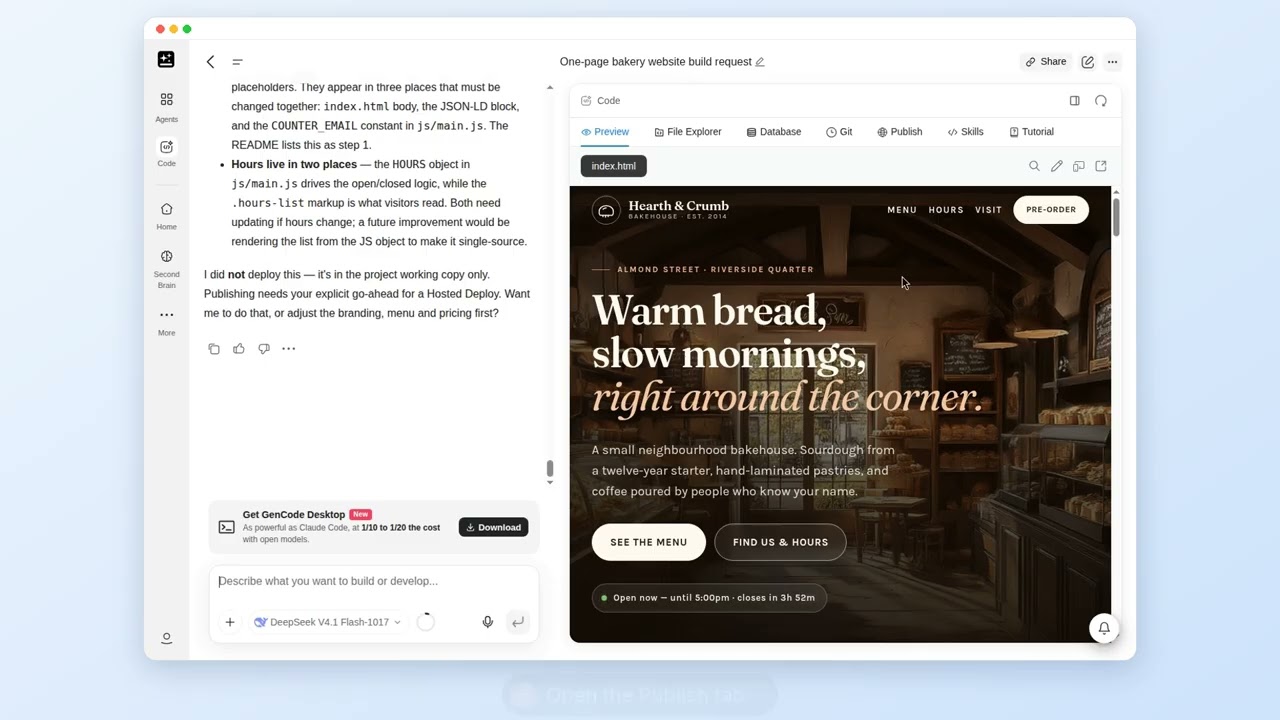
Descripción general de Genspark Code: se escribe un prompt, se crea un sitio en la vista previa y luego se publica
Obtén más información en la entrada del blog sobre Genspark Code.
Hay algunos términos que aparecen a lo largo de la guía. Un proyecto es una cosa que estás creando, con sus propios archivos, chat y Puntos de guardado. El espacio de trabajo es la pantalla que se abre al iniciar un proyecto, con el chat a un lado y la vista previa y las pestañas al otro. Un sandbox es el entorno aislado donde se ejecuta un proyecto full-stack o de GitHub existente.
Qué puedes hacer
Seis tareas cubren la mayor parte de lo que la gente le pide a Genspark Code. Pega el prompt y luego cambia el tema por el tuyo. Todas las recetas están en Recetas.
| Lo que obtienes | Prompt para pegar | Receta completa |
|---|---|---|
| Un sitio web pequeño | Crea un sitio web de una sola página para una panadería de barrio con una sección principal, un menú con precios, el horario de apertura y una sección de contacto. | Crear un sitio web sencillo |
| Una aplicación con cuentas | Crea un gestor de tareas en el que las personas se registren, inicien sesión y vean solo sus propias tareas. | Crear una aplicación con cuentas y una base de datos |
| Una página modificada | Haz que el encabezado sea fijo y cambia el color de acento a verde oscuro. | Modificar una página |
| Una aplicación para Android | Crea una aplicación de seguimiento de hábitos con una lista de verificación diaria y una pantalla de resumen semanal. | Crear una aplicación para Android |
| Un sitio en línea | Sin prompt. Usa la pestaña Publicar. | Publicar un sitio |
| Tus archivos en tu ordenador | Sin prompt. Usa Descargar archivos. | Descargar o subir tu proyecto |
Inicio rápido
Antes de empezar necesitas una cuenta de Genspark, porque Genspark Code requiere que inicies sesión, y algunos créditos en tu saldo. En Créditos y planes se explica qué los consume.
- Abre Genspark Code. Ve a genspark.ai/code, o pasa el cursor sobre Agentes en la barra lateral y elige Code en la sección Build Suite. También puedes hacer clic en la tarjeta Code de la sección BUILD SUITE de la página de inicio.
- Elige una pestaña de categoría. Web aparece seleccionada al abrir la página. En Categorías y puntos de partida se enumeran las demás.
- Haz clic en Empezar en un punto de partida. Para tu primer sitio web, usa Sitio web o aplicación web sencilla.
- En el cuadro de chat, describe lo que quieres crear. El cuadro muestra el texto "Describe lo que quieres crear o desarrollar...". Indica a quién va dirigido el proyecto y qué debe incluir.
- Revisa la pestaña Vista previa. Pide cambios en el chat o edita de forma visual con el Modo de edición.
- Cuando estés satisfecho, publica el sitio desde la pestaña Publicar o descarga los archivos.
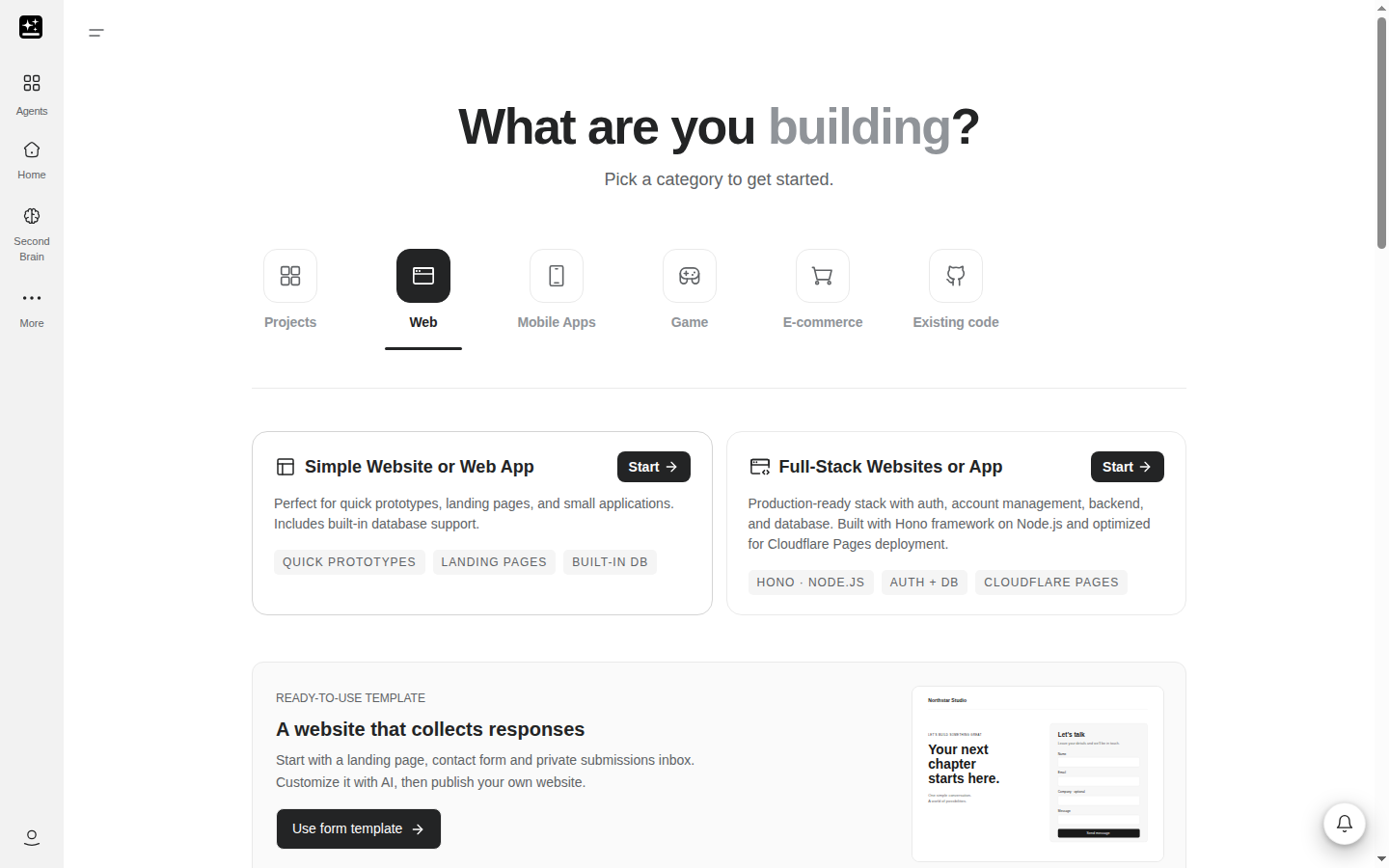
Iniciar un proyecto
Categorías y puntos de partida
La página de inicio de Genspark Code pregunta "¿Qué estás construyendo?" y muestra una fila de pestañas. Elige una pestaña y luego haz clic en Comenzar en un punto de partida. Genspark Code configura un espacio de trabajo y abre el proyecto.
| Pestaña | Puntos de partida | Para qué usarla |
|---|---|---|
| Proyectos | Tus proyectos existentes | Retomar el trabajo. Se muestra cuando has iniciado sesión. Consulta Pestaña Proyectos. |
| Web | Sitio web o aplicación web sencilla, Sitios web o aplicaciones full‑stack | Sitios web y aplicaciones web |
| Aplicaciones móviles | Desarrollo de aplicaciones nativas | Aplicaciones para Android. Consulta Aplicaciones móviles. |
| Comercio electrónico | Desarrollo y gestión de Shopify | Tiendas de Shopify |
| Código existente | Proyecto de GitHub existente, Usa tu propio servidor SSH | Código que ya tienes. Consulta Código existente. |
Web es la pestaña predeterminada. Cada punto de partida tiene etiquetas breves en su tarjeta.
Los dos puntos de partida de Web se adaptan a proyectos diferentes:
| Punto de partida | Etiquetas en la tarjeta | Ideal para |
|---|---|---|
| Sitio web o aplicación web sencilla | Prototipos rápidos, Páginas de destino, Base de datos integrada | Una página de destino, un prototipo o un sitio pequeño con base de datos integrada |
| Sitios web o aplicaciones full‑stack | Hono · Node.js, Autenticación + BD, Cloudflare Pages | Una aplicación con inicio de sesión, gestión de cuentas, backend y base de datos |
La pestaña Web también tiene una tarjeta llamada Un sitio web que recopila respuestas, con un botón Usar plantilla de formulario.
En Comercio electrónico, la tarjeta tiene las etiquetas Shopify, Temas y Operaciones de tienda, y el espacio de trabajo tiene una pestaña Shopify.
Plantillas
Debajo de los puntos de partida, Empezar desde una plantilla muestra proyectos ya preparados. Los chips de filtro acotan la lista. Todas las plantillas muestra todo, y los chips de categoría varían según la pestaña. Web tiene Restaurante, Servicio, Personal, Exhibición de datos y Otros. Aplicaciones móviles tiene App. Comercio electrónico tiene Comercio electrónico. Código existente no tiene plantillas. Ver todas las plantillas abre la página completa de plantillas.
Pestaña Proyectos
La página de inicio de Genspark Code tiene una pestaña Proyectos en la fila de categorías. Muestra los proyectos que has creado con Genspark Code para que puedas retomar el trabajo donde lo dejaste. Aparece cuando has iniciado sesión.
- Cada tarjeta de proyecto es un enlace directo al proyecto, sin pasos intermedios.
- Los proyectos fijados permanecen en la parte superior de la lista en todas las páginas. Cada tarjeta muestra una miniatura de portada y cuándo fue editado por última vez.
- No hay cuadro de búsqueda ni filtro. La lista muestra 24 proyectos a la vez, y el botón Cargar más carga la página siguiente.
- La pestaña lista solo proyectos de código, y los eliminados quedan excluidos. No es un historial general, por lo que no mostrará trabajos de Presentaciones IA, Documentos IA o Superagente.
La pestaña Proyectos no es la vista predeterminada de la página. La página de inicio aún se abre con Web seleccionado, así que cambia a Proyectos cuando quieras volver a tu trabajo.
Cuando aún no hay proyectos, la pestaña muestra "No hay proyectos aún" y un botón Empezar a crear, que te lleva a la pestaña Web. Un proyecto sin nombre aparece como Proyecto sin título. Si la lista no se carga, verás "No se pudieron cargar tus proyectos." y un botón Reintentar.
No confundas esta pestaña con el panel lateral de proyectos recientes. La página de Genspark Code también tiene un panel lateral de proyectos recientes más antiguo, un panel deslizable desde la esquina superior izquierda que abre tu lista de proyectos. La información emergente de su botón dice "Lista de tareas". El panel es una función separada y sigue funcionando junto a la pestaña Proyectos.
Crear y editar
El espacio de trabajo del proyecto
Cuando haces clic en Iniciar, el proyecto se abre en el espacio de trabajo. El chat es donde das las instrucciones. Las pestañas contienen los archivos, la vista previa y las herramientas de publicación. Las pestañas que ves dependen del tipo de proyecto.
| Tipo de proyecto | Pestañas |
|---|---|
| Sitio web simple | Vista previa, Explorador de archivos, Base de datos, Git, Publicar, Skills, Tutorial |
| Sitio web o aplicación full-stack, Shopify y proyectos existentes de GitHub. Los proyectos existentes de GitHub ocultan Vista previa y Publicar. | Vista previa, Explorador de archivos, Historial de commits, Publicar, GitHub, Scripts, Skills, Tutorial, Métricas, IA. Los proyectos de Shopify añaden Shopify y los proyectos en tu propio servidor añaden SSH. |
| Aplicación móvil | Vista previa, Explorador de archivos, Git, Publicar, GitHub, Scripts, Firebase, AdMob, Tutorial |
Qué hacen las pestañas principales:
| Pestaña | Para qué sirve |
|---|---|
| Vista previa | Muestra el proyecto en ejecución. Consulta Vista previa y edición visual. |
| Explorador de archivos | Enumera los archivos del proyecto. Puedes abrir y editar un archivo, adjuntarlo al chat, descargarlo o subir un zip. Consulta Editar archivos. |
| Base de datos | Muestra la base de datos de desarrollo en un sitio web simple. Consulta Bases de datos. |
| Git e Historial de commits | Muestran el historial de cambios. Cada turno se guarda en un repositorio privado. Consulta Puntos de guardado e historial. |
| Publicar | Pone el proyecto en línea o genera un archivo de Android. Consulta Publicar y alojar y Aplicaciones móviles. |
| GitHub | Conecta un repositorio de GitHub. Consulta Código existente. |
| Scripts | Contiene copias de seguridad de un proyecto sandbox. Consulta Exportar tu proyecto. |
| IA | Contiene las claves de API del proyecto. |
| Tutorial | Abre una guía paso a paso para el tipo de proyecto. Consulta Tutoriales. |
Las personas con acceso de solo lectura a un proyecto no ven las pestañas Publicar, Skills, GitHub ni Scripts. En Compartir un proyecto se explica cómo compartir.
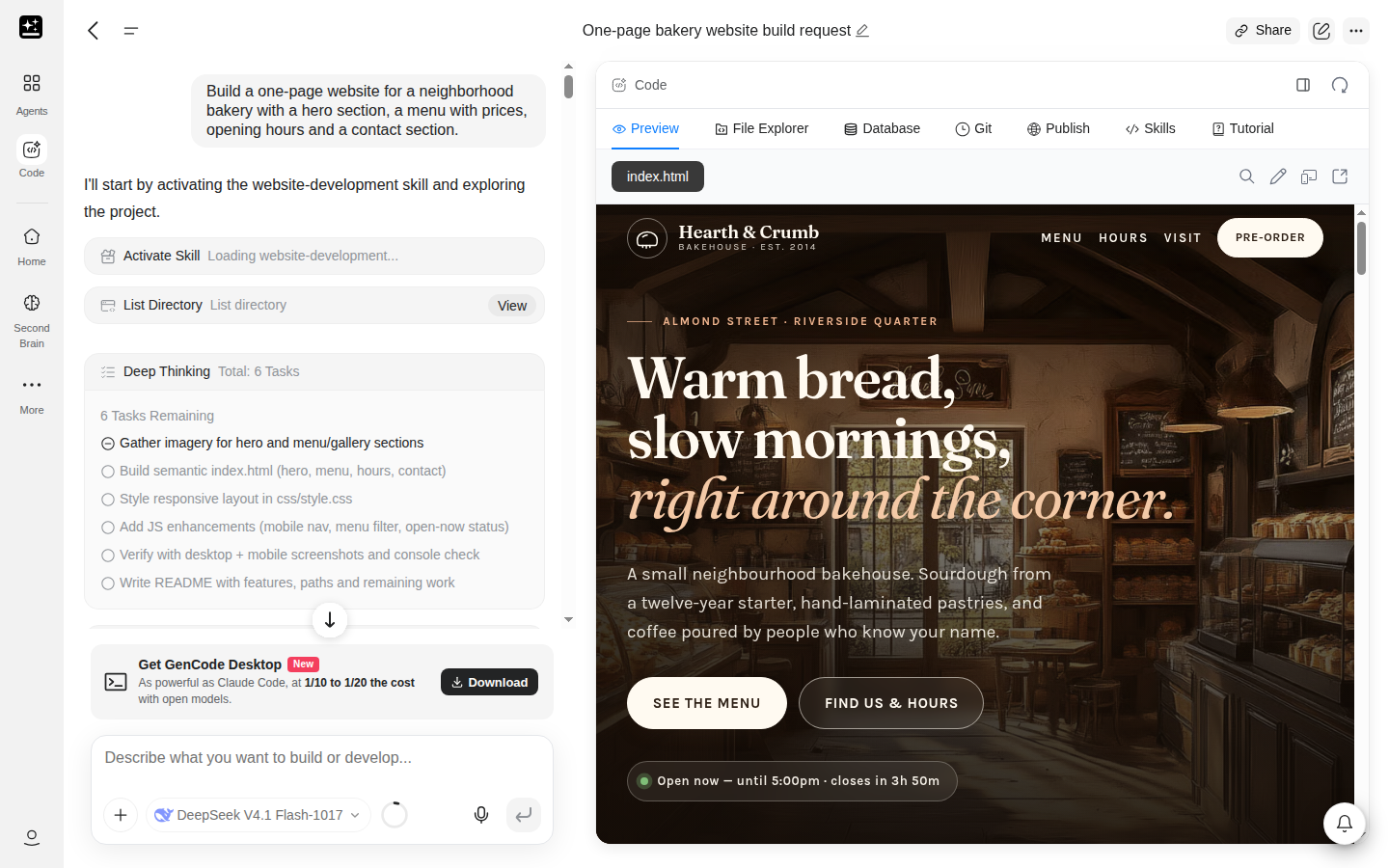
Chatea con el agente
Construyes describiendo. Escribe una instrucción en el cuadro de chat y el agente escribirá o editará los archivos del proyecto. La vista previa se actualiza a medida que cambian los archivos.
Algunos hábitos útiles:
- Describe el público y el contenido, por ejemplo: "una página de inicio para una clínica dental con servicios, horarios y un formulario de reserva".
- Haz un cambio por mensaje. Las instrucciones más pequeñas son más fáciles de revisar y de deshacer.
- Pide primero un plan en un proyecto más grande. Di "Crea primero un plan y espera mi aprobación". El agente solo planifica cuando se lo pides. No hay un paso de planificación fijo.
- Desplegar también es decisión tuya. Publicas desde la pestaña Publicar, o puedes pedirle al agente que despliegue.
El Explorador de archivos tiene una opción @ que adjunta un archivo al chat, para que el agente sepa a qué archivo te refieres.
Vista previa y edición visual
La pestaña Vista previa ejecuta el proyecto. Encima de ella se encuentran estos controles:
| Control | Qué hace |
|---|---|
| Modo de edición | Te permite modificar la página de forma visual. Haz clic en Guardar para conservar el cambio o en Cancelar para descartarlo. |
| Ancho completo, Tableta (1024px), Móvil (390px) | Muestra la página con ese ancho para que puedas comprobar un diseño. |
| Abrir en una ventana nueva | Abre la vista previa en una ventana del navegador independiente. |
En un proyecto de aplicación Android, la vista previa aparece dentro de un marco de teléfono.
Editar archivos
Abre el Explorador de archivos para ver todos los archivos del proyecto. Puedes editar un archivo y guardarlo tú mismo, así como descargar un archivo individual. En un proyecto sandbox, Subir archivo acepta un archivo .zip.
Los archivos son de solo lectura mientras el agente está trabajando en un turno. Espera a que termine el turno antes de editarlos manualmente.
Elegir un modelo
El selector de modelos se encuentra en el cuadro de chat. Genspark Code muestra la lista de modelos por nombre. No hay ningún botón de nivel Standard o Ultra.
- Cada proyecto conserva su propia elección de modelo. No sigue el modelo que elegiste en Chat de IA.
- Con un plan Free y menos de 500 créditos en tu saldo, los modelos de mayor coste aparecen atenuados con un candado y una insignia de Mejorar plan. Al hacer clic en uno se abre la página de precios.
Créditos y planes explica cómo afecta la elección del modelo a los créditos.
Puntos de guardado e historial
Cada turno crea un Punto de guardado. Un menú de Puntos de guardado en la parte superior del panel los enumera y puedes volver a uno anterior. En Volver a un Punto de guardado anterior encontrarás los pasos.
Genspark Code también confirma cada turno en un repositorio Git privado de Genspark, llamado SB-Git. La pestaña Git o Historial de commits muestra el historial, y Abrir en SB-Git abre el propio repositorio.
Publicar y alojar
Todo lo relacionado con la puesta en línea se encuentra en una sola pestaña, Publicar. Abarca el alojamiento, los dominios personalizados y las analíticas. El alojamiento requiere un plan de pago, como se explica en Créditos y planes.
Elegir dónde publicar
La pestaña Publicar ofrece estas opciones:
| Opción | Qué es |
|---|---|
| Alojamiento de Genspark | Marcado como Recomendado. "Alojamiento con un clic de Genspark. SSL gratuito, dominios personalizados, control de acceso y analíticas. Sin necesidad de configuración." Necesitas Plus, Pro o un puesto de Team o Enterprise. |
| Tu propio Cloudflare | Marcado como Avanzado. Usas tu propio token de API y tu propia factura de Cloudflare. |
Los sitios en el Alojamiento de Genspark se publican en una dirección que termina en .vip.gensparksite.com. Después de publicar, la pestaña muestra los paneles Resumen, Configuración y Analíticas del sitio.
Para volver a implementar el sitio después de un cambio, publica de nuevo desde la misma pestaña.
Despublicar elimina el sitio alojado. No borra los archivos de tu proyecto.
La redirección a HTTPS está activada de forma predeterminada en los sitios alojados. El propietario puede desactivarla con el interruptor Forzar HTTPS.
Nota: Las opciones avanzadas incluyen Reconstruir base de datos. Esta opción borra la base de datos en producción.
Receta: Publicar un sitio incluye los pasos.
Compartir rápido
Compartir rápido es una forma antigua de compartir un proyecto. Ahora aparece etiquetado como "Método de implementación obsoleto · Solo Plus / Pro" y solo se muestra en los proyectos que ya tienen un enlace de Compartir rápido. Los proyectos nuevos usan Genspark Hosting.
Dominios personalizados
Un sitio alojado puede usar tu propio dominio. Haz clic en Vincular dominio y apunta tu dominio a la dirección de destino que se muestra, usando un registro CNAME en tu proveedor de dominios. Luego haz clic en Comprobar estado para ver si el dominio está conectado. Desvincular elimina el dominio del sitio. Si no tienes un dominio, Comprar dominio te permite obtener uno. En Conectar tu propio dominio encontrarás los pasos.
Bases de datos
Un proyecto que usa una base de datos tiene dos, y se mantienen separadas.
| Base de datos | Dónde se encuentra | Notas |
|---|---|---|
| Base de datos de desarrollo | En el espacio de trabajo. Un sitio web sencillo la muestra en la pestaña Base de datos. | La que usa la vista previa |
| Base de datos en producción | Se crea al publicar | No se sincroniza con la base de datos de desarrollo |
Los datos que introduces mientras pruebas en la vista previa no aparecen en el sitio publicado, y viceversa. La base de datos en producción tiene Exportar e Importar. La importación ofrece Combinar o Reemplazar.
Controlar quién puede abrir un sitio
Un sitio publicado es público de forma predeterminada. El propietario del sitio puede limitar el acceso en el panel Configuración, en Control de acceso.
| Ajuste | Qué hace |
|---|---|
| Requerir inicio de sesión en Genspark para acceder a este sitio | Los visitantes deben iniciar sesión antes de abrir el sitio |
| Iniciar sesión con Genspark (compartir perfil) | Una forma de iniciar sesión cuando se requiere el inicio de sesión |
| Restringir por lista de correos electrónicos permitidos | Otra forma. Añade Correos electrónicos permitidos o Dominios de correo electrónico permitidos. |
También puedes establecer reglas por ruta de página y método de solicitud. No hay opción de contraseña.
Un administrador de la organización puede ir más allá y restringir todos los sitios alojados a los miembros de la organización. Controles y datos de la organización lo explica. Limitar un sitio a personas que han iniciado sesión contiene los pasos.
Aplicaciones móviles
Elige Aplicaciones móviles y el punto de partida Desarrollo de aplicaciones nativas para crear una aplicación. Genspark Code la crea como una aplicación multiplataforma. La vista previa la muestra dentro de un marco de teléfono en la web. De forma predeterminada, la aplicación guarda los datos en el dispositivo. Firebase es opcional si quieres inicio de sesión o sincronización. El proyecto también tiene las pestañas Firebase y AdMob.
En la pestaña Publicar, compilas la aplicación como un archivo que descargas:
| Archivo | Qué es |
|---|---|
| APK de versión | Un paquete de Android que puedes instalar directamente |
| App Bundle (AAB) | El formato que Google Play recomienda para subir una aplicación |
Introduce un Nombre de la aplicación y un nombre de paquete, que es el identificador único de tu aplicación; después, compila el archivo y descárgalo. Genspark Code solo compila archivos de Android. No hay compilación para iOS. En Crear una aplicación de Android encontrarás los pasos.
Código existente
Elige la pestaña Código existente para trabajar con código que ya tienes. Hay dos puntos de partida.
| Punto de partida | Qué hace |
|---|---|
| Proyecto de GitHub existente | Conecta un repositorio de GitHub. En la pestaña GitHub, haz clic en Autorizar GitHub App, elige un repositorio y trabaja en él. |
| Usa tu propio servidor SSH | Trabaja en un servidor propio. El espacio de trabajo muestra una pestaña SSH. |
Un Proyecto de GitHub existente se ejecuta en un sandbox temporal. El sandbox se pausa tras aproximadamente 1 hora de inactividad y se elimina en cuestión de horas. Envía tus cambios a GitHub con push para conservarlos. Este tipo de proyecto no tiene las pestañas Vista previa ni Publicar.
En otros proyectos de sandbox, Subir archivo en el Explorador de archivos acepta un .zip, lo que constituye otra forma de incorporar código.
Trabajar en un proyecto de GitHub existente incluye los pasos.
Exporta tu proyecto
Puedes sacar tus archivos de Genspark Code. Las descargas no están limitadas por plan.
| Qué | Cómo |
|---|---|
| El proyecto completo | Haz clic en Descargar archivos en un sitio web sencillo. Obtendrás un ZIP. Solo el propietario y los editores pueden hacerlo. |
| Un archivo | Usa Descargar en el Explorador de archivos |
| Una copia de seguridad | Usa la pestaña Scripts en un proyecto sandbox |
| Tu propio repositorio | Conecta GitHub y pide al agente que suba tu código a GitHub |
| El repositorio privado de Genspark | Cada turno se confirma allí. Haz clic en Abrir en SB-Git. |
En Descarga o sube tu proyecto encontrarás los pasos.
Créditos y planes
Genspark Code funciona con créditos. Cada turno consume créditos según el modelo que hayas elegido. Genspark Code no utiliza la Cuota gratuita; solo utiliza créditos.
| Qué | Cómo funciona |
|---|---|
| Crear y editar | Consume créditos según el uso del modelo |
| Crear un proyecto sin saldo | Bloqueado hasta que añadas créditos |
| Genspark Hosting | Plus, Pro o un puesto de Team o Enterprise. Las cuentas Free y Go ven un candado y Actualizar ahora. |
| Descargar archivos | Sin límite según el plan |
| Compartir rápido | Plus o Pro, y solo para proyectos que ya tienen un enlace |
| Modelos de mayor coste | Aparecen en gris en un plan Free con menos de 500 créditos |
Para saber cómo funcionan los créditos en general, consulta la Guía de créditos. Para los planes, consulta Planes de membresía y Planes Team y Enterprise.
Controles y datos de la organización
Esta sección está dirigida a los administradores de una organización Team o Enterprise, y a cualquier persona que necesite responder a una revisión de seguridad.
Desactivar Genspark Code para los miembros
Un administrador puede bloquear Genspark Code en Administración del equipo, en Políticas, con la Lista de bloqueo de funciones o la Lista de permitidos. El bloqueo abarca genspark.ai/code, genspark.ai/ai_developer y todos los tipos de proyecto de código. Un miembro bloqueado que abre la página es redirigido a la página de inicio de Genspark sin ningún mensaje, y la entrada queda oculta.
Mantener los sitios alojados dentro de la organización
Los sitios publicados son públicos de forma predeterminada. Un administrador puede ir a Administración del equipo, abrir Sitios alojados y activar Restringir los sitios alojados a los miembros de la organización. Esta opción está desactivada de forma predeterminada. Los propietarios de los sitios también pueden usar Control de acceso en un sitio concreto.
Qué permanece en Genspark
| Pregunta | Respuesta |
|---|---|
| ¿Quién puede ver el sitio publicado de un miembro? | Cualquier persona, a menos que el propietario o la organización restrinja el acceso |
| ¿Qué ocurre con los sitios publicados cuando se elimina una cuenta? | Los sitios dejan de estar disponibles |
Tutoriales
Genspark Code tiene una pestaña Tutorial dentro del espacio de trabajo de cada proyecto. Primero haz clic en Comenzar en un punto de partida y luego abre Tutorial para obtener una guía paso a paso sobre ese tipo de proyecto. La página de inicio en sí no tiene un panel de tutorial. Para los tutoriales completos, visita genspark.ai/code.
Recetas
Diez recetas en cuatro grupos. Las indicaciones son ejemplos. Cambia el tema por el tuyo.
Crear
1. Crea un sitio web sencillo
Para: una página de destino, un prototipo o un sitio pequeño sin cuentas de usuario.
Prepara: para qué sirve el sitio, a quién va dirigido y las secciones que quieres.
Pasos:
- Abre Genspark Code y permanece en la pestaña Web.
- En Sitio web o aplicación web sencilla, haz clic en Comenzar.
- En el cuadro de chat, pega el prompt de abajo.
- Abre la pestaña Vista previa y revisa el diseño. Usa Tableta (1024px) y Móvil (390px) para ver pantallas más pequeñas.
- Pide cambios, uno a la vez.
Crea un sitio web de una sola página para una panadería de barrio con una sección principal, un menú con precios, el horario de apertura y una sección de contacto.
Obtienes: un proyecto con sus archivos en el Explorador de archivos y una vista previa en vivo.
Si se atasca: si la vista previa no coincide con lo que pediste, indica en el chat qué es diferente. O vuelve a un Punto de guardado anterior.
Relacionado: Categorías y puntos de partida.
2. Crea una aplicación con cuentas y una base de datos
Para: una aplicación en la que las personas inician sesión y conservan sus propios datos.
Prepara: quiénes son los usuarios, qué almacenan y qué ven después de iniciar sesión.
Pasos:
- En la pestaña Web, haz clic en Comenzar en Sitios web o aplicaciones Full‑Stack.
- Pega la indicación de abajo.
- Cuando aparezca la primera versión, pide las pantallas que necesites, por ejemplo: "Añade una página donde un usuario pueda editar su perfil".
- Pruébala en la pestaña Vista previa. Recuerda que los datos que introduzcas ahí permanecen en la base de datos de desarrollo.
Crea un gestor de tareas en el que las personas se registren, inicien sesión y vean solo sus propias tareas.
Obtienes: un proyecto full-stack con inicio de sesión, un backend y una base de datos.
Si se detiene: este tipo de proyecto se ejecuta en un entorno aislado (sandbox) que se pausa tras aproximadamente 1 hora de inactividad. Vuelve a abrir el proyecto para reactivarlo.
Relacionado: Bases de datos.
3. Crea una aplicación para Android
Para: una aplicación para Android que puedes instalar o subir a Google Play.
Prepara: qué hace la aplicación y las pantallas que quieres.
Pasos:
- Abre la pestaña Aplicaciones móviles y haz clic en Comenzar en Desarrollo de aplicaciones nativas.
- Pega el prompt que aparece a continuación.
- Prueba la aplicación en el marco de teléfono de la pestaña Vista previa. Pide cambios.
- Abre la pestaña Publicar. Introduce un Nombre de la aplicación y un nombre de paquete.
- Genera un APK de lanzamiento para instalarlo directamente, o un App Bundle para subirlo a Google Play. Descarga el archivo.
Crea una aplicación de seguimiento de hábitos con una lista de tareas diaria y una pantalla de resumen semanal.
Obtienes: un archivo de Android en tu ordenador.
Si se atasca: Genspark Code solo genera archivos de Android. Para una aplicación de iOS, necesitarías otra herramienta.
Relacionado: Aplicaciones móviles.
Cambiar y recuperar
4. Cambiar una página
Para: un cambio de diseño o de estilo en un proyecto que ya está creado.
Pasos:
- Abre el proyecto desde la pestaña Proyectos.
- Para cambiarlo mediante un prompt, describe un único cambio, como en el prompt de abajo.
- Para cambiarlo de forma visual, haz clic en Modo de edición encima de la Vista previa. Haz el cambio y luego haz clic en Guardar.
- Haz clic en Cancelar si no quieres conservar un cambio visual.
Haz que el encabezado sea fijo y cambia el color de acento a verde oscuro.
Obtienes: la página actualizada, con un nuevo punto de guardado por cada turno.
Si se atasca: los archivos son de solo lectura mientras el agente trabaja. Espera a que termine el turno y vuelve a intentarlo.
Relacionado: Vista previa y edición visual.
5. Volver a un Punto de guardado anterior
Para: deshacer un cambio que no salió como esperabas.
Pasos:
- Abre el menú Punto de guardado en la parte superior del panel.
- Elige el Punto de guardado anterior al cambio.
- Revisa la Vista previa para confirmar que es la versión que querías.
Obtienes: el proyecto tal como estaba en ese Punto de guardado.
Si se atasca: cada turno también se confirma en un repositorio privado. Consulta la pestaña Git o Historial de commits, o haz clic en Abrir en SB-Git.
Relacionado: Puntos de guardado e historial.
Publicar y compartir
6. Publicar un sitio
Para: poner un proyecto en línea en una dirección pública.
Prepara: un plan con alojamiento (Plus, Pro o un puesto de Team o Enterprise) y un proyecto que se vea bien en la vista previa.
Pasos:
- Abre la pestaña Publicar.
- Elige Genspark Hosting.
- Publica el sitio.
- Comprueba la dirección del sitio. Termina en .vip.gensparksite.com.
- Tras hacer cambios posteriores, vuelve a publicar desde la misma pestaña para volver a desplegarlo.
Obtienes: un sitio en vivo. Los datos de la base de datos en vivo están separados de lo que probaste en la vista previa.
Si se atasca: con un plan Free o Go, la pestaña muestra un candado y Mejorar ahora. En Créditos y planes se indica lo que incluye cada plan.
Relacionado: Elegir dónde publicar.
7. Conecta tu propio dominio
Para: mostrar un sitio alojado en tu propia dirección.
Prepara: un dominio y acceso a su configuración DNS.
Pasos:
- Abre la pestaña Publicar del sitio.
- Haz clic en Vincular dominio e introduce tu dominio.
- En tu proveedor de dominio, añade un registro CNAME que apunte a la dirección de destino que se muestra.
- Haz clic en Comprobar estado.
- Para eliminarlo más adelante, haz clic en Desvincular.
Obtienes: el sitio en tu dominio, una vez que se supere la comprobación de estado.
Si se atasca: confirma que el registro CNAME coincide exactamente con el destino y vuelve a hacer clic en Comprobar estado. Si aún no tienes un dominio, Comprar dominio te permite conseguir uno.
Relacionado: Dominios personalizados.
8. Limitar un sitio a personas con sesión iniciada
Para: un sitio que solo algunas personas deberían abrir.
Prepara: un sitio publicado y, para la opción por correo electrónico, las direcciones o dominios que permitirás.
Pasos:
- Abre el panel Configuración del sitio en la pestaña Publicar.
- En Control de acceso, activa Requerir inicio de sesión en Genspark para acceder a este sitio.
- Elige Iniciar sesión con Genspark (compartir perfil) o Restringir mediante lista de correos permitidos.
- Para la lista de permitidos, añade Correos electrónicos permitidos o Dominios de correo electrónico permitidos.
Obtienes: un sitio que pide a los visitantes que inicien sesión primero.
Si se atasca: no hay opción de contraseña. Usa la lista de permitidos para una lista corta de personas.
Relacionado: Controlar quién puede abrir un sitio.
Importar y exportar código
9. Trabajar en un proyecto existente de GitHub
Para: mejorar código que ya está en un repositorio de GitHub.
Prepara: una cuenta de GitHub con acceso al repositorio.
Pasos:
- Abre la pestaña Código existente y haz clic en Iniciar en Proyecto de GitHub existente.
- Abre la pestaña GitHub y haz clic en Autorizar GitHub App.
- Elige el repositorio.
- Pega el prompt de abajo.
- Cuando termines, dile a la agente: "Sube mi código a GitHub."
Lee este repositorio, explica cómo está organizado y enumera los tres archivos que debería revisar primero.
Obtienes: tus cambios en tu repositorio.
Si se detiene: el sandbox se pausa tras aproximadamente 1 hora de inactividad y se elimina en pocas horas. Sube los cambios a GitHub antes de irte.
Relacionado: Código existente.
10. Descarga o sube tu proyecto
Para: conservar una copia de tu proyecto o moverlo a tu propio repositorio.
Pasos:
- Para obtener el proyecto completo en un sitio web sencillo, haz clic en Descargar archivos. Obtendrás un archivo ZIP.
- Para obtener un solo archivo, abre el Explorador de archivos y usa Descargar.
- Para enviar el proyecto a GitHub, conecta GitHub en la pestaña GitHub y pide al agente que suba tu código.
- Para ver el historial de commits, haz clic en Abrir en SB-Git.
Obtienes: una copia de tus archivos en tu ordenador o en tu repositorio.
Si se bloquea: solo el propietario y los editores pueden usar Descargar archivos.
Relacionado: Exportar tu proyecto.
Solución de problemas
| Síntoma | Causa habitual | Dónde consultar |
|---|---|---|
| La página me redirige a la página de inicio | Un administrador bloqueó Genspark Code | Bloqueado |
| La pestaña Publicar muestra un candado | El alojamiento requiere un plan de pago | Publicación bloqueada |
| Mi sitio en vivo no tiene los datos de las pruebas | Las bases de datos de desarrollo y de producción son independientes | Sin datos |
| El sandbox de mi proyecto de GitHub ha desaparecido | Es temporal | Sandbox desaparecido |
| Falta un proyecto en la pestaña Proyectos | No es un proyecto de código o se eliminó | Proyecto faltante |
| No puedo editar un archivo | El agente está trabajando | Solo lectura |
| No puedo crear un proyecto | Tu saldo de créditos está vacío | Sin créditos |
| Un modelo premium aparece en gris | Plan Free con menos de 500 créditos | Modelo en gris |
| Mi dominio no se conecta | El registro CNAME no coincide | Dominio |
| Falta Compartir rápido | Está obsoleto | Compartir rápido |
La página me redirige a la página de inicio
Es posible que el administrador de tu organización haya bloqueado Genspark Code. Un miembro bloqueado es redirigido a la página de inicio sin ningún mensaje, y el acceso queda oculto. Consulta con tu administrador. Consulta Desactivar Genspark Code para los miembros.
La pestaña Publicar muestra un candado
Genspark Hosting requiere Plus, Pro o un puesto de Team o Enterprise. Las cuentas Free y Go ven un candado y el botón Actualizar ahora. Aun así, puedes descargar tus archivos.
Mi sitio en vivo no tiene los datos de las pruebas
La base de datos de desarrollo y la base de datos en vivo son independientes y no están sincronizadas. Agrega los datos en el sitio en vivo o usa Importar en la base de datos en vivo. Consulta Bases de datos.
El sandbox de mi proyecto de GitHub ha desaparecido
Un Proyecto de GitHub existente se ejecuta en un sandbox temporal. Se pausa tras aproximadamente 1 hora de inactividad y se elimina en cuestión de horas. Inicia un nuevo proyecto a partir del mismo repositorio. Haz push a GitHub antes de salir para no perder los cambios. Consulta Código existente.
Falta un proyecto en la pestaña Proyectos
La pestaña solo muestra proyectos de Genspark Code, y los proyectos eliminados no aparecen. El trabajo de Presentaciones IA, Documentos IA y Superagente no se muestra. La lista carga 24 proyectos a la vez, así que haz clic en Cargar más. Si ves "No se pudieron cargar tus proyectos.", haz clic en Reintentar. Consulta Pestaña Proyectos.
No puedo editar un archivo
Los archivos son de solo lectura mientras el agente trabaja en un turno. Espera a que termine.
No puedo crear un proyecto
No se puede crear un proyecto si no tienes saldo de créditos. Añade créditos y vuelve a intentarlo. Consulta Créditos y planes.
Un modelo premium aparece atenuado
Con el plan Free y menos de 500 créditos, los modelos de mayor coste aparecen atenuados con un candado y una insignia de Mejorar plan. Al hacer clic en uno, se abre la página de precios. Consulta Elegir un modelo.
Mi dominio no se conecta
Comprueba que el registro CNAME en tu proveedor de dominio coincida con la dirección de destino que se muestra después de hacer clic en Vincular dominio. Luego haz clic en Comprobar estado. Consulta Dominios personalizados.
No aparece Compartir rápido
Compartir rápido está obsoleto. Solo aparece en proyectos que ya tienen un enlace de Compartir rápido. Usa Genspark Hosting desde la pestaña Publicar. Consulta Compartir rápido.
Preguntas frecuentes
La página de inicio y los proyectos
¿Qué es la pestaña Proyectos en Genspark Code?
La pestaña Proyectos muestra los proyectos que has creado con Genspark Code para que puedas volver a abrirlos. Cada tarjeta enlaza directamente con el proyecto. Solo incluye proyectos de código y no es la vista predeterminada de la página. La página de inicio se abre en Web, así que cambia a Proyectos para ver tu trabajo. Consulta Pestaña Proyectos.
¿Por qué la página de inicio de Genspark Code se abre en Web en lugar de en Proyectos?
La pestaña Proyectos es un punto de entrada, no la opción predeterminada. Web aparece seleccionada al cargar la página. Haz clic en Proyectos en la fila de categorías para ver tus proyectos.
¿Genspark Code es lo mismo que GenCode?
No. Genspark Code es el agente disponible en genspark.ai/code que crea aplicaciones completas a partir de un prompt. GenCode es un agente de programación que trabaja con el código de un directorio que tú elijas, ya sea en la Super App de Genspark o desde una terminal. Consulta el artículo sobre GenCode.
¿Puede Genspark Design transferir un proyecto a Genspark Code?
Sí. En Genspark Design, Construirlo transfiere un sitio web o una aplicación a Genspark Code. Consulta Genspark Design.
Qué puede crear
¿Con qué lenguajes y frameworks funciona?
El Tutorial integrado en el producto para proyectos con código existente enumera Python, JavaScript, TypeScript, Go, Rust, Java y C/C++, y los frameworks React, Vue, Django, Flask, Express y Spring. No hay una lista indicada para los demás tipos de proyecto.
¿Puedo crear una aplicación para iOS?
No. Genspark Code solo genera archivos para Android. Consulta Aplicaciones móviles.
¿El agente planifica, construye, prueba e implementa por sí solo?
Crea y edita archivos a partir de tus instrucciones. Solo planifica cuando le pides un plan, y un sitio solo se publica cuando tú lo publicas o le pides al agente que lo implemente. Consulta Chatea con el agente.
Compartir y archivos
¿Puedo compartir un proyecto?
Un proyecto tiene un enlace para compartir. Las personas que lo abren obtienen una vista de solo lectura, sin las pestañas Publicar, Skills, GitHub ni Scripts.
¿Los proyectos aparecen en AI Drive, SecondBrain o Team Drive?
Cada turno se confirma en un repositorio privado de Genspark, que puedes abrir con Abrir en SB-Git.
¿Puedo llevarme mi código?
Sí. Puedes descargar el proyecto, descargar archivos individuales o enviarlo a GitHub. Las descargas no están limitadas por plan. Consulta Exportar tu proyecto.
Costo
¿Cuánto cuesta Genspark Code?
Consume créditos según el modelo que elijas. El alojamiento requiere Plus, Pro o un puesto de Team o Enterprise. Genspark Code no utiliza la Cuota gratuita. Consulta Créditos y planes.
Preguntas sobre privacidad, uso compartido y administración
¿Puede un administrador de la organización desactivar Genspark Code?
Sí. Un administrador puede bloquearlo con Políticas en Administración del equipo. Un miembro bloqueado es redirigido a la página de inicio y no ve el acceso. Consulta Desactivar Genspark Code para los miembros.
¿Los sitios publicados son públicos?
Sí, de forma predeterminada. El propietario de un sitio puede exigir el inicio de sesión con Control de acceso, y un administrador de la organización puede restringir todos los sitios alojados a los miembros de la organización. Consulta Mantener los sitios alojados dentro de la organización.
¿Puedo proteger un sitio con contraseña?
No. Usa Requerir inicio de sesión en Genspark para acceder a este sitio con una lista de correos electrónicos permitidos.
¿Qué pasa con mis sitios cuando elimino mi cuenta?
Los sitios dejan de estar disponibles. Consulta Qué permanece en Genspark.
Implementar de forma segura: datos de desarrollo frente a datos en producción, copias de seguridad y recuperación
¿Cómo pruebo cambios sin afectar a mi sitio en producción?
Tu proyecto tiene dos bases de datos independientes, y Genspark nunca sincroniza una con la otra:
- La base de datos de desarrollo es la que ves en la pestaña Base de datos mientras construyes.
- La base de datos de producción se crea al publicar, y solo la usa tu sitio desplegado.
La pestaña Base de datos lo indica claramente: "Esta es tu base de datos de desarrollo: tu despliegue alojado se ejecuta en una base de datos de producción independiente, y las dos nunca se sincronizan."
Por lo tanto, editar, romper o borrar datos mientras construyes no puede afectar a los datos de tu sitio en producción. Lo contrario también es cierto: añadir una fila a tu base de datos de desarrollo no hará que aparezca en tu sitio en producción.
Para ver o modificar los datos de producción, pídeselo al agente en el chat (puede leer y escribir directamente en la base de datos de producción) o usa las herramientas Exportar / Importar base de datos que se describen a continuación.
Algo que conviene saber antes de introducir datos reales de clientes en la base de datos integrada: según el propio producto, está "optimizada para demos rápidas y datos no sensibles. Para aplicaciones en producción con datos sensibles, considera soluciones de bases de datos externas."
¿Cómo hago una copia de seguridad de la base de datos de mi sitio?
Un buen hábito: exporta antes de desplegar cualquier cambio que modifique la estructura de tu base de datos.
Para despliegues alojados en Genspark:
- Abre tu proyecto y ve al área de Despliegue alojado de la pestaña Publicar.
- Busca Gestión de base de datos.
- Selecciona Exportar base de datos.
- Espera a que termine la exportación: verás Exportando... y después una confirmación que indica cuántas tablas y registros se exportaron.
El archivo que obtienes es un archivo de copia de seguridad SQL que puedes volver a importar mediante Importar base de datos, por lo que una exportación es una copia de seguridad real y no una instantánea de solo lectura.
También puedes exportar tu base de datos de desarrollo por separado con Exportar datos en la pestaña Base de datos. Esa es una copia de seguridad de tus datos de desarrollo, no de tus datos en producción: son dos bases de datos diferentes.
Para hacer una copia de seguridad del código de tu proyecto en lugar de sus datos, usa Copia de seguridad en archivo → Descargar copia de seguridad en el panel de scripts del proyecto. Ten en cuenta que esto solo incluye los archivos de código fuente.
Si despliegas en tu propia cuenta de Cloudflare, usa las herramientas de exportación y copia de seguridad de Cloudflare para esa base de datos. La herramienta Exportar base de datos de Genspark no puede acceder a una base de datos de tu cuenta de Cloudflare.
¿Cómo restauro una copia de seguridad?
Para implementaciones alojadas en Genspark:
- Ve al área de Implementación alojada de la pestaña Publicar y, después, a Gestión de base de datos.
- Selecciona Importar base de datos y elige tu archivo SQL exportado.
- Elige un modo de importación. Este es el paso importante:
- Modo de fusión: "Conservar los datos existentes, añadir/actualizar registros nuevos". Tus filas actuales se mantienen; las filas importadas se añaden o actualizan los registros coincidentes.
- Modo de reemplazo: "Eliminar los datos existentes e importar los datos nuevos".
- Selecciona Confirmar importación.
⚠️ El Modo de reemplazo elimina tus datos existentes antes de importar. Si eliges el Modo de reemplazo con un archivo de copia de seguridad desactualizado, perderás todo lo que haya cambiado después de que se realizara esa copia de seguridad. Cuando intentes recuperarte de un problema, el Modo de fusión es la opción más segura: empieza por ahí, a menos que tengas la intención expresa de borrar el contenido actual. No se puede deshacer.
Como una importación no se puede deshacer, realiza una nueva Exportar base de datos antes de ejecutar cualquier importación. Así, el estado actual podrá recuperarse aunque la importación no salga como esperabas.
Mi sitio dejó de funcionar después de una actualización: ¿qué debo hacer antes de revertir?
No reviertas primero. Revertir el código de tu proyecto no elimina tu base de datos en producción: ningún paso de una reversión la borra ni la vacía. En la mayoría de los casos, los datos siguen ahí y el sitio simplemente no puede leerlos.
La causa habitual es una discrepancia: el código al que reviertes espera una estructura de tablas distinta de la que tiene ahora tu base de datos en producción. Entonces el sitio no consigue leer datos que sí existen, lo que se parece exactamente a una pérdida de datos.
Comprueba esto primero, en este orden:
- Fuerza la recarga de la página (Ctrl+Shift+R en Windows, Cmd+Shift+R en Mac) y vuelve a cargar tu sitio. Una página desactualizada puede parecer una implementación defectuosa.
- Comprueba si los datos realmente han desaparecido. Pide al agente en el chat que lea tu base de datos en producción, ya que tiene acceso directo. Si las filas están ahí, se trata de un problema de código o de esquema, no de datos.
- Revisa qué cambió la actualización fallida. Si añadió, renombró o eliminó una columna o tabla de la base de datos, esa diferencia es lo que hay que corregir.
- Pide al agente que lo corrija. Si la propia implementación falló, el área de Implementación alojada ofrece Pedir a la IA que corrija la implementación, que envía el error de implementación al agente para que lo diagnostique.
- Solo entonces plantéate revertir y, si lo haces, prepárate para volver a alinear la estructura de la base de datos con la versión del código a la que llegues.
Si restauras desde una copia de seguridad como parte de la recuperación, vuelve a leer primero la advertencia sobre el Modo de reemplazo que aparece más arriba.
¿Puedo ejecutar una versión de staging de mi sitio?
No. Genspark Code actualmente no admite un entorno de staging independiente: no existe una segunda copia desplegada de tu sitio con la que hacer pruebas antes de que tus cambios se publiquen.
Lo que sí tienes es la separación entre la base de datos de desarrollo y la de producción descrita anteriormente: puedes crear y experimentar libremente sin tocar los datos en producción. Sin embargo, solo hay un sitio desplegado por proyecto, por lo que un despliegue va directamente al sitio en producción.
Si hoy necesitas un verdadero sitio de staging, la solución alternativa es mantener un segundo proyecto como copia de prueba y desplegarlo por separado. Se trata de una configuración manual, no de una función del producto: los dos proyectos no comparten nada automáticamente.