


Crea canciones, piezas instrumentales y efectos de sonido a partir de una indicación de texto con Música IA de Genspark. Elige un género y un modelo y, después, rehace, remezcla o descarga la pista.
Actualizado 25 nov 2026
Descripción general
Características principales
Preguntas frecuentes
Solución de problemas
Música IA
Música IA crea canciones, piezas instrumentales, música de fondo y efectos de sonido a partir de una instrucción de texto. Describe lo que quieres, elige un género si lo deseas y reproduce, rehace o descarga el resultado.
En la mayoría de las cuentas, Música IA ahora forma parte de Estudio multimedia. Música IA sigue disponible y funciona como se describe a continuación. El cuadro de diálogo Probar Estudio multimedia explica qué verás al entrar.
¿Qué es Música IA?
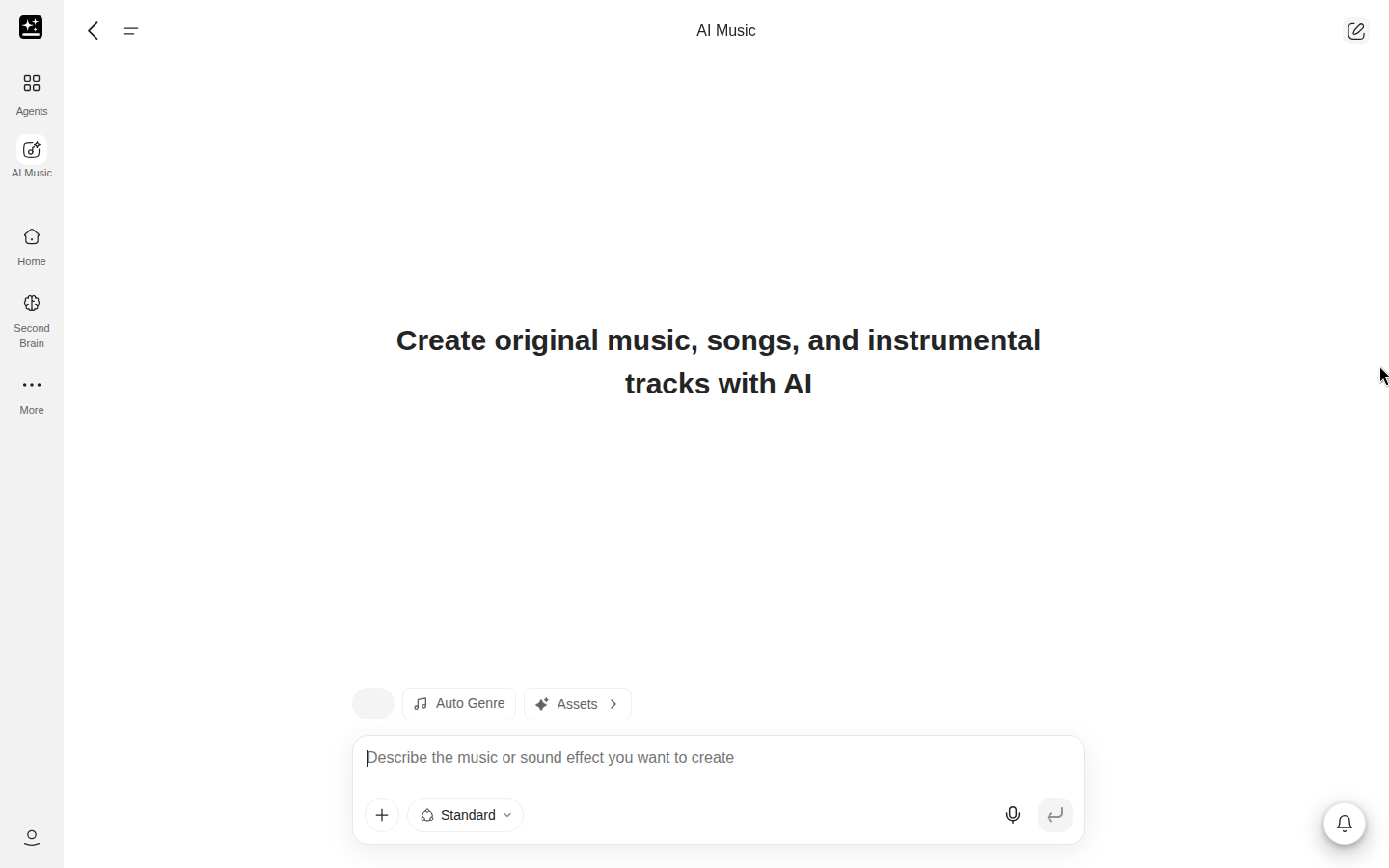
Música IA es una herramienta que convierte instrucciones en música. Escribe una instrucción, envíala y cada resultado aparecerá como una pista en un chat. Cada chat se guarda como un proyecto, para que puedas volver y seguir trabajando en la misma pista.
Los controles que rodean el cuadro de instrucciones son:
- Un cuadro de instrucciones con la etiqueta "Describe la música o el efecto de sonido que quieres crear".
- Un botón de género que muestra Seleccionar género, o Género automático cuando dejas que el agente elija.
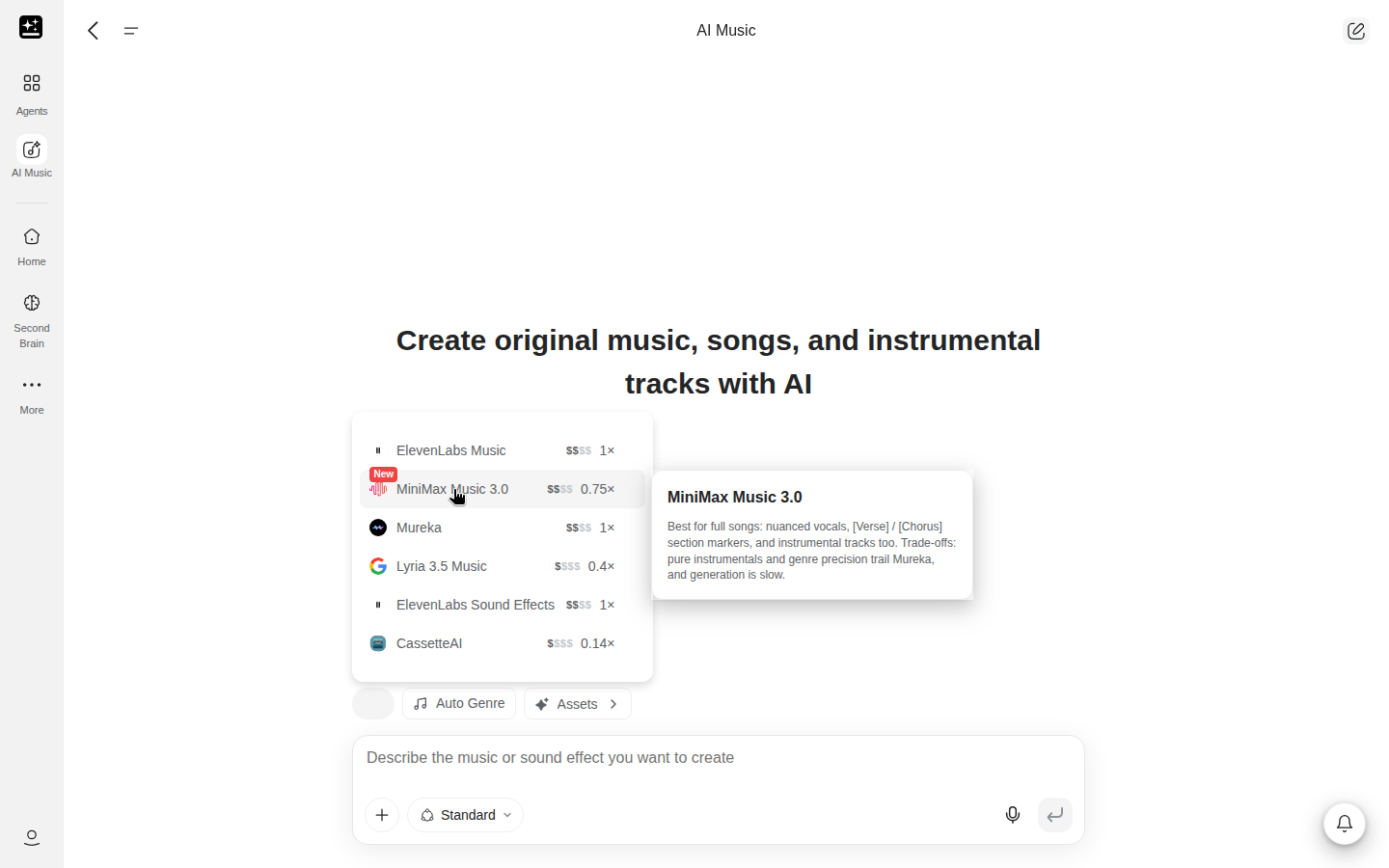
- Un selector de modelos que se abre con Seleccionar modelos automáticamente.
- Un selector de Estándar y Ultra.
Música IA no tiene campos independientes para la letra, el ambiente o la duración. El agente los deduce de tu instrucción, así que inclúyelos en ella. No tiene editor de línea de tiempo. Cuando el trabajo va más allá de una sola pista, Trabajar con Estudio multimedia te indica adónde ir.
Qué puedes hacer
Cinco tareas cubren la mayoría de los usos de Música IA. Pega la instrucción y adapta los detalles a tus necesidades. Todas las guías prácticas están al final, en Guías prácticas.
| Qué obtienes | Instrucción para pegar | Guía completa |
|---|---|---|
| Una canción con letra cantada | Una canción animada de indie pop sobre un viaje por carretera con amigos, con voz femenina y un estribillo potente para cantar todos juntos. | Crear una canción |
| Una pieza instrumental | Una pieza instrumental tranquila de piano para estudiar, con tempo lento y sin batería. | Crear una pieza instrumental |
| Un efecto de sonido | Una puerta pesada de madera que se abre con un crujido en una sala de piedra vacía. | Crear un efecto de sonido |
| Una nueva versión de una pista | Rehaz esta pista como una versión acústica lenta. | Remezclar una pista. Adjunta primero la pista. |
| Una versión mejorada de un resultado | La misma canción, pero con un tempo más rápido y un estribillo más alegre. | Rehacer un resultado con Referencia |
Hay dos secciones que se aplican a todas las tareas: Qué consume créditos y Descargas y el plan Free.
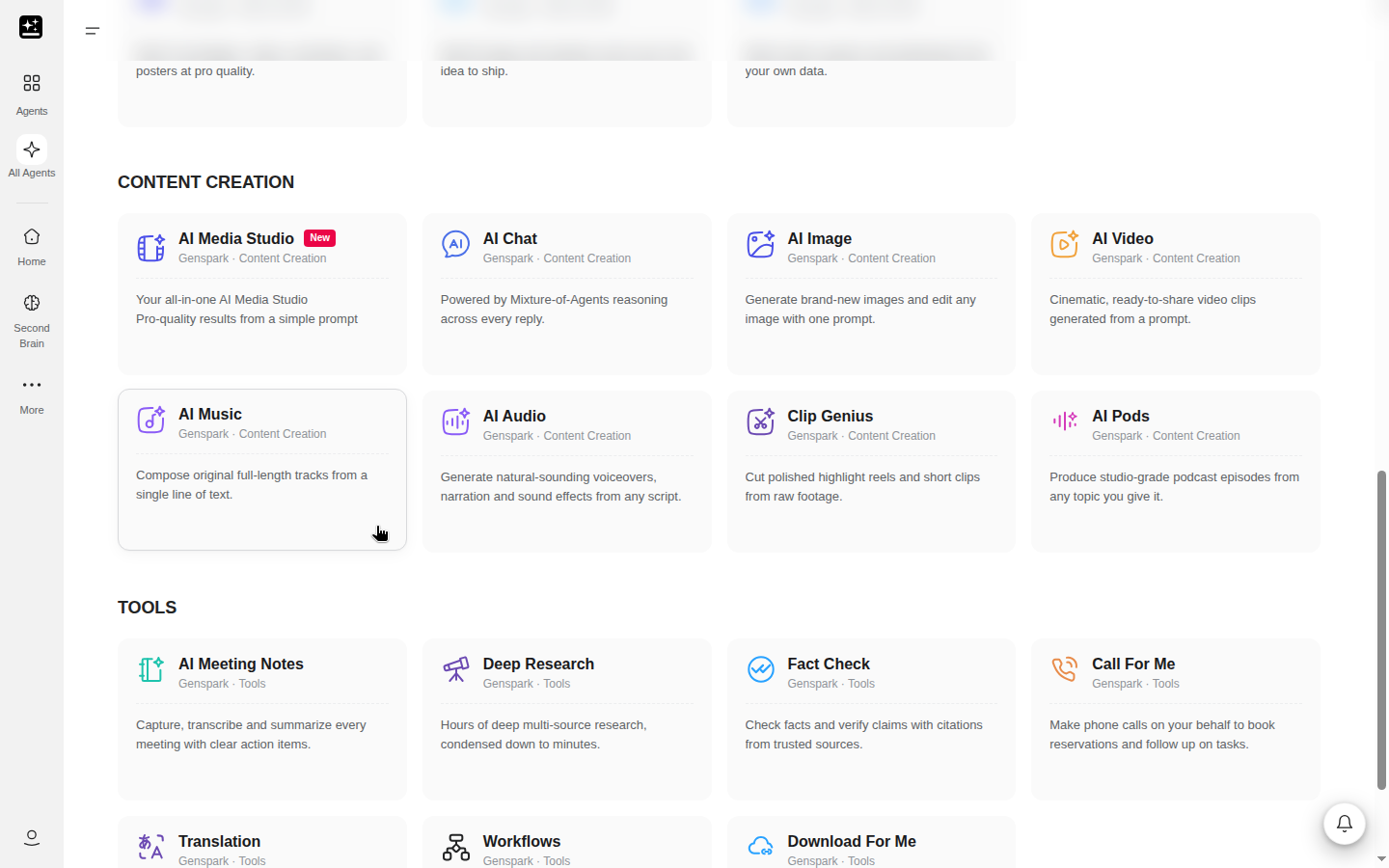
Dónde encontrar Música IA
Música IA se abre en Música IA. El lugar donde aparece depende de tu cuenta.
| Tu cuenta | Dónde aparece Música IA |
|---|---|
| La mayoría de las cuentas | En el grupo Creación de contenido de la página Todos los agentes. No aparece en el menú Agentes de la barra lateral. |
| Enterprise u organizaciones que hayan bloqueado Estudio multimedia | En el mismo lugar y, además, en el grupo Creación de contenido del menú Agentes de la barra lateral |
En la aplicación móvil, Música IA aparece en Todos los agentes y, después, en CREACIÓN DE CONTENIDO. Abre la página web porque la aplicación no tiene una pantalla propia de música.
Inicio rápido
Antes de empezar: inicia sesión en una cuenta de Genspark con créditos. Qué consume créditos explica cómo se cobra la música.
- Abre Música IA desde el grupo Creación de contenido de la página Todos los agentes.
- Si se abre el cuadro de diálogo Probar Estudio multimedia, elige Ahora no para seguir en Música IA.
- Elige Seleccionar género o deja Género automático.
- Deja el selector de modelos en Seleccionar modelos automáticamente o elige un modelo. Selector de modelos y selección automática explica la diferencia de coste.
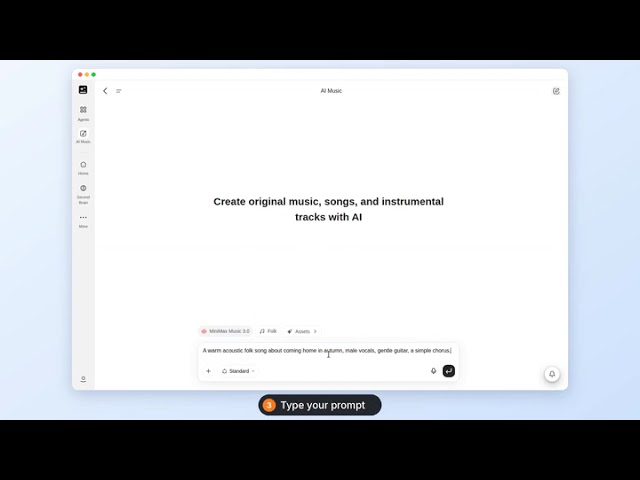
- Escribe tu instrucción. Incluye el ambiente, la voz, la letra si la hay y la duración que quieres.
- Envía la instrucción y reproduce el resultado.
- Usa los botones del resultado para rehacerlo, usarlo como referencia o descargarlo.
Una canción cálida de folk acústico sobre volver a casa en otoño, con voz masculina, guitarra suave y un estribillo sencillo.
El cuadro de diálogo Probar Estudio multimedia
Estudio multimedia reúne vídeo, audio, música e imágenes en un solo lienzo. Por eso, Música IA muestra un cuadro de diálogo llamado Probar Estudio multimedia. Sus botones son Abrir Estudio multimedia, Ahora no y Entendido, no volver a mostrar.
| Qué eliges | Qué ocurre |
|---|---|
| Abrir Estudio multimedia | Se abre Estudio multimedia |
| Ahora no, o cerrar el cuadro de diálogo | Sigues en Música IA. El cuadro de diálogo vuelve a aparecer la próxima vez que abras una página en blanco de Música IA |
| Entendido, no volver a mostrar | El cuadro de diálogo deja de aparecer en este navegador |
El cuadro de diálogo solo aparece cuando has iniciado sesión en la web de escritorio y Música IA muestra una página en blanco, sin ningún proyecto abierto. No aparece para miembros de Enterprise, en dispositivos móviles ni en la aplicación, al abrir un proyecto existente desde un enlace ni cuando tu organización ha bloqueado Estudio multimedia.
El ajuste Entendido, no volver a mostrar se guarda por navegador. También se aplica a las otras páginas multimedia antiguas: Imagen IA, Vídeo IA, Audio IA, Podcasts IA y Genio de clips.
Escribir una instrucción
El cuadro de instrucciones admite todo. Incluye los detalles para los que, de otro modo, querrías tener campos independientes.
| Qué quieres | Qué poner en la instrucción |
|---|---|
| Letra cantada | Escribe "con letra sobre..." para indicar un tema o pega tu propia letra. Algunos modelos limitan el campo de letra, así que procura que la letra que pegues sea breve. |
| Una pieza instrumental | Escribe "instrumental" y omite las voces |
| Ambiente y tempo | Indícalos: "lento", "animado", "tenso", "relajado" |
| Duración | Indica cuánto debe durar. La duración máxima de la pista depende del modelo: desde 30 segundos hasta unos 5,5 minutos. |
| Un efecto de sonido | Describe el sonido y el lugar. Omite la letra. |
| Un estilo a partir de una referencia | Adjunta una pista o una imagen e indica qué elementos quieres tomar de ella |
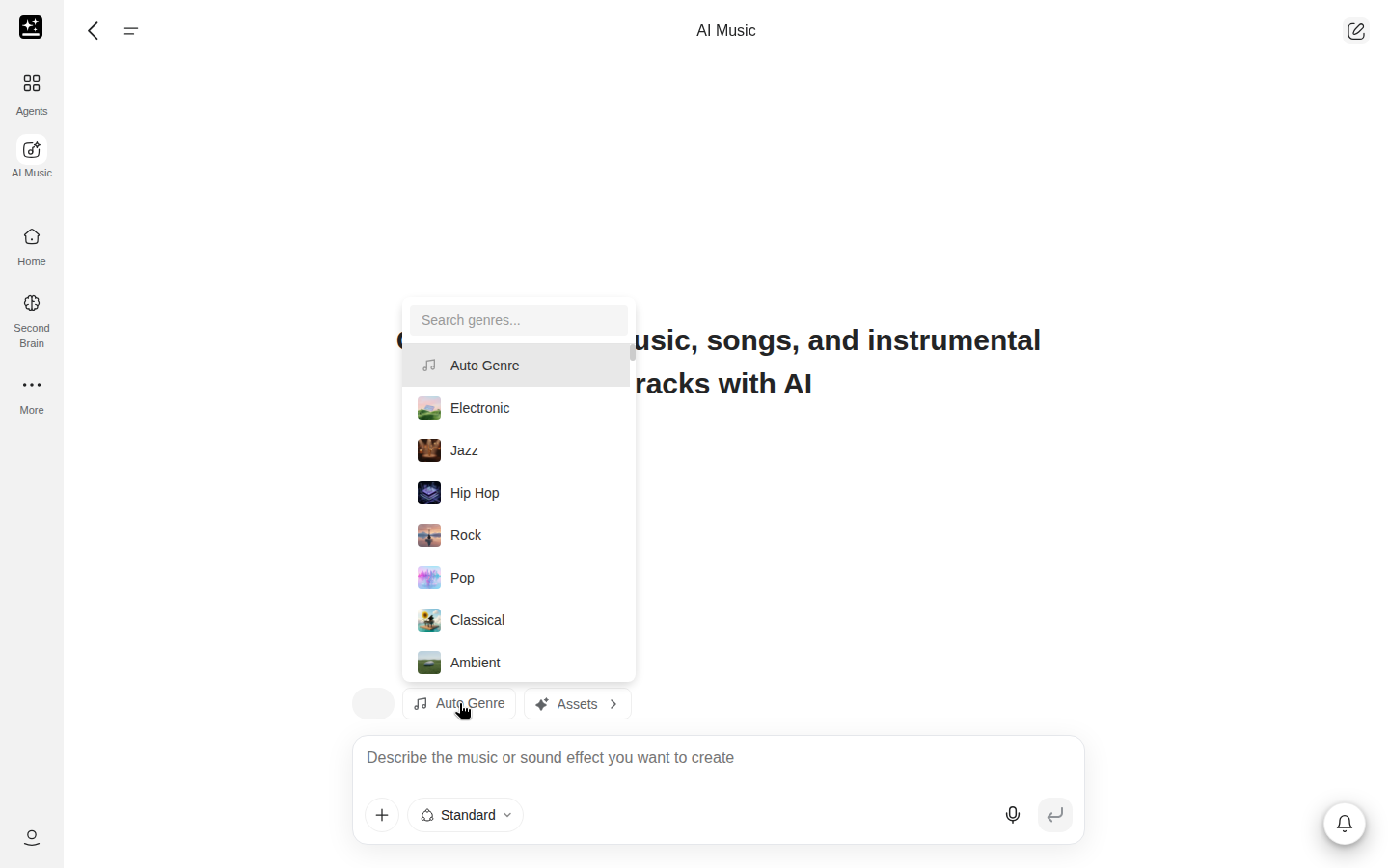
Seleccionar género abre una lista de géneros. Género automático deja que el agente elija. El género que elijas acota el estilo, pero la instrucción sigue determinando el contenido.
Selector de modelos y selección automática
Hay dos selectores y cumplen funciones distintas.
| Selector | Qué hace |
|---|---|
| Selector de modelos | Elige qué modelos de música crean tu pista. Se abre con Seleccionar modelos automáticamente ("Seleccionar automáticamente los mejores modelos para tus tareas"). También enumera los modelos de música y efectos de sonido uno por uno. |
| Estándar y Ultra | Cambia el modelo que planifica tu solicitud. No cambia la música. |
Seleccionar modelos automáticamente puede usar hasta cuatro modelos. Cada uno crea su propia versión, por lo que una instrucción puede devolver hasta cuatro pistas, y cada una se cobra por separado. Si eliges un modelo, obtendrás una pista a menos que pidas más. Elige un solo modelo si quieres controlar el consumo de créditos.
Los modelos cambian con el tiempo, así que elige entre los que aparecen en tu pantalla. Cada modelo tiene sus propios límites de longitud de la instrucción y de duración de la pista.
Trabajar con un resultado
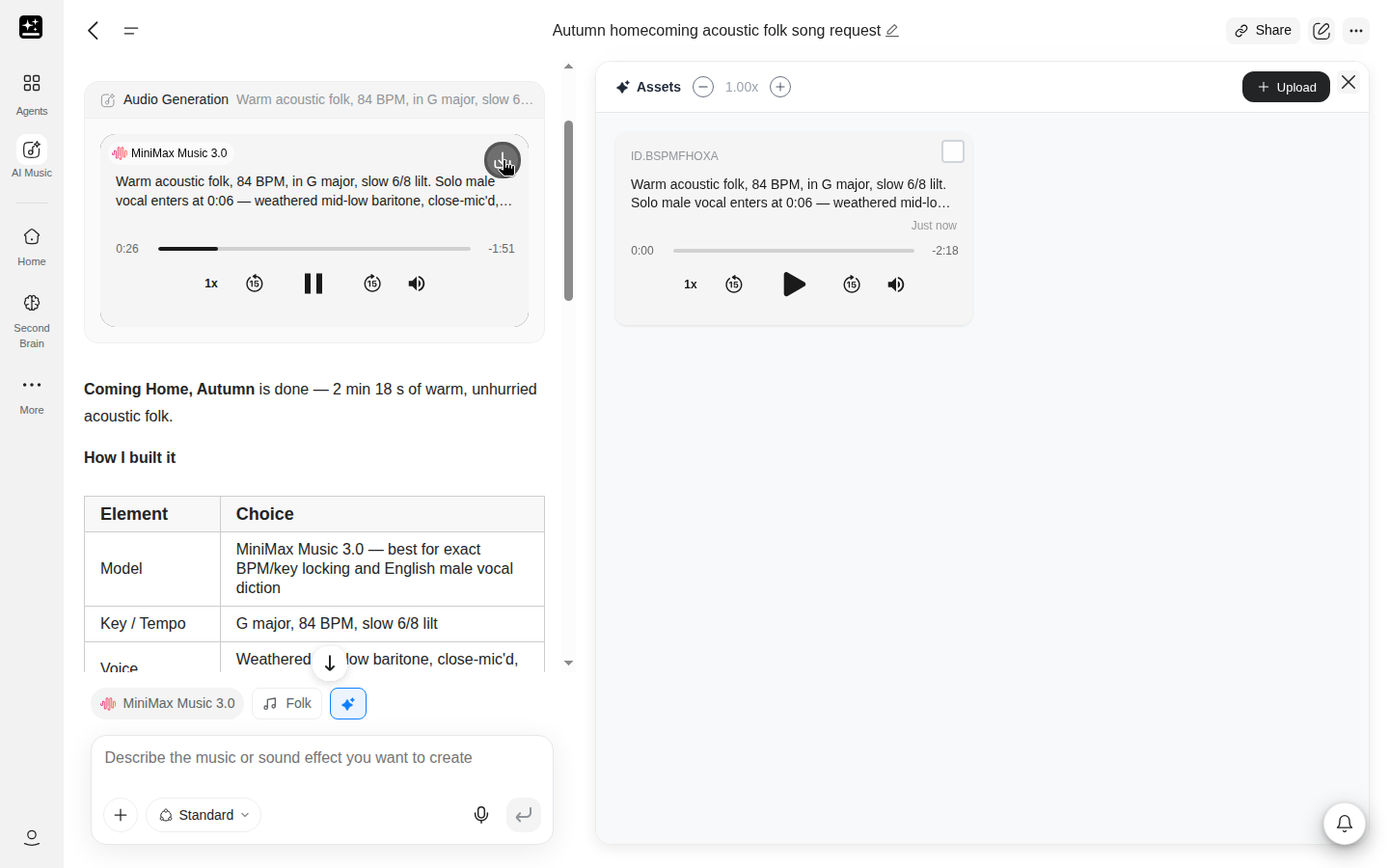
Cada resultado se reproduce en el chat. Los botones que aparecen debajo son:
| Botón | Qué hace |
|---|---|
| Referencia | Rellena el cuadro de instrucciones con una instrucción para volver a generar esa pista. Modifícala y envíala. |
| Descargar audio | Guarda la pista como MP3. Consulta Descargas y el plan Free. |
Para cualquier otra cosa, pídelo en el chat. El agente puede dividir una pista o unir varias, remezclar una pista adjunta con un nuevo estilo y convertir una letra en una canción.
Remezclar una pista
Adjunta un MP3 o M4A y pide un nuevo estilo.
Qué no incluye Música IA
- No hay herramientas de recorte, línea de tiempo ni editor de audio en esta página. El editor de audio está en Estudio multimedia.
- No hay campos independientes para la letra, el ambiente o la duración.
- No se guarda automáticamente en AI Drive. El agente solo guarda una pista en AI Drive si se lo pides.
Qué consume créditos
Cada pista consume créditos. La cuota gratuita nunca cubre la música en sí. En el nivel Estándar, la cuota gratuita solo cubre el paso de planificación, y la fila del selector lo indica: "Planificación con la cuota gratuita" y "El contenido multimedia generado consume créditos".
- El selector de modelos muestra un multiplicador de precio en cada fila, indicado como un número seguido de "×". Úsalo para comparar modelos.
- La selección automática puede crear hasta cuatro pistas con una sola instrucción, y pagas por cada una. Selector de modelos y selección automática ofrece más detalles.
- Los miembros de Go necesitan créditos para empezar.
La Guía de créditos enumera los factores que determinan el coste.
Descargas y el plan Free
Descargar audio guarda un MP3. En el plan Free, el botón lleva una etiqueta Plus y abre la página de precios en lugar de descargar.
Las pistas permanecen en el proyecto del chat. No se guardan en AI Drive a menos que le pidas al agente que las guarde.
Buscar y eliminar música
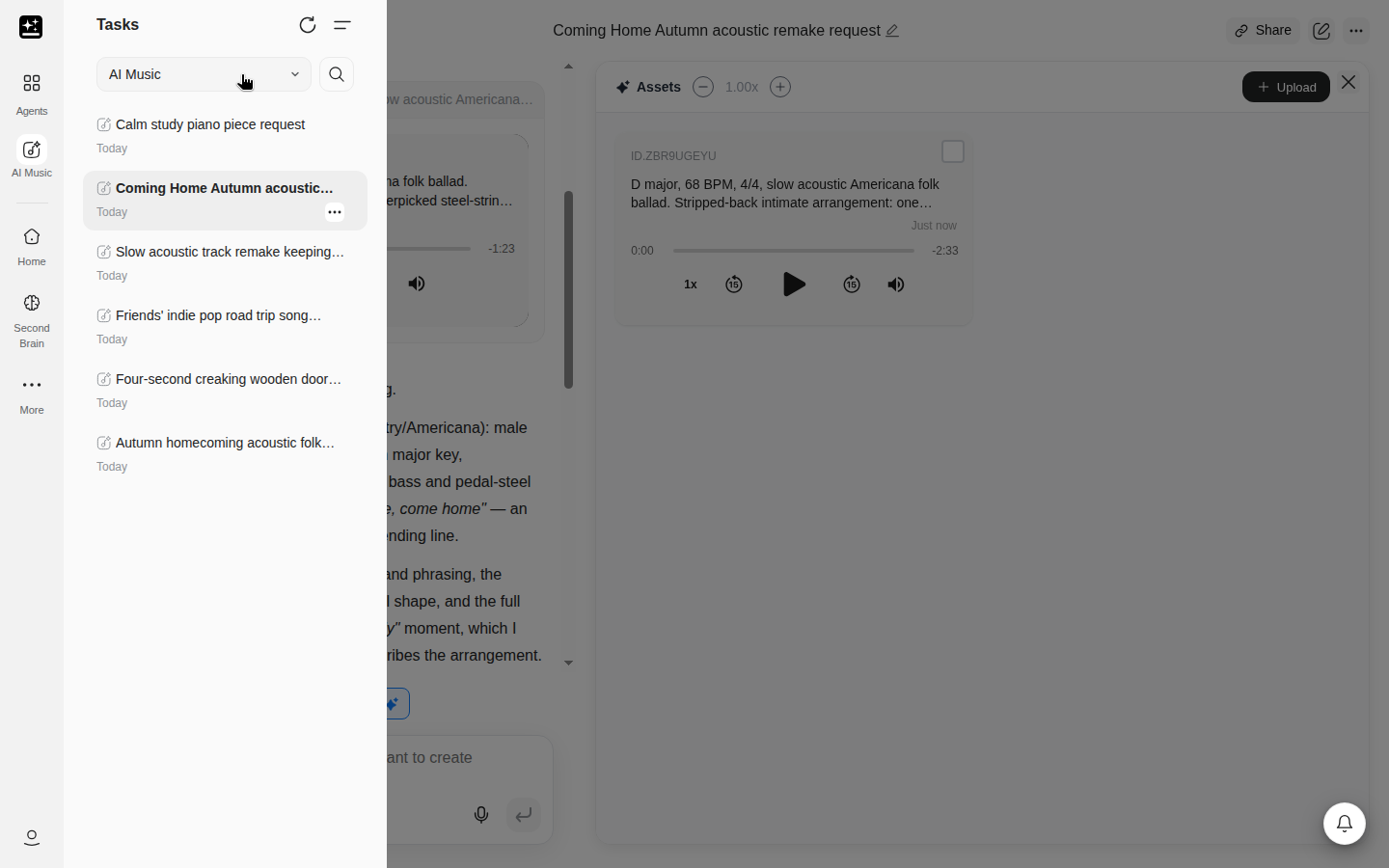
Tus pistas están en los proyectos de Música IA. Abre tu lista de proyectos y elige el filtro Música IA.
Eliminar un proyecto
Al eliminar, se pregunta: "¿Eliminar "{projectName}"? Esta acción no se puede deshacer." En la práctica, el proyecto solo se marca como eliminado y no tienes forma de restaurarlo. Descarga primero cualquier pista que quieras conservar.
Trabajar con Estudio multimedia
Estudio multimedia es el lugar indicado para la música que forma parte de un trabajo más amplio.
| Si necesitas | Ve a |
|---|---|
| Recortar o editar audio en una línea de tiempo | El editor de audio de Estudio multimedia |
| Añadir música de fondo a un vídeo | Estudio multimedia. El artículo incluye una guía práctica para crear un vídeo musical. |
| Crear efectos de sonido y voz juntos | Audio IA para voz y efectos de sonido |
Los proyectos antiguos de Música IA no están en Estudio multimedia. Solo aparecen allí los proyectos creados en Estudio multimedia.
Guías prácticas
Cinco guías prácticas.
1. Crear una canción
Para: una canción con letra cantada sobre un tema.
Prepara: el tema, el ambiente y cualquier letra que quieras conservar palabra por palabra.
Pasos:
- Abre Música IA y elige Seleccionar género o deja Género automático.
- Pega la instrucción siguiente y cambia el tema.
- Envíala y reproduce el resultado.
- Elige Descargar audio para conservar la pista que te guste.
Una canción animada de indie pop sobre un viaje por carretera con amigos, con voz femenina y un estribillo potente para cantar todos juntos.
Obtienes: una pista en el chat. Con Seleccionar modelos automáticamente, puedes obtener varias versiones, y cada una se cobra.
Si algo falla: si la letra no es la que querías, pega la letra que quieres en la instrucción e indica que se cante tal como está escrita.
Relacionado: Escribir una instrucción, Qué consume créditos.
2. Crear una pieza instrumental
Para: música de fondo para un vídeo, una sesión de estudio o una presentación.
Prepara: el ambiente y la duración.
Pasos:
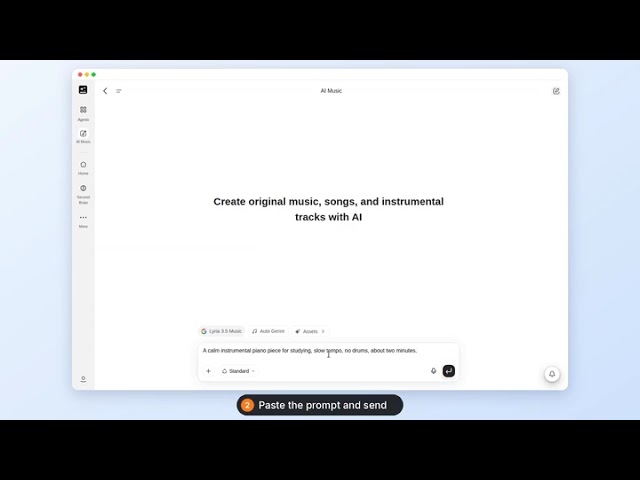
- Abre Música IA y envía la instrucción siguiente.
- Indica "instrumental" y "sin voces" en la instrucción.
- Reproduce el resultado y reházlo si el tempo no es el adecuado.
Una pieza instrumental tranquila de piano para estudiar, con tempo lento, sin batería y de unos dos minutos.
Obtienes: una pista instrumental en el chat.
Si algo falla: si aparece una voz, vuelve a enviar la instrucción y añade "sin voces, solo instrumental".
Relacionado: Selector de modelos y selección automática.
3. Crear un efecto de sonido
Para: un efecto breve para un vídeo o un juego.
Prepara: el sonido, el lugar y la duración que necesitas.
Pasos:
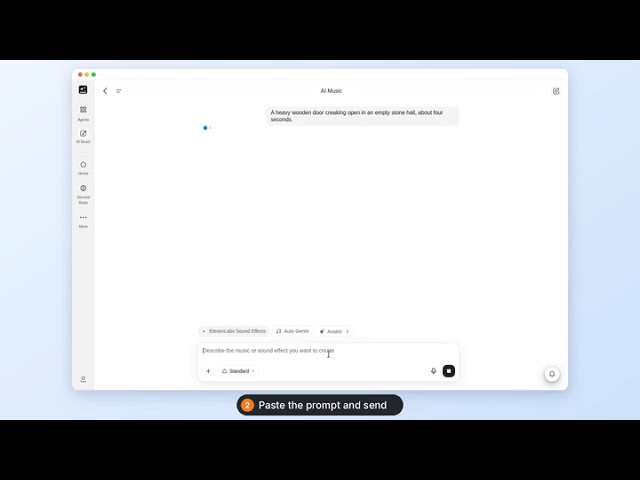
- Abre Música IA y envía la instrucción siguiente.
- Describe solo el sonido. Omite la letra y el género.
- Reproduce el resultado y descárgalo.
Una puerta pesada de madera que se abre con un crujido en una sala de piedra vacía, de unos cuatro segundos.
Obtienes: un clip breve en el chat.
Si algo falla: para voz o contenido hablado, usa Audio IA en su lugar.
Relacionado: Escribir una instrucción.
4. Remezclar una pista
Para: dar un nuevo estilo a una pista que ya tienes.
Prepara: un MP3 o M4A.
Pasos:
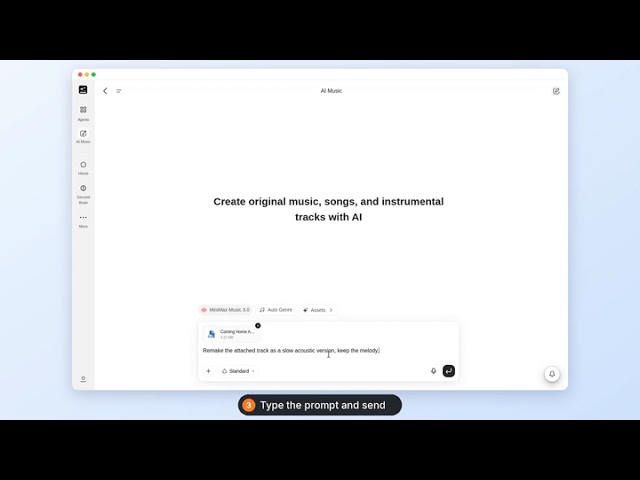
- Adjunta la pista en el chat.
- Pega la instrucción siguiente e indica el estilo.
- Envíala y reproduce el resultado.
Rehaz la pista adjunta como una versión acústica lenta y conserva la melodía.
Obtienes: una remezcla en el chat. En algunos modelos, una remezcla cuesta más que una pista normal.
Si algo falla: si se rechaza el archivo, comprueba su tipo y duración.
Relacionado: Remezclar una pista.
5. Rehacer un resultado con Referencia
Para: conservar lo que funciona en una pista y cambiar el resto.
Prepara: un resultado que quieras cambiar.
Pasos:
- Elige Referencia debajo del resultado.
- Edita la instrucción que aparece. Indica una cosa que quieras cambiar.
- Envíala.
La misma canción, pero con un tempo más rápido y un estribillo más alegre.
Obtienes: una pista nueva. La primera permanece en el chat.
Si algo falla: cambia una cosa cada vez para poder identificar qué cambio ha ayudado.
Relacionado: Trabajar con un resultado.
Preguntas frecuentes
¿Dónde encuentro Música IA?
Abre el grupo Creación de contenido de la página Todos los agentes y elige Música IA. La mayoría de las cuentas no lo ven en la barra lateral. Dónde encontrar Música IA ofrece más detalles.
¿Por qué se ha abierto el cuadro de diálogo Probar Estudio multimedia?
Estudio multimedia ahora también incluye música, y Música IA te dirige a él. Elige Ahora no para quedarte o Entendido, no volver a mostrar para dejar de ver el cuadro de diálogo en este navegador. El cuadro de diálogo Probar Estudio multimedia explica las condiciones.
¿Puedo escribir mi propia letra?
Sí. Pégala en la instrucción e indica que se cante tal como está escrita.
¿Puedo elegir la duración?
Indícala en la instrucción. La duración máxima de la pista depende del modelo.
¿Puedo usar Música IA en el teléfono?
En la aplicación, Música IA aparece en Todos los agentes y, después, en CREACIÓN DE CONTENIDO, y abre la página web. La aplicación no tiene una pantalla propia de música.
¿Música IA usa la cuota gratuita?
No para la música. La cuota gratuita solo cubre el paso de planificación. Cada pista consume créditos.
¿Por qué se me han cobrado varias pistas por una sola instrucción?
Seleccionar modelos automáticamente crea hasta cuatro versiones, y cada una se cobra. Elige un modelo para obtener una pista.
¿Hay un límite diario?
No se ha encontrado ningún límite diario ni por cuenta. El límite lo marcan los créditos, y cada modelo tiene sus propios límites de longitud de la instrucción y de duración de la pista.
¿Puede un administrador de la organización desactivar Música IA?
Sí. En la consola de administración, Políticas incluye una Lista de funciones bloqueadas y una Lista de funciones permitidas, y ambas tienen un elemento Música IA. Al bloquearlo, también se bloquea la música creada a través de Superagente.
¿Quién paga cuando los miembros crean música?
Los miembros consumen los créditos de la organización.
¿Se registra el uso de Música IA?
El uso aparece como Música IA. Si los eventos de auditoría están activados para tu organización, se registra cada ejecución. Los eventos de auditoría se configuran por organización, así que consulta con tu contacto de Genspark si no sabes cómo está configurada la tuya.
Solución de problemas
| Síntoma | Causa habitual | Adónde ir |
|---|---|---|
| Probar Estudio multimedia sigue abriéndose | El cuadro de diálogo vuelve a aparecer hasta que marcas la casilla | Probar Estudio multimedia sigue abriéndose |
| Música IA no aparece en la barra lateral | La mayoría de las cuentas solo lo ven en Todos los agentes | Música IA no aparece en la barra lateral |
| Descargar abre la página de precios | Estás en el plan Free | Descargar abre la página de precios |
| He recibido varias pistas y varios cargos | La selección automática ha creado hasta cuatro versiones | He recibido varias pistas |
| La pista ignora mi instrucción | La instrucción era demasiado general o se han cambiado demasiadas cosas | La pista ignora la instrucción |
| Un proyecto antiguo no está en Estudio multimedia | Allí solo aparecen los proyectos de Estudio multimedia | Un proyecto antiguo no está en Estudio multimedia |
Probar Estudio multimedia sigue abriéndose
El cuadro de diálogo vuelve a aparecer cada vez que abres una página en blanco de Música IA. Elige Entendido, no volver a mostrar para dejar de verlo en este navegador. El ajuste se guarda por navegador, así que volverá a aparecer si usas otro navegador o borras la caché.
Música IA no aparece en la barra lateral
En la mayoría de las cuentas, Música IA no aparece en el menú Agentes de la barra lateral. Usa el grupo Creación de contenido de la página Todos los agentes. La barra lateral solo lo muestra para cuentas Enterprise y para organizaciones que hayan bloqueado Estudio multimedia.
Descargar abre la página de precios
En el plan Free, Descargar audio lleva una etiqueta Plus y abre la página de precios. Pasa a un plan superior para descargar o sigue trabajando en el chat.
He recibido varias pistas
Seleccionar modelos automáticamente pide una versión a cada uno de hasta cuatro modelos, y cada una se cobra. Elige un solo modelo en el selector para obtener una única pista.
La pista ignora la instrucción
- Incluye el género, el ambiente, la voz y el tempo en una instrucción breve.
- Cambia una cosa cada vez con Referencia.
- Para la letra, pégala e indica que se cante tal como está escrita.
Un proyecto antiguo no está en Estudio multimedia
Solo aparecen allí los proyectos creados en Estudio multimedia. Abre el proyecto antiguo desde tu lista de proyectos con el filtro Música IA.