


Aprende a crear presentaciones con Presentaciones IA de Genspark. Investiga, genera y diseña diapositivas a partir de prompts sencillos y luego expórtalas a PDF, PPTX o Google Slides.
Actualizado 7 nov 2026
Descripción general
Características principales
Solución de problemas
Preguntas frecuentes
Presentaciones IA de Genspark
¿Qué son las Presentaciones IA?
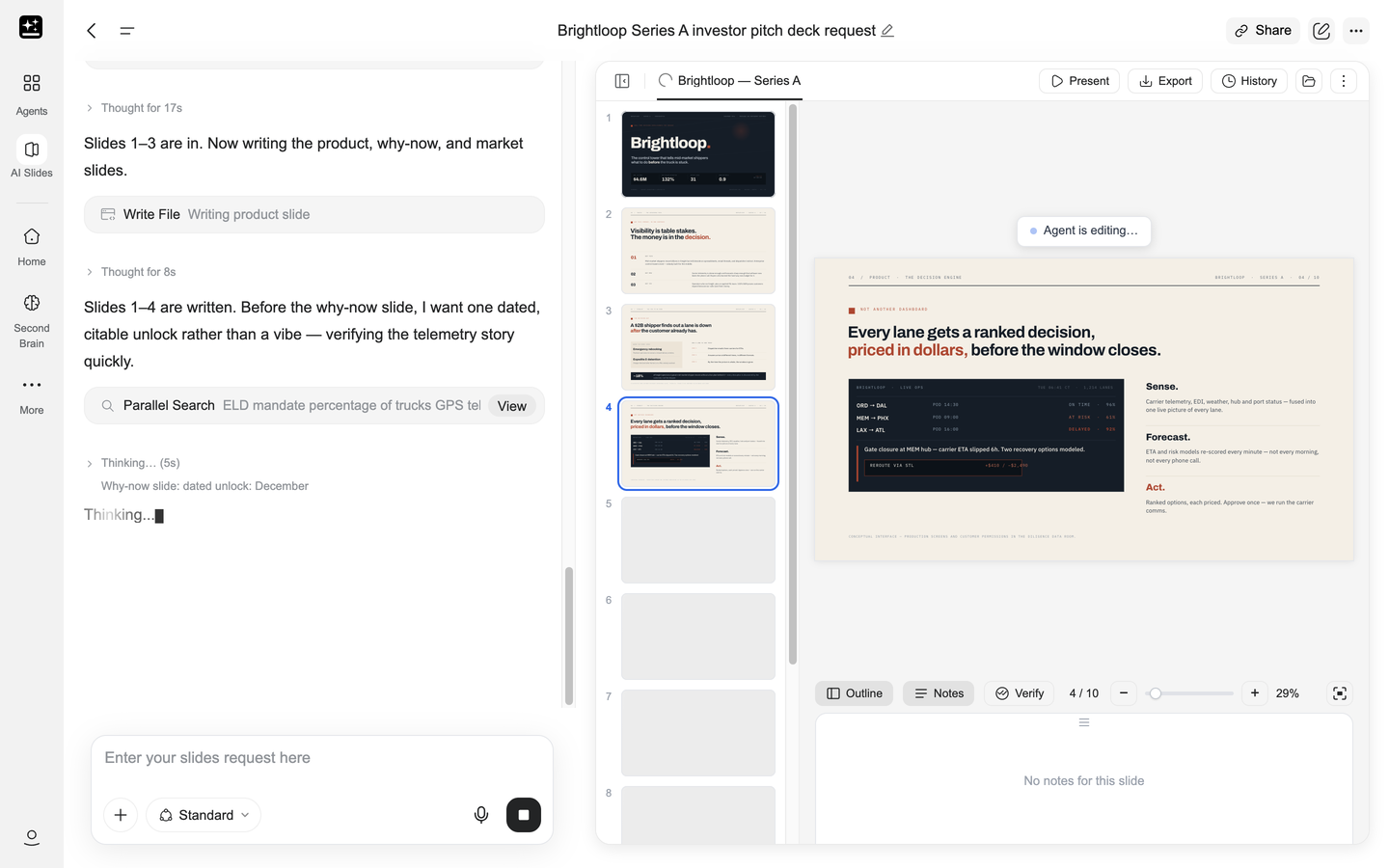
Presentaciones IA convierte una descripción en una presentación. Escribes para qué es la presentación, el agente planifica el argumento, redacta las páginas y las maqueta, y la presentación aparece diapositiva a diapositiva en un lienzo junto al chat. Después, señalas lo que está mal y el agente cambia esa parte.
La pantalla se divide en dos: el chat a la derecha y la presentación en el lienzo, con su barra de diapositivas a la izquierda. Las páginas llegan de una en una, así que puedes ver cómo la presentación toma forma y detenerla cuando la dirección no es la correcta.
Un proyecto reúne la conversación y la presentación. Por eso puedes decir "diapositiva 6" tres mensajes después y sabe a qué diapositiva te refieres, y por eso todo el conjunto se puede exportar, copiar o compartir como un solo elemento.
Para quién es: cualquier persona que tenga que presentar ante un público. Fundadores que hacen un pitch, vendedores que redactan propuestas, consultores que construyen un caso, profesores y formadores, analistas que convierten una hoja de cálculo en una historia, y equipos que rehacen la misma revisión trimestral cuatro veces al año.
Tres cosas que debes saber:
- Se construye a partir de tu material. Adjunta un plan de negocio, una hoja de cálculo, una presentación antigua o una página de notas, y la presentación se redacta a partir de ese contenido en lugar de un esquema genérico.
- Ejecuta código. Los gráficos y las tablas se calculan a partir de los números que le proporcionas.
- Conserva un método de trabajo. Las Skills contienen tanto una forma de construir una presentación como un estilo visual, y tu propia presentación puede convertirse en una.
Si estás decidiendo entre herramientas: para una presentación que seguirás editando en PowerPoint o Google Slides, empieza en Presentaciones IA. Para una presentación que tenga que coincidir con un sitio web, un póster o un logotipo que estés creando en Design, usa Design. Aquí, el Modo Creativo crea pósteres y tarjetas para redes sociales, y la Receta 12 explica dónde termina su alcance.

Presentaciones IA: inicio
Qué puedes crear
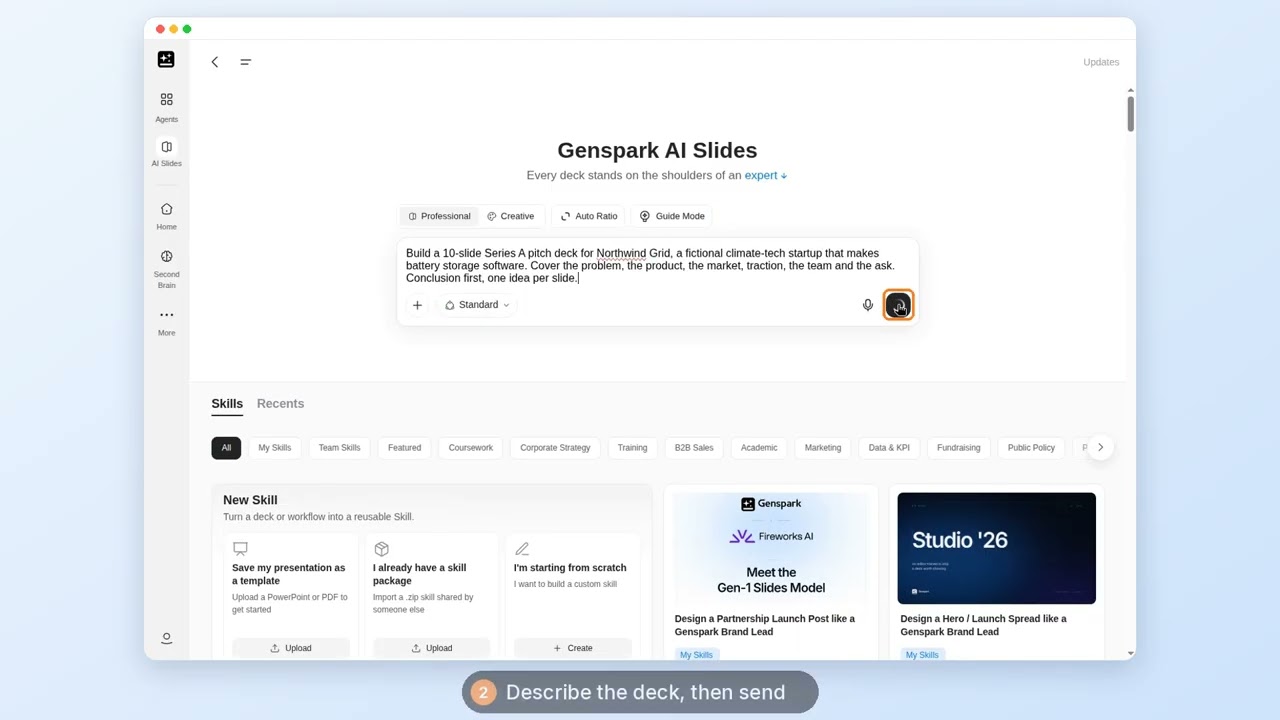
Las indicaciones 1 y 2 se usan en un proyecto nuevo, con tus propios datos entre los corchetes. La indicación 2 requiere adjuntar primero el archivo, con + en el cuadro. La indicación 3 requiere un Skill guardado, y la Receta 3 muestra cómo crearlo. En Inicio rápido se explica dónde abrir Presentaciones IA.
| Qué puedes crear | Indicación para pegar, o en qué hacer clic | Receta completa |
|---|---|---|
| Una presentación a partir de una sola frase: un pitch, una propuesta para un cliente, una clase | Crea una presentación de 10 diapositivas para un pitch de inversión Serie A, para [nombre del fondo]. Incluye el problema, el producto, el mercado, la tracción, el equipo y la petición. Primero la conclusión, una idea por diapositiva. | Receta 1 |
| Una presentación a partir de un archivo que ya tienes: PDF, Word, Excel, PPT o notas | Crea una presentación de 12 diapositivas a partir del [plan de negocio] adjunto. Mantén sus cifras exactamente como están escritas y dedica una diapositiva propia al resumen financiero. | Receta 2 |
| Una presentación con tu propia marca, a partir de una plantilla o de una presentación anterior | Usa mi Skill guardado para la plantilla de [revisión del consejo del T3] y crea una revisión de 9 diapositivas a partir de este esquema: [pega el esquema]. | Receta 3 |
La sección de recetas cubre el resto: recuperarte tras una mala edición, verificar cifras antes de una reunión, traducir una presentación y presentar con una consola. También incluye cómo crear una presentación a partir de una URL, un póster o carrusel, y cómo publicar un Skill para un equipo. En Recetas se enumeran todas.
Inicio rápido
Una presentación, desde un cuadro vacío hasta un archivo que puedes enviar. Para crear una solo necesitas un navegador y una cuenta de Genspark.
- Abre Presentaciones IA. Está en Nuevo, en la barra lateral. La pantalla de inicio tiene el cuadro de instrucciones en el centro, los selectores de modo encima y la biblioteca de Skills debajo.
- Configura los tres selectores de modo antes de escribir. Profesional o Creativo (Creativo requiere un plan de pago), Modo automático o Modo guiado, y Estándar o Ultra. Los tres quedan fijados en cuanto se crea el proyecto. En Elige tu modo se explica qué cambia cada uno.
- Describe la presentación. Indica para quién es, qué extensión tiene y qué debe demostrar. "Un pitch de Serie A de 10 diapositivas para fondos climáticos europeos, con la conclusión primero" es un buen encargo. Con una sola línea basta para empezar.
- Adjunta lo que tengas con + en el cuadro. Un plan de negocios, una hoja de cálculo, una presentación anterior o una página de notas. La receta Empezar desde un archivo cubre ese caso.
- Envíalo. El agente planifica la presentación y luego la construye página a página. La columna de miniaturas se va llenando, y la página actual queda en el centro con el chat al lado.
- Haz un cambio. Haz clic en la parte que esté mal con Seleccionar y di qué debe cambiar, o marca una página entera con Dibujar. En Editar una presentación se explican las tres formas.
- Llévatela. Exportar, en el encabezado, guarda un PDF o un PPTX en AI Drive, o abre la presentación en Google Slides. Requiere Go, Plus, Pro, Team o Enterprise. En Exportar se explica la opción para Free.
Crea una presentación de 10 diapositivas para un pitch de inversión Serie A dirigido a [nombre del fondo], un fondo de tecnología climática. Cubre el problema, el producto, el mercado, la tracción, el equipo y la solicitud de inversión. Conclusión primero, una idea por diapositiva, e incluye un gráfico en la diapositiva de tracción con las cifras del archivo adjunto.
Consejo: si no sabes qué extensión debería tener la presentación, pide primero el esquema. "Dame un esquema de 12 diapositivas y espera mi confirmación" cuesta un turno y te ahorra una reconstrucción.
Nota: Ultra cobra más por página, así que configura el nivel antes del primer envío. En Estándar o Ultra se explica la diferencia.
Dos hábitos hacen que la primera versión salga mejor. Incluye el público, la extensión y el objetivo en el primer mensaje, porque un encargo escueto implica una ronda de preguntas y cada turno se factura. Y cuando la primera versión no salga bien, corrige la parte que está mal en lugar de reescribir todo el encargo, lo que desecharía las páginas que sí estaban bien.
Elige tu modo
Encima del cuadro de instrucciones hay tres selectores. Definen el aspecto, el método de trabajo y el modelo antes de que exista una sola página.
Los tres quedan fijados con el proyecto. El selector de modo lo indica cuando intentas cambiarlo: "Para usar un modo diferente, inicia un nuevo proyecto." El selector de nivel dice lo mismo, con sus propias palabras: "Cada modo usa un modelo de IA diferente y no se puede cambiar a mitad de la conversación. Inicia un nuevo chat para usar un modo diferente."
Profesional o Creativo
Profesional crea diseños que incluyen datos y gráficos: un título, un cuerpo, un gráfico, una tabla y un pie de página, organizados en una cuadrícula. Es el modo para una propuesta de ventas, un informe interno, un informe de consultoría o un dossier para el consejo de administración, donde el lector quiere la cifra más que la atmósfera.
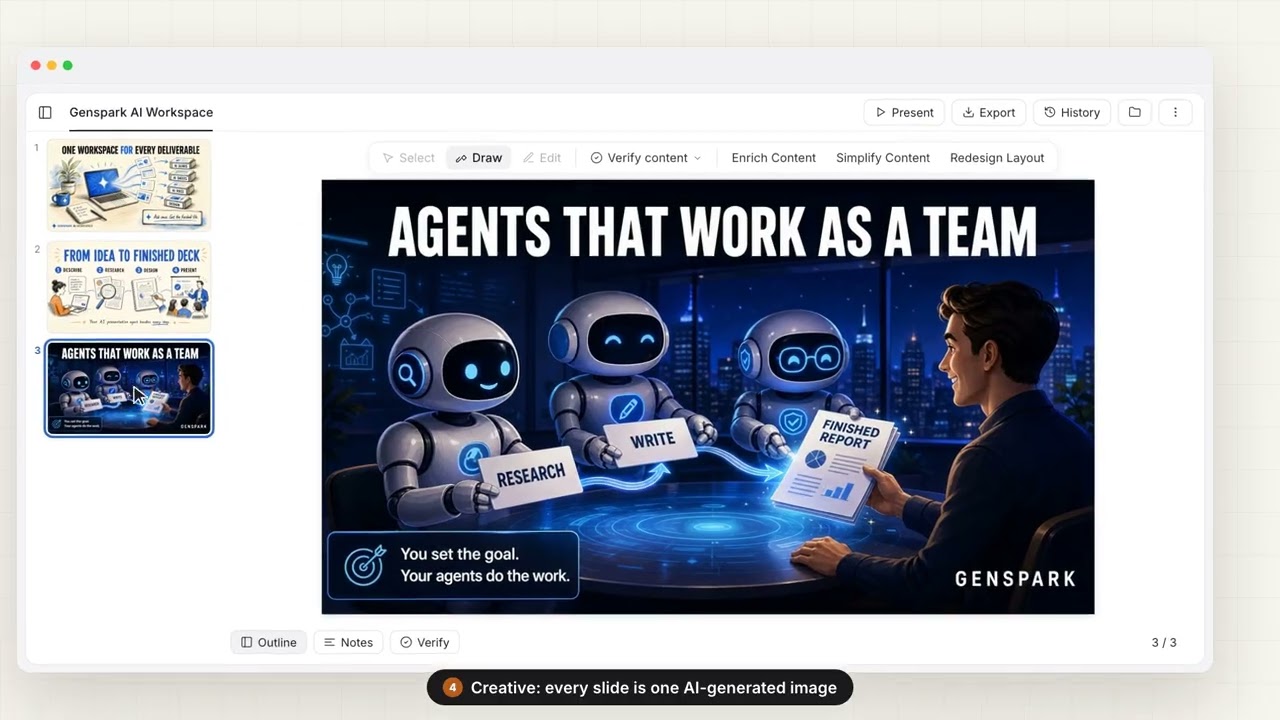
Creativo trata cada diapositiva como un único visual compuesto, igual que funciona un póster. Es el modo para un lanzamiento, una campaña, una secuencia de títulos para una keynote o una serie para redes sociales.
Los selectores se describen a sí mismos. Profesional es "Diseños profesionales con datos y gráficos". Creativo es "Visuales generados por IA con narrativa".
Creativo es un modo de pago. Está incluido en Go, Plus, Pro, Team y Enterprise. Con una cuenta Free puedes cambiar a él y explorarlo: el cuadro de diálogo ofrece Continuar vista previa, que te muestra el modo sin permitirte enviar. Si envías un prompt desde ahí, se abren los planes.
Dentro de Creativo cambian dos cosas. Aparece el selector de modelo de imagen, con GPT Image 2 a 5 créditos por imagen y Nano Banana 2.1 a 26 créditos por imagen, con el tamaño de diapositiva predeterminado de 2K. Los modelos de un proveedor que tu organización bloquea se eliminan de esa lista. Además, Editar se desactiva, porque una diapositiva creativa se genera como una única página similar a una imagen, sin cuadros editables. Los cambios allí se hacen mediante el prompt o las herramientas de dibujo.
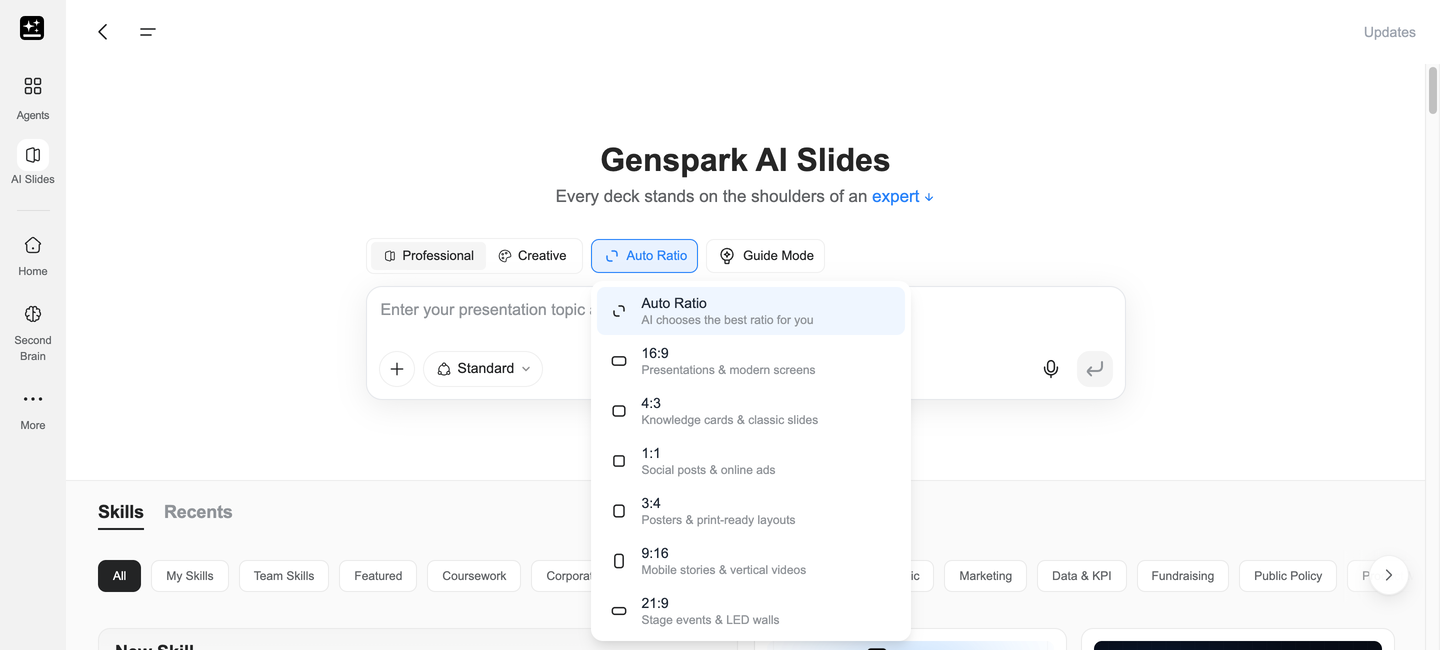
El selector de relación de aspecto está disponible en ambos modos. Ofrece Proporción automática, en la que el agente elige la relación que mejor se adapta al contenido, además de 16:9, 4:3, 1:1, 3:4, 9:16 y 21:9. Una presentación para inversores es 16:9. Un carrusel para redes sociales es 1:1 o 3:4. Una historia pensada para móvil es 9:16. Configúrala antes de la creación, ya que la relación se aplica a la presentación que estás creando.
Dónde termina Creativo: crea pósters, tarjetas para redes sociales e historias verticales. Un conjunto que tiene que coincidir con un sitio web, una pieza impresa y un logotipo es un trabajo para Design, y la Receta 12 indica cuándo cambiar.
Presentaciones IA: Profesional vs. Creativo
Modo Automático o Modo Guiado
El Modo Automático es el predeterminado: describes la presentación y el agente la planifica y la crea. Una instrucción, una presentación, sin preguntas a menos que la descripción sea realmente escasa.
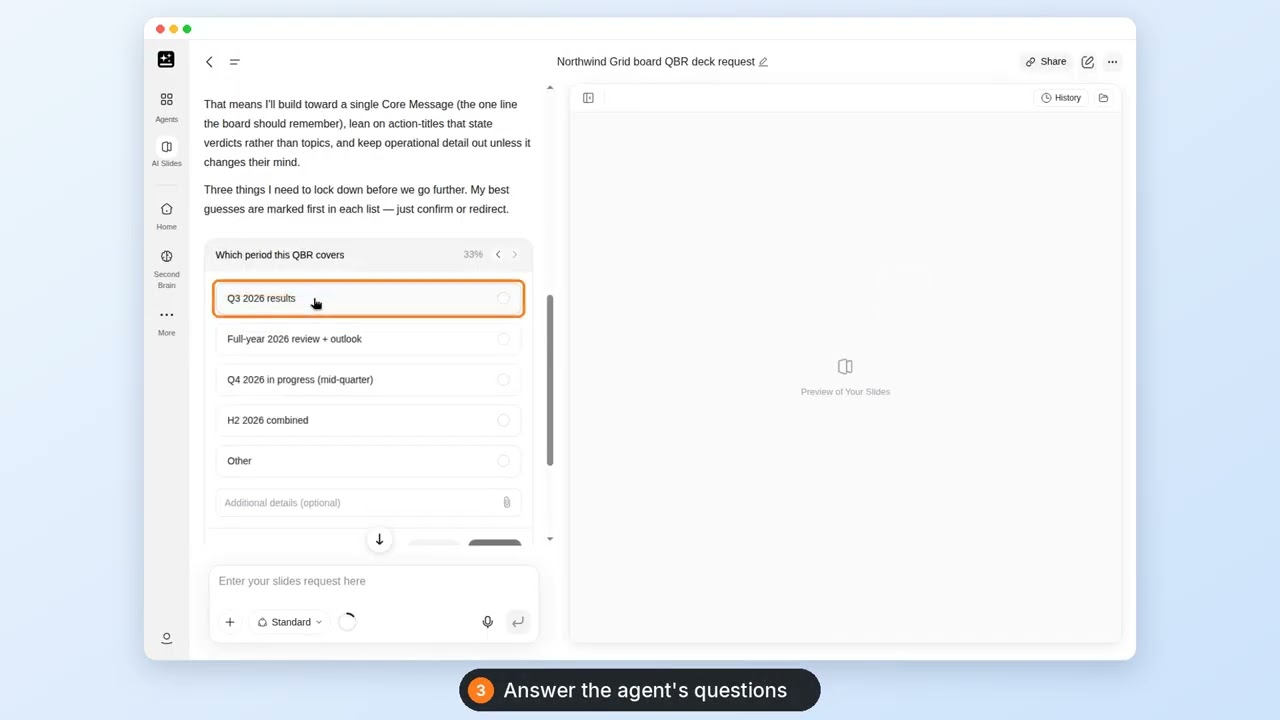
En el Modo Guiado, el agente te pregunta por la ocasión, el público y el mensaje, propone un esquema y espera tu confirmación antes de crear nada.
Usa el Modo Guiado cuando aún no tengas claro el argumento, y el Modo Automático cuando sí lo tengas. Ambos están en la pantalla de inicio.
El Modo Guiado añade turnos antes de la primera diapositiva, y los turnos se facturan.
Modo Guiado de Presentaciones IA
Standard o Ultra
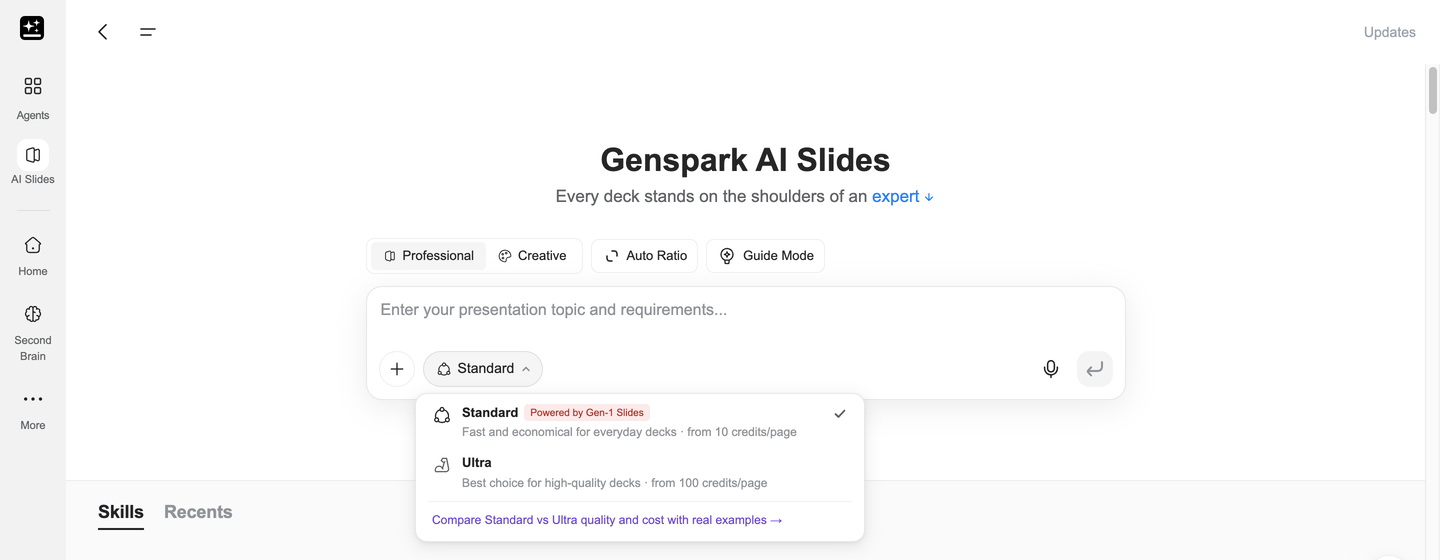
Standard empieza en 10 créditos por página (una página es una diapositiva) y ejecuta Gen-1. Es adecuado para presentaciones del día a día e internas, borradores y versiones que todavía estás modificando.
Ultra empieza en 100 créditos por página. Es el nivel superior, pensado para una versión final.
Una presentación de 10 diapositivas empieza en unos 100 créditos con Standard y unos 1000 con Ultra. Como el precio es por página, el número de páginas que pidas es lo primero que determina el coste.
¿Cuál elegir? Standard mientras el contenido aún está cambiando, Ultra para una versión final. Cambiar de nivel implica crear un proyecto nuevo, ya que el nivel no se puede cambiar dentro de un proyecto.
Políticas de modelos para empresas. Si tu organización restringe los proveedores de modelos de IA (Administración del equipo › Conectores, Restringir proveedores de modelos de IA), Presentaciones IA utiliza solo modelos de los proveedores que tu administrador haya aprobado. Si solo está aprobado Google o solo Anthropic, ambos niveles ejecutan los modelos de ese proveedor; si Genspark está aprobado junto con uno de ellos, Standard sigue usando Gen-1. Si no está aprobado ni Google ni Anthropic, las opciones Standard y Ultra no aparecen y el proyecto muestra un mensaje sobre la política. Los miembros no tienen nada que configurar. En Empresas y administración encontrarás el resto.
Dónde está cada cosa
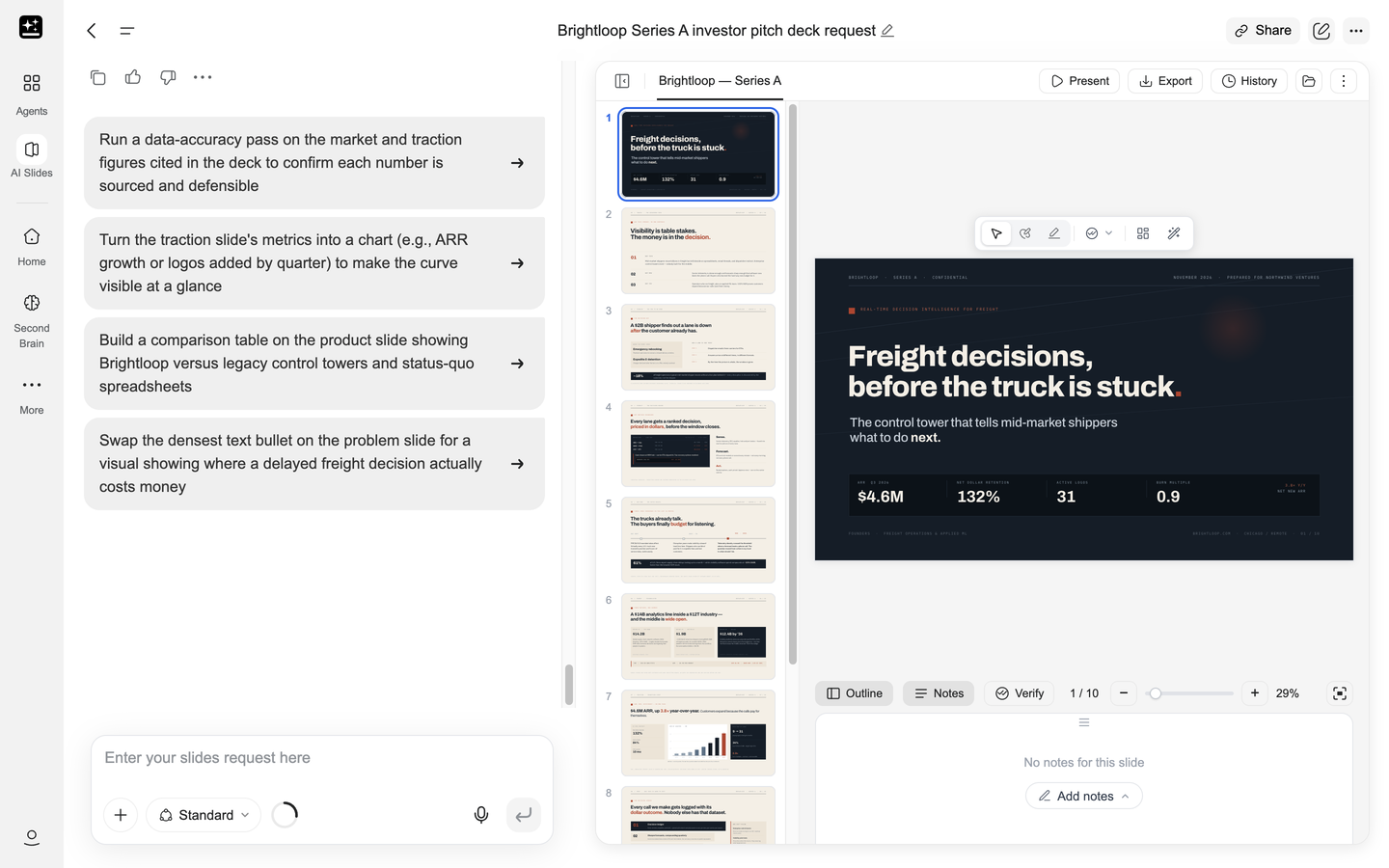
Cuatro zonas hacen el trabajo: el encabezado, la barra de herramientas sobre la diapositiva, el panel lateral de la izquierda y el cuadro de chat de la derecha. Desde la misma pantalla se abren tres paneles más: Historial, Verificar contenido en la barra de herramientas y el panel de notas debajo de la diapositiva.
El encabezado
| Botón | Qué hace |
|---|---|
| Exportar | Abre el cuadro de diálogo Exportar presentación. Está oculto en una vista incrustada o de solo lectura, y en Free se convierte en una vía para mejorar el plan. Consulta Exportar |
| Compartir | Abre el cuadro de diálogo para compartir con Solo las diapositivas y Todo el proceso. Consulta Compartir una presentación |
| Presentar | Menú al pasar el cursor con Desde el principio, Desde la diapositiva actual y Vista del presentador |
| ⋮ | Hacer una copia, Guardar como Skill, Vista de presentación |
La barra de herramientas
Tres segmentos, y cada uno cambia lo que significa un clic en la diapositiva.
| Segmento | Qué hace un clic |
|---|---|
| Seleccionar | Adjunta el elemento al chat con una marca numerada y la pregunta "¿Qué debería cambiar de este {type}?". Las acciones rápidas aparecen a su lado. Consulta Seleccionar |
| Dibujar | Marca la diapositiva con Lápiz, Marcador o Recuadro, y recoge cada marca en la cola de edición. Consulta Dibujar |
| Editar | Convierte la diapositiva en un editor manual: arrastrar, redimensionar, escribir, cambiar colores. Solo en modo Profesional. Consulta Editar |
| Verificar contenido | Comprueba esta página o toda la presentación. No es lo mismo que la acción rápida Verificar, que comprueba un solo elemento. Consulta Verificar contenido |
Las acciones de IA cambian según el modo: Las acciones de IA.
El panel lateral
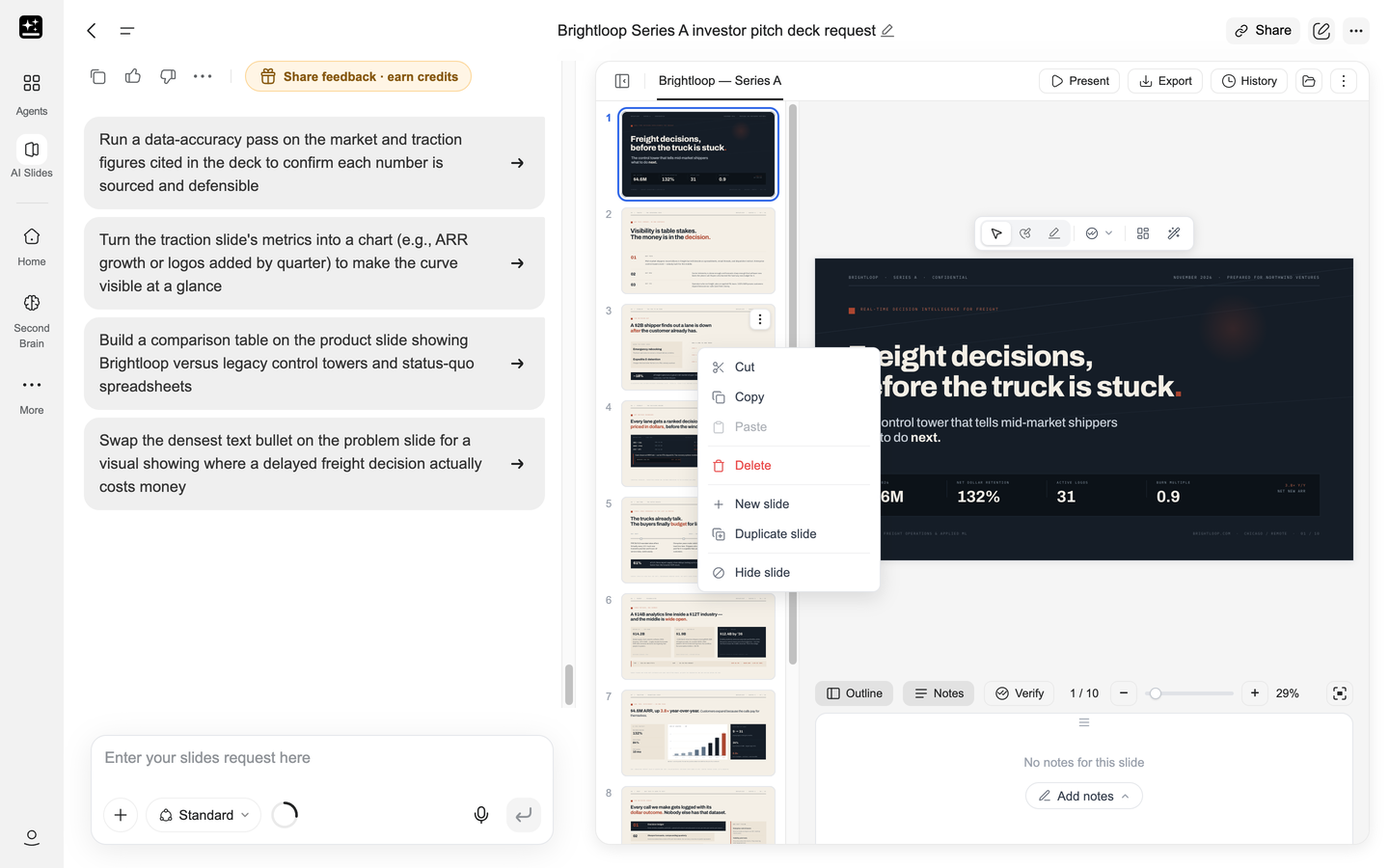
El panel lateral de la izquierda muestra todas las páginas como miniaturas, en orden. Haz clic en una para ir a ella. Arrastra una miniatura para reordenarla.
Haz clic derecho en una página para ver Nueva diapositiva, Duplicar diapositiva, Copiar, Cortar, Pegar, Eliminar y Ocultar diapositiva. Una página oculta permanece en la presentación y no aparece cuando presentas. Mostrar diapositiva la recupera. Después de cortar o eliminar, aparece la opción Deshacer.
El cuadro de chat
El cuadro de la derecha es donde van todas las instrucciones. + adjunta un archivo o recupera uno de AI Drive. La cola de ediciones y Enviar N ediciones están en Dibujar.
Cómo escribir instrucciones que funcionan
Una presentación solo es tan buena como el encargo que la origina. Una instrucción que especifica el público, la extensión y el argumento produce un primer borrador útil. "Hazme una presentación sobre nuestro producto" produce una presentación genérica y obliga a rehacerla.
Las tres cosas que debes incluir en la primera frase
- Audiencia. ¿Quién estará en la sala? Un cliente, una junta directiva, una clase, un comité de selección.
- Extensión. Cuántas diapositivas, aproximadamente.
- Estructura. El orden que quieres o lo único que la presentación debe demostrar.
"Construye una presentación de 10 diapositivas para una ronda Serie A dirigida a fondos centrados en el clima, la conclusión primero, que cubra el problema, el producto, el mercado, la tracción, el equipo y la petición de inversión" es un encargo completo en una sola frase. Indica la audiencia, la extensión y el esquema.
Qué más influye en el resultado
| Añade esto | Porque |
|---|---|
| Una fuente de datos o una fecha | "Usa las cifras del archivo adjunto", "cita tus fuentes" evita que el agente se invente una cifra |
| Un tono | "Sobrio y objetivo", "cálido y sencillo", "minimalista, sin fotos de archivo" |
| Una referencia | Una presentación anterior, una captura de pantalla de un diseño o una Skill guardada |
| Tus propios archivos | Un PDF, un archivo de Word, una hoja de cálculo o una presentación antigua a partir de la cual construir, lo que es mejor que describir el contenido |
| Una instrucción por diapositiva | "Una idea por diapositiva", "un gráfico para cada cifra", "no más de 20 palabras por página" |
Plantillas de instrucciones para escenarios comunes
| Escenario | Instrucción |
|---|---|
| Una propuesta de ventas | Construye una propuesta de ventas de [nuestra empresa] para [cliente], 12 diapositivas, la conclusión primero, enfatizando el valor para su equipo de operaciones |
| Una revisión interna | Construye una revisión trimestral sobre [tema], 10 diapositivas, estructurada como dónde estamos, qué funcionó, qué no funcionó y el plan del próximo trimestre |
| Una sesión de capacitación | Construye una presentación de capacitación sobre [tema], 14 diapositivas, para principiantes, con un ejercicio práctico por capítulo |
Pide primero el esquema
En una presentación de más de diez diapositivas, hazlo en dos turnos. Pide el esquema y espera.
Dame un esquema de 12 diapositivas para una presentación de Serie A dirigida a fondos climáticos. Una línea por diapositiva, con el argumento en orden. Espera mi confirmación antes de construir nada.
Obtienes una lista que puedes editar línea por línea antes de que se construya nada, y luego "constrúyela" inicia la presentación a partir del esquema que acordaste. Saltarse este paso sale caro: rehacer diez diapositivas en Ultra cuesta unos 1000 créditos.
Mantén la coherencia en una presentación larga
Dos prompts fijan el aspecto antes de que la cuarta página empiece a desviarse:
Crea la primera diapositiva y espera mi aprobación del estilo. Luego crea las diapositivas restantes para que coincidan con ella: mismas fuentes, colores, espaciado y cuadrícula de diseño.
O, cuando la presentación ya está en marcha: "Crea el resto una diapositiva a la vez y mantén la misma posición del título, tamaño de letra y color en todas las páginas". Las presentaciones largas creadas de una sola vez pueden desviarse en estilo, y es más fácil prevenir esa desviación que corregirla.
El idioma en que se genera la presentación
La presentación y las respuestas siguen el idioma de tus mensajes, no el idioma de la interfaz. Escribe la instrucción en japonés y obtendrás diapositivas y respuestas en japonés, incluso con la interfaz en inglés. Esto también significa que una instrucción en varios idiomas produce una presentación mezclada, así que redacta todo el encargo en un solo idioma.
Para traducir una presentación terminada, primero copia el proyecto y traduce la copia. La receta 9 explica los pasos.
Skills
¿Qué es una Skill?
Una Skill es un método de trabajo guardado como algo que puedes volver a aplicar. Una plantilla solo copia un aspecto. Una Skill incluye el aspecto, la estructura y la forma de construir el argumento: con qué secciones empieza una propuesta, cómo se enfoca un caso práctico, dónde va la cifra en la diapositiva.
Presentaciones IA incluye más de 100 Skills y admite las tuyas propias. Ambas se encuentran debajo del cuadro de prompt en la pantalla de inicio.
Skills de Presentaciones IA
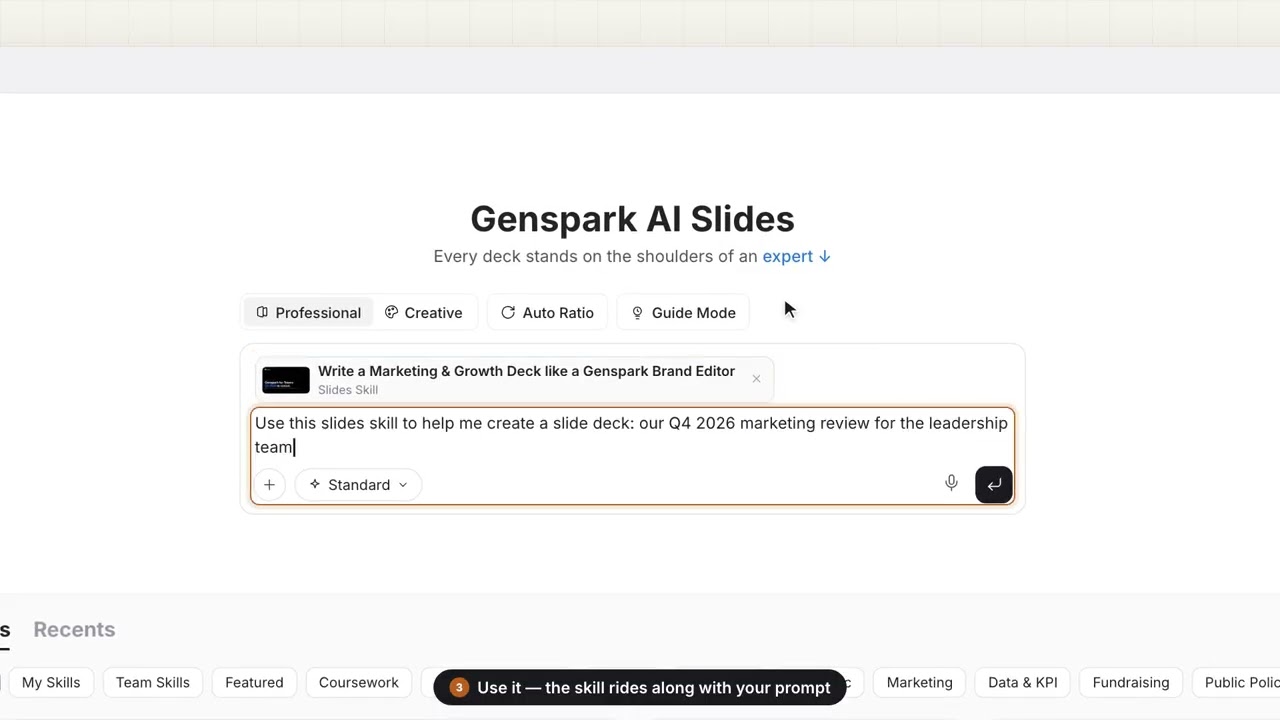
La biblioteca de Skills:
La primera pestaña es Destacados. Detrás están las categorías: Estrategia corporativa, Ventas B2B, Formación, Académico, Marketing, Datos y KPI, Recaudación de fondos, Consultoría, Gestión de producto, Políticas públicas, Trabajos de curso, Carrera profesional, Vida, Alfabetización en IA, Oficio del diseño, Selección de embajadores.
Las demás pestañas son donde se acumula tu propio trabajo. Recientes contiene las presentaciones que has creado, Mis Skills contiene lo que has guardado y Skills del equipo contiene lo que ha publicado tu organización. Abre cualquier Skill para ver sus botones: Usar esta Skill, Añadir y usar, Guardar una copia, Compartir, Descargar, Editar y Eliminar.
Puedes aplicar hasta 10 Skills a un mismo proyecto. Esto sirve para combinar una Skill de estructura con una Skill de marca, no diez estilos que compitan entre sí: dos Skills centradas en el diseño chocan entre ellas.
Al hacer clic en una Skill, se aplica a tu siguiente prompt.
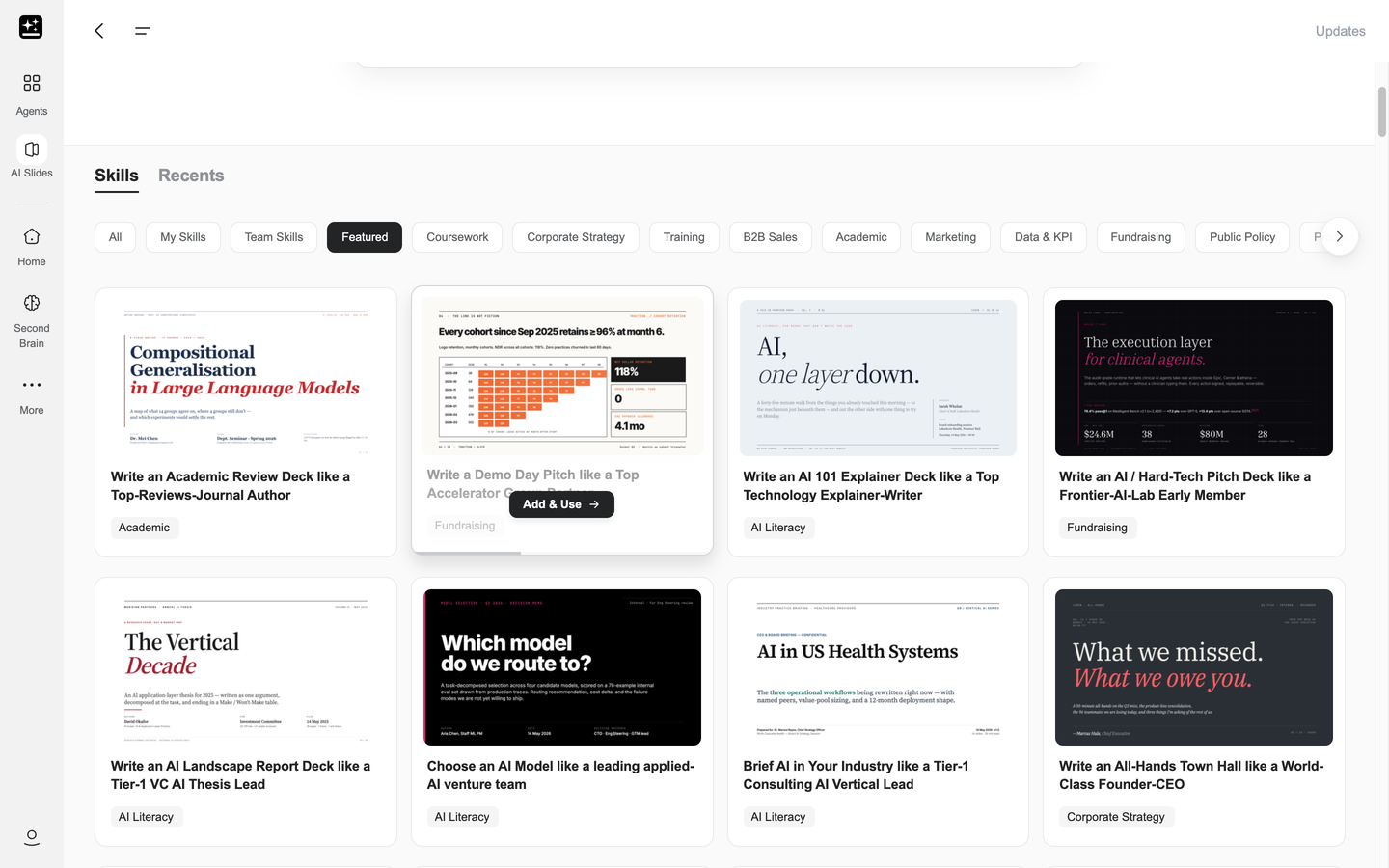
Guarda tu propia Skill
El caso más común es que ya tienes la presentación. Una plantilla de la empresa, el dosier para el consejo del año pasado, la presentación de marca de un cliente. Abre Nueva Skill en la biblioteca de Skills y elige un punto de partida:
- Guardar mi presentación como plantilla sube un PowerPoint o PDF, de hasta 100 MB, y lo convierte en una Skill. Este es el camino que usa la mayoría de la gente, y es el que debes tomar cuando alguien pide «mi plantilla».
- Ya tengo un paquete de habilidad importa un archivo
.zipo.skillque alguien haya compartido contigo. - Empezar desde cero crea una en la conversación, sin ningún archivo.
Una presentación en la que estés trabajando también puede convertirse en una: ⋮ en la cabecera y, después, Guardar como Skill. La opción aparece atenuada hasta que haya diapositivas y funciona como un prompt, por lo que tarda un momento en lugar de copiarse al instante. El agente lee la conversación y la presentación y escribe la Skill a partir de ellas, así que una presentación que has ido puliendo a base de debatir da lugar a una Skill mejor que una en blanco.
Para el trabajo con clientes, guarda una vez la presentación de marca del cliente. Sus colores, su tipografía, el diseño de su portada, su pie de página. Cada presentación posterior para ese cliente partirá de ella.
Comparte una Skill
Abre una Skill y haz clic en Compartir. El Acceso general tiene tres opciones: Restringido, Cualquier persona con el enlace y Organización, y también puedes invitar a personas por correo.
Quien reciba el enlace puede previsualizar la Skill e importar su propia copia. Eliminar a una persona o activar Desactivar enlace impide nuevos accesos, y las copias que la gente ya haya importado seguirán siendo suyas. Si tu organización bloquea el uso compartido por enlace, el panel muestra "El administrador de tu organización ha desactivado el uso compartido por enlace." y solo queda disponible la opción de la organización.
Habilidades del equipo
Las Habilidades del equipo publican una Skill para todos a la vez, en los planes Team y Enterprise. Un empleado nuevo puede empezar a partir de la Skill del equipo sin tener que preguntar dónde está la plantilla.
Abre tu Skill, haz clic en Compartir y establece Acceso general en Organización. Esto la envía a revisión: "Enviada a revisión de los administradores: tu skill estará disponible para la organización en cuanto un administrador la apruebe."
Un administrador la aprueba o la rechaza en Administración del equipo › Skills, en la pestaña Habilidades del equipo. Un rechazo se devuelve con un motivo: "Un administrador rechazó esta versión. Edítala y vuelve a enviarla para solicitar otra revisión."
Una vez aprobada, la Skill aparece en la pestaña Habilidades del equipo de cada miembro y se activa sin que nadie tenga que importarla. Cuando quien la publicó la actualiza, todos reciben la nueva versión. Eliminar una Skill publicada la retira para toda la organización.
La receta 13 recorre el proceso de publicación, y Enterprise y administración cubre la parte del administrador.
Gráficos y diapositivas de datos
Una presentación suele necesitar algo que no está hecho de palabras: un gráfico que coincida con los números que lo respaldan. Presentaciones IA dibuja los gráficos a partir de los datos subyacentes, porque ejecuta código.
Gráficos que puedes crear
| Gráfico | Para qué sirve |
|---|---|
| Flujo de proceso | Del pedido a la entrega, un recorrido del usuario, una cadena de aprobación |
| Organigrama | Una jerarquía, una estructura de equipo, una línea de reporte |
| Matriz 2x2 | Posicionamiento en dos ejes, una priorización |
| Embudo | Un embudo de ventas o de conversión, con la pérdida visible |
| Gantt y línea de tiempo | Un cronograma de proyecto, hitos, una hoja de ruta |
| Gráficos de datos | De barras, de líneas, circulares, de radar, mapas de calor, de dispersión |
Esos son los más comunes. Si quieres algo que no está en la lista, pídelo y descríbelo: un gráfico de cascada, uno de áreas apiladas, uno de múltiplos pequeños.
Cómo pedir un gráfico
Indica el gráfico, los campos y la comparación. "Ingresos mensuales como líneas, una línea por región, los últimos doce meses" es una instrucción completa. "Hazlo visual" no lo es.
Adjunta la hoja de cálculo cuando los números ya estén en una. Un .xlsx o un .csv contiene los valores reales, y un gráfico creado a partir del archivo parte de esos valores reales. Cuando los números solo están en tu cabeza, pégalos en la instrucción.
¿No sabes qué gráfico encaja? Pregunta: "¿Cuál es el mejor gráfico para comparar cuatro regiones a lo largo de dos años?". La respuesta viene acompañada de una justificación y, a menudo, propone un tipo de gráfico que no habías considerado.
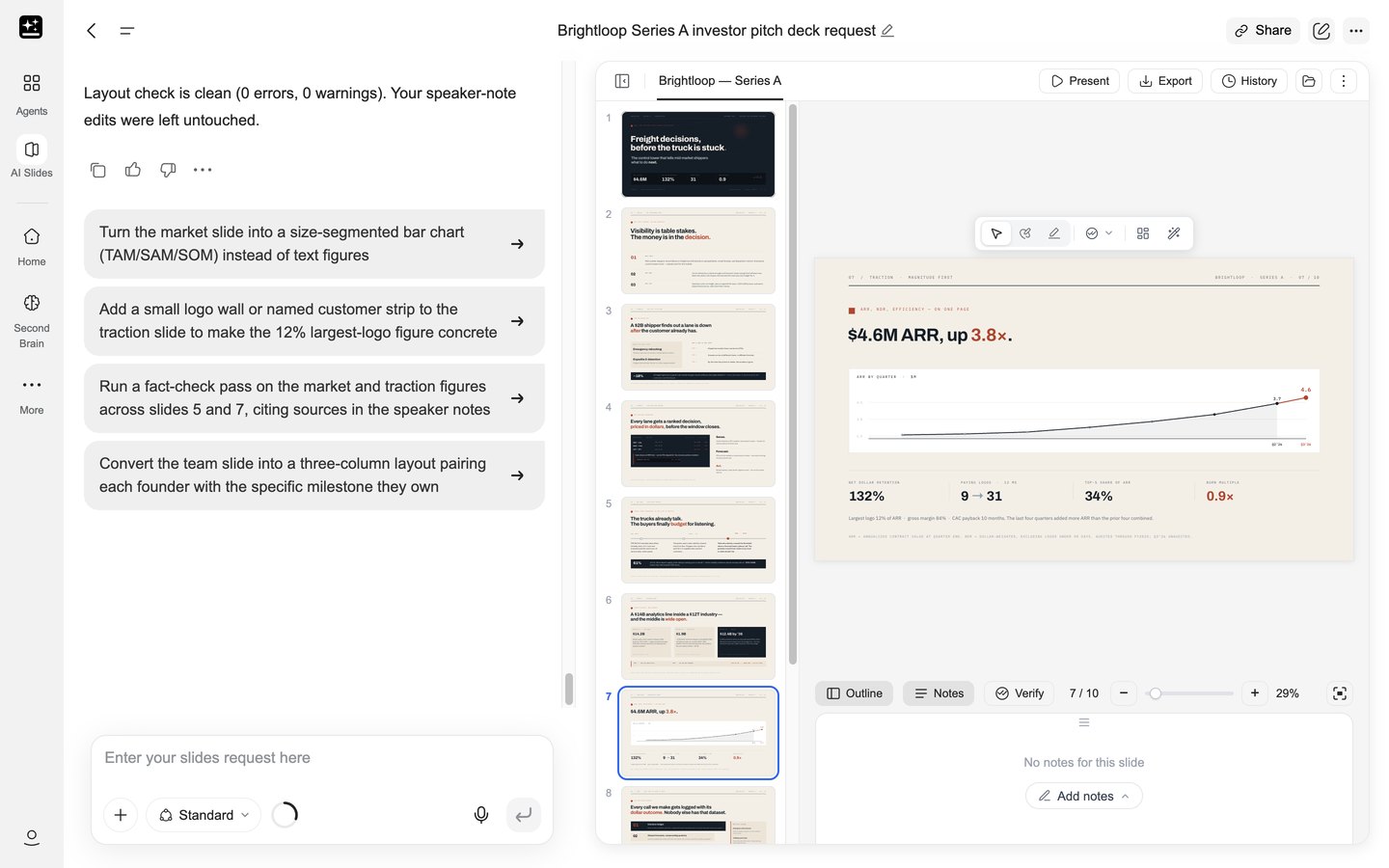
Editar una presentación
Hay tres formas de cambiar una presentación, y elegir la adecuada es la mayor parte de la habilidad. Señálalo, márcalo o toma el control.
| Lo que quieres | Usa | Qué ocurre |
|---|---|---|
| Cambiar un elemento: un titular, el título de un gráfico, una foto | Seleccionar, haz clic en él y describe el cambio | El resto de la diapositiva se mantiene intacto |
| Cambiar varias cosas en toda la presentación de una sola vez | Dibujar, marca cada página y luego Enviar N ediciones | Un solo turno procesa todo el lote |
| Mover, reescribir, cambiar el color o recortar a mano | Editar | Control directo, sin prompt, solo en Profesional |
| Corregir superposiciones o espaciado en una diapositiva | Corregir diseño en Profesional | El diseño se repara en el mismo lugar |
| Cambiar el estilo de una página completa | Rediseñar diseño en Creativo, o un Skill de estilo | Una nueva versión de esa página |
Presentaciones IA: edición
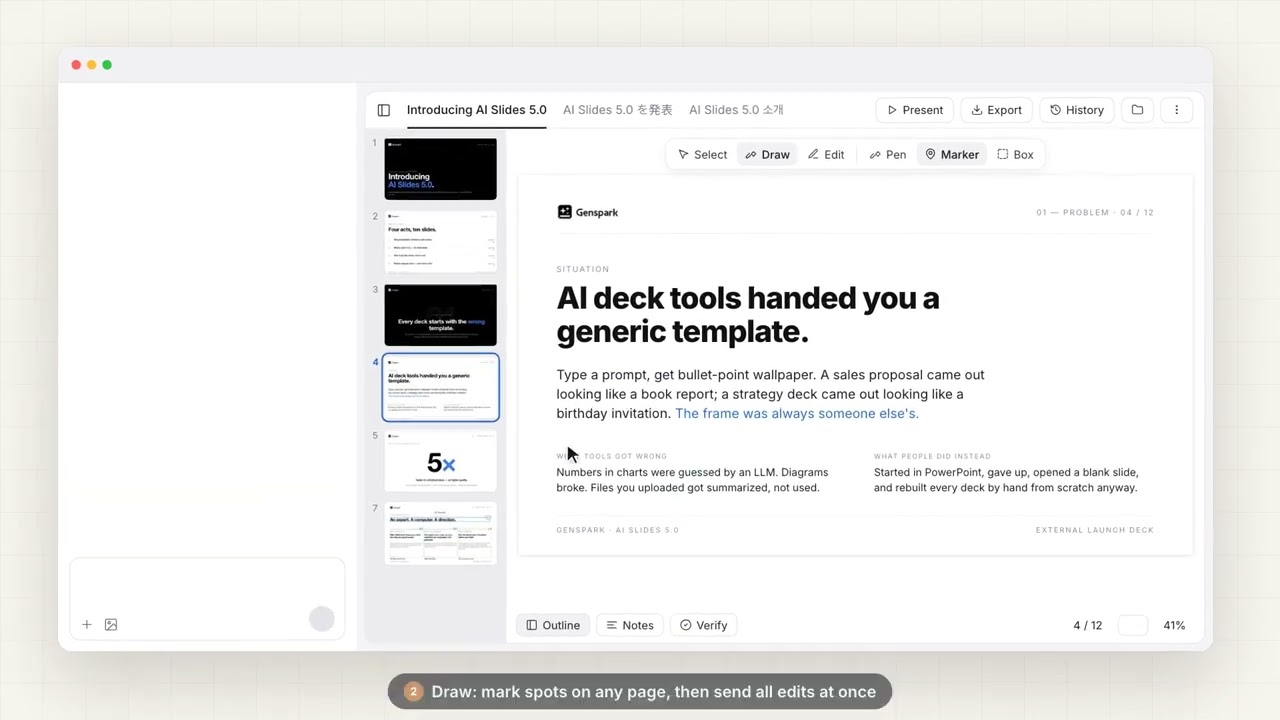
Seleccionar
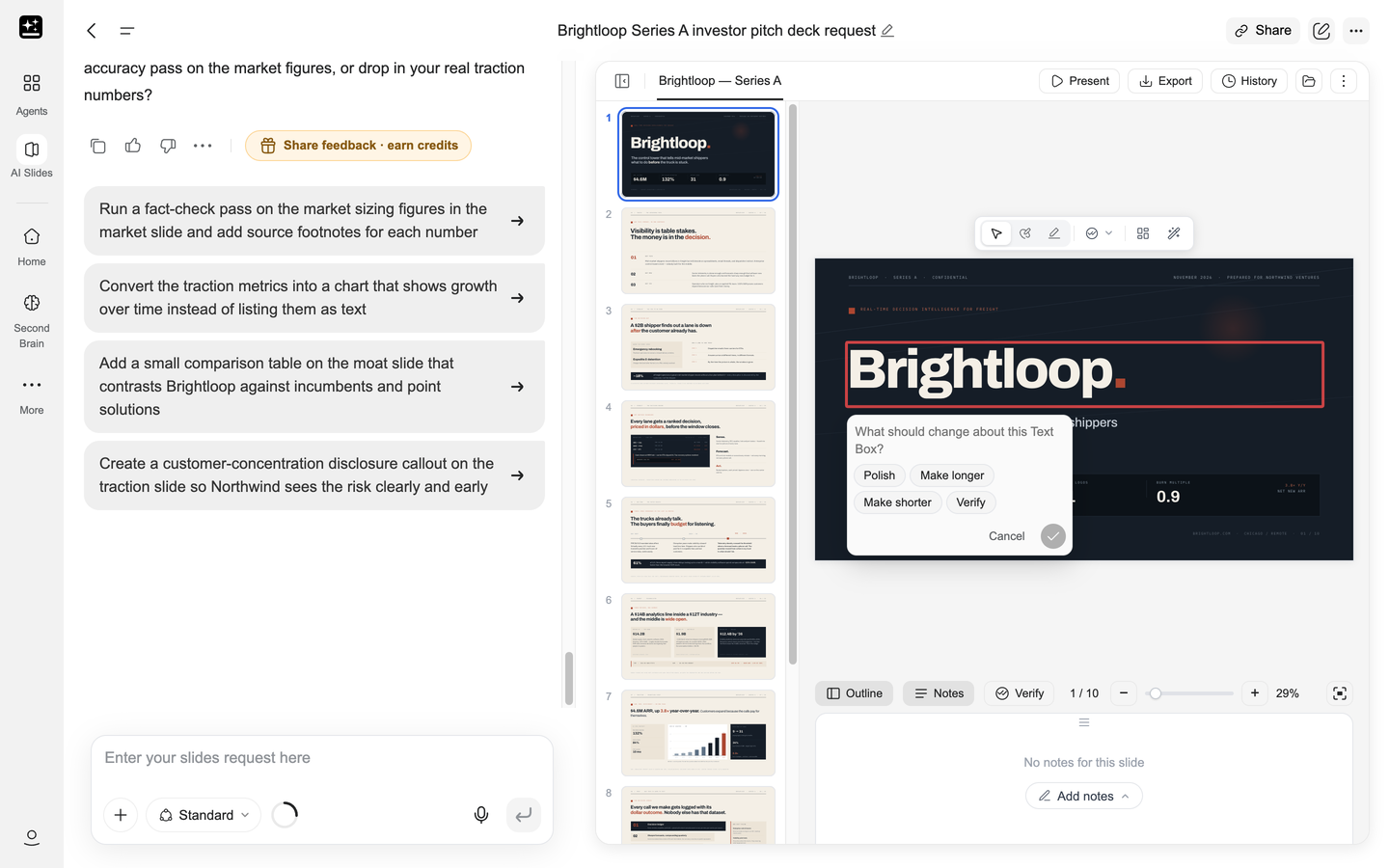
Seleccionar es la herramienta de precisión. Haz clic en un título, un párrafo, una imagen o un gráfico y se adjunta al chat con una marca numerada y la pregunta «¿Qué debería cambiar de este {type}?». Respóndela con tus propias palabras o elige una acción rápida:
- Embellecer para un diseño que es técnicamente correcto pero se ve plano.
- Alargar y Acortar para un párrafo que no tiene el tamaño adecuado para la diapositiva.
- Pulir para un texto que parece un borrador.
- Mejor imagen cuando la foto es genérica o no muestra el tema correcto.
- Verificar para una afirmación de la que no estás seguro.
Acotar es precisamente la clave: el elemento queda fijado, así que el cambio se aplica ahí y el resto de la diapositiva se mantiene. Puedes seleccionar un elemento en la diapositiva 2, otro en la diapositiva 7 y enviar ambos con una sola instrucción. Así es como corriges un encabezado repetido en toda una presentación sin tocar las demás páginas.
Dibujar
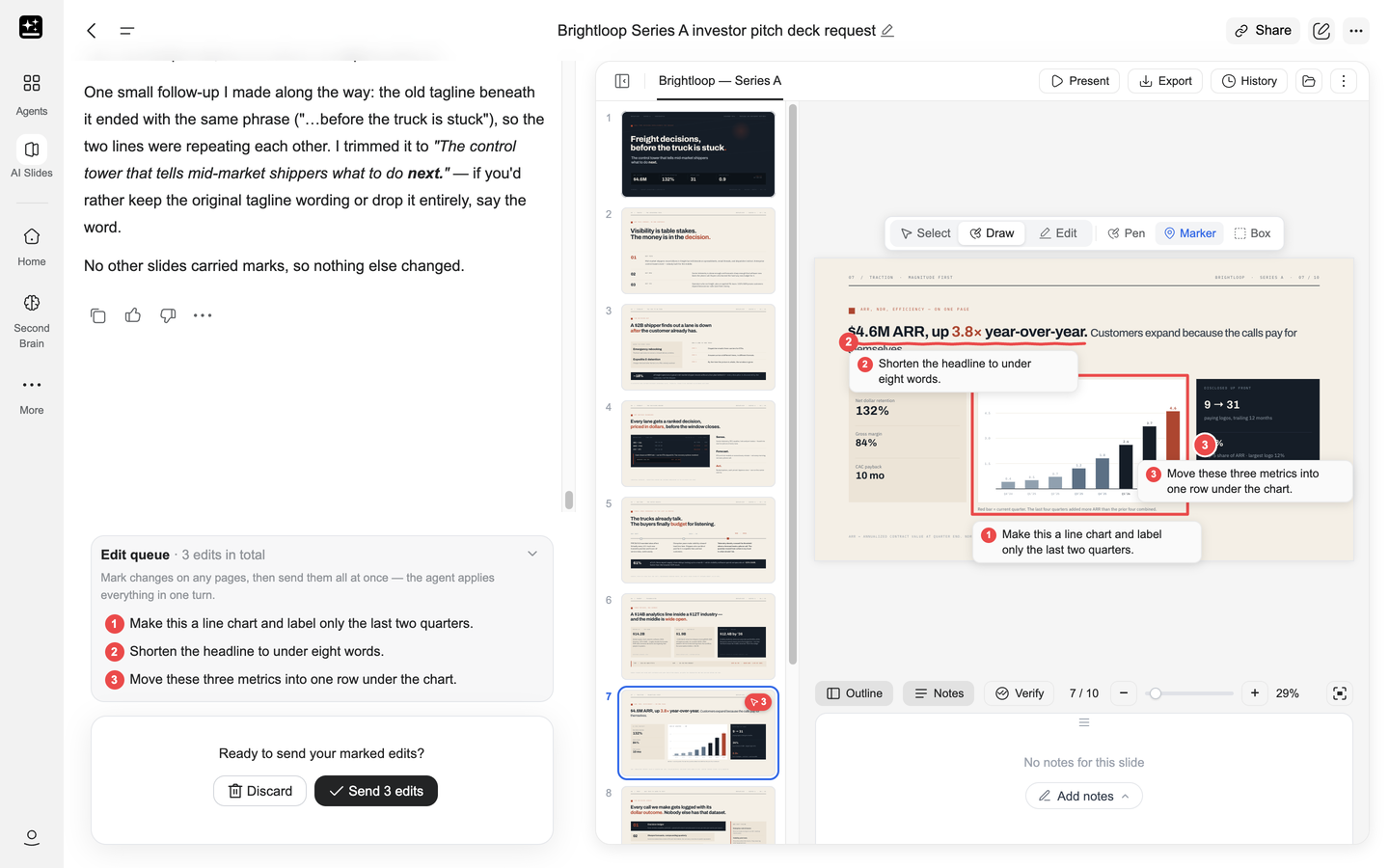
Dibujar sirve para la revisión que de otro modo harías en papel. Tres herramientas: Lápiz para trazar una línea libre, Marcador para resaltar y Recuadro para delimitar una región. Dibuja un recuadro alrededor de una tabla demasiado densa y escribe en la marca "reduce esto a tres filas y mueve el resto al apéndice".
Cada marca va a parar a la Cola de ediciones encima del cuadro de chat, y las marcas permanecen en su sitio mientras pasas las páginas de la presentación. Cuando hayas marcado todo, un solo clic en Enviar 3 ediciones procesa el lote mientras haces otra cosa, y vuelves a un único resultado.
Para eliminar una marca: quítala de la cola antes de enviar, o usa Borrar esta página / Borrar todas las páginas. Borrarlo todo pide confirmación primero: "¿Borrar las {count} marcas de {pages} páginas? Esta acción no se puede deshacer." Las marcas que no hayas enviado se conservan cuando cambias a otra herramienta, así que una revisión a medias no se pierde.
Editar
Editar convierte la diapositiva en un editor manual: arrastra, redimensiona, escribe, cambia colores. Está disponible en el Modo Profesional y desactivado en el Modo Creativo.
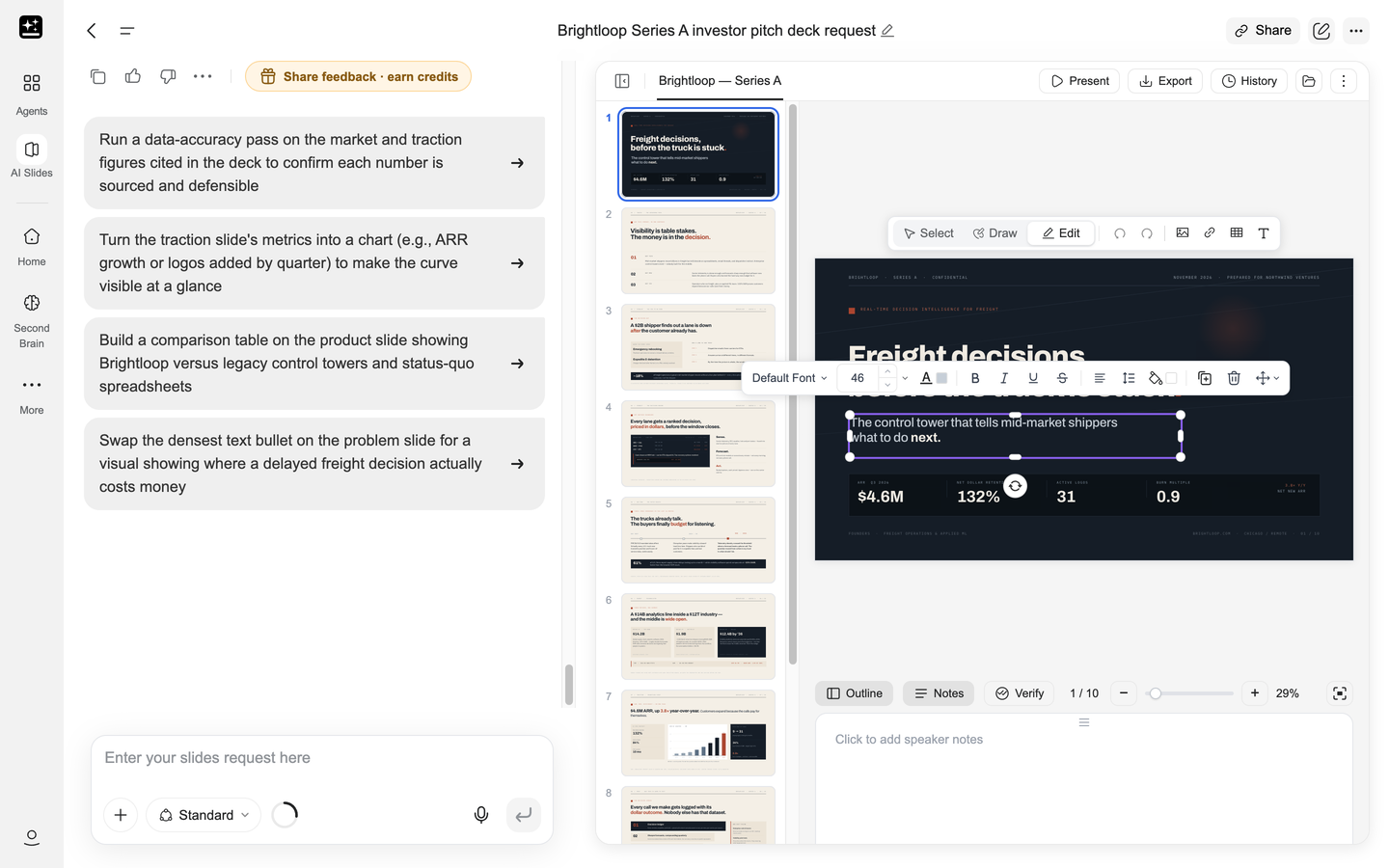
Si el agente guarda un cambio mientras editas a mano, tu edición se conserva como un punto de guardado independiente («Guardado como punto de guardado (conflicto)»), así que no se sobrescribe nada.
Las acciones de IA
Se encuentran en la fila de la barra de herramientas y cambian según el modo.
| Modo | Acción | Qué hace |
|---|---|---|
| Profesional | Corregir diseño | Detecta superposiciones, desbordamientos y desalineaciones en la diapositiva y los corrige |
| Profesional | Pulir Contenido | Reescribe para mejorar la lógica y el tono, y mantiene el diseño actual |
| Creativo | Enriquecer Contenido | Añade detalle y peso visual a una página escasa |
| Creativo | Simplificar Contenido | Reduce una página a su idea principal |
| Creativo | Rediseñar Diseño | Reconstruye la composición de esa página |
Historial y puntos de guardado
El panel Historial enumera los puntos de guardado por los que ha pasado la presentación. El más reciente está marcado como Actual, y cada uno muestra qué diapositivas modificó; así es como encuentras la versión anterior a la edición que rompió algo. Restaurar esta versión vuelve a poner esa versión en su lugar, en una presentación de AI Drive, sin exportar ni reconstruir nada.
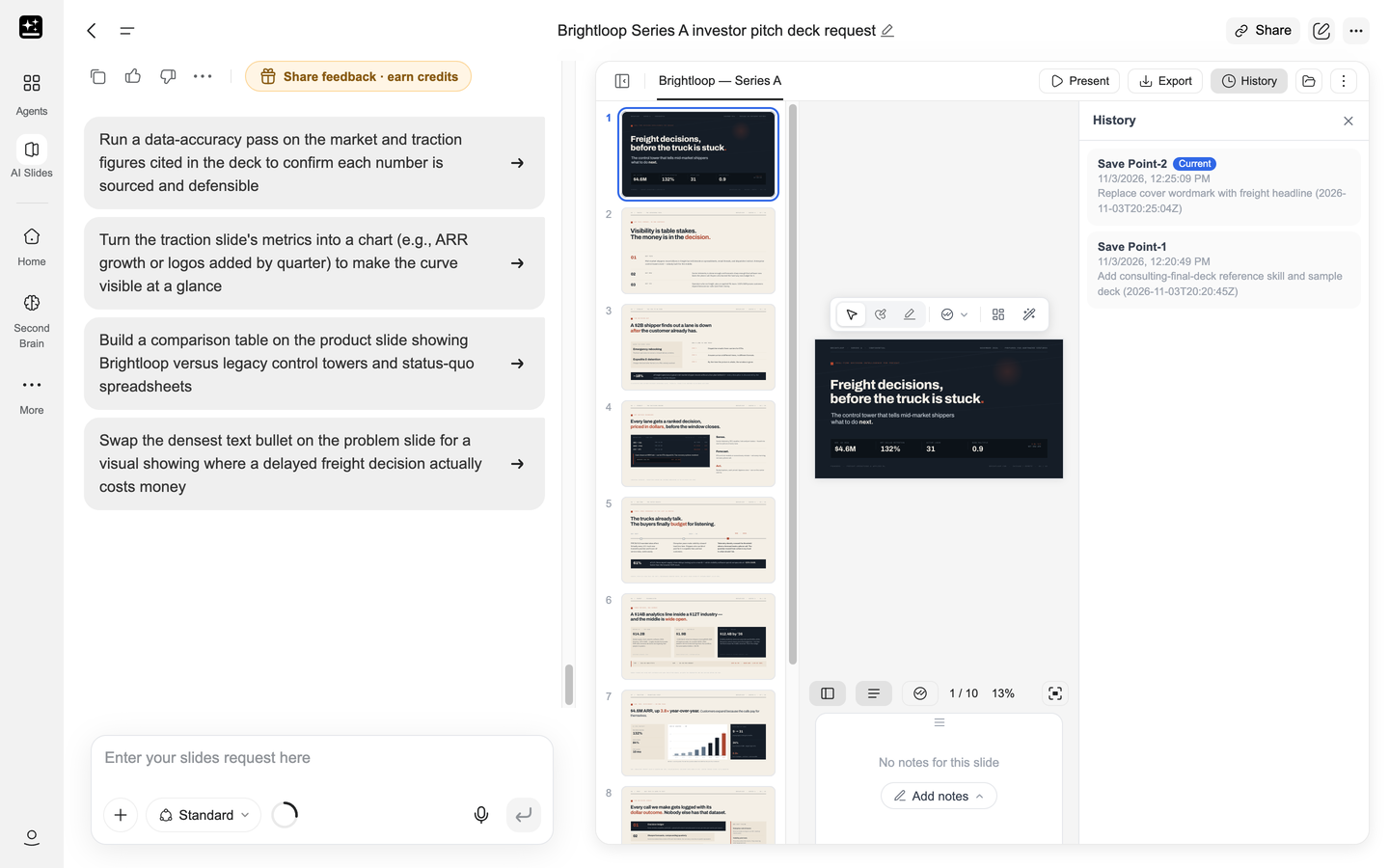
El historial sirve para volver atrás, no para comparar dos enfoques uno al lado del otro. Si quieres conservar ambos y tu plan incluye Hacer una copia, copia el proyecto y desarrolla cada uno por separado.
Cómo conseguir una edición que funcione
La mayoría de las malas ediciones comparten una causa: una instrucción que pedía dos cambios, o una que indicaba el cambio pero no el elemento al que aplicarlo. Cuatro hábitos resuelven ambos problemas.
- Indica la diapositiva y el elemento. «En la diapositiva 6, el gráfico de ingresos» es mejor que «el gráfico».
- Di qué debe quedarse igual. «Deja el resto de la diapositiva tal como está» es una instrucción válida.
- Un cambio por envío. Si pides dos cambios en un mismo mensaje, no sabrás cuál de ellos alteró el diseño.
- Haz una copia antes de un cambio arriesgado. Si tu plan incluye Hacer una copia, duplica la presentación primero. En Free y Go, el Historial es tu red de seguridad.
Si aun así edita la página equivocada, Editó la diapositiva equivocada explica cómo recuperarla, y la Receta 7 es la versión resumida.
Verificar contenido
Antes de enviar una presentación, haz que el agente la revise. Verificar contenido en la barra de herramientas ofrece dos alcances: Verificar esta página y Verificar toda la presentación.
El agente comprueba las afirmaciones de la página y muestra lo que encontró. Cada diapositiva comprobada recibe una marca: Verificado correctamente o Posible problema, con enlaces de referencia que la respaldan.
Después de editar una diapositiva, su marca queda desactualizada, así que ejecuta Volver a verificar en ella. Para comprobar una sola afirmación, selecciona el elemento y usa Verificar desde las acciones rápidas de selección.
Las marcas te acompañan. Cuando exportas a PowerPoint, los registros de verificación se escriben en las notas del orador, así quien reciba el archivo puede ver la evidencia detrás de cada número. Eso solo ocurre con PPTX: un PDF no tiene notas que los contengan, así que el registro se pierde al exportar.
Verificar es un turno, y los turnos se cobran, así que ejecútalo una sola vez, en la presentación que importa. Y lee las marcas: muestran qué se comprobó y dónde, pero decidir si encaja con tu argumento sigue siendo cosa tuya. La receta 8 explica el orden de trabajo.
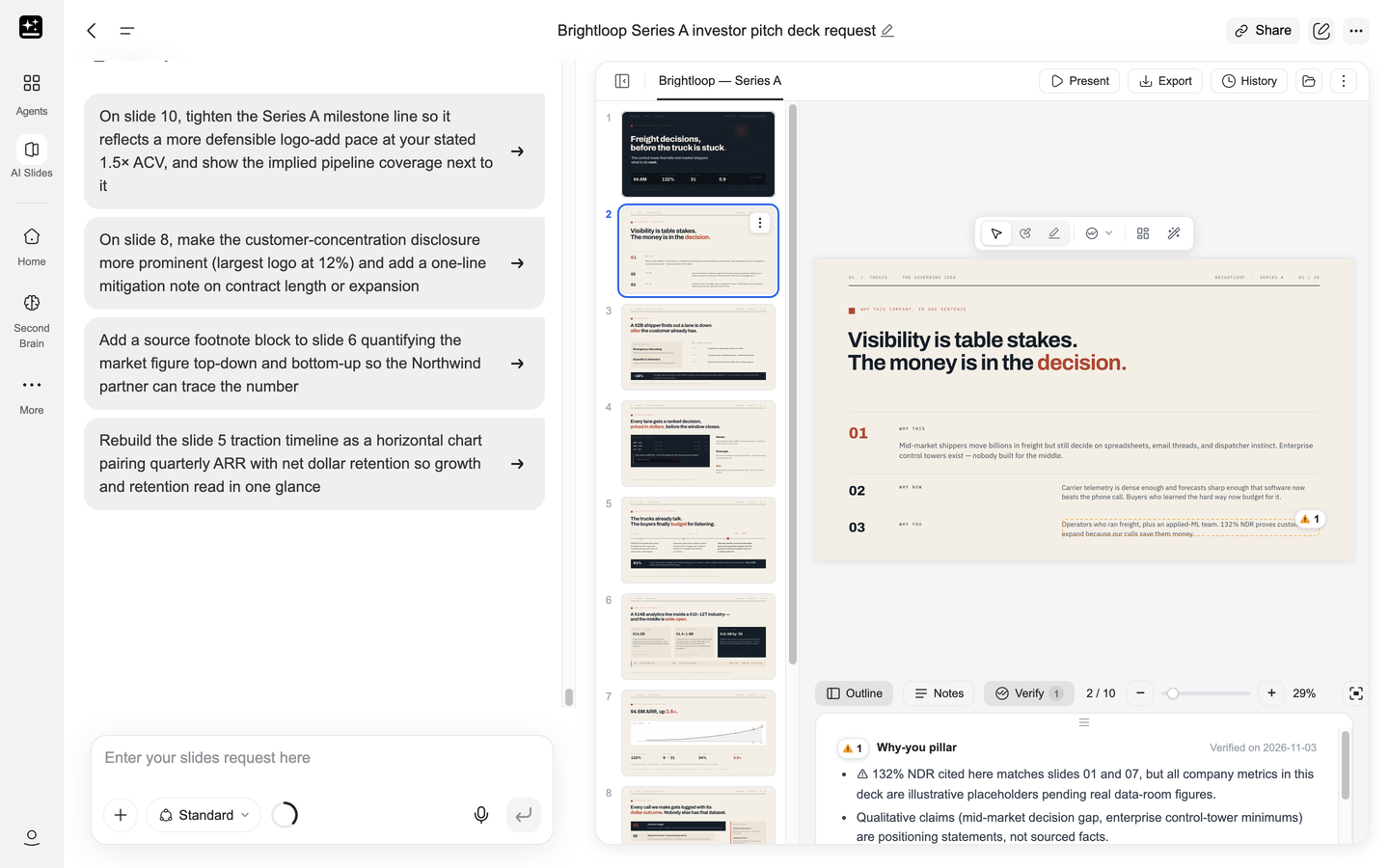
Notas del orador, Presentar y Vista del presentador
Tres herramientas cubren la presentación: notas, una consola del presentador y un enlace de presentación compartible.
Notas del orador
Abre el panel de notas situado debajo de la diapositiva. Puedes escribir directamente en él o pedir un borrador: Añadir notas a esta diapositiva o Añadir notas a todas las diapositivas. Antes de redactar, el agente pregunta por la ocasión, el público y el tono, porque una nota para un consejo de administración no es una nota para una clase.
Cada nota es un párrafo breve por diapositiva, escrito para decirse en voz alta. Edítala como un guion: di cada cifra en voz alta una vez y elimina aquello con lo que te trabes.
Las notas viajan con el archivo cuando exportas a PowerPoint, así quien presente después las tendrá. Un PDF no incluye notas.
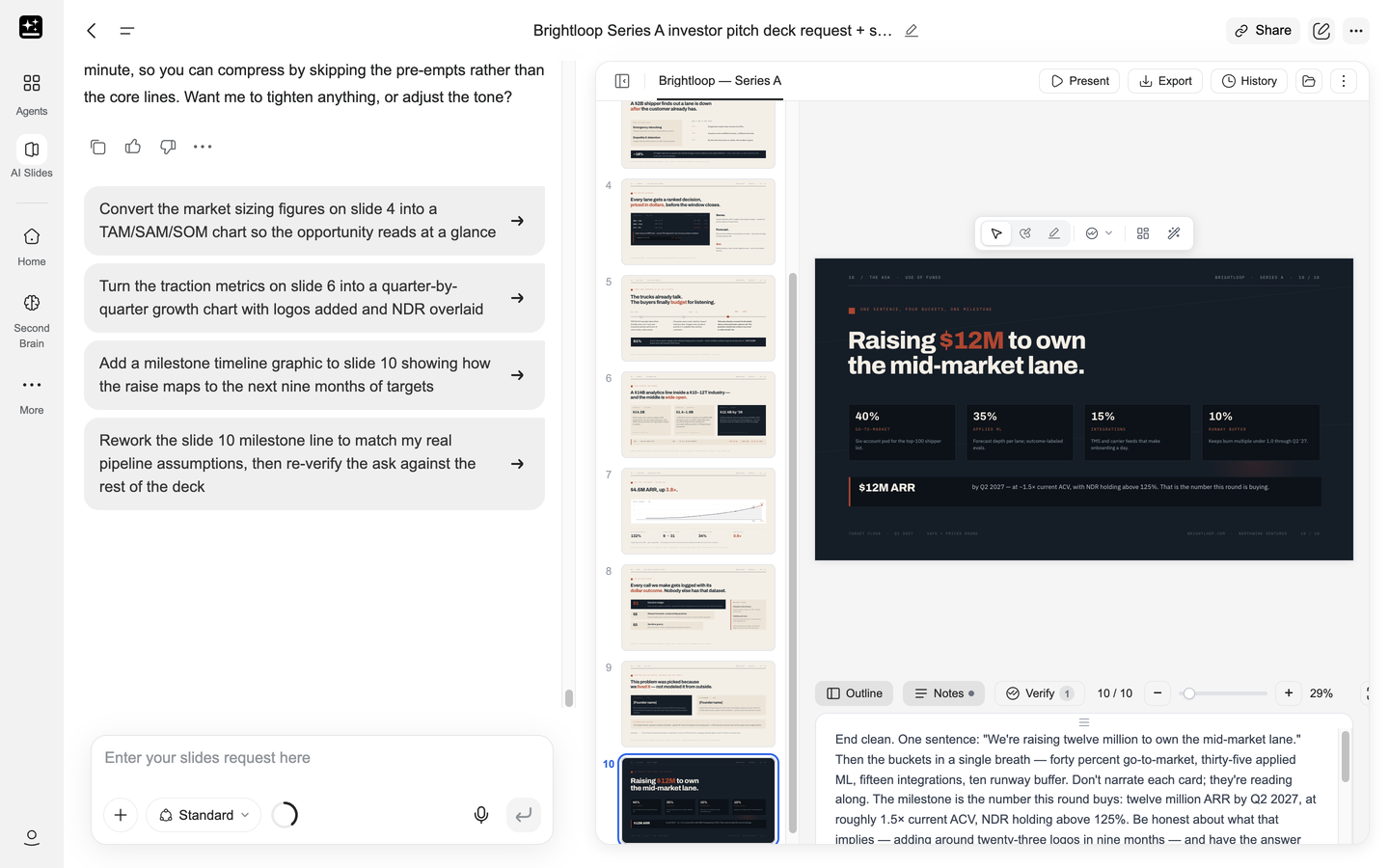
Presentar
Pasa el cursor sobre Presentar para ver tres opciones: Desde el principio, Desde la diapositiva actual y Vista del presentador. La presentación se abre en pantalla completa en el navegador, sin descargas ni una segunda aplicación.
Mientras la presentación está en curso, Dibujar en la página convierte el cursor en un bolígrafo para que puedas rodear con un círculo una cifra en la diapositiva de la que estás hablando. Borrar dibujos de esta página lo elimina antes del siguiente punto.
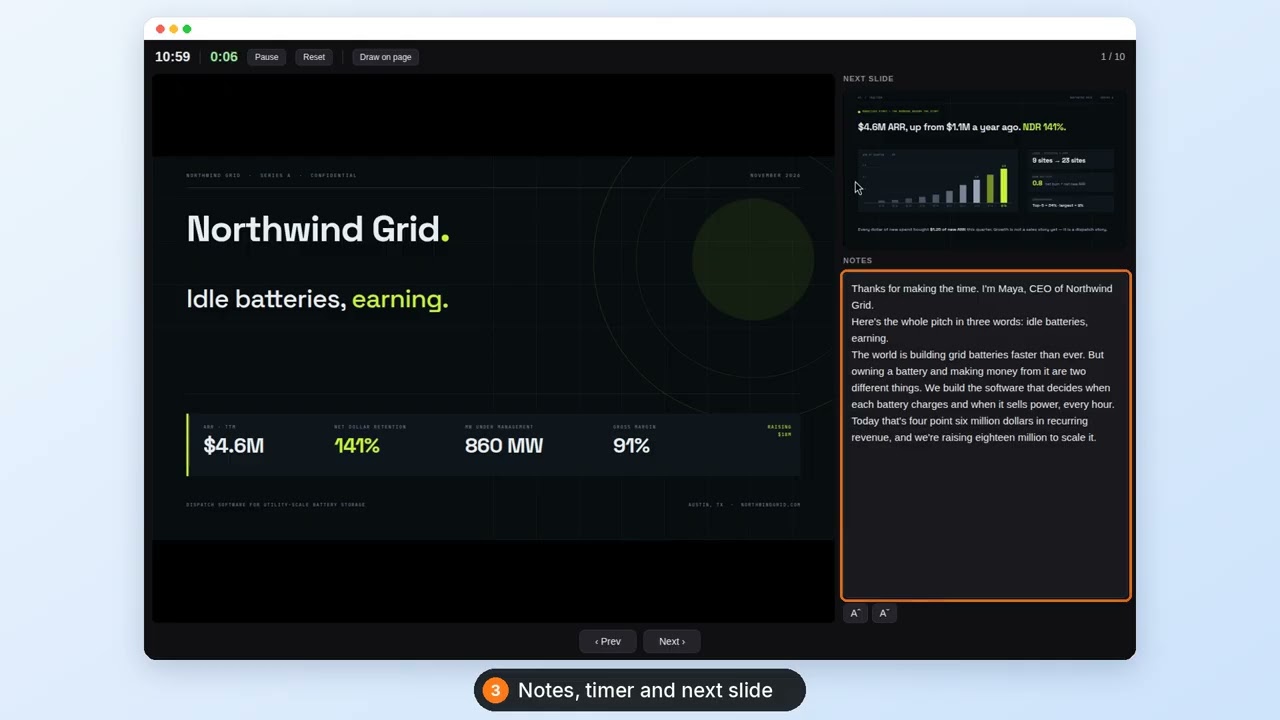
Vista del presentador
La vista del presentador abre una consola en su propia ventana con la diapositiva actual, la siguiente, tus notas y un temporizador, que el panel describe como "Notas del orador, temporizador y vista previa de la siguiente diapositiva". Pausar, Reanudar y Restablecer controlan el temporizador, y un control de tamaño de texto hace que las notas se puedan leer desde un atril.
La ventana del público es la otra mitad, y se identifica a sí misma: "Esta ventana es lo que ve tu público. Entra en pantalla completa…". Muévela al proyector o a la pantalla compartida y dirige todo desde la consola. Si la consola no se abre, el navegador bloqueó la ventana emergente: "Permite las ventanas emergentes para este sitio para abrir la consola del presentador."
Vista del presentador de Presentaciones IA
Vista de presentación
⋮ en el encabezado incluye Vista de presentación, descrita como "Abrir una presentación compartible en una nueva pestaña". Es el enlace para quien deba ver la presentación sin el editor alrededor. Úsalo para un ensayo con un colega o para un cliente que quiera revisar las diapositivas antes de la reunión.
Exportar
La exportación está disponible en Go, Plus, Pro, Team y Enterprise. Una cuenta Free puede crear, presentar y compartir un enlace, pero no puede sacar un archivo en ningún formato.
Abre la presentación y haz clic en Exportar en el encabezado. El botón no aparece en una vista previa incrustada ni en un enlace compartido de solo lectura, porque ahí no hay nada desde lo que puedas exportar.
En el cuadro de diálogo Exportar diapositivas, elige un Formato: PDF (el predeterminado), PPTX o Google Slides. Después, establece el Rango de páginas en Todas las páginas o en Rango personalizado, con un inicio y un final.
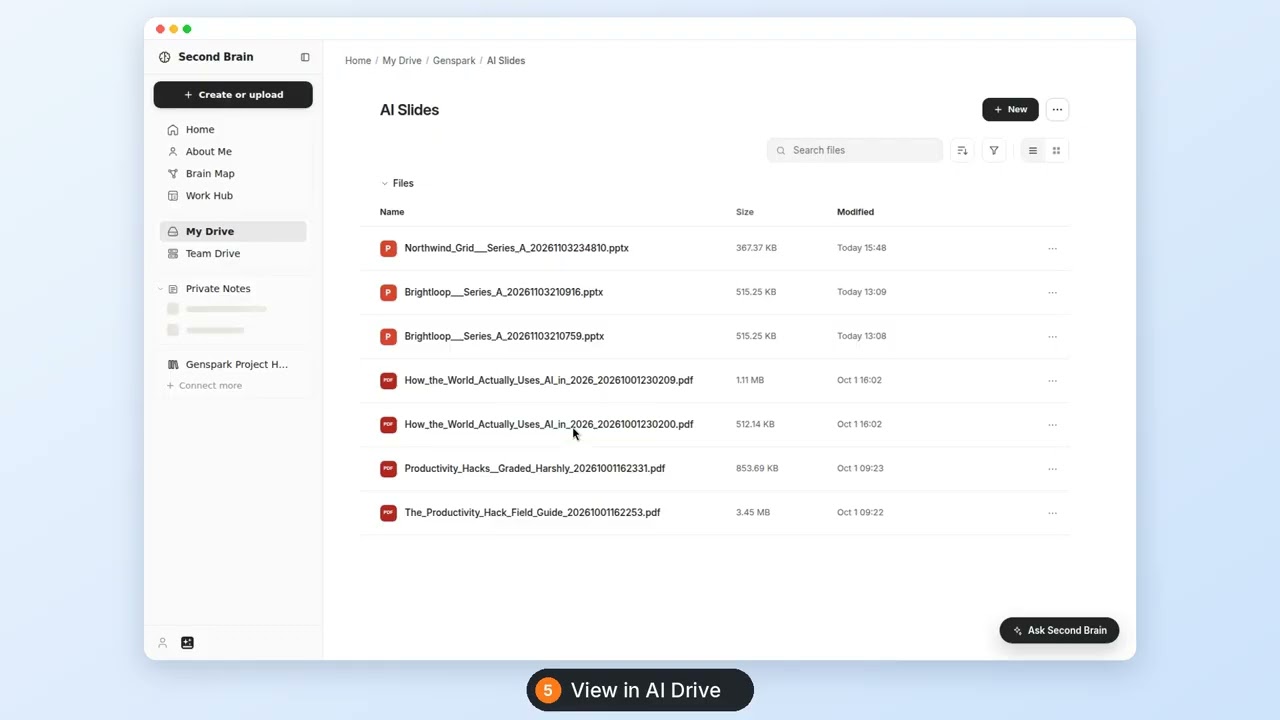
Haz clic en Exportar. Un PDF o un PPTX se guarda en AI Drive, y el cuadro de diálogo lo confirma: "El archivo se ha exportado correctamente a AI Drive. Si haces más cambios en Presentaciones IA, puedes volver a exportarlo". Google Slides se abre en una pestaña nueva después de un único paso de Conectar con Google.
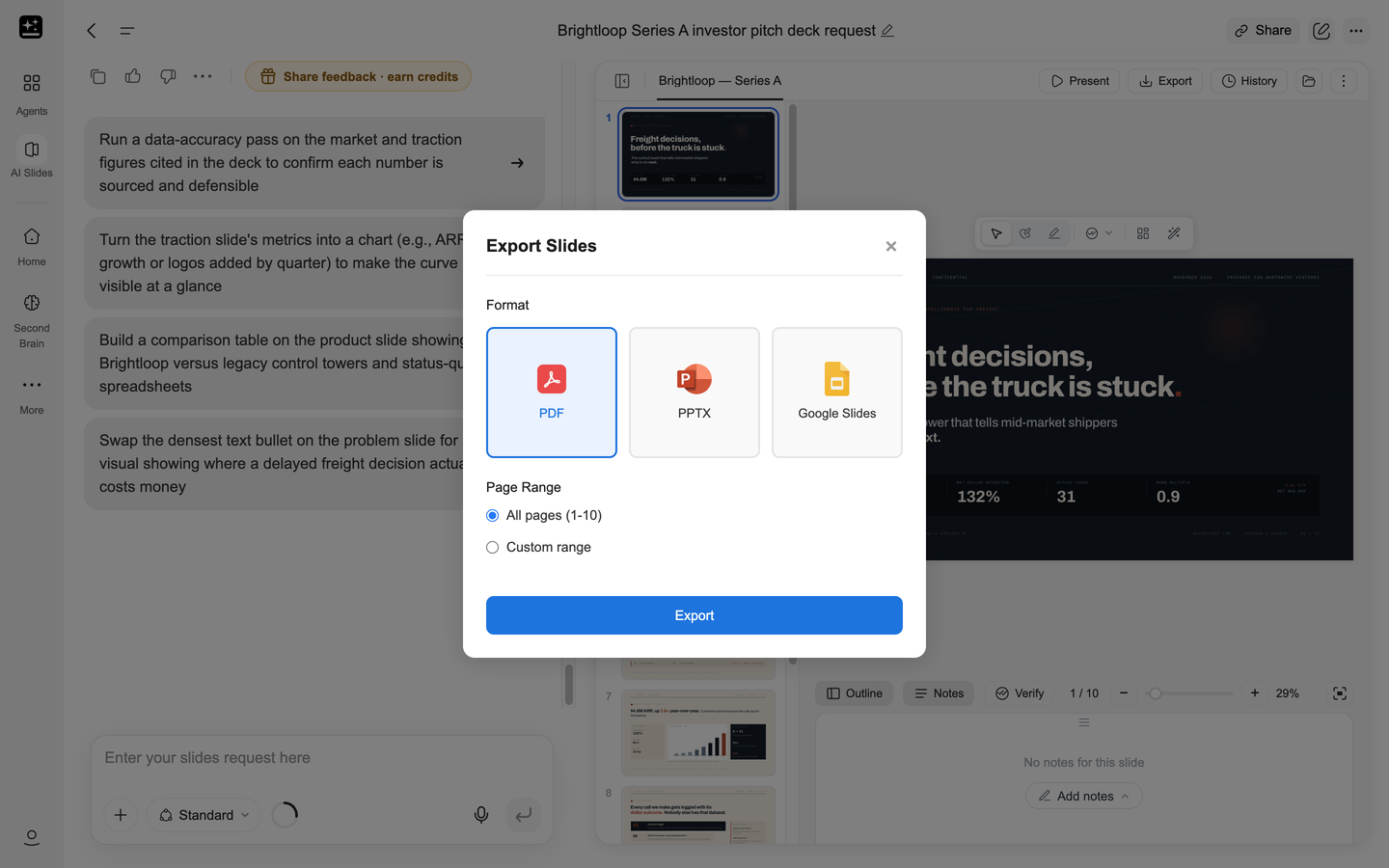
Qué formato elegir: PPTX si alguien va a editarla, PDF si se va a leer o imprimir, y Google Slides si el equipo trabaja allí.
La primera exportación a Google Slides solicita autorización: "Se requiere autorización de Google" y, después, Conectar con Google. Si la ventana emergente está bloqueada, el cuadro de diálogo muestra "Tu Google Slides está listo" y ofrece Abrir en Google Slides, para que no se pierda nada mientras se desactiva el bloqueador.
En una cuenta Free, las opciones de formato y rango aparecen en gris y el botón cambia a Mejorar a Plus. El proceso de pago se abre en la misma ventana, y el cuadro de diálogo vuelve a comprobar tu plan cuando regresas, así que la exportación funciona inmediatamente después de pagar, sin necesidad de recargar la página.
Dos cosas sobre el propio archivo. El PPTX se abre y se edita en PowerPoint, y un diseño convertido puede quedar distinto al del lienzo, así que revisa las primeras páginas antes de enviarlo. Y si un PDF debe imprimirse en un tamaño de papel exacto, elige la proporción más cercana antes de crear la presentación y termina el ajuste de tamaño en tu herramienta de impresión. La forma se define en el selector de proporción.
Exportación de Presentaciones IA
Cuando falla una exportación
El mensaje que aparece es "No se pudo exportar {format}. Inténtalo de nuevo.". Vuelve a intentarlo con el mismo formato, luego prueba con el otro formato y, si estás exportando a Google Slides, permite las ventanas emergentes. Encontrarás el resto en Una exportación falla o sale mal.
Hacer una copia
⋮ → Hacer una copia duplica la presentación en un nuevo proyecto que puedes modificar de forma independiente. Así puedes reutilizar una propuesta para un segundo cliente, traducir una presentación o conservar la versión aprobada mientras pruebas una dirección diferente.
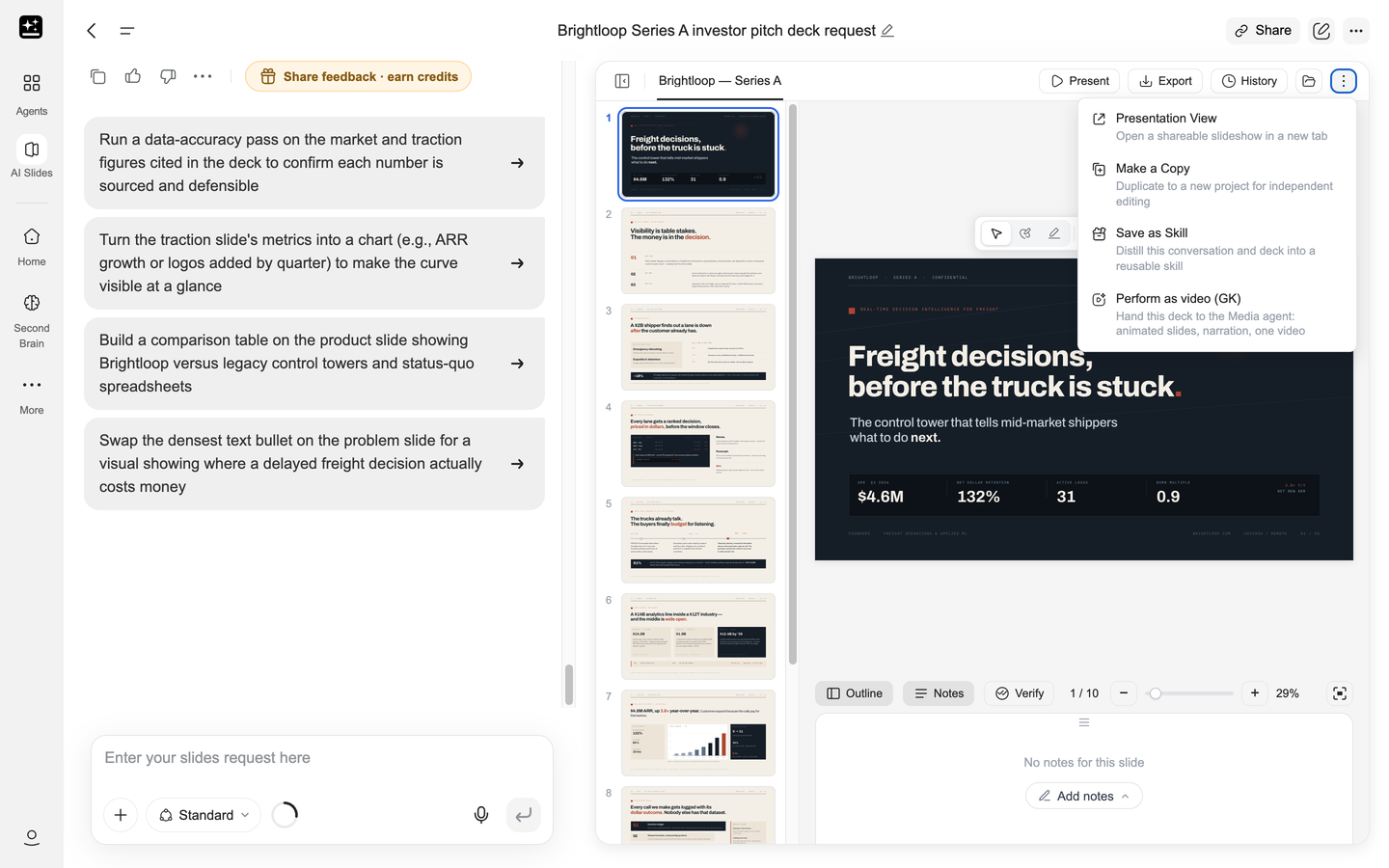
Hay dos cosas que debes saber. Solo está disponible en los planes de pago, Plus, Pro, Team y Enterprise, y Go no la incluye. Además, se ejecuta como un prompt del agente, por lo que la copia es un turno que tarda un momento y se factura.
Compartir una presentación
Compartir abre el cuadro de diálogo con dos tarjetas, y la elección importa más de lo que parece.
- Solo las diapositivas les da un enlace limpio a la presentación: "Recibirán un enlace limpio a la presentación, solo las diapositivas". El chat, los borradores y las ediciones se quedan contigo.
- Todo el proceso es la opción predeterminada, y "Verán cómo la creaste, paso a paso". Es buena opción para un compañero de equipo que retoma el trabajo, pero no para un cliente que no debería leer la versión en la que los números estaban mal.
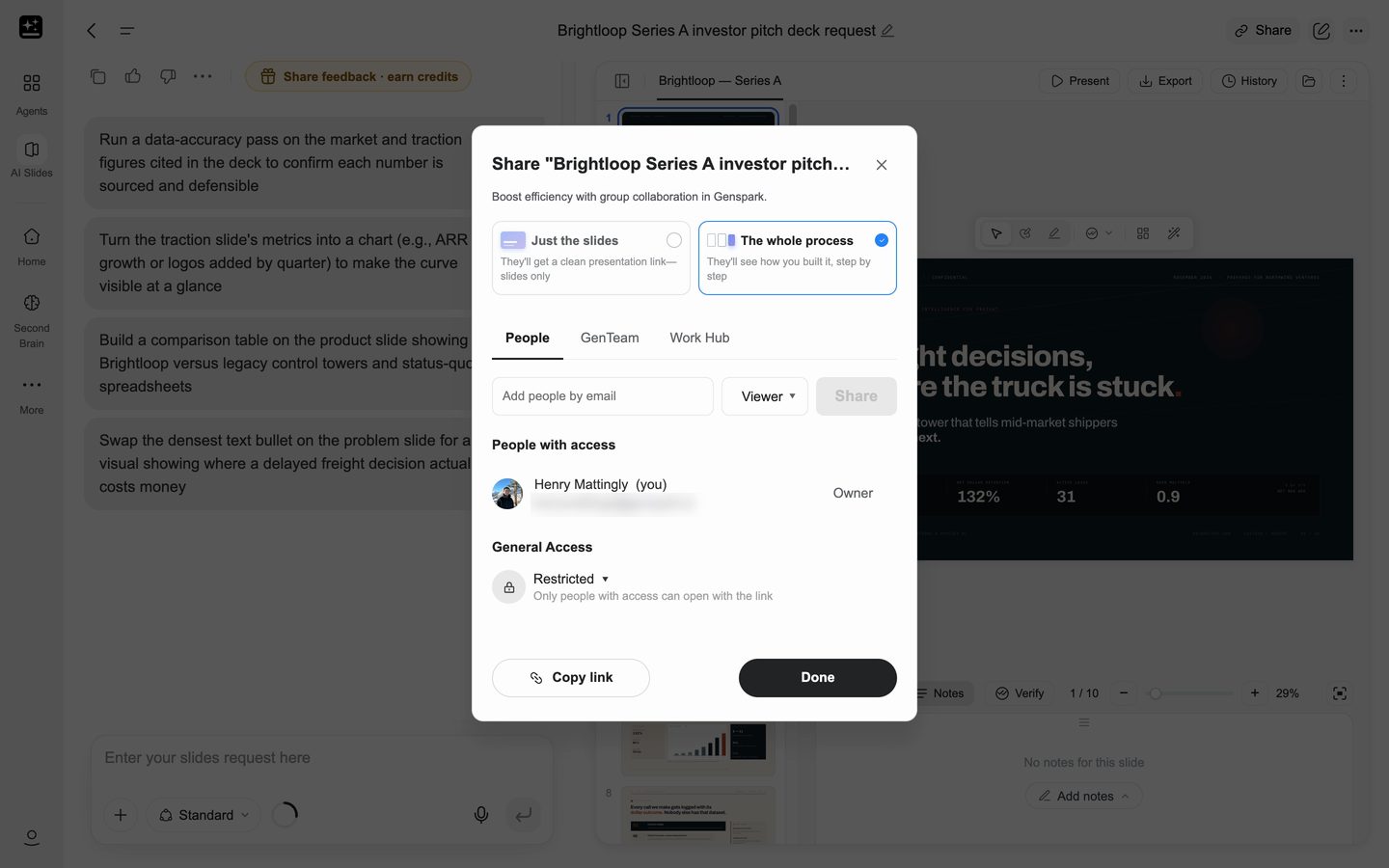
El Acceso general puede ser Restringido o Cualquiera con el enlace, y también puedes invitar a personas por correo electrónico. Si un proyecto tiene más de una presentación, primero te pregunta cuál quieres compartir.
Para compartir una presentación con el equipo de soporte, consulta ¿Cómo comparto una presentación con soporte?
Créditos y costos
La factura depende del trabajo que realiza el modelo en cada turno. Una generación es un turno. Una pregunta en el chat es un turno. Una revisión que cambia un solo titular es un turno. Por eso, una conversación de cinco mensajes puede costar más que una presentación de diez diapositivas generada de una sola vez, y por eso el número de páginas que solicitas determina la mayor parte de la factura.
Cuota gratuita
En Go, Plus y Pro, los turnos en modo Estándar consumen la Cuota gratuita semanal de tu plan, tanto en la web como en la app. Ultra siempre se factura con créditos. Una cuenta Free no tiene Cuota gratuita y funciona con créditos. Los puestos de Team y Enterprise tampoco reciben Cuota gratuita, por lo que un puesto en esos planes usa Presentaciones IA con créditos.
La Cuota gratuita es semanal y se restablece cada 7 días. La barra situada sobre el cuadro de chat muestra cuánto te queda y cuándo se restablece. Si la asignación se agota a mitad de sesión, se te preguntará si quieres Esperar al restablecimiento o Continuar con créditos, y puedes elegir que no se te vuelva a preguntar.
Imágenes dentro de una presentación en modo Estándar: el modelo de imagen predeterminado con su calidad predeterminada se descuenta de la misma Cuota gratuita que el resto del turno. Elegir un modelo de imagen específico o una calidad superior se factura con créditos adicionales.
Qué consume créditos
| Qué ocurrió | Por qué se cobró |
|---|---|
| Hice una pregunta en el chat y ninguna diapositiva cambió | El turno es el trabajo. La planificación, la investigación y las revisiones son trabajo del modelo, igual que una generación |
| Detuve la ejecución a mitad de camino | El turno ya se había ejecutado. Una ejecución que detienes tú mismo se cobra |
| Envié la misma solicitud dos veces | El segundo envío es un turno nuevo, no un reintento del primero |
| Pedí tres versiones de la diapositiva 4 | Se ejecutaron tres generaciones, y cada una se cobra |
| Cambié una palabra | Una edición con IA es un turno. Un cambio que haces a mano en Editar no envía nada al modelo |
| Verifiqué la presentación | La verificación es una pasada del modelo sobre cada afirmación de cada página |
| Añadí imágenes en Creativo | Los modelos de imagen con nombre se cobran por imagen. Consulta los precios indicados arriba |
| Exporté la presentación | Nada. Exportar es una operación de archivo y no ejecuta ninguna generación |
Las cifras por página son un mínimo. Una página con un gráfico cuesta menos que una página con cuatro gráficos y un texto reescrito, y una regeneración cuesta lo mismo que una generación porque es una. En Standard o Ultra se explica para qué sirve cada nivel.
Dónde consultarlo: abre Uso de créditos en tu cuenta y busca las filas de Presentaciones IA. La Guía de créditos explica la unidad, y Planes de membresía detalla lo que incluye cada plan.
Reembolsos
Los créditos se devuelven automáticamente cuando la ejecución en sí falla, no cuando el resultado no te gusta. Los fallos que se reembolsan por sí solos:
- Un error del modelo, o una negativa que no produce nada.
- El límite de iteraciones, o un bucle de herramientas que nunca termina.
- Una ráfaga de errores del proveedor.
- Una salida que llega ilegible.
- Un fallo repetido en la herramienta que crea las diapositivas.
Hay un límite diario de reembolsos automáticos. Dos casos no se reembolsan: un turno que terminó y solo respondió con texto, y una ejecución que detuviste tú mismo. Ambos se ejecutaron.
Vale la pena informar de una ejecución fallida aunque se hayan devuelto los créditos, porque el mismo fallo suele afectar a otras personas. En La ejecución falló y los créditos desaparecieron se explica qué enviar.
Hábitos que reducen el gasto
- Primero el esquema, construye una sola vez: un esquema confirmado evita tener que reconstruir, y la reconstrucción es el error costoso.
- Corrige el elemento, no la presentación: Seleccionar fija un solo elemento, y reescribir una página para corregir un titular cuesta una página.
- Agrupa las marcas: cinco marcas enviadas juntas con Enviar 5 ediciones son un solo turno; cinco envíos son cinco.
- Detén la ejecución que no quieres: la detención se cobra, pero las tres diapositivas adicionales no.
- Guarda la presentación como una Skill: una Skill guardada conserva el estilo, así que no tienes que volver a explicarlo cada trimestre.
Empresa y administración
La mayor parte de las opciones de administración de Presentaciones IA se encuentra en Administración del equipo › Conectores, porque las decisiones tienen que ver con los modelos.
- Política de proveedores. Restringir proveedores de modelos de IA define qué modelos puede usar Presentaciones IA. En Standard o Ultra se explica lo que ven los miembros.
- Nivel predeterminado para tareas iniciadas por agentes. Administración del equipo › Conectores incluye Nivel de modelo predeterminado, descrito como "Nivel predeterminado para tareas generadas por agentes", con las opciones Sin valor predeterminado, Standard (económico) y Ultra. Solo se aplica a Presentaciones IA, y únicamente a las tareas que inicia un agente. Aparece una vez que la organización lo tiene habilitado, así que si un administrador no lo encuentra, no es porque esté buscando en el lugar equivocado.
- Marcado de contenido generado por IA en las exportaciones. Una organización puede activar el marcado de contenido de IA, que coloca una pequeña etiqueta "Generado por IA" en cada diapositiva de una exportación a PPTX o PDF. Es una configuración de la organización y se ofrece en la UE, por lo que la mayoría de los espacios de trabajo no la verán. Los miembros no tienen que hacer nada.
- Skills del equipo. La publicación de una Skill para toda la organización se realiza en Administración del equipo › Skills, en la pestaña Skills del equipo. En Skills del equipo se explica la parte de los miembros, y en la Receta 13, el proceso completo.
Solución de problemas
Los problemas se agrupan en cinco categorías. Dos de ellas abarcan la mayoría de los casos: una ejecución que se detiene o falla, y un resultado incorrecto que no se soluciona volviendo a pedirlo. La tabla ofrece una revisión rápida, y las entradas que aparecen debajo tratan los casos que necesitan más de una línea.
| Lo que ves | Qué hacer |
|---|---|
| Una diapositiva nunca termina de generarse | Espera a que aparezca la página siguiente, consulta genspark.ai/status y luego recarga y vuelve a abrir el proyecto. Si una ejecución ya ha fallado, consulta Se quedó atascado, en blanco o terminó sin diapositivas |
| La presentación está en blanco o el panel lateral está vacío tras recargar | Vuelve a abrir el proyecto. Si sigue en blanco, consulta Se quedó atascado, en blanco o terminó sin diapositivas |
| Editar aparece atenuado | Estás en el modo Creativo. Editar solo está disponible en el modo Profesional. Profesional o Creativo |
| Hacer una copia no aparece o no se ejecuta | Requiere Plus, Pro, Team o Enterprise, no Go ni Free. Hacer una copia |
| Estándar y Ultra no aparecen en el selector | ¿Por qué no me aparecen Estándar y Ultra? |
| El modo Creativo no me deja enviar | Creativo es un modo de pago. Con Free puedes previsualizarlo, pero no enviarlo. Profesional o Creativo |
| Una ejecución dio error y se consumieron los créditos | La regla de reembolso y qué enviar |
| La presentación es escasa, genérica o está llena de relleno | La presentación es escasa, genérica o incorrecta |
| Cambió la diapositiva equivocada o ignoró la instrucción | Editó la diapositiva equivocada |
| La fuente, el tamaño o el color no es lo que pedí | La fuente, el tamaño, el color o el diseño no es lo que pediste |
| Quiero la versión anterior a esa edición | Un cambio salió mal y la Receta 7 |
| La exportación falla o el PPTX se ve mal | Una exportación falla o el archivo sale mal |
| Tengo el plan Free y el botón de descarga no funciona | Con Free no se puede exportar. Qué planes pueden exportar |
| Google Slides pide autorización | Conéctate con Google una vez y luego permite la ventana emergente. Exportar |
| La presentación salió en el idioma equivocado | La presentación está en el idioma equivocado |
| Ignoró el archivo que adjunté | El agente ignoró el archivo que subí |
| La consola del presentador no se abrió | El navegador bloqueó la ventana emergente: permite las ventanas emergentes para este sitio. Vista del presentador |
| Una página desapareció tras hacer clic derecho | Justo después de cortar o eliminar se ofrece la opción Deshacer. Si no, consulta Un cambio salió mal |
Recuperar una presentación
Un cambio salió mal y quieres recuperar la presentación anterior
Abre Historial en la presentación. Muestra los puntos de guardado, del más reciente al más antiguo, y marca como Actual aquel en el que te encuentras. Cada punto de guardado indica qué diapositivas modificó, así que puedes encontrar el anterior a la edición que estropeó la página sin tener que adivinar por el nombre.
Restaurar esta versión vuelve a poner ese punto de guardado en su lugar. En una presentación guardada en AI Drive, la restauración se realiza en la propia presentación, por lo que no hace falta exportar ni reconstruir nada. La restauración se añade como un nuevo punto de guardado, de modo que las versiones posteriores permanecen en la lista y puedes volver a restaurar hacia adelante.
Si la restauración te lleva demasiado atrás, abre de nuevo el Historial y restaura un punto de guardado posterior. Si una versión que necesitabas no aparece en la lista, contacta con soporte indicando el enlace del proyecto y cuándo existía esa versión.
La ejecución
Se quedó atascado, en blanco o terminó sin diapositivas
Una presentación larga tarda un tiempo, y una página puede permanecer sin cambios mientras se genera la siguiente. Comprueba en qué caso estás:
- Todavía se está generando: el chat sigue produciendo líneas y el panel lateral se va llenando. Espera y no envíes un segundo prompt en el mismo turno, ya que eso inicia otra ejecución.
- Una interrupción del servicio: consulta primero genspark.ai/status. Un reintento durante un incidente suele volver a fallar.
- Una ejecución fallida: el chat muestra un error y no llega ninguna diapositiva. Recarga y vuelve a abrir el proyecto. Si el panel lateral está vacío, envía el prompt de nuevo en el mismo proyecto.
- En blanco tras recargar: el lienzo está vacío y el chat no muestra ningún error. Inicia una nueva ejecución.
Una ejecución fallida normalmente se reembolsa sola. La ejecución falló y los créditos desaparecieron explica qué comprobar cuando no es así.
La ejecución falló y los créditos desaparecieron
En Reembolsos se explica cuándo se devuelven los créditos. Si una ejecución fallida consumió créditos y no apareció ningún reembolso, contacta con el soporte en [email protected] y envía:
- el enlace del proyecto, con [email protected] invitado como Lector
- la hora aproximada de la ejecución
- lo que decía el chat, o una captura de pantalla del error
- la cantidad de créditos que esperabas recuperar
No envíes tu contraseña ni hagas público el proyecto. Una invitación como Lector es suficiente para que el soporte pueda abrirlo.
El resultado
La presentación es escasa, genérica o incorrecta
Una presentación genérica suele deberse a un prompt escaso. Tres soluciones, por orden:
- Indica la audiencia y el argumento. «Una presentación de 10 diapositivas para captar inversión para un fondo climático, con la conclusión primero» cambia el contenido más que cualquier petición de estilo.
- Adjunta la fuente. Un plan de negocio o una hoja de cálculo reales le dan al agente datos que usar, y una presentación construida a partir de datos resulta concreta.
- Pide el esquema y luego edítalo. Reescribir tres líneas de un esquema cuesta menos que rehacer diez diapositivas.
Si la presentación sale demasiado densa, la solución es fijar un número de páginas y una regla: una idea por diapositiva, no más de 20 palabras de texto en el cuerpo, y dividir cualquier página que contenga dos puntos. Si las imágenes no son las adecuadas, indica el tema y el estilo una sola vez: «fotografía de producto sobre un fondo liso, sin personas».
Editó la diapositiva equivocada o ignoró la instrucción
Hay dos causas. La instrucción no indicaba el objetivo, o indicaba dos cambios y el agente siguió el segundo.
Solución: Selecciona el elemento de la diapositiva al que te refieres, para que la marca fije el objetivo, y di qué cambia y qué se mantiene. "En la diapositiva 6, acorta el titular a seis palabras y deja el resto de la diapositiva como está."
Luego comprueba: haz clic en la diapositiva antes de enviar la siguiente instrucción. Si cambió la diapositiva equivocada, el Historial la restaura, y la Receta 5 es el ciclo que lo evita. Un cambio en toda la presentación a partir de una sola instrucción es el mismo fallo: la instrucción se interpretó como una indicación de estilo en lugar de una edición de página, así que vuelve a formularla referida a una sola diapositiva.
La fuente, el tamaño, el color o el diseño no son los que pediste
El agente sigue una descripción. Tres cosas ayudan:
- Usa una Skill para todo lo que se repita. Una presentación de marca guardada como Skill conserva las fuentes y los colores reales.
- Usa lo que ofrece el producto. Elige la forma en el selector de proporción (16:9, 4:3, 1:1, 3:4, 9:16, 21:9 o Proporción automática). Un tamaño indicado en el prompt no cambia la diapositiva, y «más grande» no le da al agente nada con lo que trabajar. Di dónde y cuánto: «titular a lo largo del tercio superior de la diapositiva».
- Corrige la diapositiva a mano. En Profesional, Editar te permite ajustar con exactitud el tamaño del texto, la fuente, el color y la posición.
Para imprimir en un tamaño que no está en la lista de proporciones, elige la proporción más cercana y termina el cambio de tamaño en tu herramienta de impresión. En Elige tu modo se enumeran las proporciones.
Exportación y archivos
Una exportación falla o el archivo sale mal
"Failed to export {format}. Please try again." es el mensaje que aparece cuando una renderización no se completó. Vuelve a intentarlo una vez con el mismo formato. Después, prueba con el otro formato para averiguar si el fallo está en la presentación o en uno de los convertidores. Si se trata de la vía de Google Slides, permite las ventanas emergentes para genspark.ai y vuelve a intentarlo.
Un archivo que se exporta pero se ve mal es un problema distinto. Compáralo con el lienzo página por página: un diseño convertido puede desplazarse, y una fuente que no está instalada en el equipo de destino se sustituye por otra. Si una página sale mal de forma sistemática, la solución suele estar en la presentación: usa una fuente instalada en ambos equipos o reconstruye la página sobrecargada con menos elementos.
Si no se exporta nada y la plan es la correcta, ponte en contacto con el soporte en [email protected] e incluye el enlace del proyecto, el formato que probaste y el mensaje exacto.
Idioma e importaciones
La presentación está en el idioma equivocado
La presentación sigue el idioma de tus mensajes, no el idioma de la interfaz. Una instrucción escrita en inglés genera diapositivas en inglés aunque la interfaz esté en japonés, y viceversa. Si la mitad de la presentación salió en el idioma equivocado, las instrucciones estaban mezcladas: reescríbelas en un solo idioma y vuelve a generarla, o pide «todas las diapositivas en japonés, incluidas las etiquetas de los gráficos y las notas».
Traducir una presentación terminada es tarea para una copia. Primero haz una copia y luego pide la traducción en esa copia, para que el original se mantenga tal como estaba. La receta 9 explica los pasos.
El agente ignoró el archivo que subí
Comprueba tres cosas. Que el archivo se adjuntó al mensaje en el que se pedía la presentación, no a uno anterior. Que el formato es uno que Presentaciones IA puede leer: PDF, Word, Excel o PowerPoint. Y que en la instrucción se indicaba qué hacer con él: "crea una presentación a partir de este archivo".
Un PDF o un PPTX se lee como texto, por lo que un documento escaneado sin capa de texto puede llegar vacío. Si la presentación se creó a partir de la fuente equivocada, el chat suele indicar el archivo que utilizó, y volver a crearla con un solo archivo adjunto cada vez es la forma de encontrar al culpable. De una presentación subida se lee su contenido, pero no se edita directamente: Presentaciones IA crea una presentación nueva a partir de ella.
La receta 2 es la versión práctica de esto.
Preguntas frecuentes
Crear y empezar
¿Por qué el agente hace preguntas antes de crear?
Una indicación breve deja sin definir el público, la extensión o el objetivo, así que el agente pregunta. Responde a las preguntas que cambian el contenido y deja pasar las de estilo. Para saltarte esta ronda, incluye el público, la extensión y el esquema en el primer mensaje. En Escribir indicaciones que funcionan encontrarás la estructura.
¿Hay un límite en la cantidad de diapositivas que puede tener una presentación?
No se aplica ningún límite de diapositivas a una presentación. Lo que sí influye es el costo: Standard empieza en 10 créditos por página y Ultra en 100. Consulta el resto en Créditos y costos.
¿Puedo cambiar el modo o el nivel después de crear la presentación?
No. Profesional o Creativo, Automático o Guiado, y Estándar o Ultra quedan fijados con el proyecto, y el chat indica: "Para usar un modo diferente, inicia un nuevo proyecto". Crea el nuevo proyecto; el contenido es reutilizable: copia el esquema en lugar de reconstruir la presentación desde un prompt en blanco.
¿Puedo crear una presentación a partir de una URL o de la web?
Sí, en el prompt: pega el enlace o pide que se investigue un tema, y el agente obtiene y lee la página antes de crear la presentación. Las páginas que requieren iniciar sesión, o que apuntan a una página web cuando se esperaba un archivo, se rechazan; ese es el motivo habitual por el que una URL no devuelve contenido. La receta 11 incluye el prompt.
¿Una Skill es lo mismo que una plantilla?
No. Una plantilla aporta un aspecto visual. Una Skill aporta un aspecto visual y un método: las secciones, el orden del argumento y la forma en que se construye cada página. Por eso, la opción «Guardar mi presentación como plantilla» del cuadro de diálogo Nueva Skill genera una Skill. En Skills se explica la diferencia en detalle.
Edición y versiones
¿Por qué una edición cambió otras diapositivas?
La instrucción se interpretó como una indicación de estilo, así que el agente la aplicó a toda la presentación. Selecciona el elemento de la diapositiva al que te refieres antes de describir el cambio, e indica qué debe mantenerse. En Editó la diapositiva equivocada encontrarás cómo recuperarte.
¿Puedo deshacer una edición?
Sí, una acción a la vez, con deshacer y rehacer. Para cualquier cambio más antiguo, Historial muestra los puntos de guardado y Restaurar esta versión recupera uno de ellos. La restauración se añade como un nuevo punto de guardado, por lo que no se pierde nada de lo posterior. En Recuperar una presentación encontrarás los pasos.
¿Puedo editar una diapositiva a mano sin generar nada?
Sí, en Editar en una presentación Professional. Ahí puedes hacer clic, arrastrar, reescribir, cambiar colores, recortar y reordenar, sin prompt y sin una página nueva. Las presentaciones Creative no tienen esta opción, porque una página Creative se genera como una única imagen. En Editar encontrarás los detalles.
¿Puedo mantener dos versiones una al lado de la otra?
⋮ → Hacer una copia te da un segundo proyecto a partir de la misma presentación, y cada uno evoluciona de forma independiente. En Hacer una copia encontrarás los planes y el costo.
Créditos y planes
¿Qué puedo hacer con una cuenta Free?
Crear una presentación con créditos, presentarla y compartir un enlace. Exportar, el modo Creativo y Hacer una copia requieren un plan de pago. En Exportar encontrarás la opción para el plan Free.
¿Las Presentaciones IA están cubiertas por la Cuota gratuita?
Los turnos estándar en los planes Go, Plus y Pro consumen la Cuota gratuita semanal del plan. Las cuentas Ultra y Free, así como los puestos Team y Enterprise, usan créditos. En Cuota gratuita encontrarás los planes y la regla sobre imágenes.
¿Por qué una presentación de 20 diapositivas costó miles de créditos?
El precio por página es un mínimo, y una página con gráficos y texto reescrito cuesta más que una sencilla. Las reconstrucciones, las rondas de revisión y las preguntas son turnos propios, por lo que una sesión larga va sumando aunque la presentación sea corta. Qué consume créditos es la tabla con la que puedes contrastar tu historial.
¿Puedo recuperar los créditos de una ejecución que no produjo nada?
Los créditos se devuelven automáticamente cuando una ejecución falla, no cuando el resultado no te gusta. En Reembolsos encontrarás los tipos de fallo y el límite diario. Si una ejecución fallida consumió créditos y no se te devolvió nada, contacta con soporte indicando el enlace del proyecto y la hora de la ejecución.
¿Exportar o editar manualmente cuesta créditos?
Exportar es una operación de archivo y no cuesta nada. Editar manualmente en Editar no envía nada al modelo. Todo lo que ejecuta un turno se factura: una creación, una revisión, una pregunta, una pasada de verificación y las imágenes de una página Creativa.
Exportación y archivos
¿Qué planes pueden exportar una presentación?
Go, Plus, Pro, Team y Enterprise, en los tres formatos. Una cuenta Free puede crear una presentación, presentarla y compartir un enlace, pero no puede exportar un archivo PDF, PPTX ni de Google Slides. En Exportar encontrarás los pasos y la alternativa para el plan Free.
¿Se puede editar el PPTX en PowerPoint?
El archivo se abre y se edita en PowerPoint. Un diseño convertido puede quedar colocado de forma distinta a como aparece en el lienzo, así que revisa las primeras páginas antes de enviarlo y, si la tipografía es importante, usa una fuente que esté instalada en ambos equipos. En Exportar se explica cómo elegir el formato.
¿Adónde va un archivo exportado?
Un PDF o un PPTX se guarda en AI Drive, y el cuadro de diálogo lo confirma: «El archivo se ha exportado correctamente a AI Drive». Una exportación a Google Slides se abre en una nueva pestaña de tu cuenta de Google tras usar una sola vez Conectar con Google. En Exportar encontrarás el cuadro de diálogo.
¿Puedo exportar una sola diapositiva o un rango?
Sí. En el cuadro de diálogo Exportar diapositivas, establece Rango de páginas en Rango personalizado e introduce la página inicial y la final. Si el rango no es válido, el botón Exportar permanece desactivado hasta que se corrija. Ocultar una página es algo distinto: una diapositiva oculta permanece en la presentación, pero no se muestra durante la proyección.
¿Puedo editar la presentación en Canva o Figma?
No desde Presentaciones IA: no hay ningún botón de Canva o Figma ni ninguna integración que conectar. Exporta la presentación como PPTX e importa ese archivo tú mismo en Canva o Figma. El diseño se transfiere como un diseño de PowerPoint, así que prepárate para rehacer las partes que esas herramientas manejan de forma diferente.
Uso compartido y acceso
¿Qué muestra un enlace compartido?
Depende de la tarjeta que elijas. Solo las diapositivas ofrece un enlace de presentación limpio que muestra únicamente las diapositivas. Todo el proceso es la opción predeterminada y muestra paso a paso cómo se creó la presentación, incluido el chat. Comparte la primera con un cliente y la segunda con un compañero de equipo que vaya a hacerse cargo del trabajo. En Compartir una presentación encontrarás ambas opciones.
¿Cómo comparto una presentación con soporte?
Invita a [email protected] como Lector en el proyecto y, a continuación, pega el enlace del proyecto en tu mensaje. Eso basta para que el equipo de soporte pueda abrir la presentación, y supone menos exposición que hacer público el proyecto.
Enterprise
¿Por qué no me aparecen Standard y Ultra?
Tu organización restringe los proveedores de modelos de IA y ni Google ni Anthropic están aprobados, por lo que no se pueden ofrecer los dos niveles. En su lugar, el proyecto muestra un mensaje de política. Pide a un administrador que revise Restringir proveedores de modelos de IA en Administración del equipo › Conectores.
¿Puede un administrador establecer el nivel predeterminado para Presentaciones IA?
Sí, en Administración del equipo › Conectores, en Nivel de modelo predeterminado, con Sin valor predeterminado, Estándar o Ultra. Se aplica solo a Presentaciones IA y solo a las tareas que inicia un agente. Aparece una vez que la organización tiene la función habilitada. En Enterprise y administración encontrarás el resto.
¿Una presentación exportada lleva una etiqueta de contenido generado por IA?
Solo si tu organización activó el marcado de contenido de IA, que añade una pequeña etiqueta "Generado por IA" a cada diapositiva de una exportación en PPTX o PDF. Es un ajuste de la organización disponible en la UE, por lo que la mayoría de los espacios de trabajo nunca lo ven. En Enterprise y administración encontrarás la parte correspondiente a los administradores.
Recetas
Trece recetas, agrupadas por tarea. Cada una indica para qué sirve, qué necesitas tener preparado, los pasos y una instrucción que puedes pegar.
Crear una presentación
1. Una presentación a partir de una frase
Para: un pitch, una propuesta comercial o para un cliente, una clase, un retiro de equipo. Cualquier presentación cuyo contenido esté sobre todo en tu cabeza.
Prepara: el público, el número de diapositivas y lo único que la presentación tiene que demostrar. Nada más.
Pasos:
- Abre Presentaciones IA, deja Profesional, Modo automático y Estándar como están, y ajusta la proporción a 16:9 si no lo está.
- Si la presentación tiene un género, elige primero una Skill: en la biblioteca de Skills abre Ventas B2B para una propuesta, o Trabajo de curso o Formación para una clase, y luego haz clic en Usar esta Skill.
- Envía la instrucción. Responde a las preguntas sobre el esquema y omite las de estilo.
- Lee la presentación como lector, no como creador: primero el argumento, después la redacción. Corrige el argumento antes de corregir una sola página.
Crea una propuesta comercial de 10 diapositivas de [nuestra empresa] para [nombre del cliente], una empresa de logística de tamaño mediano. Primero la conclusión: el ahorro en el primer año, expresado como una cifra. Luego el problema, la propuesta, las pruebas, el precio y el siguiente paso. Una idea por diapositiva, y un gráfico siempre que una cifra decida el punto.
Obtienes: una presentación de diez diapositivas en el panel lateral, con un plan en el chat y todas las páginas editables.
Si se atasca: el esquema es demasiado escaso para construir a partir de él. Envía un argumento de tres líneas en el chat y pídele que rehaga el esquema antes de las páginas.
Relacionado: la Receta 2 cuando el contenido ya existe, y Elige tu modo para el nivel.
2. Una presentación a partir de un archivo
Para: un plan de negocio, un informe de investigación, un acta de reunión, una hoja de cálculo o una presentación antigua que quieras rehacer.
Prepara: el archivo y una línea sobre lo que la presentación debe extraer de él. Un informe de 40 páginas y una presentación de 10 diapositivas son trabajos distintos.
Pasos:
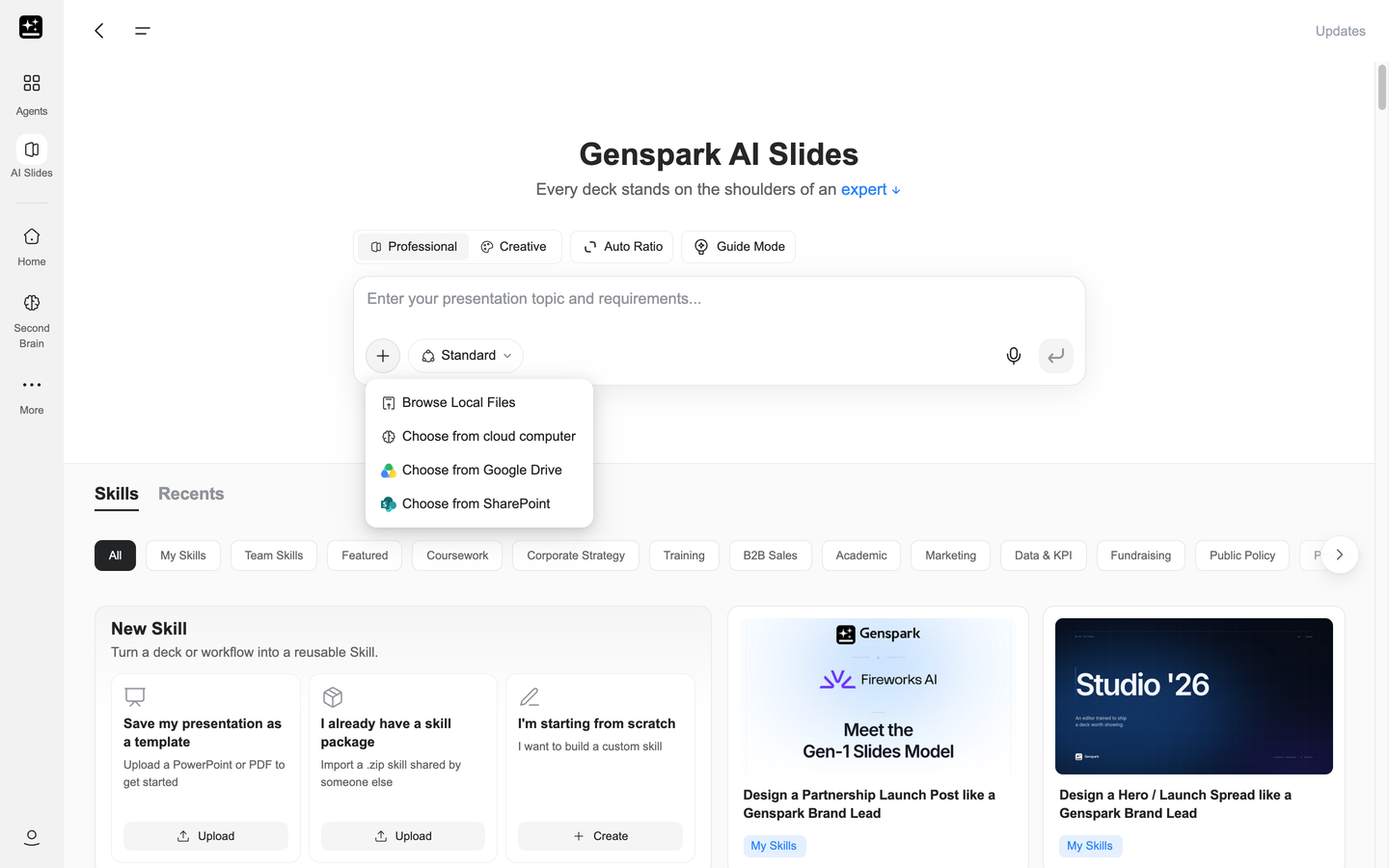
- Inicia un nuevo proyecto y haz clic en + en el cuadro de instrucciones: Explorar archivos locales o Elegir de AI Drive.
- Adjunta el archivo al mensaje que pide la presentación, no a uno anterior.
- Indica qué conservar y qué descartar. «Mantén las cifras tal como están escritas y descarta el apéndice».
- Compara la primera diapositiva de contenido con el original. Corregir una cifra que salió mal cuesta menos en la página dos que después de diez páginas más.
Crea una presentación de 12 diapositivas a partir del [plan de negocio] adjunto. Mantén cada cifra exactamente como está escrita y cita la página de la que procede. Estructura: el mercado, el producto, la tracción, el modelo, el equipo, la propuesta. Omite las secciones legales y de historia.
Obtienes: una nueva presentación redactada a partir del contenido del archivo. El archivo subido se lee como texto y la presentación se construye a partir de él, por lo que tu original no se modifica. Un escaneo sin capa de texto puede llegar vacío.
Si se atasca: la presentación cita la fuente equivocada. Adjunta un archivo por proyecto y vuelve a generarla; después, añade un segundo archivo al mismo proyecto cuando el primero esté bien.
Relacionado: El agente ignoró el archivo que subí.
3. Una presentación con tu propia marca
Para: una plantilla de empresa, la presentación de marca de un cliente, el paquete aprobado del trimestre pasado. Cualquier presentación que tenga que verse como la anterior.
Prepara: la presentación cuyo aspecto quieres, como PPTX o PDF de menos de 100 MB.
Pasos:
- En la biblioteca de Skills, abre Nueva Skill y elige Guardar mi presentación como plantilla.
- Sube la presentación y deja que el agente cree la Skill a partir de ella. Guárdala con un nombre que reconozcas dentro de seis meses.
- Inicia el nuevo proyecto, abre Mis Skills y haz clic en Usar esta Skill antes de enviar el prompt.
- Revisa la primera página: las fuentes y los colores provienen de la presentación subida, así que una fuente que falte se nota de inmediato.
Usa la Skill guardada [revisión del consejo de la empresa] y crea una revisión del consejo del tercer trimestre de 9 diapositivas a partir de este esquema: [pega el esquema]. Mantén el diseño de la portada y el pie de página exactamente como están en la Skill.
Obtienes: una presentación creada con el aspecto y el método guardados.
Si se atasca: el aspecto es correcto, pero la estructura no. Es la estructura de la Skill la que actúa. Pide explícitamente una sección adicional en lugar de pelearte con ella página por página.
Relacionado: Skills, y la Receta 13 para publicarla para un equipo. Una presentación en la que ya estés trabajando también puede convertirse en una Skill, con ⋮ → Guardar como Skill.
4. Gráficos y diapositivas de datos
Para: una revisión trimestral, un informe de ventas o una diapositiva de mercado que necesite un gráfico real con cifras reales.
Prepara: la hoja de cálculo o las cifras, y la comparación concreta que debe mostrar cada gráfico.
Pasos:
- Adjunta el archivo
.xlsxo.csv, o pega las cifras en la instrucción. - Indica cada gráfico y el campo que utiliza: "ingresos mensuales como línea, por región como barras".
- Pide una frase de conclusión encima de cada gráfico, para que la diapositiva diga qué significa el gráfico.
- Comprueba a mano una cifra con la fuente.
Convierte el archivo adjunto de ventas mensuales en cuatro diapositivas: una línea de tendencia de ingresos por mes, un gráfico de barras comparativo de productos, un mapa de calor regional y una tabla con las cinco cuentas principales. Un gráfico por diapositiva con una conclusión de una línea encima, y usa el mismo color para la misma región en todas las diapositivas.
Obtienes: gráficos calculados a partir del archivo.
Si se atasca: las etiquetas son ilegibles o el tipo de gráfico no es el adecuado. Pide un tipo de gráfico específico y una regla para las etiquetas: "no más de seis categorías, leyenda en la parte inferior, sin líneas de cuadrícula".
Relacionado: Verificar el contenido si las cifras se van a presentar ante un consejo de administración.
Editar, enviar y comprobar
5. Cambiar una diapositiva sin tocar el resto
Para: una presentación que está bien en un noventa por ciento, pero en la que una página o un elemento está mal.
Prepara: la presentación abierta, y la diapositiva y el elemento que quieres cambiar.
Pasos:
- Cambia a Seleccionar y haz clic en el elemento. Se adjunta con una marca numerada y te pregunta qué debe cambiar.
- Describe un solo cambio, indica la diapositiva y di qué se mantiene.
- Envíalo. Revisa la diapositiva cuando vuelva, y también las diapositivas de al lado, ya que un cambio de diseño puede desplazar a una vecina.
- Para varias páginas, marca cada una con Dibujar y luego envía el lote de una sola vez con Enviar N ediciones.
En la diapositiva 6, acorta el titular a seis palabras. Deja el texto del cuerpo, el gráfico, el pie de página y todas las demás diapositivas exactamente como están.
Obtienes: una página cambiada, o un elemento. Restaurar está a un clic de distancia si el cambio abarcó más de lo debido: Historial → Restaurar esta versión.
Si se atasca: también cambió la página equivocada. Editó la diapositiva equivocada tiene la solución, y el Historial devuelve la otra página a su estado anterior.
Relacionado: la receta 7 cuando la edición abarcó más de lo que querías.
6. Exportar el archivo
Para: enviar la presentación, imprimirla o entregársela a alguien que la vaya a editar.
Prepara: un plan que incluya la exportación (Exportar los enumera) y una decisión sobre el formato: PPTX para editar, PDF para leer, Google Slides para colaborar.
Pasos:
- Haz clic en Exportar en el encabezado y luego elige el formato en el cuadro de diálogo Exportar diapositivas.
- Establece Rango de páginas en Todas las páginas, o en Rango personalizado si vas a enviar solo una sección.
- Haz clic en Exportar. Un PDF o un PPTX se guarda en AI Drive; Google Slides se abre en una pestaña nueva después de Conectar con Google.
- Abre el archivo una vez antes de enviarlo y revisa las primeras páginas. Un diseño convertido puede quedar distinto al del lienzo.
Obtienes: un archivo en AI Drive.
Si se atasca: "Failed to export {format}. Please try again." Vuelve a intentarlo una vez y luego prueba con el otro formato. Falla una exportación explica el procedimiento completo.
Relacionado: Exportar y Qué planes pueden exportar.
7. Recuperarse de una mala edición o de una ejecución detenida
Para: una página que quedó peor, una presentación que perdió la versión que te gustaba o una ejecución que se detuvo sin nada en el lienzo.
Prepara: el proyecto y una nota de aproximadamente cuándo existía la versión buena.
Pasos:
- Abre Historial y busca el punto de guardado anterior al cambio no deseado. Cada uno indica las diapositivas que modificó.
- Haz clic en Restaurar esta versión. En una presentación en AI Drive, la versión se restaura en su lugar.
- Si no hay nada que valga la pena restaurar, inicia una nueva ejecución en el mismo proyecto con una instrucción más acotada; una instrucción de reparación sobre una presentación dañada rara vez funciona.
- Si una ejecución fallida consumió créditos y no apareció ningún reembolso, contacta con soporte indicando el enlace y la hora.
En la diapositiva 4, cambia solo el título a [nuevo título]. Deja todo lo demás en esa diapositiva y en todas las demás diapositivas exactamente como está.
Obtienes: la presentación que tenías o una reconstrucción limpia de ella. Una ejecución fallida suele reembolsarse automáticamente.
Si se detiene: el punto de guardado que necesitas no aparece en la lista. Contacta con soporte indicando el enlace del proyecto y cuándo existía esa versión.
Relacionado: Recuperar una presentación y Reembolsos.
8. Comprueba las cifras antes de enviarla
Para: un dossier para el consejo, una presentación para inversores, una propuesta con un precio.
Prepara: la presentación terminada, incluido el último cambio de texto, porque una edición invalida la marca de esa página.
Pasos:
- Haz clic en Verificar contenido en la barra de herramientas y elige Verificar toda la presentación, o pega en el chat la instrucción de abajo.
- Lee las marcas: Verificado correctamente y Posible problema, con la referencia que respalda cada una.
- Corrige o elimina las afirmaciones marcadas como problema y luego usa Volver a verificar en las páginas que hayas cambiado.
- Exporta a PPTX si el destinatario necesita el historial, ya que allí los registros de verificación se incluyen en las notas del orador.
Verifica toda la presentación con la web y el archivo adjunto. Cada cifra que no se pueda confirmar, sustitúyela por una formulación prudente o elimínala, y enumera en el chat lo que hayas cambiado.
Obtienes: diapositivas comprobadas con marcas y fuentes, y una lista breve de lo que cambió. La verificación es un turno, así que se factura.
Si se atasca: todas las diapositivas vuelven marcadas como posible problema, lo que normalmente significa que las fuentes de la presentación son imprecisas. Adjunta el archivo de origen y verifica con él, no con la web abierta.
Relacionado: Verificar contenido.
9. Traducir o cambiar el estilo de una presentación
Para: una presentación que debe publicarse en otro idioma, o con una dirección visual diferente para un segundo público.
Prepara: un plan que incluya Hacer una copia; en Hacer una copia se indican cuáles.
Pasos:
- ⋮ → Hacer una copia, y trabaja en la copia para que el original siga aprobado y sin cambios.
- Pide la traducción en una sola instrucción y menciona las partes que suelen pasarse por alto: etiquetas de gráficos, pies de página y notas del orador.
- Revisa a ojo una diapositiva en el nuevo idioma antes que el resto: una línea larga en alemán o japonés rompe un diseño en el que el inglés cabía.
- Para cambiar el estilo, describe la nueva dirección en una instrucción o usa Rediseñar diseño en una página Creativa.
Traduce todas las diapositivas al japonés, incluidas las etiquetas de los gráficos, los encabezados de las tablas y las notas del orador. Mantén el diseño y las imágenes tal como están y, si una línea no cabe, acorta el texto en lugar de reducir el tamaño de la letra.
Obtienes: un segundo proyecto en el nuevo idioma o con el nuevo aspecto, sin tocar el primero. La traducción es un turno, así que se factura.
Si se atasca: el diseño se rompe en las diapositivas largas. Pide que esas diapositivas se dividan en dos, para que cada una tenga menos texto, y no cambies el tamaño de la letra.
Relacionado: Hacer una copia y La presentación está en el idioma equivocado.
Presenta, investiga y publica
10. Presenta con notas y una consola
Para: una sala, un proyector o una videollamada en la que la presentación está en tu pantalla.
Prepara: la presentación terminada y las notas que quieres decir.
Pasos:
- Abre el panel de notas y haz clic en Añadir notas a todas las diapositivas. Responde las preguntas sobre la ocasión, el público y el tono.
- Edita las notas que realmente vas a decir: un párrafo breve por diapositiva, con la cifra dicha en voz alta una sola vez.
- Ensaya con Presentar → Desde la diapositiva actual y usa Dibujar en la página para comprobar que el lápiz funciona.
- El día de la presentación, usa Presentar → Vista del presentador: las notas, el temporizador y la siguiente diapositiva en la consola, y las diapositivas limpias en la ventana del público. Mueve esa ventana al proyector y activa la pantalla completa.
Añade notas del orador a todas las diapositivas para una reunión de 20 minutos con inversores. Dos o tres frases por diapositiva, escritas para decirse en voz alta, con la cifra de cada gráfico dicha en voz alta. Mantén un tono sobrio y factual.
Obtienes: notas en cada diapositiva, una consola con temporizador y una presentación que se proyecta desde el navegador sin necesidad de descargar nada. Las notas se incluyen en la exportación a PPTX.
Si se atasca: la ventana de la consola no se abre. Permite las ventanas emergentes para genspark.ai; el navegador la bloqueó.
Relacionado: Notas del orador, Presentar y Vista del presentador.
11. Una presentación a partir de una URL o de una investigación web
Para: un panorama del mercado, un análisis de la competencia o un informe sobre un tema del que no tienes material.
Prepara: el enlace o la pregunta, además de una fecha. Indica qué años usar.
Pasos:
- Pega la URL en la instrucción o pide una investigación sobre el tema sin enlace.
- Pide que se incluyan las fuentes en las diapositivas, para que puedas comprobarlas antes de la reunión.
- Ten en cuenta que una página que requiera iniciar sesión fallará: el agente no puede iniciar sesión por ti.
- Lee cada cifra antes de presentarla y ejecuta Verificar toda la presentación si alguien va a preguntar de dónde salió un número.
Investiga el mercado europeo de bombas de calor y crea un informe de 8 diapositivas para un comité de inversión. Usa solo fuentes de 2025 y 2026, coloca el enlace de la fuente en el pie de cada diapositiva y marca todo lo que no hayas podido confirmar.
Obtienes: una presentación con contenido obtenido de la web y, si lo pediste, las fuentes en la diapositiva. La instrucción pide que se marquen las afirmaciones no confirmadas, para que puedas encontrarlas.
Si se atasca: se rechazó la obtención de la página. En su lugar, pega el texto de la página en la instrucción o adjunta un PDF guardado.
Relacionado: la receta 8 antes de enviar la presentación.
12. Un póster o un carrusel para redes sociales
Para: una imagen de lanzamiento, un carrusel 1:1 para redes sociales o una serie de historias 9:16. Una presentación que en realidad es un conjunto de imágenes.
Prepara: un plan de pago, ya que el modo Creativo está incluido a partir de Go, y el tamaño que necesitas antes de la primera generación.
Pasos:
- Elige Creativo y define la relación de aspecto: 1:1 o 3:4 para un carrusel, 9:16 para una historia y 16:9 para una tarjeta de título.
- Elige el modelo de imagen si la diapositiva se basa en una imagen. En Profesional o Creativo encontrarás ambas opciones y sus precios.
- Pide una idea visual por página, no una presentación con un póster encima. Menos texto y letra más grande.
- Exporta en PDF para imprimir o en PPTX para una revisión. Si el conjunto tiene que coincidir con un sitio web o un logotipo, créalo mejor en Design.
Un carrusel de cinco páginas en formato 1:1 para redes sociales para el lanzamiento de [producto], dirigido a [público]. La página uno es un titular llamativo sobre una sola fotografía, las páginas dos a cuatro presentan una idea cada una en menos de quince palabras y la página cinco es la llamada a la acción. Mismo diseño y tipografía en todas las páginas, y nada de sonrisas de banco de imágenes.
Obtienes: un conjunto de páginas con la relación de aspecto que elegiste, cada una creada como una sola imagen.
Si se atasca: las páginas pierden coherencia a partir de la segunda. Guarda la primera página como un Skill y aplícalo al resto, o pide «la misma cuadrícula, el mismo tamaño de letra y el mismo color en todas las páginas».
Relacionado: Profesional o Creativo y Design para un conjunto que tenga que coincidir con un sitio web.
13. Publica un Skill para todo tu equipo
Para: un espacio de trabajo Team o Enterprise en el que todas las presentaciones deban seguir un mismo método.
Prepara: la presentación aprobada, guardada como Skill, y un administrador que pueda aprobarla.
Pasos:
- Guarda la presentación como Skill (Receta 3) y pruébalo primero en una presentación nueva.
- Abre el Skill, haz clic en Compartir y establece Acceso general en Organización. Así lo envías a revisión del administrador.
- El administrador lo aprueba en Administración del equipo › Skills, en la pestaña Skills del equipo.
- Todos lo ven en su pestaña Skills del equipo y se activa sin necesidad de importarlo. Las actualizaciones del Skill llegan a toda la organización.
Usa el Skill del equipo [propuesta de la empresa] y crea una propuesta de 12 diapositivas para [cliente] a partir de este resumen: [pega el resumen]. Sigue el orden de secciones del Skill y mantén la portada y la página de cierre tal como están.
Obtienes: un único método en todo el equipo, nuevas incorporaciones que parten del Skill del equipo y un solo lugar donde modificarlo. Un rechazo llega con un motivo que quien lo publicó puede corregir antes de volver a enviarlo.
Si se atasca: el Skill no aparece en la pestaña de nadie. Sigue pendiente de la aprobación del administrador, o un administrador lo rechazó. Todo rechazo incluye un motivo.