


Aprende a usar el Superagente de Genspark para ejecutar casi cualquier tarea con un solo prompt, desde investigación y creación de contenido hasta análisis de datos y llamadas telefónicas.
Actualizado 6 nov 2026
Descripción general
Características principales
Solución de problemas
Preguntas frecuentes
Superagente
Superagente se encarga de un trabajo completo. Describes el resultado final y añades los archivos. Planifica los pasos, los ejecuta en un ordenador en la nube y te devuelve archivos que puedes abrir: un informe, una presentación, una hoja de cálculo, una página funcional o un conjunto de imágenes. Un trabajo largo puede ejecutarse durante un máximo de 2 horas y sigue en marcha aunque cierres la pestaña.
Funciona en dos modos. Nuevo Superagente asigna a cada proyecto su propio ordenador en la nube. Clásico es el modo original, sin un ordenador en la nube detrás. Ambos siguen disponibles, y el modo se elige antes de iniciar un chat.
¿Qué es el Superagente?
El Superagente es el agente al que le encargas un trabajo. No tienes que ensamblar herramientas ni escribir una cadena de prompts. Dices cuál es el resultado, adjuntas lo que necesita y trabaja paso a paso hasta que haya algo que abrir.
La máquina detrás de la ejecución es la que hace el trabajo. En el Nuevo Superagente, cada proyecto obtiene un ordenador en la nube nuevo (no la suscripción de Claw; consulta Su propio ordenador en la nube). Un proyecto es el espacio de trabajo en el que se ejecuta una tarea: su chat, sus archivos y su ordenador. Por eso el resultado es un archivo que puedes abrir.
Cómo procesa una solicitud
Divide la solicitud en pasos, elige herramientas para cada uno y conserva los archivos de trabajo entre pasos. Pídele un informe de mercado y buscará, leerá, redactará y dará formato.
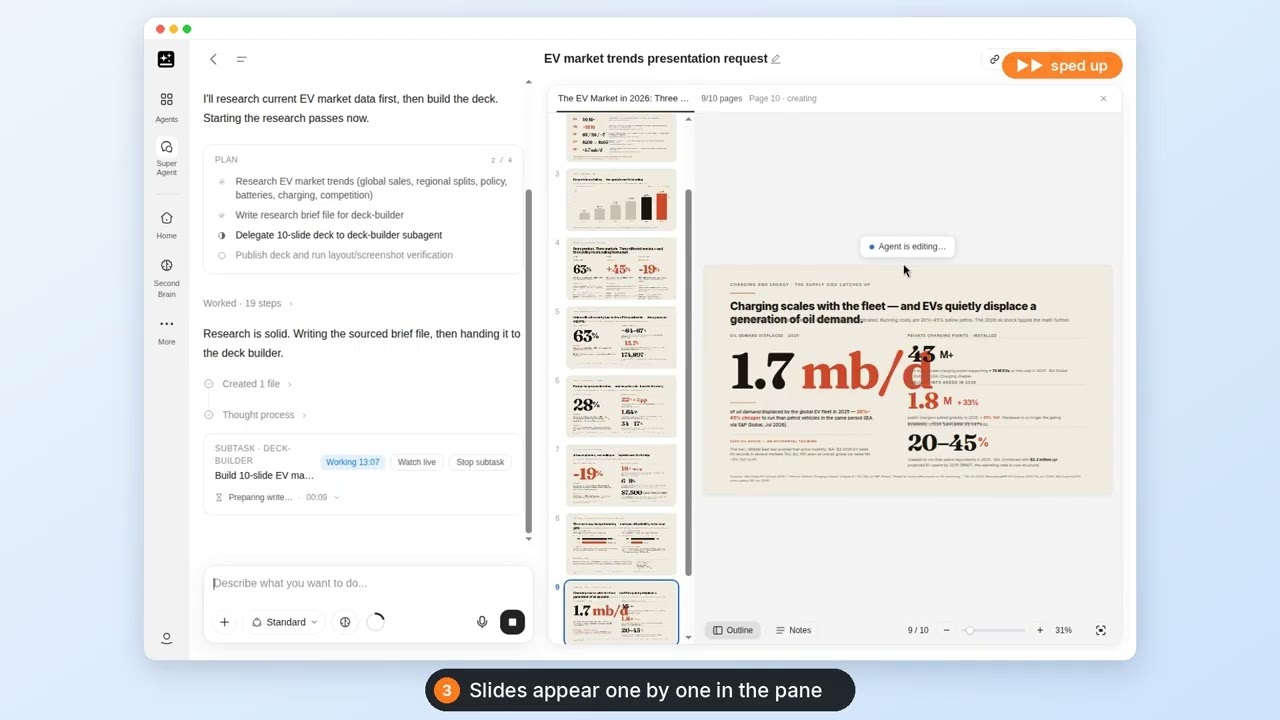
Una solicitud de diapositivas devuelve una presentación creada en el ordenador en la nube, con una tarjeta de presentación en el chat y en el panel. Su visor incluye Exportar → Exportar como PPTX y Exportar como PDF. Presentaciones IA solo interviene a través de Editar en Genspark Presentaciones IA o Guardar como proyecto de diapositivas editable.
Una solicitud de documento genera una tarjeta de documento (Exportar PDF, Editar en Genspark Documentos IA) o un archivo .docx real si lo pides. El análisis de hojas de cálculo se ejecuta en Python y devuelve un archivo .xlsx real cuando se solicita, y Hojas de cálculo IA es para una hoja que seguirás editando. Design se abre desde un enlace con tu briefing ya completado, para un diseño que quieras seguir perfeccionando.
Funciona con las aplicaciones y herramientas que ya usas
El Superagente trabaja a partir de lo que adjuntas y de lo que has conectado. En el menú + del compositor, Explorar archivos locales adjunta un archivo y Elegir desde la computadora en la nube abre un selector que lee tu almacenamiento de Genspark, no la computadora en la nube del proyecto. En Adjuntar archivos se enumeran todas las opciones. La fila Conectores desactiva conectores individuales: dentro de un chat abierto, solo para ese chat; en el cuadro de inicio, el navegador lo recuerda para los chats posteriores. Conectores e integraciones describe cada conector.
Lo que puedes hacer
Siete tareas cubren la mayor parte de lo que la gente le pide a Superagente. Pega una indicación en el cuadro de redacción; Inicio rápido muestra dónde. Las filas 1, 5, 6 y 7 mencionan un archivo o notas de reunión, así que adjúntalos primero. Las catorce recetas están al final, en Recetas.
| Lo que obtienes | Indicación para pegar | Receta completa |
|---|---|---|
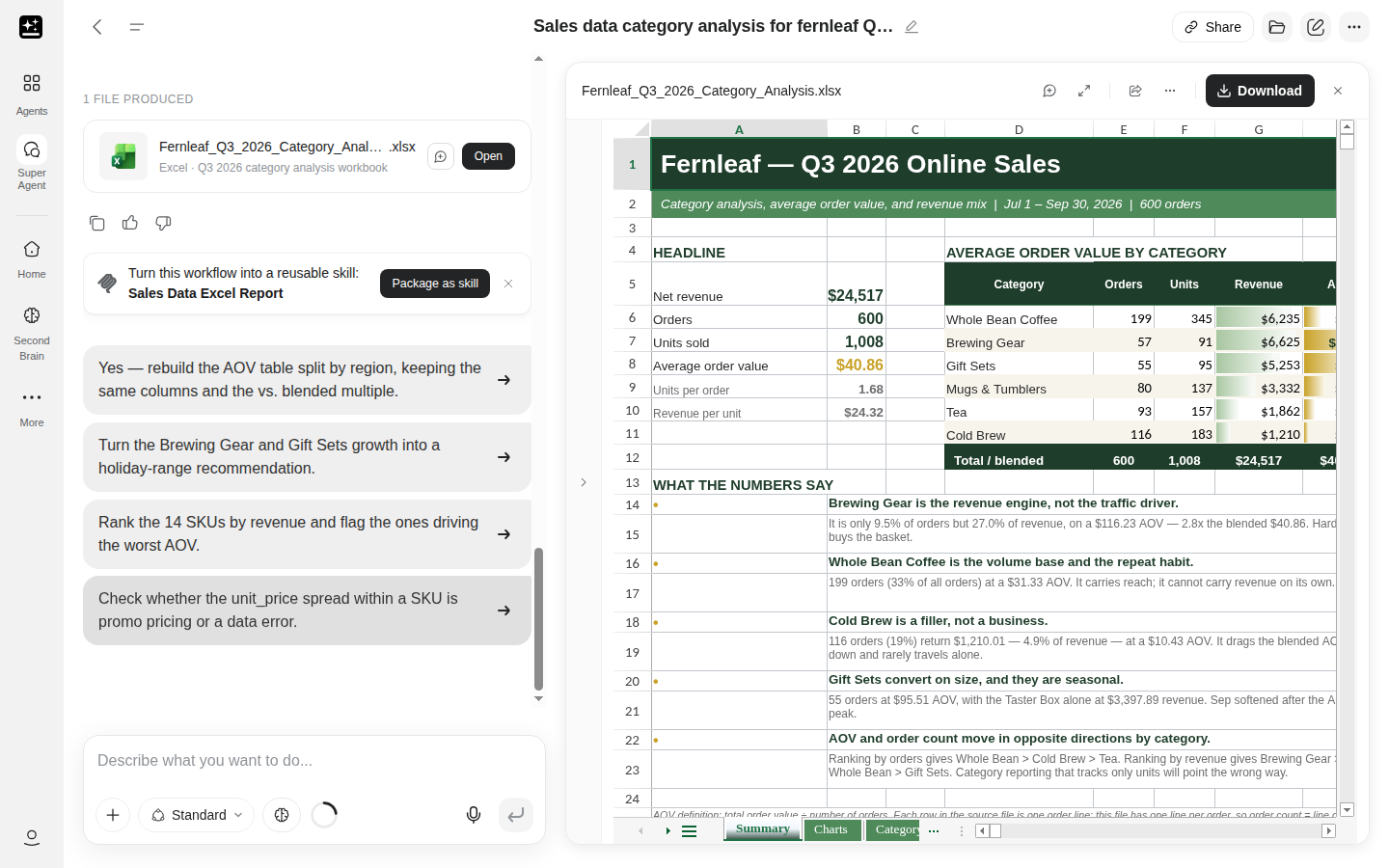
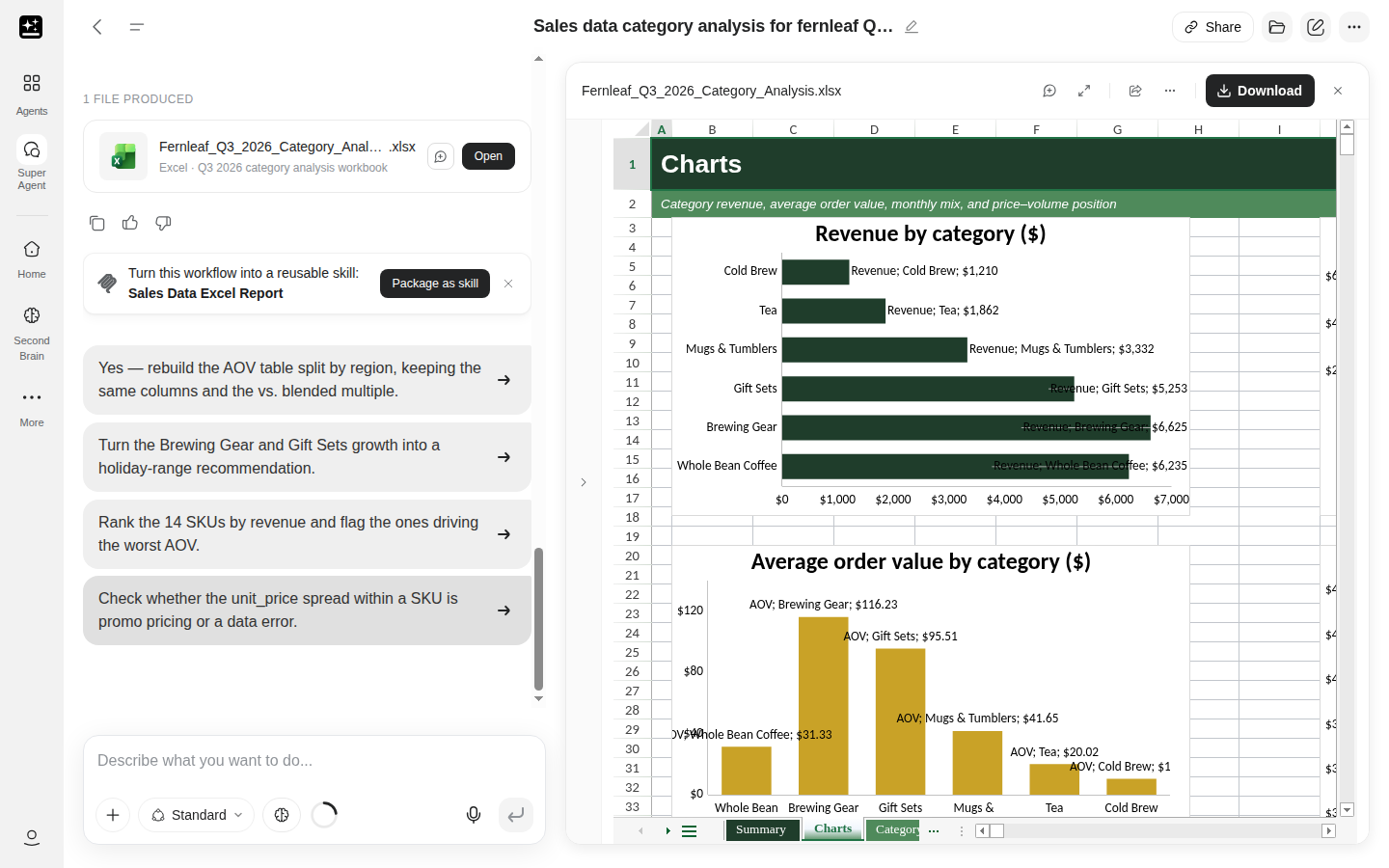
| Un archivo terminado a partir de los archivos que le proporcionas | Analiza los datos de ventas de mi archivo subido y crea un análisis por categorías con gráficos y una tabla del valor medio de pedido | Receta 1 |
| Un flujo de trabajo guardado como skill que puedes volver a ejecutar | Evalúa el riesgo de renovación de un cliente a partir de sus correos recientes, tickets y uso; guárdalo como skill. | Receta 2 |
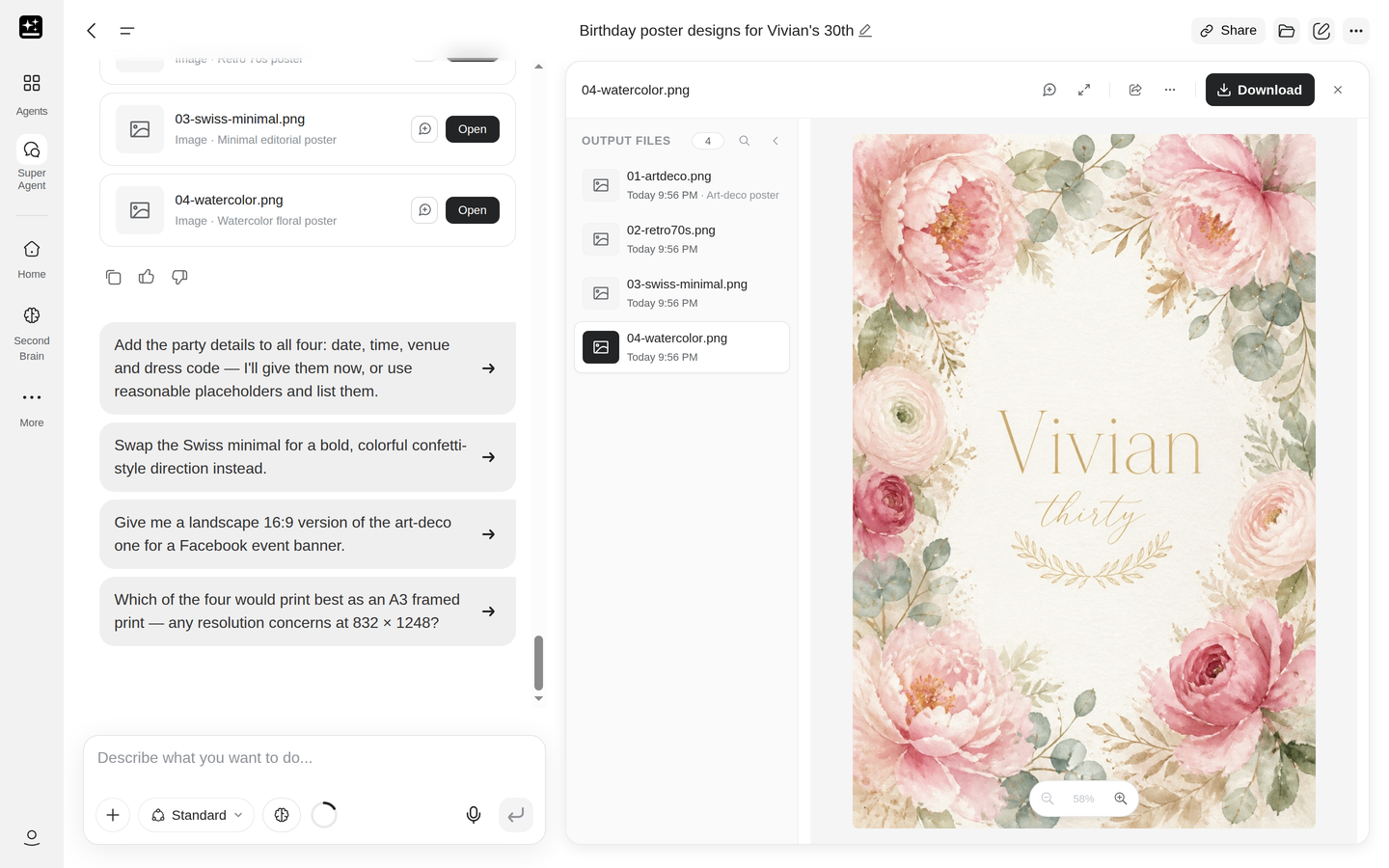
| Un conjunto de pósteres en distintos estilos | Crea cuatro pósteres de cumpleaños de estilos diferentes para la celebración del 30.º cumpleaños de mi amiga Vivian | Receta 3 |
| Un informe de investigación o una presentación | Investiga las tendencias del mercado de vehículos eléctricos y crea una presentación de 10 diapositivas con las conclusiones clave | Receta 4 |
| Una pequeña página web a partir de un briefing | Crea una página de aterrizaje de producto para mi botella de agua inteligente basándote en el briefing de producto subido | Receta 5 |
| Un resumen de la semana a partir de notas de reunión | Hazme un resumen semanal a partir de las notas de reunión de esta semana: logros, decisiones, bloqueos y próximos pasos. | Receta 6 |
| Un archivo terminado a partir de una tarea larga | Investiga las llamadas de resultados de los últimos tres años sobre estos informes financieros y elabora un informe de competidores de 30 páginas con fuentes | Receta 4 |
Dos secciones están por encima del resto del recorrido: cuánto cuesta una ejecución y qué hacer cuando una ejecución se atasca. Para cualquier otro problema, empieza por la tabla de síntomas.
Superagente también puede llamar a una persona o empresa por ti y enviar mensajes de texto. Ambas funciones requieren una suscripción, la configuración del teléfono y créditos.
Dónde está cada cosa
| Lo que quieres | Dónde está |
|---|---|
| Iniciar una tarea | El cuadro de chat en la página de inicio de Genspark, o Agentes → General → Superagente |
| Activar o desactivar el Nuevo Superagente | + en el redactor → interruptor Nuevo Superagente, primera fila |
| Adjuntar un archivo o elegir uno de una unidad | + → Examinar archivos locales o Elegir desde el ordenador en la nube |
| Usar una skill | + → Skills, o / una vez que el redactor esté en Nuevo Superagente |
| Los archivos que generó una ejecución | Archivos de salida en el panel derecho, o el encabezado {n} ARCHIVOS GENERADOS en el chat |
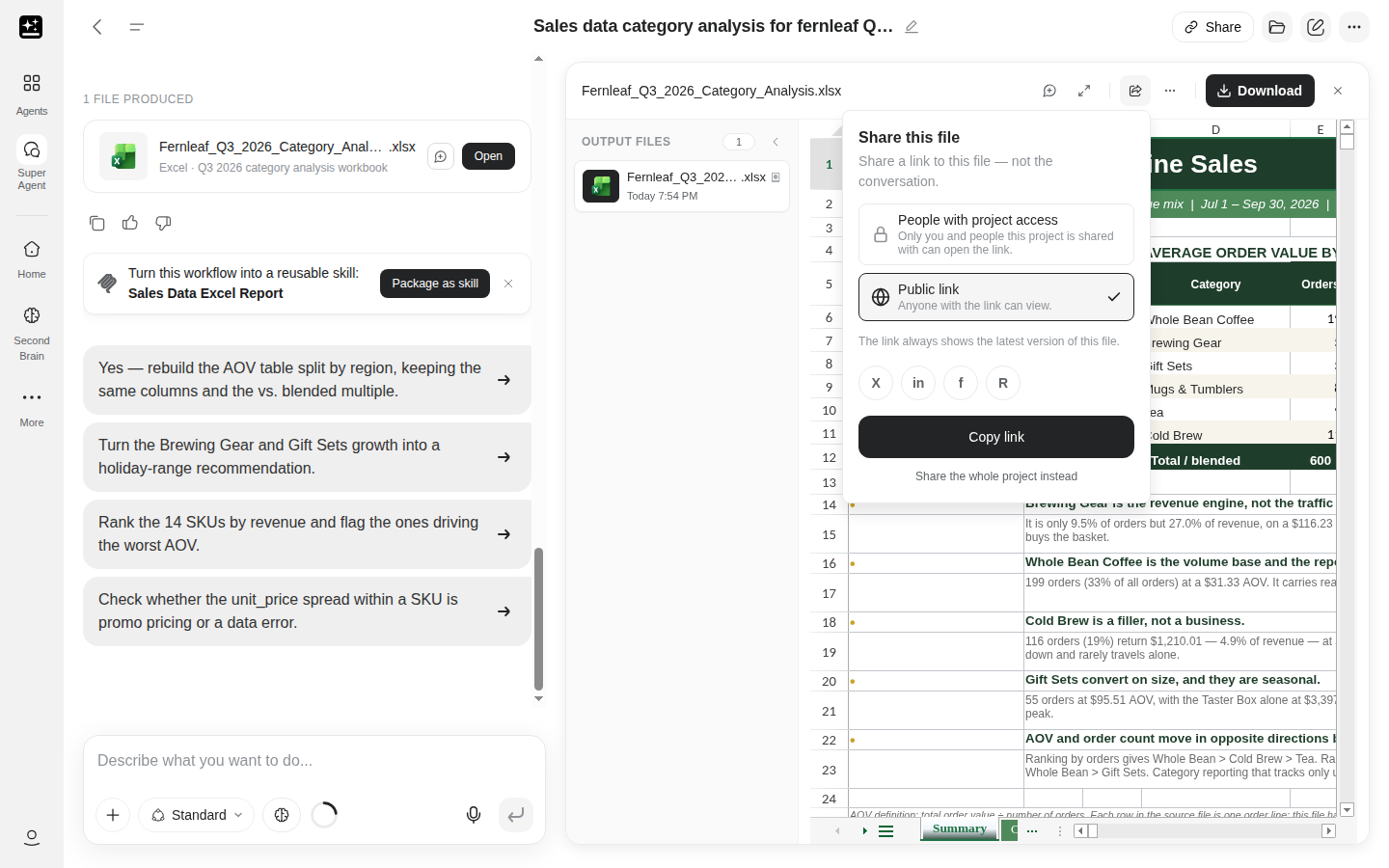
| Compartir un archivo sin el proyecto | Compartir este archivo en el encabezado de vista previa del panel |
| Una ejecución anterior | Tareas en el panel izquierdo de la página de inicio, con Buscar tareas |
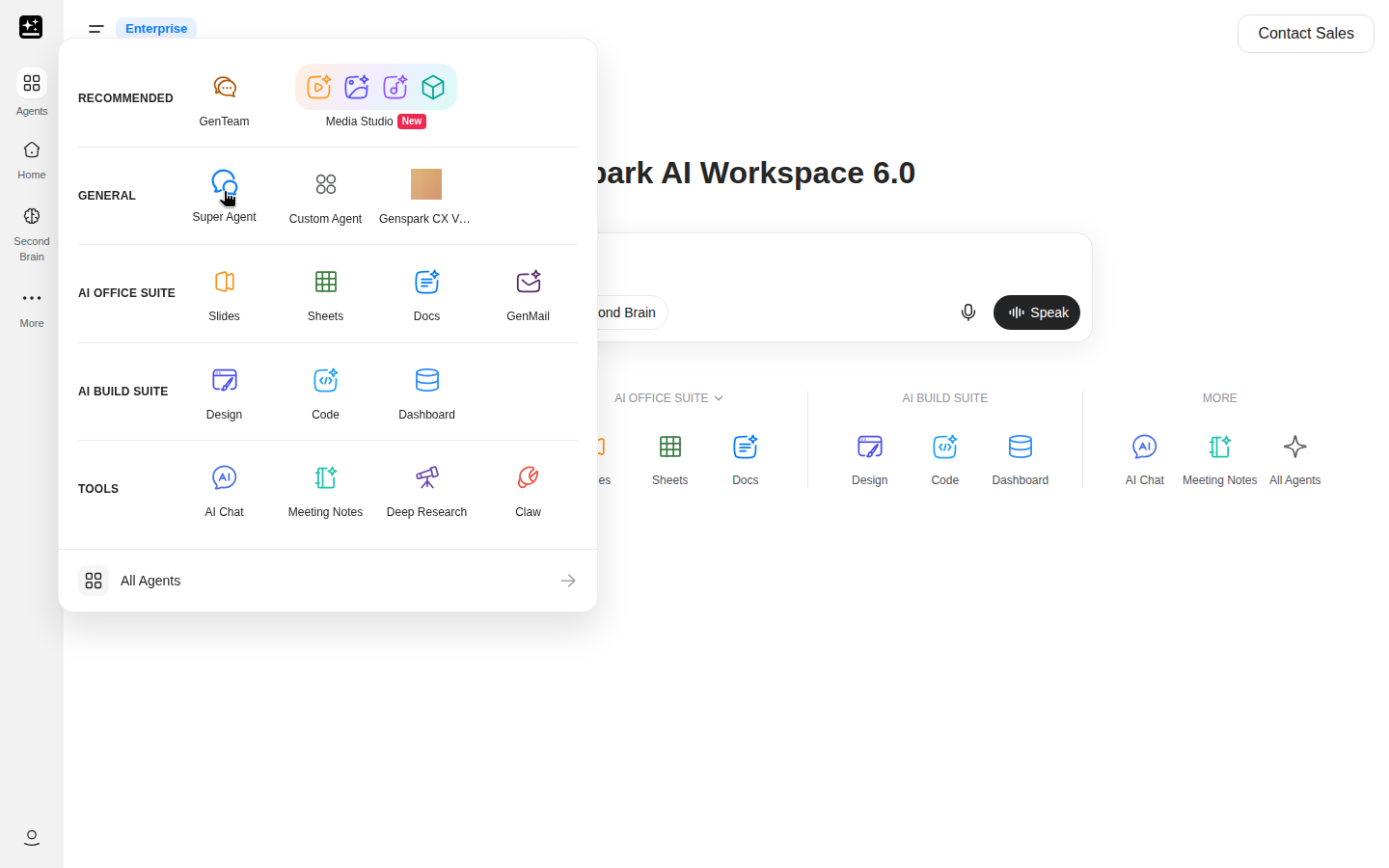
Superagente se encuentra en General en el menú Agentes, junto a Agente personalizado.
Inicio rápido
Antes de empezar: una cuenta de Genspark y los archivos que necesita el trabajo. En Qué modo obtienes encontrarás el modo predeterminado de tu plan. Para empezar basta con unas instrucciones en lenguaje sencillo.
- Abre la página de inicio de Genspark y haz clic en el cuadro de chat, o ve a Agentes → General → Superagente. Ambos abren el mismo compositor, pero el interruptor Nuevo Superagente solo está en la página de inicio, así que configura allí el modo primero.
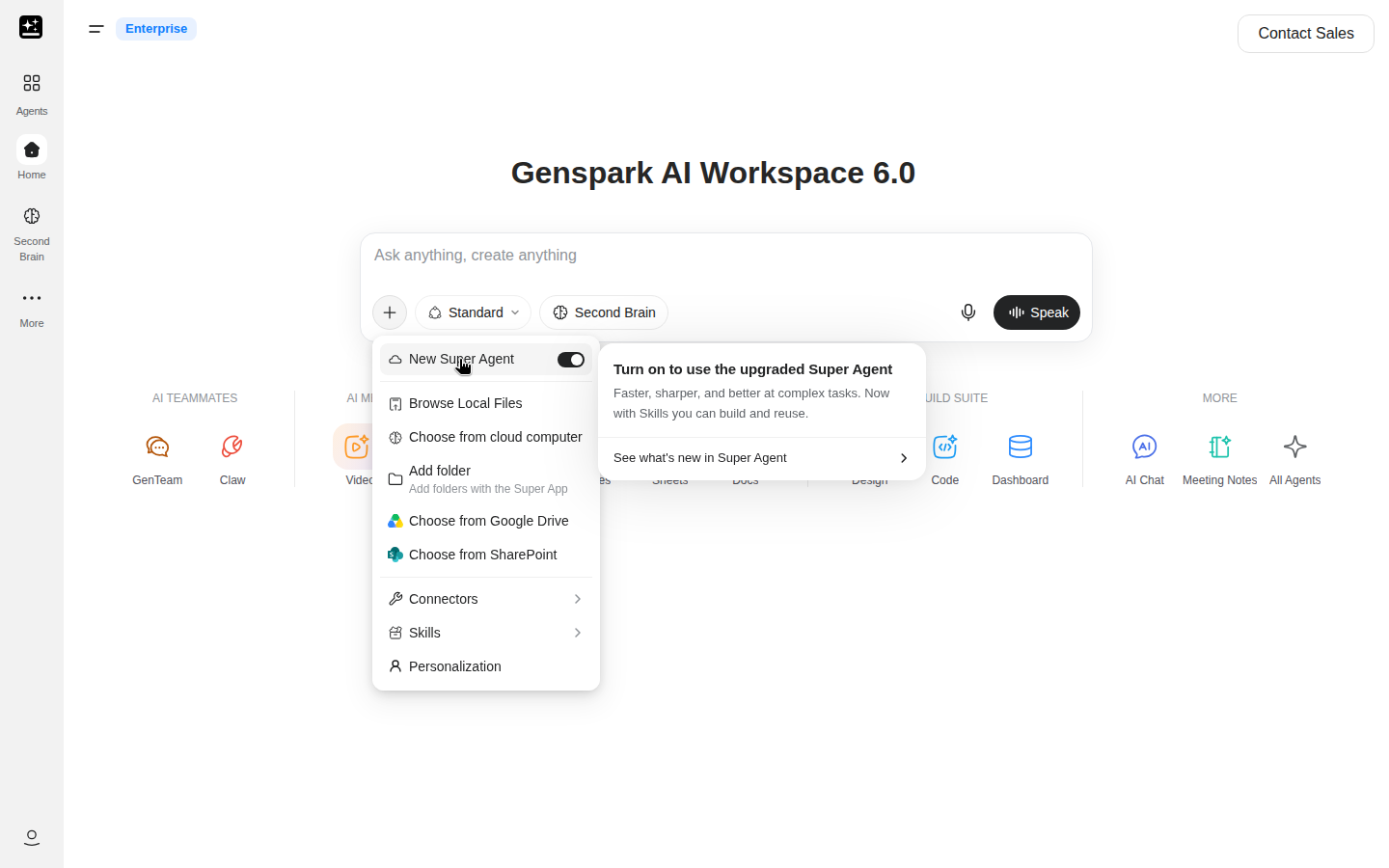
- Haz clic en + en el compositor. En un plan de pago el interruptor ya está activado, así que compruébalo; en una cuenta gratuita, actívalo. Su información emergente dice "Añadir archivos y más", y la primera fila es Nuevo Superagente, con un interruptor de activación.
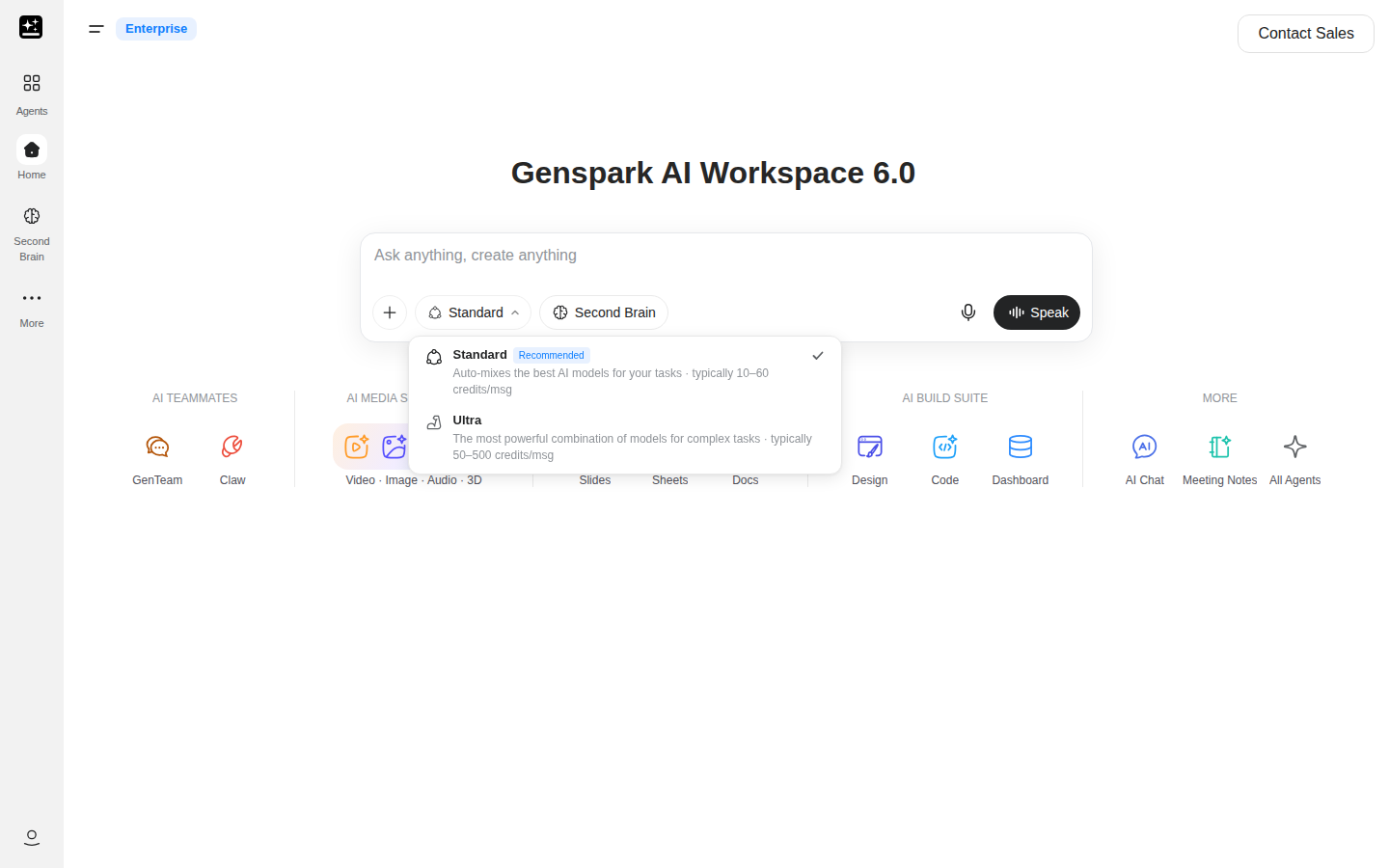
- Elige el nivel en el selector de nivel del compositor: Standard para la mayoría de los trabajos y Ultra cuando el trabajo requiere más. Se abre en el último nivel que usaste, así que compruébalo. El panel muestra un rango típico para cada uno, y la sección Standard y Ultra recoge los intervalos.
- Adjunta el material: + → Explorar archivos locales para adjuntar un archivo, o Elegir desde el ordenador en la nube para cualquier cosa que ya esté en una unidad o en una nota.
- Escribe las instrucciones en tres partes: el resultado que quieres, los archivos que se deben usar y la restricción que importa, como la extensión, el público o el formato.
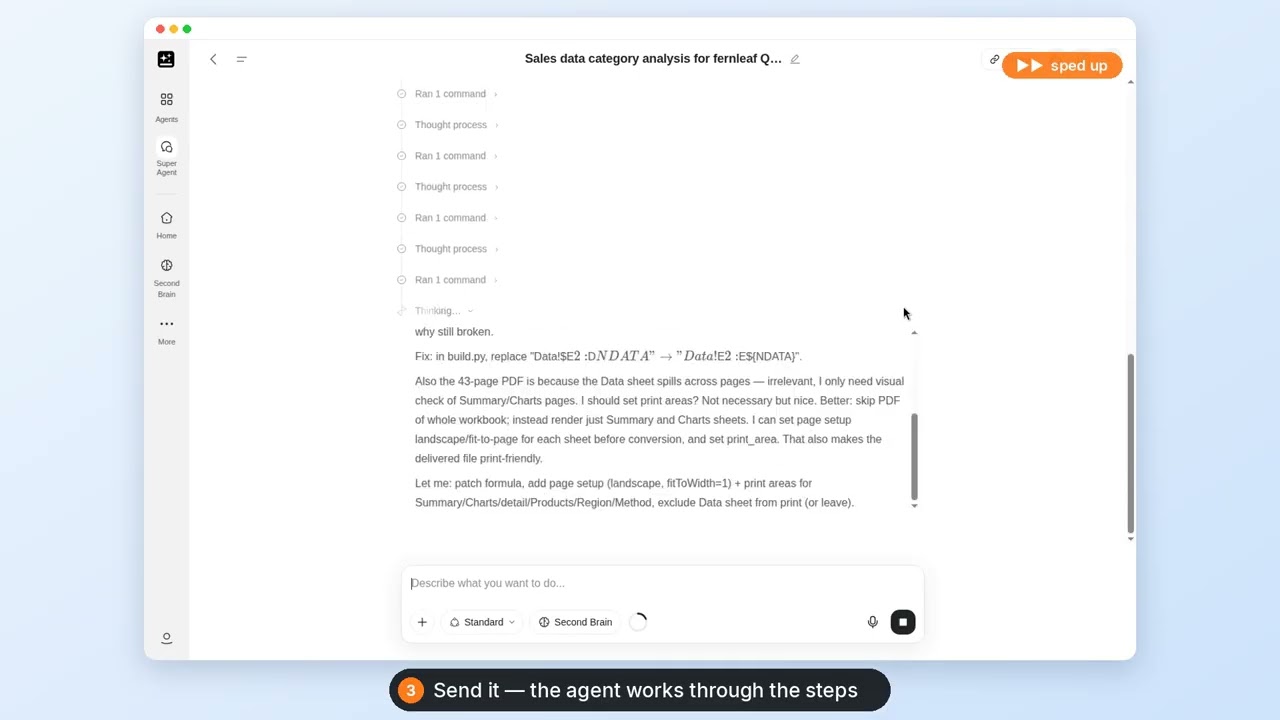
- Envíalo. El plan aparece como una lista de pasos en el chat, y el trabajo en curso se muestra en el panel derecho.
- Cuando termine, el chat muestra {n} ARCHIVOS GENERADOS, con una tarjeta por archivo. Cada tarjeta incluye Abrir o Descargar y abre el archivo en el panel; Archivos de salida contiene la misma lista.
Cerrar la pestaña no detiene la ejecución. El trabajo continúa en el servidor, y al volver a abrir el proyecto desde Tareas se muestra el turno en el que se encuentra. El modo se configura en el compositor de la página de inicio antes de enviar, y un chat conserva el modo con el que empezó.
Qué modo obtienes
El nuevo Superagente es el predeterminado en los planes de pago, en la web de escritorio, en el navegador del teléfono y en la App. La mayoría de las cuentas gratuitas comienzan en el modo Clásico y pueden activar el nuevo desde el menú +. La elección se recuerda por navegador.
Al pasar el cursor sobre la fila se muestra una tarjeta: "Actívalo para usar el Superagente mejorado" y "Más rápido, más preciso y mejor en tareas complejas. Ahora con Skills que puedes crear y reutilizar."
Reduce el consumo de créditos y consulta lo que cuesta una ejecución
Los créditos son lo que gasta una ejecución, y dos factores determinan ese gasto antes de que empiece: el nivel en el que está configurado el compositor y el trabajo que requiere la tarea. Un turno es un mensaje tuyo más todo lo que hace el agente para responderlo; "msg" en el selector significa lo mismo. Un turno del nuevo Superagente es más grande que una respuesta de chat porque planifica, ejecuta código y gestiona archivos.
Standard y Ultra
Ambos modos ofrecen Standard y Ultra, y Standard es el predeterminado. El selector muestra un rango típico para cada uno:
- Standard: normalmente 10–60 créditos/mensaje.
- Ultra: normalmente 50–500 créditos/mensaje.
Los chats largos, los reintentos y los archivos grandes cuestan más de lo que sugiere el rango. Puedes cambiar de nivel entre mensajes, y el cambio se aplica a partir de tu siguiente mensaje. El selector recuerda tu última elección, así que compruébalo antes de enviar.
Qué cubre la Cuota gratuita
La Cuota gratuita es la asignación semanal de los planes personales Go, Plus y Pro. Mientras cubre un turno, la fila Estándar muestra "Usa cuota gratuita" en lugar del rango de 10–60. Ultra cobra créditos, y el vídeo y la música siempre lo hacen.
Una cuenta gratuita y un puesto Team o Enterprise no tienen Cuota gratuita, por lo que allí cada turno cobra créditos.
Cuando se agota la Cuota gratuita, el siguiente turno pasa a créditos automáticamente o espera tu decisión si Preguntar primero está activado. En Planes de membresía se explica cómo se acumula y qué cubre.
Lo que cuesta una ejecución antes de empezar
Las imágenes, los vídeos y la música nuevos se generan con confirmación previa. El agente te pide completar un breve formulario antes de generar nada: el estilo, la relación de aspecto y el modelo con su precio. Los vídeos y el audio muestran una tarjeta de precio antes de que comience la ejecución.
El coste de una tarea de texto se muestra después del turno, en el historial de créditos.
Hábitos para mantener bajo el costo
- Inicia un chat nuevo para cada tarea nueva. Un chat largo cuesta más que uno corto.
- Mantén el nivel en Estándar a menos que el trabajo requiera Ultra.
- Adjunta la referencia una sola vez y menciónala en la instrucción. Un segundo intento es un segundo turno.
- Pide el formato que quieres en el primer mensaje: extensión, secciones, formato y público.
- Orienta cada trabajo a un único resultado claro. Una serie de resultados pequeños cuesta más.
Consulta lo que has gastado
Tu saldo y el registro de lo que consumió cada turno están en la Guía de créditos. Si un cargo no cuadra, lee primero estas dos entradas de la Guía de solución de problemas: un saldo que bajó y un cargo de la cuota gratuita. Cuando contactes con soporte, qué enviar a soporte indica lo que debes incluir.
Un turno también puede rechazarse antes de empezar si el saldo es demasiado bajo para el modo. En El mínimo de créditos encontrarás el mensaje y la solución.
Recuperar una ejecución bloqueada o fallida
Una ejecución se detiene por un pequeño número de motivos, y el chat o el panel suelen indicar cuál es.
Se pierde la conexión
"Conexión perdida. Se volverá a conectar automáticamente." no requiere nada de tu parte. Si una respuesta se detiene con "Conexión interrumpida, respuesta incompleta", elige Reconectar. Un mensaje marcado como "No enviado" tiene la opción Reenviar, que lo envía de nuevo.
El ordenador en la nube no supera la comprobación de estado
Hay dos mensajes que apuntan a la máquina, no a la tarea: "Your Cloud Computer is failing its health checks…" y "We couldn't start a Cloud Computer for this project right now…". Ninguno de ellos tiene que ver con tu prompt.
Ambos te piden que esperes unos minutos antes de volver a intentarlo. Después, envía tu siguiente mensaje en el mismo proyecto. Si la comprobación de estado no se puede recuperar, el ordenador se recicla y el chat te pide un proyecto nuevo; un ordenador que no pudo iniciarse se sustituye por uno nuevo. Los archivos ya entregados permanecen en el proyecto.
La computadora se recicla
La computadora en la nube de un proyecto es temporal. Cuando se recicla, el chat termina con un mensaje que lo indica:
"La computadora en la nube de este proyecto se ha reciclado y no se puede restaurar, por lo que esta conversación ya no puede continuar. Los archivos ya entregados a este proyecto siguen disponibles. Inicia un nuevo proyecto para seguir trabajando."
Ver archivos entregados abre lo que se generó antes del reciclaje. Iniciar un nuevo proyecto abre un espacio de trabajo nuevo. Los archivos temporales no se conservan; en Archivos de trabajo y el proyecto se explica qué debes pedir.
Un trabajo largo alcanza su límite por turno
Un turno puede durar hasta 2 horas y abarcar una gran cantidad de pasos. Cuando alcanza el límite, el chat lo indica:
"Este turno alcanzó su límite de tiempo. Los archivos completados hasta ahora están guardados en el panel Archivos; puedes pedirme que continúe desde ahí."
El chat sigue activo. Los archivos generados permanecen en el proyecto y, si escribes "continúa" en el mismo chat, el trabajo se retoma. No hace falta volver a adjuntar nada, y dividir el trabajo es opcional.
Un saldo agotado también detiene una ejecución a mitad de camino; el mínimo de créditos explica ese caso. Una pregunta que nadie responde durante 10 minutos finaliza el turno; responder la retoma.
Comparación entre el Superagente Clásico y el Nuevo
El Clásico sigue siendo el Superagente original, y todavía se puede usar. La diferencia que importa es la máquina que hay detrás de cada ejecución.
| Superagente Clásico | Nuevo Superagente | |
|---|---|---|
| Qué ejecuta la tarea | El motor original | Un ordenador en la nube para cada proyecto |
| Ideal para | Tareas cotidianas rápidas y pequeñas ediciones | Trabajos largos de múltiples pasos que generan archivos |
| Tareas pequeñas | Rápidas, sin ningún ordenador en la nube detrás | Las mismas tareas, en el ordenador en la nube del proyecto |
| Trabajos largos | Trabajo de múltiples pasos, principalmente de forma secuencial | Hasta 2 horas por turno, y sigue ejecutándose cuando cierras la pestaña |
| Skills | No disponible | Guarda, ejecuta y comparte skills |
| Límite por archivo | 100 MB | Mayor, según el plan; las cifras están en Límites de archivos |
| Un chat antiguo | Sigue siendo Clásico | Se puede continuar; consulta Continuar un chat antiguo del Clásico |
Continuar un chat Clásico antiguo
Los chats Clásicos antiguos muestran una barra: "Este chat está en el Superagente anterior". Continuar en el nuevo Superagente inicia un chat nuevo en el nuevo modo, con el título del chat antiguo; una tarjeta Continuación de tu chat anterior enlaza de vuelta a él.
Los mensajes antiguos no se muestran. El agente lee el historial antiguo una sola vez, en su primer turno, para retomar el trabajo, y si el chat es muy largo se acorta por la mitad. Los archivos entregados no se copian, pero el agente recibe sus enlaces.
El chat Clásico sigue siendo utilizable, y su barra cambia a "Continuaste este chat en el nuevo Superagente", con Abrirlo para volver. La continuación está disponible para cuentas de pago en la web y solo para tus propios chats.
Qué hace el nuevo Superagente
Tres cosas distinguen el nuevo modo del Clásico: el ordenador en la nube, las habilidades y los archivos más grandes. El ordenador va primero, porque es lo que hace posibles los otros dos.
Su propio ordenador en la nube
«Obtiene un ordenador nuevo para cada proyecto». Esa es la versión breve que aparece en el producto. Significa una máquina virtual que pertenece al proyecto, separada de todos los demás proyectos y de tu propio ordenador.
Nota: «Ordenador en la nube» en la interfaz de Superagente se refiere al entorno aislado (sandbox) de un proyecto. La suscripción a Claw Cloud Computer es independiente; Genspark Claw la explica.
En esa máquina, el agente puede ejecutar código en Python y en la shell, trabajar con archivos, leer páginas web públicas mediante búsqueda, obtención y rastreo, y previsualizar el HTML que escribe.
El ordenador está aislado por proyecto. El agente escribe en AI Drive solo cuando se lo pides, y un enlace a un archivo solo existe cuando alguien lo crea con Compartir este archivo.
Trabajos largos y trabajo en paralelo
Una ejecución continúa después de que cierras la pestaña, y el proyecto conserva los archivos que produce durante el proceso.
Cada proyecto tiene su propio ordenador en la nube, por lo que varios proyectos pueden trabajar a la vez. Dentro de un proyecto, se ejecuta un turno a la vez: un mensaje enviado durante un turno se incorpora a él, con 3 segundos para editarlo o cancelarlo.
Para un trabajo grande, el agente puede dividir el trabajo en partes que se ejecutan al mismo tiempo.
Primera ejecución del Superagente
Archivos y sesiones
Una ejecución lee los archivos que adjuntas, trabaja en un espacio de trabajo del proyecto y entrega los archivos de vuelta al chat y al panel derecho. El origen de un archivo y el lugar donde se deposita el resultado son pasos independientes, cada uno con su propio límite.
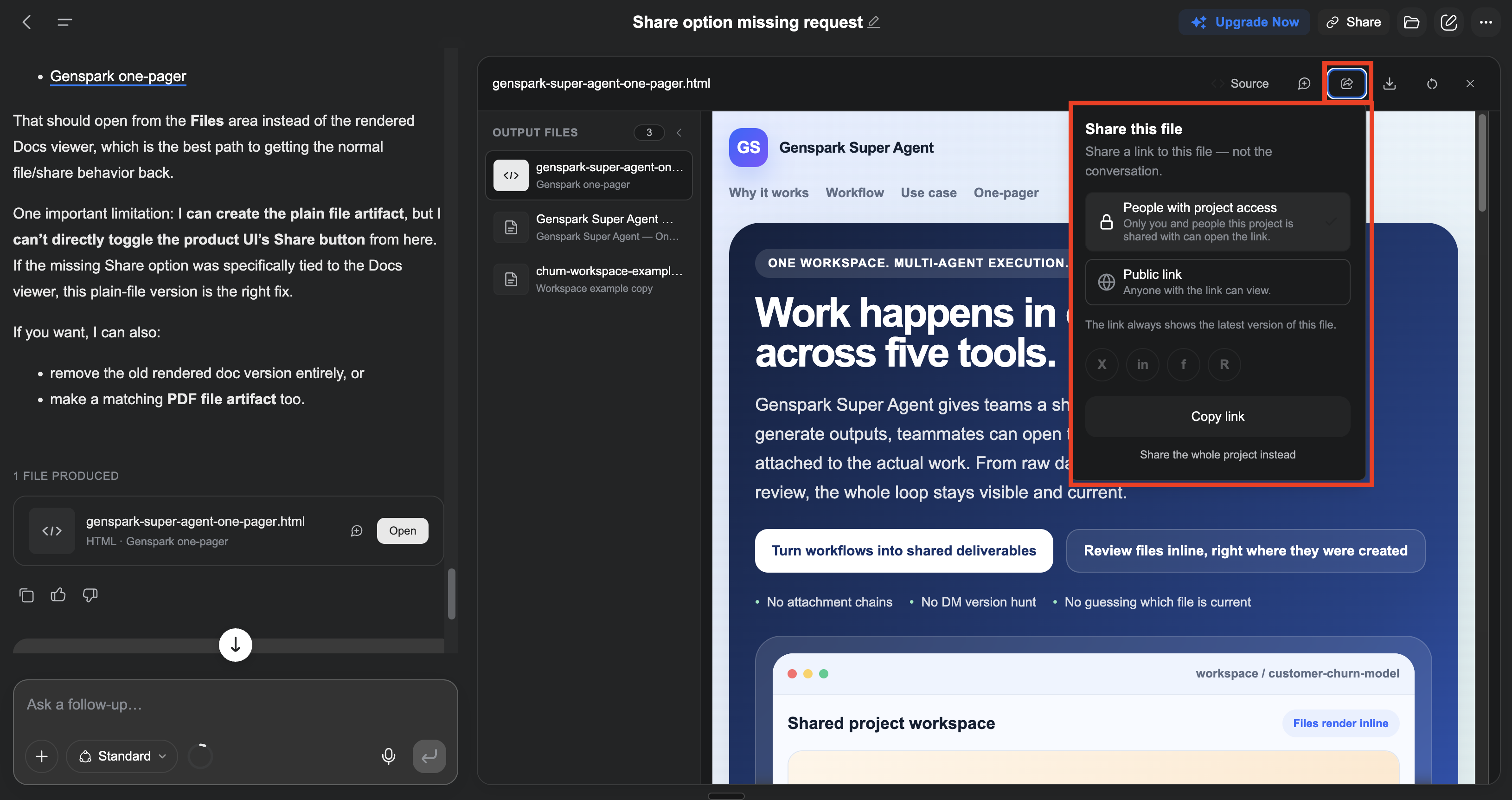
Adjuntar archivos
El botón + del editor de mensajes contiene toda la lista:
- Explorar archivos locales adjunta un archivo al mensaje.
- Elegir desde el ordenador en la nube abre el selector de SecondBrain. Mi unidad, Proyecto de Genspark y Notas siempre se muestran; Unidad del equipo, Team Brain y Work Hub aparecen cuando tienes uno. Los elementos seleccionados se envían solo con el siguiente mensaje, hasta 30, y una carpeta cuenta como uno. Solo el propietario del proyecto ve esta fila. Un colaborador en un chat compartido sigue viendo Elegir desde AI Drive.
- Añadir carpeta aparece en Nuevo Superagente en un navegador de ordenador, no en un teléfono ni en una tableta, y dice "Añade carpetas con la Super App", lo que abre superapp.genspark.ai.
- Elegir desde Google Drive y Elegir desde SharePoint aparecen una vez que esos conectores están conectados.
- Conectores desactiva conectores individuales para este chat.
- Skills y Personalización se encuentran bajo el mismo +.
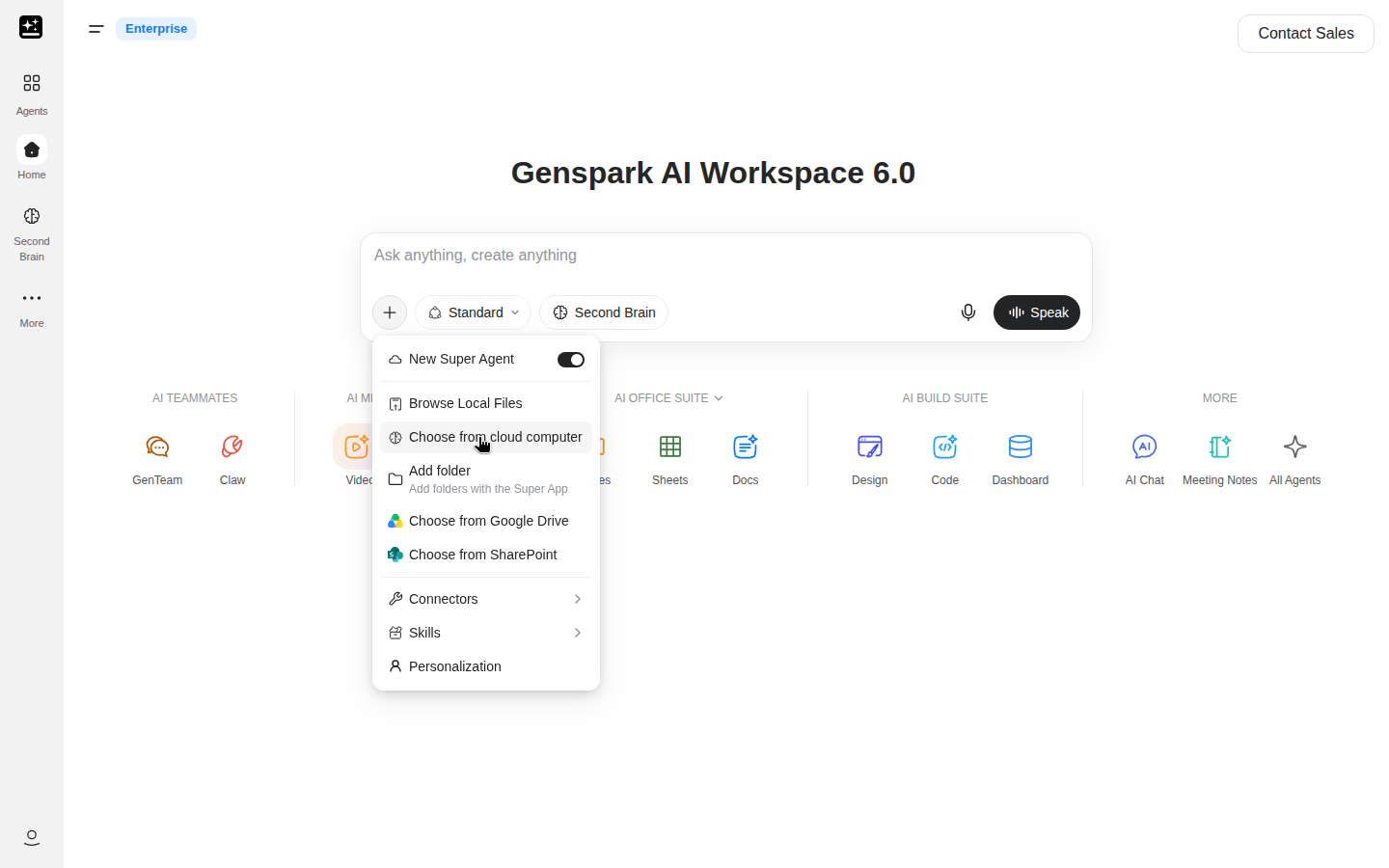
Límites de archivos
| Límite | Free | De pago |
|---|---|---|
| Un archivo | 500 MB | 1 GB |
| Un mensaje, todos los archivos juntos | 5 GB | 5 GB |
El modo Clásico y los agentes que no se ejecutan en un ordenador en la nube mantienen el límite de 100 MB por archivo. Cuando un archivo es demasiado grande, el cuadro de redacción indica el límite: "El límite de tamaño de {fileType} es de {maxSize}MB" para un solo archivo, y "El tamaño total de los archivos adjuntos es demasiado grande (máx. {maxSize}GB)." para el mensaje. Las imágenes tienen un límite aparte de 80 por conversación, que se muestra como "Se permite un máximo de 80 imágenes en toda la conversación".
Los archivos que recibes
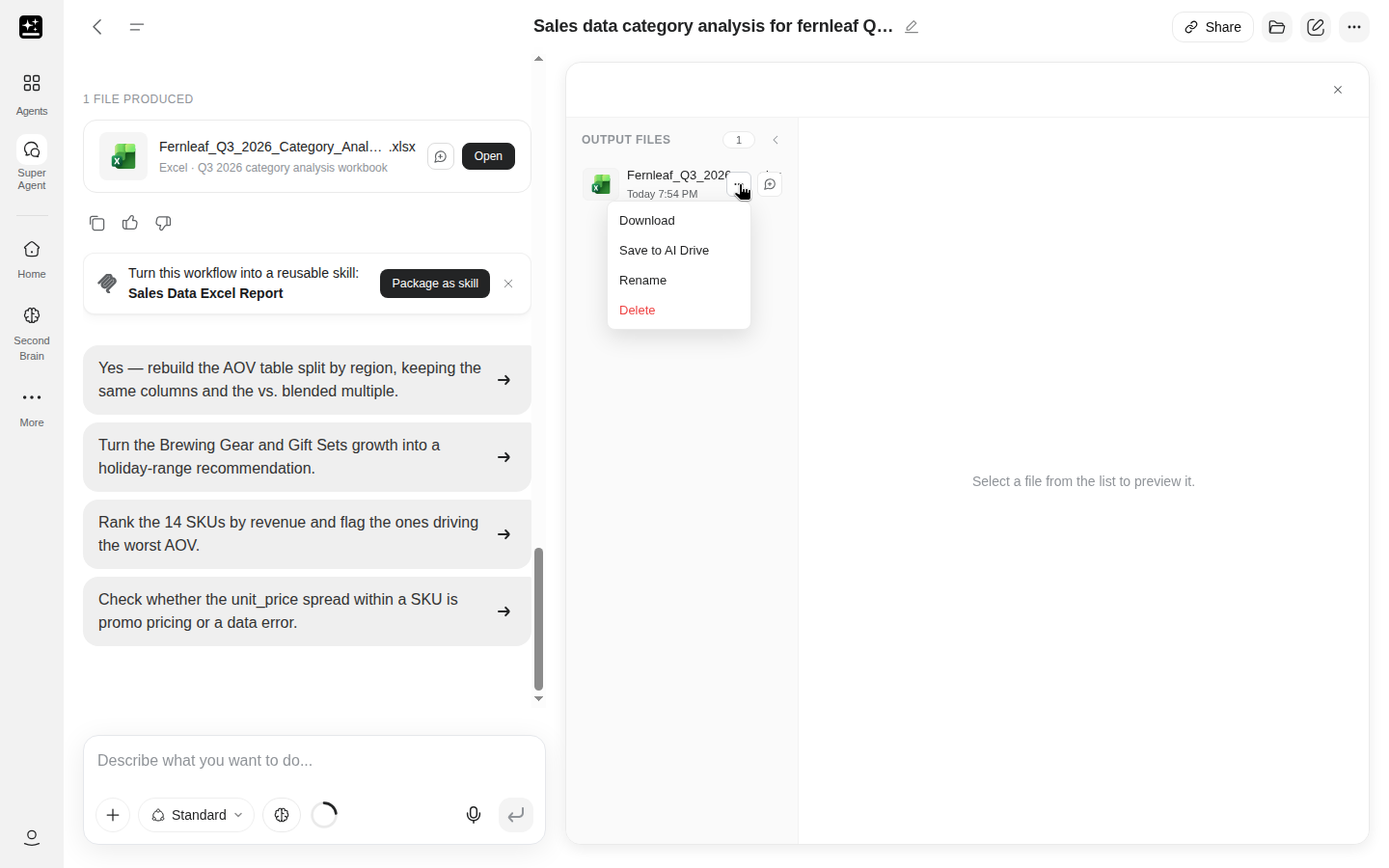
Los archivos llegan en el chat bajo un encabezado que los cuenta: {n} ARCHIVOS GENERADOS. Debajo aparece una tarjeta por archivo, con Abrir cuando el archivo se puede previsualizar y Descargar cuando no, y al hacer clic en una tarjeta se abre en el panel. Los mismos archivos aparecen en Archivos de salida en el panel derecho, en una lista con una vista previa del archivo que abras.
Cada fila de archivo incluye Cambiar nombre y Eliminar. Al eliminar, se pregunta "¿Eliminar archivo?" y se advierte "…se eliminará permanentemente de este proyecto. Esta acción no se puede deshacer." Buscar archivos, en la parte superior del panel, permite encontrar uno por su nombre en un proyecto con muchos archivos.
Los archivos entregados permanecen en el proyecto, así que puedes abrir, descargar o compartir uno más adelante sin necesidad del chat.
Archivos de trabajo y el proyecto
Los archivos que el agente crea pero no entrega son temporales. Permanecen en el ordenador del proyecto hasta que este se recicla y no aparecen en Archivos de salida. Pide que se entregue todo lo que sea importante.
El espacio de trabajo entra en reposo cuando está inactivo y se reactiva con el proyecto, tanto los archivos entregados como los temporales. Los archivos temporales solo se pierden cuando el ordenador se recicla.
Compartir un archivo
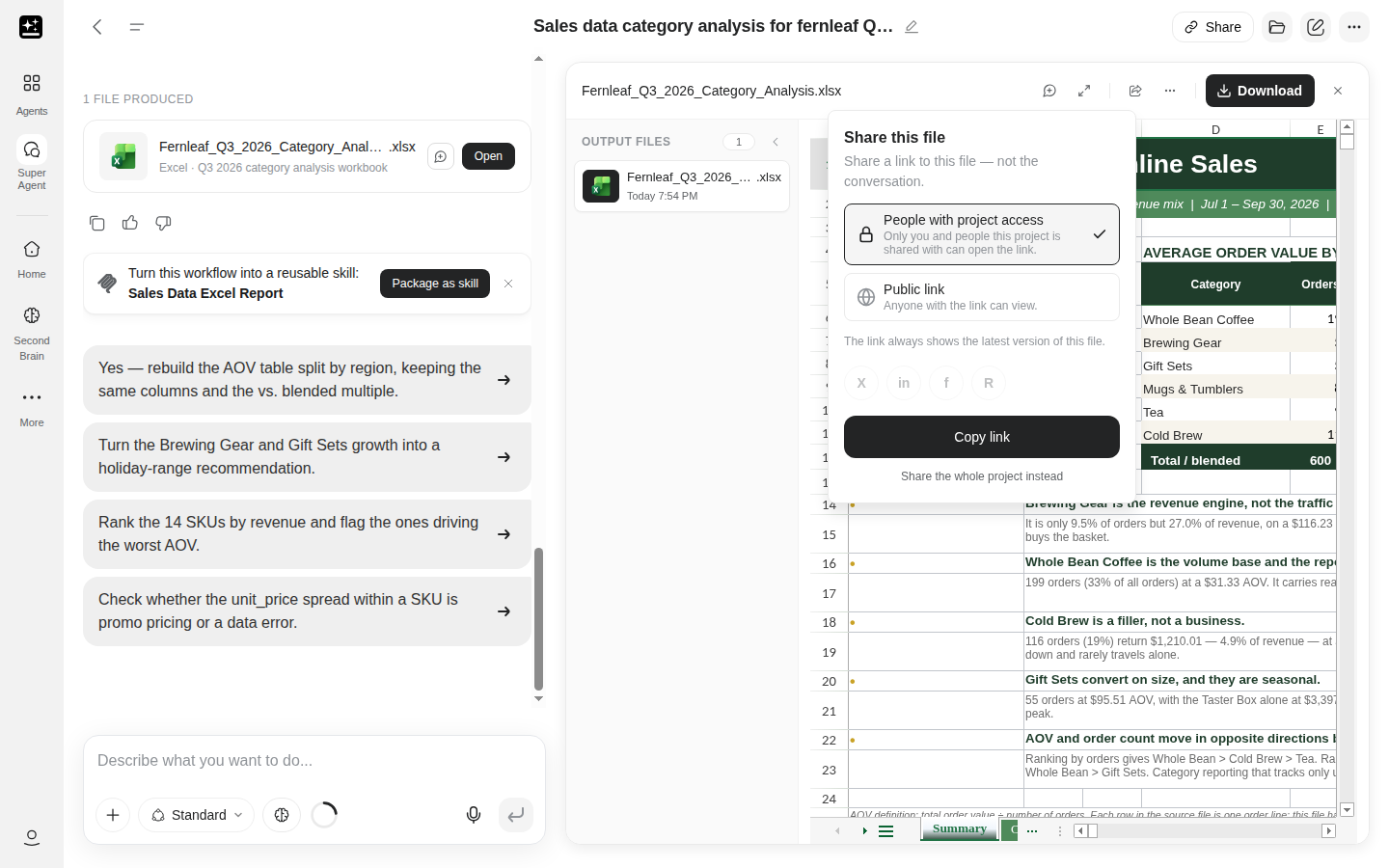
Abre un archivo entregado en el panel, donde Compartir este archivo aparece como un icono en el encabezado de la vista previa. Abre una pequeña ventana emergente, y su texto marca el límite: "Comparte un enlace a este archivo, no a la conversación". Solo el propietario del proyecto ve Compartir este archivo, Cambiar nombre y Eliminar.
- Personas con acceso al proyecto comparte con todos los que ya pueden abrir el proyecto.
- Enlace público indica "Cualquier persona con el enlace puede verlo". Elige Copiar enlace para obtenerlo.
- "El enlace siempre muestra la versión más reciente de este archivo". Un enlace a un documento que sigues editando refleja las ediciones.
- Compartir todo el proyecto en su lugar cambia al uso compartido del proyecto cuando el lector necesita el resto del contexto.
Dos cosas cambian la respuesta:
- Si el administrador de tu organización ha desactivado el uso compartido de enlaces, Enlace público muestra "El administrador de tu organización ha desactivado el uso compartido de enlaces".
- En el caso de un archivo comprimido, el enlace comparte el archivo comprimido: "Esto comparte todo el archivo comprimido, incluidos todos los archivos que contiene".
Las personas que abren un archivo compartido pueden Denunciarlo.
Guarda una copia en AI Drive
Un archivo entregado se puede guardar en AI Drive desde el panel de vista previa o desde el menú de su fila, en Mi unidad o en una unidad compartida. Las reglas de almacenamiento y los límites de cada plan se encuentran en AI Drive. En la vista de lista de AI Drive, pasa el cursor sobre un archivo y elige Superagente para iniciar una ejecución a partir de ese archivo; la vista de cuadrícula no ofrece esta acción.
Skills
Una skill es un flujo de trabajo que guardas una vez y vuelves a ejecutar. Se conservan los pasos, el patrón de la instrucción y el formato del resultado, de modo que iniciar una tarea semanal requiere un solo paso.
Convertir un flujo de trabajo en una skill
Pídelo en el chat: «Guarda este flujo de trabajo como una skill». El agente empaqueta el flujo de trabajo que ejecutaste y te devuelve una tarjeta de archivo <name>.skill.
La skill llega a tu biblioteca cuando haces clic en Añadir a mis skills en esa tarjeta, que entonces muestra «Añadida».
Una ejecución que parece reutilizable también recibe una tarjeta de oferta: «Convierte este flujo de trabajo en una skill reutilizable: {name}», con Empaquetar como skill y Ahora no.
Dos confirmaciones nombran una skill a posteriori. «En tu biblioteca de skills · {slug}» con Ver en Skills aparece en los chats iniciados desde Nueva skill → Crear para mí. «Guardada en tu biblioteca de skills · {slug}» aparece cuando un chat guarda las ediciones de una skill que ya te pertenece, sin enlace a la biblioteca. Un chat que edita una skill sin guardarla muestra una tarjeta de nota: Di «guarda la skill» si quieres conservarla.
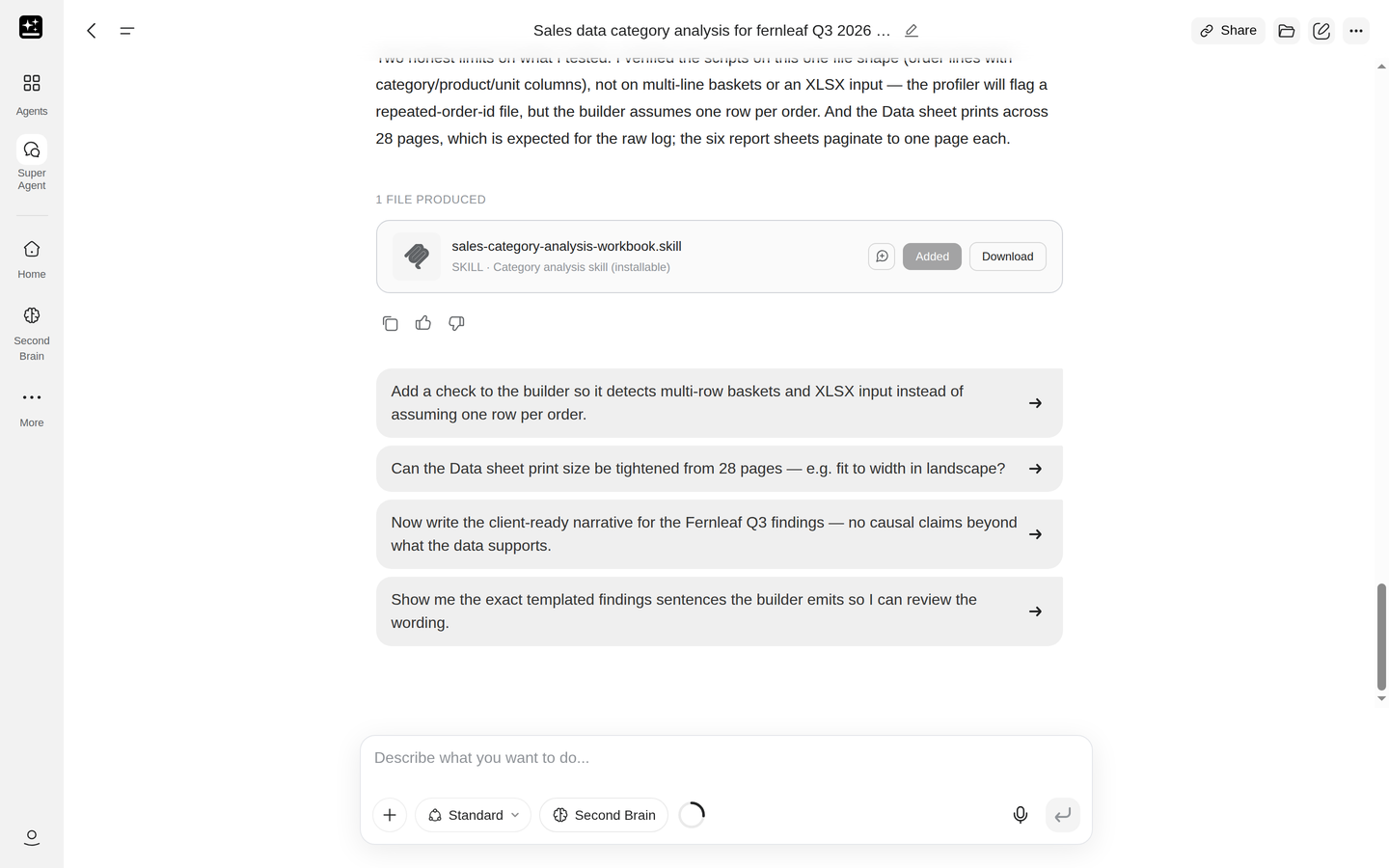
Ejecutar una skill
Abre + → Skills. El submenú incluye Buscar Skills, Añadir Skills y Gestionar Skills, y una biblioteca vacía muestra "Aún no hay skills" con "Explora skills para añadir la primera". Al elegir una skill, esta se coloca en el compositor para este turno.
Escribir / y el nombre de la skill es más rápido cuando ya sabes lo que quieres. La lista de barra diagonal muestra skills solo cuando el compositor ya está en Nuevo Superagente; + → Skills es la única fila que cambia el modo.
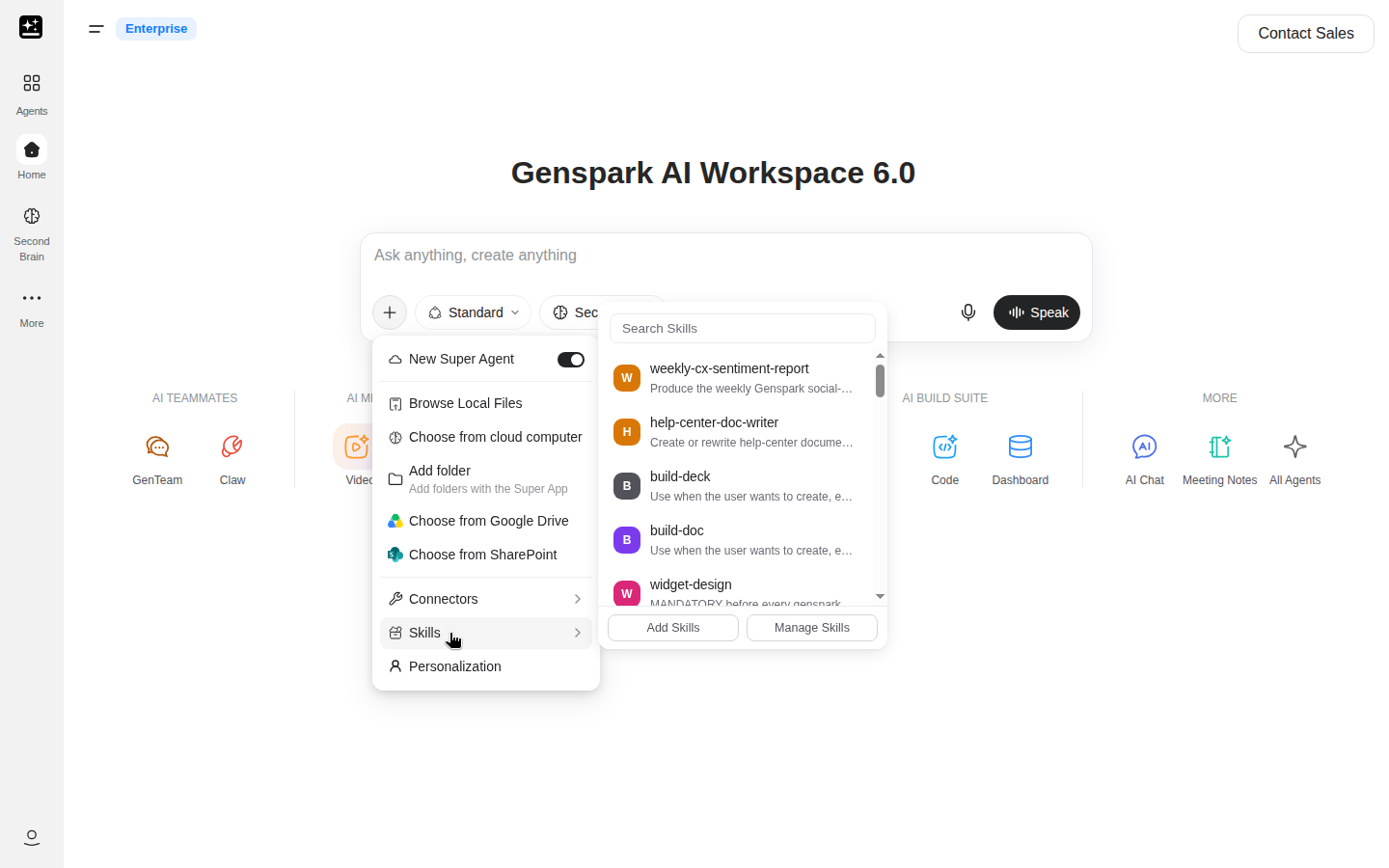
La biblioteca de Skills
En la versión web de escritorio, la biblioteca se encuentra en Configuración, en Skills, y en la versión web móvil y en la App es la página de Skills. + → Skills → Gestionar Skills la abre desde el compositor. Sus pestañas son Comunidad, Equipo (con un plan de equipo), Mías, Recibidas y Enviadas, y las tarjetas incluyen Usar, Editar, Compartir, Desinstalar, Personalizar y Actualizar, con filtros por Rol, Resultado y Editor. Una skill que no has añadido muestra Añadir y usar.
Nueva skill ofrece cuatro formas de empezar: Crear para mí ("Privada para tu cuenta"), Crear para {team} con un plan Team, Empezar a partir de una skill de la comunidad y Subir. Skills explica qué hace cada pestaña y cómo se crea una skill.
Compartir una skill
Compartir {name} abre tres pestañas. Correo electrónico envía la skill a una persona, que la acepta en la pestaña Recibidas de su biblioteca; una invitación que nadie responde caduca a los 30 días.
Equipo publica con Publicar en {org}, y cualquier miembro de una organización Team o Enterprise de pago puede publicar. La revisión por parte de un administrador de la organización está activada de forma predeterminada: la pestaña Equipo muestra "En revisión" mientras espera y "Disponible para tu equipo" una vez aprobada. Un administrador puede desactivar la revisión, de modo que la publicación se activa de inmediato. Un administrador también puede limitar la publicación a los administradores, y solo entonces aparece "Solo los administradores de la organización pueden publicar skills en {org}.".
Enlace público crea un enlace con Crear enlace público, válido durante 30 días, con Copiar, Regenerar y Revocar a su lado. Cualquiera que abra el enlace obtiene Añadir a mis skills.
Solución de problemas
Busca el síntoma en la tabla y luego lee la entrada. La mayoría se resuelven en un solo paso.
| Síntoma | Qué hacer |
|---|---|
| El chat indica que se perdió la conexión | Espera, vuelve a conectarte o reenvía el mensaje |
| La ejecución se detuvo al alcanzar su límite de tiempo | Escribe «continuar» en el mismo chat; tus archivos se conservan |
| El ordenador no supera sus comprobaciones de estado | Espera y vuelve a enviar |
| El chat indica que el ordenador se recicló | Tus archivos entregados siguen ahí |
| El turno no llega a iniciarse | Consulta el mínimo de créditos |
| Mi chat antiguo sigue en el modo Clásico | Continúalo en el nuevo modo (cuentas de pago) |
| Una skill que guardé no aparece en el selector | Las Skills están en el nuevo modo y en Configuración |
| Un archivo no se adjunta | El límite depende de tu plan |
| Un enlace que me dio el agente dejó de funcionar | Abre el archivo desde su tarjeta |
| El resultado ignoró mi archivo adjunto | Menciona el archivo por su nombre y comprueba que esté adjunto al mensaje |
| La ejecución costó más de lo que esperaba | Consulta el historial de créditos |
El turno no se inicia: el saldo mínimo de créditos
El nuevo Superagente comprueba tu saldo antes de que se inicie un turno. Si es demasiado bajo, el chat te lo indica y te muestra un enlace para añadir créditos; la Guía de créditos explica cómo recargarlos.
Los Agentes personalizados no tienen este saldo mínimo. Un turno que se queda sin créditos a mitad de camino se detiene, y los archivos que haya generado hasta ese momento se conservan en el proyecto.
Mi chat antiguo sigue en Clásico
En Continuar un chat Clásico antiguo encontrarás la barra y el botón. Con una cuenta gratuita, el chat permanece en Clásico, y un chat nuevo con el Nuevo Superagente activado empieza sin ningún recuerdo de él, así que vuelve a adjuntar los archivos.
Una skill que guardé no aparece en el selector
Las Skills solo funcionan en el nuevo Superagente, por lo que un chat clásico abierto no tiene la fila de Skills. + → Skills en la página de inicio cambia el compositor; escribir / no lo hace, y la lista de barra diagonal muestra skills solo en el nuevo modo.
Si la skill sigue sin aparecer, ocurrió una de estas cuatro cosas:
- Nunca se hizo clic en Añadir a mis skills en su tarjeta
.skill. - Estás en la web móvil o en la App.
- Tu organización desactivó las Skills.
- La biblioteca está llena con 80 skills.
No se puede adjuntar un archivo
El límite depende de tu plan y del archivo, y el mensaje de error lo indica. Consulta Límites de archivos para ver los tamaños y ambos mensajes.
Divide un archivo grande en otros más pequeños.
Un enlace que me dio el agente dejó de funcionar
Los enlaces que el agente escribe en el chat pueden dejar de funcionar al cabo de un par de horas. El archivo en sí no caduca: ábrelo desde su tarjeta en el chat o desde Archivos de salida, y usa Compartir este archivo cuando otra persona necesite un enlace fiable.
El resultado ignoró mi archivo adjunto
Menciona el archivo en el prompt e indica qué hacer con él: "usa las cifras de Q3.csv", "sigue el diseño de la presentación adjunta". Si el archivo se envió con un mensaje anterior, haz referencia a él: "usa el informe que adjunté antes".
Comprueba que el archivo adjunto esté en el mensaje que enviaste y vuelve a pedirlo mencionando el archivo. Si se trata de una imagen de referencia, adjúntala en el mismo mensaje e indica qué aspecto seguir: la paleta, el diseño o la tipografía.
Preguntas frecuentes
Primeros pasos
¿Cuál es la diferencia entre el nuevo Superagente y el Clásico?
El nuevo Superagente ejecuta la tarea en su propio ordenador en la nube, por lo que puede escribir archivos, ejecutar código y completar un trabajo largo. El Clásico es el modo original, sin ordenador en la nube. Consulta Comparación entre el Superagente Clásico y el nuevo.
¿Qué planes tienen el Nuevo Superagente de forma predeterminada?
Los planes de pago. En Qué modo obtienes encontrarás el modo predeterminado de las cuentas gratuitas y dónde se recuerda tu elección.
¿Puedo cambiar de modo en mitad de un chat?
No. Un chat conserva el modo con el que se inició. Inicia un nuevo chat desde la página de inicio para usar el otro.
¿Puede ejecutar varias tareas a la vez?
Cada proyecto tiene su propio ordenador, por lo que varios proyectos pueden ejecutarse a la vez. Dentro de un mismo proyecto, se ejecuta un turno a la vez. Trabajos largos y trabajo en paralelo explica las partes en las que se divide un trabajo grande.
¿El nuevo Superagente consume más créditos?
No por el modo en sí. Un turno del nuevo Superagente puede costar más en total porque hace más cosas: trabajo de varios pasos, código, archivos y más llamadas a herramientas. Consulta Cuánto cuesta una ejecución para ver los rangos y los hábitos que ayudan a reducirlos.
¿Funciona con una cuenta gratuita?
Sí. La mayoría de las cuentas gratuitas comienzan en modo Clásico, y en Qué modo obtienes se explica cómo activarlo. Una cuenta gratuita no tiene Cuota gratuita, por lo que cada turno consume créditos. Consulta el resto en Qué cubre la Cuota gratuita.
Archivos
¿Qué tamaño puede tener un archivo?
Depende de tu plan y del modo. En Límites de archivos encontrarás los tamaños y ambos mensajes de error.
¿Dónde van los archivos terminados?
Al proyecto, bajo un encabezado {n} ARCHIVOS GENERADOS en el chat y en Archivos de salida en el panel derecho, donde puedes abrirlos, descargarlos, cambiarles el nombre o eliminarlos. Un archivo también puede guardarse en AI Drive, y en Planes de membresía encontrarás los detalles de cada plan.
¿Qué se conserva cuando se recicla el ordenador?
Los archivos entregados. Permanecen en el proyecto y se pueden seguir abriendo y compartiendo. En El ordenador se recicla encontrarás el mensaje y los dos botones.
¿Puedo compartir un archivo sin compartir todo el proyecto?
Sí. Compartir este archivo crea un enlace solo a ese archivo, no a la conversación. Las opciones son el acceso al proyecto y un enlace público; en Compartir un archivo encontrarás las etiquetas.
Preguntas sobre Skills
¿Están disponibles las Skills en Clásico?
No. Las Skills solo funcionan en el nuevo Superagente. En Una skill que guardé no aparece en el selector encontrarás la solución.
¿Cómo comparto una skill con mi equipo?
Compartir {name} → Equipo → Publicar en {org}. Requiere un plan Team o Enterprise. En Compartir una skill encontrarás la revisión y el enlace público.
¿Las skills consumen créditos?
Ejecutar una skill es un turno normal del Nuevo Superagente, así que cuesta lo mismo que ese turno: depende del nivel y del trabajo realizado.
Costo y ejecuciones largas
¿Por qué un turno consumió tantos créditos?
Los turnos cuestan más cuando se prolongan, se reintentan o procesan archivos grandes, y Ultra cuesta más que Standard. En Cuánto cuesta una ejecución encontrarás los rangos y los hábitos que ayudan a reducir esa cifra.
¿Qué pasa si una tarea larga se detiene?
Escribe "continúa" en el mismo chat; tus archivos se conservan. En Una tarea larga alcanza su límite de turnos encontrarás el mensaje.
¿Hay un saldo mínimo para empezar?
Sí. El saldo se comprueba antes de que comience un turno y, si es bajo, se muestra un mensaje con un enlace para añadir créditos. En El saldo mínimo de créditos encontrarás el resto de la información.
¿Puedo programar una tarea para que se ejecute cada semana?
No en Superagente: el agente no puede ejecutar tareas programadas. Las tareas recurrentes se gestionan en Flujos de Trabajo.
Para equipos y administradores
¿Dónde se ejecuta el trabajo y cómo salen los archivos?
Cada proyecto tiene su propio ordenador en la nube aislado. El agente escribe en AI Drive solo cuando se lo pides, y un enlace a un archivo existe cuando alguien lo crea con Compartir este archivo. Los archivos entregados salen del proyecto cuando los descargas, los compartes o guardas una copia en AI Drive. Consulta ¿Puede un administrador de la organización desactivar el uso compartido de enlaces?.
¿Puede un administrador de la organización desactivar el uso compartido mediante enlace?
Sí. Con el uso compartido mediante enlace desactivado, Enlace público muestra "El administrador de tu organización ha desactivado el uso compartido mediante enlace.", y Personas con acceso al proyecto sigue funcionando. Los enlaces públicos de archivos existentes pasan a ser solo para miembros. Esta indicación se encuentra en Compartir un archivo.
¿Las skills necesitan revisión antes de que el equipo pueda usarlas?
De forma predeterminada, sí: un administrador de la organización revisa una publicación para el equipo antes de que este pueda usarla, y puede desactivar esa revisión. Un enlace público omite la revisión. Consulta Compartir una skill.
¿Cómo se facturan los créditos de Enterprise?
Los créditos de Enterprise se establecen según el contrato, no según los niveles de plan que se indican aquí. Planes de membresía cubre los planes para consumidores, y su acuerdo cubre el resto.
Recetas
Catorce recetas, en cuatro grupos. Cada una incluye para qué sirve, qué preparar, los pasos, un prompt, qué obtienes y qué hacer cuando se atasca.
Tareas cotidianas
1. Entrégale archivos y recibe un archivo terminado
Para: una hoja de cálculo, un PDF o un conjunto de documentos que requieren trabajo y un archivo como resultado final.
Prepara: los archivos de origen, el formato de salida que deseas y cualquier regla importante, como las columnas, la moneda o el lector.
Pasos:
- Abre + → Explorar archivos locales, o Elegir desde el ordenador en la nube para un archivo que ya está en una unidad o en una nota.
- Nombra el archivo en el prompt e indica qué hacer con él. "El archivo de ventas adjunto" es más claro que "estos datos".
- Indica qué debe devolverse: una hoja de cálculo, un informe o una tabla dentro de un documento.
- Comprueba que Estándar está seleccionado y luego envíalo.
- Abre la tarjeta, comprueba los totales con el archivo de origen y luego haz clic en Descargar o Compartir este archivo.
Analiza los datos de ventas de mi archivo subido y crea un análisis por categoría con gráficos y una tabla del valor medio de pedido
Obtienes: una hoja de cálculo con el análisis, además de la interpretación en el chat. Ambos se guardan en Archivos de salida en el panel derecho.
Si se atasca: un archivo que supera el límite se rechaza antes de la ejecución, indicando el límite. Si la ejecución termina pero ignora el archivo, el prompt no lo vinculó a la tarea: consulta el resultado ignoró mi archivo adjunto.
Relacionado: Límites de archivos, y AI Drive cuando el archivo ya está allí.
2. Crear y usar una skill
Para: una tarea que repites con datos distintos cada vez.
Prepara: una ejecución con la que estés satisfecho, o los pasos escritos en orden. Una skill copia un flujo de trabajo, así que una mala ejecución da lugar a una mala skill.
Pasos:
- Ejecuta la tarea una vez en el Nuevo Superagente hasta que el resultado sea el correcto.
- Pide la skill: di "Guarda este flujo de trabajo como una skill". El agente empaqueta el flujo de trabajo y te devuelve una tarjeta
<name>.skillen el chat. - Haz clic en Añadir a mis skills en la tarjeta. Pasará a mostrar "Añadida", y la skill estará en tu biblioteca.
- La próxima vez, abre + → Skills y selecciónala, o escribe
/seguido de su nombre cuando el compositor esté en el Nuevo Superagente. Sustituye los detalles específicos por los del nuevo caso. - Para compartirla, abre Compartir {name} en la biblioteca y usa la pestaña Equipo.
Evalúa el riesgo de renovación de un cliente a partir de sus correos electrónicos, tickets y uso recientes; guárdalo como una skill.
Obtienes: una tarjeta <name>.skill y, una vez que la añadas, el flujo de trabajo en tu biblioteca, que se ejecuta con la misma estructura sobre material nuevo.
Si se atasca: un chat clásico no empaqueta skills. También puedes crear una en la biblioteca desde Nueva skill → Subir o Empezar desde una skill de la comunidad. Consulta Una skill que guardé no aparece en el selector.
Relacionado: Skills y el artículo sobre Skills para crear y editar una.
3. Crea imágenes o pósteres que sigan una referencia
Para: un póster, un conjunto de imágenes o un elemento visual que tenga que seguir una marca, una plantilla o un ejemplo que ya tengas.
Prepara: la imagen de referencia, las palabras exactas que deben aparecer, la relación de aspecto y cuántas versiones quieres comparar.
Pasos:
- Si tienes una imagen de referencia, adjúntala con + → Explorar archivos locales y añade "Usa el póster adjunto como referencia de diseño." al prompt.
- Indica qué parte se debe seguir. La paleta, el diseño, la tipografía y el ambiente son instrucciones distintas, y nombrar una consigue un resultado más fiel que "haz que se parezca a esto".
- Escribe las palabras para la imagen exactamente como deben aparecer.
- Envíalo. Un breve formulario te pide el estilo, la relación de aspecto y el modelo con su precio antes de generar nada.
- Elige la versión más cercana a lo que pediste y luego pide un cambio cada vez sobre esa imagen.
Crea cuatro pósteres de cumpleaños de estilos diferentes para la celebración del 30 cumpleaños de mi amiga Vivian
Obtienes: imágenes en Archivos de salida, cada una descargable por separado.
Si se detiene: el formulario está esperando una elección y no se ejecuta nada hasta que se responda. Si las imágenes ignoran la referencia, vuelve a adjuntarla en el siguiente mensaje y nombra la parte que se debe seguir.
Relacionado: El resultado ignoró mi archivo adjunto si la referencia sigue desviándose.
4. Investigar un tema y entregar un informe o una presentación
Para: un tema que necesitas recopilar, evaluar y adaptar para un lector, con las fuentes en un solo lugar.
Prepara: la pregunta, el lector, la extensión y el periodo que debe abarcar la investigación. Un tema amplio sin periodo es la versión que se estanca.
Pasos:
- Indica la pregunta y el lector en la primera línea: "para un equipo de producto que decide el próximo trimestre".
- Pide el formato: un informe con secciones o una presentación.
- Indica el periodo y las fuentes en las que confías. El agente lee páginas web públicas, y también AI Drive, notas de SecondBrain, servicios conectados y proyectos anteriores.
- Envíalo. Ultra vale la pena en una tarea de investigación que tiene que abarcar mucha información a la vez.
- Lee las fuentes antes de leer la conclusión. Si una afirmación no tiene fuente, pide una.
Investiga las tendencias del mercado de vehículos eléctricos y crea una presentación de 10 diapositivas con las conclusiones clave
Obtienes: una presentación que se muestra en el proyecto, o un informe como documento, con la investigación que lo respalda en el chat.
Si se estanca: reduce el periodo y el alcance a la mitad y vuelve a preguntar. Más información sobre una ejecución que alcanza el límite de turnos: un trabajo largo alcanza su límite de turnos.
Relacionado: Presentaciones IA para editar la presentación después.
Investigación con Superagente
5. Crear una página web sencilla a partir de un brief
Para: una página de destino o un sitio de una sola página que puedas alojar en cualquier lugar.
Prepara: el brief, los textos y cualquier logotipo o imagen que deba usar la página web. Si el brief incluye textos reales, el resultado se acercará más a lo que buscas.
Pasos:
- Adjunta el brief y los recursos con + → Explorar archivos locales.
- Pide un único archivo
.htmlautónomo. Es el tipo de archivo que Superagente entrega para páginas web, y mantiene la página web portátil. - Ábrelo en el panel. Renderizado muestra la página web y Código fuente muestra el código.
- Pide cambios nombrando la sección: "el bloque de precios", "la imagen principal".
- Descarga el
.htmlcuando esté listo. Publicarlo en línea es un paso aparte que se hace con tu propio servicio de alojamiento.
Crea una página de destino de producto para mi botella de agua inteligente basándote en el brief de producto que he subido
Obtienes: un archivo .html con sus estilos y scripts incluidos, con vista previa en el panel.
Si se atasca: una página que vuelve sin estilos suele indicar que el brief mencionaba un framework o un archivo que no se adjuntó. Reformula el brief como HTML simple y vuelve a enviarlo.
Relacionado: Archivos entregados para saber dónde se guarda el .html.
6. Resumen semanal a partir de las notas de reuniones
Para: el resumen del lunes con lo que se decidió, lo que avanzó y lo que está estancado.
Prepara: las notas de las reuniones de la semana en un lugar que el selector pueda leer, o una exportación que puedas adjuntar.
Pasos:
- Abre + → Elegir desde el ordenador en la nube y selecciona dónde están las notas.
- Indica la semana, no "recientemente". Un rango de fechas limita el resumen a las notas correctas.
- Pide las cuatro secciones que realmente vas a usar: logros, decisiones, bloqueos y próximos pasos.
- Pide responsables para los próximos pasos.
- Si debe enviarse por correo, pide el borrador en el mismo chat. Llega como una tarjeta de correo electrónico con Enviar; para enviarlo necesitas una cuenta de Gmail u Outlook conectada, y no se envía a ningún sitio hasta que lo envíes tú.
Hazme un resumen semanal a partir de las notas de reuniones de esta semana: logros, decisiones, bloqueos y próximos pasos.
Obtienes: un resumen en el chat, un archivo si lo pediste y un borrador de correo electrónico cuando quieras enviarlo.
Si se atasca: si las notas de la semana no aparecen en el selector, expórtalas y adjunta el archivo con Explorar archivos locales.
Relacionado: SecondBrain para las notas que contiene.
Presentaciones y datos
7. Presentación a partir de una anterior
Para: una nueva presentación que tiene que verse como una que ya hiciste.
Prepara: la presentación anterior como .pptx y el contenido nuevo en el formato que lo tengas.
Pasos:
- Adjunta el
.pptxcon + → Explorar archivos locales. - Indica qué partes de la presentación anterior conservar: el patrón, los encabezados de sección, el estilo de los gráficos.
- Proporciona el material nuevo o adjúntalo.
- Envíalo. La presentación se crea en el proyecto y su tarjeta abre el visor.
Usa mi última presentación de lanzamiento de producto como plantilla y crea una nueva para el lanzamiento de funciones de noviembre.
Obtienes: una presentación en el proyecto. Los cambios mecánicos pequeños en un .pptx subido se pueden hacer directamente. Cualquier cambio estructural es mejor reconstruirlo a partir del encargo. Para obtener un .pptx, abre la presentación y usa Exportar → Exportar como PPTX en su visor.
Si se atasca: una presentación que se aleja de la plantilla normalmente recibió muy poco de la anterior. Indica qué diapositivas copiar y cuáles dejar fuera.
Relacionado: Presentaciones IA para editar la presentación después.
8. Analizar una hoja de cálculo y crear un gráfico
Para: cifras en una hoja que necesitan una conclusión y un gráfico, no una descripción de las columnas.
Prepara: el CSV o la hoja de cálculo, la pregunta y la agrupación que importa, como mes, región o categoría.
Pasos:
- Adjunta el archivo con + → Explorar archivos locales.
- Pide primero la conclusión y después el gráfico. Un gráfico de todo no muestra nada.
- Indica qué representar: la medida, la agrupación y el periodo.
- Pide la tabla junto al gráfico, con los totales que se usaron.
- Comprueba dos cifras a mano antes de usar el resultado en una presentación. Si no coinciden, indica qué columna es incorrecta.
Toma el archivo de ventas mensuales adjunto, encuentra las tres categorías con el mayor cambio, haz un gráfico con ellas y añade una tabla con los totales y el cambio.
Obtienes: una hoja de cálculo con el gráfico y la tabla, y la interpretación en el chat.
Si se atasca: un libro con varias hojas necesita que se nombre la hoja en la indicación. Indica cuál debe leer.
Relacionado: Límites de archivos cuando el libro es grande.
9. Descargar artículos o extraer datos de páginas públicas a AI Drive
Para: reunir fuentes en un solo lugar que puedas conservar.
Prepara: la lista de fuentes o el tema, y una carpeta en AI Drive donde guardarlas.
Pasos:
- Indica la lista, o el tema y la cantidad que quieres.
- Di dónde deben ir: "guárdalos en mi AI Drive".
- Nombra la página web o el sitio cuando lo tengas. Una URL directa es mejor que una descripción.
- Envíalo en modo Estándar.
- Comprueba lo que llegó. Una página que requiere inicio de sesión no estará ahí.
Descarga 10 artículos de investigación influyentes sobre energía solar y guárdalos en mi AI Drive
Obtienes: los archivos en AI Drive y una lista en el chat de lo que se encontró y dónde se guardó cada uno.
Si se atasca: no se puede leer una página que requiere inicio de sesión. Proporciona una URL pública o adjunta el archivo que ya tienes.
Relacionado: AI Drive para la carpeta y el almacenamiento.
Multimedia y conversión
10. Crear un video
Para: un video corto a partir de fotos, un guion o una foto de producto.
Prepara: las imágenes o clips, la relación de aspecto según dónde se vaya a publicar y el texto que debe aparecer.
Pasos:
- Adjunta las imágenes e indica el orden si es importante.
- Describe el video: el producto, el ambiente, el formato.
- Lee la tarjeta de precio. Video muestra el costo antes de generarlo.
- Confirma para ejecutarlo.
- Pide un cambio en una sola escena cuando la mayor parte esté bien.
Crea un video corto del producto a partir de estas fotos de la botella, en formato cuadrado, con la frase "Fría durante 24 horas" en el fotograma inicial.
Obtienes: un archivo de video en Archivos de salida.
Si se detiene: no se ejecuta nada hasta que se confirma la tarjeta de precio. Si el video casi está listo pero el texto es incorrecto, pide el cambio de texto por separado.
Relacionado: Media Studio para videos más allá de lo básico.
11. Convertir o traducir un documento
Para: el mismo documento en otro formato o en otro idioma, conservando el diseño.
Prepara: el archivo de origen, el idioma o formato de destino y una nota sobre todo lo que no deba cambiar, como una tabla o un gráfico.
Pasos:
- Adjunta el archivo con + → Explorar archivos locales.
- Indica el idioma de destino o el formato que necesitas.
- Di qué debe conservarse: "mantén las tablas y el orden de las páginas".
- Envíalo en Estándar si es un documento corto, o en Ultra si es largo o el diseño es denso.
- Compara la primera página y una tabla antes de enviarlo a otra persona.
Traduce la presentación adjunta al japonés y mantén el mismo diseño. Deja los números y los nombres de productos en inglés, e indícame qué diapositivas no has podido ajustar.
Obtienes: un archivo nuevo en Archivos de salida, con el original todavía en el proyecto.
Si se atasca: la causa habitual es un diseño denso. Divide el archivo en dos mitades y convierte cada una por separado.
Relacionado: Archivos entregados para saber dónde se encuentran ambas versiones.
Uso compartido, modos y coste
12. Compartir un archivo o todo el proyecto
Para: hacer llegar un resultado a alguien sin entregarle todo el chat.
Prepara: el nombre del archivo y si la persona necesita el resto del proyecto.
Pasos:
- Abre el archivo desde su tarjeta o desde Archivos de salida.
- Elige Compartir este archivo en el encabezado de vista previa del panel.
- Selecciona Personas con acceso al proyecto para el equipo, o Enlace público para alguien externo.
- Elige Copiar enlace.
Obtienes: un enlace a un solo archivo, independiente de la conversación.
Si se atasca: un administrador de la organización puede desactivar el uso compartido mediante enlaces, y la opción Enlace público lo indica. Más información en ¿Puede un administrador de la organización desactivar el uso compartido mediante enlaces?.
Relacionado: Compartir un archivo.
13. Continuar un chat antiguo de Classic en el nuevo Superagente
Para: una conversación antigua que quieres continuar con el ordenador en la nube y las Skills.
Prepara: una cuenta de pago y el chat antiguo.
Pasos:
- Abre el chat antiguo.
- Elige Continuar en el nuevo Superagente en la barra situada encima del editor de mensajes.
- Envía la siguiente instrucción sobre el trabajo que ya está en el chat. El agente leyó el historial antiguo en su primer turno.
Continúa a partir de la presentación de este chat y añade una diapositiva de competencia que compare los dos productos en precio y duración de la batería.
Obtienes: un chat nuevo con el título antiguo, una tarjeta Continuado desde tu chat anterior que enlaza con él y el agente trabajando a partir del historial antiguo.
Si se atasca: continuar un chat antiguo está disponible para cuentas de pago en la web. Mi chat antiguo sigue en Classic explica qué hacer.
Relacionado: Comparación entre Classic y el nuevo Superagente.
14. Reducir el consumo de créditos
Para: el mismo trabajo a menor costo, sin perder el resultado.
Prepara: la tarea, el formato del resultado y los archivos. Todo lo que necesita el primer turno, en el primer turno.
Pasos:
- Abre un chat nuevo y selecciona Estándar.
- Adjunta los archivos y pega el prompt de abajo.
- Completa los dos corchetes antes de enviar.
- Si la respuesta indica que falta algo, respóndelo en el mismo chat.
- Revisa el historial de créditos después de una ejecución que te haya parecido costosa.
Haz esto en una sola pasada y dime si falta algo antes de dedicarle tiempo. Tarea: [lo que necesitas]. Resultado: [formato, extensión, secciones]. Usa solo los archivos adjuntos.
Obtienes: el mismo resultado con una conversación más corta.
Si se detiene: si un turno no se inicia, significa que el saldo está por debajo del mínimo. Consulta el mínimo de créditos.
Relacionado: Cuánto cuesta una ejecución.
Páginas relacionadas
Agente personalizado te permite crear tu propio agente con sus propias instrucciones. Los nuevos chats de Agente personalizado funcionan con el mismo motor que el Nuevo Superagente, con los mismos niveles Standard y Ultra. Los chats Classic existentes siguen siendo Classic. Al escribir @ y el nombre de un agente en el cuadro de entrada de la página de inicio, el chat se inicia con ese Agente personalizado. La creación, la edición, el uso compartido y la Tienda se explican en Agente personalizado.
Super App es la aplicación de escritorio y añade Añadir carpeta al menú +. En Super App encontrarás la instalación y las pestañas.
Voz en Tiempo Real es la interfaz por voz, en su propia superficie. Los límites se explican en Voz en Tiempo Real.