


Premiers pas avec Genspark Code, un agent de codage IA autonome qui planifie, développe, teste et déploie des applications complètes sans que vous écriviez la moindre ligne de code.
Mis à jour le 11 nov. 2026
Aperçu
Fonctionnalités clés
Dépannage
FAQ
Genspark Code
Genspark Code crée des sites web, des applications web et des applications Android à partir d'un prompt. Vous décrivez ce que vous voulez, l'agent écrit le projet, et vous le prévisualisez, le modifiez et le publiez depuis un seul espace de travail.
Commencez par le Démarrage rapide. Pour mettre un site en ligne, rendez-vous dans Publier et héberger.

Qu'est-ce que Genspark Code ?
Genspark Code est l'agent de Genspark qui permet de créer des logiciels sans écrire le code vous-même. Vous choisissez une catégorie, par exemple un site web ou une application mobile, puis vous décrivez le projet dans la zone de chat. L'agent crée et modifie les fichiers du projet, et un aperçu en direct affiche le résultat au fur et à mesure des changements.
Genspark Code peut :
- Créer un site web ou une application web à partir d'une description
- Créer une application full-stack avec connexion et base de données
- Créer une application Android et vous fournir un fichier à télécharger
- Travailler sur du code existant, depuis un dépôt GitHub ou votre propre serveur
- Publier un site sur une adresse Genspark, avec votre propre domaine si vous le souhaitez
- Conserver un Point de sauvegarde après chaque modification, pour que vous puissiez revenir en arrière
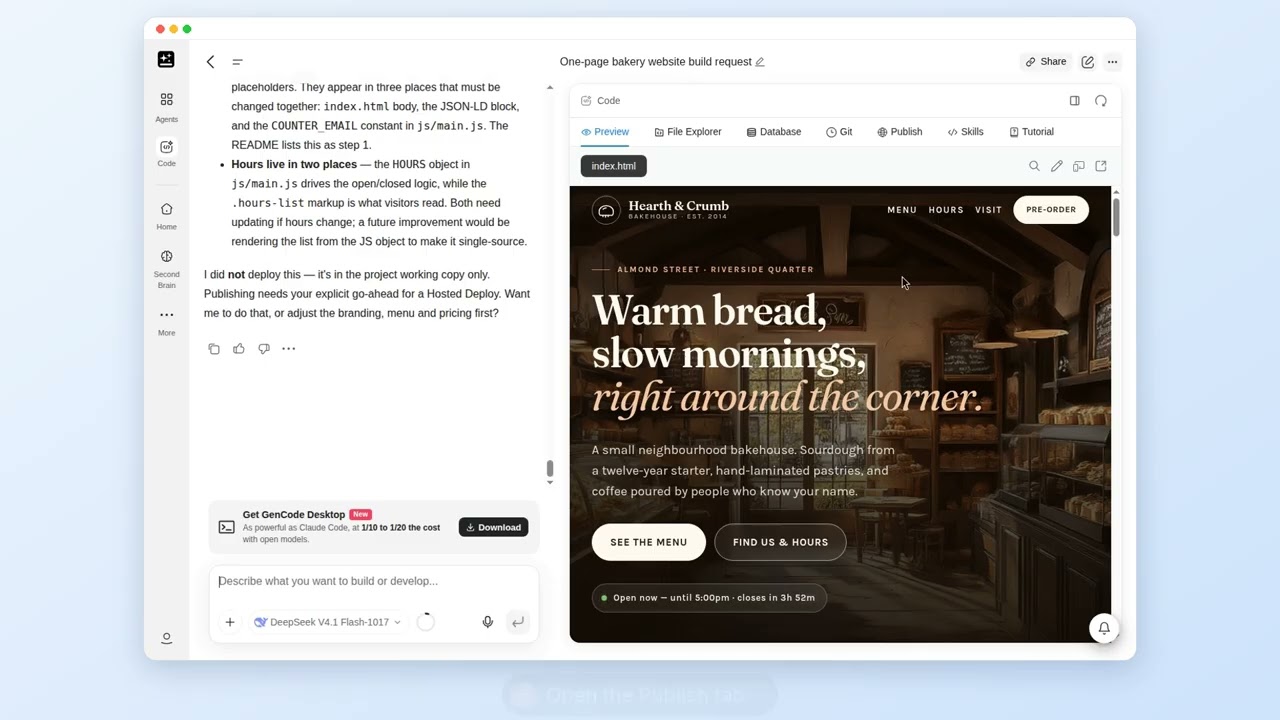
Présentation de Genspark Code : un prompt saisi, un site créé dans l'aperçu, puis publié
Pour en savoir plus, consultez l'article de blog sur Genspark Code.
Quelques termes reviennent tout au long de cet article. Un projet est une chose que vous créez, avec ses propres fichiers, son chat et ses Points de sauvegarde. L'espace de travail est l'écran qui s'ouvre lorsque vous démarrez un projet, avec le chat d'un côté, et l'aperçu et les onglets de l'autre. Un bac à sable est l'environnement isolé dans lequel s'exécute un projet full-stack ou un projet GitHub existant.
Ce que vous pouvez faire
Six tâches couvrent l'essentiel de ce que les utilisateurs demandent à Genspark Code. Collez le prompt, puis remplacez le sujet par le vôtre. Toutes les recettes se trouvent sous Recettes.
| Ce que vous obtenez | Prompt à coller | Recette complète |
|---|---|---|
| Un petit site web | Crée un site web d'une page pour une boulangerie de quartier avec une section d'accueil, un menu avec les prix, les horaires d'ouverture et une section de contact. | Créer un site web simple |
| Une application avec des comptes | Crée un gestionnaire de tâches où les utilisateurs s'inscrivent, se connectent et ne voient que leurs propres tâches. | Créer une application avec des comptes et une base de données |
| Une page modifiée | Rends l'en-tête fixe et change la couleur d'accentuation en vert foncé. | Modifier une page |
| Une application Android | Crée une application de suivi d'habitudes avec une liste de contrôle quotidienne et un écran de résumé hebdomadaire. | Créer une application Android |
| Un site en ligne | Aucun prompt. Utilisez l'onglet Publier. | Publier un site |
| Vos fichiers sur votre ordinateur | Aucun prompt. Utilisez Télécharger les fichiers. | Télécharger ou pousser votre projet |
Démarrage rapide
Avant de commencer : un compte Genspark, car Genspark Code exige que vous vous connectiez, ainsi que quelques crédits sur votre solde. Crédits et plans explique ce qui les consomme.
- Ouvrez Genspark Code. Rendez-vous sur genspark.ai/code, ou survolez Agents dans la barre latérale et choisissez Code dans la section Build Suite. Vous pouvez également cliquer sur la carte Code dans la section BUILD SUITE de la page d'accueil.
- Choisissez un onglet de catégorie. Web est sélectionné à l'ouverture de la page. Catégories et points de départ répertorie les autres.
- Cliquez sur Démarrer sur un point de départ. Pour un premier site web, utilisez Site web ou application web simple.
- Dans la zone de discussion, décrivez ce que vous souhaitez créer. La zone affiche « Décrivez ce que vous souhaitez créer ou développer... ». Précisez à qui s'adresse le projet et ce qu'il doit inclure.
- Consultez l'onglet Aperçu. Demandez des modifications dans la discussion, ou modifiez visuellement avec le Mode Édition.
- Lorsque le résultat vous convient, publiez le site depuis l'onglet Publier, ou téléchargez les fichiers.
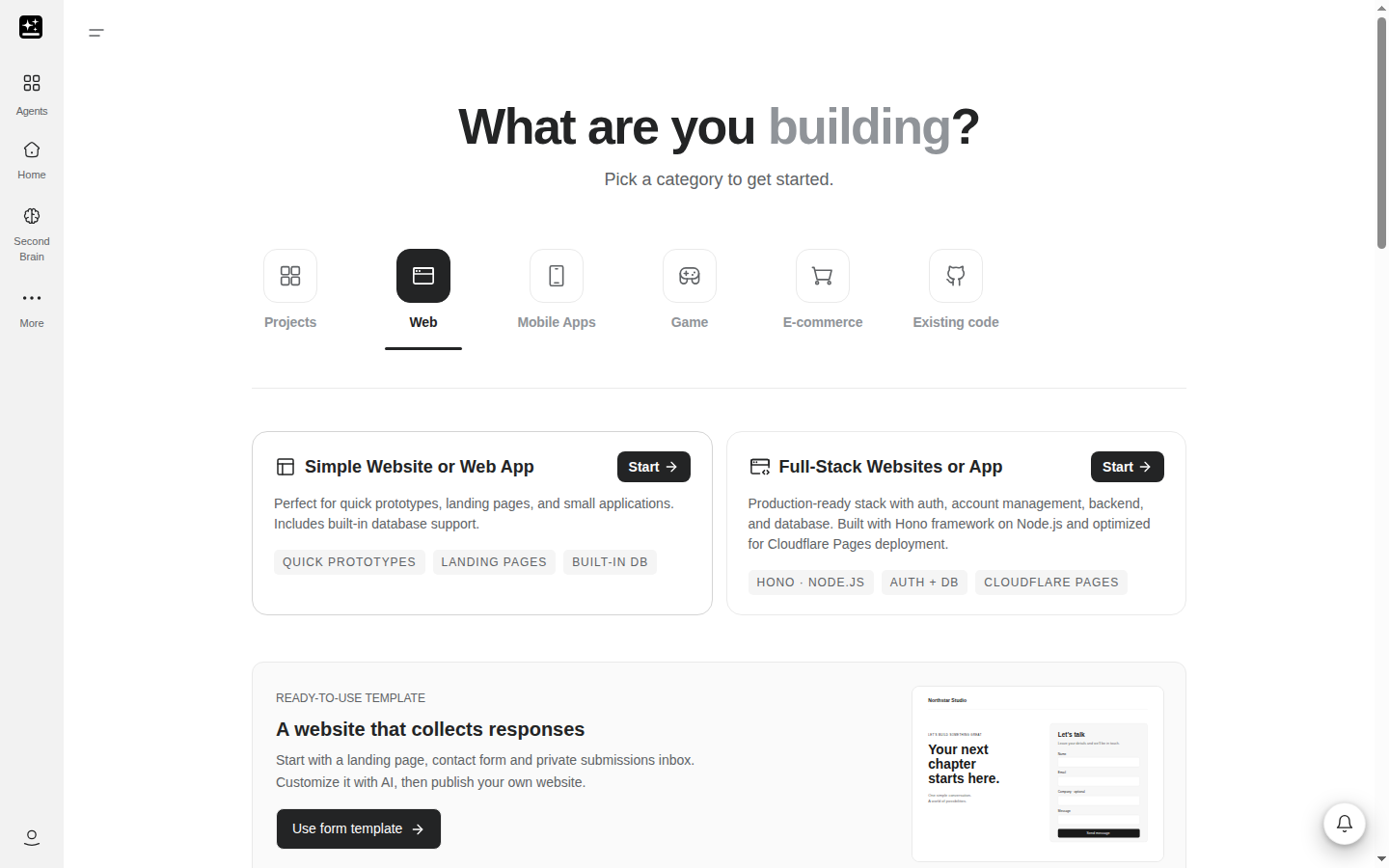
Démarrer un projet
Catégories et points de départ
La page d'accueil de Genspark Code demande « Que construisez-vous ? » et affiche une rangée d'onglets. Choisissez un onglet, puis cliquez sur Démarrer sur un point de départ. Genspark Code configure un espace de travail et ouvre le projet.
| Onglet | Points de départ | Utilisation |
|---|---|---|
| Projets | Vos projets existants | Reprendre un travail en cours. Affiché lorsque vous êtes connecté. Voir Onglet Projets. |
| Web | Site web ou application web simple, Sites web ou application full‑stack | Sites web et applications web |
| Applications mobiles | Développement d'applications natives | Applications Android. Voir Applications mobiles. |
| E-commerce | Développement et gestion Shopify | Boutiques Shopify |
| Code existant | Projet GitHub existant, Utiliser votre propre serveur SSH | Le code dont vous disposez déjà. Voir Code existant. |
Web est l'onglet par défaut. Chaque point de départ comporte de courtes étiquettes sur sa carte.
Les deux points de départ Web conviennent à des projets différents :
| Point de départ | Étiquettes sur la carte | Idéal pour |
|---|---|---|
| Site web ou application web simple | Prototypes rapides, Pages d'atterrissage, Base de données intégrée | Une page d'atterrissage, un prototype ou un petit site avec une base de données intégrée |
| Sites web ou application full‑stack | Hono · Node.js, Authentification + BD, Cloudflare Pages | Une application avec connexion, gestion de compte, un backend et une base de données |
L'onglet Web comporte également une carte intitulée Un site web qui collecte des réponses, avec un bouton Utiliser le modèle de formulaire.
Pour E-commerce, la carte porte les étiquettes Shopify, Thèmes et Gestion de boutique, et l'espace de travail comporte un onglet Shopify.
Modèles
Sous les points de départ, Commencer à partir d'un modèle présente des projets prêts à l'emploi. Des filtres permettent d'affiner la liste. Tous les modèles affiche l'ensemble, et les catégories de filtres varient selon l'onglet. Web propose Restaurant, Service, Personnel, Présentation de données et Autres. Applications mobiles propose Application. E-commerce propose E-commerce. Code existant ne propose aucun modèle. Voir tous les modèles ouvre la page complète des modèles.
Onglet Projets
La page d'accueil de Genspark Code comporte un onglet Projets dans la rangée de catégories. Il affiche les projets que vous avez créés avec Genspark Code afin que vous puissiez reprendre votre travail là où vous l'avez laissé. Il apparaît lorsque vous êtes connecté.
- Chaque carte de projet est un lien direct vers le projet, sans étape intermédiaire.
- Les projets épinglés restent en haut de la liste sur toutes les pages. Chaque carte affiche une miniature de couverture et la date de dernière modification.
- Il n'y a pas de barre de recherche ni de filtre. La liste affiche 24 projets à la fois, et le bouton Charger plus charge la page suivante.
- L'onglet répertorie uniquement les projets de code, et les projets supprimés sont exclus. Ce n'est pas un historique général, il n'affichera donc pas les travaux d'IA Présentations, d'IA Docs ou de Super Agent.
L'onglet Projets n'est pas la vue par défaut de la page. La page d'accueil s'ouvre toujours avec Web sélectionné ; passez donc à Projets lorsque vous souhaitez retrouver votre travail.
Lorsqu'il n'y a pas encore de projets, l'onglet affiche « Aucun projet pour le moment » et un bouton Commencer à créer, qui vous amène à l'onglet Web. Un projet sans nom apparaît comme Projet sans titre. Si la liste ne parvient pas à se charger, vous verrez « Impossible de charger vos projets. » et un bouton Réessayer.
Ne confondez pas cet onglet avec le tiroir des projets récents. La page Genspark Code dispose également d'un tiroir de projets récents plus ancien, un panneau coulissant depuis le coin supérieur gauche qui ouvre votre liste de projets. L'infobulle de son bouton indique « Liste des tâches ». Ce tiroir est une fonctionnalité distincte, et il continue de fonctionner parallèlement à l'onglet Projets.
Créer et modifier
L'espace de travail du projet
Une fois que vous avez cliqué sur Démarrer, le projet s'ouvre dans l'espace de travail. C'est dans le chat que vous donnez vos instructions. Les onglets contiennent les fichiers, l'aperçu et les outils de publication. Les onglets affichés dépendent du type de projet.
| Type de projet | Onglets |
|---|---|
| Site web simple | Aperçu, Explorateur de fichiers, Base de données, Git, Publier, Skills, Tutoriel |
| Site web ou application full-stack, Shopify et projets GitHub existants. Les projets GitHub existants masquent Aperçu et Publier. | Aperçu, Explorateur de fichiers, Historique des commits, Publier, GitHub, Scripts, Skills, Tutoriel, Métriques, IA. Les projets Shopify ajoutent Shopify et les projets sur votre propre serveur ajoutent SSH. |
| Application mobile | Aperçu, Explorateur de fichiers, Git, Publier, GitHub, Scripts, Firebase, AdMob, Tutoriel |
À quoi servent les principaux onglets :
| Onglet | À quoi il sert |
|---|---|
| Aperçu | Montre le projet en cours d'exécution. Voir Aperçu et édition visuelle. |
| Explorateur de fichiers | Liste les fichiers du projet. Vous pouvez ouvrir et modifier un fichier, le joindre au chat, le télécharger ou importer un fichier zip. Voir Modifier des fichiers. |
| Base de données | Affiche la base de données de développement d'un site web simple. Voir Bases de données. |
| Git et Historique des commits | Affichent l'historique des modifications. Chaque échange est enregistré dans un dépôt privé. Voir Points de sauvegarde et historique. |
| Publier | Met le projet en ligne ou génère un fichier Android. Voir Publier et héberger et Applications mobiles. |
| GitHub | Connecte un dépôt GitHub. Voir Code existant. |
| Scripts | Contient les sauvegardes d'un projet sandbox. Voir Exporter votre projet. |
| IA | Contient les clés API du projet. |
| Tutoriel | Ouvre un guide pas à pas adapté au type de projet. Voir Tutoriels. |
Les personnes disposant d'un accès en lecture seule à un projet ne voient pas les onglets Publier, Skills, GitHub ni Scripts. La section Partager un projet traite du partage.
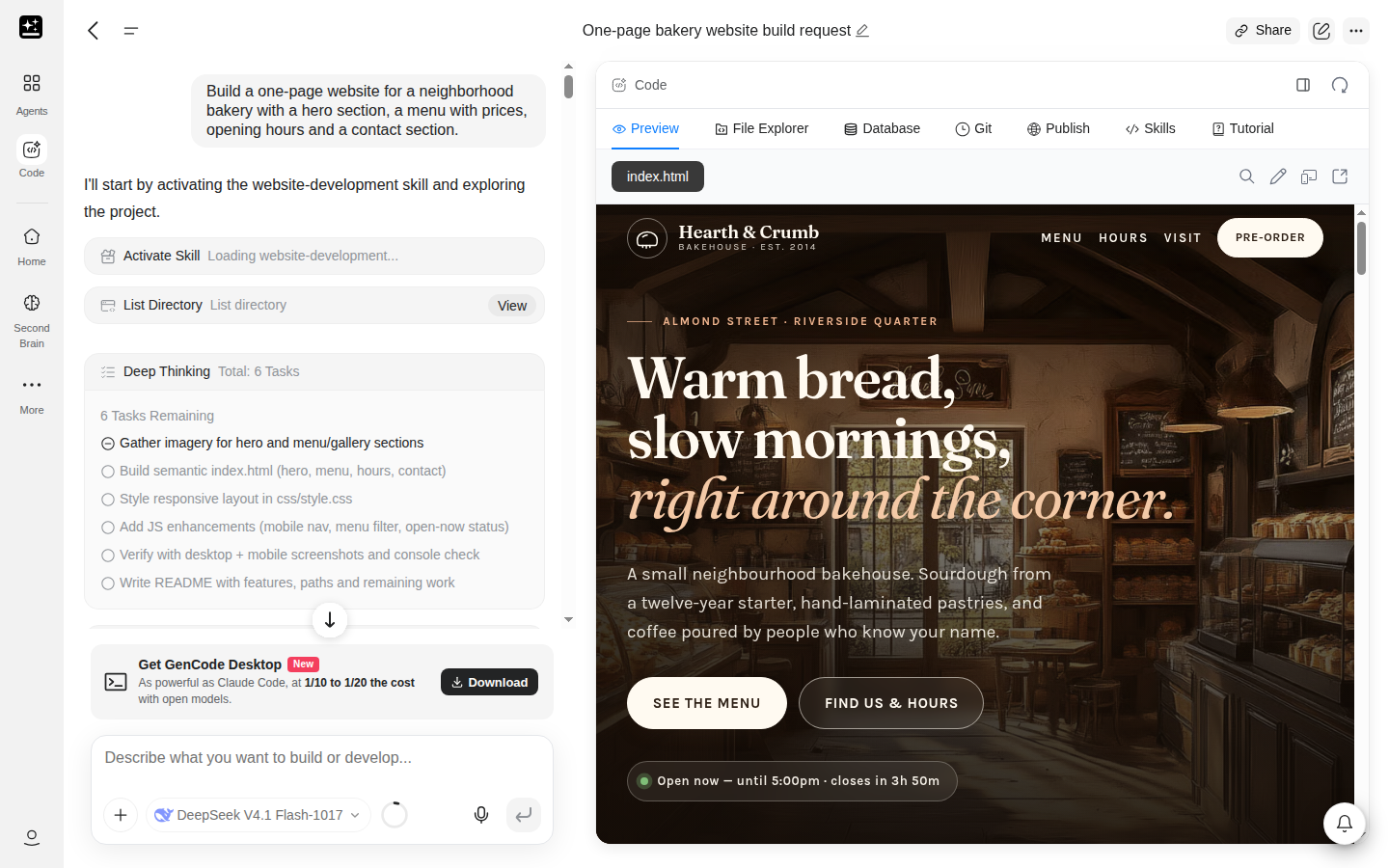
Discuter avec l'agent
Vous construisez en décrivant. Saisissez une instruction dans la zone de discussion, et l'agent écrit ou modifie les fichiers du projet. L'aperçu se met à jour à mesure que les fichiers changent.
Quelques bonnes habitudes vous aideront :
- Décrivez le public visé et le contenu, par exemple « une page d'accueil pour un cabinet dentaire avec les services, les horaires et un formulaire de réservation ».
- Faites une seule modification par message. Des instructions plus courtes sont plus faciles à vérifier et à annuler.
- Sur un projet plus important, demandez d'abord un plan. Dites « Crée d'abord un plan et attends mon approbation. » L'agent ne planifie que si vous le lui demandez. Il n'y a pas d'étape de planification fixe.
- Le déploiement dépend aussi de vous. Vous publiez depuis l'onglet Publier, ou vous pouvez demander à l'agent de déployer.
L'Explorateur de fichiers propose une option @ qui joint un fichier à la discussion, afin que l'agent sache de quel fichier vous parlez.
Aperçu et modification visuelle
L'onglet Aperçu exécute le projet. Ces commandes se trouvent au-dessus :
| Commande | Fonction |
|---|---|
| Mode édition | Vous permet de modifier la page visuellement. Cliquez sur Enregistrer pour conserver la modification ou sur Annuler pour l'abandonner. |
| Pleine largeur, Tablette (1024px), Mobile (390px) | Affiche la page à cette largeur, afin que vous puissiez vérifier une mise en page. |
| Ouvrir dans une nouvelle fenêtre | Ouvre l'aperçu dans une fenêtre de navigateur distincte. |
Pour un projet d'application Android, l'aperçu s'affiche dans un cadre de téléphone.
Modifier des fichiers
Ouvrez l'Explorateur de fichiers pour voir tous les fichiers du projet. Vous pouvez modifier un fichier et l'enregistrer vous-même, ainsi que télécharger un fichier individuel. Dans un projet sandbox, Importer un fichier accepte un fichier .zip.
Les fichiers sont en lecture seule pendant que l'agent traite un tour. Attendez la fin du tour avant de les modifier manuellement.
Choisir un modèle
Le sélecteur de modèle se trouve dans la zone de discussion. Genspark Code affiche la liste des modèles par leur nom. Il n'y a pas de bouton de niveau Standard ou Ultra.
- Chaque projet conserve son propre choix de modèle. Il ne suit pas le modèle que vous avez sélectionné dans Chat IA.
- Avec une formule Free et un solde inférieur à 500 crédits, les modèles les plus coûteux sont grisés, avec un cadenas et un badge Mettre à niveau. Cliquer sur l'un d'eux ouvre la page des tarifs.
Crédits et formules explique comment le choix du modèle influe sur les crédits.
Points de sauvegarde et historique
Chaque tour crée un Point de sauvegarde. Un menu des points de sauvegarde, en haut du panneau, les répertorie, et vous pouvez revenir à un point antérieur. La section Revenir à un point de sauvegarde antérieur en détaille les étapes.
Genspark Code enregistre également chaque tour dans un dépôt Git privé de Genspark, appelé SB-Git. L'onglet Git ou Historique des commits affiche l'historique, et Ouvrir dans SB-Git ouvre le dépôt lui-même.
Publier et héberger
Tout ce qui concerne la mise en ligne se trouve dans un seul onglet Publier. Il couvre l'hébergement, les domaines personnalisés et les analyses. L'hébergement nécessite une offre payante, comme l'explique la section Crédits et offres.
Choisir où publier
L'onglet Publier propose ces emplacements :
| Option | Description |
|---|---|
| Hébergement Genspark | Marqué Recommandé. « Hébergement en un clic par Genspark. SSL gratuit, domaines personnalisés, contrôle d'accès et statistiques. Aucune configuration nécessaire. » Vous avez besoin d'un abonnement Plus ou Pro, ou d'un siège Team ou Enterprise. |
| Votre propre Cloudflare | Marqué Avancé. Vous utilisez votre propre jeton d'API et votre propre facturation Cloudflare. |
Les sites sur l'Hébergement Genspark sont mis en ligne à une adresse se terminant par .vip.gensparksite.com. Après la publication, l'onglet affiche les volets Vue d'ensemble, Paramètres et Statistiques du site.
Pour redéployer après une modification, publiez à nouveau depuis le même onglet.
Annuler la publication supprime le site hébergé. Cela ne supprime pas les fichiers de votre projet.
La redirection HTTPS est activée par défaut pour un site hébergé. Le propriétaire peut la désactiver avec l'interrupteur Forcer HTTPS.
Remarque : les options avancées incluent Reconstruire la base de données. Cette action efface la base de données en production.
Recette : publier un site détaille les étapes.
Partage rapide
Le Partage rapide est une ancienne méthode de partage de projet. Il porte désormais la mention « Méthode de déploiement obsolète · Plus / Pro uniquement » et n'apparaît que sur les projets qui disposent déjà d'un lien de Partage rapide. Les nouveaux projets utilisent Genspark Hosting.
Domaines personnalisés
Un site hébergé peut utiliser votre propre domaine. Cliquez sur Associer un domaine et faites pointer votre domaine vers l'adresse cible affichée, à l'aide d'un enregistrement CNAME chez votre fournisseur de domaine. Cliquez ensuite sur Vérifier le statut pour voir si le domaine est connecté. Dissocier retire le domaine du site. Si vous n'avez pas de domaine, Acheter un domaine vous permet d'en obtenir un. Connecter votre propre domaine détaille les étapes.
Bases de données
Un projet qui utilise une base de données en possède deux, et elles restent distinctes.
| Base de données | Emplacement | Remarques |
|---|---|---|
| Base de données de développement | Dans l'espace de travail. Un site web simple l'affiche dans l'onglet Base de données. | Celle qu'utilise l'aperçu |
| Base de données en production | Créée lors de la publication | Non synchronisée avec la base de données de développement |
Les données que vous saisissez lors de vos tests dans l'aperçu n'apparaissent pas sur le site en ligne, et inversement. La base de données en production propose Exporter et Importer. L'importation propose Fusionner ou Remplacer.
Contrôler qui peut ouvrir un site
Un site publié est public par défaut. Le propriétaire du site peut en limiter l'accès dans le volet Paramètres, sous Contrôle d'accès.
| Paramètre | Ce qu'il fait |
|---|---|
| Exiger une connexion Genspark pour accéder à ce site | Les visiteurs doivent se connecter avant d'ouvrir le site |
| Se connecter avec Genspark (partager le profil) | Une façon de se connecter lorsque la connexion est requise |
| Restreindre par liste d'adresses e-mail autorisées | Une autre façon. Ajoutez des E-mails autorisés ou des Domaines de messagerie autorisés. |
Vous pouvez également définir des règles selon le chemin de la page et la méthode de requête. Il n'existe pas d'option de mot de passe.
Un administrateur d'organisation peut aller plus loin et réserver tous les sites hébergés aux membres de l'organisation. La section Contrôles et données de l'organisation en traite. La section Limiter un site aux personnes connectées en détaille les étapes.
Applications mobiles
Choisissez Applications mobiles et le point de départ Développement d'application native pour créer une application. Genspark Code la conçoit comme une application multiplateforme. L'aperçu l'affiche dans un cadre de téléphone sur le web. Par défaut, l'application conserve les données sur l'appareil. Firebase est facultatif si vous souhaitez une connexion ou une synchronisation. Le projet comporte également les onglets Firebase et AdMob.
Dans l'onglet Publier, vous générez l'application sous forme de fichier à télécharger :
| Fichier | Description |
|---|---|
| APK de version | Un paquet Android que vous pouvez installer directement |
| App Bundle (AAB) | Le format recommandé par Google Play pour mettre en ligne une application |
Saisissez un Nom de l'application et un nom de paquet, qui est l'identifiant unique de votre application, puis générez le fichier et téléchargez-le. Genspark Code génère uniquement des fichiers Android. Il n'existe pas de build iOS. La section Créer une application Android détaille les étapes.
Code existant
Choisissez l'onglet Code existant pour travailler sur du code que vous possédez déjà. Deux points de départ sont possibles.
| Point de départ | Ce qu'il fait |
|---|---|
| Projet GitHub existant | Connecte un dépôt GitHub. Dans l'onglet GitHub, cliquez sur Autoriser l'application GitHub, choisissez un dépôt et travaillez dessus. |
| Utiliser votre propre serveur SSH | Fonctionne sur votre propre serveur. L'espace de travail affiche un onglet SSH. |
Un Projet GitHub existant s'exécute dans un sandbox temporaire. Le sandbox se met en pause après environ 1 heure d'inactivité et est supprimé en quelques heures. Poussez vos modifications vers GitHub pour les conserver. Ce type de projet ne dispose pas d'onglet Aperçu ni Publier.
Dans les autres projets sandbox, l'option Téléverser un fichier de l'explorateur de fichiers accepte un fichier .zip, ce qui constitue une autre façon d'importer du code.
La section Travailler sur un projet GitHub existant en détaille les étapes.
Exporter votre projet
Vous pouvez récupérer vos fichiers depuis Genspark Code. Les téléchargements ne sont pas limités selon la formule.
| Quoi | Comment |
|---|---|
| Le projet entier | Cliquez sur Télécharger les fichiers dans un site web simple. Vous obtenez un fichier ZIP. Seuls le propriétaire et les éditeurs peuvent le faire. |
| Un seul fichier | Utilisez Télécharger dans l'Explorateur de fichiers |
| Une sauvegarde | Utilisez l'onglet Scripts dans un projet sandbox |
| Votre propre dépôt | Connectez GitHub et demandez à l'agent de téléverser votre code sur GitHub |
| Le dépôt Genspark privé | Chaque tour y est enregistré par un commit. Cliquez sur Ouvrir dans SB-Git. |
Télécharger ou pousser votre projet détaille les étapes.
Crédits et plans
Genspark Code fonctionne avec des crédits. Chaque tour consomme des crédits, en fonction du modèle que vous avez choisi. Genspark Code n'utilise pas le quota gratuit. Il utilise uniquement des crédits.
| Élément | Fonctionnement |
|---|---|
| Création et modification | Consomme des crédits, selon l'utilisation du modèle |
| Création d'un projet sans solde | Bloquée jusqu'à ce que vous ajoutiez des crédits |
| Hébergement Genspark | Plus, Pro, ou un siège Team ou Enterprise. Les comptes Free et Go voient un cadenas et Mettre à niveau maintenant. |
| Téléchargement de fichiers | Non limité par le plan |
| Partage rapide | Plus ou Pro, et uniquement pour les projets qui ont déjà un lien |
| Modèles plus coûteux | Grisés avec un plan Free disposant de moins de 500 crédits |
Pour le fonctionnement des crédits en général, consultez le Guide des crédits. Pour les plans, consultez Plans d'abonnement et Plans Team et Enterprise.
Contrôles et données de l'organisation
Cette section s'adresse aux administrateurs d'une organisation Team ou Enterprise, ainsi qu'à toute personne devant répondre à un audit de sécurité.
Désactiver Genspark Code pour les membres
Un administrateur peut bloquer Genspark Code dans Administration de l'équipe, sous Politiques, avec la Liste de blocage des fonctionnalités ou la Liste d'autorisation. Le blocage s'applique à genspark.ai/code, genspark.ai/ai_developer et à tous les types de projets de code. Un membre bloqué qui ouvre la page est redirigé vers la page d'accueil de Genspark sans aucun message, et l'accès est masqué.
Limiter les sites hébergés à l'organisation
Les sites publiés sont publics par défaut. Un administrateur peut accéder à Administration de l'équipe, ouvrir Sites hébergés et activer Restreindre les sites hébergés aux membres de l'organisation. Cette option est désactivée par défaut. Les propriétaires de sites peuvent également utiliser le Contrôle d'accès sur un site individuel.
Ce qui reste dans Genspark
| Question | Réponse |
|---|---|
| Qui peut voir le site publié d'un membre ? | Tout le monde, sauf si le propriétaire ou l'organisation en restreint l'accès |
| Qu'advient-il des sites publiés lorsqu'un compte est supprimé ? | Les sites cessent d'être servis |
Tutoriels
Genspark Code dispose d'un onglet Tutoriel dans l'espace de travail de chaque projet. Cliquez d'abord sur Démarrer sur un point de départ, puis ouvrez Tutoriel pour un guide étape par étape adapté à ce type de projet. La page d'accueil elle-même ne comporte pas de panneau de tutoriel. Pour les tutoriels complets, visitez genspark.ai/code.
Recettes
Dix recettes réparties en quatre groupes. Les prompts sont des exemples. Remplacez le sujet par le vôtre.
Créer
1. Créer un site web simple
Pour : une page d'accueil, un prototype ou un petit site sans comptes utilisateurs.
À préparer : l'objectif du site, son public cible et les sections souhaitées.
Étapes :
- Ouvrez Genspark Code et restez sur l'onglet Web.
- Sur Site web ou application web simple, cliquez sur Commencer.
- Dans la zone de discussion, collez le prompt ci-dessous.
- Ouvrez l'onglet Aperçu et vérifiez la mise en page. Utilisez Tablette (1024px) et Mobile (390px) pour voir le rendu sur des écrans plus petits.
- Demandez des modifications, une à la fois.
Crée un site web d'une seule page pour une boulangerie de quartier avec une section d'en-tête principale, une carte avec les prix, les horaires d'ouverture et une section de contact.
Résultat : un projet avec ses fichiers dans l'Explorateur de fichiers et un aperçu en direct.
En cas de blocage : si l'aperçu ne correspond pas à votre demande, indiquez ce qui diffère dans le chat. Vous pouvez aussi revenir à un point de sauvegarde antérieur.
Voir aussi : Catégories et points de départ.
2. Créer une application avec des comptes et une base de données
Pour : une application où les utilisateurs se connectent et conservent leurs propres données.
À préparer : qui sont les utilisateurs, ce qu'ils stockent et ce qu'ils voient après s'être connectés.
Étapes :
- Dans l'onglet Web, cliquez sur Commencer sous Sites web ou applications Full‑Stack.
- Collez le prompt ci-dessous.
- Lorsque la première version apparaît, demandez les écrans dont vous avez besoin, par exemple « Ajoute une page où un utilisateur peut modifier son profil. »
- Testez-la dans l'onglet Aperçu. N'oubliez pas que les données que vous y saisissez restent dans la base de données de développement.
Crée un gestionnaire de tâches où les utilisateurs s'inscrivent, se connectent et ne voient que leurs propres tâches.
Vous obtenez : un projet full-stack avec connexion, un backend et une base de données.
En cas de blocage : ce type de projet s'exécute dans un sandbox qui se met en pause après environ 1 heure d'inactivité. Rouvrez le projet pour le réactiver.
Voir aussi : Bases de données.
3. Créer une application Android
Pour : une application Android que vous pouvez installer ou publier sur Google Play.
À préparer : ce que fait l'application et les écrans souhaités.
Étapes :
- Ouvrez l'onglet Applications mobiles et cliquez sur Démarrer sous Développement d'application native.
- Collez le prompt ci-dessous.
- Testez l'application dans le cadre de téléphone de l'onglet Aperçu. Demandez des modifications.
- Ouvrez l'onglet Publier. Saisissez un Nom de l'application et un nom de package.
- Générez un APK de version pour l'installer directement, ou un App Bundle pour le publier sur Google Play. Téléchargez le fichier.
Crée une application de suivi d'habitudes avec une liste de tâches quotidienne et un écran de récapitulatif hebdomadaire.
Résultat : un fichier Android sur votre ordinateur.
En cas de blocage : Genspark Code génère uniquement des fichiers Android. Pour une application iOS, il vous faudra un autre outil.
Voir aussi : Applications mobiles.
Modifier et récupérer
4. Modifier une page
Pour : une modification de mise en page ou de style sur un projet déjà créé.
Étapes :
- Ouvrez le projet depuis l'onglet Projets.
- Pour modifier par prompt, décrivez une seule modification, comme dans le prompt ci-dessous.
- Pour modifier visuellement, cliquez sur Mode édition au-dessus de l'Aperçu. Effectuez la modification, puis cliquez sur Enregistrer.
- Cliquez sur Annuler si vous ne souhaitez pas conserver une modification visuelle.
Rends l'en-tête fixe et change la couleur d'accentuation en vert foncé.
Vous obtenez : la page mise à jour, avec un nouveau point de sauvegarde pour chaque tour.
En cas de blocage : les fichiers sont en lecture seule pendant que l'agent travaille. Attendez la fin du tour, puis réessayez.
Voir aussi : Aperçu et édition visuelle.
5. Revenir à un point de sauvegarde antérieur
Pour : annuler une modification qui a mal tourné.
Étapes :
- Ouvrez le menu Point de sauvegarde en haut du panneau.
- Choisissez le point de sauvegarde antérieur à la modification.
- Vérifiez l'Aperçu pour confirmer qu'il s'agit bien de la version souhaitée.
Résultat : le projet tel qu'il était à ce point de sauvegarde.
En cas de blocage : chaque tour est également enregistré (commit) dans un dépôt privé. Consultez l'onglet Git ou Historique des commits, ou cliquez sur Ouvrir dans SB-Git.
Voir aussi : Points de sauvegarde et historique.
Publier et partager
6. Publier un site
Pour : mettre un projet en ligne à une adresse publique.
À préparer : un forfait incluant l'hébergement (Plus, Pro, ou un siège Team ou Enterprise) et un projet dont l'aperçu vous convient.
Étapes :
- Ouvrez l'onglet Publier.
- Choisissez Hébergement Genspark.
- Publiez le site.
- Vérifiez l'adresse du site. Elle se termine par .vip.gensparksite.com.
- Après des modifications ultérieures, publiez à nouveau depuis le même onglet pour redéployer.
Résultat : un site en ligne. Les données de la base de données en production sont distinctes de celles que vous avez testées dans l'aperçu.
En cas de blocage : avec un forfait Free ou Go, l'onglet affiche un cadenas et Mettre à niveau maintenant. Crédits et forfaits indique ce que comprend chaque forfait.
Voir aussi : Choisir où publier.
7. Connecter votre propre domaine
Pour : afficher un site hébergé à votre propre adresse.
À préparer : un domaine et l'accès à ses paramètres DNS.
Étapes :
- Ouvrez l'onglet Publier du site.
- Cliquez sur Associer un domaine et saisissez votre domaine.
- Chez votre fournisseur de domaine, ajoutez un enregistrement CNAME qui pointe vers l'adresse cible affichée.
- Cliquez sur Vérifier le statut.
- Pour le supprimer ultérieurement, cliquez sur Dissocier.
Résultat : le site sur votre domaine, une fois la vérification du statut réussie.
En cas de blocage : vérifiez que l'enregistrement CNAME correspond exactement à la cible, puis cliquez à nouveau sur Vérifier le statut. Si vous ne possédez pas encore de domaine, Acheter un domaine vous permet d'en obtenir un.
Voir aussi : Domaines personnalisés.
8. Limiter un site aux personnes connectées
Pour : un site que seules certaines personnes doivent pouvoir ouvrir.
À préparer : un site publié et, pour l'option par e-mail, les adresses ou domaines que vous autoriserez.
Étapes :
- Ouvrez le volet Paramètres du site dans l'onglet Publier.
- Sous Contrôle d'accès, activez Exiger une connexion Genspark pour accéder à ce site.
- Choisissez Se connecter avec Genspark (partager le profil) ou Restreindre par liste d'e-mails autorisés.
- Pour la liste d'autorisation, ajoutez des E-mails autorisés ou des Domaines de messagerie autorisés.
Résultat : un site qui demande d'abord aux visiteurs de se connecter.
En cas de blocage : il n'existe pas d'option par mot de passe. Utilisez la liste d'autorisation pour une courte liste de personnes.
Voir aussi : Contrôler qui peut ouvrir un site.
Importer du code et l'exporter
9. Travailler sur un projet GitHub existant
Pour : améliorer du code qui se trouve déjà dans un dépôt GitHub.
À préparer : un compte GitHub ayant accès au dépôt.
Étapes :
- Ouvrez l'onglet Code existant et cliquez sur Démarrer sous Projet GitHub existant.
- Ouvrez l'onglet GitHub et cliquez sur Autoriser l'application GitHub.
- Choisissez le dépôt.
- Collez le prompt ci-dessous.
- Une fois terminé, dites à l'agent : « Téléverse mon code sur GitHub. »
Lis ce dépôt, explique comment il est organisé et liste les trois fichiers que je devrais consulter en premier.
Vous obtenez : vos modifications dans votre dépôt.
En cas de blocage : le sandbox se met en pause après environ 1 heure d'inactivité et est supprimé en quelques heures. Poussez vos modifications sur GitHub avant de partir.
Voir aussi : Code existant.
10. Télécharger ou envoyer votre projet
Pour : conserver une copie de votre projet ou le transférer vers votre propre dépôt.
Étapes :
- Pour récupérer l'ensemble du projet d'un site web simple, cliquez sur Télécharger les fichiers. Vous obtenez un fichier ZIP.
- Pour récupérer un seul fichier, ouvrez l'Explorateur de fichiers et utilisez Télécharger.
- Pour envoyer le projet vers GitHub, connectez GitHub dans l'onglet GitHub et demandez à l'agent de téléverser votre code.
- Pour consulter l'historique des commits, cliquez sur Ouvrir dans SB-Git.
Vous obtenez : une copie de vos fichiers sur votre ordinateur ou dans votre dépôt.
En cas de blocage : seuls le propriétaire et les éditeurs peuvent utiliser Télécharger les fichiers.
Voir aussi : Exporter votre projet.
Dépannage
| Symptôme | Cause habituelle | Où aller |
|---|---|---|
| La page me renvoie vers la page d'accueil | Un administrateur a bloqué Genspark Code | Bloqué |
| L'onglet Publier affiche un cadenas | L'hébergement nécessite une offre payante | Publication verrouillée |
| Mon site en ligne ne contient pas les données de test | Les bases de données de développement et de production sont distinctes | Aucune donnée |
| Le sandbox de mon projet GitHub a disparu | Il est temporaire | Sandbox disparu |
| Un projet n'apparaît pas dans l'onglet Projets | Ce n'est pas un projet de code, ou il a été supprimé | Projet manquant |
| Je ne peux pas modifier un fichier | L'agent est en train de travailler | Lecture seule |
| Je ne peux pas créer de projet | Votre solde de crédits est épuisé | Aucun crédit |
| Un modèle premium est grisé | Offre Free avec moins de 500 crédits | Modèle grisé |
| Mon domaine ne se connecte pas | L'enregistrement CNAME ne correspond pas | Domaine |
| Partage rapide est introuvable | Cette fonctionnalité est obsolète | Partage rapide |
La page me redirige vers la page d'accueil
L'administrateur de votre organisation a peut-être bloqué Genspark Code. Un membre bloqué est redirigé vers la page d'accueil sans aucun message, et le point d'accès est masqué. Contactez votre administrateur. Consultez Désactiver Genspark Code pour les membres.
L'onglet Publier affiche un cadenas
Genspark Hosting nécessite un abonnement Plus ou Pro, ou un siège Team ou Enterprise. Les comptes Free et Go voient un cadenas et le bouton Mettre à niveau maintenant. Vous pouvez tout de même télécharger vos fichiers.
Mon site en production ne contient aucune des données de test
La base de données de développement et la base de données de production sont distinctes et ne sont pas synchronisées. Ajoutez les données directement sur le site en production, ou utilisez Importer sur la base de données de production. Consultez Bases de données.
Le bac à sable de mon projet GitHub a disparu
Un Projet GitHub existant s'exécute dans un bac à sable temporaire. Il se met en pause après environ 1 heure d'inactivité et est supprimé en quelques heures. Démarrez un nouveau projet à partir du même dépôt. Effectuez un push vers GitHub avant de partir, afin de ne pas perdre vos modifications. Consultez Code existant.
Un projet n'apparaît pas dans l'onglet Projets
L'onglet répertorie uniquement les projets Genspark Code, et les projets supprimés n'y figurent pas. Les travaux réalisés dans IA Présentations, IA Docs et Super Agent n'y apparaissent pas. La liste se charge par lots de 24 : cliquez donc sur Charger plus. Si le message « Impossible de charger vos projets. » s'affiche, cliquez sur Réessayer. Consultez Onglet Projets.
Je ne peux pas modifier un fichier
Les fichiers sont en lecture seule pendant que l'agent traite un tour. Attendez qu'il ait terminé.
Je ne parviens pas à créer un projet
La création d'un projet est bloquée lorsque votre solde de crédits est nul. Ajoutez des crédits, puis réessayez. Consultez Crédits et plans.
Un modèle premium est grisé
Avec un plan Free disposant de moins de 500 crédits, les modèles les plus coûteux sont grisés et affichent un cadenas ainsi qu'un badge Mettre à niveau. Cliquer sur l'un d'eux ouvre la page des tarifs. Voir Choisir un modèle.
Mon domaine ne se connecte pas
Vérifiez que l'enregistrement CNAME chez votre fournisseur de domaine correspond à l'adresse cible affichée après avoir cliqué sur Associer le domaine. Cliquez ensuite sur Vérifier le statut. Consultez Domaines personnalisés.
Quick Share est introuvable
Quick Share est obsolète. Cette option n'apparaît que sur les projets qui disposent déjà d'un lien Quick Share. Utilisez Genspark Hosting depuis l'onglet Publier. Consultez Quick Share.
FAQ
La page d'accueil et les projets
Qu'est-ce que l'onglet Projets dans Genspark Code ?
L'onglet Projets répertorie les projets que vous avez créés avec Genspark Code afin que vous puissiez les rouvrir. Chaque carte mène directement au projet. Il ne répertorie que les projets de code et ne constitue pas la vue par défaut de la page. La page d'accueil s'ouvre sur Web ; passez donc à Projets pour voir votre travail. Consultez Onglet Projets.
Pourquoi la page d'accueil de Genspark Code s'ouvre-t-elle sur Web plutôt que sur Projets ?
L'onglet Projets est un point d'entrée, et non l'onglet par défaut. Web est sélectionné au chargement de la page. Cliquez sur Projets dans la rangée des catégories pour afficher vos projets.
Genspark Code est-il la même chose que GenCode ?
Non. Genspark Code est l'agent disponible sur genspark.ai/code qui crée des applications complètes à partir d'un prompt. GenCode est un agent de codage qui travaille sur le code d'un répertoire de votre choix, soit dans la Super App Genspark, soit depuis un terminal. Consultez l'article sur GenCode.
Genspark Design peut-il transférer un projet à Genspark Code ?
Oui. Dans Genspark Design, Le construire transfère un site web ou une application à Genspark Code. Consultez Genspark Design.
Ce qu'il peut créer
Avec quels langages et frameworks fonctionne-t-il ?
Le Tutoriel intégré au produit pour les projets basés sur du code existant mentionne Python, JavaScript, TypeScript, Go, Rust, Java et C/C++, ainsi que les frameworks React, Vue, Django, Flask, Express et Spring. Aucune liste n'est indiquée pour les autres types de projets.
Puis-je créer une application iOS ?
Non. Genspark Code génère uniquement des fichiers Android. Consultez Applications mobiles.
L'agent planifie-t-il, construit-il, teste-t-il et déploie-t-il de manière autonome ?
Il crée et modifie des fichiers à partir de vos instructions. Il ne planifie que lorsque vous lui demandez un plan, et un site n'est mis en ligne que lorsque vous le publiez ou demandez à l'agent de le déployer. Consultez Discuter avec l'agent.
Partage et fichiers
Puis-je partager un projet ?
Un projet dispose d'un lien de partage. Les personnes qui l'ouvrent obtiennent une vue en lecture seule, sans les onglets Publier, Skills, GitHub ou Scripts.
Les projets apparaissent-ils dans AI Drive, SecondBrain ou Team Drive ?
Chaque tour est enregistré dans un dépôt Genspark privé, que vous ouvrez avec Ouvrir dans SB-Git.
Puis-je emporter mon code ?
Oui. Vous pouvez télécharger le projet, télécharger des fichiers individuels ou les envoyer vers GitHub. Les téléchargements ne sont pas limités selon la plan. Consultez Exporter votre projet.
Coût
Combien coûte Genspark Code ?
Il consomme des crédits, en fonction du modèle que vous choisissez. L'hébergement nécessite un abonnement Plus ou Pro, ou un siège Team ou Enterprise. Genspark Code n'utilise pas le quota gratuit. Consultez Crédits et plans.
Questions sur la confidentialité, le partage et l'administration
Un administrateur d'organisation peut-il désactiver Genspark Code ?
Oui. Un administrateur peut le bloquer via Politiques dans Administration de l'équipe. Un membre bloqué est redirigé vers la page d'accueil et ne voit pas le point d'accès. Consultez Désactiver Genspark Code pour les membres.
Les sites publiés sont-ils publics ?
Oui, par défaut. Le propriétaire d'un site peut exiger une connexion grâce au Contrôle d'accès, et un administrateur d'organisation peut réserver l'ensemble des sites hébergés aux membres de l'organisation. Consultez Réserver les sites hébergés à l'organisation.
Puis-je protéger un site par mot de passe ?
Non. Utilisez Exiger une connexion Genspark pour accéder à ce site avec une liste d'adresses e-mail autorisées.
Qu'advient-il de mes sites lorsque je supprime mon compte ?
Les sites cessent d'être accessibles. Consultez Ce qui reste dans Genspark.
Déployer en toute sécurité : données de développement et de production, sauvegardes et récupération
Comment tester des modifications sans affecter mon site en ligne ?
Votre projet dispose de deux bases de données distinctes, et Genspark ne synchronise jamais l'une avec l'autre :
- La base de données de développement est celle que vous voyez dans l'onglet Base de données pendant que vous construisez.
- La base de données en ligne est créée lorsque vous publiez, et seul votre site déployé l'utilise.
L'onglet Base de données l'indique clairement : « Ceci est votre base de données de développement — votre déploiement hébergé fonctionne sur une base de données en ligne distincte, et les deux ne sont jamais synchronisées. »
Ainsi, modifier, casser ou effacer des données pendant que vous construisez ne peut pas affecter les données de votre site en ligne. L'inverse est également vrai : ajouter une ligne à votre base de données de développement ne la fera pas apparaître sur votre site en ligne.
Pour consulter ou modifier les données en ligne, demandez à l'agent dans le chat — il peut lire et écrire directement dans la base de données en ligne — ou utilisez les outils Exporter / Importer la base de données ci-dessous.
Une chose à savoir avant de placer de véritables données clients dans la base de données intégrée : elle est, selon les termes mêmes du produit, « optimisée pour les démos rapides et les données non sensibles. Pour les applications en production contenant des données sensibles, envisagez des solutions de base de données externes. »
Comment sauvegarder la base de données de mon site ?
Une bonne habitude : exportez votre base de données avant de déployer toute modification qui en altère la structure.
Pour les déploiements hébergés par Genspark :
- Ouvrez votre projet et accédez à la zone Déploiement hébergé de l'onglet Publier.
- Trouvez Gestion de la base de données.
- Sélectionnez Exporter la base de données.
- Attendez la fin de l'export : vous verrez Exportation... puis une confirmation indiquant le nombre de tables et d'enregistrements exportés.
Le fichier obtenu est un fichier de sauvegarde SQL que vous pouvez réimporter via Importer la base de données. Un export constitue donc une véritable sauvegarde, et non un simple instantané en lecture seule.
Vous pouvez également exporter séparément votre base de données de développement avec Exporter les données dans l'onglet Base de données. Il s'agit d'une sauvegarde de vos données de développement, et non de vos données en production : ce sont deux bases de données différentes.
Pour sauvegarder le code de votre projet plutôt que ses données, utilisez Sauvegarder dans un fichier → Télécharger la sauvegarde dans le panneau des scripts du projet. Notez que cette option ne couvre que les fichiers sources.
Si vous déployez sur votre propre compte Cloudflare, utilisez les outils d'export et de sauvegarde de Cloudflare pour cette base de données. L'outil Exporter la base de données de Genspark ne peut pas accéder à une base de données située dans votre compte Cloudflare.
Comment restaurer une sauvegarde ?
Pour les déploiements hébergés par Genspark :
- Accédez à la zone Déploiement hébergé de l'onglet Publier, puis à Gestion de la base de données.
- Sélectionnez Importer la base de données et choisissez votre fichier SQL exporté.
- Choisissez un mode d'importation. C'est l'étape importante :
- Mode Fusion — « Conserver les données existantes, ajouter/mettre à jour les nouveaux enregistrements. » Vos lignes actuelles sont conservées ; les lignes importées sont ajoutées ou mettent à jour les enregistrements correspondants.
- Mode Remplacement — « Supprimer les données existantes et importer les nouvelles données. »
- Sélectionnez Confirmer l'importation.
⚠️ Le Mode Remplacement supprime vos données existantes avant l'importation. Si vous choisissez le Mode Remplacement avec un fichier de sauvegarde obsolète, vous perdrez tout ce qui a changé depuis la création de cette sauvegarde. Lorsque vous essayez de résoudre un problème, le Mode Fusion est le choix le plus sûr : commencez par celui-ci, sauf si vous avez expressément l'intention d'effacer le contenu actuel. Aucune annulation n'est possible.
Comme une importation ne peut pas être annulée, effectuez un nouvel Exporter la base de données avant de lancer toute importation. Ainsi, l'état actuel reste récupérable même si l'importation ne donne pas le résultat attendu.
Mon site ne fonctionne plus après une mise à jour — que faire avant de revenir en arrière ?
Ne revenez pas en arrière en premier. Restaurer une version antérieure du code de votre projet ne supprime pas votre base de données en production : aucune étape d'un retour en arrière ne la supprime ni ne la vide. Dans la plupart des cas, les données sont toujours là et le site ne parvient simplement pas à les lire.
La cause habituelle est une incompatibilité : le code vers lequel vous êtes revenu attend une structure de tables différente de celle de votre base de données en production actuelle. Le site n'arrive alors pas à lire des données pourtant présentes, ce qui ressemble exactement à une perte de données.
Vérifiez d'abord les points suivants, dans l'ordre :
- Forcez l'actualisation de la page (Ctrl+Shift+R sous Windows, Cmd+Shift+R sur Mac) et rechargez votre site. Une page obsolète peut donner l'impression d'un déploiement défaillant.
- Vérifiez si les données ont réellement disparu. Demandez à l'agent dans le chat de lire votre base de données en production : il y a un accès direct. Si les lignes sont présentes, il s'agit d'un problème de code ou de schéma, et non d'un problème de données.
- Examinez ce que la mise à jour défaillante a modifié. Si elle a ajouté, renommé ou supprimé une colonne ou une table de la base de données, c'est cette différence qu'il faut corriger.
- Demandez à l'agent de corriger le problème. Si le déploiement lui-même a échoué, la section Déploiement hébergé propose Demander à l'IA de corriger le déploiement, qui envoie l'erreur de déploiement à l'agent pour qu'il établisse un diagnostic.
- Envisagez seulement ensuite de revenir en arrière — et si vous le faites, attendez-vous à devoir réaligner la structure de la base de données sur la version du code que vous aurez retenue.
Si vous restaurez une sauvegarde dans le cadre de la récupération, relisez d'abord l'avertissement concernant le mode Remplacement ci-dessus.
Puis-je exécuter une version de préproduction de mon site ?
Non. Genspark Code ne prend actuellement pas en charge d'environnement de préproduction distinct : il n'existe pas de seconde copie déployée de votre site sur laquelle effectuer des tests avant la mise en ligne de vos modifications.
Ce dont vous bénéficiez, en revanche, c'est de la séparation entre les bases de données de développement et de production décrite ci-dessus : vous pouvez développer et expérimenter librement sans toucher aux données en production. Mais il n'y a qu'un seul site déployé par projet, donc un déploiement s'applique directement au site en ligne.
Si vous avez besoin dès aujourd'hui d'un véritable site de préproduction, la solution de contournement consiste à conserver un second projet comme copie de test et à le déployer séparément. Il s'agit d'un arrangement manuel, et non d'une fonctionnalité du produit : les deux projets ne partagent rien automatiquement.