


Créez des chansons, des morceaux instrumentaux et des effets sonores à partir d’une consigne textuelle avec Musique IA de Genspark. Sélectionnez un genre, choisissez un modèle, puis recréez, remixez ou téléchargez le morceau.
Mis à jour le 25 nov. 2026
Aperçu
Fonctionnalités clés
FAQ
Dépannage
Musique IA
Musique IA crée des chansons, des morceaux instrumentaux, de la musique de fond et des effets sonores à partir d’un prompt textuel. Décrivez ce que vous voulez, choisissez un genre si vous le souhaitez, puis écoutez, recréez ou téléchargez le résultat.
Sur la plupart des comptes, Musique IA fait désormais partie de Studio multimédia. Musique IA reste accessible et fonctionne comme décrit ci-dessous. La boîte de dialogue Essayer Studio multimédia explique ce qui s’affiche à l’ouverture.
Qu’est-ce que Musique IA ?
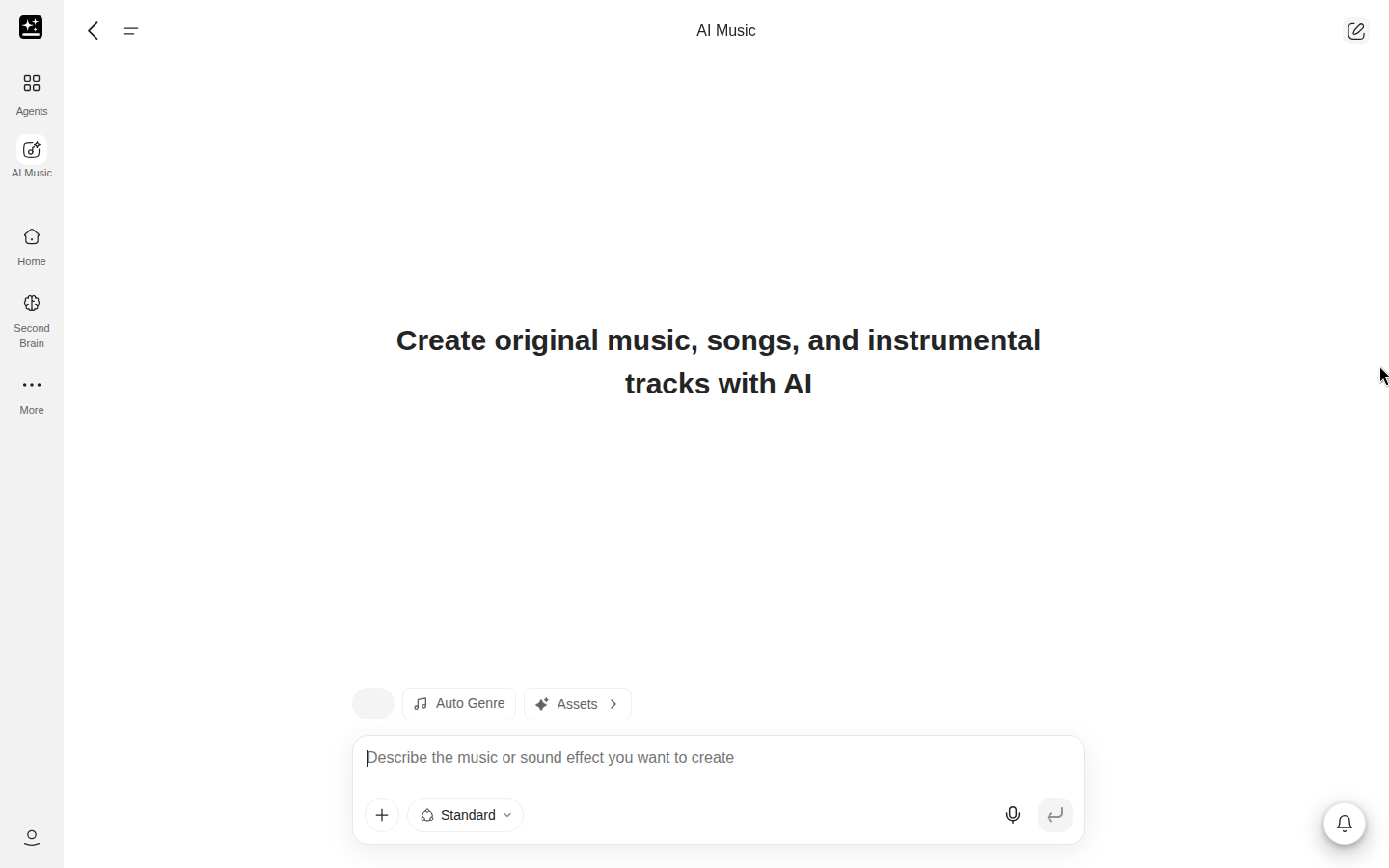
Musique IA est un outil de création musicale à partir de prompts. Saisissez un prompt, envoyez-le, et chaque résultat apparaît sous forme de piste dans une conversation. Chaque conversation est enregistrée en tant que projet, pour vous permettre de revenir travailler sur la même piste.
Les commandes autour du champ de prompt sont les suivantes :
- Un champ de prompt intitulé « Décrivez la musique ou l’effet sonore que vous souhaitez créer ».
- Un bouton de genre affichant Sélectionner un genre, ou Genre automatique lorsque vous laissez l’agent choisir.
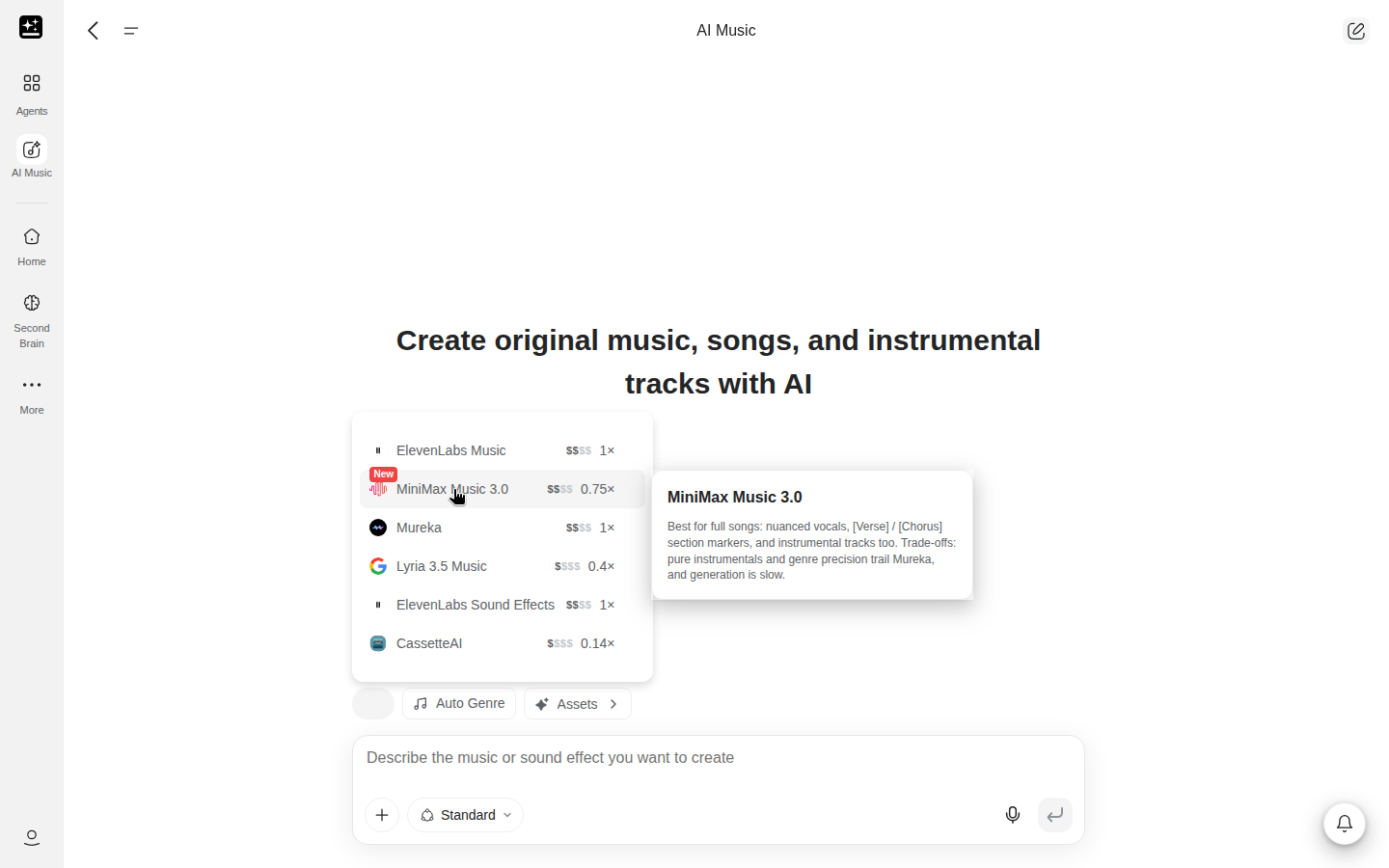
- Un sélecteur de modèles réglé par défaut sur Sélection automatique des modèles.
- Un sélecteur Standard et Ultra.
Musique IA ne propose pas de champs distincts pour les paroles, l’ambiance ou la durée. L’agent les détermine à partir de votre prompt : précisez-les donc dedans. L’outil ne dispose pas d’éditeur de timeline. Si votre projet dépasse le cadre d’une seule piste, consultez Travailler avec Studio multimédia pour savoir où aller.
Ce que vous pouvez faire
Cinq cas d’usage couvrent l’essentiel des besoins dans Musique IA. Collez le prompt, puis adaptez les détails. Tous les tutoriels se trouvent à la fin, dans la section Tutoriels.
| Ce que vous obtenez | Prompt à coller | Tutoriel complet |
|---|---|---|
| Une chanson avec des paroles chantées | Une chanson indie pop entraînante sur un road trip entre amis, avec une voix féminine et un grand refrain à chanter en chœur. | Créer une chanson |
| Un morceau instrumental | Un morceau instrumental calme au piano pour étudier, au tempo lent, sans batterie. | Créer un morceau instrumental |
| Un effet sonore | Une lourde porte en bois qui s’ouvre en grinçant dans une salle en pierre vide. | Créer un effet sonore |
| Une nouvelle interprétation d’une piste | Recrée cette piste dans une version acoustique lente. | Remixer une piste. Joignez d’abord la piste. |
| Une version améliorée d’un résultat | La même chanson, mais avec un tempo plus rapide et un refrain plus lumineux. | Recréer un résultat avec Référence |
Deux sections s’appliquent à tous les cas : Ce qui consomme des crédits et Le téléchargement et le forfait Free.
Où trouver Musique IA
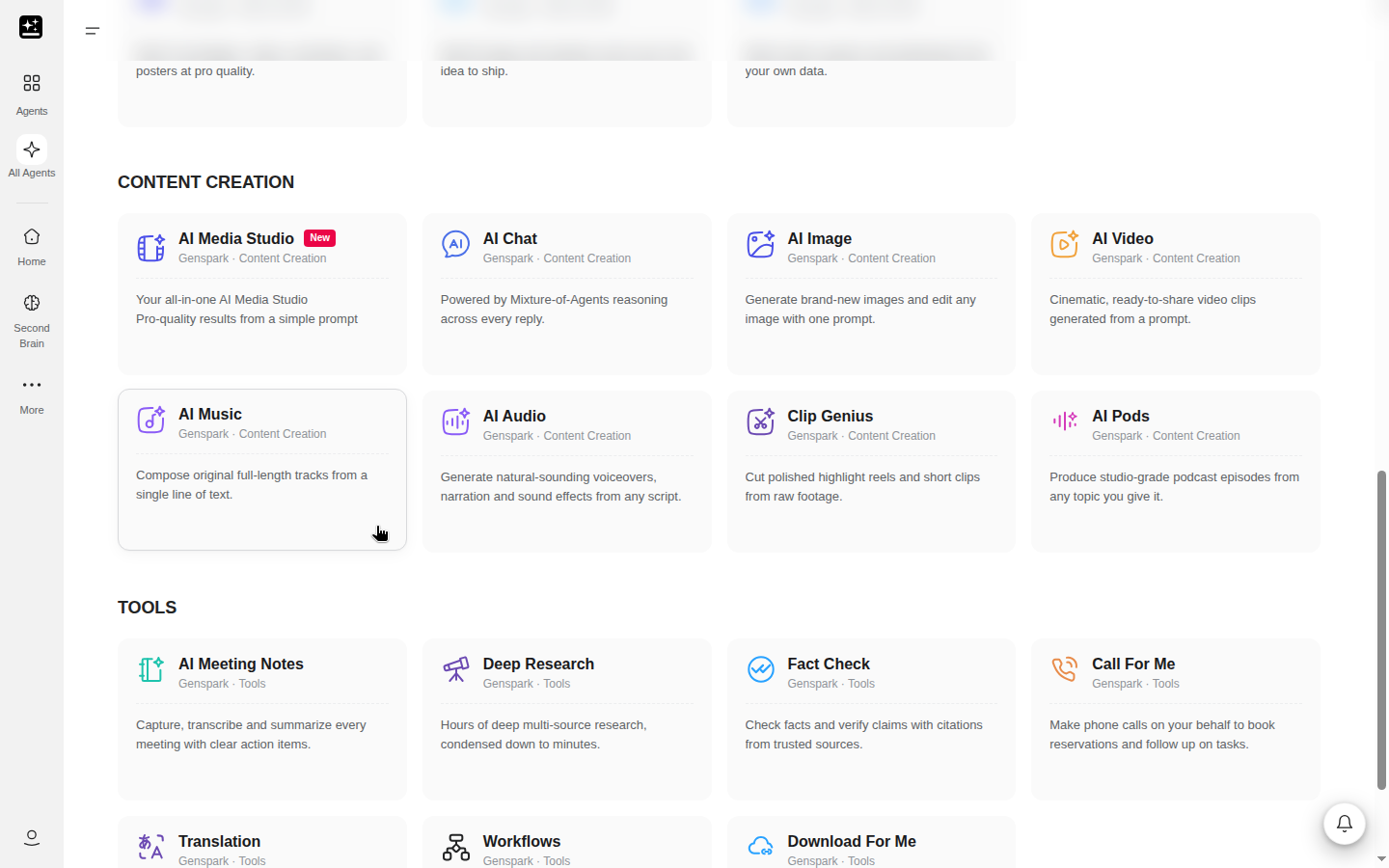
Musique IA est accessible via Musique IA. Son emplacement dans les menus dépend de votre compte.
| Votre compte | Où figure Musique IA |
|---|---|
| La plupart des comptes | Dans le groupe Création de contenu de la page Tous les agents. Le menu Agents de la barre latérale ne l’affiche pas. |
| Enterprise, ou une organisation ayant bloqué Studio multimédia | Au même endroit, ainsi que dans le groupe Création de contenu du menu Agents de la barre latérale |
Dans l’application mobile, Musique IA figure sous Tous les agents, puis CRÉATION DE CONTENU. L’outil ouvre la page web, car l’application ne dispose pas d’écran dédié à la musique.
Démarrage rapide
Avant de commencer : connectez-vous à un compte Genspark disposant de crédits. La section Ce qui consomme des crédits explique la facturation de la musique.
- Ouvrez Musique IA depuis le groupe Création de contenu de la page Tous les agents.
- Si la boîte de dialogue Essayer Studio multimédia s’affiche, choisissez Pas maintenant pour rester dans Musique IA.
- Choisissez Sélectionner un genre, ou conservez Genre automatique.
- Laissez le sélecteur de modèles sur Sélection automatique des modèles, ou choisissez un modèle. La section Sélecteur de modèles et sélection automatique explique la différence de coût.
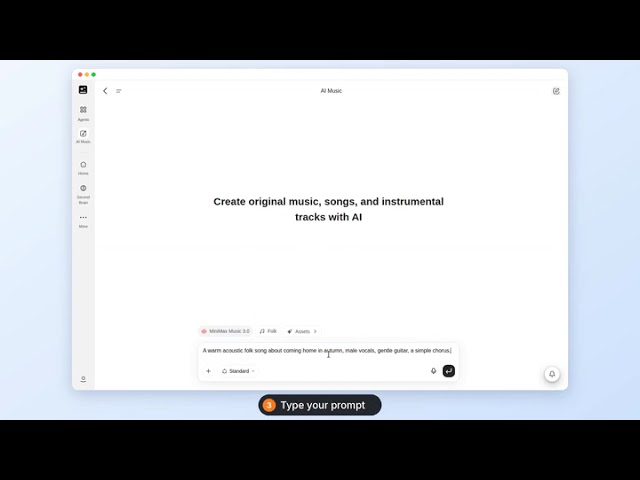
- Saisissez votre prompt. Précisez l’ambiance, la voix, les éventuelles paroles et la durée souhaitée.
- Envoyez le prompt et écoutez le résultat.
- Utilisez les boutons du résultat pour le recréer, l’utiliser comme référence ou le télécharger.
Une chanson folk acoustique chaleureuse sur le retour à la maison en automne, avec une voix masculine, une guitare douce et un refrain simple.
La boîte de dialogue Essayer Studio multimédia
Studio multimédia réunit la vidéo, l’audio, la musique et les images sur un même canevas. C’est pourquoi Musique IA affiche une boîte de dialogue intitulée Essayer Studio multimédia. Ses boutons sont Ouvrir Studio multimédia, Pas maintenant et Compris, ne plus afficher.
| Votre choix | Ce qui se passe |
|---|---|
| Ouvrir Studio multimédia | Studio multimédia s’ouvre |
| Pas maintenant, ou fermeture de la boîte de dialogue | Vous restez dans Musique IA. La boîte de dialogue réapparaît la prochaine fois que vous ouvrez une page Musique IA vierge |
| Compris, ne plus afficher | La boîte de dialogue ne s’affiche plus dans ce navigateur |
La boîte de dialogue s’affiche uniquement si vous êtes connecté sur le site web sur ordinateur et que Musique IA présente une page vierge, sans projet ouvert. Elle ne s’affiche pas pour les membres Enterprise, sur mobile ou dans l’application, lorsque vous ouvrez un projet existant via un lien, ou lorsque votre organisation a bloqué Studio multimédia.
Le réglage Compris, ne plus afficher est enregistré par navigateur. Il s’applique aussi aux autres anciennes pages multimédias : Image IA, Vidéo IA, Audio IA, IA Pods et Clip Genius.
Rédiger un prompt
Le champ de prompt accueille toutes vos instructions. Ajoutez-y les détails pour lesquels vous souhaiteriez autrement disposer de champs distincts.
| Ce que vous voulez | Ce qu’il faut mettre dans le prompt |
|---|---|
| Des paroles chantées | Dites « avec des paroles sur… » pour indiquer un thème, ou collez vos propres paroles. Certains modèles limitent la longueur du champ de paroles : restez donc bref. |
| Un morceau instrumental | Dites « instrumental » et excluez les voix |
| Une ambiance et un tempo | Précisez-les : « lent », « entraînant », « tendu », « détendu » |
| Une durée | Indiquez la durée souhaitée. La durée maximale dépend du modèle, de 30 secondes à environ 5,5 minutes. |
| Un effet sonore | Décrivez le son et le lieu. N’incluez pas de paroles. |
| Un style inspiré d’une référence | Joignez une piste ou une image et précisez les éléments à en reprendre |
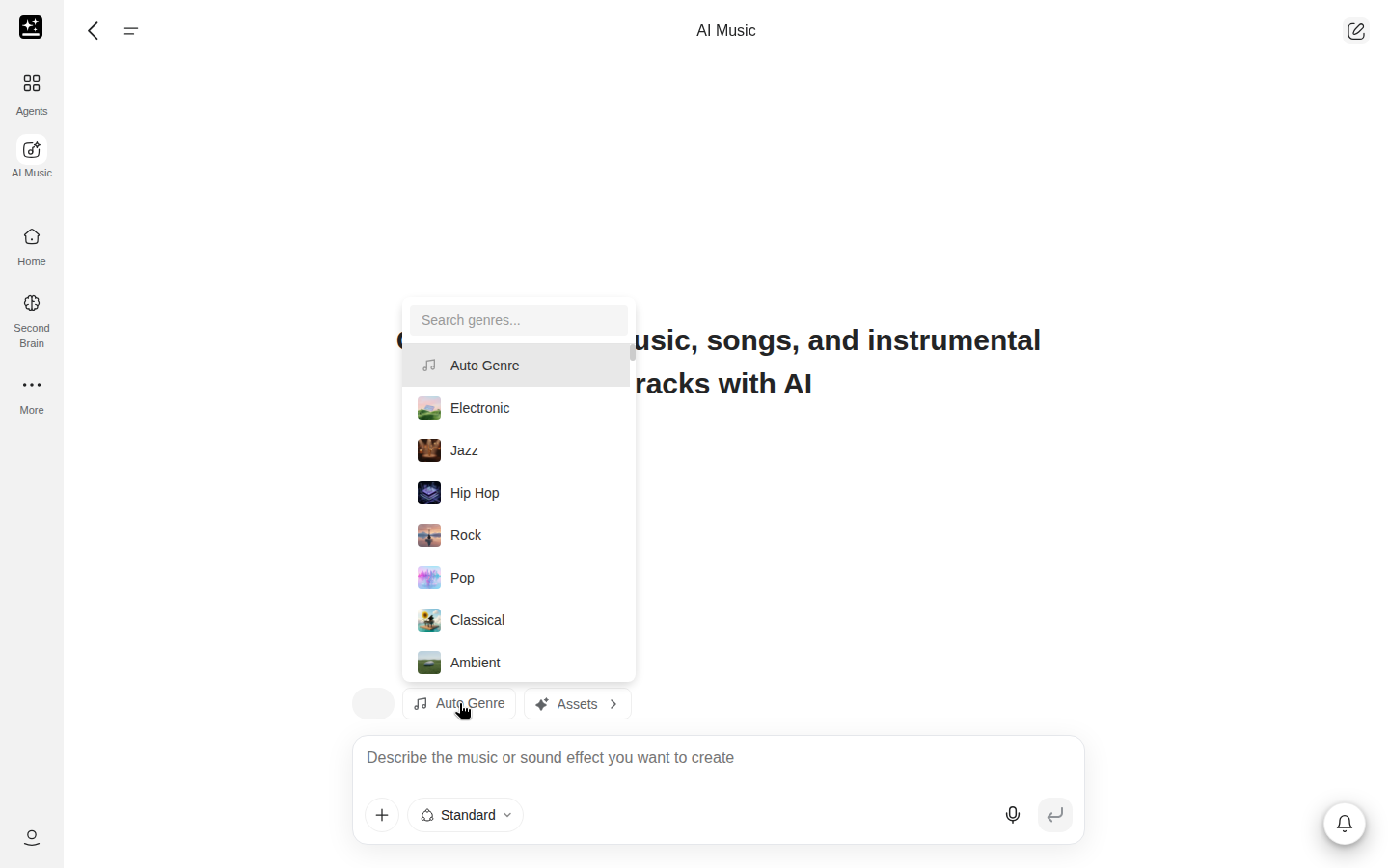
Sélectionner un genre ouvre une liste de genres. Genre automatique laisse l’agent choisir. Le genre choisi précise le style, tandis que le prompt détermine toujours le contenu.
Sélecteur de modèles et sélection automatique
Il existe deux sélecteurs, dont les rôles sont différents.
| Sélecteur | Son rôle |
|---|---|
| Sélecteur de modèles | Choisit les modèles musicaux qui créent votre piste. Il est réglé par défaut sur Sélection automatique des modèles (« Sélectionner automatiquement les meilleurs modèles pour vos tâches »). Il répertorie aussi individuellement les modèles de musique et d’effets sonores. |
| Standard et Ultra | Change le modèle qui planifie votre demande. Cela ne change pas la musique. |
Sélection automatique des modèles peut utiliser jusqu’à quatre modèles. Chacun crée sa propre version : un prompt peut donc produire jusqu’à quatre pistes, chacune facturée séparément. Si vous choisissez un seul modèle, vous obtenez une seule piste, sauf si vous en demandez davantage. Choisissez un seul modèle pour maîtriser votre consommation de crédits.
Les modèles évoluent au fil du temps : choisissez donc dans la liste affichée à l’écran. Chaque modèle a ses propres limites de longueur de prompt et de durée de piste.
Travailler sur un résultat
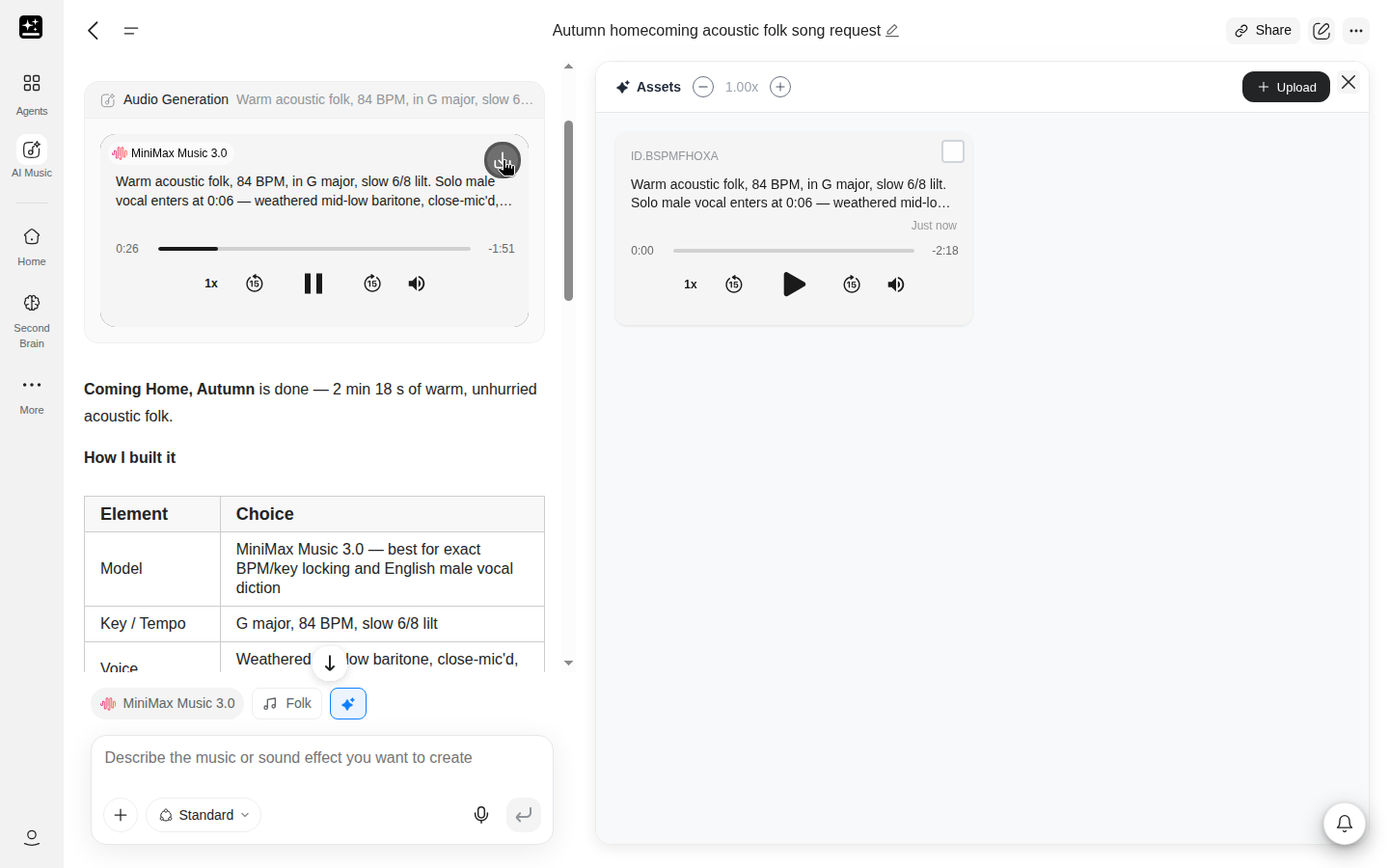
Chaque résultat peut être écouté dans la conversation. Les boutons situés en dessous sont les suivants :
| Bouton | Son rôle |
|---|---|
| Référence | Remplit le champ de prompt avec une instruction pour régénérer cette piste. Modifiez-la, puis envoyez-la. |
| Télécharger l’audio | Enregistre la piste au format MP3. Consultez Le téléchargement et le forfait Free. |
Pour toute autre action, faites votre demande dans la conversation. L’agent peut scinder une piste ou en fusionner plusieurs, remixer une piste jointe dans un nouveau style et transformer des paroles en chanson.
Remixer une piste
Joignez un fichier MP3 ou M4A et demandez un nouveau style.
Ce que Musique IA ne propose pas
- Aucun outil de découpage, aucune timeline ni aucun éditeur audio sur cette page. L’éditeur audio se trouve dans Studio multimédia.
- Aucun champ distinct pour les paroles, l’ambiance ou la durée.
- Aucun enregistrement automatique dans AI Drive. L’agent enregistre une piste dans AI Drive uniquement si vous le demandez.
Ce qui consomme des crédits
Chaque piste consomme des crédits. Le quota gratuit ne couvre jamais la musique elle-même. Au niveau Standard, le quota gratuit couvre uniquement l’étape de planification, comme l’indique la ligne du sélecteur : « Planification sur le quota gratuit » et « Les médias générés consomment des crédits ».
- Le sélecteur de modèles affiche un coefficient tarifaire sur chaque ligne, sous la forme d’un nombre suivi de « × ». Utilisez-le pour comparer les modèles.
- La sélection automatique peut créer jusqu’à quatre pistes à partir d’un prompt, et chacune est facturée. La section Sélecteur de modèles et sélection automatique donne les détails.
- Les membres Go ont besoin de crédits pour commencer.
Le Guide des crédits répertorie les facteurs qui influencent le coût.
Le téléchargement et le forfait Free
Télécharger l’audio enregistre un fichier MP3. Avec le forfait Free, le bouton porte une étiquette Plus et ouvre la page des tarifs à la place.
Les pistes restent dans le projet de conversation. Elles ne sont pas enregistrées dans AI Drive, sauf si vous demandez à l’agent de le faire.
Retrouver et supprimer de la musique
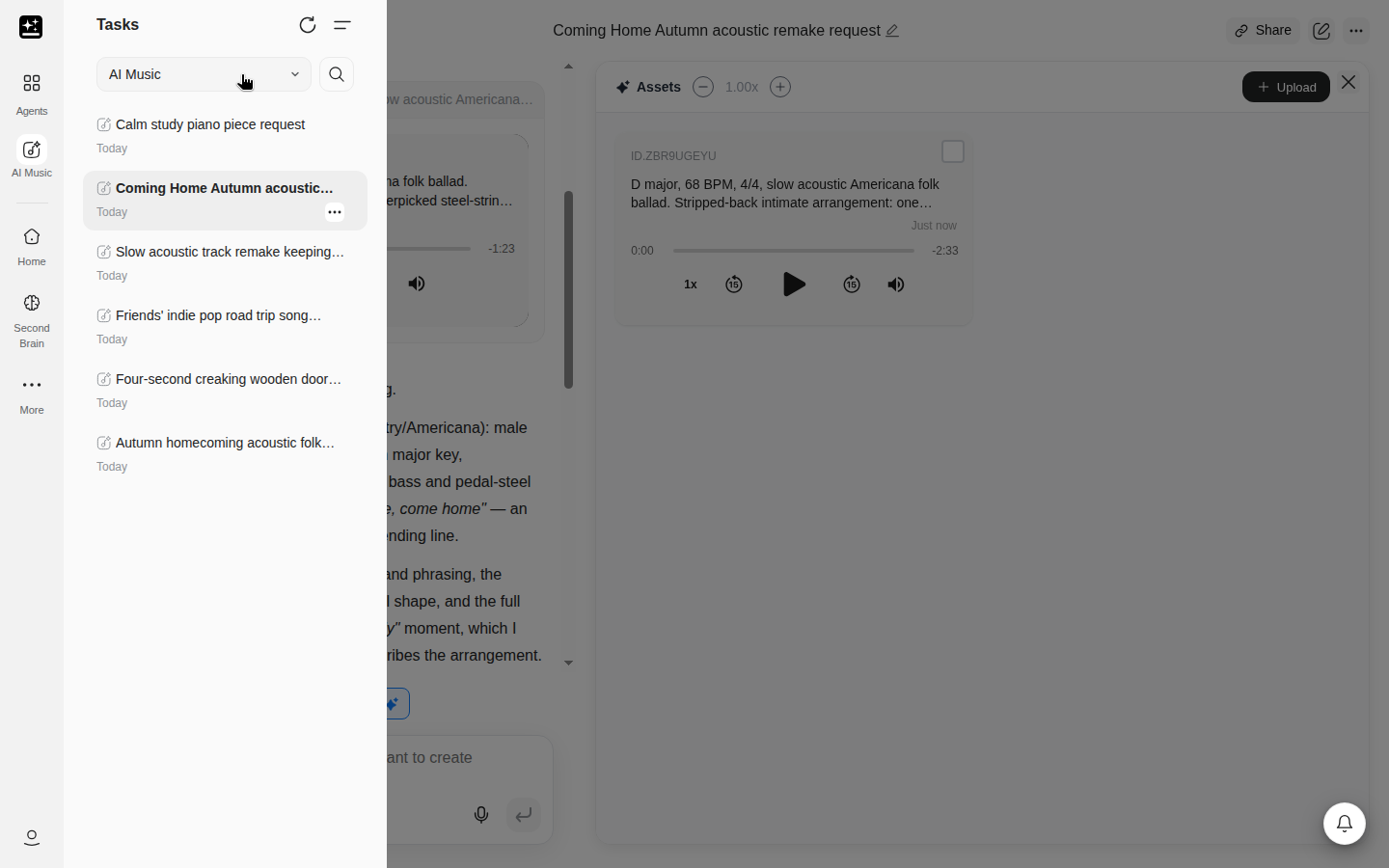
Vos pistes se trouvent dans les projets Musique IA. Ouvrez votre liste de projets et choisissez le filtre Musique IA.
Supprimer un projet
La suppression demande confirmation : « Supprimer "{projectName}" ? Cette action est irréversible. » En pratique, le projet est seulement marqué comme supprimé, mais vous n’avez aucun moyen de le restaurer. Téléchargez d’abord les pistes que vous souhaitez conserver.
Travailler avec Studio multimédia
Studio multimédia est l’outil adapté lorsque la musique s’intègre dans un projet plus vaste.
| Si vous devez | Où aller |
|---|---|
| Découper ou modifier de l’audio sur une timeline | L’éditeur audio de Studio multimédia |
| Ajouter de la musique à une vidéo | Studio multimédia. L’article contient un tutoriel de création de clip musical. |
| Créer à la fois des effets sonores et des voix | Audio IA pour la parole et les effets sonores |
Un ancien projet Musique IA ne se trouve pas dans Studio multimédia. Seuls les projets créés dans Studio multimédia y apparaissent.
Tutoriels
Cinq tutoriels.
1. Créer une chanson
Objectif : une chanson avec des paroles chantées sur un thème.
À préparer : le thème, l’ambiance et les paroles éventuelles à conserver mot pour mot.
Étapes :
- Ouvrez Musique IA et choisissez Sélectionner un genre, ou conservez Genre automatique.
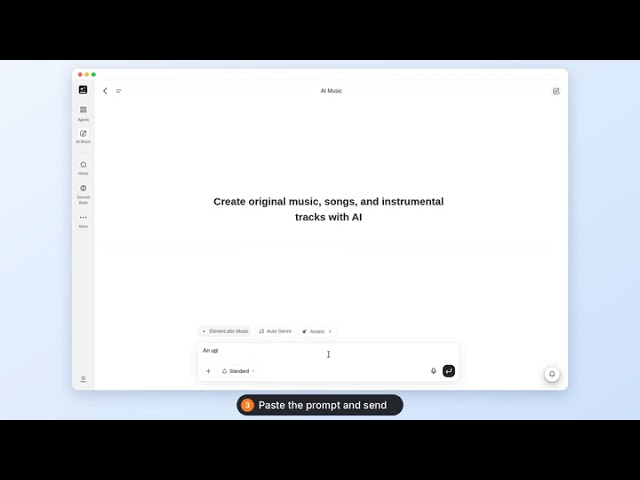
- Collez le prompt ci-dessous et changez le thème.
- Envoyez-le et écoutez le résultat.
- Choisissez Télécharger l’audio pour conserver la piste qui vous plaît.
Une chanson indie pop entraînante sur un road trip entre amis, avec une voix féminine et un grand refrain à chanter en chœur.
Résultat : une piste dans la conversation. Avec Sélection automatique des modèles, vous pouvez obtenir plusieurs versions, chacune étant facturée.
En cas de difficulté : si les paroles ne correspondent pas à vos attentes, collez celles que vous voulez dans le prompt et demandez de les chanter telles quelles.
À consulter : Rédiger un prompt, Ce qui consomme des crédits.
2. Créer un morceau instrumental
Objectif : une musique de fond pour une vidéo, une séance d’étude ou une présentation.
À préparer : l’ambiance et la durée.
Étapes :
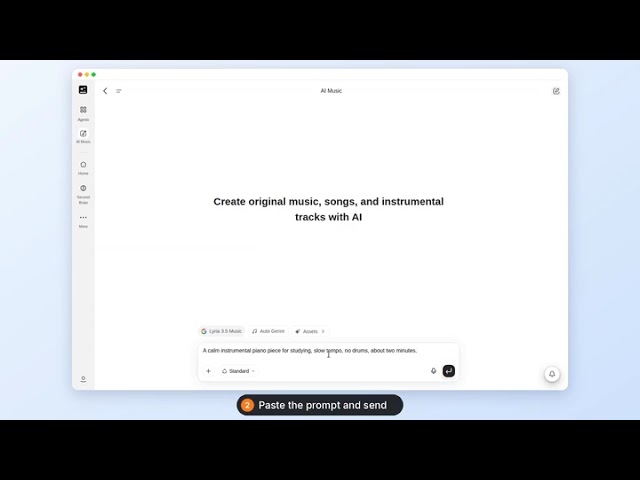
- Ouvrez Musique IA et envoyez le prompt ci-dessous.
- Précisez « instrumental » et « sans voix » dans le prompt.
- Écoutez le résultat et recréez-le si le tempo ne convient pas.
Un morceau instrumental calme au piano pour étudier, au tempo lent, sans batterie, d’environ deux minutes.
Résultat : une piste instrumentale dans la conversation.
En cas de difficulté : si une voix apparaît, renvoyez le prompt en ajoutant « sans voix, instrumental uniquement ».
À consulter : Sélecteur de modèles et sélection automatique.
3. Créer un effet sonore
Objectif : un effet court pour une vidéo ou un jeu.
À préparer : le son, le lieu et la durée souhaitée.
Étapes :
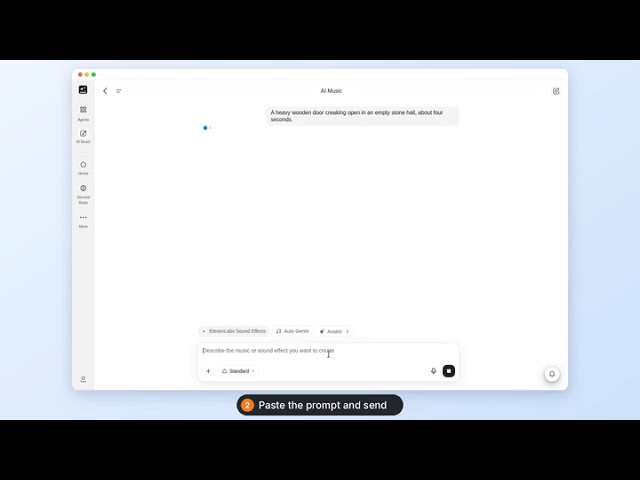
- Ouvrez Musique IA et envoyez le prompt ci-dessous.
- Décrivez uniquement le son. Ne précisez ni paroles ni genre.
- Écoutez le résultat et téléchargez-le.
Une lourde porte en bois qui s’ouvre en grinçant dans une salle en pierre vide, pendant environ quatre secondes.
Résultat : un court extrait dans la conversation.
En cas de difficulté : pour de la parole ou une voix, utilisez plutôt Audio IA.
À consulter : Rédiger un prompt.
4. Remixer une piste
Objectif : donner un nouveau style à une piste que vous possédez déjà.
À préparer : un fichier MP3 ou M4A.
Étapes :
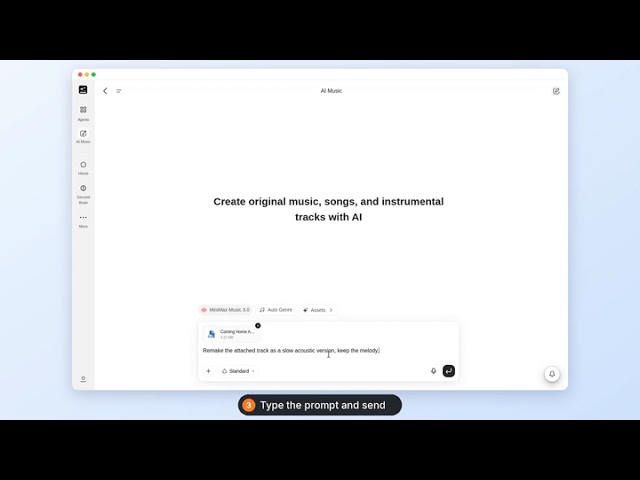
- Joignez la piste dans la conversation.
- Collez le prompt ci-dessous et précisez le style.
- Envoyez-le et écoutez le résultat.
Recrée la piste jointe dans une version acoustique lente, en conservant la mélodie.
Résultat : un remix dans la conversation. Avec certains modèles, un remix coûte plus cher qu’une piste simple.
En cas de difficulté : si le fichier est refusé, vérifiez son type et sa durée.
À consulter : Remixer une piste.
5. Recréer un résultat avec Référence
Objectif : conserver ce qui fonctionne dans une piste et modifier le reste.
À préparer : un résultat à modifier.
Étapes :
- Choisissez Référence sous le résultat.
- Modifiez le prompt qui apparaît. Indiquez un élément à changer.
- Envoyez-le.
La même chanson, mais avec un tempo plus rapide et un refrain plus lumineux.
Résultat : une nouvelle piste. La première reste dans la conversation.
En cas de difficulté : modifiez un seul élément à la fois pour savoir quel changement a été utile.
À consulter : Travailler sur un résultat.
FAQ
Où trouver Musique IA ?
Ouvrez le groupe Création de contenu de la page Tous les agents et choisissez Musique IA. La plupart des comptes ne l’affichent pas dans la barre latérale. La section Où trouver Musique IA donne les détails.
Pourquoi une boîte de dialogue Essayer Studio multimédia s’est-elle ouverte ?
Studio multimédia prend désormais en charge la musique, et Musique IA vous y oriente. Choisissez Pas maintenant pour rester, ou Compris, ne plus afficher pour masquer la boîte de dialogue dans ce navigateur. La section La boîte de dialogue Essayer Studio multimédia en explique les conditions.
Puis-je écrire mes propres paroles ?
Oui. Collez-les dans le prompt et demandez de les chanter telles quelles.
Puis-je choisir la durée ?
Précisez-la dans le prompt. La durée maximale dépend du modèle.
Puis-je utiliser Musique IA sur mon téléphone ?
Dans l’application, Musique IA figure sous Tous les agents, puis CRÉATION DE CONTENU, et ouvre la page web. L’application ne dispose pas d’écran dédié à la musique.
Musique IA utilise-t-il le quota gratuit ?
Non, pas pour la musique. Le quota gratuit couvre uniquement l’étape de planification. Chaque piste consomme des crédits.
Pourquoi un seul prompt m’a-t-il été facturé pour plusieurs pistes ?
Sélection automatique des modèles crée jusqu’à quatre versions, chacune étant facturée. Choisissez un seul modèle pour obtenir une seule piste.
Y a-t-il une limite quotidienne ?
Aucune limite quotidienne ni par compte n’a été constatée. Les crédits constituent la limite, et chaque modèle a ses propres limites de longueur de prompt et de durée de piste.
Un administrateur d’organisation peut-il désactiver Musique IA ?
Oui. Dans la console d’administration, Politiques propose une Liste des fonctionnalités bloquées et une Liste des fonctionnalités autorisées, qui contiennent chacune une entrée Musique IA. Le blocage empêche aussi la création de musique via Super Agent.
Qui paie lorsque les membres créent de la musique ?
Les membres utilisent les crédits de l’organisation.
L’utilisation de Musique IA est-elle journalisée ?
L’utilisation apparaît sous Musique IA. Si les événements d’audit sont activés pour votre organisation, chaque exécution est enregistrée. Les événements d’audit se configurent par organisation : contactez votre interlocuteur Genspark si vous avez un doute sur votre configuration.
Dépannage
| Symptôme | Cause habituelle | Où aller |
|---|---|---|
| Essayer Studio multimédia s’affiche sans cesse | La boîte de dialogue revient tant que vous ne cochez pas la case | Essayer Studio multimédia s’affiche sans cesse |
| Musique IA n’apparaît pas dans la barre latérale | La plupart des comptes ne l’affichent que sur Tous les agents | Musique IA n’apparaît pas dans la barre latérale |
| Le téléchargement ouvre la page des tarifs | Vous utilisez le forfait Free | Le téléchargement ouvre la page des tarifs |
| J’ai obtenu plusieurs pistes et plusieurs facturations | La sélection automatique a créé jusqu’à quatre versions | J’ai obtenu plusieurs pistes |
| La piste ne respecte pas mon prompt | Le prompt était trop vague, ou trop d’éléments ont changé | La piste ne respecte pas le prompt |
| Un ancien projet ne figure pas dans Studio multimédia | Seuls les projets Studio multimédia y apparaissent | Un ancien projet ne figure pas dans Studio multimédia |
Essayer Studio multimédia s’affiche sans cesse
La boîte de dialogue revient chaque fois que vous ouvrez une page Musique IA vierge. Choisissez Compris, ne plus afficher pour la masquer dans ce navigateur. Ce réglage est enregistré par navigateur : elle réapparaîtra donc dans un autre navigateur ou après un effacement du cache.
Musique IA n’apparaît pas dans la barre latérale
Sur la plupart des comptes, le menu Agents de la barre latérale ne répertorie pas Musique IA. Utilisez le groupe Création de contenu de la page Tous les agents. La barre latérale ne l’affiche que pour les comptes Enterprise et les organisations ayant bloqué Studio multimédia.
Le téléchargement ouvre la page des tarifs
Avec le forfait Free, Télécharger l’audio porte une étiquette Plus et ouvre la page des tarifs. Passez à un forfait supérieur pour télécharger, ou continuez à travailler dans la conversation.
J’ai obtenu plusieurs pistes
Sélection automatique des modèles demande une version à chacun de quatre modèles au maximum, et chacune est facturée. Choisissez un seul modèle dans le sélecteur pour obtenir une seule piste.
La piste ne respecte pas le prompt
- Regroupez le genre, l’ambiance, la voix et le tempo dans un seul prompt court.
- Modifiez un seul élément à la fois avec Référence.
- Pour les paroles, collez-les et demandez de les chanter telles quelles.
Un ancien projet ne figure pas dans Studio multimédia
Seuls les projets créés dans Studio multimédia y apparaissent. Ouvrez l’ancien projet depuis votre liste de projets, sous le filtre Musique IA.