


Apprenez à utiliser SecondBrain de Genspark, un système personnel de connaissances et de mémoire. Il connecte vos e-mails, vos réunions, vos fichiers et vos applications afin que le Super Agent dispose d'un contexte réel sur vous.
Mis à jour le 14 oct. 2026
Aperçu
Fonctionnalités clés
FAQ
Second Brain
Qu'est-ce que Second Brain ?
Second Brain est le système personnel de connaissances et de mémoire de Genspark — un centre unifié qui apprend de vos e-mails, réunions, fichiers et applications connectées pour donner à votre IA un contexte approfondi et personnalisé sur vous et votre travail.
- Connectez vos données — avec votre autorisation, Second Brain se relie à tout ce que vous utilisez déjà : e-mail, calendrier, historique de discussions, notes de réunion, plateformes externes, et plus encore. Le tout devient votre couche de contexte personnelle
- Récupérez vos données Second Brain dans Super Agent — une fois connecté, Super Agent dispose d'une vision complète de qui vous êtes et de votre façon de travailler. Cela se traduit par des réponses plus pertinentes, des actions plus personnalisées, et un réel avantage chaque fois que vous devez rassembler, organiser ou donner du sens à des informations provenant de plusieurs sources
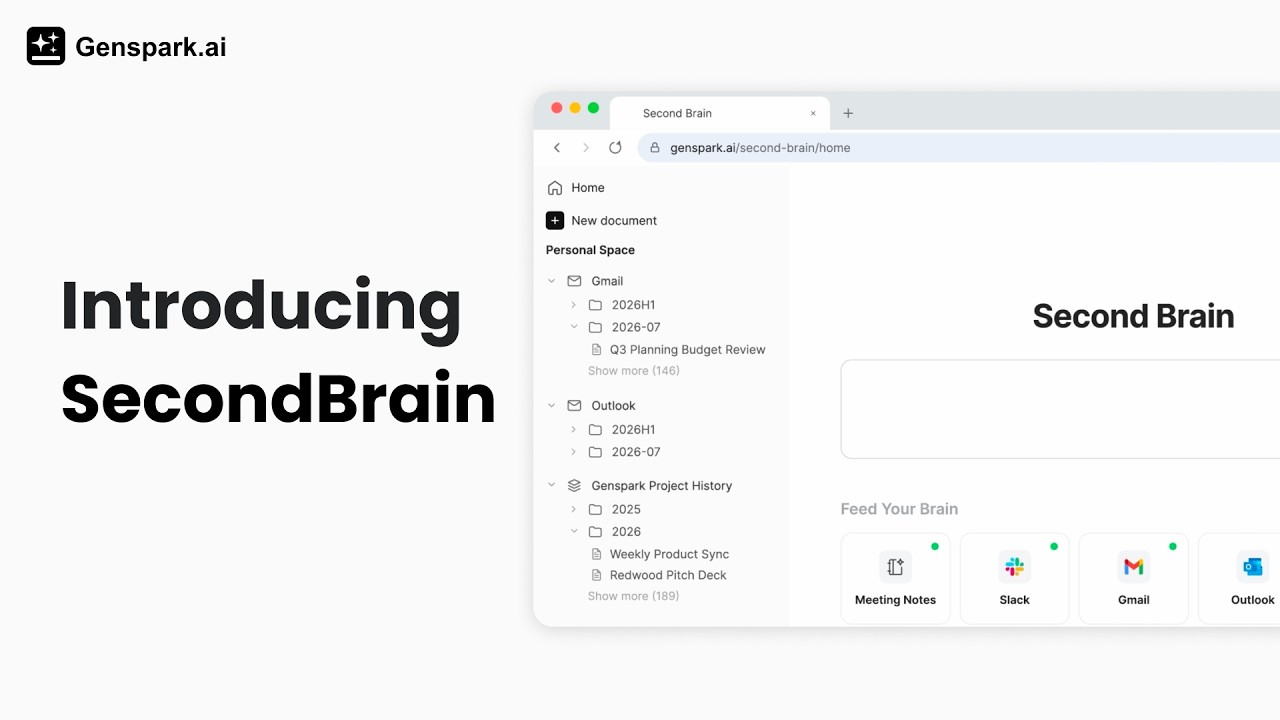
Démarrage rapide
- Ouvrez Second Brain depuis son site dédié ou depuis la page d'accueil de Genspark
- Connectez au moins une source de données — votre e-mail, votre calendrier ou un fichier téléversé est un bon point de départ
- Une fois connecté, Second Brain commence automatiquement à construire votre couche de contexte personnelle
- Rendez-vous sur la page d'accueil de Genspark et ouvrez Super Agent — il s'appuiera désormais sur vos données Second Brain pour donner des réponses plus pertinentes et plus personnalisées
Guides des fonctionnalités et tutoriels
Étape 1 — Rassemblez vos données
SecondBrain rassemble vos informations depuis plusieurs sources :
- Projets Genspark — enregistre automatiquement toute votre activité Genspark passée, y compris les IA Notes de réunion
- Outils connectés — synchronise automatiquement les données de toutes vos sources
- Téléversement de fichiers — téléversez manuellement des documents, tableurs ou fichiers personnels directement dans votre mémoire jusqu'à 500 Mo
Étape 2 — Connectez vos outils
Pour connecter une source de données :
- Depuis la page d'accueil de Second Brain, cliquez sur Connecter à côté de l'outil que vous souhaitez ajouter
- Suivez les étapes d'autorisation propres à ce service
- Une fois connecté, les données commencent à se synchroniser automatiquement en arrière-plan
Intégrations prises en charge : Gmail, Google Calendar, Outlook, Slack, Notion, HubSpot, Salesforce, Google Workspace, Microsoft 365, et plus encore.
Étape 3 — Mettez votre SecondBrain au travail
Rendez-vous sur la page d'accueil de Genspark. À partir de là, Super Agent peut puiser dans toute la mémoire, les fichiers et les données de votre SecondBrain pour accomplir le travail à votre place.
Cas d'usage populaires — des workflows courants que SecondBrain alimente automatiquement une fois vos sources connectées :
| Cas d'usage | Ce que ça fait | Sources utilisées |
|---|---|---|
| Votre point hebdomadaire, rédigé pour vous | Génère un résumé hebdomadaire personnalisé à partir de votre e-mail, de votre calendrier et de vos applications connectées | Gmail/Outlook, Calendrier, applications connectées |
| Votre prochaine réunion, préparée | Prépare un briefing de réunion avec le contexte des participants, les documents pertinents et les conversations passées | Calendrier, Documents, applications connectées |
| La réunion est terminée — les suivis sont déjà rédigés | Transforme vos notes de réunion en brouillons d'e-mails de suivi et en éléments d'action | Notes de réunion, Gmail/Outlook |
| Ne vous demandez plus jamais « où ai-je mis ça ? » | Recherche dans toutes vos sources connectées pour retrouver n'importe quel fichier, e-mail ou note | Toutes les sources connectées |
Essayez des instructions comme :
- « Résume mes e-mails d'aujourd'hui. »
- « Rédige un e-mail et une invitation de réunion pour [nom]. »
- « Résume les réunions de la semaine dernière dans un rapport hebdomadaire. »
- « Retrouve les diapositives que j'ai faites la semaine dernière sur [sujet] et ajoute une nouvelle page. »
- « Quelles tâches [partenaire] m'a-t-il laissées sur Slack aujourd'hui ? »
- « Récupère les chiffres de ce trimestre depuis mon HubSpot et transforme-les en présentation. »
- « Retrouve tout ce qui concerne [sujet] dans mes documents Notion. »
Comment fonctionne la synchronisation
Votre SecondBrain Note capture les enregistrements sur l'appareil, puis les transfère vers votre téléphone et ensuite vers le web afin que vous puissiez lire les transcriptions et les résumés. La synchronisation se déroule en deux étapes, et comprendre ces étapes explique pourquoi une note apparaît parfois sur votre téléphone avant d'être visible sur le web.
Les deux étapes de la synchronisation
Étape 1 — De l'appareil au téléphone. L'appareil enregistre de manière autonome et stocke l'enregistrement localement. Lorsqu'il se reconnecte à votre téléphone, il transfère l'enregistrement via Bluetooth (ou via Wi-Fi si vous utilisez le Transfert rapide). Ce transfert ne se produit que lorsque votre téléphone est déverrouillé, que le Bluetooth est activé, et que vous avez ouvert l'application Genspark depuis la reconnexion de l'appareil.
Étape 2 — Du téléphone au cloud, puis au web. Une fois que l'application dispose de l'enregistrement, elle le téléverse, génère la transcription et le résumé, et synchronise le tout vers le web (IA Notes de réunion).
Le point important : le verrou se situe à l'étape 1. Les enregistrements ne quittent pas l'appareil tant que l'application n'a pas été ouverte.
Ouvrir l'application est ce qui lance le transfert
Ouvrez l'application et gardez-la ouverte jusqu'à ce que le transfert soit terminé. Dans l'application, accédez à IA Notes de réunion — la note apparaît avec un statut en attente et reprend automatiquement.
- Gardez le téléphone déverrouillé avec le Bluetooth activé pendant le transfert (le transfert appareil-téléphone se fait par Bluetooth).
- Pour un transfert plus rapide, utilisez Transfert rapide (le bouton en haut à droite), qui bascule la connexion du Bluetooth au Wi-Fi.
- Ouvrir l'application est l'action qui lance le transfert — cela ne se fait pas automatiquement lorsque l'application est fermée.
FAQ
Ai-je besoin du matériel SecondBrain Note pour utiliser SecondBrain ?
Non. SecondBrain est le système logiciel de mémoire — connectez vos applications et utilisez les IA Notes de réunion intégrées à l'application sans aucun appareil. Le matériel SecondBrain Note n'est qu'un canal de saisie optionnel parmi d'autres pour capturer les conversations en personne.
Quelle est la différence entre SecondBrain et SecondBrain Note ?
SecondBrain est le logiciel : il relie vos sources de données en une couche de mémoire personnelle sur laquelle Super Agent peut s'appuyer. SecondBrain Note est l'appareil d'enregistrement physique qui alimente cette mémoire avec vos réunions en personne. Vous pouvez utiliser SecondBrain pleinement sans le matériel. Pour en savoir plus sur SecondBrain Note, consultez shop.genspark.ai.
Au bout de combien de temps mes données connectées apparaissent-elles dans SecondBrain ?
Certaines intégrations se synchronisent selon une planification plutôt qu'instantanément — laissez donc quelques minutes après la connexion. Si des données manquent encore après plusieurs minutes, déconnectez puis reconnectez la source depuis la page d'accueil.
Quelles sources de données puis-je connecter à SecondBrain ?
SecondBrain prend en charge une liste croissante de connecteurs : fournisseurs de messagerie, calendriers, plateformes de messagerie instantanée, outils CRM, suites de productivité, stockage cloud et fichiers téléversés manuellement.
Mes données sont-elles privées et sécurisées ?
SecondBrain peut traiter un contexte personnel très sensible — vos e-mails, réunions, fichiers et conversations — la sécurité et la confidentialité constituent donc des considérations essentielles du produit. Genspark maintient un cadre de sécurité de niveau entreprise et est certifié SOC 2 Type II et ISO 27001. Les données SecondBrain ne sont accessibles qu'à vous. Les intégrations connectées nécessitent votre autorisation explicite et peuvent être déconnectées à tout moment depuis la page d'accueil.
Quels fichiers puis-je téléverser dans SecondBrain ?
Vous pouvez téléverser des fichiers .md, .csv, .html, .pdf et .zip. Pour Notion, téléversez un export Notion au format .zip. Pour téléverser des fichiers Office, des fichiers ODF, RTF ou EPUB, placez-les dans un fichier .zip — SecondBrain les convertit lorsqu'il lit le fichier .zip. Chaque téléversement peut atteindre 500 Mo, ou 1 Go pour un export Notion.
Où sont stockées mes données SecondBrain ?
SecondBrain conserve vos données dans son propre espace de stockage dédié. Celui-ci est distinct d'AI Drive : les fichiers importés n'apparaissent donc pas dans AI Drive.
Comment utiliser moins de crédits dans SecondBrain ?
C'est le niveau de modèle qui fait la plus grande différence. Standard coûte beaucoup moins cher qu'Ultra : utilisez donc Standard pour les questions courantes et Ultra lorsque vous avez besoin de la réponse la plus performante. Pour comprendre le fonctionnement des niveaux, consultez le Guide des crédits. Une session de discussion plus longue coûte également plus cher, car chaque réponse coûte un peu plus à mesure que la conversation s'allonge. Lancez une nouvelle discussion lorsque vous changez de sujet.