

Super AgentEssayer maintenant
Super Agent
Super Agent prend en charge une tâche entière. Vous décrivez le résultat final et ajoutez les fichiers. Il planifie les étapes, les exécute sur un ordinateur cloud et vous remet des fichiers que vous pouvez ouvrir : un rapport, une présentation, une feuille de calcul, une page fonctionnelle, une série d'images. Une tâche longue peut s'exécuter jusqu'à 2 heures, et elle continue même après la fermeture de l'onglet.
Deux modes permettent de l'utiliser. Nouveau Super Agent attribue à chaque projet son propre ordinateur cloud. Classique est le mode d'origine, sans ordinateur cloud derrière lui. Les deux restent disponibles, et le mode se choisit avant le début d'une conversation.
Qu'est-ce que le Super Agent ?
Le Super Agent est l'agent auquel vous confiez une tâche. Vous n'avez pas à assembler des outils ni à rédiger une chaîne de prompts. Vous indiquez le résultat attendu, joignez ce dont il a besoin, et il enchaîne les étapes jusqu'à obtenir quelque chose que vous pouvez ouvrir.
C'est la machine derrière l'exécution qui fait le travail. Dans le Nouveau Super Agent, chaque projet dispose d'un nouvel ordinateur cloud (il ne s'agit pas de l'abonnement Claw ; voir Son propre ordinateur cloud). Un projet est l'espace de travail dans lequel s'exécute une tâche : sa conversation, ses fichiers et son ordinateur. C'est pourquoi le résultat est un fichier que vous pouvez ouvrir.
Comment il traite une demande
Il décompose la demande en étapes, choisit les outils adaptés à chacune et conserve les fichiers de travail d'une étape à l'autre. Demandez un rapport de marché : il recherche, lit, rédige et met en forme.
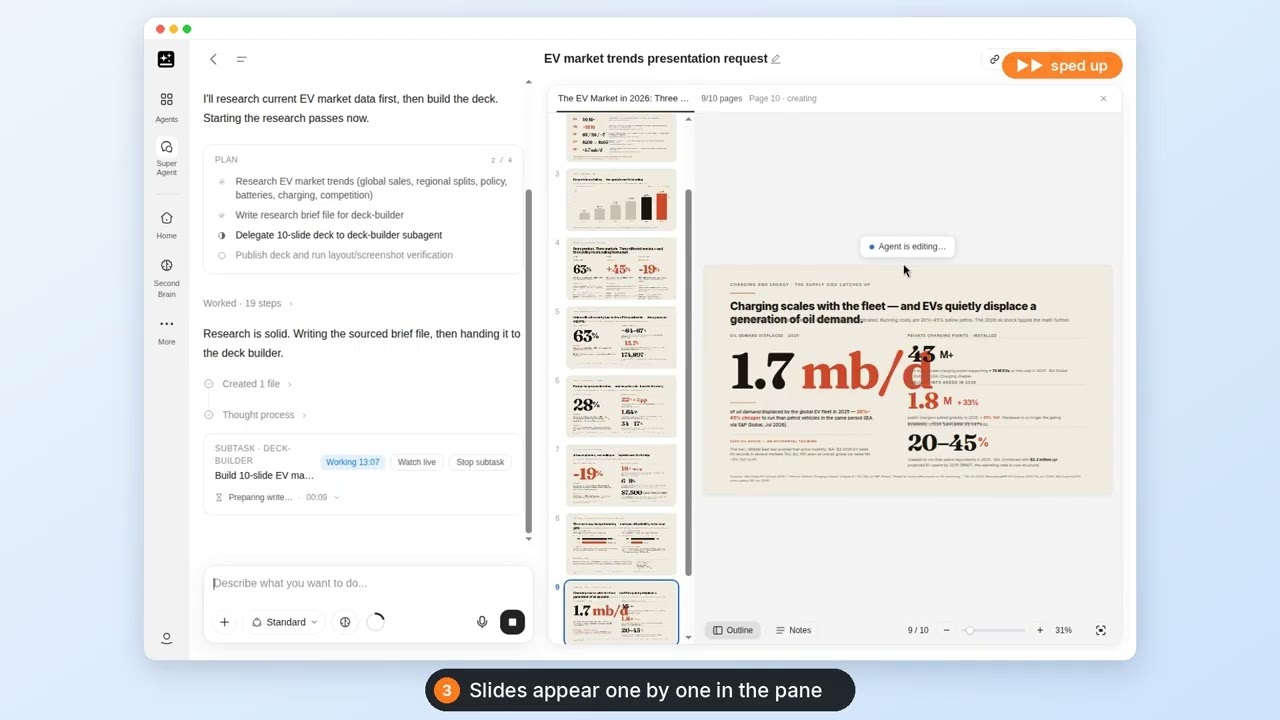
Une demande de diapositives aboutit à une présentation construite sur l'ordinateur cloud, avec une carte de présentation dans le chat et dans le panneau. Sa visionneuse propose Exporter → Exporter en PPTX et Exporter en PDF. IA Présentations n'intervient que via Modifier dans Genspark IA Présentations ou Enregistrer comme projet de diapositives modifiable.
Une demande de document produit une carte de document (Exporter en PDF, Modifier dans Genspark IA Docs) ou un véritable fichier .docx sur demande. L'analyse de feuilles de calcul s'exécute en Python et renvoie un véritable fichier .xlsx si vous le demandez, et IA Feuilles convient à une feuille que vous continuerez à modifier. Design s'ouvre à partir d'un lien avec votre brief prérempli, pour un design que vous continuerez à affiner.
Fonctionne avec les applications et outils que vous utilisez déjà
Super Agent travaille à partir de ce que vous joignez et de ce que vous avez connecté. Dans le menu + de la zone de saisie, Parcourir les fichiers locaux joint un fichier et Choisir depuis l'ordinateur cloud ouvre un sélecteur qui lit votre stockage Genspark, et non l'ordinateur cloud du projet. Joindre des fichiers répertorie chaque ligne. La ligne Connecteurs désactive des connecteurs individuels : dans une conversation ouverte, pour cette conversation ; sur la zone de saisie de l'accueil, le réglage est mémorisé par le navigateur pour les conversations suivantes. Connecteurs et intégrations présente chaque connecteur.
Ce que vous pouvez faire
Sept tâches couvrent l'essentiel de ce que les utilisateurs confient à Super Agent. Collez une requête dans la zone de saisie ; le Démarrage rapide vous montre où. Les lignes 1, 5, 6 et 7 mentionnent un fichier ou des notes de réunion : joignez-les d'abord. Les quatorze recettes figurent à la fin, dans la section Recettes.
| Ce que vous obtenez | Requête à coller | Recette complète |
|---|---|---|
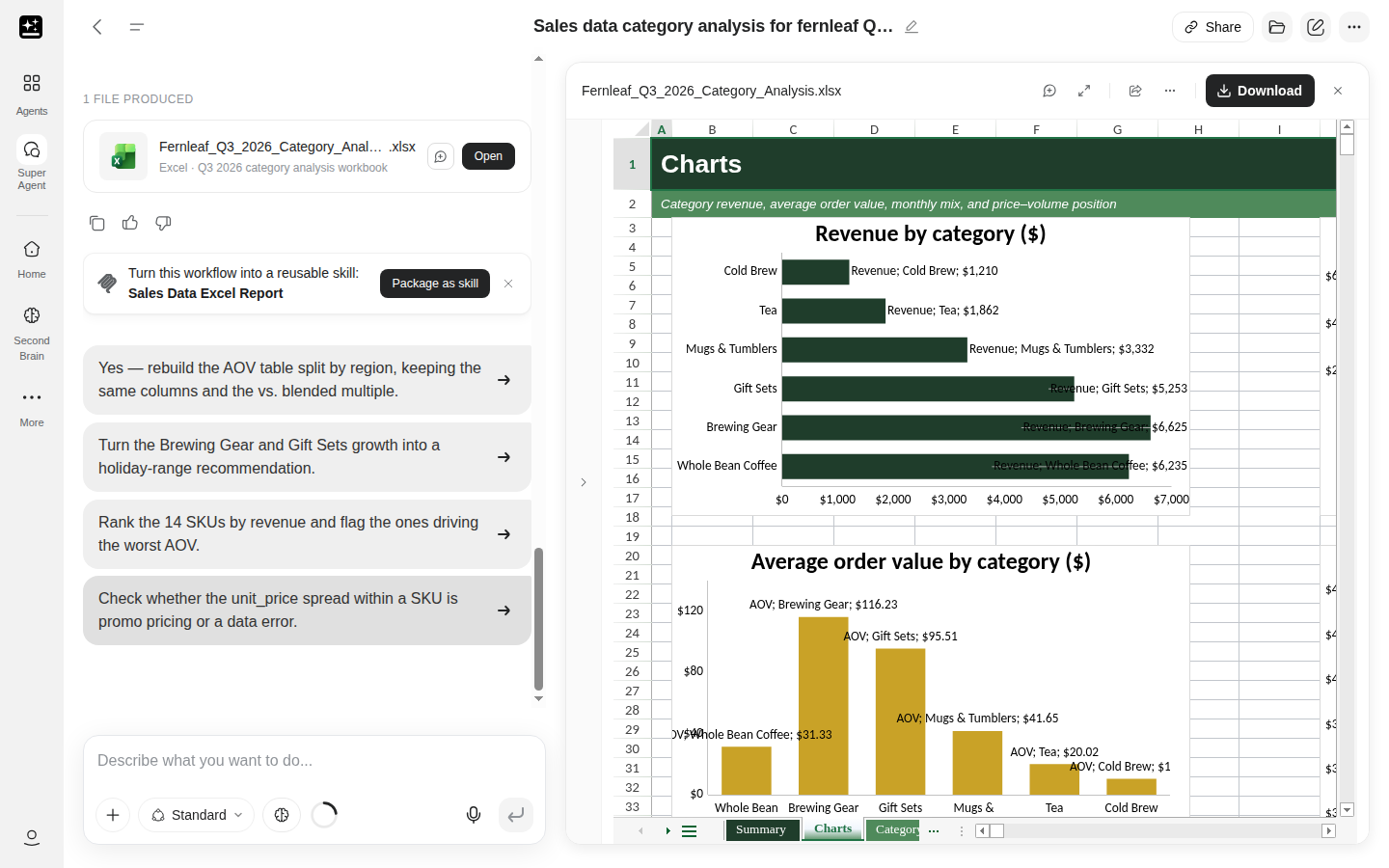
| Un fichier finalisé à partir des fichiers que vous lui fournissez | Analyse les données de ventes de mon fichier importé et réalise une analyse par catégorie avec des graphiques et un tableau de la valeur moyenne des commandes | Recette 1 |
| Un workflow enregistré comme skill que vous pouvez réexécuter | Évalue le risque de non-renouvellement d'un client à partir de ses e-mails, tickets et données d'utilisation récents — enregistre-le comme skill. | Recette 2 |
| Une série d'affiches dans différents styles | Crée quatre affiches d'anniversaire de styles différents pour la fête des 30 ans de mon amie Vivian | Recette 3 |
| Un rapport de recherche ou une présentation | Recherche les tendances du marché des véhicules électriques et crée une présentation de 10 diapositives avec les points clés | Recette 4 |
| Une petite page web à partir d'un brief | Crée une page d'accueil produit pour ma gourde connectée à partir du brief produit importé | Recette 5 |
| Un récapitulatif de la semaine à partir de notes de réunion | Fais-moi un récapitulatif hebdomadaire à partir des notes de réunion de cette semaine — réussites, décisions, blocages, prochaines étapes. | Recette 6 |
| Un fichier finalisé issu d'une tâche longue | Analyse les trois dernières années de conférences sur les résultats à partir de ces documents financiers et rédige un rapport concurrentiel sourcé de 30 pages | Recette 4 |
Deux sections précèdent le reste de la visite guidée : le coût d'une exécution et que faire lorsqu'une exécution se bloque. Pour tout autre problème, commencez par le tableau des symptômes.
Super Agent peut également appeler une personne ou une entreprise pour vous, et envoyer des SMS. Ces deux fonctions nécessitent un abonnement, la configuration d'un téléphone et des crédits.
Où trouver chaque élément
| Ce que vous voulez faire | Où le trouver |
|---|---|
| Lancer une tâche | La zone de discussion sur la page d'accueil de Genspark, ou Agents → Général → Super Agent |
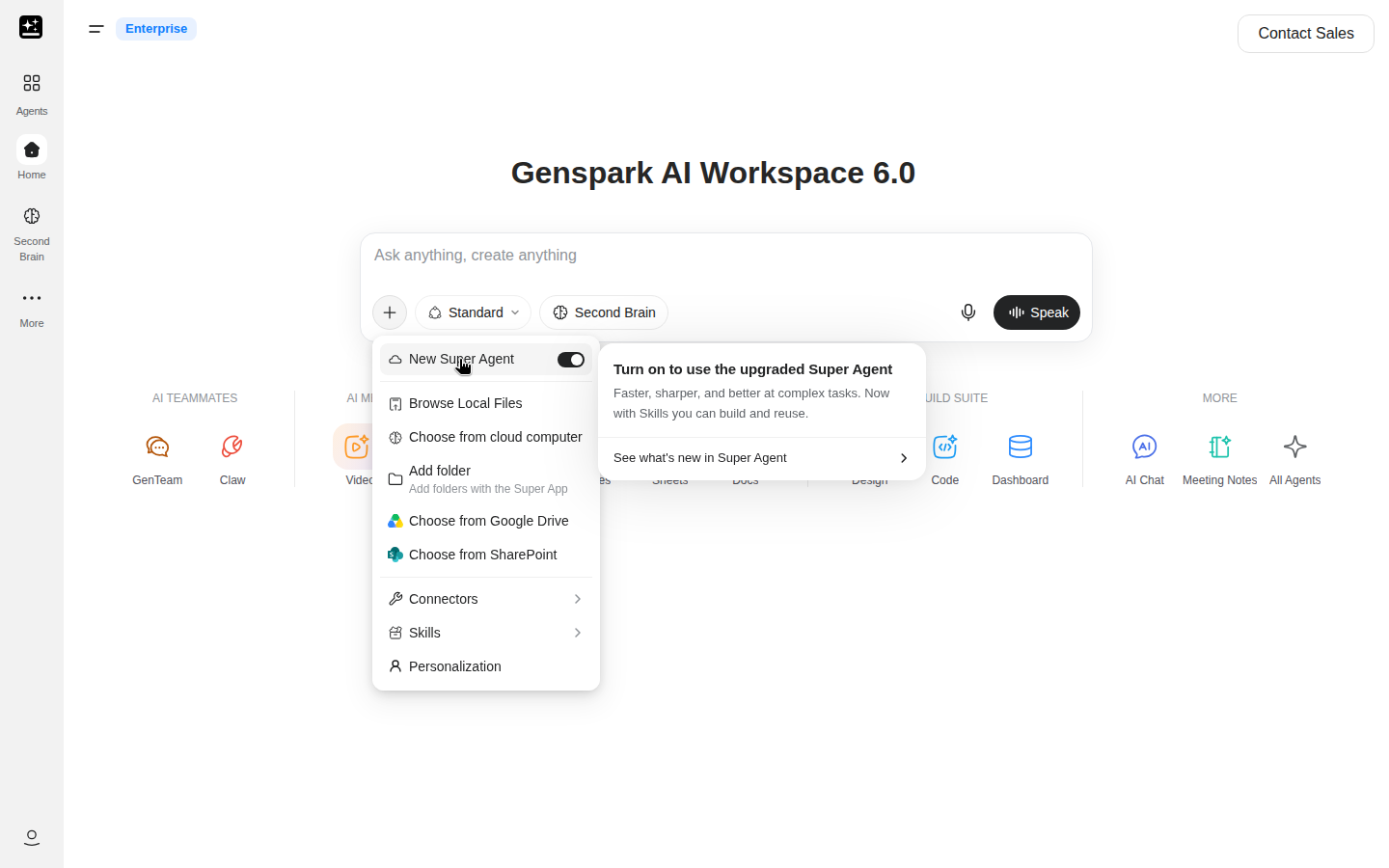
| Activer ou désactiver le nouveau Super Agent | + dans la zone de saisie → interrupteur Nouveau Super Agent, première ligne |
| Joindre un fichier ou en choisir un depuis un espace de stockage | + → Parcourir les fichiers locaux ou Choisir depuis l'ordinateur cloud |
| Utiliser une compétence | + → Skills, ou / une fois la zone de saisie en mode Nouveau Super Agent |
| Les fichiers produits par une exécution | Fichiers de sortie dans le volet de droite, ou l'en-tête {n} FICHIERS PRODUITS dans la discussion |
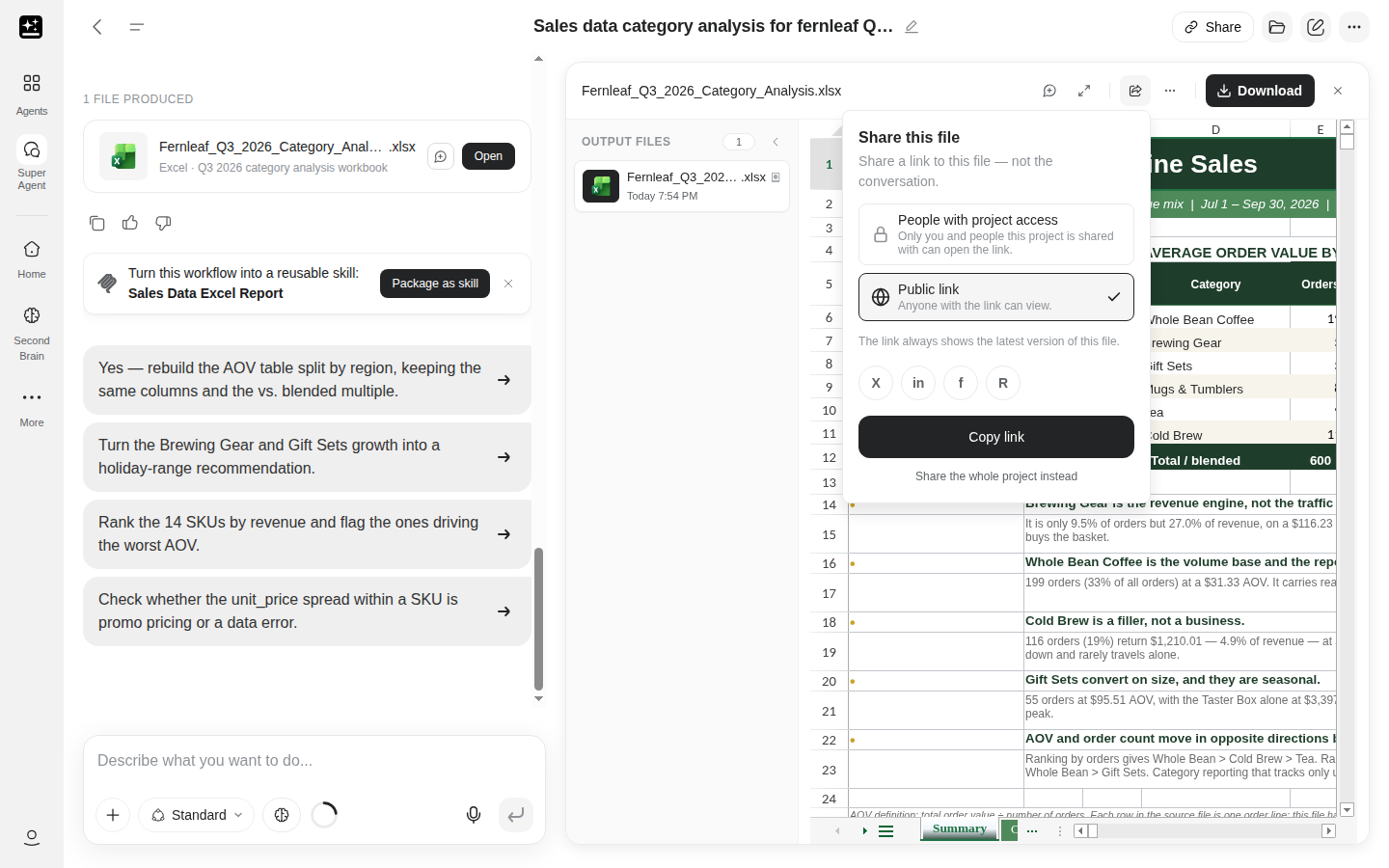
| Partager un seul fichier sans le projet | Partager ce fichier dans l'en-tête d'aperçu du volet |
| Une exécution précédente | Tâches dans le panneau de gauche de la page d'accueil, avec Rechercher des tâches |
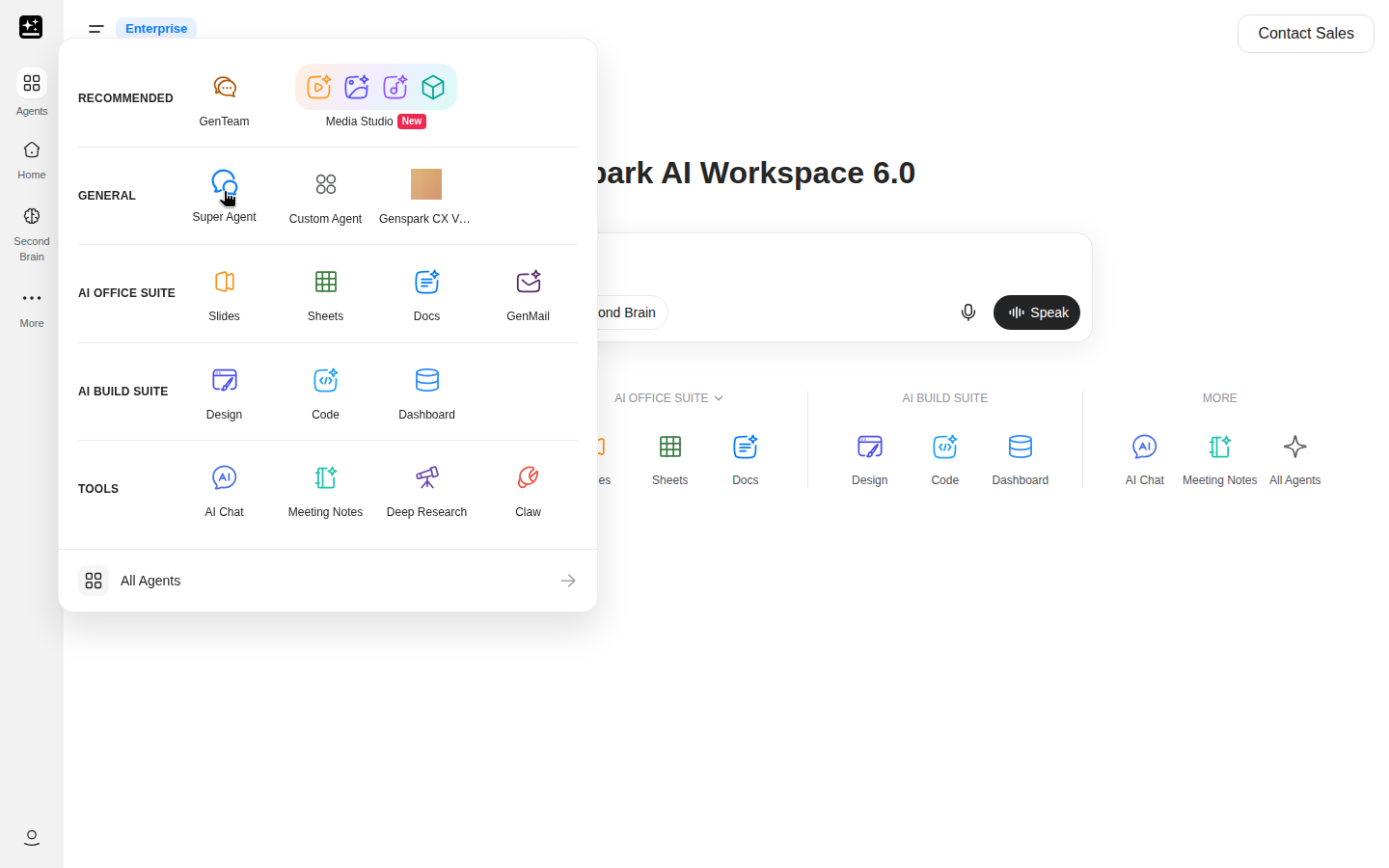
Super Agent se trouve dans Général dans le menu Agents, à côté de Agent personnalisé.
Démarrage rapide
Avant de commencer : un compte Genspark et les fichiers nécessaires à la tâche. La section Quel mode vous obtenez indique le mode par défaut de votre forfait. Une consigne rédigée en langage courant suffit pour commencer.
- Ouvrez la page d'accueil de Genspark et cliquez dans la zone de chat, ou accédez à Agents → Général → Super Agent. Les deux ouvrent le même éditeur, mais l'interrupteur Nouveau Super Agent ne se trouve que sur la page d'accueil : définissez donc d'abord le mode à cet endroit.
- Cliquez sur + dans l'éditeur. Avec un forfait payant, l'interrupteur est déjà activé, vérifiez-le simplement ; avec un compte gratuit, activez-le. Son infobulle indique « Ajouter des fichiers et plus », et la première ligne est Nouveau Super Agent, avec un interrupteur marche/arrêt.
- Choisissez le niveau dans le sélecteur de niveau de l'éditeur : Standard pour la plupart des tâches, Ultra lorsque la tâche en demande davantage. Il s'ouvre sur votre dernier niveau utilisé, vérifiez-le donc. Le panneau affiche une fourchette typique pour chacun, et la section Standard et Ultra détaille les plages.
- Joignez les documents : + → Parcourir les fichiers locaux pour joindre un fichier, ou Choisir depuis l'ordinateur cloud pour tout élément déjà présent dans un drive ou une note.
- Rédigez la consigne en trois parties : le résultat souhaité, les fichiers à utiliser et la contrainte importante, comme la longueur, le public ou le format.
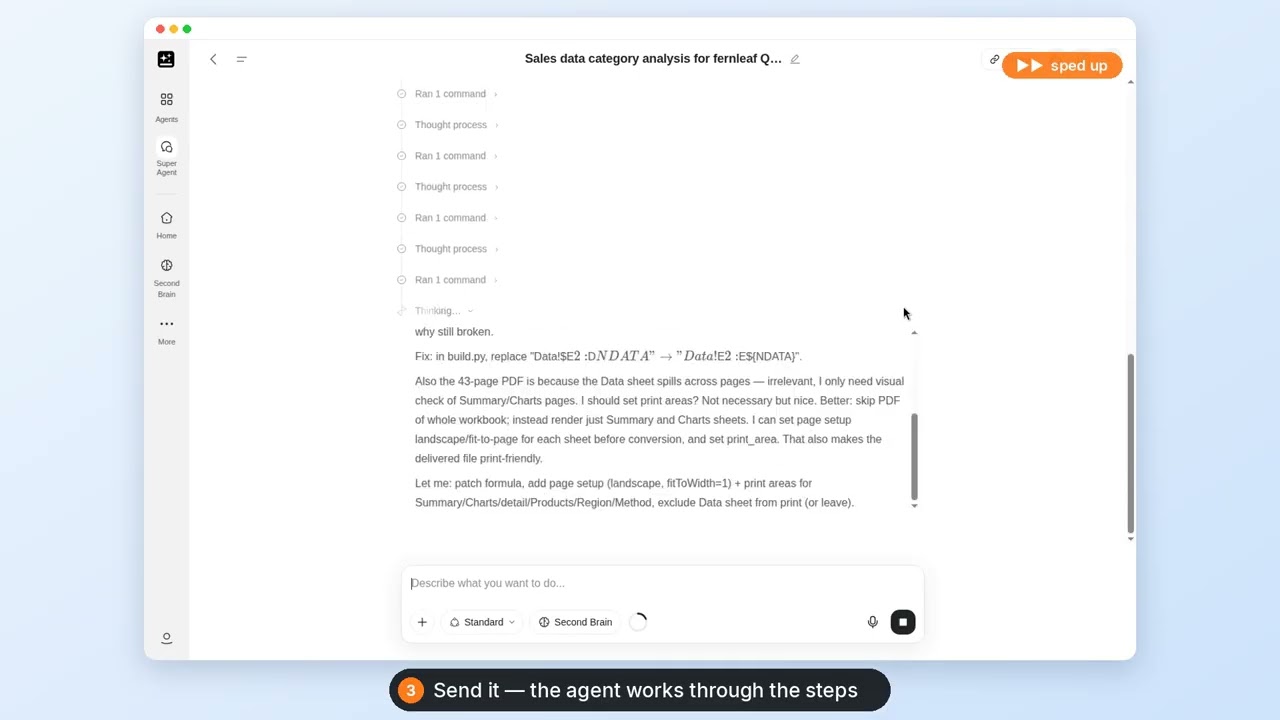
- Envoyez-la. Le plan apparaît sous forme de liste d'étapes dans le chat, et le travail en cours s'affiche dans le volet de droite.
- Une fois la tâche terminée, le chat affiche {n} FICHIERS PRODUITS, avec une carte par fichier. Chaque carte propose Ouvrir ou Télécharger et ouvre le fichier dans le volet ; Fichiers de sortie contient la même liste.
Fermer l'onglet n'interrompt pas l'exécution. Le travail se poursuit sur le serveur, et rouvrir le projet depuis Tâches affiche l'étape où il en est arrivé. Le mode se définit dans l'éditeur de la page d'accueil avant l'envoi, et un chat conserve le mode avec lequel il a démarré.
Quel mode vous obtenez
Le nouveau Super Agent est le mode par défaut avec les plans payants, sur le web pour ordinateur, dans un navigateur mobile et dans l'application. La plupart des comptes gratuits démarrent en mode Classique et peuvent activer le nouveau mode depuis le menu +. Ce choix est mémorisé pour chaque navigateur.
Le survol de la ligne affiche une carte : « Activez pour utiliser le Super Agent amélioré » et « Plus rapide, plus précis et plus performant sur les tâches complexes. Désormais avec des Skills que vous pouvez créer et réutiliser. »
Limiter la consommation de crédits et comprendre le coût d'une exécution
Les crédits correspondent à ce que dépense une exécution, et deux éléments déterminent cette dépense avant même son démarrage : le niveau sélectionné dans le compositeur et le travail requis par la tâche. Un tour correspond à un message de votre part et à tout ce que l'agent fait pour y répondre ; « msg » dans le sélecteur a le même sens. Un tour du nouveau Super Agent est plus conséquent qu'une réponse de chat, car il planifie, exécute du code et traite des fichiers.
Standard et Ultra
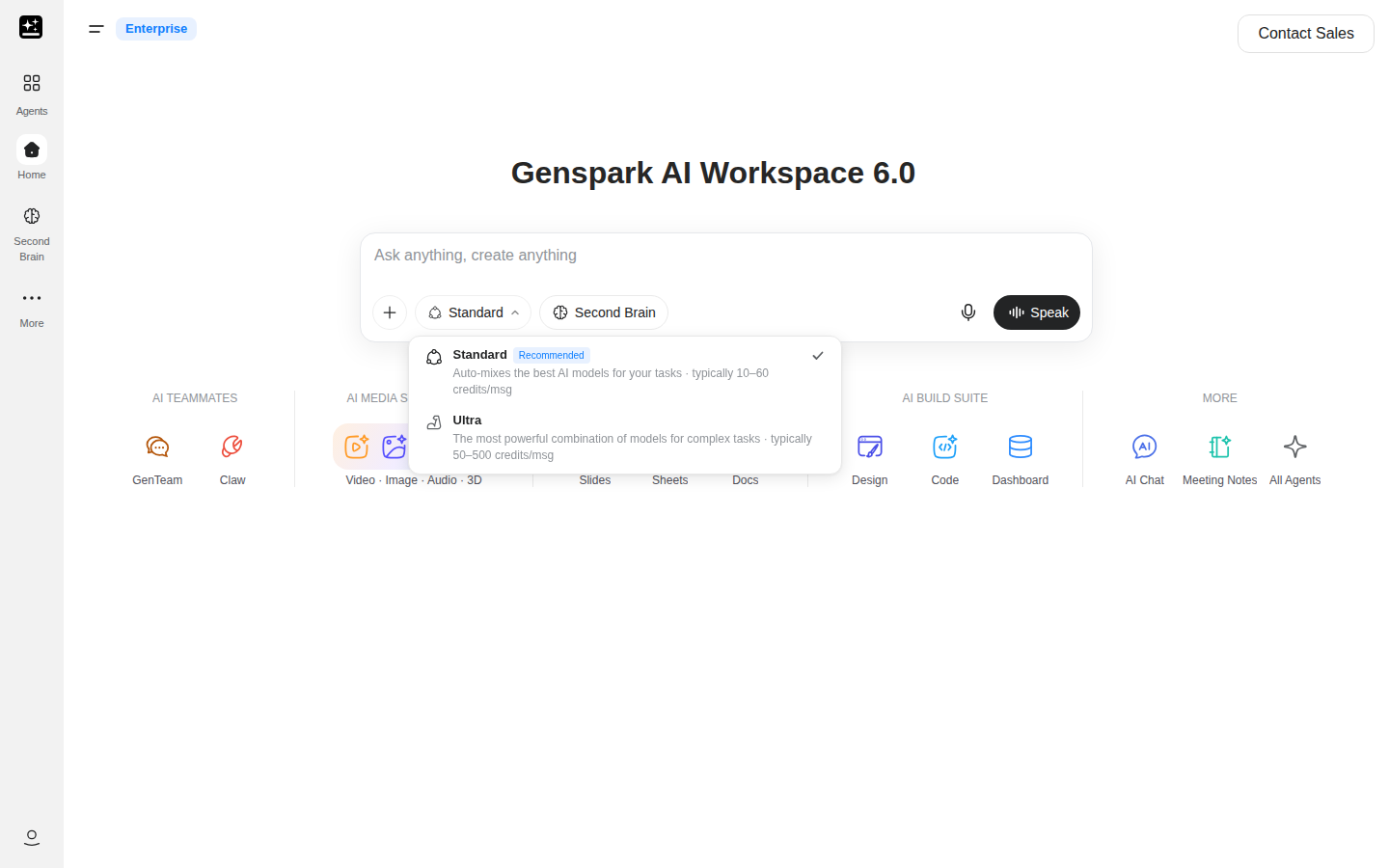
Les deux modes proposent Standard et Ultra, et Standard est l'option par défaut. Le sélecteur affiche une fourchette typique pour chacun :
- Standard : généralement 10 à 60 crédits/message.
- Ultra : généralement 50 à 500 crédits/message.
Les longues conversations, les nouvelles tentatives et les fichiers volumineux coûtent plus que ce que la fourchette indique. Vous pouvez changer de niveau entre deux messages, et le changement s'applique à partir de votre prochain message. Le sélecteur mémorise votre dernier choix, alors vérifiez-le avant d'envoyer.
Ce que couvre le Quota gratuit
Le Quota gratuit est l'allocation hebdomadaire incluse dans les forfaits personnels Go, Plus et Pro. Lorsqu'il couvre un tour, la ligne Standard affiche « Utilise le quota gratuit » au lieu de la fourchette de 10 à 60. Le mode Ultra facture des crédits, et c'est toujours le cas pour la vidéo et la musique.
Un compte gratuit ou un siège Team ou Enterprise ne dispose d'aucun Quota gratuit : chaque tour y est donc facturé en crédits.
Lorsque le Quota gratuit est épuisé, le tour suivant passe automatiquement aux crédits, ou attend votre choix si l'option Demander d'abord est activée. La page Forfaits d'abonnement explique comment il s'accumule et ce qu'il couvre.
Ce que coûte une exécution avant son lancement
Les nouvelles images, vidéos et musiques fonctionnent en mode confirmation préalable. L'agent vous soumet un court formulaire avant de générer quoi que ce soit : le style, le format et le modèle avec son prix. Pour la vidéo et l'audio, une fiche de prix s'affiche avant le lancement de l'exécution.
Le coût d'une tâche textuelle s'affiche après le tour, dans l'historique des crédits.
Habitudes pour limiter les coûts
- Démarrez une nouvelle conversation pour chaque nouvelle tâche. Une longue conversation coûte plus cher qu'une courte.
- Restez sur le niveau Standard, sauf si la tâche nécessite Ultra.
- Joignez la référence une seule fois et mentionnez-la dans le prompt. Une deuxième tentative représente un deuxième tour.
- Précisez le format souhaité dès le premier message : longueur, sections, format, public cible.
- Orientez chaque tâche vers un seul résultat clair. Une série de petites tâches coûte plus cher.
Vérifier ce que vous avez dépensé
Votre solde et l'historique de ce que chaque tour a consommé se trouvent dans le Guide des crédits. Si un débit ne correspond pas, lisez d'abord les deux entrées du Guide de dépannage : un solde qui a baissé et un débit sur le Quota gratuit. Lorsque vous contactez le support, la section ce qu'il faut envoyer au support indique ce qu'il faut inclure.
Un tour peut aussi être refusé avant même de commencer, lorsque le solde est trop bas pour le mode choisi. La section Le seuil de crédits présente le message affiché et la solution.
Récupérer une exécution bloquée ou échouée
Une exécution se bloque pour un nombre restreint de raisons, et le chat ou le panneau indique généralement laquelle.
La connexion est interrompue
« Connexion perdue. Reconnexion automatique en cours. » ne nécessite aucune action de votre part. Si une réponse s'arrête avec le message « Connexion interrompue, réponse incomplète », choisissez Reconnecter. Un message marqué « Non envoyé » dispose d'un bouton Renvoyer, qui l'envoie à nouveau.
L'ordinateur cloud échoue à son contrôle d'intégrité
Deux messages concernent la machine, et non la tâche : « Your Cloud Computer is failing its health checks… » et « We couldn't start a Cloud Computer for this project right now… ». Aucun des deux ne concerne votre prompt.
Les deux vous invitent à patienter quelques minutes avant de réessayer. Envoyez ensuite votre prochain message dans le même projet. Si le contrôle d'intégrité ne peut pas être rétabli, l'ordinateur est recyclé et le chat vous demande de créer un nouveau projet ; un ordinateur qui n'a pas pu démarrer est remplacé par un nouveau. Les fichiers déjà livrés restent dans le projet.
L'ordinateur est recyclé
L'ordinateur cloud d'un projet est temporaire. Lorsqu'il est recyclé, la discussion se termine par un message qui l'indique :
« L'ordinateur cloud de ce projet a été recyclé et ne peut pas être restauré ; cette conversation ne peut donc plus se poursuivre. Les fichiers déjà livrés dans ce projet restent disponibles. Veuillez démarrer un nouveau projet pour continuer à travailler. »
Voir les fichiers livrés ouvre ce qui a été produit avant le recyclage. Démarrer un nouveau projet ouvre un nouvel espace de travail. Les fichiers temporaires ne sont pas conservés ; Fichiers de travail et projet indique ce qu'il faut demander.
Une tâche longue atteint sa limite de tour
Un tour peut durer jusqu'à 2 heures et comporter un grand nombre d'étapes. Lorsqu'il atteint la limite, le chat l'indique :
« Ce tour a atteint sa limite de temps. Les fichiers terminés jusqu'à présent sont enregistrés dans le panneau Fichiers — vous pouvez me demander de continuer à partir de là. »
Le chat se poursuit. Les fichiers produits restent dans le projet, et écrire « continuer » dans le même chat reprend le travail. Rien n'a besoin d'être joint à nouveau, et diviser la tâche est facultatif.
Un solde épuisé interrompt également une exécution en cours de route, et le seuil de crédits traite ce cas. Une question restée sans réponse pendant 10 minutes met fin au tour ; y répondre le relance.
Super Agent classique et nouveau Super Agent comparés
Le Super Agent classique reste le Super Agent d'origine, et il est toujours utilisable. La différence qui compte, c'est la machine qui exécute la tâche.
| Super Agent classique | Nouveau Super Agent | |
|---|---|---|
| Ce qui exécute la tâche | Le moteur d'origine | Un ordinateur cloud pour chaque projet |
| Idéal pour | Les tâches rapides du quotidien et les petites modifications | Les travaux longs à plusieurs étapes qui produisent des fichiers |
| Petites tâches | Rapides, sans ordinateur cloud derrière | Les mêmes tâches, sur l'ordinateur cloud du projet |
| Travaux longs | Travail à plusieurs étapes, principalement de manière séquentielle | Jusqu'à 2 heures par tour, et l'exécution continue lorsque vous fermez l'onglet |
| Skills | Non disponibles | Enregistrer, exécuter et partager des compétences |
| Limite par fichier | 100 Mo | Plus élevée, selon le plan ; les chiffres figurent sous Limites de fichiers |
| Une ancienne conversation | Reste en mode classique | Peut être poursuivie ; voir Poursuivre une ancienne conversation classique |
Poursuivre une ancienne discussion Classic
Les anciennes discussions Classic affichent une barre : « Cette discussion utilise l'ancien Super Agent ». Continuer dans le nouveau Super Agent démarre une nouvelle discussion dans le nouveau mode, avec le titre de l'ancienne discussion ; une carte Suite de votre discussion précédente renvoie vers celle-ci.
Les anciens messages ne sont pas affichés. L'agent lit l'ancien historique une seule fois, lors de son premier tour, afin de reprendre le travail ; une discussion très longue est raccourcie en son milieu. Les fichiers livrés ne sont pas copiés, mais l'agent reçoit leurs liens.
La discussion Classic reste utilisable, et sa barre devient « Vous avez poursuivi cette discussion dans le nouveau Super Agent », avec L'ouvrir pour y revenir. La poursuite est réservée aux comptes payants sur le web et à vos propres discussions.
Ce que fait le nouveau Super Agent
Trois éléments distinguent le nouveau mode du mode Classique : l'ordinateur cloud, les compétences et les fichiers plus volumineux. L'ordinateur vient en premier, car c'est lui qui rend les deux autres possibles.
Son propre ordinateur cloud
« Obtient un nouvel ordinateur pour chaque projet. » C'est la version courte dans le produit. Cela signifie une machine virtuelle qui appartient au projet, séparée de tous les autres projets et de votre propre ordinateur.
Remarque : « Ordinateur cloud » dans l'interface de Super Agent désigne le bac à sable d'un projet. L'abonnement Claw Cloud Computer est distinct ; Genspark Claw le couvre.
Sur cette machine, l'agent peut exécuter du code en Python et en shell, manipuler des fichiers, lire des pages web publiques via la recherche, la récupération et l'exploration, et prévisualiser le HTML qu'il écrit.
L'ordinateur est isolé par projet. L'agent n'écrit dans AI Drive que lorsque vous le lui demandez, et un lien vers un fichier n'existe que lorsque quelqu'un en crée un avec Partager ce fichier.
Tâches longues et travail en parallèle
Une exécution se poursuit même après la fermeture de l'onglet, et le projet conserve les fichiers qu'elle produit au fil de l'eau.
Chaque projet dispose de son propre ordinateur cloud, ce qui permet à plusieurs projets de travailler simultanément. Au sein d'un même projet, un seul tour s'exécute à la fois : un message envoyé pendant un tour y est intégré, avec 3 secondes pour le modifier ou l'annuler.
Pour une tâche importante, l'agent peut répartir le travail en plusieurs parties qui s'exécutent en même temps.
Première exécution de Super Agent
Fichiers et sessions
Une exécution lit les fichiers que vous joignez, travaille dans un espace de travail de projet et livre des fichiers en retour dans le chat et dans le volet de droite. La provenance d'un fichier et l'endroit où le résultat est livré constituent deux étapes distinctes, chacune avec sa propre limite.
Joindre des fichiers
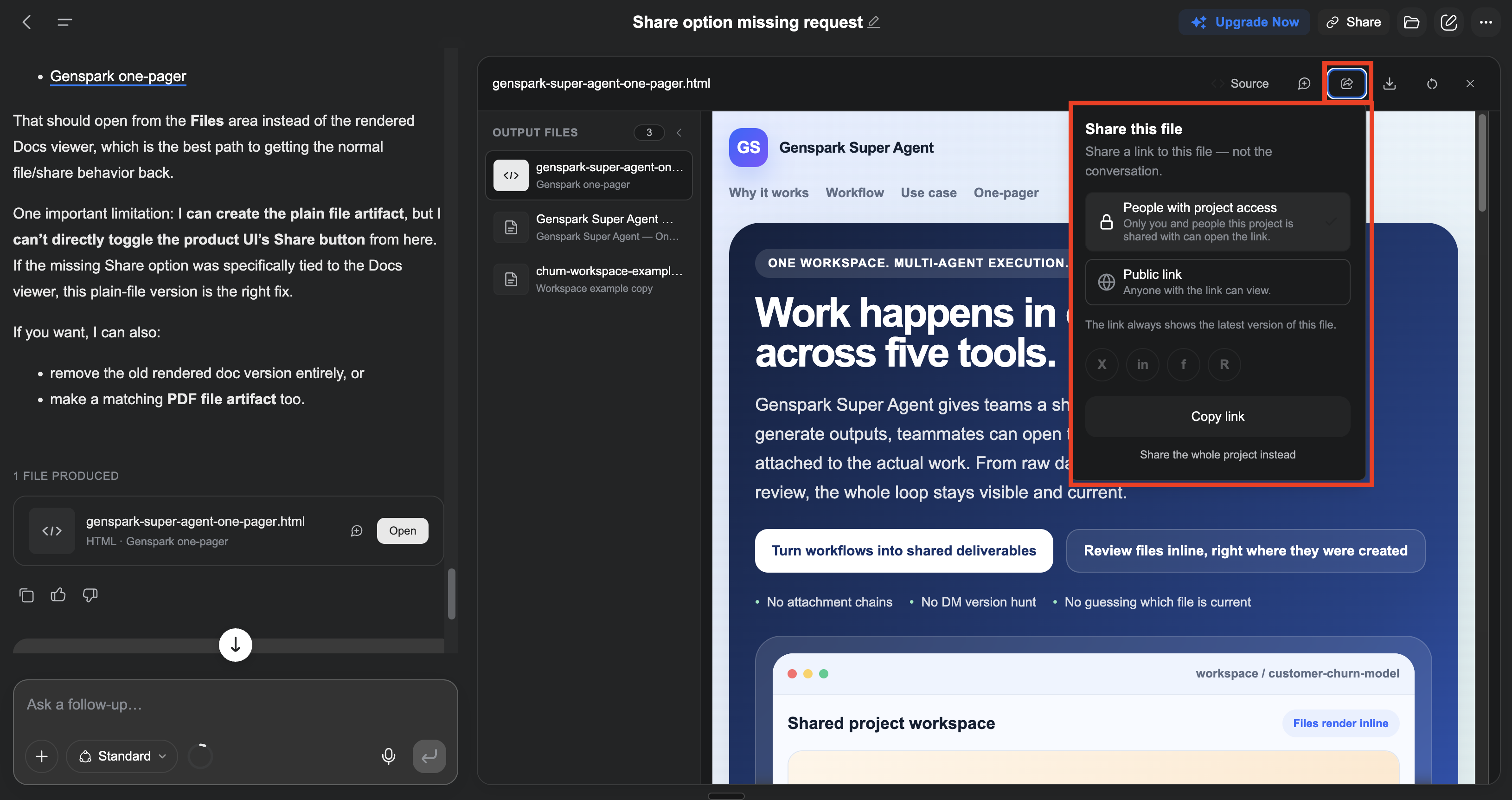
Le bouton + de la zone de rédaction regroupe toutes les options :
- Parcourir les fichiers locaux joint un fichier au message.
- Choisir depuis l'ordinateur cloud ouvre le sélecteur SecondBrain. Mon Drive, Projet Genspark et Notes s'affichent toujours ; Drive d'équipe, Brain d'équipe et Espace de travail apparaissent si vous en avez un. Les éléments sélectionnés ne sont joints qu'au message suivant, dans la limite de 30, un dossier comptant pour un seul élément. Seul le propriétaire du projet voit cette ligne. Un collaborateur dans un chat partagé voit toujours Choisir depuis AI Drive.
- Ajouter un dossier apparaît dans Nouveau Super Agent sur un navigateur d'ordinateur, mais pas sur un téléphone ou une tablette. Il affiche « Ajoutez des dossiers avec la Super App », qui ouvre superapp.genspark.ai.
- Choisir depuis Google Drive et Choisir depuis SharePoint apparaissent une fois ces connecteurs connectés.
- Connecteurs permet de désactiver individuellement des connecteurs pour ce chat.
- Skills et Personnalisation se trouvent sous ce même bouton +.
Limites de fichiers
| Limite | Free | Payant |
|---|---|---|
| Un fichier | 500 Mo | 1 Go |
| Un message, tous fichiers confondus | 5 Go | 5 Go |
Classique et les agents qui ne s'exécutent pas sur un ordinateur cloud restent limités à 100 Mo par fichier. Lorsqu'un fichier est trop volumineux, la zone de saisie indique la limite : « La taille limite pour {fileType} est de {maxSize} Mo » pour un fichier individuel, et « La taille totale des pièces jointes est trop importante (max. {maxSize} Go). » pour le message. Les images sont soumises à une limite distincte de 80 par conversation, signalée par le message « 80 images maximum autorisées pour l'ensemble de la conversation ».
Les fichiers que vous recevez
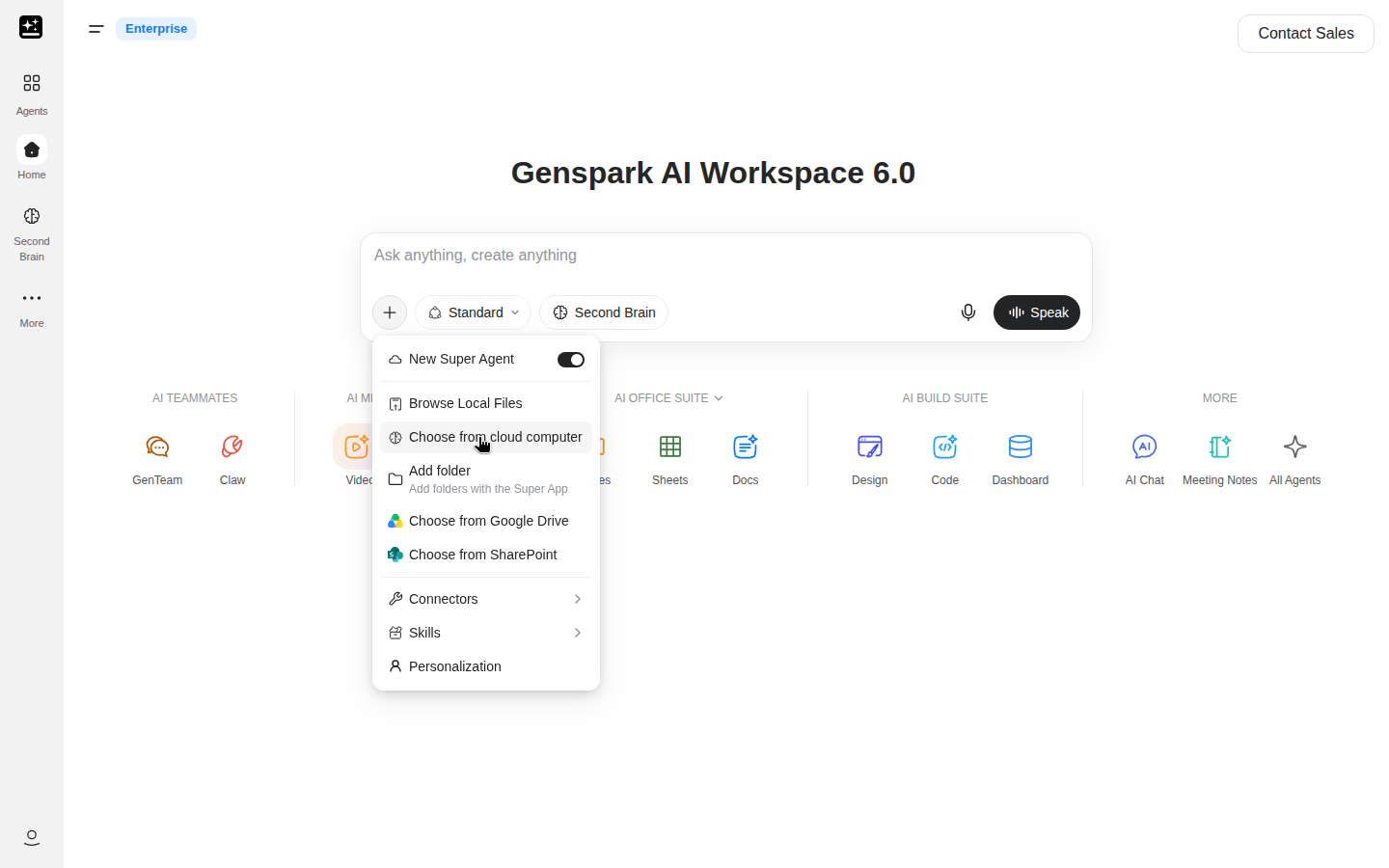
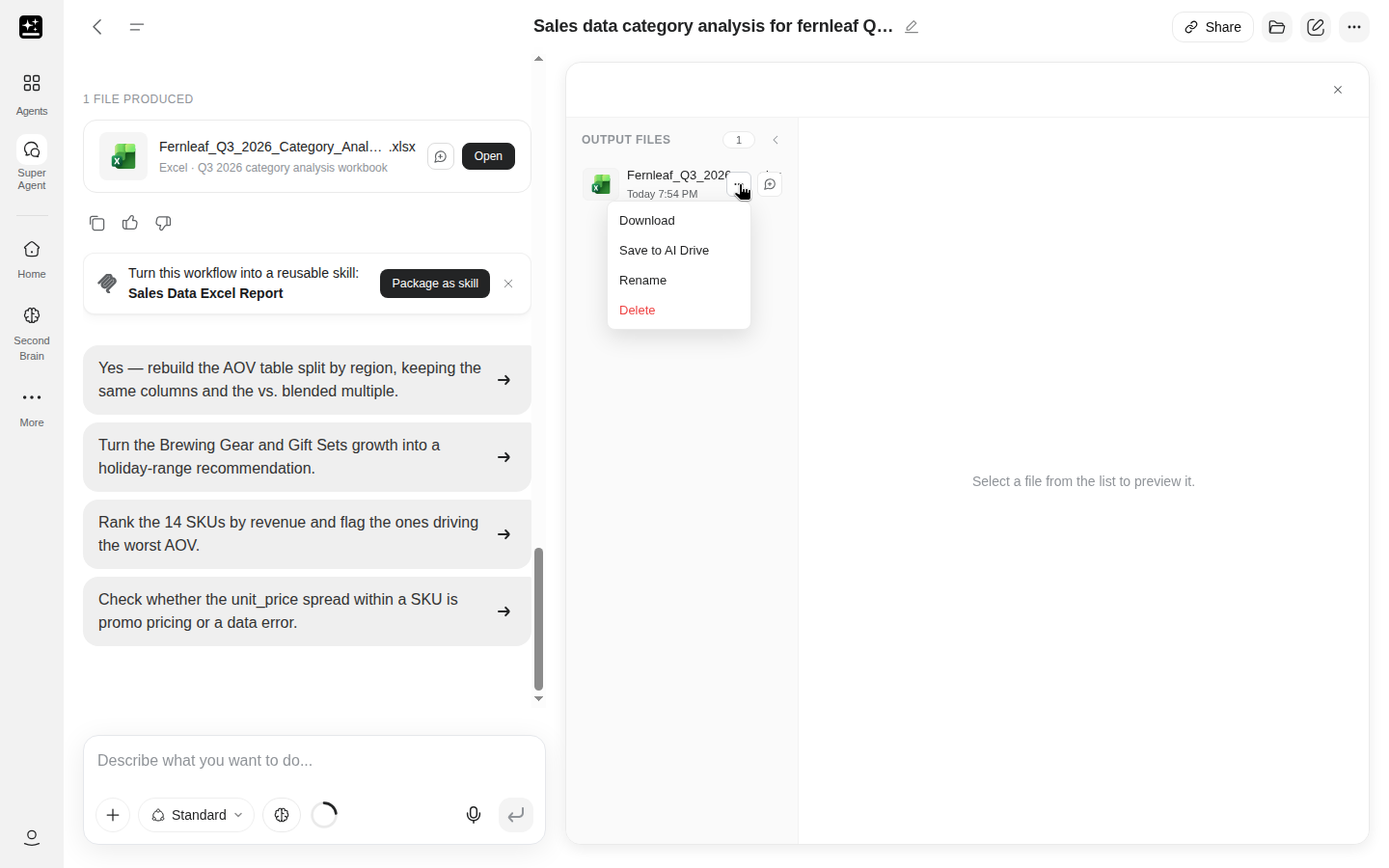
Les fichiers apparaissent dans le chat sous un titre qui indique leur nombre : {n} FICHIERS PRODUITS. Une carte par fichier s'affiche en dessous, avec Ouvrir lorsque le fichier peut être prévisualisé et Télécharger lorsqu'il ne peut pas l'être ; cliquer sur une carte l'ouvre dans le volet. Les mêmes fichiers sont listés sous Fichiers de sortie dans le volet de droite, sous la forme d'une liste accompagnée d'un aperçu du fichier que vous ouvrez.
Chaque ligne de fichier propose Renommer et Supprimer. La suppression demande « Supprimer le fichier ? » et avertit « …définitivement supprimé de ce projet. Cette action est irréversible. » Rechercher des fichiers, en haut du volet, permet de retrouver un fichier par son nom dans un projet qui en contient beaucoup.
Les fichiers livrés restent dans le projet : vous pouvez donc en ouvrir, télécharger ou partager un plus tard, sans passer par le chat.
Fichiers de travail et projet
Les fichiers que l'agent crée sans les livrer sont des fichiers temporaires. Ils restent sur l'ordinateur du projet jusqu'à ce que celui-ci soit recyclé et n'apparaissent pas dans Fichiers de sortie. Demandez que tout ce qui compte soit livré.
L'espace de travail se met en veille lorsqu'il est inactif et se réactive avec le projet, fichiers livrés comme fichiers temporaires. Les fichiers temporaires ne sont perdus que lorsque l'ordinateur est recyclé.
Partager un fichier
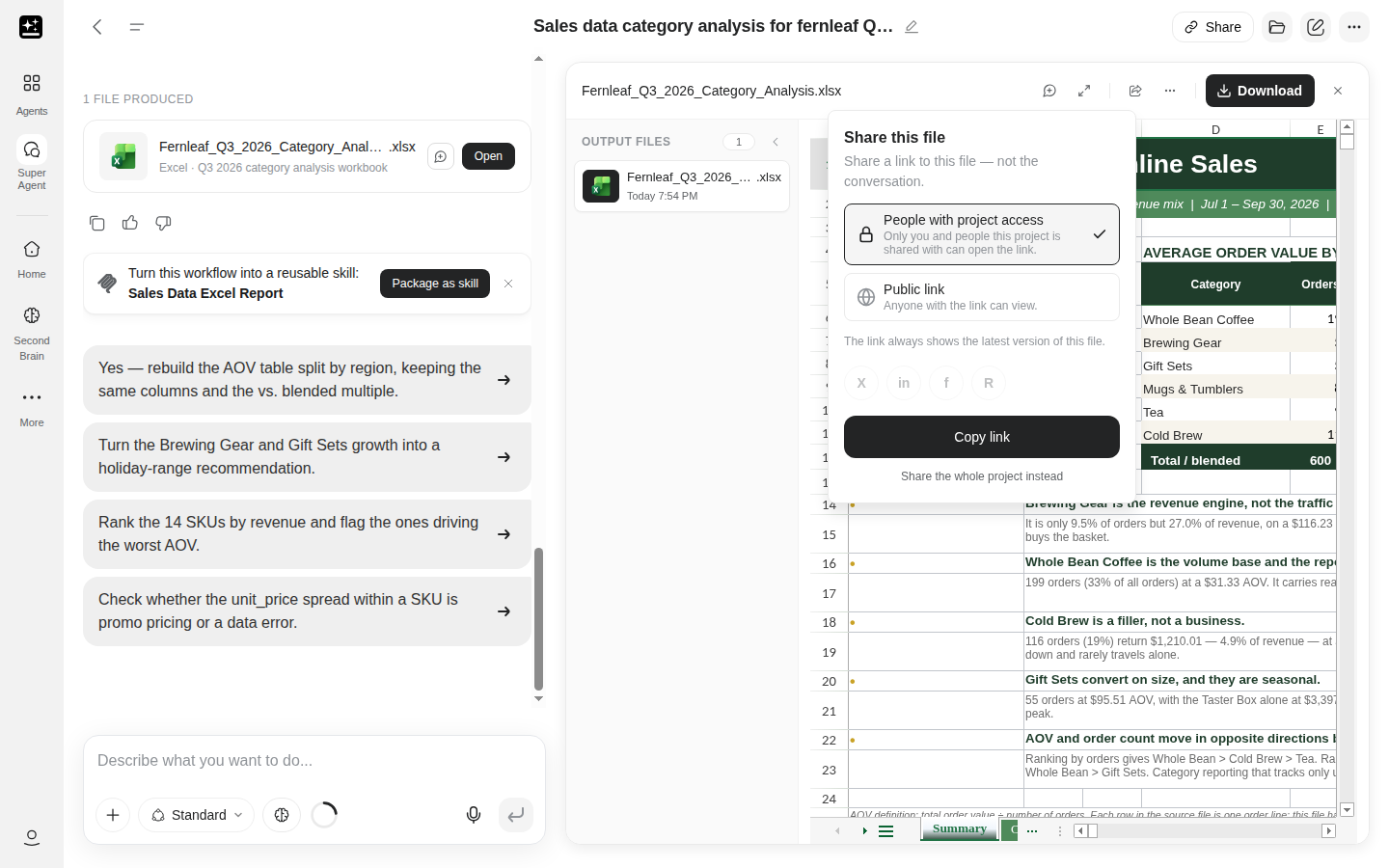
Ouvrez un fichier livré dans le panneau, où Partager ce fichier apparaît sous forme d'icône dans l'en-tête de l'aperçu. Elle ouvre une petite fenêtre contextuelle, dont la phrase fixe la limite : « Partagez un lien vers ce fichier, et non vers la conversation. » Seul le propriétaire du projet voit Partager ce fichier, Renommer et Supprimer.
- Personnes ayant accès au projet partage avec toutes les personnes qui peuvent déjà ouvrir le projet.
- Lien public indique « Toute personne disposant du lien peut consulter. » Choisissez Copier le lien pour le récupérer.
- « Le lien affiche toujours la dernière version de ce fichier. » Un lien vers un document que vous continuez de modifier suit les modifications.
- Partager plutôt l'ensemble du projet bascule vers le partage du projet lorsque le lecteur a besoin du reste du contexte.
Deux éléments modifient la réponse :
- Si l'administrateur de votre organisation a désactivé le partage par lien, Lien public affiche « Le partage par lien a été désactivé par l'administrateur de votre organisation. »
- Pour une archive, le lien partage l'archive : « Ceci partage l'intégralité de l'archive, y compris chaque fichier qu'elle contient. »
Les personnes qui ouvrent un fichier partagé peuvent le Signaler.
Conserver une copie dans AI Drive
Un fichier livré peut être enregistré dans AI Drive depuis le volet d'aperçu ou le menu de sa ligne, dans Mon Drive ou dans un drive partagé. Les règles de stockage et les limites de plan sont décrites dans AI Drive. Dans la vue en liste d'AI Drive, survolez un fichier et choisissez Super Agent pour lancer une exécution à partir de ce fichier ; la vue en grille ne propose pas cette action.
Skills
Un skill est un workflow que vous enregistrez une fois et exécutez à nouveau. Les étapes, le modèle de prompt et la forme du résultat sont conservés, de sorte qu'une tâche hebdomadaire se lance en une seule étape.
Transformer un workflow en skill
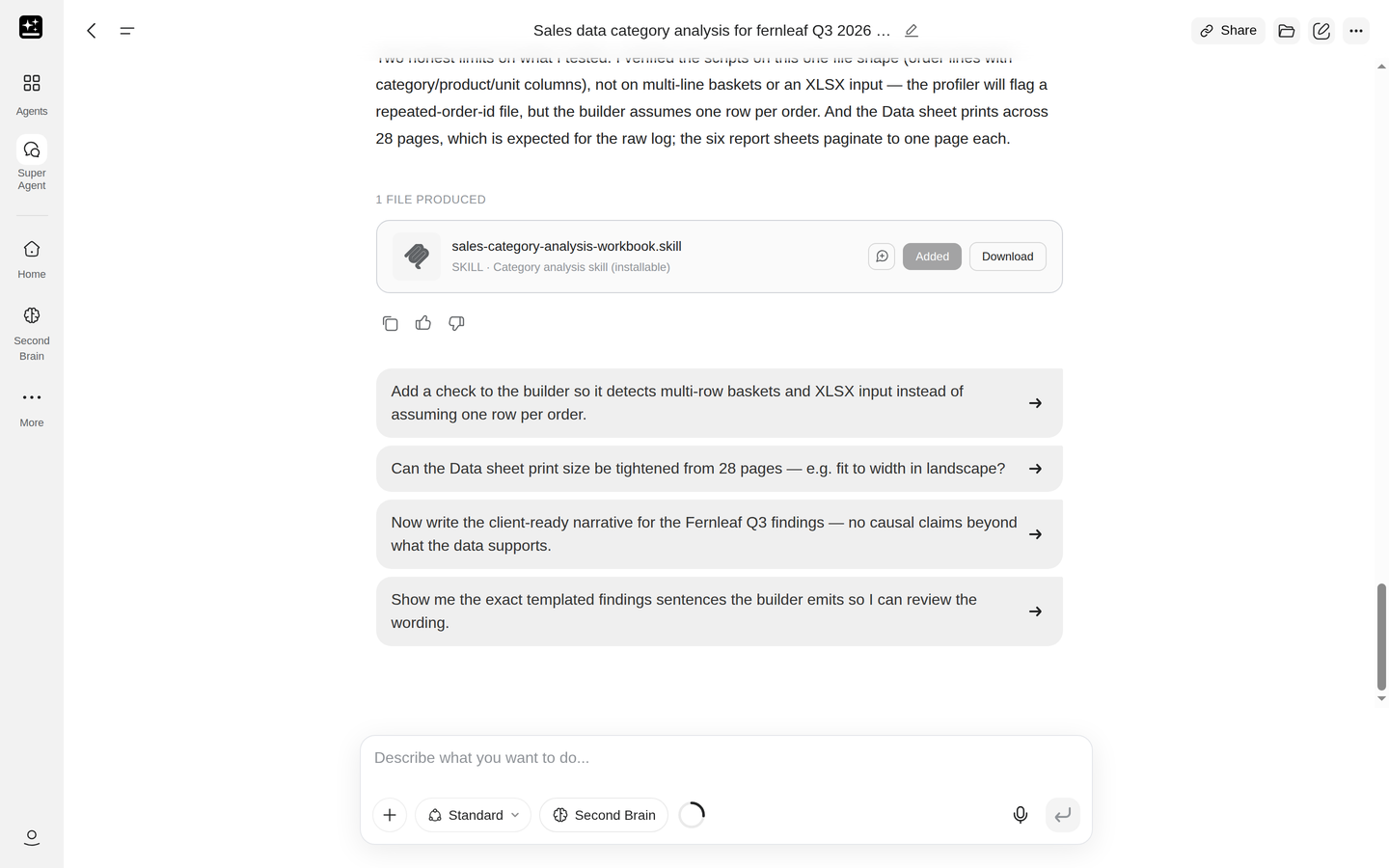
Demandez-le dans le chat : « Enregistre ce workflow comme skill ». L'agent empaquette le workflow que vous avez exécuté et vous renvoie une carte de fichier <name>.skill.
Le skill rejoint votre bibliothèque lorsque vous cliquez sur Ajouter à mes skills sur cette carte, qui affiche alors « Ajouté ».
Une exécution qui semble réutilisable reçoit également une carte de proposition : « Transformer ce workflow en skill réutilisable : {name} », avec Empaqueter en skill et Pas maintenant.
Deux confirmations nomment un skill après coup. « Dans votre bibliothèque de skills · {slug} » avec Voir dans Skills apparaît dans les chats lancés depuis Nouveau skill → Créer pour moi. « Enregistré dans votre bibliothèque de skills · {slug} » apparaît lorsqu'un chat enregistre des modifications apportées à un skill que vous possédez déjà, sans lien vers la bibliothèque. Un chat qui modifie un skill sans l'enregistrer affiche une carte de note : Dites « enregistre le skill » si vous souhaitez le conserver.
Exécuter un skill
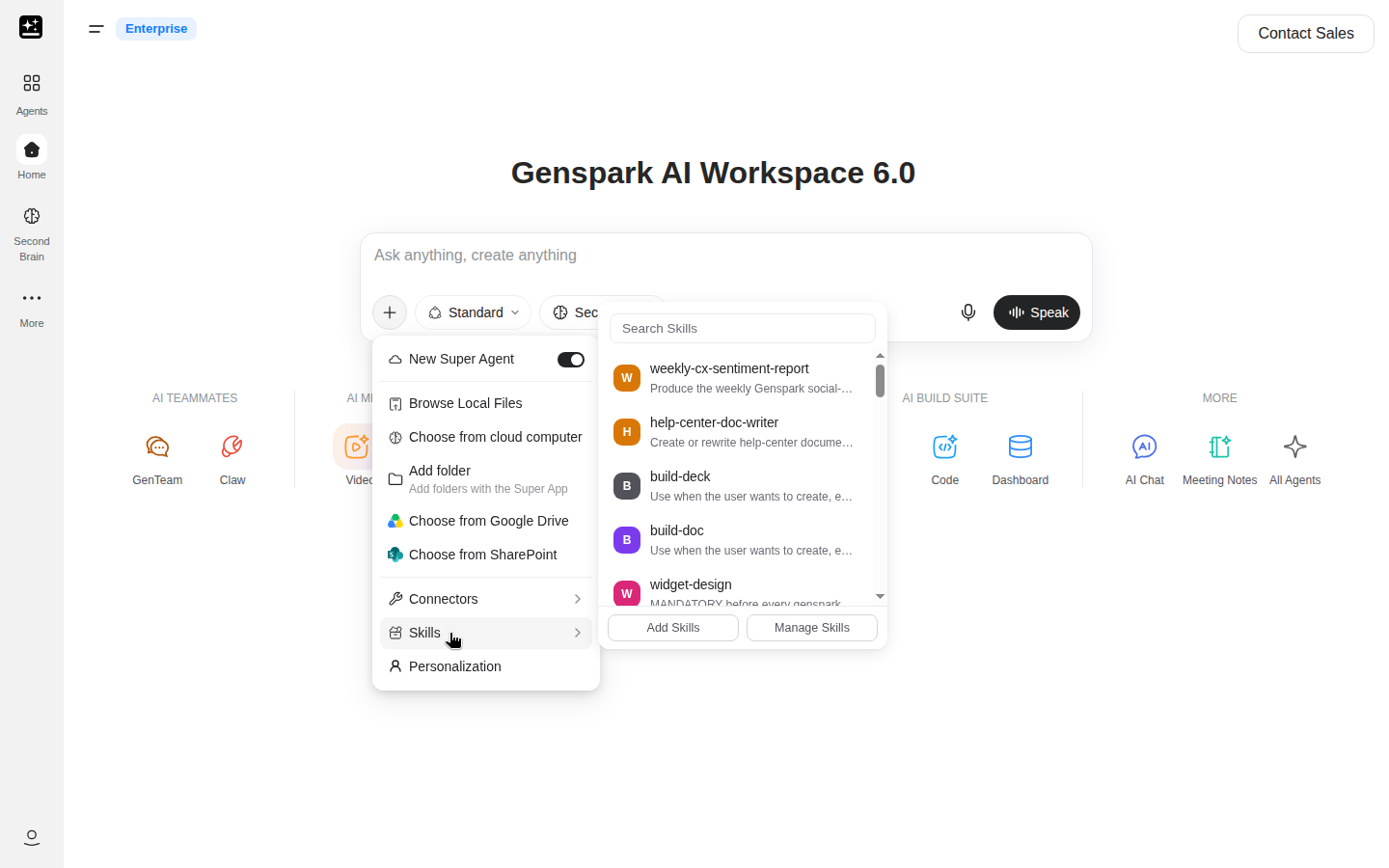
Ouvrez + → Skills. Le sous-menu propose Rechercher des Skills, Ajouter des Skills et Gérer les Skills, et une bibliothèque vide affiche « Aucun skill pour l'instant » avec « Parcourez les skills pour ajouter votre premier ». Choisir un skill l'insère dans la zone de saisie pour ce tour.
Taper / suivi du nom du skill est plus rapide une fois que vous savez ce que vous voulez. La liste des commandes slash n'affiche les skills que lorsque la zone de saisie est déjà en mode Nouveau Super Agent ; + → Skills est la seule entrée qui change de mode.
La bibliothèque de skills
Sur le web pour ordinateur, la bibliothèque se trouve dans les Paramètres, sous Skills ; sur le web mobile et dans l'application, il s'agit de la page Skills. + → Skills → Gérer les Skills l'ouvre depuis la zone de saisie. Ses onglets sont Communauté, Équipe (avec un forfait d'équipe), Les miens, Reçus et Envoyés, et les cartes proposent Utiliser, Modifier, Partager, Désinstaller, Personnaliser et Mettre à jour, avec des filtres par Rôle, Résultat et Éditeur. Un skill que vous n'avez pas encore ajouté affiche Ajouter et utiliser.
Nouveau skill propose quatre points de départ : Créer pour moi (« Privé, réservé à votre compte »), Créer pour {team} avec un forfait Team, Partir d'un skill de la communauté et Importer. Skills explique le rôle de chaque onglet et la façon dont un skill est construit.
Partager une compétence
Partager {name} ouvre trois onglets. E-mail envoie la compétence à une personne, qui l'accepte dans l'onglet Reçues de sa bibliothèque ; une invitation restée sans réponse expire au bout de 30 jours.
Équipe publie via Publier dans {org}, et tout membre d'une organisation Team ou Enterprise payante peut publier. La validation par un administrateur de l'organisation est activée par défaut : l'onglet Équipe affiche « En cours de validation » pendant l'attente, puis « Disponible pour votre équipe » une fois la publication approuvée. Un administrateur peut désactiver la validation, de sorte que la publication est mise en ligne immédiatement. Un administrateur peut également réserver la publication aux administrateurs, et c'est seulement dans ce cas que le message « Seuls les administrateurs de l'organisation peuvent publier des compétences dans {org}. » apparaît.
Lien public crée un lien via Créer un lien public, valable 30 jours, avec les options Copier, Régénérer et Révoquer à côté. Toute personne qui ouvre le lien voit l'option Ajouter à mes compétences.
Dépannage
Repérez le symptôme dans le tableau, puis lisez l'entrée correspondante. La plupart se résolvent en une seule étape.
| Symptôme | Que faire |
|---|---|
| Le chat indique que la connexion a été perdue | Patientez, reconnectez-vous ou renvoyez le message |
| L'exécution s'est arrêtée à sa limite de temps | Dites « continue » dans le même chat ; vos fichiers sont conservés |
| L'ordinateur échoue à ses contrôles d'état | Patientez, puis renvoyez le message |
| Le chat indique que l'ordinateur a été recyclé | Vos fichiers livrés sont toujours là |
| Le tour ne démarre pas du tout | Vérifiez le seuil de crédits |
| Mon ancien chat est toujours en mode Classique | Poursuivez-le dans le nouveau mode (comptes payants) |
| Une compétence que j'ai enregistrée n'apparaît pas dans le sélecteur | Les Skills se trouvent dans le nouveau mode et dans les Paramètres |
| Un fichier ne s'attache pas | La limite dépend de votre plan |
| Un lien fourni par l'agent ne fonctionne plus | Ouvrez le fichier depuis sa carte |
| Le résultat a ignoré ma pièce jointe | Nommez le fichier et vérifiez qu'il est bien joint au message |
| L'exécution a coûté plus que prévu | Consultez l'historique des crédits |
Le tour ne démarre pas : le seuil de crédits
Le nouveau Super Agent vérifie votre solde avant le début d'un tour. S'il est trop bas, le chat vous en informe et propose un lien pour ajouter des crédits ; le Guide des crédits explique comment recharger votre compte.
Les Agents personnalisés n'ont pas ce seuil. Un tour qui manque de crédits en cours de route s'arrête, et les fichiers produits jusque-là sont conservés dans le projet.
Mon ancienne conversation est toujours en mode Classique
Poursuivre une ancienne conversation Classique présente la barre et le bouton. Avec un compte gratuit, la conversation reste en mode Classique, et une nouvelle conversation lancée avec le Nouveau Super Agent activé démarre sans aucun souvenir de celle-ci : joignez donc à nouveau les fichiers.
Une compétence que j'ai enregistrée n'apparaît pas dans le sélecteur
Les Skills fonctionnent uniquement dans le nouveau Super Agent ; une conversation Classique ouverte n'affiche donc pas de ligne Skills. + → Skills sur la page d'accueil fait basculer la zone de saisie ; taper / ne le fait pas, et la liste des commandes slash n'affiche les compétences qu'en nouveau mode.
Si la compétence est toujours absente, l'une de ces quatre situations s'est produite :
- Vous n'avez jamais cliqué sur Ajouter à mes compétences sur sa carte
.skill. - Vous êtes sur le Web mobile ou dans l'application.
- Votre organisation a désactivé les Skills.
- La bibliothèque est pleine, avec 80 compétences.
Un fichier ne s'ajoute pas
La limite dépend de votre plan et du fichier, et le message d'erreur l'indique. Consultez Limites de fichiers pour connaître les tailles et les deux messages.
Divisez un fichier volumineux en plusieurs fichiers plus petits.
Un lien fourni par l'agent ne fonctionne plus
Les liens que l'agent écrit dans le chat peuvent cesser de fonctionner au bout de quelques heures. Le fichier lui-même n'expire pas : ouvrez-le depuis sa carte dans le chat ou depuis Fichiers de sortie, et utilisez Partager ce fichier lorsqu'une autre personne a besoin d'un lien fiable.
Le résultat a ignoré ma pièce jointe
Nommez le fichier dans la requête et indiquez ce qu'il faut en faire : « utilise les chiffres de Q3.csv », « reprends la mise en page de la présentation jointe ». Si le fichier accompagnait un message précédent, faites-y référence : « utilise le rapport que j'ai joint plus tôt ».
Vérifiez que la pièce jointe figure bien sur le message que vous avez envoyé, puis reformulez votre demande en nommant le fichier. Pour une image de référence, joignez-la au même message et précisez quel aspect suivre : la palette, la mise en page ou la typographie.
FAQ
Premiers pas
Quelle est la différence entre le nouveau Super Agent et le mode Classique ?
Le nouveau Super Agent exécute la tâche sur son propre ordinateur cloud : il peut donc écrire des fichiers, exécuter du code et mener à bien une tâche longue. Le mode Classique est le mode d'origine, sans ordinateur cloud. Consultez Comparaison entre le mode Classique et le nouveau Super Agent.
Quels forfaits bénéficient du Nouveau Super Agent par défaut ?
Les forfaits payants. La section Quel mode vous est attribué précise le mode par défaut des comptes gratuits et l'endroit où le choix est mémorisé.
Puis-je changer de mode en cours de conversation ?
Non. Une conversation conserve le mode dans lequel elle a commencé. Lancez une nouvelle conversation depuis la page d'accueil pour utiliser l'autre mode.
Peut-il exécuter plusieurs tâches à la fois ?
Chaque projet dispose de son propre ordinateur, ce qui permet d'exécuter plusieurs projets simultanément. Au sein d'un même projet, un seul tour s'exécute à la fois. La section Tâches longues et travail en parallèle décrit les différentes parties en lesquelles une tâche volumineuse est divisée.
Le nouveau Super Agent consomme-t-il plus de crédits ?
Pas à cause du mode. Un tour du nouveau Super Agent peut coûter plus cher au total parce qu'il en fait davantage : travail en plusieurs étapes, code, fichiers et davantage d'appels d'outils. Consultez Ce que coûte une exécution pour connaître les fourchettes de coûts et les bonnes habitudes qui permettent de les réduire.
Est-ce que cela fonctionne avec un compte gratuit ?
Oui. La plupart des comptes gratuits démarrent en mode Classique, et la section Quel mode vous est attribué explique comment l'activer. Un compte gratuit ne dispose d'aucun Quota gratuit : chaque tour consomme donc des crédits. Pour en savoir plus, consultez Ce que couvre le Quota gratuit.
Fichiers
Quelle taille peut avoir un fichier ?
Cela dépend de votre plan et du mode. La section Limites de fichiers indique les tailles ainsi que les deux messages d'erreur.
Où vont les fichiers terminés ?
Dans le projet, sous un en-tête {n} FICHIERS PRODUITS dans le chat et dans Fichiers de sortie dans le volet de droite, où vous pouvez les ouvrir, les télécharger, les renommer ou les supprimer. Un fichier peut aussi être enregistré dans AI Drive, et la page Formules d'abonnement présente le détail des formules.
Que reste-t-il lorsque l'ordinateur est recyclé ?
Les fichiers livrés sont conservés. Ils restent dans le projet et peuvent toujours être ouverts et partagés. La section L'ordinateur est recyclé présente le message et les deux boutons.
Puis-je partager un seul fichier sans tout le projet ?
Oui. Partager ce fichier crée un lien vers ce fichier uniquement, et non vers la conversation. Les options disponibles sont l'accès au projet et un lien public ; consultez Partager un seul fichier pour connaître les libellés.
Questions sur les Skills
Les Skills sont-ils disponibles dans Classique ?
Non. Les Skills fonctionnent uniquement dans le nouveau Super Agent. La solution est indiquée dans Un Skill que j'ai enregistré n'apparaît pas dans le sélecteur.
Comment partager une compétence avec mon équipe ?
Partager {name} → Équipe → Publier dans {org}. Cette fonctionnalité nécessite un plan Team ou Enterprise. La section Partager une compétence présente la vérification et le lien public.
L'utilisation des Skills consomme-t-elle des crédits ?
Exécuter une skill correspond à un tour normal du New Super Agent : elle coûte donc ce que coûte ce tour, selon le niveau et le travail effectué.
Coût et exécutions longues
Pourquoi un seul tour a-t-il consommé autant de crédits ?
Les tours coûtent plus cher lorsqu'ils durent longtemps, font des nouvelles tentatives ou traitent des fichiers volumineux, et le mode Ultra coûte plus cher que le mode Standard. Ce que coûte une exécution présente les fourchettes de coûts et les bonnes pratiques pour réduire la facture.
Que se passe-t-il si une tâche longue s'interrompt ?
Dites « continuer » dans le même chat ; vos fichiers sont conservés. La section Une tâche longue atteint sa limite de tours présente le message affiché.
Faut-il un solde minimum pour commencer ?
Oui. Le solde est vérifié avant le début de chaque tour, et si le solde est insuffisant, un message s'affiche avec un lien pour ajouter des crédits. Consultez la section Le seuil de crédits pour en savoir plus.
Puis-je programmer une tâche pour qu'elle s'exécute chaque semaine ?
Pas dans Super Agent : l'agent ne peut pas exécuter de tâches programmées. C'est dans Workflows que se configure une tâche récurrente.
Pour les équipes et les administrateurs
Où le travail s'exécute-t-il, et comment les fichiers en sortent-ils ?
Chaque projet dispose de son propre ordinateur cloud isolé. L'agent n'écrit dans AI Drive que lorsque vous le lui demandez, et un lien vers un fichier n'existe que si quelqu'un en crée un avec Partager ce fichier. Les fichiers livrés quittent le projet lorsque vous les téléchargez, les partagez ou en enregistrez une copie dans AI Drive. Consultez Un administrateur d'organisation peut-il désactiver le partage de liens ?.
Un administrateur d'organisation peut-il désactiver le partage par lien ?
Oui. Lorsque le partage par lien est désactivé, l'option Lien public affiche « Le partage par lien est désactivé par l'administrateur de votre organisation. », et Personnes ayant accès au projet continue de fonctionner. Les liens publics existants vers des fichiers deviennent réservés aux membres. Ce message est décrit dans la section Partager un fichier.
Les skills doivent-ils être examinés avant que l'équipe puisse les utiliser ?
Oui, par défaut : un administrateur de l'organisation examine une publication destinée à l'équipe avant que celle-ci puisse l'utiliser, et il peut désactiver cet examen. Un lien public n'est pas soumis à l'examen. Consultez Partager un skill.
Comment les crédits Enterprise sont-ils facturés ?
Les crédits Enterprise sont définis par contrat, et non par les niveaux de plan indiqués ici. La page Plans d'abonnement présente les plans grand public, et votre contrat couvre tout le reste.
Recettes
Quatorze recettes, réparties en quatre groupes. Chacune indique à quoi elle sert, ce qu'il faut préparer, les étapes, un prompt, le résultat obtenu et que faire en cas de blocage.
Tâches du quotidien
1. Confiez-lui des fichiers et récupérez un fichier finalisé
Pour : une feuille de calcul, un PDF ou un ensemble de documents qui nécessitent un travail, avec un fichier à la clé.
Préparez : les fichiers sources, le format de sortie souhaité et toute règle importante, comme les colonnes, la devise ou le lecteur visé.
Étapes :
- Ouvrez + → Parcourir les fichiers locaux, ou Choisir depuis l'ordinateur cloud pour un fichier qui se trouve déjà dans un drive ou une note.
- Nommez le fichier dans le prompt et dites ce qu'il faut en faire. « Le fichier de ventes joint » est plus clair que « ces données ».
- Précisez ce que vous voulez récupérer : une feuille de calcul, un rapport ou un tableau dans un document.
- Vérifiez que Standard est sélectionné, puis envoyez.
- Ouvrez la carte, vérifiez les totaux par rapport à la source, puis cliquez sur Télécharger ou Partager ce fichier.
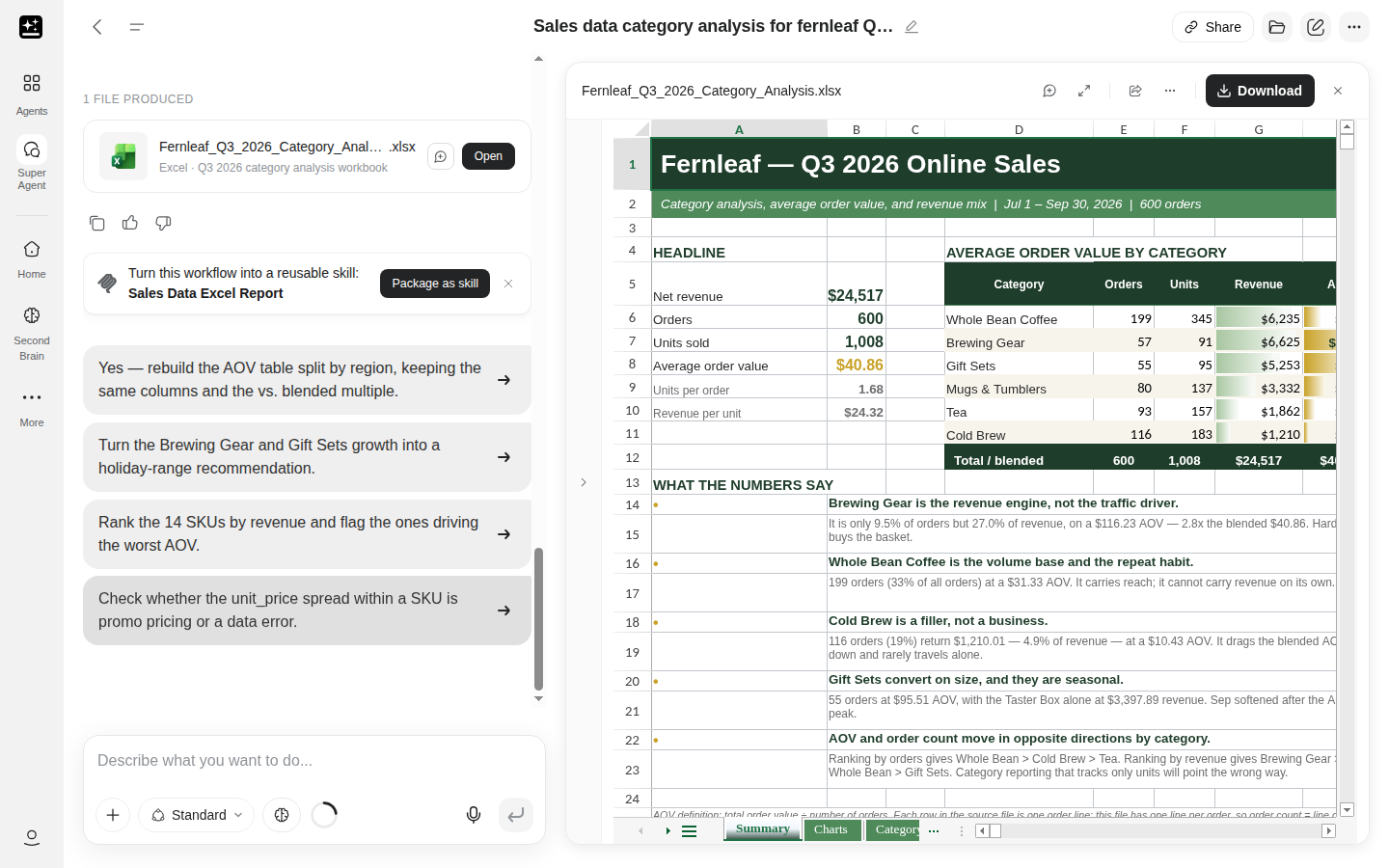
Analyse les données de ventes de mon fichier importé et réalise une analyse par catégorie avec des graphiques et un tableau de la valeur moyenne des commandes
Vous obtenez : une feuille de calcul contenant l'analyse, ainsi que son interprétation dans le chat. Les deux restent disponibles dans Fichiers de sortie dans le panneau de droite.
En cas de blocage : un fichier dépassant la limite est refusé avant l'exécution, avec mention de la limite. Si l'exécution se termine mais ignore le fichier, c'est que le prompt ne l'a pas relié à la tâche : consultez le résultat a ignoré ma pièce jointe.
Voir aussi : Limites de fichiers, et AI Drive lorsque le fichier s'y trouve déjà.
2. Créer et utiliser une compétence
Pour : une tâche que vous répétez avec des entrées différentes à chaque fois.
Préparation : une exécution dont vous êtes satisfait, ou les étapes rédigées dans l'ordre. Une compétence copie un workflow : une mauvaise exécution donne donc une mauvaise compétence.
Étapes :
- Exécutez la tâche une fois dans le nouveau Super Agent jusqu'à ce que le résultat soit correct.
- Demandez la compétence : dites « Enregistre ce workflow en tant que compétence ». L'agent empaquette le workflow et renvoie une carte
<name>.skilldans le chat. - Cliquez sur Ajouter à mes compétences sur la carte. Elle affiche « Ajoutée », et la compétence se trouve dans votre bibliothèque.
- La prochaine fois, ouvrez + → Skills et sélectionnez-la, ou tapez
/suivi de son nom une fois que la zone de saisie est dans le nouveau Super Agent. Remplacez les éléments spécifiques par ceux du nouveau cas. - Pour la partager, ouvrez Partager {name} dans la bibliothèque et utilisez l'onglet Équipe.
Évalue le risque de non-renouvellement d'un client à partir de ses e-mails, tickets et données d'utilisation récents — enregistre-le en tant que compétence.
Vous obtenez : une carte <name>.skill, et le workflow dans votre bibliothèque une fois ajouté, qui applique la même structure à de nouveaux contenus.
En cas de blocage : un chat Classique n'empaquettera pas de compétence. Vous pouvez aussi en créer une dans la bibliothèque via Nouvelle compétence → Importer ou Partir d'une compétence de la communauté. Consultez Une compétence que j'ai enregistrée n'apparaît pas dans le sélecteur.
Voir aussi : Skills, et l'article sur les Skills pour en créer et en modifier une.
3. Créer des images ou des affiches conformes à une référence
Pour : une affiche, une série d'images ou un visuel qui doit respecter une marque, un modèle ou un exemple dont vous disposez déjà.
À préparer : l'image de référence, le texte exact qui doit apparaître, le format, et le nombre de versions que vous souhaitez comparer.
Étapes :
- Si vous avez une image de référence, joignez-la avec + → Parcourir les fichiers locaux, et ajoutez « Utilise l'affiche jointe comme référence de mise en page. » au prompt.
- Indiquez quel aspect suivre. La palette, la mise en page, la typographie et l'ambiance sont des instructions distinctes, et en nommer une donne un résultat plus fidèle que « fais en sorte que ça ressemble à ceci ».
- Fournissez le texte de l'image exactement tel qu'il doit apparaître.
- Envoyez la demande. Un court formulaire vous demande le style, le format et le modèle avec son prix avant toute génération.
- Choisissez la version la plus proche de votre brief, puis demandez une seule modification à la fois sur cette image.
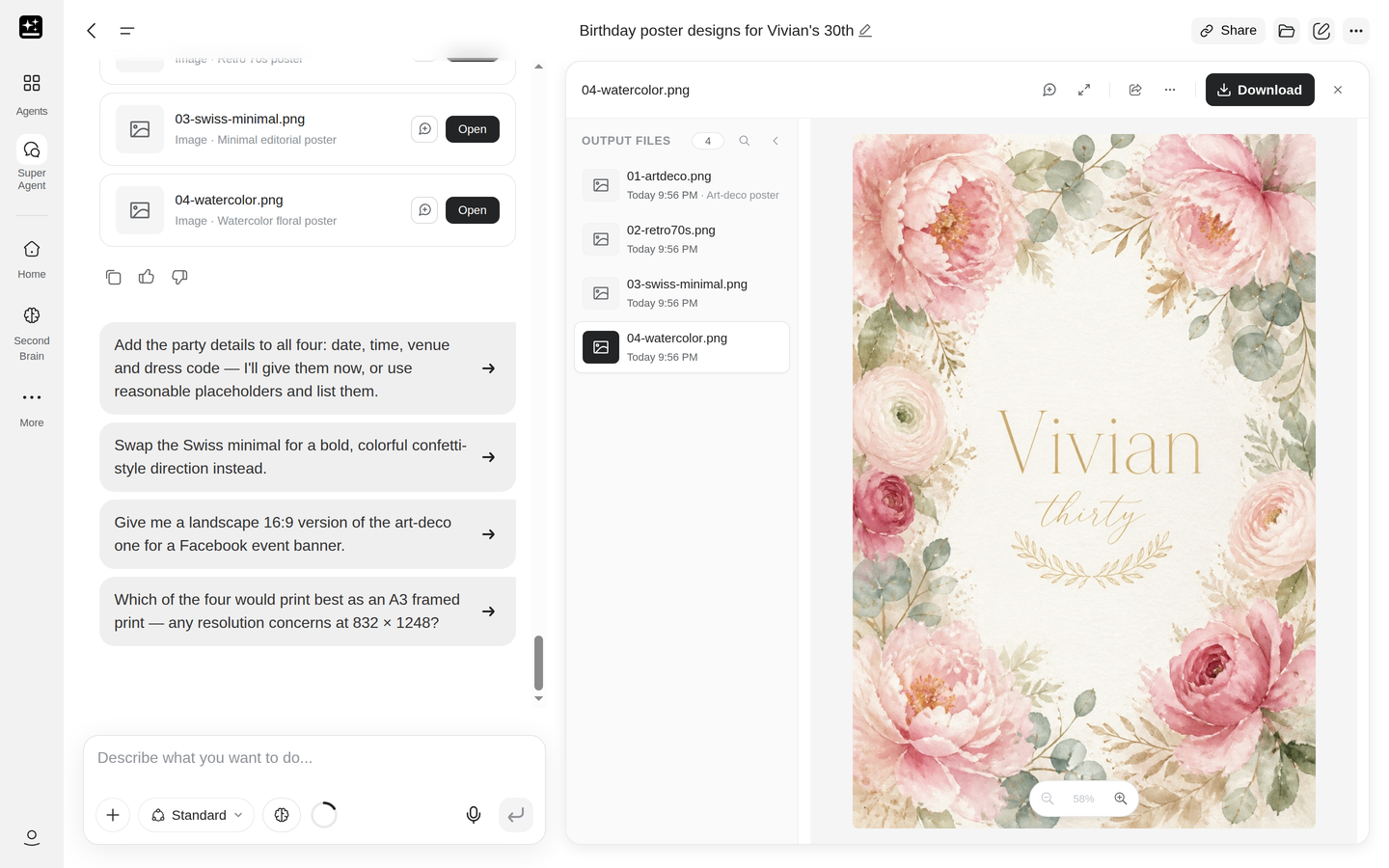
Crée quatre affiches d'anniversaire de styles différents pour la fête des 30 ans de mon amie Vivian
Vous obtenez : des images dans Fichiers de sortie, chacune téléchargeable séparément.
En cas de blocage : le formulaire attend un choix, et rien ne s'exécute tant qu'il n'a pas été rempli. Si les images ignorent la référence, joignez-la à nouveau dans le message suivant et nommez l'aspect à suivre.
Voir aussi : Le résultat a ignoré ma pièce jointe pour une référence dont le résultat continue de s'écarter.
4. Rechercher un sujet et livrer un rapport ou une présentation
Pour : un sujet que vous avez besoin de faire rassembler, évaluer et mettre en forme pour un lecteur, avec les sources réunies au même endroit.
À préparer : la question, le lecteur, la longueur et la période que la recherche doit couvrir. Un sujet trop large sans période définie, c'est la version qui se bloque.
Étapes :
- Énoncez la question et le lecteur dès la première ligne : « pour une équipe produit qui prépare ses décisions du prochain trimestre ».
- Précisez la forme attendue : un rapport structuré en sections, ou une présentation.
- Indiquez la période et les sources auxquelles vous faites confiance. L'agent lit les pages web publiques, mais aussi AI Drive, les notes SecondBrain, les services connectés et les projets précédents.
- Envoyez la demande. Ultra vaut la peine pour une tâche de recherche qui doit traiter beaucoup d'éléments à la fois.
- Lisez les sources avant de lire la conclusion. Si une affirmation n'a pas de source, demandez-en une.
Effectue une recherche sur les tendances du marché des véhicules électriques et crée une présentation de 10 diapositives avec les principaux enseignements
Résultat : une présentation qui s'affiche dans le projet, ou un rapport sous forme de document, avec la recherche qui le sous-tend dans le chat.
En cas de blocage : réduisez de moitié la période et le périmètre, puis relancez la demande. Plus d'informations sur une exécution qui atteint la limite de tours : une tâche longue atteint sa limite de tours.
Voir aussi : IA Présentations pour modifier la présentation par la suite.
Recherche avec Super Agent
5. Créer une petite page web à partir d'un brief
Pour : une page d'atterrissage ou un site d'une seule page que vous pouvez héberger n'importe où.
Préparez : le brief, les textes et tout logo ou image que la page web doit utiliser. Des textes réels dans le brief donnent un résultat plus fidèle.
Étapes :
- Joignez le brief et les ressources avec + → Parcourir les fichiers locaux.
- Demandez un seul fichier
.htmlautonome. C'est le type de fichier que Super Agent fournit pour les pages web, et il garde la page web portable. - Ouvrez-le dans le panneau. Rendu affiche la page web et Source affiche le code.
- Demandez des modifications en nommant la section : « le bloc des tarifs », « l'image principale ».
- Téléchargez le
.htmllorsqu'il vous convient. La mise en ligne est une étape distincte, à réaliser avec votre propre hébergeur.
Crée une page d'atterrissage produit pour ma gourde connectée à partir du brief produit téléversé
Vous obtenez : un seul fichier .html contenant ses styles et ses scripts, prévisualisé dans le panneau.
En cas de blocage : une page qui revient sans mise en forme signifie généralement que le brief mentionnait un framework ou un fichier qui n'a pas été joint. Reformulez le brief en HTML simple et renvoyez-le.
Voir aussi : Fichiers livrés pour savoir où se trouve le .html.
6. Récapitulatif hebdomadaire à partir des notes de réunion
Pour : le résumé du lundi sur ce qui a été décidé, ce qui a avancé et ce qui est bloqué.
Préparez : les notes de réunion de la semaine dans un emplacement accessible au sélecteur, ou un export que vous pouvez joindre.
Étapes :
- Ouvrez + → Choisir depuis l'ordinateur cloud et sélectionnez l'emplacement des notes.
- Précisez la semaine, pas « récemment ». Une plage de dates limite le récapitulatif aux bonnes notes.
- Demandez les quatre sections que vous utiliserez vraiment : réussites, décisions, points de blocage, prochaines étapes.
- Demandez des responsables pour les prochaines étapes.
- Si le récapitulatif doit être envoyé par e-mail, demandez le brouillon dans la même conversation. Il apparaît sous forme de carte e-mail avec un bouton Envoyer ; l'envoi nécessite un compte Gmail ou Outlook connecté, et rien n'est envoyé tant que vous ne l'envoyez pas.
Fais-moi un récapitulatif hebdomadaire à partir des notes de réunion de cette semaine : réussites, décisions, points de blocage, prochaines étapes.
Vous obtenez : un récapitulatif dans la conversation, un fichier si vous en avez demandé un, et un brouillon d'e-mail lorsque vous souhaitez l'envoyer.
En cas de blocage : si les notes de la semaine ne figurent pas dans le sélecteur, exportez-les et joignez plutôt le fichier via Parcourir les fichiers locaux.
Voir aussi : SecondBrain pour les notes qu'il contient.
Présentations et données
7. Présentation à partir d'une présentation existante
Pour : une nouvelle présentation qui doit ressembler à une présentation que vous avez déjà réalisée.
Préparez : l'ancienne présentation au format .pptx, et le nouveau contenu sous la forme dont vous disposez.
Étapes :
- Joignez le fichier
.pptxvia + → Parcourir les fichiers locaux. - Indiquez les éléments de l'ancienne présentation à conserver : le masque, les en-têtes de section, le style des graphiques.
- Fournissez le nouveau contenu, ou joignez-le.
- Envoyez. La présentation est créée dans le projet, et sa carte ouvre la visionneuse.
Utilise ma dernière présentation de lancement de produit comme modèle et crée-en une nouvelle pour la sortie des fonctionnalités de novembre.
Vous obtenez : une présentation dans le projet. Les petites modifications mécaniques d'un fichier .pptx importé peuvent être effectuées directement. Pour toute modification structurelle, mieux vaut reconstruire à partir du brief. Pour obtenir un fichier .pptx, ouvrez la présentation et utilisez Exporter → Exporter en PPTX dans sa visionneuse.
En cas de blocage : une présentation qui s'éloigne du modèle a généralement reçu trop peu d'éléments de l'ancienne. Indiquez les diapositives à copier et celles à exclure.
Voir aussi : IA Présentations pour modifier la présentation par la suite.
8. Analyser une feuille de calcul et en faire un graphique
Pour : des chiffres dans une feuille qui nécessitent une conclusion et un graphique, pas une description des colonnes.
À préparer : le fichier CSV ou la feuille de calcul, la question, et le regroupement qui compte, par exemple par mois, par région ou par catégorie.
Étapes :
- Joignez le fichier avec + → Parcourir les fichiers locaux.
- Demandez d'abord la conclusion, puis le graphique. Un graphique qui montre tout ne montre rien.
- Précisez ce qu'il faut représenter : la mesure, le regroupement et la période.
- Demandez le tableau à côté du graphique, avec les totaux utilisés.
- Vérifiez deux chiffres à la main avant d'utiliser le résultat dans une présentation. S'ils ne correspondent pas, indiquez quelle colonne est erronée.
Prends le fichier de ventes mensuelles joint, trouve les trois catégories ayant connu la plus forte variation, fais-en un graphique et ajoute un tableau avec les totaux et la variation.
Vous obtenez : une feuille de calcul avec le graphique et le tableau, ainsi que l'analyse dans le chat.
En cas de blocage : pour un classeur comportant plusieurs feuilles, il faut nommer la feuille dans le prompt. Indiquez laquelle lire.
Voir aussi : Limites de fichiers lorsque le classeur est volumineux.
9. Télécharger des articles ou extraire des données de pages publiques vers AI Drive
Pour : rassembler des sources en un seul endroit que vous pouvez conserver.
Préparez : la liste des sources ou le sujet, et un dossier dans AI Drive où les déposer.
Étapes :
- Donnez la liste, ou le sujet et le nombre souhaité.
- Indiquez où les placer : « enregistre-les dans mon AI Drive ».
- Nommez la page web ou le site lorsque vous l'avez. Une URL directe vaut mieux qu'une description.
- Envoyez la demande en mode Standard.
- Vérifiez ce qui est arrivé. Une page protégée par une connexion n'y sera pas.
Télécharge 10 articles de recherche influents sur l'énergie solaire et enregistre-les dans mon AI Drive
Vous obtenez : les fichiers dans AI Drive, et une liste dans le chat de ce qui a été trouvé et de l'emplacement de chaque fichier.
En cas de blocage : une page qui nécessite une connexion ne peut pas être lue. Fournissez une URL publique ou joignez le fichier que vous avez déjà.
Voir aussi : AI Drive pour le dossier et le stockage.
Médias et conversion
10. Créer une vidéo
Pour : une courte vidéo à partir de photos, d'un script ou d'une photo de produit.
Préparez : les images ou les clips, le format adapté à l'endroit où elle sera diffusée, et le texte qui doit apparaître.
Étapes :
- Joignez les images et indiquez l'ordre s'il est important.
- Décrivez la vidéo : le produit, l'ambiance, le format.
- Lisez la fiche tarifaire. La vidéo affiche son coût avant la génération.
- Confirmez pour la lancer.
- Demandez la modification d'une seule scène lorsque l'essentiel est réussi.
Crée une courte vidéo produit à partir de ces photos de la bouteille, au format carré, avec la phrase « Froid pendant 24 heures » sur la première image.
Vous obtenez : un fichier vidéo dans Fichiers de sortie.
En cas de blocage : rien ne se lance tant que la fiche tarifaire n'est pas confirmée. Si la vidéo est presque réussie mais que le texte est incorrect, demandez uniquement la modification du texte.
Voir aussi : Media Studio pour aller au-delà des bases en vidéo.
11. Convertir ou traduire un document
Pour : obtenir le même document dans un autre format ou une autre langue, en conservant la mise en page.
À préparer : le fichier source, la langue ou le format cible, et une note sur ce qui ne doit pas changer, comme un tableau ou un graphique.
Étapes :
- Joignez le fichier avec + → Parcourir les fichiers locaux.
- Indiquez la langue cible ou le format souhaité.
- Précisez ce qui doit être préservé : « conserve les tableaux et l'ordre des pages ».
- Envoyez-le en mode Standard pour un document court, en mode Ultra lorsqu'il est long ou que la mise en page est dense.
- Comparez la première page et un tableau avant de le transmettre.
Traduis la présentation jointe en japonais en conservant la même mise en page. Garde les chiffres et les noms de produits en anglais, et indique-moi les diapositives dont le contenu n'a pas pu tenir.
Vous obtenez : un nouveau fichier dans Fichiers de sortie, l'original restant dans le projet.
En cas de blocage : une mise en page dense en est généralement la cause. Divisez le fichier en deux moitiés et convertissez chacune séparément.
Voir aussi : Fichiers livrés pour savoir où se trouvent les deux versions.
Partage, modes et coût
12. Partager un fichier ou l'ensemble du projet
Pour : transmettre un résultat à quelqu'un sans lui confier toute la conversation.
Préparez : le nom du fichier, et si la personne a besoin du reste du projet.
Étapes :
- Ouvrez le fichier depuis sa carte ou depuis Fichiers de sortie.
- Choisissez Partager ce fichier dans l'en-tête d'aperçu du panneau.
- Sélectionnez Personnes ayant accès au projet pour l'équipe, ou Lien public pour une personne extérieure.
- Choisissez Copier le lien.
Vous obtenez : un lien vers un seul fichier, distinct de la conversation.
En cas de blocage : un administrateur de l'organisation peut désactiver le partage par lien, et l'option Lien public l'indique. Plus d'informations dans Un administrateur de l'organisation peut-il désactiver le partage par lien ?.
Voir aussi : Partager un fichier.
13. Poursuivre une ancienne conversation Classic dans le nouveau Super Agent
Pour : une ancienne conversation que vous souhaitez poursuivre avec l'ordinateur cloud et les Skills.
À préparer : un compte payant et l'ancienne conversation.
Étapes :
- Ouvrez l'ancienne conversation.
- Choisissez Continuer dans le nouveau Super Agent dans la barre située au-dessus de la zone de saisie.
- Envoyez l'instruction suivante concernant le travail déjà présent dans la conversation. L'agent a lu l'ancien historique lors de son premier tour.
Reprends à partir de la présentation de cette conversation et ajoute une diapositive sur la concurrence qui compare les deux produits en termes de prix et d'autonomie de batterie.
Vous obtenez : une nouvelle conversation portant l'ancien titre, une carte Suite de votre conversation précédente renvoyant à celle-ci, et l'agent qui travaille à partir de l'ancien historique.
En cas de blocage : la poursuite d'une ancienne conversation est réservée aux comptes payants sur le web. Mon ancienne conversation est toujours sur Classic explique la marche à suivre.
Voir aussi : Comparaison entre Classic et le nouveau Super Agent.
14. Réduire la consommation de crédits
Pour : effectuer la même tâche à moindre coût, sans perdre le résultat.
Préparez : la tâche, la forme du résultat et les fichiers. Tout ce dont le premier tour a besoin, dès le premier tour.
Étapes :
- Ouvrez une nouvelle discussion et sélectionnez Standard.
- Joignez les fichiers et collez le prompt ci-dessous.
- Remplissez les deux crochets avant d'envoyer.
- Si la réponse signale un élément manquant, répondez-y dans la même discussion.
- Consultez l'historique des crédits après une exécution qui vous a semblé coûteuse.
Fais ceci en une seule passe et dis-moi s'il manque quelque chose avant d'y consacrer du temps. Tâche : [ce dont vous avez besoin]. Résultat : [format, longueur, sections]. Utilise uniquement les fichiers joints.
Vous obtenez : le même résultat avec une conversation plus courte.
En cas de blocage : un tour qui ne démarre pas signifie que le solde est inférieur au seuil minimum. Consultez le seuil minimum de crédits.
Voir aussi : Ce que coûte une exécution.
Pages associées
Agent personnalisé vous permet de créer votre propre agent, doté de ses propres instructions. Les nouvelles conversations Agent personnalisé fonctionnent avec le même moteur que le nouveau Super Agent, avec les mêmes niveaux Standard et Ultra. Les conversations Classic existantes restent en Classic. Saisir @ suivi du nom d'un agent dans la zone de saisie de l'accueil lance la conversation avec cet Agent personnalisé. La création, la modification, le partage et la Boutique relèvent d'Agent personnalisé.
Super App est l'application de bureau, et elle ajoute Ajouter un dossier au menu +. L'installation et les onglets sont décrits dans Super App.
Voix en Temps Réel est l'interface vocale, disponible sur sa propre surface. Les limites sont décrites dans Voix en Temps Réel.
Cet article vous a-t-il été utile ?