


התחילו לעבוד עם Genspark Code, סוכן קידוד אוטונומי מבוסס AI שמתכנן, בונה, בודק ומפרסם אפליקציות שלמות בלי שתכתבו שורת קוד.
עודכן 11 בנוב׳ 2026
סקירה כללית
תכונות עיקריות
פתרון בעיות
שאלות נפוצות
Genspark Code
Genspark Code בונה אתרים, אפליקציות אינטרנט ואפליקציות Android מתוך הנחיה. אתם מתארים מה אתם רוצים, הסוכן כותב את הפרויקט, ואתם מציגים אותו בתצוגה מקדימה, משנים אותו ומפרסמים אותו – הכול מסביבת עבודה אחת.
התחילו עם התחלה מהירה. כדי להעלות אתר לאוויר, עברו אל פרסום ואירוח.

מהו Genspark Code?
Genspark Code הוא הסוכן של Genspark לבניית תוכנה בלי לכתוב את הקוד בעצמכם. בוחרים קטגוריה, כמו אתר אינטרנט או אפליקציה לנייד, ומתארים את הפרויקט בתיבת הצ'אט. הסוכן יוצר ועורך את קובצי הפרויקט, ותצוגה מקדימה חיה מציגה את התוצאה בזמן שהיא משתנה.
Genspark Code יכול:
- לבנות אתר אינטרנט או אפליקציית ווב על סמך תיאור
- לבנות אפליקציית Full-Stack עם התחברות ומסד נתונים
- לבנות אפליקציית Android ולתת לכם קובץ להורדה
- לעבוד על קוד שכבר יש לכם, ממאגר GitHub או מהשרת שלכם
- לפרסם אתר בכתובת של Genspark, עם דומיין משלכם אם תרצו
- לשמור נקודת שמירה אחרי כל שינוי, כדי שתוכלו לחזור אחורה
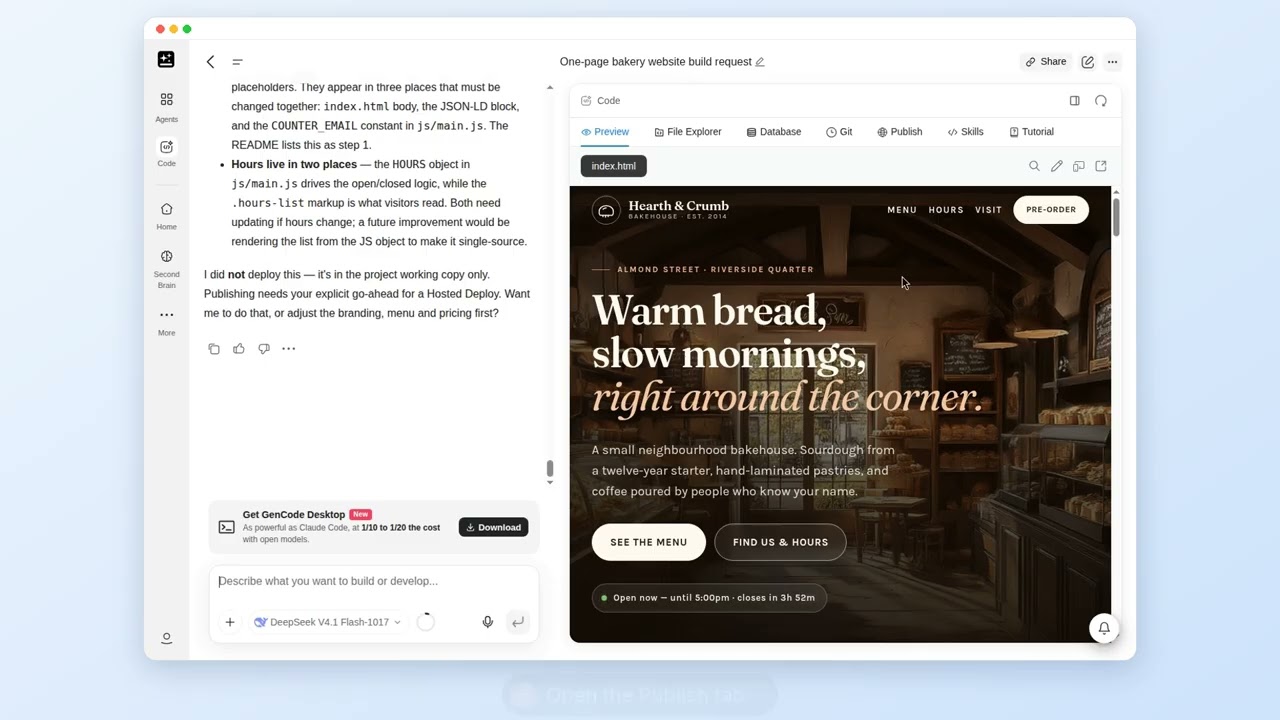
סקירה של Genspark Code: מקלידים הנחיה, אתר נבנה בתצוגה המקדימה ולאחר מכן מתפרסם
מידע נוסף זמין בפוסט בבלוג על Genspark Code.
כמה מונחים חוזרים לאורך המדריך. פרויקט הוא דבר אחד שאתם בונים, עם קבצים, צ'אט ונקודות שמירה משלו. סביבת העבודה היא המסך שנפתח כשמתחילים פרויקט, עם הצ'אט בצד אחד והתצוגה המקדימה והכרטיסיות בצד השני. ארגז חול הוא הסביבה המבודדת שבה פועל פרויקט Full-Stack או פרויקט GitHub קיים.
מה אפשר לעשות
שש משימות מכסות את רוב מה שאנשים מביאים ל-Genspark Code. הדביקו את ההנחיה, ואז שנו את הנושא לנושא שלכם. כל המתכונים נמצאים תחת מתכונים.
| מה מקבלים | הנחיה להדבקה | מתכון מלא |
|---|---|---|
| אתר קטן | בנה אתר בן עמוד אחד עבור מאפייה שכונתית, עם אזור פתיחה, תפריט עם מחירים, שעות פתיחה ואזור יצירת קשר. | בניית אתר פשוט |
| אפליקציה עם חשבונות | בנה מערכת למעקב אחר משימות שבה אנשים נרשמים, מתחברים ורואים רק את המשימות שלהם. | בניית אפליקציה עם חשבונות ומסד נתונים |
| עמוד ששונה | הפוך את הכותרת העליונה לדביקה ושנה את צבע ההדגשה לירוק כהה. | שינוי עמוד |
| אפליקציית Android | בנה אפליקציה למעקב אחר הרגלים עם רשימת משימות יומית ומסך סיכום שבועי. | בניית אפליקציית Android |
| אתר חי | ללא הנחיה. השתמשו בכרטיסייה פרסום. | פרסום אתר |
| הקבצים שלכם במחשב שלכם | ללא הנחיה. השתמשו בהורדת קבצים. | הורדה או דחיפה של הפרויקט |
התחלה מהירה
לפני שמתחילים: יש צורך בחשבון Genspark, כי Genspark Code מחייב התחברות, וגם במעט קרדיטים ביתרה שלך. בסעיף קרדיטים ותוכניות מוסבר על מה הם נצרכים.
- פתחו את Genspark Code. עברו אל genspark.ai/code, או רחפו מעל סוכנים בסרגל הצד ובחרו קוד באזור Build Suite. אפשר גם ללחוץ על הכרטיס קוד באזור BUILD SUITE בדף הבית.
- בחרו לשונית קטגוריה. הלשונית אתר נבחרת כשהדף נפתח. בסעיף קטגוריות ונקודות התחלה מפורטות הלשוניות האחרות.
- לחצו על התחל בנקודת התחלה. לאתר הראשון שלכם, השתמשו ב-אתר פשוט או אפליקציית ווב.
- בתיבת הצ'אט, תארו מה אתם רוצים לבנות. בתיבה מופיע הטקסט "תארו מה אתם רוצים לבנות או לפתח...". ציינו למי מיועד הפרויקט ומה עליו לכלול.
- בדקו את הלשונית תצוגה מקדימה. בקשו שינויים בצ'אט, או ערכו באופן חזותי באמצעות מצב עריכה.
- כשאתם מרוצים, פרסמו את האתר מהלשונית פרסום, או הורידו את הקבצים.
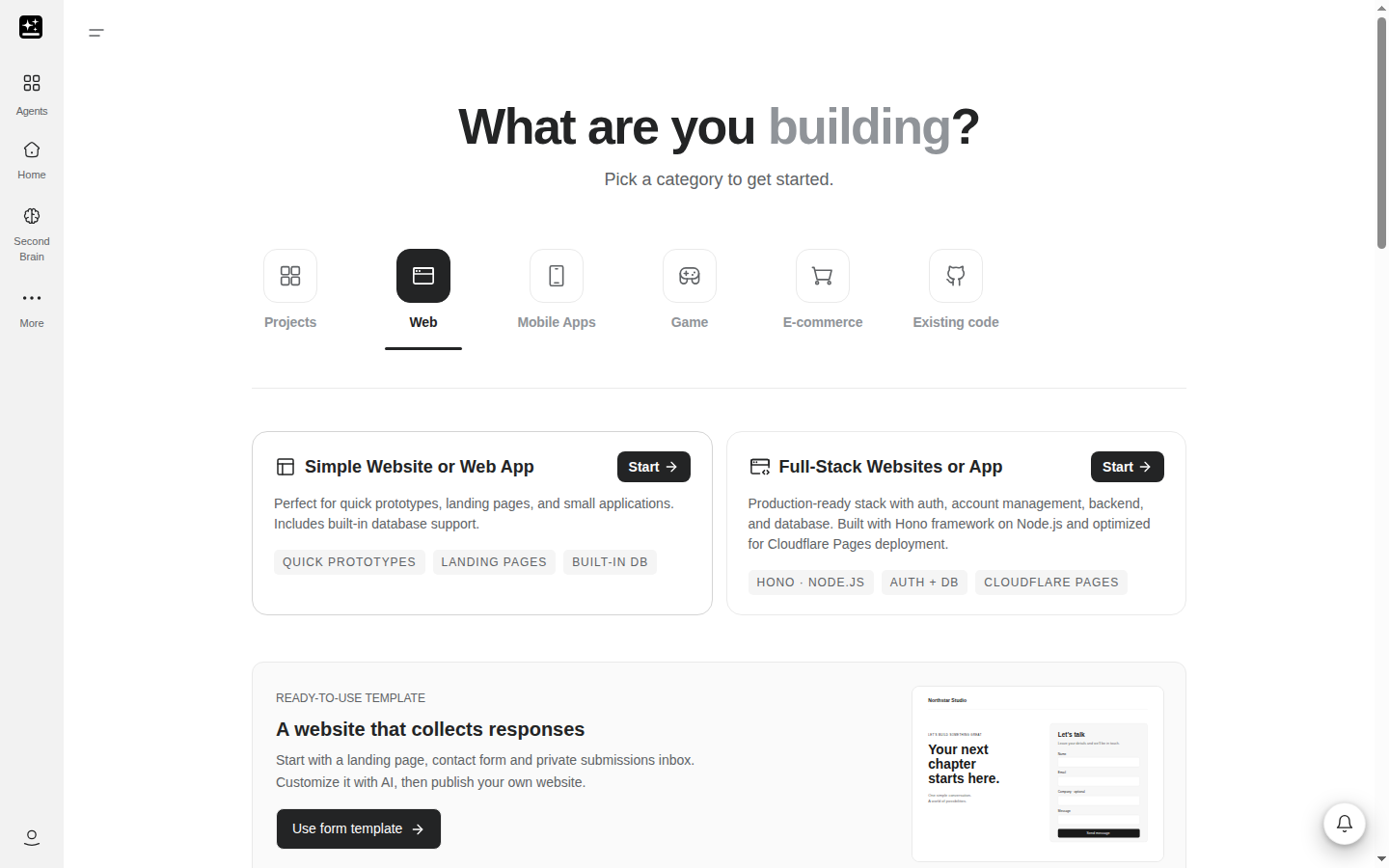
התחלת פרויקט
קטגוריות ונקודות התחלה
דף הבית של Genspark Code שואל "מה אתם בונים?" ומציג שורת כרטיסיות. בחרו כרטיסייה ואז לחצו על התחל בנקודת התחלה. Genspark Code מכין סביבת עבודה ופותח את הפרויקט.
| כרטיסייה | נקודות התחלה | מתאים עבור |
|---|---|---|
| פרויקטים | הפרויקטים הקיימים שלכם | חזרה לעבודה שהתחלתם. מוצגת כשאתם מחוברים. ראו כרטיסיית פרויקטים. |
| אינטרנט | אתר או אפליקציית אינטרנט פשוטים, אתרים או אפליקציות Full‑Stack | אתרים ואפליקציות אינטרנט |
| אפליקציות מובייל | פיתוח אפליקציות נייטיב | אפליקציות Android. ראו אפליקציות מובייל. |
| מסחר אלקטרוני | פיתוח וניהול Shopify | חנויות Shopify |
| קוד קיים | פרויקט GitHub קיים, השתמשו בשרת SSH משלכם | קוד שכבר יש לכם. ראו קוד קיים. |
אינטרנט היא כרטיסיית ברירת המחדל. לכל נקודת התחלה יש תגיות קצרות על הכרטיס שלה.
שתי נקודות ההתחלה בכרטיסיית אינטרנט מתאימות לפרויקטים שונים:
| נקודת התחלה | תגיות על הכרטיס | מתאים במיוחד עבור |
|---|---|---|
| אתר או אפליקציית אינטרנט פשוטים | אבות טיפוס מהירים, דפי נחיתה, מסד נתונים מובנה | דף נחיתה, אב טיפוס או אתר קטן עם מסד נתונים מובנה |
| אתרים או אפליקציות Full‑Stack | Hono · Node.js, אימות + מסד נתונים, Cloudflare Pages | אפליקציה עם התחברות, ניהול חשבונות, צד שרת ומסד נתונים |
בכרטיסיית אינטרנט יש גם כרטיס בשם אתר שאוסף תגובות, עם כפתור השתמש בתבנית טופס.
בכרטיסיית מסחר אלקטרוני, הכרטיס מתויג Shopify, ערכות עיצוב ותפעול חנות, ובסביבת העבודה יש כרטיסיית Shopify.
תבניות
מתחת לנקודות ההתחלה, התחל מתבנית מציג פרויקטים מוכנים מראש. שבבי סינון מצמצמים את הרשימה. כל התבניות מציג את כל הפריטים, ושבבי הקטגוריות משתנים בהתאם ללשונית. בלשונית אתרים יש מסעדה, שירות, אישי, הצגת נתונים ואחר. בלשונית אפליקציות לנייד יש אפליקציה. בלשונית מסחר אלקטרוני יש מסחר אלקטרוני. בלשונית קוד קיים אין תבניות. הצג את כל התבניות פותח את דף התבניות המלא.
לשונית פרויקטים
לעמוד הבית של Genspark Code יש לשונית פרויקטים בשורת הקטגוריות. היא מציגה את הפרויקטים שבנית עם Genspark Code כדי שתוכל לחזור לעבודה מהמקום שבו הפסקת. היא מופיעה כשאתה מחובר.
- כל כרטיס פרויקט הוא קישור ישיר לפרויקט, ללא שלב ביניים.
- פרויקטים מוצמדים נשארים בראש הרשימה בכל הדפים. כל כרטיס מציג תמונה ממוזערת של כיסוי ומתי נערך לאחרונה.
- אין תיבת חיפוש או מסנן. הרשימה מציגה 24 פרויקטים בכל פעם, והכפתור טען עוד טוען את הדף הבא.
- הלשונית מציגה פרויקטי קוד בלבד, ופרויקטים שנמחקו אינם נכללים. זו לא היסטוריה כללית, כך שלא יוצגו בה עבודות של מצגות AI, מסמכי AI או סוכן-על.
לשונית הפרויקטים אינה תצוגת ברירת המחדל של הדף. עמוד הבית עדיין נפתח כש-Web נבחר, לכן עבור ל-פרויקטים כשאתה רוצה לחזור לעבודה שלך.
כשאין עדיין פרויקטים, הלשונית מציגה "אין פרויקטים עדיין" וכפתור התחל לבנות, שמעביר אותך ללשונית Web. פרויקט ללא שם מופיע בתור פרויקט ללא כותרת. אם הרשימה לא מצליחה להיטען, תראה "לא ניתן היה לטעון את הפרויקטים שלך." וכפתור נסה שנית.
אל תבלבל בין לשונית זו לבין מגירת הפרויקטים האחרונים. לדף Genspark Code יש גם מגירת פרויקטים אחרונים ישנה יותר, תפריט נשלף מהפינה השמאלית העליונה שפותח את רשימת הפרויקטים שלך. תיאור הכלי של הכפתור שלה הוא "רשימת משימות". המגירה היא תכונה נפרדת, והיא עדיין פועלת לצד לשונית הפרויקטים.
בנייה ועריכה
סביבת העבודה של הפרויקט
לאחר שתלחצו על התחל, הפרויקט ייפתח בסביבת העבודה. בצ'אט נותנים הוראות. בלשוניות נמצאים הקבצים, התצוגה המקדימה וכלי הפרסום. הלשוניות שתראו תלויות בסוג הפרויקט.
| סוג הפרויקט | לשוניות |
|---|---|
| אתר פשוט | תצוגה מקדימה, סייר הקבצים, מסד נתונים, Git, פרסום, Skills, מדריך |
| אתר או אפליקציה Full-stack, Shopify ופרויקטי GitHub קיימים. בפרויקטי GitHub קיימים הלשוניות תצוגה מקדימה ופרסום מוסתרות. | תצוגה מקדימה, סייר הקבצים, היסטוריית קומיטים, פרסום, GitHub, סקריפטים, Skills, מדריך, מדדים, AI. בפרויקטי Shopify נוספת הלשונית Shopify, ובפרויקטים בשרת משלכם נוספת הלשונית SSH. |
| אפליקציה לנייד | תצוגה מקדימה, סייר הקבצים, Git, פרסום, GitHub, סקריפטים, Firebase, AdMob, מדריך |
מה עושות הלשוניות העיקריות:
| לשונית | למה היא משמשת |
|---|---|
| תצוגה מקדימה | מציגה את הפרויקט בפעולה. ראו תצוגה מקדימה ועריכה חזותית. |
| סייר הקבצים | מציג את קבצי הפרויקט. אפשר לפתוח ולערוך קובץ, לצרף אותו לצ'אט, להוריד אותו או להעלות קובץ zip. ראו עריכת קבצים. |
| מסד נתונים | מציגה את מסד הנתונים של סביבת הפיתוח באתר פשוט. ראו מסדי נתונים. |
| Git והיסטוריית קומיטים | מציגות את היסטוריית השינויים. כל סבב נשמר במאגר פרטי. ראו נקודות שמירה והיסטוריה. |
| פרסום | מעלה את הפרויקט לאוויר או בונה קובץ Android. ראו פרסום ואירוח ואפליקציות לנייד. |
| GitHub | מחברת מאגר GitHub. ראו קוד קיים. |
| סקריפטים | מכילה גיבויים של פרויקט ארגז חול. ראו ייצוא הפרויקט. |
| AI | מכילה מפתחות API עבור הפרויקט. |
| מדריך | פותחת מדריך שלב אחר שלב לסוג הפרויקט. ראו מדריכים. |
משתמשים עם הרשאת צפייה בלבד בפרויקט אינם רואים את הלשוניות פרסום, Skills, GitHub או סקריפטים. מידע על שיתוף מופיע בשיתוף פרויקט.
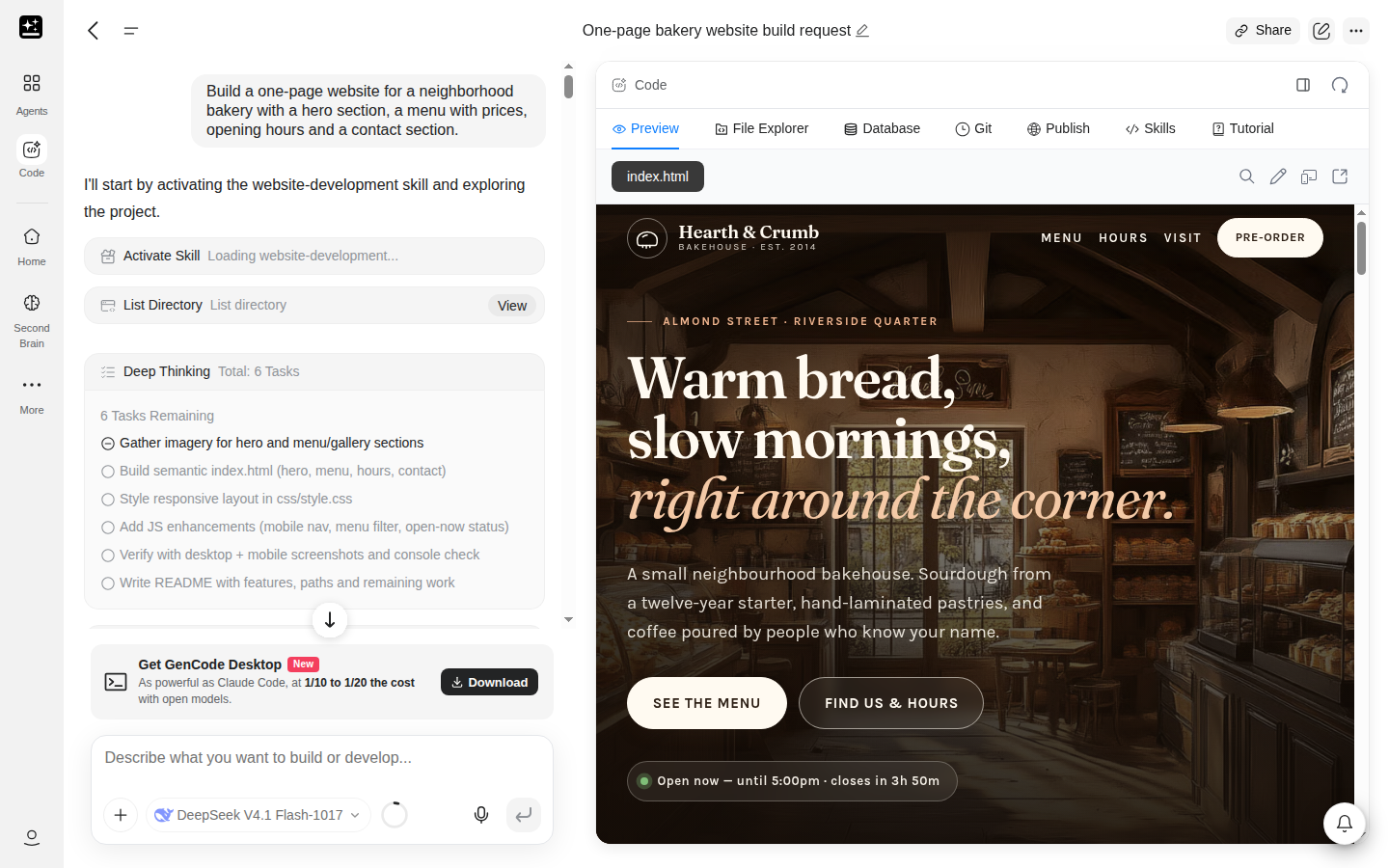
צ'אט עם הסוכן
בונים באמצעות תיאור. הקלידו הוראה בתיבת הצ'אט, והסוכן יכתוב או יערוך את קובצי הפרויקט. התצוגה המקדימה מתרעננת ככל שהקבצים משתנים.
כמה הרגלים שיעזרו:
- תארו את קהל היעד ואת התוכן, למשל "דף נחיתה למרפאת שיניים עם שירותים, שעות פעילות וטופס לקביעת תורים."
- בצעו שינוי אחד בכל הודעה. קל יותר לבדוק ולבטל הוראות קטנות.
- בפרויקט גדול יותר, בקשו קודם תוכנית. כתבו "צור קודם תוכנית, והמתן לאישור שלי." הסוכן מתכנן רק כשמבקשים ממנו. אין שלב תכנון קבוע.
- גם הפריסה נתונה להחלטתכם. אפשר לפרסם מהכרטיסייה פרסום, או לבקש מהסוכן לבצע את הפריסה.
בסייר הקבצים יש אפשרות @ שמצרפת קובץ לצ'אט, כדי שהסוכן יידע לאיזה קובץ אתם מתכוונים.
תצוגה מקדימה ועריכה חזותית
הלשונית תצוגה מקדימה מריצה את הפרויקט. הפקדים הבאים נמצאים מעליה:
| פקד | מה הוא עושה |
|---|---|
| מצב עריכה | מאפשר לשנות את הדף באופן חזותי. לחצו על שמירה כדי לשמור את השינוי או על ביטול כדי לבטל אותו. |
| רוחב מלא, טאבלט (1024px), נייד (390px) | מציג את הדף ברוחב זה, כך שתוכלו לבדוק את הפריסה. |
| פתיחה בחלון חדש | פותח את התצוגה המקדימה בחלון דפדפן נפרד. |
בפרויקט של אפליקציית Android, התצוגה המקדימה מופיעה בתוך מסגרת של טלפון.
עריכת קבצים
פתחו את סייר הקבצים כדי לראות את כל הקבצים בפרויקט. תוכלו לערוך קובץ ולשמור אותו בעצמכם, וכן להוריד קובץ בודד. בפרויקט ארגז חול, העלאת קובץ מקבלת קובץ .zip.
הקבצים זמינים לקריאה בלבד בזמן שהסוכן עובד על תור. המתינו לסיום התור לפני שתערכו ידנית.
בחירת מודל
בורר המודלים נמצא בתיבת הצ'אט. Genspark Code מציג את רשימת המודלים לפי שם. אין כפתור לבחירת רמת Standard או Ultra.
- כל פרויקט שומר את בחירת המודל שלו. היא אינה תלויה במודל שבחרתם בצ'אט AI.
- בתוכנית Free עם פחות מ-500 קרדיטים ביתרה, המודלים היקרים יותר מוצגים באפור עם מנעול ותג שדרוג. לחיצה על אחד מהם פותחת את דף התמחור.
קרדיטים ותוכניות מסביר כיצד בחירת המודל משפיעה על הקרדיטים.
נקודות שמירה והיסטוריה
כל תור יוצר נקודת שמירה. תפריט נקודות השמירה בראש החלונית מציג אותן, ואפשר לחזור לנקודה מוקדמת יותר. השלבים מפורטים בסעיף חזרה לנקודת שמירה מוקדמת יותר.
Genspark Code גם מבצע commit לכל תור במאגר Git פרטי של Genspark, שנקרא SB-Git. הכרטיסייה Git או היסטוריית Commits מציגה את ההיסטוריה, והאפשרות פתח ב-SB-Git פותחת את המאגר עצמו.
פרסום ואחסון
כל מה שקשור לעלייה לאוויר נמצא בכרטיסייה אחת: פרסום. היא כוללת אחסון, דומיינים מותאמים אישית וניתוח נתונים. אחסון דורש תוכנית בתשלום, כפי שמוסבר בקרדיטים ותוכניות.
בחירת מיקום הפרסום
הכרטיסייה פרסום מציעה את המיקומים הבאים:
| אפשרות | מה זה |
|---|---|
| אחסון Genspark | מסומן כמומלץ. "אחסון בלחיצה אחת על ידי Genspark. SSL בחינם, דומיינים מותאמים אישית, בקרת גישה וניתוח נתונים. ללא צורך בהגדרה." נדרש מינוי Plus או Pro, או מושב Team או Enterprise. |
| Cloudflare משלך | מסומן כמתקדם. אתם משתמשים באסימון API משלכם ובחשבון החיוב שלכם ב-Cloudflare. |
אתרים באחסון Genspark עולים לאוויר בכתובת המסתיימת ב-.vip.gensparksite.com. לאחר הפרסום, הכרטיסייה מציגה עבור האתר את החלוניות סקירה כללית, הגדרות וניתוח נתונים.
כדי לפרוס מחדש לאחר שינוי, פרסמו שוב מאותה כרטיסייה.
ביטול פרסום מסיר את האתר המאוחסן. פעולה זו אינה מוחקת את קובצי הפרויקט שלכם.
הפניה ל-HTTPS מופעלת כברירת מחדל עבור אתר מאוחסן. הבעלים יכול לכבות אותה באמצעות המתג אכיפת HTTPS.
הערה: האפשרויות המתקדמות כוללות את בניית מסד הנתונים מחדש. פעולה זו מוחקת את מסד הנתונים הפעיל.
ב-מתכון: פרסום אתר מפורטים השלבים.
שיתוף מהיר
שיתוף מהיר הוא דרך ישנה יותר לשתף פרויקט. כעת הוא מסומן כ"שיטת פריסה שהוצאה משימוש · Plus / Pro בלבד" ומופיע רק בפרויקטים שכבר יש להם קישור שיתוף מהיר. פרויקטים חדשים משתמשים ב-Genspark Hosting.
דומיינים מותאמים אישית
אתר מתארח יכול להשתמש בדומיין משלכם. לחצו על קישור דומיין והפנו את הדומיין שלכם לכתובת היעד המוצגת, באמצעות רשומת CNAME אצל ספק הדומיין שלכם. לאחר מכן לחצו על בדיקת סטטוס כדי לראות אם הדומיין מחובר. ביטול קישור מסיר את הדומיין מהאתר. אם אין לכם דומיין, קניית דומיין מאפשרת לכם לרכוש אחד. השלבים מפורטים בחיבור דומיין משלכם.
מסדי נתונים
לפרויקט שמשתמש במסד נתונים יש שניים, והם נשארים נפרדים.
| מסד נתונים | היכן הוא נמצא | הערות |
|---|---|---|
| מסד נתוני פיתוח | בסביבת העבודה. אתר פשוט מציג אותו בכרטיסייה מסד נתונים. | המסד שבו משתמשת התצוגה המקדימה |
| מסד נתונים חי | נוצר בעת הפרסום | אינו מסונכרן עם מסד נתוני הפיתוח |
נתונים שאתם מזינים במהלך בדיקה בתצוגה המקדימה אינם מופיעים באתר החי, וגם להפך. במסד הנתונים החי יש ייצוא וייבוא. הייבוא מציע מיזוג או החלפה.
שליטה במי שיכול לפתוח אתר
אתר שפורסם הוא ציבורי כברירת מחדל. בעל האתר יכול להגביל את הגישה בחלונית הגדרות, תחת בקרת גישה.
| הגדרה | מה היא עושה |
|---|---|
| דרוש התחברות ל-Genspark כדי לגשת לאתר זה | המבקרים צריכים להתחבר לפני שהם פותחים את האתר |
| התחברות עם Genspark (שיתוף פרופיל) | דרך אחת להתחבר כאשר נדרשת התחברות |
| הגבלה לפי רשימת אימיילים מורשים | דרך נוספת. הוסיפו כתובות אימייל מורשות או דומיינים מורשים של אימייל. |
אפשר גם להגדיר כללים לפי נתיב הדף ושיטת הבקשה. אין אפשרות להגדיר סיסמה.
מנהל ארגון יכול ללכת רחוק יותר ולהגביל את כל האתרים המתארחים לחברי הארגון בלבד. הנושא מוסבר בבקרות ונתונים של הארגון. השלבים מופיעים בהגבלת אתר לאנשים מחוברים.
אפליקציות לנייד
בחרו אפליקציות לנייד ואת נקודת ההתחלה פיתוח אפליקציה נייטיב כדי לבנות אפליקציה. Genspark Code בונה אותה כאפליקציה חוצת פלטפורמות. התצוגה המקדימה מציגה אותה בתוך מסגרת של טלפון באתר. כברירת מחדל, האפליקציה שומרת את הנתונים במכשיר. Firebase הוא אופציונלי, אם אתם רוצים התחברות או סנכרון. בפרויקט יש גם את הכרטיסיות Firebase ו-AdMob.
בכרטיסייה פרסום אתם בונים את האפליקציה כקובץ להורדה:
| קובץ | מה זה |
|---|---|
| Release APK | חבילת Android שאפשר להתקין ישירות |
| App Bundle (AAB) | הפורמט ש-Google Play ממליצה עליו להעלאת אפליקציה |
הזינו שם האפליקציה ושם חבילה, שהוא המזהה הייחודי של האפליקציה שלכם, ואז בנו את הקובץ והורידו אותו. Genspark Code בונה קבצי Android בלבד. אין בנייה ל-iOS. השלבים מפורטים במדריך בניית אפליקציית Android.
קוד קיים
בחרו בכרטיסייה קוד קיים כדי לעבוד על קוד שכבר יש לכם. יש שתי נקודות התחלה.
| נקודת התחלה | מה היא עושה |
|---|---|
| פרויקט GitHub קיים | מחברת מאגר GitHub. בכרטיסייה GitHub, לחצו על אישור אפליקציית GitHub, בחרו מאגר ועבדו עליו. |
| שרת SSH משלכם | עובדת על שרת משלכם. סביבת העבודה מציגה כרטיסייה SSH. |
פרויקט GitHub קיים פועל בארגז חול זמני. ארגז החול מושהה לאחר כשעה של חוסר פעילות ונמחק בתוך שעות ספורות. דחפו את השינויים שלכם ל-GitHub כדי לשמור אותם. לסוג פרויקט זה אין כרטיסייה תצוגה מקדימה או פרסום.
בפרויקטים אחרים בארגז חול, האפשרות העלאת קובץ בסייר הקבצים מקבלת קובץ .zip, וזו דרך נוספת להכניס קוד.
השלבים מפורטים בעבודה על פרויקט GitHub קיים.
ייצוא הפרויקט שלך
ניתן להוציא את הקבצים שלך מ-Genspark Code. ההורדות אינן מוגבלות לפי תוכנית.
| מה | איך |
|---|---|
| הפרויקט כולו | לחצו על הורדת קבצים באתר פשוט. תקבלו קובץ ZIP. רק הבעלים והעורכים יכולים לעשות זאת. |
| קובץ בודד | השתמשו ב-הורדה בסייר הקבצים |
| גיבוי | השתמשו בלשונית סקריפטים בפרויקט ארגז חול |
| מאגר משלכם | חברו את GitHub ובקשו מהסוכן להעלות את הקוד שלכם ל-GitHub |
| מאגר Genspark הפרטי | כל תור נשמר שם כ-commit. לחצו על פתיחה ב-SB-Git. |
ב-הורדה או דחיפה של הפרויקט שלך תמצאו את השלבים.
קרדיטים ותוכניות
Genspark Code פועל על בסיס קרדיטים. כל סבב צורך קרדיטים, בהתאם למודל שבחרתם. Genspark Code לא משתמש במכסה החינמית. הוא משתמש בקרדיטים בלבד.
| מה | איך זה עובד |
|---|---|
| בנייה ועריכה | צורכות קרדיטים, לפי השימוש במודל |
| יצירת פרויקט ללא יתרה | חסומה עד שתוסיפו קרדיטים |
| Genspark Hosting | Plus, Pro, או מושב ב-Team או ב-Enterprise. בחשבונות Free ו-Go מוצג מנעול והכפתור שדרגו עכשיו. |
| הורדת קבצים | לא מוגבלת לפי תוכנית |
| שיתוף מהיר | Plus או Pro, ורק לפרויקטים שכבר יש להם קישור |
| מודלים יקרים יותר | מוצגים באפור בתוכנית Free עם פחות מ-500 קרדיטים |
להסבר כללי על אופן הפעולה של קרדיטים, עיינו במדריך הקרדיטים. למידע על תוכניות, עיינו בתוכניות מנוי ובתוכניות Team ו-Enterprise.
בקרות ארגוניות ונתונים
סעיף זה מיועד למנהלי מערכת של ארגון Team או Enterprise, ולכל מי שנדרש להשיב על סקירת אבטחה.
כיבוי Genspark Code עבור חברים
מנהל יכול לחסום את Genspark Code בניהול צוות, תחת מדיניות, באמצעות רשימת חסימת תכונות או רשימת היתרים. החסימה חלה על genspark.ai/code, על genspark.ai/ai_developer ועל כל סוגי פרויקטי הקוד. חבר חסום שפותח את הדף מועבר לדף הבית של Genspark ללא כל הודעה, והכניסה לתכונה מוסתרת.
הגבלת אתרים מתארחים לתוך הארגון
אתרים שפורסמו הם ציבוריים כברירת מחדל. מנהל יכול לעבור אל ניהול צוות, לפתוח את אתרים מתארחים ולהפעיל את הגבלת אתרים מתארחים לחברי הארגון. אפשרות זו כבויה כברירת מחדל. בעלי אתרים יכולים גם להשתמש בבקרת גישה עבור אתר בודד.
מה נשאר ב-Genspark
| שאלה | תשובה |
|---|---|
| מי רואה את האתר שפרסם חבר? | כל אחד, אלא אם הבעלים או הארגון מגבילים את הגישה |
| מה קורה לאתרים שפורסמו כאשר חשבון נמחק? | האתרים מפסיקים להיות זמינים |
מדריכים
ל-Genspark Code יש לשונית מדריך בתוך סביבת העבודה של כל פרויקט. לחץ תחילה על התחל בנקודת פתיחה, ואז פתח את מדריך למדריך שלב-אחר-שלב לסוג הפרויקט הזה. בעמוד הבית עצמו אין פאנל מדריך. למדריכים המלאים, בקר ב-genspark.ai/code.
מתכונים
עשרה מתכונים בארבע קבוצות. ההנחיות הן דוגמאות. החליפו את הנושא בנושא משלכם.
בנייה
1. בניית אתר אינטרנט פשוט
מתאים ל: דף נחיתה, אב טיפוס או אתר קטן ללא חשבונות משתמש.
הכינו מראש: מה מטרת האתר, למי הוא מיועד ואילו מקטעים אתם רוצים.
שלבים:
- פתחו את Genspark Code והישארו בכרטיסייה אינטרנט.
- באפשרות אתר אינטרנט פשוט או אפליקציית אינטרנט, לחצו על התחל.
- הדביקו בתיבת הצ'אט את ההנחיה שלהלן.
- פתחו את הכרטיסייה תצוגה מקדימה ובדקו את הפריסה. השתמשו ב-טאבלט (1024px) וב-נייד (390px) כדי לראות מסכים קטנים יותר.
- בקשו שינויים, אחד בכל פעם.
בנה אתר בן עמוד אחד עבור מאפייה שכונתית, עם מקטע פתיחה ראשי, תפריט עם מחירים, שעות פתיחה ומקטע יצירת קשר.
מה תקבלו: פרויקט שהקבצים שלו מופיעים בסייר הקבצים, ותצוגה מקדימה חיה.
אם זה נתקע: אם התצוגה המקדימה לא תואמת את מה שביקשתם, כתבו בצ'אט מה שונה. לחלופין, חזרו לנקודת שמירה קודמת.
קשור: קטגוריות ונקודות התחלה.
2. בניית אפליקציה עם חשבונות ומסד נתונים
מתאים ל: אפליקציה שבה אנשים מתחברים ושומרים את הנתונים שלהם.
הכינו מראש: מי המשתמשים, מה הם שומרים ומה הם רואים לאחר ההתחברות.
שלבים:
- בכרטיסייה אינטרנט, לחצו על התחל ב-אתרים או אפליקציות Full‑Stack.
- הדביקו את ההנחיה שלהלן.
- כשהגרסה הראשונה מופיעה, בקשו את המסכים שאתם צריכים, למשל "הוסף עמוד שבו משתמש יכול לערוך את הפרופיל שלו."
- בדקו אותה בכרטיסייה תצוגה מקדימה. זכרו שנתונים שאתם מזינים שם נשארים במסד הנתונים של סביבת הפיתוח.
בנה מעקב משימות שבו אנשים נרשמים, מתחברים ורואים רק את המשימות שלהם.
מה תקבלו: פרויקט Full-Stack עם התחברות, צד שרת ומסד נתונים.
אם הוא נתקע: סוג פרויקט זה פועל בסביבת ארגז חול שמושהית לאחר כשעה של חוסר פעילות. פתחו מחדש את הפרויקט כדי להעיר אותו.
קשור: מסדי נתונים.
3. בניית אפליקציית Android
מתאים ל: אפליקציית Android שאפשר להתקין או להעלות ל-Google Play.
הכינו מראש: מה האפליקציה עושה ואילו מסכים אתם רוצים.
שלבים:
- פתחו את הלשונית אפליקציות לנייד ולחצו על התחל בכרטיס פיתוח אפליקציה נייטיב.
- הדביקו את ההנחיה שלמטה.
- נסו את האפליקציה במסגרת הטלפון בלשונית תצוגה מקדימה. בקשו שינויים.
- פתחו את הלשונית פרסום. הזינו שם אפליקציה ושם חבילה.
- בנו Release APK להתקנה ישירה, או App Bundle להעלאה ל-Google Play. הורידו את הקובץ.
בנה אפליקציה למעקב אחר הרגלים עם רשימת משימות יומית ומסך סיכום שבועי.
מה תקבלו: קובץ Android במחשב שלכם.
אם זה נתקע: Genspark Code בונה קובצי Android בלבד. לאפליקציית iOS תצטרכו כלי אחר.
קשור: אפליקציות לנייד.
שינוי ושחזור
4. שינוי דף
מתאים ל: שינוי פריסה או עיצוב בפרויקט שכבר נבנה.
שלבים:
- פתחו את הפרויקט מהכרטיסייה פרויקטים.
- כדי לבצע שינוי באמצעות הנחיה, תארו שינוי אחד, כמו בהנחיה שלהלן.
- כדי לבצע שינוי חזותי, לחצו על מצב עריכה מעל תצוגה מקדימה. בצעו את השינוי ולאחר מכן לחצו על שמירה.
- לחצו על ביטול אם אינכם רוצים לשמור שינוי חזותי.
הפוך את הכותרת העליונה לדביקה ושנה את צבע ההדגשה לירוק כהה.
מה מקבלים: הדף המעודכן, עם נקודת שמירה חדשה עבור כל סבב.
אם התהליך נתקע: הקבצים זמינים לקריאה בלבד בזמן שהסוכן עובד. המתינו לסיום הסבב ולאחר מכן נסו שוב.
קשור: תצוגה מקדימה ועריכה חזותית.
5. חזרה לנקודת שמירה קודמת
מתאים ל: ביטול שינוי שלא הלך לכיוון הרצוי.
שלבים:
- פתחו את תפריט נקודת שמירה בחלק העליון של החלונית.
- בחרו את נקודת השמירה שלפני השינוי.
- בדקו את תצוגה מקדימה כדי לוודא שזו הגרסה שרציתם.
מה תקבלו: הפרויקט כפי שהיה בנקודת השמירה הזו.
אם זה נתקע: כל סבב נשמר גם כ-commit במאגר פרטי. בדקו את הכרטיסייה Git או היסטוריית commits, או לחצו על פתח ב-SB-Git.
קשור: נקודות שמירה והיסטוריה.
פרסום ושיתוף
6. פרסום אתר
מתאים ל: העלאת פרויקט לאוויר בכתובת ציבורית.
הכנה: תוכנית שכוללת אחסון (Plus, Pro, או מושב ב-Team או ב-Enterprise) ופרויקט שנראה תקין בתצוגה המקדימה.
שלבים:
- פתחו את הלשונית פרסום.
- בחרו אחסון Genspark.
- פרסמו את האתר.
- בדקו את כתובת האתר. היא מסתיימת ב-.vip.gensparksite.com.
- לאחר שינויים נוספים, פרסמו שוב מאותה לשונית כדי לפרוס מחדש.
מה מקבלים: אתר חי. הנתונים במסד הנתונים החי נפרדים ממה שבדקתם בתצוגה המקדימה.
אם זה נתקע: בתוכנית Free או Go, הלשונית מציגה מנעול ואת שדרגו עכשיו. קרדיטים ותוכניות מפרט מה כוללת כל תוכנית.
קשור: בחירת מקום הפרסום.
7. חיבור דומיין משלכם
מתאים ל: הצגת אתר מתארח בכתובת משלכם.
הכנה: דומיין וגישה להגדרות ה-DNS שלו.
שלבים:
- פתחו את הכרטיסייה פרסום של האתר.
- לחצו על קישור דומיין והזינו את הדומיין שלכם.
- אצל ספק הדומיין שלכם, הוסיפו רשומת CNAME שמפנה לכתובת היעד המוצגת.
- לחצו על בדיקת סטטוס.
- כדי להסיר אותו בהמשך, לחצו על ביטול קישור.
מה מקבלים: האתר בדומיין שלכם, לאחר שבדיקת הסטטוס עוברת בהצלחה.
אם זה נתקע: ודאו שרשומת ה-CNAME תואמת בדיוק לכתובת היעד, ואז לחצו שוב על בדיקת סטטוס. אם עדיין אין לכם דומיין, קניית דומיין מאפשרת לכם לרכוש אחד.
קשור: דומיינים מותאמים אישית.
8. הגבלת אתר לאנשים מחוברים בלבד
מתאים ל: אתר שרק חלק מהאנשים אמורים לפתוח.
הכנה: אתר שפורסם, ועבור אפשרות האימייל – הכתובות או הדומיינים שתרצו לאשר.
שלבים:
- פתחו את חלונית הגדרות של האתר בכרטיסייה פרסום.
- תחת בקרת גישה, הפעילו את דרוש התחברות ל-Genspark כדי לגשת לאתר זה.
- בחרו התחברות עם Genspark (שיתוף פרופיל) או הגבלה לפי רשימת אימיילים מורשים.
- עבור רשימת המורשים, הוסיפו אימיילים מורשים או דומייני אימייל מורשים.
מה מקבלים: אתר שמבקש מהמבקרים להתחבר תחילה.
אם זה נתקע: אין אפשרות של סיסמה. השתמשו ברשימת המורשים עבור רשימה קצרה של אנשים.
קשור: שליטה במי שיכול לפתוח אתר.
להכניס קוד ולהוציא אותו
9. עבודה על פרויקט GitHub קיים
מתאים ל: שיפור קוד שכבר נמצא במאגר GitHub.
הכנה: חשבון GitHub עם גישה למאגר.
שלבים:
- פתחו את הכרטיסייה קוד קיים ולחצו על התחל בכרטיס פרויקט GitHub קיים.
- פתחו את הכרטיסייה GitHub ולחצו על אישור אפליקציית GitHub.
- בחרו את המאגר.
- הדביקו את ההנחיה שלהלן.
- בסיום, אמרו לסוכן: "העלה את הקוד שלי ל-GitHub."
קרא את המאגר הזה, הסבר איך הוא מאורגן ופרט את שלושת הקבצים שכדאי לי לבדוק קודם.
מה תקבלו: השינויים שלכם במאגר שלכם.
אם התהליך נתקע: סביבת ה-sandbox מושהית לאחר כשעה של חוסר פעילות ונמחקת תוך שעות ספורות. דחפו את השינויים ל-GitHub לפני שאתם עוזבים.
קשור: קוד קיים.
10. הורדה או דחיפה של הפרויקט
מתאים ל: שמירת עותק של הפרויקט שלכם, או העברתו למאגר משלכם.
שלבים:
- כדי לקבל את כל הפרויקט באתר פשוט, לחצו על הורדת קבצים. תקבלו קובץ ZIP.
- כדי לקבל קובץ בודד, פתחו את סייר הקבצים והשתמשו בהורדה.
- כדי לשלוח את הפרויקט ל-GitHub, חברו את GitHub בכרטיסייה GitHub ובקשו מהסוכן להעלות את הקוד שלכם.
- כדי לראות את היסטוריית ה-commits, לחצו על פתיחה ב-SB-Git.
מה תקבלו: עותק של הקבצים שלכם במחשב או במאגר שלכם.
אם זה נתקע: רק הבעלים והעורכים יכולים להשתמש בהורדת קבצים.
קשור: ייצוא הפרויקט.
פתרון בעיות
| תסמין | מה הסיבה בדרך כלל | לאן לפנות |
|---|---|---|
| הדף מפנה אותי לדף הבית | מנהל חסם את Genspark Code | חסום |
| בכרטיסייה פרסום מוצג מנעול | אירוח דורש תוכנית בתשלום | פרסום נעול |
| באתר החי שלי אין נתונים מהבדיקות | מסדי הנתונים של הפיתוח ושל האתר החי נפרדים | אין נתונים |
| ארגז החול של פרויקט ה-GitHub שלי נעלם | הוא זמני | ארגז החול נעלם |
| פרויקט חסר בכרטיסייה פרויקטים | זה לא פרויקט קוד, או שהוא נמחק | פרויקט חסר |
| אני לא יכול לערוך קובץ | הסוכן עובד | קריאה בלבד |
| אני לא יכול ליצור פרויקט | יתרת הקרדיטים שלך ריקה | אין קרדיטים |
| מודל פרימיום מוצג באפור | תוכנית Free עם פחות מ-500 קרדיטים | מודל באפור |
| הדומיין שלי לא מתחבר | רשומת ה-CNAME לא תואמת | דומיין |
| שיתוף מהיר חסר | התכונה הוצאה משימוש | שיתוף מהיר |
הדף מעביר אותי לדף הבית
ייתכן שמנהל הארגון שלך חסם את Genspark Code. חבר שנחסם מועבר לדף הבית ללא הודעה, והכניסה מוסתרת. פנה למנהל שלך. ראה כיבוי Genspark Code עבור חברים.
הכרטיסייה פרסום מציגה מנעול
אירוח Genspark דורש Plus, Pro, או מושב Team או Enterprise. חשבונות Free ו-Go רואים מנעול ואת הלחצן שדרג עכשיו. עדיין ניתן להוריד את הקבצים שלך.
באתר החי שלי אין את הנתונים מהבדיקות
מסד הנתונים של הפיתוח ומסד הנתונים החי נפרדים ואינם מסונכרנים. הוסיפו את הנתונים באתר החי, או השתמשו בייבוא במסד הנתונים החי. ראו מסדי נתונים.
ארגז החול של פרויקט ה-GitHub שלי נעלם
פרויקט GitHub קיים פועל בארגז חול זמני. הוא מושהה לאחר כשעה של חוסר פעילות ונמחק תוך מספר שעות. התחילו פרויקט חדש מאותו מאגר. בצעו Push ל-GitHub לפני שאתם עוזבים, כדי שהשינויים לא יאבדו. ראו קוד קיים.
פרויקט חסר בכרטיסייה פרויקטים
הכרטיסייה מציגה פרויקטים של Genspark Code בלבד, ופרויקטים שנמחקו אינם נכללים בה. עבודות של מצגות AI, מסמכי AI וסוכן-על אינן מופיעות בה. הרשימה נטענת ב-24 פריטים בכל פעם, לכן לחצו על טען עוד. אם מופיעה ההודעה "לא ניתן היה לטעון את הפרויקטים שלך.", לחצו על נסה שוב. ראו הכרטיסייה פרויקטים.
אני לא מצליח לערוך קובץ
קבצים נמצאים במצב קריאה בלבד בזמן שהסוכן עובד על תור. המתינו עד שיסיים.
אני לא מצליח ליצור פרויקט
לא ניתן ליצור פרויקט כאשר יתרת הקרדיטים שלך ריקה. הוסף קרדיטים ונסה שוב. ראה קרדיטים ותוכניות.
מודל פרימיום מוצג באפור
בתוכנית Free עם פחות מ-500 קרדיטים, המודלים בעלות הגבוהה יותר מוצגים באפור עם מנעול ותג שדרוג. לחיצה על אחד מהם פותחת את דף התמחור. ראו בחירת מודל.
הדומיין שלי לא מתחבר
ודאו שרשומת ה-CNAME אצל ספק הדומיין שלכם תואמת לכתובת היעד שמוצגת לאחר שלוחצים על קישור דומיין. לאחר מכן לחצו על בדיקת סטטוס. ראו דומיינים מותאמים אישית.
השיתוף המהיר חסר
השיתוף המהיר הוצא משימוש. הוא מופיע רק בפרויקטים שכבר יש להם קישור שיתוף מהיר. השתמשו ב-Genspark Hosting מהכרטיסייה פרסום. ראו שיתוף מהיר.
שאלות נפוצות
דף הבית ופרויקטים
מהי לשונית הפרויקטים ב-Genspark Code?
לשונית פרויקטים מציגה את הפרויקטים שבנית עם Genspark Code, כדי שתוכל לפתוח אותם מחדש. כל כרטיס מקשר ישירות לפרויקט. היא מציגה פרויקטי קוד בלבד, והיא אינה תצוגת ברירת המחדל של הדף. דף הבית נפתח בלשונית אינטרנט, לכן עבור ללשונית פרויקטים כדי לראות את העבודה שלך. ראה לשונית הפרויקטים.
מדוע דף הבית של Genspark Code נפתח בלשונית אינטרנט ולא בלשונית פרויקטים?
לשונית הפרויקטים היא נקודת כניסה, ולא ברירת המחדל. אינטרנט נבחרת כשהדף נטען. לחצו על פרויקטים בשורת הקטגוריות כדי לראות את הפרויקטים שלכם.
האם Genspark Code זהה ל-GenCode?
לא. Genspark Code הוא הסוכן בכתובת genspark.ai/code שבונה אפליקציות שלמות מתוך הנחיה. GenCode הוא סוכן קוד שעובד על קוד בתיקייה שאתם בוחרים, ב-Genspark Super App או מתוך טרמינל. ראו את המאמר על GenCode.
האם Genspark Design יכול להעביר פרויקט ל-Genspark Code?
כן. ב-Genspark Design, האפשרות בנה את זה מעבירה אתר או אפליקציה ל-Genspark Code. ראו Genspark Design.
מה אפשר לבנות איתו
עם אילו שפות ומסגרות עבודה זה עובד?
המדריך המובנה במוצר עבור פרויקטים של קוד קיים מפרט את Python, JavaScript, TypeScript, Go, Rust, Java ו-C/C++, ואת מסגרות העבודה React, Vue, Django, Flask, Express ו-Spring. לסוגי הפרויקטים האחרים אין רשימה מוצהרת.
האם אפשר לבנות אפליקציית iOS?
לא. Genspark Code בונה קבצי Android בלבד. ראו אפליקציות לנייד.
האם הסוכן מתכנן, בונה, בודק ופורס בעצמו?
הוא בונה ועורך קבצים לפי ההוראות שלך. הוא מתכנן רק כשאתה מבקש תוכנית, ואתר עולה לאוויר רק כשאתה מפרסם אותו או מבקש מהסוכן לפרוס אותו. ראה שיחה עם הסוכן.
שיתוף וקבצים
האם אפשר לשתף פרויקט?
לכל פרויקט יש קישור שיתוף. מי שפותח אותו מקבל תצוגה לקריאה בלבד, ללא הכרטיסיות פרסום, Skills, GitHub או סקריפטים.
האם פרויקטים מופיעים ב-AI Drive, ב-SecondBrain או ב-Team Drive?
כל סבב נשמר כ-commit במאגר Genspark פרטי, שאותו ניתן לפתוח באמצעות פתח ב-SB-Git.
האם אפשר לקחת את הקוד שלי איתי?
כן. אפשר להוריד את הפרויקט, להוריד קבצים בודדים או לדחוף ל-GitHub. ההורדות אינן מוגבלות לפי תוכנית. ראו ייצוא הפרויקט שלכם.
עלות
כמה עולה Genspark Code?
הוא צורך קרדיטים, בהתאם למודל שתבחרו. אירוח דורש Plus, Pro, או מושב Team או Enterprise. Genspark Code אינו משתמש במכסה החינמית. ראו קרדיטים ותוכניות.
שאלות בנושא פרטיות, שיתוף וניהול
האם מנהל ארגון יכול לכבות את Genspark Code?
כן. מנהל יכול לחסום אותו באמצעות מדיניות בניהול צוות. חבר שנחסם מועבר לדף הבית ואינו רואה את נקודת הכניסה. ראו כיבוי Genspark Code עבור חברים.
האם אתרים שפורסמו הם ציבוריים?
כן, כברירת מחדל. בעל אתר יכול לדרוש התחברות באמצעות בקרת גישה, ומנהל ארגון יכול להגביל את כל האתרים המתארחים לחברי הארגון בלבד. ראו שמירת אתרים מתארחים בתוך הארגון.
האם אפשר להגן על אתר באמצעות סיסמה?
לא. השתמשו באפשרות דרוש התחברות ל-Genspark כדי לגשת לאתר זה יחד עם רשימת כתובות דוא"ל מורשות.
מה קורה לאתרים שלי כשאני מוחק את החשבון שלי?
האתרים מפסיקים לפעול. ראו מה נשאר ב-Genspark.
פריסה בטוחה: נתוני פיתוח לעומת נתונים חיים, גיבויים ושחזור
איך אפשר לבדוק שינויים בלי להשפיע על האתר החי?
לפרויקט שלך יש שני מסדי נתונים נפרדים, ו-Genspark אף פעם לא מסנכרנת ביניהם:
- מסד הנתונים של הפיתוח הוא מה שמוצג בכרטיסייה מסד נתונים בזמן הבנייה.
- מסד הנתונים החי נוצר כשמפרסמים, ורק האתר שנפרס משתמש בו.
הכרטיסייה מסד נתונים מציינת זאת במפורש: "זהו מסד הנתונים של הפיתוח שלך — הפריסה המתארחת שלך פועלת על מסד נתונים חי נפרד, ושניהם אף פעם אינם מסונכרנים."
לכן עריכה, שבירה או מחיקה של נתונים בזמן הבנייה לא יכולות להשפיע על הנתונים של האתר החי. גם ההפך נכון: הוספת שורה למסד הנתונים של הפיתוח לא תגרום לה להופיע באתר החי.
כדי לצפות בנתונים החיים או לשנות אותם, אפשר לבקש מהסוכן בצ'אט — הוא יכול לקרוא ולכתוב ישירות במסד הנתונים החי — או להשתמש בכלים ייצוא / ייבוא מסד נתונים שמתוארים בהמשך.
דבר אחד שכדאי לדעת לפני שמכניסים נתוני לקוחות אמיתיים למסד הנתונים המובנה: לפי לשון המוצר עצמו, הוא "מותאם להדגמות מהירות ולנתונים שאינם רגישים. לאפליקציות ייצור עם נתונים רגישים, שקלו פתרונות מסד נתונים חיצוניים."
איך מגבים את מסד הנתונים של האתר שלי?
הרגל טוב: ייצאו את מסד הנתונים לפני שאתם פורסים שינוי כלשהו שמשנה את מבנה מסד הנתונים.
עבור פריסות שמתארחות ב-Genspark:
- פתחו את הפרויקט שלכם ועברו לאזור האירוח והפריסה בכרטיסייה פרסום.
- אתרו את ניהול מסד נתונים.
- בחרו ייצוא מסד נתונים.
- המתינו לסיום הייצוא. תראו את ההודעה מייצא... ולאחר מכן אישור שמציין כמה טבלאות ורשומות יוצאו.
הקובץ שתקבלו הוא קובץ גיבוי SQL שאפשר לייבא מחדש דרך ייבוא מסד נתונים. כך שייצוא הוא גיבוי של ממש ולא רק תמונת מצב לקריאה בלבד.
אפשר גם לייצא בנפרד את מסד הנתונים של סביבת הפיתוח באמצעות ייצוא נתונים בכרטיסייה מסד נתונים. זהו גיבוי של נתוני הפיתוח שלכם ולא של הנתונים החיים. מדובר בשני מסדי נתונים שונים.
כדי לגבות את הקוד של הפרויקט ולא את הנתונים שלו, השתמשו ב-גיבוי לקובץ ← הורדת גיבוי בחלונית הסקריפטים של הפרויקט. שימו לב שגיבוי זה כולל קובצי מקור בלבד.
אם אתם פורסים לחשבון Cloudflare שלכם, השתמשו בכלי הייצוא והגיבוי של Cloudflare עבור מסד הנתונים הזה. הכלי ייצוא מסד נתונים של Genspark לא יכול לגשת למסד נתונים שנמצא בחשבון Cloudflare שלכם.
כיצד משחזרים גיבוי?
עבור פריסות המתארחות ב-Genspark:
- עברו לאזור הפריסה המתארחת בכרטיסייה פרסום, ולאחר מכן לניהול מסד נתונים.
- בחרו ייבוא מסד נתונים ובחרו את קובץ ה-SQL שייצאתם.
- בחרו מצב ייבוא. זהו השלב החשוב:
- מצב מיזוג — "שמירת הנתונים הקיימים, הוספה/עדכון של רשומות חדשות." השורות הנוכחיות שלכם נשמרות; השורות המיובאות מתווספות או מעדכנות רשומות תואמות.
- מצב החלפה — "מחיקת הנתונים הקיימים וייבוא נתונים חדשים."
- בחרו אישור ייבוא.
⚠️ מצב החלפה מוחק את הנתונים הקיימים שלכם לפני הייבוא. אם תבחרו במצב החלפה עם קובץ גיבוי מיושן, תאבדו את כל מה שהשתנה מאז שהגיבוי נוצר. כשאתם מנסים להתאושש מבעיה, מצב מיזוג הוא הבחירה הבטוחה יותר — התחילו בו, אלא אם אתם מתכוונים במפורש למחוק את התוכן הנוכחי. אין אפשרות לבטל.
מכיוון שלא ניתן לבטל ייבוא, בצעו ייצוא מסד נתונים עדכני לפני הפעלת ייבוא כלשהו. כך ניתן יהיה לשחזר את המצב הנוכחי גם אם הייבוא לא יניב את התוצאה שציפיתם לה.
האתר שלי הפסיק לעבוד אחרי עדכון — מה כדאי לעשות לפני שחוזרים לגרסה קודמת?
אל תמהרו לחזור לגרסה קודמת. חזרה לגרסה קודמת של קוד הפרויקט אינה מוחקת את מסד הנתונים הפעיל שלכם — אין בתהליך החזרה שום שלב שמוחק או מרוקן אותו. ברוב המקרים הנתונים עדיין קיימים, והאתר פשוט אינו מצליח לקרוא אותם.
הסיבה הנפוצה היא חוסר התאמה: הקוד שאליו חזרתם מצפה למבנה טבלאות שונה מזה שיש כעת במסד הנתונים הפעיל שלכם. כתוצאה מכך האתר אינו מצליח לקרוא נתונים שקיימים בפועל, וזה נראה בדיוק כמו אובדן נתונים.
בדקו קודם כול את הדברים הבאים, לפי הסדר:
- בצעו רענון מלא של הדף (Ctrl+Shift+R ב-Windows, Cmd+Shift+R ב-Mac) וטענו מחדש את האתר. דף ישן מהמטמון עלול להיראות כמו פריסה שנכשלה.
- בדקו אם הנתונים באמת נעלמו. בקשו מהסוכן בצ'אט לקרוא את מסד הנתונים הפעיל שלכם — יש לו גישה ישירה אליו. אם השורות קיימות, מדובר בבעיה בקוד או בסכמה, ולא בבעיה בנתונים.
- בדקו מה שינה העדכון שנכשל. אם הוא הוסיף, שינה שם או הסיר עמודה או טבלה במסד הנתונים, ההבדל הזה הוא מה שצריך לתקן.
- בקשו מהסוכן לתקן את הבעיה. אם הפריסה עצמה נכשלה, אזור הפריסה המתארחת מציע את האפשרות בקש מ-AI לתקן את הפריסה, ששולחת את שגיאת הפריסה לסוכן לצורך אבחון.
- רק אז שקלו לחזור לגרסה קודמת — ואם תעשו זאת, היו מוכנים להתאים מחדש את מבנה מסד הנתונים לגרסת הקוד שאליה תגיעו.
אם אתם משחזרים מגיבוי כחלק מתהליך השחזור, קראו שוב קודם את האזהרה לגבי מצב החלפה שמופיעה למעלה.
האם אפשר להפעיל גרסת staging של האתר שלי?
לא. Genspark Code אינו תומך כרגע בסביבת staging נפרדת — אין עותק פרוס שני של האתר שלך שאפשר לבדוק מולו לפני שהשינויים שלך עולים לאוויר.
מה שכן מקבלים הוא ההפרדה בין מסד הנתונים של הפיתוח לזה של הסביבה החיה, כפי שתואר לעיל: אפשר לבנות ולהתנסות בחופשיות בלי לגעת בנתונים החיים. אבל לכל פרויקט יש אתר פרוס אחד בלבד, ולכן פריסה עוברת ישירות לאתר החי.
אם כבר היום נחוץ לך אתר staging אמיתי, הפתרון העוקף הוא לשמור פרויקט שני כעותק הבדיקה שלך ולפרוס אותו בנפרד. זהו הסדר ידני, לא תכונה של המוצר — שני הפרויקטים אינם חולקים דבר באופן אוטומטי.