


למדו כיצד להפוך הנחיה לאבות-טיפוס, אתרים, פוסטרים ועוד עם Genspark Design. שפרו הכול ב-Canvas, ולאחר מכן שלחו קוד הניתן להרצה עם Build it.
עודכן 7 בנוב׳ 2026
סקירה כללית
תכונות עיקריות
פתרון בעיות
שאלות נפוצות
Genspark Design
מהו Genspark Design?
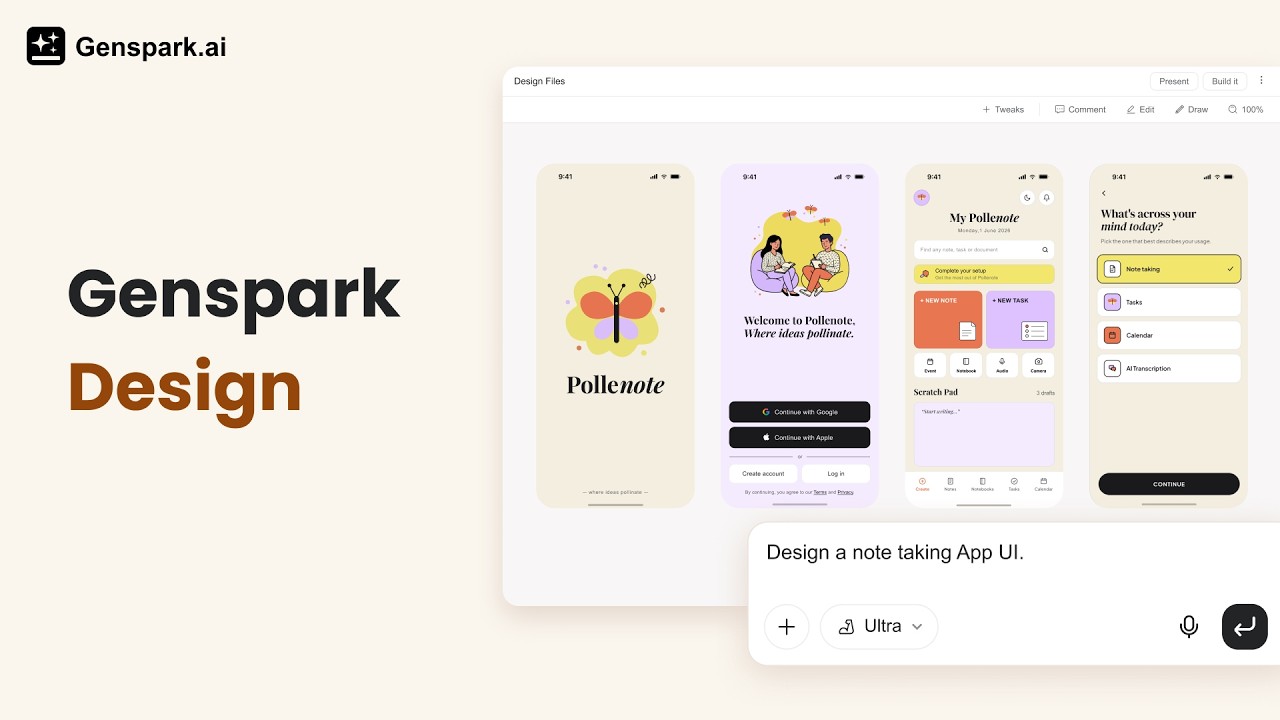
Genspark Design (עיצוב / אב-טיפוס ברשימת הסוכנים) הוא קנבס שבו אתה מתאר עיצוב בשפה פשוטה והסוכן בונה אותו: דף נחיתה, פוסטר לאירוע, מצגת, אב-טיפוס לחיץ, מערכת מיתוג. אתה כותב את הבקשה, עונה על שאלה או שתיים אם התדריך דל, והעיצוב מופיע על הקנבס לצד השיחה. לאחר מכן אתה מלטש אותו על הקנבס, בצ'אט או בשניהם.
Design לא מרטש תמונות שהועלו, למעט עריכת שכבת תמונה בפוסטר, והוא לא יוצר מודעות וידאו. אלה נעשים ב-Media Studio. בסעיף עריכת תמונות מוסבר הגבול בין שני המוצרים.
המסך מחולק לשניים. חלונית הצ'אט משמאל היא המקום שבו אתה מבקש דברים. הקנבס מימין הוא המקום שבו העיצוב נמצא, ושבו אתה לוחץ על טקסט, מכוונן מחוונים, מצמיד הערות או מצייר עליו. אין צורך בניסיון בתוכנות עיצוב כדי להשתמש באף אחד מהם.
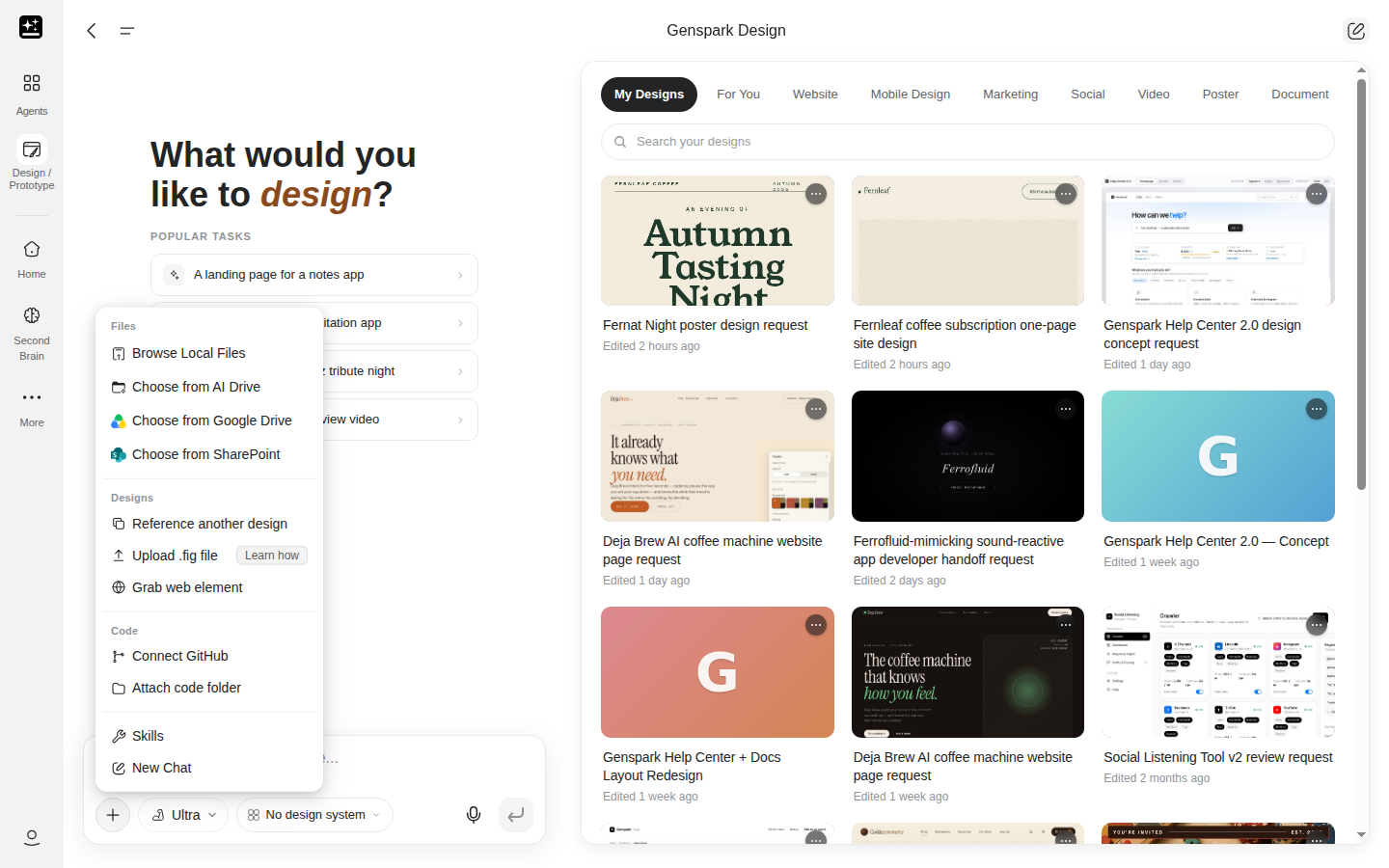
אפשר להביא חומרים משלך כבר מההתחלה. כפתור ה- + מצרף קובץ Figma, צילום מסך, קבצים מ-AI Drive שלך, תיקיית קוד או חבר את GitHub, רכיב אינטרנט שאתה לוכד מדף, או מערכת עיצוב שאתה או הצוות שלך כבר יצרתם. הפניה כזו נותנת ליצירה הראשונה משהו להתאים אליו.
למי זה מיועד: מייסדים, אנשי שיווק, מנהלי מוצר, מעצבים וצוותים קטנים שרוצים עיצוב שנוצר מתוך תיאור.
מה אפשר לעשות
שש משימות מכסות את רוב מה שאנשים מביאים ל-Design. לכל אחת מהן יש מתכון מלא בסוף, עם השלבים והנחיה שאפשר להעתיק.
| מה אפשר לעשות | מתכון מלא |
|---|---|
| לבנות אתר או דף נחיתה מתדריך אחד, ואז להעביר אותו ל-Genspark Code ולפרסם אותו | מתכון 2 |
| ליצור פוסטר או פלאייר לאירוע, ואז לייצא אותו כקובץ PNG, PDF או PSD עם שכבות | מתכון 3 |
| להפוך מתווה למצגת שקפים, ואז לייצא PPTX לעריכה או PDF לשליחה | מתכון 4 |
| לבנות אב-טיפוס לחיץ, להציג אותו בכרטיסייה חדשה ולשתף קישור שסוקר יכול לנווט בו בלחיצות | מתכון 5 |
| להפיק סט פוסטים לרשתות החברתיות בכמה גדלים מתדריך אחד | מתכון 6 |
| ליצור לוגו וערכת מותג, לשמור אותם כמערכת עיצוב (Design System) ולהשתמש בהם שוב בכל פרויקט עתידי | מתכון 7 |
הקטע מתכונים מכסה גם משימות שעולות בתדירות נמוכה יותר: כרטיס ביקור או נכס דפוס אחר, אריזה על שבלונת חיתוך (dieline – קו המתאר השטוח של האריזה), הנפשת לוגו, סבב ביקורת, ספר דפדוף, שרטוט מבנה (wireframe) ודף שנבנה סביב תמונה שכבר יש לכם. מתכונים מפרט את כולן.
התחלה מהירה
עיצוב אחד, מתיבה ריקה ועד משהו שאפשר להראות למישהו. כל מה שצריך הוא דפדפן וחשבון Genspark.
- פתחו את עיצוב / אב טיפוס מרשימת הסוכנים והתחברו. בדף הבית תיבת הקלט נמצאת במרכז, דוגמאות משימות פופולריות מתחתיה, והעבודות הקודמות שלכם בעיצובים שלי.
- תארו את העיצוב. ציינו מה הוא, למי הוא מיועד ומה הוא אמור להשיג, במשפט או שניים. גודל, אווירה וצבע עוזרים: "אתר בן עמוד אחד למנוי קפה, חמים ושקט, קרם וירוק כהה."
- צרפו את מה שיש לכם באמצעות הלחצן + בתיבת הקלט: צילום מסך, קובץ Figma, מסמך או תיקיית קוד. מותג שמור מתווסף באמצעות הבורר מערכת עיצוב שלצדו, ובסעיף הקשר שאפשר לצרף מפורטים כל השאר.
- שלחו. הסוכן עשוי לשאול קודם כמה שאלות על הפורמט, הגודל או הסגנון. ענו על אלה שחשובות והניחו לשאר, או שהוא עשוי להתחיל מיד.
- צפו בבנייה. השיחה מתמלאת בתוכנית ובשלבים, והקנבס מתמלא בעיצוב. הגרסה הראשונה היא כיוון התחלתי.
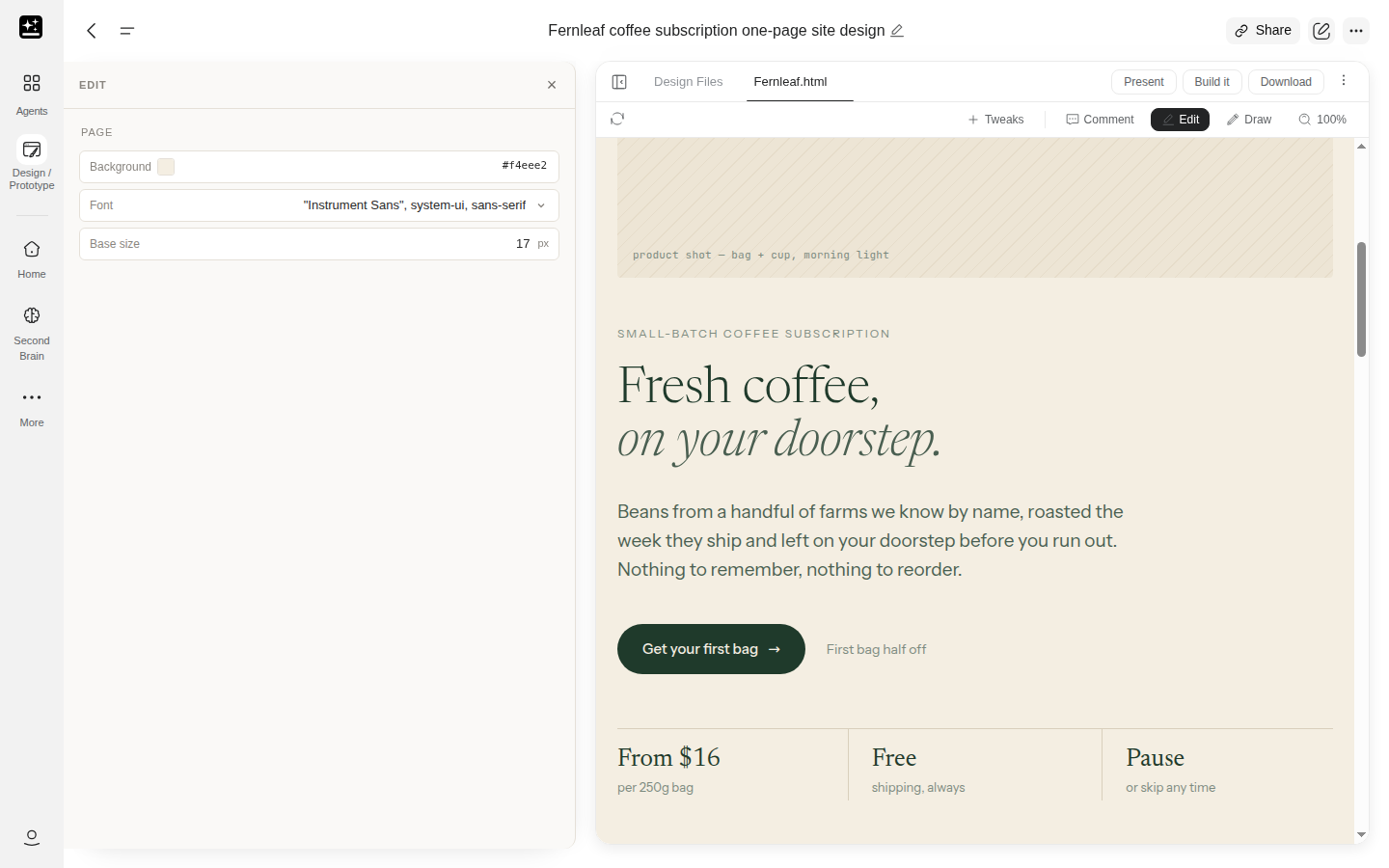
- בצעו שינוי אחד. לחצו על הטקסט שברצונכם לשנות באמצעות עריכה, או גררו מחוון כוונונים כדי לשנות צבע וריווח. שתי האפשרויות כותבות ישירות לתוך העיצוב, ללא יצירה מחדש.
- הוציאו אותו החוצה. הצגה פותחת אותו בכרטיסייה חדשה לצורך הצגה, בנה את זה מעבירה את העיצוב לפרויקט Genspark Code, והתפריט שיתוף והלחצן הורדה מטפלים בקישורים ובקבצים. בסעיף ייצוא נמצאת טבלת הפורמטים.
אתר בן עמוד אחד ל[מנוי קפה] בשם [שם]. חמים ושקט: רקע בצבע קרם, טקסט בירוק כהה, תמונה גדולה אחת של חליטת פור-אובר. מקטעים: ההצעה, איך זה עובד בשלושה שלבים, שני ציטוטים של לקוחות, והרשמה לסיום. קודם גרסת מחשב, ואז הראו לי את גרסת הטלפון.
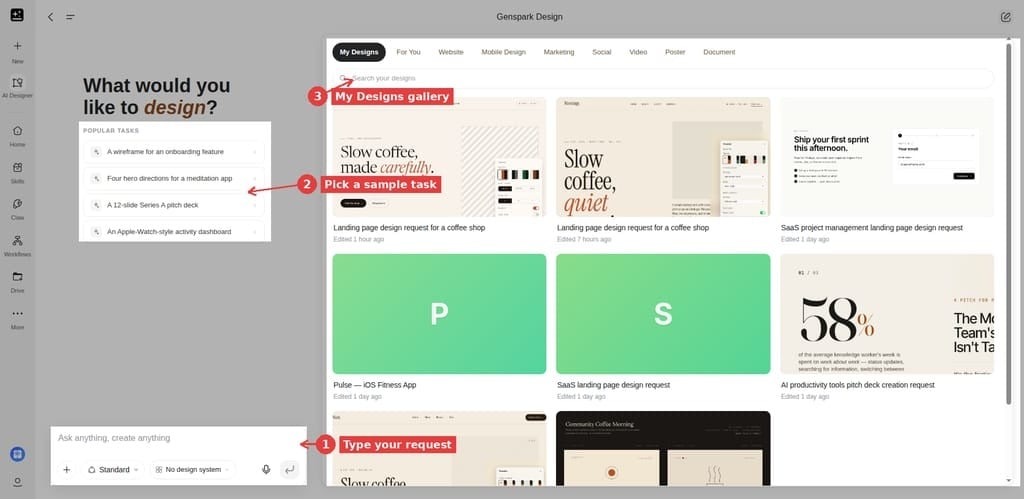
טיפ: משימות פופולריות שמתחת לתיבת הקלט ממלאות הנחיה מוכנה מראש שתוכלו לערוך לפני השליחה. זו הדרך המהירה ביותר לראות איך נראה תדריך טוב.
הערה: Standard ו-Ultra מחויבים באופן שונה. Ultra היא ברירת המחדל, כך שההרצה הראשונה צורכת קרדיטים אלא אם תבדקו את הבורר ותחליפו לפני השליחה. בסעיף Standard ו-Ultra נמצאים פרטי התוכניות.
שני הרגלים משפרים את העיצוב הראשון. כללו את הסוג, הגודל וקהל היעד בהודעה אחת, כי תדריך קצר פירושו סבב של שאלות, ושאלה היא תור מחויב כמו כל תור אחר. וכשהגרסה הראשונה חוזרת שגויה, אמרו מה לא בסדר בחלק שלא בסדר, והשאירו את שאר ההנחיה כפי שהיא.
הקשר שאפשר לצרף
לחצן ה-+ הוא המקום שממנו עיצוב מקבל את ההפניות שלו, את המותג שלו ואת התוכן שלו. מאחוריו נמצאים שמונה סוגי קלט, ושניים מהם נמצאים בקבוצת קוד שלו.
| מה מצרפים | מה זה עושה |
|---|---|
| קבצים, תמונות ומסמכים מקומיים | מעלה את הקובץ לפרויקט. צילומי מסך של פריסות שאהבתם עובדים כאן היטב |
| קבצים מ-AI Drive | מושך לפרויקט קובץ שכבר שמור אצלכם ב-AI Drive |
| קובץ Figma | משתמש בפריסה, במרווחים ובטיפוגרפיה של המסגרת כהפניה ליצירה |
| צירוף תיקיית קוד | מוסיף להודעה הבאה תמונת מצב מסוננת ומוגבלת של קובצי טקסט/קוד מקומיים קטנים |
| חיבור GitHub | מחבר את החשבון שלכם כדי שהסוכן יוכל לעבוד עם מאגרים שאתם מאשרים |
| עיצוב קודם | משתמש מחדש באחד מהפרויקטים הקודמים שלכם כהפניה חזותית |
| רכיב אינטרנט | לוכד רכיב אחד מדף שאתם מצביעים עליו, יחד עם העיצוב שלו |
| Skill או מערכת עיצוב | מחיל שיטת עבודה שמורה או מותג שמור |
צירוף תיקיית קוד מגביל את תמונת המצב שלו ל-80 קבצים, 256 KB לקובץ ו-2 MB בסך הכול, טקסט וקוד בלבד, והסוכן אינו מריץ את מה שהוא קורא. חיבור GitHub שומר על חיבור חי למאגרים שאתם מאשרים.
צירוף אינו זהה לייבוא. תיקיית קוד או קובץ Figma שמשמשים כהפניה מכוונים את המראה. קובץ שמיובא באמצעות + הופך לתוכן בפרויקט, ואפשר למקם אותו על הקנבס.
מה לצרף נגזר ממה שהסבב הראשון פספס. הפריסה נכונה והמראה שגוי: צילום מסך שאתם אוהבים. המראה נכון והמרווחים שגויים: מסגרת Figma. המותג שגוי בכל עמוד: מערכת עיצוב, שקובעת קודם כול את לוח הצבעים ואת הטיפוגרפיה. הטקסט שגוי: צרפו את המסמך. שימו לב ש-+ קורא מסמך ברגע שאתם שולחים את ההודעה, ולכן הוא לא יעקוב אחר עריכות מאוחרות יותר במקור.
לעבודת פיתוח בסביבת מפתחים מלאה, Genspark Code הוא המוצר שבו כדאי להשתמש. Design בונה את הממשק ואת העמוד, ועוצר בקובץ שאתם מורידים או בפרויקט Code שאתם מעבירים אליו.
איפה נמצא כל דבר
העבודה מתבצעת בשלושה אזורים: חלונית הצ'אט, הקנבס וסרגלי הכלים שלו, ורשימת הפרויקטים שלך.
סרגל הכלים של הקנבס
בפינה הימנית העליונה של הקנבס נמצאות ארבע הבקרות שמשנות את העיצוב עצמו: התאמות, עריכה, הערה וציור. הטבלה תחת כלי העריכה מסבירה מה כל אחת מהן עושה ומתי כדאי להשתמש בה. מי שיש לו גישת קריאה בלבד לעיצוב אינו רואה אף אחת מהארבע, כך שסוקר עם גישת קריאה בלבד יכול לצפות ולבצע רמיקס, ותו לא.
בקרות המסירה נמצאות דווקא בסרגל העליון, מפני שהן מעבירות את העיצוב למקום אחר.
בפאנל הצ'אט משמאל מופיעים הפרומפטים שלכם, התוכנית של הסוכן ורשימת השלבים שלו, כל שאלה שהוא צריך שתענו עליה, ותצוגה מקדימה של עמוד לפני הורדה. בנייה ארוכה ממלאת אותו בשלבים, ולכן ההודעה האחרונה בדרך כלל מציינת אם ההרצה הסתיימה.
לשוניות הקנבס והסרגל העליון
פס הלשוניות שמעל הקנבס כולל את הלשונית מערכת עיצוב, שמופיעה רק בפרויקט מסוג מערכת עיצוב, ובה בונים ובודקים מותג. בכל פרויקט אחר, הבורר מערכת עיצוב שליד שדה ההנחיה פותח רשת עיון של מערכות שמורות.
הסרגל העליון הוא שורת המסירה.
| כפתור | מה הוא עושה |
|---|---|
| הצג | פותח לשונית חדשה להצגה. מקשי החיצים עוברים בין העמודים, ומצגת כוללת את הערות הדובר שלה |
| בנה את זה | שולח את העיצוב לפרויקט Genspark Code חדש. הוא מציע אתר אינטרנט ואפליקציה, ופותח את הפרויקט בלשונית חדשה כשההעברה מוכנה |
| הורד | מוריד את קוד המקור של הפרויקט כקובץ ZIP. עבור בעלים או עורך, ייתכן שתידרש קודם תגובת סוכן, שעשויה לצרוך קרדיטים; צופה בהרשאת קריאה בלבד מקבל את הקובץ מיד. הכפתור מושבת בזמן שיצירה מתבצעת |
| תפריט שתף | קישור השיתוף, סימנייה, הוסף למרכז (ראו שיתוף ושיתוף פעולה), וצור מערכת עיצוב מהפרויקט הזה |
הצג היא הבדיקה הזולה ביותר שעומדת לרשותכם: העיצוב בגודל מלא, בלי הורדה. עמוד שנראה טוב בזום של הקנבס עלול להיראות רע על מסך.
הורד לוקח את הפרויקט כולו, לא עמוד אחד: את קובצי המקור, עבור מפתח או לארכיון. קובץ PNG בודד או PSD מגיעים מתפריט הייצוא כאשר העמוד בנוי כפוסטר. ראו ייצוא להבדל ביניהם.
כלי העריכה
| כלי | איך משתמשים בו | מתאים במיוחד ל |
|---|---|---|
| כוונונים | גוררים מחוונים ובוחרים צבעים בחלונית חיה | שינויים גלובליים: פלטת צבעים, ריווח, סולם גופנים |
| עריכה | לוחצים על רכיב אחד ואז משנים אותו בחלונית | טקסט וסגנון ברכיב בודד |
| הערה | מצמידים הערה על הקנבס, אוספים כמה הערות ואז שולחים אותן יחד | תיאור שינוי במילים |
| ציור | מציירים על הקנבס במברשת האדומה, או מניחים פתקים דביקים, ואז שולחים | הצבעה: חץ, אזור מסומן בעיגול, צורה גסה |
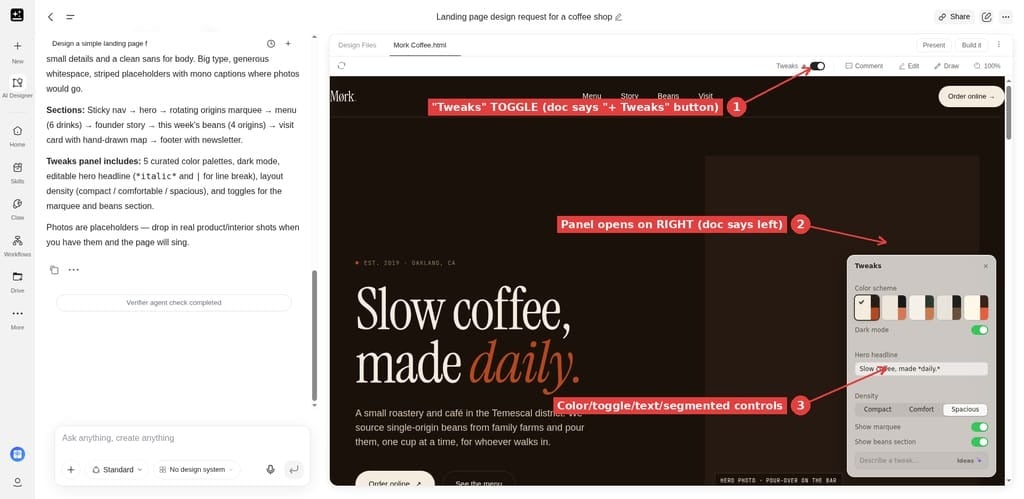
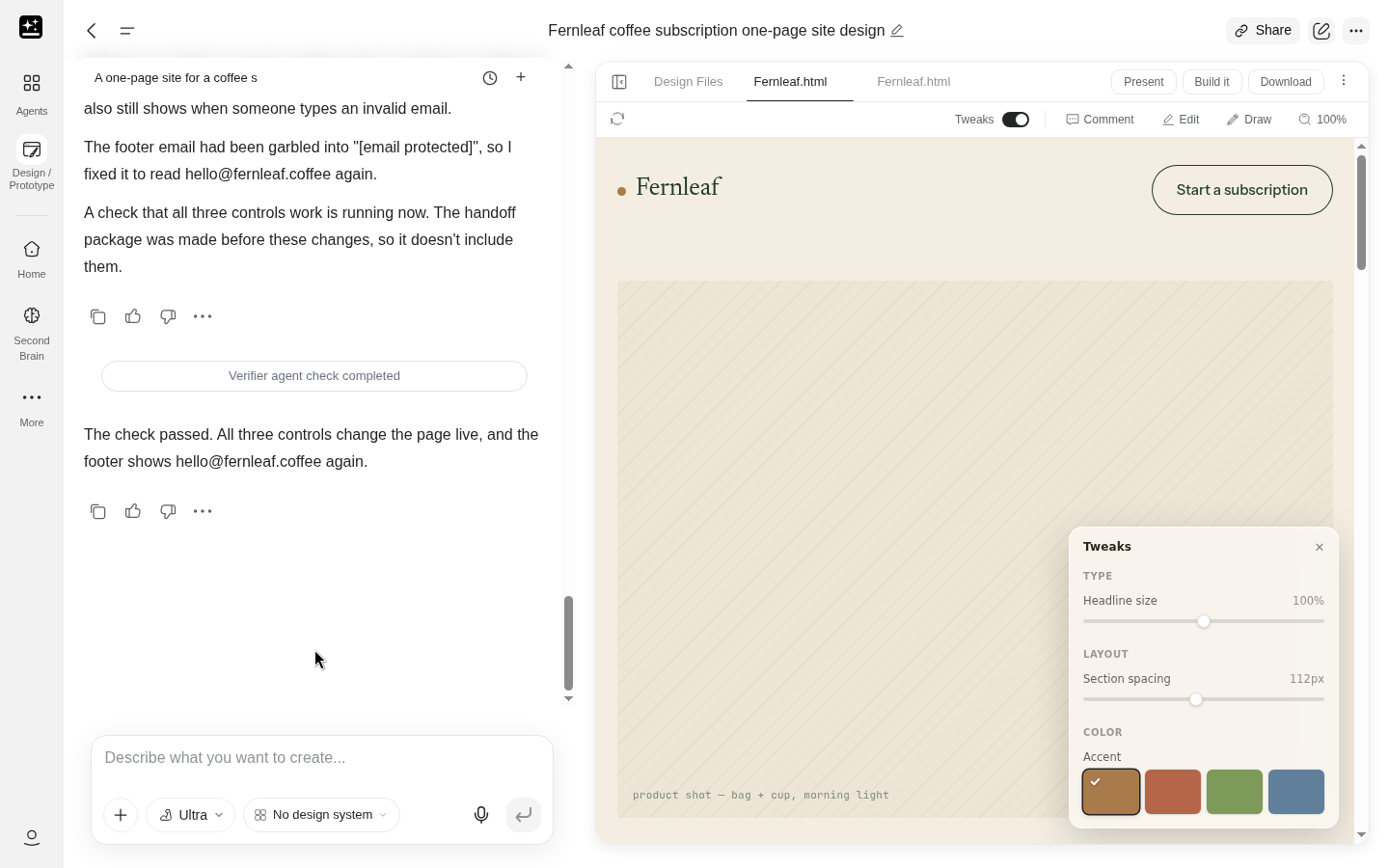
כוונונים ריקה בעיצוב ראשון עד שהסוכן יוצר עבורו פקדים. בקשו בצ'אט "make this tweakable" (הפוך את זה לניתן לכוונון) והחלונית תתמלא.
הבחירה ביניהם תלויה במהות השינוי. ערך שכבר יש לו פקד (צבע, שלב ריווח, גודל גופן) שייך לכוונונים, כי מחוון קובע את הערך במדויק וללא עלות. מילה או מחיר שייכים לעריכה, מאותה סיבה. שינוי שאינו ערך כלל, כמו מקטע שצריך להיות במקום אחר, שייך לצ'אט, כי צריך לבנות אותו מחדש ולא רק לקבוע ערך.
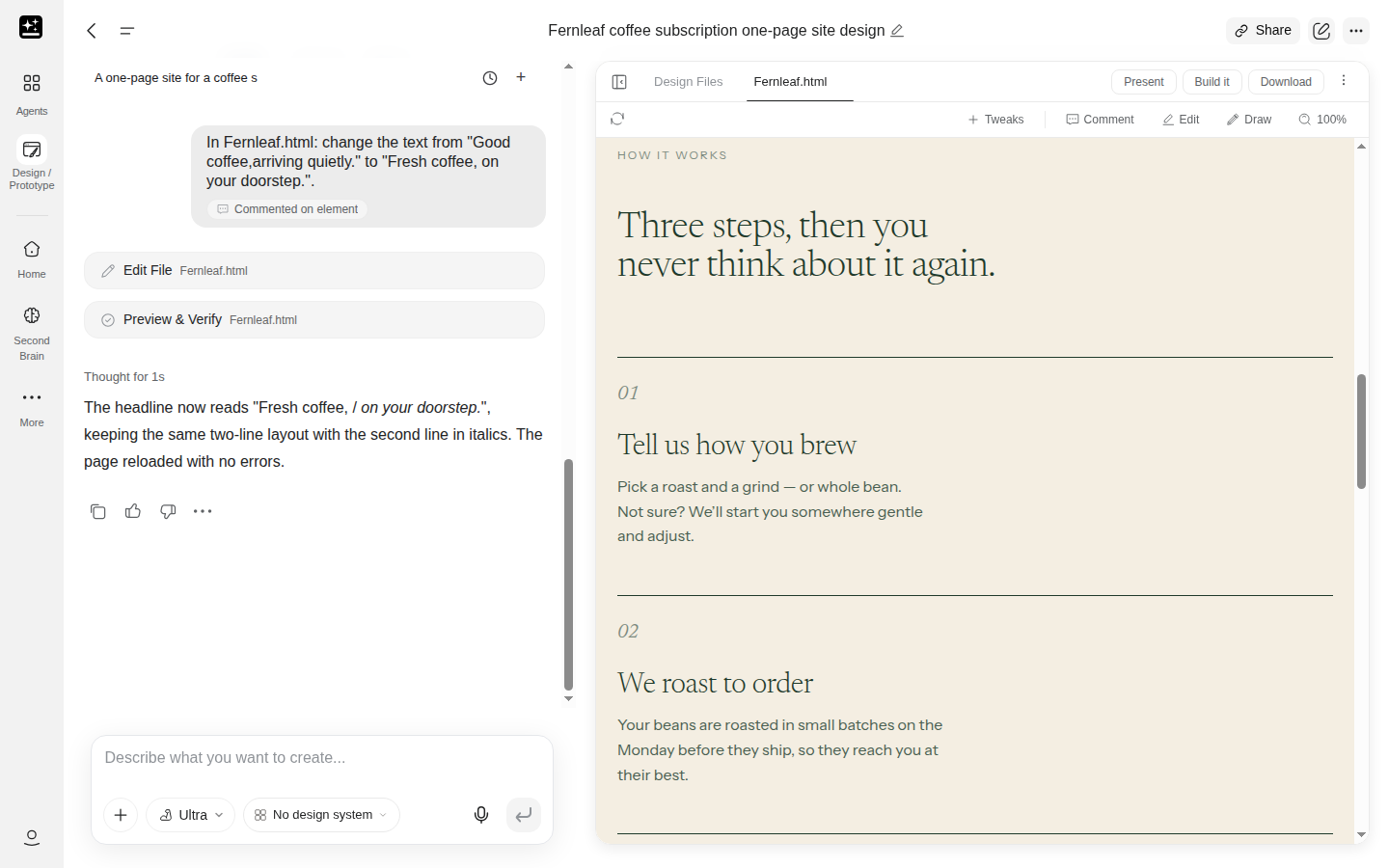
הערה וציור נועדו לחסוך מכם לתאר מיקום במילים: "הבלוק שמתחת לכותרת השנייה" הוא תיאור דו-משמעי בעמוד שיש בו שני בלוקים דומים. אספו כמה הערות ושלחו אותן יחד. הודעה אחת עם חמש הצמדות היא תור אחד. הצמדה נשמרת בדפדפן שלכם, ושום דבר לא נשלח עד שתלחצו על שלח הכול ({count}), שזו בקשת AI אחת. ההצמדות של אדם אחר נשארות אצלו.
תיבת הדו-שיח 'שיתוף'
| הגדרה | אפשרויות |
|---|---|
| גישה | כל מי שיש לו את הקישור, או מוגבלת עם הזמנה בדוא"ל |
| תפקיד | צופה, עורך (מנהל, כשהאפשרות קיימת) |
| ביטול גישה | הגדירו את הגישה הכללית ל'מוגבלת'. אנשים שכבר הוזמנו, או שיש להם גישה דרך ה'מרכז', עדיין עשויים לפתוח אותו |
קישור ציבורי פותח את העיצוב ואת קובצי המקור שלו לכל מי שיש בידיו את כתובת ה-URL, ללא צורך בהתחברות. הורדת קובץ דרכו עדיין כפופה למה שהחשבון של הצופה עצמו מורשה להוריד. ראו שיתוף ושיתוף פעולה.
היכן נשמרים העיצובים שלך
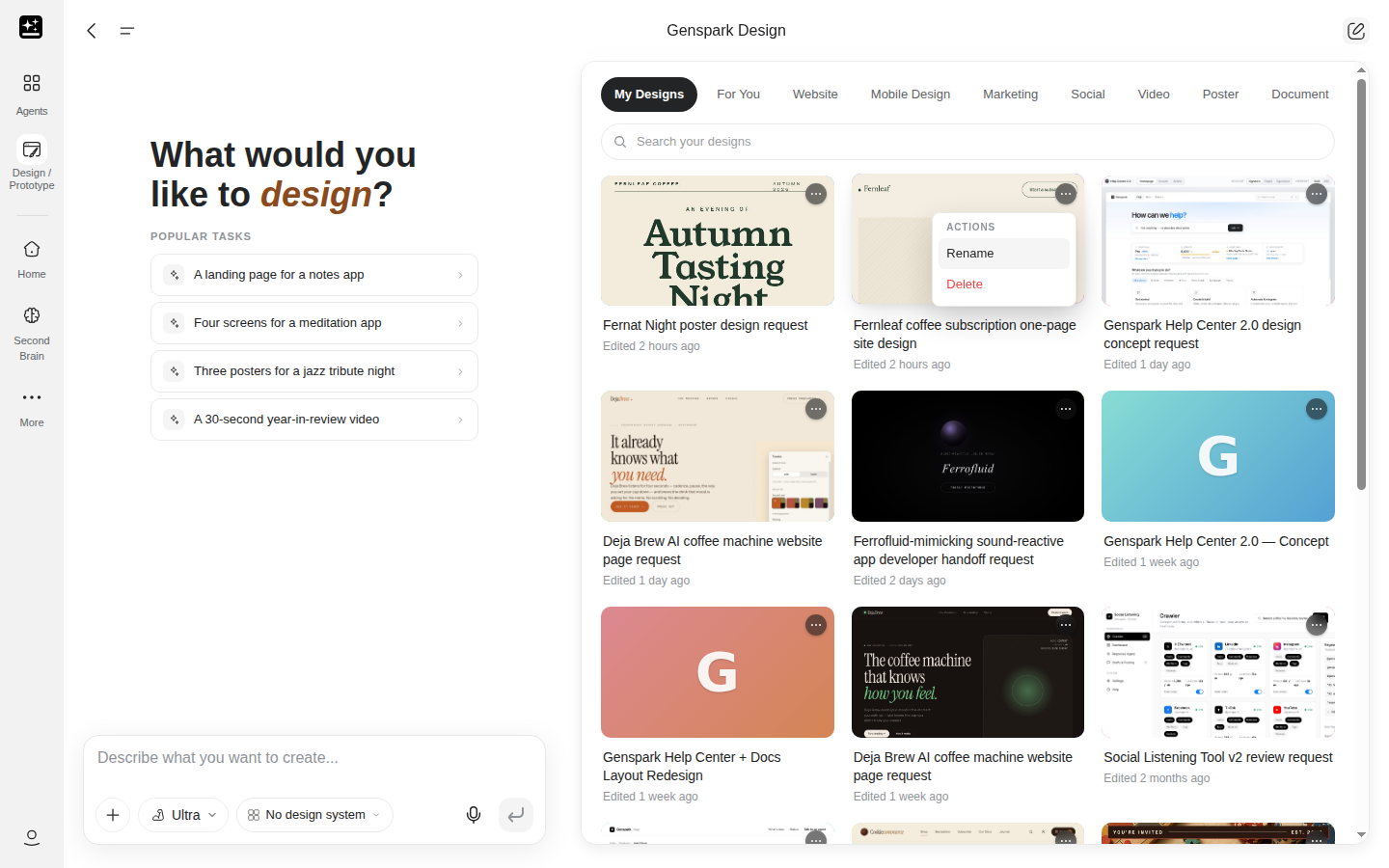
העיצובים שלכם נשמרים בגלריה העיצובים שלי בדף הבית של Design. היא מכילה כל פרויקט שיצרתם, ולחיצה על אחד מהם פותחת אותו מחדש יחד עם השיחה, הגרסאות והקבצים שלו.
| מה ברצונכם לעשות | היכן זה נמצא |
|---|---|
| למצוא עיצוב קודם | העיצובים שלי בדף הבית של Design |
| לשמור עותק לפני שינוי גדול | שכפול בתפריט של הפרויקט |
| להתחיל מעיצוב של מישהו אחר | רמיקס בעיצוב המשותף |
| לשנות שם או למחוק | התפריט של הפרויקט בהעיצובים שלי. המחיקה מבקשת אישור פעם אחת ולא ניתן לבטל אותה |
ארגון יכול לנעול את מחיקת הפרויקטים עבור החברים בו. כשהנעילה פעילה, מחיקה נדחית, וזה חל גם על הפרויקט שמאחורי Design System. שאלו את מנהל הארגון שלכם אם הנעילה פעילה.
הגלריה היא הרשימה היחידה, ולכן שם הפרויקט הוא מה שתחפשו לפיו בהמשך: תנו לו שם לפי הדבר שהוא מיועד לו, ולא לפי שם העבודה שנתן לו הסוכן. עיצוב שמישהו שלח לכם וביצעתם לו רמיקס נמצא בגלריה שלכם. המקור נשאר אצל מי שבבעלותו.
סוגי עיצוב
אינך צריך לבחור סוג. תאר את מה שאתה רוצה, והסוכן ינתב לאחד מהסוגים הבאים. עדיין כדאי לציין את הסוג בהנחיה, כי הוא קובע את גודל העמוד, את אפשרויות הייצוא והאם למצב הצגה יש טעם.
| סוג | הכי מתאים ל | מה מקבלים |
|---|---|---|
| אב-טיפוס | אפליקציות, לוחות מחוונים, תהליכי הרשמה, כל דבר עם מסכים | מסכים מקושרים שמוצגים בכרטיסייה חדשה, וקישור שיתוף שסוקר יכול לעבור דרכו בלחיצות |
| מצגת שקופיות | מצגות גיוס, דוחות, חומרי הדרכה | עמודים שמצב הצגה מדפדף ביניהם בעזרת מקשי החצים, וכן ייצוא ל-PPTX ול-PDF |
| פוסטר | אירועים, קידום מכירות, פריטי דפוס | עמוד יחיד עם תפריט ייצוא הפוסטר: PNG ו-PSD בשכבות |
| וידאו / Frame Movie | אנימציית לוגו או היכרות קצרה עם מוצר | קליפ Frame Movie, שמיוצא כ-MP4 דרך ייצוא וידאו |
| Wireframe | פריסת מסך לפני התחייבות למראה | עמוד ברזולוציה נמוכה לדיון על המבנה, ואחריו עיצוב מלא שנבנה על בסיסו |
| Flipbook / ספר עמודים | לוקבוקים, קטלוגים, מסמכי עמדה | מסמך מרובה עמודים שנקרא כעמודים, ומיוצא כ-PDF דרך תיבת הדו-שיח של ההדפסה |
הסוג קובע את גודל העמוד, אילו פורמטים מופיעים בתפריטי הייצוא, והאם יש משהו להציג. פוסטר עם סוג שגוי יחזור במידות של עמוד במקום שבו רצית גיליון, ומצגת עם סוג שגוי תחזור כעמוד ארוך אחד. כשהפלט שגוי מבחינה מבנית (גודל עמוד שגוי, צורה שגויה), בדוק קודם את הסוג. הפתרון הוא בנייה מחדש בסוג הרצוי, ולא שינוי סגנון.
אב-טיפוס מיועד לכל דבר עם יותר ממסך אחד. הערך טמון בקישורים בין המסכים, לכן בקש אותם במפורש: איזה מסך מוביל לאיזה, ואיך סוקר חוזר אחורה.
מצגת שקופיות היא עמודים שמדפדפים ביניהם. ציין את מספר השקופיות ורעיון אחד לכל שקופית. שמונה-עשרה שקופיות כשרצית שמונה הן בעיה בתדריך.
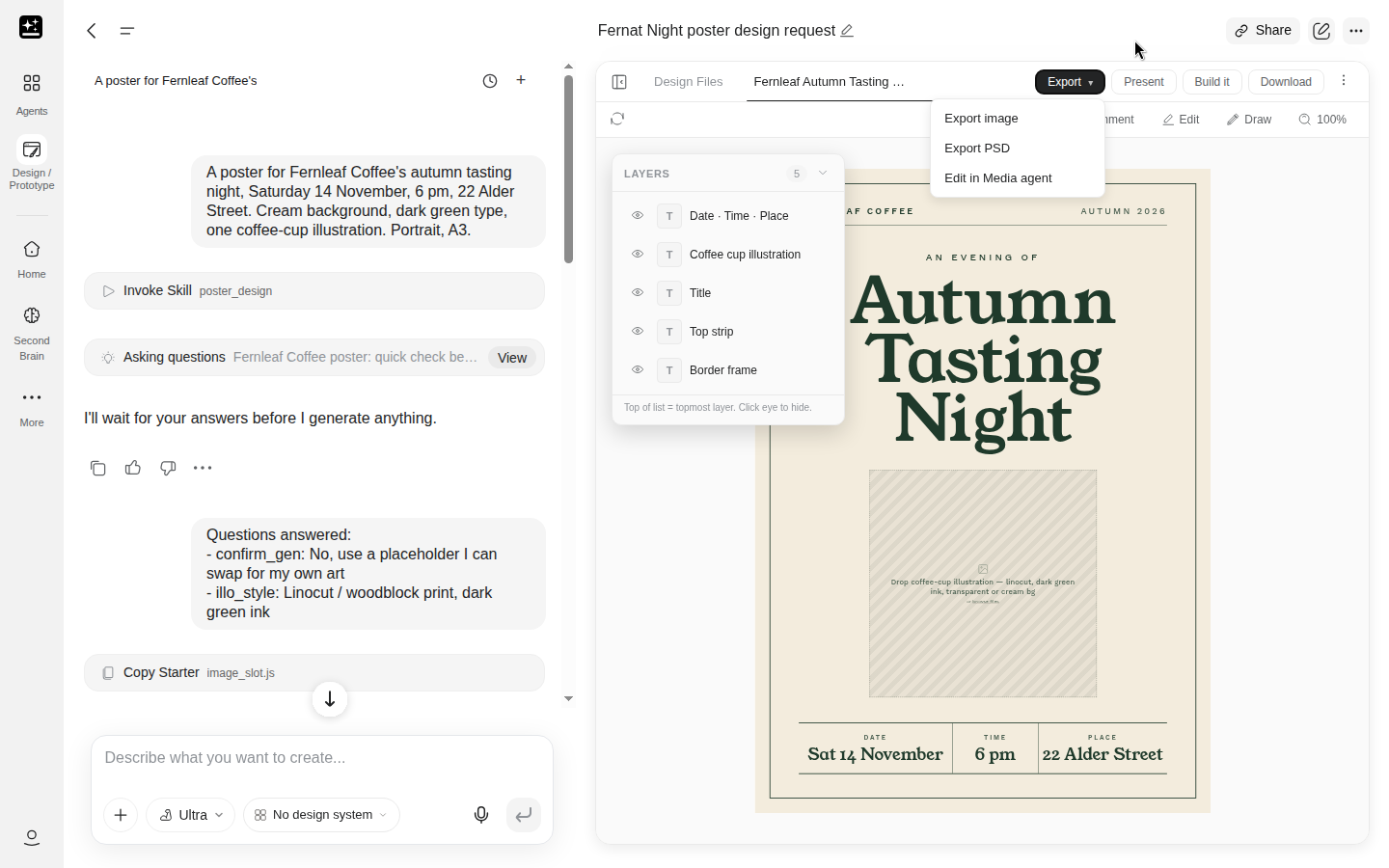
פוסטר הוא הסוג של גיליון יחיד. כשהקנבס מזהה פריסת פוסטר עם שכבות, תפריט ייצוא מציע ייצוא תמונה לקובץ PNG ו-ייצוא PSD לקובץ בשכבות. אם אתה צריך קובץ תמונה ולא עמוד, בנה את העיצוב כפוסטר.
וידאו / Frame Movie הוא צורת הווידאו היחידה ש-Design בונה: יצירה קצרה שמורכבת פריים אחר פריים על הקנבס ומיוצאת כ-MP4, מה שמתאים לסמל שמצטייר או למוצר שמסתובב פעם אחת. צילומים חיים, עריכות ופרסומות שייכים ל-Media Studio.
Wireframe הוא עמוד ברזולוציה נמוכה שתפקידו להכריע את המבנה. הוא נראה לא גמור בכוונה: ויכוח על מיקומו של מקטע זול יותר לפני שקיים עיצוב סגנוני.
Flipbook / ספר עמודים נקרא כעמודים ולא כקנבס ארוך אחד, וזה בדיוק מה שקטלוג או לוקבוק צריכים.
Design בונה עיצובים, והוא אינו מרטש תמונות שהועלו, למעט עריכת שכבת תמונה בפוסטר. פרסומות וידאו וריטוש תמונות נעשים ב-Media Studio. Frame Movie הוא צורת הווידאו היחידה ש-Design בונה, והוא המתאים לאנימציית לוגו או להיכרות קצרה עם מוצר.
Design או כלי אחר
ארבעה מוצרים של Genspark יוצרים עבודות ויזואליות, והבחירה ביניהם בדרך כלל ברורה ברגע שיודעים לשם מה כל אחד מהם נבנה.
| מוצר | למה הוא מיועד |
|---|---|
| Genspark Design | דפים, פוסטרים, מצגות, אבי-טיפוס, מערכות מיתוג וסרטוני פריימים קצרים. קנבס אחד שמפיק עיצוב בכמה פורמטים |
| Media Studio | וידאו, אודיו ותלת-ממד, וגם עבודה על תמונות שחורגת מתמונה בודדת: שכבות, ריטוש, מודעות וידאו |
| תמונות AI | תמונה אחת, שנוצרה או נערכה |
| מצגות AI | מצגות, עם עורך שקופיות משלו וייצוא ל-PPTX ול-Google Slides |
Media Studio יוצר גם פוסטרים, על בסיס תמונת מפתח. לפוסטר שהוא חלק ממותג שכולל אתר, מצגת ולוגו, השתמש ב-Design.
שני המוצרים שחופפים הם Design ומצגות AI. למצגת שתמשיך לערוך ב-PowerPoint או ב-Google Slides, התחל במצגות AI. למצגת שצריכה להתאים לאתר, לפוסטר וללוגו, בנה אותה ב-Design.
קרדיטים ועלויות
החיוב נקבע לפי העבודה שהסוכן מבצע, ולכן סשן ארוך עשוי לעלות יותר מסשן קצר שהפיק יותר, ובקשה של שורה אחת עשויה לעלות יותר מעמוד שלם.
Standard ו-Ultra
כל פרויקט פועל באחת משתי רמות, שנבחרת בבורר שליד תיבת הקלט. Standard היא הרמה המהירה והזולה יותר, והיא היחידה שיכולה לנצל את המכסה החינמית. Ultra היא הרמה החזקה יותר, המיועדת לתדריכים ארוכים ולתיקונים מקיפים, והיא מחויבת בקרדיטים.
Ultra היא ברירת המחדל. בדקו את הבורר לפני השליחה: אם אתם בתוכנית שכוללת מכסה חינמית ורוצים שסשן עבודה ארוך ינוצל ממנה, עברו ל-Standard לפני שתתחילו.
בתוכניות Plus, Pro ו-Go, תורות ברמת Standard מנצלים את המכסה החינמית של התוכנית. Ultra ומודלי תמונה ספציפיים צורכים קרדיטים. חשבונות Free משתמשים בקרדיטים בלבד. מושב ב-Team או ב-Enterprise אינו כולל כרגע מכסה חינמית. אם יש לכם גם תוכנית Plus, Pro או Go אישית, המכסה החינמית שלה חלה.
חלונית הבורר מציגה את מכסה חינמית שבועית, כמה ממנה נותר ומתי היא מתאפסת. לאחר שהמכסה מנוצלת, אותו סשן ממשיך בקרדיטים.
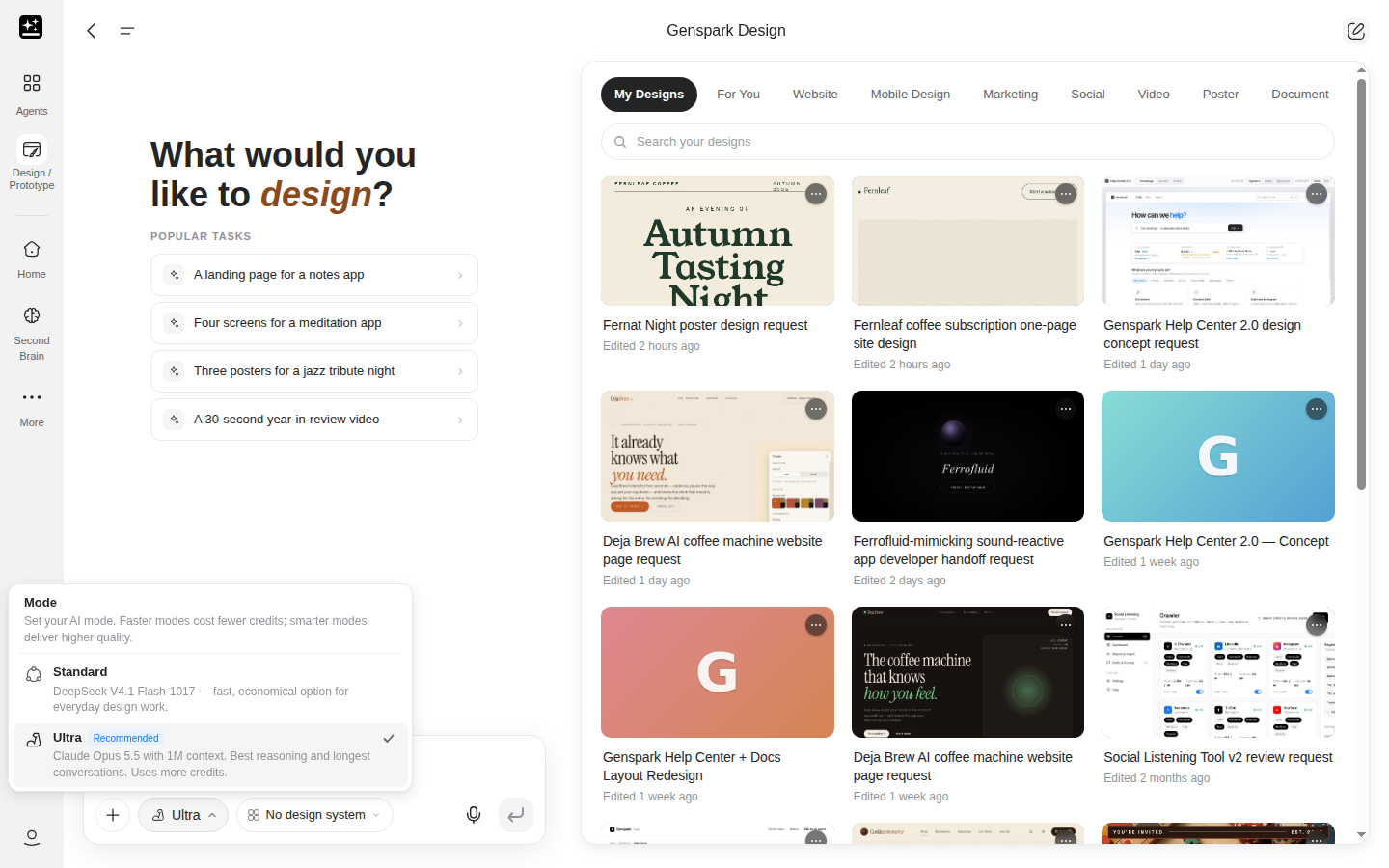
אם האפשרות שאל קודם מופעלת, תתבקשו לאשר לפני המעבר ממכסה חינמית שנוצלה במלואה לקרדיטים. הכרטיס מציע להמתין לאיפוס, להמשיך עם קרדיטים או לא לשאול שוב.
הרמה משנה יותר מאשר רק את המחיר. Ultra שומרת טוב יותר על הקוהרנטיות של תדריך ארוך, והיא המקום המתאים לסבב תיקונים מקיף. Standard היא המקום הנכון לחקור כיוונים ולתקן טקסטים. דפוס עבודה מעשי: Standard כל עוד העיצוב עדיין משנה צורה, Ultra לסבב שחייב להצליח, ואז חזרה ל-Standard לתיקונים.
בתור ברמת Standard, לעבודה על תמונות יש הקצאה מצומצמת יותר מאשר לעבודה על טקסט. מודל התמונה המוגדר כברירת מחדל ב-Design, באיכות ברירת המחדל, יכול לנצל את אותה מכסה חינמית כמו שאר התור. מודלי תמונה ספציפיים, איכות גבוהה יותר, 4K, וידאו, אודיו ועריכות תמונה צורכים קרדיטים בכל רמה.
מה מחויב בקרדיטים
הטבלה עונה על שש שאלות נפוצות לגבי חיוב.
| מה קרה | למה זה חויב |
|---|---|
| שאלתי שאלה בצ'אט ושום דבר לא נבנה | הסבב עצמו הוא העבודה. תכנון, מחקר ועריכה בצ'אט הם סבב מחויב כמו כל סבב אחר |
| שלחתי את אותה בקשה פעמיים | השליחה השנייה היא יצירה חדשה, לא ניסיון חוזר של הראשונה |
| ביקשתי עשרה כיוונים | רצו עשרה ניסיונות, וכל אחד מהם מחויב |
| הנחיה קצרה עלתה יותר מהנחיה ארוכה | החיוב נקבע לפי העבודה שהסוכן ביצע, לא לפי אורך מה שהקלדת |
| הוספתי תמונות | תמונות מעבר למודל ברירת המחדל באיכות ברירת המחדל, וכן וידאו, אודיו ועריכות תמונה, מחויבות בנוסף לסבב |
| תמונה או וידאו נחסמו כתוכן NSFW | התמונה או הווידאו אינם מחויבים, ושאר הסבב כן |
גם סבב שכולל רק שיחה עולה קרדיטים, כי התשובה היא העבודה. שיחה קצרה מרגישה קלה יותר מבנייה, אבל בכל מקרה הסוכן קורא את הפרויקט, מחליט מה לשנות ומפיק את השלב הבא.
יצירות נוספות עשויות לצרוך קרדיטים, והעלות תלויה בעבודה שבוצעה, לכן כדאי שכל בקשה תהיה ממוקדת: ציינו את הרכיב, אמרו מה נשאר ללא שינוי, ושלחו שינוי אחד בכל פעם.
ייתכן שיופיע אישור מודל או עלות, בהתאם לחשבון ולהגדרות שלכם. מספר התמונות שמצוין בהנחיה הוא הנחיה בלבד, לא מגבלה נאכפת.
היכן לראות זאת: פתחו את קרדיטים בתפריט החשבון, ואז אתרו את השורות של Design בהיסטוריית שימוש בקרדיטים. מדריך הקרדיטים מסביר כיצד נספר קרדיט, ובתוכניות מנוי תמצאו מה כוללת כל תוכנית.
דבר אחד שכדאי לבדוק לפני שמאשימים את החיוב: הרמה. סשן שרץ על Ultra לא צרך מתוך המכסה החינמית, לא משנה כמה זמן העיצוב היה על Standard לפני כן. אם העלויות של פרויקט קפצו ושום דבר אחר לא השתנה, בדקו קודם את הבורר.
הרגלים ששומרים על הוצאה נמוכה
- בקשו דוגמה קודם. "הראה לי שלושה כיווני עיצוב לאזור הפתיחה" עולה פחות מ"בנה עשרה עמודים", ואתם שומרים את זה שאהבתם.
- שנו דבר אחד בכל פעם. עריכות קטנות ונפרדות זולות יותר מעבודה מחדש אחת, וקל יותר לשמור עליהן.
- השתמשו בדרכים הישירות. כוונונים ולחיצה על עריכה עבור טקסט וצבע אינם עולים דבר נוסף. בקשה בצ'אט לאותו שינוי נחשבת ליצירה.
- הסתכלו לפני שאתם מזמינים שוב. התצוגה המקדימה מציגה עמוד חדש או עמוד בעיצוב מחודש לפני שההורדה מוצעת, וזה הרגע לעצור כיוון שאינו עובד.
- שכפלו לפני השינוי הגדול. עותק שאפשר לחזור אליו חוסך בנייה מחדש, והשכפול הוא בחינם.
- כתבו את התדריך פעם אחת, וטוב. סוג, גודל, קהל יעד וסגנון בהודעה הראשונה מבטלים את סבב השאלות, וסבב השאלות מחויב בתשלום.
החזרים
אם הרצה נכשלת עקב שגיאת מערכת, או מסתיימת מבלי להפיק דבר, הקרדיטים שלה מוחזרים אוטומטית, עד למגבלה יומית. לא כל תוצאה חלקית או מאכזבת זכאית להחזר: הרצה שהפיקה תוצרים, או שעצרת בעצמך, מחויבת. ניסיון חוזר הוא הרצה חדשה וצורך קרדיטים. בקשה שנחסמה לפני שהתחילה אינה מריצה דבר ואינה עולה דבר.
גם סירוב שאינו מספק דבר אינו מחויב, אפילו אם הסוכן קרא את הקבצים שלך או ביצע חיפוש לפני שעצר.
ההבחנה היא זו שתוארה לעיל. אם נראה שכשל היה אמור לקבל החזר ולא קיבל, דווח עליו יחד עם הקישור לפרויקט. השלבים מפורטים בכיצד לדווח על בעיה?.
עריכה ובטיחות עריכה
יש שתי דרכים לשנות עיצוב, והן מתנהגות אחרת. האחת מדויקת וחינמית, והשנייה בונה מחדש ומחויבת. כשהשינוי הוא מילה, צבע או ערך ריווח, השתמשו בדרך הראשונה.
הדרך הישירה כותבת לתוך העיצוב ללא יצירה חדשה וללא חיוב בקרדיטים. היא כוללת לחיצה על רכיב טקסט באמצעות עריכה, ואת המחוונים בהתאמות: צבע, ריווח, קנה מידה של טיפוגרפיה ויישור. היא מדויקת, כי אתם קובעים את הערך בעצמכם.
דרך השרטוט מחדש שולחת את השינוי לסוכן כהנחיה. שינויי פריסה, שינויים מבניים, רכיבים חדשים, מקטע חדש ועיצוב מחדש של עמוד שלם עוברים כולם בדרך זו. שרטוט מחדש מחויב, והוא בונה מחדש יותר מהחלק שציינתם, כך שחלקים אחרים בעמוד עלולים לזוז.
| מה אתם רוצים לשנות | דרך | למה לצפות |
|---|---|---|
| מילה, כותרת, מחיר | עריכה, לחיצה על הטקסט | מיידי, ללא עלות |
| צבע, ערך ריווח, גודל גופן | מחוון בהתאמות, או עריכה על הרכיב | מיידי, ללא עלות |
| החלפת תמונה | עריכה על התמונה | בדרך כלל ישירה. שרטוט מחדש אם התמונה החדשה משנה את הפריסה |
| סדר המקטעים, מקטע חדש | צ'אט, עם תיאור מדויק | שרטוט מחדש, מחויב, ומקטעים אחרים עשויים לזוז |
| עיצוב מחדש של עמוד שלם | צ'אט, עם הכיוון החדש | שרטוט מחדש של אותו עמוד, ותצוגה מקדימה לפני הורדה |
עריכה מצמידה את הרכיב, לא את ההגדרה. ציון הרכיב שבחרתם שומר את הרכיב הזה במקומו. היא לא שומרת את ההוראה שנתתם. בקשו "בלי רקע שחור", ושרטוט מחדש עדיין עלול לחזור עם רקע כזה, כי הסוכן בונה מחדש ולא מחיל מסנן. ככל שההוראה צרה יותר, כך שאר העיצוב נשמר יותר.
קריאת תוצאה של שרטוט מחדש היא מיומנות בפני עצמה. השוו את התוצאה לעותק ששכפלתם לפניה, הפרידו בין מה שביקשתם לבין מה שזז מעצמו, ושלחו את התיקון לגבי החלק שזז. בקשה מלאה שנייה מאפסת את העבודה שהבקשה הראשונה עשתה.
ארבעה הרגלים מגנים על שאר העיצוב:
- שכפלו את הפרויקט לפני שינוי שאתם לא בטוחים לגביו. המקור נשאר כפי שהיה.
- שנו דבר אחד בכל פעם. שני שינויים בהודעה אחת מונעים מכם לדעת איזה מהם הזיז את הפריסה.
- הצביעו באמצעות הערה או ציור. הערה מוצמדת על הבלוק המדויק, או חץ שצויר על הקנבס, עובדים טוב יותר ממשפט על "החלק האמצעי".
- בדקו את התוצאה לפני הבקשה הבאה. שרטוט מחדש גרוע שממשיכים לבנות עליו עולה יותר משרטוט שמבטלים ידנית.
אין נעילת רכיבים ואין ביטול בלחיצה אחת. שכפלו לפני שינוי משמעותי, ואז השוו בין המקור לעותק. בקשה מה-AI לחזור לגרסה הקודמת היא בקשה חדשה, וייתכן שלא תשחזר את העיצוב הקודם במדויק, כך שהעותק הוא גם הדרך שלכם לחזור כששרטוט מחדש משתבש: שלחו בקשה צרה אחת לגבי החלק שזז.
הערה: המאמת הוא בדיקה נוספת שהסוכן יכול להריץ ברקע, והוא צורך קרדיטים. הוא שולח לכם הודעה רק כשהוא מוצא משהו לתקן, ואפשר לעצור אותו באמצעות עצירת המאמת. התווית פשוט נעלמת כשאתם עושים זאת, כך שהרצה שקטה אינה הוכחה שהעיצוב עבר את הבדיקה.
Design System
Design System הוא מותג שמור: צבעים, גופנים ורכיבים שמוחלים על כל עיצוב בפרויקט. בזכותו הפוסטר הרביעי נראה כמו שלושת הראשונים.
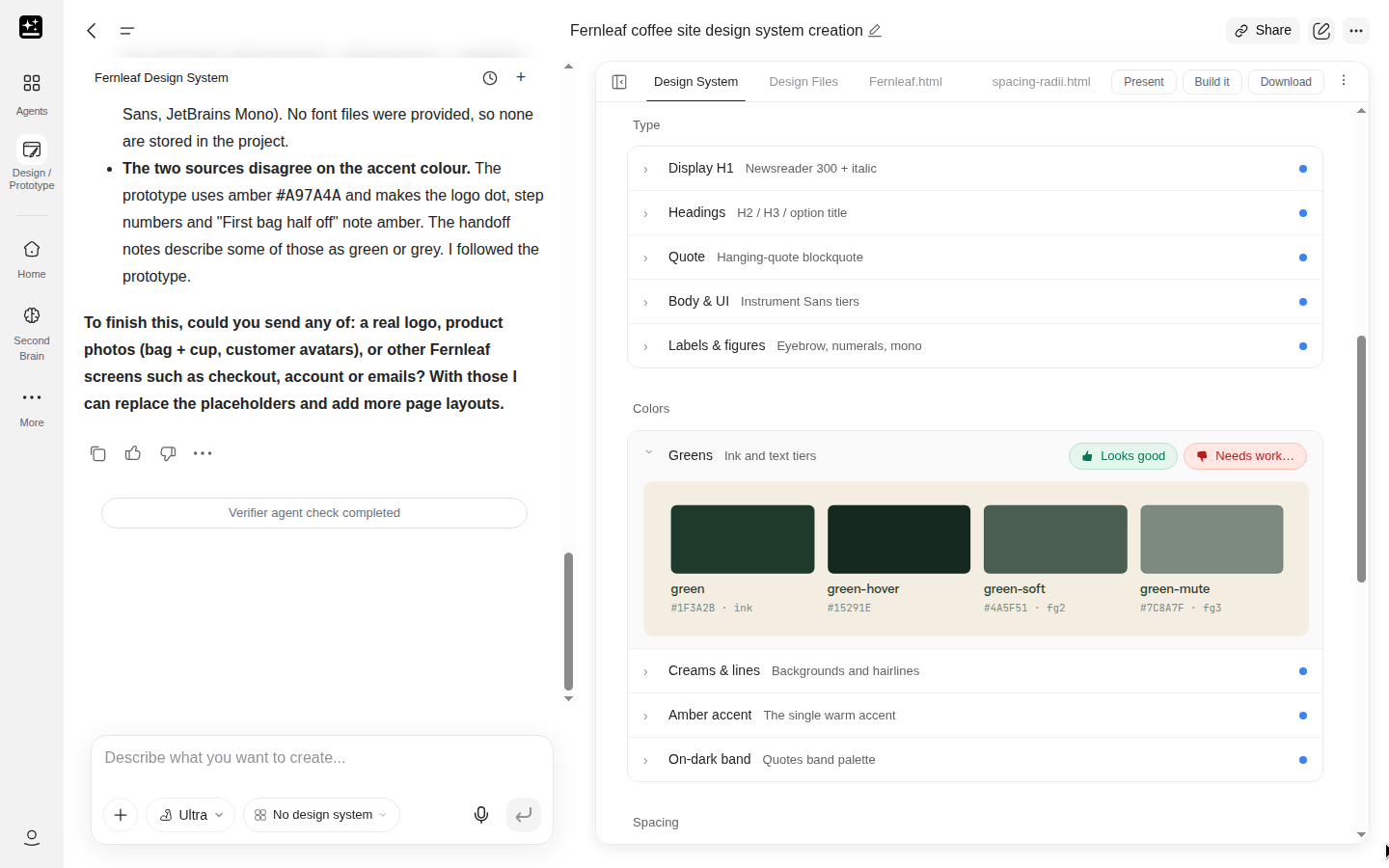
כדי ליצור אחד מאפס, לחץ על Design System מתחת לתיבת הקלט, לאחר מכן על צור חדש, והזן תיאור מותג. ייבא את חומרי הגלם: קובץ Figma .fig, מאגר GitHub או בסיס קוד, או קבצים שהעלית. הסוכן מחלץ את לוח הצבעים, הטיפוגרפיה והרכיבים, ומבקש ממך לבדוק ולאשר לפני השמירה.
כדי ליצור אחד מעבודה שכבר מוצאת חן בעיניך, פתח את התפריט שתף → צור Design System מפרויקט זה. זו הדרך המהירה כשעיצוב כלשהו כבר הצליח לתפוס את המראה הנכון.
השתמש בבורר Design System שליד שדה ההנחיה כדי לבחור מערכת שמורה לפרויקט שלך, או צרף אותה באמצעות +. מעתה כל יצירה בפרויקט הזה תתחיל בהתאם למותג.
בדוק את החילוץ לפני שתאשר אותו. מה שהסוכן מחלץ הוא הצעה בלבד: צבעים שקרא מהקבצים שלך, צירוף גופנים וכמה רכיבים. אם אחד הצבעים הוא גוון שהגיע מצילום מסך ולא מהמותג, אישורו יכתוב ערך שגוי למערכת, וכל עיצוב שייבנה ממנה יירש את הטעות. השווה את לוח הצבעים לערכי המותג האמיתיים לפני שתאשר.
מערכת מחזירה את ההשקעה בה כבר בפרויקט השני. הפרויקט הראשון משלם את מחיר היצירה שלה. כל פרויקט שאחריו מתחיל כשלוח הצבעים והטיפוגרפיה כבר נקבעו, וכך נחסך סבב התיקונים הנפוץ ביותר: שלושה שרטוטים חוזרים רק כדי לתקן צבע שהסוכן בחר.
ייצוא
אפשר להוציא עיצוב מהקנבס בשישה פורמטים, כפרויקט Code או כקישור. הבחירה תלויה ביעד הבא של העיצוב.
| פלט | היכן הוא נמצא | מה מקבלים |
|---|---|---|
| הצג | סרגל עליון | פותח כרטיסייה חדשה להצגה. מקשי החצים מחליפים עמודים, ומצגת מציגה את הערות המרצה שלה |
| קישור שיתוף | תפריט שתף | כתובת URL שכל אחד יכול לפתוח, או כתובת מוגבלת עם הזמנה בדוא"ל |
| בנה את זה | סרגל עליון | קובץ README למסירה שנכתב על ידי הסוכן, ולאחר מכן פרויקט Genspark Code חדש שנפתח בכרטיסייה חדשה |
| ZIP | הורד לצד בנה את זה | קובצי המקור של הפרויקט, עבור מפתח או לארכיון. עבור בעלים או עורך ייתכן שיידרש קודם תור של הסוכן, שעשוי לצרוך קרדיטים |
| PNG | תפריט ייצוא ← ייצוא תמונה | תמונת רסטר של פוסטר. התפריט מופיע כאשר העמוד בנוי כפוסטר |
| PSD | תפריט ייצוא ← ייצוא PSD | קובץ Photoshop מרובה שכבות, שכבה אחת לכל שכבת עיצוב. אפקטים שלא ניתן להמיר לרסטר מדולגים, והקובץ עדיין יורד |
| MP4 | ייצוא וידאו | קליפ סרט פריימים |
| PPTX | בקש "export as PPTX" בצ'אט | טקסט וצורות הניתנים לעריכה, או שקופיות המבוססות על צילומי מסך לנאמנות גבוהה יותר |
| בקש "export as PDF" בצ'אט | עמוד הדפסה, שנפתח בכרטיסיית דפדפן ונשלח לתיבת הדו-שיח של ההדפסה |
ייצוא וידאו נמצא בשורה העליונה של הקנבס ומופיע רק כאשר קליפ סרט פריימים פתוח (לא עבור צופה). הוא פותח תיבת דו-שיח ייצוא קומפוזיציה עם רזולוציה, קצב פריימים והתחל ייצוא.
בדוק לפני שאתה מוריד. עמוד חדש או עמוד שעוצב מחדש נפתח תחילה בתצוגה המקדימה, וזה הרגע האחרון שבו קל ולא יקר לתפוס עמוד שיצא שגוי.
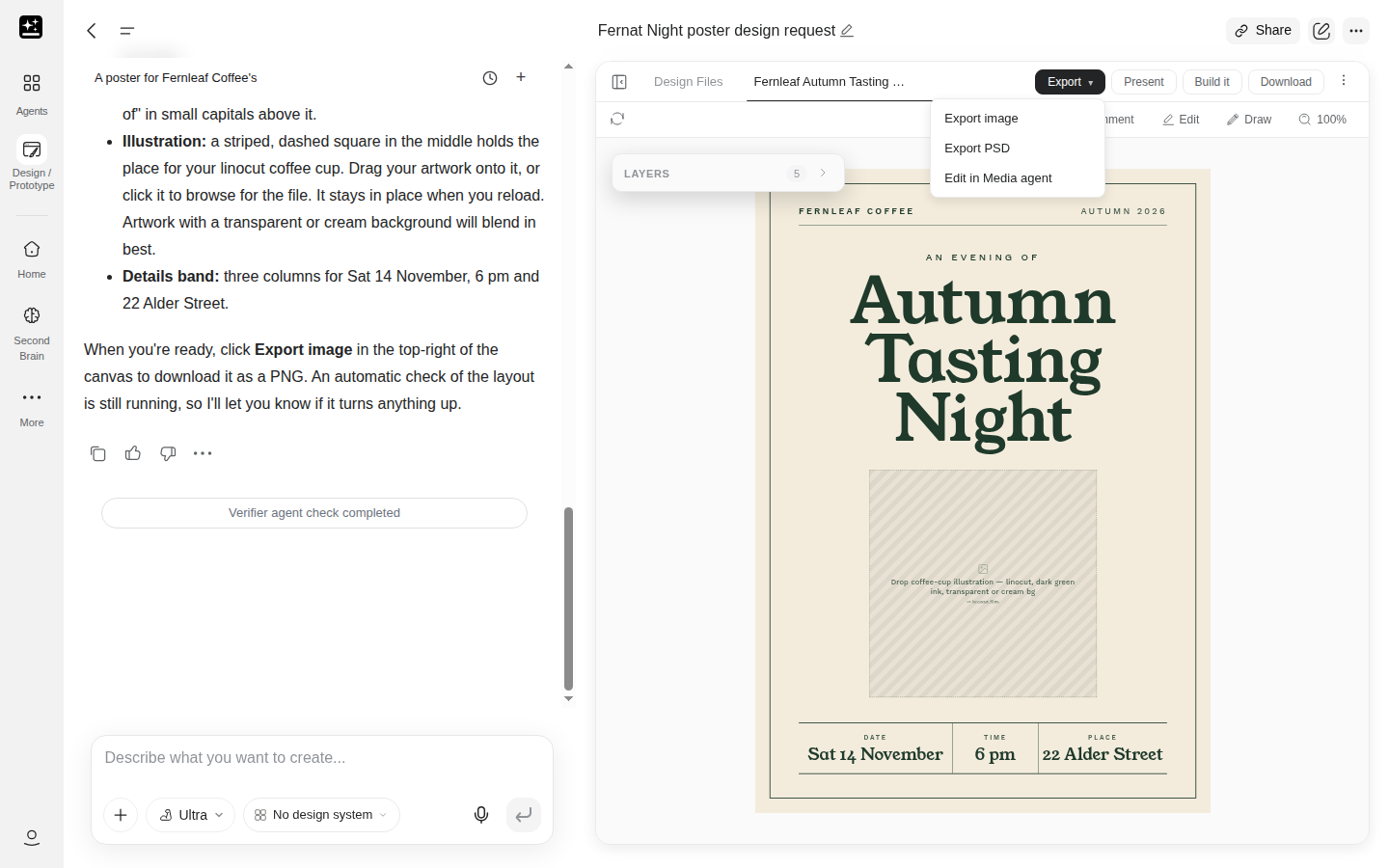
בנה את זה מעביר את העיצוב לפרויקט Code, קישור השיתוף מעביר אותו לאדם, והצג מעביר אותו לחדר. השאר הם קבצים, והקובץ נקבע לפי מי שיפתח אותו בהמשך: PNG למסך, PSD למעצב, PPTX לעורך, PDF למדפסת או לקורא, MP4 לפיד, ZIP למפתח.
ייצואי הפוסטר הם המצומצמים ביותר. ייצוא תמונה וייצוא PSD מופיעים רק כאשר העמוד בנוי כפוסטר, כלומר הקנבס זיהה פריסת פוסטר עם שכבות.
נאמנות הייצוא
קובץ ה-PDF מודפס על ידי הדפדפן שלך. Design יוצר דף הדפסה ופותח אותו בכרטיסייה חדשה, ותיבת הדו-שיח של ההדפסה בדפדפן עושה את השאר. חלונות קופצים נחסמים לעיתים קרובות: אפשר אותם עבור הדף, או השתמש בקישור שהסוכן מפרסם בצ'אט.
מכיוון שהדפדפן הוא שמבצע את ההדפסה, ה-PDF מדויק רק כמו דף אינטרנט מודפס. גופנים שהדפדפן לא מוצא מוחלפים בגופני גיבוי. מילויי רקע תלויים בהגדרה שכבויה כברירת מחדל ברוב הדפדפנים. גודל הדף הוא מה שתבחר בתיבת הדו-שיח, ולא גודל שמוגדר בעיצוב. זה מספיק להגהה ולקריאה על המסך. אבל זה לא קובץ שבית דפוס יכול להעלות לדפוס, והסעיף גודל הדפסה ונייר מפרט מה לבקש מהם במקום זאת.
בקש PPTX הניתן לעריכה כשאתה צריך לשנות טקסט וצורות. עיצוב מורכב עשוי להשתנות במהלך ההמרה. לנאמנות חזותית גבוהה יותר, בקש שקופיות מבוססות צילומי מסך, שהרכיבים הבודדים בהן אינם ניתנים לעריכה. אם המראה המדויק חשוב יותר משתי האפשרויות, שלח PDF.
החלט על הפשרה הזו לפני הייצוא. PPTX שאנשים יכולים לערוך מתאים למצגת שממשיכה להשתנות, גם אם מעבר צבע הופך שטוח. PDF שנראה מדויק מתאים למצגת שנשלחת פעם אחת. נפוץ לשלוח את שניהם: את ה-PPTX למי שיערוך אותו, ואת ה-PDF לנוכחים בחדר.
אין ייצוא וקטורי. אין SVG, אין קובץ Adobe Illustrator ואין EPS. קובץ ה-PSD הוא רסטר בשכבות, ולכן הוא נפתח ב-Photoshop אך אינו ניתן לשינוי גודל כמו גרפיקה וקטורית. גם Canva אינו אפשרות ייצוא.
מגבלת הרסטר מפתיעה אנשים בהדפסה. קובץ PNG של פוסטר מעובד בגודל פי שלושה מגודל הקנבס, והגדלה מעבר לכך עדיין מטשטשת אותו. בדוק את הרזולוציה של התמונה שהורדת לפני שתגדיל אותה להדפסה. האפשרויות הן קובץ גדול יותר או בית דפוס שעובד מרזולוציה גבוהה.
כאשר הורדה מוגבלת
ייתכן שחלק מהחשבונות בתוכנית Free יתבקשו לשדרג ל-Plus כדי להוריד קובצי ZIP, MP4, PPTX, PDF/הדפסה או פוסטר בפורמט PNG/PSD. הצגה, שיתוף ושכפול אינם צורכים קרדיטים. האפשרות 'בנה את זה' פתוחה בכל התוכניות, אך הכנת ההעברה היא תור של סוכן וצורכת קרדיטים.
ההנחיה מופיעה כחלון דו-שיח שכותרתו ייצוא עיצוב, עם לחצן הורדה עם Plus, ועם אפשרויות לשתף את העיצוב עם עמית לצפייה מקוונת או לדחות זאת לאחר כך. מדובר בבדיקה ברמת החשבון ולא בכלל של התוכנית, כך ששני אנשים באותה תוכנית עשויים לראות דברים שונים, וההגבלה עשויה להיות מוסרת ללא שינוי תוכנית. חשבון Plus, Pro, Team, Enterprise או Go אינו מתבקש לשדרג.
אם מופיעה הנחיית הורדה, עדיין ניתן להציג, לשתף ולשכפל את העיצוב, והאפשרות בנה את זה עדיין פועלת.
גודל הדפסה ונייר
אפשרויות ההדפסה תלויות בסוג העיצוב. ספרונים דפדפים (Flipbooks) יכולים לכלול גדלי נייר מדויקים, שוליים לחיתוך (bleed) וסימני חיתוך: בקשו מהסוכן להגדיר אותם, ולאחר מכן בדקו את מידות ה-PDF ואת הדרישות של בית הדפוס שלכם. לפוסטר או לכרטיס ביקור אין שוליים לחיתוך ואין סימני חיתוך.
לעלון על נייר משרדי, או להגהה, תיבת הדו-שיח של הדפדפן מספיקה. להדפסה בכמות, שאלו את בית הדפוס מה הוא צריך, ולאחר מכן הגדירו את גודל הנייר והפעילו את גרפיקת רקע לפני ההדפסה. קובץ PDF מ-Design הוא עמוד הדפסה, ולא קובץ מוכן לדפוס עם סימנים ופרופיל צבע.
סכמו שלושה דברים עם בית הדפוס לפני שאתם שולחים משהו: גודל הגיליון, השוליים לחיתוך והצבע. העיצוב צריך להיות מעומד בגודל הגיליון, רק ספרון דפדוף יכול לכלול שוליים לחיתוך, והפלט הוא RGB בעוד שמכונת הדפוס אינה עובדת ב-RGB.
אם העבודה היא אריזה, קו החיתוך (dieline) הוא הדבר הרביעי: מתאר שטוח של האריזה עם קווי הקיפול שלה, שהעיצוב הגרפי צריך להיות בתוכו. השלבים מופיעים במתכון 9.
שיתוף ושיתוף פעולה
סמל שיתוף בסרגל העליון פותח שני סוגי גישה ותפקיד לכל אדם שאתם מזמינים.
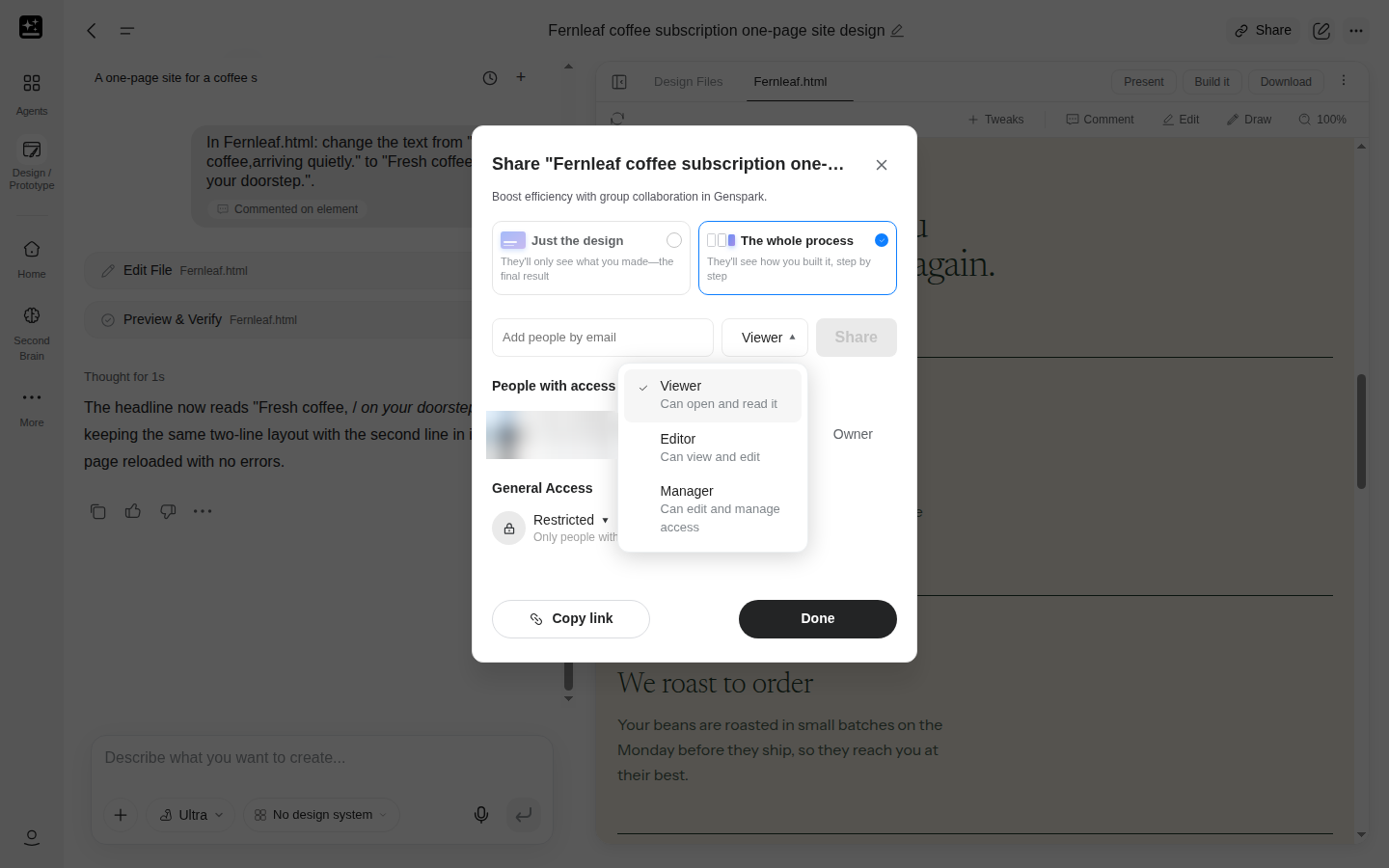
כל מי שיש לו את הקישור הופך את הפרויקט לציבורי: העיצוב, קובצי המקור שלו והיסטוריית הגרסאות שלו פתוחים לכל מי שיש לו את כתובת ה-URL, ללא צורך בהתחברות. מוגבל משאיר אותו לאנשים שהזמנתם באימייל. כל מי שאתם מזמינים מקבל תפקיד צופה או עורך, והתפקיד קובע אם הוא יכול לשנות את העיצוב או רק לקרוא אותו. מנהל מופיע רק כאשר תפקיד השיתוף שלכם מאפשר להעניק אותו, ופרויקט במרכז אינו מציע את התפקיד עורך, מכיוון שהמרכז כבר מעניק גישת עריכה.
רק העיצוב ו-התהליך כולו קובעים איזה קישור אתם מעתיקים, ובורר הדפים מצמצם אותו לחלק מהדפים. רק הקישור משתנה, לא מי שיכול לפתוח אותו.
הצפייה פתוחה לכל מי שיש לו קישור ציבורי. ההורדה ממנו אינה פתוחה כך: הורדה של צופה תלויה במה שהחשבון שלו עצמו רשאי להוריד, ולכן קישור שעובד עבור עמית שלכם עדיין עשוי לסרב לקובץ עבור מישהו אחר.
הגדירו את גישה כללית ל-מוגבל כדי לעצור את הגישה דרך הקישור הציבורי. אנשים שכבר הוזמנו, או שיש להם גישה דרך המרכז של הפרויקט, עדיין עשויים לפתוח אותו. הסירו את ההרשאות האלה בנפרד בעת הצורך.
שכפול ו-רמיקס יוצרים שניהם עותק, והם נבדלים בדבר אחד. שכפול מעתיק את הפרויקט, את הקבצים שלו ואת השיחות שלו, כך שחבר צוות מקבל את אותו עיצוב יחד עם הדיון המצורף. רמיקס נותן לכם עותק ניתן לעריכה של עיצוב משותף לעבוד ממנו, וזה מה שאתם רוצים כשהמטרה היא התחלה חדשה מהמראה של מישהו אחר.
GitHub הולך לפי האדם. בפרויקט משותף, חיבור ה-GitHub של כל אדם משמש לעבודת ה-GitHub של הסוכן עבורו. שיתוף פרויקט אינו משתף את הגישה שלכם למאגר, ומי שאין לו חיבור רואה את עבודת הקבצים שהוא מורשה לראות, לא את שלכם.
הוספה למרכז מכניסה את הפרויקט למרכז שלכם, מרחב העבודה הצוותי המשותף.
התפקידים כלליים. בעלים הוא האדם שהפרויקט שייך לו. צופה קורא את העיצוב, ויכול לבצע לו רמיקס לחשבון שלו. עורך משנה את העיצוב. בחרו את התפקיד לפני שאתם שולחים את ההזמנה.
סקירה היא מה שהשיתוף נבנה עבורו. סיכות אף פעם אינן עוזבות את הדפדפן שיצר אותן, ולכן ההערות חוזרות אליכם מחוץ לפרויקט. שכפלו אותו, ואז שלחו את השינויים המוסכמים מחשבון אחד. מתכון 11 מסביר את התהליך צעד אחר צעד.
בנה אותו ופרסום
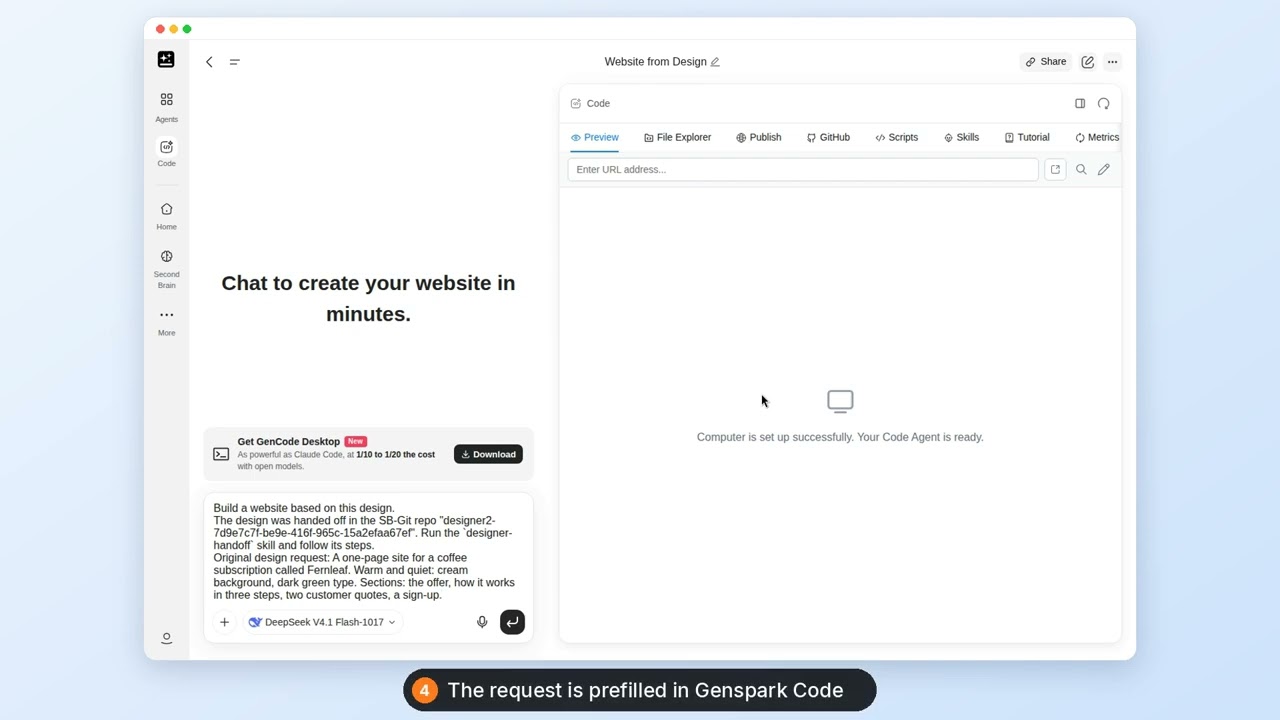
בנה אותו שולח את העיצוב במצבו הנוכחי לפרויקט חדש ב-Genspark Code. בחרו אתר או אפליקציה: אתר יוצר פרויקט Cloudflare Pages, ואפליקציה יוצרת פרויקט Flutter. חבילת ההעברה היא קובץ README שהסוכן כותב עבור יעד זה. בזמן הכתיבה מופיע על הכפתור מכין העברה עבור {target}...; בסיום מופיעה ההודעה חבילת ההעברה למפתחים שלך מוכנה יחד עם עבור אל Genspark Code או פתח בנייה ({target}), והכפתור פותח את הפרויקט החדש בכרטיסייה חדשה.
בפרויקט Genspark Code החדש, עברו על הבקשה שמולאה מראש ושלחו אותה כדי להתחיל בבנייה. בדקו את התוצאה לפני הפרסום.
Design יוצר את העיצוב. Genspark Code בונה ומריץ אותו. הפרסום והדומיינים המותאמים אישית מתבצעים בצד של Code, תחת הכרטיסייה פרסום, ובמהלך הפרסום מוצג מפרסם ל-Genspark Hosting.
בנה אותו נמצא בסרגל העליון ליד הורדה, והוא זמין בכל תוכנית, כולל למשתמש בתפקיד צופה: הוא מעתיק תחילה את העיצוב לחשבון שלו. התחלת הפרויקט דורשת קרדיטים כמו כל הרצה אחרת. הפרסום הוא השלב שתלוי בתוכנית: פרסום ל-Genspark Hosting דורש תוכנית Plus, Pro, Team או Enterprise, ותוכנית Go אינה כלולה. גם בניות שחרור של אפליקציות דורשות Plus.
השתמשו בו כשהעיצוב הוא דף שאנשים מבקרים בו: דף שיווקי, תיק עבודות, ממשק קדמי של אפליקציה קטנה. בנו אותו, פתחו את התוצאה ובדקו אותה בטלפון לפני שאתם משתפים אותה.
התייחסו לכל העברה כחד-כיוונית: הקנבס שומר את העיצוב, ופרויקט ה-Code הופך לדבר שרץ בפועל. דף שעוד ימשיך להשתנות חזותית כדאי שיישאר ב-Design זמן רב יותר; דף שהתוכן שלו כבר סופי מוכן להעברה.
בנה אותו ב-Design
פתרון בעיות
מצאו את התסמין שלכם בטבלה שלהלן. תסמינים שדורשים יותר משורה אחת מוסברים בפירוט מתחת לטבלה.
| מה שאתם רואים | מה לעשות |
|---|---|
| חלונית התאמות ריקה | כתבו בצ'אט "הפוך את זה לניתן להתאמה" והסוכן ייצור פקדים |
| בנה זאת מופיע באפור | הכפתור מופיע באפור כל עוד הסוכן עדיין עובד, וגם בזמן שמתבצעת הכנה להעברה. בתיבת העצה מופיע: המתן לסיום תור הסוכן הנוכחי ונסה שוב. |
| נוצר משהו שלא ביקשתי | ציינו את סוג העיצוב, הגודל, קהל היעד והסגנון. צרפו צילום מסך לדוגמה. הצביעו על הבלוק המדויק באמצעות הערה או ציור |
| העריכה שלי שינתה חלקים שלא נגעתי בהם | השינוי בוצע באמצעות ציור מחדש. שכפלו את הפרויקט, ואז שלחו בקשה אחת ממוקדת יותר. עריכה ובטיחות עריכה |
| שונה העמוד הלא נכון או התמונה הלא נכונה | עמוד או תמונה שגויים |
| הרצה נכשלת, נתקעת או חוזרת ריקה | בעיות בהרצה |
| הפרויקט ריק או נעלם לאחר רענון | פרויקט ריק או שנעלם |
| העיצוב נראה פשוט מדי | תוצר שנראה פשוט |
| קובץ ייצוא חסר, ריק או לא נפתח | בעיות ייצוא |
| הייצוא אינו תואם לקנבס | הבדלים בייצוא |
| חויבתי ביותר ממה שציפיתי | תמונות שחורגות מהמודל ברירת המחדל באיכות ברירת המחדל, וידאו וכלי התמונות מחויבים בקרדיטים בנוסף לתור, וכל ניסיון חוזר הוא יצירה חדשה. מה מחויב בקרדיטים |
| נגמרו לי הקרדיטים באמצע העיצוב | פתחו את קרדיטים בתפריט החשבון, ואז הוסף קרדיטים בעמוד היסטוריית שימוש בקרדיטים, ושלחו את הבקשה שוב. קרדיטים ועלויות מראה לאן הם הלכו |
| העיצוב יצא בשפה הלא נכונה | שפה שגויה |
| אני לא מוצא עיצוב | העיצובים שלי בעמוד הבית של Design. פרויקטים שנמחקו משם אינם חוזרים |
| מישהו לא מצליח לפתוח את קישור השיתוף שלי | הפרויקט מוגדר כמוגבל. שיתוף ושיתוף פעולה |
| מישהו יכול לפתוח את הקישור שלי אבל לא יכול להוריד את הקובץ | ההורדה שלו תלויה בחשבון שלו, לא בקישור. מי יכול לראות עיצוב שאני משתף? |
| קובץ ההדפסה שלי בגודל שגוי | גודל הדפסה ונייר |
| בנה זאת לא פתח פרויקט | המתינו לסיום עבודת הסוכן, ואז לחצו על עבור ל-Genspark Code. בעיות בהעברה |
הרצות
הרצה נכשלה, נתקעה או חזרה ריקה
עברו על הצעדים הבאים לפי הסדר.
- טענו מחדש את הפרויקט. הקנבס עלול לפגר אחרי הצ'אט, כך שהרצה שנראית תקועה ייתכן שכבר הסתיימה.
- בדקו אם יש שאלה בצ'אט. הרצה שממתינה לתשובה נראית כמו הרצה שנעצרה. ענו באותה שיחה וההרצה תמשיך.
- בקשו שוב. ניסיון שני הוא יצירה חדשה, ובדרך כלל הוא משחרר עיבוד תקוע.
- שכפלו את הפרויקט לפני שתנסו שוב אם הגרסה שעל הקנבס היא גרסה שתרצו לשמור.
- דווחו על כך עם הקישור לפרויקט אם ההרצה נכשלת באותו אופן פעמיים. השלבים מפורטים באיך מדווחים על בעיה?.
כשל שלא הפיק דבר מוחזר אוטומטית, עד למגבלה יומית, אך ניסיון חוזר הוא הרצה חדשה וצורך קרדיטים. הרצה שעצרתם בעצמכם מחויבת. שאר הפרטים מופיעים בהחזרים.
ההעברה לא פתחה פרויקט
המתן עד שהסוכן יסיים. Build it נשאר על מכין העברה עבור {target}... עד שקובץ ה-README נכתב.
לחץ על מעבר ל-Genspark Code, או על פתח את Build ({target}). הוא נפתח בכרטיסייה חדשה, לכן אפשר חלונות קופצים עבור Genspark אם לא מופיע דבר.
אם הכפתור נשאר על מכין, לחץ על x (ביטול ההעברה) ונסה שוב.
אם בכרטיסייה החדשה מופיע חרגת מהמכסה. שדרג את התוכנית שלך כדי להמשיך., לא ניתן להפעיל את הפרויקט כי נגמרו הקרדיטים בחשבון. בסעיף קרדיטים ועלויות מוסבר לאן הם הלכו.
הפרויקט ריק או נעלם אחרי רענון
טענו מחדש פעם אחת. קנבס שחזר ריק הוא לעיתים תצוגה שעדיין לא הדביקה את השיחה.
פתחו את הפרויקט שוב מתוך העיצובים שלי, ולא מכרטיסיית דפדפן ששמרתם. הגלריה היא הרשימה של מה שקיים בפועל.
קראו את ההודעות האחרונות בחלונית הצ'אט. אם הסוכן ממתין לתשובה, הקנבס נשאר כפי שהיה עד שתספקו אותה.
המתינו עד שרשימת המשימות תתרוקן אם יצירה עדיין מתבצעת. קנבס יכול להיות ריק לאורך כל הבנייה ולהתמלא בסופה.
דווחו על כך יחד עם קישור לפרויקט אם הפרויקט חסר גם בהעיצובים שלי.
פרויקט שנמחק מהעיצובים שלי אינו חוזר, והשיחה והגרסאות שלו נמחקות יחד איתו. כאשר נעילת הארגון מופעלת, המחיקה נדחית.
עריכה והתוצאה
זה שינה את העמוד הלא נכון או את התמונה הלא נכונה
בדקו לאיזה רכיב בדיוק התייחסתם. "תמונת הכותרת הראשית" ו"התמונה בראש העמוד השני" הן בקשות שונות, ועיצוב עם כמה בלוקים דומים מזמין שינוי של הבלוק הלא נכון.
הצביעו על הבלוק. הצמידו תגובה לבלוק שצריך להשתנות, או ציירו חץ אליו באמצעות ציור, ואז שלחו.
ציינו מה נשאר. "שנה רק את הכותרת בעמוד השני, השאר את העמוד הראשון ואת התמונות כפי שהם" נותן לסוכן גבול שהוא יכול לשמור עליו.
השוו את התוצאה לעותק המשוכפל שלכם כדי לראות מה זז, ואז בקשו לתקן את החלק שזז.
שכפלו את הפרויקט לפני ציור מחדש מתקן אם הגרסה שעל הקנבס היא גרסה שאתם רוצים לשמור.
ציור מחדש שפוגע בבלוק הלא נכון קורה בדרך כלל משום שההוראה הייתה מבוססת מיקום ("החלק שמתחת לציטוטים") בעמוד שבו המיקום אינו חד-משמעי, או משום שהשינוי נשלח כבקשה לעמוד כולו. את שני המקרים מתקנים בהנחיה. למה חלקים אחרים בעיצוב שלי השתנו כשביקשתי עריכה אחת? מסביר את המנגנון.
העיצוב נראה פשוט מדי
צרפו מערכת עיצוב, כך שלוח הצבעים, הטיפוגרפיה והרכיבים ייקבעו עוד לפני היצירה הראשונה.
צרפו הפניה: צילום מסך של פריסה שאתם אוהבים, או מסגרת Figma עם המרווחים שאתם רוצים.
ציינו בהנחיה את הסגנון, את קהל היעד וכיוון חזותי אחד. "נקי" ו"מודרני" לא מתארים שום דבר שהסוכן יכול לפעול לפיו; "עריכתי, תצלום גדול אחד, הרבה שטח לבן, שני צבעים" מתאר עמוד.
החליפו תמונות ממלאות מקום בתצלום אמיתי. צרפו את הקובץ וציינו שיש להשתמש בו כפי שהוא.
משם, שפרו רכיב אחד בכל פעם. פרטים נוספים באיך מקבלים תוצרים שנראים טוב יותר?.
תוצר פשוט נובע בדרך כלל מתדריך דל. הסוכן ממלא את הפערים בבחירות בטוחות, וכל אחד מהתיקונים שלמעלה סוגר פער.
ייצוא והדפסה
ייצוא חסר, ריק או לא נפתח
אם הפורמט לא מופיע בתפריט, ייתכן שהוא שייך לסוג עיצוב אחר. PNG ו-PSD זמינים מתפריט ייצוא, שמופיע כשהעמוד נבנה כפוסטר, ו-MP4 זמין מייצוא וידאו.
אם קובץ ה-PDF ריק או שהחלון הקופץ לא מופיע כלל, הדפדפן הוא זה שמדפיס אותו. אפשרו חלונות קופצים, או השתמשו בקישור שבצ'אט.
אם מופיעה הודעת הורדה, ראו כאשר הורדה מוגבלת.
אם Adobe לא מצליחה לפתוח את קובץ ה-PSD, חלק מאפקטי השכבות לא עברו רסטריזציה, ולכן הקובץ עשוי להיות דל יותר ממה שהעיצוב נראה. בנו מחדש את השכבה החסרה ב-Photoshop.
לכל מה שלא מכוסה כאן, במדריך פתרון הבעיות תמצאו רשימה רחבה יותר.
הייצוא לא תואם לקנבס
אם קובץ ה-PPTX איבד את המעברי הצבע, המסננים או הצלליות, עיצוב מורכב השתנה במהלך ההמרה. אם המראה חשוב יותר, בקשו שקופיות המבוססות על צילומי מסך. ב-האם קובץ ה-PowerPoint ניתן לעריכה? מוסבר הפשרה.
אם קובץ ה-PDF יצא עם לבן במקומות שבהם בעיצוב היה צבע, הפעילו את גרפיקות רקע בחלון ההדפסה. אפשרות זו כבויה כברירת מחדל ברוב הדפדפנים.
אם קובץ ה-PDF בגודל שונה, גודל הדף נקבע בחלון ההדפסה. ראו גודל הדפסה ונייר.
אם קובץ ה-PNG מטושטש בגדלים גדולים, בדקו את הרזולוציה שלו לפני שאתם מגדילים אותו להדפסה. הוא מעובד בגודל פי שלושה מגודל הקנבס, אבל הוא עדיין תמונת רסטר.
אם הטקסט זרם מחדש, גופן שהדפדפן או PowerPoint לא הצליחו למצוא הוחלף, ושבירות השורות זזו יחד איתו.
בדקו עמוד אחד לפני שאתם מייצאים את כל הסט. ייצוא של עמוד בודד ביעד האמיתי, כמו PDF שנפתח במציג של הדפדפן או PPTX שנפתח ב-PowerPoint, יגלה לכם תוך דקה באיזו מהבעיות האלה מדובר. התיקון בדרך כלל נמצא בהגדרות הייצוא, ולא בעיצוב.
שפה
העיצוב נוצר בשפה הלא נכונה
העיצוב פועל לפי השפה של הפרומפט שלכם, ולא לפי שפת הממשק, כך שעיצוב שהתבקש באנגלית יחזור באנגלית גם בחשבון שמוגדר ביפנית.
טקסט שהסוכן קורא עלול למשוך אותו לכיוון השני. מסמך, כתובת URL או תבנית בשפה אחרת הם תוכן שהוא מעתיק, וטקסט מועתק מגיע בשפה המקורית שלו. אם תצרפו תדריך באנגלית ודוגמת עיון ביפנית, חלק מהתוצאה עשוי להופיע ביפנית.
הפתרון נמצא בפרומפט: כתבו אותו בשפת היעד, והוסיפו שורה אחת שלא משאירה מקום לניחושים. "כל הטקסט ביפנית" היא הוראה חזקה יותר מהשפה שבה התדריך כתוב. אותה שורה עובדת גם על עיצוב שכבר קיים אצלכם: בקשו שהטקסט ייכתב מחדש בשפה הזו ושהפריסה תישאר ללא שינוי.
שאלות נפוצות
יצירה והתחלה
האם אני צריך את Genspark Code כדי להעלות אתר לאוויר?
נדרש לך פרויקט של Genspark Code, ו-Build it יוצר אותו עבורך מתוך העיצוב: בחר אתר או אפליקציה, המתן להעברה, ולאחר מכן לחץ על עבור אל Genspark Code. בפרויקט החדש, עיין בבקשה שמולאה מראש ושלח אותה כדי להתחיל בבנייה, ולאחר מכן בדוק את התוצאה. פרסום משם דורש Plus, Pro, Team או Enterprise, ו-Go אינו כלול. מידע נוסף ב-Build it ופרסום.
למה הסוכן שואל שאלות לפני שהוא מתחיל?
תיאור קצר משאיר פערים, וניחוש שגוי פירושו ציור מחדש. ענו על השאלות החשובות ושלחו, והוא ישלים את השאר בעצמו. ציון הסוג, הגודל, קהל היעד והסגנון כבר בהודעה הראשונה בדרך כלל חוסך את סבב השאלות לגמרי, וזה גם ההרגל החסכוני יותר.
האם אפשר לשנות את סוג העיצוב לאחר שהוא נבנה?
לא באמצעות מתג. הסוג נקבע לפי הבקשה הראשונה, והוא קובע את גודל העמוד ואת אפשרויות הייצוא. בקשו לבנות אותו מחדש בסוג הרצוי, או התחילו עיצוב חדש וצרפו את העיצוב הקודם כהפניה.
עריכה
אני רוצה לבטל שינוי.
אין ביטול בלחיצה אחת. פרטים נוספים בעריכה ובטיחות עריכה: שכפל את הפרויקט לפני שינוי שאינך בטוח לגביו, ובצע שינוי אחד בכל פעם.
האם אפשר לערוך עיצוב בלי שה-AI ייצור אותו מחדש?
כן, עבור טקסט, צבע, ריווח ושאר ערכי ה-Tweaks. לחצו על הרכיב עם עריכה או הזיזו מחוון, והשינוי נכתב ישירות — ללא יצירה וללא חיוב. שינויי פריסה, מבנה ורכיבים חדשים עוברים דרך הסוכן כציור מחדש.
מדוע חלקים אחרים בעיצוב שלי השתנו כשביקשתי עריכה אחת?
שינוי בפריסה או במבנה נשלח לסוכן כהנחיה, כך שהוא בונה מחדש את החלק הזה של הדף ועשוי להזיז את מה שסביבו. שינויי טקסט וסגנון מוחלים ישירות ואינם עושים זאת. ציון שם הרכיב והשינוי האחד שברצונכם לבצע שומר על יותר משאר העיצוב במקומו.
איך אפשר לקבל תוצרים שנראים טוב יותר?
צרפו Design System כדי שלוח הצבעים והגופנים ייקבעו עבורכם, וצרפו תמונת השראה או קובץ Figma כדי שלסוכן יהיה משהו להתאים אליו. ציינו את הסוג, הגודל, הסגנון וקהל היעד כבר בהודעה הראשונה, ואז שפרו רכיב אחד בכל פעם. הצבעה באמצעות הערה או ציור מדויקת יותר מתיאור של בלוק במילים.
האם אפשר לשמור שתי גרסאות זו לצד זו?
שכפל את הפרויקט ועבוד על העותק. השכפול שומר את הקבצים ואת השיחה, כך שכל אחד מהעותקים שלם בפני עצמו.
האם אפשר לערוך תמונות ב-Genspark Design?
עריכת תמונות מתבצעת ב-Media Studio. Design בונה פריסה סביב תמונה שאתם מצרפים. מתכון 14 מראה איך עושים זאת.
Design אינו כלי לריטוש, ואין בו ממשק להעלאת תמונה ועריכתה. אתם מכניסים תמונה מוגמרת לעיצוב ובונים את הפריסה סביבה, כשהתמונה ממוקמת כפי שהיא. החריג היחיד הוא השכבות של פוסטר. כשהעמוד הוא פוסטר, בחלונית שכבות מופיע עיפרון ליד כל שכבת תמונה (הוא אינו מוצג לצופה). העיפרון פותח את כלי הציור עם האפשרויות עריכה, הסרת רקע, מחיקה, הרחבה, ביטול טשטוש תמונה ו-תמונה לווידאו, עבור אותה שכבה בלבד. לכל שינוי אחר בתמונה, כמו תיקון צבע, השתמשו ב-Media Studio והחזירו את הקובץ הערוך ל-Design באמצעות +.
קרדיטים ותוכניות
האם Design כלול במכסה החינמית?
בתוכניות Plus, Pro ו-Go, סבב Standard נצרך מהמכסה החינמית של התוכנית שלך. סבבי Ultra משתמשים בקרדיטים. מושב Team או Enterprise אינו כולל כרגע מכסה חינמית; תוכנית Plus, Pro או Go אישית עדיין מעניקה את המכסה שלה.
חויבתי על עריכות שלא שמרתי. למה?
כל שרטוט מחדש הוא יצירה, בין אם אתם שומרים את התוצאה ובין אם לא, וניסיון חוזר הוא הרצה חדשה שצורכת קרדיטים. אם הרצה נכשלת בגלל שגיאת מערכת, או מסתיימת בלי להפיק דבר, הקרדיטים שלה מוחזרים אוטומטית, עד למגבלה יומית. הפרטים מופיעים בסעיף החזרים.
האם אפשר להשתמש בעיצובים שלי למטרות מסחריות?
השימוש המסחרי תלוי בתוכנית שלך ובתנאים של Genspark. בדף תוכניות מנוי מפורט מה כל תוכנית מאפשרת.
איך אפשר לראות במה Design השתמש?
פתחו את קרדיטים בתפריט החשבון, ולאחר מכן אתרו את השורות של Design בהיסטוריית שימוש בקרדיטים. מדריך הקרדיטים מסביר כיצד נספרים הקרדיטים.
האם יש מבצע על Design בתוכנית שלי?
ל-Design אין מבצע משלו: תורות רגילים משתמשים במכסה החינמית כאשר התוכנית שלך כוללת אותה, וכל השאר מחויב בתעריף הרגיל.
ייצוא וקבצים
האם קובץ ה-PowerPoint ניתן לעריכה?
בקשו קובץ PPTX הניתן לעריכה כאשר אתם צריכים לשנות טקסט וצורות; עיצוב מורכב עשוי להשתנות במהלך ההמרה. לנאמנות חזותית גבוהה יותר, בקשו שקפים מבוססי צילומי מסך, שהרכיבים הבודדים בהם אינם ניתנים לעריכה.
האם הקוד מ-Build it יכול לעבור ישירות לסביבת הייצור?
Build it מעביר את העיצוב לפרויקט Genspark Code חדש, ופרויקט זה הוא שרץ ונפרס. בקשו ממפתח לעבור עליו לפני שהוא מקבל תעבורה אמיתית, והמשיכו לעבוד עליו ב-Code, ולא על הקנבס של Design. ראו Build it ופרסום.
האם אפשר לקבל קובץ וקטורי?
הקבצים ש-Design יוצר הם בפורמטים של רסטר ושקופיות: PNG, PSD בשכבות, MP4, PPTX, PDF וקובץ ה-ZIP של הפרויקט. אין אפשרות לייצא ל-SVG, ל-Illustrator או ל-EPS. בית דפוס שזקוק לגרפיקה וקטורית יצטרך שישרטטו אותה בכלי אחר.
האם אפשר להדפיס את קובץ ה-PDF בגודל מדויק?
אפשרויות ההדפסה תלויות בסוג העיצוב. ספר דפדוף (flipbook) יכול לכלול גודל נייר מדויק, שוליים לחיתוך (bleed) וסימני חיתוך, לכן בקשו מהסוכן להגדיר אותם, ולאחר מכן בדקו את מידות קובץ ה-PDF ואת הדרישות של המדפסת שלכם. כל שאר סוגי העיצובים מודפסים דרך הדפדפן, שבו חלון ההדפסה קובע את גודל הנייר. גודל הדפסה ונייר.
מה יש בקובץ ה-ZIP?
קובצי המקור של הפרויקט, שהם מה שמפתח צריך כדי לעבוד על הדף מחוץ ל-Design, ומה שארכיון צריך כדי לשמור את הכול. זהו הפרויקט כולו, לא דף אחד, וזה לא אותו קובץ כמו PNG או PDF.
שיתוף וגישה
מי יכול לראות עיצוב שאני משתף?
כל מי שמחזיק בקישור ציבורי יכול לפתוח את העיצוב, את קובצי המקור שלו ואת היסטוריית הגרסאות שלו ללא צורך בהתחברות. האפשרות מוגבל מצמצמת את הגישה לאנשים שאתם מזמינים בלבד. הפרטים המלאים מופיעים במה נחשף באמצעות קישור ציבורי?
מה חושף קישור ציבורי?
את העיצוב, את קובצי המקור שלו ואת היסטוריית הגרסאות שלו – לכל מי שיש לו את כתובת ה-URL, ללא צורך בהתחברות. מדובר בפרויקט כולו, ולא רק בעמוד הבודד שבו צפיתם כשהעתקתם את הקישור.
לכך יש חשיבות בשני מצבים. סקירה של לקוח אינה דורשת את קובצי המקור, ולכן מוגבל עם הזמנות לאנשים ספציפיים הוא האפשרות שחושפת פחות: סוקר שרק צריך לצפות יכול להישאר צופה, ומי שצריך לשנות את העיצוב הוא עורך. בנוסף, עיצוב שנבנה על בסיס חומרים של לקוח, כמו תמונת מוצר שטרם הושק או מחירון, לא צריך להיות זמין דרך קישור ציבורי כלל, משום שהקבצים שמאחורי העיצוב נגישים בדיוק כמו העיצוב עצמו.
הגדירו את גישה כללית למוגבל כדי להפסיק את הגישה דרך הקישור הציבורי. אנשים שכבר הוזמנו, או שיש להם גישה דרך המרכז של הפרויקט, עדיין יוכלו לפתוח אותו, ולכן הסירו את ההרשאות האלה בנפרד במידת הצורך. אין תפוגה לכל קישור בנפרד, כך שקישור ששלחתם בדוא"ל יישאר פעיל עד שתשנו את הגישה.
מה ההבדל בין שכפול לרמיקס?
שכפול מעתיק את הפרויקט יחד עם הקבצים והשיחה שלו, והוא ללא עלות. רמיקס נותן לכם עותק הניתן לעריכה של עיצוב משותף, וזו גם הדרך שבה צופה מעביר את העיצוב לחשבון שלו. השתמשו בשכפול כדי להעביר עבודה הלאה, וברמיקס כדי להתחיל מהמראה של מישהו אחר.
למה אני לא יכול למחוק פרויקט?
ייתכן שהארגון שלך נעל את מחיקת הפרויקטים. כשהנעילה פעילה, אפשרות המחיקה נדחית והפרויקט נשאר, כולל הפרויקט שמאחורי מערכת עיצוב. פנה למנהל הארגון שלך. מידע נוסף בהיכן נשמרים העיצובים שלך.
איך מדווחים על בעיה?
פתחו את הפרויקט, לחצו על שיתוף, הזמינו את [email protected] בתור צופה, ושלחו את הקישור יחד עם תיאור של מה שביקשתם ומה קרה בפועל. הקישור לפרויקט הוא מה שמאפשר לטפל בדיווח.
מתכונים
מתכון 1 הוא לולאת העריכה. מתכונים 2 עד 7 הם שש המשימות הנפוצות ביותר.
לולאת העריכה
1. לשנות דבר אחד בלי לפגוע בשאר
מתאים ל: עיצוב שכמעט מוכן, שבו חלק אחד שגוי ושאר העיצוב צריך להישאר בדיוק כפי שהוא.
הכנה: הפרויקט במצבו הנוכחי, ומשפט אחד שמציין את החלק השגוי. אם אינכם בטוחים לגבי השינוי, צרו קודם עותק.
שינויי טקסט וצבע מתבצעים במקום. כל השאר עובר שוב דרך הסוכן, והסוכן בונה מחדש יותר מהחלק שציינתם. הלולאה שלהלן היא זו ששומרת על עיצוב מוגמר שלם.
שלבים:
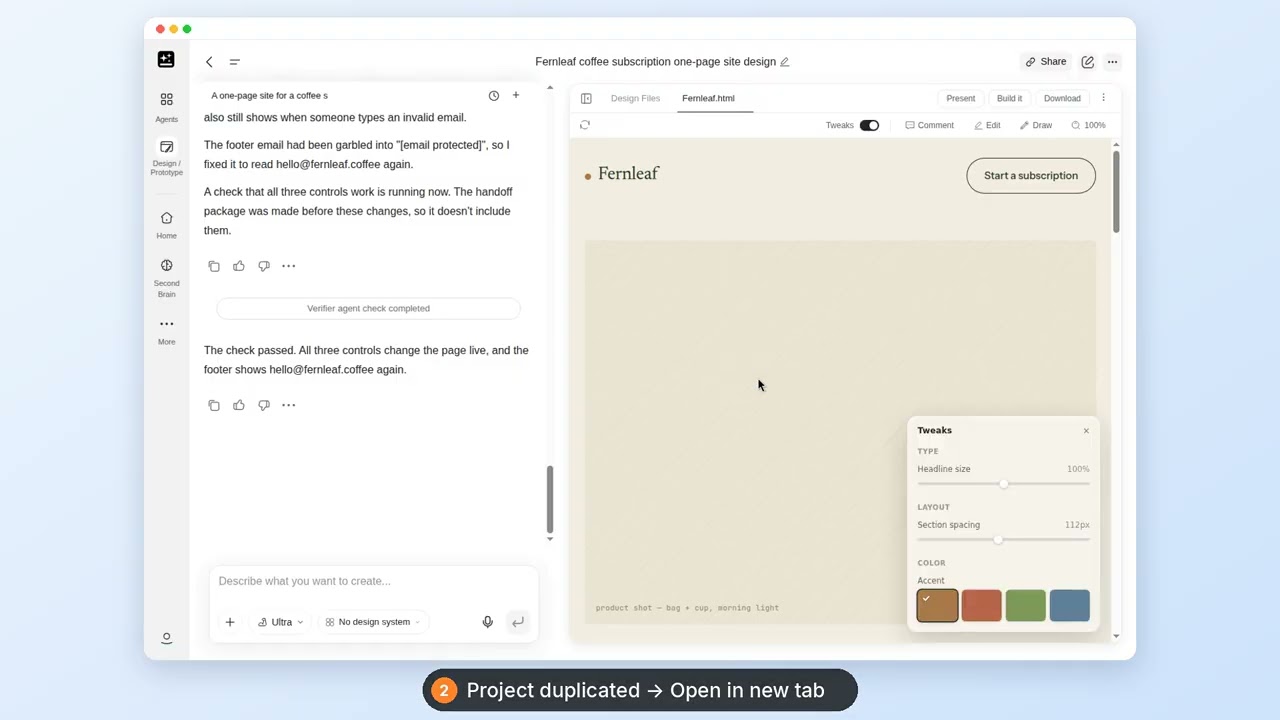
- שכפלו את הפרויקט מהתפריט שלו אם הגרסה שעל הקנבס חשובה לכם, כי העותק הוא הדרך היחידה לחזור אחורה.
- השתמשו בנתיב הישיר עבור טקסט וצבע. לחצו על הרכיב עם עריכה, או הזיזו מחוון של כוונונים. ללא יצירה, ללא חיוב.
- תארו כל דבר אחר במשפט אחד ממוקד. ציינו את הרכיב, וציינו מה נשאר. "העבר את טבלת התמחור מתחת לציטוטים והשאר את כל מה שמעליה ללא שינוי."
- הצביעו, אל תתארו כשיש יותר מהערה אחת. הערה מצמידה אותן, ציור מקיף אותן, ושתיהן נשלחות בהודעה אחת.
- בדקו את התוצאה לפני הבקשה הבאה. ציור מחדש גרוע שממשיכים לבנות עליו עולה יותר מאחד שתופסים בזמן.
העבר את טבלת התמחור ישירות מתחת לציטוטי הלקוחות והשאר את כל מה שמעליה בדיוק כפי שהוא. אל תשנה את הכותרת, את התמונות או את הריווח בין המקטעים.
מה תקבלו: אזור אחד שהשתנה ושאר הדף במקום שבו השארתם אותו. שינוי פריסה אינו ניתן להצמדה לרכיב יחיד, כך שאם ציור מחדש מוחק משהו שרציתם, שכפלו ובקשו רק את החלק החסר.
עריכת עיצוב
אם זה נתקע: השינוי מתבצע אבל משהו אחר זז יחד איתו. השוו את התוצאה לעותק שלכם, ואז שלחו בקשה לגבי החלק שזז מעצמו. ניסוח מחדש של הדף כולו מאפס את העבודה שהבקשה הראשונה ביצעה.
קשור: עריכה ובטיחות עריכה כדי להבין מדוע ציור מחדש בונה מחדש יותר מהרכיב שציינתם.
דפים, פוסטרים ומצגות
2. אתר אינטרנט או דף נחיתה, לאחר מכן "בנה את זה", ואז פרסום
מתאים ל: דף שאנשים מבקרים בו. השקה, תיק עבודות, דף שירות לעסק קטן.
הכנה: ההצעה במשפט אחד, הסעיפים לפי הסדר, ורפרנס אחד: צילום מסך, פריים מ-Figma או מערכת עיצוב. אם הטקסט כבר כתוב, צרפו את המסמך שבו הוא נמצא.
שלבים:
- פתחו פרויקט Design חדש ובחרו Standard או Ultra בבורר. דף ארוך הוא הרצה ארוכה, ולכן Standard הוא המקום הזול יותר לחקור בו, ו-Ultra מתאים למעבר הסופי.
- צרפו את הרפרנס באמצעות +, או בחרו מערכת עיצוב ליד שדה ההנחיה, כדי שפלטת הצבעים והטיפוגרפיה ייקבעו לפני היצירה הראשונה.
- שלחו את ההנחיה. ענו על השאלות לגבי מחשב שולחני וטלפון, והשאירו את שאלות הסגנון בברירת המחדל אם הכיוון כבר ברור.
- תקנו את הטקסט על הקנבס באמצעות עריכה. כותרות וטקסט גוף הם רכיבי טקסט, כך שהם משתנים בלי ציור מחדש.
- בדקו אותו כדף: הצג פותח אותו בכרטיסייה חדשה לצורך הצגה.
- הוציאו אותו החוצה. בנה את זה ← אתר אינטרנט, המתינו לקובץ README של המסירה, ואז מעבר ל-Genspark Code. הפרסום מתבצע שם.
- בפרויקט החדש, עברו על הבקשה הממולאת מראש ושלחו אותה כדי להתחיל בבנייה. בדקו את התוצאה לפני הפרסום.
אתר תיק עבודות אדיטוריאלי כהה עבור [צלם פרילנסר], המיועד ללקוחות פוטנציאליים. חמישה סעיפים בסדר הזה: אזור פתיחה עם צילום גדול אחד, עבודות נבחרות, אודות, תמחור, יצירת קשר. כותרות סריף חמות, רקע כמעט שחור. קודם גרסת מחשב שולחני, ואחר כך גרסת הטלפון.
מה מקבלים: דף נחיתה על הקנבס, תצוגת הצגה, קישור לשיתוף, וקובץ README של המסירה כשהפרויקט נפתח בכרטיסייה חדשה. שלב הפרסום מחייב פלאן. בנה את זה ופרסום מפרט איזו.
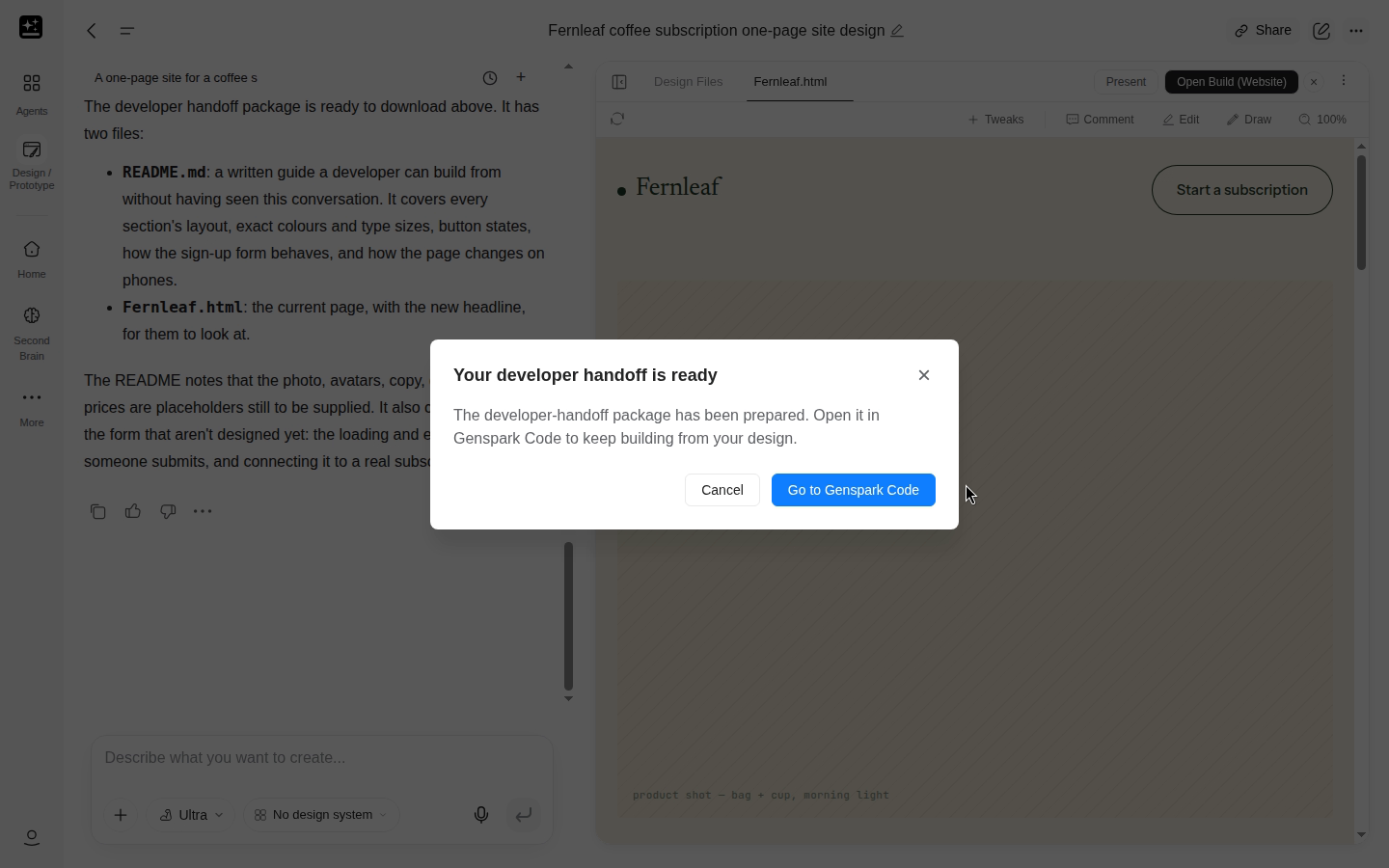
אם זה נתקע: "בנה את זה" מושבת (באפור) כל עוד הסוכן עדיין עובד, או בזמן שמסירה נמצאת בהכנה. המתינו לסיום התור, ואז לחצו שוב.
קשור: מתכון 4 אם התוכן של הדף הוא בעצם מצגת, ו-Design או כלי אחר אם אתם מתלבטים בין Design לבין בונה אתרים.
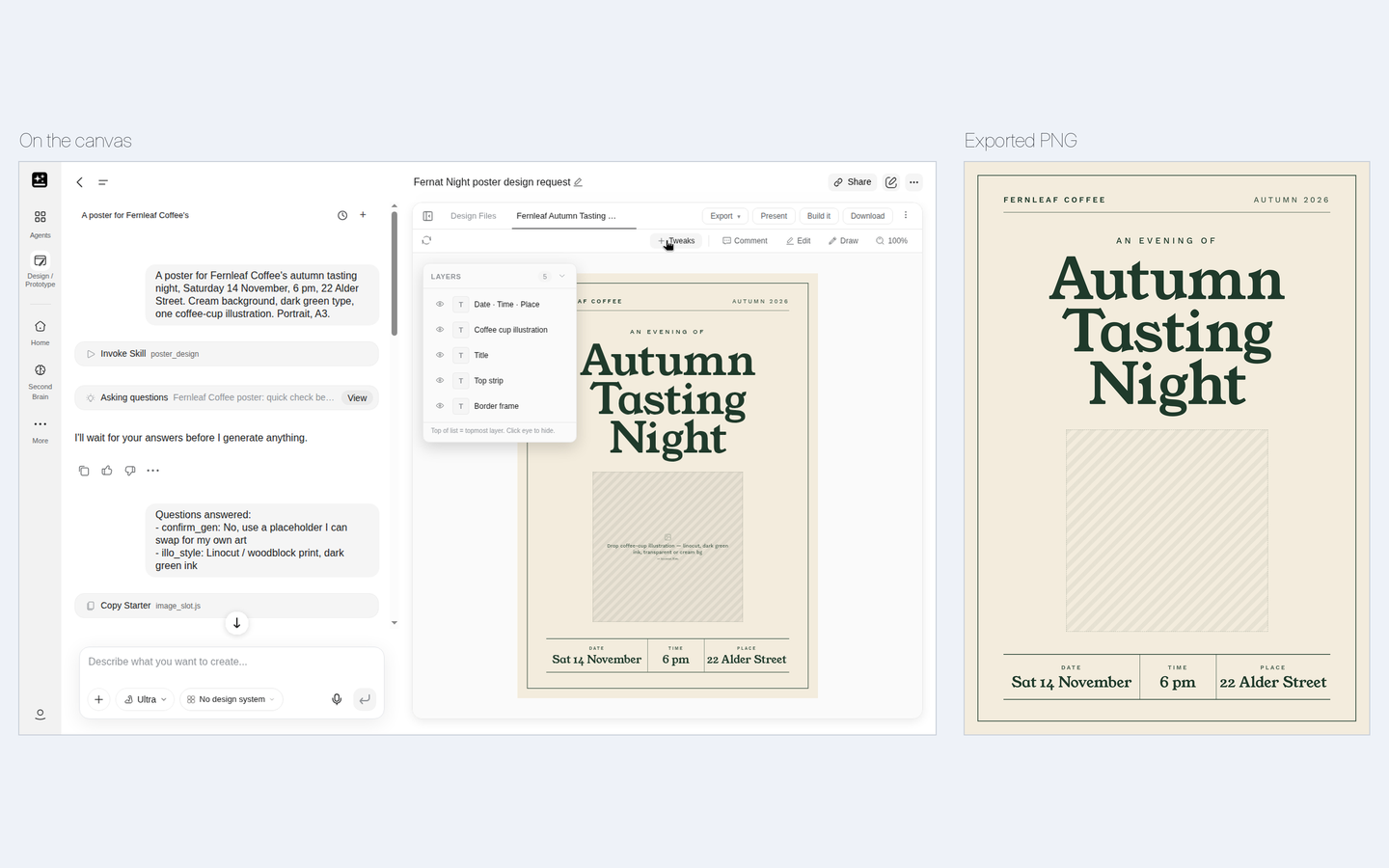
3. פוסטר או פלאייר, ולאחר מכן PNG, PDF או PSD
מתאים ל: אירוע, מבצע, פריט מודפס שיוצא מהמסך.
הכינו: את התאריך, המקום, המחיר, הלוגו וכל תצלום. החליטו על גודל הדף לפני השליחה, כי העיצוב נפרס לפיו.
שלבים:
- בקשו פוסטר וציינו את גודל הדף, ההיררכיה וכיוון הצבעים באותה הודעה.
- צרפו את הלוגו ואת התצלום באמצעות +. קובץ לוגו אמיתי שומר על הסמל מדויק.
- כתבו את הטקסט ישירות. מחירים, תאריכים וכתובות הם טקסט, כך שעריכה מתקנת שגיאת הקלדה בלי לגעת בפריסה.
- ייצאו מתפריט ייצוא: ייצוא תמונה עבור PNG, ייצוא PSD עבור קובץ Photoshop בשכבות.
- עבור PDF, בקשו "export as PDF" בצ'אט והדפיסו אותו מהדפדפן כשהאפשרות גרפיקת רקע מופעלת.
פלאייר A4 לאורך: ערב גאלה מקצועי לצדקה בעיצוב אלגנטי בשחור וזהב, הכולל את פרטי האירוע, שם הדובר המרכזי ומידע על המקום ב-[The Grand Ballroom].
מה תקבלו: PNG למסכים, PSD בשכבות עבור מעצב, ו-PDF מתיבת דו-השיח של ההדפסה בדפדפן. גודל הדף והשוליים הם מה שתגדירו שם.
אם זה נתקע: ייצוא שאינו מופיע בתפריט הייצוא בדרך כלל אומר שהעיצוב אינו פוסטר. ייצוא חסר, ריק או לא נפתח מכיל את שאר הפרטים.
קשור: גודל הדפסה ונייר לפני הדפסה, ומתכון 6 כשאותו פוסטר צריך לעבוד בשלושה גדלים.
4. מצגת, ולאחר מכן PPTX או PDF
מתאים ל: מצגת גיוס, דוח או מצגת הדרכה שצריכים להתאים למותג.
הכינו: את מבנה המצגת, רעיון אחד לכל שקופית, ואת המספרים שאתם צריכים להציג. צירוף של Design System כבר בהתחלה זול יותר מעיצוב מחדש של שתים-עשרה שקופיות בסוף.
שלבים:
- בקשו מצגת וציינו את מספר השקופיות, את קהל היעד ואת המסר של השקופית המסכמת.
- בחרו את Design System שליד שדה ההנחיה, כדי שהמצגת תתאים לכל שאר החומרים של המותג.
- עבדו על שקופית אחת בכל פעם. בקשו תיקון של השקופית השגויה, לא של המצגת כולה.
- הציגו אותה באמצעות מקשי החיצים, ובדקו את הערות הדובר במצגת שיש בה כאלה.
- ייצאו PPTX אם אנשים יערכו אותה, ו-PDF אם המראה צריך להישמר במדויק.
מצגת של 12 שקופיות לגיוס סבב Series A, עבור משקיעים שכבר מכירים את התחום. רעיון אחד לכל שקופית, מציין מיקום לתרשים במקום שבו יופיעו המספרים, ושקופית מסכמת עם הבקשה. השתמש ב-Design System שלנו, והוסף הערות דובר לכל שקופית.
מה תקבלו: מצגת שאפשר להציג, קובץ PPTX שאנשים יכולים לערוך, וקובץ PDF לשליחה. האם קובץ ה-PowerPoint ניתן לעריכה? מסביר מה נשמר בהמרה ל-PPTX.
אם זה נתקע: שקופית שחוזרת מעוצבת מחדש במקום ערוכה עברה שרטוט מחדש רחב יותר מאותה שקופית בלבד. בקשו במקום זאת את הרכיב הבודד. למצגת טהורה עם עורך שקופיות משלה, ייתכן שמצגות AI יתאימו לכם יותר.
קשור: Design או כלי אחר להחלטה בין Design לבין מצגות AI.
אבות טיפוס וסטים
5. אב טיפוס לחיץ, ואז הצגה ושיתוף
מתאים ל: הצגת זרימה לבעל עניין או למפתח לפני שמשהו נבנה.
הכנה: המסכים לפי הסדר, מה כל אחד מהם עושה, ומסגרת Figma אם השפה החזותית כבר קיימת. כתבו גם את מסלול החזרה, כי זה החלק שתדריך בדרך כלל משמיט.
שלבים:
- רשמו את המסכים לפי סדר הופעתם. אב טיפוס שהזרימה שלו לא הוגדרה יחזור עם הזרימה המתבקשת מאליה.
- צרפו את קובץ ה-Figma אם המראה כבר סגור. הריווח והטיפוגרפיה של המסגרת עוברים אל היצירה.
- בקשו שכל מסך יקשר למסך הבא, וציינו מהו מסלול החזרה.
- עברו עליו בלחיצות עם הצג. זרימה שנראית טוב כתמונות עדיין עלולה להישבר במסך השני.
- שכפלו את הפרויקט, ואז שתפו אותו במצב מוגבל ואספו את המשוב מחוץ ל-Design. עורך אחד שולח את השינויים המוסכמים.
- העבירו אותו הלאה עם קישור השיתוף, או עם בנה את זה אם הזרימה צריכה לפעול כאפליקציה.
אב טיפוס לחיץ לדף הזמנות של חדר כושר קטן: דף בית עם השיעורים של היום, רשימת שיעורים, פרטי שיעור עם כפתור הזמנה, ומסך אישור. כל מסך מקשר למסך הבא, ולכל מסך יש דרך לחזור. נקי ורגוע, צבע הדגשה אחד.
מה תקבלו: מסכים מקושרים שאתם מציגים בכרטיסייה חדשה, וקישור שסוקר יכול לעבור דרכו בלחיצות.
עיצוב לוגו
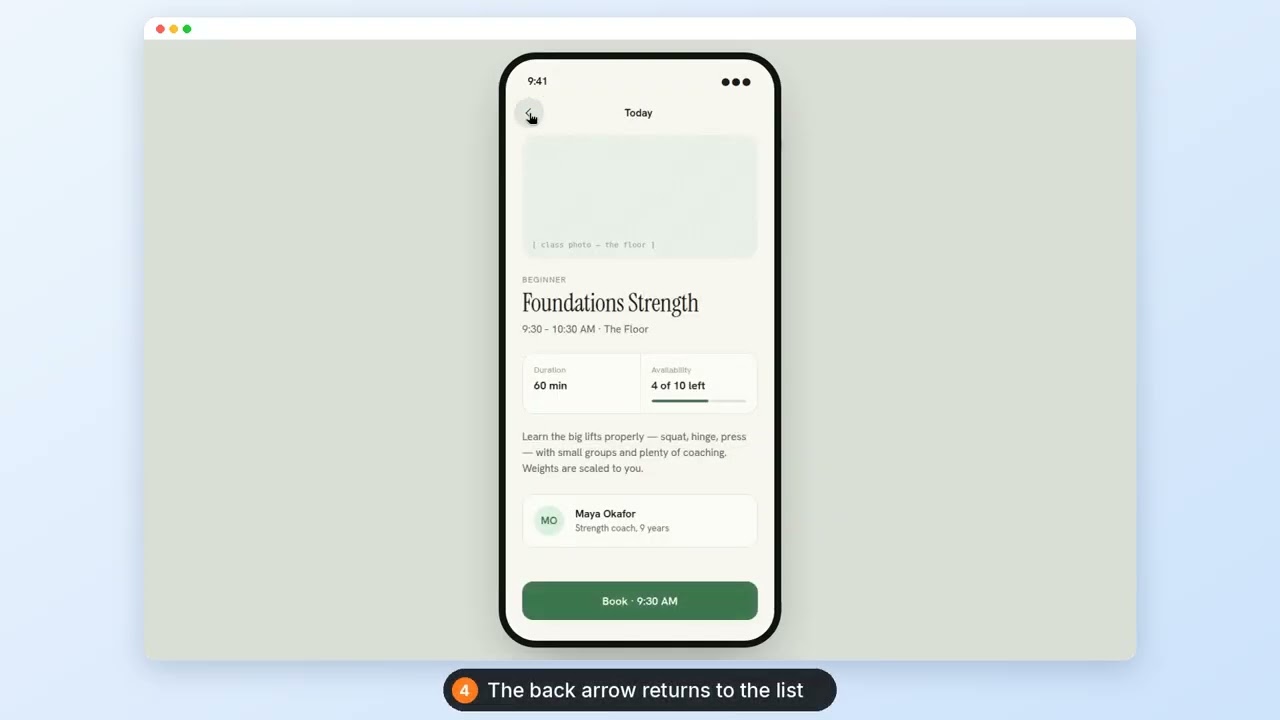
אם זה נתקע: מסך שלא מתקדם בדרך כלל אומר שהקישור לא נבנה. בקשו בצ'אט את הקישור הספציפי הזה, וציינו את שני המסכים בשמם.
קשור: מתכון 11 כשיותר מאדם אחד צריך לאשר את הזרימה.
6. סט לרשתות חברתיות מבריף אחד
מתאים ל: הודעה אחת שצריכה לעבוד בפיד, בסטורי ובבאנר בלי שלושה עיצובים נפרדים.
הכינו: את ההודעה בשורה אחת, את הגדלים שאתם צריכים, את תמונת המוצר ואת המותג. כתבו את הגדלים כיחסי ממדים כדי שהבריף יהיה חד-משמעי.
שלבים:
- בקשו את הגודל הראשון כפוסטר, כדי שיקבל ייצוא PNG. ריבוע לפיד, 9:16 לסטורי, באנר רחב לעמוד.
- אשרו כיוון אחד לפני השאר. הרחבה של כיוון אחד עולה פחות מהרחבה של חמישה.
- בקשו את שאר הגדלים מאותו עיצוב, תוך ציון יחס הממדים, כשהעיצוב מצורף.
- שנו את הטקסט לכל גודל באמצעות עריכה כשכותרת צריכה להיות קצרה יותר בסטורי.
- ייצאו כל אחד כ-PNG ובדקו את הראשון בגודל מלא לפני שאתם מעבירים את הסט הלאה.
פוסטר להודעה על השקת מוצר SaaS לעסקים, המיועד למייסדים בלינקדאין. כותרת אחת, שורה תומכת אחת, שם המוצר, הצבעים שלנו. צרו אותו קודם בפורמט ריבועי, ואז את אותו עיצוב ב-9:16 לסטוריז ובאנר ב-16:9.
מה תקבלו: עיצוב אחד בשלושה גדלים, כקובצי PNG לפרסום.
אם זה נתקע: שינוי גודל שחוזר כעיצוב חדש פירושו שהמקור לא צורף. צרפו אותו ובקשו שוב.
קשור: מתכון 3 לגרסה בגודל אחד, והרגלים ששומרים על הוצאה נמוכה לפני שאתם מבקשים עשר וריאציות.
מותג, דפוס ותנועה
7. לוגו וערכת מיתוג, שמורים כמערכת עיצוב
עבור: מותג חדש שצריך לשמור על אחידות באתר, במצגת ובפוסטר.
הכנה: השם, שורה אחת על מה שהעסק עושה, שניים או שלושה צבעים שאתם אוהבים ושלוש דוגמאות השראה. אם הסמל כבר קיים, הכינו את קובץ הלוגו עצמו.
שלבים:
- בקשו שלושה כיווני לוגו, לא אחד, וציינו היכן הסמל ישמש: favicon, פינת מצגת, תמונת פרופיל.
- בחרו אחד ושפרו אותו באמצעות עריכה, תוך שינוי הצבע והגופן, במקום לכתוב הנחיה מחדש לכל הסמל.
- שמרו את המותג כמערכת עיצוב: מערכת עיצוב מתחת לתיבת הקלט ← צור חדש, ואז תארו את המותג וייבאו את קובץ הלוגו.
- עברו על לוח הצבעים, הגופנים והרכיבים שחולצו, ואז אמתו אותם מול ערכי המותג האמיתיים.
- בחרו אותה בכל פרויקט חדש באמצעות בורר מערכת עיצוב שליד שדה ההנחיה.
לוגו עבור [שם], מאפייה שכונתית. חם ועבודת יד, לא תאגידי: סמליל מילולי עם סמל מאויר קטן, שני צבעים, עובד גם על שקית נייר וגם על מסך טלפון. הראו לי שלושה כיוונים.
אם לעיצוב קיים כבר יש את המראה הנכון, שמרו ממנו את המערכת במקום זאת: שיתוף ← צור מערכת עיצוב מפרויקט זה.
מה תקבלו: לוגו על הקנבס ומערכת עיצוב שמורה שחלה על כל פרויקט עתידי של המותג. כדי לקבל PNG או PSD בשכבות של הלוגו, בנו אותו כפוסטר כדי שתפריט הייצוא יופיע.
אם זה נתקע: אם המערכת ממשיכה לאבד צבע, פתחו אותה ובדקו את לוח הצבעים. בסעיף מערכת עיצוב תמצאו את השאר.
קשור: מתכון 2 ומתכון 3 הן שתי המשימות שהמערכת מחזירה את ההשקעה בהן ראשונות.
עיצוב לוגו
השאר, במלואו
8. כרטיס ביקור או נכס דפוס אחר
מתאים ל: כרטיס, נייר מכתבים, דף חשבונית או פלאייר חד-צדדי: כל דבר שנשלח לבית דפוס בגודל קבוע.
הכנה: גודל החיתוך (כרטיס ביקור הוא 3.5 על 2 אינץ'), התוכן של שני הצדדים, קובץ הלוגו, והצבעים ממערכת העיצוב שלכם אם יש לכם כזו.
שלבים:
- ציינו את גודל החיתוך בהנחיה, באינצ'ים או במילימטרים. כרטיס שמתואר רק כ"כרטיס ביקור" עלול לחזור בפרופורציה אחרת.
- צרפו את הלוגו באמצעות +, וצרפו את מערכת העיצוב כדי שהגופנים והצבעים ייקבעו כבר לפני הסבב הראשון.
- בקשו את החזית והגב כשני עמודים, ולא כתמונה אחת שמכילה את שני החצאים.
- הגדירו את השם, מספר הטלפון והכתובת באמצעות עריכה. פרטי הקשר הם החלק שתמיד שגוי בסבב הראשון, וקל לתקן אותם ישירות.
- השאירו את כל מה שצריך להיות מודפס בתוך העמוד. ב-Design אין הגדרה של גלישה (bleed) או של אזור בטוח, ולכן כרטיס שהעיצוב שלו מגיע עד הקצה יודפס ללא גלישה.
- ייצאו PDF כהגהה, ושאלו את בית הדפוס איזה קובץ הם צריכים. קובץ PSD מיועד למעצב שישלים את הקובץ.
כרטיס ביקור עבור [שם], אדריכל/ית נוף. חזית: לוגו ושם. גב: טלפון, אימייל ואתר, מיושרים לשמאל. 3.5 על 2 אינץ', לבן שבור, וגוון אחד של ירוק עמוק. הצג את החזית ואת הגב כשני עמודים.
מה מקבלים: עיצוב בן שני עמודים בגודל שציינתם, PDF שאפשר לשלוח כהגהה, וקובץ PSD אם בית הדפוס רוצה קובץ עם שכבות.
אם זה נתקע: בית הדפוס מבקש גלישה או סימני חיתוך, ו-Design לא מפיק אותם. במקום זאת, בקשו מבית הדפוס את השוליים המינימליים שהם מקבלים, ובנו מחדש את הכרטיס כשהעיצוב מוזז פנימה.
קשור: גודל הדפסה ונייר – מה עמוד הדפסה כולל ומה לא.
9. אריזה על גבי שבלונת חיתוך
מתאים ל: עיצוב גרפי שצריך להופיע על קופסה, שקית או שרוול.
הכנה: שבלונת החיתוך (dieline) של בית הדפוס שלכם (קו המתאר השטוח של האריזה עם קווי הקיפול שלה), המידה השטוחה, ומה מופיע על כל פאנל.
שלבים:
- בקשו עיצוב גרפי במידה השטוחה של האריזה ותארו מה מופיע על כל פאנל, פאנל אחד בכל הנחיה.
- צרפו תמונה של שבלונת החיתוך באמצעות + אם זה עוזר לסוכן לראות את פריסת הפאנלים, וציינו איזה קו הוא קו קיפול. זוהי הפניה בלבד, לא תבנית שהעיצוב נצמד אליה.
- הרחיקו את כל הטקסט מקווי הקיפול, ובדקו את הקיפולים מול שבלונת החיתוך של בית הדפוס לפני שאתם מזמינים.
- ייצאו קובץ PDF כהגהה ושלחו אותו לבית הדפוס לבדיקה פיזית לפני ההדפסה.
עיצוב גרפי לשקית קפה ממקור יחיד, מידה שטוחה [רוחב] על [גובה]. פאנל קדמי: מקור, דרגת קלייה ואיור קטן. גב: הערות חליטה ומשקל. הרחק את כל הטקסט מקווי הקיפול.
מה תקבלו: עמוד עיצוב שטוח במידת האריזה, והגהת PDF לבדיקה מול בית הדפוס.
אם זה נתקע: הפאנלים לא מתיישרים עם שבלונת החיתוך. שלחו את מפת הפאנלים כרשימה בהנחיה, ולא את האריזה במשפט אחד, ובקשו פאנל אחד בכל פעם.
קשור: גודל הדפסה ונייר לסוגי העיצובים הכוללים שוליים לחיתוך (bleed).
10. אנימציית לוגו או הצגה קצרה של מוצר
מתאים ל: סמל שמשורטט בהדרגה, מוצר שמסתובב פעם אחת, כמה שניות של תנועה לדף השקה או לפיד.
הכינו: את קובץ הלוגו או את תמונת המוצר, את האורך בשניות, את הדבר האחד שבו הסרטון מסתיים ואת צבע הרקע.
שלבים:
- צרפו את הסמל או את תמונת המוצר בעזרת +. סרטון פריימים שנבנה מקובץ אמיתי שומר על הצורה במדויק.
- בקשו סרטון פריימים וציינו את האורך בשניות ואת הסיום. סרטון פריימים הוא סוג הווידאו היחיד ש-Design בונה, והוא מיוצא כ-MP4.
- תארו מה קורה באמצע: השרטוט ההדרגתי, ההופעה ההדרגתית, ההשהיה. מהלך אחד מספיק לארבע שניות.
- צפו בו בקנבס פעמיים לפני הייצוא. תנועה שנראית טוב בצפייה ראשונה עלולה להבהב בצפייה השנייה.
- ייצאו את קובץ ה-MP4 דרך ייצוא וידאו.
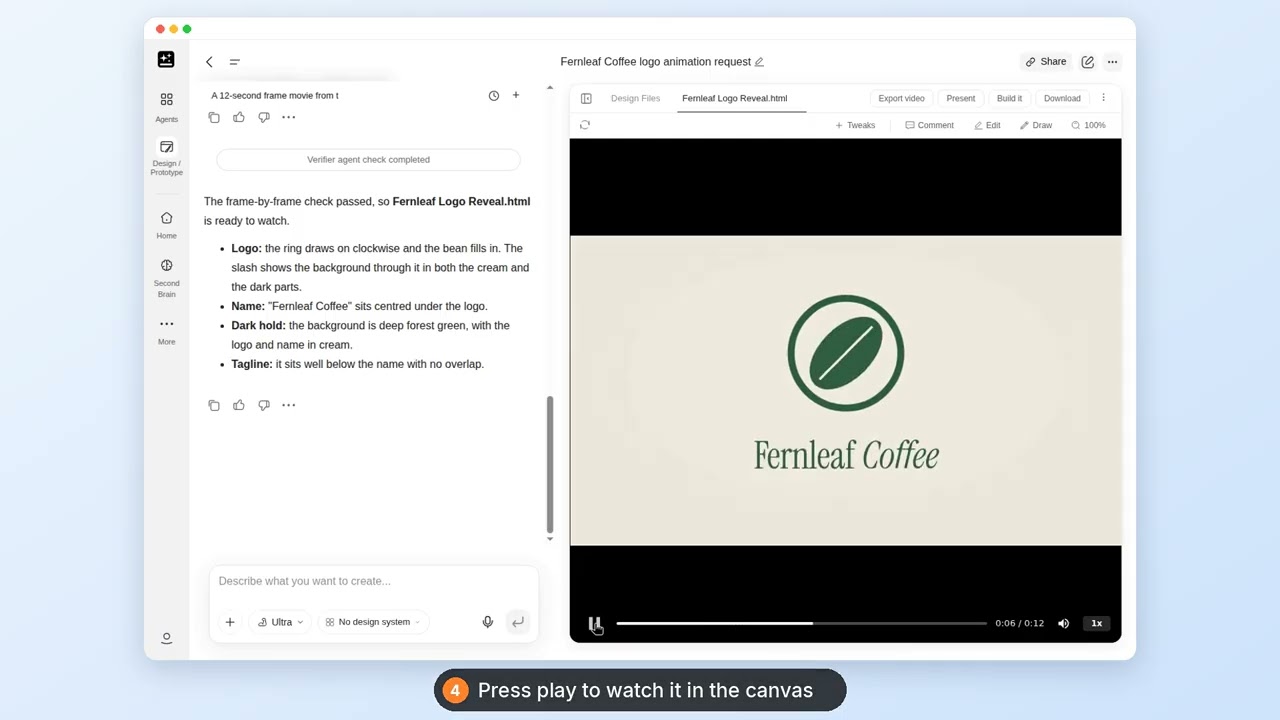
סרטון פריימים של 12 שניות מהלוגו הזה: הסמל משורטט בהדרגה, הלוגו הטקסטואלי מופיע בהדרגה מתחתיו, ואז השהיה על רקע כהה עם הסלוגן "[שורה]".
מה תקבלו: קליפ MP4 באורך שביקשתם, שנבנה מהסמל שלכם.
אם זה נתקע: הקליפ חוזר ארוך או קצר יותר ממה שביקשתם. כתבו את מספר השניות בשורה הראשונה של הפרומפט, לא בסופו, ואמרו "בדיוק" לצד המספר.
קשור: Media Studio לכל דבר שכולל צילומים אמיתיים, חיתוכים או פסקול.
11. סבב סקירה
מתאים ל: עיצוב שזקוק לאישור משניים או שלושה אנשים לפני שהוא יוצא לדרך.
הכנה: העיצוב המוגמר, שמות הסוקרים ומשפט אחד על מה שאתם מבקשים מהם להחליט.
שלבים:
- הגדירו את הפרויקט כמוגבל בתיבת הדו-שיח שיתוף. קישור ציבורי חושף את קובצי המקור ואת היסטוריית הגרסאות, ולא רק את העיצוב.
- שכפלו את הפרויקט לפני הסבב, כדי שיהיה עותק לחזור אליו. שרטוט מחדש בזמן שההערות עדיין מגיעות יגרום להן לתאר עיצוב שכבר לא קיים.
- אספו את המשוב מחוץ ל-Design: שיחה, מסמך, צילום מסך עם סימונים, שרשור אחד לכל סוקר.
- אחדו את ההערות לרשימה אחת: שורה אחת לכל שינוי, וסדר היישום שלהם.
- שלחו את הרשימה מחשבון אחד, כהודעה אחת, כשהשינויים מפורטים בסדר שבו אתם רוצים אותם.
הנה הערות הסוקרים: [הדבק]. בצע רק את השינויים האלה, אחד בכל פעם, והשאר את כל השאר כפי שהוא.
מה תקבלו: סבב תיקונים אחד שמשקף את ההערות שהסכמתם עליהן.
אם זה נתקע: שני סוקרים סותרים זה את זה. החליטו איזו הערה גוברת לפני שאתם שולחים את ההנחיה, כי הוראה שמכילה את שתיהן תחזור כשרק אחת מהן מיושמת באופן אקראי.
קשור: מה חושף קישור ציבורי? לפני שאתם שולחים קישור כלשהו מחוץ לצוות.
12. ספר דפדוף, קטלוג או לוקבוק
מתאים ל: סדרה של מוצרים או עמודים שצריכה להיקרא כמסמך: קטלוג, לוקבוק, חוברת קצרה.
הכינו: את גודל העמוד, את מספר העמודים המדויק, פריט אחד לכל עמוד, ואת התמונות עם השמות או המחירים שלהן.
שלבים:
- בקשו ספר דפדוף או ספר מחולק לעמודים, וציינו את גודל העמוד ואת מספר העמודים המדויק בשורה הראשונה. אם בית הדפוס צריך שוליים לחיתוך (bleed) וסימני חיתוך, בקשו אותם כבר בהודעה הזו, למשל שוליים של 3 מ"מ עם סימני חיתוך.
- ציינו פריט אחד לכל עמוד וקבעו את הסדר. קטלוג שהסדר שלו לא צוין יחזור ממוין לפי סדר אלפביתי או לפי הסדר שבו במקרה פירטתם את הפריטים.
- צרפו את התמונות באמצעות + כסדרה, וציינו בהנחיה איזו תמונה מופיעה באיזה עמוד.
- בדקו את שלושת העמודים הראשונים בתצוגת הצגה לפני שאתם מסתכלים על השאר. גודל עמוד שגוי או סדר פריטים שגוי חוזרים בכל עמוד שאחריו.
- תקנו מחירים ושמות באמצעות עריכה, ולאחר מכן ייצאו PDF דרך חלון ההדפסה.
לוקבוק בן 12 עמודים לסטודיו לקרמיקה, A4 לאורך. פריט אחד בכל עמוד: תצלום, השם, המידות והמחיר. שמרו על גופן קטן ותנו לתצלום למלא את העמוד.
מה תקבלו: מסמך רב-עמודים שנקרא כעמודים, תצוגת הצגה שמדפדפת בו, וקובץ PDF מחלון ההדפסה של הדפדפן.
אם זה נתקע: מספר העמודים שגוי, או שהעמוד האחרון ריק למחצה. ציינו את מספר העמודים ואת המספר המדויק של הפריטים באותו משפט. ספר בן 12 עמודים עם 11 פריטים תמיד משאיר עמוד אחד שצריך למלא.
קשור: גודל הדפסה ונייר.
13. קודם כול שלד עיצובי (Wireframe)
מתאים ל: מסך שהמבנה שלו עדיין לא סגור, כשדיון על הפריסה לפני העיצוב החזותי חוסך בנייה מחדש.
הכנה: המסכים, מה כל אחד מהם צריך לעשות והסדר שבו הם מופיעים. בלי מותג, בלי צבעים.
שלבים:
- בקשו שלד עיצובי ברמת נאמנות נמוכה ואמרו למה הוא נועד: מבנה, החלטות, בלי עיצוב חזותי.
- שמרו על בקשה פשוטה. תיבות אפורות, תוויות והבלוקים שכל מסך צריך מספיקים, ובקשה ל"שלד עיצובי שנראה יפה" מחטיאה את המטרה.
- עברו על המבנה עם האדם שצריך לאשר אותו, ושנו אותו כל עוד זה עדיין זול.
- צרפו את השלד העיצובי ובקשו על בסיסו את העיצוב המלא, כך שהפריסה שהסכמתם עליה היא הפריסה שתקבל עיצוב חזותי.
שלד עיצובי ברמת נאמנות נמוכה לאפליקציית הזמנות עבור חדר כושר קטן: דף הבית, רשימת שיעורים, פרטי שיעור, אישור. תיבות אפורות ותוויות, בלי מותג.
מה מקבלים: דף מבני שאפשר להראות למישהו בלי שיעיר על הצבעים, ועיצוב מלא שנבנה על בסיסו בסבב שני.
אם זה נתקע: השלד העיצובי חוזר מעוצב. כתבו בהנחיה "בלי צבע, בלי לוגו, תיבות אפורות ותוויות", והתייחסו לכל צבע כסימן לכך שהמילה wireframe צריכה להופיע מוקדם יותר בהנחיה.
קשור: מתכון 5 ברגע שהמבנה סגור והמסכים צריכים להיות מקושרים.
14. עמוד שנבנה סביב תמונה שכבר יש לכם
מתאים ל: תצלום שכבר מוכן כמו שצריך (צילום מוצר, דיוקן, חדר) ועמוד שצריך להיבנות סביבו.
הכינו: את התמונה, את גודל העמוד ואת הטקסט שמלווה אותה. אם התמונה עצמה דורשת עבודה, עשו זאת קודם ב-Media Studio.
שלבים:
- בצעו קודם את העבודה על התמונה, ב-Media Studio. Design מעצב עמוד סביב תמונה; הוא לא מרטש אותה.
- צרפו את התמונה המוגמרת באמצעות + וציינו להשתמש בה כמו שהיא. בלי השורה הזו, הסוכן עשוי ליצור תמונה משלו ולא למקם את שלכם.
- תארו את הפריסה ביחס לתמונה: היכן היא ממוקמת, כמה מהעמוד היא תופסת והיכן הטקסט ממוקם סביבה.
- הרחיקו את הטקסט מהחלק העמוס של התצלום, ובדקו את הניגודיות במקומות שבהם הטקסט מונח מעליו.
- ייצאו כ-PNG של פוסטר אם העמוד הוא גיליון יחיד, או בנו את העמוד באמצעות בנה את זה אם מדובר בדף אינטרנט.
השתמש בתצלום המצורף כמו שהוא, אל תיצור אותו מחדש. בנה סביבו עמוד מוצר שבו התמונה גדולה בחלק העליון, שם המוצר והמחיר מתחתיה, ופסקה קצרה אחת של תיאור. נקי, ברובו לבן, עם צבע הדגשה אחד.
מה תקבלו: עמוד שנבנה סביב התמונה שלכם, כשהתצלום ממוקם כמו שהוא.
אם זה נתקע: העיצוב חוזר עם תמונה אחרת. ציינו שוב, בשורה הראשונה, שהתצלום המצורף הוא העבודה הסופית ואסור ליצור אותו מחדש.
קשור: האם אפשר לערוך תמונות ב-Genspark Design? להבנת הגבול בין שני המוצרים.
מאמרים קשורים
- מדריך קרדיטים – כיצד קרדיטים נספרים ומנוצלים.
- תוכניות מנוי – מה כלול בכל תוכנית.
- Media Studio – למודעות וידאו, עריכת תמונות ו-3D.
- מצגות AI – למצגות.
- AI Drive – לקבצים שאתם מצרפים.
- מדריך פתרון בעיות – לבעיות שאינן ייחודיות ל-Design.
- Genspark Code – לעבודת קוד בסביבת פיתוח.
Genspark Design הוא קנבס עצמאי. הסוכנים מעצב UI ומעצב גרפי ב-GenTeam הם תפקידים נפרדים עם כלים משלהם.