

SecondBrainנסה עכשיו
מוח שני
מהו SecondBrain?
SecondBrain הוא הזיכרון של Genspark. הוא שומר במקום אחד את מה שכבר עשית ואת מה שכבר קראת. כך הסוכן מתחיל כל משימה כשהוא כבר מכיר את העבודה שלך, בלי שתצטרך לתדרך אותו.
אתה מחבר את הכלים שבהם אתה כבר משתמש, ו-SecondBrain הופך אותם לניתנים לחיפוש: הפרויקטים ורישומי הפגישות שלך ב-Genspark, הדואר והיומן שלך, הקבצים שאתה מעלה, ההערות שאתה כותב והאפליקציות שחיברת. לאחר מכן אתה שואל שאלה כמו שהיית שואל עמית, והתשובה נבנית מהחומרים שלך.
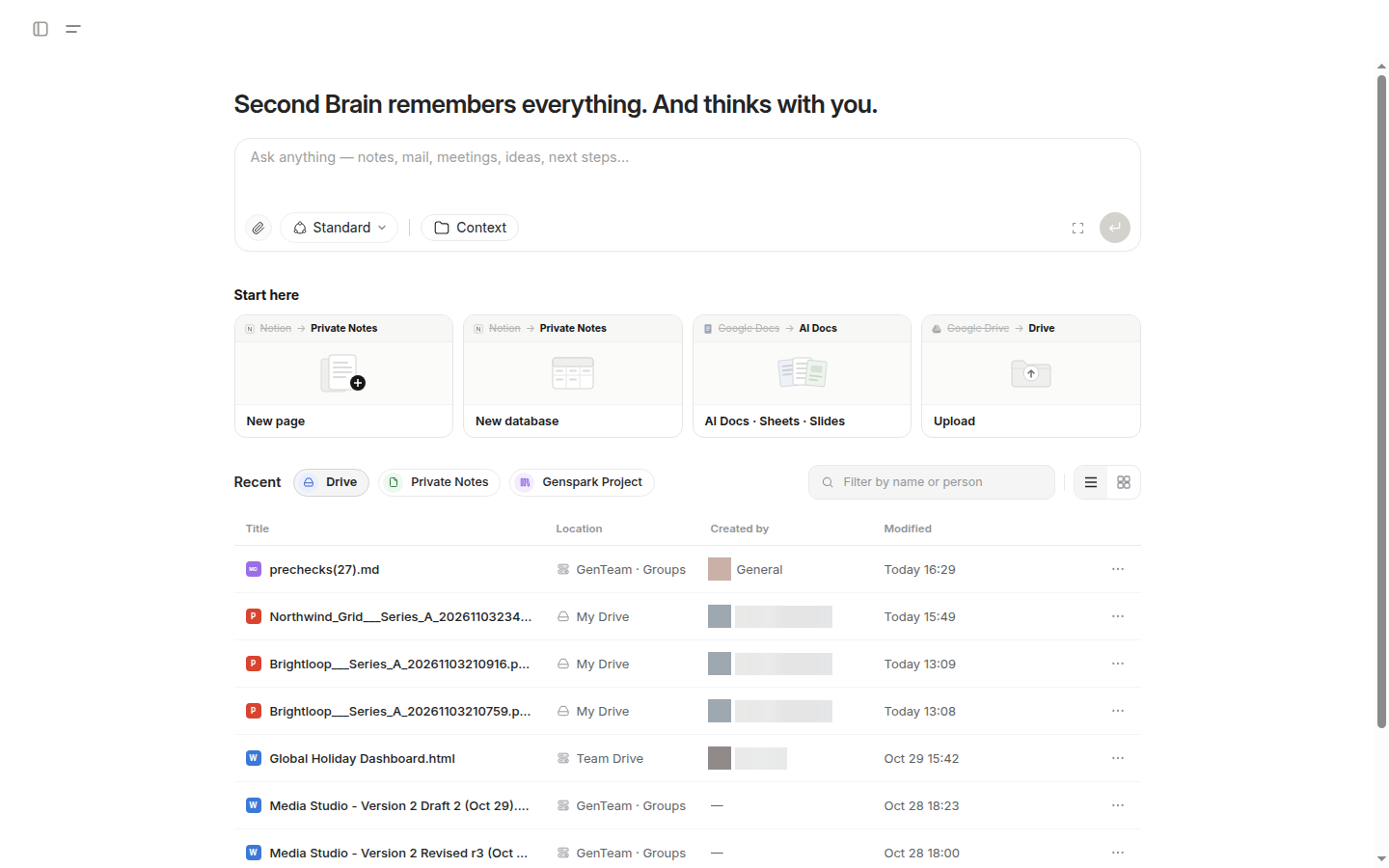
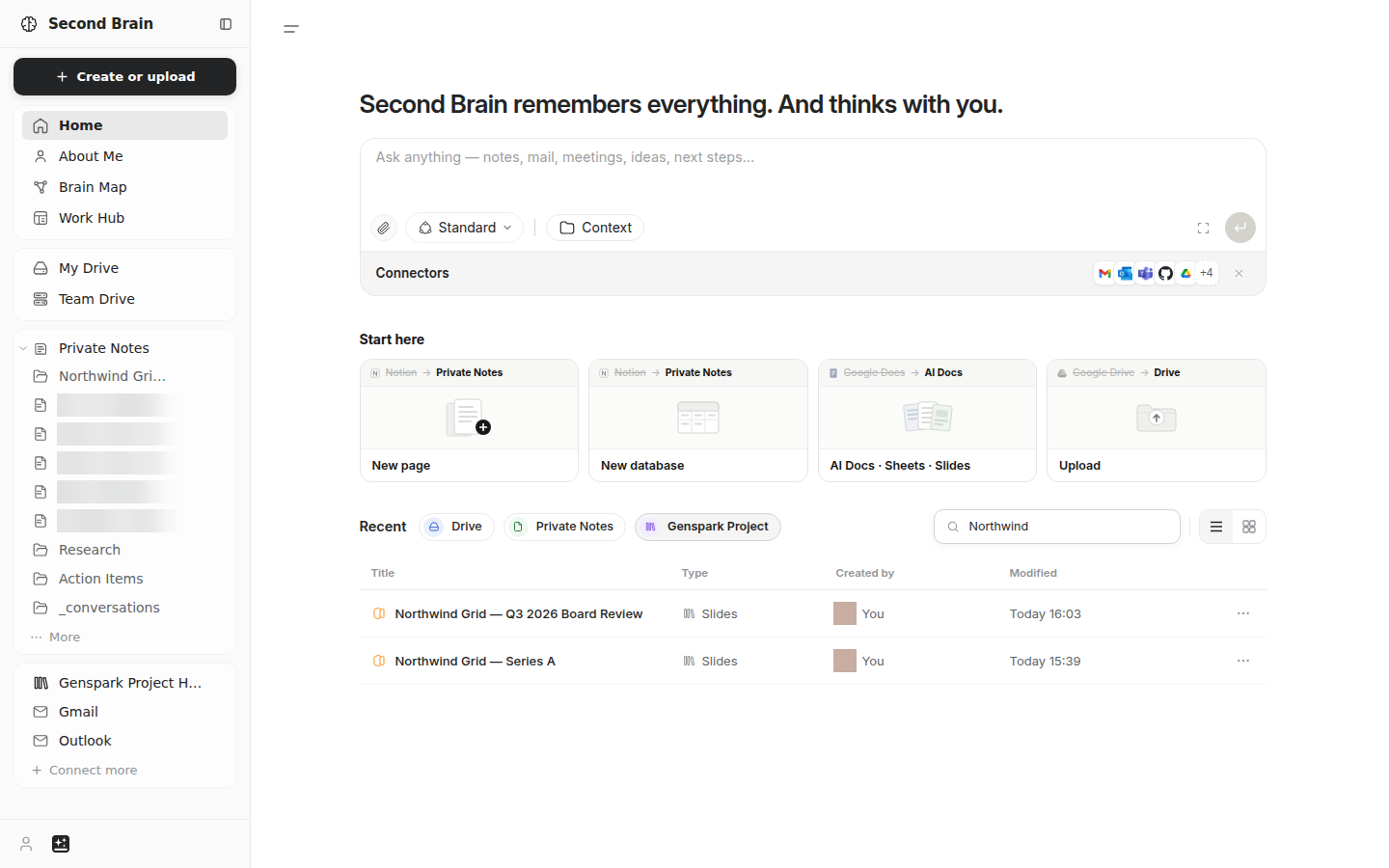
המסך הוא עמוד אחד שבנוי סביב השאלה. סרגל שאל בחלק העליון קולט אותה. מתחתיו, רצועת מקורות מציגה מה מחובר. בסרגל הצד, צור או העלה מתחיל קובץ חדש, + חבר עוד פותח את מקורות עם הרשימה המלאה, ול-מפת מוח ול-הערות פרטיות יש שורה משלהן.
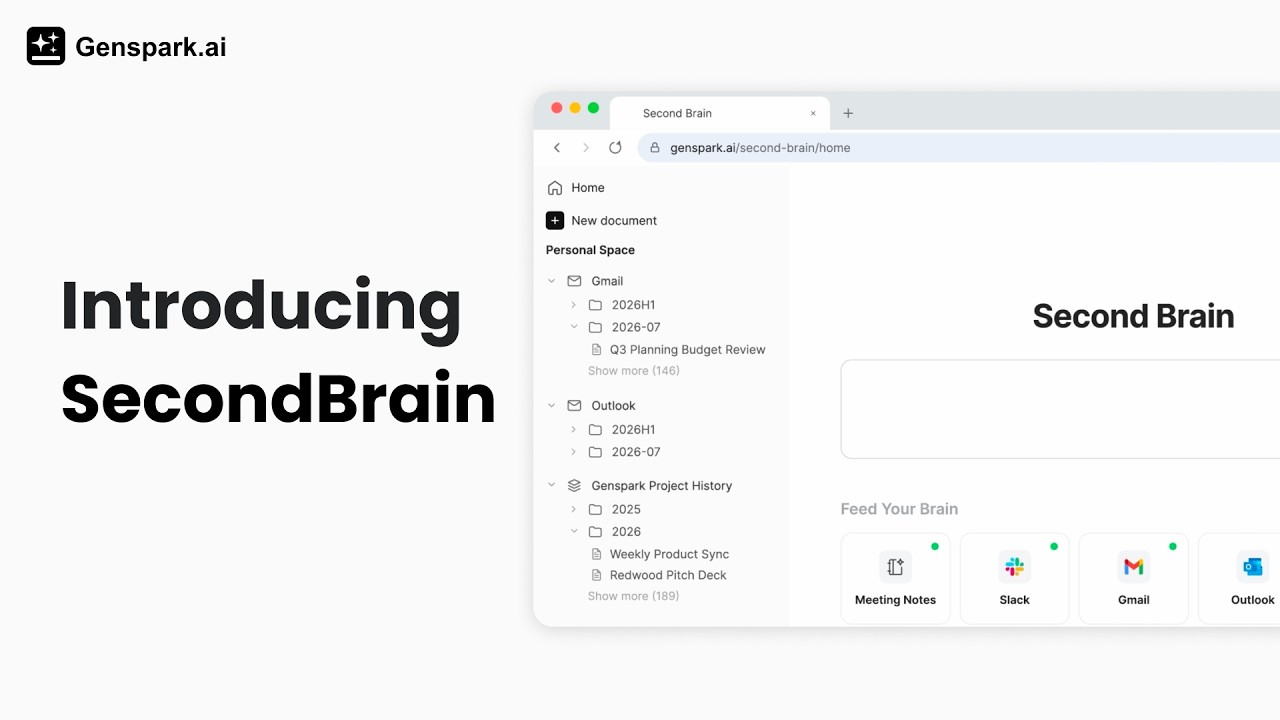
הכירו את SecondBrain, מערכת הזיכרון האישית שלכם
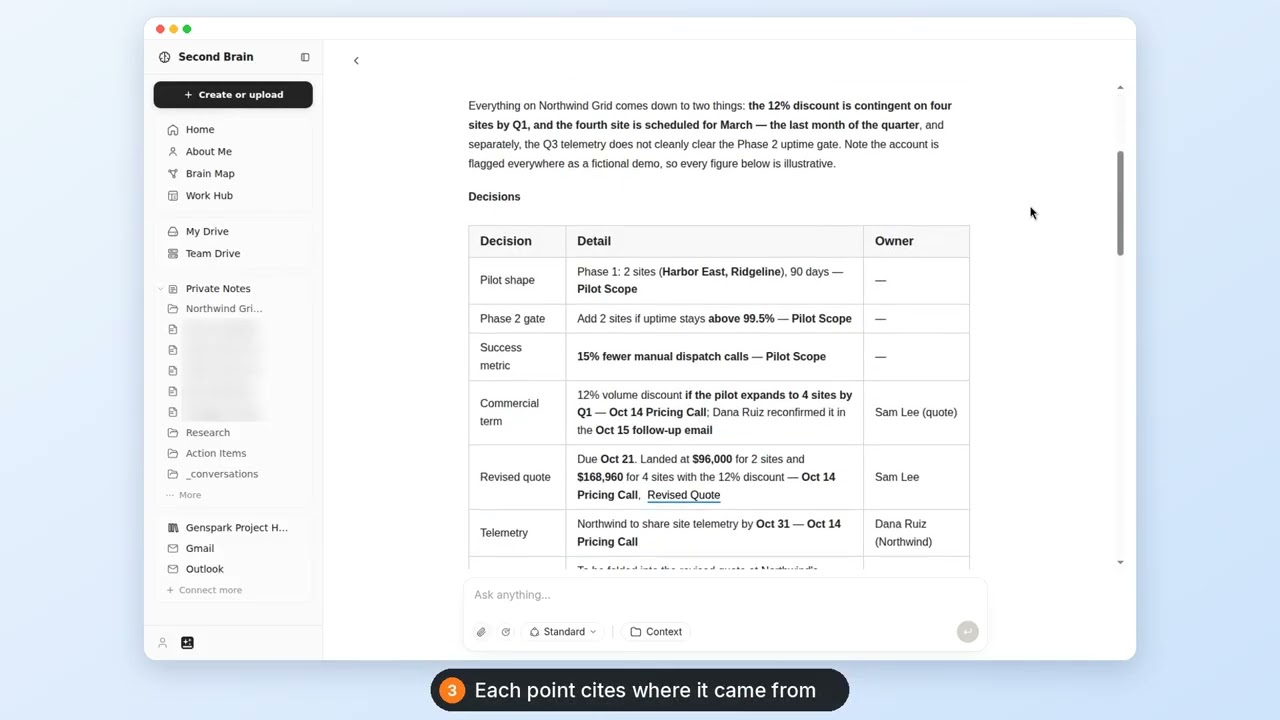
SecondBrain: שאלה אחת, שנענתה מתוך דואר, פגישה וקובץ
איך SecondBrain שונה מ-SecondBrain Note
SecondBrain הוא תוכנה. SecondBrain Note הוא מכשיר הקלטה שאתה לוקח איתך לחדר, והוא מוצר נפרד עם עמוד משלו. אינך צריך את המכשיר כדי להשתמש ב-SecondBrain: רישומי פגישות AI מתעד פגישות בעצמו, וכל השאר כאן עובד מתוך דפדפן.
המכשיר הוא עוד דרך להכניס שיחה פנימה. SecondBrain Note מסביר על מכשיר ההקלטה ועל האופן שבו הקלטה מגיעה לטלפון שלך.
שני סוגי המקורות
כל מה שנמצא ב-SecondBrain מגיע באחת משתי דרכים, וההבדל ביניהן קובע עד כמה התשובה עדכנית.
מיובא וזמין לחיפוש תמיד. היסטוריית הפרויקטים של Genspark, Gmail ו-Outlook מועתקים פנימה. לאחר שהייבוא מתבצע, התוכן נשמר ב-SecondBrain והתשובות מתבססות עליו, בין אם האפליקציה המקורית פתוחה ובין אם לא. אפשר לשאול על הודעת דואר מלפני חודשים גם כשתיבת הדואר סגורה.
נקרא בזמן אמת, רק כשאתם שואלים. שנים-עשר המחברים נשאלים ברגע שאתם שואלים, ללא ייבוא מרוכז. מה שתשובה שולפת מאחד מהם עדיין יכול להישמר באותו צ'אט.
כך שמסמך שזה עתה ערכתם מופיע בתשובה בגרסתו העדכנית.
כל השאר שייך לכם. קבצים שמעלים נכנסים אל האחסון שלי, והערות שאתם כותבים נשמרות בהערות פרטיות. שניהם נכללים באינדקס כמו כל דבר אחר.
במה הוא טוב
שלושה סוגים של שאלות עובדים היטב: משהו שאתם יודעים שקיים אבל לא מצליחים לאתר, משהו שמתפרס על פני כמה כלים, ומשהו עם מועד יעד, כמו מה הבא בתור, מי מחכה או מה הובטח. בחומר שלא חיברתם אין מה לקרוא, אז חברו אותו קודם.
מה אפשר ליצור
שש משימות מכסות את רוב מה שאנשים מביאים ל-SecondBrain. ארבע מהן מתחילות בהנחיה שאפשר להדביק, עם הפרטים שלכם בתוך הסוגריים. שתיים מתחילות בלחיצה, כי חיבור מקור והסרת הנתונים שלכם אינם שאלות. כל שלושה-עשר המתכונים נמצאים בסוף, תחת מתכונים.
| מה אפשר ליצור | הנחיה להדבקה, או על מה ללחוץ | המתכון המלא |
|---|---|---|
| מקור שעובד, ומקור שהפסיק לעבוד וחוזר לעבוד | אין הנחיה. מחברים מתחת לסרגל השאלות ← לחצו על השבב Gmail. או מקורות ← הפעילו את השורה ← התחבר. | מתכון 1 |
| תשובה אחת מכל מה שחיברתם | סכם את כל מה שיש לי על [שם הלקוח] מששת החודשים האחרונים: המיילים, רישומי הפגישות, הקבצים והמסמכים. תן לי את ההחלטות שקיבלנו, את השאלות הפתוחות ואת האחראי על כל אחת מהן. ציין את הפריט שממנו הגיעה כל נקודה. | מתכון 2 |
| משהו שאינכם זוכרים את שמו | אני חושב על מסמך בנושא [נושא] שעבדתי עליו לפני כמה חודשים, כנראה ב-[כלי]. היה בו [פרט שאתם זוכרים]. מצא אותו, תאר לי את תוכנו בשלוש שורות ותן לי את הקישור. | מתכון 3 |
| פגישה שהפכה לרשימות ולמשימות המשך | הפוך את רישומי הפגישה שלי מהבוקר לסיכום עם החלטות ומשימות לפי אחראי. לאחר מכן נסח את מייל ההמשך לכל מי שהשתתף. היצמד למה שסוכם בפועל, וסמן כל דבר שנשאר פתוח. | מתכון 4 |
| קבצים, קובצי PDF וייצוא מ-Notion בתוך המוח | קרא את [שם הקובץ] ב-My Drive. לאחר מכן ספר לי על שלושת הדברים בו שמשפיעים על [פרויקט], וצטט את המשפט שממנו מגיע כל אחד מהם. | מתכון 5 |
| פחות ממה שהוא זוכר | אין הנחיה. מקורות ← כבו את השורה. ב-Gmail או ב-Outlook פעולה זו מוחקת את הדואר שיובא. צ'אט נמחק מהתפריט שלו. קובץ נמחק מ-My Drive. | מתכון 6 |
התחלה מהירה
מקור אחד, שאלה אחת ותשובה אחת שנבנית מהחומרים שלך. נדרשים חשבון Genspark ודפדפן.
- פתח את SecondBrain בכתובת genspark.ai/second-brain/home, או מדף הבית של Genspark.
- הסתכל מתחת לשורת השאלה. הרצועה שם מסומנת מחברים. אם יש בה שבב של Gmail או Outlook, לחץ עליו: ייפתח חלון קטן של חיבור Gmail או חיבור Outlook. בחר שם התחבר, ו-Genspark ייבא בערך את ששת החודשים האחרונים, עד 6,000 הודעות אימייל.
- כדי לחבר כל מקור אחר, לחץ על מחברים מתחת לשורת השאלה (או על + חבר עוד בסרגל הצד), לאחר מכן הפעל את המקור ולחץ על התחבר.
- השלם את מסך ההסכמה של הספק. הייבוא פועל ברקע, כך שאפשר לעזוב את הדף. כמה מהר מופיעים נתונים מיובאים מסביר מה לעשות אם התשובה הראשונה חוזרת דלה.
- שאל משהו קטן וספציפי. "על מה עבדתי בשבוע שעבר" היא שאלה ראשונה טובה, כי אתה יודע את התשובה ויכול לבדוק אותה.
- העבר את אותה שאלה לסוכן-על. פתח צ'אט חדש של סוכן-על, לחץ על + ולאחר מכן על בחר ממחשב הענן, ובחר הכונן שלי, כונן הצוות, פרויקט Genspark או פתקים. כך המוח מלווה אותך גם מחוץ לדף הזה. שימוש בו מתוך סוכן-על מציג את הבורר.
על מה עבדתי בשבוע שעבר? קבץ את זה לפי פרויקט, ולכל אחד ספר לי מה התקדם ומה עדיין פתוח.
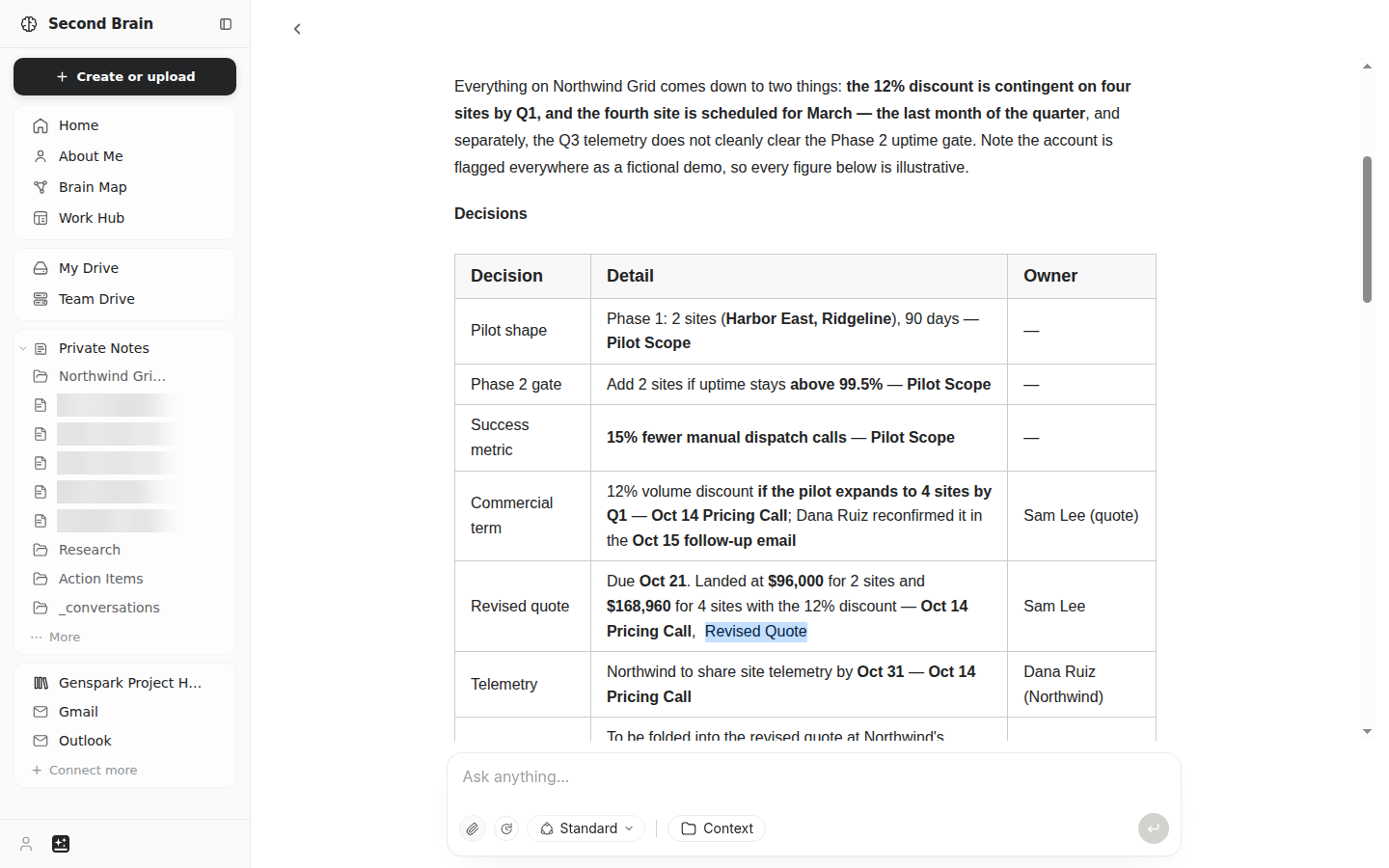
טיפ: התחל עם מקור אחד ושאלה אחת שאתה יכול להעריך. קשה יותר לסמוך על מוח עם שלושה מקורות שמעולם לא בדקת מאשר על מוח שבדקת.
הערה: Standard ו-Ultra מחויבים באופן שונה. קרדיטים ועלויות מפרט את התוכניות.
שני הרגלים משפרים את השבוע הראשון. חבר את המקור שמכיל את רוב העבודה שלך, ושאל אותו משהו שהיית שואל עמית. ושמור על שאלה אחת בכל צ'אט: הרגלים שעוזרים לצמצם אותן מסביר למה.
מסך הבית
עמוד אחד עושה את כל העבודה, והוא בנוי סביב השאלה.
סרגל השאלות
הסרגל שבראש המסך הוא המקום שבו כותבים שאלה. הקלידו אותה ושלחו.
הסרגל גם מציג כמה תעלה תשובה עוד לפני שאתם שולחים. כל עוד תורות Standard מכוסות על ידי ה-Plan שלכם, מופיעה בו השורה שימוש במכסה חינמית ללא עלות בקרדיטים. חברי Go רואים שם במקום זאת אתם ב-Genspark Go. בסעיף קרדיטים ועלויות מוסבר מה קורה כשהמכסה השבועית נגמרת. סרגל השאלות קובע את הרמה, Standard או Ultra.
שני דברים שיעזרו לכם לשאול טוב יותר. ציינו את התקופה, כי "בחודש שעבר" ו"מאז הסקירה של מרץ" מחזירים חומר שונה. וציינו את צורת התשובה שאתם רוצים: רשימה, שלוש שורות, טבלה, טיוטה. שאלה מעורפלת יותר מקבלת תשובה ארוכה יותר, ותצטרכו לקרוא יותר ממנה.
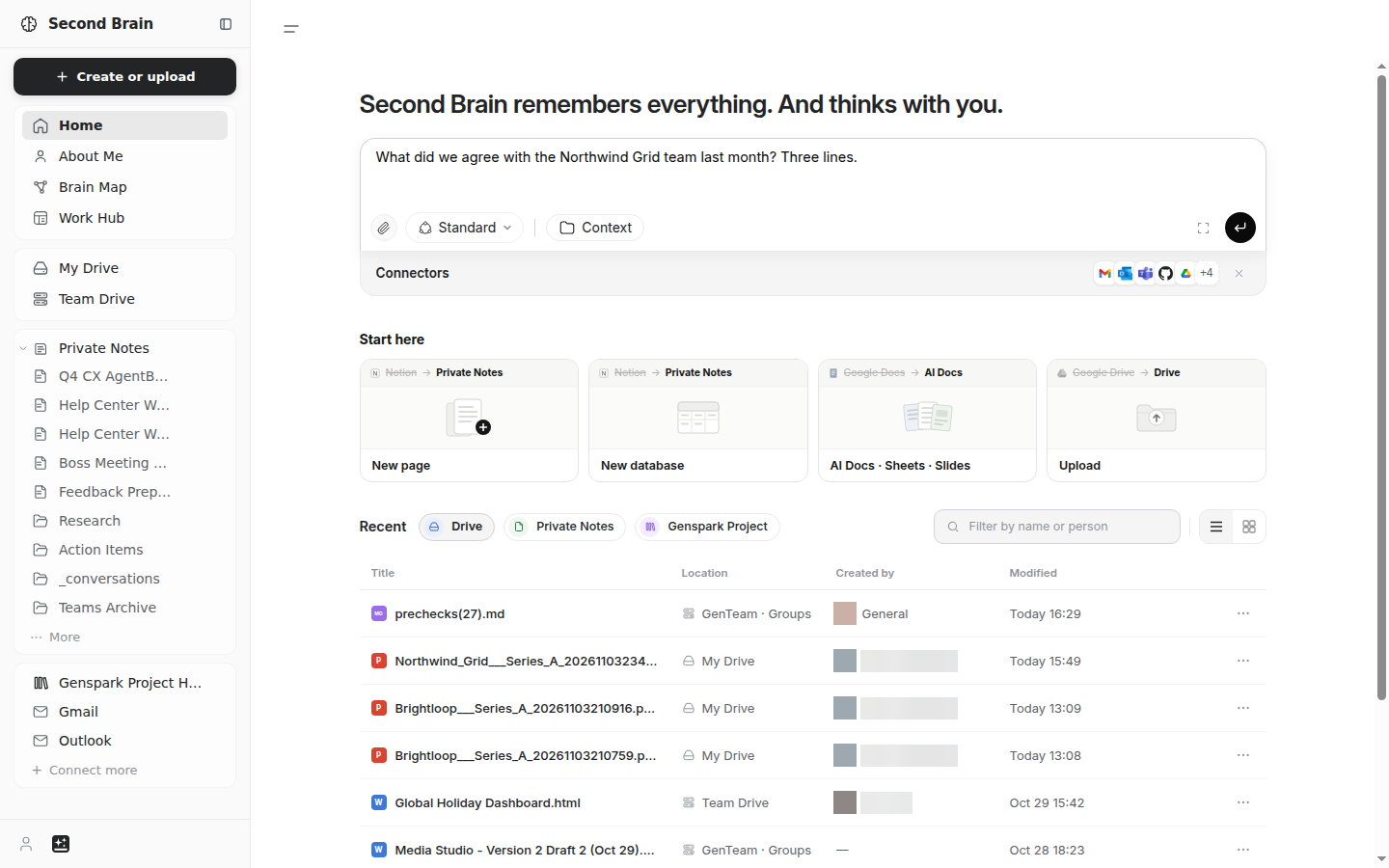
רצועת המחברים
מתחת לסרגל השאלות נמצאת רצועה של שבבי מקורות, שכותרתה מחברים. זו הדרך המהירה ביותר אל המוח, וזה החלק היחיד בדף שמשתנה ככל שאתם מחברים דברים.
- שבב של Gmail או Outlook פותח את החלון חיבור Gmail או חיבור Outlook. בחרו שם התחבר והייבוא יתחיל.
- מחבר שכבר חיברתם מופיע כשבב, כך שהרצועה הופכת לתמונה של מה שבפועל מזין את התשובות.
- השבב + שבסוף פותח את המקורות. התווית שלו היא חבר מקורות נוספים.
- ה-x שברצועה הוא הסתר מחברים. הוא מסתיר את הרצועה בדפדפן הזה וזוכר את הבחירה, כך שסרגל השאלות חוזר לרוחב המלא.
הסתר מחברים היא הגדרה ברמת הדפדפן. הסתרת הרצועה במחשב נייד אינה מסתירה אותה בטלפון, והמקורות נשארים מחוברים גם כשהיא מוסתרת.
יצירה או העלאה
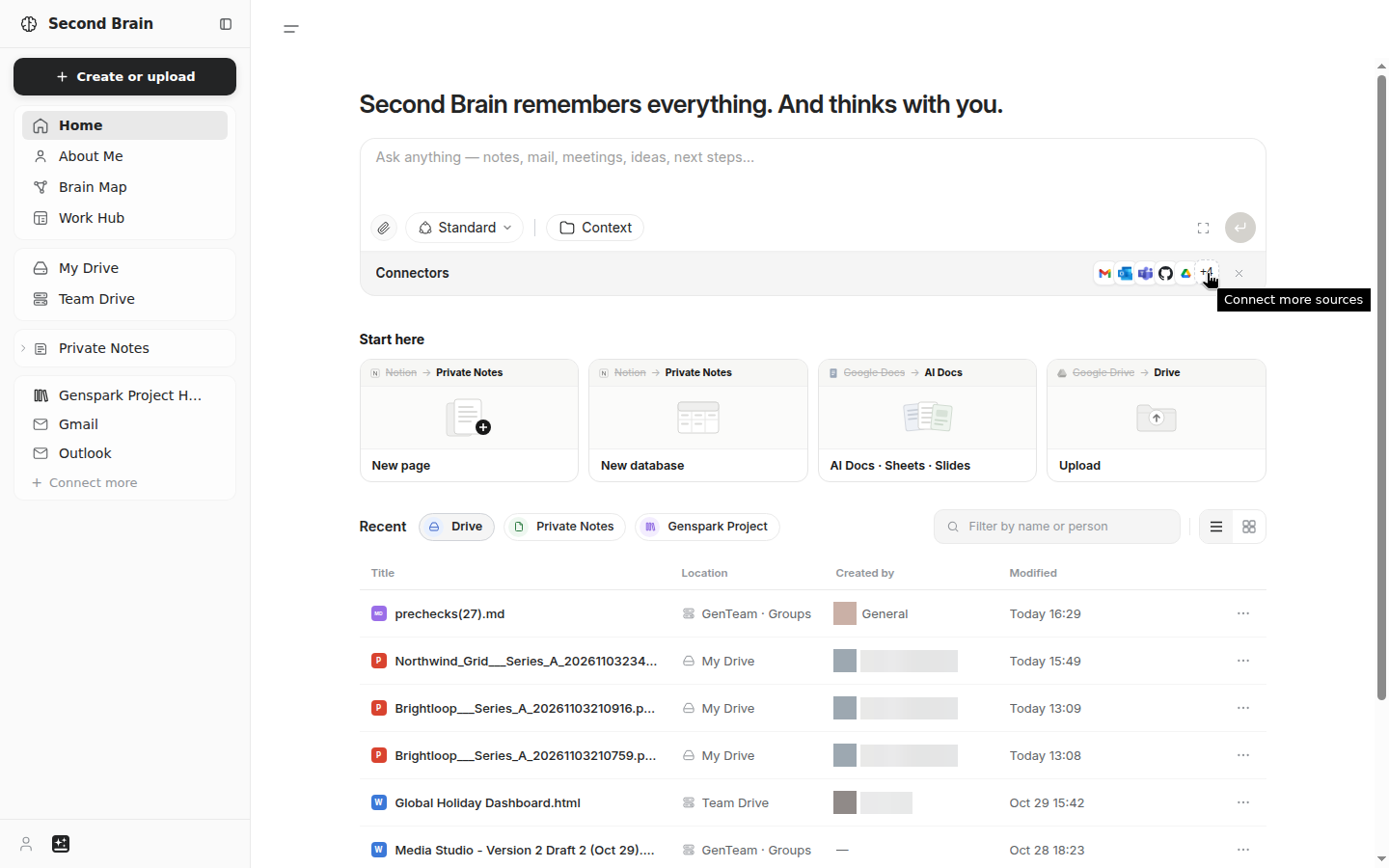
בלוק סרגל הצד שנקרא יצירה או העלאה מכיל את הערה חדשה, תיקייה חדשה, העלאת קבצים והעלאת תיקייה, ולאחר מכן את סוגי מסמכי ה-AI: מסמכי AI, גיליונות AI, מצגות AI, AI PDF ו-AI Markdown.
הערה חדשה יוצרת קובץ Markdown ב-My Drive, בתיקייה שבה אתם נמצאים. העלאת קבצים פותחת בורר קבצים ומעבירה את הקובץ ל-My Drive, שם הוא מתנהג כמו כל קובץ אחר ב-AI Drive. פרטים נוספים זמינים בהעלאות וסוגי קבצים.
בסרגל הצד יש גם את + חיבור מקורות נוספים. הוא פותח את מקורות, אותו דף שנפתח באמצעות שבב ה- +.
התחלה
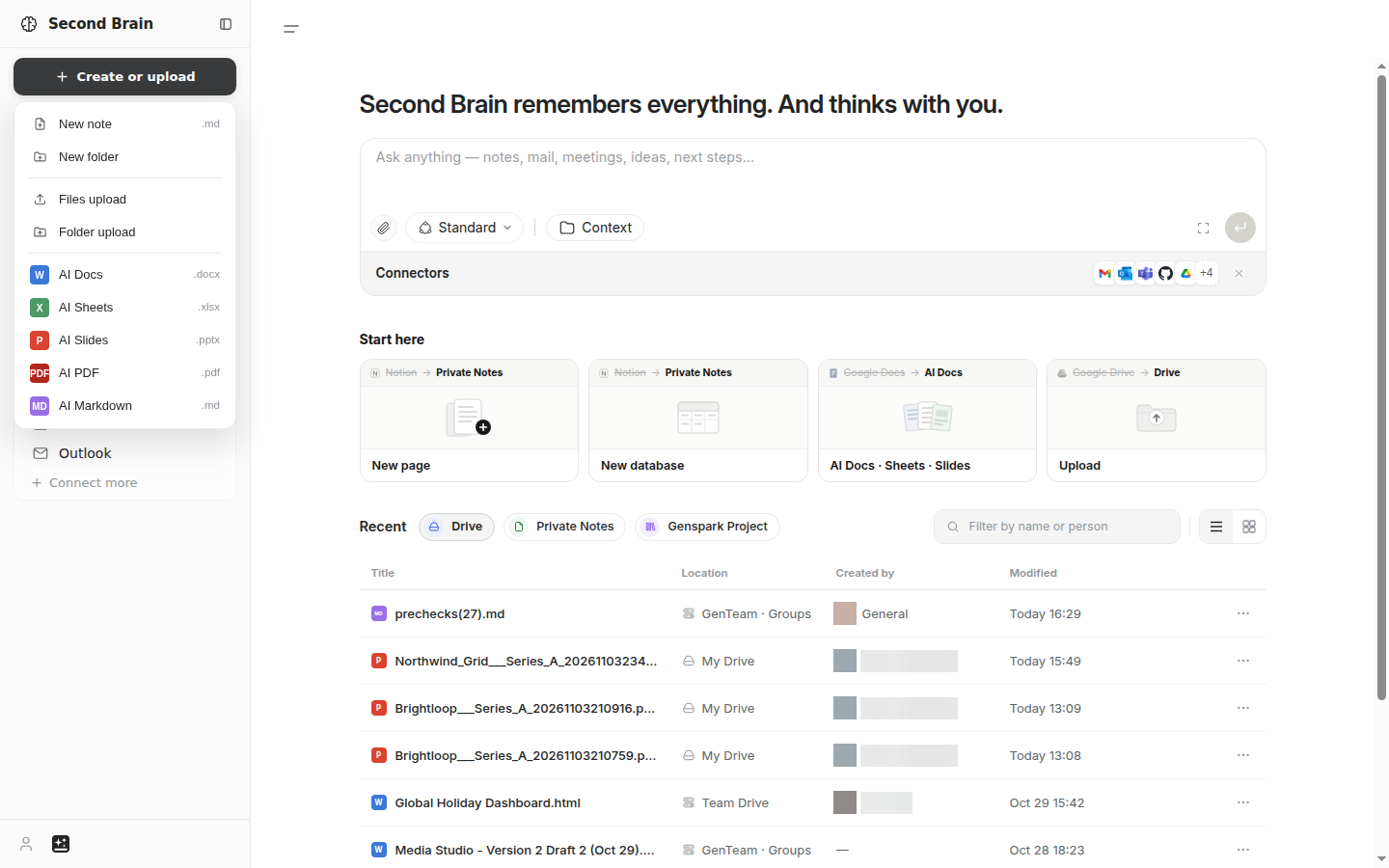
התחלה היא שורה של שלושה כרטיסים מתחת לתיבת הכתיבה: דף חדש, מסמכי AI · גיליונות · מצגות והעלאה. דף חדש פותח דף בהערות פרטיות. מסמכי AI · גיליונות · מצגות הוא כרטיס אחד, והוא פותח תפריט קצר: מסמך AI, גיליון AI ומצגות AI.
שורת הכרטיסים נשארת בדף, מעל רשימת הפריטים האחרונים.
הרשימה 'אחרונים'
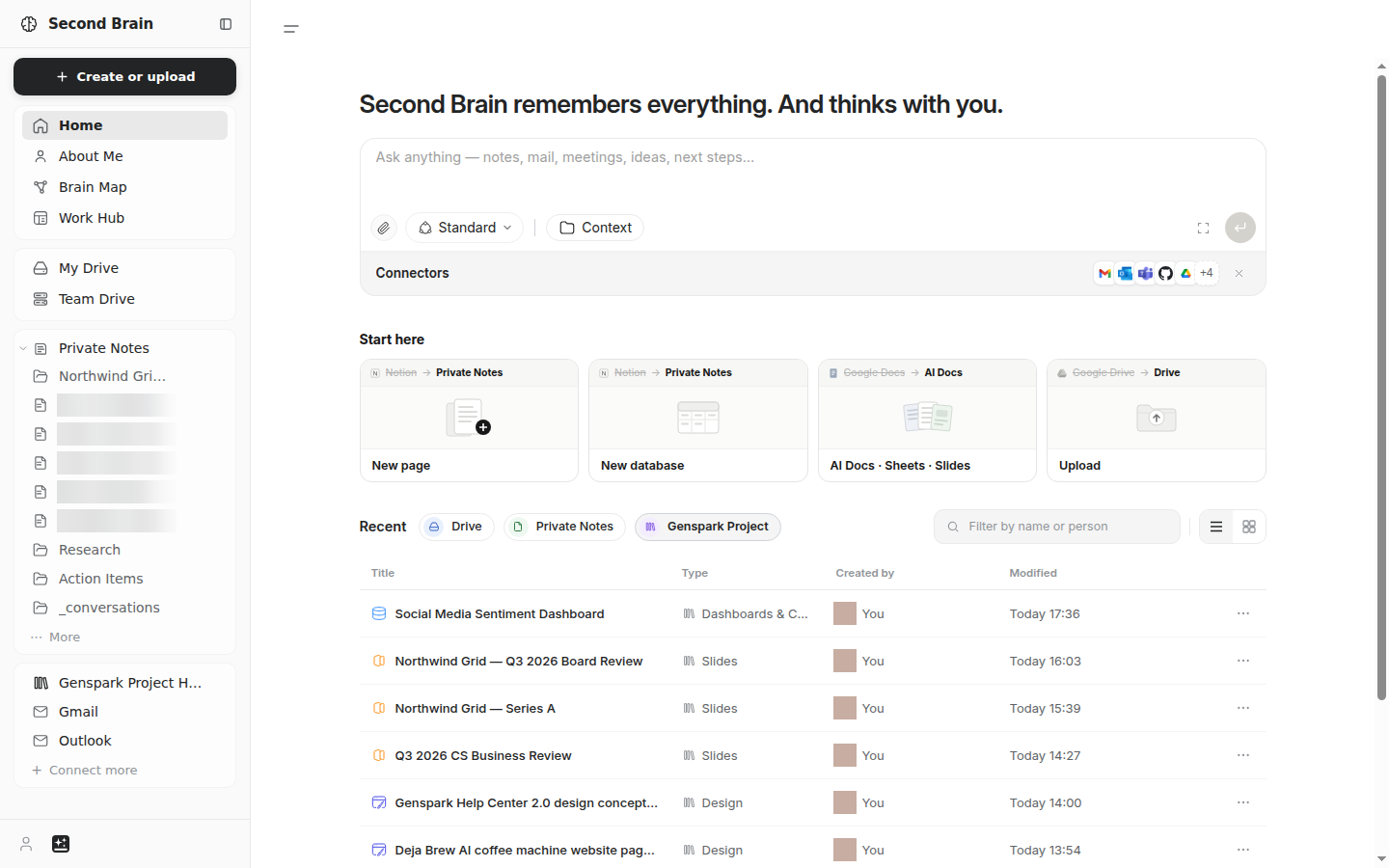
תחת התחל כאן, הרשימה 'אחרונים' מציגה את מה שעבדת עליו. שלושה שבבי בחירה מחליפים את התצוגה: Drive, הערות פרטיות ו-פרויקט Genspark, שמציג את פרויקטי Genspark שלך.
חיפוש
ברשימה אחרונים בדף הבית יש תיבה סינון לפי שם או אדם, וב־הכונן שלי יש תיבה חיפוש קבצים שמחפשת בכל הכונן שלכם. שתיהן מוצאות קבצים לפי שם, לא לפי משמעות. כשאינכם יודעים את השם, שאלו את סרגל שאל במקום זאת.
מפת המוח
מפת המוח מופיעה כשורה נפרדת בתפריט הניווט. היא מציגה את המרחב האישי כגרף: כל הערה היא נקודה, וכל קישור [[ בין הערות הוא קו. המרחב האישי מכיל את כל ההערות שלכם, כולל הערות פגישה והערות דוא"ל, ולכן גם הן מופיעות כאן. השתמשו בה כדי לראות אילו הערות מקושרות זו לזו ואילו עומדות בפני עצמן.
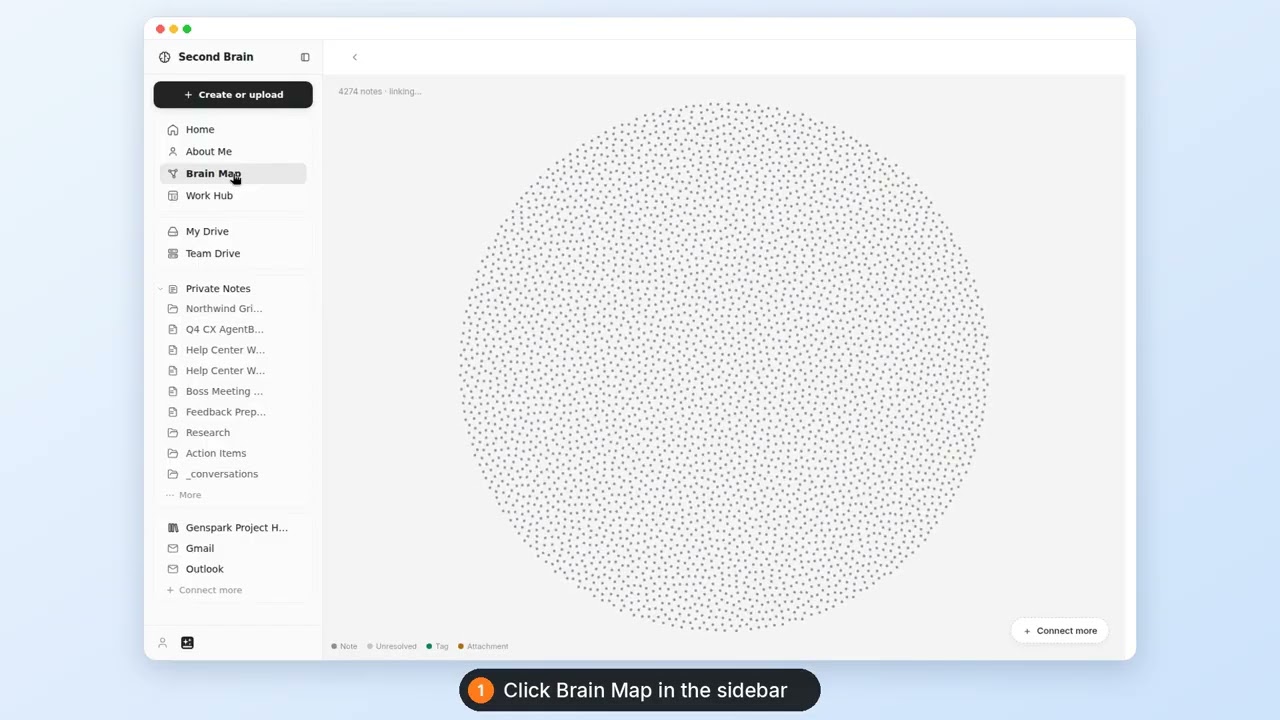
מפת המוח: הערות והקישורים ביניהן
הסיור
בפעם הראשונה שאתם פותחים את SecondBrain, מוצג סיור קצר פעם אחת בכל דפדפן. הוא נפתח בהקדמה, ולאחר מכן מצביע על סרגל הצד, על רצועת המחברים, על התחילו כאן ועל שורת השאלות. כל חלק שהסיור מצביע עליו מופיע בדף זה.
מקורות
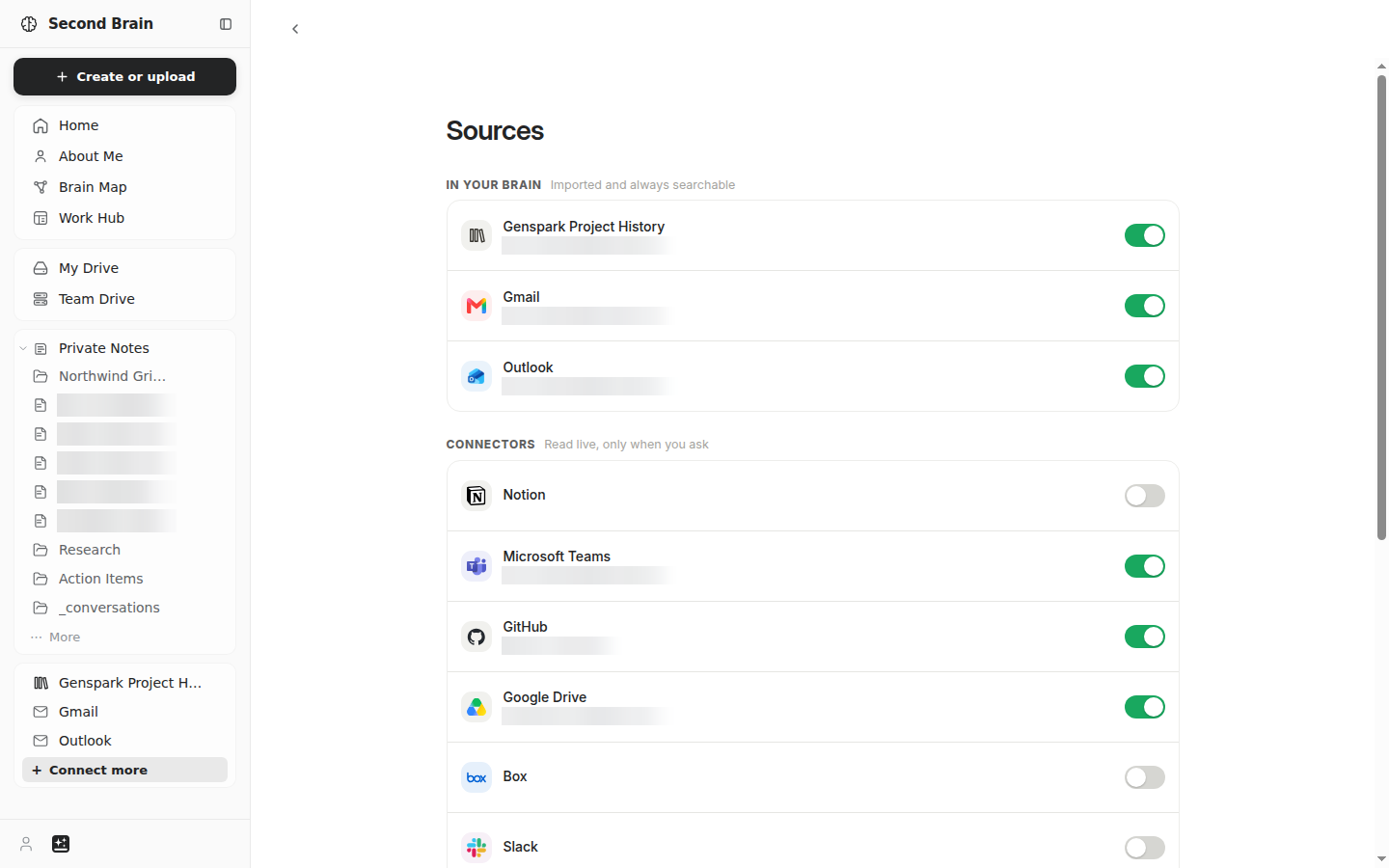
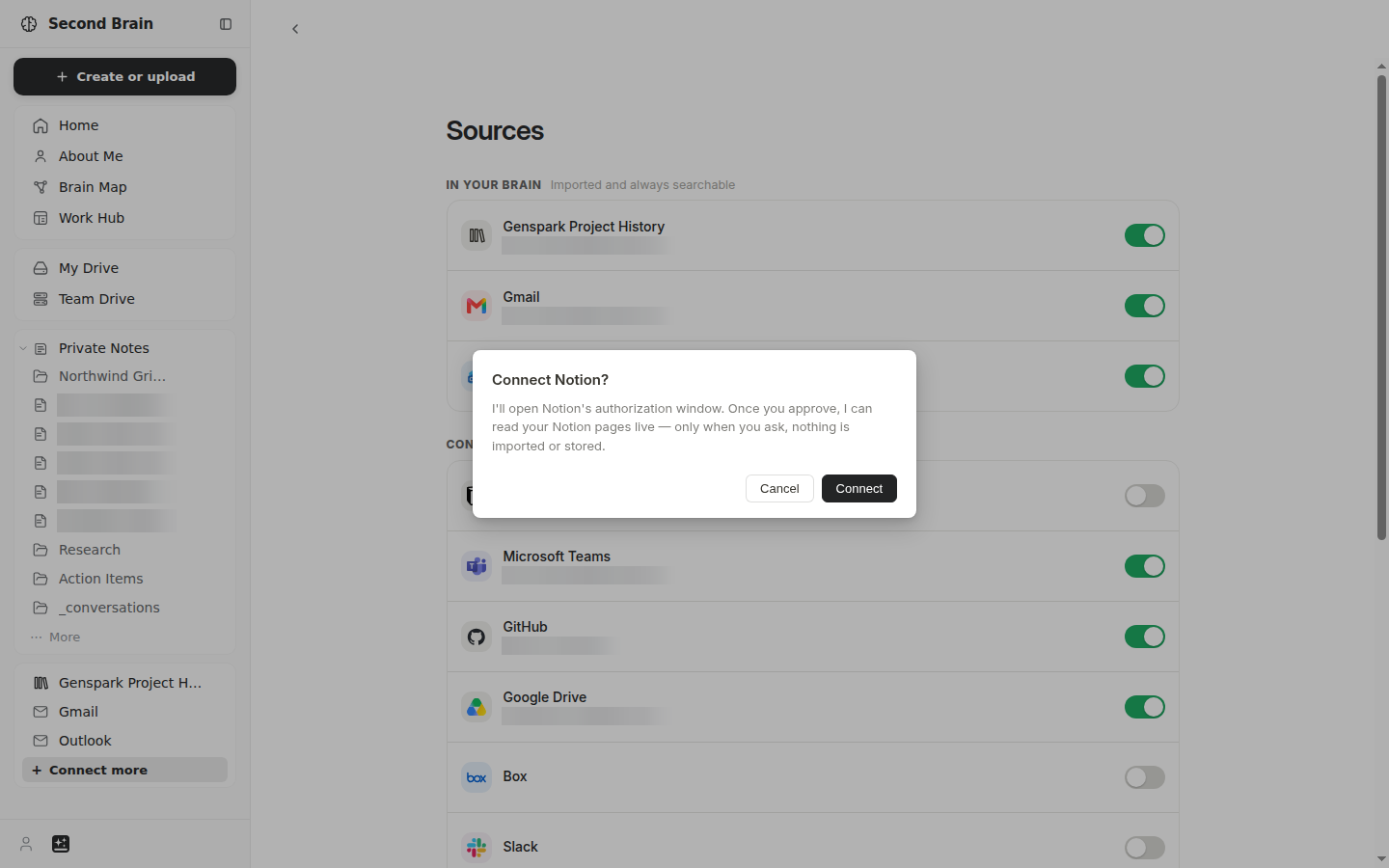
מקורות היא הרשימה המלאה, וזהו העמוד היחיד שבו ניתן להפעיל או לכבות מקור. העמוד נמצא בכתובת /second-brain/sources-hub, ואפשר להגיע אליו בשלוש דרכים: התווית מחברים מתחת לשורת השאלה, השבב + ברצועה, או + חבר עוד בסרגל הצד.
השורות מקובצות לפי האופן שבו הנתונים מגיעים, וכותרות הקבוצות מציינות זאת במפורש.
במוח שלך
הקבוצה הראשונה נקראת במוח שלך, ומתחת לכותרת מופיעה השורה מיובא וזמין תמיד לחיפוש. היא כוללת שלוש שורות:
- היסטוריית הפרויקטים של Genspark: העבודה שלך ב-Genspark, כולל רישומי פגישות AI.
- Gmail
- Outlook
התוכן מהמקורות האלה מועתק אל SecondBrain. הייבוא מתבצע ברקע, ולאחר שהסתיים אפשר לחפש את החומר מתוך SecondBrain גם כשהאפליקציה המקורית סגורה. זה ההבדל החשוב בפועל: אפשר לשאול על אימייל מלפני כמה חודשים גם כשתיבת הדואר שלך סגורה.
היסטוריית הפרויקטים של Genspark פעילה מההתחלה. לא צריך לחבר אותה ואין שלב הרשאה, כי זהו התיעוד של Genspark עצמה לעבודה שלך. פרטים על מה שהיא כוללת מופיעים בסעיף היסטוריית הפרויקטים של Genspark.
רישומי פגישות פועלים כברירת מחדל, ולכן השורה שלהם מופיעה בקבוצה הזו רק אחרי שמכבים אותם.
מחברים
הקבוצה השנייה נושאת את הכותרת מחברים, ותחתיה קריאה בזמן אמת, רק כשתבקשו. שתים-עשרה שורות, בסדר הזה:
| מחבר | מה הוא מביא לתשובה |
|---|---|
| Notion | דפים ומסדי נתונים שכבר יש לכם גישה אליהם ב-Notion |
| Microsoft Teams | הודעות בערוצים וקבצים |
| GitHub | מאגרים, issues ו-pull requests |
| Google Drive | קבצים ב-Drive שלכם |
| Box | קבצים ב-Box |
| Slack | הודעות בערוצים והודעות ישירות |
| Salesforce | רשומות שכבר יש לכם הרשאה לראות |
| Google Docs | מסמכים שאישרתם ל-Genspark לגשת אליהם |
| Google Sheets | גיליונות אלקטרוניים שאישרתם ל-Genspark לגשת אליהם |
| HubSpot | רשומות CRM |
| Google Calendar | אירועים ומשתתפים |
| Outlook Calendar | אירועים ומשתתפים |
מחברים אינם מיובאים בכמות גדולה: SecondBrain קורא אותם כשאתם מבקשים, כך שמחבר כבוי אינו תורם דבר. מה שתשובה מאחזרת ממחבר עדיין יכול להישמר באותו צ'אט, וגם ב-עליי כאשר הוא קורא את אותו מחבר.
HubSpot היא השורה היחידה שמבקשת אסימון ולא התחברות. היא מתחברת באמצעות אסימון Private App שאתם יוצרים ב-HubSpot ומדביקים בתיבת הדו-שיח של החיבור.
חיבור מקור
כל שורה פועלת באותו אופן. הפעילו את השורה, וייפתח חלון דו-שיח עם לחצן התחבר. לחצו עליו, השלימו את תהליך ההרשאה של הספק עצמו, והשורה תישאר מופעלת.
עבור Gmail ו-Outlook, השבב בפס דף הבית פותח את חלון החיבור בלי לעבור דרך השורה. Genspark מייבא בערך את ששת החודשים האחרונים ושומר על תיבת הדואר מסונכרנת. זו הדרך הקצרה יותר עבור שני המקורות שרוב האנשים מתחילים בהם.
אם ההרשאה נכשלת או שהשורה לא נשארת מופעלת, בסעיף מקור לא מתחבר, או שהייבוא שלו הפסיק מופיע הסדר שבו כדאי לנסות.
ניתוק חיבור אחד
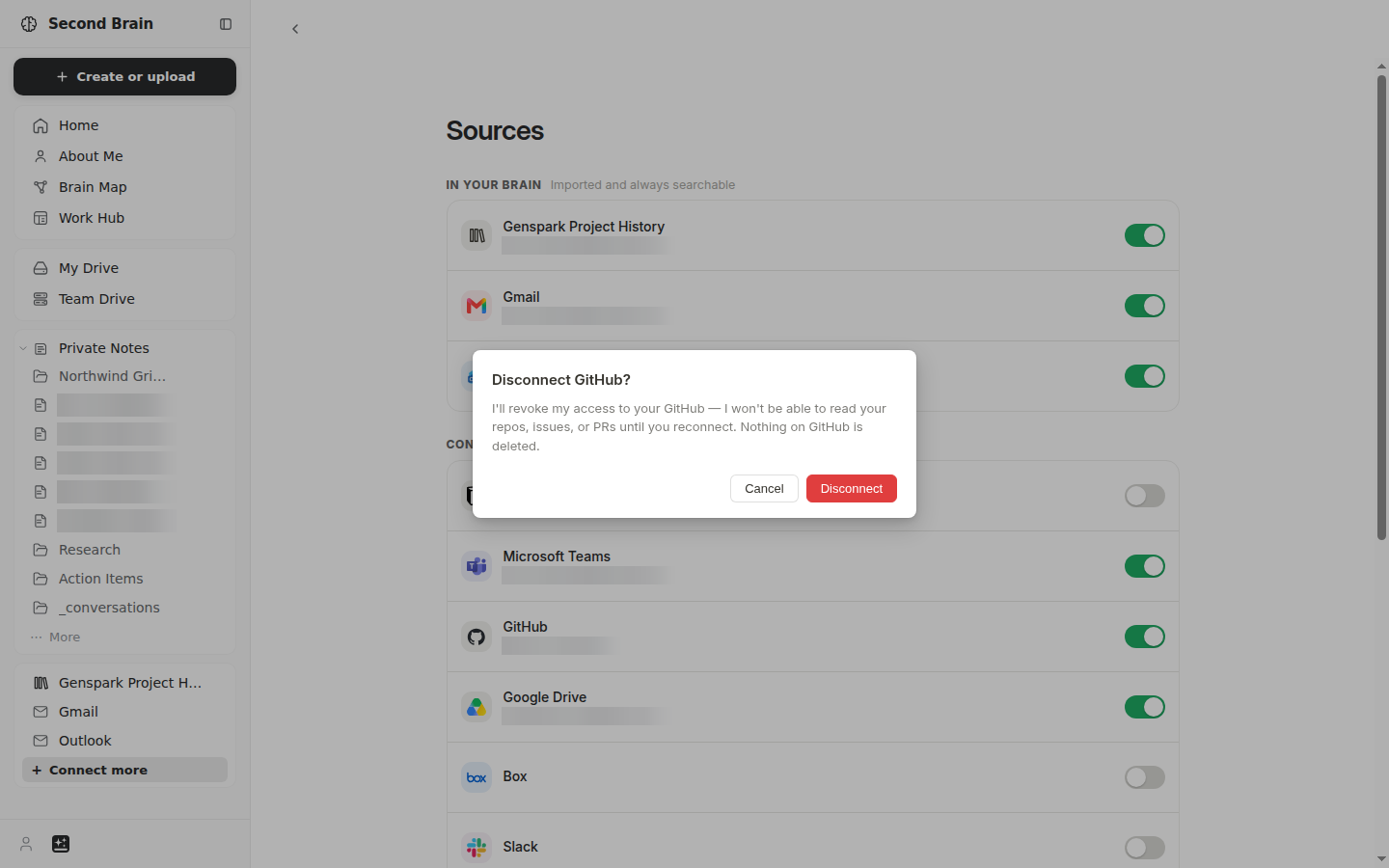
כבו את המתג בשורה כדי לנתק אותה. שתיים מהן מזהירות על יותר מהשורה שכיביתם, משום ש-Microsoft אינה יכולה לבטל גישה לשירות אחד בלבד. כיבוי Outlook Calendar או Microsoft Teams מנתק גם את שאר חיבורי Microsoft שלכם, כולל הדואר של Outlook, עד שתתחברו מחדש. מחברי Google מתנתקים אחד-אחד, ו-Gmail נשאר מחובר.
כיבוי מחבר אינו משאיר אחריו נתונים מיובאים שיש להסיר, משום שמחבר נקרא רק כשאתם מבקשים. כיבוי Gmail או Outlook, לעומת זאת, הוא הסרה. כותרת תיבת הדו-שיח היא להסיר את Gmail? (או להסיר את Outlook?) והכפתור בה הוא הסר; בחירה בו מנתקת את תיבת הדואר ומוחקת את הדואר המיובא שלה מ-SecondBrain. הפעלה מחדש מתחילה ייבוא חדש. רישומי פגישות והיסטוריית הפרויקטים של Genspark שומרים על הנתונים שלהם גם כשהם כבויים.
כמה זמן לוקח עד שנתונים מיובאים מופיעים
ייבוא הוא משימה שרצה ברקע, ולכן הרגע שבו המקור מופעל אינו הרגע שבו התוכן שלו הופך לזמין לחיפוש. בייבוא ראשון מ-Gmail יש הרבה חומר לעבד, וזה רגיל שהתשובות לשאלות הראשונות יתבססו על פחות ממה שיש בתיבת הדואר.
תנו לו זמן לפני שאתם שופטים את התוצאה. אם תשובה לשאלה חוזרת דלה, שאלו אותה שוב מאוחר יותר. אם לא הופיע דבר גם אחרי שהמתנתם ושאלתם שוב, כבו והדליקו מחדש את השורה במקורות. זה פתרון התיקון שהמוצר מציע. ב-Gmail או ב-Outlook, המתג הזה מוחק את הדואר שיובא, והפעלה מחדש מריצה ייבוא חדש, לכן השתמשו בו רק כשאתם מוכנים להמתין שוב לייבוא. אם גם זה לא עוזר, בסעיף מקור לא מתחבר, או שהייבוא שלו נעצר תמצאו את שאר הצעדים.
העלאות וסוגי קבצים
העלאה היא הדרך הפשוטה ביותר להכניס משהו למוח: דוח שנשלח אליכם, חוזה, אוסף רשימות מהתקופה שלפני שהתחלתם להשתמש ב-Genspark. הקובץ נכנס אל הכונן שלי, ומאותו רגע הוא חלק מהמידע שממנו נענות שאלות.
מה ניתן להעלות
- הכונן שלי מקבל כל סוג קובץ. להעלאה ישירה אין מגבלת גודל משלה. היא מוגבלת על ידי נפח האחסון שלך. המספרים מופיעים בסעיף אחסון ומכסה.
- ייבוא קבצים מביא קבצים אל הערות פרטיות:
.md,.csv,.html,.pdfו-.zip, עד 500 MB לכל בחירה. קובצי Office, ODF, RTF ו-EPUB מועלים בתוך קובץ.zip. ניתן לפתוח אותו דרך העלאה בתפריט של תיקייה בהערות פרטיות. - ייבוא מ-Notion הוא ייבוא נפרד, שאינו קשור למחבר Notion. לחצו על השבב Notion ברצועת דף הבית והוא ייפתח: הוא מקבל קובץ
.zipמיוצא אחד, עד 1 GB. השורה של Notion בדף מקורות היא החיבור הפעיל, ולא הייבוא הזה.
איך להעלות
- פתחו את הכונן שלי ב-SecondBrain Drive.
- פתחו את התיקייה שאליה שייך הקובץ, או הישארו ברמה העליונה.
- גררו את הקובץ אל הדף, או השתמשו ב-העלאת קבצים תחת יצירה או העלאה בסרגל הצד.
- המתינו עד שהשורה תופיע בתיקייה. קובץ שהועלה מתנהג כמו כל קובץ אחר בהכונן שלי: ניתן לפתוח, לשתף, להוריד ולמחוק אותו משם.
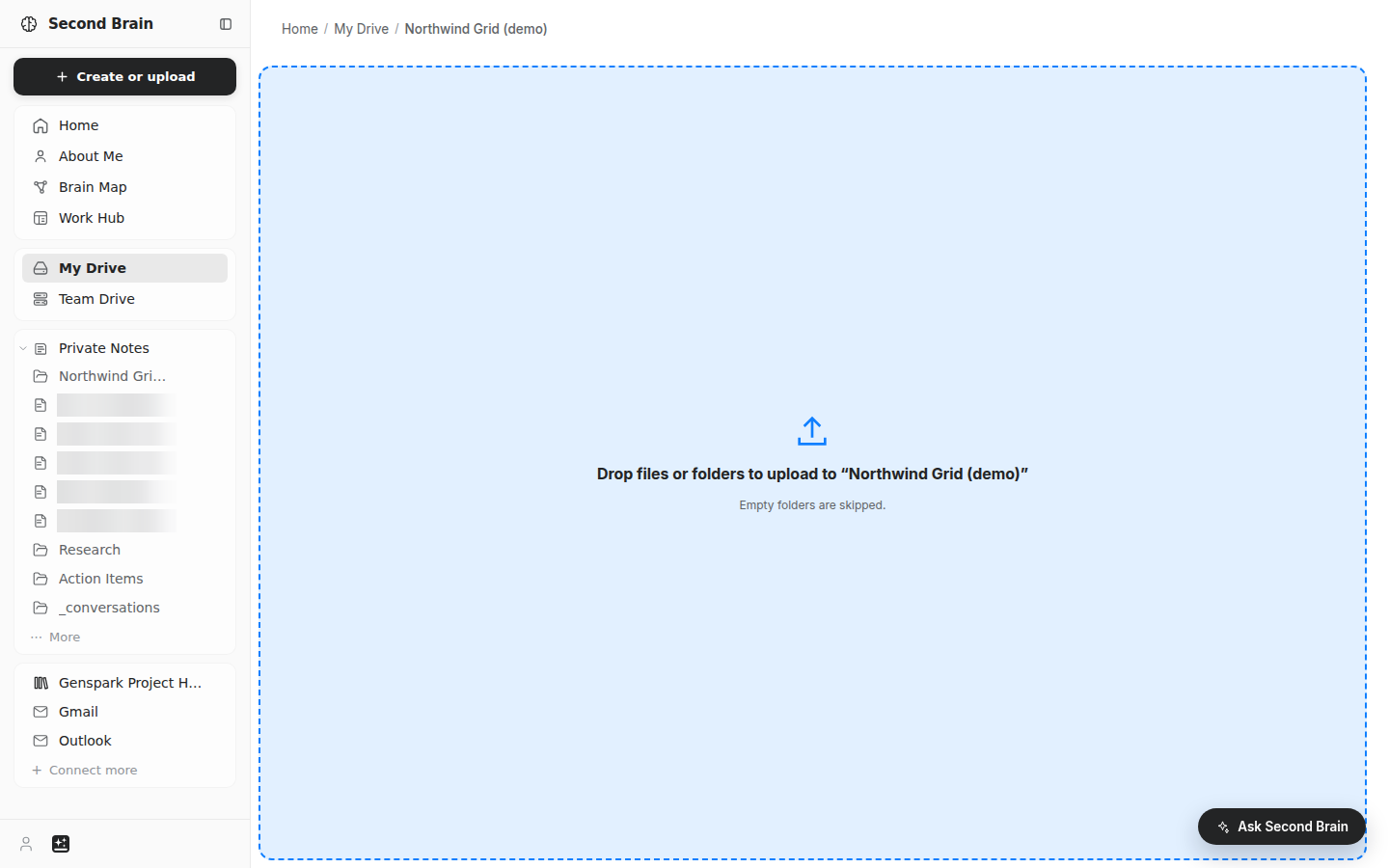
מה קורה לקובץ
הקובץ נשאר כפי שהיה: קובץ PDF שהועלה נשאר אותו קובץ PDF.
קובץ PDF שנוצר מסריקה ללא שכבת טקסט עשוי לספק לתשובות מעט מאוד תוכן לקריאה. אם נראה שלקובץ אין השפעה, נסו לייצא את אותו מסמך כגרסה מבוססת טקסט.
SecondBrain Drive
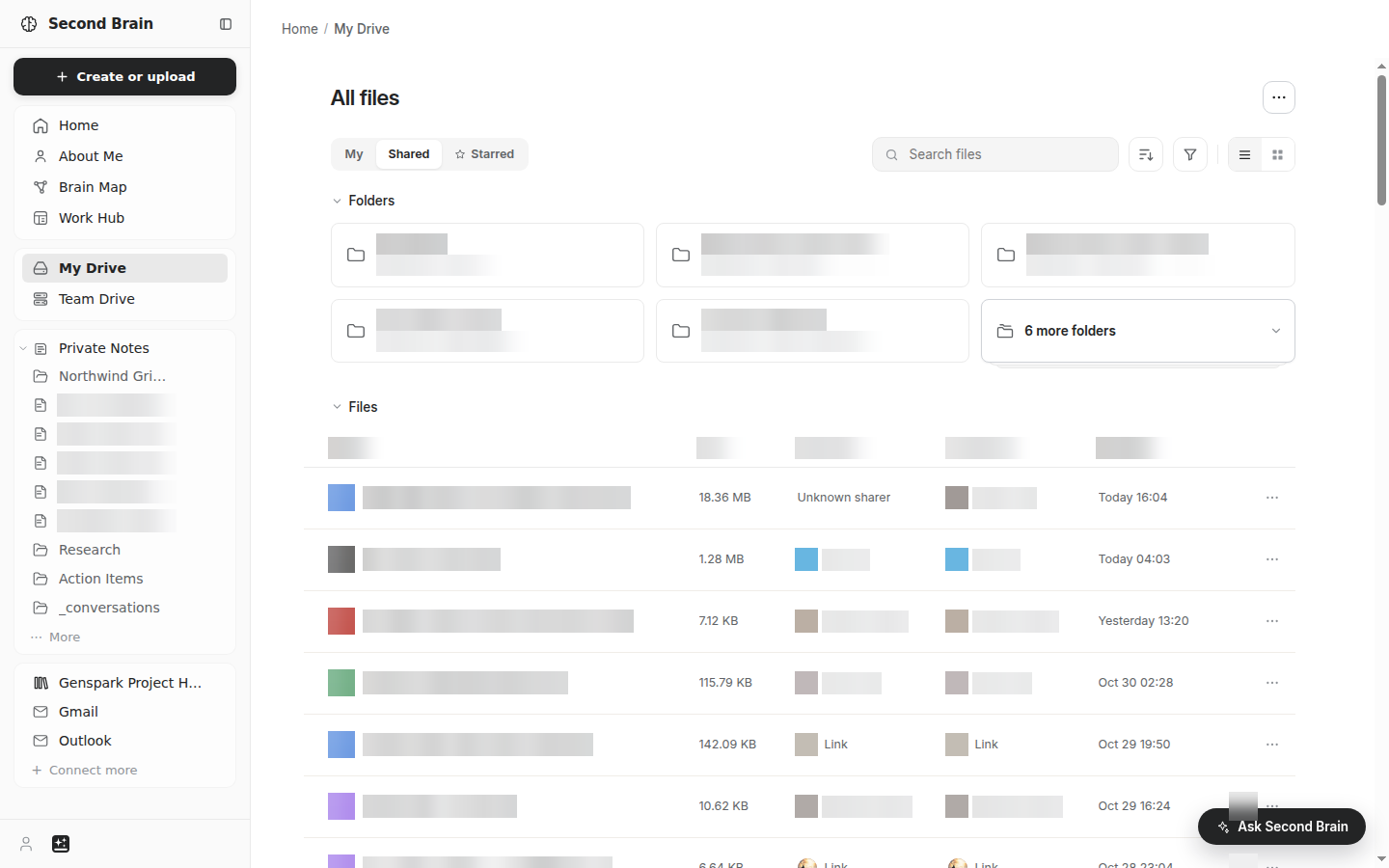
קובץ שאתם מעלים צריך להישמר במקום כלשהו, והמקום הזה הוא SecondBrain Drive. זהו אותו כונן כמו AI Drive, כפי שהוא נראה מתוך SecondBrain. הכונן שלי וכונן הצוות נמצאים בסרגל הצד. משותף ואשפה נפתחים מתוך הכונן שלי.
- הכונן שלי: הקבצים והתיקיות שלכם.
- משותף: מה ששותף איתכם ומה ששיתפתם.
- כונן הצוות: תיקיות שהארגון שלכם משתף, כאשר הדבר רלוונטי עבורכם.
- אשפה: קבצים שנמחקו.
הכונן שלי ו-AI Drive
קבצים שאתם מעלים להכונן שלי הם קובצי ה-AI Drive שלכם. אותו קובץ מופיע גם ב-AI Drive וגם ב-SecondBrain, ושינוי באחד מהם מופיע גם בשני, כי מדובר בקובץ אחד. מחיקתו ב-AI Drive מסירה אותו מ-SecondBrain, וגם להפך.
הערות פרטיות ומקורות מיובאים הם היוצא מן הכלל: הם מאוחסנים ב-SecondBrain עצמו, והם אינם מופיעים כקבצים ב-AI Drive.
זה כל מודל האחסון, והוא עונה על השאלה שרוב האנשים שואלים כשהם מגיעים: אין צורך להעביר שום דבר. אם הקבצים שלכם כבר נמצאים ב-AI Drive, הם כבר נמצאים בכונן של SecondBrain, תחת הכונן שלי.
אחסון ומכסה
SecondBrain Drive משתמש באחסון ה-AI Drive שלך, ולכן המכסה היא מכסת ה-AI Drive של התוכנית שלך.
| תוכנית | אחסון |
|---|---|
| Free | מינימום 1 GB |
| Go | מינימום 1 GB |
| Plus | 50 GB |
| Pro | 1 TB |
| Team | 60 GB |
| Enterprise | 100 GB |
תוכנית אישית ותוכנית ארגונית פעילה מצטברות, כך שלחבר עם Plus בתוך ארגון Team יש את שתי המכסות.
העלאות נספרות במכסה. מחברים אינם נספרים, כי הם אינם מייבאים דבר.
משותף
האפשרות "משותף" מופיעה בשני מקומות: הכרטיסייה משותף בראש My Drive מציגה את מה ששותף איתך, והאפשרות משותף בתפריט ... של My Drive מציגה את מה ששיתפת.
כונן צוות
כונן צוות זמין בתוכניות Team ו-Enterprise. אם מישהו משתף איתך תיקייה בכונן צוות, היא תופיע תחת כונן צוות גם אם אין בחשבון שלך תוכנית צוות.
בארגון שעדיין אין בו כונני צוות יוצג דף ריק, ועליו השורה "כונני צוות ותיקיות ששותפו עם הארגון שלך יופיעו כאן." תיקייה שמישהו משתף מתוך הכונן שלי שלו תופיע במקום זאת תחת משותפים.
אשפה
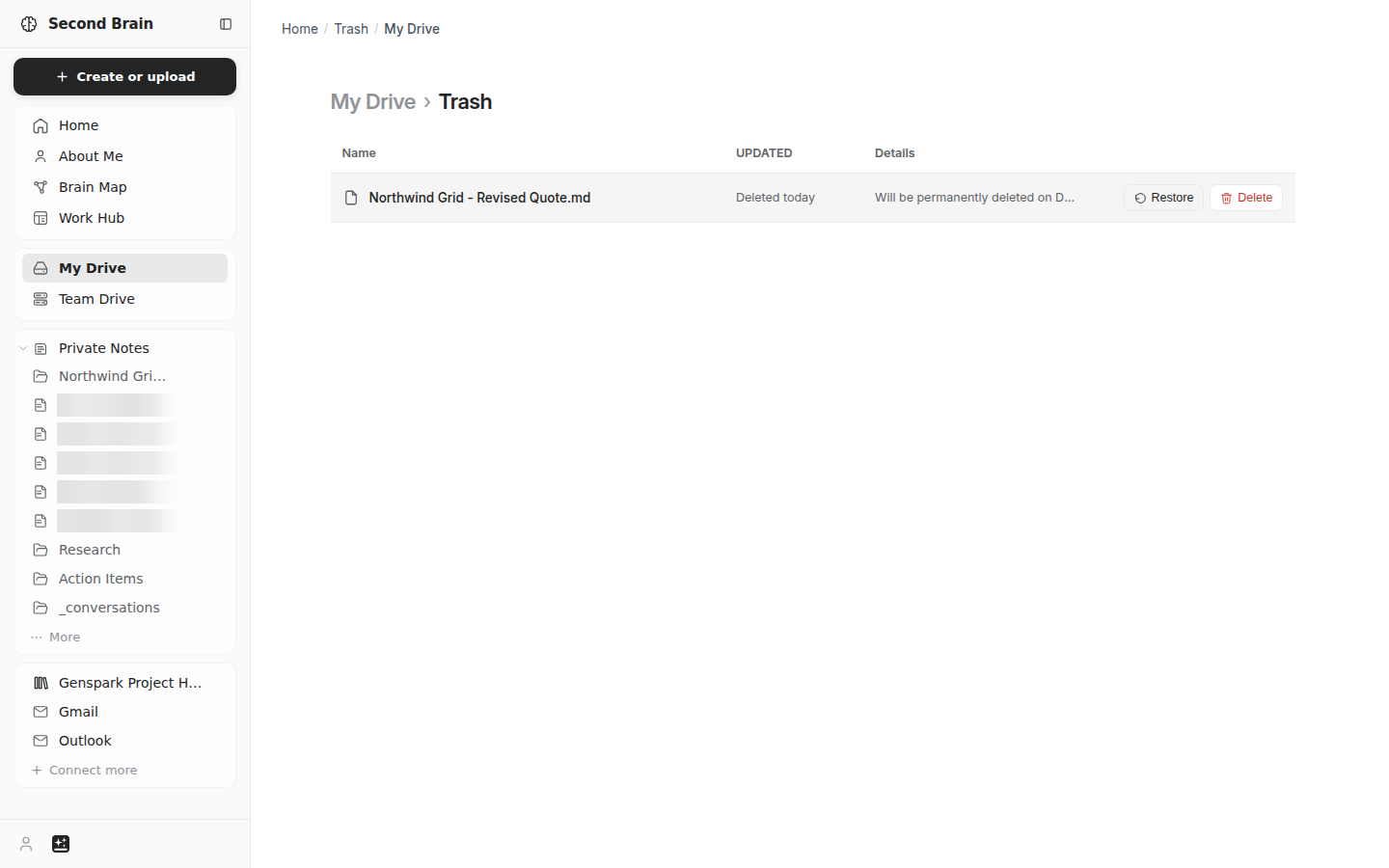
האשפה מכילה קבצים שנמחקו. שחזור מחזיר קובץ לתיקייה שלו. אם התיקייה המקורית כבר לא קיימת, השחזור ישאל לאן למקם אותו. קבצים שנמחקו מתיקייה ששותפה איתך עוברים לאשפה של הבעלים שלה.
מחיקת קובץ מ-My Drive היא פעולה על קבצים, לא פעולה על הזיכרון. היא מעבירה את הקובץ לאשפה. הסרת מה שהוא זוכר עוסק בדברים האחרים שאנשים מתכוונים אליהם כשהם אומרים מחיקה: מקור, צ'אט, הערה.
הורדה ודחיסה
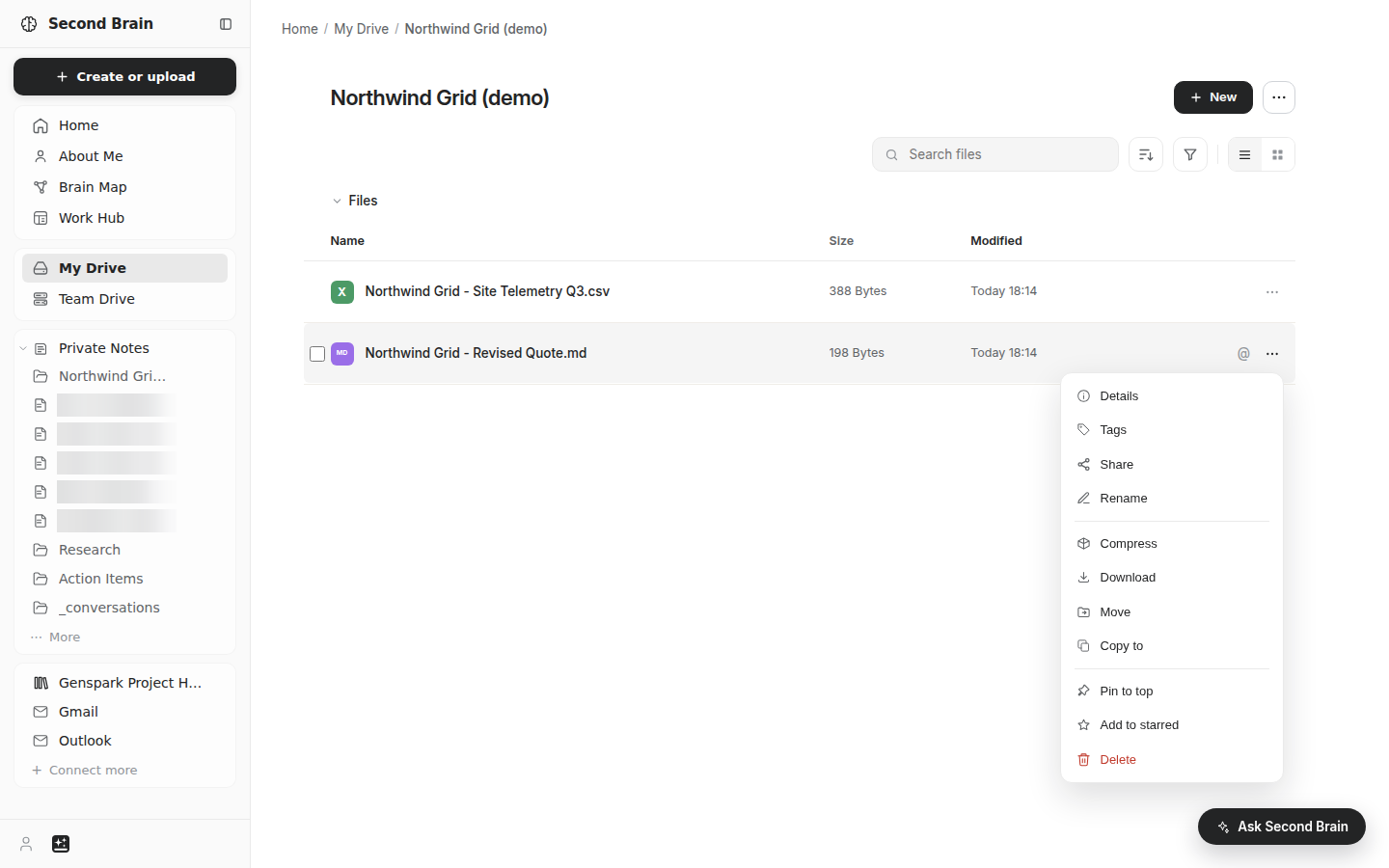
התפריט ... של קובץ בהכונן שלי כולל את האפשרויות הורדה ודחיסה.
הורדה שומרת עותק של הקובץ במחשב שלך, בפורמט המקורי שלו. האפשרות זמינה לקבצים בלבד, לעולם לא לתיקייה. דחיסה יוצרת קובץ ZIP בתוך הכונן, וזו הדרך לאגד תיקייה או קבוצת קבצים לפני שליחתם או אחסונם במקום אחר. היא תומכת בעד 1,000 קבצים ו-1 GB.
עבור תיקייה שלמה, דחיסה היא הפתרון: היא מפיקה קובץ ZIP אחד. הערות פרטיות הן קובצי Markdown שאפשר להעתיק מתוך העורך. כל השאר במוח הוא מקור או צ'אט, ולא קובץ שנמצא ברשותך.
שיתוף ובקשת גישה
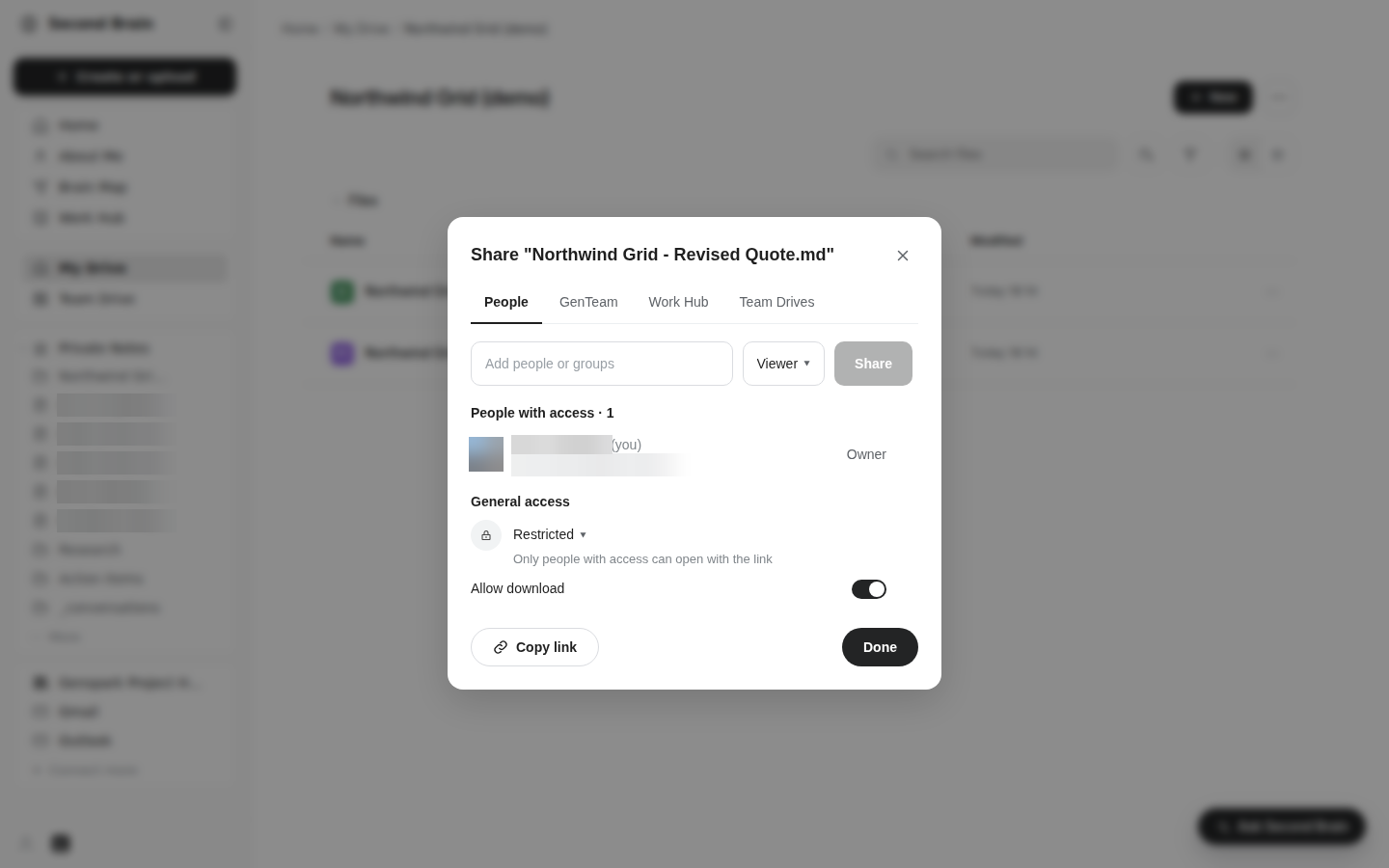
שיתוף ב-SecondBrain הוא שיתוף של קובץ, והוא פועל באותו אופן שבו פועל שיתוף קבצים בכל מקום אחר ב-Genspark.
שיתוף פריט
פתחו את הקובץ או התיקייה בהאחסון שלי, בחרו שיתוף, בחרו מי יוכל לגשת לפריט תחת גישה כללית, ולאחר מכן העתיקו את הקישור שלו. קובץ בודד ותיקייה מציעים את אותן אפשרויות: מוגבלת, כל אחד בארגון שלך וכל מי שיש לו את הקישור. אפשרות הארגון מוצגת ככל אחד בארגון שלך, או בשם הארגון שלכם כאשר הוא ידוע. היא מופיעה רק עבור חברי ארגון שהמדיניות שלו מאפשרת זאת. האפשרות כל מי שיש לו את הקישור אינה מוצעת אם הארגון שלכם השבית קישורים ציבוריים. חשבון ללא ארגון רואה את האפשרויות מוגבלת וכל מי שיש לו את הקישור. ציון שם של אדם מעניק גישה לאדם זה בלבד. הערות פרטיות משתמשות בתיבת דו-שיח מקוצרת: מוגבלת או כל מי שיש לו את הקישור.
תיקייה משותפת כוללת את התוכן שלה. מי שאתם משתפים איתו תיקייה רואה את הקבצים שבתוכה.
בקשת גישה
כשאתם פותחים משהו שאין לכם גישה אליו, אתם מבקשים אותה בעצמכם: לחצו על בקשת גישה במסך והבקשה תישלח לבעלים. המסך מציג אחד משלושה מצבים, וכל אחד מהם הוא משפט פשוט אחד:
- "בקשו מהבעלים לתת לכם גישה."
- "נודיע לכם כשהבקשה תאושר."
- "הבקשה נדחתה"
הבקשה נשלחת לבעלים, כך שדחייה אינה סירוב סופי: פנו אליהם ישירות והם יוכלו לשתף שוב.
מי יכול לראות מה
בפרטיות ונתונים מופיע הכלל: פריטים אישיים נשארים שלכם, אלא אם תשתפו אותם.
היסטוריית הפרויקטים של Genspark
כל מה שאתם יוצרים ב-Genspark מגיע לכאן: מצגות, מסמכים, עיצובים, לוחות מחוונים, רישומי פגישות ומדיה. בזכות זה אפשר לענות על שאלה לגבי העבודה של הרבעון הקודם בלי שתצטרכו לתייק דבר, והתכונה פעילה מההתחלה.
היסטוריית הפרויקטים מחולקת לתשע לשוניות, בסדר הזה: הכול, רישומי פגישות, מצגות, מסמכים, גיליונות AI, עיצוב, סטודיו מדיה, לוחות מחוונים ו-CRM וסוכן-על. בלשונית הכול מופיע כל התוכן, מהחדש לישן.
| לשונית | מה היא מכילה |
|---|---|
| רישומי פגישות | רישומי פגישות, כולל כאלה מהמכשיר |
| מצגות | מצגות שבניתם |
| מסמכים | מסמכים ודפים |
| גיליונות AI | גיליונות אלקטרוניים שבניתם |
| עיצוב | עיצובים ופוסטרים |
| סטודיו מדיה | עבודות וידאו, אודיו ותמונות |
| לוחות מחוונים ו-CRM | עבודות של לוחות מחוונים ו-CRM |
| סוכן-על | עבודות שהרצתם בסוכן-על |
כל לשונית מציגה את הפריטים שלה מהחדש לישן. בתפריט ... של כל שורה יש את האפשרות העתק קישור, כך שאפשר להדביק כל פריט בצ'אט ומי שיש לו גישה יוכל לפתוח אותו. האפשרות שיתוף נמצאת באותו תפריט בכל סוגי הפריטים, למעט לוחות מחוונים ו-CRM. ברישום פגישה, הקישור המשותף פותח את מציג הרישומים המשותפים במצב קריאה בלבד.
בלשונית רישומי פגישות יש גם מתג מקור: כל הרישומים, מכשיר או רישומי פגישות.
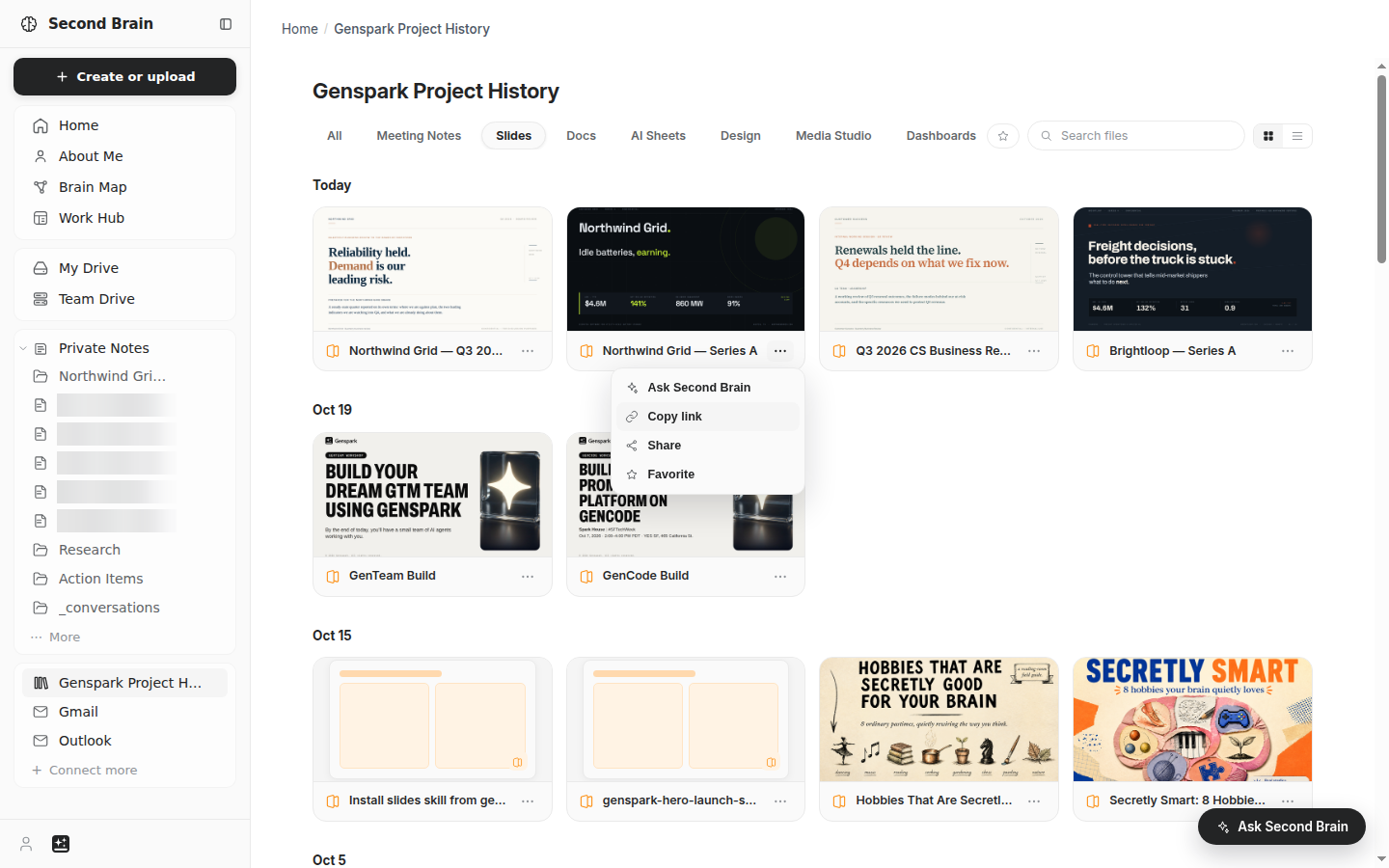
רישומי פגישות
רישומי פגישות מגיעים משלושה מקורות, וכולם מרוכזים באותה לשונית.
הראשון הוא רישומי פגישות AI, שפועל בפגישת Genspark. השני הוא שיחת ערוץ: כששיחה בערוץ GenTeam מפיקה רישומים, גם הם נקלטים. השלישי הוא הקלטה קצרה ממכשיר SecondBrain Note או מ-VoicePad, קצרה מספיק כדי שתקבלו רישום בלבד, ללא תמליל.
לכידת פגישות מופעלת כברירת מחדל. במוח שלך מסביר מדוע לרישומי פגישות אין שורה במקורות עד שתכבו אותה.
ניתן לחפש ברישום פגישה כמו בכל פריט אחר. "מה החלטנו לגבי דף התמחור" יוביל לפגישה שבה התקבלה ההחלטה, והרישום ייפתח עם הסיכום ופריטי הפעולה שלו.
🎬 מציין מיקום לסרטון — id: sb-meeting-note · caption: "רישום משיחת ערוץ מגיע, ולאחר מכן הסיכום שלו" · clip: · width: 720 px · captured: no · surface: רישומי פגישות ← רישום אחד ← הסיכום ופריטי הפעולה שלו · sequence: הלשונית ← רישום משיחת ערוץ ← הסיכום ← פריטי הפעולה עם האחראים עליהם
מה הוא לא מכיל
היסטוריית הפרויקטים היא התיעוד של Genspark עצמה, ולא של כל מה שעשיתם. עבודה בכלי אחר נשארת בכלי הזה, אלא אם תחברו אותו. קובץ שערכתם ב-Word במחשב הנייד שלכם נמצא במוח רק אם הוא נמצא בהכונן שלי או בכונן מחובר.
פרויקט שמחקתם נעלם מהכרטיסייה שלו.
אודותיי
אודותיי הוא דיוקן שלך, שנכתב מתוך החומרים שלך, ויכול להתעדכן מדי חודש.
הוא נבנה מהפרויקטים שלך, מהפגישות שלך, מההערות הפרטיות שלך, מהקבצים ב"הכונן שלי" ומהשיחות שלך ב-GenTeam. הוא יכול גם לקרוא את הדואר והיומנים שלך ב-Gmail או ב-Outlook, וכן את GitHub, Slack, Microsoft Teams, Google Drive ו-Salesforce. הוא כולל שישה חלקים.
כל אחד יכול ליצור אחד כזה. הכתיבה בחינם ונמשכת כשלוש דקות. אם בדף מופיעה ההודעה "עדיין אין לך אודותיי.", לחצו על כתוב את אודותיי. לאחר מכן תתבקשו לבחור מה לקרוא: בואו נכתוב את אודותיי. מציג את המקורות שלכם כמתגים, ו-חברו את המקורות שלכם. מציג את האפליקציות ככרטיסים. ההנחיה שמתחתיהם אומרת "בחרו לפחות פריט אחד לקריאה." יש הגבלה על התדירות שבה ניתן להפעיל את הבנייה, והדף יציין זאת כשתגיעו למגבלה.
ניתן לערוך את הדף ישירות: הקלידו ולאחר מכן לחצו על שמור. מתעדכן מדי חודש שומר על הדף מעודכן, ו-עדכונים כבויים מפסיק זאת. העדכונים האוטומטיים הם בחינם. הם לעולם אינם משתמשים בקרדיטים שלכם, והעריכות שלכם נשמרות.
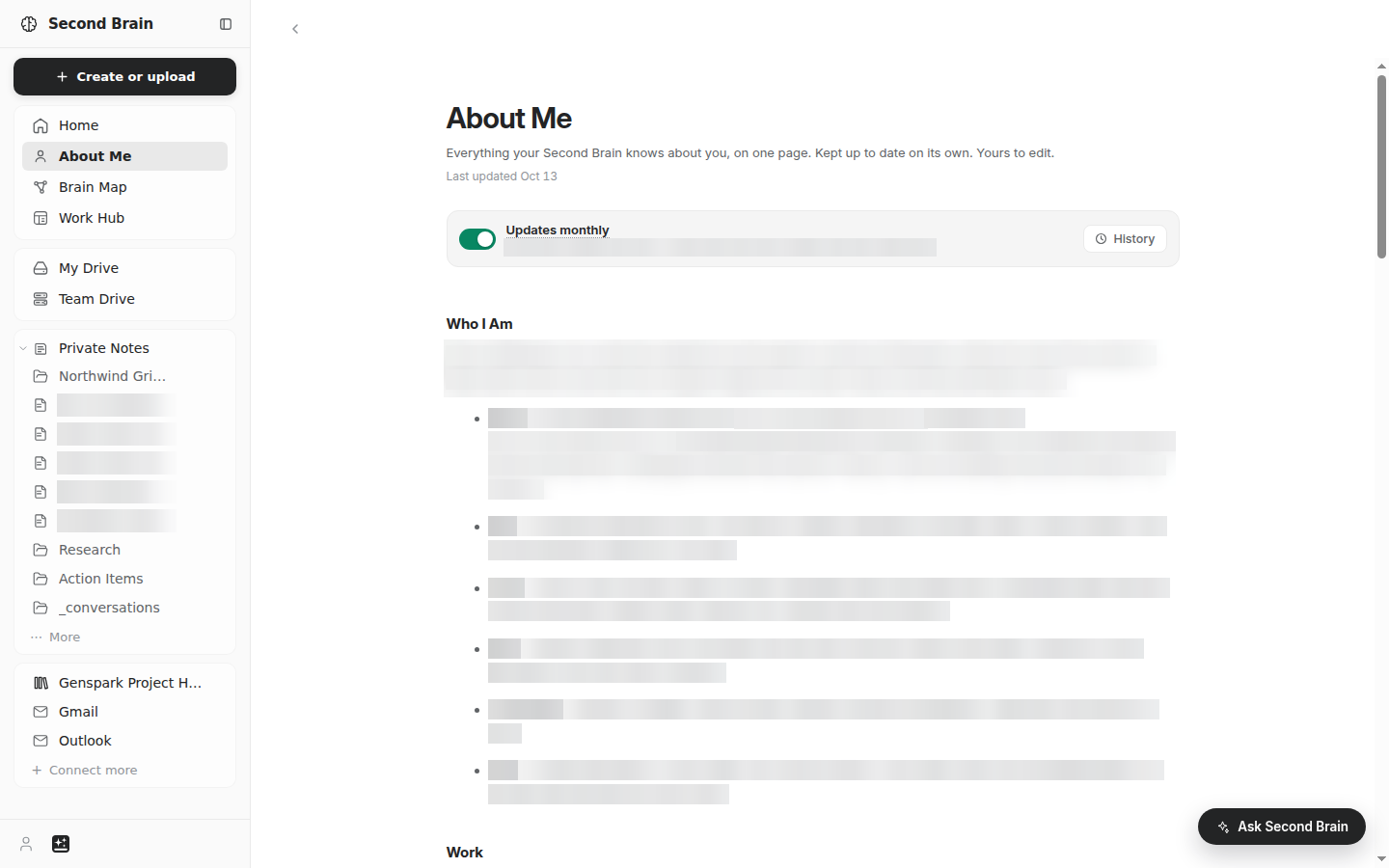
הערות פרטיות
הערות פרטיות הוא המקום שבו נשמרות ההערות שאתם כותבים. אלה קובצי Markdown שאפשר לערוך ישירות במקום.
פתחו את הערות פרטיות מתפריט הניווט, או צרו הערה חדשה באמצעות דף חדש תחת התחל כאן. ההערה נפתחת בעורך עם הטקסט כפי שנכתב, ומעליה מוצג נתיב ניווט (breadcrumb) כדי שתוכלו לחזור לתיקייה שממנה הגעתם.
הערות מקושרות זו לזו. הקלדת [[ בתוך הערה מתחילה קישור להערה אחרת, והקישור מוצג כקישור לדף שאפשר ללחוץ עליו. כך אוסף של הערות מתנהג כמו ויקי קטן: הערת אינדקס שמפנה להערות שתחתיה, וכל אחת מהן מפנה חזרה אליה.
הערה הופכת לחלק מהמוח ברגע שהיא נשמרת. אפשר לענות על שאלות על סמך התוכן שלה, היא מופיעה בחיפוש, וחל עליה אותו כלל פרטיות: היא שלכם עד שתשתפו אותה.
ההערות נשמרות ב-SecondBrain ולא בכונן שלי, ולכן הן לא מופיעות כקבצים ב-AI Drive שלכם. אם אתם רוצים עותק מחוץ ל-SecondBrain, העתיקו את ה-Markdown מתוך העורך.
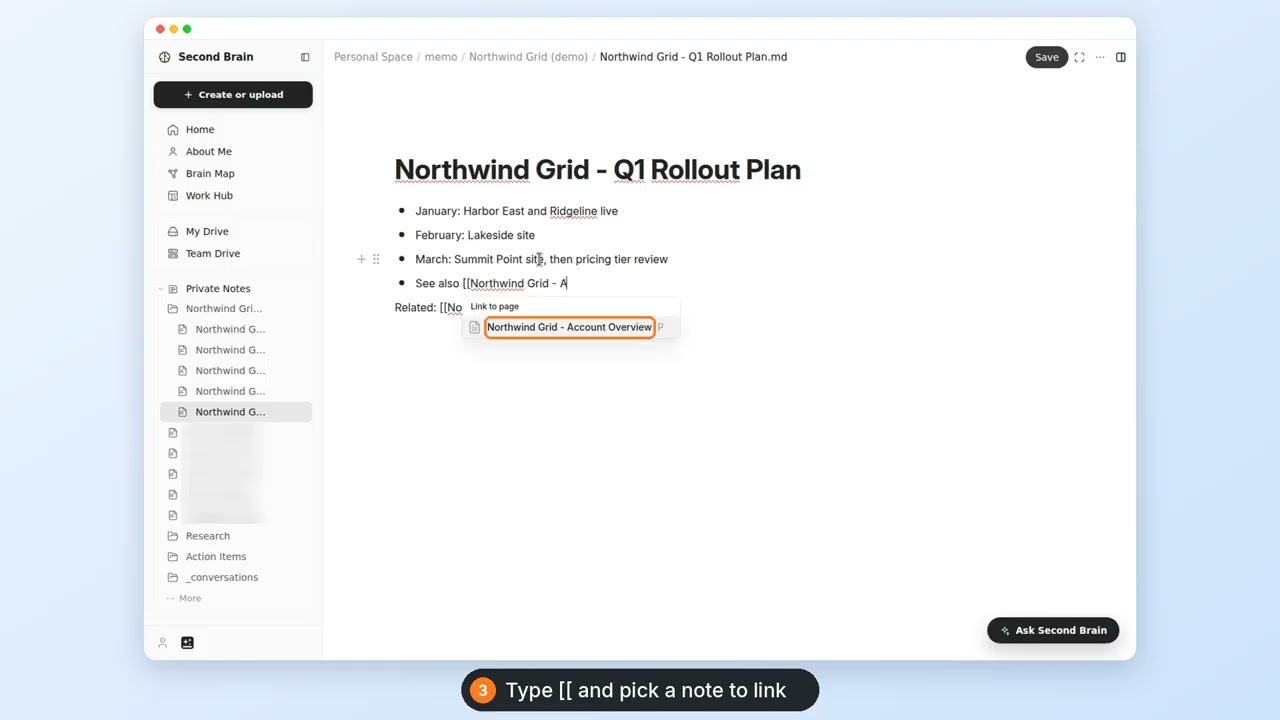
הערות פרטיות: הערה, קישור להערה אחרת ונתיב הניווט חזרה
שימוש בו מתוך סוכן-על
SecondBrain עונה על שאלות. סוכן-על מבצע את העבודה, והוא יכול לקרוא את ה"מוח" תוך כדי כך.
הגשר הוא תפריט תיבת הכתיבה. בתיבת הכתיבה החדשה בדף הבית, לחיצה על + פותחת תפריט, והפריט בחירה מהמחשב בענן פותח את בורר SecondBrain. משם בוחרים הכונן שלי, כונן הצוות, פרויקט Genspark או הערות, ובוחרים את הפריטים שהתור צריך לקרוא. כונן הצוות מופיע כאשר אתם חברים בארגון או כאשר מישהו שיתף איתכם כונן צוות. ניתן לצרף עד 30 פריטים לתור אחד.
תיבות כתיבה אחרות עדיין מציעות בחירה מ-AI Drive, שמצרפת את אותם קבצים לפי הנתיב שלהם ב-AI Drive. שתי האפשרויות מגיעות לאותם קבצים בכונן שלי; הבורר הוא זה שמגיע גם לכונן הצוות, לפרויקט Genspark ולהערות. במצגות AI, אותו בורר מציע את הכונן שלי ואת כונן הצוות בלבד.
מתי להשתמש בבורר
הבורר קורא את הפריטים שבחרתם. השתמשו בו כשמצגת צריכה להיבנות מתוך תיקייה אחת של ראיות. הוסיפו "השתמש רק בקבצים האלה" להנחיה, והתור הזה ישאיר את שאר המוח שלכם מחוץ לתמונה.
שאלה רגילה ב-SecondBrain היא רחבה. היא אומרת "מצא את מה שרלוונטי", וזה בדיוק מה שאתם רוצים כשאינכם יודעים איזה קובץ מכיל את התשובה.
מה הסבב יכול לעשות איתם
קובץ מצורף נקרא כהקשר עבור אותו סבב. מצגת, מסמך או גיליון אלקטרוני שנבנים מקבצים אלה משתמשים בתוכן שלהם. הקבצים נשארים ב-My Drive.
צירוף קובץ לסבב אחד אינו מוסיף אותו למוח שלך. כדי לשמור אותו, העלה אותו ל-My Drive.
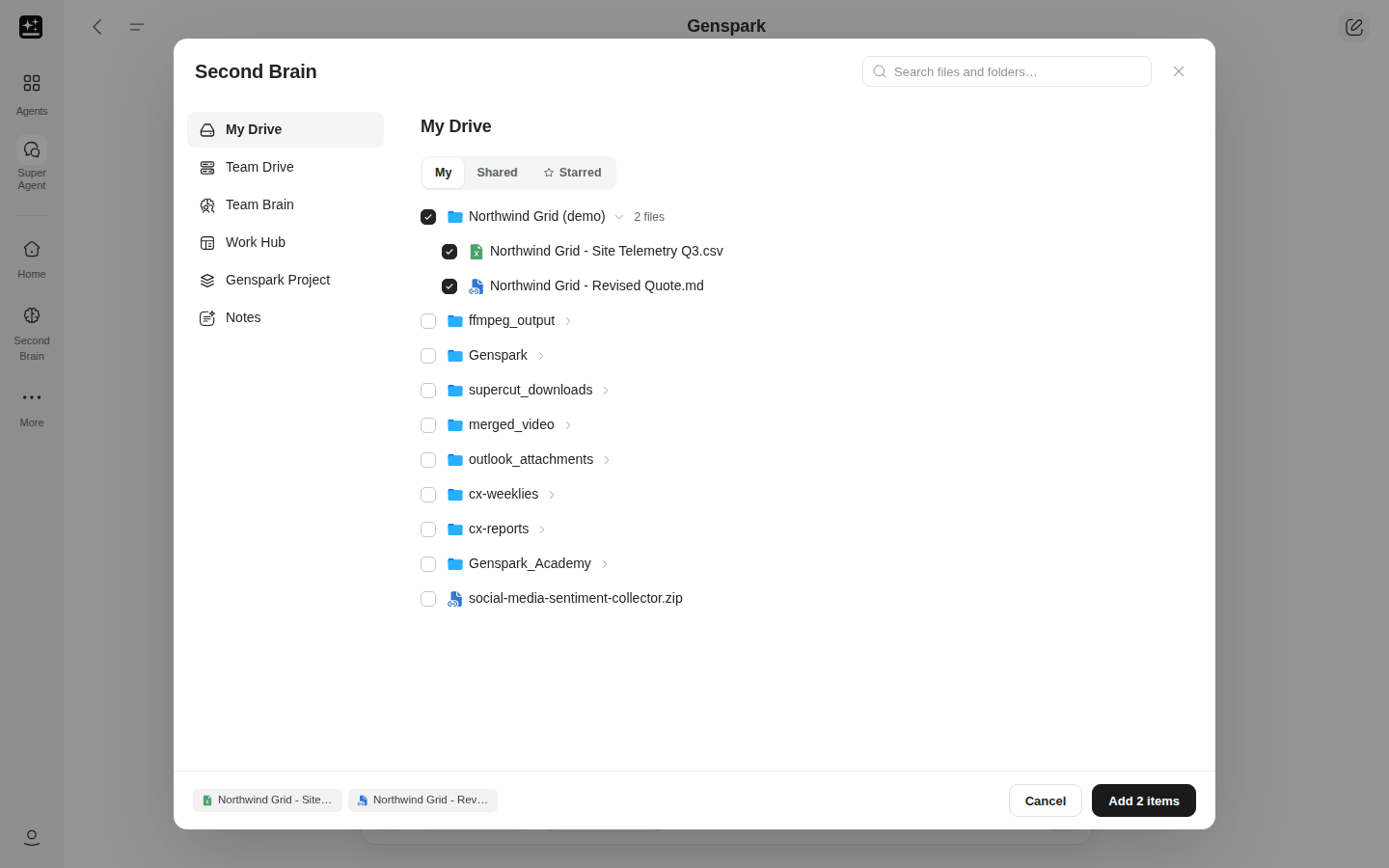
קרדיטים ועלויות
תשובות SecondBrain מבוססות על עבודת מודל, ולכן הן כרוכות בעלות כמו כל עבודה אחרת ב-Genspark. המכסה החינמית היא הקצאה שבועית הכלולה ב-Go, Plus ו-Pro. בסעיף Standard ו-Ultra מפורט ממה כל רמה צורכת. מדריך הקרדיטים מסביר על המכסה החינמית בכל Genspark.
Standard ו-Ultra
מאחורי כל תור עומדות שתי רמות.
Standard משתמשת במכסה החינמית של התוכנית שלכם (Go, Plus, Pro) ללא עלות בקרדיטים, עד שהמכסה השבועית נגמרת. Ultra תמיד משתמשת בקרדיטים.
המשפט הזה עונה על רוב השאלות בנושא חיוב. חבר Go, Plus או Pro ששואל ב-Standard כל השבוע עשוי לא לשלם דבר, ואותו חבר ששואל ב-Ultra משלם על כל תור. בחשבון Free אין מכסה חינמית, ולכן Standard צורכת קרדיטים. מושבי Team ו-Enterprise ללא תוכנית אישית משלמים כיום בקרדיטים על Standard.
סרגל השאלה מראה את המצב שלכם. כל עוד Standard מכוסה, מופיעה בו השורה משתמש במכסה החינמית ללא עלות בקרדיטים. חבר Go רואה שם במקום זאת אתם ב-Genspark Go. כשהמכסה השבועית נגמרת, בסרגל כתוב "ניצלתם את המכסה החינמית השבועית. השתמשו בקרדיטים כדי להמשיך, או המתינו {time} עד לאיפוס." והכפתור הוא השתמש בקרדיטים. לאחר המעבר, השורה היא "משתמש כעת בקרדיטים · הקלידו משימה חדשה, או לחצו על 'המשך משימה' כדי להמשיך" והכפתור הוא המשך משימה. כשאין קרדיטים, כתוב "ניצלתם את המכסה החינמית ונגמרו לכם הקרדיטים. קבלו קרדיטים, או המתינו {time} עד לאיפוס." והכפתור הוא קבל קרדיטים. חבר Go ללא קרדיטים רואה "השימוש השבועי ב-Genspark Go נוצל · מתאפס בעוד {time}" ואת המשך עכשיו, שפותח את דף השדרוג של Go.
מה מייקר את העלות
שני גורמים, ודבר אחד שמאיץ את שניהם. הרמה: Ultra תמיד צורכת קרדיטים, ו-Standard משתמשת במכסה החינמית כאשר התוכנית שלך כוללת אותה. התוכנית: לחשבון Free אין מכסה חינמית, ולכן Standard צורכת קרדיטים, וכך גם מושב Team ללא תוכנית אישית. אורך הצ'אט מאיץ את שניהם: כל תשובה נושאת איתה את השיחה עד כה, ולכן צ'אט ארוך עולה יותר לכל תשובה ומנצל את המכסה מהר יותר.
הרגלים שעוזרים לצמצם את השימוש
- שאלו במצב Standard. מצב Ultra תמיד צורך קרדיטים.
- פתחו צ'אט חדש לכל נושא.
- שאלו שאלה ממוקדת: ציינו את התקופה ואת מבנה התשובה הרצוי.
- צרפו רק את מה שנדרש לשאלה הנוכחית.
- השתמשו בחיפוש קבצים ב-My Drive כדי לאתר קובץ ששמו ידוע לכם.
פרטיות ונתונים
החומרים שלך שייכים לך. פריטים אישיים נשארים שלך אלא אם בחרת לשתף אותם, וקובץ משותף או פריט ב-Team Drive גלויים לאנשים ולתפקידים שהענקת להם גישה.
מה מאוחסן היכן
שלושה מקומות, והבנה של ההבדל ביניהם עונה על רוב השאלות בנושא נתונים.
My Drive מכיל את הקבצים שהעליתם, והקבצים האלה הם קבצי AI Drive. חלים עליהם אותם כללי אחסון, שיתוף ומחיקה כמו על כל דבר אחר ב-AI Drive.
המאגר של SecondBrain עצמו מכיל את ההערות הפרטיות ואת המקורות המיובאים: היסטוריית הפרויקטים של Genspark, Gmail, Outlook ורישומי פגישות.
מחברים אינם מיובאים בבת אחת. Notion, Teams, GitHub, Google Drive, Box, Slack, Salesforce, Google Docs, Google Sheets, HubSpot ושני לוחות השנה נקראים כשאתם מבקשים. מה שתשובה שולפת מאחד מהם עדיין יכול להישמר בצ'אט הזה, וגם ב-About Me כאשר הוא קורא את המחבר הזה.
הרשאה
Gmail, Outlook ושנים-עשר המחברים נקראים רק לאחר שאתם מאשרים אותם, ותוכלו לנתק כל אחד מהם ממקורות בכל עת. Gmail ו-Outlook מועתקים פנימה; שנים-עשר המחברים נקראים בזמן אמת. ההבדל מוסבר בשני סוגי המקורות.
הסמכות
ל-Genspark יש דוח אישור SOC 2 Type II והסמכת ISO 27001. פרטים נוספים זמינים במרכז האמון.
מי יכול לראות את המוח שלך
אתה, וכן האנשים או התפקידים שהענקת להם גישה. שיתוף ניתן לאנשים מסוימים בשמם או לכל מי שמחזיק בקישור.
מחיקה
יש ארבעה דברים שאנשים מתכוונים אליהם כשהם אומרים "מחיקה", וכל אחד מהם עושה משהו אחר.
מחיקת צ'אט מנקה כברירת מחדל את נתוני SecondBrain של אותו צ'אט.
מחיקת קובץ בהכונן שלי מעבירה אותו לאשפה.
מחיקת הערה מסירה אותה מהערות פרטיות.
ניתוק מקור פועל בשתי דרכים. כיבוי Gmail או Outlook מוחק את הדואר המיובא של אותה תיבת דואר. מקורות אחרים פשוט מפסיקים להיקרא. ניתוק מקור מפרט את הפרטים.
פתרון בעיות
הטבלה היא מעבר מהיר: מצאו את הסימפטום, בצעו את הפעולה שבעמודה השנייה, ופתחו את הקישור אם הפעולה הראשונה לא פתרה את הבעיה.
| מה רואים | מה לעשות |
|---|---|
| מקור לא מתחבר | כבו והפעילו מחדש את השורה במקורות, ואז לחצו שוב על התחבר. ב-Gmail או ב-Outlook פעולה זו מוחקת את הדואר שיובא. מקור לא מתחבר |
| מקור התחבר אבל שום דבר לא מגיע | תנו לייבוא זמן, ואז התחברו מחדש. מקור התחבר והייבוא שלו נעצר |
| המקור פעיל והתשובות עדיין דלות | שאלו שאלה שאפשר לבדוק מול אימייל אחד מוכר. התשובה מפספסת משהו שאני יודע שקיים |
| הדואר שלי הפסיק להופיע בתשובות | ודאו שהשורה עדיין פעילה. כיבוי של Outlook Calendar או של Teams מנתק גם את הדואר של Outlook. מקור התחבר והייבוא שלו נעצר |
| הוא חושב זמן רב ואז נכנס ללולאה | עצרו את התור, התחילו צ'אט חדש ושאלו שאלה ממוקדת יותר. הוא נכנס ללולאה, או לא עונה לעולם |
| אין תשובה בכלל, והצ'אט נראה תקוע | טענו מחדש את הדף ושאלו את השאלה שוב בצ'אט חדש. הוא נכנס ללולאה, או לא עונה לעולם |
| צ'אט שהיה לי נעלם | בדקו את רשימת הצ'אטים לפני שתניחו שהוא נמחק. צ'אטים, פרויקטים או הערות חסרים |
| הפרויקטים שלי מהחודש שעבר לא מופיעים ברשימה | פתחו את הכרטיסייה של סוג הפריט הזה. כל כרטיסייה מציגה את החדשים ביותר תחילה, לכן גללו כדי למצוא ישנים יותר. צ'אטים, פרויקטים או הערות חסרים |
| הערה שכתבתי לא נמצאת בהערות פרטיות | בדקו אם התחלתם אותה עם דף חדש (הערות פרטיות) או עם הערה חדשה (הכונן שלי). צ'אטים, פרויקטים או הערות חסרים |
| קובץ הועלה אבל השאלה מתעלמת ממנו | בדקו את הפורמט, והאם הטקסט קריא. ההעלאה שיבשה את התורות הבאים |
| הצ'אט מחזיר שגיאה בכל הודעה אחרי העלאה | הסירו את הקובץ, התחילו צ'אט חדש והעלו אותו מחדש בפורמט נתמך. ההעלאה שיבשה את התורות הבאים |
| הוא ענה על סמך משהו שמחקתי | מחיקת צ'אט, מחיקת קובץ ומחיקת מקור עושות דברים שונים. הוא עדיין עונה על סמך משהו שמחקתי |
| מקור שניתקתי עדיין נקרא | בדקו במקורות את מצב השורה. הוא עדיין עונה על סמך משהו שמחקתי |
| חויבו קרדיטים ברמה סטנדרטית | בדקו את הרמה, ואז את הפלאן. הוא השתמש בקרדיטים כשציפיתי למכסה החינמית |
| קישור שיתוף לא נפתח אצל האדם ששלחתי לו | בדקו את הפריט במשותף, והאם הוא ביקש גישה. קישור משותף לא נפתח |
| כונן הצוות ריק | הוא מתמלא כאשר תיקייה בכונן הצוות משותפת איתכם. כונן הצוות לא מציג דבר |
| אני רוצה שמשהו יוסר | בחרו את הסוג: צ'אט, קובץ, הערה או מקור. הסרת מה שהוא זוכר |
מקורות וייבוא
מקור לא מתחבר
השורה מופעלת, חלון הדו-שיח נפתח, ואז המסך של הספק מסרב או שהשורה חוזרת למצב כבוי.
לפי הסדר הזה:
- התחברו לספק באותו דפדפן וודאו שזה החשבון שאתם מצפים לו.
- כבו את השורה במקורות, הפעילו אותה מחדש ולחצו שוב על התחבר. ב-Gmail או ב-Outlook פעולה זו מוחקת את הדואר שיובא ומייבאת אותו מחדש.
- בחשבון עבודה, שאלו את מנהל המערכת של הארגון אם האפליקציה מורשית.
מקור מחובר והייבוא שלו נעצר
השורה נשארת מופעלת, המכסה תקינה, ומנקודה מסוימת לא הופיע דואר חדש בתשובות.
ייבואים הם משימות רקע, ומשימה שקורסת לא תמיד מכבה את השורה. התיקון שהמוצר מציע הוא המתג: כבו את השורה במקורות, הפעילו אותה שוב ולחצו שוב על התחבר. פעולה זו מפעילה מחדש את המשימה מההתחלה, כך שייבוא חלקי הופך לייבוא מלא. ב-Gmail או ב-Outlook, המתג מוחק את הדואר שיובא לפני שהייבוא החדש מתחיל, לכן השתמשו בו כשאתם מוכנים להמתין.
שני דברים שכדאי לבדוק לפני החיבור מחדש: האם תוקף ההרשאה של החשבון פג, והאם מקור קשור כובה יחד איתו. כיבוי של Outlook Calendar או של Microsoft Teams מנתק גם את הדואר של Outlook. ייבוא של Outlook שנעצר ביום שבו מישהו סידר את לוחות השנה שלו עשוי לנבוע מכך.
לאחר חיבור מחדש, שאלו את השאלה שוב בצ'אט חדש. התשובה שכבר נמצאת בצ'אט הישן נכתבה לפני שהייבוא הסתיים, והיא תישאר כך.
תשובות וצ'אטים
היא נתקעת בלולאה, או אף פעם לא עונה
הצ'אט נשאר במצב חשיבה, חוזר על שלב מסוים, או לא מחזיר דבר.
פתחו צ'אט חדש ושאלו שאלה ממוקדת יותר: ציינו את התקופה ואת הנושא. אם זה עובד אחרי שכיביתם מחבר אחד, ייתכן שהמחבר הזה הוא הגורם; נסו את אותה שאלה שוב לפני שתחליטו. בסעיף מקור לא מתחבר מפורטת הדרך לחיבור מחדש.
כשתור נתקע, עצרו אותו. לאחר מכן טענו מחדש, פתחו צ'אט חדש ושאלו שאלה ממוקדת יותר. ניסיון חוזר של אותה הנחיה באותו צ'אט נוטה להיתקע באותו מקום.
אם מקור ממשיך להיכשל בכל תור והדפוס ברור, פנו לתמיכה וציינו את שם המקור ואת השעה.
התשובה מפספסת משהו שאני יודע שקיים
אתם יודעים שהאימייל קיים. התשובה לא מזכירה אותו, או מזכירה אימייל אחר.
בדקו את המקור לפני שאתם מנסחים מחדש את השאלה. שאלו שאלה שהתשובה עליה היא פריט ספציפי אחד שאתם יכולים לאתר: "מה [שם] שלח לי לגבי החשבונית במרץ". אם התשובה מחזירה את הפריט, האחזור עובד והשאלה הקודמת הייתה מעורפלת מדי. אם לא, ייתכן שהפריט עדיין לא נמצא במוח; חיפוש שלא מוצא דבר אינו הוכחה שהפריט חסר.
סיבות אפשריות לכך שפריט אינו נמצא במוח:
- המקור שמכיל אותו אינו מחובר, או שהשורה כבויה.
- המקור הוא מחבר, והפריט נמצא מחוץ למה שהחשבון שלכם יכול לראות שם. SecondBrain קורא את מה שאתם כבר יכולים לפתוח, ובמקרה של Google Docs ו-Sheets, רק קבצים שאישרתם ל-Genspark לגשת אליהם.
- הפריט חדש יותר מהייבוא האחרון. בסעיף כמה מהר נתונים מיובאים מופיעים תמצאו את פרטי התזמון.
- הקובץ נמצא ב-My Drive אך אין בו טקסט קריא, כפי שקורה בקובץ סרוק.
פריטים חסרים
צ'אטים, פרויקטים או פתקים חסרים
משהו שיצרתם בשבועות האחרונים לא נמצא במקום שבו ציפיתם למצוא אותו.
בדקו את ארבעת המקומות שבהם הוא עשוי להיות, לפי הסדר הבא.
רשימת הצ'אטים. צ'אט הוא שיחה, ושיחה שייכת לדף שבו התחלתם אותה. צ'אט שהתחיל בסוכן-על נמצא בהיסטוריה של סוכן-על, וצ'אט שהתחיל בסרגל השאלות של SecondBrain נמצא ברשימה של אותו דף.
הכרטיסייה. היסטוריית הפרויקטים מחולקת לכרטיסיות, וכל פריט נכנס לכרטיסייה המתאימה לסוג שלו. עיצוב נמצא בכרטיסייה עיצוב ולא במצגות, ורישום פגישה נמצא ברישומי פגישות בין אם הוא הגיע משיחה, מפגישה או מהמכשיר.
התיקייה. קובץ שהעליתם בזמן שתיקייה הייתה פתוחה נכנס לאותה תיקייה. פתחו את הכונן שלי ובדקו את התיקייה שבה הייתם, ולא את הרמה העליונה.
סוג הפתק. דף חדש כותב לפתקים פרטיים, ופתק חדש יוצר קובץ Markdown בכונן שלי. קל להתבלבל ביניהם.
אם הפריט לא נמצא באף אחד מהמקומות האלה, ייתכן שהוא נמחק, אבל חיפוש שלא מוצא דבר אינו מוכיח שהוא נעלם. חפשו קובץ שנמחק באשפה. לא ניתן לשחזר צ'אט שנמחק מרשימת הצ'אטים.
חוסר בהיסטוריית הפרויקטים עצמה הוא מקרה שונה: הכרטיסיות מכילות את מה ש-Genspark תיעד, ופרויקט שנמחק מהדף שלו נעלם גם מהכרטיסייה שלו.
העלאות
ההעלאה שיבשה את התורות הבאות
הקובץ הועלה, וכל הודעה שאחריו מחזירה שגיאה או לא מחזירה דבר.
ייתכן שהקובץ הוא הגורם לבעיה, והפתרון הוא להוציא אותו מהשיחה:
- התחילו צ'אט חדש.
- בדקו את הפורמט. קובץ ב-My Drive יכול להיות מכל סוג, אבל התשובה יכולה לקרוא רק טקסט שניתן לחלץ ממנו. ייצוא ל-PDF הוא הצורה הבטוחה ביותר.
- העלו אותו שוב, או השתמשו ב-ייבוא קבצים בתיקיית הערות פרטיות עבור קובץ
.zipשל מסמכי Office. - אם מדובר בסריקה ללא שכבת טקסט, היא לא תשבש את הצ'אט, אבל גם לא תתרום דבר. ייצאו גרסת טקסט.
הגודל מוגבל לפי נפח האחסון שלכם, ולא לפי מגבלה לכל קובץ.
הסרה ואיפוס
הוא עדיין עונה ממשהו שמחקתי
מחקתם משהו, ותשובה עדיין מזכירה אותו.
סוג המחיקה שבו השתמשתם קובע מה קרה, וארבעת הסוגים אינם זהים זה לזה.
מחיקת צ'אט מנקה כברירת מחדל את נתוני ה-SecondBrain של אותו צ'אט.
מחיקת קובץ בהכונן שלי מעבירה אותו לאשפה.
מחיקת פתק מסירה אותו מפתקים פרטיים.
ניתוק מקור פועל בשתי דרכים. כיבוי Gmail או Outlook מוחק את הדואר המיובא של אותה תיבת דואר. מקורות אחרים פשוט מפסיקים להיקרא. הפרטים מופיעים ב-ניתוק מקור.
דבר נוסף שאנשים שמים לב אליו הוא מקור שניתקו ועדיין מופיע בתשובה. בדקו קודם את מקורות: מחבר כבוי אינו ניתן לקריאה, ושורה שנראית כבויה אך מציגה תג בסרגל דף הבית עדיין פעילה. עבור מחבר, כבו את השורה ולאחר מכן טענו מחדש את הדף לפני שתשאלו שוב.
עלות ותוכניות
נוצלו קרדיטים כשציפיתי לשימוש במכסה החינמית
יש לכך שתי סיבות, ודבר אחד שגורם להן להופיע מוקדם יותר.
הרמה. Ultra תמיד משתמש בקרדיטים, ולכן כל תגובה ב-Ultra מחויבת.
התוכנית. לחשבון Free אין מכסה חינמית, ולכן Standard צורך קרדיטים. מושבי Team ו-Enterprise ללא תוכנית אישית משלמים כיום בקרדיטים עבור Standard. בסעיף Standard ו-Ultra מופיע הניסוח המלא.
בדקו את סרגל השאלות. ההודעה משתמש במכסה החינמית ללא עלות בקרדיטים בתוכנית Plus או Pro, או אתה ב-Genspark Go בתוכנית Go, פירושה שההקצאה עדיין מכסה את השימוש. ההודעות שמופיעות כשהמכסה נוצלה במלואה מפורטות בסעיף Standard ו-Ultra.
שיחה ארוכה גורמת לשתי הסיבות להופיע מוקדם יותר, כי כל תגובה נושאת חלק גדול יותר מהשיחה. הפתרון מופיע בסעיף הרגלים שמפחיתים את הצריכה.
שיתוף
קישור משותף לא נפתח
האדם ששלחתם אליו את הקישור רואה מסך בקשה או שגיאה.
ייתכן שהפריט משותף עם אנשים מסוימים בשמם והוא אינו אחד מהם, שהקישור פועל רק בתוך הארגון שלכם, או שהבקשה נדחתה.
אם מדובר במקרה הראשון, פתחו את חלון השיתוף של הפריט, הגדירו את גישה כללית לכל מי שיש לו את הקישור, והעתיקו את הקישור מחדש. גם דחייה אינה סופית: שתפו את הפריט שוב. בסעיף בקשת גישה מפורטים שלושת המצבים ומה המשמעות של כל אחד מהם.
Team Drive לא מציג דבר
בדף מופיע הכיתוב "כוננים ותיקיות של הצוות ששותפו עם הארגון שלך יופיעו כאן."
זהו מצב ריק, לא שגיאה. Team Drive מתמלא כאשר משתפים איתך תיקייה של Team Drive, ואילו תיקייה שמישהו משתף מה-My Drive שלו מגיעה אל משותף איתי.
ב-Team Drive מפורט הכלל המלא.
שאלות נפוצות
תחילת העבודה
האם אני צריך SecondBrain Note כדי להשתמש ב-SecondBrain?
לא. SecondBrain היא התוכנה, ו-רישומי פגישות AI מתעדים פגישה ללא צורך במכשיר כלשהו. המכשיר הוא דרך נוספת להכניס שיחה למערכת, והמדריך SecondBrain Note מכסה אותו, כולל היכן לרכוש אותו ב-shop.genspark.ai.
מה קובע את התשובה שאני מקבל?
אילו מקורות מחוברים, עד כמה השאלה ספציפית, והרמה. בסרגל השאלות מפורטים שני ההרגלים שמשפיעים על כך יותר מכול.
האם זה עובד בחשבון Free?
כן. הוא פועל על בסיס קרדיטים, מכיוון שלחשבון Free אין מכסה חינמית. בסעיף קרדיטים ועלויות מוסבר מה קורה כשהיתרה נגמרת.
איך אדע מה באמת נמצא במוח שלי?
פתחו את מקורות. כל שורה שמופעלת מזינה את התשובות, ורצועת מחברים מציגה מה מחובר. מקורות מפרט מה כל אחד מהם מביא. ראו מפת המוח לגרף הפתקים.
מקורות ומחברים
מה אפשר לחבר?
שנים-עשר מחברים ושלושה מקורות מיובאים. היסטוריית הפרויקטים של Genspark, Gmail ו-Outlook מיובאים ונשארים זמינים לחיפוש. שנים-עשר המחברים נקראים כשאתם מבקשים. מקורות מפרט מה כל אחד מהם מביא.
האם מחבר מעתיק את הנתונים שלי אל SecondBrain?
לא בכמויות גדולות. מחברים אינם מיובאים בכמויות גדולות: SecondBrain קורא אותם כשאתם מבקשים, ולכן תשובה משקפת את העריכה האחרונה שלכם. עם זאת, מה שתשובה שולפת ממחבר עשוי להישמר בצ'אט הזה, וגם בעליי כאשר הוא קורא את אותו מחבר. בסעיף שני סוגי המקורות מוסבר ההבדל בינו לבין מקור מיובא.
מדוע ניתוק Teams כיבה את דואר Outlook שלי?
ההרשאה של Microsoft חלה על החשבון כולו, ולכן כיבוי Teams או Outlook Calendar מנתק גם את דואר Outlook. התחברו מחדש פעם אחת והם יחזרו. מחברי Google מתנתקים אחד בכל פעם. בסעיף ניתוק מחבר אחד מופיעה האזהרה שמוצגת בתיבת הדו-שיח.
מדוע דף Notion שאני יכול לפתוח לא מופיע בתשובה?
מחבר קורא את מה שהחשבון שלך כבר יכול לראות שם, כך שדף בסביבת עבודה שעזבת, או דף ששותף עם כתובת אחרת, נשאר מחוץ לתחום. Google Docs ו-Sheets מחמירים יותר: נקראים רק קבצים שהרשית ל-Genspark לגשת אליהם. ודא שהשורה מופעלת במקורות, ואז ציין את שם הדף בשאלה.
קבצים ואחסון
מה אפשר להעלות?
כל דבר, אל הכונן שלי, עד גבול נפח האחסון שלך. ייבוא קבצים מכניס קבצי .md, .csv, .html, .pdf ו-.zip אל הפתקים הפרטיים, עד 500 MB, כאשר קבצי Office נכללים בתוך קובץ .zip. ייצוא מ-Notion נכנס דרך ייבוא מ-Notion, עד 1 GB. בסעיף העלאות וסוגי קבצים מוסבר על שתי האפשרויות.
האם הקבצים שאני מעלה מופיעים ב-AI Drive?
כן. אלה הקבצים שלך ב-AI Drive, ואותו קובץ מופיע בשני המקומות. ההסבר המלא על אופן הפעולה נמצא בסעיף הכונן שלי ו-AI Drive.
כמה נפח אחסון אני מקבל?
מכסת ה-AI Drive של התוכנית: מינימום 1 GB בתוכניות Free ו-Go, 50 GB בתוכנית Plus, 60 GB בתוכנית Team, 100 GB בתוכנית Enterprise ו-1 TB בתוכנית Pro. תוכנית אישית מתווספת לכך. הטבלה המלאה נמצאת בסעיף אחסון ומכסה.
האם אפשר להוציא את הקבצים שלי?
כדי להוריד קובץ, השתמשו בתפריט ... שלו ב-My Drive. תיקייה שלמה יוצאת כקובץ ZIP באמצעות דחיסה. בסעיף הורדה ודחיסה מוסבר מה עושה כל אחת מהאפשרויות.
למה הקובץ שלי לא תורם דבר לתשובות?
בדרך כלל זה קורה כי מדובר בסריקה ללא שכבת טקסט, כך שאין הרבה מה לקרוא. ייצוא מבוסס טקסט של אותו מסמך פותר את הבעיה. בסעיף מה קורה לקובץ תמצאו את הבדיקה.
שיתוף וצוותים
מי יכול לראות את ה-SecondBrain שלי?
אתם, וכל מי שאתם משתפים איתו. הכלל מפורט בסעיף מי יכול לראות את המוח שלכם.
איך משתפים משהו עם עמית?
פתחו את הפריט בהכונן שלי ובחרו שיתוף, ולאחר מכן בחרו מי יכול לגשת אליו תחת גישה כללית והעתיקו את הקישור. כדי לשתף עם אדם אחד, ציינו את שמו במקום זאת. בקטע שיתוף פריט מפורטות התוויות.
מה ההבדל בין "משותף" ל"כונן צוות"?
"משותף" הוא אישי: מה ששיתפת ומה ששותף איתך. "כונן צוות" מכיל תיקיות שהארגון שלך משתף. לכלל המלא, ראו כונן צוות.
אם אני משתף קובץ, האם האדם מקבל גישה לשאר המוח שלי?
לא. שיתוף מתייחס לפריט מסוים בלבד. הכלל מפורט בסעיף מי יכול לראות מה.
מישהו שלח לי קישור והוא לא נפתח.
ייתכן שהקישור משותף עם אנשים מסוימים ואתם לא ביניהם, שהקישור פועל רק בתוך הארגון של השולח, או שהבקשה נדחתה. לחצו על בקשת גישה במסך, או בקשו מהשולח לשתף אותו עם כתובת האימייל שבה אתם מתחברים. בסעיף בקשת גישה מפורטים שלושת המצבים.
קרדיטים ותוכניות
האם SecondBrain משתמש בקרדיטים?
בתוכניות Go, Plus ו-Pro, Standard צורך מהמכסה החינמית השבועית, ו-Ultra מחויב בקרדיטים. בחשבון Free או במושב Team ללא תוכנית אישית, גם Standard מחויב בקרדיטים. הנוסח המלא מופיע בסעיף Standard ו-Ultra.
למה צ'אט עלה יותר מהקודם?
כל תשובה נושאת איתה את השיחה כולה, ולכן בצ'אט ארוך כל תשובה עולה יותר. הסעיף מה מייקר את העלות מסביר גם את השפעת הרמה.
מה קורה כשהמכסה החינמית נגמרת?
השורה בסרגל השאלות משתנה, ותור שיחה מציע השתמש בקרדיטים, או קבל קרדיטים אם אין לך קרדיטים. קרא את Standard ו-Ultra כדי לראות את סדר האירועים.
האם קריאה ממחברים כרוכה בעלות כלשהי?
לא. מה שעולה הוא התור, ומקור שחובר ונשאר ללא שימוש אינו עולה דבר.
הנתונים שלך
איך מוחקים צ'אט?
מהתפריט של הצ'אט עצמו. פעולה זו מוחקת כברירת מחדל את נתוני ה-SecondBrain של הצ'אט. ארבע אפשרויות המחיקה מפורטות תחת מחיקה.
איך מוחקים קובץ שהעליתי?
פתחו את הכונן שלי, פתחו את תפריט ... של הקובץ ומחקו אותו. הקובץ יועבר לאשפה. בסעיף אשפה מוסבר מה קורה לו לאחר מכן.
מה קורה כשאני מנתק מקור?
Gmail ו-Outlook הם שני המקורות היחידים שמסירים תוכן: כיבוי של אחד מהם מוחק את הדואר המיובא של תיבת הדואר הזו, והפעלה מחדש מייבאת אותו שוב מההתחלה. כל מקור אחר פשוט מפסיק להיקרא. בסעיף ניתוק מקור תמצאו את הפרטים.
האם SecondBrain מוסמך?
ל-Genspark יש דוח אישור SOC 2 Type II והסמכת ISO 27001. פרטים נוספים זמינים במרכז האמון.
לארגונים
מי יכול לראות קובץ שאני משתף עם עמית בארגון שלי?
האנשים והתפקידים שאתם מעניקים להם גישה. הכלל מפורט בסעיף מי יכול לראות את המוח שלכם.
האם נפח האחסון של התוכנית שלנו כולל את SecondBrain Drive?
כן. מדובר במכסת ה-AI Drive של התוכנית, והתוכנית האישית של חבר צוות מתווספת לה. הנתונים המלאים מופיעים בסעיף אחסון ומכסה.
למושב בתוכנית Team אין תוכנית אישית. כמה זה עולה?
סבב Standard צורך כיום קרדיטים, מכיוון שלמושב הזה אין מכסה חינמית. Ultra צורך קרדיטים תמיד. שתי הרמות מתוארות ב-Standard ו-Ultra.
האם חבר יכול להביא את הקבצים וההערות שלו אל ה-SecondBrain של הארגון?
קבצים נשמרים בכונן שלי של החבר עצמו, שהוא ה-AI Drive שלו. עבודה משותפת נמצאת בתיקייה בכונן הצוות שיש לו גישה אליה. בכונן הצוות מוסבר המצב הריק.
מתכונים
שלושה-עשר מתכונים, מקובצים לפי סוג המשימה. כל אחד מהם מפרט למה הוא מיועד, מה צריך להכין מראש, את השלבים, הנחיה שאפשר להדביק (כשיש כזו), ומה לעשות כשהתהליך נתקע.
התחברו ושאלו
1. חיבור Gmail ולוח השנה, ותיקון מקור שהפסיק לפעול
מתאים ל: הסשן הראשון, ולתיקון כשמקור שעבד בעבר משתתק.
הכנה: חשבון Google או Microsoft שאתם באמת רוצים שייקרא, מחובר באותו דפדפן. לא חשבון שני שאתם מחזיקים פתוח בכרטיסייה אחרת.
שלבים:
- פתחו את SecondBrain והסתכלו מתחת לשורת השאלה. הרצועה מסומנת מחברים.
- לחצו על השבב Gmail. נפתח חלון חיבור Gmail: בחרו התחבר והייבוא הראשון יתחיל, ויכסה בערך את ששת החודשים האחרונים ועד 6,000 הודעות דוא"ל.
- אשרו את מסך ההסכמה של הספק במלואו. אישור חלקי יחזור ככישלון.
- ללוח השנה אין שבב, לכן פתחו את המקורות, הפעילו את Google Calendar ולאחר מכן לחצו על התחבר.
- שאלו משהו שאתם יכולים לבדוק: "סכם מה קיבלתי מ-[לקוח] בשבועיים האחרונים".
- כשמקור מפסיק לפעול, חזרו למקורות, כבו את השורה שלו, הפעילו אותה מחדש ולחצו על התחבר. פעולה זו מפעילה מחדש את הייבוא. עבור Gmail או Outlook היא מוחקת תחילה את הדואר שיובא, ולאחר מכן מייבאת אותו שוב.
סכם מה קיבלתי מ-[שם הלקוח] בשבועיים האחרונים, ופרט כל דבר שעדיין דורש תשובה. קבץ לפי שרשור.
מה תקבלו: המקור מופעל, הייבוא רץ ברקע, והתשובות משתפרות ככל שהייבוא מתמלא. לייבוא Gmail ראשון יש הרבה מה לעבד, ולכן התשובות הראשונות מתבססות על פחות ממה שתיבת הדואר מכילה.
אם זה נתקע: השורה מופעלת ושום דבר לא מגיע. כבו והפעילו את השורה, התחברו מחדש ושאלו שוב בצ'אט חדש. עבור Gmail או Outlook פעולה זו מוחקת את הדואר שיובא, לכן בצעו אותה כשאתם מוכנים להמתין שוב לייבוא. אם הספק מסרב, התחברו לאותו ספק באותו דפדפן ובדקו את החשבון, ולאחר מכן נסו שוב. ב-מקור לא מתחבר מופיע הסדר המלא.
קשור: מקורות, וגם מקור התחבר והייבוא שלו נעצר.
2. לשאול על פני כל מה שחיברתם
מתאים ל: שאלה שהתשובה עליה מפוזרת בין דואר, פגישות וקבצים, וברצונכם לקבל תשובה אחת.
הכנה: לפחות מקור אחד עם תוכן אמיתי. שניים עדיפים על חמישה ריקים.
שלבים:
- ציינו בשאלה את הנושא ואת פרק הזמן. פרק הזמן הוא מה שהופך את "הכול" לבר-טיפול.
- ציינו את מבנה התשובה: החלטות, שאלות פתוחות, אחראים.
- שלחו אותה במצב רגיל, שמשתמש במכסה החינמית כשהיא כלולה בתוכנית שלכם.
- קראו את המקורות שמתחת לתשובה. אם התשובה דלה, אחד המקורות אינו מחובר, והרשימה היא המקום שבו זה ניכר.
סכם את כל מה שיש לי על [שם הלקוח] מששת החודשים האחרונים: המיילים, רישומי הפגישות, הקבצים והמסמכים. תן לי את ההחלטות שקיבלנו, את השאלות הפתוחות ואת מי שאחראי על כל אחת מהן. ציין את הפריט שממנו הגיעה כל נקודה.
מה תקבלו: תשובה אחת שנבנתה מכמה מקורות, עם הפריטים שנקראו מפורטים מתחתיה.
אם זה נתקע: הוא נכנס ללולאה או חוזר ריק. קצרו את פרק הזמן בחצי ושאלו שוב בצ'אט חדש. שאלה רחבה על פני תקופה ארוכה היא זו שנתקעת הכי הרבה. ב-נכנס ללולאה, או אף פעם לא עונה מוסבר איך להתאושש.
קשור: מחברים כדי להבין מה כל מקור תורם, ו-קרדיטים ועלויות לפני שמריצים זאת על פני עשרה מקורות.
3. למצוא את מה שאינכם זוכרים
מתאים ל: קובץ, אימייל או החלטה שאתם יודעים שקיימים אבל לא מצליחים לאתר.
הכנה: מה שאתם כן זוכרים. ביטוי מתוכו, האדם המעורב, בערך מתי, הכלי שבו הוא היה. אחד מאלה מספיק.
שלבים:
- תארו את הפריט. השם הוא מה שאבד לכם, אז תארו אותו לפי מה שאתם זוכרים.
- ציינו את פרק הזמן, ואם ידוע לכם, גם את הכלי.
- בקשו שלוש שורות ואת הקישור, לא סיכום של כל מה שנמצא.
- פתחו את הקישור ואמתו. אם זה הפריט הלא נכון, אמרו מה לא היה נכון בו: "לא זה, הגרסה עם טבלת התמחור".
אני חושב על מסמך בנושא [נושא] שעבדתי עליו לפני כמה חודשים, כנראה ב-[כלי]. היה בו [פרט שאתם זוכרים]. מצא אותו, תאר לי בשלוש שורות מה כתוב בו, ותן לי את הקישור.
אותו מבנה מוצא גם החלטה, לא רק מסמך: "מתי החלטנו [החלטה], ומי הסכים לה? צטט את ההודעה או את רישום הפגישה, תן לי את התאריך, וספר לי אם משהו השתנה מאז." מוח שומר גם את ההחלטה וגם את זו שהחליפה אותה. בקשו את התאריך בנוסף לניסוח.
מה מקבלים: הפריט, תיאור קצר וקישור שפותח אותו.
אם זה נתקע: לא חוזר כלום. הפריט נמצא מחוץ למה שמחובר, או שהוא חדש יותר מהייבוא האחרון. אם אתם זוכרים את שם הקובץ, השתמשו ב-חיפוש קבצים ב-My Drive. התשובה מפספסת משהו שאני יודע שקיים כולל את ארבע הבדיקות.
קשור: חיפוש לאיתור לפי שם, והעלאות וסוגי קבצים כשהקובץ מעולם לא היה ב-Genspark.
פגישות
4. הפיכת פגישה לסיכום ולמשימות המשך
מתאים ל: פגישה שזה עתה הסתיימה, ולמשימות ההמשך שאחרת הייתם כותבים מהזיכרון.
הכנה: רישום הפגישה, או פגישה שתועדה ב-רישומי פגישות AI. הרישומים מגיעים לכרטיסייה רישומי פגישות בהיסטוריית הפרויקטים, בין אם הפגישה התקיימה ב-Genspark, בשיחה בערוץ GenTeam, או כהקלטה קצרה ממכשיר SecondBrain Note או מ-VoicePad.
שלבים:
- פתחו את הרישום מתוך רישומי פגישות וקראו את הסיכום לפני שאתם שואלים משהו. אם הסיכום החמיץ את העיקר, כדאי לתקן זאת בהנחיה.
- בקשו החלטות ומשימות לביצוע עם אחראים. שחזור של מהלך הפגישה אינו מועיל.
- בקשו את מייל ההמשך באותו צ'אט, כך שייכתב על בסיס אותה קריאה.
- בדקו את האחראים לפני השליחה. משימה שהוקצתה לאדם הלא נכון היא הטעות הנפוצה.
הפוך את רישומי הפגישה שלי מהבוקר לסיכום עם החלטות ומשימות לביצוע לפי אחראי. לאחר מכן נסח את מייל ההמשך לכל מי שהשתתף. היצמד רק למה שהוסכם בפועל, וסמן כל נושא שנותר פתוח.
מה מקבלים: סיכום עם אחראים, וטיוטת מייל שנבנתה מאותו רישום.
🎬 Video placeholder — id: sb-recipe-followup · caption: "רישום פגישה שהפך לטיוטת מייל המשך" · clip: · width: 720 px · captured: no · surface: רישומי פגישות ← הרישום ← טיוטת ההמשך · sequence: הרישום ← ההנחיה ← הסיכום עם האחראים ← טיוטת המייל לצידו
אם זה נתקע: הרישום לא נמצא בכרטיסייה. בדקו קודם את רישומי פגישות. לאחר מכן פתחו את מקורות: אם שורת רישומי פגישות מופיעה תחת במוח שלך, התיעוד כבוי, אז הפעילו אותו.
קשור: היסטוריית הפרויקטים של Genspark, ו-רישומי פגישות AI לגבי התיעוד עצמו.
קבצים נכנסים ויוצאים
5. העלאת קבצים, קובצי PDF וייצוא מ-Notion
מתאים ל: חומר שאינו נמצא באף כלי מחובר. דוח שנשלח אליכם, אוסף חוזים, ייצוא מ-Notion מסביבת עבודה שעזבתם.
הכנה: הקבצים, בכל פורמט שיש לכם. My Drive מקבל כל סוג קובץ ומוגבל רק לפי נפח האחסון שלכם. קובץ .zip של מסמכים משרדיים עובר דרך ייבוא קבצים אל ההערות הפרטיות, עד 500 MB. לייצוא מ-Notion יש מסלול משלו, ייבוא מ-Notion, עד 1 GB.
שלבים:
- פתחו את My Drive ואת התיקייה שאליה שייכים הקבצים.
- גררו אותם פנימה, או השתמשו בהעלאת קבצים תחת יצירה או העלאה.
- לייצוא מ-Notion, לחצו על השבב Notion בפס דף הבית והכניסו את קובץ ה-
.zipהמיוצא דרך ייבוא מ-Notion. - שאלו שאלה אחת על קובץ אחד לפני שאתם מעלים קבצים רבים.
קרא את [שם הקובץ] ב-My Drive. לאחר מכן ציין את שלושת הדברים בו שמשפיעים על [פרויקט], וצטט את המשפט שממנו לקוח כל אחד מהם.
מה מקבלים: הקבצים נמצאים ב-My Drive, ניתנים לקריאה בתשובות, ונשארים ללא שינוי כקבצים.
אם זה נתקע: הקובץ עולה אך לא תורם דבר. מדובר בסריקה, או בפורמט שהתשובה אינה יכולה לקרוא. ההעלאה שיבשה תורות מאוחרות יותר מכיל את דרך השחזור כאשר קובץ משבש את הצ'אט.
קשור: העלאות וסוגי קבצים, וגם אחסון ומכסה לפני ייבוא גדול.
6. הסרת מה שהוא זוכר
מתאים ל: צ'אט, קובץ או מקור שתרצו להסיר. זה המתכון המצומצם ביותר כאן, כי ארבעת הסוגים מתנהגים באופן שונה. כיבוי Gmail או Outlook מוחק את הדואר המיובא של אותה תיבת דואר; כיבוי כל מקור אחר מפסיק את קריאתו.
הכנה: מה שתרצו להסיר, ולאיזה מארבעת הסוגים הוא שייך. צ'אט, קובץ, פתק או מקור.
שלבים:
- צ'אט: מחקו אותו מהתפריט שלו. כברירת מחדל, הפעולה מנקה את נתוני ה-SecondBrain של הצ'אט.
- קובץ: פתחו את הכונן שלי, פתחו את תפריט ה- ... של הקובץ ומחקו. הקובץ יעבור לאשפה.
- פתק: מחקו אותו בפתקים פרטיים.
- מקור: כבו את השורה שלו במקורות. עבור Gmail או Outlook, פעולה זו מוחקת את הדואר המיובא.
אין הנחיה למתכון הזה. כל שלב הוא תפריט או מתג, וארבעת הסוגים אינם ניתנים להחלפה זה בזה.
התוצאה: הצ'אט, הקובץ או הפתק נמחקו, או שהמקור כובה, ועבור Gmail או Outlook הדואר המיובא נמחק.
אם זה נתקע: תשובה עדיין מזכירה את הפריט. הוא עדיין עונה על סמך משהו שמחקתי מסביר את המקרים השונים.
קשור: מחיקה, ו-ניתוק מקור בודד כדי לראות מה כל מתג מסיר ואת תיבת הדו-שיח שמאשרת זאת.
להפעיל את זה משבוע לשבוע
7. לדעת כמה זה עולה, ולשמור על עלות נמוכה
למי: חודש ראשון ב-Plus או ב-Pro, כשיומן הקרדיטים מפתיע.
הכנה: התוכנית שלך, והאם הצ'אט היה Standard או Ultra.
שלבים:
- בדקו את שורת השאלה. משתמש במכסה החינמית ללא עלות בקרדיטים פירושו שתורות Standard מכוסים.
- עברו ל-Ultra רק כשתור מסוים דורש זאת. Ultra תמיד משתמש בקרדיטים.
- התחילו צ'אט חדש כשהנושא משתנה. צ'אט ארוך עולה יותר לכל תשובה מאשר צ'אט קצר.
- קראו את התשובה לפני ששואלים שאלת המשך שאומרת "נסה שוב". שאלה ממוקדת יותר היא תור אחד.
סכם מה השתנה ב-[project] השבוע. קבץ לפי מקור וציין את התאריך של כל פריט.
מה מקבלים: סיכום מקובץ לפי מקור, והערה לגבי הרמה שבה השתמשת.
אם זה נתקע: נוצלו קרדיטים כשציפית למכסה השבועית. הרמה או התוכנית מסבירות זאת, וצ'אט ארוך גורם לזה לקרות מוקדם יותר. נוצלו קרדיטים כשציפיתי למכסה החינמית מפרט את שתי הסיבות.
קשור: קרדיטים ועלויות, ו-הרגלים ששומרים על עלות נמוכה.
8. עדכון שבועי ותדריך לפגישה הבאה
מתאים ל: דיווח קבוע למנהל, ותדריך לפני פגישה.
הכנה: חיבור הדואר ולוח השנה. לוח השנה הוא מה שגורם לתדריך לעבוד.
שלבים:
- הריצו את השאלה השבועית באותו יום בכל שבוע, בצ'אט חדש.
- בקשו את המבנה שאתם שולחים: שלוש נקודות, או פסקה, או מה התקדם ומה לא.
- לתדריך, ציינו במקום זאת את שם הפגישה ובקשו את ההקשר על המשתתפים: ההתכתבות האחרונה עם כל אדם, ההחלטה האחרונה, ומה אתם חייבים להם.
- בדקו עובדה אחת לפני שאתם שולחים כל אחד מהם. עדכון שבועי עם מספר שגוי אחד גרוע יותר מעדכון דל.
כתוב את העדכון השבועי שלי לשבוע של [תאריך]. שלושה חלקים: מה התקדם, מה התעכב, ומה דורש החלטה. הסתמך על הדואר והפגישות שלי, ושמור על פחות מ-200 מילים.
לתדריך:
תדרך אותי לקראת [שם הפגישה] שלי ב-[תאריך]. עבור כל משתתף, תן לי את ההתכתבות האחרונה שלנו, את ההחלטה האחרונה, ואת מה שאני חייב לו.
מה מקבלים: טיוטה לעריכה.
אם זה נתקע: העדכון נקרא כמו תקציר דואר. בקשו את מה שהשתנה, לא את מה שהגיע, וציינו את הפרויקטים שחשובים לכם. התשובה מפספסת משהו שאני יודע שקיים כולל את בדיקות האחזור.
קשור: מתכון 2 לגרסה הרחבה יותר, וקרדיטים ועלויות מכיוון שהמתכון הזה רץ מדי שבוע.
שיתוף פריט אחד
9. שיתוף קובץ ובקשת גישה לקובץ של מישהו אחר
מתאים ל: שליחת פריט אחד לעמית, וקבלת גישה למשהו שמישהו שלח לך.
הכנה: הפריט, וההחלטה אם ברצונך לשתף באמצעות קישור או עם אדם מסוים.
שלבים:
כדי לשתף:
- פתח את הפריט בהאחסון שלי ובחר שיתוף.
- בחר מי יכול לגשת אליו תחת גישה כללית, ולאחר מכן העתק את הקישור. עבור תיקייה זמינה גם האפשרות כל אחד בארגון שלך. האפשרות העתק קישור מושבתת כל עוד הפריט במצב מוגבל.
כדי לקבל גישה:
- פתח את הקישור והשתמש בבקשה. בדף מופיע "בקש מהבעלים לאשר לך גישה."
- המתן להודעה "נודיע לך כשהבקשה תאושר." בקשה שנדחתה מציגה "הבקשה נדחתה", והדרך לעקוף זאת היא לפנות ישירות לבעלים.
אין הנחיה (prompt) עבור מתכון זה.
התוצאה: שיתוף שעובד, או בקשה שנמצאת בדרכה לבעלים.
אם זה נתקע: הנמען רואה מסך בקשה מקישור ששלחת. הפריט שותף עם אנשים מסוימים בלבד. בסעיף קישור משותף לא נפתח מפורטים שלושת המצבים.
קשור: שיתוף ובקשת גישה, וגם Team Drive עבור תיקיות שהארגון שלך משתף.
ברחבי Genspark
10. קחו את המוח אל סוכן-על
מתאים ל: מצגת, מסמך או גיליון אלקטרוני שצריך לבנות מקבצים מסוימים.
הכנה: הקבצים ב-My Drive, או פרויקט או פתק שתרצו שייקרא.
שלבים:
- פתחו צ'אט חדש של סוכן-על בתיבת הכתיבה שבדף הבית.
- לחצו על +, ולאחר מכן על בחירה מהמחשב בענן.
- בחרו My Drive, Team Drive, Genspark Project או פתקים, ולאחר מכן בחרו את הפריטים. שלושים הוא המקסימום לתור אחד.
- כתבו את ההנחיה באותה הודעה שבה מצורף הקובץ. תור עם קבצים וללא הוראה מבזבז את התור.
בנה סקירה בת 6 שקופיות מהקבצים המצורפים. השתמש רק בקבצים האלה, שמור על כל מספר בדיוק כפי שנכתב, והוסף את שם קובץ המקור בכותרת התחתונה של כל שקופית.
מה תקבלו: עבודה שנבנתה מהקבצים שבחרתם. כשההנחיה כוללת "השתמש רק בקבצים האלה", שאר המוח שלכם נשאר מחוץ לתמונה.
אם זה נתקע: הפלט מתעלם מקובץ. צרפו פחות קבצים וציינו כל אחד מהם בשמו בהנחיה. ב-שימוש מתוך סוכן-על מפורט מה בורר הקבצים יכול להשיג.
קשור: שימוש מתוך סוכן-על, ו-בחירה מ-AI Drive עבור תיבות הכתיבה האחרות.
הכנסת חומרים
11. העברת הקבצים שלך פנימה
מתאים ל: החשש שצריך להעביר את הקבצים הקיימים שלך לפני ש-SecondBrain יהיה שימושי.
הכנה: שום דבר. זה כל המתכון.
שלבים:
- פתחו את הכונן שלי. קבצי ה-AI Drive שלכם כבר נמצאים שם, כי מדובר באותו כונן.
- עבור קבצים שנמצאים בכלי אחר, הורידו אותם והעלו אותם לתיקייה שאליה הם שייכים.
- עבור כלי שמופיע ברשימת המחברים, חברו אותו במקום זאת. הקבצים נקראים כשאתם שואלים, ללא ייבוא בכמות גדולה.
- בדקו קובץ אחד שאתם מכירים היטב לפני שאתם מעבירים תיקייה.
הצג את הקבצים ב"הכונן שלי" שמזכירים את [project], מהחדש לישן.
מה תקבלו: הקבצים הקיימים שלכם ב-SecondBrain Drive, בלי שום העברה ובלי שום כפילות.
אם זה נתקע: קובץ נמצא ב-AI Drive ולא מופיע בתשובה לשאלה. בדקו את התיקייה ואת הפורמט, ואז שאלו על הקובץ לפי שמו. ב-התשובה מפספסת משהו שאני יודע שנמצא שם תמצאו את הבדיקות.
קשור: SecondBrain Drive, ו-מתכון 5 לקבצים חדשים.
גלו
12. קראו את מפת המוח שלכם
מיועד ל: ההערות שיצרתם, במבט כולל.
הכנה: כמה הערות, כדי שלמפה יהיו נקודות לשרטט.
שלבים:
- פתחו את מפת המוח מסרגל הניווט.
- חפשו הערות ללא קווים: הן אינן מקושרות לשום דבר.
- פתחו הערה בהערות פרטיות והוסיפו קישור
[[להערה שתחתיה היא שייכת. - חזרו ובדקו שהקו הופיע.
עיין בהערות הפרטיות שלי על [פרויקט] ואמור לי אילו מהן צריכות להיות מקושרות זו לזו.
מה תקבלו: תמונה של ההערות שלכם ורשימה קצרה של קישורים להוספה.
אם זה נתקע: המפה ריקה. מוצגת ההודעה "אין עדיין הערות במרחב האישי — הוסיפו אחת וסרקו מחדש.", לכן כתבו או ייבאו כמה הערות קודם.
קשור: מפת המוח, והערות פרטיות.
13. קראו את ה"אודותיי" שלכם
מתאים ל: לראות מה SecondBrain בנה עליכם.
הכנה: אין צורך בשום דבר. אפשר לכתוב את זה עכשיו.
שלבים:
- פתחו את אודותיי.
- פתחו כל אחד משישת החלקים.
- אם חלק מסוים אינו עדכני, ערכו אותו ולחצו על שמירה.
קרא את ה"אודותיי" שלי וכתוב הקדמה בת שתי פסקאות עליי עבור [קהל יעד], תוך שימוש רק במה שמופיע שם.
מה תקבלו: הקדמה שנכתבה על סמך הרשומה שלכם עצמכם.
אם זה נתקע: חלק מסוים מתאר עבודה שהפסקתם לעסוק בה. ערכו את החלק ולחצו על שמירה. העריכות שלכם נשמרות גם לאחר עדכונים אוטומטיים.
קשור: אודותיי, והערות פרטיות עבור החומר שבשליטתכם הישירה.
מאמרים קשורים
- SecondBrain Note: מכשיר ההקלטה, וכיצד הקלטה מגיעה לאתר.
- רישומי פגישות AI: תיעוד פגישה ללא מכשיר.
- AI Drive: הכונן שמאחורי הכונן שלי, וכללי השיתוף והאחסון שלו.
- מחברים ושילובים: הרשימה המלאה של האפליקציות ש-Genspark יכול לקרוא מהן.
- סוכן-על: הסוכן שמבצע את העבודה.
- מדריך קרדיטים: כיצד קרדיטים ומכסה חינמית פועלים ברחבי Genspark.
- תוכניות מנוי: אחסון, מכסה ומה כוללת כל תוכנית.
האם מאמר זה היה מועיל?