

סוכן-עלנסה עכשיו
סוכן-על
סוכן-על מקבל לידיו משימה שלמה. אתם מתארים את התוצר הסופי ומצרפים את הקבצים. הוא מתכנן את השלבים, מריץ אותם על מחשב בענן ומחזיר לכם קבצים שאפשר לפתוח: דוח, מצגת, גיליון אלקטרוני, דף עובד או סדרת תמונות. משימה ארוכה יכולה לרוץ עד שעתיים, והיא ממשיכה לפעול גם אחרי שסוגרים את הכרטיסייה.
הוא פועל בשני מצבים. סוכן-על חדש מקצה לכל פרויקט מחשב ענן משלו. קלאסי הוא המצב המקורי, ללא מחשב ענן מאחוריו. שני המצבים זמינים, ובוחרים את המצב לפני שמתחילים צ'אט.
מהו סוכן-על?
סוכן-על הוא הסוכן שאליו מעבירים משימה. אין צורך להרכיב כלים או לכתוב שרשרת של הנחיות. מתארים מה התוצר הרצוי, מצרפים את מה שנדרש לו, והוא עובר על השלבים עד שיש משהו לפתוח.
את העבודה עושה המחשב שמאחורי ההרצה. בסוכן-על החדש, כל פרויקט מקבל מחשב ענן חדש (לא המנוי של Claw; ראו מחשב ענן משלו). פרויקט הוא סביבת העבודה שבה רצה משימה אחת: הצ'אט שלה, הקבצים שלה והמחשב שלה. זו הסיבה שהתוצאה היא קובץ שאפשר לפתוח.
איך זה עובד לאורך בקשה
הוא מפרק את הבקשה לשלבים, בוחר כלים לכל שלב ושומר את קובצי העבודה בין השלבים. בקשו דוח שוק, והוא יחפש, יקרא, יכתוב ויעצב.
בקשה למצגת חוזרת כמצגת שנבנתה במחשב הענן, עם כרטיס מצגת בצ'אט ובחלונית. במציג שלה יש ייצוא → ייצוא כ-PPTX ו-ייצוא כ-PDF. מצגות AI נכנסות לתמונה רק דרך עריכה ב-מצגות AI של Genspark או שמירה כפרויקט שקופיות הניתן לעריכה.
בקשה למסמך מחזירה כרטיס מסמך (ייצוא PDF, עריכה ב-מסמכי AI של Genspark) או קובץ .docx אמיתי לפי בקשה. ניתוח גיליונות אלקטרוניים מתבצע ב-Python ומחזיר קובץ .xlsx אמיתי כשמבקשים זאת, ו-גיליונות AI מיועדים לגיליון שתמשיכו לערוך. Design נפתח מקישור עם התדריך שלכם כבר ממולא, לעיצוב שתמשיכו ללטש.
עובד עם האפליקציות והכלים שאתה כבר משתמש בהם
סוכן-על עובד עם מה שאתה מצרף ועם מה שחיברת. בתפריט + של תיבת הכתיבה, עיון בקבצים מקומיים מצרף קובץ, ו-בחירה מהמחשב בענן פותח בורר שקורא את האחסון שלך ב-Genspark, ולא את המחשב בענן של הפרויקט. צירוף קבצים מפרט כל שורה בתפריט. השורה מחברים מכבה מחברים בודדים: בתוך צ'אט פתוח, ההגדרה חלה על אותו צ'אט; בתיבה שבדף הבית, הדפדפן זוכר אותה עבור צ'אטים מאוחרים יותר. מחברים ואינטגרציות מסביר על כל מחבר.
מה אפשר לעשות
שבע משימות מכסות את רוב מה שאנשים מביאים לסוכן-על. הדביקו הנחיה בתיבת הכתיבה; התחלה מהירה מראה היכן. בשורות 1, 5, 6 ו-7 מוזכרים קובץ או רישומי פגישות, לכן צרפו אותם קודם. כל ארבעה-עשר המתכונים מופיעים בסוף, תחת מתכונים.
| מה מקבלים | הנחיה להדבקה | מתכון מלא |
|---|---|---|
| קובץ מוגמר מהקבצים שמסרתם | נתח את נתוני המכירות מהקובץ שהעליתי ובנה ניתוח לפי קטגוריות עם תרשימים וטבלת ערך הזמנה ממוצע | מתכון 1 |
| תהליך עבודה שנשמר כמיומנות שאפשר להריץ שוב | דרג את סיכון החידוש של לקוח על סמך המיילים, הפניות והשימוש האחרונים שלו — שמור כמיומנות. | מתכון 2 |
| סדרת פוסטרים בסגנונות שונים | צור ארבעה פוסטרים ליום הולדת בסגנונות שונים לחגיגת יום ההולדת ה-30 של חברתי ויויאן | מתכון 3 |
| דוח מחקר או מצגת | חקור את מגמות השוק של רכבים חשמליים וצור מצגת של 10 שקופיות עם תובנות מרכזיות | מתכון 4 |
| דף אינטרנט קטן מתוך תקציר | צור דף נחיתה למוצר עבור בקבוק המים החכם שלי על סמך תקציר המוצר שהועלה | מתכון 5 |
| סיכום של השבוע מתוך רישומי פגישות | תן לי סיכום שבועי מרישומי הפגישות של השבוע — הצלחות, החלטות, חסמים, צעדים הבאים. | מתכון 6 |
| קובץ מוגמר ממשימה ארוכה | חקור את שיחות הדיווח על הרווחים משלוש השנים האחרונות בדוחות אלה ובנה דוח מתחרים של 30 עמודים עם מקורות | מתכון 4 |
שני חלקים ממוקמים מעל שאר הסיור: כמה עולה הרצה, ומה לעשות כשהרצה נתקעת. לכל תקלה אחרת, התחילו מטבלת התסמינים.
סוכן-על יכול גם להתקשר עבורכם לאדם או לעסק, ולשלוח הודעות טקסט. שתי האפשרויות דורשות מנוי, הגדרת טלפון וקרדיטים.
איפה נמצא כל דבר
| מה שאתם רוצים | איפה זה נמצא |
|---|---|
| להתחיל משימה | תיבת הצ'אט בדף הבית של Genspark, או סוכנים ← כללי ← סוכן-על |
| להפעיל או לכבות את סוכן-העל החדש | + בתיבת הכתיבה ← המתג סוכן-על חדש, בשורה הראשונה |
| לצרף קובץ או לבחור קובץ מכונן | + ← עיון בקבצים מקומיים או בחירה ממחשב הענן |
| להשתמש ב-Skill | + ← Skills, או / כשתיבת הכתיבה נמצאת במצב סוכן-על חדש |
| הקבצים שהפעלה הפיקה | קבצי פלט בחלונית הימנית, או הכותרת {n} קבצים הופקו בצ'אט |
| לשתף קובץ בודד בלי הפרויקט | שיתוף קובץ זה בכותרת התצוגה המקדימה של החלונית |
| הפעלה קודמת | משימות בחלונית השמאלית בדף הבית, עם חיפוש משימות |
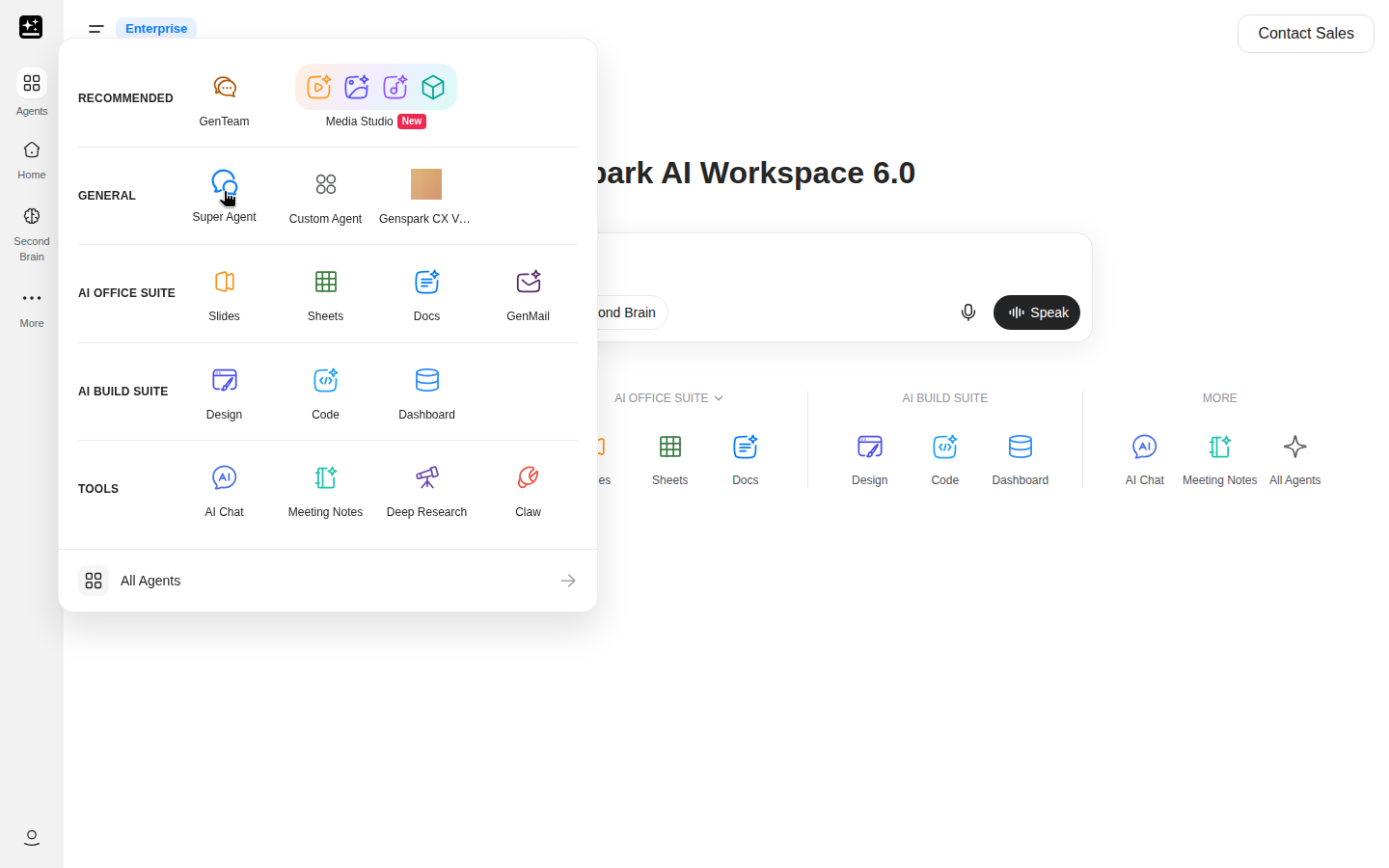
סוכן-על נמצא תחת כללי בתפריט הסוכנים, לצד סוכן מותאם אישית.
התחלה מהירה
לפני שמתחילים: נדרשים חשבון Genspark והקבצים שהמשימה צריכה. בסעיף איזה מצב מקבלים מופיעה ברירת המחדל לתוכנית שלכם. כדי להתחיל, מספיק תדריך בשפה פשוטה.
- פתחו את דף הבית של Genspark ולחצו על תיבת הצ'אט, או עברו אל סוכנים → כללי → סוכן-על. שתי האפשרויות פותחות את אותה תיבת כתיבה, אבל המתג סוכן-על חדש נמצא רק בדף הבית, לכן הגדירו שם את המצב קודם.
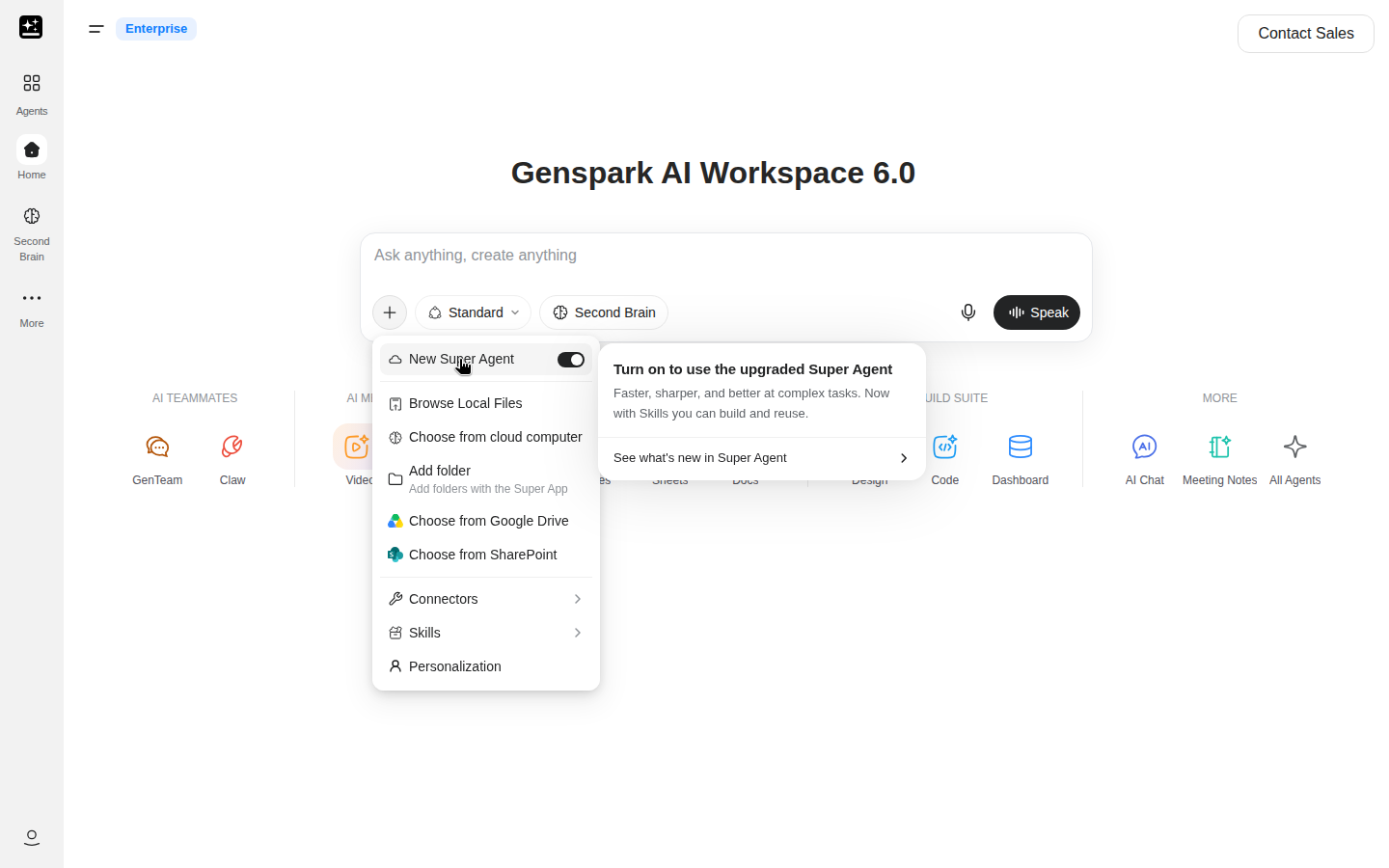
- לחצו על + בתיבת הכתיבה. בתוכנית בתשלום המתג כבר מופעל, אז ודאו זאת; בחשבון חינמי, הפעילו אותו. תיאור הכלי שלו הוא "הוספת קבצים ועוד", והשורה הראשונה היא סוכן-על חדש עם מתג הפעלה/כיבוי.
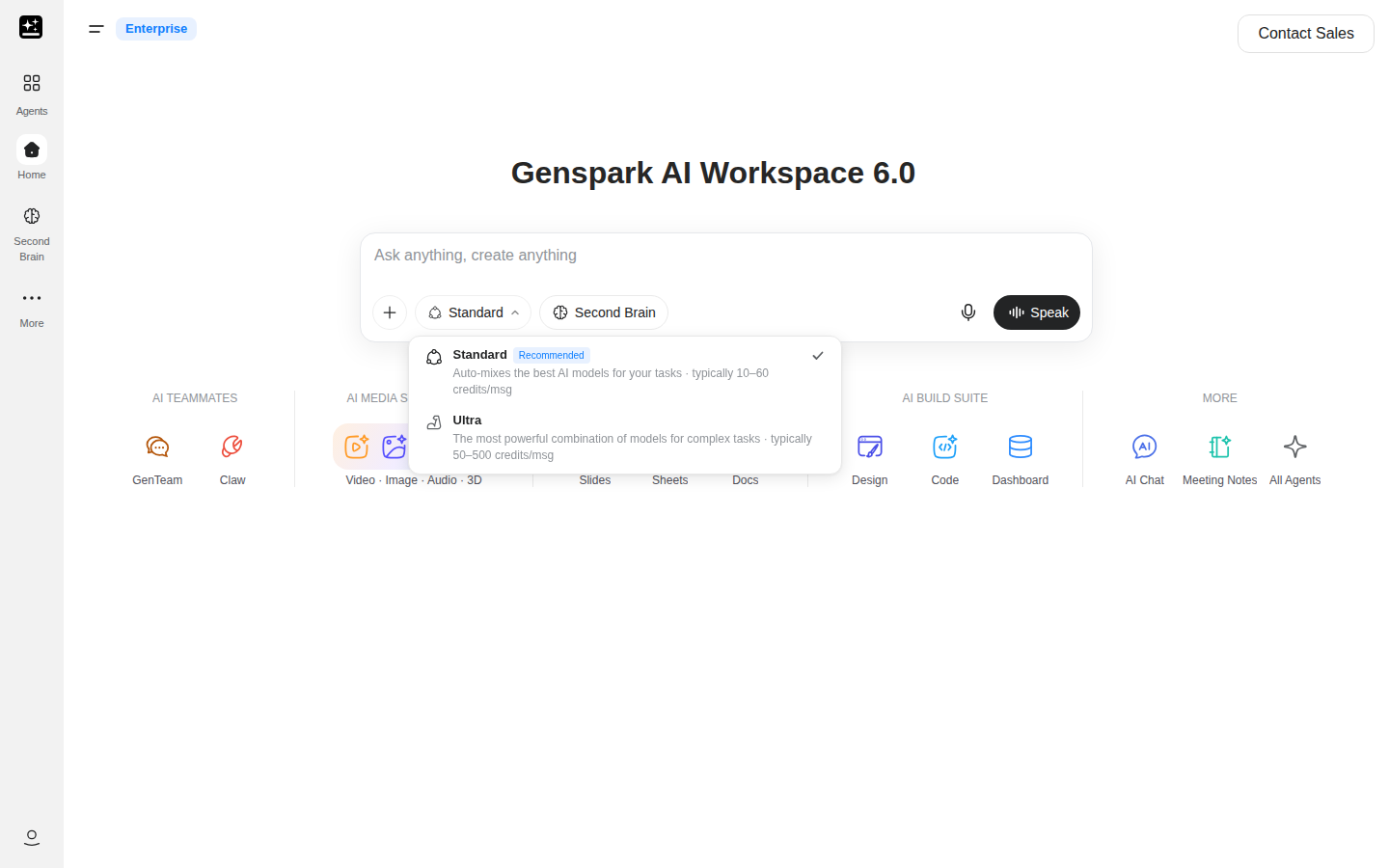
- הגדירו את הרמה בבורר הרמות של תיבת הכתיבה: Standard לרוב העבודות, Ultra כשהמשימה דורשת יותר. הבורר נפתח ברמה האחרונה שבה השתמשתם, לכן בדקו אותו. החלונית מציגה טווח אופייני לכל רמה, והטווחים מפורטים בסעיף Standard ו-Ultra.
- צרפו את החומרים: + → עיון בקבצים מקומיים כדי לצרף קובץ, או בחירה ממחשב הענן לכל דבר שכבר נמצא בכונן או בפתק.
- כתבו את התדריך בשלושה חלקים: הפלט שאתם רוצים, הקבצים שבהם יש להשתמש, והאילוץ החשוב, כמו אורך, קהל יעד או פורמט.
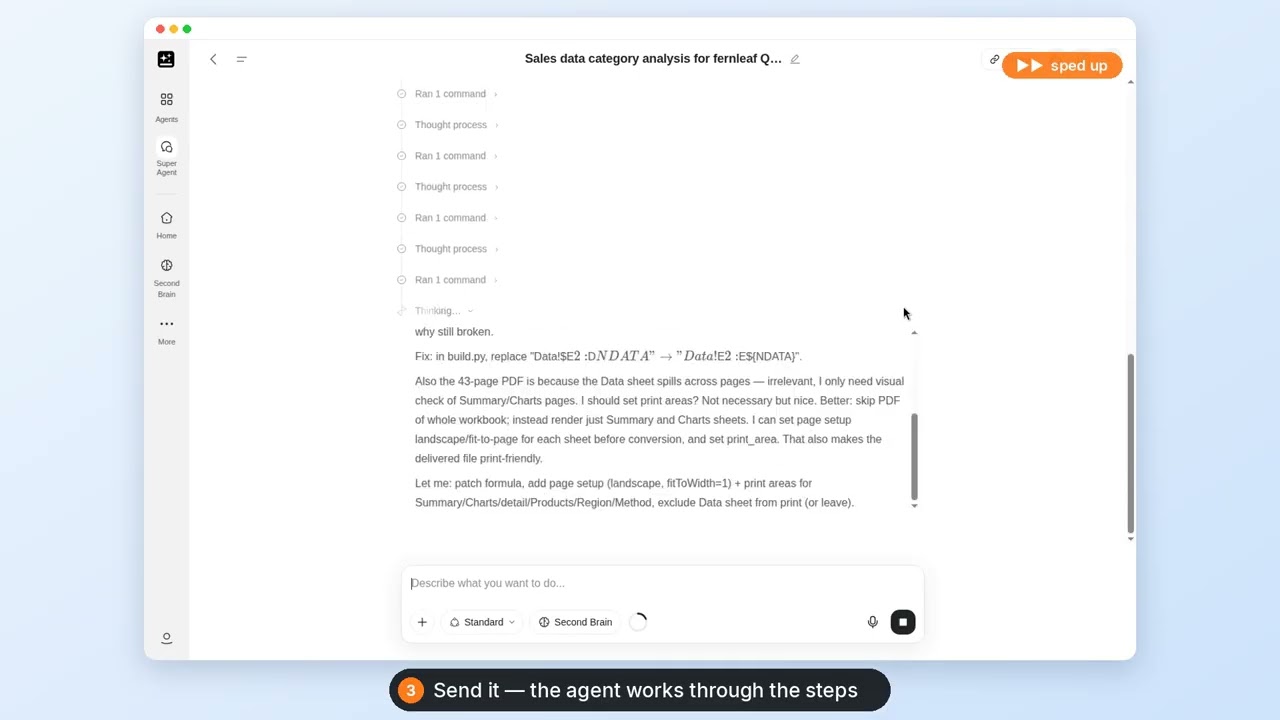
- שלחו אותו. התוכנית מוצגת כרשימת שלבים בצ'אט, והעבודה בתהליך מוצגת בחלונית הימנית.
- כשהעבודה מסתיימת, הצ'אט מציג {n} קבצים הופקו, עם כרטיס אחד לכל קובץ. בכל כרטיס יש פתיחה או הורדה, והוא פותח את הקובץ בחלונית; בקבצי פלט מופיעה אותה רשימה.
סגירת הכרטיסייה לא מסיימת את ההרצה. העבודה ממשיכה בשרת, ופתיחה מחדש של הפרויקט מתוך משימות מציגה את השלב שאליו הגיעה. המצב מוגדר בתיבת הכתיבה שבדף הבית לפני השליחה, וצ'אט שומר על המצב שבו התחיל.
איזה מצב תקבלו
סוכן-על החדש הוא ברירת המחדל בתוכניות בתשלום, באתר במחשב, בדפדפן בטלפון ובאפליקציה. רוב החשבונות החינמיים מתחילים במצב הקלאסי ויכולים להפעיל את המצב החדש מתפריט ה- +. הבחירה נשמרת בנפרד לכל דפדפן.
ריחוף מעל השורה מציג כרטיס: "הפעילו כדי להשתמש בסוכן-על המשודרג" ו"מהיר יותר, חד יותר וטוב יותר במשימות מורכבות. עכשיו עם Skills שאפשר לבנות ולהשתמש בהם שוב."
צמצום צריכת נקודות הזכות והבנת העלות של כל הרצה
נקודות זכות הן מה שהרצה צורכת, ושני דברים קובעים את הצריכה עוד לפני שהיא מתחילה: הדרגה שנבחרה בחלונית הכתיבה, והעבודה שהמשימה דורשת. תור הוא הודעה אחת שלכם וכל מה שהסוכן עושה כדי להשיב עליה; "msg" בבורר מציין את אותו הדבר. תור של סוכן-על חדש גדול יותר מתשובת צ'אט, כי הוא מתכנן, מריץ קוד ומטפל בקבצים.
Standard ו-Ultra
שני המצבים מציעים Standard ו-Ultra, ו-Standard הוא ברירת המחדל. הבורר מציג טווח אופייני לכל אחד מהם:
- Standard: בדרך כלל 10–60 קרדיטים להודעה.
- Ultra: בדרך כלל 50–500 קרדיטים להודעה.
צ'אטים ארוכים, ניסיונות חוזרים וקבצים גדולים עולים יותר ממה שהטווח מרמז. אפשר להחליף רמה בין הודעות, והשינוי חל החל מההודעה הבאה שלך. הבורר זוכר את הבחירה האחרונה שלך, לכן כדאי לבדוק אותו לפני השליחה.
מה מכסה המכסה החינמית
המכסה החינמית היא ההקצאה השבועית בתוכניות האישיות Go, Plus ו-Pro. כל עוד היא מכסה תור, בשורה "רגיל" מוצג "משתמש במכסה החינמית" במקום הטווח 10–60. במצב "אולטרה" מחויבים קרדיטים, וכך גם תמיד בווידאו ובמוזיקה.
לחשבון חינמי ולמושב Team או Enterprise אין מכסה חינמית, ולכן כל תור בהם מחויב בקרדיטים.
כשהמכסה החינמית נגמרת, התור הבא עובר אוטומטית לקרדיטים, או ממתין לבחירתך אם האפשרות שאל קודם מופעלת. בדף תוכניות מנוי מוסבר כיצד היא נצברת ומה היא מכסה.
כמה עולה הרצה לפני שהיא מתחילה
תמונות, סרטונים ומוזיקה חדשים פועלים בשיטת אישור מראש. הסוכן מציג טופס קצר אחד לפני שהוא יוצר משהו: הסגנון, יחס הממדים והמודל יחד עם המחיר שלו. בסרטונים ובשמע מוצג כרטיס מחיר לפני תחילת ההרצה.
העלות של משימת טקסט מוצגת אחרי התור, בהיסטוריית הקרדיטים.
הרגלים ששומרים על עלות נמוכה
- התחילו צ'אט חדש עבור משימה חדשה. צ'אט ארוך עולה יותר מצ'אט קצר.
- השאירו את הרמה על Standard אלא אם המשימה דורשת Ultra.
- צרפו את חומר העזר פעם אחת וציינו אותו בשמו בהנחיה. ניסיון שני הוא תור נוסף.
- בקשו את המבנה הרצוי כבר בהודעה הראשונה: אורך, חלקים, פורמט, קהל יעד.
- כוונו כל משימה לתוצר אחד וברור. סדרה של משימות קטנות עולה יותר.
בדיקת מה שהוצאתם
היתרה שלכם ותיעוד של מה שכל תור ניצל נמצאים במדריך הקרדיטים. אם חיוב מסוים לא תואם, קראו תחילה את שני הערכים הרלוונטיים במדריך פתרון הבעיות: יתרה שירדה וחיוב על מכסה חינמית. כשאתם פונים לתמיכה, הסעיף מה לשלוח לתמיכה מפרט מה לכלול בפנייה.
תור עשוי גם להידחות עוד לפני שהוא מתחיל, כאשר היתרה נמוכה מדי עבור המצב שנבחר. בסעיף רף הקרדיטים המינימלי תמצאו את ההודעה המוצגת ואת הפתרון.
שחזור הרצה תקועה או שנכשלה
הרצה נתקעת ממספר קטן של סיבות, ובדרך כלל הצ'אט או החלונית מציינים מהי הסיבה.
החיבור מתנתק
ההודעה "החיבור אבד. הוא יתחבר מחדש באופן אוטומטי." אינה דורשת ממך שום פעולה. אם תשובה נעצרת עם ההודעה "החיבור נקטע, התשובה לא הושלמה", בחר/י התחבר מחדש. בהודעה שמסומנת "לא נשלחה" יש את האפשרות שלח שוב, ששולחת אותה מחדש.
מחשב הענן נכשל בבדיקת התקינות
שתי הודעות מצביעות על בעיה במחשב, ולא במשימה: "מחשב הענן שלך נכשל בבדיקות התקינות…" ו"לא הצלחנו להפעיל כרגע מחשב ענן עבור הפרויקט הזה…". אף אחת מהן אינה קשורה להנחיה שלך.
בשני המקרים מתבקש להמתין כמה דקות לפני שמנסים שוב. לאחר מכן שלחו את ההודעה הבאה באותו פרויקט. אם לא ניתן לשחזר את בדיקת התקינות, המחשב ממוחזר והצ'אט יבקש ליצור פרויקט חדש; מחשב שלא הצליח לעלות מוחלף במחשב חדש. קבצים שכבר נמסרו נשארים בפרויקט.
המחשב מוחזר
מחשב הענן של פרויקט הוא זמני. כאשר הוא מוחזר, הצ'אט מסתיים בהודעה שמציינת זאת:
"מחשב הענן של פרויקט זה הוחזר ולא ניתן לשחזר אותו, ולכן לא ניתן להמשיך שיחה זו. קבצים שכבר נמסרו לפרויקט זה נשארים זמינים. יש להתחיל פרויקט חדש כדי להמשיך לעבוד."
הצגת קבצים שנמסרו פותח את מה שהופק לפני ההחזרה. התחלת פרויקט חדש פותח סביבת עבודה חדשה. קבצי טיוטה אינם נשמרים; קבצי עבודה והפרויקט מסביר מה כדאי לבקש.
משימה ארוכה מגיעה למגבלת התור
תור יכול לפעול עד שעתיים ולבצע מספר רב של שלבים. כשהוא מגיע למגבלה, הצ'אט מציין זאת:
"התור הזה הגיע למגבלת הזמן שלו. הקבצים שהושלמו עד כה נשמרו בחלונית הקבצים — אפשר לבקש ממני להמשיך משם."
הצ'אט ממשיך. הקבצים שנוצרו נשארים בפרויקט, וכתיבת "continue" (המשך) באותו צ'אט מחדשת את העבודה. אין צורך לצרף שום דבר מחדש, ופיצול המשימה הוא אופציונלי.
גם יתרה ריקה עוצרת הרצה באמצע, ורצפת הקרדיטים מסבירה את המקרה הזה. שאלה שאף אחד לא עונה עליה במשך 10 דקות מסיימת את התור; מענה עליה ממשיך אותו.
השוואה בין סוכן-על קלאסי לחדש
הגרסה הקלאסית היא עדיין סוכן-על המקורי, ועדיין אפשר להשתמש בה. ההבדל המהותי הוא המכונה שמריצה את המשימה.
| סוכן-על קלאסי | סוכן-על חדש | |
|---|---|---|
| מה מריץ את המשימה | המנוע המקורי | מחשב ענן לכל פרויקט |
| מתאים במיוחד ל | משימות יומיומיות מהירות ועריכות קטנות | עבודות ארוכות ורב-שלביות שמפיקות קבצים |
| משימות קטנות | מהיר, ללא מחשב ענן מאחוריו | אותן משימות, על מחשב הענן של הפרויקט |
| עבודות ארוכות | עבודה רב-שלבית, בעיקר ברצף | עד שעתיים לכל תור, וממשיך לפעול גם כשסוגרים את הכרטיסייה |
| Skills | לא זמין | שמירה, הרצה ושיתוף של Skills |
| מגבלה לכל קובץ | 100 MB | גדולה יותר, לפי התוכנית; המספרים מופיעים במגבלות קבצים |
| צ'אט ישן | נשאר קלאסי | ניתן להמשיך אותו; ראו המשך צ'אט קלאסי ישן |
המשך צ'אט Classic ישן
בצ'אטים ישנים של Classic מופיע סרגל: "הצ'אט הזה נמצא בסוכן-על הקודם". המשך בסוכן-על החדש פותח צ'אט חדש במצב החדש, עם הכותרת של הצ'אט הישן; כרטיס הומשך מהצ'אט הקודם שלך מקשר חזרה אליו.
ההודעות הישנות אינן מוצגות. הסוכן קורא את ההיסטוריה הישנה פעם אחת, בתור הראשון שלו, כדי להמשיך את העבודה מהנקודה שבה נעצרה, וצ'אט ארוך מאוד מקוצר באמצעו. קבצים שנמסרו אינם מועתקים, אבל הסוכן מקבל את הקישורים אליהם.
צ'אט ה-Classic נשאר זמין לשימוש, והסרגל שלו משתנה ל"המשכת את הצ'אט הזה בסוכן-על החדש", עם פתח אותו כדי לחזור. ההמשך זמין לחשבונות בתשלום באתר, ורק עבור הצ'אטים שלך.
מה סוכן-העל החדש עושה
שלושה דברים מבדילים את המצב החדש מהמצב הקלאסי: מחשב הענן, ה-Skills וקבצים גדולים יותר. המחשב מגיע ראשון, כי הוא זה שמאפשר את שני האחרים.
מחשב ענן משלו
"מקבל מחשב חדש לכל פרויקט." זו הגרסה המקוצרת שמופיעה במוצר. המשמעות היא מכונה וירטואלית ששייכת לפרויקט, נפרדת מכל פרויקט אחר ומהמחשב שלך.
הערה: "מחשב ענן" בממשק של סוכן-על מתייחס לסביבת ה-sandbox של פרויקט אחד. המינוי ל-Claw Cloud Computer הוא נפרד; הוא מוסבר בדף Genspark Claw.
במכונה הזו הסוכן יכול להריץ קוד ב-Python וב-shell, לעבוד עם קבצים, לקרוא דפי אינטרנט ציבוריים באמצעות חיפוש, אחזור וסריקה, ולהציג תצוגה מקדימה של ה-HTML שהוא כותב.
המחשב מבודד לכל פרויקט. הסוכן כותב ל-AI Drive רק כשמבקשים ממנו, וקישור לקובץ קיים רק כשמישהו יוצר אותו באמצעות שתף קובץ זה.
משימות ארוכות ועבודה במקביל
הרצה ממשיכה לפעול גם אחרי שסוגרים את הכרטיסייה, והפרויקט שומר את הקבצים שהיא מפיקה לאורך הדרך.
לכל פרויקט יש מחשב ענן משלו, כך שכמה פרויקטים יכולים לעבוד בו-זמנית. בתוך פרויקט אחד, רק סבב אחד פועל בכל פעם: הודעה שנשלחת במהלך סבב משולבת בו, ויש 3 שניות לערוך או לבטל אותה.
במשימה גדולה, הסוכן יכול לפצל את העבודה לחלקים שפועלים במקביל.
הפעלה ראשונה של סוכן-על
קבצים ופגישות
הרצה קוראת את הקבצים שאתה מצרף, עובדת בסביבת עבודה של פרויקט, ומספקת קבצים בחזרה לצ'אט ולחלונית הימנית. המקור של הקובץ והמקום שבו התוצאה נשמרת הם שלבים נפרדים, ולכל אחד מהם מגבלה משלו.
צירוף קבצים
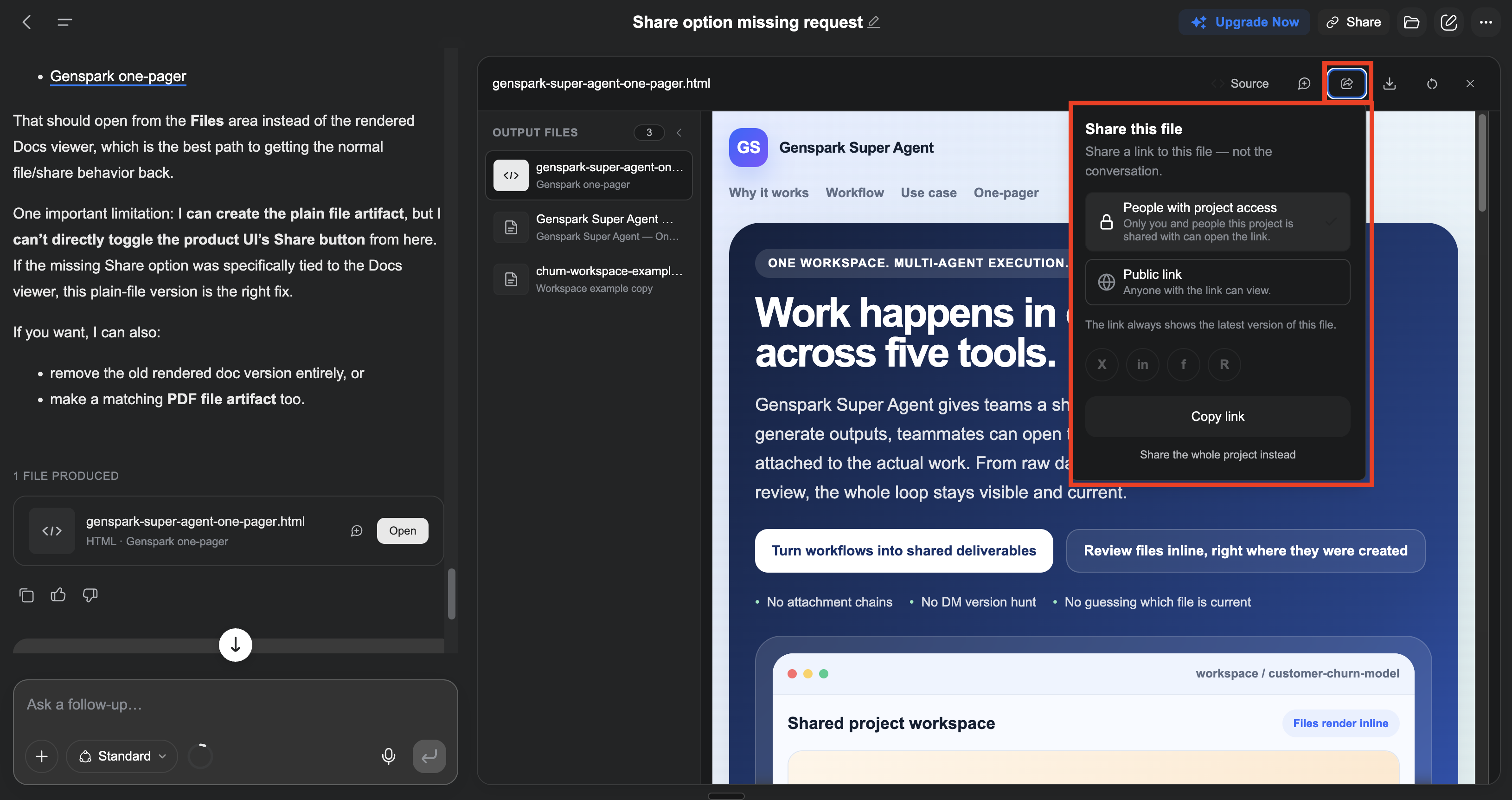
הלחצן + בתיבת הכתיבה מכיל את כל הרשימה:
- עיון בקבצים מקומיים מצרף קובץ להודעה.
- בחירה מהמחשב בענן פותח את בורר SecondBrain. הכונן שלי, Genspark Project והערות מוצגים תמיד; כונן הצוות, Team Brain ו-Work Hub מופיעים כשיש לך אחד כזה. הפריטים שנבחרו נשלחים עם ההודעה הבאה בלבד, עד 30 פריטים, ותיקייה נספרת כפריט אחד. רק בעל הפרויקט רואה שורה זו. משתף פעולה בצ'אט משותף עדיין רואה את בחירה מ-AI Drive.
- הוספת תיקייה מופיע בסוכן-על חדש בדפדפן מחשב, לא בטלפון או בטאבלט, ומציג את ההודעה "הוסיפו תיקיות באמצעות Super App", שפותחת את superapp.genspark.ai.
- בחירה מ-Google Drive ובחירה מ-SharePoint מופיעים לאחר שמחברים אלה חוברו.
- מחברים מכבה מחברים בודדים עבור הצ'אט הזה.
- Skills והתאמה אישית נמצאים תחת אותו +.
מגבלות קבצים
| מגבלה | Free | בתשלום |
|---|---|---|
| קובץ בודד | 500 MB | 1 GB |
| הודעה אחת, כל הקבצים יחד | 5 GB | 5 GB |
במצב Classic ובסוכנים שאינם פועלים על מחשב בענן, המגבלה נשארת 100 MB לקובץ. כשקובץ גדול מדי, תיבת הכתיבה מציגה את המגבלה: "מגבלת הגודל של {fileType} היא {maxSize}MB" עבור קובץ בודד, ו"הגודל הכולל של הקבצים המצורפים גדול מדי (מקסימום {maxSize}GB)." עבור ההודעה. לתמונות יש מגבלה נפרדת של 80 בשיחה אחת, המוצגת כ"מותרות עד 80 תמונות בסך הכול בשיחה".
הקבצים שתקבלו בחזרה
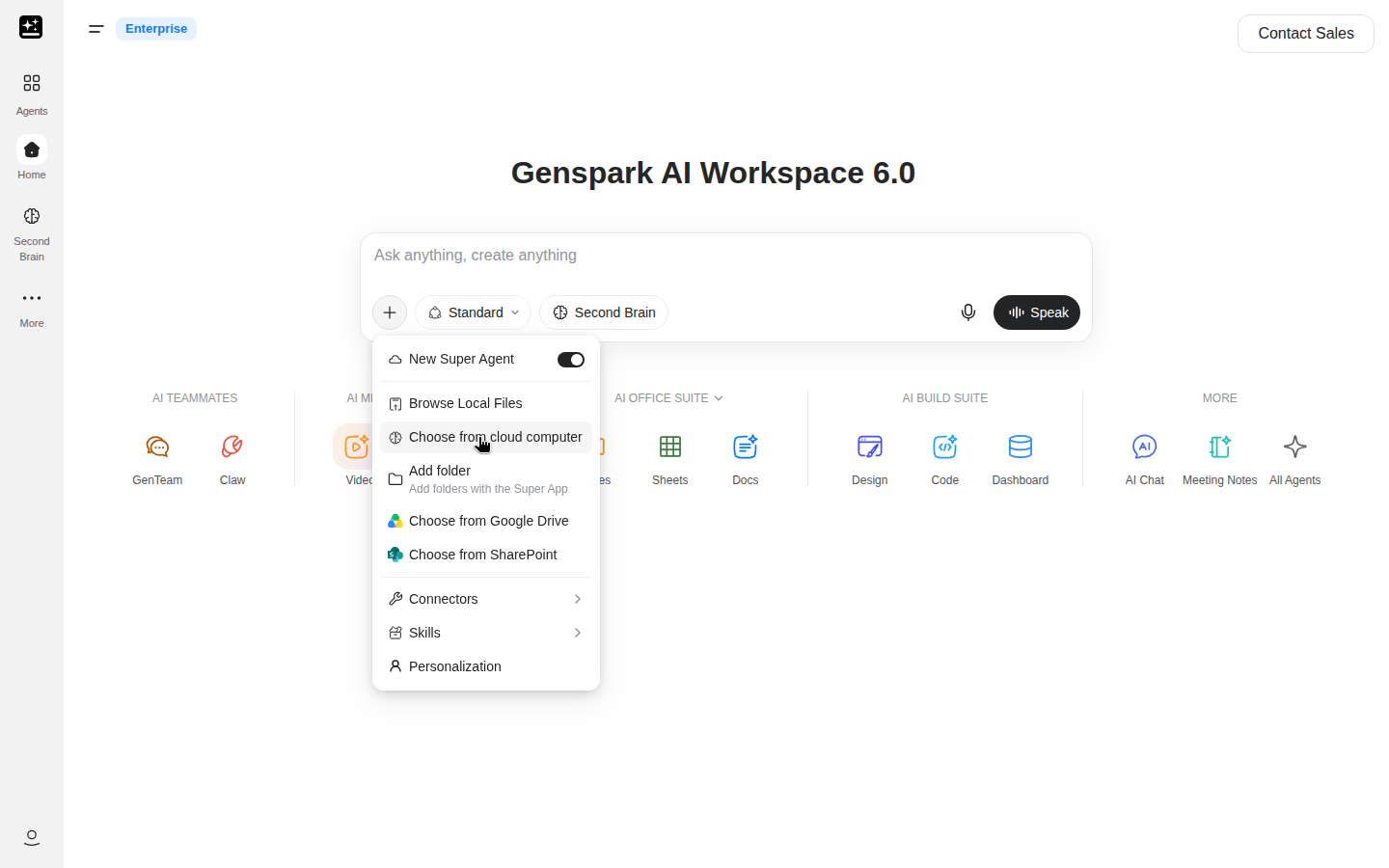
הקבצים מגיעים בצ'אט תחת כותרת שמציינת את מספרם: {n} קבצים נוצרו. מתחתיה מופיע כרטיס לכל קובץ, עם פתח כאשר ניתן להציג את הקובץ בתצוגה מקדימה, ועם הורד כאשר לא ניתן. לחיצה על כרטיס פותחת את הקובץ בחלונית. אותם קבצים מופיעים גם תחת קבצי פלט בחלונית הימנית, ברשימה אחת לצד תצוגה מקדימה של הקובץ שפתחתם.
בכל שורת קובץ יש את האפשרויות שנה שם ומחק. בעת מחיקה תוצג השאלה "למחוק את הקובץ?" ואזהרה "…יוסר לצמיתות מפרויקט זה. לא ניתן לבטל פעולה זו." האפשרות חיפוש קבצים בראש החלונית מאפשרת למצוא קובץ לפי שמו בפרויקט שיש בו קבצים רבים.
הקבצים שנמסרו נשארים בפרויקט, כך שתוכלו לפתוח, להוריד או לשתף קובץ מאוחר יותר גם בלי הצ'אט.
קובצי עבודה והפרויקט
קבצים שהסוכן יוצר אך אינו מוסר הם קובצי טיוטה. הם נשמרים במחשב של הפרויקט עד שהוא ממוחזר, והם אינם מופיעים בקובצי פלט. בקשו שכל דבר חשוב יימסר לכם.
סביבת העבודה נכנסת למצב שינה כשאינה פעילה ומתעוררת יחד עם הפרויקט, הן הקבצים שנמסרו והן קובצי הטיוטה. קובצי טיוטה אובדים רק כאשר המחשב ממוחזר.
שיתוף קובץ בודד
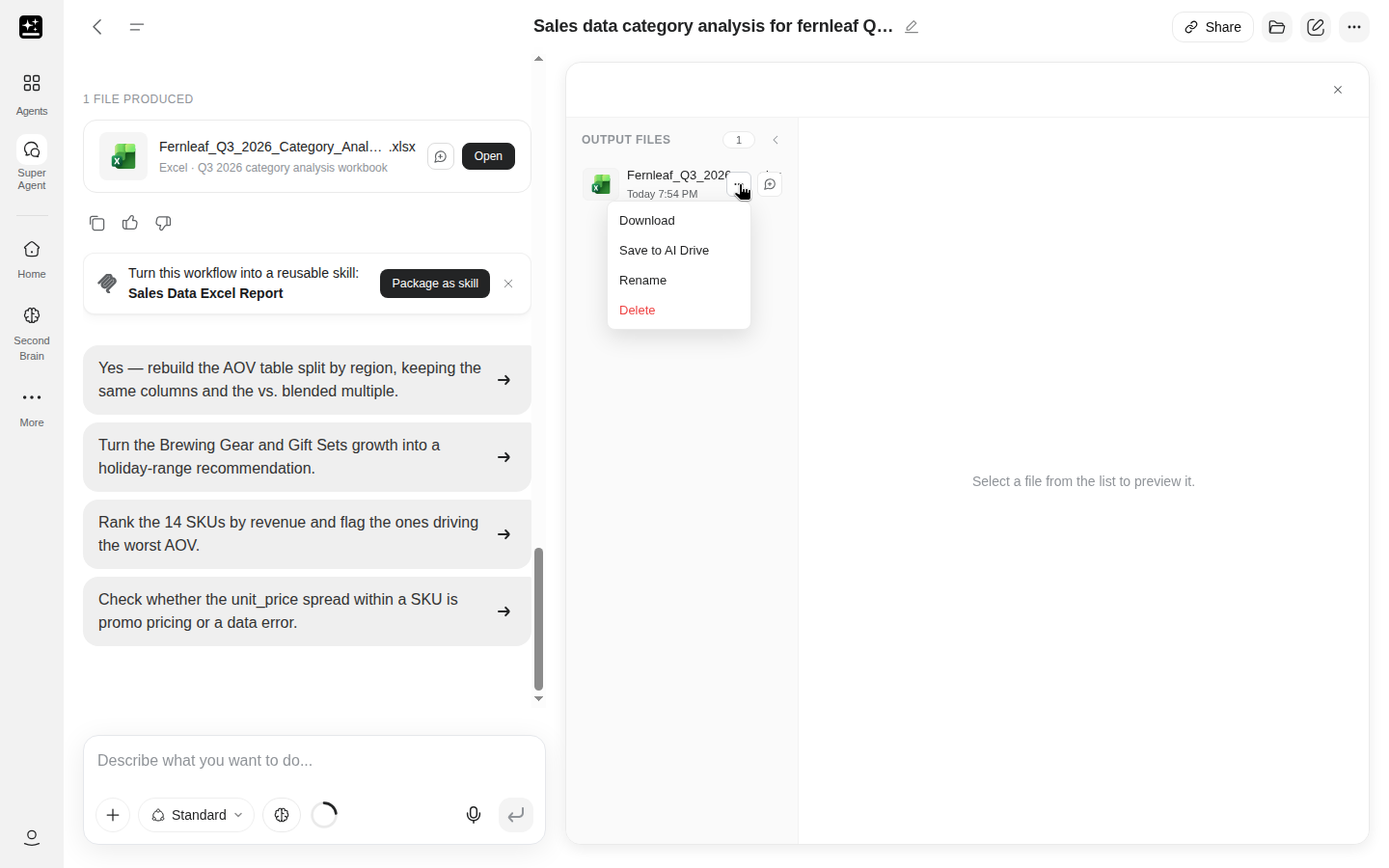
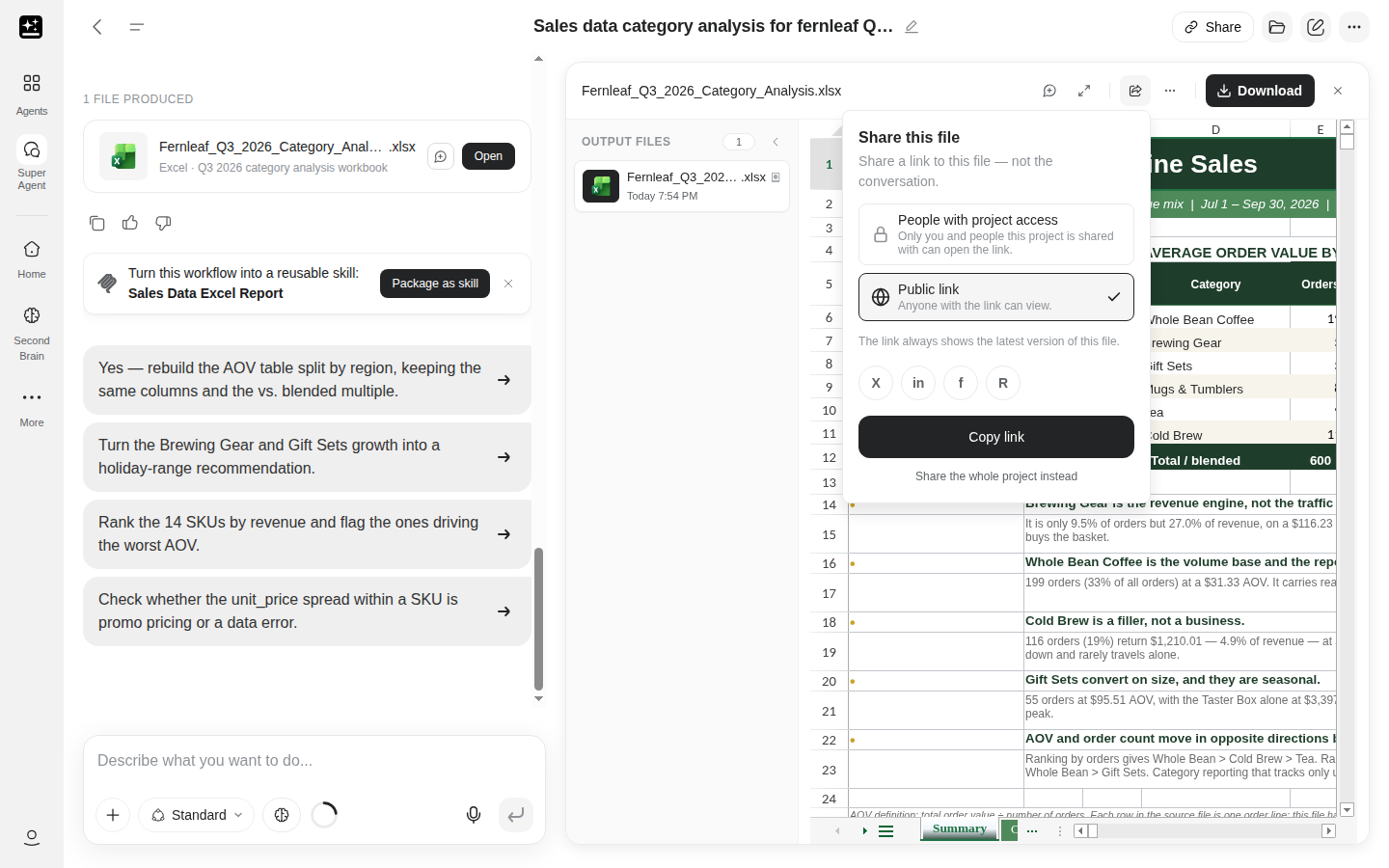
פתחו קובץ שנמסר בחלונית, שם שתף קובץ זה מופיע כסמל בכותרת התצוגה המקדימה. הוא פותח חלון קופץ קטן, והשורה שבו מגדירה את הגבול: "שתפו קישור לקובץ זה — לא לשיחה." רק בעל הפרויקט רואה את האפשרויות שתף קובץ זה, שנה שם ומחק.
- אנשים עם גישה לפרויקט משתף עם כל מי שכבר יכול לפתוח את הפרויקט.
- קישור ציבורי נושא את הכיתוב "כל מי שיש לו את הקישור יכול לצפות." בחרו העתק קישור כדי לקבל אותו.
- "הקישור תמיד מציג את הגרסה העדכנית ביותר של קובץ זה." קישור למסמך שאתם ממשיכים לערוך עוקב אחר העריכות.
- שתף את כל הפרויקט במקום זאת עובר לשיתוף פרויקט כאשר הקורא זקוק לשאר ההקשר.
שני דברים משנים את התשובה:
- אם מנהל הארגון שלכם השבית את שיתוף הקישורים, קישור ציבורי מציג "שיתוף קישורים הושבת על ידי מנהל הארגון שלך."
- עבור ארכיון, הקישור משתף את הארכיון: "פעולה זו משתפת את כל הארכיון, כולל כל קובץ שבתוכו."
אנשים שפותחים קובץ משותף יכולים לדווח עליו.
שמירת עותק ב-AI Drive
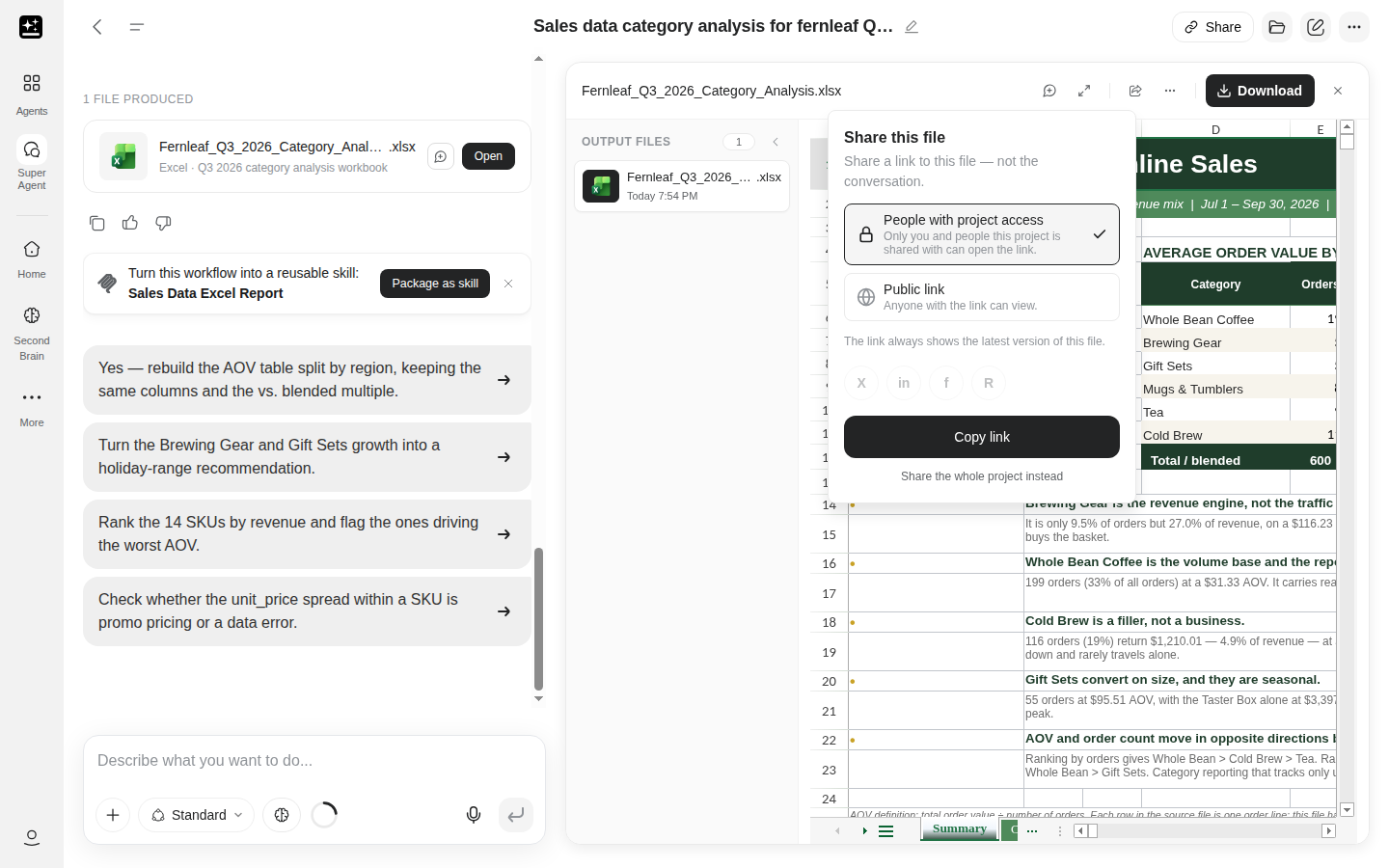
ניתן לשמור קובץ שנמסר ב-AI Drive מחלונית התצוגה המקדימה או מתפריט השורה שלו, אל האחסון שלי או אל אחסון משותף. כללי האחסון ומגבלות התוכנית מפורטים ב-AI Drive. בתצוגת הרשימה של AI Drive, העבירו את העכבר מעל קובץ ובחרו סוכן-על כדי להתחיל הרצה מאותו קובץ; בתצוגת הרשת אין פעולה כזו.
Skills
Skill הוא תהליך עבודה ששומרים פעם אחת ומפעילים שוב. השלבים, תבנית ההנחיה ומבנה הפלט נשמרים, כך שמשימה שבועית מתחילה בצעד אחד.
הפיכת תהליך עבודה למיומנות
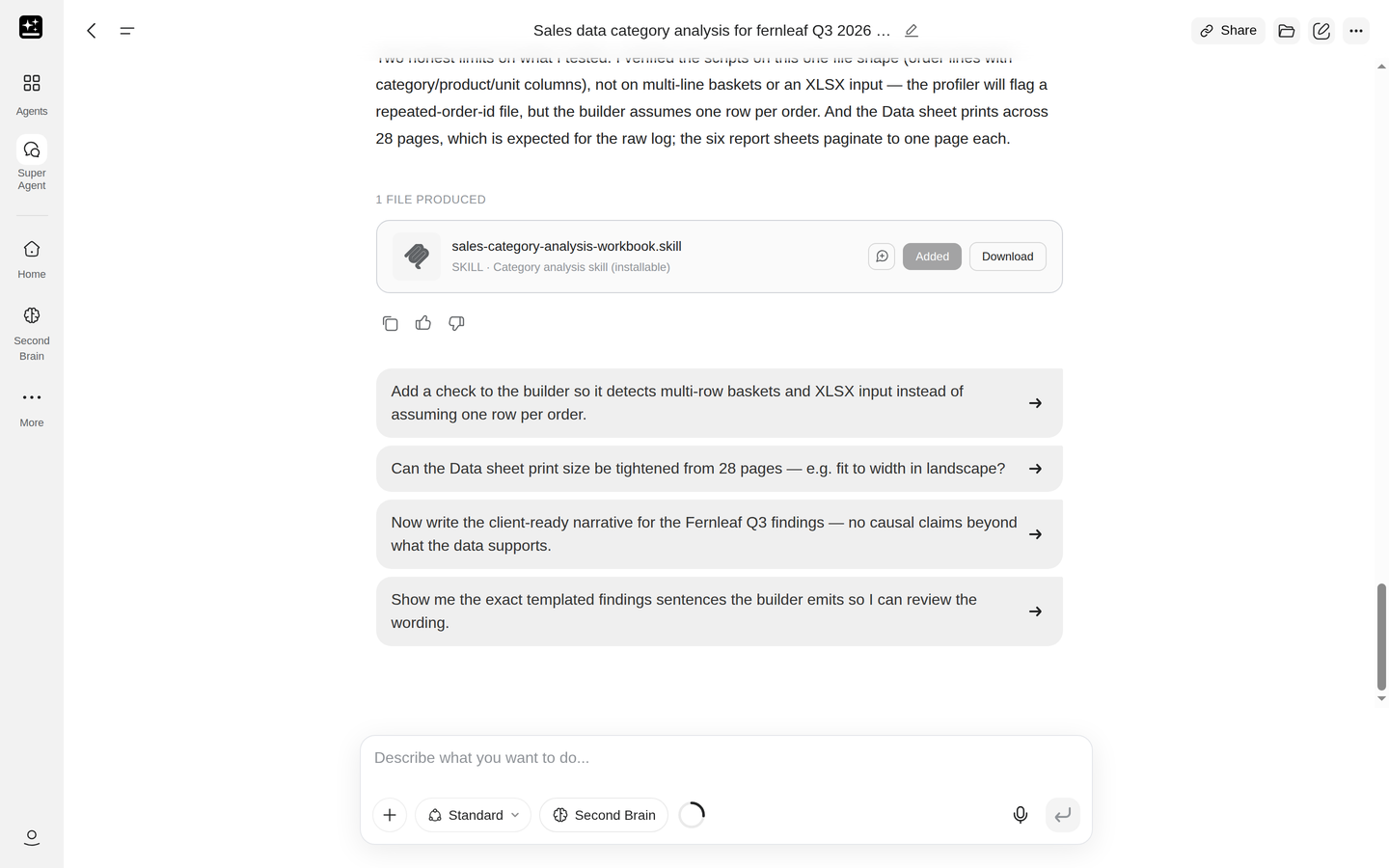
בקשו זאת בצ'אט: "שמור את תהליך העבודה הזה כמיומנות". הסוכן אורז את תהליך העבודה שהרצתם ומחזיר כרטיס קובץ <name>.skill.
המיומנות נכנסת לספרייה שלכם כשאתם לוחצים על הוסף למיומנויות שלי בכרטיס הזה, ואז הכיתוב בו משתנה ל"נוסף".
הרצה שנראית ניתנת לשימוש חוזר מקבלת גם כרטיס הצעה: "הפוך את תהליך העבודה הזה למיומנות לשימוש חוזר: {name}", עם ארוז כמיומנות ולא עכשיו.
שני אישורים מציינים את שם המיומנות בדיעבד. "בספריית המיומנויות שלך · {slug}" עם הצג ב-Skills מופיע בצ'אטים שהתחילו מ-מיומנות חדשה ← צור עבורי. "נשמר בספריית המיומנויות שלך · {slug}" מופיע כשצ'אט שומר עריכות במיומנות שכבר בבעלותכם, ללא קישור לספרייה. צ'אט שעורך מיומנות בלי לשמור אותה מציג כרטיס הערה: אמרו "שמור את המיומנות" אם ברצונכם לשמור אותה.
הפעלת Skill
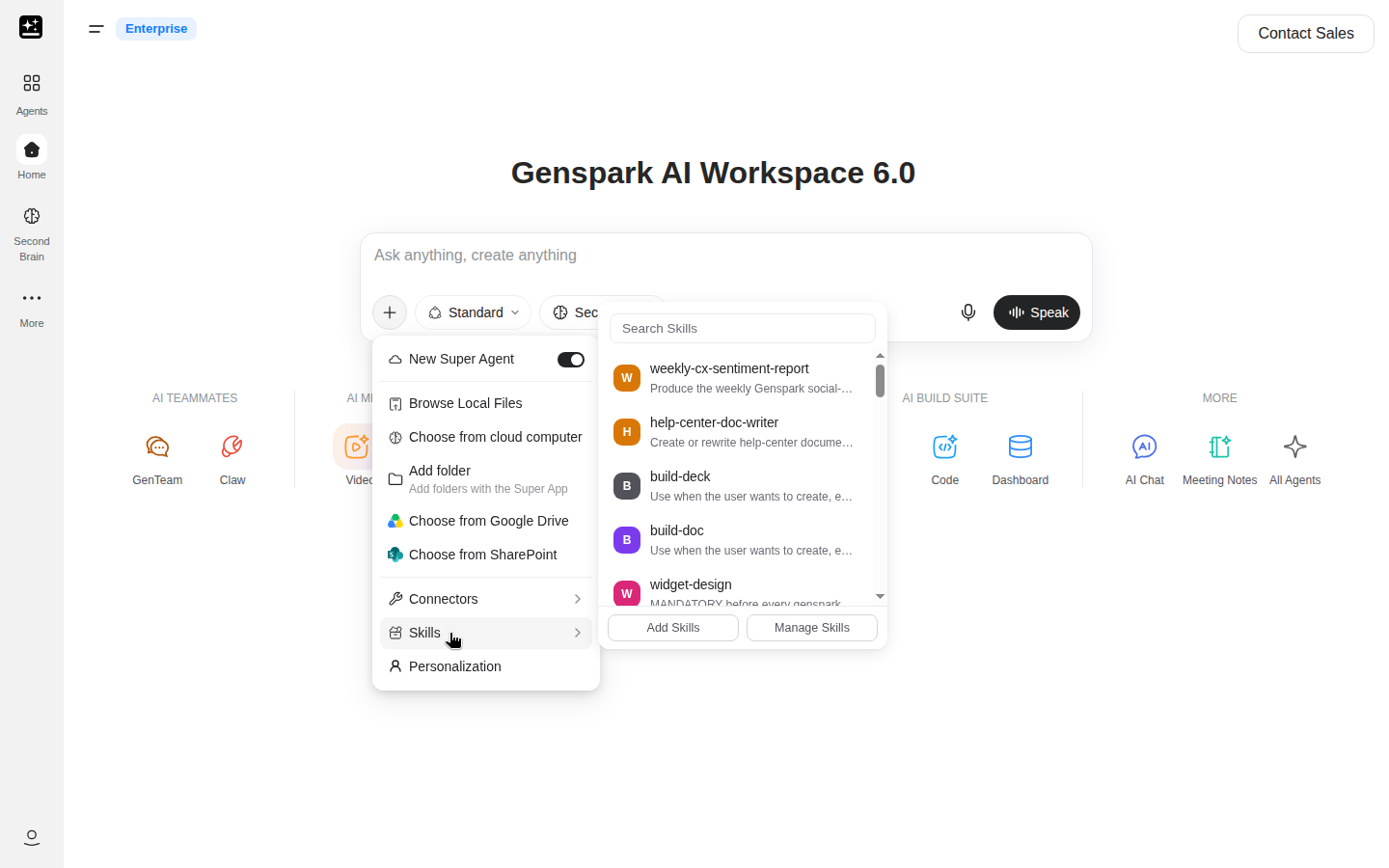
פתחו את + ← Skills. תפריט המשנה כולל את חיפוש Skills, הוספת Skills וניהול Skills, וכשהספרייה ריקה מוצגת ההודעה "עדיין אין Skills" לצד "עיינו ב-Skills כדי להוסיף את הראשון". בחירת Skill מוסיפה אותו לתיבת הכתיבה עבור ההודעה הנוכחית.
כשאתם כבר יודעים מה אתם רוצים, מהיר יותר להקליד / ואת שם ה-Skill. רשימת הלוכסן מציגה Skills רק כאשר תיבת הכתיבה כבר נמצאת במצב סוכן-על חדש; + ← Skills היא האפשרות היחידה שמחליפה את המצב.
ספריית ה-Skills
בגרסת האינטרנט למחשב, הספרייה נמצאת בהגדרות תחת Skills, ובגרסת האינטרנט לנייד ובאפליקציה היא דף ה-Skills. + ← Skills ← ניהול Skills פותח אותה מתוך תיבת הכתיבה. הלשוניות שלה הן קהילה, צוות (במסגרת תוכנית צוות), שלי, התקבלו ונשלחו, והכרטיסים כוללים את האפשרויות שימוש, עריכה, שיתוף, הסרת התקנה, התאמה אישית ועדכון, עם מסננים לפי תפקיד, פלט ומפרסם. Skill שעדיין לא הוספתם מציג הוספה ושימוש.
Skill חדש מציע ארבע נקודות התחלה: יצירה עבורי ("פרטי לחשבון שלך"), יצירה עבור {team} בתוכנית Team, התחלה מ-Skill של הקהילה, והעלאה. Skills מסביר מה כל לשונית עושה ואיך בונים Skill.
שיתוף מיומנות
שתף את {name} פותח שלוש כרטיסיות. אימייל שולח את המיומנות לאדם מסוים, שמקבל אותה בכרטיסייה התקבלו בספרייה שלו; הזמנה שאיש לא עונה עליה פגה לאחר 30 יום.
צוות מפרסם באמצעות פרסם ב-{org}, וכל חבר בארגון Team או Enterprise בתשלום יכול לפרסם. בדיקה על ידי מנהל הארגון מופעלת כברירת מחדל: הכרטיסייה צוות מציגה "בבדיקה" בזמן ההמתנה ו"פעיל עבור הצוות שלך" לאחר האישור. מנהל יכול לכבות את הבדיקה, כך שהפרסום נכנס לתוקף מיד. מנהל יכול גם להגביל את הפרסום למנהלים בלבד, ורק אז מופיעה ההודעה "רק מנהלי הארגון יכולים לפרסם מיומנויות ב-{org}."
קישור ציבורי יוצר קישור באמצעות צור קישור ציבורי, התקף ל-30 יום, ולצדו האפשרויות העתק, צור מחדש ובטל. כל מי שפותח את הקישור מקבל את האפשרות הוסף למיומנויות שלי.
פתרון בעיות
מצאו את התסמין בטבלה, ואז קראו את הרשומה. רובן דורשות צעד אחד בלבד.
| תסמין | מה לעשות |
|---|---|
| הצ'אט מציין שהחיבור אבד | המתינו, התחברו מחדש או שלחו שוב |
| ההרצה נעצרה במגבלת הזמן שלה | כתבו "המשך" באותו צ'אט; הקבצים שלכם נשמרים |
| המחשב נכשל בבדיקות התקינות שלו | המתינו, ואז שלחו שוב |
| הצ'אט מציין שהמחשב מוחזר | הקבצים שנמסרו לכם עדיין שם |
| התור לא מתחיל בכלל | בדקו את רף הקרדיטים |
| הצ'אט הישן שלי עדיין במצב הקלאסי | המשיכו אותו במצב החדש (חשבונות בתשלום) |
| Skill ששמרתי לא מופיע בבורר | Skills נמצאים במצב החדש ובהגדרות |
| קובץ לא מצורף | המגבלה תלויה בתוכנית שלכם |
| קישור שהסוכן נתן לי הפסיק לעבוד | פתחו את הקובץ מהכרטיס שלו |
| הפלט התעלם מהקובץ המצורף שלי | ציינו את שם הקובץ וודאו שהוא מצורף להודעה |
| ההרצה עלתה יותר ממה שציפיתי | עיינו בהיסטוריית הקרדיטים |
התור לא מתחיל: רף הקרדיטים המינימלי
סוכן-על החדש בודק את היתרה שלכם לפני שתור מתחיל. אם היא נמוכה מדי, הצ'אט יודיע לכם על כך ויציג קישור להוספת קרדיטים; מדריך הקרדיטים מסביר כיצד לטעון קרדיטים.
לסוכנים מותאמים אישית אין רף מינימלי כזה. תור שהקרדיטים שלו נגמרים באמצע נעצר, והקבצים שהוא יצר עד אותו שלב נשמרים בפרויקט.
הצ'אט הישן שלי עדיין במצב קלאסי
בסעיף המשך צ'אט קלאסי ישן מוסבר על הסרגל ועל הכפתור. בחשבון חינמי הצ'אט נשאר במצב קלאסי, וצ'אט חדש שבו סוכן-על חדש מופעל מתחיל בלי לזכור אותו, לכן יש לצרף שוב את הקבצים.
מיומנות ששמרתי לא מופיעה בבורר
Skills פועלות רק ב-סוכן-על החדש, ולכן בצ'אט Classic פתוח אין שורת Skills. + ← Skills בדף הבית מעביר את תיבת הכתיבה למצב החדש; הקלדת / לא עושה זאת, ורשימת הלוכסן מציגה מיומנויות רק במצב החדש.
אם המיומנות עדיין חסרה, קרה אחד מארבעה דברים:
- מעולם לא לחצתם על הוסף למיומנויות שלי בכרטיס ה-
.skillשלה. - אתם משתמשים בגרסת האינטרנט לנייד או באפליקציה.
- הארגון שלכם השבית את Skills.
- הספרייה מלאה, עם 80 מיומנויות.
קובץ לא מצורף
המגבלה תלויה בתוכנית שלך ובקובץ, והודעת השגיאה מציינת אותה. ראו מגבלות קבצים לפרטים על הגדלים ועל שתי ההודעות.
פצלו קובץ גדול לכמה קבצים קטנים יותר.
קישור שהסוכן נתן לי הפסיק לעבוד
קישורים שהסוכן כותב בצ'אט עלולים להפסיק לעבוד אחרי כמה שעות. הקובץ עצמו אינו פג תוקף: פתחו אותו מהכרטיס שלו בצ'אט או מקבצי פלט, והשתמשו בשיתוף קובץ זה כשמישהו אחר צריך קישור שאפשר לסמוך עליו.
הפלט התעלם מהקובץ המצורף שלי
ציינו את שם הקובץ בהנחיה ואמרו מה לעשות איתו: "השתמש במספרים שב-Q3.csv", "התאם לפריסה של המצגת המצורפת". אם הקובץ צורף להודעה קודמת, הפנו אליו: "השתמש בדוח שצירפתי קודם".
ודאו שהקובץ המצורף נמצא בהודעה ששלחתם, ואז בקשו שוב תוך ציון שם הקובץ. עבור תמונת ייחוס, צרפו אותה לאותה הודעה וציינו איזה חלק לאמץ: פלטת הצבעים, הפריסה או הגופן.
שאלות נפוצות
תחילת העבודה
מה ההבדל בין סוכן-על החדש לבין הגרסה הקלאסית?
סוכן-על החדש מבצע את המשימה במחשב ענן משלו, כך שהוא יכול לכתוב קבצים, להריץ קוד ולהשלים עבודה ארוכה. הגרסה הקלאסית היא המצב המקורי, ללא מחשב ענן. ראו השוואה בין הגרסה הקלאסית לבין סוכן-על החדש.
אילו תוכניות מקבלות את סוכן-העל החדש כברירת מחדל?
תוכניות בתשלום מקבלות אותו. בסעיף איזה מצב תקבלו מפורטות ברירת המחדל לחשבונות חינמיים והמקום שבו הבחירה נשמרת.
האם אפשר להחליף מצב באמצע צ'אט?
לא. צ'אט נשאר במצב שבו הוא התחיל. כדי להשתמש במצב האחר, התחילו צ'אט חדש מדף הבית.
האם אפשר להריץ כמה משימות בו-זמנית?
לכל פרויקט יש מחשב משלו, כך שכמה פרויקטים יכולים לרוץ בו-זמנית. בתוך פרויקט אחד רץ תור אחד בכל פעם. משימות ארוכות ועבודה במקביל מסביר על החלקים שאליהם מתפצלת משימה גדולה.
האם סוכן-על החדש צורך יותר קרדיטים?
לא בגלל המצב עצמו. סבב של סוכן-על החדש עשוי לעלות יותר בסך הכול משום שהוא עושה יותר: עבודה מרובת שלבים, קוד, קבצים ויותר קריאות לכלים. ראו כמה עולה הרצה לטווחי העלויות ולהרגלים שעוזרים להקטין אותן.
האם זה עובד בחשבון חינמי?
כן. רוב החשבונות החינמיים מתחילים במצב קלאסי, והסעיף איזה מצב תקבלו מסביר איך להפעיל אותו. לחשבון חינמי אין מכסה חינמית, ולכן כל תור מחויב בקרדיטים. שאר הפרטים מופיעים בסעיף מה כוללת המכסה החינמית.
קבצים
מה הגודל המרבי של קובץ?
זה תלוי בתוכנית שלך ובמצב. בסעיף מגבלות קבצים מפורטים הגדלים ושתי הודעות השגיאה.
לאן הולכים הקבצים המוכנים?
לתוך הפרויקט, תחת הכותרת {n} קבצים הופקו בצ'אט ובקובצי פלט בחלונית הימנית, שם ניתן לפתוח, להוריד, לשנות שם או למחוק אותם. ניתן גם לשמור קובץ ב-AI Drive, ופרטים על התוכניות זמינים בתוכניות מנוי.
מה נשמר כשהמחשב ממוחזר?
הקבצים שנמסרו נשמרים. הם נשארים בפרויקט, ועדיין אפשר לפתוח ולשתף אותם. בסעיף המחשב ממוחזר מופיעים ההודעה ושני הכפתורים.
האם אפשר לשתף קובץ אחד בלי כל הפרויקט?
כן. שתף קובץ זה יוצר קישור לקובץ הזה בלבד, ולא לשיחה. האפשרויות הן גישה לפרויקט וקישור ציבורי, והתוויות מפורטות בסעיף שיתוף קובץ אחד.
שאלות על Skills
האם Skills זמינים בגרסה הקלאסית?
לא. Skills פועלים רק בסוכן-על החדש. הפתרון מופיע בSkill ששמרתי לא מופיע בבורר.
איך משתפים skill עם הצוות שלי?
שתף את {name} ← צוות ← פרסם ב-{org}. נדרשת תוכנית Team או Enterprise. בסעיף שיתוף skill תמצאו את פרטי הבדיקה ואת הקישור הציבורי.
האם Skills עולים קרדיטים?
הפעלת Skill היא תור רגיל של סוכן-על החדש, ולכן העלות שלה זהה לעלות של אותו תור: היא נקבעת לפי הרמה ולפי העבודה שמתבצעת.
עלות והרצות ארוכות
למה תור אחד צרך כל כך הרבה קרדיטים?
תורות עולים יותר כשהם נמשכים זמן רב, מבצעים ניסיונות חוזרים או מטפלים בקבצים גדולים, ו-Ultra עולה יותר מ-Standard. בסעיף כמה עולה הרצה תמצאו את טווחי העלויות ואת ההרגלים שעוזרים להוריד את המספר.
מה קורה אם משימה ארוכה נעצרת?
כתבו "continue" באותו צ'אט; הקבצים שלכם נשמרים. ההודעה מופיעה בסעיף משימה ארוכה מגיעה למגבלת התורות.
האם נדרשת יתרה מינימלית כדי להתחיל?
כן. היתרה נבדקת לפני תחילת כל תור, ואם היא נמוכה מוצגת הודעה עם קישור להוספת קרדיטים. פרטים נוספים מופיעים בסף הקרדיטים.
האם אפשר לתזמן משימה שתרוץ כל שבוע?
לא בסוכן-על: הסוכן לא יכול להריץ משימות מתוזמנות. משימה חוזרת מוגדרת בתהליכי עבודה.
לצוותים ולמנהלי מערכת
היכן העבודה מתבצעת, ואיך קבצים יוצאים ממנה?
כל פרויקט מקבל מחשב ענן מבודד משלו. הסוכן כותב ל-AI Drive רק כשאתם מבקשים זאת, וקישור לקובץ קיים רק כאשר מישהו יוצר אותו באמצעות שתף קובץ זה. קבצים שנמסרו יוצאים מהפרויקט כאשר אתם מורידים אותם, משתפים אותם או שומרים עותק ב-AI Drive. ראו האם מנהל ארגון יכול לכבות את שיתוף הקישורים?.
האם מנהל ארגון יכול לכבות את שיתוף הקישורים?
כן. כששיתוף הקישורים כבוי, תחת קישור ציבורי מוצגת ההודעה "שיתוף קישורים הושבת על ידי מנהל הארגון שלך.", והאפשרות אנשים עם גישה לפרויקט ממשיכה לפעול. קישורים ציבוריים קיימים לקבצים הופכים לזמינים לחברים בלבד. השורה נמצאת תחת שיתוף קובץ בודד.
האם מיומנויות צריכות לעבור בדיקה לפני שהצוות יכול להשתמש בהן?
כברירת מחדל, כן: מנהל ארגון בודק פרסום לצוות לפני שהצוות יכול להשתמש בו, והוא יכול לבטל את הבדיקה הזו. קישור ציבורי מדלג על הבדיקה. ראו שיתוף מיומנות.
כיצד מחויבים קרדיטים של Enterprise?
קרדיטים של Enterprise נקבעים לפי חוזה, ולא לפי רמות התוכניות המפורטות כאן. תוכניות מנוי מכסה את התוכניות לצרכנים, וההסכם שלכם מכסה את השאר.
מתכונים
ארבעה־עשר מתכונים, בארבע קבוצות. לכל אחד מהם מצוינים ייעודו, מה צריך להכין, השלבים, הנחיה, מה מקבלים ומה לעשות כשהתהליך נתקע.
משימות יומיומיות
1. מסרו לו קבצים וקבלו בחזרה קובץ מוגמר
מתאים ל: גיליון אלקטרוני, קובץ PDF או סט מסמכים שדורשים עבודה, וקובץ בסופה.
הכינו: את קובצי המקור, את פורמט הפלט הרצוי וכל כלל שחשוב, כמו העמודות, המטבע או קהל הקוראים.
שלבים:
- פתחו את + ← עיון בקבצים מקומיים, או את בחירה מהמחשב בענן עבור קובץ שכבר נמצא בכונן או בפתק.
- ציינו את שם הקובץ בהנחיה ואמרו מה לעשות איתו. "קובץ המכירות המצורף" ברור יותר מ"הנתונים האלה".
- אמרו מה יחזור: גיליון אלקטרוני, דוח או טבלה בתוך מסמך.
- ודאו ש-רגיל נבחר, ואז שלחו.
- פתחו את הכרטיס, בדקו את הסכומים מול המקור, ואז הורדה או שיתוף הקובץ הזה.
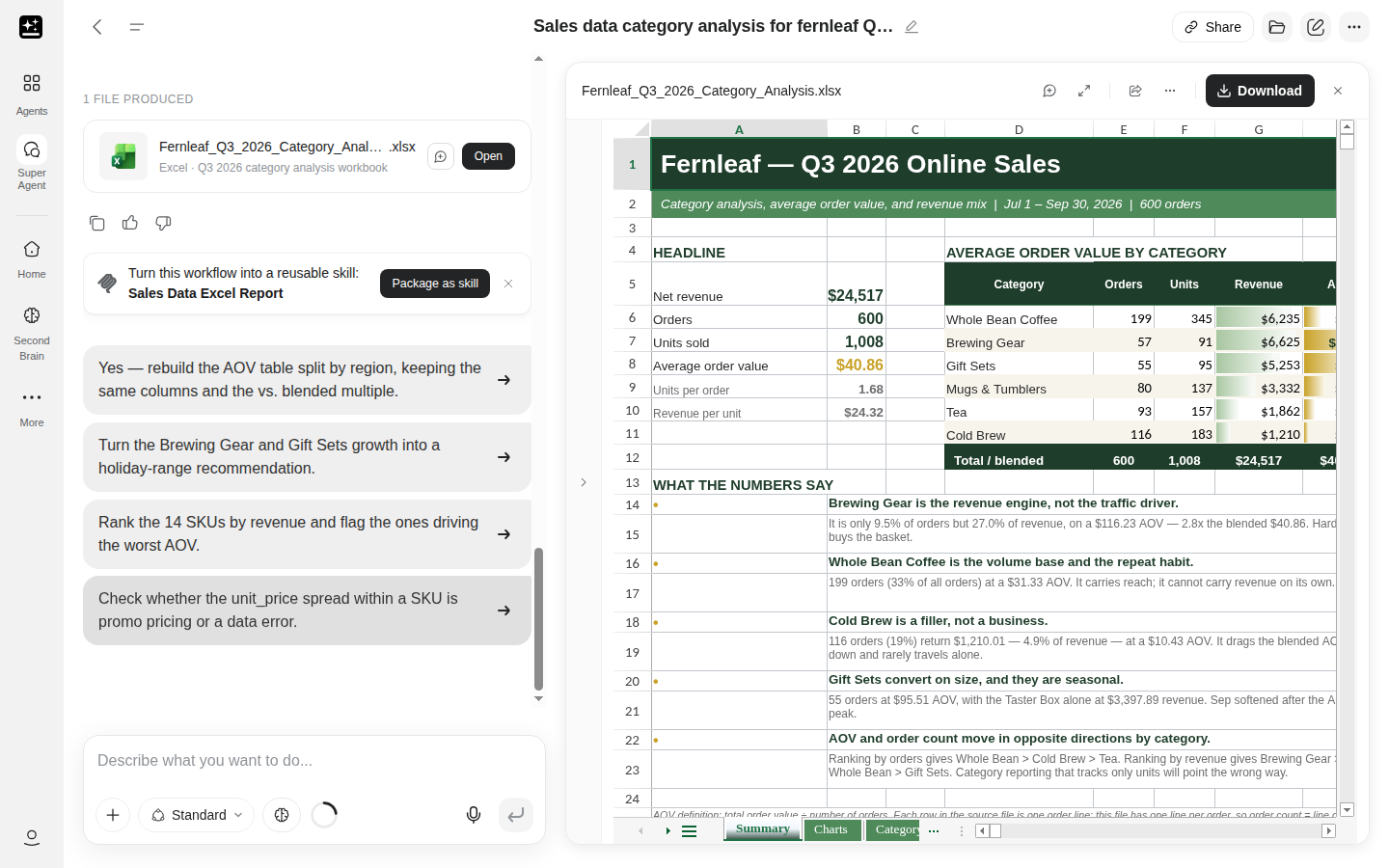
נתח את נתוני המכירות מהקובץ שהעליתי ובנה ניתוח לפי קטגוריות עם תרשימים וטבלת ערך הזמנה ממוצע
מה תקבלו: גיליון אלקטרוני עם הניתוח, וכן את הפרשנות בצ'אט. שניהם נשמרים תחת קובצי פלט בחלונית הימנית.
אם זה נתקע: קובץ שחורג מהמגבלה נדחה לפני ההרצה, עם ציון המגבלה. אם ההרצה מסתיימת אך מתעלמת מהקובץ, ההנחיה לא קישרה אותו למשימה: ראו הפלט התעלם מהקובץ המצורף שלי.
קשור: מגבלות קבצים, ו-AI Drive כשהקובץ כבר נמצא שם.
2. יצירת מיומנות ושימוש בה
מתאים ל: משימה שחוזרת על עצמה עם קלט שונה בכל פעם.
הכנה: הרצה אחת שאתם מרוצים ממנה, או השלבים כתובים לפי הסדר. מיומנות מעתיקה תהליך עבודה, כך שהרצה גרועה יוצרת מיומנות גרועה.
שלבים:
- הריצו את המשימה פעם אחת בסוכן-על החדש עד שהפלט נכון.
- בקשו את המיומנות: כתבו "שמור את תהליך העבודה הזה כמיומנות". הסוכן אורז את תהליך העבודה ומחזיר כרטיס
<name>.skillבצ'אט. - לחצו על הוסף למיומנויות שלי בכרטיס. יופיע הכיתוב "נוסף", והמיומנות תהיה בספרייה שלכם.
- בפעם הבאה, פתחו את + → Skills ובחרו בה, או הקלידו
/ואת שמה כשתיבת הכתיבה נמצאת בסוכן-על החדש. החליפו את הפרטים הספציפיים בהתאם למקרה החדש. - כדי לשתף אותה, פתחו את שתף את {name} בספרייה והשתמשו בלשונית צוות.
דרג את סיכון החידוש של לקוח על סמך המיילים, הפניות והשימוש האחרונים שלו — שמור כמיומנות.
מה תקבלו: כרטיס <name>.skill, ואת תהליך העבודה בספרייה שלכם לאחר שתוסיפו אותו, שפועל באותו מבנה על חומר חדש.
אם זה נתקע: צ'אט קלאסי לא יארוז מיומנות. אפשר גם לבנות מיומנות בספרייה דרך מיומנות חדשה → העלאה או התחל ממיומנות קהילתית. ראו מיומנות ששמרתי לא מופיעה בבורר.
קשור: Skills, והמאמר על Skills לבנייה ועריכה של מיומנות.
3. יצירת תמונות או פוסטרים התואמים לדוגמה
מתאים ל: פוסטר, סדרת תמונות או ויז'ואל שצריכים להתאים למותג, לתבנית או לדוגמה שכבר יש לכם.
מה להכין: את תמונת הדוגמה, את המילים המדויקות שחייבות להופיע, את יחס הממדים, וכמה גרסאות תרצו להשוות.
שלבים:
- אם יש לכם תמונת דוגמה, צרפו אותה באמצעות + → עיון בקבצים מקומיים, והוסיפו להנחיה את המשפט "השתמש בפוסטר המצורף כדוגמה לפריסה."
- ציינו איזה חלק יש לחקות. פלטת צבעים, פריסה, טיפוגרפיה ואווירה הן הוראות נפרדות, וציון אחת מהן מניב התאמה קרובה יותר מאשר "תעשה שזה ייראה כמו זה".
- ספקו את המילים לתמונה בדיוק כפי שהן אמורות להופיע.
- שלחו. טופס קצר יבקש לבחור סגנון, יחס ממדים ומודל, כולל המחיר שלו, לפני שמשהו נוצר.
- בחרו את הגרסה הקרובה ביותר לדרישות, ואז בקשו שינוי אחד בכל פעם על אותה תמונה.
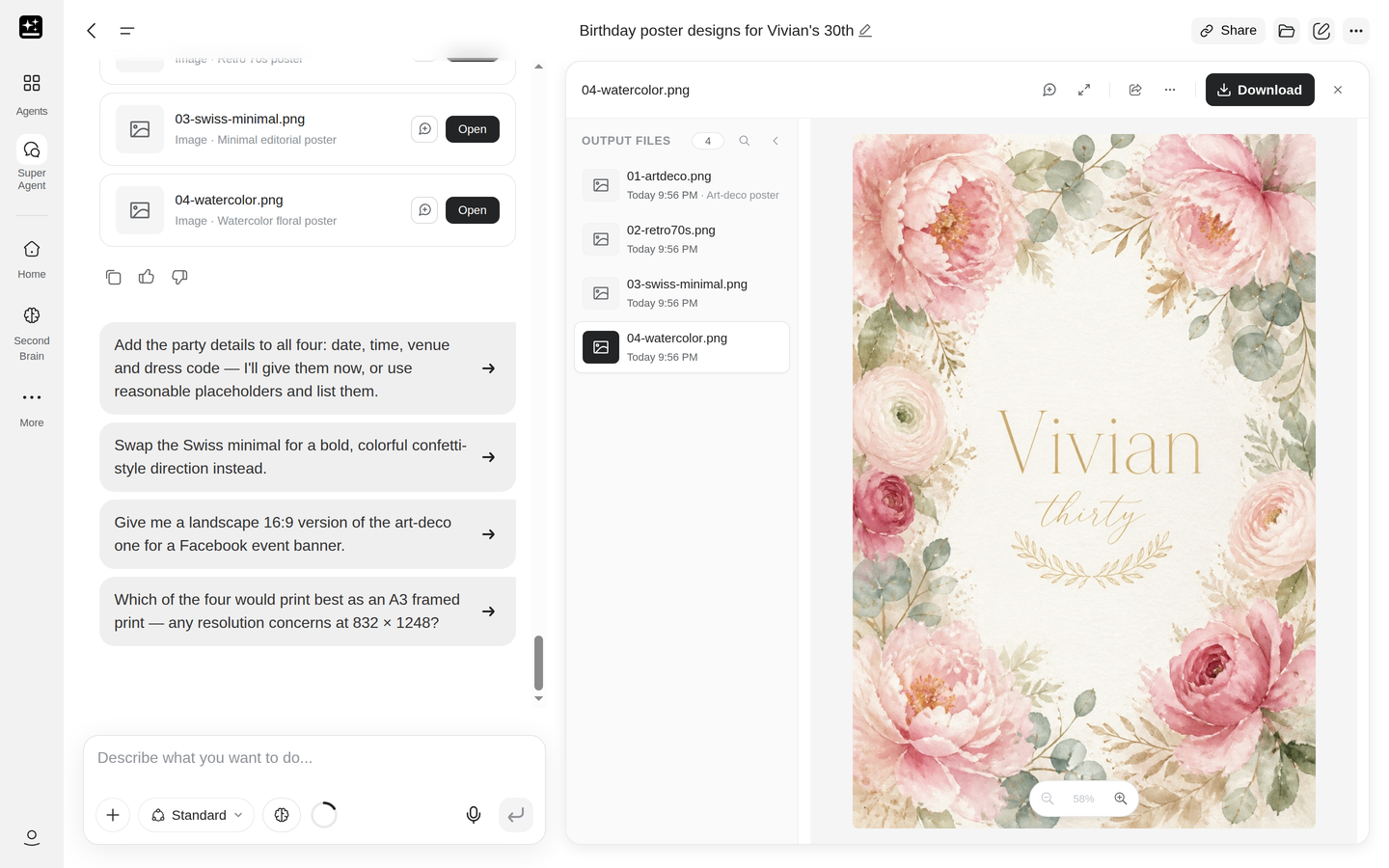
צור ארבעה פוסטרים ליום הולדת בסגנונות שונים לחגיגת יום ההולדת ה-30 של חברתי ויויאן
מה מקבלים: תמונות בקובצי פלט, כשכל אחת מהן ניתנת להורדה בנפרד.
אם התהליך נתקע: הטופס ממתין לבחירה, ושום דבר לא ירוץ עד שתענו עליו. אם התמונות מתעלמות מהדוגמה, צרפו אותה שוב להודעה הבאה וציינו איזה חלק יש לחקות.
קשור: הפלט התעלם מהקובץ המצורף במקרה שהתוצאה ממשיכה לסטות מהדוגמה.
4. חקרו נושא וקבלו דוח או מצגת
מתאים ל: נושא שצריך לאסוף עליו מידע, לשקול אותו ולעצב אותו עבור קורא מסוים, כשכל המקורות מרוכזים במקום אחד.
הכנה: השאלה, הקורא, האורך והתקופה שהמחקר צריך לכסות. נושא רחב ללא תקופה מוגדרת הוא הגרסה שנתקעת.
שלבים:
- ציינו את השאלה ואת הקורא בשורה הראשונה: "עבור צוות מוצר שמחליט על הרבעון הבא".
- בקשו את המבנה: דוח עם פרקים, או מצגת.
- ציינו את התקופה ואת המקורות שאתם סומכים עליהם. הסוכן קורא דפי אינטרנט ציבוריים, וגם AI Drive, הערות SecondBrain, שירותים מחוברים ופרויקטים קודמים.
- שלחו. Ultra שווה את זה במשימת מחקר שצריכה להחזיק הרבה מידע בבת אחת.
- קראו את המקורות לפני שאתם קוראים את המסקנה. אם לטענה כלשהי אין מקור, בקשו מקור.
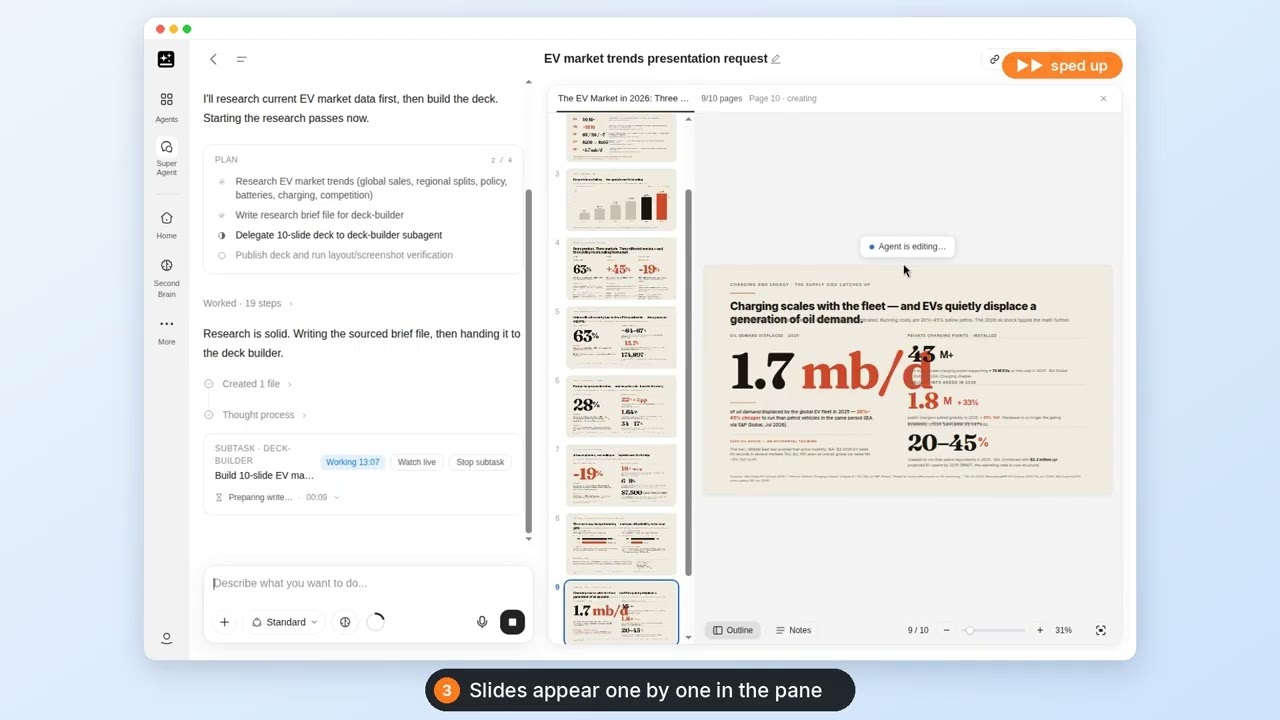
חקור את מגמות שוק הרכבים החשמליים וצור מצגת בת 10 שקפים עם תובנות מרכזיות
מה מקבלים: מצגת שמוצגת בתוך הפרויקט, או דוח כמסמך, כשהמחקר שמאחוריהם מופיע בצ'אט.
אם זה נתקע: קצרו את התקופה ואת ההיקף בחצי ובקשו שוב. מידע נוסף על הרצה שמגיעה למגבלת הסבבים: משימה ארוכה מגיעה למגבלת הסבבים.
קשור: מצגות AI לעריכת המצגת לאחר מכן.
מחקר עם סוכן-על
5. בניית דף אינטרנט קטן מתוך תדריך
מתאים ל: דף נחיתה או אתר של עמוד אחד שאפשר לארח בכל מקום.
מה להכין: את התדריך, את הטקסטים וכל לוגו או תמונה שדף האינטרנט צריך לכלול. טקסטים אמיתיים בתדריך יניבו תוצאה מדויקת יותר.
שלבים:
- צרפו את התדריך ואת הנכסים באמצעות + → עיון בקבצים מקומיים.
- בקשו קובץ
.htmlאחד עצמאי. זה סוג הקובץ שסוכן-על מספק עבור דפי אינטרנט, והוא שומר על ניידות דף האינטרנט. - פתחו אותו בחלונית. מעובד מציג את דף האינטרנט, ו-קוד מקור מציג את הקוד.
- בקשו שינויים תוך ציון שם המקטע: "בלוק התמחור", "תמונת הפתיחה".
- הורידו את קובץ ה-
.htmlכשהוא מוכן. העלאתו לאינטרנט היא שלב נפרד שמתבצע אצל ספק האחסון שלכם.
צור דף נחיתה למוצר עבור בקבוק המים החכם שלי על סמך תדריך המוצר שהועלה
מה מקבלים: קובץ .html אחד שהסגנונות והסקריפטים שלו כלולים בתוכו, עם תצוגה מקדימה בחלונית.
אם זה נתקע: דף שחוזר ללא עיצוב מעיד בדרך כלל על כך שהתדריך ציין framework או קובץ שלא צורף. נסחו מחדש את התדריך כ-HTML פשוט ושלחו אותו שוב.
קשור: קבצים שנמסרים – כדי לדעת לאן מגיע קובץ ה-.html.
6. סיכום שבועי מתוך רישומי פגישות
מיועד ל: סיכום יום שני של מה שהוחלט, מה התקדם ומה תקוע.
הכנה: רישומי הפגישות של השבוע במקום שבורר הקבצים יכול לקרוא, או קובץ מיוצא שתוכלו לצרף.
שלבים:
- פתחו את + ← בחירה מהמחשב בענן ובחרו את המיקום של הרישומים.
- ציינו את השבוע, ולא "לאחרונה". טווח תאריכים שומר על כך שהסיכום יתבסס על הרישומים הנכונים.
- בקשו את ארבעת החלקים שבהם תשתמשו בפועל: הצלחות, החלטות, חסמים, צעדים הבאים.
- בקשו לציין אחראים לצעדים הבאים.
- אם הסיכום אמור להישלח בדוא"ל, בקשו את הטיוטה באותו צ'אט. היא תגיע ככרטיס דוא"ל עם שליחה; השליחה דורשת חשבון Gmail או Outlook מחובר, והיא לא נשלחת לשום מקום עד שתשלחו אותה.
תן לי סיכום שבועי מתוך רישומי הפגישות של השבוע — הצלחות, החלטות, חסמים, צעדים הבאים.
מה תקבלו: סיכום בצ'אט, קובץ אם ביקשתם, וטיוטת דוא"ל כשתרצו לשלוח אותו.
אם זה נתקע: אם רישומי השבוע לא מופיעים בבורר, ייצאו אותם וצרפו את הקובץ באמצעות עיון בקבצים מקומיים במקום זאת.
קשור: SecondBrain עבור הרישומים שהוא מכיל.
מצגות ונתונים
7. מצגת על בסיס מצגת קודמת
מתאים ל: מצגת חדשה שצריכה להיראות כמו מצגת שכבר יצרתם.
הכנה: המצגת הישנה כקובץ .pptx, והתוכן החדש בכל צורה שיש לכם.
שלבים:
- צרפו את קובץ ה-
.pptxבאמצעות + → עיון בקבצים מקומיים. - ציינו אילו חלקים מהמצגת הישנה לשמור: תבנית האב, כותרות המקטעים, סגנון התרשימים.
- ספקו את החומר החדש, או צרפו אותו.
- שלחו. המצגת נבנית בפרויקט, והכרטיס שלה פותח את המציג.
השתמש במצגת השקת המוצר האחרונה שלי כתבנית וצור מצגת חדשה עבור השקת הפיצ'רים של נובמבר.
מה מקבלים: מצגת בפרויקט. שינויים טכניים קטנים בקובץ .pptx שהועלה ניתן לבצע ישירות. כל שינוי מבני עדיף לבנות מחדש על בסיס התדריך. כדי לייצא קובץ .pptx, פתחו את המצגת והשתמשו ב-ייצוא → ייצוא כ-PPTX במציג שלה.
אם זה נתקע: מצגת שמתרחקת מהתבנית בדרך כלל קיבלה מעט מדי מהמצגת הישנה. ציינו את השקפים שיש להעתיק ואת אלה שיש להשמיט.
קשור: מצגות AI לעריכת המצגת לאחר מכן.
8. ניתוח גיליון אלקטרוני והצגתו בתרשים
מתאים ל: מספרים בגיליון שדורשים ממצא ותרשים, ולא תיאור של העמודות.
הכנה: קובץ ה-CSV או הגיליון האלקטרוני, השאלה, והקיבוץ שחשוב לכם, כמו חודש, אזור או קטגוריה.
שלבים:
- צרפו את הקובץ באמצעות + → עיון בקבצים מקומיים.
- בקשו קודם את הממצא ורק אחר כך את התרשים. תרשים של הכול לא מראה כלום.
- ציינו מה להציג בתרשים: המדד, הקיבוץ והתקופה.
- בקשו את הטבלה לצד התרשים, יחד עם הסכומים שבהם נעשה שימוש.
- בדקו שני מספרים ידנית לפני שאתם משתמשים בתוצאה במצגת. אם הם לא תואמים, ציינו איזו עמודה שגויה.
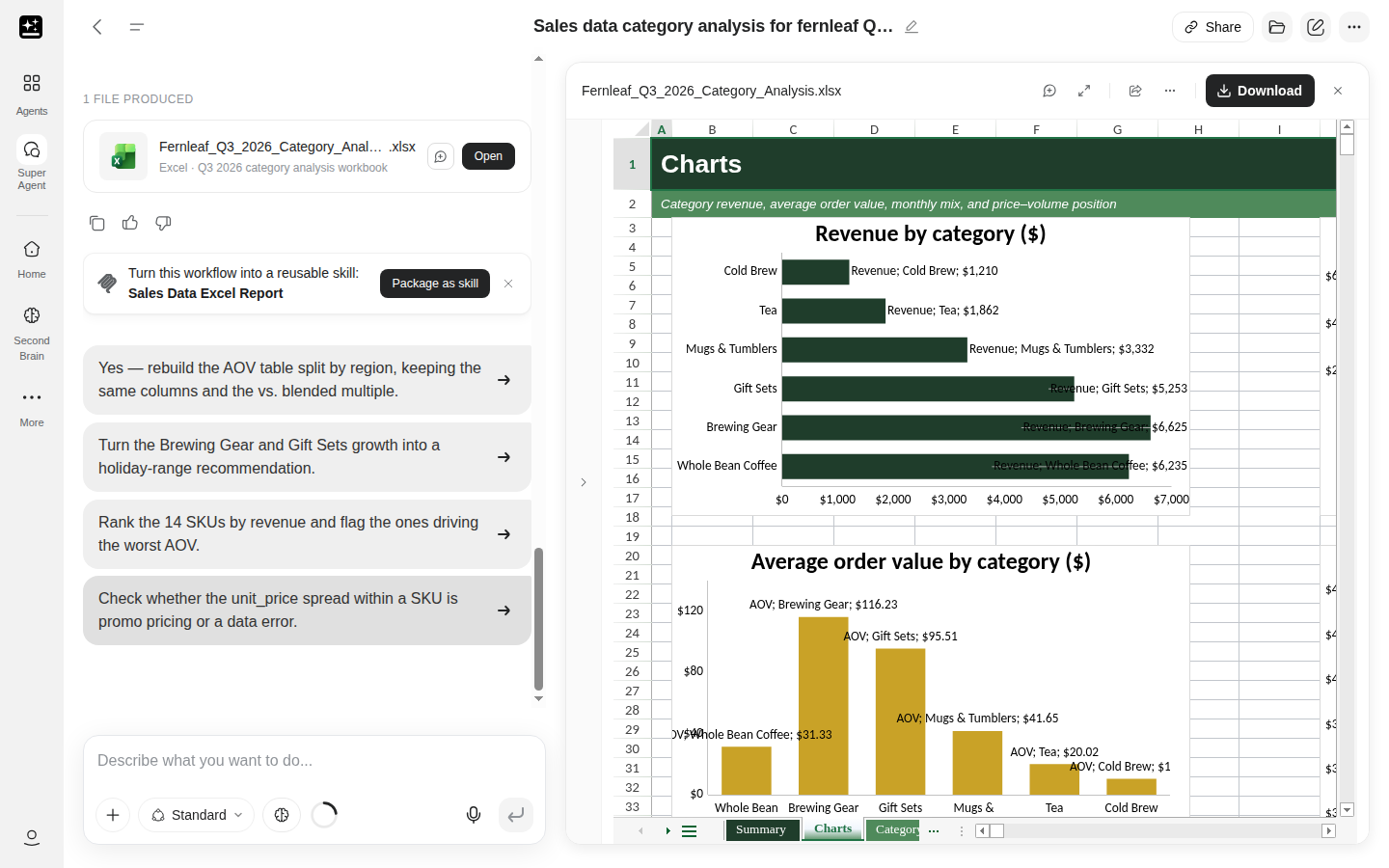
קח את קובץ המכירות החודשיות המצורף, מצא את שלוש הקטגוריות עם השינוי הגדול ביותר, הצג אותן בתרשים, והוסף טבלה עם הסכומים והשינוי.
מה תקבלו: גיליון אלקטרוני עם התרשים והטבלה, ואת הפרשנות בצ'אט.
אם זה נתקע: בחוברת עבודה עם כמה גיליונות יש לציין את שם הגיליון בהנחיה. אמרו איזה גיליון לקרוא.
קשור: מגבלות קבצים כאשר חוברת העבודה גדולה.
9. הורדת מאמרים או שליפת נתונים מדפים ציבוריים אל AI Drive
מתאים ל: איסוף מקורות למקום אחד שאפשר לשמור.
הכנה: רשימת המקורות או הנושא, ותיקייה ב-AI Drive שאליה יישמרו.
שלבים:
- מסרו את הרשימה, או את הנושא ואת מספר הפריטים הרצוי.
- ציינו לאן הם יישמרו: "שמור אותם ב-AI Drive שלי".
- ציינו את דף האינטרנט או את האתר אם הוא ידוע לכם. כתובת URL ישירה עדיפה על תיאור.
- שלחו במצב Standard.
- בדקו מה התקבל. דף שדורש התחברות לא יופיע.
הורד 10 מאמרי מחקר משפיעים בנושא אנרגיה סולארית ושמור אותם ב-AI Drive שלי
מה תקבלו: את הקבצים ב-AI Drive, ורשימה בצ'אט של מה שנמצא ולאן כל פריט נשמר.
אם התהליך נתקע: לא ניתן לקרוא דף שדורש התחברות. ספקו כתובת URL ציבורית או צרפו את הקובץ שכבר יש לכם.
נושאים קשורים: AI Drive לניהול התיקייה והאחסון.
מדיה והמרה
10. יצירת סרטון
מתאים ל: סרטון קצר מתמונות, מתסריט או מצילום מוצר.
הכינו: את התמונות או הקליפים, את יחס הממדים בהתאם למקום שבו הסרטון יוצג, ואת המילים שחייבות להופיע.
שלבים:
- צרפו את התמונות וציינו את הסדר אם הוא חשוב.
- תארו את הסרטון: המוצר, האווירה, הפורמט.
- קראו את כרטיס המחיר. עבור סרטונים, העלות מוצגת לפני היצירה.
- אשרו כדי להפעיל.
- כשרוב הסרטון טוב, בקשו שינוי בסצנה אחת.
צור סרטון מוצר קצר מהתמונות האלה של הבקבוק, בפורמט ריבועי, עם השורה "קר במשך 24 שעות" בפריים הפתיחה.
מה תקבלו: קובץ וידאו בקבצי פלט.
אם זה נתקע: שום דבר לא רץ עד שכרטיס המחיר מאושר. אם הסרטון כמעט מושלם אבל הטקסט שגוי, בקשו את שינוי הטקסט בנפרד.
קשור: Media Studio לסרטונים מעבר לבסיס.
11. המרה או תרגום של מסמך
מתאים ל: אותו מסמך בפורמט אחר או בשפה אחרת, תוך שמירה על הפריסה.
הכנה: קובץ המקור, שפת היעד או פורמט היעד, והערה לגבי כל דבר שאסור לשנות, כמו טבלה או תרשים.
שלבים:
- צרפו את הקובץ באמצעות + → עיון בקבצים מקומיים.
- ציינו את שפת היעד או את הפורמט הדרוש לכם.
- ציינו מה חייב להישמר: "שמור על הטבלאות ועל סדר העמודים".
- שלחו במצב Standard עבור מסמך קצר, ובמצב Ultra כשהמסמך ארוך או שהפריסה צפופה.
- השוו את העמוד הראשון וטבלה אחת לפני שאתם מעבירים את הקובץ הלאה.
תרגם את המצגת המצורפת ליפנית ושמור על אותה פריסה. השאר את המספרים ואת שמות המוצרים באנגלית, וציין אילו שקופיות לא הצלחת להכניס.
מה מקבלים: קובץ חדש תחת קובצי פלט, כשהמקור עדיין נשאר בפרויקט.
אם התהליך נתקע: פריסה צפופה היא הסיבה הנפוצה. פצלו את הקובץ לשני חצאים והמירו כל אחד מהם בנפרד.
קשור: קבצים שנמסרו למיקום שבו נמצאות שתי הגרסאות.
שיתוף, מצבים ועלות
12. שיתוף קובץ אחד או הפרויקט כולו
מתאים ל: העברת תוצאה למישהו בלי למסור לו את כל הצ'אט.
הכנה: שם הקובץ, והאם האדם צריך גם את שאר הפרויקט.
שלבים:
- פתחו את הקובץ מהכרטיס שלו או מתוך קובצי פלט.
- בחרו שתף קובץ זה בכותרת התצוגה המקדימה של החלונית.
- בחרו אנשים עם גישה לפרויקט עבור הצוות, או קישור ציבורי עבור מישהו מחוץ לצוות.
- בחרו העתק קישור.
מה מקבלים: קישור לקובץ אחד, נפרד מהשיחה.
אם זה נתקע: מנהל ארגון יכול להשבית שיתוף באמצעות קישור, וקישור ציבורי יציין זאת. מידע נוסף בהאם מנהל ארגון יכול להשבית שיתוף באמצעות קישור?.
קשור: שיתוף קובץ אחד.
13. המשך צ'אט ישן מ-Classic בסוכן-על החדש
מתאים ל: שיחה ישנה שברצונך להמשיך עם מחשב הענן וה-Skills.
הכנה: חשבון בתשלום והצ'אט הישן.
שלבים:
- פתח את הצ'אט הישן.
- בחר המשך בסוכן-על החדש בסרגל שמעל תיבת הכתיבה.
- שלח את ההוראה הבאה בנוגע לעבודה שכבר נמצאת בצ'אט. הסוכן קרא את ההיסטוריה הישנה בתור הראשון שלו.
המשך מהמצגת שבצ'אט הזה, והוסף שקופית מתחרים שמשווה בין שני המוצרים מבחינת מחיר וחיי סוללה.
מה תקבל: צ'אט חדש עם הכותרת הישנה, כרטיס הומשך מהצ'אט הקודם שלך שמקשר חזרה, והסוכן עובד על בסיס ההיסטוריה הישנה.
אם זה נתקע: המשך צ'אט ישן זמין לחשבונות בתשלום בגרסת האינטרנט. הצ'אט הישן שלי עדיין ב-Classic מסביר מה לעשות.
קשור: השוואה בין Classic לבין סוכן-על החדש.
14. צמצום השימוש בקרדיטים
למי: אותה משימה בעלות נמוכה יותר, בלי לוותר על התוצאה.
הכנה: המשימה, מבנה הפלט והקבצים. כל מה שהתור הראשון צריך – כבר בתור הראשון.
שלבים:
- פתחו צ'אט חדש והגדירו רגיל.
- צרפו את הקבצים והדביקו את ההנחיה שלמטה.
- מלאו את שני הסוגריים לפני השליחה.
- אם התשובה מציינת שחסר משהו, ענו עליו באותו צ'אט.
- בדקו את היסטוריית הקרדיטים אחרי הרצה שהרגישה יקרה.
בצע את זה במעבר אחד, ואמור לי אם חסר משהו לפני שאתה משקיע בזה זמן. משימה: [מה שאתם צריכים]. פלט: [פורמט, אורך, חלקים]. השתמש רק בקבצים המצורפים.
מה מקבלים: אותה תוצאה משיחה קצרה יותר.
אם זה נתקע: תור שלא מתחיל פירושו שהיתרה נמוכה מהרף המינימלי. ראו רף הקרדיטים המינימלי.
קשור: כמה עולה הרצה.
דפים קשורים
סוכן מותאם אישית מאפשר לבנות סוכן משלך עם הוראות משלו. צ'אטים חדשים של סוכן מותאם אישית פועלים על אותו מנוע כמו סוכן-על החדש, עם אותן רמות Standard ו-Ultra. צ'אטים קיימים מסוג Classic נשארים Classic. הקלדת @ ושם של סוכן בתיבת הכתיבה בדף הבית פותחת את הצ'אט עם אותו סוכן מותאם אישית. מידע על בנייה, עריכה, שיתוף והחנות נמצא בדף סוכן מותאם אישית.
Super App היא אפליקציית שולחן העבודה, והיא מוסיפה את הוספת תיקייה לתפריט ה-+. ההתקנה והכרטיסיות מוסברות בדף Super App.
קול בזמן אמת הוא הממשק הקולי, במסך נפרד משלו. המגבלות מפורטות בדף קול בזמן אמת.
האם מאמר זה היה מועיל?