


जानें कि Genspark सुपर एजेंट से एक ही प्रॉम्प्ट से लगभग कोई भी काम कैसे करें, रिसर्च और कंटेंट बनाने से लेकर डेटा विश्लेषण और फ़ोन कॉल तक।
अपडेट किया गया 6 नव॰ 2026
अवलोकन
मुख्य विशेषताएँ
समस्या निवारण
अक्सर पूछे जाने वाले प्रश्न
सुपर एजेंट
सुपर एजेंट पूरा काम अपने हाथ में लेता है। आप तैयार नतीजे का वर्णन करते हैं और फ़ाइलें जोड़ते हैं। यह चरणों की योजना बनाता है, उन्हें एक क्लाउड कंप्यूटर पर चलाता है, और आपको ऐसी फ़ाइलें लौटाता है जिन्हें आप खोल सकें: एक रिपोर्ट, एक प्रेज़ेंटेशन, एक स्प्रेडशीट, एक काम करता हुआ पेज, या छवियों का एक सेट। कोई लंबा काम 2 घंटे तक चल सकता है, और आपके टैब बंद करने के बाद भी चलता रहता है।
इसे चलाने के दो मोड हैं। नया सुपर एजेंट हर प्रोजेक्ट को उसका अपना क्लाउड कंप्यूटर देता है। क्लासिक मूल मोड है, जिसके पीछे कोई क्लाउड कंप्यूटर नहीं होता। दोनों उपलब्ध रहते हैं, और मोड चैट शुरू होने से पहले चुना जाता है।
सुपर एजेंट क्या है?
सुपर एजेंट वह एजेंट है जिसे आप कोई काम सौंपते हैं। आपको टूल जोड़ने या प्रॉम्प्ट की श्रृंखला लिखने की ज़रूरत नहीं होती। आप बताते हैं कि आउटपुट क्या होना चाहिए, उसके लिए ज़रूरी चीज़ें संलग्न करते हैं, और यह तब तक चरणों पर काम करता रहता है जब तक खोलने लायक कुछ तैयार न हो जाए।
रन के पीछे की मशीन काम करती है। नए सुपर एजेंट में, हर प्रोजेक्ट को एक नया क्लाउड कंप्यूटर मिलता है (यह Claw सब्सक्रिप्शन नहीं है; देखें इसका अपना क्लाउड कंप्यूटर)। प्रोजेक्ट वह वर्कस्पेस है जिसमें एक कार्य चलता है: उसकी चैट, उसकी फ़ाइलें और उसका कंप्यूटर। इसीलिए परिणाम एक ऐसी फ़ाइल होती है जिसे आप खोल सकते हैं।
यह किसी अनुरोध पर कैसे काम करता है
यह अनुरोध को चरणों में बाँटता है, हर चरण के लिए टूल चुनता है, और चरणों के बीच कार्य-फ़ाइलें सँभालकर रखता है। मार्केट रिपोर्ट माँगें, तो यह खोजता है, पढ़ता है, लिखता है और फ़ॉर्मैट करता है।
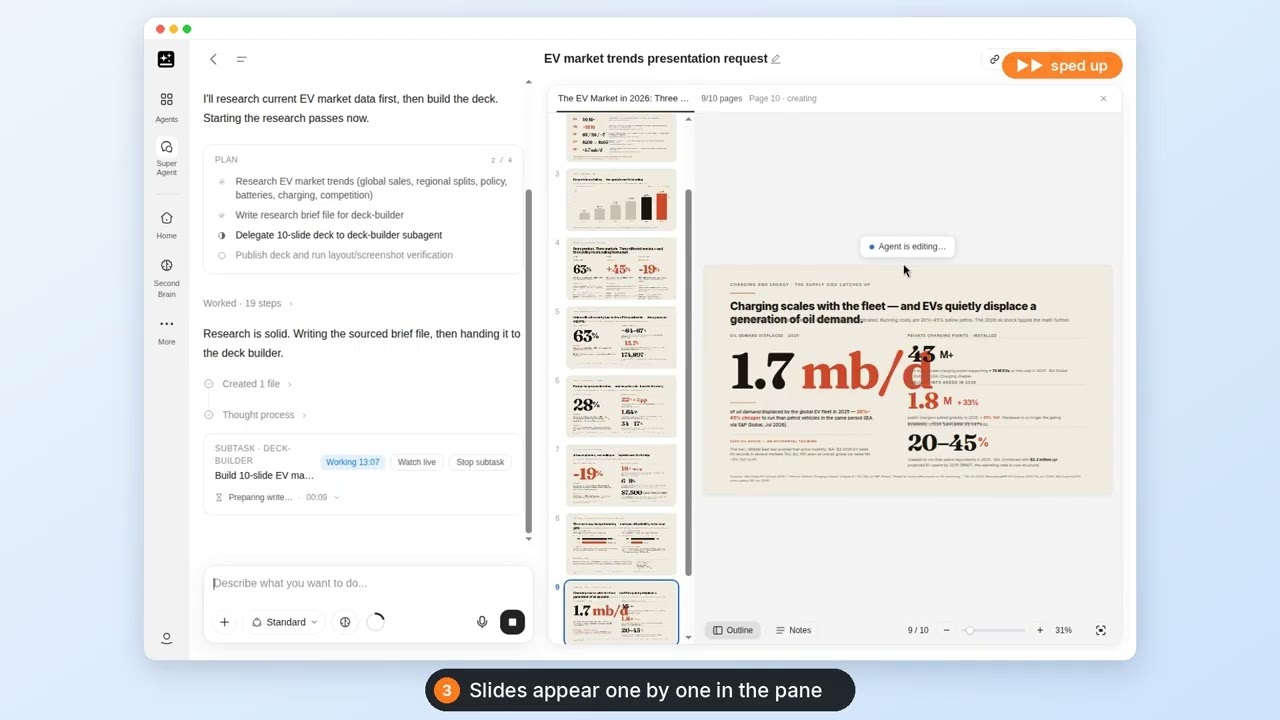
स्लाइड का अनुरोध करने पर क्लाउड कंप्यूटर पर बनी एक डेक मिलती है, जिसका डेक कार्ड चैट और पैन में दिखता है। इसके व्यूअर में एक्सपोर्ट → PPTX के रूप में एक्सपोर्ट करें और PDF के रूप में एक्सपोर्ट करें विकल्प होते हैं। एआई स्लाइड्स केवल Genspark एआई स्लाइड्स में संपादित करें या संपादन-योग्य स्लाइड प्रोजेक्ट के रूप में सहेजें के ज़रिए ही इसमें आता है।
दस्तावेज़ का अनुरोध करने पर एक दस्तावेज़ कार्ड (PDF एक्सपोर्ट करें, Genspark एआई डॉक्स में संपादित करें) मिलता है, या माँगने पर एक असली .docx फ़ाइल। स्प्रेडशीट विश्लेषण Python में चलता है और माँगने पर एक असली .xlsx फ़ाइल लौटाता है। जिस शीट को आप आगे भी संपादित करते रहेंगे, उसके लिए एआई शीट्स है। जिस डिज़ाइन को आप आगे भी निखारते रहना चाहते हैं, उसके लिए Design एक लिंक से खुलता है, जिसमें आपका ब्रीफ़ पहले से भरा होता है।
आपके मौजूदा ऐप्स और टूल्स के साथ काम करता है
सुपर एजेंट उन चीज़ों के आधार पर काम करता है जो आप अटैच करते हैं और जिन्हें आपने कनेक्ट किया है। कंपोज़र के + मेनू में, लोकल फ़ाइलें ब्राउज़ करें एक फ़ाइल अटैच करता है और क्लाउड कंप्यूटर से चुनें एक पिकर खोलता है जो आपके Genspark स्टोरेज को पढ़ता है, प्रोजेक्ट के क्लाउड कंप्यूटर को नहीं। फ़ाइलें अटैच करना में हर पंक्ति की सूची दी गई है। कनेक्टर्स पंक्ति अलग-अलग कनेक्टर्स को बंद करती है: किसी खुली चैट के अंदर यह सिर्फ़ उसी चैट पर लागू होती है, और होम बॉक्स पर यह सेटिंग आगे की चैट्स के लिए ब्राउज़र द्वारा याद रखी जाती है। कनेक्टर्स और इंटीग्रेशन में हर कनेक्टर के बारे में बताया गया है।
आप क्या कर सकते हैं
लोग सुपर एजेंट से जो काम करवाते हैं, उनमें से ज़्यादातर इन सात कामों में आ जाते हैं। कंपोज़र में एक प्रॉम्प्ट पेस्ट करें; त्वरित शुरुआत में बताया गया है कि कहाँ। पंक्ति 1, 5, 6 और 7 में किसी फ़ाइल या मीटिंग नोट्स का ज़िक्र है, इसलिए पहले उन्हें अटैच करें। सभी चौदह रेसिपी अंत में रेसिपी के अंतर्गत दी गई हैं।
| आपको क्या मिलता है | पेस्ट करने के लिए प्रॉम्प्ट | पूरी रेसिपी |
|---|---|---|
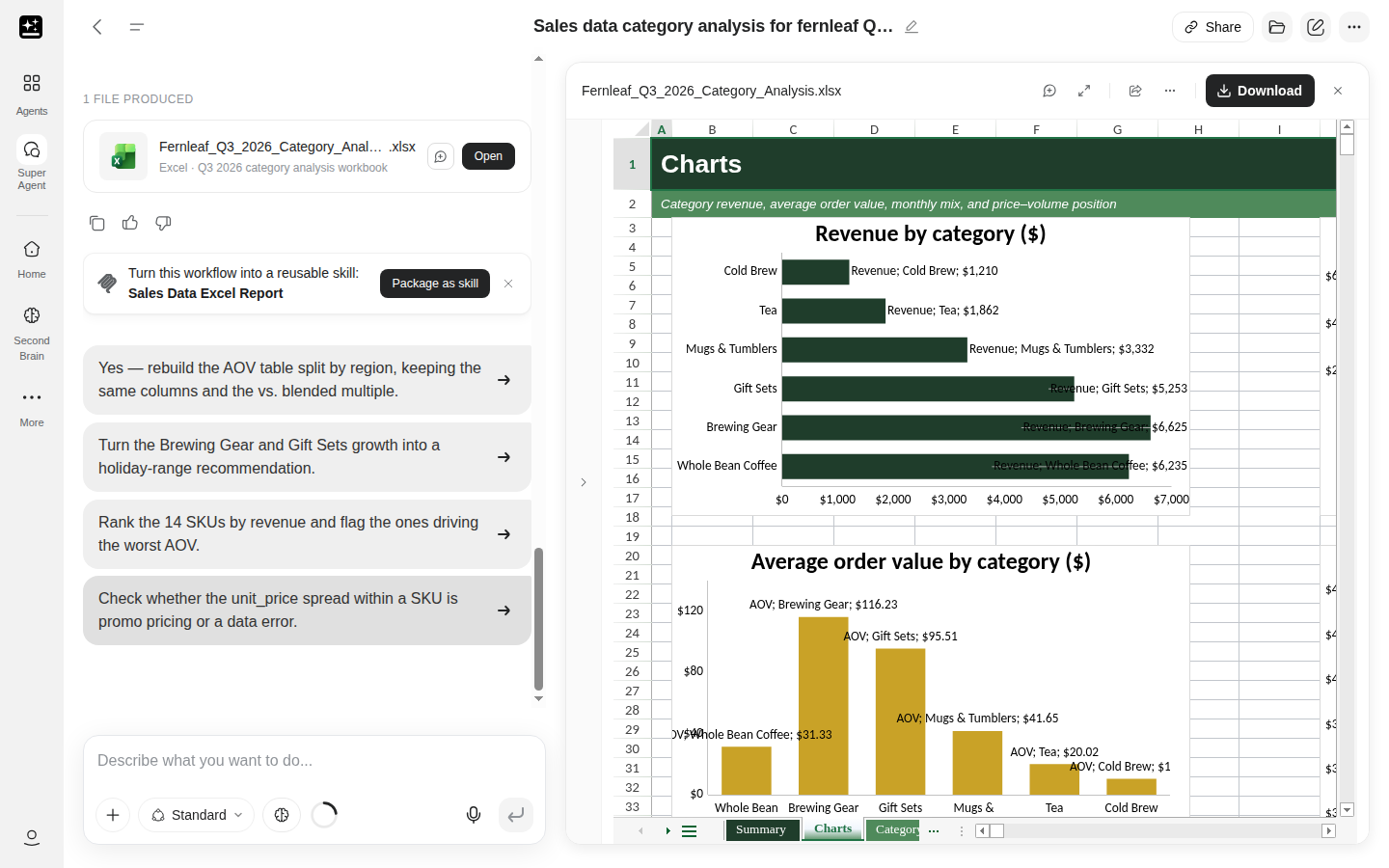
| आपकी दी गई फ़ाइलों से तैयार एक पूरी फ़ाइल | मेरी अपलोड की गई फ़ाइल से बिक्री डेटा का विश्लेषण करें और चार्ट तथा औसत ऑर्डर मूल्य तालिका के साथ एक श्रेणी विश्लेषण बनाएँ | रेसिपी 1 |
| एक वर्कफ़्लो जो स्किल के रूप में सहेजा जाता है और जिसे आप फिर से चला सकते हैं | किसी ग्राहक के हाल के ईमेल, टिकट और उपयोग के आधार पर उसके नवीनीकरण जोखिम का स्कोर निकालें — इसे स्किल के रूप में सहेजें। | रेसिपी 2 |
| अलग-अलग स्टाइल में पोस्टरों का एक सेट | मेरी दोस्त विवियन के 30वें जन्मदिन के जश्न के लिए चार अलग-अलग स्टाइल के जन्मदिन पोस्टर बनाएँ | रेसिपी 3 |
| एक रिसर्च रिपोर्ट या प्रेज़ेंटेशन | इलेक्ट्रिक वाहन बाज़ार के रुझानों पर रिसर्च करें और मुख्य अंतर्दृष्टियों के साथ 10 स्लाइड की एक प्रेज़ेंटेशन बनाएँ | रेसिपी 4 |
| किसी ब्रीफ़ से बना एक छोटा वेब पेज | अपलोड किए गए प्रोडक्ट ब्रीफ़ के आधार पर मेरी स्मार्ट पानी की बोतल के लिए एक प्रोडक्ट लैंडिंग पेज बनाएँ | रेसिपी 5 |
| मीटिंग नोट्स से हफ़्ते का सारांश | इस हफ़्ते के मीटिंग नोट्स से मुझे एक साप्ताहिक सारांश दें — उपलब्धियाँ, निर्णय, रुकावटें, अगले कदम। | रेसिपी 6 |
| किसी लंबे काम से तैयार एक पूरी फ़ाइल | इन फ़ाइलिंग्स पर पिछले तीन वर्षों की अर्निंग्स कॉल्स पर रिसर्च करें और स्रोतों सहित 30 पेज की एक प्रतिस्पर्धी रिपोर्ट बनाएँ | रेसिपी 4 |
इस गाइड के बाकी हिस्से से पहले दो सेक्शन आते हैं: एक रन की लागत कितनी होती है और जब कोई रन अटक जाए तो क्या करें। अगर कुछ और गड़बड़ हो, तो लक्षण तालिका से शुरुआत करें।
सुपर एजेंट आपकी ओर से किसी व्यक्ति या व्यवसाय को कॉल भी कर सकता है और टेक्स्ट मैसेज भी भेज सकता है। दोनों के लिए सदस्यता, फ़ोन सेटअप और क्रेडिट की ज़रूरत होती है।
सब कुछ कहाँ है
| आप क्या करना चाहते हैं | यह कहाँ है |
|---|---|
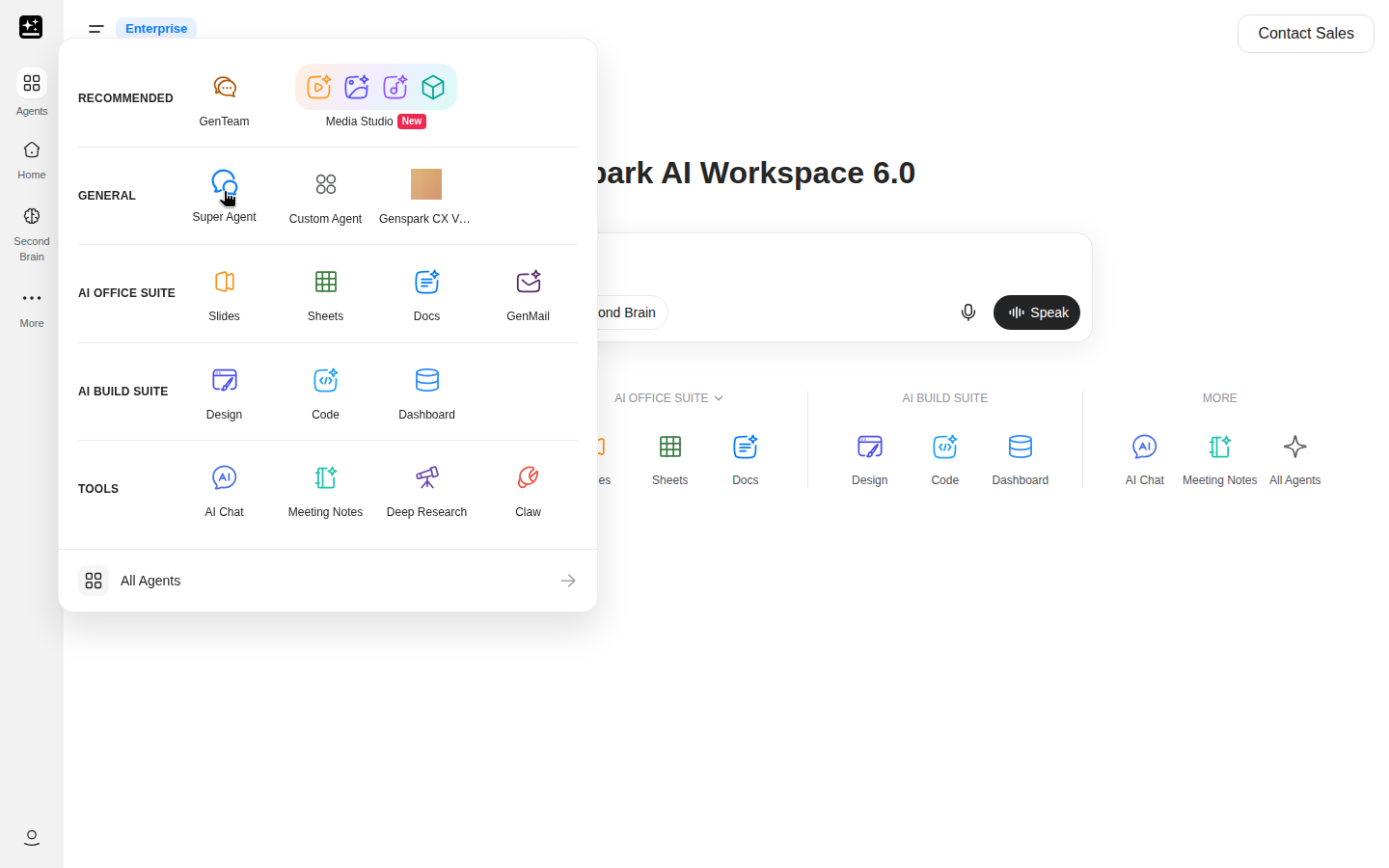
| कोई कार्य शुरू करें | Genspark होम पेज पर चैट बॉक्स, या एजेंट → सामान्य → सुपर एजेंट |
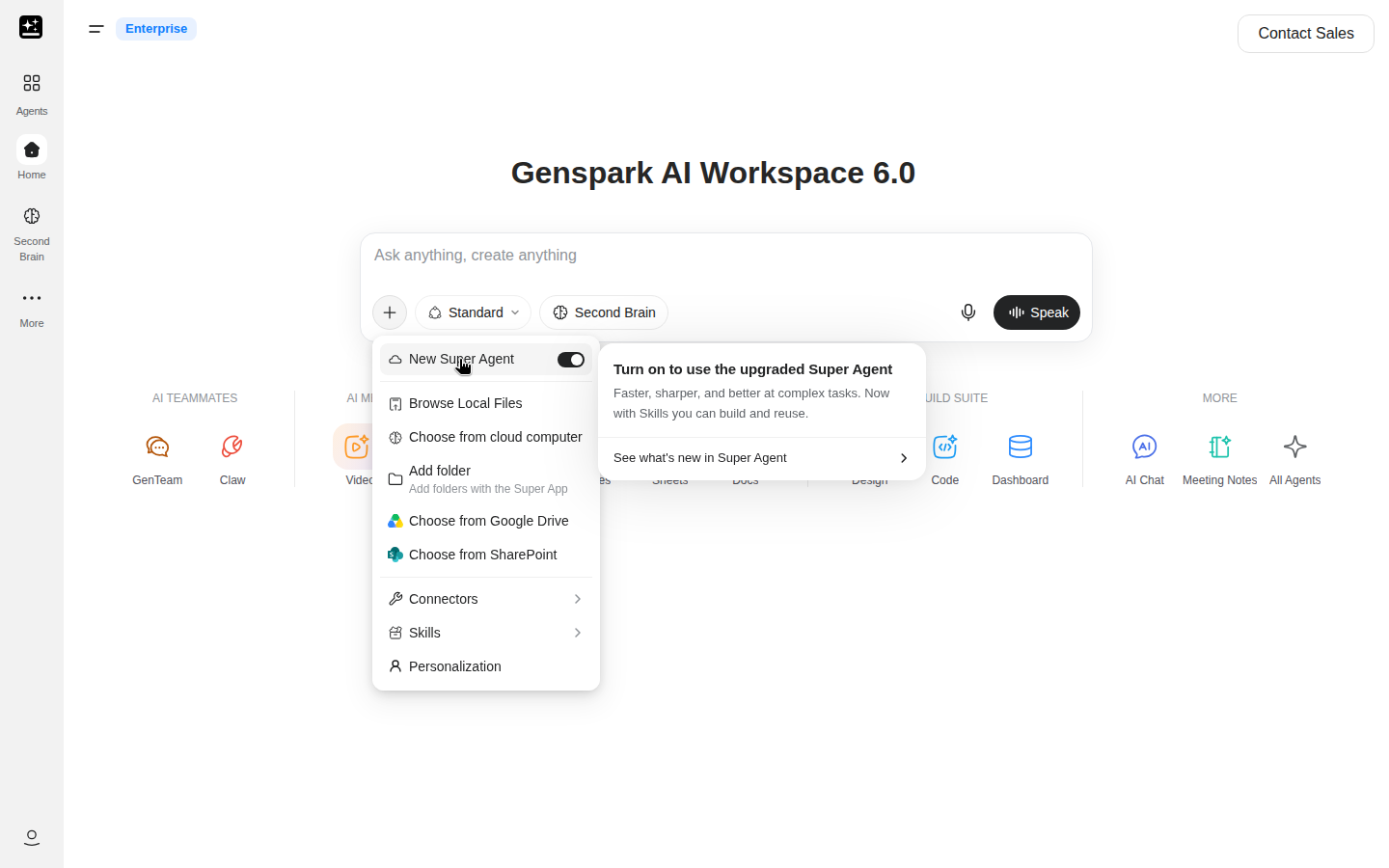
| नया सुपर एजेंट चालू या बंद करें | कंपोज़र में + → नया सुपर एजेंट स्विच, पहली पंक्ति |
| कोई फ़ाइल संलग्न करें या ड्राइव से चुनें | + → स्थानीय फ़ाइलें ब्राउज़ करें या क्लाउड कंप्यूटर से चुनें |
| किसी स्किल का उपयोग करें | + → Skills, या कंपोज़र के नए सुपर एजेंट में होने पर / |
| किसी रन द्वारा बनाई गई फ़ाइलें | दाएँ पैन में आउटपुट फ़ाइलें, या चैट में {n} फ़ाइलें बनाई गईं शीर्षक |
| प्रोजेक्ट के बिना एक फ़ाइल साझा करें | पैन के प्रीव्यू हेडर में इस फ़ाइल को साझा करें |
| कोई पिछला रन | होम पेज पर बाएँ पैनल में कार्य, कार्य खोजें के साथ |
सुपर एजेंट, एजेंट मेनू में सामान्य के अंतर्गत, कस्टम एजेंट के बगल में स्थित है।
क्विक स्टार्ट
शुरू करने से पहले: आपको एक Genspark खाता और काम के लिए ज़रूरी फ़ाइलें चाहिए। आपको कौन-सा मोड मिलता है में आपके प्लान का डिफ़ॉल्ट मोड बताया गया है। शुरू करने के लिए सरल भाषा में लिखा गया ब्रीफ़ काफ़ी है।
- Genspark होमपेज खोलें और चैट बॉक्स पर क्लिक करें, या एजेंट → सामान्य → सुपर एजेंट पर जाएं। दोनों से एक ही कंपोज़र खुलता है, लेकिन नया सुपर एजेंट स्विच केवल होमपेज पर है, इसलिए पहले वहीं मोड सेट करें।
- कंपोज़र में + पर क्लिक करें। पेड प्लान पर स्विच पहले से चालू होता है, इसलिए इसे जांच लें; फ़्री खाते पर इसे चालू करें। इसके टूलटिप में "फ़ाइलें और बहुत कुछ जोड़ें" लिखा होता है, और पहली पंक्ति में चालू/बंद स्विच के साथ नया सुपर एजेंट होता है।
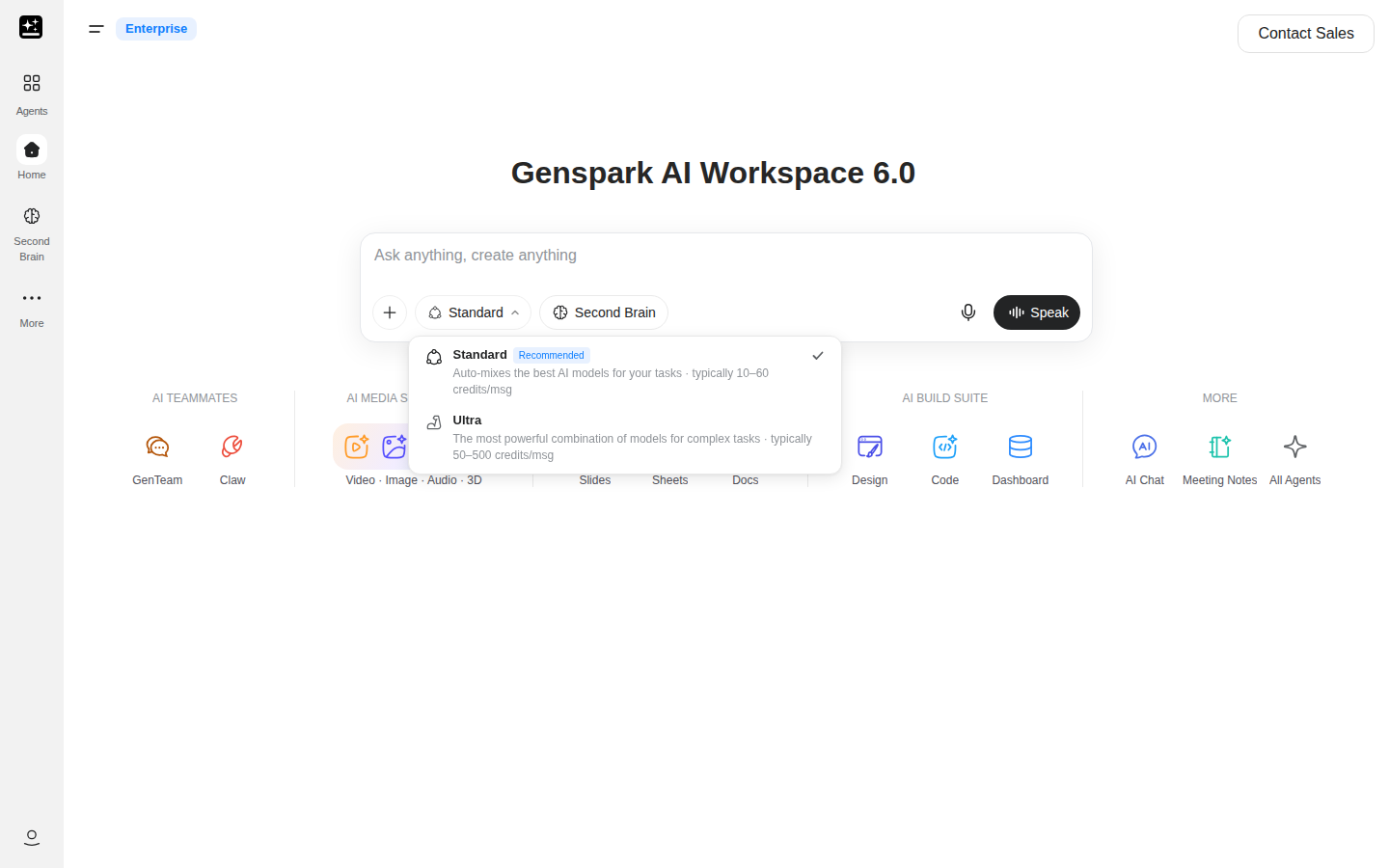
- कंपोज़र के टियर पिकर में टियर सेट करें: ज़्यादातर काम के लिए स्टैंडर्ड, और जब काम में ज़्यादा क्षमता चाहिए तो अल्ट्रा। यह आपके पिछले टियर पर खुलता है, इसलिए इसे जांच लें। पैनल में हर टियर की सामान्य रेंज दिखती है, और स्टैंडर्ड और अल्ट्रा सेक्शन में इसके बैंड दिए गए हैं।
- सामग्री अटैच करें: फ़ाइल अटैच करने के लिए + → स्थानीय फ़ाइलें ब्राउज़ करें, या किसी ड्राइव या नोट में पहले से मौजूद चीज़ के लिए क्लाउड कंप्यूटर से चुनें।
- ब्रीफ़ को तीन हिस्सों में लिखें: आपको कौन-सा आउटपुट चाहिए, किन फ़ाइलों का उपयोग करना है, और कौन-सी शर्त अहम है, जैसे लंबाई, दर्शक या फ़ॉर्मैट।
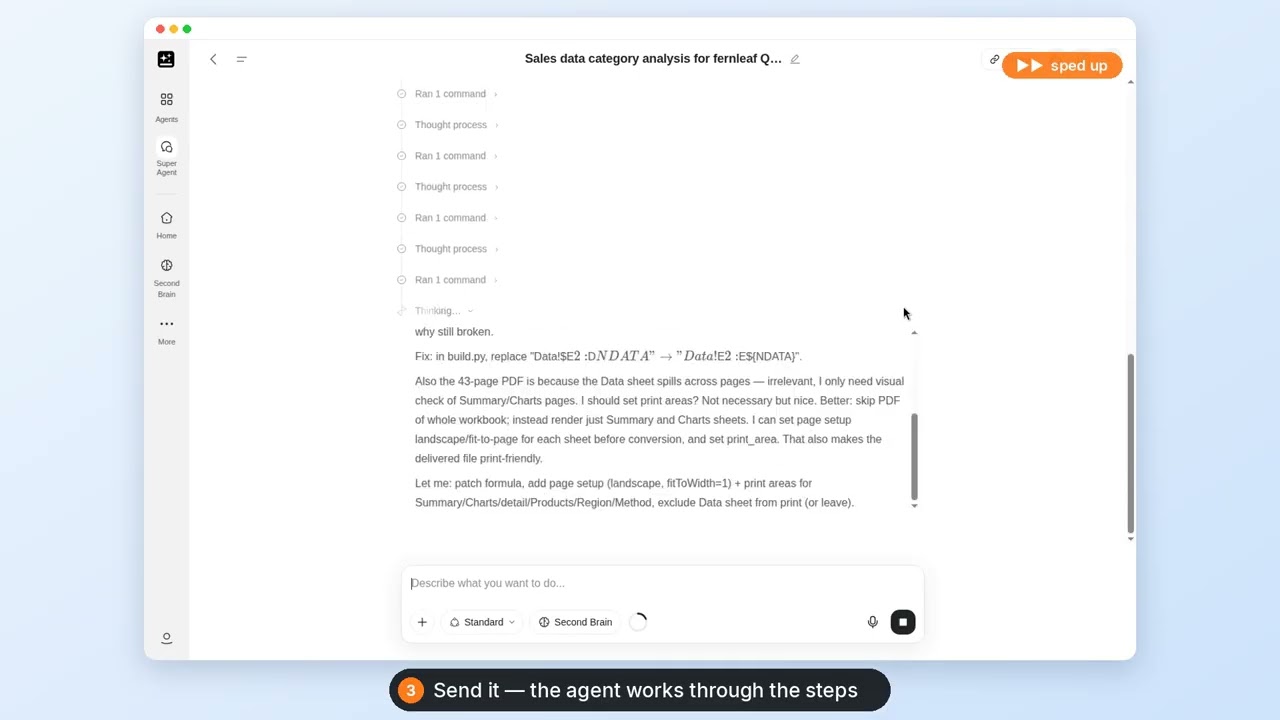
- इसे भेजें। प्लान चैट में चरणों की एक सूची के रूप में दिखता है, और चल रहा काम दाएं पैनल में दिखता है।
- काम पूरा होने पर, चैट में {n} फ़ाइलें बनाई गईं दिखता है, और हर फ़ाइल के लिए एक कार्ड होता है। कार्ड पर खोलें या डाउनलोड करें होता है और यह फ़ाइल को पैनल में खोलता है; आउटपुट फ़ाइलें में भी यही सूची होती है।
टैब बंद करने से रन ख़त्म नहीं होता। काम सर्वर पर जारी रहता है, और कार्य से प्रोजेक्ट दोबारा खोलने पर वह चरण दिखता है जहां तक काम पहुंचा है। मोड भेजने से पहले होमपेज के कंपोज़र में सेट किया जाता है, और कोई चैट उसी मोड में रहती है जिसमें वह शुरू हुई थी।
आपको कौन-सा मोड मिलता है
सशुल्क प्लान पर डेस्कटॉप वेब, फ़ोन ब्राउज़र और ऐप में नया सुपर एजेंट डिफ़ॉल्ट होता है। ज़्यादातर Free खाते क्लासिक में शुरू होते हैं और + मेनू से नया मोड चालू कर सकते हैं। यह चुनाव हर ब्राउज़र के लिए अलग से याद रखा जाता है।
उस पंक्ति पर होवर करने पर एक कार्ड दिखता है: "अपग्रेड किए गए सुपर एजेंट का उपयोग करने के लिए चालू करें" और "तेज़, ज़्यादा सटीक और जटिल कामों में बेहतर। अब Skills के साथ, जिन्हें आप बना सकते हैं और दोबारा उपयोग कर सकते हैं।"
क्रेडिट उपयोग कम रखें और जानें कि एक रन की लागत क्या है
क्रेडिट वह है जो एक रन खर्च करता है, और रन शुरू होने से पहले ही दो चीज़ें यह खर्च तय करती हैं: कंपोज़र में सेट किया गया टियर, और काम के लिए ज़रूरी मेहनत। एक टर्न का मतलब है आपका एक संदेश और उसका उत्तर देने के लिए एजेंट जो कुछ भी करता है; पिकर में "msg" का भी यही अर्थ है। एक नया सुपर एजेंट टर्न किसी चैट उत्तर से बड़ा होता है क्योंकि यह योजना बनाता है, कोड चलाता है और फ़ाइलों को संभालता है।
Standard और Ultra
दोनों मोड में Standard और Ultra उपलब्ध हैं, और Standard डिफ़ॉल्ट है। पिकर में हर एक के लिए सामान्य रेंज दिखाई जाती है:
- Standard: आमतौर पर 10–60 क्रेडिट/संदेश।
- Ultra: आमतौर पर 50–500 क्रेडिट/संदेश।
लंबी चैट, दोबारा प्रयास और बड़ी फ़ाइलों में इस रेंज से ज़्यादा क्रेडिट लगते हैं। आप संदेशों के बीच टियर बदल सकते हैं, और यह बदलाव आपके अगले संदेश से लागू होता है। पिकर आपकी पिछली पसंद याद रखता है, इसलिए भेजने से पहले उसे जाँच लें।
मुफ़्त कोटा में क्या शामिल है
मुफ़्त कोटा व्यक्तिगत Go, Plus और Pro प्लान पर मिलने वाला साप्ताहिक भत्ता है। जब कोई टर्न इसके दायरे में आता है, तो मानक पंक्ति में 10–60 की सीमा के बजाय "मुफ़्त कोटा का उपयोग करता है" दिखता है। Ultra पर क्रेडिट लगते हैं, और वीडियो व संगीत पर हमेशा क्रेडिट लगते हैं।
Free खाते और Team या Enterprise सीट पर कोई मुफ़्त कोटा नहीं होता, इसलिए वहाँ हर टर्न पर क्रेडिट लगते हैं।
मुफ़्त कोटा खत्म होने पर, अगला टर्न अपने-आप क्रेडिट पर चला जाता है, या अगर पहले पूछें चालू है तो आपके चुनाव का इंतज़ार करता है। यह कैसे जमा होता है और इसमें क्या शामिल है, यह जानने के लिए सदस्यता प्लान देखें।
रन शुरू होने से पहले उसकी लागत
नई इमेज, वीडियो और संगीत पहले-पुष्टि वाले होते हैं। कुछ भी जनरेट करने से पहले एजेंट एक छोटा फ़ॉर्म भरवाता है: स्टाइल, अनुपात, और मॉडल व उसकी कीमत। वीडियो और ऑडियो के लिए रन शुरू होने से पहले एक कीमत कार्ड दिखाया जाता है।
टेक्स्ट वाले काम की लागत टर्न पूरा होने के बाद क्रेडिट इतिहास में दिखती है।
लागत कम रखने वाली आदतें
- नए कार्य के लिए नई चैट शुरू करें। लंबी चैट की लागत छोटी चैट से ज़्यादा होती है।
- टियर को Standard पर ही रखें, जब तक कि काम के लिए Ultra की ज़रूरत न हो।
- संदर्भ फ़ाइल एक बार संलग्न करें और प्रॉम्प्ट में उसका नाम लें। दूसरा प्रयास एक और टर्न होता है।
- पहले ही संदेश में बताएँ कि आपको आउटपुट किस रूप में चाहिए: लंबाई, सेक्शन, फ़ॉर्मैट, दर्शक।
- हर काम का लक्ष्य एक स्पष्ट आउटपुट रखें। कई छोटे-छोटे कामों की लागत ज़्यादा होती है।
देखें कि आपने कितना खर्च किया
आपका बैलेंस और हर टर्न में कितना उपयोग हुआ, इसका रिकॉर्ड क्रेडिट गाइड में मिलता है। अगर कोई शुल्क मेल नहीं खाता, तो पहले समस्या निवारण गाइड की ये दो प्रविष्टियाँ पढ़ें: बैलेंस जो घट गया और Free Quota से जुड़ा शुल्क। जब आप सहायता टीम से संपर्क करें, तो सहायता टीम को क्या भेजें में बताया गया है कि क्या-क्या शामिल करना है।
अगर मोड के लिए बैलेंस बहुत कम हो, तो कोई टर्न शुरू होने से पहले ही अस्वीकार भी किया जा सकता है। क्रेडिट की न्यूनतम सीमा में वह संदेश और उसका समाधान दिया गया है।
अटके या विफल रन को ठीक करें
कोई रन कुछ ही कारणों से रुकता है, और चैट या पैन आमतौर पर बता देता है कि कारण कौन-सा है।
कनेक्शन टूट जाता है
"कनेक्शन टूट गया। यह अपने आप फिर से कनेक्ट हो जाएगा।" दिखने पर आपको कुछ करने की ज़रूरत नहीं है। अगर कोई जवाब "कनेक्शन बाधित हुआ, जवाब अधूरा है" के साथ रुक जाता है, तो फिर से कनेक्ट करें चुनें। "नहीं भेजा गया" के रूप में चिह्नित संदेश में फिर से भेजें विकल्प होता है, जो उसे दोबारा भेजता है।
क्लाउड कंप्यूटर हेल्थ चेक में विफल हो जाता है
ये दो संदेश बताते हैं कि समस्या मशीन में है, टास्क में नहीं: "आपका क्लाउड कंप्यूटर हेल्थ चेक में विफल हो रहा है…" और "हम अभी इस प्रोजेक्ट के लिए क्लाउड कंप्यूटर शुरू नहीं कर सके…"। इनमें से किसी का भी आपके प्रॉम्प्ट से कोई संबंध नहीं है।
दोनों ही संदेश आपसे दोबारा कोशिश करने से पहले कुछ मिनट रुकने को कहते हैं। इसके बाद उसी प्रोजेक्ट में अपना अगला संदेश भेजें। अगर हेल्थ चेक ठीक नहीं हो पाता, तो कंप्यूटर को रीसायकल कर दिया जाता है और चैट आपसे नया प्रोजेक्ट शुरू करने को कहती है। जो कंप्यूटर शुरू नहीं हो सका, उसकी जगह नया कंप्यूटर दे दिया जाता है। जो फ़ाइलें पहले ही डिलीवर हो चुकी हैं, वे प्रोजेक्ट में बनी रहती हैं।
कंप्यूटर रीसायकल हो गया है
किसी प्रोजेक्ट का क्लाउड कंप्यूटर अस्थायी होता है। जब यह रीसायकल हो जाता है, तो चैट एक संदेश के साथ समाप्त हो जाती है, जिसमें यह बताया जाता है:
"इस प्रोजेक्ट का क्लाउड कंप्यूटर रीसायकल हो गया है और इसे पुनर्स्थापित नहीं किया जा सकता, इसलिए यह बातचीत अब जारी नहीं रह सकती। इस प्रोजेक्ट में पहले से डिलीवर की गई फ़ाइलें उपलब्ध रहेंगी। काम जारी रखने के लिए कृपया एक नया प्रोजेक्ट शुरू करें।"
डिलीवर की गई फ़ाइलें देखें से वह सब खुलता है जो रीसायकल से पहले तैयार हुआ था। नया प्रोजेक्ट शुरू करें से एक नया वर्कस्पेस खुलता है। अस्थायी (स्क्रैच) फ़ाइलें बचती नहीं हैं; क्या माँगना है, यह कार्य फ़ाइलें और प्रोजेक्ट में बताया गया है।
एक लंबा काम अपनी टर्न सीमा तक पहुँच जाता है
एक टर्न अधिकतम 2 घंटे और बड़ी संख्या में चरणों तक चल सकता है। जब यह सीमा तक पहुँच जाता है, तो चैट में यह बताया जाता है:
"इस टर्न ने अपनी समय सीमा पूरी कर ली है। अब तक पूरी हुई फ़ाइलें फ़ाइलें पैनल में सहेजी गई हैं — आप मुझसे वहीं से आगे जारी रखने के लिए कह सकते हैं।"
चैट चलती रहती है। बनाई गई फ़ाइलें प्रोजेक्ट में बनी रहती हैं, और उसी चैट में "continue" लिखने पर काम वहीं से फिर शुरू हो जाता है। कुछ भी दोबारा अटैच करने की ज़रूरत नहीं होती, और काम को हिस्सों में बाँटना वैकल्पिक है।
बैलेंस खाली होने पर भी रन बीच में रुक जाता है, और इसके बारे में क्रेडिट की न्यूनतम सीमा में बताया गया है। अगर किसी प्रश्न का 10 मिनट तक कोई जवाब नहीं देता, तो टर्न समाप्त हो जाता है; जवाब देने पर यह फिर से जारी हो जाता है।
क्लासिक और नए सुपर एजेंट की तुलना
क्लासिक अब भी मूल सुपर एजेंट है, और इसका उपयोग अब भी किया जा सकता है। असली अंतर उस मशीन का है जिस पर कार्य चलता है।
| क्लासिक सुपर एजेंट | नया सुपर एजेंट | |
|---|---|---|
| कार्य किस पर चलता है | मूल इंजन | हर प्रोजेक्ट के लिए एक क्लाउड कंप्यूटर |
| किसके लिए सबसे उपयुक्त | त्वरित रोज़मर्रा के कार्य और छोटे संपादन | लंबे, बहु-चरणीय कार्य जो फ़ाइलें बनाते हैं |
| छोटे कार्य | त्वरित, बिना किसी क्लाउड कंप्यूटर के | वही कार्य, प्रोजेक्ट के क्लाउड कंप्यूटर पर |
| लंबे कार्य | बहु-चरणीय काम, अधिकतर क्रमिक रूप से | प्रति टर्न 2 घंटे तक, और टैब बंद करने पर भी चलता रहता है |
| Skills | उपलब्ध नहीं | स्किल्स सहेजें, चलाएँ और साझा करें |
| प्रति-फ़ाइल सीमा | 100 MB | अधिक, प्लान के अनुसार; संख्याएँ फ़ाइल सीमाएँ में दी गई हैं |
| कोई पुरानी चैट | क्लासिक ही रहती है | जारी रखी जा सकती है; देखें पुरानी क्लासिक चैट जारी रखें |
पुरानी क्लासिक चैट जारी रखें
पुरानी क्लासिक चैट में एक बार दिखाई देता है: "यह चैट पिछले सुपर एजेंट पर है"। नए सुपर एजेंट में जारी रखें नए मोड में एक नई चैट शुरू करता है, जिसका शीर्षक पुरानी चैट वाला ही होता है; एक आपकी पिछली चैट से जारी कार्ड पुरानी चैट का लिंक देता है।
पुराने संदेश नहीं दिखाए जाते। एजेंट अपनी पहली बारी में पुराना इतिहास एक बार पढ़ता है, ताकि वह काम वहीं से आगे बढ़ा सके, और बहुत लंबी चैट को बीच के हिस्से से छोटा कर दिया जाता है। डिलीवर की गई फ़ाइलें नई चैट में कॉपी नहीं होतीं, लेकिन एजेंट को उनके लिंक मिल जाते हैं।
क्लासिक चैट इस्तेमाल के लायक बनी रहती है, और उसका बार बदलकर "आपने यह चैट नए सुपर एजेंट में जारी रखी" हो जाता है, जिसमें वापस जाने के लिए इसे खोलें होता है। चैट जारी रखने की सुविधा वेब पर सशुल्क खातों के लिए और केवल आपकी अपनी चैट के लिए उपलब्ध है।
नया सुपर एजेंट क्या करता है
तीन चीज़ें नए मोड को Classic से अलग करती हैं: क्लाउड कंप्यूटर, Skills, और बड़ी फ़ाइलें। कंप्यूटर सबसे पहले आता है, क्योंकि यही बाकी दोनों को संभव बनाता है।
इसका अपना क्लाउड कंप्यूटर
"हर प्रोजेक्ट के लिए एक नया कंप्यूटर मिलता है।" प्रोडक्ट में यही इसका संक्षिप्त विवरण है। इसका मतलब है एक वर्चुअल मशीन जो उस प्रोजेक्ट की होती है, और हर दूसरे प्रोजेक्ट से तथा आपके अपने कंप्यूटर से अलग होती है।
नोट: सुपर एजेंट के इंटरफ़ेस में "क्लाउड कंप्यूटर" का मतलब एक प्रोजेक्ट का सैंडबॉक्स है। Claw क्लाउड कंप्यूटर सब्सक्रिप्शन अलग है; इसकी जानकारी Genspark Claw में दी गई है।
उस मशीन पर एजेंट Python और शेल में कोड चला सकता है, फ़ाइलों के साथ काम कर सकता है, सर्च, फ़ेच और क्रॉल के ज़रिए सार्वजनिक वेब पेज पढ़ सकता है, और अपने लिखे HTML का प्रीव्यू देख सकता है।
कंप्यूटर हर प्रोजेक्ट के लिए अलग-थलग होता है। एजेंट AI Drive में तभी लिखता है जब आप उससे कहते हैं, और किसी फ़ाइल का लिंक तभी बनता है जब कोई यह फ़ाइल शेयर करें से उसे बनाता है।
लंबे कार्य और समानांतर काम
टैब बंद करने के बाद भी रन चलता रहता है, और इस दौरान बनने वाली फ़ाइलें प्रोजेक्ट में सहेजी जाती रहती हैं।
हर प्रोजेक्ट का अपना क्लाउड कंप्यूटर होता है, इसलिए कई प्रोजेक्ट एक साथ काम कर सकते हैं। एक प्रोजेक्ट के भीतर एक समय में एक ही टर्न चलता है: टर्न के दौरान भेजा गया संदेश उसी टर्न में जोड़ दिया जाता है, और उसे संपादित या रद्द करने के लिए आपके पास 3 सेकंड होते हैं।
बड़े कार्य के लिए एजेंट काम को कई हिस्सों में बाँट सकता है, जो एक साथ चलते हैं।
सुपर एजेंट का पहला रन
फ़ाइलें और सत्र
एक रन आपकी अटैच की गई फ़ाइलों को पढ़ता है, एक प्रोजेक्ट कार्यस्थल में काम करता है, और फ़ाइलें वापस चैट और दाएँ पैनल में डिलीवर करता है। फ़ाइल कहाँ से आई और परिणाम कहाँ पहुँचता है, ये अलग-अलग चरण हैं, और हर एक की अपनी सीमा है।
फ़ाइलें अटैच करना
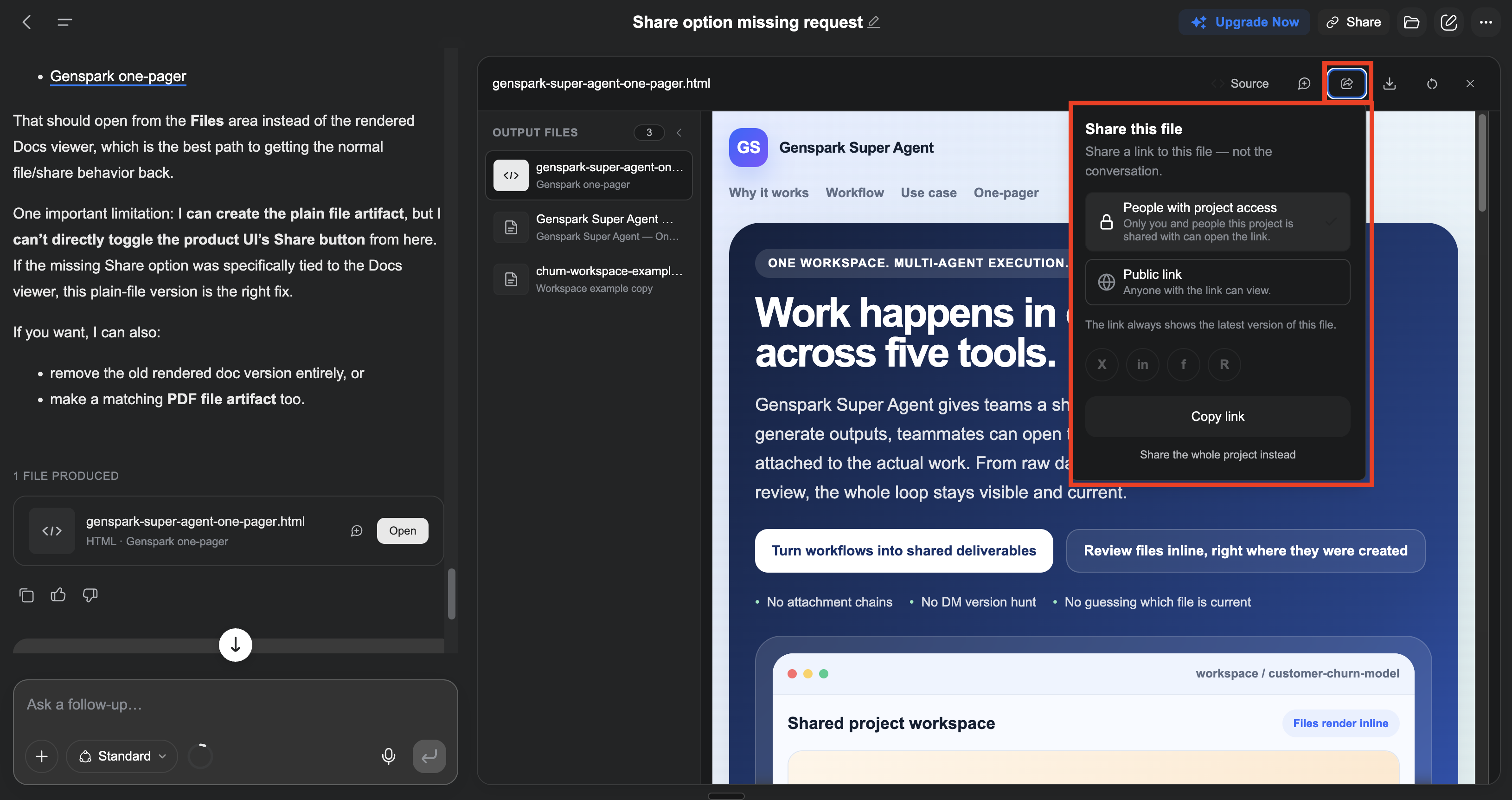
कंपोज़र में मौजूद + बटन में पूरी सूची होती है:
- लोकल फ़ाइलें ब्राउज़ करें संदेश में एक फ़ाइल अटैच करता है।
- क्लाउड कंप्यूटर से चुनें SecondBrain पिकर खोलता है। मेरी ड्राइव, Genspark प्रोजेक्ट और नोट्स हमेशा दिखते हैं; टीम ड्राइव, टीम ब्रेन और वर्क हब तब दिखते हैं जब आपके पास ये हों। चुने गए आइटम केवल अगले संदेश के साथ जाते हैं, अधिकतम 30 तक, और एक फ़ोल्डर को एक ही गिना जाता है। यह पंक्ति केवल प्रोजेक्ट के मालिक को दिखती है। साझा चैट में सहयोगी को अब भी AI Drive से चुनें दिखता है।
- फ़ोल्डर जोड़ें कंप्यूटर ब्राउज़र पर नए सुपर एजेंट में दिखता है, फ़ोन या टैबलेट पर नहीं, और "Super App के साथ फ़ोल्डर जोड़ें" कहता है, जो superapp.genspark.ai खोलता है।
- Google Drive से चुनें और SharePoint से चुनें उन कनेक्टरों के कनेक्ट होने के बाद दिखते हैं।
- कनेक्टर इस चैट के लिए अलग-अलग कनेक्टरों को बंद करता है।
- Skills और वैयक्तिकरण भी इसी + के अंतर्गत होते हैं।
फ़ाइल सीमाएँ
| सीमा | Free | सशुल्क |
|---|---|---|
| एक फ़ाइल | 500 MB | 1 GB |
| एक संदेश, सभी फ़ाइलें मिलाकर | 5 GB | 5 GB |
Classic और जो एजेंट क्लाउड कंप्यूटर पर नहीं चलते, उनमें प्रति फ़ाइल सीमा 100 MB ही रहती है। फ़ाइल बहुत बड़ी होने पर कंपोज़र सीमा बताता है: एक फ़ाइल के लिए "{fileType} आकार सीमा {maxSize}MB है" और पूरे संदेश के लिए "कुल अटैचमेंट आकार बहुत बड़ा है (अधिकतम {maxSize}GB)।"। छवियों की सीमा अलग है: एक बातचीत में अधिकतम 80 छवियाँ। यह सीमा पार होने पर "पूरी बातचीत में अधिकतम 80 छवियों की अनुमति है" संदेश दिखता है।
आपको वापस मिलने वाली फ़ाइलें
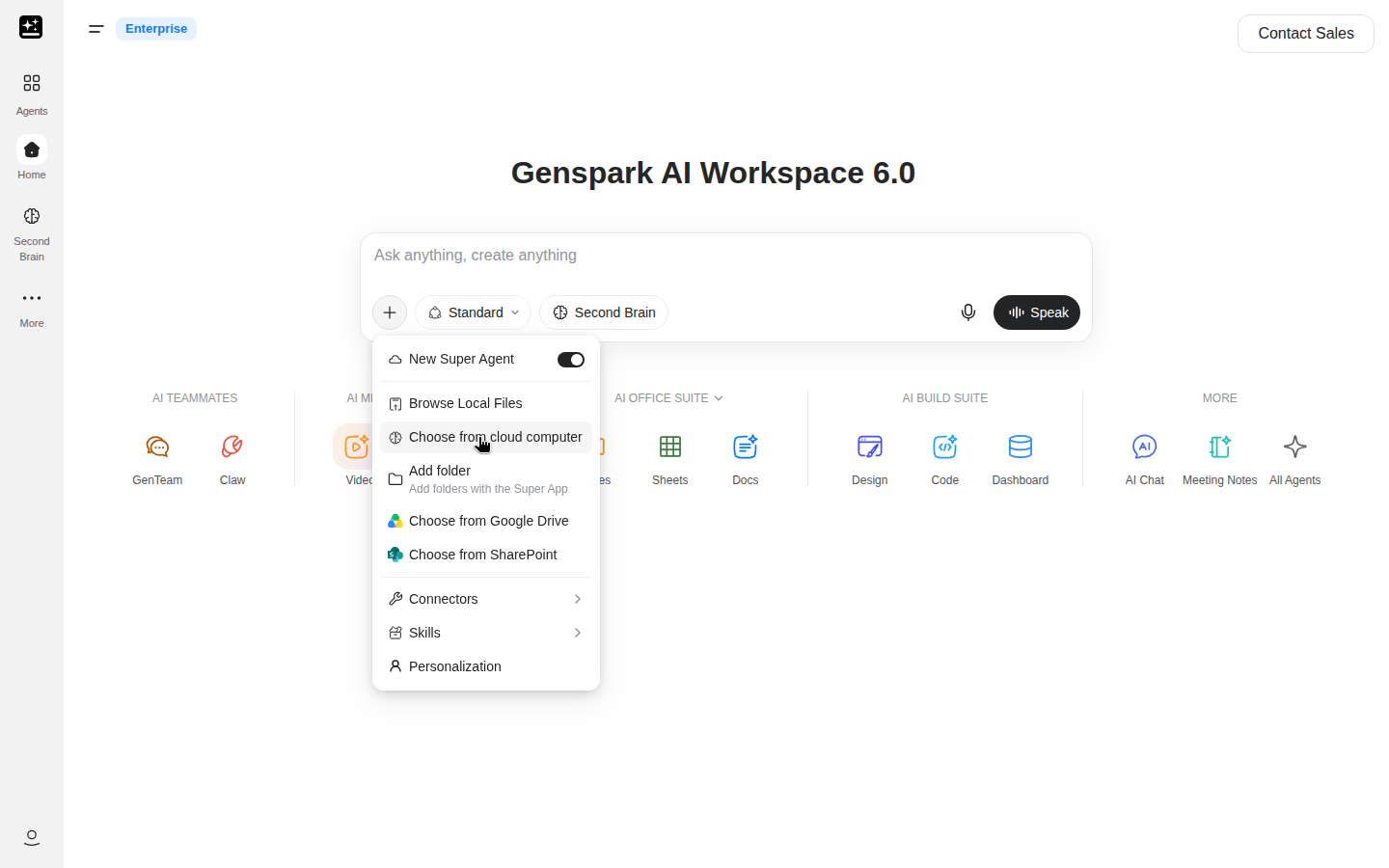
फ़ाइलें चैट में एक शीर्षक के नीचे आती हैं, जो उनकी गिनती दिखाता है: {n} फ़ाइलें बनाई गईं। इसके नीचे हर फ़ाइल के लिए एक कार्ड होता है। अगर फ़ाइल का प्रीव्यू देखा जा सकता है, तो कार्ड पर खोलें दिखता है, और अगर नहीं, तो डाउनलोड करें दिखता है। किसी कार्ड पर क्लिक करने से वह फ़ाइल पैन में खुल जाती है। यही फ़ाइलें दाएँ पैन में आउटपुट फ़ाइलें के अंतर्गत भी सूचीबद्ध होती हैं। यह एक ही सूची होती है, और आप जो फ़ाइल खोलते हैं, उसका प्रीव्यू भी साथ में दिखता है।
हर फ़ाइल पंक्ति में नाम बदलें और हटाएँ विकल्प होते हैं। हटाने पर "फ़ाइल हटाएँ?" पूछा जाता है और यह चेतावनी दिखती है: "…इस प्रोजेक्ट से स्थायी रूप से हटा दी जाएगी। इसे पूर्ववत नहीं किया जा सकता।" जिस प्रोजेक्ट में कई फ़ाइलें हों, उसमें पैन के ऊपर मौजूद फ़ाइलें खोजें से आप किसी फ़ाइल को नाम से ढूँढ सकते हैं।
डिलीवर की गई फ़ाइलें प्रोजेक्ट में बनी रहती हैं, इसलिए आप बाद में चैट खोले बिना भी उन्हें खोल, डाउनलोड या शेयर कर सकते हैं।
वर्किंग फ़ाइलें और प्रोजेक्ट
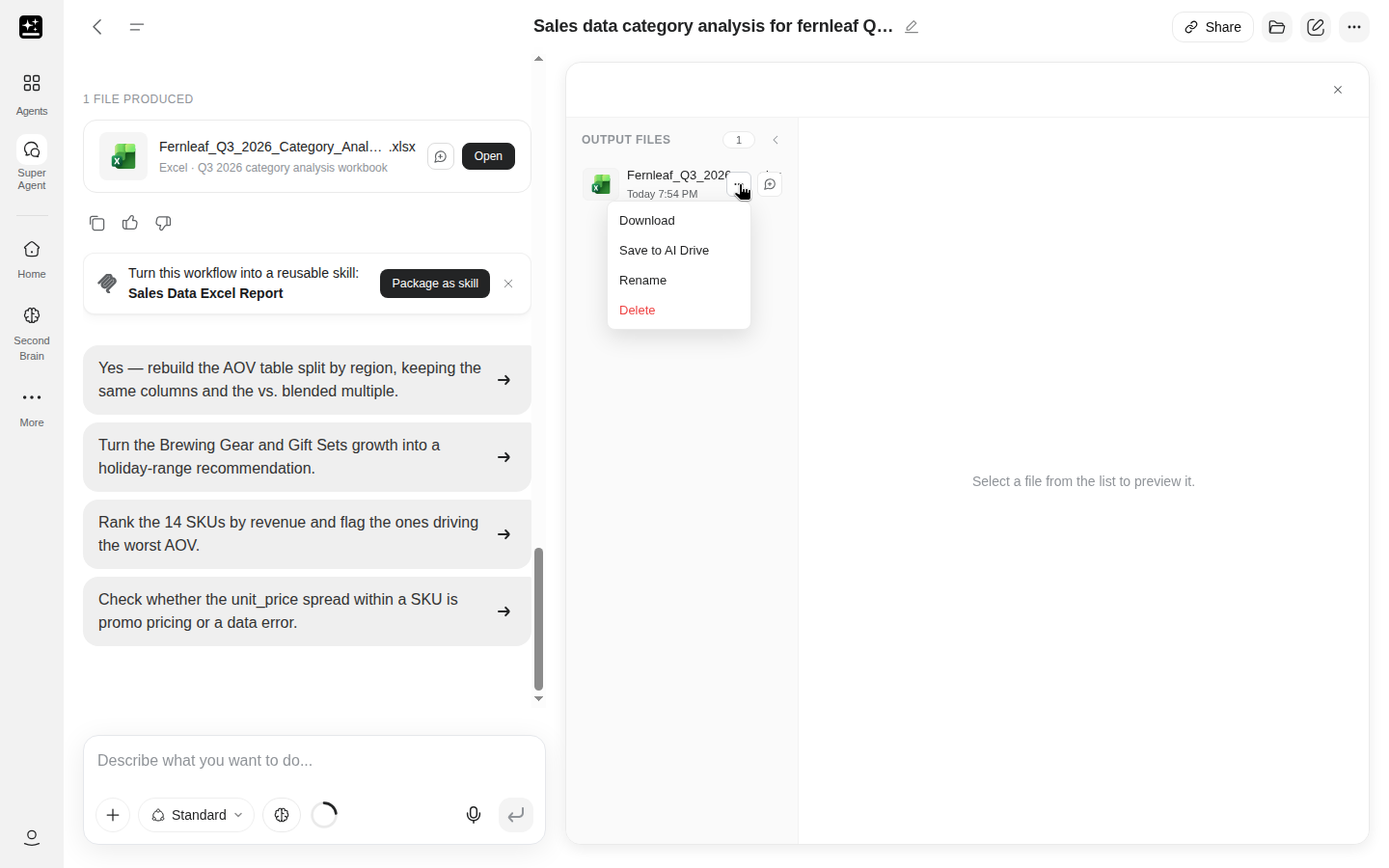
एजेंट जो फ़ाइलें बनाता है लेकिन डिलीवर नहीं करता, वे अस्थायी (स्क्रैच) फ़ाइलें होती हैं। वे प्रोजेक्ट के कंप्यूटर पर तब तक रहती हैं जब तक उसे रीसायकल नहीं किया जाता, और वे आउटपुट फ़ाइलें में दिखाई नहीं देतीं। जो कुछ भी महत्वपूर्ण है, उसे डिलीवर करने के लिए कहें।
निष्क्रिय होने पर वर्कस्पेस स्लीप मोड में चला जाता है और प्रोजेक्ट के साथ फिर से सक्रिय हो जाता है, जिसमें डिलीवर की गई फ़ाइलें और स्क्रैच फ़ाइलें दोनों शामिल हैं। स्क्रैच फ़ाइलें केवल तभी खोती हैं जब कंप्यूटर को रीसायकल किया जाता है।
एक फ़ाइल शेयर करें
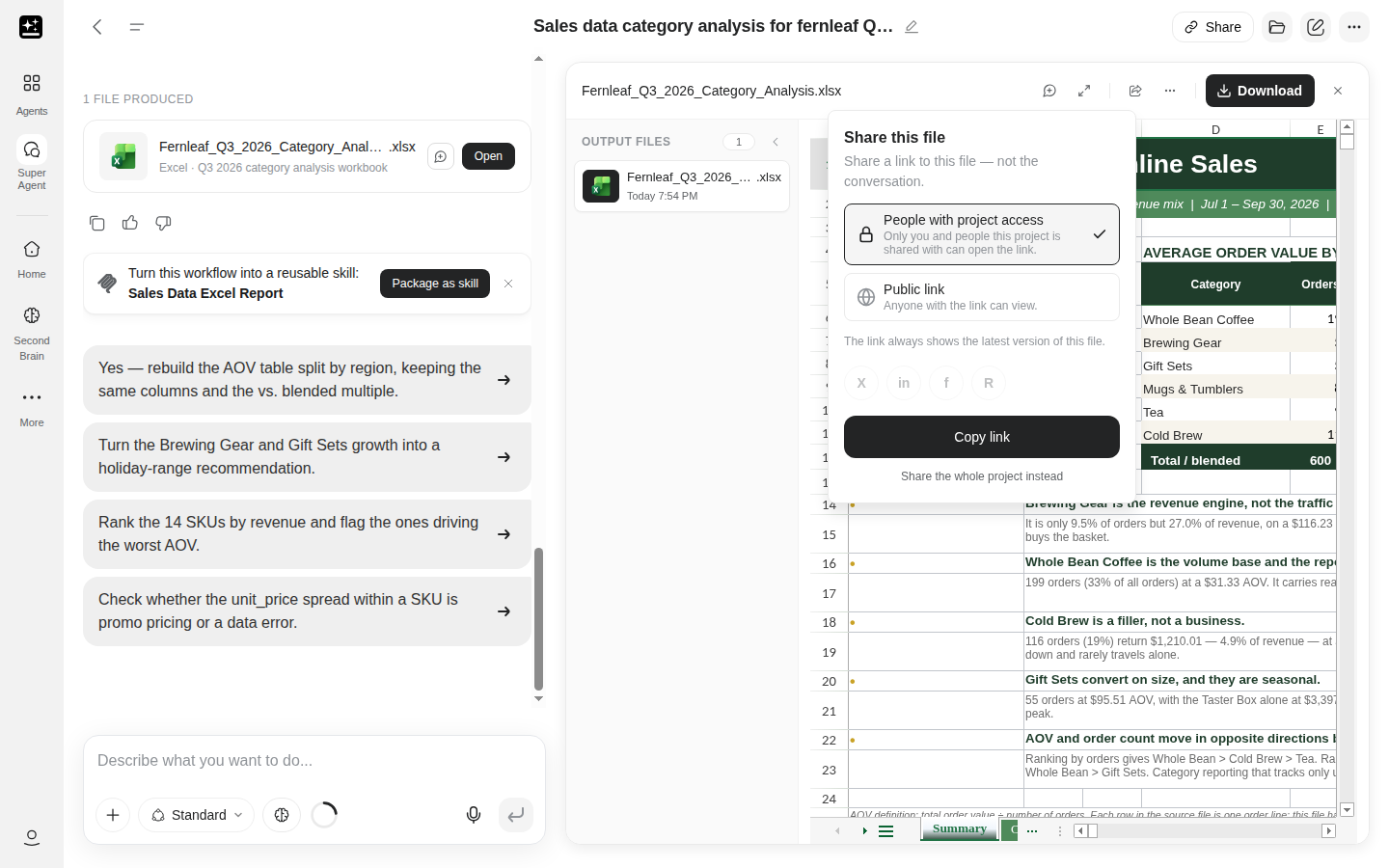
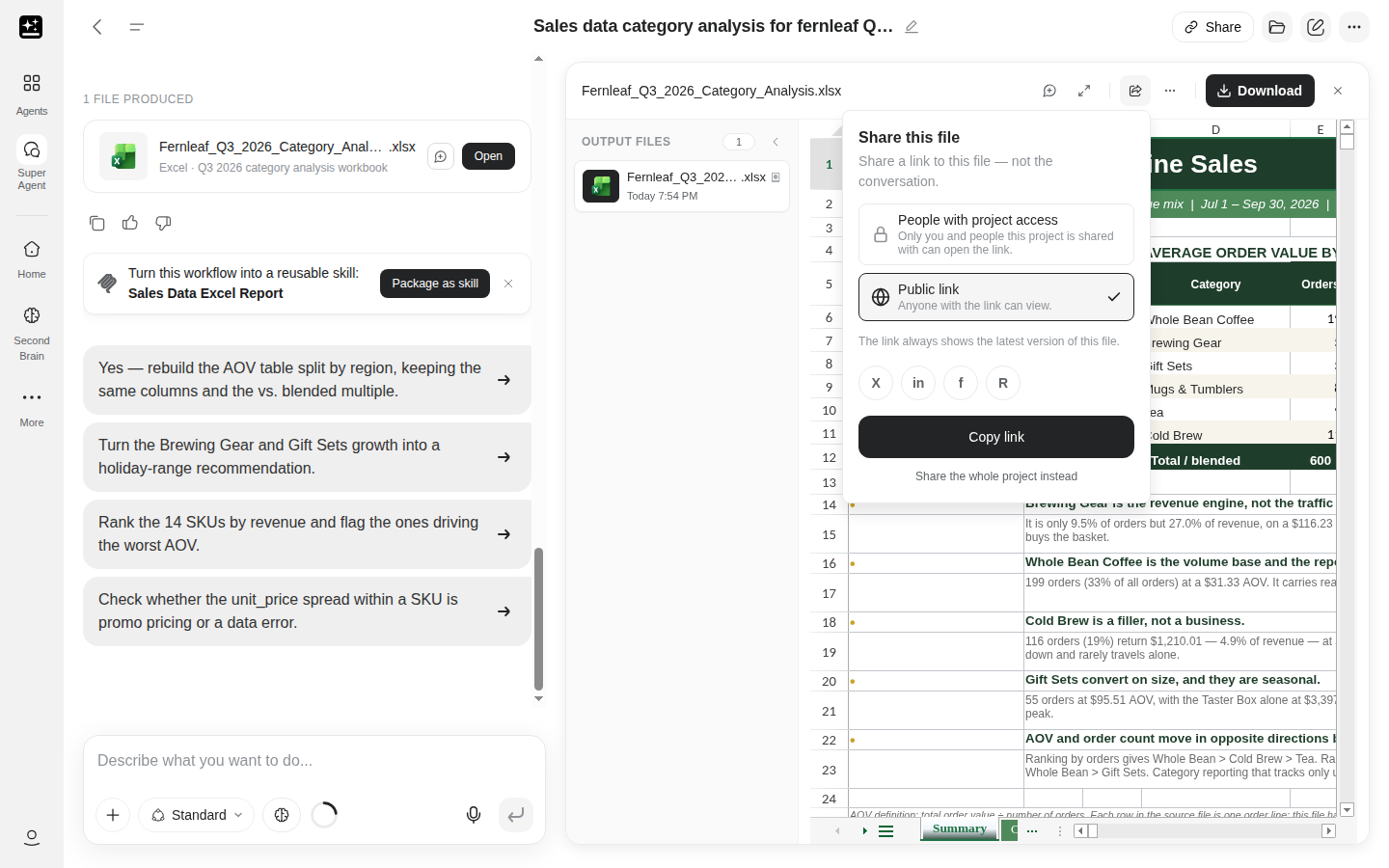
पेन में कोई डिलीवर की गई फ़ाइल खोलें, जहाँ प्रीव्यू हेडर में इस फ़ाइल को शेयर करें एक आइकन के रूप में मौजूद है। यह एक छोटा पॉपओवर खोलता है, और उसकी पंक्ति सीमा तय करती है: "इस फ़ाइल का लिंक शेयर करें — बातचीत का नहीं।" केवल प्रोजेक्ट का मालिक ही इस फ़ाइल को शेयर करें, नाम बदलें और हटाएँ देख सकता है।
- प्रोजेक्ट एक्सेस वाले लोग उन सभी के साथ शेयर करता है जो पहले से प्रोजेक्ट खोल सकते हैं।
- सार्वजनिक लिंक पर लिखा होता है "लिंक वाला कोई भी व्यक्ति देख सकता है।" इसे लेने के लिए लिंक कॉपी करें चुनें।
- "लिंक हमेशा इस फ़ाइल का नवीनतम संस्करण दिखाता है।" जिस दस्तावेज़ को आप लगातार एडिट करते रहते हैं, उसका लिंक उन बदलावों के साथ अपडेट होता रहता है।
- इसके बजाय पूरा प्रोजेक्ट शेयर करें प्रोजेक्ट शेयरिंग पर स्विच कर देता है, जब पढ़ने वाले को बाकी संदर्भ की भी ज़रूरत हो।
दो बातें जवाब बदल देती हैं:
- यदि आपके संगठन के एडमिन ने लिंक शेयरिंग बंद कर दी है, तो सार्वजनिक लिंक पर दिखता है "आपके संगठन के एडमिन ने लिंक शेयरिंग अक्षम कर दी है।"
- किसी आर्काइव के लिए, लिंक पूरा आर्काइव शेयर करता है: "यह पूरा आर्काइव शेयर करता है, जिसमें उसके अंदर की हर फ़ाइल शामिल है।"
शेयर की गई फ़ाइल खोलने वाले लोग उसकी रिपोर्ट करें कर सकते हैं।
AI Drive में एक कॉपी रखें
डिलीवर की गई फ़ाइल को प्रीव्यू पैन या उसकी पंक्ति के मेनू से AI Drive में, मेरी ड्राइव या किसी साझा ड्राइव में सेव किया जा सकता है। स्टोरेज नियम और प्लान की सीमाएँ AI Drive में दी गई हैं। AI Drive के सूची व्यू में, किसी फ़ाइल पर होवर करें और उस फ़ाइल से रन शुरू करने के लिए सुपर एजेंट चुनें; ग्रिड व्यू में ऐसा कोई विकल्प नहीं है।
Skills
स्किल एक ऐसा वर्कफ़्लो है जिसे आप एक बार सेव करते हैं और फिर से चलाते हैं। इसके चरण, प्रॉम्प्ट का पैटर्न और आउटपुट का स्वरूप सुरक्षित रहते हैं, इसलिए किसी साप्ताहिक काम को शुरू करने में बस एक ही कदम लगता है।
वर्कफ़्लो को स्किल में बदलें
चैट में इसके लिए कहें: "इस वर्कफ़्लो को स्किल के रूप में सेव करें"। एजेंट आपके द्वारा चलाए गए वर्कफ़्लो को पैकेज करता है और एक <name>.skill फ़ाइल कार्ड लौटाता है।
स्किल आपकी लाइब्रेरी में तब पहुँचती है जब आप उस कार्ड पर मेरी स्किल्स में जोड़ें पर क्लिक करते हैं, जिसके बाद उस पर "जोड़ा गया" दिखता है।
जो रन दोबारा उपयोग योग्य लगता है, उसके लिए एक ऑफ़र कार्ड भी आता है: "इस वर्कफ़्लो को दोबारा उपयोग योग्य स्किल में बदलें: {name}", जिसमें स्किल के रूप में पैकेज करें और अभी नहीं विकल्प होते हैं।
दो रसीदें बाद में किसी स्किल का नाम बताती हैं। "आपकी स्किल लाइब्रेरी में · {slug}", Skills में देखें के साथ, उन चैट में आती है जो नई स्किल → अपने लिए बनाएँ से शुरू की गई हों। "आपकी स्किल लाइब्रेरी में सेव किया गया · {slug}" तब आती है जब कोई चैट आपकी पहले से मौजूद किसी स्किल में किए गए संपादनों को सेव करती है; इसमें लाइब्रेरी का कोई लिंक नहीं होता। जो चैट किसी स्किल को संपादित करती है लेकिन उसे सेव नहीं करती, वह एक नोट कार्ड दिखाती है: अगर आप इसे रखना चाहते हैं, तो "स्किल सेव करें" कहें।
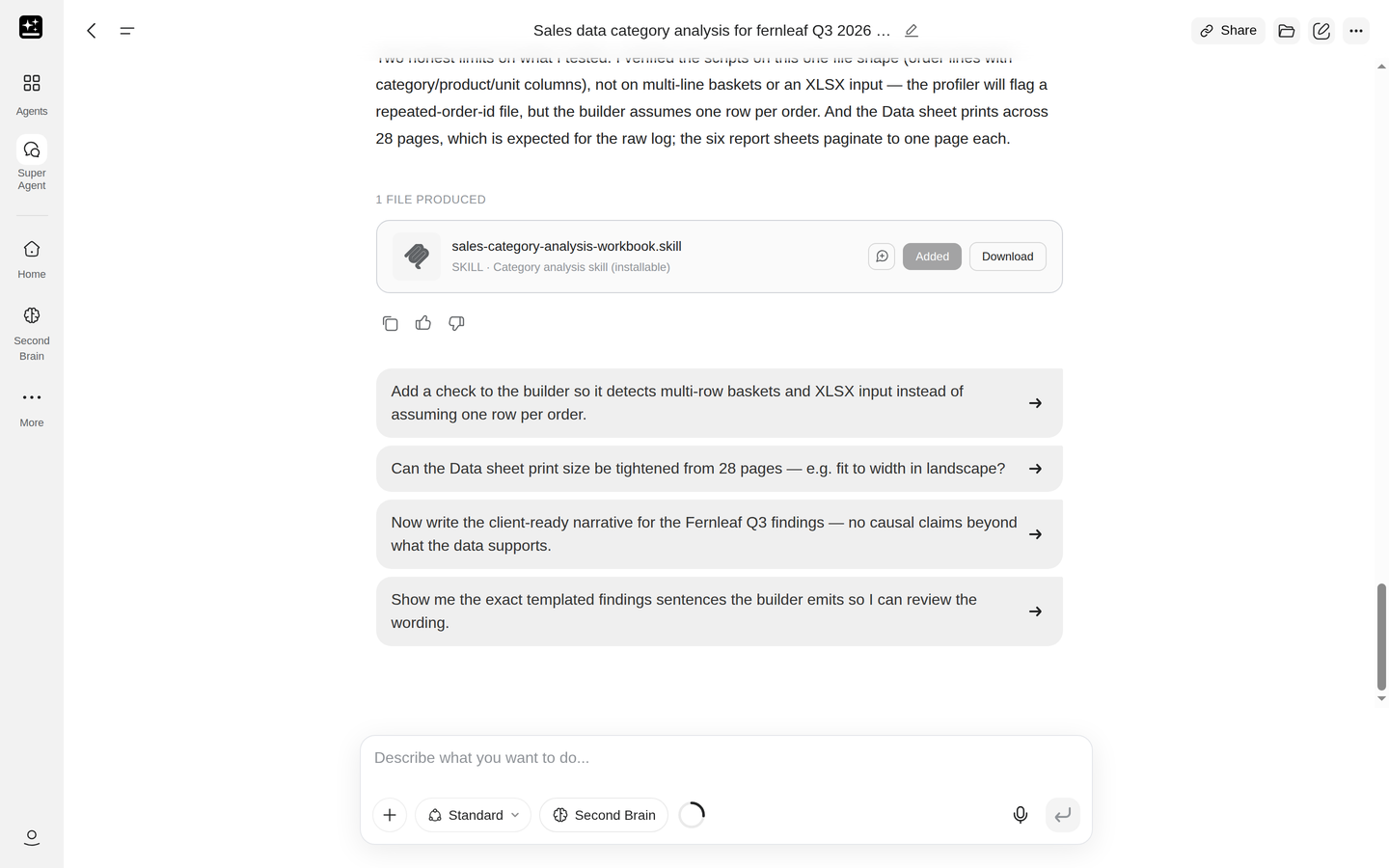
एक स्किल चलाएँ
+ → Skills खोलें। सबमेनू में Skills खोजें, Skills जोड़ें और Skills प्रबंधित करें होते हैं, और खाली लाइब्रेरी में "अभी तक कोई स्किल नहीं" के साथ "अपनी पहली स्किल जोड़ने के लिए स्किल ब्राउज़ करें" दिखता है। किसी स्किल को चुनने पर वह इस टर्न के लिए कंपोज़र में आ जाती है।
जब आपको पता हो कि आपको क्या चाहिए, तो / और स्किल का नाम टाइप करना ज़्यादा तेज़ है। स्लैश सूची स्किल केवल तभी दिखाती है जब कंपोज़र पहले से नए सुपर एजेंट में हो; + → Skills ही एकमात्र पंक्ति है जो मोड बदलती है।
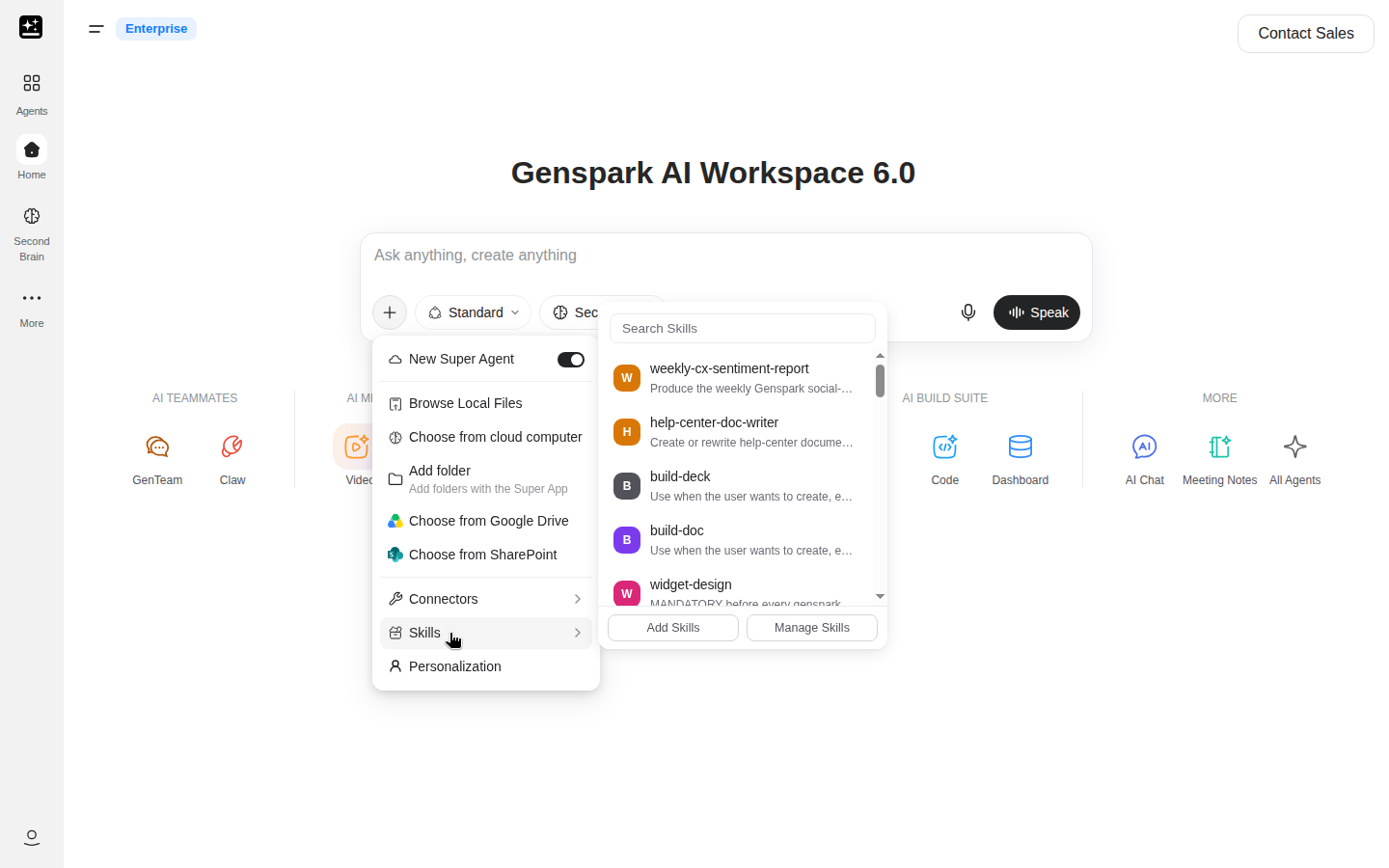
स्किल लाइब्रेरी
डेस्कटॉप वेब पर लाइब्रेरी सेटिंग्स में Skills के अंतर्गत होती है, और मोबाइल वेब तथा ऐप में यह Skills पेज है। कंपोज़र से + → Skills → Skills प्रबंधित करें इसे खोलता है। इसके टैब हैं कम्युनिटी, टीम (टीम प्लान पर), मेरे, प्राप्त और भेजे गए, और कार्ड पर उपयोग करें, संपादित करें, शेयर करें, अनइंस्टॉल करें, कस्टमाइज़ करें और अपडेट करें विकल्प होते हैं, साथ ही भूमिका, आउटपुट और प्रकाशक के लिए फ़िल्टर भी होते हैं। जो स्किल आपने नहीं जोड़ी है, उस पर जोड़ें और उपयोग करें दिखता है।
नई स्किल शुरू करने के चार तरीके देता है: अपने लिए बनाएँ ("आपके खाते तक निजी"), Team प्लान पर {team} के लिए बनाएँ, किसी कम्युनिटी स्किल से शुरू करें, और अपलोड करें। हर टैब क्या करता है और स्किल कैसे बनाई जाती है, यह Skills में बताया गया है।
स्किल शेयर करें
{name} शेयर करें तीन टैब खोलता है। ईमेल स्किल को किसी व्यक्ति को भेजता है, जो उसे अपनी लाइब्रेरी के प्राप्त टैब में स्वीकार करता है; जिस आमंत्रण का कोई जवाब नहीं देता, वह 30 दिनों के बाद समाप्त हो जाता है।
टीम टैब {org} पर प्रकाशित करें के ज़रिए प्रकाशित करता है, और किसी भी सशुल्क Team या Enterprise संगठन का कोई भी सदस्य प्रकाशित कर सकता है। संगठन एडमिन द्वारा समीक्षा डिफ़ॉल्ट रूप से चालू रहती है: प्रतीक्षा के दौरान टीम टैब में "समीक्षा में" दिखता है और स्वीकृत होने के बाद "आपकी टीम के लिए लाइव" दिखता है। एडमिन समीक्षा बंद कर सकता है, जिससे प्रकाशित करते ही स्किल तुरंत लाइव हो जाती है। एडमिन प्रकाशित करने की अनुमति केवल एडमिन तक सीमित भी कर सकता है, और केवल तभी "केवल संगठन एडमिन ही {org} पर स्किल प्रकाशित कर सकते हैं।" दिखाई देता है।
सार्वजनिक लिंक टैब सार्वजनिक लिंक बनाएँ के ज़रिए एक लिंक बनाता है, जो 30 दिनों तक मान्य रहता है, और उसके बगल में कॉपी करें, फिर से बनाएँ और रद्द करें होते हैं। जो कोई भी लिंक खोलता है, उसे मेरी स्किल्स में जोड़ें मिलता है।
समस्या निवारण
तालिका में अपनी समस्या का लक्षण खोजें, फिर उससे जुड़ी जानकारी पढ़ें। ज़्यादातर समस्याएँ एक ही कदम में हल हो जाती हैं।
| लक्षण | क्या करें |
|---|---|
| चैट में दिखता है कि कनेक्शन टूट गया | प्रतीक्षा करें, फिर से कनेक्ट करें या दोबारा भेजें |
| रन अपनी समय सीमा पर रुक गया | उसी चैट में "जारी रखें" कहें; आपकी फ़ाइलें सुरक्षित रहती हैं |
| कंप्यूटर अपनी हेल्थ चेक में विफल हो रहा है | प्रतीक्षा करें, फिर दोबारा भेजें |
| चैट में दिखता है कि कंप्यूटर रीसायकल कर दिया गया | आपको दी गई फ़ाइलें अब भी मौजूद हैं |
| टर्न बिल्कुल शुरू नहीं हो रहा | क्रेडिट की न्यूनतम सीमा जाँचें |
| मेरी पुरानी चैट अब भी Classic पर है | उसे नए मोड में जारी रखें (सशुल्क खाते) |
| मेरी सहेजी हुई स्किल पिकर में नहीं दिख रही | Skills नए मोड में और सेटिंग्स में उपलब्ध हैं |
| कोई फ़ाइल अटैच नहीं हो रही | सीमा आपके प्लान पर निर्भर करती है |
| एजेंट द्वारा दिया गया लिंक काम करना बंद कर गया | फ़ाइल को उसके कार्ड से खोलें |
| आउटपुट ने मेरे अटैचमेंट को अनदेखा कर दिया | फ़ाइल का नाम बताएँ और जाँचें कि वह संदेश के साथ अटैच है |
| रन की लागत मेरी अपेक्षा से ज़्यादा रही | क्रेडिट इतिहास देखें |
टर्न शुरू नहीं होगा: न्यूनतम क्रेडिट सीमा
नया सुपर एजेंट टर्न शुरू होने से पहले आपका बैलेंस जाँचता है। अगर बैलेंस बहुत कम है, तो चैट आपको इसकी सूचना देती है और क्रेडिट जोड़ने का लिंक दिखाती है; टॉप-अप के बारे में जानकारी क्रेडिट गाइड में दी गई है।
कस्टम एजेंट पर यह न्यूनतम सीमा लागू नहीं होती। अगर किसी टर्न के बीच में क्रेडिट खत्म हो जाते हैं, तो वह टर्न रुक जाता है, और तब तक बनाई गई फ़ाइलें प्रोजेक्ट में सुरक्षित रहती हैं।
मेरी पुरानी चैट अभी भी क्लासिक पर है
पुरानी क्लासिक चैट जारी रखें में बार और बटन के बारे में बताया गया है। मुफ़्त खाते पर चैट क्लासिक में ही रहती है, और नया सुपर एजेंट चालू करके शुरू की गई नई चैट को पुरानी चैट की कोई जानकारी नहीं होती, इसलिए फ़ाइलें फिर से अटैच करें।
सहेजी गई कोई स्किल पिकर में नहीं दिख रही
Skills केवल नए सुपर एजेंट में चलती हैं, इसलिए खुली हुई क्लासिक चैट में Skills पंक्ति नहीं होती। होम पेज पर + → Skills कंपोज़र को नए मोड में बदल देता है; / टाइप करने से ऐसा नहीं होता, और स्लैश सूची में स्किल्स केवल नए मोड में ही दिखती हैं।
अगर स्किल अब भी नहीं दिख रही है, तो इन चार में से कोई एक कारण हो सकता है:
- उसके
.skillकार्ड पर मेरी Skills में जोड़ें पर कभी क्लिक नहीं किया गया। - आप मोबाइल वेब या ऐप पर हैं।
- आपके संगठन ने Skills बंद कर दी हैं।
- लाइब्रेरी 80 स्किल्स के साथ भर चुकी है।
फ़ाइल अटैच नहीं हो रही
सीमा आपके प्लान और फ़ाइल पर निर्भर करती है, और त्रुटि संदेश में उसका उल्लेख होता है। आकारों और दोनों संदेशों के लिए फ़ाइल सीमाएँ देखें।
बड़ी फ़ाइल को छोटी फ़ाइलों में बाँट दें।
एजेंट द्वारा दिया गया लिंक काम करना बंद कर गया
एजेंट चैट में जो लिंक लिखता है, वे कुछ घंटों बाद काम करना बंद कर सकते हैं। फ़ाइल खुद समाप्त नहीं होती: इसे चैट में इसके कार्ड से या आउटपुट फ़ाइलें से खोलें, और जब किसी और को ऐसे लिंक की ज़रूरत हो जिस पर वे भरोसा कर सकें, तो यह फ़ाइल साझा करें का उपयोग करें।
आउटपुट ने मेरे अटैचमेंट को अनदेखा कर दिया
प्रॉम्प्ट में फ़ाइल का नाम लिखें और बताएँ कि उसके साथ क्या करना है: "Q3.csv में दिए गए आँकड़ों का उपयोग करें", "अटैच किए गए डेक के लेआउट से मिलान करें"। अगर फ़ाइल किसी पिछले संदेश के साथ भेजी गई थी, तो उसकी ओर इशारा करें: "मैंने पहले जो रिपोर्ट अटैच की थी, उसका उपयोग करें"।
जाँचें कि अटैचमेंट आपके भेजे गए संदेश के साथ जुड़ा है, फिर फ़ाइल का नाम लेकर दोबारा पूछें। किसी रेफ़रेंस इमेज के लिए, उसे उसी संदेश के साथ अटैच करें और बताएँ कि किस हिस्से का पालन करना है: रंग-पैलेट, लेआउट, या टाइपोग्राफ़ी।
अक्सर पूछे जाने वाले प्रश्न
शुरुआत करना
नए सुपर एजेंट और Classic में क्या अंतर है?
नया सुपर एजेंट काम को अपने खुद के क्लाउड कंप्यूटर पर चलाता है, इसलिए यह फ़ाइलें लिख सकता है, कोड चला सकता है और लंबे काम पूरे कर सकता है। Classic मूल मोड है, जिसमें कोई क्लाउड कंप्यूटर नहीं होता। Classic और नए सुपर एजेंट की तुलना देखें।
किन प्लान में डिफ़ॉल्ट रूप से नया सुपर एजेंट मिलता है?
सशुल्क प्लान में मिलता है। मुफ़्त खाते का डिफ़ॉल्ट और आपकी पसंद कहाँ सहेजी जाती है, इसकी जानकारी आपको कौन-सा मोड मिलता है में दी गई है।
क्या मैं चैट के बीच में मोड बदल सकता हूँ?
नहीं। चैट उसी मोड में रहती है जिसमें वह शुरू हुई थी। दूसरे मोड का उपयोग करने के लिए होम पेज से एक नई चैट शुरू करें।
क्या यह एक साथ कई कार्य चला सकता है?
हर प्रोजेक्ट का अपना कंप्यूटर होता है, इसलिए कई प्रोजेक्ट एक साथ चल सकते हैं। एक प्रोजेक्ट के भीतर एक समय में एक ही टर्न चलता है। लंबे कार्य और समानांतर काम में बताया गया है कि एक बड़े कार्य को किन हिस्सों में बाँटा जाता है।
क्या नया सुपर एजेंट ज़्यादा क्रेडिट इस्तेमाल करता है?
मोड की वजह से नहीं। नए सुपर एजेंट का एक टर्न कुल मिलाकर ज़्यादा महंगा पड़ सकता है क्योंकि यह ज़्यादा काम करता है: कई चरणों वाला काम, कोड, फ़ाइलें और ज़्यादा टूल कॉल। लागत की रेंज और उसे कम रखने वाली आदतों के लिए एक रन की लागत कितनी होती है देखें।
क्या यह मुफ़्त अकाउंट पर काम करता है?
हाँ। ज़्यादातर मुफ़्त अकाउंट क्लासिक मोड में शुरू होते हैं, और इसे चालू करने का तरीका आपको कौन-सा मोड मिलता है में बताया गया है। मुफ़्त अकाउंट में मुफ़्त कोटा नहीं होता, इसलिए हर टर्न पर क्रेडिट कटते हैं। बाकी जानकारी मुफ़्त कोटा में क्या शामिल है में है।
फ़ाइलें
एक फ़ाइल कितनी बड़ी हो सकती है?
यह आपके प्लान और मोड पर निर्भर करता है। फ़ाइल सीमाएँ में आकार और दोनों त्रुटि संदेश दिए गए हैं।
तैयार फ़ाइलें कहाँ जाती हैं?
प्रोजेक्ट में, चैट में {n} फ़ाइलें बनाई गईं शीर्षक के अंतर्गत और दाएँ पैनल में आउटपुट फ़ाइलें में, जहाँ आप उन्हें खोल, डाउनलोड, नाम बदल या हटा सकते हैं। किसी फ़ाइल को AI Drive में भी सहेजा जा सकता है, और प्लान का विवरण सदस्यता प्लान में उपलब्ध है।
कंप्यूटर रीसायकल होने पर क्या बचा रहता है?
डिलीवर की गई फ़ाइलें बची रहती हैं। वे प्रोजेक्ट में बनी रहती हैं और उन्हें अब भी खोला और शेयर किया जा सकता है। संदेश और दोनों बटनों की जानकारी कंप्यूटर रीसायकल हो गया है में दी गई है।
क्या मैं पूरे प्रोजेक्ट के बिना सिर्फ़ एक फ़ाइल शेयर कर सकता हूँ?
हाँ। इस फ़ाइल को शेयर करें केवल उसी फ़ाइल का लिंक बनाता है, बातचीत का नहीं। प्रोजेक्ट एक्सेस और सार्वजनिक लिंक इसके विकल्प हैं, और इनके लेबल एक फ़ाइल शेयर करें में दिए गए हैं।
Skills संबंधी प्रश्न
क्या Skills क्लासिक में उपलब्ध हैं?
नहीं। Skills केवल नए सुपर एजेंट में चलते हैं। इसका समाधान मेरे द्वारा सहेजा गया स्किल पिकर में नहीं दिख रहा में दिया गया है।
मैं अपनी टीम के साथ स्किल कैसे साझा करूँ?
{name} साझा करें → टीम → {org} पर प्रकाशित करें। इसके लिए Team या Enterprise प्लान चाहिए। समीक्षा और सार्वजनिक लिंक की जानकारी स्किल साझा करें में है।
क्या स्किल्स के लिए क्रेडिट लगते हैं?
किसी स्किल को चलाना नए सुपर एजेंट का एक सामान्य टर्न होता है, इसलिए इसकी लागत उतनी ही होती है जितनी उस टर्न की होती है, जो टियर और किए गए काम पर निर्भर करती है।
लागत और लंबे रन
एक टर्न में इतने ज़्यादा क्रेडिट क्यों लगे?
टर्न तब ज़्यादा महंगे पड़ते हैं जब वे लंबे चलते हैं, दोबारा प्रयास करते हैं, या बड़ी फ़ाइलों को संभालते हैं, और Ultra की लागत Standard से ज़्यादा होती है। एक रन की लागत कितनी होती है में लागत की सीमाएँ और वे आदतें दी गई हैं जिनसे यह संख्या कम होती है।
अगर कोई लंबा काम रुक जाए तो क्या होता है?
उसी चैट में "continue" कहें; आपकी फ़ाइलें सुरक्षित रहती हैं। संदेश कोई लंबा काम अपनी टर्न सीमा तक पहुँच जाता है में दिया गया है।
क्या शुरू करने के लिए कोई न्यूनतम बैलेंस ज़रूरी है?
हाँ। हर टर्न शुरू होने से पहले बैलेंस की जाँच की जाती है, और बैलेंस कम होने पर क्रेडिट जोड़ने के लिंक के साथ एक संदेश दिखाया जाता है। बाकी जानकारी क्रेडिट की न्यूनतम सीमा में दी गई है।
क्या मैं किसी कार्य को हर हफ़्ते चलाने के लिए शेड्यूल कर सकता हूँ?
सुपर एजेंट में नहीं: एजेंट शेड्यूल किए गए कार्य नहीं चला सकता। बार-बार दोहराए जाने वाले कार्य वर्कफ़्लो में रखे जाते हैं।
टीमों और एडमिन के लिए
काम कहाँ चलता है, और फ़ाइलें वहाँ से बाहर कैसे जाती हैं?
हर प्रोजेक्ट को अपना अलग, पृथक क्लाउड कंप्यूटर मिलता है। एजेंट AI Drive में तभी लिखता है जब आप उससे ऐसा करने के लिए कहते हैं, और किसी फ़ाइल का लिंक तभी बनता है जब कोई इस फ़ाइल को शेयर करें के ज़रिए उसे बनाता है। डिलीवर की गई फ़ाइलें प्रोजेक्ट से तब बाहर जाती हैं जब आप उन्हें डाउनलोड करते हैं, शेयर करते हैं, या उनकी एक कॉपी AI Drive में सेव करते हैं। देखें क्या संगठन का एडमिन लिंक शेयरिंग बंद कर सकता है?।
क्या कोई संगठन व्यवस्थापक लिंक शेयरिंग बंद कर सकता है?
हाँ। लिंक शेयरिंग बंद होने पर, सार्वजनिक लिंक में "आपके संगठन व्यवस्थापक ने लिंक शेयरिंग अक्षम कर दी है।" दिखता है, और प्रोजेक्ट एक्सेस वाले लोग अब भी काम करता है। मौजूदा सार्वजनिक फ़ाइल लिंक केवल सदस्यों के लिए हो जाते हैं। यह पंक्ति एक फ़ाइल शेयर करें के अंतर्गत है।
क्या टीम द्वारा इस्तेमाल किए जाने से पहले Skills की समीक्षा ज़रूरी है?
डिफ़ॉल्ट रूप से, हाँ: टीम के इसका उपयोग कर पाने से पहले एक संगठन व्यवस्थापक टीम में प्रकाशित किए गए skill की समीक्षा करता है, और वह इस समीक्षा को बंद भी कर सकता है। सार्वजनिक लिंक के लिए समीक्षा की ज़रूरत नहीं होती। देखें skill साझा करें।
Enterprise क्रेडिट का बिल कैसे बनता है?
Enterprise क्रेडिट यहाँ सूचीबद्ध प्लान स्तरों के आधार पर नहीं, बल्कि हर अनुबंध के अनुसार तय किए जाते हैं। सदस्यता प्लान में उपभोक्ता प्लान की जानकारी दी गई है, और बाकी सब कुछ आपके अनुबंध में शामिल है।
रेसिपी
चार समूहों में चौदह रेसिपी। हर रेसिपी में बताया गया है कि वह किस काम के लिए है, क्या तैयारी करनी है, कौन-से चरण अपनाने हैं, एक प्रॉम्प्ट, आपको क्या मिलेगा, और काम अटक जाने पर क्या करें।
रोज़मर्रा के काम
1. इसे फ़ाइलें दें और तैयार फ़ाइल वापस पाएँ
किसके लिए: कोई स्प्रेडशीट, PDF या दस्तावेज़ों का ऐसा सेट जिस पर काम करना हो और अंत में एक फ़ाइल चाहिए।
तैयारी: स्रोत फ़ाइलें, आपको चाहिए वह आउटपुट फ़ॉर्मेट, और कोई भी ज़रूरी नियम, जैसे कॉलम, मुद्रा या पाठक।
चरण:
- + → स्थानीय फ़ाइलें ब्राउज़ करें खोलें, या किसी ड्राइव या नोट में पहले से मौजूद फ़ाइल के लिए क्लाउड कंप्यूटर से चुनें चुनें।
- प्रॉम्प्ट में फ़ाइल का नाम लें और बताएँ कि उसके साथ क्या करना है। "संलग्न बिक्री फ़ाइल" कहना "यह डेटा" कहने से ज़्यादा स्पष्ट है।
- बताएँ कि वापस क्या चाहिए: एक स्प्रेडशीट, एक रिपोर्ट, या किसी दस्तावेज़ के अंदर एक तालिका।
- जाँचें कि स्टैंडर्ड चुना गया है, फिर इसे भेजें।
- कार्ड खोलें, स्रोत से योग का मिलान करें, फिर डाउनलोड करें या यह फ़ाइल शेयर करें चुनें।
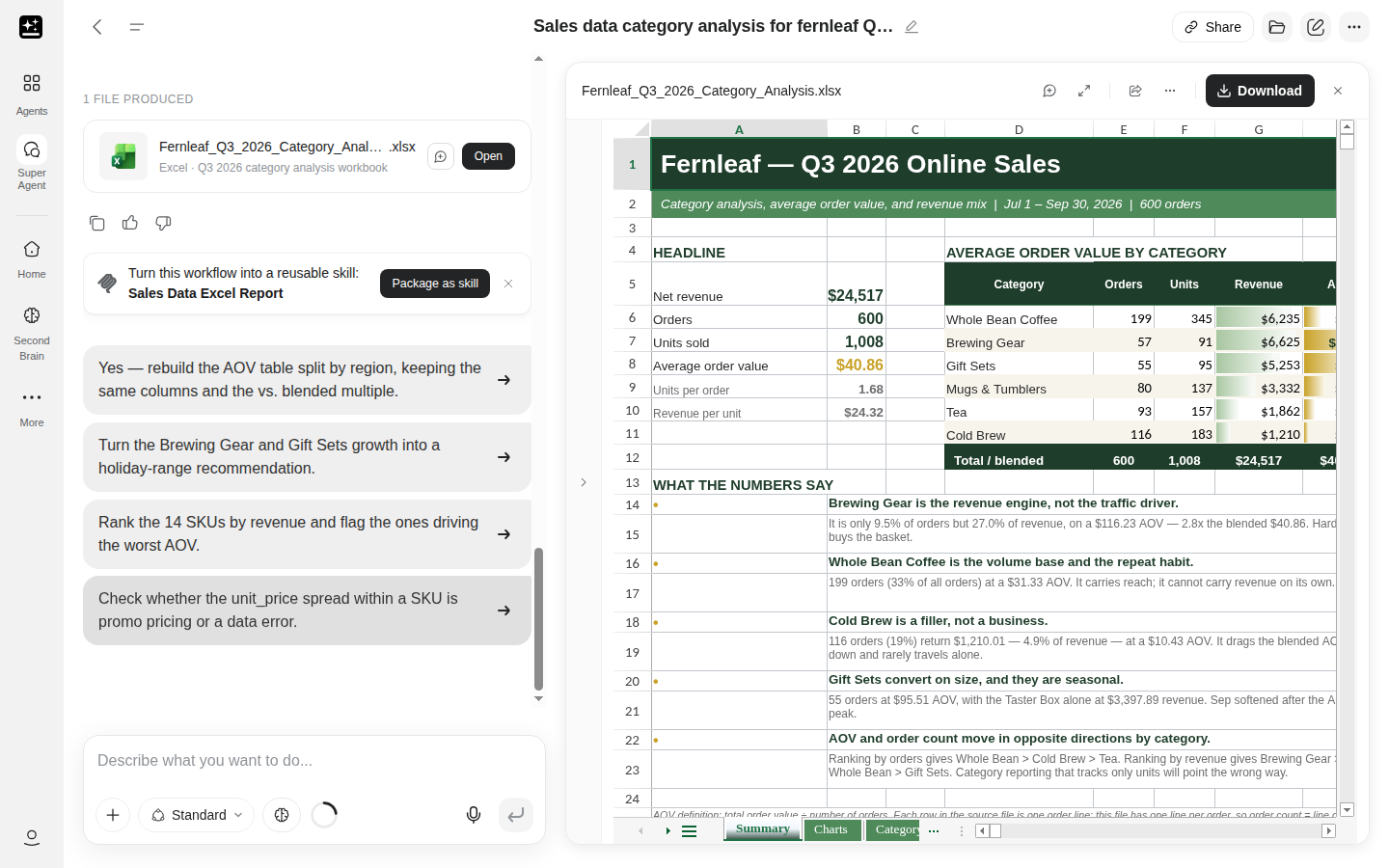
मेरी अपलोड की गई फ़ाइल के बिक्री डेटा का विश्लेषण करें और चार्ट तथा औसत ऑर्डर मूल्य तालिका के साथ एक श्रेणी विश्लेषण बनाएँ
आपको मिलता है: विश्लेषण वाली एक स्प्रेडशीट, साथ ही चैट में उसकी व्याख्या। दोनों दाएँ पैन में आउटपुट फ़ाइलें में बने रहते हैं।
अगर यह अटक जाए: सीमा से बड़ी फ़ाइल रन से पहले ही अस्वीकार कर दी जाती है, और सीमा बताई जाती है। अगर रन पूरा हो जाता है लेकिन फ़ाइल को अनदेखा कर देता है, तो प्रॉम्प्ट ने उसे कार्य से नहीं जोड़ा: देखें आउटपुट ने मेरे अटैचमेंट को अनदेखा किया।
संबंधित: फ़ाइल सीमाएँ, और AI Drive जब फ़ाइल पहले से वहाँ मौजूद हो।
2. एक स्किल बनाएँ और उसका उपयोग करें
किसके लिए: ऐसा काम जिसे आप हर बार अलग-अलग इनपुट के साथ दोहराते हैं।
तैयारी: एक ऐसा रन जिससे आप संतुष्ट हों, या क्रम से लिखे गए चरण। स्किल एक वर्कफ़्लो की नकल करती है, इसलिए खराब रन से खराब स्किल बनती है।
चरण:
- काम को नए सुपर एजेंट में एक बार तब तक चलाएँ जब तक आउटपुट सही न हो जाए।
- स्किल के लिए कहें: "इस वर्कफ़्लो को एक स्किल के रूप में सहेजें" कहें। एजेंट वर्कफ़्लो को पैकेज करता है और चैट में एक
<name>.skillकार्ड लौटाता है। - कार्ड पर मेरी स्किल्स में जोड़ें पर क्लिक करें। उस पर "जोड़ा गया" दिखता है, और स्किल आपकी लाइब्रेरी में आ जाती है।
- अगली बार, + → Skills खोलें और उसे चुनें, या जब कंपोज़र नए सुपर एजेंट में हो तो
/और उसका नाम टाइप करें। नए मामले के अनुसार विवरण बदल दें। - इसे साझा करने के लिए, लाइब्रेरी में {name} साझा करें खोलें और टीम टैब का उपयोग करें।
किसी ग्राहक के हाल के ईमेल, टिकट और उपयोग के आधार पर उसके नवीनीकरण जोखिम का स्कोर दें — इसे एक स्किल के रूप में सहेजें।
आपको मिलता है: एक <name>.skill कार्ड, और जोड़ने के बाद आपकी लाइब्रेरी में वह वर्कफ़्लो, जो नई सामग्री पर उसी ढाँचे में चलता है।
अगर यह अटक जाए: क्लासिक चैट स्किल को पैकेज नहीं करती। आप लाइब्रेरी में नई स्किल → अपलोड करें या कम्युनिटी स्किल से शुरू करें से भी एक स्किल बना सकते हैं। देखें मेरे द्वारा सहेजी गई स्किल पिकर में नहीं है।
संबंधित: Skills, और स्किल बनाने और संपादित करने के लिए Skills लेख।
3. किसी संदर्भ से मेल खाती इमेज या पोस्टर बनाएँ
किसके लिए: ऐसा पोस्टर, इमेज का सेट या कोई विज़ुअल जिसे किसी ब्रांड, टेम्पलेट या आपके पास पहले से मौजूद किसी उदाहरण के अनुसार होना ज़रूरी है।
तैयारी: संदर्भ इमेज, वे सटीक शब्द जो दिखने चाहिए, अनुपात, और आप तुलना के लिए कितने संस्करण चाहते हैं।
चरण:
- अगर आपके पास संदर्भ इमेज है, तो उसे + → लोकल फ़ाइलें ब्राउज़ करें से अटैच करें, और प्रॉम्प्ट में "संलग्न पोस्टर को लेआउट संदर्भ के रूप में उपयोग करें।" जोड़ें।
- बताएँ कि किस हिस्से का अनुसरण करना है। रंग-पैलेट, लेआउट, टाइपोग्राफ़ी और मूड अलग-अलग निर्देश हैं, और इनमें से किसी एक का नाम लेने से "इसे ऐसा दिखाओ" कहने की तुलना में ज़्यादा सटीक मेल मिलता है।
- इमेज के लिए शब्द ठीक वैसे ही दें जैसे वे दिखने चाहिए।
- इसे भेजें। कुछ भी जनरेट होने से पहले एक छोटा फ़ॉर्म स्टाइल, अनुपात और मॉडल (उसकी कीमत के साथ) पूछता है।
- ब्रीफ़ के सबसे क़रीब वाला संस्करण चुनें, फिर उसी इमेज पर एक बार में एक बदलाव माँगें।
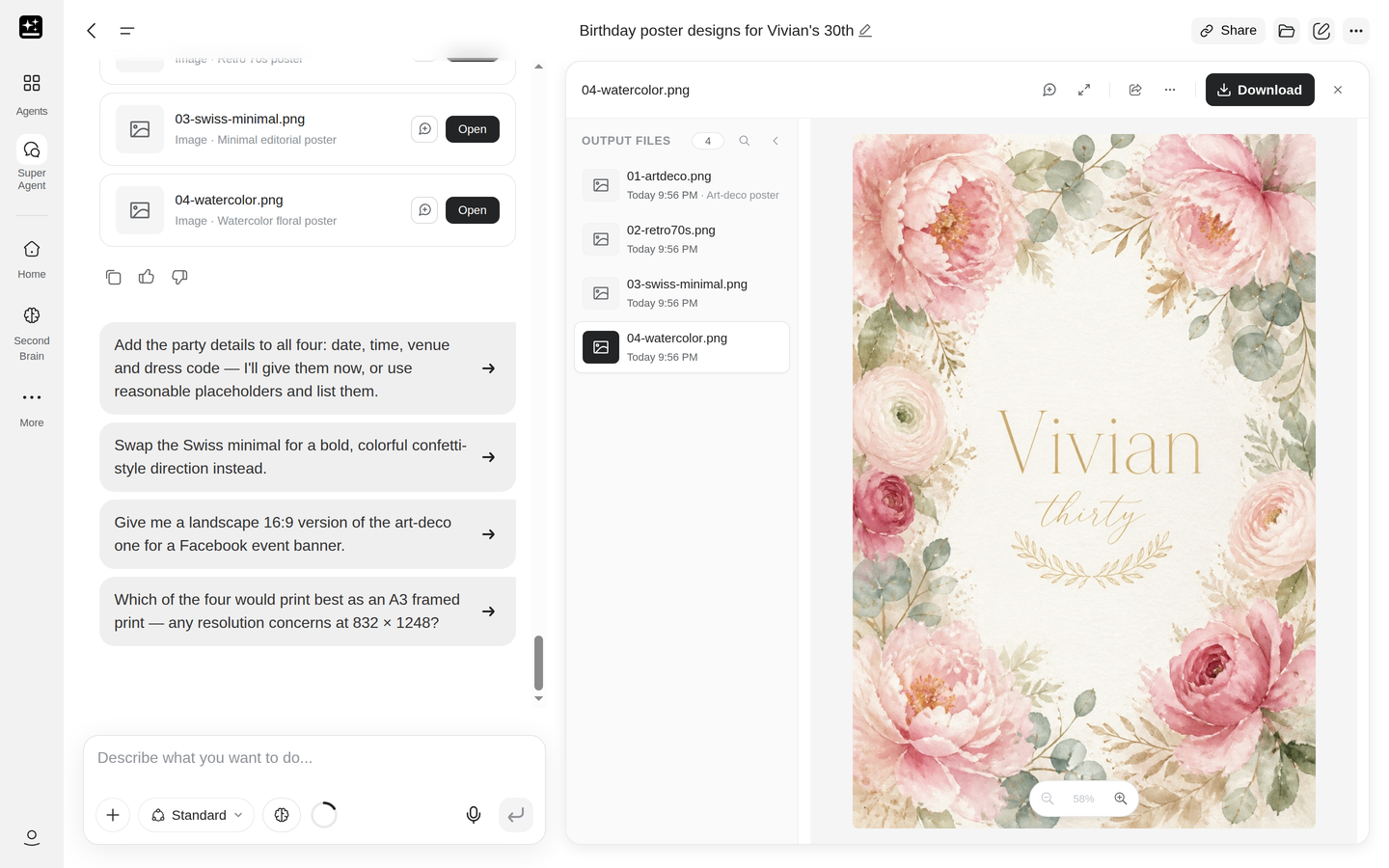
मेरी दोस्त विवियन के 30वें जन्मदिन के जश्न के लिए चार अलग-अलग स्टाइल के जन्मदिन पोस्टर बनाओ
आपको मिलता है: आउटपुट फ़ाइलें में इमेज, जिनमें से हर एक को अलग से डाउनलोड किया जा सकता है।
अगर यह अटक जाए: फ़ॉर्म किसी विकल्प का इंतज़ार कर रहा है, और जब तक उसका जवाब नहीं दिया जाता, कुछ भी नहीं चलता। अगर इमेज संदर्भ को अनदेखा करती हैं, तो उसे अगले संदेश में फिर से अटैच करें और बताएँ कि किस हिस्से का अनुसरण करना है।
संबंधित: ऐसे संदर्भ के लिए जो बार-बार भटक जाता है, देखें आउटपुट ने मेरे अटैचमेंट को अनदेखा कर दिया।
4. किसी विषय पर रिसर्च करें और रिपोर्ट या डेक तैयार करें
किसके लिए: ऐसा विषय जिसे किसी पाठक के लिए इकट्ठा करना, परखना और व्यवस्थित करना हो, और जिसके सभी स्रोत एक ही जगह पर हों।
तैयारी: प्रश्न, पाठक, लंबाई और वह अवधि जिसे रिसर्च में शामिल किया जाना चाहिए। बिना किसी अवधि के एक व्यापक विषय वाला काम ही अक्सर अटक जाता है।
चरण:
- पहली पंक्ति में ही प्रश्न और पाठक बताएं: "अगली तिमाही के बारे में निर्णय ले रही एक प्रोडक्ट टीम के लिए"।
- बताएं कि आउटपुट किस रूप में चाहिए: सेक्शन वाली रिपोर्ट, या एक डेक।
- अवधि और वे स्रोत बताएं जिन पर आप भरोसा करते हैं। एजेंट सार्वजनिक वेब पेज पढ़ता है, और साथ ही AI Drive, SecondBrain नोट्स, कनेक्टेड सेवाएं और पिछले प्रोजेक्ट भी।
- इसे भेजें। ऐसे रिसर्च कार्य के लिए Ultra उपयोगी है, जिसमें एक साथ बहुत सारी जानकारी संभालनी हो।
- निष्कर्ष पढ़ने से पहले स्रोत पढ़ें। अगर किसी दावे का कोई स्रोत नहीं है, तो उसके लिए स्रोत मांगें।
इलेक्ट्रिक वाहन बाज़ार के रुझानों पर रिसर्च करें और मुख्य जानकारियों के साथ 10 स्लाइड की प्रेज़ेंटेशन बनाएं
आपको क्या मिलता है: प्रोजेक्ट में रेंडर होने वाला एक डेक, या एक दस्तावेज़ के रूप में रिपोर्ट, और उसके पीछे की रिसर्च चैट में।
अगर यह अटक जाए: अवधि और दायरे को आधा कर दें और फिर से पूछें। टर्न सीमा तक पहुंचने वाले रन के बारे में और जानकारी: लंबा काम अपनी टर्न सीमा तक पहुंच जाता है।
संबंधित: बाद में डेक को एडिट करने के लिए एआई स्लाइड्स।
सुपर एजेंट रिसर्च
5. ब्रीफ़ से एक छोटा वेब पेज बनाएँ
किसके लिए: एक लैंडिंग पेज या एक-पेज वाली साइट, जिसे आप कहीं भी होस्ट कर सकते हैं।
तैयारी: ब्रीफ़, कॉपी (टेक्स्ट), और कोई भी लोगो या इमेज जिसका वेब पेज में उपयोग होना ज़रूरी है। ब्रीफ़ में असली कॉपी देने से परिणाम ज़्यादा सटीक मिलता है।
चरण:
- + → लोकल फ़ाइलें ब्राउज़ करें से ब्रीफ़ और एसेट अटैच करें।
- एक स्व-निहित
.htmlफ़ाइल माँगें। वेब पेजों के लिए सुपर एजेंट यही फ़ाइल प्रकार देता है, और इससे वेब पेज पोर्टेबल रहता है। - इसे पैन में खोलें। रेंडर्ड वेब पेज दिखाता है और सोर्स कोड दिखाता है।
- सेक्शन का नाम लेकर बदलाव माँगें: "प्राइसिंग ब्लॉक", "हीरो इमेज"।
- जब यह सही हो जाए, तो
.htmlडाउनलोड करें। इसे ऑनलाइन डालना आपके अपने होस्ट के साथ एक अलग चरण है।
अपलोड किए गए प्रोडक्ट ब्रीफ़ के आधार पर मेरी स्मार्ट पानी की बोतल के लिए एक प्रोडक्ट लैंडिंग पेज बनाएँ
आपको मिलता है: एक .html फ़ाइल, जिसके अंदर उसकी स्टाइल और स्क्रिप्ट होती हैं, और जिसका पूर्वावलोकन पैन में होता है।
अगर यह अटक जाए: अगर पेज बिना स्टाइल के लौटता है, तो आमतौर पर इसका मतलब है कि ब्रीफ़ में किसी ऐसे फ़्रेमवर्क या फ़ाइल का नाम था जो अटैच नहीं की गई थी। ब्रीफ़ को सादे HTML के रूप में दोबारा लिखें और फिर से भेजें।
संबंधित: .html कहाँ पहुँचती है, यह जानने के लिए डिलीवर की गई फ़ाइलें देखें।
6. मीटिंग नोट्स से साप्ताहिक सारांश
किसके लिए: सोमवार का सारांश, जिसमें बताया गया हो कि क्या तय हुआ, क्या आगे बढ़ा और क्या अटका हुआ है।
तैयारी: हफ़्ते के मीटिंग नोट्स ऐसी जगह पर रखें जिसे पिकर पढ़ सके, या उनका एक्सपोर्ट तैयार रखें जिसे आप अटैच कर सकें।
चरण:
- + → क्लाउड कंप्यूटर से चुनें खोलें और वह जगह चुनें जहाँ नोट्स रखे हैं।
- "हाल ही में" कहने के बजाय हफ़्ते का नाम बताएँ। तारीख़ की सीमा देने से सारांश सही नोट्स तक सीमित रहता है।
- वे चार सेक्शन माँगें जिनका आप सच में इस्तेमाल करेंगे: उपलब्धियाँ, निर्णय, रुकावटें और अगले कदम।
- अगले कदमों के लिए ज़िम्मेदार लोगों के नाम भी माँगें।
- अगर सारांश ईमेल से भेजना है, तो उसी चैट में ड्राफ़्ट माँगें। यह भेजें बटन वाले ईमेल कार्ड के रूप में आता है। भेजने के लिए Gmail या Outlook खाता कनेक्ट होना ज़रूरी है, और जब तक आप खुद नहीं भेजते, यह कहीं नहीं जाता।
इस हफ़्ते के मीटिंग नोट्स से मुझे एक साप्ताहिक सारांश दो — उपलब्धियाँ, निर्णय, रुकावटें और अगले कदम।
आपको मिलता है: चैट में एक सारांश, अगर आपने माँगी हो तो एक फ़ाइल, और भेजने के लिए एक ईमेल ड्राफ़्ट।
अगर काम अटक जाए: अगर हफ़्ते के नोट्स पिकर में नहीं दिख रहे हैं, तो उन्हें एक्सपोर्ट करें और फ़ाइल को स्थानीय फ़ाइलें ब्राउज़ करें के ज़रिए अटैच करें।
संबंधित: इसमें रखे नोट्स के लिए SecondBrain देखें।
डेक और डेटा
7. पुराने डेक से नया डेक
किसके लिए: ऐसा नया डेक जो आपके पहले बनाए किसी डेक जैसा ही दिखना चाहिए।
तैयारी: पुराना डेक .pptx के रूप में, और नई सामग्री जिस भी रूप में आपके पास हो।
चरण:
- + → लोकल फ़ाइलें ब्राउज़ करें से
.pptxअटैच करें। - बताएँ कि पुराने डेक के कौन-से हिस्से रखने हैं: मास्टर, सेक्शन हेडर, चार्ट स्टाइल।
- नई सामग्री दें, या उसे अटैच करें।
- इसे भेजें। डेक प्रोजेक्ट में बनता है, और उसका कार्ड व्यूअर खोलता है।
मेरे पिछले प्रोडक्ट लॉन्च डेक को टेम्पलेट के रूप में इस्तेमाल करें और नवंबर फ़ीचर रिलीज़ के लिए एक नया डेक बनाएँ।
आपको मिलता है: प्रोजेक्ट में एक डेक। अपलोड किए गए .pptx में छोटे-मोटे यांत्रिक बदलाव सीधे किए जा सकते हैं। संरचना से जुड़े किसी भी बदलाव के लिए ब्रीफ़ से दोबारा बनाना बेहतर है। .pptx निकालने के लिए, डेक खोलें और उसके व्यूअर में एक्सपोर्ट → PPTX के रूप में एक्सपोर्ट करें का उपयोग करें।
अगर काम अटक जाए: जो डेक टेम्पलेट से भटक जाता है, उसे आमतौर पर पुराने डेक की बहुत कम जानकारी मिली होती है। कॉपी करने वाली स्लाइड्स और छोड़ने वाली स्लाइड्स के नाम बताएँ।
संबंधित: बाद में डेक एडिट करने के लिए एआई स्लाइड्स।
8. स्प्रेडशीट का विश्लेषण करें और उसका चार्ट बनाएँ
किसके लिए: शीट में मौजूद ऐसे आँकड़े जिनसे कोई निष्कर्ष और चार्ट चाहिए, न कि कॉलम का विवरण।
तैयारी: CSV या स्प्रेडशीट, आपका प्रश्न, और वह समूहीकरण जो मायने रखता है, जैसे महीना, क्षेत्र या श्रेणी।
चरण:
- + → स्थानीय फ़ाइलें ब्राउज़ करें से फ़ाइल संलग्न करें।
- पहले निष्कर्ष माँगें और फिर चार्ट। हर चीज़ का चार्ट कुछ भी नहीं दिखाता।
- बताएँ कि क्या प्लॉट करना है: माप, समूहीकरण और अवधि।
- चार्ट के साथ तालिका भी माँगें, जिसमें इस्तेमाल किए गए कुल योग हों।
- परिणाम को किसी डेक में इस्तेमाल करने से पहले दो संख्याओं को खुद जाँच लें। अगर वे मेल नहीं खातीं, तो बताएँ कि कौन-सा कॉलम गलत है।
संलग्न मासिक बिक्री फ़ाइल लें, सबसे बड़े बदलाव वाली तीन श्रेणियाँ खोजें, उनका चार्ट बनाएँ, और कुल योग तथा बदलाव के साथ एक तालिका जोड़ें।
आपको मिलेगा: चार्ट और तालिका वाली एक स्प्रेडशीट, और चैट में उसका विश्लेषण।
अगर यह अटक जाए: कई शीट वाली वर्कबुक के लिए प्रॉम्प्ट में शीट का नाम देना ज़रूरी है। बताएँ कि कौन-सी शीट पढ़नी है।
संबंधित: वर्कबुक बड़ी होने पर फ़ाइल सीमाएँ।
9. सार्वजनिक पेजों से पेपर डाउनलोड करें या डेटा निकालकर AI Drive में सहेजें
किसके लिए: स्रोतों को एक ऐसी जगह इकट्ठा करने के लिए, जहाँ आप उन्हें सहेजकर रख सकें।
तैयारी: स्रोतों की सूची या विषय, और AI Drive में एक फ़ोल्डर जिसमें उन्हें रखा जाए।
चरण:
- सूची दें, या विषय और आपको कितने चाहिए, यह संख्या बताएँ।
- बताएँ कि उन्हें कहाँ रखना है: "इन्हें मेरी AI Drive में सहेजें"।
- अगर आपके पास वेब पेज या साइट का नाम है, तो उसे बताएँ। विवरण देने से बेहतर है सीधा URL देना।
- इसे Standard में भेजें।
- जाँचें कि क्या-क्या आया है। साइन-इन के पीछे वाला पेज वहाँ नहीं होगा।
सौर ऊर्जा पर 10 प्रभावशाली शोध पेपर डाउनलोड करें और उन्हें मेरी AI Drive में सहेजें
आपको क्या मिलेगा: AI Drive में फ़ाइलें, और चैट में एक सूची कि क्या-क्या मिला और हर फ़ाइल कहाँ गई।
अगर यह अटक जाए: जिस पेज के लिए साइन-इन ज़रूरी है, उसे पढ़ा नहीं जा सकता। इसे कोई सार्वजनिक URL दें या आपके पास पहले से मौजूद फ़ाइल अटैच करें।
संबंधित: फ़ोल्डर और स्टोरेज के लिए AI Drive।
मीडिया और रूपांतरण
10. वीडियो बनाएँ
किसके लिए: फ़ोटो, स्क्रिप्ट या प्रोडक्ट शॉट से एक छोटा वीडियो।
तैयारी: इमेज या क्लिप, जहाँ वीडियो चलेगा उसके अनुसार आस्पेक्ट रेशियो, और वे शब्द जो वीडियो में ज़रूर दिखने चाहिए।
चरण:
- इमेज अटैच करें और अगर क्रम मायने रखता है तो उसे बताएँ।
- वीडियो का वर्णन करें: प्रोडक्ट, मूड और फ़ॉर्मेट।
- मूल्य कार्ड पढ़ें। वीडियो बनाने से पहले लागत दिखाई जाती है।
- इसे चलाने के लिए पुष्टि करें।
- जब ज़्यादातर वीडियो सही हो, तो किसी एक सीन में बदलाव के लिए कहें।
बोतल की इन फ़ोटो से एक छोटा प्रोडक्ट वीडियो बनाओ, स्क्वेयर फ़ॉर्मेट में, और शुरुआती फ़्रेम पर "24 घंटे तक ठंडा" लाइन हो।
आपको मिलता है: आउटपुट फ़ाइलें में एक वीडियो फ़ाइल।
अगर यह अटक जाए: मूल्य कार्ड की पुष्टि होने तक कुछ भी नहीं चलता। अगर वीडियो लगभग सही है लेकिन टेक्स्ट गलत है, तो सिर्फ़ टेक्स्ट बदलने के लिए अलग से कहें।
संबंधित: बुनियादी बातों से आगे के वीडियो के लिए Media Studio।
11. किसी दस्तावेज़ को कन्वर्ट या अनुवाद करें
किसके लिए: वही दस्तावेज़ किसी दूसरे फ़ॉर्मेट या दूसरी भाषा में, लेआउट को बरकरार रखते हुए।
तैयारी: स्रोत फ़ाइल, लक्षित भाषा या फ़ॉर्मेट, और उन चीज़ों के बारे में एक नोट जो बदलनी नहीं चाहिए, जैसे कोई टेबल या चार्ट।
चरण:
- + → स्थानीय फ़ाइलें ब्राउज़ करें से फ़ाइल अटैच करें।
- आपको जिस लक्षित भाषा या फ़ॉर्मेट की ज़रूरत है, उसका नाम बताएँ।
- बताएँ कि क्या बरकरार रहना चाहिए: "टेबल और पेजों का क्रम वैसा ही रखें"।
- छोटे दस्तावेज़ के लिए इसे Standard में भेजें, और जब दस्तावेज़ लंबा हो या लेआउट घना हो तो Ultra में।
- आगे भेजने से पहले पहले पेज और एक टेबल की तुलना करें।
अटैच किए गए डेक का जापानी में अनुवाद करें और लेआउट वैसा ही रखें। संख्याएँ और उत्पादों के नाम अंग्रेज़ी में ही रहने दें, और मुझे बताएँ कि कौन-सी स्लाइड्स में सामग्री फ़िट नहीं हो पाई।
आपको मिलता है: आउटपुट फ़ाइलें में एक नई फ़ाइल, जबकि मूल फ़ाइल प्रोजेक्ट में ही बनी रहती है।
अगर यह अटक जाए: आमतौर पर इसकी वजह घना लेआउट होता है। फ़ाइल को दो हिस्सों में बाँटें और हर हिस्से को अलग-अलग कन्वर्ट करें।
संबंधित: दोनों संस्करण कहाँ रखे होते हैं, यह जानने के लिए डिलीवर की गई फ़ाइलें देखें।
शेयरिंग, मोड और लागत
12. एक फ़ाइल या पूरा प्रोजेक्ट शेयर करें
किसके लिए: पूरी चैट सौंपे बिना किसी तक परिणाम पहुँचाना।
तैयारी: फ़ाइल का नाम, और यह कि क्या उस व्यक्ति को प्रोजेक्ट के बाकी हिस्से की ज़रूरत है।
चरण:
- फ़ाइल को उसके कार्ड से या आउटपुट फ़ाइलें से खोलें।
- पैन के प्रीव्यू हेडर में यह फ़ाइल शेयर करें चुनें।
- टीम के लिए प्रोजेक्ट एक्सेस वाले लोग चुनें, या टीम से बाहर के किसी व्यक्ति के लिए सार्वजनिक लिंक चुनें।
- लिंक कॉपी करें चुनें।
आपको मिलता है: एक फ़ाइल का लिंक, जो बातचीत से अलग होता है।
अगर यह अटक जाए: संगठन का एडमिन लिंक शेयरिंग बंद कर सकता है, और सार्वजनिक लिंक में यह बताया जाता है। अधिक जानकारी के लिए देखें क्या संगठन का एडमिन लिंक शेयरिंग बंद कर सकता है?।
संबंधित: एक फ़ाइल शेयर करें।
13. किसी पुरानी Classic चैट को नए सुपर एजेंट में जारी रखें
किसके लिए: कोई पुरानी बातचीत जिसे आप क्लाउड कंप्यूटर और Skills के साथ आगे बढ़ाना चाहते हैं।
तैयारी: एक सशुल्क खाता, और पुरानी चैट।
चरण:
- पुरानी चैट खोलें।
- कंपोज़र के ऊपर वाले बार में नए सुपर एजेंट में जारी रखें चुनें।
- चैट में पहले से मौजूद काम के बारे में अगला निर्देश भेजें। एजेंट ने अपने पहले टर्न में पुराना इतिहास पढ़ लिया था।
इस चैट में मौजूद डेक से आगे बढ़ें, और एक प्रतिस्पर्धी स्लाइड जोड़ें जो दोनों उत्पादों की कीमत और बैटरी लाइफ़ की तुलना करे।
आपको मिलता है: पुराने शीर्षक वाली एक नई चैट, वापस लिंक करने वाला एक आपकी पिछली चैट से जारी कार्ड, और पुराने इतिहास के आधार पर काम करता हुआ एजेंट।
अगर यह अटक जाए: पुरानी चैट जारी रखने की सुविधा वेब पर सशुल्क खातों के लिए है। मेरी पुरानी चैट अभी भी Classic पर है में बताया गया है कि क्या करना है।
संबंधित: Classic और नए सुपर एजेंट की तुलना।
14. क्रेडिट का उपयोग कम रखें
किसके लिए: वही काम कम लागत में, आउटपुट से समझौता किए बिना।
तैयारी: काम, आउटपुट का स्वरूप और फ़ाइलें। पहले टर्न में जो कुछ भी चाहिए, वह सब पहले टर्न में ही दें।
चरण:
- एक नई चैट खोलें और स्टैंडर्ड सेट करें।
- फ़ाइलें अटैच करें और नीचे दिया गया प्रॉम्प्ट पेस्ट करें।
- भेजने से पहले दोनों ब्रैकेट भरें।
- अगर जवाब में किसी छूटी हुई चीज़ का ज़िक्र हो, तो उसी चैट में उसका जवाब दें।
- जो रन महंगा लगा हो, उसके बाद क्रेडिट इतिहास देखें।
यह काम एक ही बार में करें, और इस पर समय लगाने से पहले मुझे बताएं कि क्या कुछ छूट रहा है। काम: [आपको क्या चाहिए]। आउटपुट: [फ़ॉर्मेट, लंबाई, सेक्शन]। केवल अटैच की गई फ़ाइलों का उपयोग करें।
आपको मिलता है: छोटी बातचीत से वही आउटपुट।
अगर यह अटक जाए: अगर कोई टर्न शुरू नहीं होता, तो इसका मतलब है कि बैलेंस न्यूनतम सीमा से कम है। क्रेडिट की न्यूनतम सीमा देखें।
संबंधित: एक रन की लागत कितनी होती है।
संबंधित पेज
कस्टम एजेंट आपके अपने निर्देशों के साथ आपका अपना एजेंट बनाता है। नई कस्टम एजेंट चैट उसी इंजन पर चलती हैं जिस पर नया सुपर एजेंट चलता है, और उनमें वही Standard और Ultra स्तर होते हैं। मौजूदा Classic चैट Classic ही रहती हैं। होम कंपोज़र में @ और किसी एजेंट का नाम टाइप करने से उस कस्टम एजेंट के साथ चैट शुरू होती है। एजेंट बनाने, संपादित करने, साझा करने और स्टोर की जानकारी कस्टम एजेंट पेज पर है।
Super App डेस्कटॉप ऐप है, और यह + मेनू में फ़ोल्डर जोड़ें विकल्प जोड़ता है। इंस्टॉल करने और टैब की जानकारी Super App पेज पर है।
रियलटाइम वॉइस बोलकर उपयोग किया जाने वाला इंटरफ़ेस है, जो एक अलग सतह पर चलता है। सीमाओं की जानकारी रियलटाइम वॉइस पेज पर है।