

Presentasi AICoba Sekarang
Presentasi AI Genspark
Apa itu Presentasi AI?
Presentasi AI mengubah deskripsi menjadi presentasi. Anda menuliskan tujuan presentasinya, lalu agen merencanakan alur argumen, menulis halaman-halamannya dan menata tata letaknya, dan presentasi muncul slide demi slide di kanvas di samping obrolan. Setelah itu, Anda cukup menunjuk bagian yang salah dan agen akan mengubah bagian tersebut.
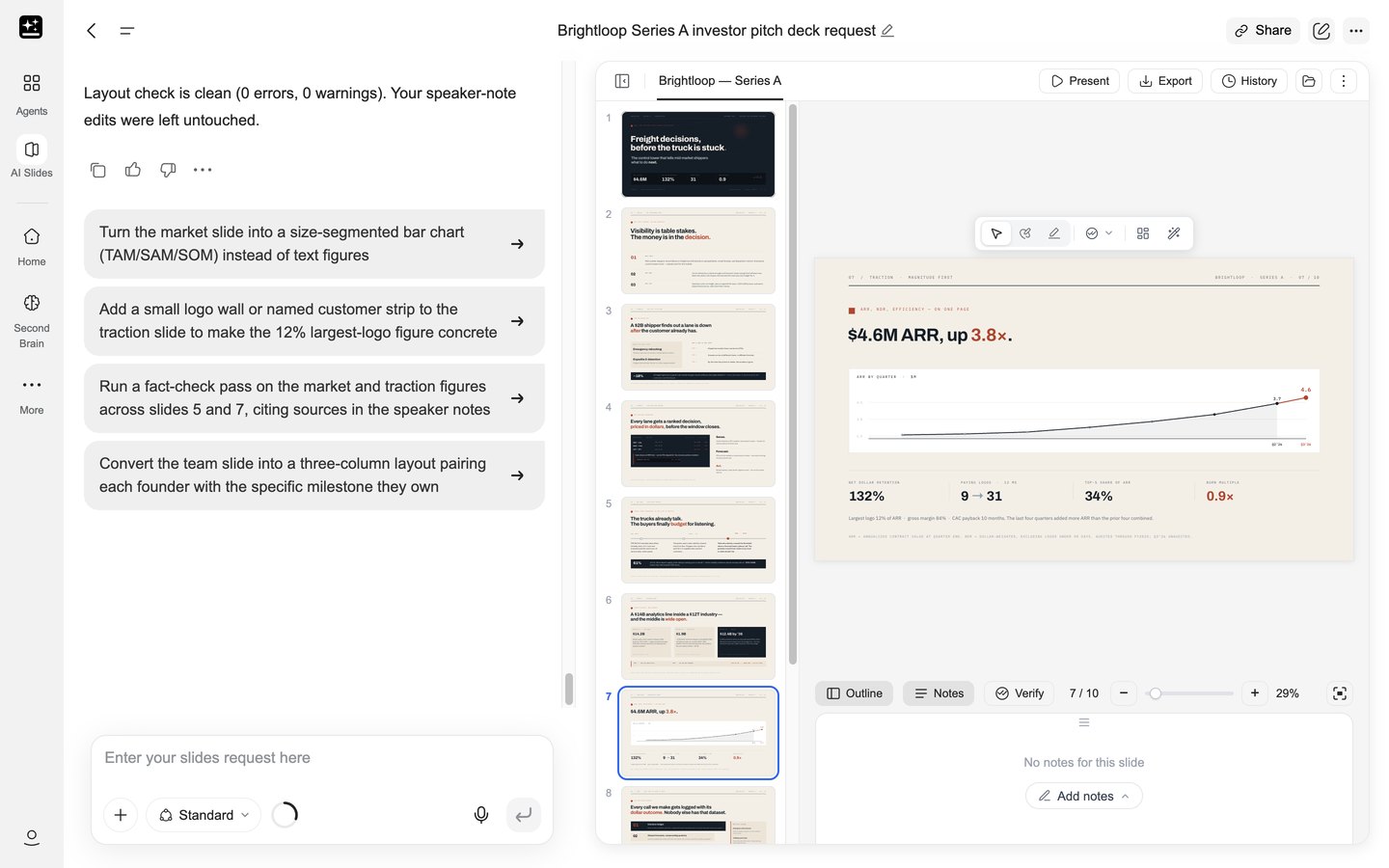
Layar terbagi dua: obrolan di sebelah kanan, dan presentasi di kanvas dengan deretan slide di sepanjang sisi kiri. Halaman muncul satu per satu, sehingga Anda dapat melihat presentasi terbentuk dan menghentikannya saat arahnya keliru.
Sebuah proyek menyimpan percakapan dan presentasi secara bersamaan. Itulah sebabnya Anda bisa menyebut "slide 6" tiga pesan kemudian dan agen tahu slide mana yang Anda maksud, dan itulah sebabnya keseluruhannya dapat diekspor, disalin, atau dibagikan sebagai satu item.
Untuk siapa: siapa saja yang harus tampil di depan sebuah presentasi. Pendiri yang melakukan pitching, tenaga penjual yang menyusun proposal, konsultan yang membangun argumen, guru dan pelatih, analis yang mengubah spreadsheet menjadi sebuah cerita, serta tim yang menyusun ulang tinjauan kuartalan yang sama empat kali setahun.
Tiga hal yang perlu diketahui:
- Ia membangun dari materi Anda. Lampirkan rencana bisnis, spreadsheet, presentasi lama, atau satu halaman catatan, dan presentasi akan ditulis dari konten tersebut, bukan dari kerangka generik.
- Ia menjalankan kode. Grafik dan tabel dihitung dari angka yang Anda berikan.
- Ia mempertahankan metode kerja. Skills membawa cara membangun presentasi sekaligus tampilannya, dan presentasi Anda sendiri dapat dijadikan salah satunya.
Jika Anda sedang memilih alat: untuk presentasi yang akan terus Anda edit di PowerPoint atau Google Slides, mulailah di Presentasi AI. Untuk presentasi yang harus selaras dengan situs web, poster, atau logo yang sedang Anda buat di Design, gunakan Design. Mode Kreatif di sini dapat membuat poster dan kartu media sosial, dan Resep 12 menjelaskan batas kemampuannya.

Presentasi AI: beranda
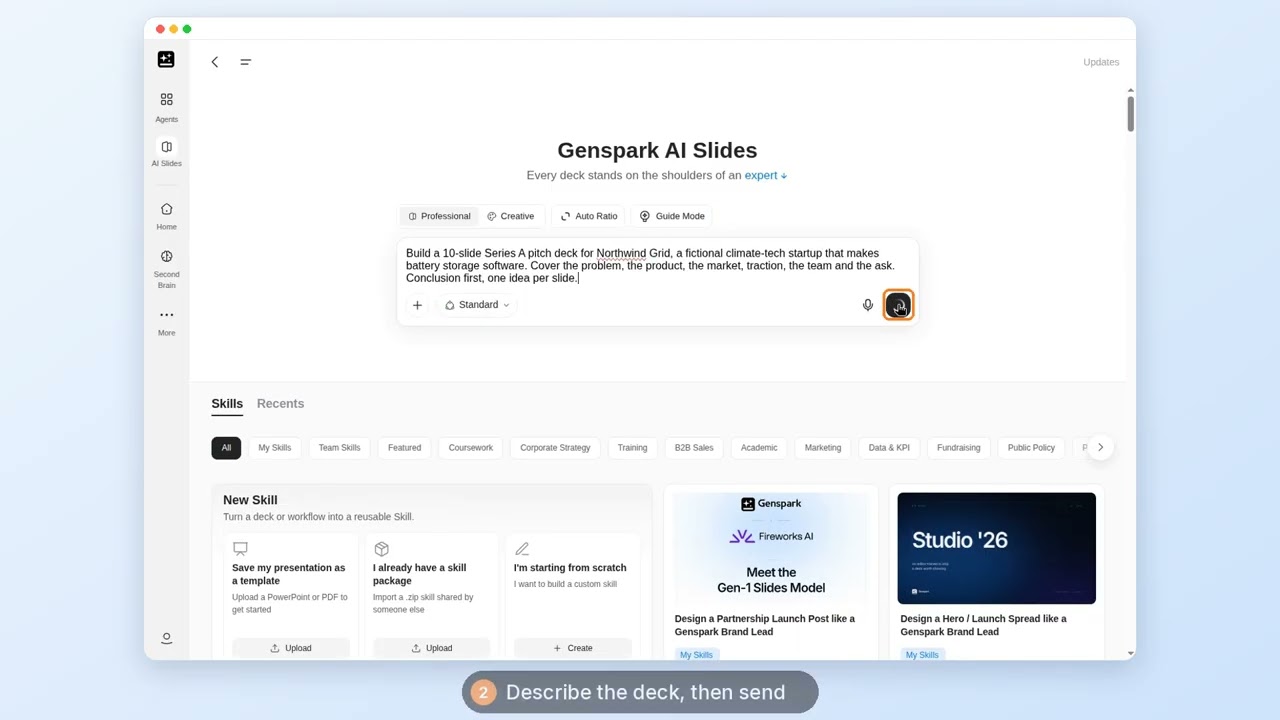
Yang bisa Anda buat
Prompt 1 dan 2 dimasukkan ke proyek baru, dengan detail Anda sendiri di dalam tanda kurung. Prompt 2 memerlukan file yang dilampirkan terlebih dahulu, melalui + di kotak input. Prompt 3 memerlukan Skill yang sudah disimpan, dan Resep 3 menunjukkan cara membuatnya. Mulai cepat menjelaskan tempat membuka Presentasi AI.
| Yang bisa Anda buat | Prompt untuk ditempel, atau yang perlu diklik | Resep lengkap |
|---|---|---|
| Dek dari satu kalimat: pitch, proposal klien, materi kuliah | Buat dek 10 slide untuk pitch investor Seri A, untuk [nama dana]. Bahas masalah, produk, pasar, traksi, tim, dan permintaan pendanaan. Kesimpulan di awal, satu gagasan per slide. | Resep 1 |
| Dek dari file yang sudah Anda miliki: PDF, Word, Excel, PPT, atau catatan | Buat dek 12 slide dari [rencana bisnis] terlampir. Pertahankan angkanya persis seperti yang tertulis, dan berikan ringkasan keuangan satu slide tersendiri. | Resep 2 |
| Dek dengan merek Anda sendiri, dari templat atau dek sebelumnya | Gunakan Skill tersimpan saya untuk templat [tinjauan dewan Q3] dan buat tinjauan 9 slide dari kerangka ini: [tempel kerangka]. | Resep 3 |
Bagian resep membahas sisanya: memulihkan setelah suntingan yang buruk, memeriksa angka sebelum rapat, menerjemahkan dek, dan melakukan presentasi dengan konsol. Bagian ini juga mencakup pembuatan dari URL, poster atau carousel, serta memublikasikan Skill ke tim. Resep mencantumkan semuanya.
Mulai cepat
Satu presentasi, dari kotak kosong hingga file yang siap Anda kirim. Yang Anda butuhkan hanyalah browser dan akun Genspark.
- Buka Presentasi AI. Letaknya di bawah Baru di bilah samping. Layar beranda menampilkan kotak prompt di tengah, pemilih mode di atasnya, dan pustaka Skills di bawahnya.
- Atur ketiga pemilih mode sebelum mengetik. Profesional atau Kreatif (Kreatif memerlukan paket berbayar), Mode Otomatis atau Mode Panduan, serta Standar atau Ultra. Ketiganya terkunci setelah proyek dibuat. Pilih mode Anda menjelaskan apa yang diubah oleh masing-masing.
- Jelaskan presentasinya. Sebutkan untuk siapa, berapa panjangnya, dan apa yang harus dibuktikannya. "Pitch Series A 10 slide untuk dana iklim Eropa, kesimpulan di awal" adalah brief yang baik. Satu baris sudah cukup untuk memulai.
- Lampirkan materi yang Anda miliki dengan + di kotak. Rencana bisnis, spreadsheet, presentasi sebelumnya, atau satu halaman catatan. Panduan Memulai dari file menjelaskan caranya.
- Kirim. Agen merencanakan presentasi, lalu membangunnya halaman demi halaman. Panel thumbnail terisi, dan halaman saat ini berada di tengah dengan obrolan di sampingnya.
- Lakukan satu perubahan. Klik bagian yang salah dengan Pilih dan sebutkan apa yang harus diubah, atau tandai seluruh halaman dengan Gambar. Mengedit presentasi menjelaskan ketiga caranya.
- Keluarkan hasilnya. Ekspor di header menyimpan PDF atau PPTX ke AI Drive, atau membuka presentasi di Google Slides. Fitur ini memerlukan Go, Plus, Pro, Team, atau Enterprise. Ekspor menjelaskan cara untuk paket Free.
Buat presentasi 10 slide untuk pitch investor Series A kepada [nama dana], sebuah dana teknologi iklim. Bahas masalah, produk, pasar, traksi, tim, dan permintaan pendanaan. Kesimpulan di awal, satu ide per slide, dan tambahkan grafik di slide traksi dari angka-angka dalam file terlampir.
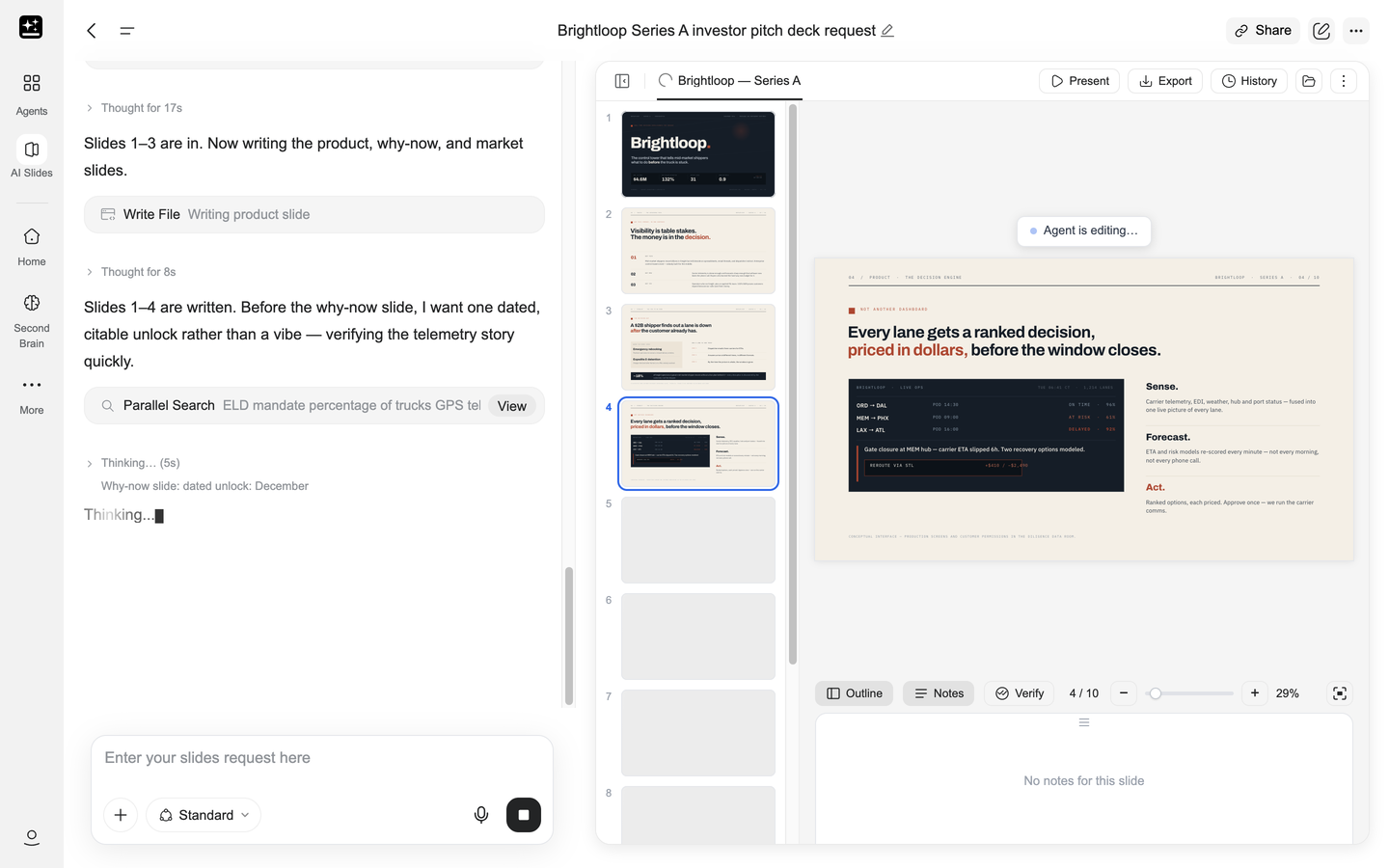
Tips: jika Anda tidak tahu seberapa panjang presentasinya, minta kerangkanya terlebih dahulu. "Berikan kerangka 12 slide dan tunggu konfirmasi saya" hanya memakan satu giliran dan menghindarkan Anda dari membangun ulang.
Catatan: Ultra dikenai biaya lebih tinggi per halaman, jadi atur tingkatnya sebelum pengiriman pertama. Standar atau Ultra menjelaskan perbedaannya.
Dua kebiasaan membuat pembuatan pertama berjalan lebih baik. Cantumkan audiens, panjang, dan inti pesan di pesan pertama, karena brief yang minim berarti satu putaran pertanyaan, dan setiap giliran dikenai biaya. Lalu, ketika hasil pertama tidak sesuai, perbaiki bagian yang salah alih-alih menulis ulang seluruh brief, yang akan membuang halaman-halaman yang sudah benar.
Pilih Mode Anda
Tiga pemilih berada di atas kotak prompt. Ketiganya menentukan tampilan, metode kerja, dan model sebelum satu halaman pun dibuat.
Ketiganya terkunci bersama proyek. Pemilih mode akan memberi tahu Anda saat Anda mencoba mengubahnya: "Untuk menggunakan mode lain, silakan mulai proyek baru." Pemilih tingkat pun sama, dengan kata-katanya sendiri: "Setiap mode menggunakan model AI yang berbeda dan tidak dapat diubah di tengah percakapan. Mulai obrolan baru untuk menggunakan mode lain."
Profesional atau Kreatif
Profesional membangun tata letak yang berisi data dan grafik: judul, isi, grafik, tabel, footer, yang disusun dalam grid. Ini adalah mode untuk proposal penjualan, laporan internal, paparan hasil konsultasi, atau materi rapat dewan, ketika pembaca lebih menginginkan angka daripada suasana.
Kreatif memperlakukan setiap slide sebagai satu visual yang tersusun utuh, seperti cara kerja poster. Ini adalah mode untuk peluncuran, kampanye, rangkaian judul keynote, atau set konten media sosial.
Pemilih mode menjelaskan dirinya sendiri. Profesional bertuliskan "Tata letak profesional dengan data & grafik". Kreatif bertuliskan "Visual buatan AI dengan penceritaan".
Kreatif adalah mode berbayar. Mode ini tersedia di Go, Plus, Pro, Team, dan Enterprise. Di akun Free, Anda dapat beralih ke mode ini dan melihat-lihat: dialog menawarkan Lanjutkan Pratinjau, yang menampilkan mode tersebut tanpa mengizinkan Anda mengirim. Mengirim prompt dari sana akan membuka halaman paket.
Ada dua hal yang berubah di dalam Kreatif. Pemilih model gambar muncul, dengan GPT Image 2 seharga 5 kredit per gambar dan Nano Banana 2.1 seharga 26 kredit per gambar, pada ukuran slide default 2K. Model dari vendor yang diblokir oleh organisasi Anda dihapus dari daftar tersebut. Selain itu, Edit dinonaktifkan, karena slide Kreatif dihasilkan sebagai satu halaman mirip gambar tanpa kotak yang dapat diedit. Perubahan di sana dilakukan melalui prompt atau alat menggambar.
Pemilih rasio aspek tersedia di kedua mode. Pemilih ini menawarkan Rasio Otomatis, di mana agen memilih rasio yang sesuai dengan konten, ditambah 16:9, 4:3, 1:1, 3:4, 9:16, dan 21:9. Pitch deck menggunakan 16:9. Carousel media sosial menggunakan 1:1 atau 3:4. Story yang diutamakan untuk ponsel menggunakan 9:16. Atur sebelum pembuatan, karena rasio berlaku untuk presentasi yang sedang Anda buat.
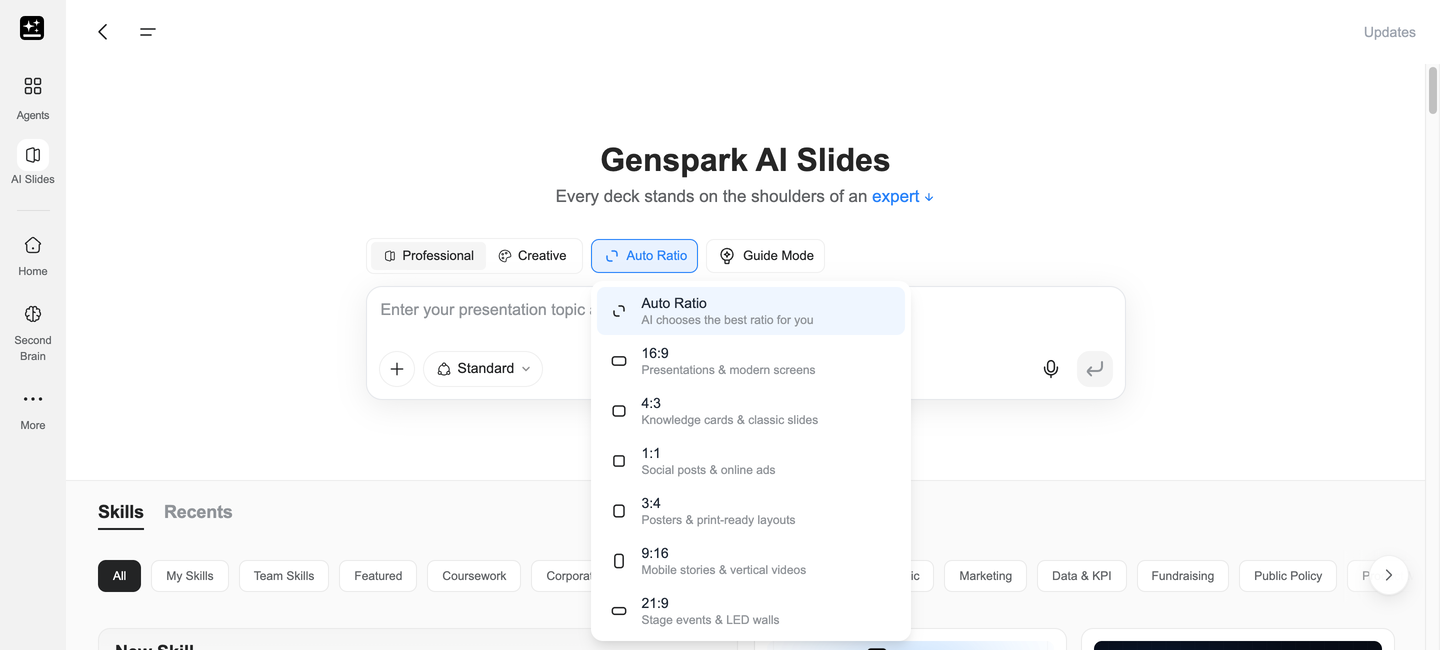
Batas kemampuan Kreatif: mode ini membuat poster, kartu media sosial, dan story vertikal. Set yang harus selaras dengan situs web, materi cetak, dan logo adalah pekerjaan untuk Design, dan Resep 12 menjelaskan kapan harus beralih.
Presentasi AI Profesional vs Kreatif
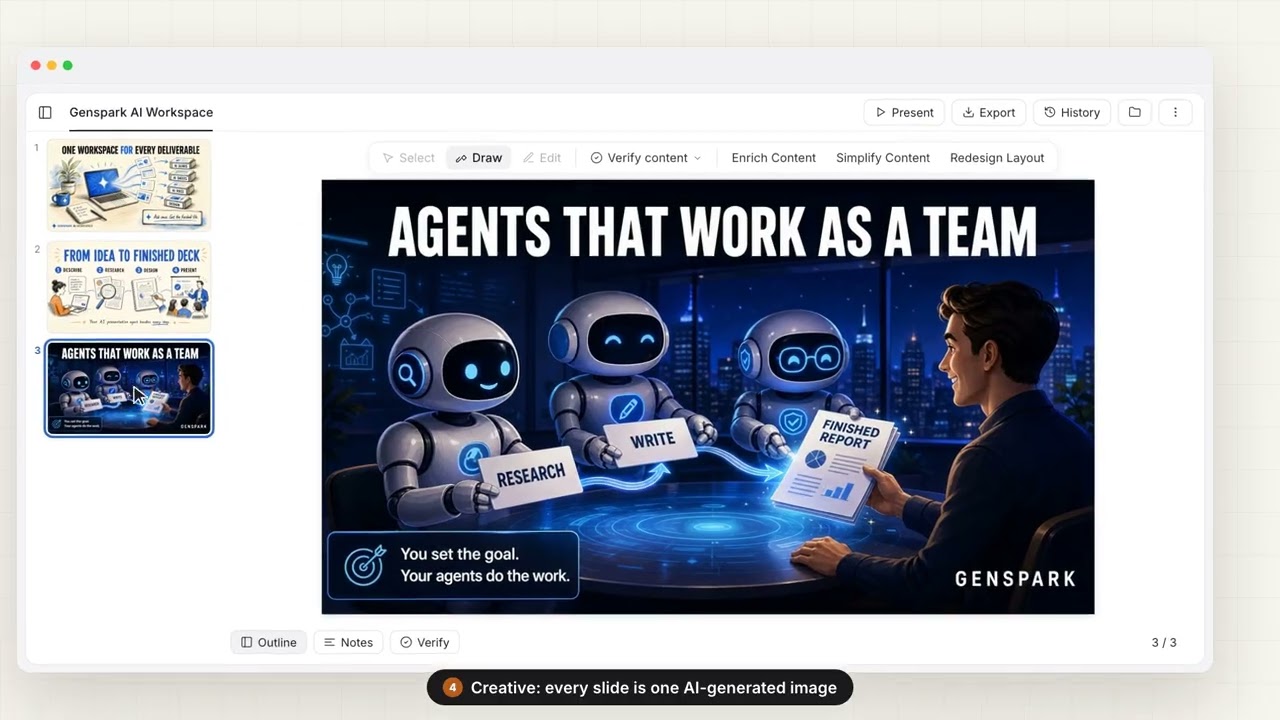
Mode Otomatis atau Mode Panduan
Mode Otomatis adalah mode default: Anda mendeskripsikan presentasi, lalu agen merencanakan dan membangunnya. Satu prompt, satu presentasi, tanpa pertanyaan kecuali jika arahan Anda memang terlalu minim.
Mode Panduan membuat agen bertanya tentang acara, audiens, dan pesan yang ingin disampaikan, mengusulkan outline, lalu menunggu konfirmasi Anda sebelum membangun apa pun.
Gunakan Mode Panduan saat Anda belum tahu alur argumennya, dan Mode Otomatis saat Anda sudah tahu. Keduanya tersedia di layar beranda.
Mode Panduan menambah beberapa giliran percakapan sebelum slide pertama dibuat, dan setiap giliran dikenai biaya.
Mode panduan Presentasi AI
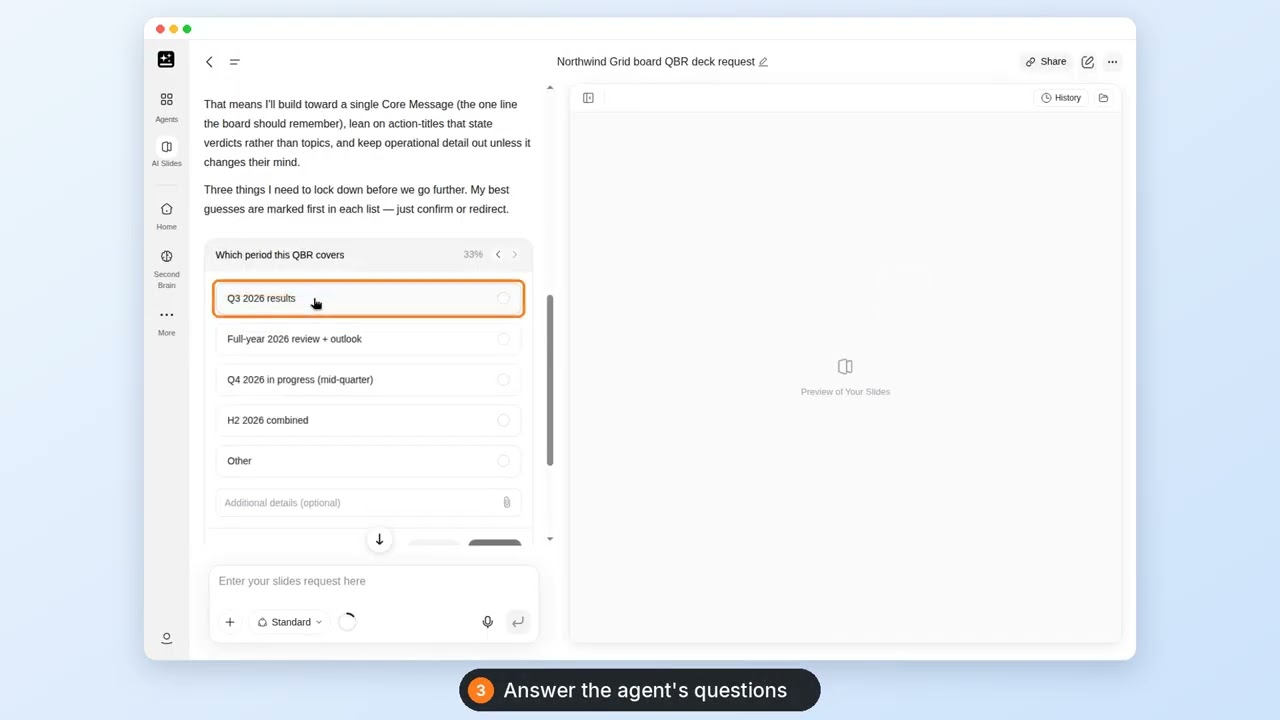
Standar atau Ultra
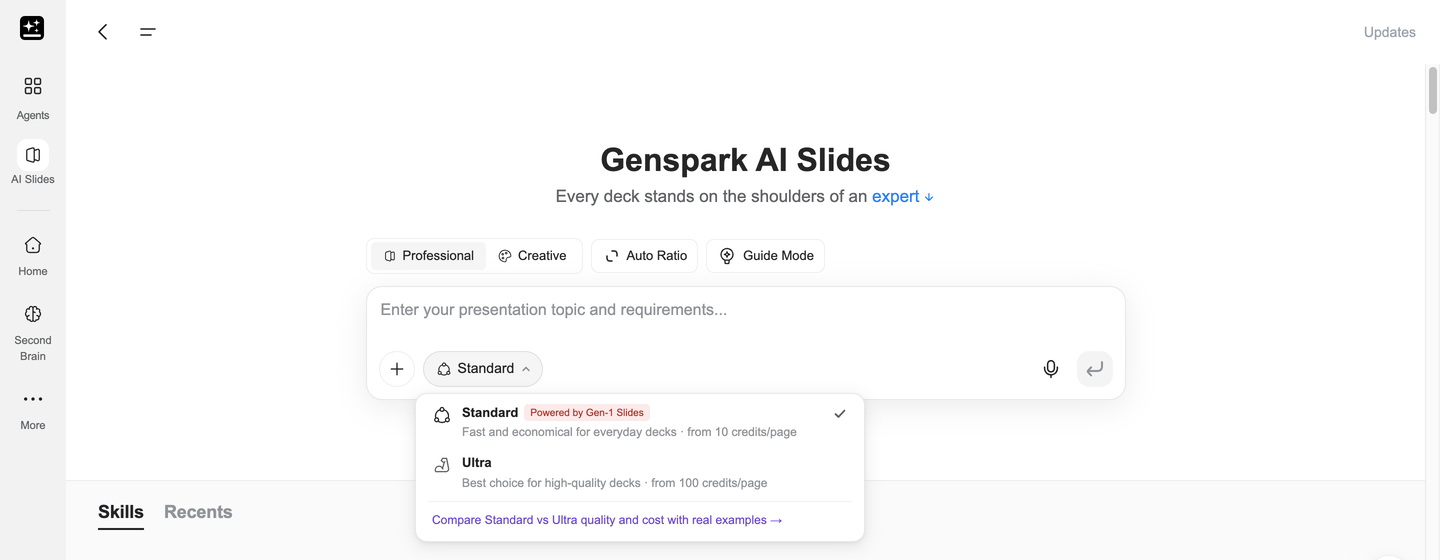
Standar mulai dari 10 kredit per halaman (satu halaman adalah satu slide) dan menjalankan Gen-1. Cocok untuk presentasi sehari-hari dan internal, draf, serta versi yang masih Anda ubah.
Ultra mulai dari 100 kredit per halaman. Ini adalah tingkat yang lebih tinggi, untuk versi final.
Presentasi 10 slide mulai dari sekitar 100 kredit dengan Standar dan sekitar 1.000 kredit dengan Ultra. Karena harga dihitung per halaman, jumlah halaman yang Anda minta menjadi faktor pertama yang menentukan biaya.
Mana yang dipilih: Standar selama konten masih berubah, Ultra untuk versi final. Beralih berarti membuat proyek baru, karena tingkat tidak dapat diubah di dalam satu proyek.
Kebijakan model Enterprise. Jika organisasi Anda membatasi vendor model AI (Admin tim › Konektor, Batasi Vendor Model AI), Presentasi AI hanya menggunakan model dari vendor yang disetujui admin Anda. Jika hanya Google atau hanya Anthropic yang disetujui, kedua tingkat menjalankan model dari vendor tersebut; jika Genspark disetujui bersama salah satunya, Standar tetap menggunakan Gen-1. Jika Google maupun Anthropic tidak disetujui, opsi Standar dan Ultra tidak akan muncul dan proyek akan menampilkan pesan kebijakan. Anggota tidak perlu mengonfigurasi apa pun. Selengkapnya ada di Enterprise dan admin.
Letak semua fitur
Empat area menjalankan semua pekerjaan: header, bilah alat di atas slide, panel samping di sebelah kiri, dan kotak obrolan di sebelah kanan. Tiga panel lainnya dibuka dari layar yang sama: Riwayat, Verifikasi konten di bilah alat, dan panel catatan di bawah slide.
Header
| Tombol | Fungsinya |
|---|---|
| Ekspor | Membuka dialog Ekspor Slide. Disembunyikan dalam tampilan tersemat atau hanya-baca, dan pada paket Free tombol ini berubah menjadi jalur peningkatan paket. Lihat Ekspor |
| Bagikan | Membuka dialog berbagi dengan opsi Hanya slide dan Seluruh proses. Lihat Membagikan presentasi |
| Presentasikan | Menu yang muncul saat kursor diarahkan, berisi Dari awal, Dari slide saat ini, dan Tampilan penyaji |
| ⋮ | Buat Salinan, Simpan sebagai Skill, Tampilan Presentasi |
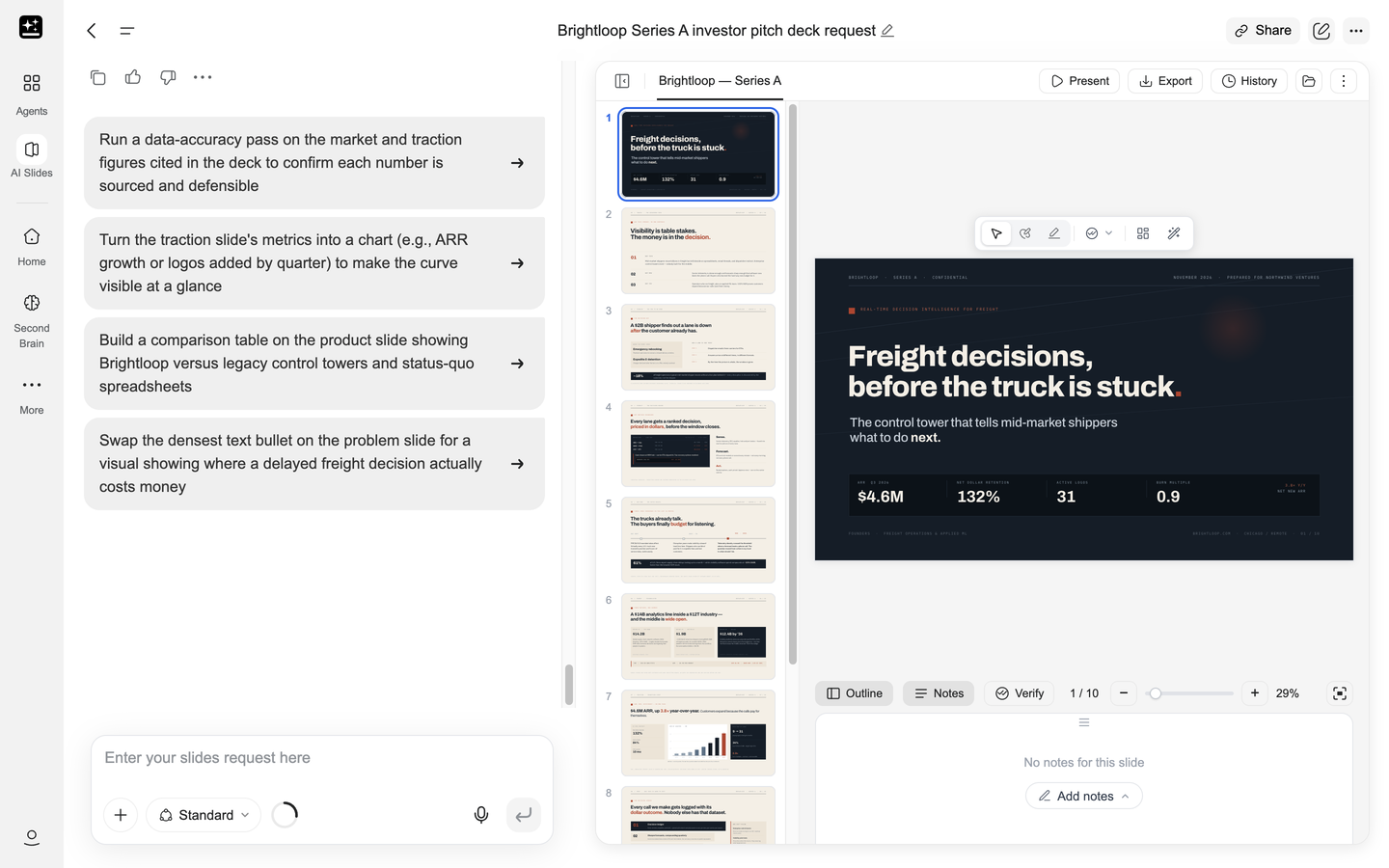
Bilah alat
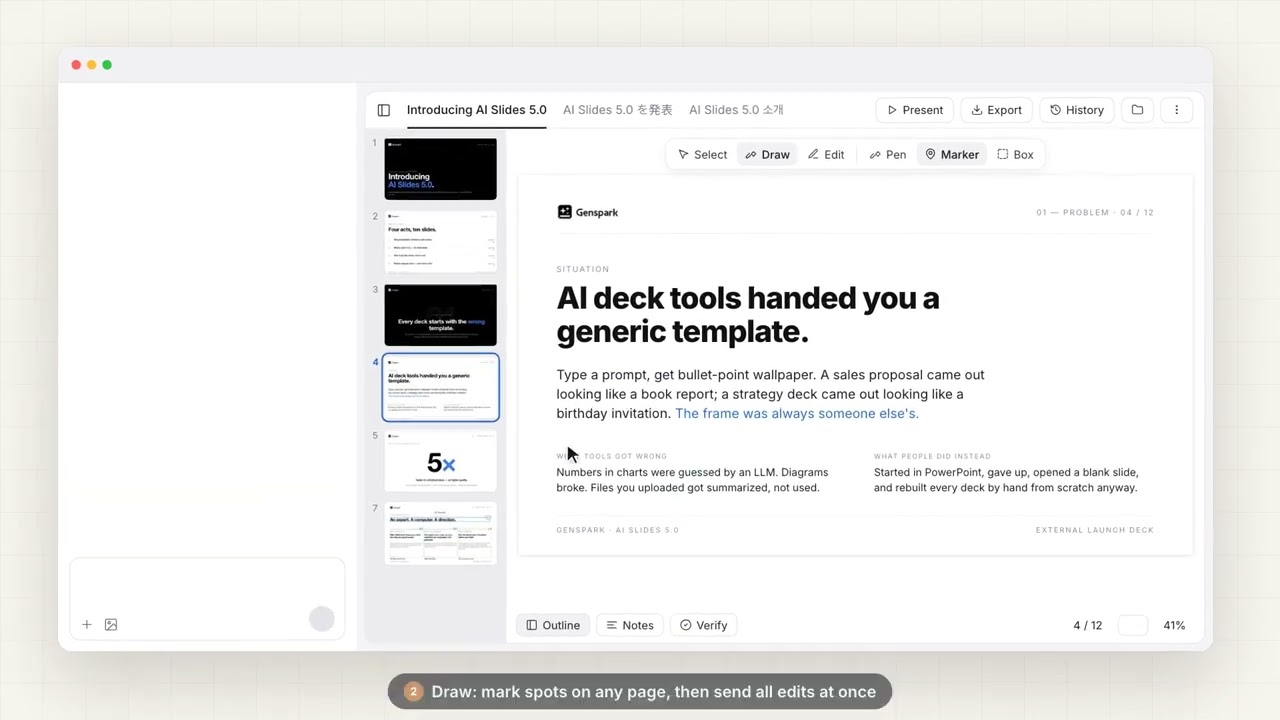
Tiga segmen, dan masing-masing mengubah arti klik pada slide.
| Segmen | Yang terjadi saat diklik |
|---|---|
| Pilih | Melampirkan elemen ke obrolan dengan tanda bernomor dan pertanyaan "Apa yang perlu diubah pada {type} ini?". Tindakan cepat berada di sampingnya. Lihat Pilih |
| Gambar | Memberi tanda pada slide dengan Pena, Penanda, atau Kotak, dan mengumpulkan setiap tanda di antrean Edit. Lihat Gambar |
| Edit | Mengubah slide menjadi editor manual: seret, ubah ukuran, ketik, ganti warna. Hanya untuk mode Profesional. Lihat Edit |
| Verifikasi konten | Memeriksa halaman ini atau seluruh dek. Berbeda dengan tindakan cepat Verifikasi, yang memeriksa satu elemen. Lihat Verifikasi konten |
Tindakan AI berubah sesuai mode: Tindakan AI.
Panel samping
Panel di sisi kiri menampilkan setiap halaman sebagai thumbnail, sesuai urutan. Klik salah satunya untuk langsung menuju halaman tersebut. Seret thumbnail untuk mengubah urutan.
Klik kanan sebuah halaman untuk memilih Slide baru, Duplikat slide, Salin, Potong, Tempel, Hapus, dan Sembunyikan slide. Halaman yang disembunyikan tetap ada di dalam presentasi dan tidak ditampilkan saat Anda melakukan presentasi. Tampilkan slide akan memunculkannya kembali. Setelah memotong atau menghapus, opsi Urungkan akan muncul.
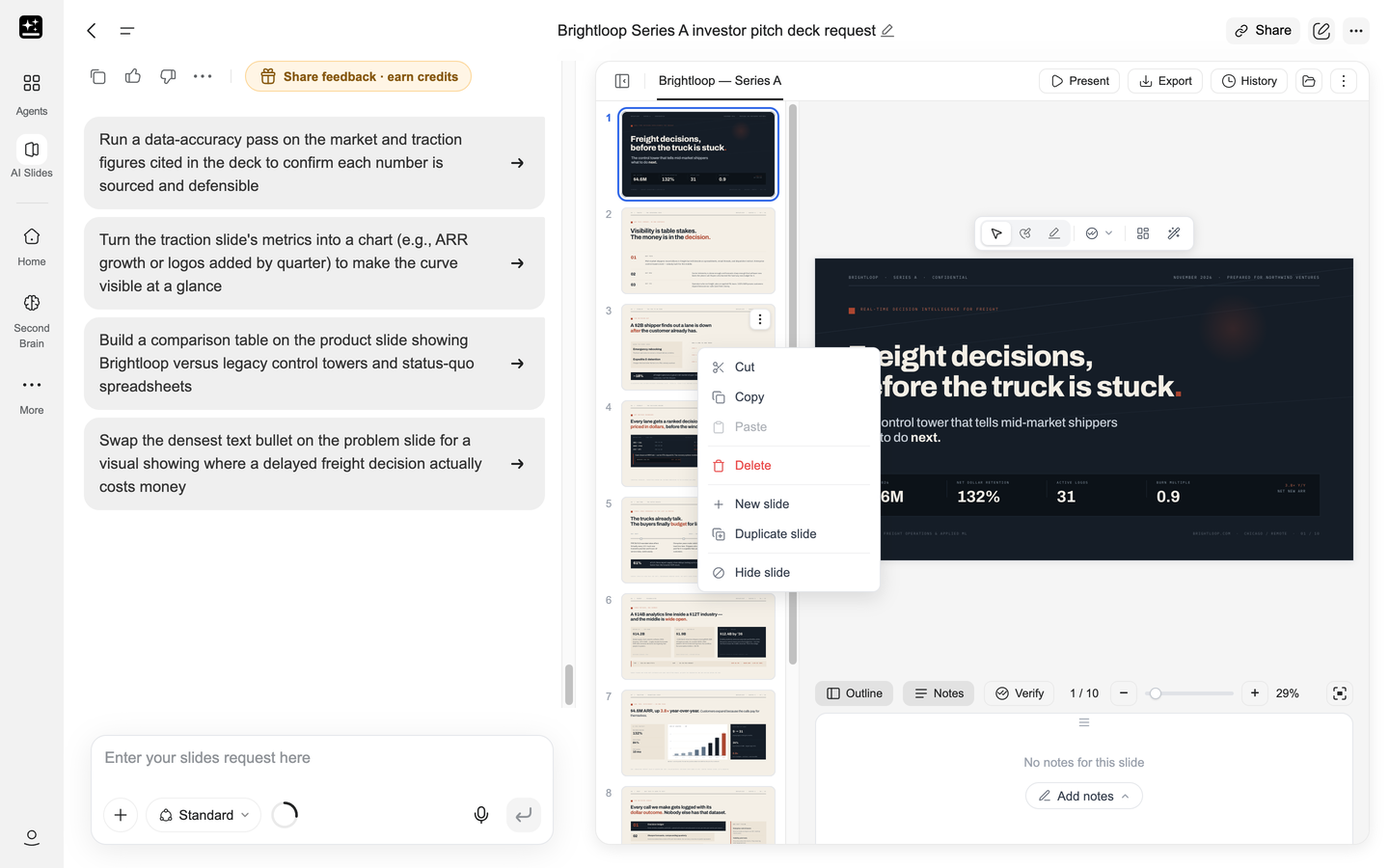
Kotak obrolan
Kotak di sebelah kanan adalah tempat semua instruksi diberikan. + melampirkan file atau mengambil file dari AI Drive. Antrean edit dan Kirim N edit ada di Gambar.
Menulis prompt yang berhasil
Kualitas presentasi bergantung pada briefnya. Prompt yang menyebutkan audiens, panjang, dan argumen utama akan menghasilkan draf pertama yang siap dipakai. "Buatkan saya presentasi tentang produk kami" hanya menghasilkan presentasi yang generik dan harus dibuat ulang.
Tiga hal yang perlu dicantumkan di kalimat pertama
- Audiens. Siapa yang hadir? Klien, dewan direksi, kelas, panel perekrutan.
- Panjang. Kira-kira berapa slide.
- Struktur. Urutan yang Anda inginkan, atau satu hal yang harus dibuktikan oleh presentasi tersebut.
"Buat presentasi pitch Seri A 10 slide untuk dana yang berfokus pada iklim, kesimpulan di awal, mencakup masalah, produk, pasar, traksi, tim, dan permintaan pendanaan" adalah brief lengkap dalam satu kalimat. Kalimat itu menyebutkan audiens, panjang, dan kerangkanya.
Hal lain yang memengaruhi hasil
| Tambahkan ini | Alasannya |
|---|---|
| Sumber data atau tanggal | "Gunakan angka di file terlampir", "kutip sumber Anda" mencegah agen mengarang angka |
| Nada | "Lugas dan faktual", "hangat dan sederhana", "minimalis, tanpa foto stok" |
| Referensi | Presentasi sebelumnya, tangkapan layar tata letak, atau Skill yang tersimpan |
| File Anda sendiri | PDF, file Word, spreadsheet, atau presentasi lama sebagai bahan dasar, yang lebih efektif daripada mendeskripsikan isinya |
| Instruksi per slide | "Satu gagasan per slide", "grafik untuk setiap angka", "tidak lebih dari 20 kata per halaman" |
Template prompt untuk skenario umum
| Skenario | Prompt |
|---|---|
| Proposal penjualan | Buat proposal penjualan dari [perusahaan kami] ke [klien], 12 slide, kesimpulan di awal, dengan penekanan pada nilai bagi tim operasional mereka |
| Tinjauan internal | Buat tinjauan kuartalan [topik], 10 slide, terstruktur sebagai posisi kita saat ini, apa yang berhasil, apa yang tidak berhasil, dan rencana kuartal berikutnya |
| Sesi pelatihan | Buat presentasi pelatihan [topik], 14 slide, untuk pemula, dengan satu latihan praktis per bab |
Minta kerangka terlebih dahulu
Untuk presentasi lebih dari sepuluh slide, jalankan dalam dua giliran. Minta kerangkanya terlebih dahulu, lalu tunggu.
Buatkan kerangka 12 slide untuk pitch Seri A kepada dana iklim. Satu baris per slide, dengan argumen yang berurutan. Tunggu konfirmasi saya sebelum Anda membuat apa pun.
Anda mendapatkan daftar yang bisa diedit baris demi baris sebelum apa pun dibuat, lalu perintah "buat sekarang" akan memulai presentasi dari kerangka yang sudah Anda setujui. Melewatkan langkah ini mahal: membuat ulang sepuluh slide dengan mode Ultra menghabiskan sekitar 1.000 kredit.
Jaga konsistensi dek yang panjang
Dua prompt menetapkan tampilan sebelum halaman keempat mulai melenceng:
Buat slide pertama dan tunggu persetujuan saya atas gayanya. Kemudian buat slide-slide tersisa agar cocok dengannya: font, warna, spasi, dan grid tata letak yang sama.
Atau, saat dek sudah berjalan: "Buat sisanya satu slide demi satu slide, dan pertahankan posisi judul, ukuran huruf, dan warna yang sama di setiap halaman." Dek panjang yang dibuat sekaligus dapat melenceng gayanya, dan mencegah penyimpangan itu lebih mudah daripada memperbaikinya.
Bahasa yang digunakan dalam deck
Deck dan balasan mengikuti bahasa pesan Anda, bukan bahasa antarmuka. Tulis prompt dalam bahasa Jepang dan Anda akan mendapatkan slide dan balasan dalam bahasa Jepang, meskipun UI Anda berbahasa Inggris. Ini juga berarti prompt dengan campuran bahasa akan menghasilkan deck dengan campuran bahasa, jadi gunakan satu bahasa untuk seluruh arahan Anda.
Untuk menerjemahkan deck yang sudah jadi, salin proyeknya terlebih dahulu lalu terjemahkan salinannya. Langkah-langkahnya ada di Resep 9.
Skills
Apa itu Skill?
Skill adalah metode kerja yang disimpan sebagai sesuatu yang dapat Anda terapkan kembali. Template hanya menyalin tampilan. Skill membawa tampilan, struktur, dan cara argumen dibangun: bagian apa yang membuka sebuah proposal, bagaimana studi kasus dibingkai, di mana angka ditempatkan pada slide.
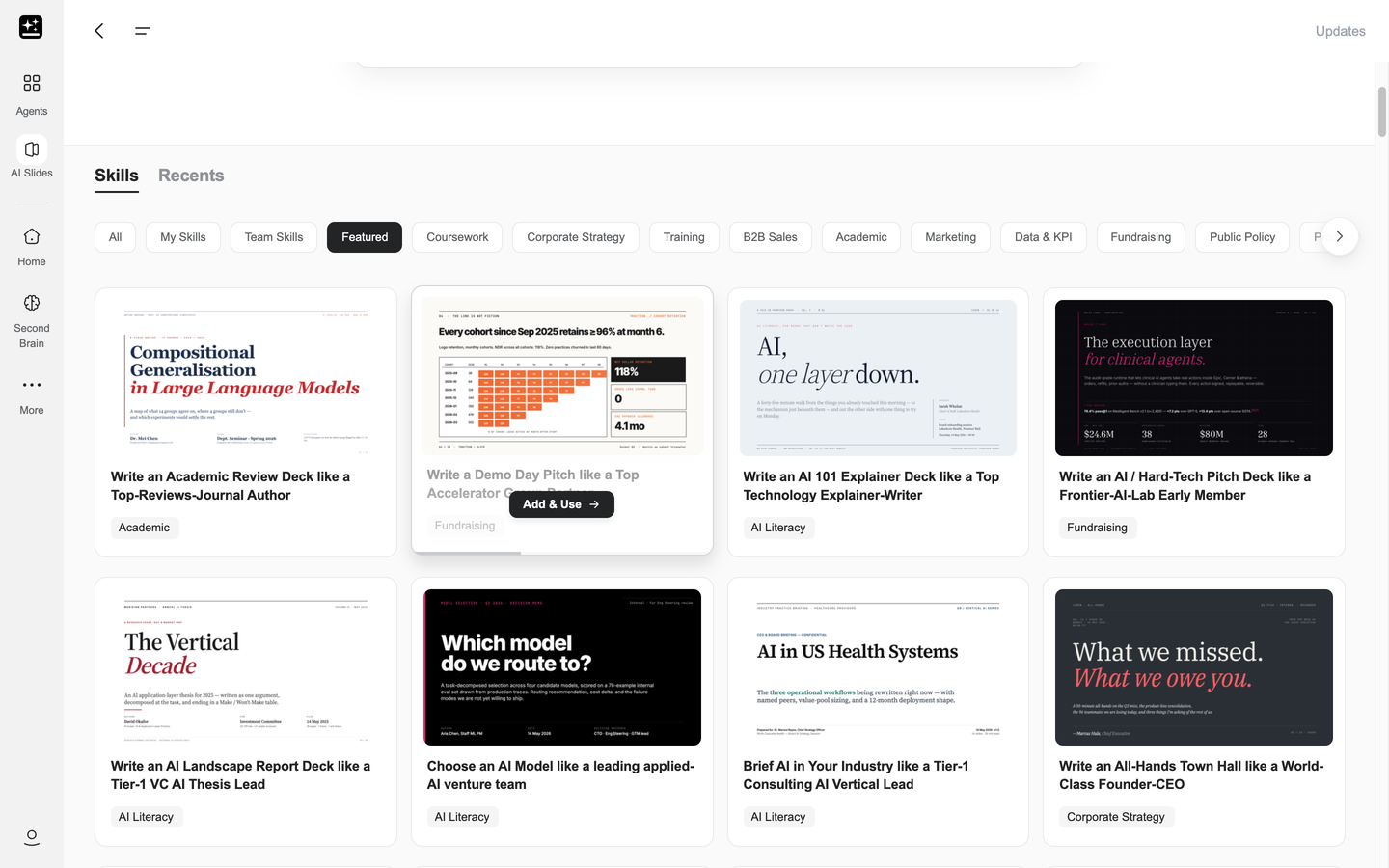
Presentasi AI hadir dengan lebih dari 100 Skills dan juga menerima Skills milik Anda sendiri. Keduanya berada di bawah kotak prompt di layar beranda.
Skills Presentasi AI
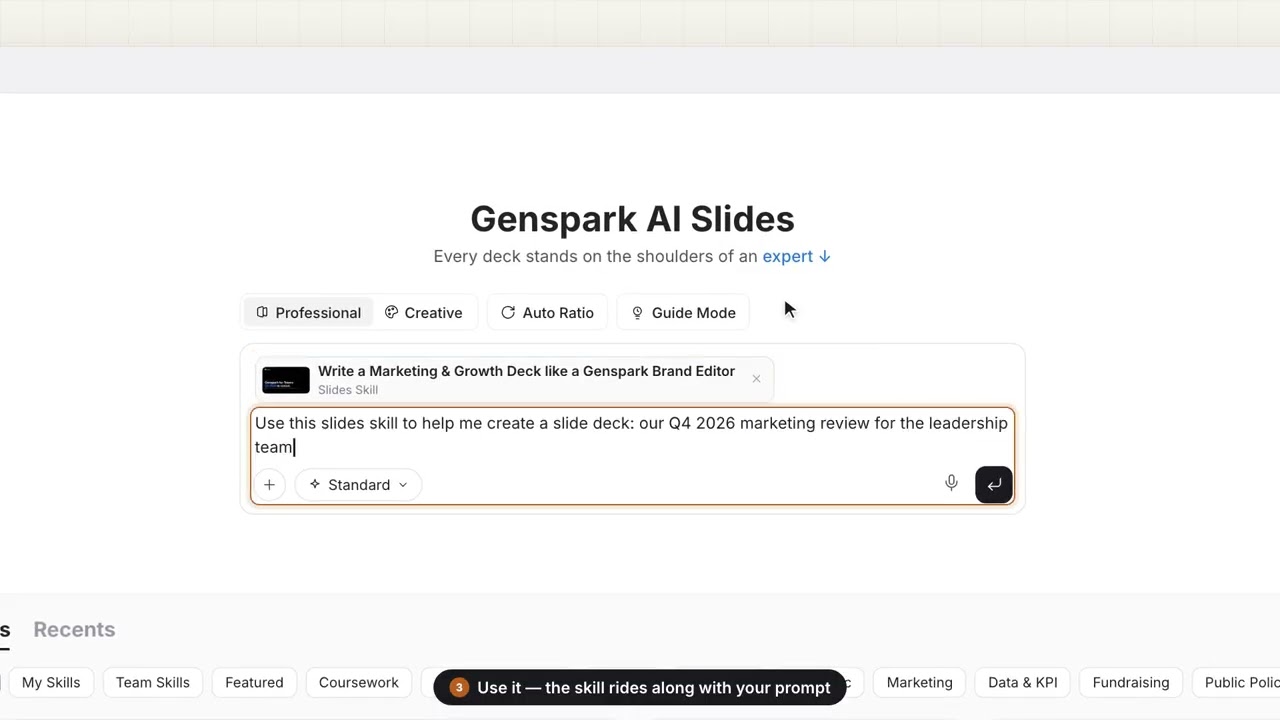
Pustaka Skills:
Tab pertama adalah Unggulan. Di belakangnya terdapat kategori-kategori: Strategi Korporat, Penjualan B2B, Pelatihan, Akademik, Pemasaran, Data & KPI, Penggalangan Dana, Konsultasi, Manajemen Produk, Kebijakan Publik, Tugas Kuliah, Karier, Kehidupan, Literasi AI, Keahlian Desain, Pilihan Ambassador.
Tab lainnya adalah tempat hasil kerja Anda sendiri terkumpul. Terbaru berisi presentasi yang telah Anda buat, Skill Saya berisi apa yang Anda simpan, dan Skill Tim berisi apa yang dipublikasikan oleh organisasi Anda. Buka Skill mana pun untuk melihat tombol-tombolnya: Gunakan Skill ini, Tambahkan & Gunakan, Simpan salinan, Bagikan, Unduh, Edit, dan Hapus.
Anda dapat menerapkan hingga 10 Skills pada satu proyek. Ini dimaksudkan untuk menggabungkan Skill struktur dengan Skill merek, bukan sepuluh gaya yang saling bersaing: dua Skill yang berfokus pada desain akan saling bertentangan.
Mengklik sebuah Skill akan menerapkannya pada prompt Anda berikutnya.
Simpan Skill Anda sendiri
Kasus yang umum adalah Anda sudah memiliki presentasinya. Template perusahaan, materi rapat dewan tahun lalu, presentasi merek klien. Buka Skill Baru di pustaka Skills dan pilih titik awal:
- Simpan presentasi saya sebagai template mengunggah PowerPoint atau PDF, hingga 100 MB, dan mengubahnya menjadi Skill. Ini adalah jalur yang paling banyak digunakan, dan inilah yang perlu dipilih ketika seseorang meminta "template saya".
- Saya sudah memiliki paket skill mengimpor file
.zipatau.skillyang dibagikan seseorang kepada Anda. - Saya memulai dari nol membuat Skill di dalam percakapan, tanpa file.
Presentasi yang sedang Anda kerjakan juga dapat dijadikan Skill: ⋮ di header, lalu Simpan sebagai Skill. Opsi ini berwarna abu-abu sampai ada slide, dan bekerja sebagai prompt, sehingga perlu waktu sejenak alih-alih langsung tersalin. Agen membaca percakapan dan presentasi lalu menulis Skill berdasarkan keduanya, sehingga presentasi yang Anda bentuk melalui banyak diskusi menghasilkan Skill yang lebih baik daripada presentasi kosong.
Untuk pekerjaan klien, simpan presentasi merek klien sekali saja. Warna mereka, jenis huruf mereka, tata letak sampul mereka, footer mereka. Setiap presentasi berikutnya untuk klien tersebut dimulai dari sana.
Bagikan Skill
Buka Skill dan klik Bagikan. Akses Umum memiliki tiga pengaturan: Dibatasi, Siapa saja dengan tautan, dan Organisasi, dan Anda juga dapat mengundang orang melalui email.
Penerima tautan dapat melihat pratinjau Skill dan mengimpor salinan mereka sendiri. Menghapus seseorang atau mengatur Nonaktifkan tautan akan menghentikan akses baru, dan salinan yang sudah diimpor orang lain tetap menjadi milik mereka. Jika organisasi Anda memblokir berbagi tautan, panel akan menampilkan "Berbagi tautan dinonaktifkan oleh admin organisasi Anda." dan hanya opsi organisasi yang tersisa.
Skills Tim
Skills Tim mempublikasikan satu Skill ke semua orang sekaligus, di paket Team dan Enterprise. Karyawan baru dapat langsung memulai dari Skill tim tanpa perlu bertanya di mana templatnya berada.
Buka Skill Anda, klik Bagikan, dan atur Akses umum ke Organisasi. Ini mengirimkannya untuk ditinjau: "Dikirim untuk ditinjau admin — skill Anda akan aktif untuk organisasi setelah admin menyetujuinya."
Admin menyetujui atau menolaknya di Admin tim › Skills, pada tab Skills Tim. Penolakan dikembalikan beserta alasannya: "Admin menolak versi ini. Edit dan kirim ulang untuk meminta peninjauan lagi."
Setelah disetujui, Skill muncul di tab Skills Tim setiap anggota dan aktif tanpa perlu ada yang mengimpornya. Saat penerbit memperbaruinya, semua orang mendapatkan versi baru. Menghapus Skill yang telah dipublikasikan akan menghapusnya untuk seluruh organisasi.
Resep 13 menjelaskan alur publikasi, dan Enterprise dan admin membahas sisi admin.
Grafik dan slide data
Sebuah presentasi biasanya membutuhkan satu hal yang tidak terbuat dari kata-kata: grafik yang sesuai dengan angka di baliknya. Presentasi AI menggambar grafik dari data yang mendasarinya, karena ia menjalankan kode.
Grafik yang dapat Anda buat
| Grafik | Kegunaan |
|---|---|
| Alur proses | Pesanan hingga pengiriman, perjalanan pengguna, rantai persetujuan |
| Bagan organisasi | Hierarki, struktur tim, jalur pelaporan |
| Matriks 2x2 | Pemosisian pada dua sumbu, penentuan prioritas |
| Corong | Corong penjualan atau konversi, dengan penurunan yang terlihat |
| Gantt chart dan timeline | Jadwal proyek, milestone, peta jalan |
| Grafik data | Batang, garis, lingkaran, radar, peta panas, sebar |
Itu adalah tipe yang umum. Mintalah sesuatu di luar daftar ini dan jelaskan: grafik air terjun, area bertumpuk, atau small multiple.
Cara meminta grafik
Sebutkan jenis grafik, kolom data, dan perbandingannya. "Pendapatan bulanan sebagai grafik garis, satu garis per wilayah, dua belas bulan terakhir" adalah instruksi yang lengkap. "Buat jadi visual" tidak.
Lampirkan spreadsheet jika angkanya sudah ada di dalamnya. File .xlsx atau .csv memuat nilai yang sebenarnya, dan grafik yang dibuat dari file tersebut dimulai dari nilai-nilai sebenarnya itu. Jika angkanya hanya ada di kepala Anda, tempelkan ke dalam prompt.
Tidak yakin grafik mana yang cocok? Tanyakan: "Grafik apa yang paling cocok untuk perbandingan empat wilayah selama dua tahun?" Jawabannya disertai alasan, dan sering kali berupa jenis grafik yang tidak terpikirkan oleh Anda.
Mengedit presentasi
Ada tiga cara untuk mengubah presentasi, dan memilih cara yang tepat adalah kunci utamanya. Tunjuk, beri tanda, atau ambil kendali sepenuhnya.
| Yang Anda inginkan | Gunakan | Yang terjadi |
|---|---|---|
| Mengubah satu elemen: judul utama, judul bagan, foto | Pilih, klik elemennya, jelaskan perubahannya | Bagian lain slide tetap tidak berubah |
| Mengubah beberapa hal di seluruh presentasi sekaligus | Gambar, tandai setiap halaman, Kirim N edit | Satu giliran memproses semua perubahan tersebut |
| Memindahkan, mengetik ulang, mengubah warna, memotong secara manual | Edit | Kontrol langsung, tanpa prompt, hanya di mode Profesional |
| Memperbaiki elemen yang tumpang tindih atau jarak di seluruh slide | Perbaiki Tata Letak di mode Profesional | Tata letak diperbaiki langsung di tempat |
| Mengubah gaya seluruh halaman | Desain Ulang Tata Letak di mode Kreatif, atau Skill Gaya | Versi baru dari halaman tersebut |
Presentasi AI: mengedit
Pilih
Pilih adalah alat yang presisi. Klik judul, paragraf, gambar, atau grafik, dan elemen tersebut terlampir ke obrolan dengan tanda bernomor serta pertanyaan "Apa yang harus diubah dari {type} ini?" Jawab dengan kata-kata Anda sendiri, atau pilih tindakan cepat:
- Percantik untuk tata letak yang secara teknis benar tetapi terlihat datar.
- Perpanjang dan Persingkat untuk paragraf yang ukurannya tidak pas untuk slide.
- Poles untuk kata-kata yang terbaca seperti draf.
- Gambar lebih baik ketika foto terlalu umum atau subjeknya salah.
- Verifikasi untuk satu klaim yang Anda ragukan.
Penyempitan inilah intinya: elemen disematkan, sehingga perubahan terjadi di sana dan bagian slide lainnya tetap utuh. Anda dapat memilih satu elemen di slide 2, elemen lain di slide 7, lalu mengirim keduanya dengan satu instruksi. Begitulah cara Anda memperbaiki header yang berulang di seluruh dek tanpa menyentuh halaman lainnya.
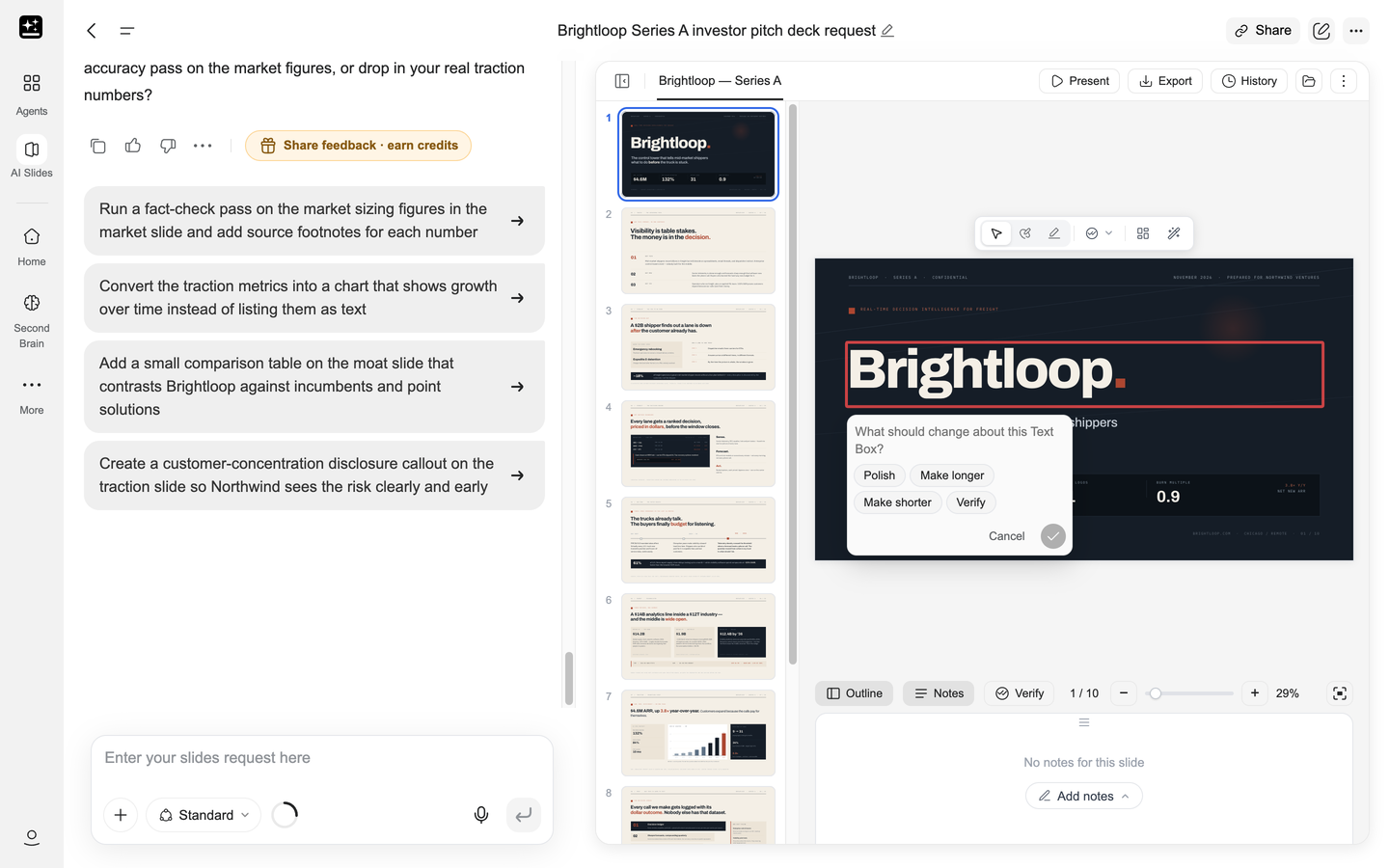
Gambar
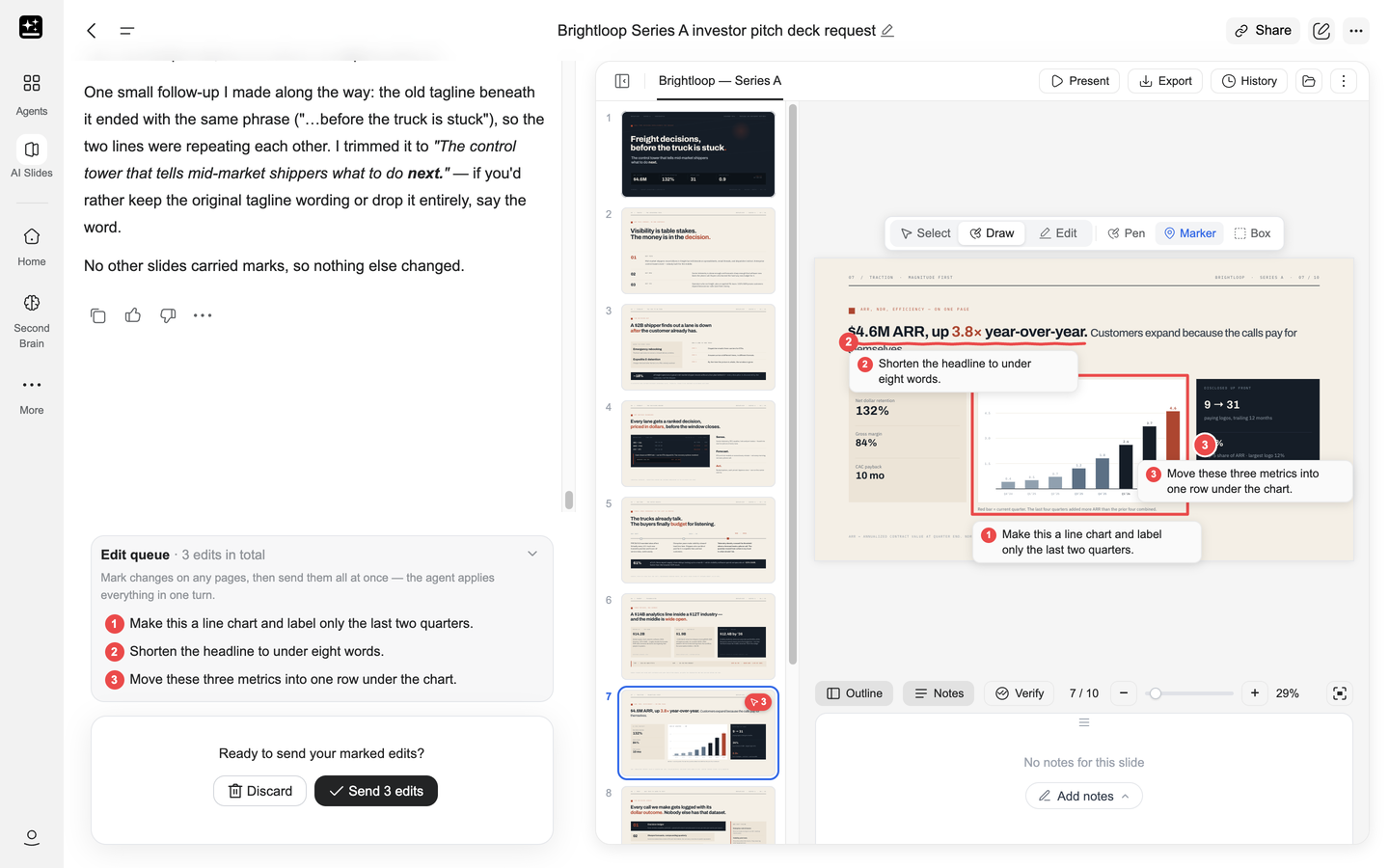
Gambar digunakan untuk peninjauan yang biasanya Anda lakukan di atas kertas. Tersedia tiga alat: Pena untuk garis bebas, Penanda untuk menyorot, dan Kotak untuk membatasi suatu area. Gambar kotak di sekitar tabel yang terlalu padat, lalu ketik "pangkas menjadi tiga baris dan pindahkan sisanya ke lampiran" pada tanda tersebut.
Setiap tanda masuk ke Antrian Edit di atas kotak obrolan, dan tanda-tanda tetap di tempatnya saat Anda menelusuri halaman presentasi. Setelah Anda menandai semuanya, satu klik pada Kirim 3 edit akan mengerjakan seluruh batch sementara Anda melakukan hal lain, dan Anda kembali untuk melihat satu hasil.
Menghapus tanda: hapus dari antrian sebelum mengirim, atau gunakan Hapus halaman ini / Hapus semua halaman. Menghapus semuanya akan meminta konfirmasi terlebih dahulu: "Hapus semua {count} tanda di {pages} halaman? Tindakan ini tidak dapat dibatalkan." Tanda yang belum Anda kirim tetap tersimpan saat Anda beralih ke alat lain, sehingga peninjauan yang belum selesai tidak hilang.
Edit
Edit mengubah slide menjadi editor manual: seret, ubah ukuran, ketik, ubah warna. Fitur ini tersedia di Mode Profesional dan nonaktif di Mode Kreatif.
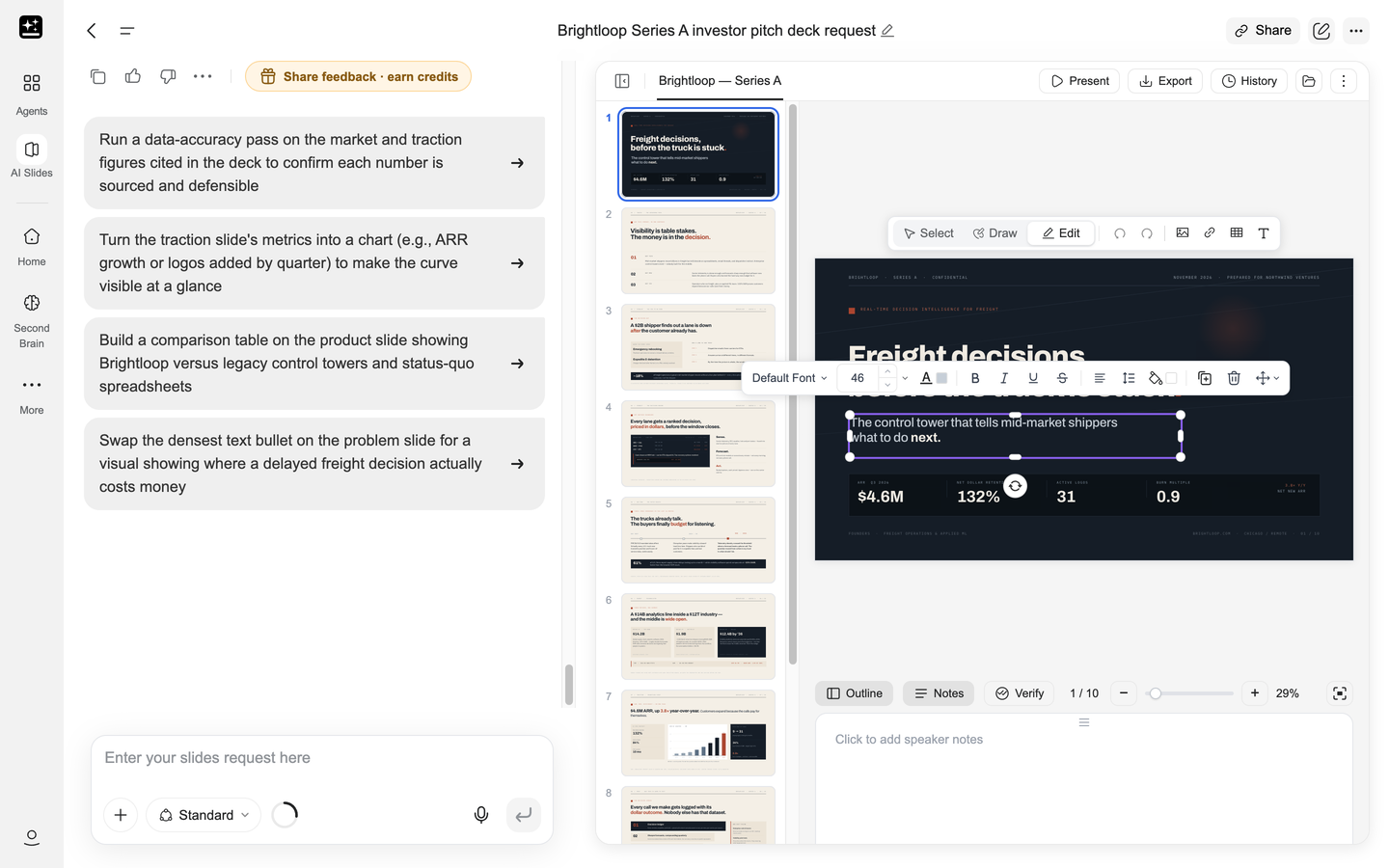
Jika agen menyimpan perubahan saat Anda sedang mengedit secara manual, hasil edit Anda disimpan sebagai titik simpan terpisah ("Disimpan sebagai Titik Simpan (konflik)"), sehingga tidak ada yang tertimpa.
Tindakan AI
Tindakan ini berada di baris bilah alat dan berubah sesuai mode.
| Mode | Tindakan | Fungsinya |
|---|---|---|
| Profesional | Perbaiki Tata Letak | Menemukan tumpang tindih, overflow, dan ketidaksejajaran pada slide lalu memperbaikinya |
| Profesional | Poles Konten | Menulis ulang untuk logika dan nada, serta mempertahankan tata letak saat ini |
| Kreatif | Perkaya Konten | Menambahkan detail dan bobot visual pada halaman yang terlalu tipis |
| Kreatif | Sederhanakan Konten | Memangkas halaman hingga tersisa satu gagasan utamanya |
| Kreatif | Desain Ulang Tata Letak | Menyusun ulang komposisi halaman tersebut |
Riwayat dan Titik Simpan
Panel Riwayat mencantumkan titik simpan yang telah dilalui dek. Yang terbaru ditandai Saat ini, dan masing-masing menunjukkan slide mana yang diubahnya. Dengan cara inilah Anda menemukan versi sebelum suntingan yang merusak sesuatu. Pulihkan versi ini mengembalikan versi tersebut ke tempatnya, pada dek di AI Drive, tanpa perlu mengekspor atau membangun ulang.
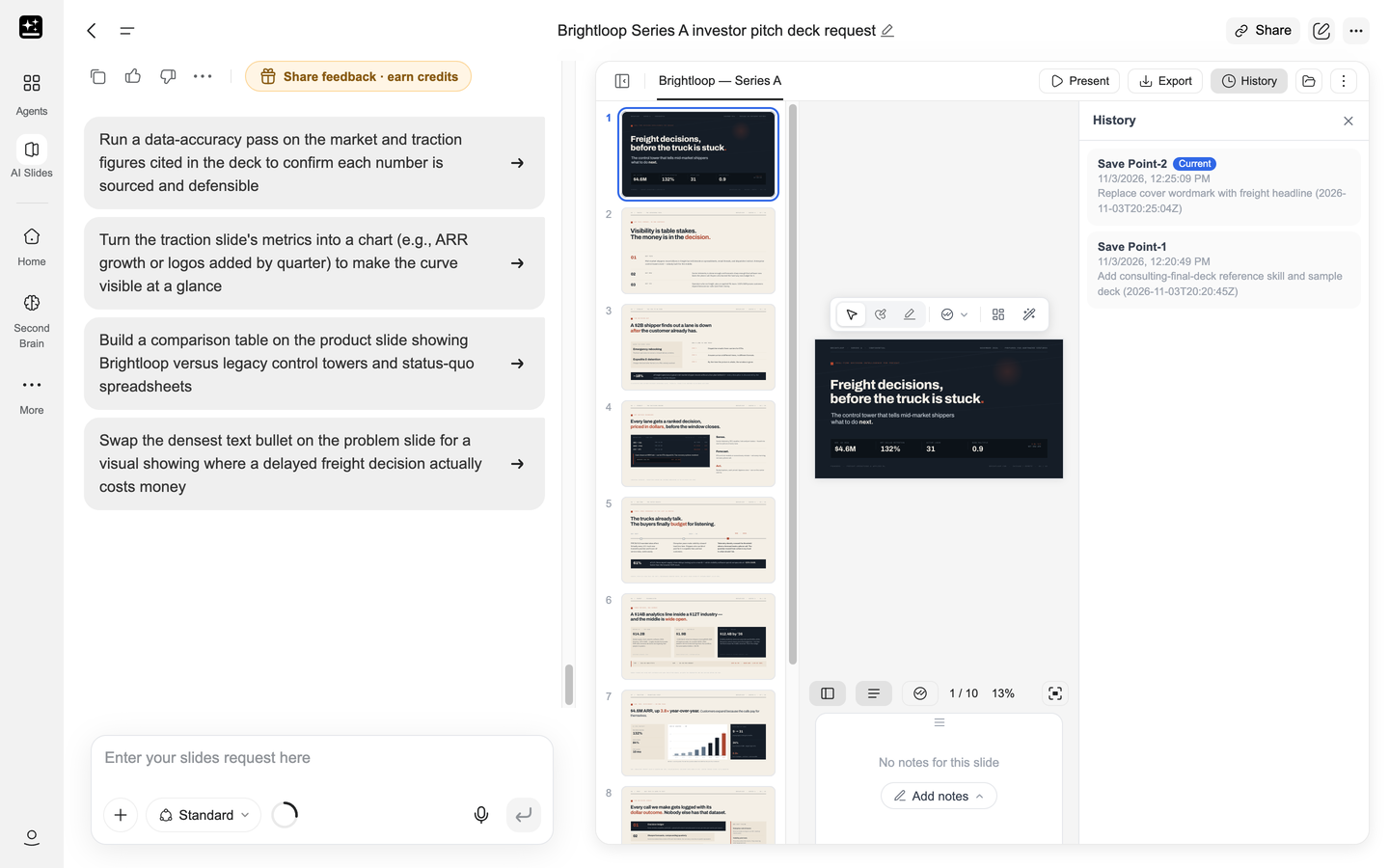
Riwayat digunakan untuk kembali ke versi sebelumnya, bukan untuk membandingkan dua arah secara berdampingan. Jika Anda ingin menyimpan keduanya dan paket Anda memiliki Buat Salinan, salin proyek lalu kembangkan masing-masing secara terpisah.
Cara mendapatkan hasil edit yang tepat sasaran
Sebagian besar hasil edit yang buruk punya penyebab yang sama: instruksi yang menyebutkan dua perubahan sekaligus, atau instruksi yang menyebutkan perubahannya tetapi tidak menyebutkan targetnya. Empat kebiasaan berikut mengatasi keduanya.
- Sebutkan slide dan elemennya. "Di slide 6, grafik pendapatan" lebih baik daripada "grafiknya".
- Sebutkan apa yang tetap. "Biarkan bagian lain dari slide apa adanya" adalah instruksi yang sungguh-sungguh berguna.
- Satu perubahan per kiriman. Dua perubahan dalam satu pesan membuat Anda tidak tahu perubahan mana yang menggeser tata letak.
- Buat salinan sebelum perubahan yang berisiko. Jika paket Anda memiliki fitur Buat Salinan, duplikat dek terlebih dahulu. Pada paket Free dan Go, Riwayat adalah jaring pengaman Anda.
Jika ternyata yang diedit tetap halaman yang salah, Slide yang salah malah diedit menjelaskan cara pemulihannya, dan Resep 7 adalah versi singkatnya.
Verifikasi konten
Sebelum Anda mengirim presentasi, minta agen memeriksanya. Verifikasi konten di bilah alat menawarkan dua cakupan: Verifikasi halaman ini dan Verifikasi seluruh presentasi.
Agen memeriksa klaim di halaman dan menampilkan temuannya. Setiap slide yang diperiksa mendapat tanda: Terverifikasi OK, atau Kemungkinan masalah, beserta tautan referensi di baliknya.
Setelah Anda mengedit slide, tandanya menjadi usang, jadi jalankan Verifikasi ulang pada slide tersebut. Untuk memeriksa satu klaim, pilih elemennya dan gunakan Verifikasi dari tindakan cepat Pilih.
Tanda-tanda ini ikut terbawa. Saat Anda mengekspor ke PowerPoint, catatan verifikasi ditulis ke dalam catatan pembicara, sehingga siapa pun yang menerima file tersebut dapat melihat bukti di balik sebuah angka. Ini hanya berlaku untuk PPTX: PDF tidak memiliki catatan untuk membawanya, sehingga jejaknya berhenti saat ekspor.
Verifikasi adalah satu giliran, dan setiap giliran dikenai biaya, jadi jalankan sekali saja, pada presentasi yang penting. Dan bacalah tanda-tandanya: tanda tersebut menunjukkan apa yang diperiksa dan di mana, sedangkan apakah hasilnya sesuai dengan argumen Anda tetap menjadi keputusan Anda. Resep 8 berisi urutan kerjanya.
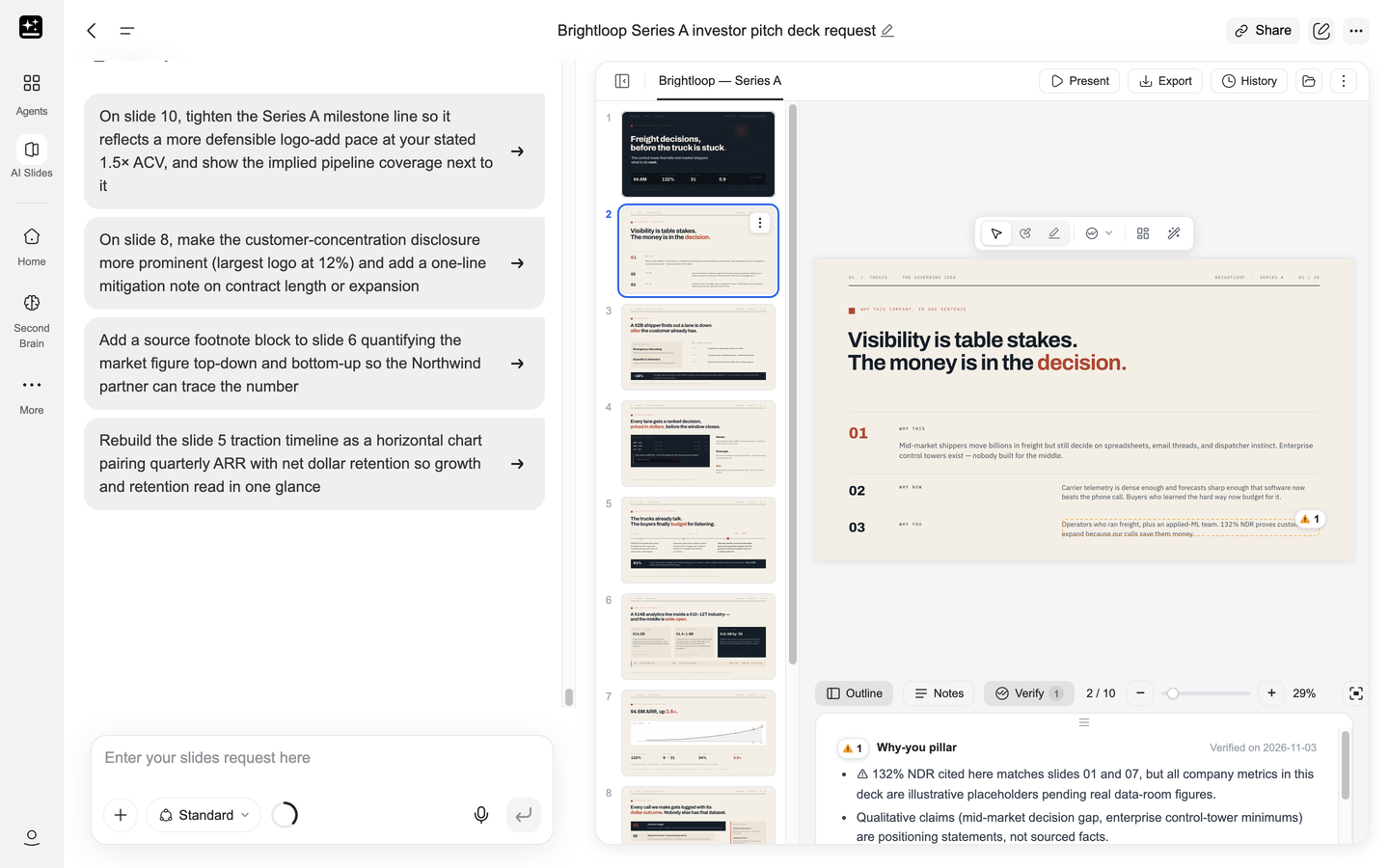
Catatan pembicara, Presentasi, dan Tampilan penyaji
Tiga alat mendukung kebutuhan presentasi: catatan, konsol penyaji, dan tautan tayangan slide yang dapat dibagikan.
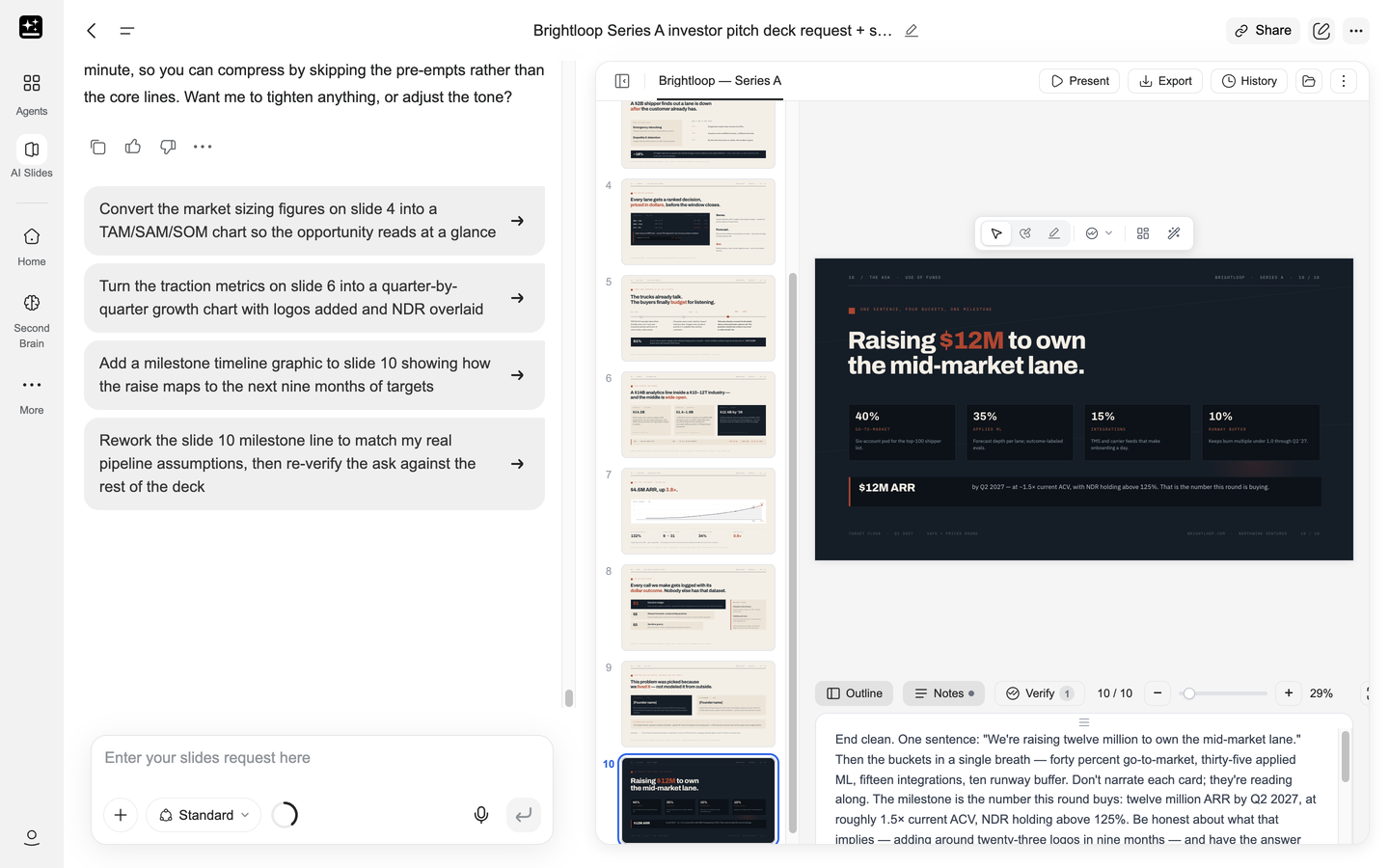
Catatan pembicara
Buka panel catatan di bawah slide. Anda dapat mengetik langsung di dalamnya, atau meminta draf: Tambah catatan ke slide ini atau Tambah catatan ke semua slide. Sebelum menulis, agen menanyakan tentang acara, audiens, dan nada, karena catatan untuk rapat direksi berbeda dengan catatan untuk kelas.
Setiap slide mendapat satu paragraf pendek, yang ditulis untuk diucapkan. Sunting seperti naskah: ucapkan setiap angka dengan lantang sekali dan buang bagian yang membuat Anda tersandung.
Catatan ikut tersimpan dalam file saat Anda mengekspor ke PowerPoint, sehingga siapa pun yang mempresentasikan berikutnya memilikinya. PDF tidak menyertakan catatan.
Presentasikan
Arahkan kursor ke Presentasikan untuk melihat tiga pilihan: Dari awal, Dari slide saat ini, dan Tampilan penyaji. Presentasi terbuka dalam layar penuh di browser, tanpa perlu mengunduh dan tanpa aplikasi kedua.
Saat presentasi berlangsung, Gambar di halaman mengubah kursor menjadi pena sehingga Anda dapat melingkari angka di slide yang sedang Anda bahas. Hapus gambar di halaman ini membersihkannya sebelum poin berikutnya.
Tampilan presenter
Tampilan presenter membuka konsol di jendelanya sendiri dengan slide saat ini, slide berikutnya, catatan Anda, dan timer, yang dijelaskan oleh panel sebagai "Catatan pembicara, timer & pratinjau slide berikutnya". Jeda, Lanjutkan, dan Atur ulang mengontrol timer, dan kontrol ukuran teks membuat catatan mudah dibaca dari podium.
Jendela audiens adalah bagian lainnya, dan jendela ini memberi label pada dirinya sendiri: "Jendela ini adalah yang dilihat audiens Anda. Masuk ke layar penuh…". Pindahkan jendela ini ke proyektor atau layar yang dibagikan, lalu kendalikan semuanya dari konsol. Jika konsol tidak terbuka, berarti browser memblokir pop-up: "Izinkan pop-up untuk situs ini agar dapat membuka konsol presenter."
Tampilan presenter Presentasi AI
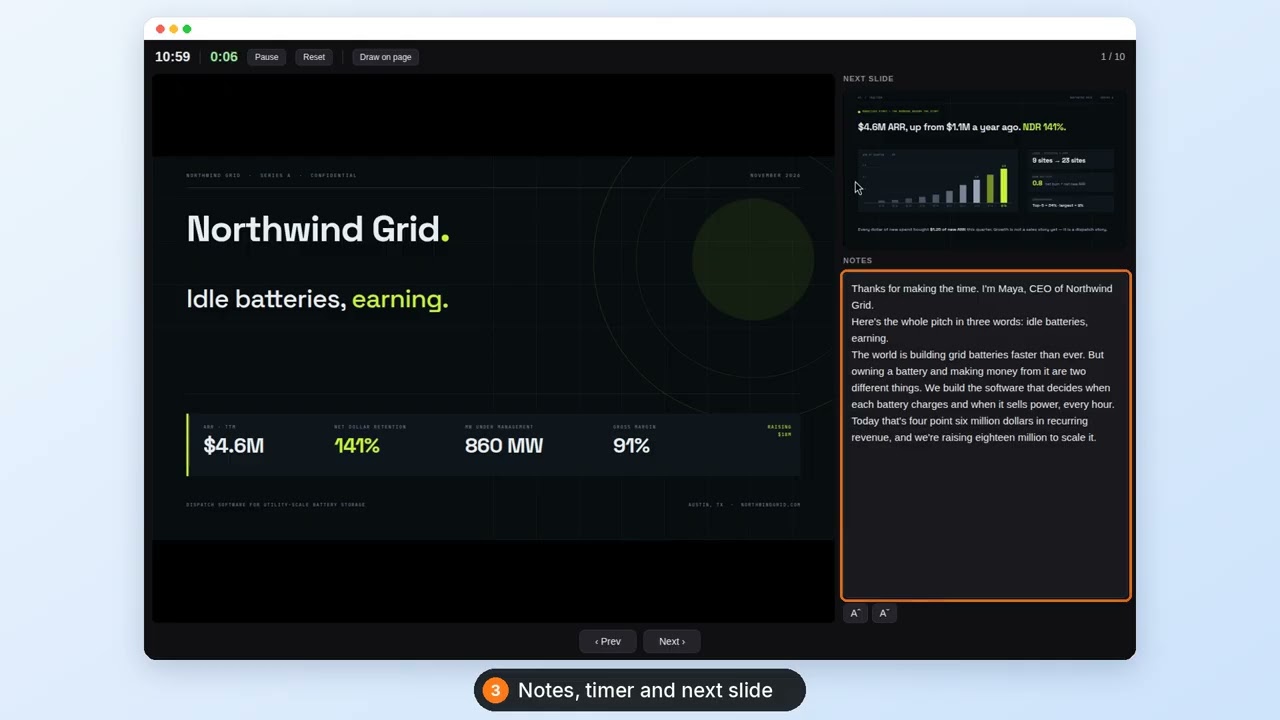
Tampilan Presentasi
⋮ di header memiliki Tampilan Presentasi, yang dideskripsikan sebagai "Buka tayangan slide yang dapat dibagikan di tab baru". Ini adalah tautan untuk seseorang yang perlu menonton deck tanpa editor di sekitarnya. Gunakan untuk gladi bersih bersama rekan kerja, atau untuk klien yang ingin menelusuri slide sebelum rapat.
Ekspor
Ekspor tersedia di Go, Plus, Pro, Team, dan Enterprise. Akun Free dapat membuat, mempresentasikan, dan membagikan tautan, tetapi tidak dapat mengambil file dalam format apa pun.
Buka dek lalu klik Ekspor di header. Tombol ini tidak muncul di pratinjau tersemat atau tampilan berbagi baca-saja, karena tidak ada yang dapat Anda ekspor dari sana.
Di dialog Ekspor Slide, pilih Format: PDF (bawaan), PPTX, atau Google Slides. Lalu atur Rentang Halaman ke Semua halaman atau Rentang kustom dengan halaman awal dan akhir.
Klik Ekspor. File PDF atau PPTX akan tersimpan di AI Drive, dan dialog akan mengonfirmasinya: "File berhasil diekspor ke AI Drive. Jika Anda membuat perubahan lebih lanjut di Presentasi AI, Anda dapat mengekspor lagi." Google Slides akan terbuka di tab baru setelah satu kali Hubungkan dengan Google.
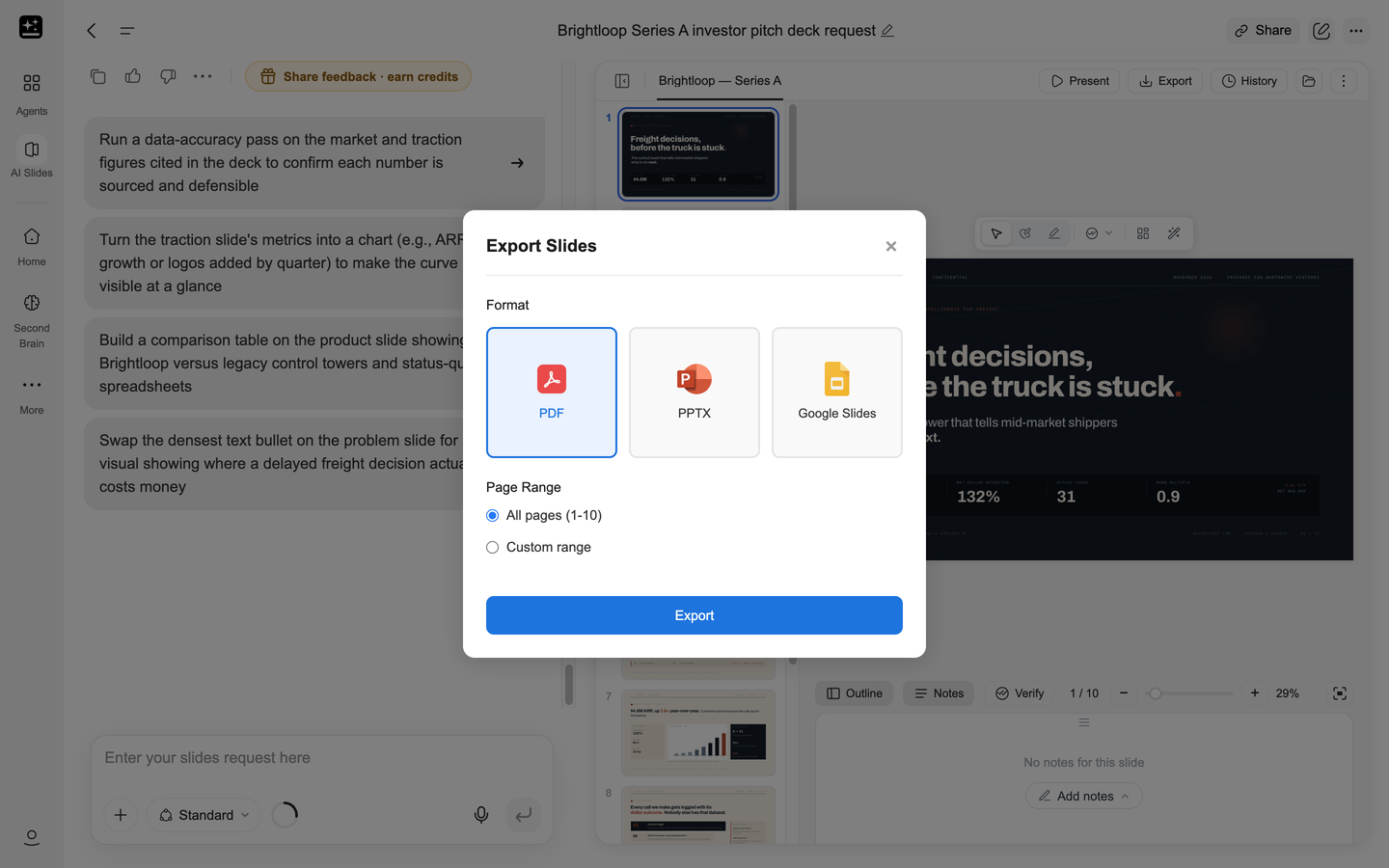
Format mana yang dipilih: PPTX jika ada yang akan mengeditnya, PDF jika akan dibaca atau dicetak, Google Slides jika tim bekerja di sana.
Ekspor Google Slides pertama kali akan meminta otorisasi: "Otorisasi Google Diperlukan", lalu Hubungkan dengan Google. Jika pop-up diblokir, dialog akan menampilkan "Google Slides Anda sudah siap" dan menawarkan Buka di Google Slides, sehingga tidak ada yang hilang selama pemblokir dinonaktifkan.
Di akun Free, opsi format dan rentang akan berwarna abu-abu dan tombolnya berubah menjadi Tingkatkan ke Plus. Halaman pembayaran terbuka di jendela yang sama, dan dialog akan membaca ulang paket Anda saat Anda kembali, sehingga ekspor langsung berfungsi setelah pembayaran tanpa perlu memuat ulang.
Dua hal tentang file itu sendiri. File PPTX dapat dibuka dan diedit di PowerPoint, dan tata letak hasil konversi bisa sedikit berbeda dari kanvas, jadi periksa beberapa halaman pertama sebelum Anda mengirimkannya. Dan jika PDF harus dicetak pada ukuran kertas yang tepat, pilih rasio terdekat sebelum pembuatan dan selesaikan pengubahan ukuran di alat cetak Anda. Pemilih rasio adalah tempat bentuk slide ditentukan.
Ekspor Presentasi AI
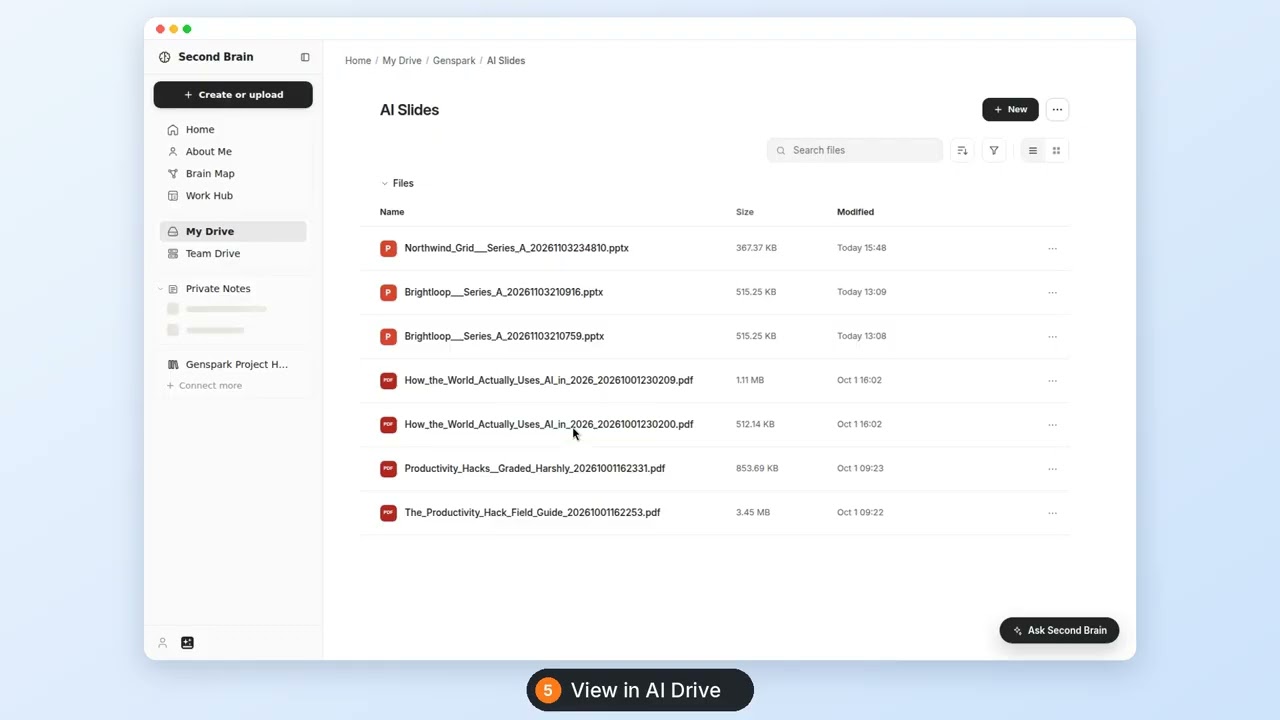
Saat ekspor gagal
Pesan yang muncul adalah "Failed to export {format}. Please try again." Coba format yang sama sekali lagi, lalu format lainnya, lalu izinkan pop-up jika Anda menggunakan jalur Google Slides. Ekspor gagal atau hasilnya salah berisi langkah selengkapnya.
Buat Salinan
⋮ → Buat Salinan menduplikasi presentasi ke proyek baru yang dapat Anda ubah secara independen. Dengan cara ini Anda dapat menggunakan ulang materi pitch untuk klien kedua, menerjemahkan presentasi, atau mempertahankan versi yang sudah disetujui sambil mencoba arah yang berbeda.
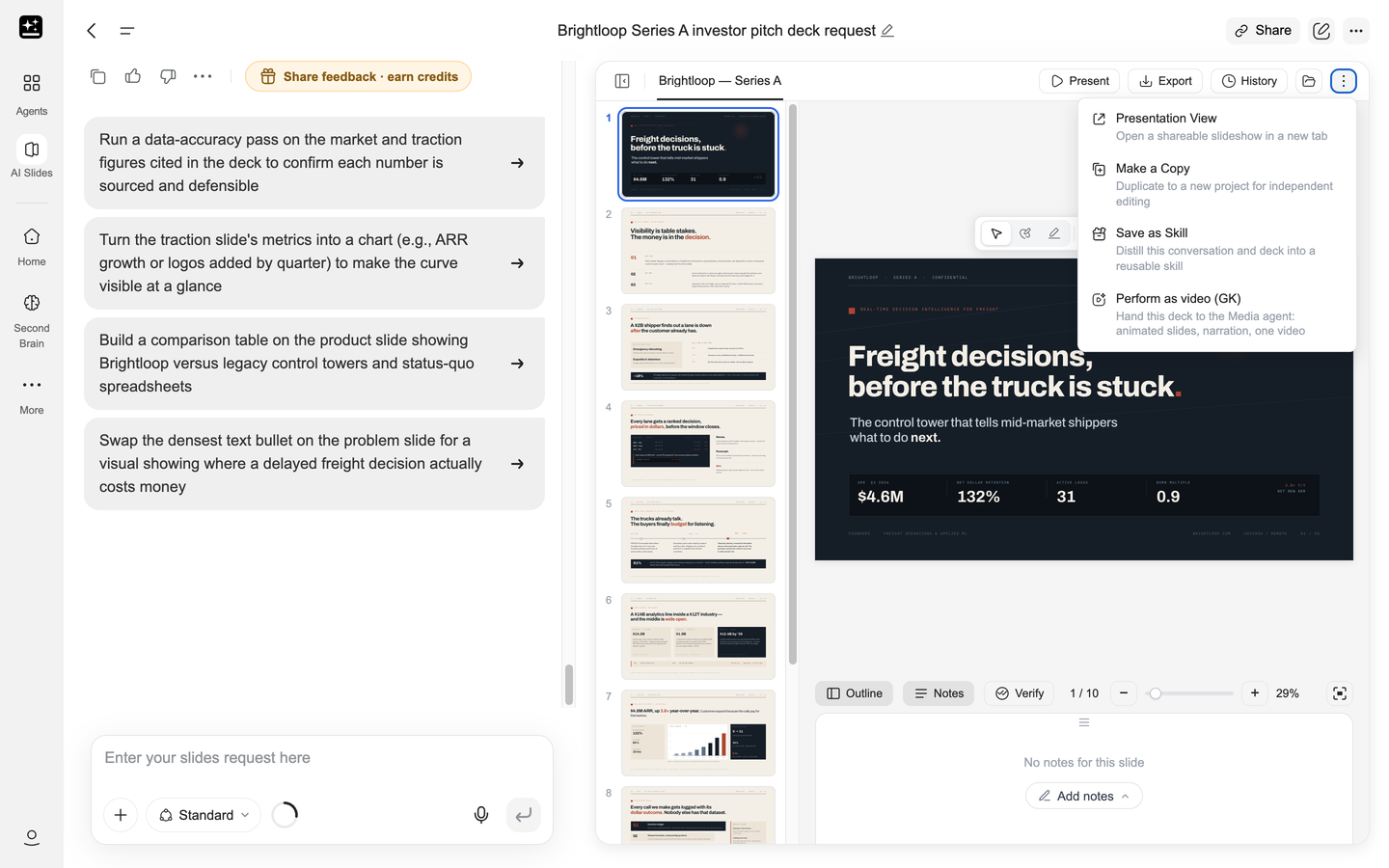
Ada dua hal yang perlu diketahui. Fitur ini hanya tersedia untuk paket berbayar, yaitu Plus, Pro, Team, dan Enterprise, sedangkan Go tidak menyertakannya. Selain itu, fitur ini berjalan sebagai prompt agen, sehingga proses penyalinan dihitung sebagai satu giliran yang memerlukan sedikit waktu dan dikenai biaya.
Membagikan dek
Bagikan membuka dialog dengan dua kartu, dan pilihan ini lebih penting daripada kelihatannya.
- Hanya slide memberi mereka tautan presentasi yang bersih: "Mereka akan mendapatkan tautan presentasi yang bersih—hanya slide". Obrolan, draf, dan suntingan tetap ada pada Anda.
- Seluruh proses adalah pilihan default, dan "Mereka akan melihat bagaimana Anda membuatnya, langkah demi langkah". Cocok untuk rekan tim yang melanjutkan pekerjaan, tetapi tidak tepat untuk klien yang sebaiknya tidak membaca versi saat angka-angkanya masih salah.
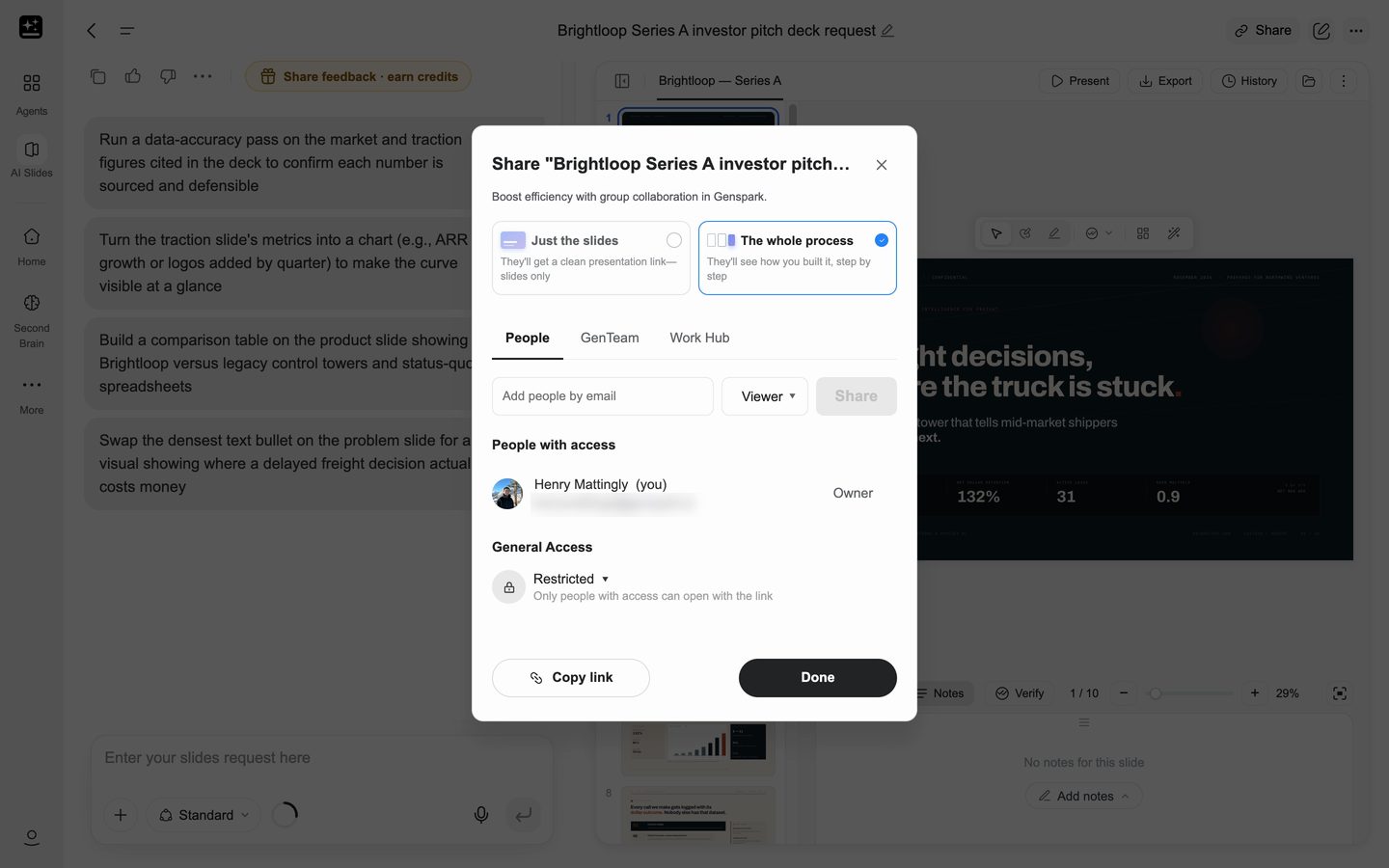
Akses umum dapat diatur ke Dibatasi atau Siapa saja dengan tautan, dan Anda juga dapat mengundang orang melalui email. Proyek yang memiliki lebih dari satu dek akan terlebih dahulu menanyakan dek mana yang ingin Anda bagikan.
Untuk membagikan dek kepada tim dukungan, lihat Bagaimana cara membagikan dek kepada tim dukungan?
Kredit dan biaya
Tagihan mengikuti kerja model dalam satu giliran. Sebuah pembuatan adalah satu giliran. Sebuah pertanyaan di obrolan adalah satu giliran. Sebuah revisi yang mengubah satu judul adalah satu giliran. Itulah sebabnya percakapan lima pesan bisa lebih mahal daripada dek sepuluh slide yang dibuat dalam sekali jalan, dan mengapa jumlah halaman yang Anda minta menentukan sebagian besar tagihan.
Kuota Gratis
Giliran Standar menggunakan Kuota Gratis mingguan dari paket Anda pada paket Go, Plus, dan Pro, baik di web maupun di aplikasi. Ultra selalu menagih kredit. Akun Free tidak memiliki Kuota Gratis dan berjalan menggunakan kredit. Kursi pada paket Team dan Enterprise juga tidak mendapatkan Kuota Gratis, sehingga kursi pada paket tersebut menjalankan Presentasi AI menggunakan kredit.
Kuota Gratis bersifat mingguan dan direset setiap 7 hari. Bilah di atas kotak obrolan menunjukkan sisa kuota dan kapan kuota akan direset. Jika jatah habis di tengah sesi, Anda akan ditanya apakah ingin Tunggu reset atau Lanjutkan dengan kredit, dan Anda dapat memilih agar tidak ditanya lagi.
Gambar di dalam presentasi Standar: model gambar default dengan kualitas default diambil dari Kuota Gratis yang sama dengan bagian lain dari giliran tersebut. Model gambar tertentu yang dipilih, atau pengaturan kualitas yang lebih tinggi, akan dikenakan kredit tambahan.
Apa saja yang memotong kredit
| Apa yang terjadi | Mengapa kredit terpotong |
|---|---|
| Saya mengajukan pertanyaan di obrolan dan tidak ada slide yang berubah | Giliran itu sendiri adalah pekerjaannya. Perencanaan, riset, dan revisi adalah pekerjaan model, sama seperti pembuatan |
| Saya menghentikan proses di tengah jalan | Giliran tersebut sudah berjalan. Proses yang Anda hentikan sendiri tetap dikenai biaya |
| Saya mengirim permintaan yang sama dua kali | Pengiriman kedua adalah giliran baru, bukan pengulangan dari yang pertama |
| Saya meminta tiga versi slide 4 | Tiga pembuatan dijalankan, dan masing-masing dikenai biaya |
| Saya mengubah satu kata | Pengeditan AI adalah satu giliran. Perubahan yang Anda lakukan secara manual di Edit tidak mengirim apa pun ke model |
| Saya memverifikasi presentasi | Verifikasi adalah pemeriksaan model atas setiap klaim di setiap halaman |
| Saya menambahkan gambar di Kreatif | Model gambar bernama dikenai biaya per gambar. Lihat harga di atas |
| Saya mengekspor presentasi | Tidak ada biaya. Ekspor adalah operasi file dan tidak menjalankan pembuatan apa pun |
Angka per halaman adalah batas minimum. Halaman dengan satu grafik lebih murah daripada halaman dengan empat grafik dan isi yang ditulis ulang, dan pembuatan ulang memakan biaya yang sama dengan pembuatan karena memang merupakan pembuatan. Standard atau Ultra menjelaskan kegunaan masing-masing tingkatan.
Tempat melihatnya: buka Penggunaan Kredit di akun Anda dan cari baris Presentasi AI. Panduan Kredit menjelaskan satuannya, dan Paket Keanggotaan berisi apa saja yang termasuk dalam setiap paket.
Pengembalian Kredit
Kredit dikembalikan secara otomatis ketika proses itu sendiri gagal, bukan ketika Anda tidak menyukai hasilnya. Kegagalan yang dikembalikan dengan sendirinya:
- Kesalahan model, atau penolakan yang tidak menghasilkan apa pun.
- Batas iterasi, atau perulangan alat yang tidak pernah selesai.
- Rentetan kesalahan dari penyedia.
- Output yang kembali dalam keadaan rusak.
- Kegagalan berulang pada alat yang menulis slide.
Ada batas harian untuk pengembalian otomatis. Dua kasus tidak dikembalikan: giliran yang selesai dan hanya berisi percakapan, serta proses yang Anda hentikan sendiri. Keduanya tetap berjalan.
Proses yang gagal tetap layak dilaporkan meskipun kreditnya sudah kembali, karena kegagalan yang sama biasanya juga dialami orang lain. Proses gagal dan kredit hilang menjelaskan apa yang perlu dikirim.
Kebiasaan yang menekan pengeluaran
- Buat kerangka dulu, bangun sekali: kerangka yang sudah dikonfirmasi mencegah pembangunan ulang, dan pembangunan ulang adalah kesalahan yang mahal.
- Perbaiki elemennya, bukan presentasinya: Pilih menyematkan satu elemen, sedangkan menulis ulang satu halaman untuk memperbaiki judul akan menghabiskan biaya satu halaman.
- Kumpulkan markah sekaligus: lima markah yang dikirim sebagai satu Kirim 5 edit adalah satu giliran; lima kali kirim berarti lima giliran.
- Hentikan proses yang tidak Anda inginkan: penghentian tetap dikenakan biaya, tetapi tiga slide berikutnya tidak.
- Simpan presentasi sebagai Skill: Skill yang disimpan membawa gayanya, sehingga Anda tidak perlu memberi arahan ulang setiap kuartal.
Enterprise dan admin
Sebagian besar pengaturan admin untuk Presentasi AI berada di Admin tim › Konektor, karena keputusannya berkaitan dengan model.
- Kebijakan vendor. Batasi Vendor Model AI menentukan model mana yang dapat digunakan Presentasi AI. Standard atau Ultra menjelaskan apa yang dilihat anggota.
- Tingkat default untuk tugas yang dimulai agen. Admin tim › Konektor memiliki Tingkat Model Default, yang dideskripsikan sebagai "Tingkat default untuk tugas yang dibuat agen", dengan pilihan Tanpa default, Standard (ekonomis), dan Ultra. Pengaturan ini hanya berlaku untuk Presentasi AI, dan hanya untuk tugas yang dimulai oleh agen. Pengaturan ini muncul setelah organisasi mengaktifkannya, jadi admin yang tidak dapat menemukannya bukan berarti mencari di tempat yang salah.
- Penandaan buatan AI pada ekspor. Organisasi dapat mengaktifkan penandaan konten AI, yang menambahkan label kecil "AI Generated" di setiap slide pada ekspor PPTX atau PDF. Ini adalah pengaturan organisasi dan ditawarkan di Uni Eropa, sehingga sebagian besar ruang kerja tidak akan melihatnya. Anggota tidak perlu melakukan apa pun.
- Skills Tim. Memublikasikan Skill ke seluruh organisasi dilakukan melalui Admin tim › Skills, di tab Skills Tim. Skills Tim menjelaskan sisi anggota, dan Resep 13 menjelaskan seluruh alurnya.
Pemecahan Masalah
Lima kelompok mencakup hal-hal yang bisa salah. Dua di antaranya mencakup sebagian besar masalah: proses yang macet atau gagal, dan hasil yang salah dengan cara yang tidak akan teratasi hanya dengan meminta ulang. Tabel ini adalah panduan cepat, dan entri di bawahnya membahas masalah yang memerlukan penjelasan lebih dari satu baris.
| Yang Anda lihat | Yang harus dilakukan |
|---|---|
| Slide tidak pernah selesai dibuat | Tunggu hingga halaman berikutnya muncul, periksa genspark.ai/status, lalu muat ulang dan buka kembali proyek. Proses yang sudah gagal dibahas di Macet, kosong, atau kembali tanpa slide |
| Dek kosong atau panel samping kosong setelah dimuat ulang | Buka kembali proyek. Jika masih kosong, lihat Macet, kosong, atau kembali tanpa slide |
| Tombol Edit berwarna abu-abu | Anda berada di mode Kreatif. Edit hanya tersedia di mode Profesional. Profesional atau Kreatif |
| Buat Salinan tidak ada atau tidak berjalan | Fitur ini memerlukan Plus, Pro, Team, atau Enterprise, bukan Go atau Free. Buat Salinan |
| Standard dan Ultra tidak ada di pemilih | Mengapa Standard dan Ultra tidak muncul untuk saya? |
| Mode Kreatif tidak mengizinkan saya mengirim | Kreatif adalah mode berbayar. Free dapat melihat pratinjaunya, tetapi tidak dapat mengirim. Profesional atau Kreatif |
| Proses mengalami error dan kredit ikut terpakai | Aturan pengembalian dana dan apa yang perlu dikirim |
| Dek terasa tipis, generik, atau penuh isian | Dek tipis, generik, atau salah |
| Mengubah slide yang salah, atau mengabaikan instruksi | Mengedit slide yang salah |
| Font, ukuran, atau warna tidak sesuai permintaan saya | Font, ukuran, warna, atau tata letak tidak sesuai permintaan Anda |
| Saya ingin versi sebelum pengeditan tersebut | Perubahan berjalan salah, dan Resep 7 |
| Ekspor gagal, atau PPTX terlihat salah | Ekspor gagal atau file yang dihasilkan salah |
| Saya menggunakan Free dan tombol unduh tidak berfungsi | Free tidak dapat mengekspor. Paket mana yang dapat mengekspor |
| Google Slides meminta otorisasi | Hubungkan dengan Google sekali, lalu izinkan pop-up. Ekspor |
| Dek dihasilkan dalam bahasa yang salah | Dek dalam bahasa yang salah |
| File yang saya lampirkan diabaikan | Agen mengabaikan file yang saya unggah |
| Konsol presenter tidak terbuka | Browser memblokir pop-up: izinkan pop-up untuk situs ini. Tampilan presenter |
| Halaman hilang setelah klik kanan | Urungkan ditawarkan tepat setelah memotong atau menghapus. Jika tidak, lihat Perubahan berjalan salah |
Memulihkan presentasi
Perubahan bermasalah dan Anda ingin dek lama kembali
Buka Riwayat pada dek. Riwayat menampilkan daftar titik simpan, dari yang terbaru, dan menandai titik simpan yang sedang Anda gunakan sebagai Saat ini. Setiap titik simpan menunjukkan slide mana yang diubahnya, sehingga Anda dapat menemukan titik simpan sebelum suntingan yang merusak halaman tanpa perlu menebak dari namanya.
Pulihkan versi ini mengembalikan titik simpan tersebut. Pada dek di AI Drive, pemulihan dilakukan langsung di dek itu sendiri, sehingga tidak perlu ekspor atau pembuatan ulang. Pemulihan ditambahkan sebagai titik simpan baru, sehingga versi-versi setelahnya tetap ada di daftar dan Anda dapat memulihkan ke versi yang lebih baru lagi.
Jika pemulihan membawa Anda terlalu jauh ke belakang, buka Riwayat lagi dan pulihkan titik simpan yang lebih baru. Jika versi yang Anda butuhkan tidak ada di daftar, hubungi dukungan dengan menyertakan tautan proyek dan kapan versi tersebut ada.
Proses eksekusi
Macet, kosong, atau selesai tanpa slide
Dek yang panjang membutuhkan waktu, dan satu halaman bisa tampak tidak berubah sementara halaman berikutnya sedang dibuat. Periksa kondisi mana yang Anda alami:
- Masih dalam proses pembuatan: obrolan terus menghasilkan baris dan panel samping terus terisi. Tunggu saja, dan jangan kirim prompt kedua di giliran yang sama, karena itu akan memulai proses baru.
- Gangguan layanan: periksa genspark.ai/status terlebih dahulu. Mencoba ulang saat terjadi insiden biasanya akan gagal lagi.
- Proses gagal: obrolan menampilkan pesan error dan tidak ada slide yang muncul. Muat ulang halaman dan buka kembali proyeknya. Jika panel samping kosong, kirim ulang prompt di proyek yang sama.
- Kosong setelah dimuat ulang: kanvas kosong dan obrolan tidak menampilkan error. Mulai proses baru.
Proses yang gagal biasanya akan mengembalikan kredit secara otomatis. Proses gagal dan kredit hilang menjelaskan apa yang perlu diperiksa jika kredit tidak dikembalikan.
Proses gagal dan kredit hilang
Pengembalian dana menjelaskan kapan kredit dikembalikan. Jika proses yang gagal memotong kredit dan tidak ada pengembalian yang muncul, hubungi dukungan di [email protected] dan kirimkan:
- tautan proyek, dengan [email protected] diundang sebagai Pemirsa
- perkiraan waktu proses dijalankan
- apa yang ditampilkan di obrolan, atau tangkapan layar galatnya
- jumlah kredit yang Anda harapkan dikembalikan
Jangan kirimkan kata sandi Anda, dan jangan jadikan proyek publik. Undangan sebagai Pemirsa sudah cukup bagi tim dukungan untuk membukanya.
Hasilnya
Dek terlalu tipis, generik, atau keliru
Dek yang generik biasanya berasal dari prompt yang terlalu tipis. Ada tiga perbaikan, secara berurutan:
- Sebutkan audiens dan argumennya. "Pitch 10 slide untuk dana iklim, kesimpulan di awal" mengubah konten lebih banyak daripada permintaan gaya apa pun.
- Lampirkan sumbernya. Rencana bisnis atau spreadsheet yang nyata memberi agen fakta untuk digunakan, dan dek yang dibangun dari fakta akan terasa spesifik.
- Minta kerangkanya, lalu edit. Menulis ulang tiga baris kerangka jauh lebih hemat daripada membangun ulang sepuluh slide.
Jika dek yang dihasilkan terlalu padat, solusinya adalah jumlah halaman dan sebuah aturan: satu gagasan per slide, tidak lebih dari 20 kata teks isi, dan pisahkan setiap halaman yang memuat dua poin. Jika gambarnya keliru, sebutkan subjek dan gayanya sekali saja: "fotografi produk dengan latar polos, tanpa orang".
Agen mengedit slide yang salah atau mengabaikan instruksi
Ada dua penyebab. Instruksi tidak menyebutkan targetnya, atau instruksi menyebutkan dua perubahan dan agen mengikuti yang kedua.
Solusi: Pilih elemen pada slide yang Anda maksud, sehingga penanda mengunci targetnya, lalu sebutkan apa yang berubah dan apa yang tetap. "Di slide 6, persingkat judul menjadi enam kata, dan biarkan bagian lain slide tetap seperti apa adanya."
Lalu periksa: klik slide tersebut sebelum Anda mengirim instruksi berikutnya. Jika slide yang salah berubah, Riwayat akan memulihkannya, dan Resep 5 adalah alur yang mencegahnya. Perubahan pada seluruh dek dari satu instruksi adalah kesalahan yang sama: instruksi dibaca sebagai arahan gaya, bukan sebagai pengeditan halaman, jadi nyatakan ulang instruksi tersebut untuk satu slide.
Font, ukuran, warna, atau tata letak tidak sesuai dengan yang Anda minta
Agen mengikuti deskripsi. Tiga hal ini membantu:
- Gunakan Skill untuk apa pun yang berulang. Dek merek yang disimpan sebagai Skill membawa font dan warna yang sebenarnya.
- Gunakan apa yang tersedia di produk. Pilih bentuk di pemilih rasio (16:9, 4:3, 1:1, 3:4, 9:16, 21:9, atau Rasio Otomatis). Ukuran yang disebutkan dalam prompt tidak mengubah slide, dan "lebih besar" tidak memberi agen apa pun untuk ditindaklanjuti. Sebutkan di mana dan seberapa banyak: "judul utama membentang di sepertiga atas slide".
- Perbaiki slide secara manual. Dalam mode Profesional, Edit memungkinkan Anda mengatur ukuran huruf, font, warna, dan posisi secara tepat.
Untuk cetak dengan ukuran di luar daftar rasio, pilih rasio terdekat dan selesaikan pengubahan ukuran di alat cetak Anda. Pilih mode Anda mencantumkan rasio-rasio tersebut.
Ekspor dan file
Ekspor gagal atau file yang dihasilkan tidak sesuai
"Failed to export {format}. Please try again." adalah pesan yang muncul ketika proses render tidak selesai. Coba lagi dengan format yang sama satu kali. Lalu coba format lainnya untuk mengetahui apakah masalahnya ada pada dek atau pada salah satu konverter. Jika Anda menggunakan jalur Google Slides, izinkan pop-up untuk genspark.ai lalu coba lagi.
File yang berhasil diekspor tetapi tampilannya tidak sesuai adalah masalah yang berbeda. Bandingkan file tersebut dengan kanvas halaman demi halaman: tata letak hasil konversi bisa bergeser, dan font yang tidak tersedia di perangkat penerima akan diganti dengan font lain. Jika satu halaman selalu salah, perbaikannya biasanya ada di dek: gunakan font yang terpasang di kedua perangkat, atau susun ulang halaman yang terlalu padat dengan elemen yang lebih sedikit.
Jika tidak ada yang bisa diekspor padahal paket Anda sudah sesuai, hubungi dukungan di [email protected] dengan menyertakan tautan proyek, format yang Anda coba, dan pesan persisnya.
Bahasa dan impor
Presentasi menggunakan bahasa yang salah
Presentasi mengikuti bahasa pesan Anda, bukan bahasa antarmuka. Prompt yang ditulis dalam bahasa Inggris akan menghasilkan slide berbahasa Inggris meskipun UI Anda berbahasa Jepang, begitu pula sebaliknya. Jika separuh presentasi keluar dalam bahasa yang salah, berarti instruksi Anda bercampur bahasa: tulis ulang dalam satu bahasa lalu buat ulang, atau minta "setiap slide dalam bahasa Jepang, termasuk label grafik dan catatannya".
Menerjemahkan presentasi yang sudah jadi adalah pekerjaan pada salinan. Buat salinan terlebih dahulu, lalu minta terjemahan di salinan tersebut, agar versi aslinya tetap seperti semula. Resep 9 berisi langkah-langkahnya.
Agen mengabaikan file yang saya unggah
Periksa tiga hal. File dilampirkan pada pesan yang meminta pembuatan presentasi, bukan pada pesan sebelumnya. Formatnya adalah salah satu yang dapat dibaca Presentasi AI: PDF, Word, Excel, atau PowerPoint. Dan prompt menyebutkan apa yang harus dilakukan dengan file tersebut: "buat presentasi dari file ini".
PDF atau PPTX dibaca sebagai teks, sehingga hasil pindaian tanpa lapisan teks bisa terbaca kosong. Jika presentasi dibuat dari sumber yang salah, obrolan biasanya menyebutkan nama file yang digunakan, dan membuat ulang dengan satu lampiran setiap kali adalah cara untuk menemukan penyebabnya. Presentasi yang diunggah dibaca isinya, bukan diedit langsung: Presentasi AI membuat presentasi baru dari file tersebut.
Resep 2 adalah versi praktis dari langkah ini.
FAQ
Membuat dan memulai
Mengapa agen mengajukan pertanyaan sebelum mulai membuat?
Brief yang singkat tidak menjelaskan audiens, panjang, atau poin utamanya, sehingga agen bertanya. Jawab pertanyaan yang memengaruhi isi, dan abaikan pertanyaan soal gaya. Untuk melewati sesi tanya jawab ini, cantumkan audiens, panjang, dan kerangka di pesan pertama. Menulis prompt yang efektif menunjukkan strukturnya.
Apakah ada batasan jumlah slide dalam satu dek?
Tidak ada batasan jumlah slide untuk sebuah dek. Yang menjadi batasan adalah biaya: Standar dimulai dari 10 kredit per halaman dan Ultra dari 100. Selengkapnya ada di Kredit dan biaya.
Bisakah saya mengubah mode atau tingkatan setelah dek dibuat?
Tidak. Professional atau Creative, Auto atau Guide, serta Standard atau Ultra semuanya terkunci bersama proyek, dan obrolan akan menampilkan "Untuk menggunakan mode lain, silakan mulai proyek baru." Buat proyek baru, dan kontennya dapat digunakan kembali: salin kerangkanya ke proyek baru alih-alih membangun ulang dek dari prompt kosong.
Bisakah saya membuat dek presentasi dari URL atau dari web?
Ya, melalui prompt: tempelkan tautannya atau minta riset tentang suatu topik, lalu agen akan mengambil dan membaca halaman tersebut sebelum mulai membuat. Halaman yang memerlukan login, atau yang mengarah ke halaman web padahal yang diharapkan adalah file, akan ditolak. Inilah alasan umum mengapa sebuah URL tidak menghasilkan apa pun. Resep 11 berisi prompt-nya.
Apakah Skill sama dengan templat?
Tidak. Templat membawa tampilan. Skill membawa tampilan sekaligus metode: bagian-bagiannya, urutan argumennya, dan cara setiap halaman disusun. Itulah sebabnya opsi "Simpan presentasi saya sebagai templat" di dialog Skill Baru menghasilkan sebuah Skill. Perbedaannya dijelaskan lengkap di Skills.
Pengeditan dan versi
Mengapa satu suntingan mengubah slide lain?
Instruksi tersebut terbaca sebagai arahan gaya, sehingga agen menerapkannya ke seluruh presentasi. Pilih elemen pada slide yang Anda maksud sebelum menjelaskan perubahannya, dan sebutkan apa yang harus tetap sama. Agen menyunting slide yang salah berisi langkah pemulihannya.
Bisakah saya membatalkan suntingan?
Ya, satu tindakan dalam satu waktu, dengan urungkan dan ulangi. Untuk perubahan yang lebih lama, Riwayat menampilkan daftar titik simpan, dan Pulihkan versi ini mengembalikan salah satunya. Pemulihan ditambahkan sebagai titik simpan baru, sehingga tidak ada yang hilang setelahnya. Langkah-langkahnya ada di Memulihkan presentasi.
Bisakah saya mengedit slide secara manual tanpa menghasilkan apa pun?
Bisa, melalui Edit pada dek Profesional. Di sana Anda dapat mengeklik, menyeret, mengetik ulang, mengganti warna, memotong, dan mengubah urutan, tanpa prompt dan tanpa halaman baru. Dek Kreatif tidak memiliki fitur ini, karena halaman Kreatif dihasilkan sebagai satu visual utuh. Lihat Edit untuk detailnya.
Bisakah saya menyimpan dua versi secara berdampingan?
⋮ → Buat Salinan memberi Anda proyek kedua dari deck yang sama, dan masing-masing berjalan secara terpisah. Buat Salinan menjelaskan paket dan biayanya.
Kredit dan paket
Apa yang bisa saya lakukan dengan akun Free?
Buat dek presentasi menggunakan kredit, presentasikan, dan bagikan tautannya. Mengekspor, mode Kreatif, dan Buat Salinan memerlukan paket berbayar. Ekspor menjelaskan opsi untuk paket Free.
Apakah Presentasi AI dicakup oleh Kuota Gratis?
Giliran standar pada Go, Plus, dan Pro menggunakan Kuota Gratis mingguan dari paket tersebut. Ultra, akun Free, serta kursi Team dan Enterprise menggunakan kredit. Lihat Kuota Gratis untuk daftar paket dan aturan gambarnya.
Mengapa dek 20 slide menghabiskan ribuan kredit?
Harga per halaman adalah batas minimum, dan halaman yang berisi diagram serta teks yang ditulis ulang membutuhkan biaya lebih besar daripada halaman biasa. Pembuatan ulang, putaran revisi, dan pertanyaan masing-masing dihitung sebagai giliran tersendiri, sehingga sesi yang panjang tetap menumpuk biayanya meskipun deknya pendek. Apa saja yang dikenai kredit adalah tabel yang dapat Anda gunakan untuk mencocokkan dengan riwayat Anda.
Bisakah saya mendapatkan kembali kredit untuk proses yang tidak menghasilkan apa pun?
Kredit dikembalikan secara otomatis ketika suatu proses gagal, bukan ketika Anda tidak menyukai hasilnya. Bagian Pengembalian dana menjelaskan jenis kegagalan dan batas hariannya. Jika proses yang gagal memotong kredit dan tidak ada yang dikembalikan, hubungi tim dukungan dengan menyertakan tautan proyek dan waktu proses tersebut dijalankan.
Apakah mengekspor atau mengedit secara manual membutuhkan kredit?
Ekspor adalah operasi file dan tidak dikenai biaya apa pun. Mengedit secara manual di Edit tidak mengirimkan apa pun ke model. Semua hal yang menjalankan satu giliran akan ditagih: pembuatan, revisi, pertanyaan, proses verifikasi, dan gambar di halaman Kreatif.
Ekspor dan file
Paket mana yang dapat mengekspor dek?
Go, Plus, Pro, Team, dan Enterprise, dalam ketiga format. Akun Free dapat membuat, mempresentasikan, dan membagikan tautan, tetapi tidak dapat mengekspor file PDF, PPTX, atau Google Slides. Ekspor berisi langkah-langkahnya dan opsi untuk paket Free.
Apakah file PPTX dapat diedit di PowerPoint?
File ini dapat dibuka dan diedit di PowerPoint. Tata letak hasil konversi bisa tampil berbeda dari kanvas, jadi periksa beberapa halaman pertama sebelum Anda mengirimkannya, dan gunakan font yang terpasang di kedua perangkat jika jenis huruf itu penting. Ekspor menjelaskan pilihan format.
Ke mana file yang diekspor disimpan?
File PDF atau PPTX disimpan ke AI Drive, dan dialog akan mengonfirmasinya: "File telah berhasil diekspor ke AI Drive." Ekspor ke Google Slides akan terbuka di tab baru di akun Google Anda setelah Anda melakukan Hubungkan dengan Google satu kali. Dialognya dijelaskan di Ekspor.
Bisakah saya mengekspor satu slide atau rentang slide tertentu?
Ya. Di dialog Ekspor Slide, atur Rentang Halaman ke Rentang kustom dan masukkan halaman awal dan akhir. Jika rentang tidak valid, tombol Ekspor akan tetap nonaktif sampai rentang diperbaiki. Menyembunyikan halaman adalah hal yang berbeda: slide yang disembunyikan tetap ada di dek tetapi tidak ditampilkan saat presentasi.
Bisakah saya mengedit dek di Canva atau Figma?
Tidak dari dalam Presentasi AI: tidak ada tombol Canva atau Figma, dan tidak ada integrasi yang bisa dihubungkan. Ekspor dek sebagai PPTX lalu impor sendiri file tersebut ke Canva atau Figma. Tata letaknya akan terbawa sebagai tata letak PowerPoint, jadi bersiaplah untuk mengerjakan ulang bagian-bagian yang ditangani secara berbeda oleh alat-alat tersebut.
Berbagi dan akses
Apa yang ditampilkan oleh tautan yang dibagikan?
Tergantung pada kartu yang Anda pilih. Hanya slide memberikan tautan presentasi yang bersih berisi slide saja. Seluruh proses adalah opsi default dan menunjukkan bagaimana presentasi dibuat, langkah demi langkah, termasuk obrolannya. Bagikan yang pertama kepada klien dan yang kedua kepada rekan tim yang akan mengambil alih pekerjaan tersebut. Bagikan presentasi menjelaskan keduanya.
Bagaimana cara membagikan dek kepada tim dukungan?
Undang [email protected] sebagai Pelihat pada proyek, lalu tempelkan tautan proyek ke pesan Anda. Itu sudah cukup bagi tim dukungan untuk membuka dek, dan risikonya lebih kecil dibandingkan menjadikan proyek publik.
Enterprise
Mengapa Standard dan Ultra tidak muncul untuk saya?
Organisasi Anda membatasi vendor model AI dan baik Google maupun Anthropic tidak disetujui, sehingga kedua tingkatan tersebut tidak dapat ditawarkan. Sebagai gantinya, proyek akan menampilkan pesan kebijakan. Minta admin untuk memeriksa Batasi Vendor Model AI di Admin Team › Konektor.
Apakah admin dapat mengatur tingkat default untuk Presentasi AI?
Ya, di Admin Team › Konektor pada Tingkat Model Default, dengan pilihan Tanpa default, Standar, atau Ultra. Pengaturan ini hanya berlaku untuk Presentasi AI, dan hanya untuk tugas yang dimulai oleh agen. Pengaturan ini muncul setelah organisasi mengaktifkan fitur tersebut. Informasi selengkapnya ada di Enterprise dan admin.
Apakah dek yang diekspor membawa label buatan AI?
Hanya jika organisasi Anda mengaktifkan penandaan konten AI, yang menambahkan label kecil "AI Generated" pada setiap slide hasil ekspor PPTX atau PDF. Ini adalah pengaturan organisasi yang tersedia di Uni Eropa, sehingga sebagian besar ruang kerja tidak pernah melihatnya. Enterprise dan admin membahas sisi pengaturan oleh admin.
Resep
Tiga belas resep, dikelompokkan berdasarkan jenis pekerjaannya. Setiap resep menjelaskan kegunaannya, apa saja yang perlu disiapkan, langkah-langkahnya, serta prompt yang dapat Anda tempelkan.
Membuat deck
1. Presentasi dari satu kalimat
Untuk: pitch, proposal penjualan atau proposal klien, kuliah, acara offsite tim. Presentasi apa pun yang isinya sebagian besar masih ada di kepala Anda.
Siapkan: audiens, jumlah slide, dan satu hal yang harus dibuktikan oleh presentasi tersebut. Tidak perlu yang lain.
Langkah-langkah:
- Buka Presentasi AI, biarkan Profesional, Mode Otomatis, dan Standar seperti apa adanya, lalu atur rasio ke 16:9 jika belum.
- Jika presentasi memiliki genre tertentu, pilih Skill terlebih dahulu: di pustaka Skills, buka Penjualan B2B untuk proposal, atau Tugas Kuliah atau Pelatihan untuk kuliah, lalu klik Gunakan Skill ini.
- Kirim prompt. Jawab pertanyaan tentang kerangka dan lewati pertanyaan tentang gaya.
- Baca presentasi sebagai pembaca, bukan sebagai pembuat: argumen dulu, baru kata-katanya. Perbaiki argumen sebelum Anda memperbaiki satu halaman pun.
Buat proposal penjualan 10 slide dari [perusahaan kami] untuk [nama klien], sebuah perusahaan logistik berukuran menengah. Kesimpulan di awal: penghematan di tahun pertama, dinyatakan dalam angka. Lalu masalah, proposal, bukti, harga, dan langkah selanjutnya. Satu ide per slide, dan sebuah grafik di mana pun angka menjadi penentu poinnya.
Anda mendapatkan: presentasi sepuluh slide di panel samping, dengan rencana di obrolan dan setiap halaman dapat diedit.
Jika macet: kerangkanya terlalu tipis untuk dijadikan dasar. Kirim argumen tiga baris di obrolan dan minta agar kerangka dibangun ulang sebelum halaman-halamannya.
Terkait: Resep 2 jika kontennya sudah ada, dan Pilih mode Anda untuk tingkatannya.
2. Dek dari file
Untuk: rencana bisnis, laporan riset, notulen rapat, spreadsheet, dek lama yang ingin Anda susun ulang.
Siapkan: file tersebut, dan satu kalimat tentang apa yang harus diambil dek dari file itu. Laporan 40 halaman dan dek 10 slide adalah pekerjaan yang berbeda.
Langkah-langkah:
- Mulai proyek baru dan klik + di kotak prompt: Telusuri File Lokal atau Pilih dari AI Drive.
- Lampirkan file ke pesan yang meminta dek, bukan ke pesan sebelumnya.
- Sebutkan apa yang dipertahankan dan apa yang dibuang. "Pertahankan angka sesuai yang tertulis, buang lampirannya."
- Periksa slide konten pertama dengan membandingkannya ke sumber. Angka yang keliru lebih murah diperbaiki di halaman dua daripada setelah sepuluh halaman berikutnya.
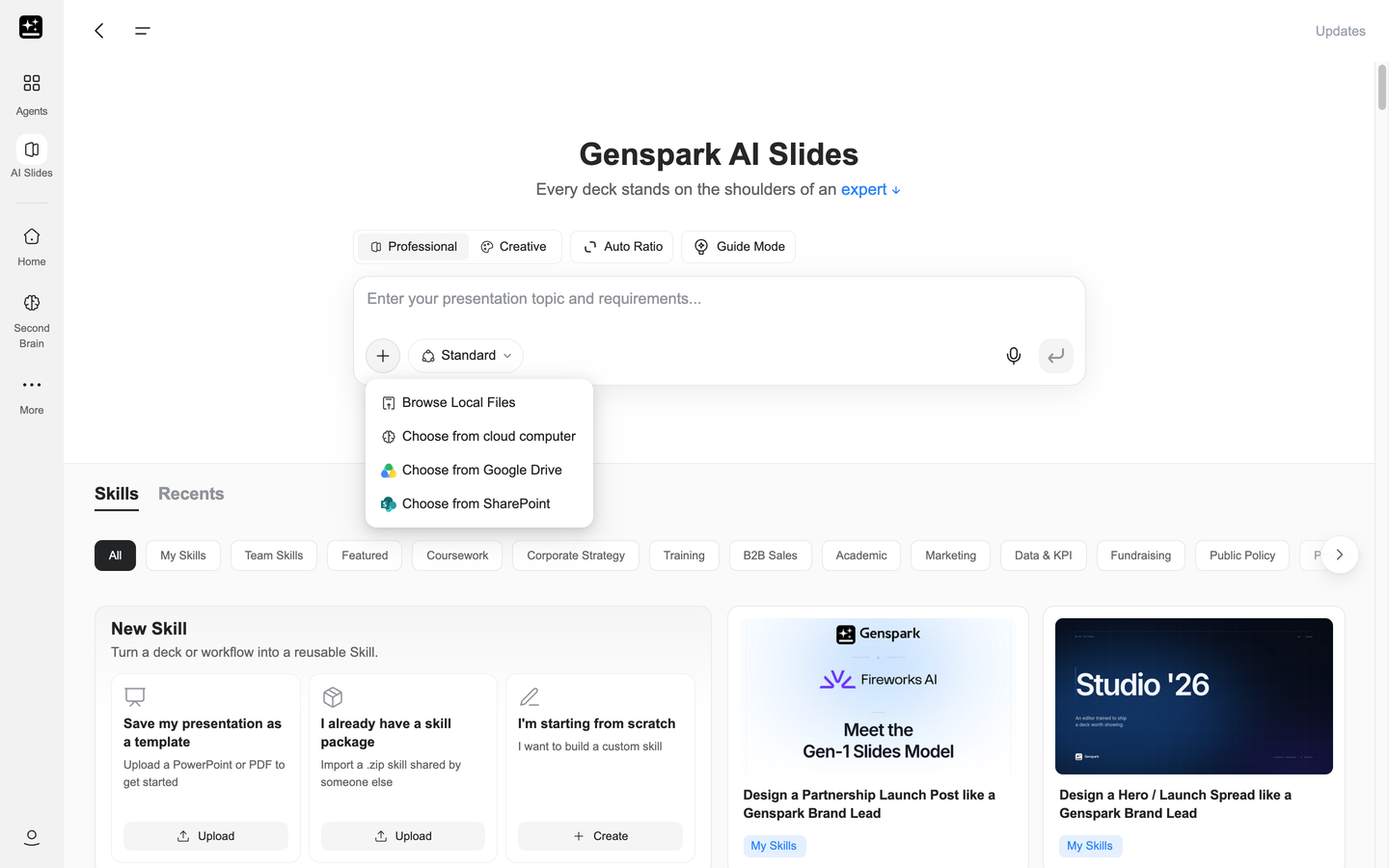
Buat dek 12 slide dari [rencana bisnis] yang dilampirkan. Pertahankan setiap angka persis seperti yang tertulis dan sebutkan halaman asalnya. Struktur: pasar, produk, traksi, model bisnis, tim, permintaan. Lewati bagian hukum dan sejarah.
Hasilnya: dek baru yang ditulis dari konten file. File yang diunggah dibaca sebagai teks dan dek dibangun darinya, sehingga file asli Anda tidak diedit. Hasil pindaian tanpa lapisan teks bisa terbaca kosong.
Jika macet: dek menyebutkan sumber yang salah. Lampirkan satu file per proyek dan bangun ulang, lalu tambahkan file kedua ke proyek yang sama setelah file pertama sudah benar.
Terkait: Agen mengabaikan file yang saya unggah.
3. Dek dengan merek Anda sendiri
Untuk: templat perusahaan, dek merek klien, paket kuartal lalu yang sudah disetujui. Dek apa pun yang harus terlihat sama seperti dek sebelumnya.
Siapkan: dek dengan tampilan yang Anda inginkan, dalam format PPTX atau PDF di bawah 100 MB.
Langkah-langkah:
- Di pustaka Skills, buka Skill Baru dan pilih Simpan presentasi saya sebagai templat.
- Unggah dek tersebut dan biarkan agen membangun Skill darinya. Simpan dengan nama yang masih akan Anda kenali enam bulan lagi.
- Mulai proyek baru, buka Skill Saya, lalu klik Gunakan Skill ini sebelum Anda mengirim prompt.
- Periksa halaman pertama: font dan warna diambil dari dek yang diunggah, sehingga font yang hilang akan langsung terlihat.
Gunakan Skill [tinjauan dewan perusahaan] yang sudah disimpan dan buat tinjauan dewan Q3 sebanyak 9 slide dari kerangka ini: [tempel kerangkanya]. Pertahankan tata letak sampul dan footer persis seperti yang ada di Skill.
Hasil yang Anda dapatkan: dek yang dibuat sesuai tampilan dan metode yang disimpan.
Jika macet: tampilannya sudah benar tetapi strukturnya tidak. Itu karena struktur Skill sedang bekerja. Mintalah bagian tambahan secara eksplisit alih-alih memperbaikinya halaman demi halaman.
Terkait: Skills, dan Resep 13 untuk memublikasikannya ke tim. Dek yang sedang Anda kerjakan juga dapat dijadikan Skill, melalui ⋮ → Simpan sebagai Skill.
4. Grafik dan slide data
Untuk: tinjauan kuartalan, laporan penjualan, slide pasar yang membutuhkan grafik nyata dengan angka nyata.
Siapkan: spreadsheet atau angkanya, serta satu perbandingan yang harus ditunjukkan oleh setiap grafik.
Langkah-langkah:
- Lampirkan file
.xlsxatau.csv, atau tempelkan angkanya ke dalam prompt. - Sebutkan setiap grafik dan kolom data yang digunakannya: "pendapatan bulanan sebagai grafik garis, per wilayah sebagai grafik batang".
- Minta satu kalimat kesimpulan di atas setiap grafik, agar slide menjelaskan makna grafik tersebut.
- Periksa satu angka secara manual dengan membandingkannya dengan sumbernya.
Ubah file penjualan bulanan terlampir menjadi empat slide: grafik garis tren pendapatan per bulan, grafik batang perbandingan produk, peta panas per wilayah, dan tabel lima akun teratas. Satu grafik per slide dengan satu kalimat kesimpulan di atasnya, dan gunakan warna yang sama untuk wilayah yang sama di setiap slide.
Hasilnya: grafik yang dihitung dari file tersebut.
Jika macet: labelnya tidak terbaca atau jenis grafiknya salah. Minta jenis grafik tertentu dan aturan label: "tidak lebih dari enam kategori, legenda di bagian bawah, tanpa garis kisi".
Terkait: Verifikasi konten jika angkanya akan disajikan kepada dewan direksi.
Edit, kirim, dan periksa
5. Satu slide diubah tanpa menyentuh yang lain
Untuk: dek yang sudah sembilan puluh persen benar, tetapi ada satu halaman atau satu elemen yang salah.
Siapkan: dek yang sudah terbuka, serta slide dan elemen yang ingin Anda ubah.
Langkah-langkah:
- Beralih ke Pilih lalu klik elemennya. Elemen tersebut akan dilampirkan dengan tanda bernomor, lalu Anda akan ditanya apa yang perlu diubah.
- Jelaskan satu perubahan, sebutkan slidenya, dan nyatakan apa yang tetap dipertahankan.
- Kirimkan. Periksa slide tersebut saat hasilnya kembali, juga slide di sebelah kiri dan kanannya, karena perubahan tata letak bisa menggeser slide di sebelahnya.
- Untuk beberapa halaman, tandai masing-masing dengan Gambar, lalu kirim sekaligus dengan Kirim N suntingan.
Di slide 6, persingkat judul utama menjadi enam kata. Biarkan teks isi, bagan, footer, dan semua slide lainnya persis seperti semula.
Hasil yang Anda dapatkan: satu halaman berubah, atau satu elemen. Pemulihan hanya berjarak satu klik jika perubahannya melampaui yang seharusnya: Riwayat → Pulihkan versi ini.
Jika macet: halaman yang salah juga ikut berubah. Slide yang salah tersunting berisi solusinya, dan Riwayat akan mengembalikan halaman lainnya.
Terkait: Resep 7 jika suntingan mengubah lebih banyak dari yang Anda inginkan.
6. Keluarkan file-nya
Untuk: mengirim presentasi, mencetaknya, atau menyerahkannya kepada orang yang akan mengeditnya.
Siapkan: paket yang mencakup ekspor (daftarnya ada di Ekspor) dan keputusan tentang format: PPTX untuk diedit, PDF untuk dibaca, Google Slides untuk berkolaborasi.
Langkah-langkah:
- Klik Ekspor di header, lalu pilih format di dialog Ekspor Slide.
- Atur Rentang Halaman ke Semua halaman, atau Rentang kustom jika Anda hanya mengirim satu bagian.
- Klik Ekspor. File PDF atau PPTX akan tersimpan di AI Drive; Google Slides terbuka di tab baru setelah Hubungkan dengan Google.
- Buka file tersebut sekali sebelum Anda mengirimnya, dan periksa beberapa halaman pertama. Tata letak hasil konversi bisa berbeda posisinya dari kanvas.
Hasilnya: sebuah file di AI Drive.
Jika macet: "Failed to export {format}. Please try again." Coba lagi sekali, lalu coba format lainnya. Panduan lengkapnya ada di Ekspor gagal.
Terkait: Ekspor dan Paket mana yang dapat mengekspor.
7. Pulihkan dari suntingan yang buruk atau proses yang macet
Untuk: halaman yang hasilnya malah lebih buruk, presentasi yang kehilangan versi yang Anda sukai, atau proses yang berhenti tanpa menghasilkan apa pun di kanvas.
Siapkan: proyeknya, serta catatan kira-kira kapan versi yang bagus itu ada.
Langkah-langkah:
- Buka Riwayat dan temukan titik simpan sebelum perubahan yang buruk. Setiap titik simpan mencantumkan slide yang diubahnya.
- Klik Pulihkan versi ini. Pada presentasi di AI Drive, versi tersebut akan kembali di tempatnya.
- Jika tidak ada yang layak dipulihkan, mulai satu proses baru di proyek yang sama dengan prompt yang lebih spesifik; instruksi perbaikan pada presentasi yang rusak jarang berhasil.
- Jika proses yang gagal memakai kredit dan tidak ada pengembalian dana yang muncul, hubungi dukungan dengan menyertakan tautan dan waktunya.
Pada slide 4, ubah hanya judulnya menjadi [judul baru]. Biarkan semua hal lain di slide tersebut dan di setiap slide lainnya persis seperti apa adanya.
Hasil yang Anda dapatkan: presentasi yang Anda miliki sebelumnya, atau versi bangun ulang yang bersih. Proses yang gagal biasanya mengembalikan kreditnya secara otomatis.
Jika macet: titik simpan yang Anda perlukan tidak tercantum. Hubungi dukungan dengan menyertakan tautan proyek dan kapan versi tersebut ada.
Terkait: Memulihkan presentasi dan Pengembalian dana.
8. Periksa angka sebelum Anda mengirimnya
Untuk: paket rapat dewan direksi, dek investor, proposal yang mencantumkan harga.
Siapkan: dek yang sudah selesai, termasuk perubahan teks terakhir, karena setiap pengeditan akan membatalkan tanda pada halaman tersebut.
Langkah-langkah:
- Klik Verifikasi konten di bilah alat dan pilih Verifikasi seluruh dek, atau tempelkan prompt di bawah ini ke dalam obrolan.
- Baca tandanya: Terverifikasi OK dan Kemungkinan masalah, beserta referensi di balik masing-masing tanda.
- Perbaiki atau hapus klaim yang ditandai sebagai masalah, lalu Verifikasi ulang halaman yang Anda ubah.
- Ekspor ke PPTX jika penerima memerlukan jejaknya, karena catatan verifikasi akan dimasukkan ke dalam catatan pembicara di sana.
Verifikasi seluruh dek berdasarkan web dan file yang dilampirkan. Untuk setiap angka yang tidak dapat dikonfirmasi, ganti dengan pernyataan yang lebih hati-hati atau hapus, dan cantumkan apa saja yang Anda ubah di obrolan.
Hasil yang Anda dapatkan: slide yang sudah diperiksa lengkap dengan tanda dan sumber, serta daftar singkat perubahan. Verifikasi dihitung sebagai satu giliran, jadi akan dikenakan biaya.
Jika macet: setiap slide kembali dengan status kemungkinan masalah, yang biasanya berarti sumber dalam dek tidak jelas. Lampirkan file sumber dan lakukan verifikasi berdasarkan file tersebut, bukan web terbuka.
Terkait: Verifikasi konten.
9. Menerjemahkan atau mengubah gaya deck
Untuk: deck yang harus dibagikan dalam bahasa lain, atau dengan arah visual berbeda untuk audiens kedua.
Siapkan: paket yang mencakup Buat Salinan; Buat Salinan mencantumkan daftarnya.
Langkah-langkah:
- ⋮ → Buat Salinan, lalu kerjakan di salinan tersebut agar versi aslinya tetap disetujui dan tidak berubah.
- Minta terjemahan dalam satu instruksi, dan sebutkan bagian yang biasanya terlewat: label grafik, footer, catatan pembicara.
- Periksa satu slide secara visual dalam bahasa baru sebelum slide lainnya: baris bahasa Jerman atau Jepang yang panjang dapat merusak tata letak yang muat untuk bahasa Inggris.
- Untuk mengubah gaya, tuliskan arah baru dalam prompt atau gunakan Desain Ulang Tata Letak pada halaman Kreatif.
Terjemahkan setiap slide ke bahasa Jepang, termasuk label grafik, header tabel, dan catatan pembicara. Pertahankan tata letak dan gambar seperti apa adanya, dan jika suatu baris tidak muat, persingkat kata-katanya alih-alih memperkecil ukuran huruf.
Hasil yang Anda dapatkan: proyek kedua dalam bahasa atau tampilan baru, dengan proyek pertama tetap utuh. Terjemahan dihitung sebagai satu giliran, jadi akan dikenai biaya.
Jika macet: tata letak rusak pada slide yang panjang. Minta agar slide tersebut dipecah menjadi dua sehingga masing-masing memiliki lebih sedikit teks, dan biarkan ukuran huruf tidak berubah.
Terkait: Buat Salinan, dan Deck menggunakan bahasa yang salah.
Presentasikan, riset, dan publikasikan
10. Presentasikan dengan catatan dan konsol
Untuk: ruangan, proyektor, atau panggilan video saat dek ditampilkan di layar Anda.
Siapkan: dek yang sudah selesai, dan catatan yang ingin Anda sampaikan.
Langkah-langkah:
- Buka panel catatan dan klik Tambahkan catatan ke semua slide. Jawab pertanyaan tentang acara, audiens, dan nada.
- Edit catatan yang benar-benar akan Anda ucapkan: satu paragraf pendek per slide, dengan angka diucapkan satu kali.
- Berlatih dengan Presentasikan → Dari slide saat ini, dan gunakan Gambar di halaman untuk memastikan pena berfungsi.
- Pada hari H, pilih Presentasikan → Tampilan penyaji: catatan, pengatur waktu, dan slide berikutnya ada di konsol, sedangkan slide bersih ada di jendela audiens. Pindahkan jendela itu ke proyektor dan masuk ke mode layar penuh.
Tambahkan catatan pembicara ke semua slide untuk rapat investor selama 20 menit. Dua atau tiga kalimat per slide, ditulis untuk diucapkan, dengan angka pada setiap grafik diucapkan dengan lantang. Pertahankan nada yang lugas dan faktual.
Hasil yang Anda dapatkan: catatan di setiap slide, konsol dengan pengatur waktu, dan dek yang dapat dipresentasikan dari browser tanpa perlu mengunduh. Catatan ikut terbawa saat diekspor ke PPTX.
Jika macet: jendela konsol tidak terbuka. Izinkan pop-up untuk genspark.ai; browser telah memblokirnya.
Terkait: Catatan pembicara, Presentasikan, dan Tampilan penyaji.
11. Dek dari URL atau riset web
Untuk: gambaran umum pasar, pemindaian pesaing, atau briefing tentang topik yang belum Anda miliki materinya.
Siapkan: tautan atau pertanyaannya, beserta tanggal. Sebutkan tahun mana yang akan digunakan.
Langkah-langkah:
- Tempelkan URL ke dalam prompt, atau minta riset tentang topik tersebut tanpa tautan.
- Minta sumber dicantumkan pada slide, agar Anda dapat memeriksanya sebelum rapat.
- Halaman yang memerlukan login kemungkinan besar akan gagal diakses: agen tidak dapat login atas nama Anda.
- Baca setiap angka sebelum Anda mempresentasikannya, dan jalankan Verifikasi seluruh dek jika ada yang mungkin menanyakan asal suatu angka.
Lakukan riset tentang pasar pompa kalor Eropa dan buat briefing 8 slide untuk komite investasi. Gunakan hanya sumber dari tahun 2025 dan 2026, cantumkan tautan sumber di footer setiap slide, dan tandai apa pun yang tidak dapat Anda konfirmasi.
Hasil yang Anda dapatkan: dek dengan konten bersumber dari web dan, jika Anda memintanya, sumbernya tercantum di slide. Prompt tersebut meminta klaim yang belum terkonfirmasi untuk ditandai, sehingga Anda dapat menemukannya.
Jika macet: pengambilan halaman ditolak. Sebagai gantinya, tempelkan teks halaman tersebut ke dalam prompt, atau lampirkan PDF yang telah disimpan.
Terkait: Resep 8 sebelum dek dibagikan.
12. Poster atau carousel media sosial
Untuk: visual peluncuran, carousel 1:1 untuk media sosial, set story 9:16. Presentasi yang sebenarnya adalah kumpulan gambar.
Siapkan: paket berbayar, karena Kreatif tersedia mulai paket Go ke atas, serta ukuran yang Anda butuhkan sebelum pembuatan pertama.
Langkah-langkah:
- Pilih Kreatif dan atur rasionya: 1:1 atau 3:4 untuk carousel, 9:16 untuk story, 16:9 untuk kartu judul.
- Pilih model gambar jika slide berfokus pada gambar. Profesional atau Kreatif memuat kedua opsi beserta harganya.
- Minta satu ide visual per halaman, bukan presentasi dengan poster di atasnya. Lebih sedikit teks, huruf lebih besar.
- Ekspor sebagai PDF untuk dicetak atau PPTX untuk ditinjau. Untuk set yang harus selaras dengan situs web atau logo, buatlah di Design sebagai gantinya.
Carousel media sosial 1:1 lima halaman untuk peluncuran [produk], ditujukan kepada [audiens]. Halaman pertama berisi judul tegas di atas satu foto, halaman dua hingga empat masing-masing menyampaikan satu poin dalam kurang dari lima belas kata, halaman lima berisi ajakan bertindak. Tata letak dan huruf yang sama di setiap halaman, dan tanpa senyum ala foto stok.
Hasil yang Anda dapatkan: sekumpulan halaman dengan rasio yang Anda pilih, masing-masing dibuat sebagai satu visual.
Jika macet: halaman-halaman mulai tidak seragam setelah halaman dua. Simpan halaman pertama sebagai Skill dan terapkan ke halaman lainnya, atau minta "grid, ukuran huruf, dan warna yang sama di setiap halaman".
Terkait: Profesional atau Kreatif, dan Design untuk set yang harus selaras dengan situs web.
13. Publikasikan Skill ke seluruh tim Anda
Untuk: ruang kerja Team atau Enterprise yang setiap presentasinya harus mengikuti satu metode.
Siapkan: presentasi yang telah disetujui, disimpan sebagai Skill, serta admin yang dapat menyetujuinya.
Langkah-langkah:
- Simpan presentasi sebagai Skill (Resep 3) dan uji terlebih dahulu pada satu presentasi baru.
- Buka Skill tersebut, klik Bagikan, lalu atur Akses umum ke Organisasi. Tindakan ini akan mengirimkannya untuk ditinjau admin.
- Admin menyetujuinya di Admin tim › Skills, pada tab Skills Tim.
- Semua orang akan melihatnya di tab Skills Tim mereka, dan Skill tersebut langsung aktif tanpa perlu diimpor. Pembaruan pada Skill akan diterapkan ke seluruh organisasi.
Gunakan Skill Tim [proposal perusahaan] dan buat proposal 12 slide untuk [klien] dari ringkasan ini: [tempel ringkasan]. Ikuti urutan bagian dari Skill tersebut dan pertahankan halaman sampul serta halaman penutup apa adanya.
Hasil yang Anda dapatkan: satu metode yang seragam di seluruh tim, karyawan baru dapat memulai dari Skill milik tim, dan satu tempat untuk melakukan perubahan. Jika ditolak, Skill akan dikembalikan beserta alasannya sehingga pemublikasi dapat memperbaikinya dan mengirimkannya kembali.
Jika terhambat: Skill tidak muncul di tab siapa pun. Skill tersebut masih menunggu persetujuan admin, atau admin telah menolaknya. Penolakan selalu disertai alasan.
Apakah artikel ini membantu?