


Pelajari cara menggunakan SecondBrain Genspark, sistem pengetahuan dan memori pribadi. Sistem ini menghubungkan email, rapat, file, dan aplikasi Anda sehingga Agen Super bekerja dengan konteks nyata tentang Anda.
Diperbarui 9 Nov 2026
Ringkasan
Fitur Utama
Pemecahan Masalah
FAQ
Second Brain
Apa itu SecondBrain?
SecondBrain adalah memori Genspark. SecondBrain menyimpan apa yang sudah Anda kerjakan dan apa yang sudah Anda baca di satu tempat. Dengan begitu, agen sudah memahami pekerjaan Anda sejak awal tugas, tanpa perlu Anda jelaskan terlebih dahulu.
Anda menghubungkan hal-hal yang sudah Anda gunakan, lalu SecondBrain membuatnya dapat dicari: proyek dan catatan rapat Genspark Anda, email dan kalender Anda, file yang Anda unggah, catatan yang Anda tulis, serta aplikasi yang sudah Anda hubungkan. Kemudian Anda cukup mengajukan pertanyaan seperti bertanya kepada rekan kerja, dan jawabannya disusun dari materi Anda sendiri.
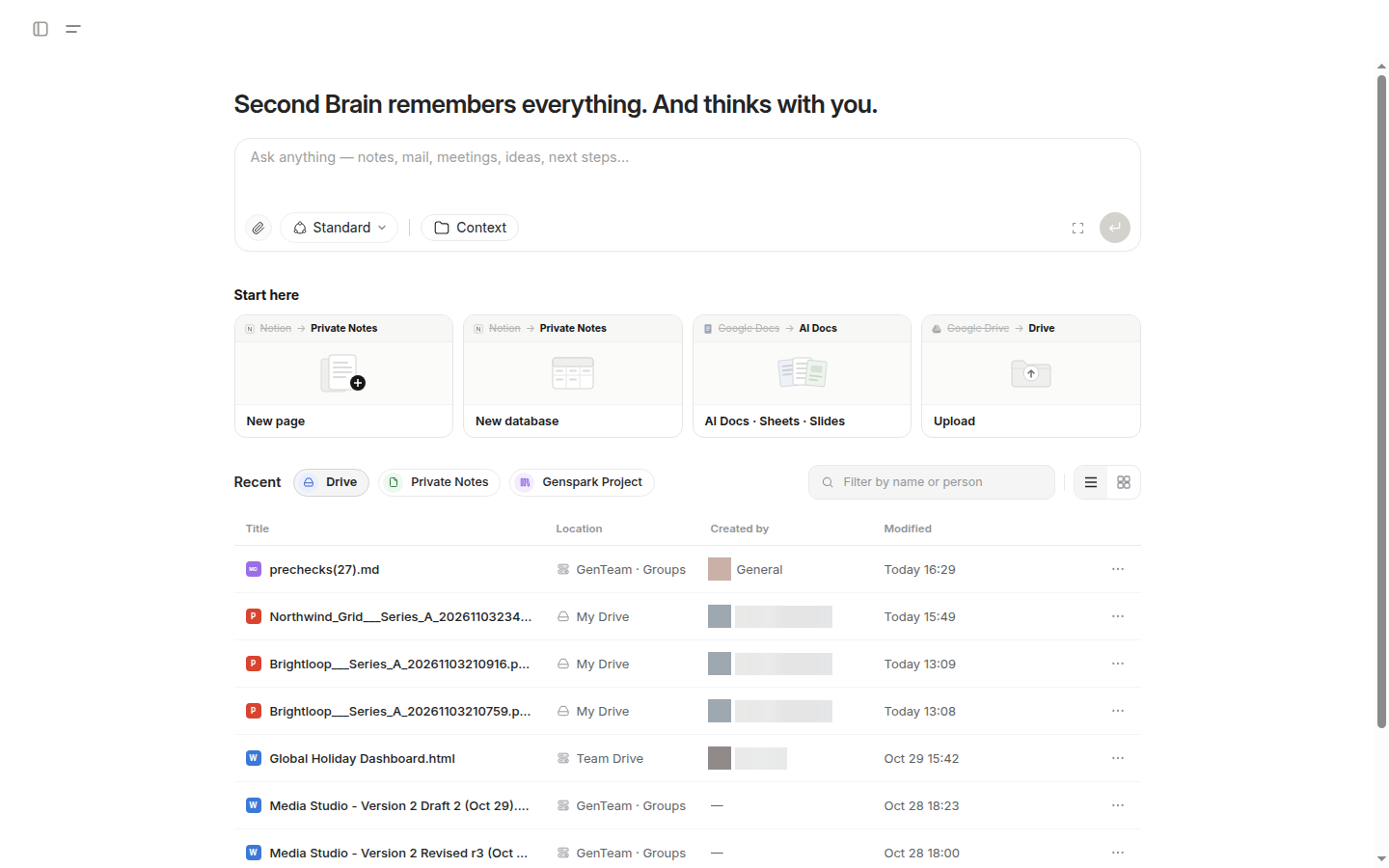
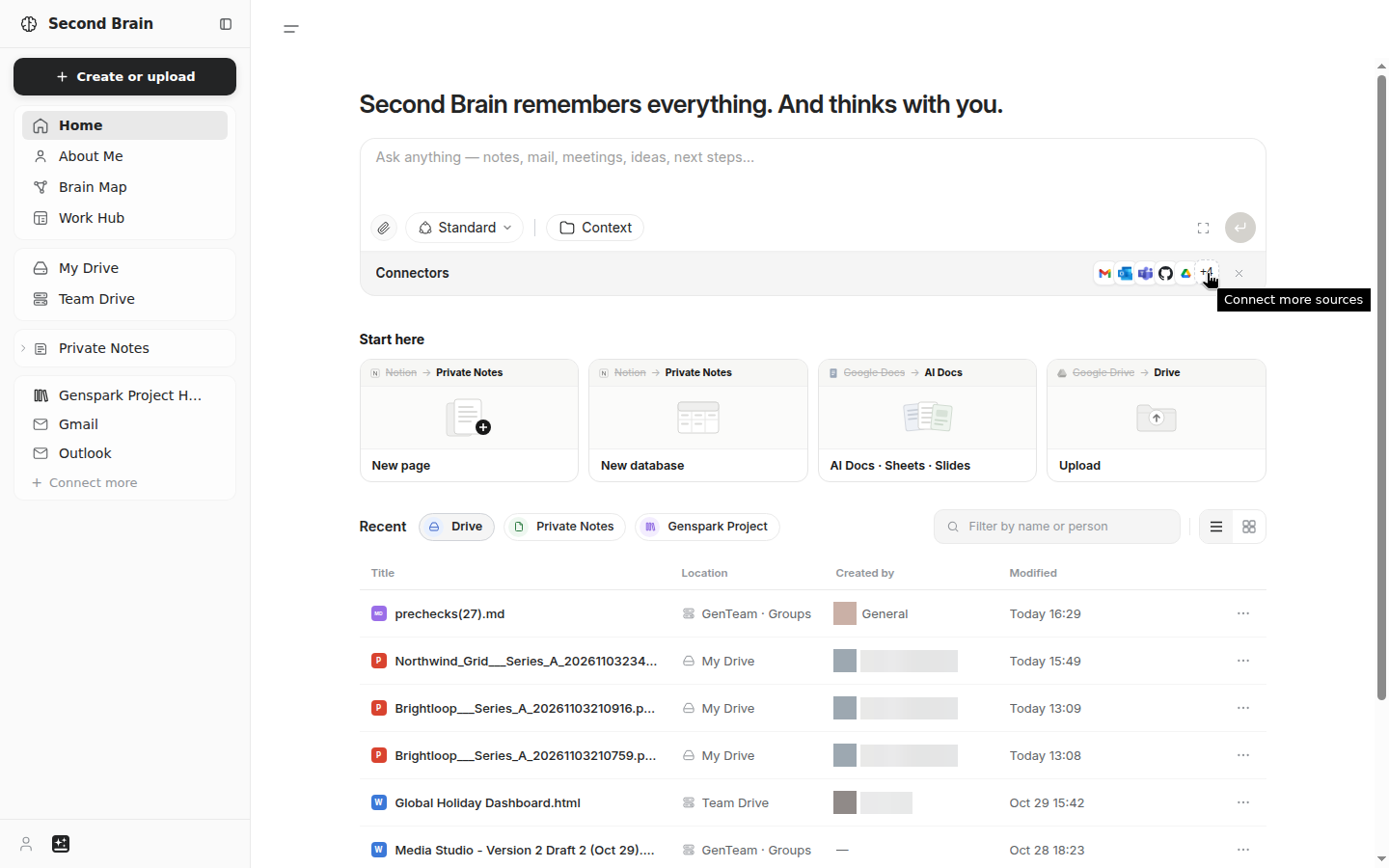
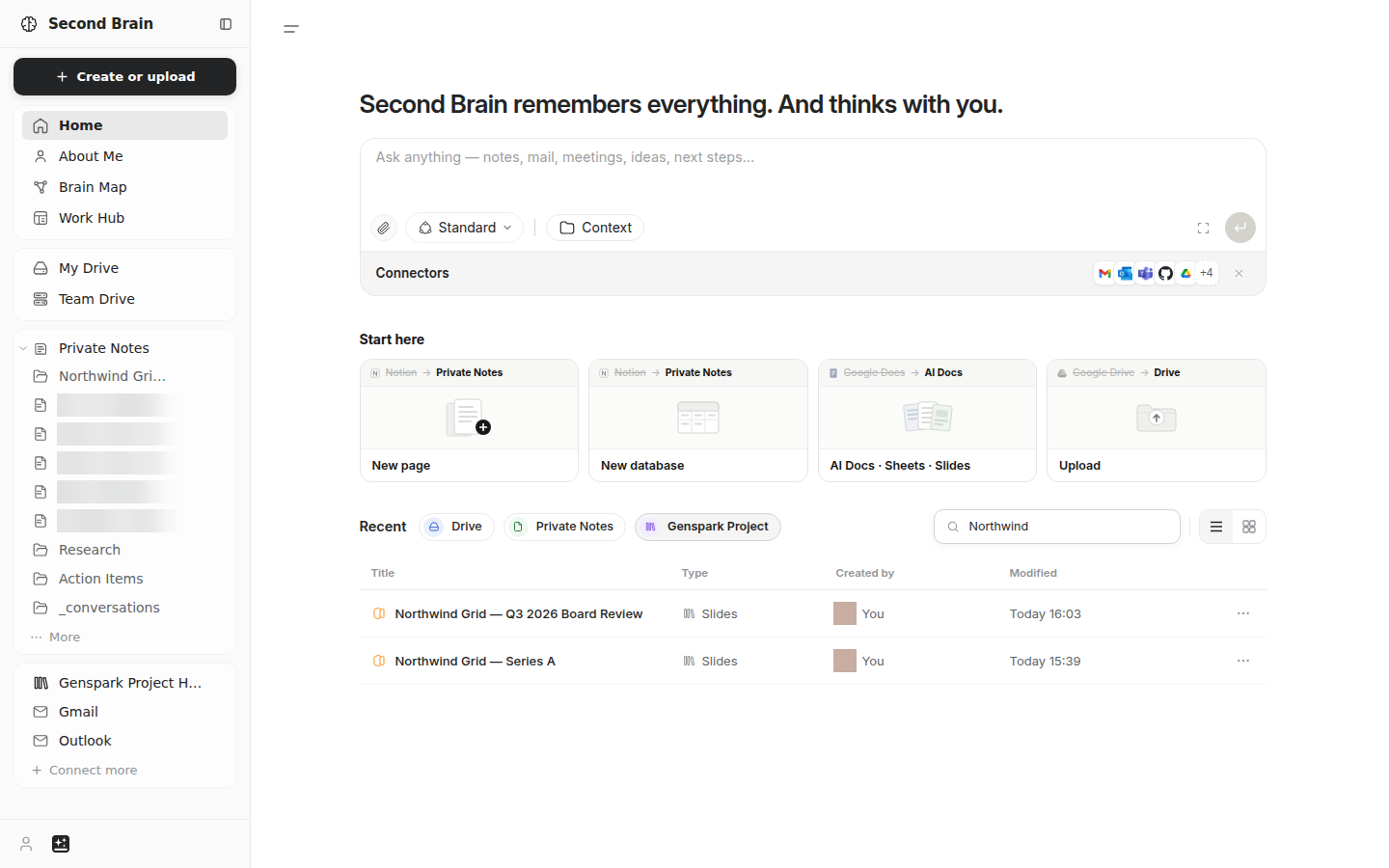
Layarnya berupa satu halaman yang berpusat pada pertanyaan Anda. Bilah Tanya di bagian atas menerima pertanyaan tersebut. Di bawahnya, deretan sumber menunjukkan apa saja yang sudah terhubung. Di bilah samping, Buat atau unggah memulai file baru, + Hubungkan lainnya membuka Sumber untuk melihat daftar lengkapnya, sedangkan Peta Otak dan Catatan Pribadi masing-masing memiliki barisnya sendiri.
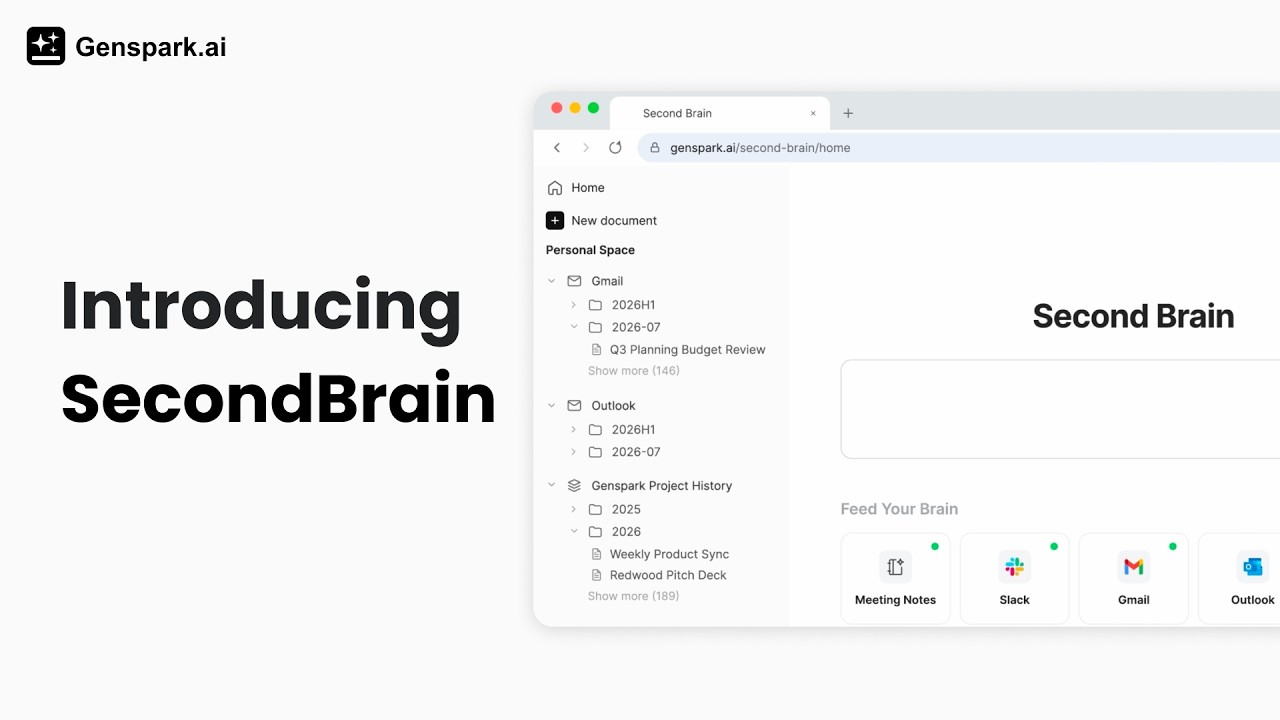
Kenali SecondBrain, sistem memori pribadi Anda
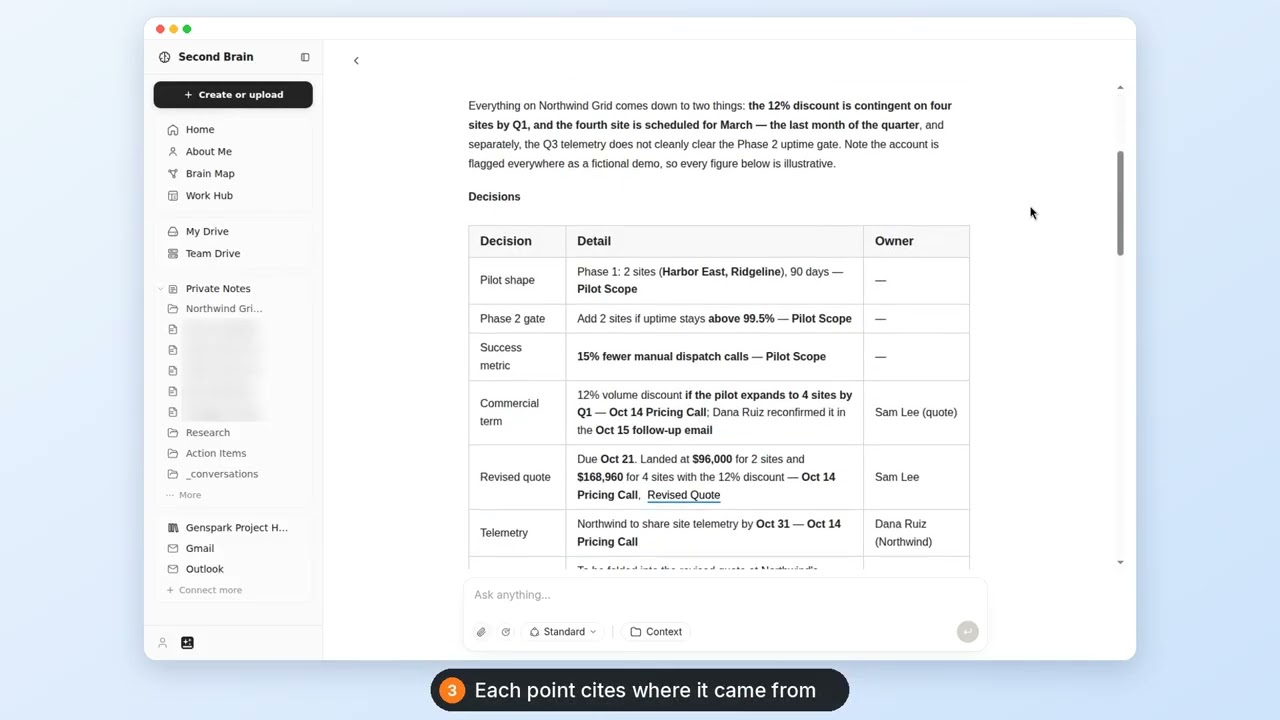
SecondBrain: satu pertanyaan, dijawab dari email, rapat, dan file
Perbedaan SecondBrain dan SecondBrain Note
SecondBrain adalah perangkat lunak. SecondBrain Note adalah alat perekam yang Anda bawa ke dalam ruangan, dan merupakan produk terpisah dengan halamannya sendiri. Anda tidak memerlukan perangkat tersebut untuk menggunakan SecondBrain: Catatan Rapat AI dapat merekam rapat secara mandiri, dan semua fitur lain di sini dapat digunakan dari browser.
Perangkat ini hanyalah satu cara tambahan untuk memasukkan percakapan. SecondBrain Note membahas alat perekam tersebut dan cara rekaman sampai ke ponsel Anda.
Dua jenis sumber
Semua yang ada di SecondBrain masuk melalui salah satu dari dua cara, dan perbedaannya menentukan seberapa mutakhir sebuah jawaban.
Diimpor dan selalu dapat dicari. Riwayat Proyek Genspark, Gmail, dan Outlook disalin ke dalamnya. Setelah impor berjalan, kontennya tersimpan di SecondBrain dan dapat dijadikan sumber jawaban, baik aplikasi aslinya sedang terbuka maupun tidak. Anda dapat bertanya tentang email dari beberapa bulan lalu meskipun kotak surat sedang tertutup.
Dibaca secara langsung, hanya saat Anda bertanya. Kedua belas konektor dikueri pada saat Anda bertanya, tanpa impor massal. Apa yang diambil oleh sebuah jawaban dari salah satu konektor tetap dapat disimpan di obrolan tersebut.
Jadi, dokumen yang baru saja Anda edit akan muncul sebagai versi terbarunya dalam jawaban.
Sisanya adalah milik Anda sendiri. Unggahan masuk ke Drive Saya, dan catatan yang Anda tulis tersimpan di Catatan Pribadi. Keduanya ada di indeks seperti konten lainnya.
Keunggulannya
Ada tiga jenis pertanyaan yang cocok diajukan: sesuatu yang Anda tahu ada tetapi tidak ingat letaknya, sesuatu yang tersebar di beberapa alat, dan sesuatu yang memiliki tenggat waktu, seperti apa yang berikutnya, siapa yang sedang menunggu, atau apa yang telah dijanjikan. Materi yang belum Anda hubungkan tidak dapat dibaca, jadi hubungkan terlebih dahulu.
Apa yang bisa Anda buat
Enam pekerjaan mencakup sebagian besar hal yang orang bawa ke SecondBrain. Empat di antaranya dimulai dengan prompt yang bisa Anda tempel, dengan detail Anda sendiri di dalam tanda kurung. Dua lainnya dimulai dengan satu klik, karena menghubungkan sumber dan menghapus data Anda bukanlah pertanyaan. Ketiga belas resep ada di bagian akhir, di bawah Resep.
| Apa yang bisa Anda buat | Prompt untuk ditempel, atau apa yang diklik | Resep lengkap |
|---|---|---|
| Sumber yang berfungsi, dan sumber yang terhenti agar berfungsi kembali | Tanpa prompt. Konektor di bawah bilah Tanya → klik chip Gmail. Atau Sumber → aktifkan barisnya → Hubungkan. | Resep 1 |
| Satu jawaban dari semua yang telah Anda hubungkan | Ringkas semua yang saya miliki tentang [nama klien] dari enam bulan terakhir: email, catatan rapat, file, dan dokumen. Berikan keputusan yang kami buat, pertanyaan yang masih terbuka, dan siapa penanggung jawab masing-masing. Sebutkan item sumber dari setiap poin. | Resep 2 |
| Sesuatu yang tidak bisa Anda ingat namanya | Saya sedang memikirkan dokumen tentang [topik] yang saya kerjakan beberapa bulan lalu, mungkin di [alat]. Di dalamnya ada [detail yang Anda ingat]. Temukan dokumen itu, beri tahu saya isinya dalam tiga baris, dan berikan tautannya. | Resep 3 |
| Rapat yang diubah menjadi catatan dan tindak lanjut | Ubah catatan rapat saya pagi ini menjadi ringkasan berisi keputusan dan item tindakan per penanggung jawab. Lalu buat draf email tindak lanjut untuk semua yang hadir. Batasi pada apa yang benar-benar disepakati, dan tandai apa pun yang masih belum diputuskan. | Resep 4 |
| File, PDF, dan ekspor Notion di dalam otak | Baca [nama file] di Drive Saya. Lalu beri tahu saya tiga hal di dalamnya yang memengaruhi [proyek], dan kutip kalimat asal masing-masing. | Resep 5 |
| Mengurangi apa yang diingatnya | Tanpa prompt. Sumber → nonaktifkan barisnya. Untuk Gmail atau Outlook, tindakan ini menghapus email yang telah diimpor. Obrolan dihapus dari menunya. File dihapus dari Drive Saya. | Resep 6 |
Mulai cepat
Satu sumber, satu pertanyaan, satu jawaban yang dibangun dari materi Anda sendiri. Anda memerlukan akun Genspark dan browser.
- Buka SecondBrain di genspark.ai/second-brain/home, atau dari halaman utama Genspark.
- Lihat di bawah bilah Tanya. Strip di sana berlabel Konektor. Jika ada chip untuk Gmail atau Outlook di dalamnya, klik chip tersebut: jendela kecil Hubungkan Gmail atau Hubungkan Outlook akan terbuka. Pilih Hubungkan di sana, dan Genspark akan mengimpor kira-kira enam bulan terakhir, hingga 6.000 email.
- Untuk menghubungkan sumber lain, klik Konektor di bawah bilah Tanya (atau + Hubungkan lainnya di bilah samping), lalu aktifkan sumber tersebut dan klik Hubungkan.
- Selesaikan layar persetujuan dari penyedia. Impor berjalan di latar belakang, jadi Anda dapat meninggalkan halaman. Seberapa cepat data yang diimpor muncul membahas jawaban pertama yang terasa kurang lengkap.
- Ajukan pertanyaan yang kecil dan spesifik. "Apa yang saya kerjakan minggu lalu" adalah pertanyaan pertama yang baik, karena Anda tahu jawabannya dan dapat memeriksanya.
- Bawa pertanyaan yang sama ke Agen Super. Buka obrolan Agen Super baru, klik +, lalu Pilih dari komputer cloud, dan pilih Drive Saya, Drive Tim, Proyek Genspark, atau Catatan. Begitulah cara otak ini mengikuti Anda keluar dari halaman ini. Menggunakannya dari Agen Super menjelaskan pemilihnya.
Apa yang saya kerjakan minggu lalu? Kelompokkan berdasarkan proyek, dan untuk masing-masing, beri tahu saya apa yang sudah berjalan dan apa yang masih terbuka.
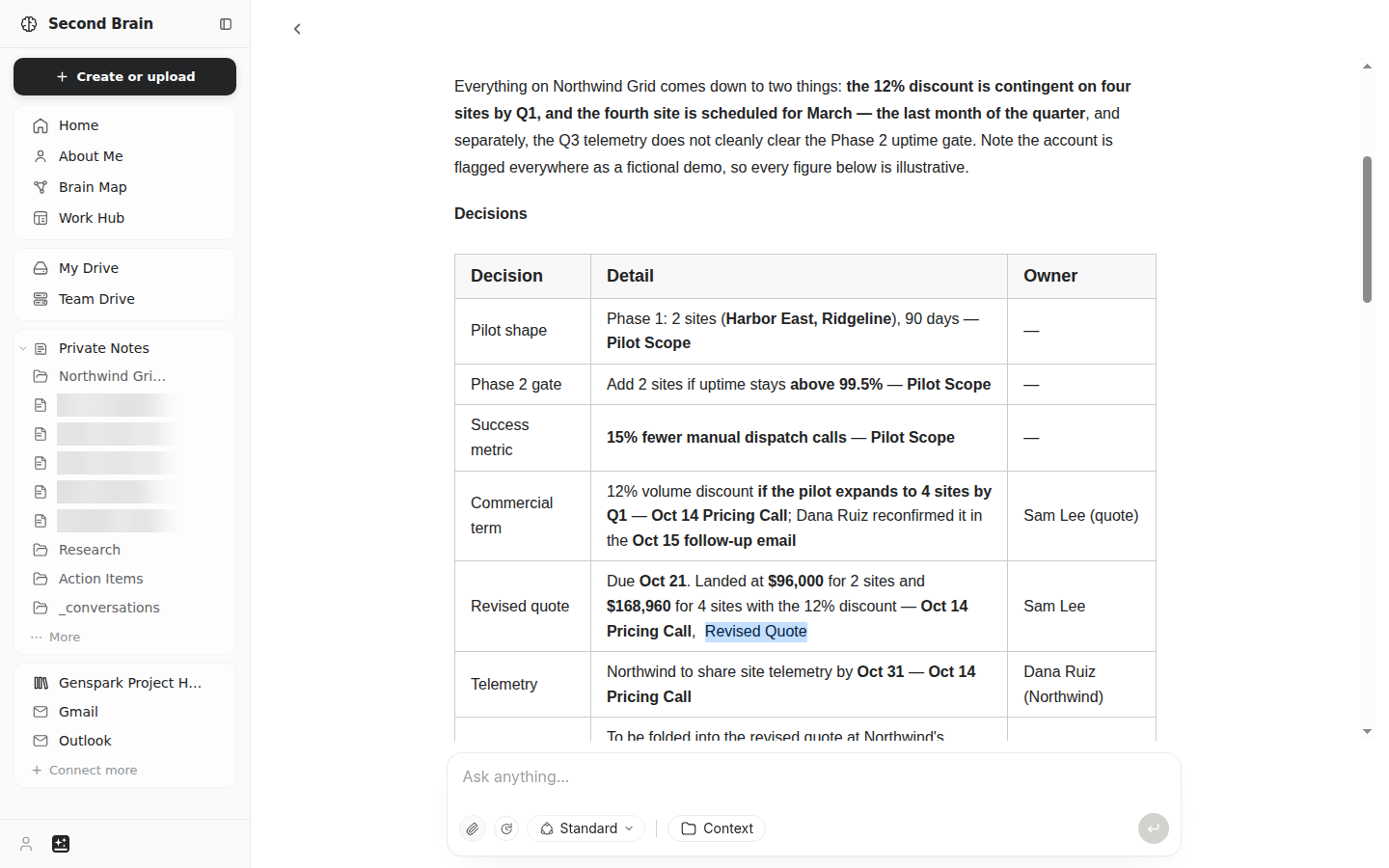
Tips: mulailah dengan satu sumber dan satu pertanyaan yang dapat Anda nilai. Otak dengan tiga sumber yang tidak pernah Anda periksa lebih sulit dipercaya daripada otak yang sudah Anda uji.
Catatan: Standard dan Ultra ditagih secara berbeda. Kredit dan biaya menjelaskan paketnya.
Dua kebiasaan membuat minggu pertama lebih baik. Hubungkan sumber yang menyimpan sebagian besar pekerjaan Anda, dan tanyakan sesuatu yang biasanya Anda tanyakan kepada rekan kerja. Dan gunakan satu pertanyaan per obrolan: Kebiasaan yang menjaganya tetap rendah menjelaskan alasannya.
Layar beranda
Satu halaman menyelesaikan semuanya, dan halaman itu dirancang di sekitar pertanyaan Anda.
Bilah Tanya
Bilah di bagian atas adalah tempat Anda mengajukan pertanyaan. Ketik pertanyaan Anda lalu kirim.
Bilah ini juga menampilkan biaya sebuah jawaban sebelum Anda mengirimnya. Selama giliran Standard ditanggung oleh paket Anda, bilah ini menampilkan baris Menggunakan kuota gratis tanpa biaya kredit. Anggota Go akan melihat Anda menggunakan Genspark Go di sana. Kredit dan biaya menjelaskan apa yang terjadi ketika kuota mingguan habis. Bilah Tanya menentukan tingkatannya, Standard atau Ultra.
Ada dua hal agar Anda bisa bertanya dengan baik. Sebutkan periodenya, karena "bulan lalu" dan "sejak tinjauan Maret" akan mengambil materi yang berbeda. Lalu sebutkan bentuk jawaban yang Anda inginkan: daftar, tiga baris, tabel, atau draf. Pertanyaan yang lebih samar menghasilkan jawaban yang lebih panjang, dan Anda harus membaca lebih banyak.
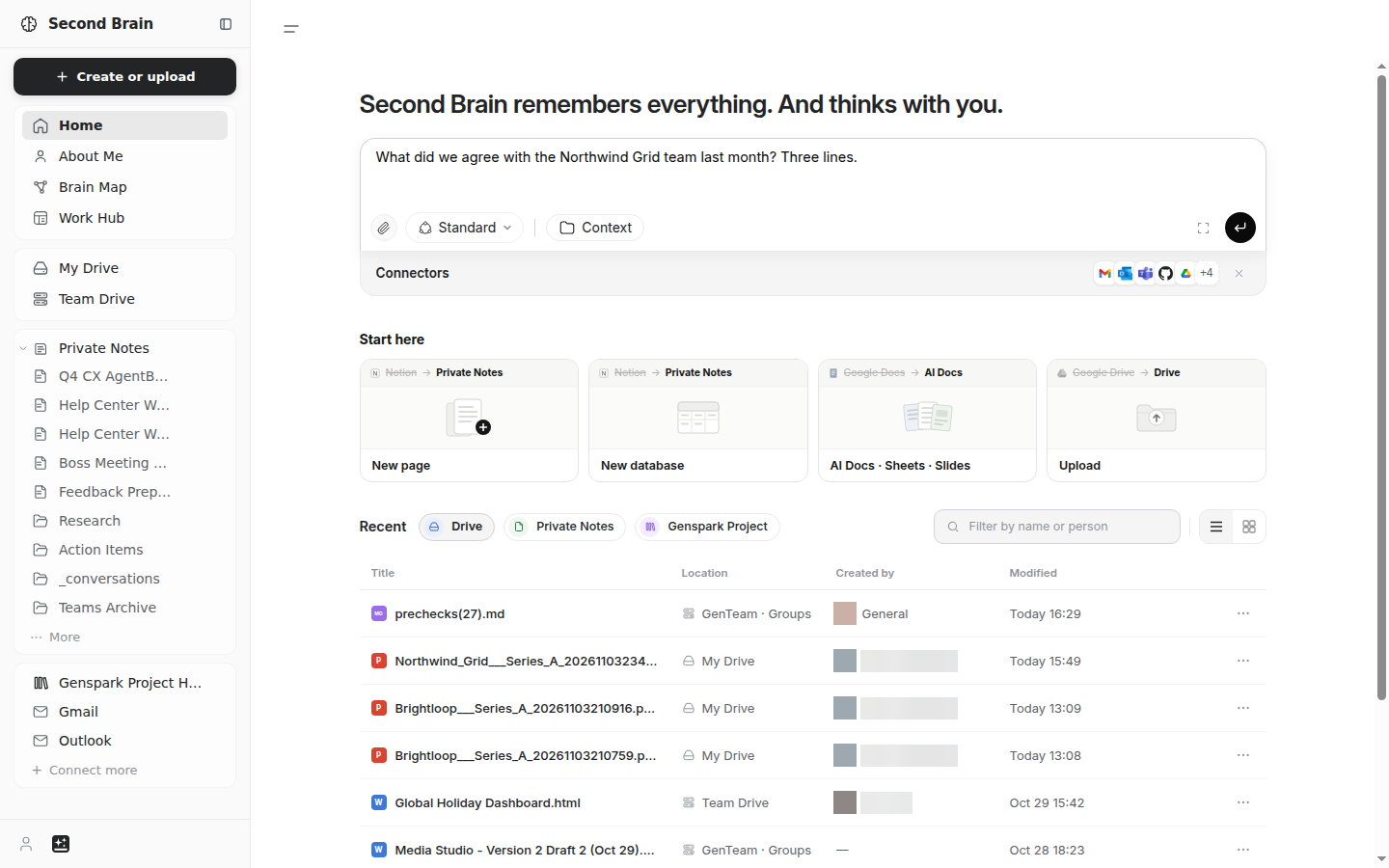
Strip Konektor
Di bawah bilah Tanya terdapat strip berisi chip sumber, berlabel Konektor. Ini adalah jalur tercepat menuju otak, dan merupakan satu-satunya bagian halaman yang berubah seiring Anda menghubungkan berbagai hal.
- Chip Gmail atau Outlook membuka jendela Hubungkan Gmail atau Hubungkan Outlook. Pilih Hubungkan di sana dan proses impor akan dimulai.
- Konektor yang sudah Anda hubungkan muncul sebagai chip, sehingga strip ini menjadi gambaran tentang sumber yang benar-benar menyuplai jawaban.
- Chip + di bagian akhir membuka Sumber. Labelnya adalah Hubungkan lebih banyak sumber.
- Tombol x pada strip adalah Sembunyikan konektor. Tombol ini menyembunyikan strip untuk browser tersebut dan mengingat pilihan itu, sehingga bilah Tanya kembali mendapatkan lebar penuhnya.
Sembunyikan konektor adalah pengaturan per browser. Menyembunyikan strip di laptop tidak menyembunyikannya di ponsel, dan sumber tetap terhubung selama strip disembunyikan.
Buat atau unggah
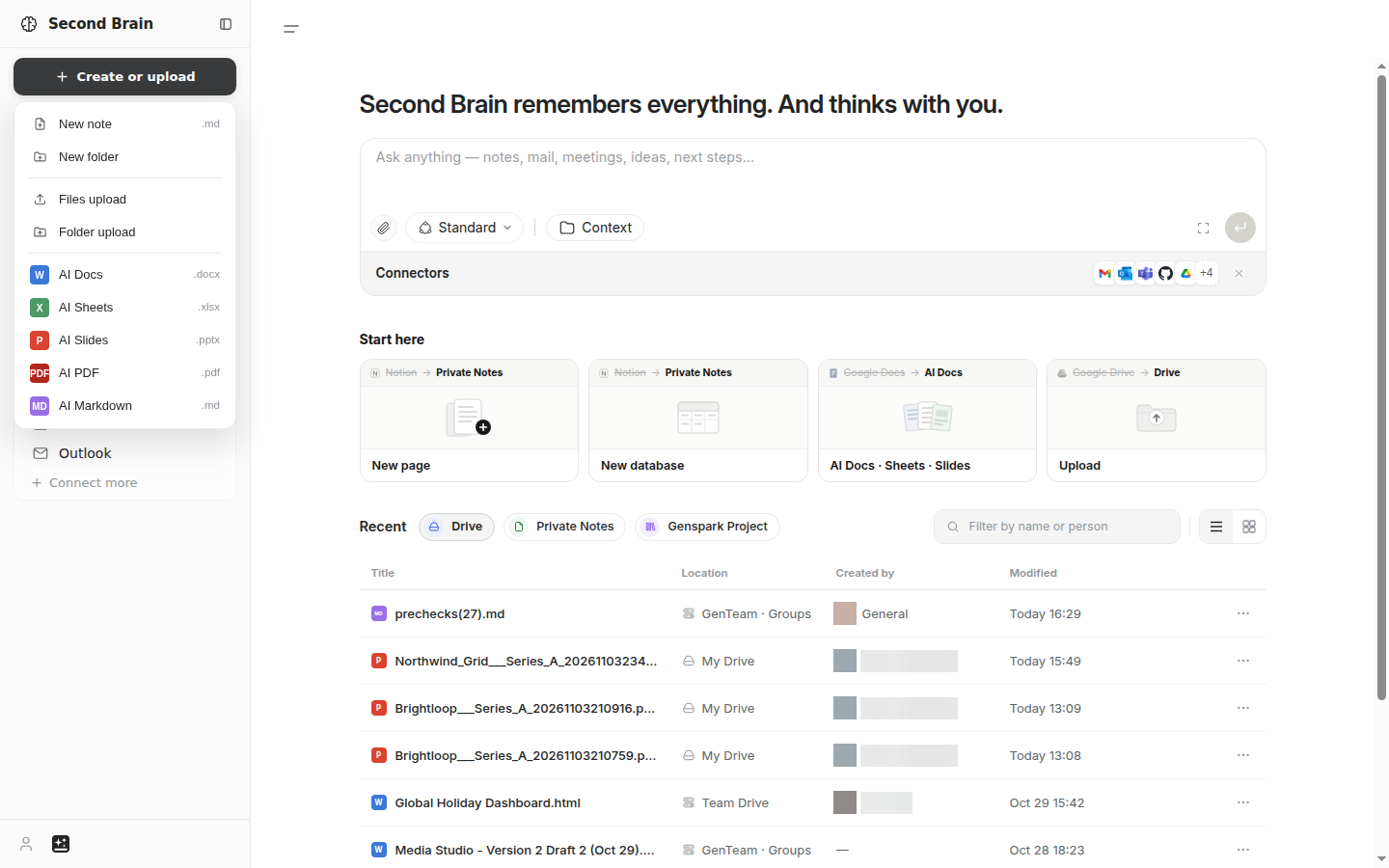
Blok bilah sisi bernama Buat atau unggah berisi Catatan baru, Folder baru, Unggah file, dan Unggah folder, lalu jenis-jenis dokumen AI: Dokumen AI, Lembar Kerja AI, Presentasi AI, PDF AI, dan Markdown AI.
Catatan baru membuat file Markdown di Drive Saya, di folder tempat Anda berada. Unggah file membuka pemilih file dan menyimpan file tersebut di Drive Saya, tempat file itu berfungsi seperti file AI Drive lainnya. Unggahan dan jenis file berisi detailnya.
Bilah sisi juga memuat + Hubungkan lainnya. Tombol ini membuka Sumber, halaman yang sama dengan yang dibuka oleh chip +.
Mulai di sini
Mulai di sini adalah sebaris tiga kartu di bawah kolom penulisan: Halaman baru, Dokumen AI · Lembar Kerja · Presentasi, dan Unggah. Halaman baru membuat halaman di Catatan Pribadi. Dokumen AI · Lembar Kerja · Presentasi adalah satu kartu yang membuka menu singkat: Dokumen AI, Lembar Kerja AI, dan Presentasi AI.
Baris kartu ini tetap berada di halaman, di atas daftar Terbaru.
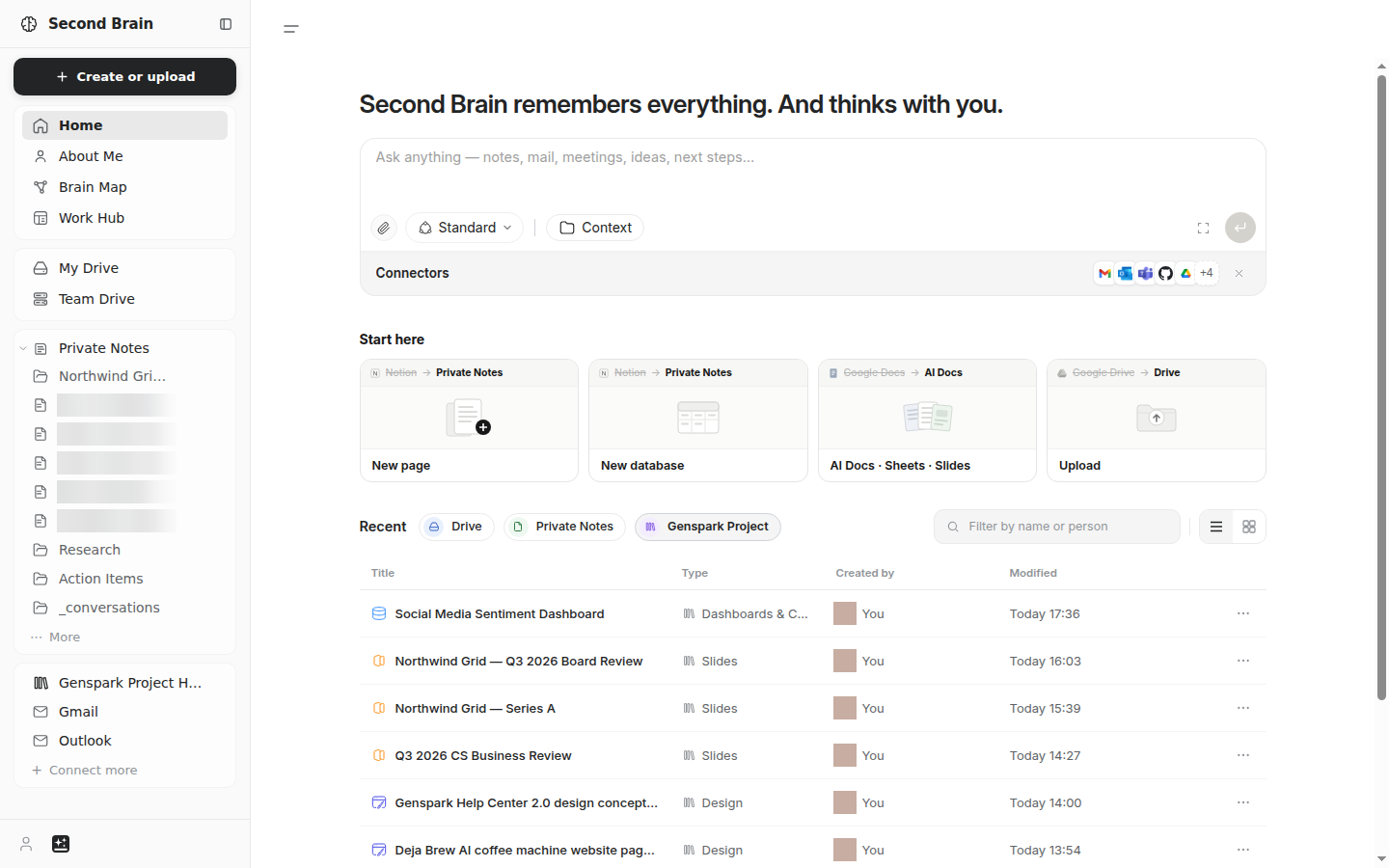
Daftar Terbaru
Di bawah Mulai di sini, daftar Terbaru menampilkan apa yang telah Anda kerjakan. Tiga chip mengubah tampilannya: Drive, Catatan Pribadi, dan Proyek Genspark, yang mencantumkan proyek-proyek Genspark Anda.
Pencarian
Daftar Terbaru di halaman beranda memiliki kotak Filter menurut nama atau orang, dan Drive Saya memiliki kotak Cari file yang mencari di seluruh drive Anda. Keduanya menemukan file berdasarkan nama, bukan berdasarkan makna. Jika Anda tidak tahu namanya, ajukan pertanyaan di bilah Tanya.
Brain Map
Brain Map memiliki barisnya sendiri di navigasi. Fitur ini menampilkan Ruang Pribadi sebagai grafik: setiap catatan adalah sebuah titik, dan setiap tautan [[ antar catatan adalah sebuah garis. Ruang Pribadi menyimpan semua catatan Anda, termasuk catatan rapat dan catatan email, sehingga catatan-catatan tersebut juga muncul di sini. Gunakan fitur ini untuk melihat catatan mana yang saling terhubung dan mana yang berdiri sendiri.
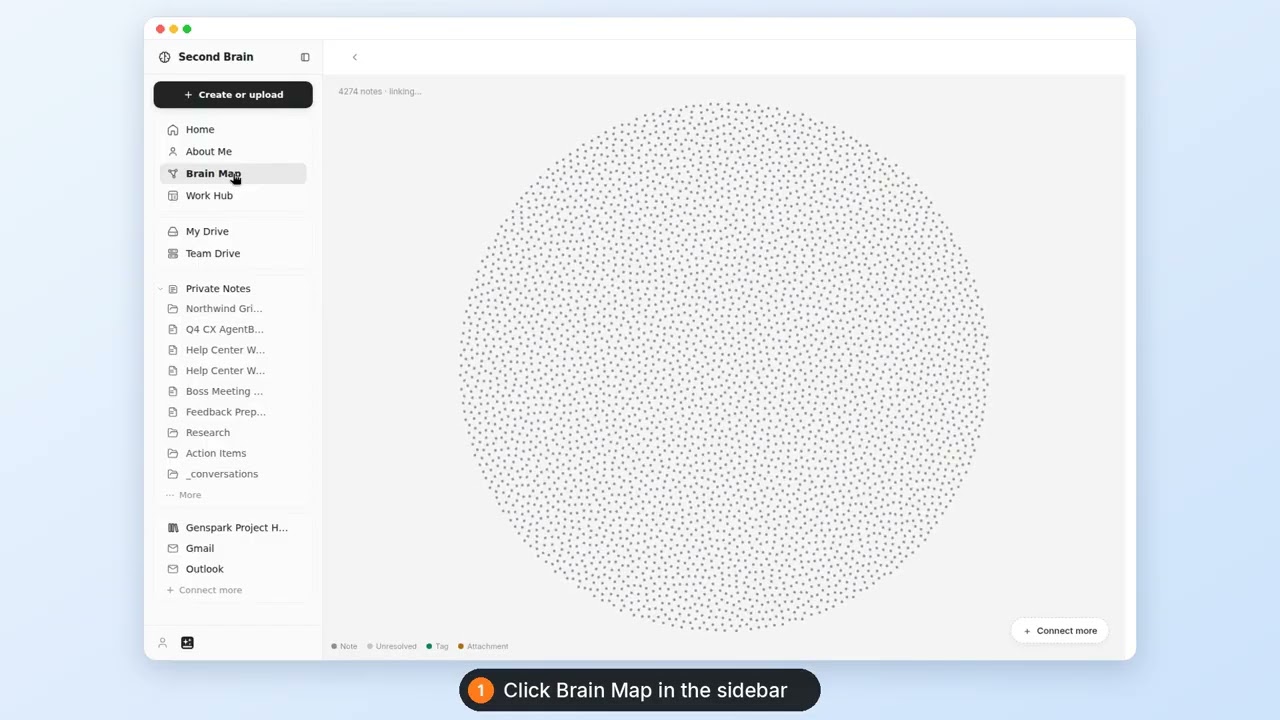
Brain Map: catatan dan tautan di antaranya
Tur
Saat pertama kali Anda membuka SecondBrain, tur singkat akan berjalan satu kali per browser. Tur dimulai dengan pengenalan, lalu menunjukkan bilah samping, deretan Konektor, Mulai di sini, dan bilah Tanya. Setiap bagian yang ditunjukkan dijelaskan di halaman ini.
Sumber
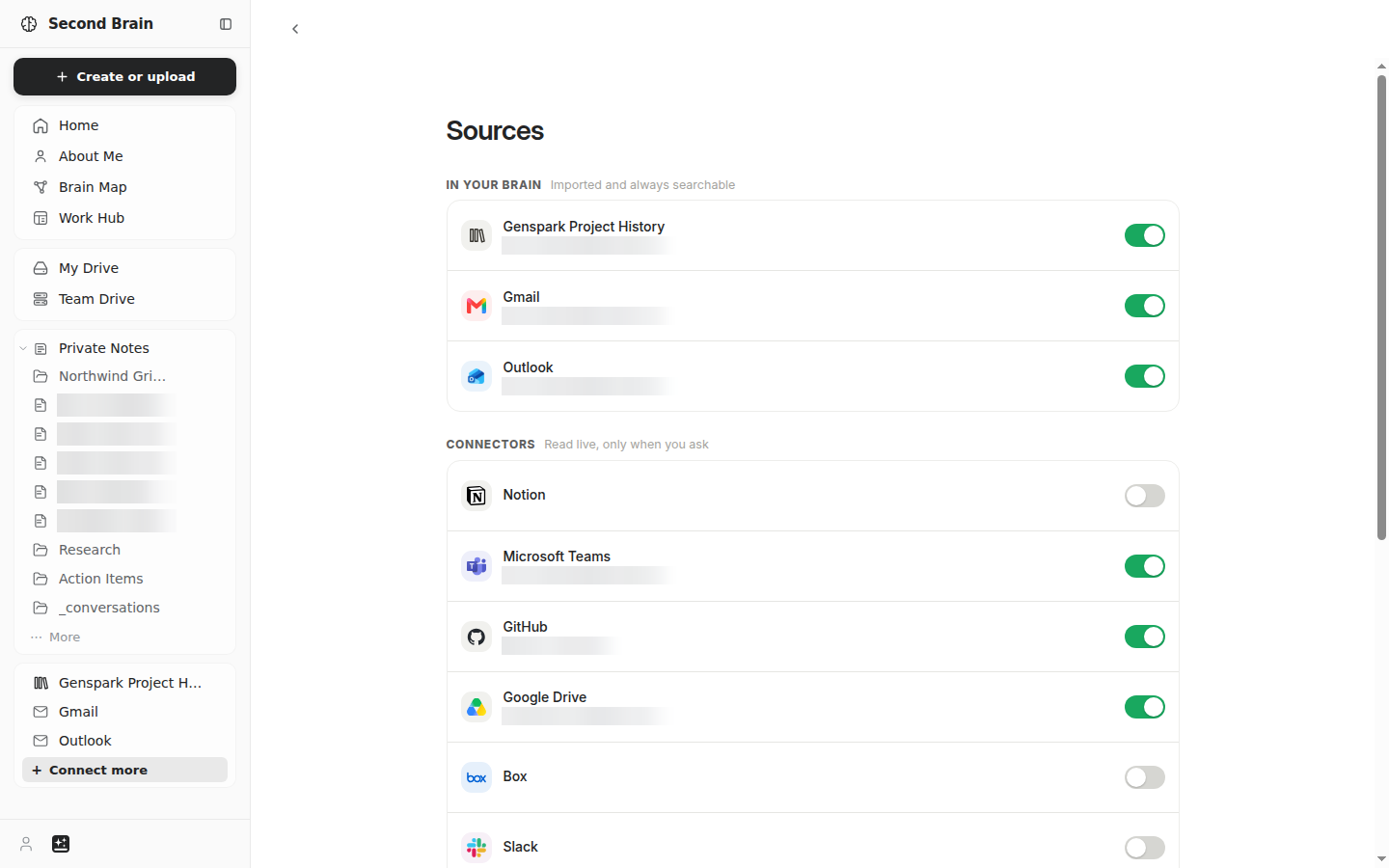
Sumber adalah daftar lengkap, dan ini satu-satunya halaman tempat sumber dapat diaktifkan atau dinonaktifkan. Halaman ini berada di /second-brain/sources-hub, dan Anda dapat membukanya dengan tiga cara: label Konektor di bawah bilah Tanya, chip + pada strip, atau + Hubungkan lainnya di bilah samping.
Baris-barisnya dikelompokkan berdasarkan cara data masuk, dan judul setiap kelompok menjelaskannya dengan gamblang.
Di otak Anda
Grup pertama berjudul Di otak Anda, dengan baris Diimpor dan selalu dapat dicari di bawahnya. Ada tiga baris:
- Riwayat Proyek Genspark: pekerjaan Anda di Genspark, termasuk Catatan Rapat AI.
- Gmail
- Outlook
Sumber-sumber ini disalin masuk. Impor berjalan di latar belakang, dan setelah selesai, materinya dapat dicari dari SecondBrain tanpa perlu membuka aplikasi aslinya. Dalam praktiknya, inilah perbedaan yang penting: pertanyaan tentang email dari beberapa bulan lalu tetap bisa dijawab meskipun kotak surat Anda tertutup.
Riwayat Proyek Genspark sudah aktif sejak awal. Anda tidak perlu menghubungkannya dan tidak ada langkah otorisasi, karena ini adalah catatan Genspark sendiri tentang pekerjaan Anda. Cakupannya dijelaskan di Riwayat Proyek Genspark.
Catatan Rapat berjalan secara default, jadi barisnya baru muncul di grup ini setelah Anda menonaktifkannya.
Konektor
Grup kedua berjudul Konektor, dengan Dibaca langsung, hanya saat Anda meminta di bawahnya. Ada dua belas baris, dengan urutan sebagai berikut:
| Konektor | Apa yang dibawanya ke dalam jawaban |
|---|---|
| Notion | Halaman dan database yang sudah dapat Anda buka di Notion |
| Microsoft Teams | Pesan dan file saluran |
| GitHub | Repositori, issue, dan pull request |
| Google Drive | File di Drive Anda |
| Box | File di Box |
| Slack | Pesan saluran dan pesan langsung |
| Salesforce | Catatan yang sudah dapat Anda lihat |
| Google Docs | Dokumen yang telah Anda izinkan untuk diakses Genspark |
| Google Sheets | Spreadsheet yang telah Anda izinkan untuk diakses Genspark |
| HubSpot | Catatan CRM |
| Google Calendar | Acara dan peserta |
| Outlook Calendar | Acara dan peserta |
Konektor tidak diimpor secara massal: SecondBrain membacanya saat Anda meminta, sehingga konektor yang dinonaktifkan tidak berkontribusi apa pun. Apa yang diambil sebuah jawaban dari konektor tetap dapat disimpan di obrolan tersebut, dan di Tentang Saya saat membaca konektor tersebut.
HubSpot adalah satu-satunya baris yang meminta token, bukan proses masuk. HubSpot terhubung dengan token Private App yang Anda buat di HubSpot, lalu Anda tempelkan ke dialog koneksi.
Menghubungkan satu sumber
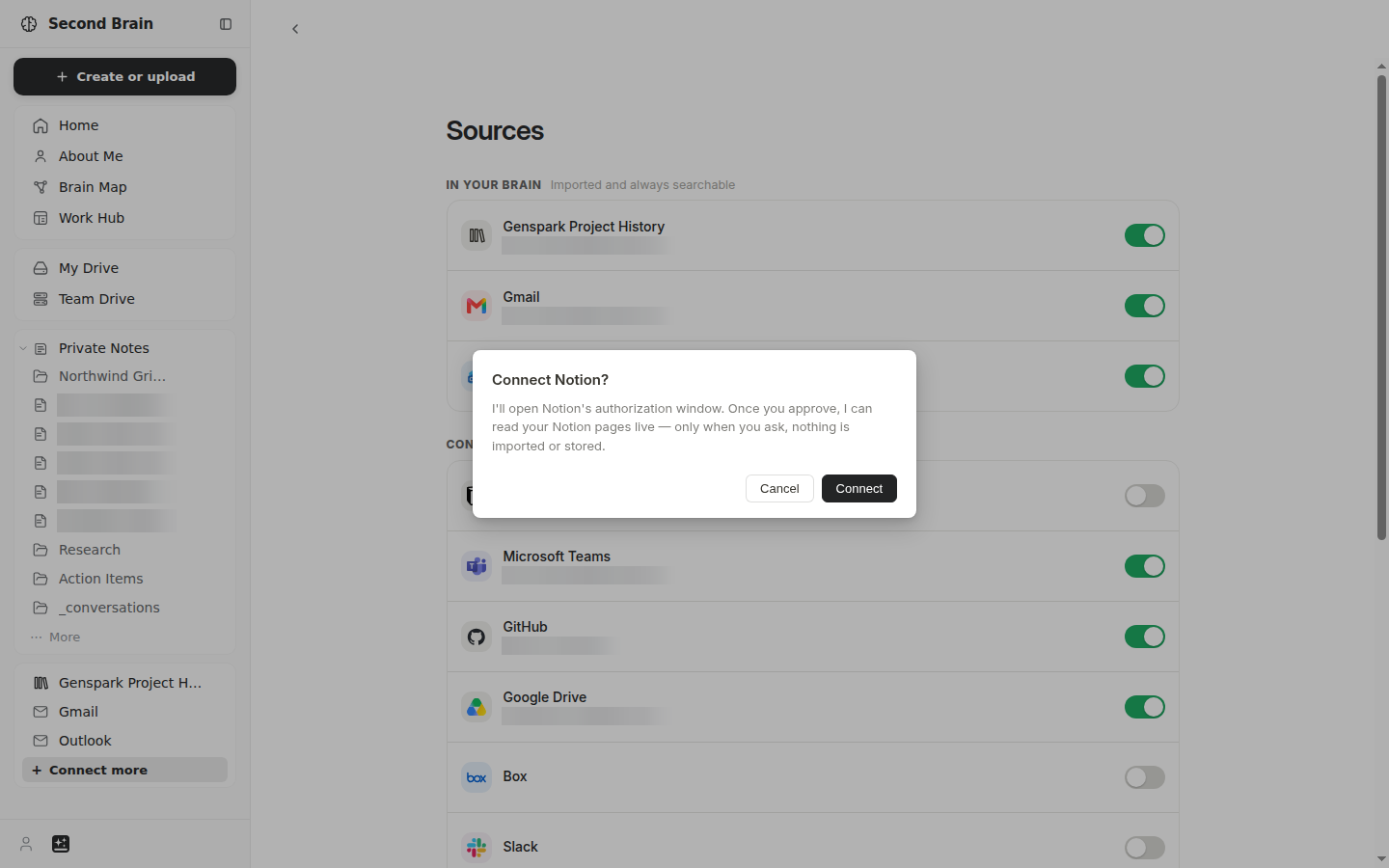
Setiap baris bekerja dengan cara yang sama. Aktifkan baris tersebut, lalu sebuah dialog akan terbuka dengan tombol Hubungkan. Klik tombol itu, selesaikan otorisasi dari penyedia, dan baris tersebut akan tetap aktif.
Untuk Gmail dan Outlook, chip di strip beranda langsung membuka jendela koneksi tanpa melalui baris. Genspark mengimpor sekitar enam bulan terakhir dan menjaga kotak surat tetap tersinkronisasi. Itulah jalur yang lebih singkat untuk dua sumber yang paling sering digunakan orang di awal.
Jika otorisasi gagal atau baris tidak mau tetap aktif, Sumber tidak mau terhubung, atau impornya berhenti berisi urutan langkah yang bisa dicoba.
Memutuskan koneksi salah satunya
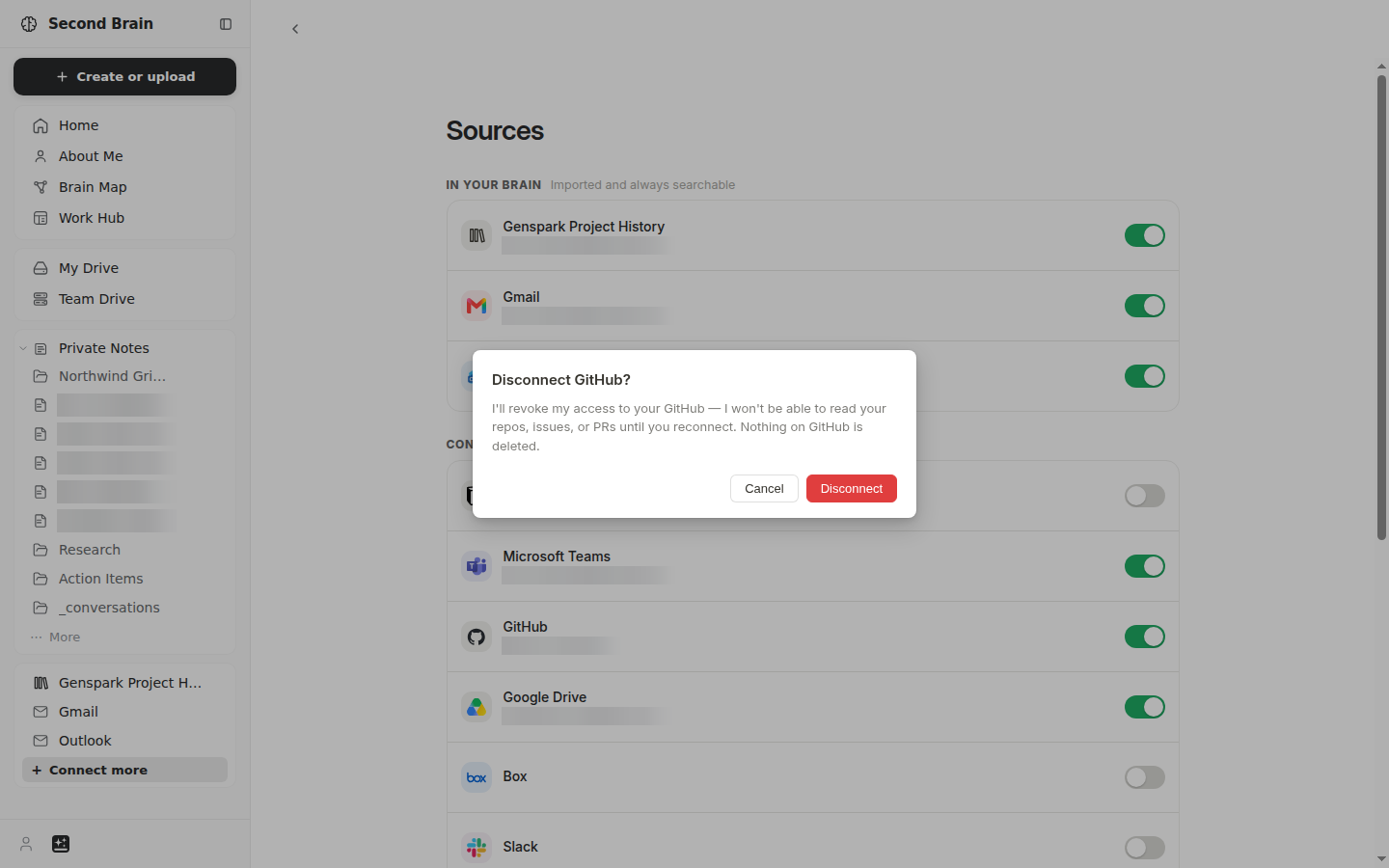
Matikan sebuah baris untuk memutuskan koneksinya. Dua di antaranya memperingatkan tentang lebih dari sekadar baris yang Anda matikan, karena Microsoft tidak dapat mencabut satu layanan saja. Mematikan Outlook Calendar atau Microsoft Teams juga memutuskan koneksi Microsoft Anda yang lain, termasuk email Outlook, hingga Anda menghubungkannya kembali. Konektor Google diputuskan satu per satu, dan Gmail tetap terhubung.
Mematikan konektor tidak meninggalkan data impor apa pun yang perlu dihapus, karena konektor hanya dibaca saat Anda memintanya. Mematikan Gmail atau Outlook berarti penghapusan. Dialognya berjudul Hapus Gmail? (atau Hapus Outlook?) dan tombolnya adalah Hapus; memilihnya akan memutuskan koneksi kotak surat tersebut dan menghapus email yang diimpor darinya dari SecondBrain. Menyalakannya kembali akan memulai impor baru. Catatan Rapat dan Riwayat Proyek Genspark tetap menyimpan datanya saat dimatikan.
Seberapa cepat data yang diimpor muncul
Impor adalah proses yang berjalan di latar belakang, sehingga saat sumber diaktifkan belum tentu materinya langsung dapat dicari. Impor Gmail pertama memiliki banyak data yang harus diproses, dan wajar jika pertanyaan-pertanyaan pertama dijawab dari data yang lebih sedikit daripada isi kotak surat sebenarnya.
Beri waktu sebelum Anda menilainya. Jika jawaban atas suatu pertanyaan terasa kurang lengkap, ajukan lagi nanti. Jika tidak ada yang muncul setelah Anda menunggu dan bertanya lagi, matikan lalu nyalakan kembali baris tersebut dari Sumber, yang merupakan cara perbaikan yang disediakan produk. Untuk Gmail atau Outlook, sakelar itu akan menghapus email yang sudah diimpor, dan menyalakannya kembali akan menjalankan impor baru, jadi gunakan cara ini saat Anda siap menunggu impor lagi. Jika itu tidak membantu, Sumber tidak mau terhubung, atau impornya terhenti menjelaskan langkah selanjutnya.
Unggahan dan jenis file
Unggahan adalah cara paling sederhana untuk memasukkan sesuatu ke dalam otak: laporan yang dikirimkan kepada Anda, kontrak, atau sekumpulan catatan dari sebelum Anda menggunakan Genspark. File tersebut masuk ke Drive Saya, dan sejak saat itu menjadi bagian dari sumber yang digunakan untuk menjawab pertanyaan.
Yang dapat Anda unggah
- Drive Saya menerima semua jenis file. Unggahan langsung tidak memiliki batas ukuran tersendiri. Batasnya ditentukan oleh penyimpanan Anda. Penyimpanan dan kuota berisi angka-angkanya.
- Impor file memasukkan file ke Catatan Pribadi:
.md,.csv,.html,.pdf, dan.zip, hingga 500 MB per pilihan. File Office, ODF, RTF, dan EPUB dimasukkan di dalam.zip. Buka melalui Unggah di menu folder di Catatan Pribadi. - Impor dari Notion adalah impor tersendiri, terpisah dari konektor Notion. Klik chip Notion di strip beranda untuk membukanya: fitur ini menerima satu
.ziphasil ekspor, hingga 1 GB. Baris Notion di Sumber adalah koneksi langsung, bukan impor ini.
Cara mengunggah
- Buka Drive Saya di SecondBrain Drive.
- Buka folder tempat file tersebut seharusnya berada, atau tetap di tingkat teratas.
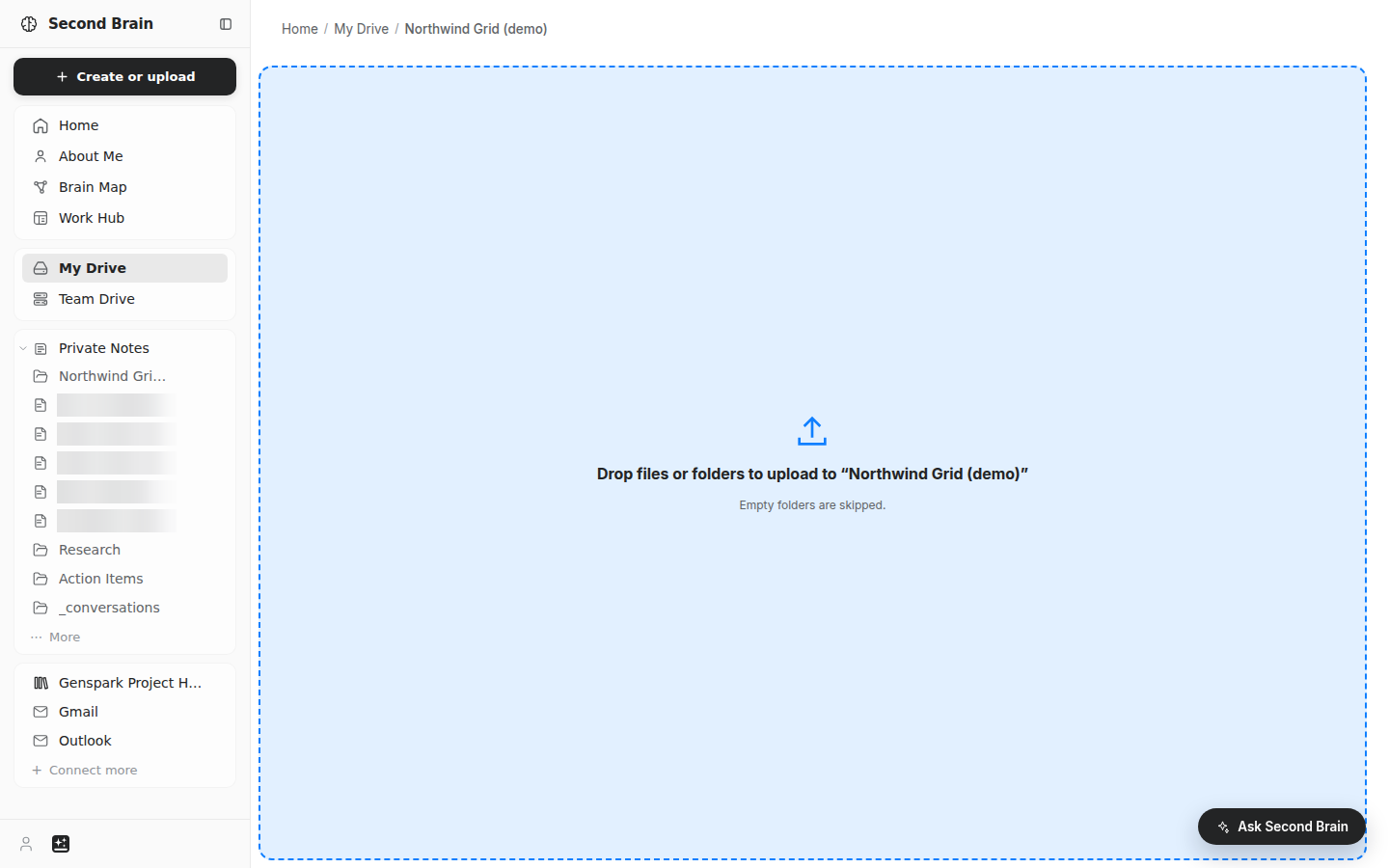
- Seret file ke halaman, atau gunakan Unggah file di Buat atau unggah pada bilah sisi.
- Tunggu hingga baris file muncul di folder. File yang diunggah berfungsi seperti file lain di Drive Saya: file tersebut dapat dibuka, dibagikan, diunduh, dan dihapus dari sana.
Apa yang terjadi pada file
File tetap seperti semula: PDF yang diunggah tetaplah PDF yang sama.
PDF hasil pindaian tanpa lapisan teks mungkin hanya menyediakan sedikit teks yang dapat dibaca untuk menyusun jawaban. Jika sebuah file tampaknya tidak berpengaruh, coba gunakan ekspor berbasis teks dari dokumen yang sama.
SecondBrain Drive
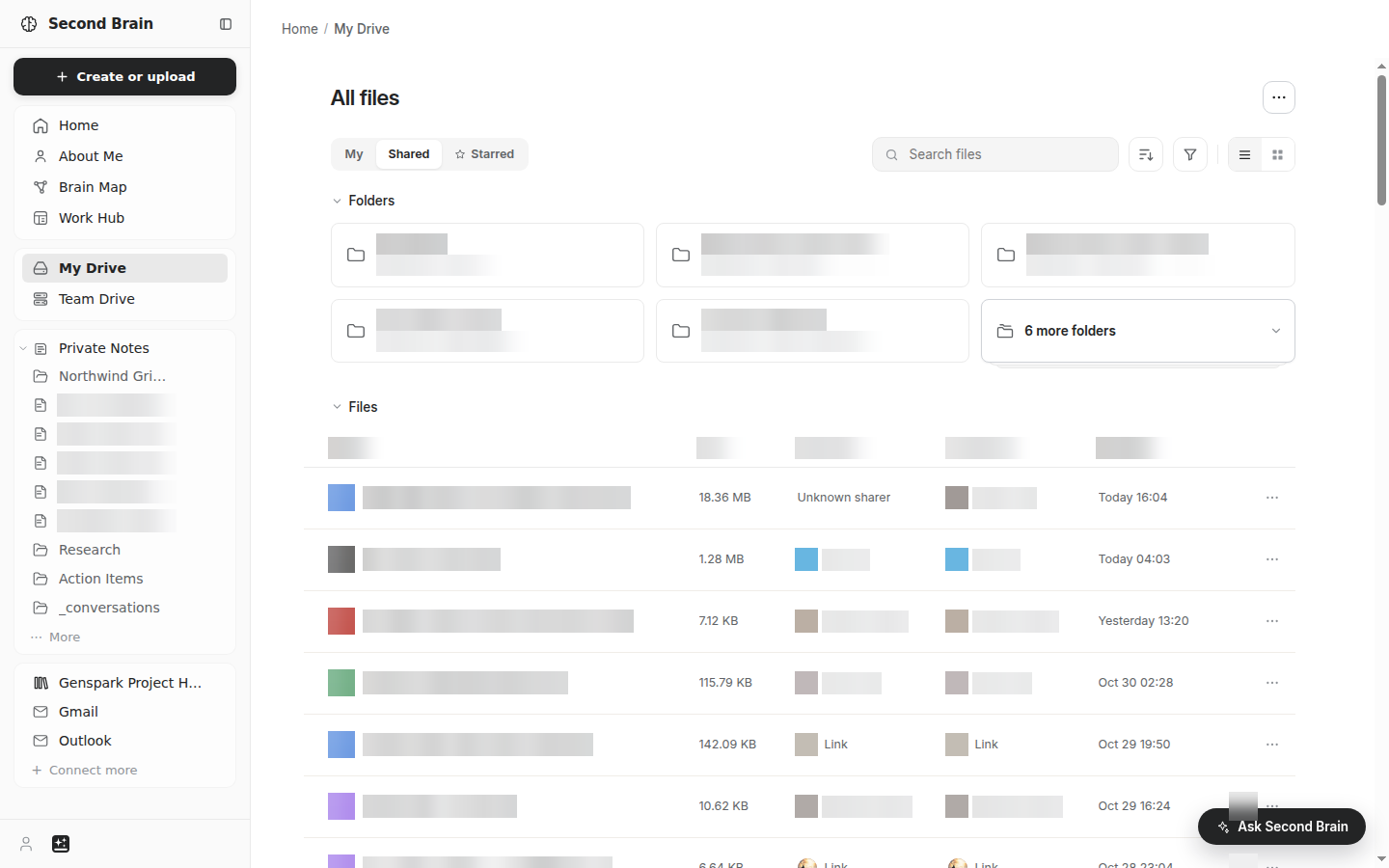
File yang Anda unggah harus disimpan di suatu tempat, dan tempat itu adalah SecondBrain Drive. Ini adalah drive yang sama dengan AI Drive, hanya dilihat dari dalam SecondBrain. Drive Saya dan Drive Tim ada di bilah sisi. Dibagikan dan Sampah dibuka dari Drive Saya.
- Drive Saya: file dan folder milik Anda sendiri.
- Dibagikan: item yang dibagikan kepada Anda, dan item yang Anda bagikan.
- Drive Tim: folder yang dibagikan oleh organisasi Anda, jika berlaku untuk Anda.
- Sampah: file yang telah dihapus.
My Drive, dan AI Drive
File yang Anda unggah ke My Drive adalah file AI Drive Anda. File yang sama muncul di AI Drive dan di SecondBrain, dan perubahan di salah satunya akan terlihat di yang lain, karena keduanya adalah satu file yang sama. Menghapusnya di AI Drive akan menghapusnya dari SecondBrain, begitu pula sebaliknya.
Catatan Pribadi dan sumber yang diimpor adalah pengecualian: keduanya disimpan di SecondBrain itu sendiri, dan tidak muncul sebagai file di AI Drive.
Itulah keseluruhan model penyimpanannya, dan ini menjawab pertanyaan yang paling sering diajukan orang saat pertama kali datang: tidak ada yang perlu dipindahkan. Jika file Anda sudah ada di AI Drive, file tersebut sudah ada di SecondBrain Drive, di bawah My Drive.
Penyimpanan dan kuota
SecondBrain Drive menggunakan penyimpanan AI Drive Anda, sehingga kuotanya mengikuti kuota AI Drive pada paket Anda.
| Paket | Penyimpanan |
|---|---|
| Free | Minimal 1 GB |
| Go | Minimal 1 GB |
| Plus | 50 GB |
| Pro | 1 TB |
| Team | 60 GB |
| Enterprise | 100 GB |
Kuota paket pribadi dan paket organisasi yang aktif dijumlahkan, sehingga anggota Plus di dalam organisasi Team mendapatkan kedua jatah tersebut.
File yang diunggah mengurangi kuota ini. Konektor tidak mengurangi kuota, karena konektor tidak mengimpor apa pun.
Dibagikan
Fitur Dibagikan tersedia di dua tempat: tab Dibagikan di bagian atas My Drive menampilkan daftar item yang dibagikan kepada Anda, sedangkan Dibagikan di menu ... My Drive menampilkan daftar item yang telah Anda bagikan.
Drive Tim
Drive Tim adalah bagian dari paket Team dan Enterprise. Jika seseorang membagikan folder Drive Tim kepada Anda, folder tersebut akan muncul di bawah Drive Tim meskipun akun Anda tidak memiliki paket tim.
Organisasi yang belum memiliki drive tim akan menampilkan halaman kosong dengan tulisan "Drive tim dan folder yang dibagikan dengan organisasi Anda akan muncul di sini." Folder yang dibagikan seseorang dari Drive Saya miliknya akan masuk ke Dibagikan.
Sampah
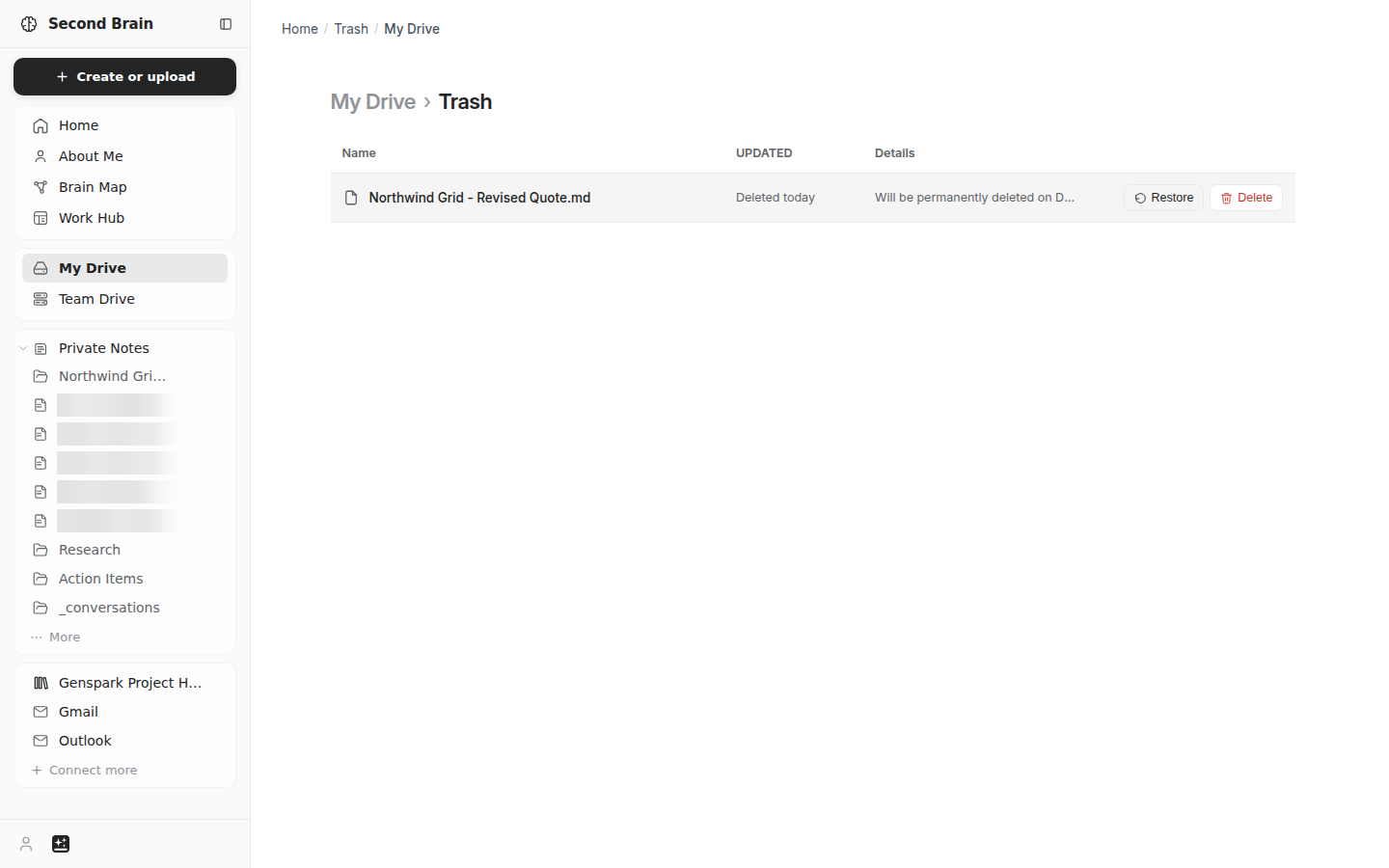
Sampah menyimpan file yang telah dihapus. Pulihkan mengembalikan file ke foldernya. Jika folder aslinya sudah tidak ada, proses pemulihan akan menanyakan di mana file tersebut akan ditempatkan. File yang dihapus dari folder yang dibagikan kepada Anda akan masuk ke Sampah milik pemiliknya.
Menghapus file dari My Drive adalah operasi file, bukan operasi memori. Tindakan ini memindahkan file ke Sampah. Menghapus apa yang diingatnya membahas hal-hal lain yang dimaksud orang dengan menghapus: sumber, obrolan, atau catatan.
Unduh dan Kompres
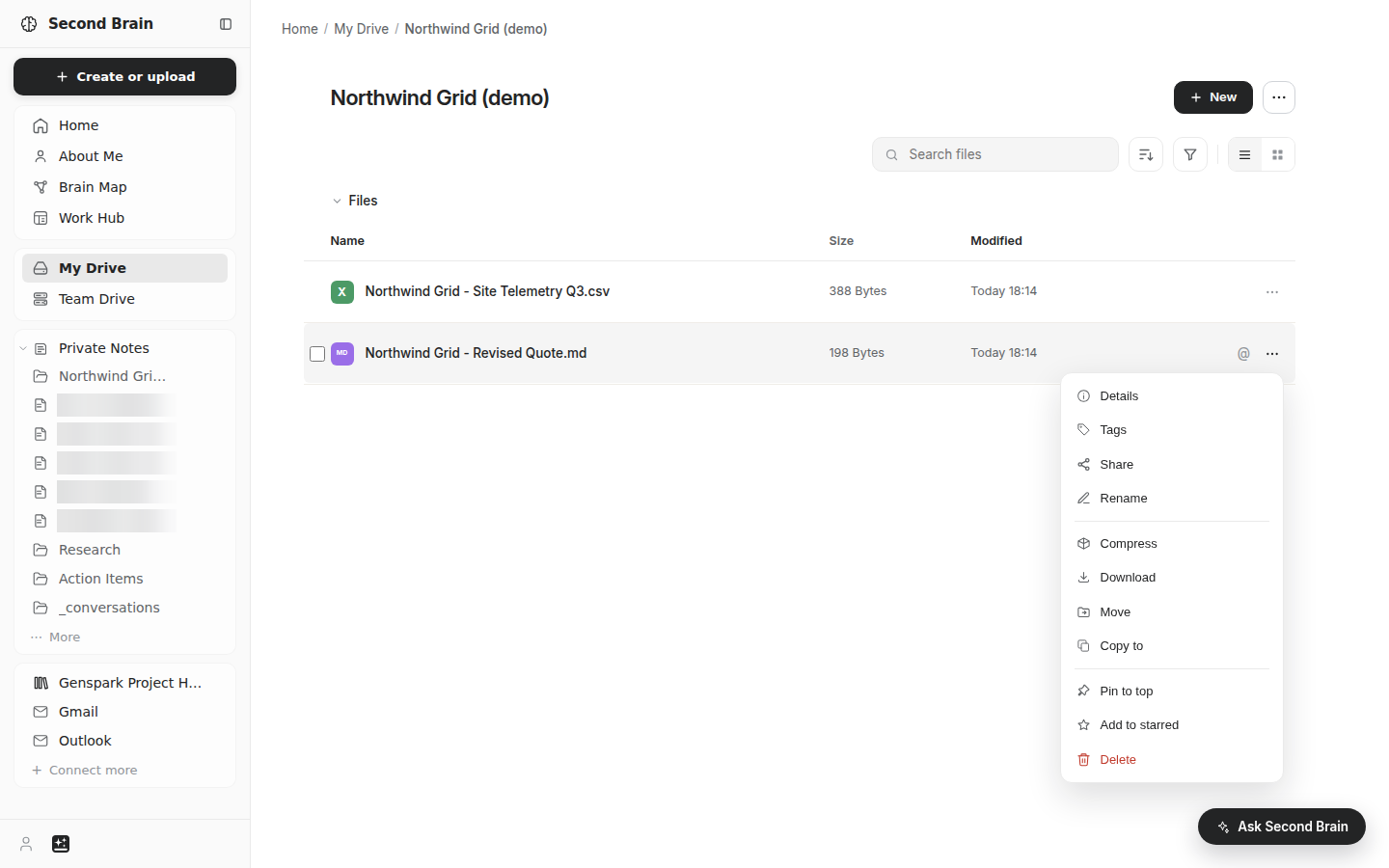
Menu ... pada file di My Drive berisi Unduh dan Kompres.
Unduh menyimpan salinan file tersebut ke komputer Anda, dalam formatnya sendiri. Opsi ini hanya tersedia untuk file, tidak pernah untuk folder. Kompres membuat ZIP di dalam drive, yang merupakan cara untuk menggabungkan folder atau sekumpulan file sebelum Anda mengirimkannya atau menyimpannya di tempat lain. Opsi ini dapat menampung hingga 1.000 file dan 1 GB.
Untuk seluruh folder, Kompres adalah jalan keluarnya: opsi ini menghasilkan satu ZIP. Catatan Pribadi berupa Markdown yang dapat Anda salin dari editor. Semua hal lain di dalam brain adalah sumber atau obrolan, bukan file yang Anda pegang.
Berbagi dan meminta akses
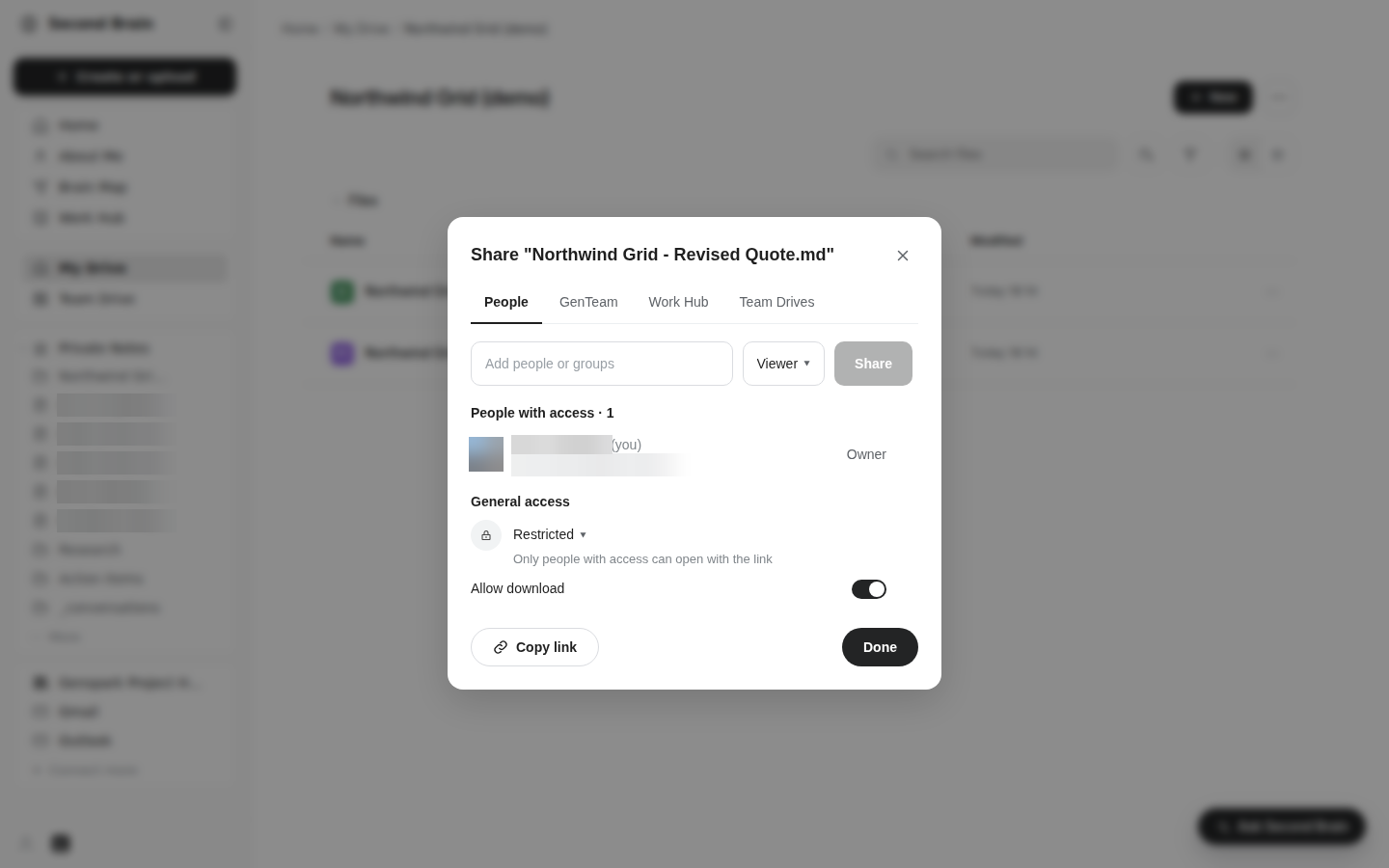
Berbagi di SecondBrain berarti berbagi file, dan cara kerjanya sama seperti berbagi file di bagian lain mana pun di Genspark.
Membagikan item
Buka file atau folder di Drive Saya, pilih Bagikan, lalu pilih siapa yang dapat mengakses item tersebut di bagian Akses umum, kemudian salin tautannya. Satu file dan satu folder menawarkan opsi yang sama: Dibatasi, Siapa saja di organisasi Anda, dan Siapa saja yang memiliki tautan. Opsi organisasi bertuliskan Siapa saja di organisasi Anda, atau menampilkan nama organisasi Anda jika diketahui. Opsi ini hanya muncul bagi anggota organisasi yang kebijakannya mengizinkannya. Siapa saja yang memiliki tautan tidak tersedia jika organisasi Anda telah menonaktifkan tautan publik. Akun tanpa organisasi akan melihat Dibatasi dan Siapa saja yang memiliki tautan. Menyebutkan nama seseorang hanya memberikan akses kepada orang tersebut. Catatan Pribadi menggunakan dialog yang lebih singkat: Dibatasi atau Siapa saja yang memiliki tautan.
Folder yang dibagikan menyertakan isinya. Orang yang Anda ajak berbagi folder dapat melihat file di dalamnya.
Meminta akses
Saat Anda membuka sesuatu yang tidak dapat Anda akses, Anda memintanya sendiri: klik Minta akses di layar, dan permintaan akan dikirim ke pemiliknya. Layar menampilkan salah satu dari tiga status, masing-masing berupa satu kalimat sederhana:
- "Minta pemilik untuk memberi Anda akses."
- "Kami akan memberi tahu Anda saat permintaan disetujui."
- "Permintaan ditolak"
Permintaan dikirim ke pemilik, jadi penolakan bukanlah jawaban "tidak" yang permanen: tanyakan langsung kepada mereka, dan mereka dapat membagikannya lagi.
Siapa yang dapat melihat apa
Privasi dan data memuat aturannya: item pribadi tetap menjadi milik Anda kecuali Anda membagikannya.
Riwayat Proyek Genspark
Semua yang Anda buat di Genspark tersimpan di sini: presentasi, dokumen, desain, dasbor, catatan rapat, dan media. Karena itulah pertanyaan tentang pekerjaan kuartal lalu bisa dijawab tanpa Anda perlu mengarsipkan apa pun. Fitur ini juga sudah aktif sejak awal.
Riwayat Proyek dibagi menjadi sembilan tab, dengan urutan sebagai berikut: Semua, Catatan Rapat, Presentasi, Dokumen, Lembar Kerja AI, Desain, Studio Media, Dasbor & CRM, dan Agen Super. Semua berisi seluruh item, dengan yang terbaru di urutan teratas.
| Tab | Isinya |
|---|---|
| Catatan Rapat | Catatan rapat, termasuk yang berasal dari perangkat |
| Presentasi | Presentasi yang Anda buat |
| Dokumen | Dokumen dan halaman |
| Lembar Kerja AI | Spreadsheet yang Anda buat |
| Desain | Desain dan poster |
| Studio Media | Hasil kerja video, audio, dan gambar |
| Dasbor & CRM | Hasil kerja dasbor dan CRM |
| Agen Super | Pekerjaan yang Anda jalankan di Agen Super |
Setiap tab menampilkan itemnya dengan yang terbaru di urutan teratas. Menu ... di setiap baris memuat Salin tautan, sehingga item apa pun bisa ditempelkan ke obrolan dan dibuka oleh siapa saja yang memiliki akses. Bagikan juga tersedia di menu yang sama untuk semua jenis item, kecuali Dasbor & CRM. Untuk catatan rapat, tautan yang dibagikan akan membuka penampil catatan bersama dalam mode hanya-baca.
Tab Catatan Rapat juga memiliki pengalih Sumber: Semua Catatan, Perangkat, atau Catatan Rapat.
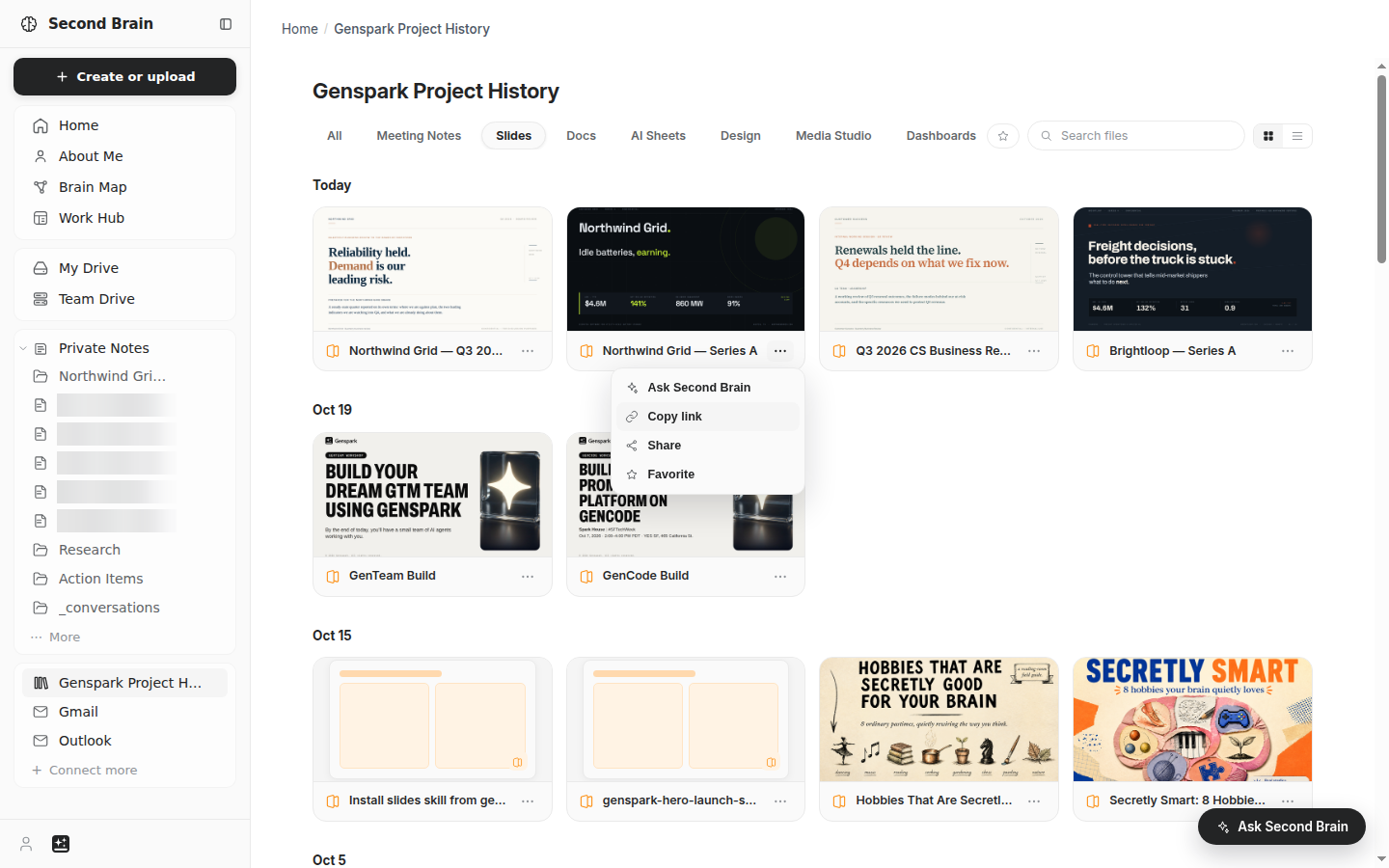
Catatan rapat
Catatan rapat berasal dari tiga sumber, dan semuanya masuk ke tab yang sama.
Yang pertama adalah Catatan Rapat AI, yang berjalan dalam rapat Genspark. Yang kedua adalah panggilan kanal: ketika panggilan di kanal GenTeam menghasilkan catatan, catatan tersebut juga ikut tersimpan. Yang ketiga adalah rekaman singkat dari perangkat SecondBrain Note atau VoicePad. Karena rekamannya singkat, yang Anda dapatkan adalah catatan tanpa transkrip.
Perekaman rapat aktif secara default. Di otak Anda menjelaskan mengapa Catatan Rapat tidak memiliki baris di Sumber sampai Anda menonaktifkannya.
Catatan rapat dapat dicari seperti konten lainnya. "Apa yang kita putuskan tentang halaman harga" akan menemukan rapat tempat keputusan itu dibuat, dan catatannya terbuka dengan ringkasan serta item tindakannya.
🎬 Placeholder video — id: sb-meeting-note · keterangan: "catatan dari panggilan kanal masuk, lalu ringkasannya" · klip: · lebar: 720 px · direkam: tidak · tampilan: Catatan Rapat → satu catatan → ringkasan dan item tindakannya · urutan: tab → catatan dari panggilan kanal → ringkasan → item tindakan beserta penanggung jawabnya
Apa yang tidak disimpannya
Riwayat Proyek adalah catatan milik Genspark sendiri, bukan catatan semua hal yang pernah Anda lakukan. Pekerjaan di alat lain tetap berada di alat tersebut kecuali Anda menghubungkannya. File yang Anda edit di Word pada laptop Anda hanya ada di otak jika file tersebut berada di Drive Saya atau di Drive yang terhubung.
Proyek yang telah Anda hapus akan hilang dari tabnya.
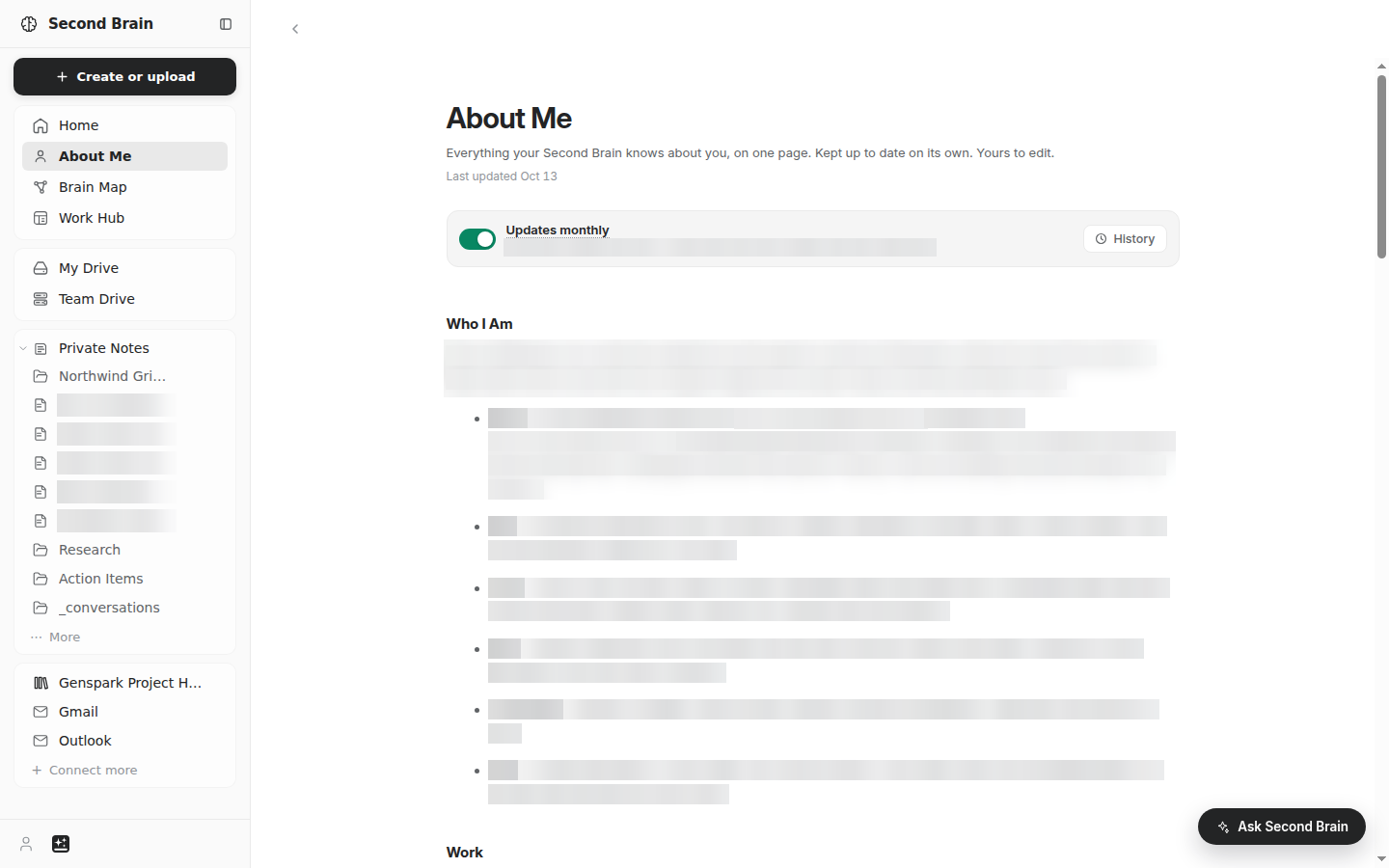
Tentang Saya
Tentang Saya adalah potret diri Anda, yang ditulis dari materi Anda sendiri, dan dapat diperbarui setiap bulan.
Potret ini dibuat dari proyek, rapat, Catatan Pribadi, file Drive Saya, dan percakapan GenTeam Anda. Potret ini juga dapat membaca email dan kalender Gmail atau Outlook, GitHub, Slack, Microsoft Teams, Google Drive, dan Salesforce Anda. Isinya terdiri dari enam bagian.
Semua orang dapat memilikinya. Penulisannya gratis dan memakan waktu sekitar tiga menit. Jika halaman menampilkan "Anda belum memiliki Tentang Saya.", klik Tulis Tentang Saya. Selanjutnya, Anda akan ditanya apa yang perlu dibaca: Mari tulis Tentang Saya Anda. menampilkan sumber Anda sebagai sakelar, dan Hubungkan sumber Anda. menampilkan aplikasi sebagai kartu. Petunjuk di bawahnya berbunyi "Pilih setidaknya satu hal untuk dibaca." Pembuatan dibatasi dalam seberapa sering dapat dijalankan, dan halaman akan memberi tahu Anda saat batas tercapai.
Anda dapat mengedit halaman secara langsung: ketik, lalu klik Simpan. Diperbarui bulanan menjaganya tetap terkini, dan Pembaruan nonaktif menghentikannya. Pembaruan otomatis gratis. Pembaruan ini tidak pernah menggunakan kredit Anda, dan hasil edit Anda tetap tersimpan.
Catatan Pribadi
Catatan Pribadi adalah tempat menyimpan catatan yang Anda tulis. Catatan ini berupa file Markdown yang dapat Anda edit langsung di tempat.
Buka Catatan Pribadi dari navigasi, atau mulai catatan baru dengan Halaman baru di bawah Mulai di sini. Catatan akan terbuka di editor dengan teks sesuai yang ditulis, dan ada breadcrumb di atasnya agar Anda dapat kembali ke folder asal.
Catatan dapat saling terhubung. Mengetik [[ di dalam catatan akan memulai tautan ke catatan lain, dan tautan tersebut ditampilkan sebagai tautan halaman yang dapat diklik. Dengan begitu, sekumpulan catatan berfungsi seperti wiki kecil: satu catatan indeks yang menunjuk ke catatan-catatan di bawahnya, dan masing-masing catatan menunjuk kembali ke indeks tersebut.
Catatan menjadi bagian dari otak begitu disimpan. Pertanyaan dapat dijawab berdasarkan catatan tersebut, catatan muncul di pencarian, dan catatan tunduk pada aturan privasi yang sama: milik Anda sampai Anda membagikannya.
Catatan disimpan di SecondBrain, bukan di Drive Saya, sehingga catatan tidak muncul sebagai file di AI Drive Anda. Jika Anda menginginkan salinan di luar, salin Markdown dari editor.
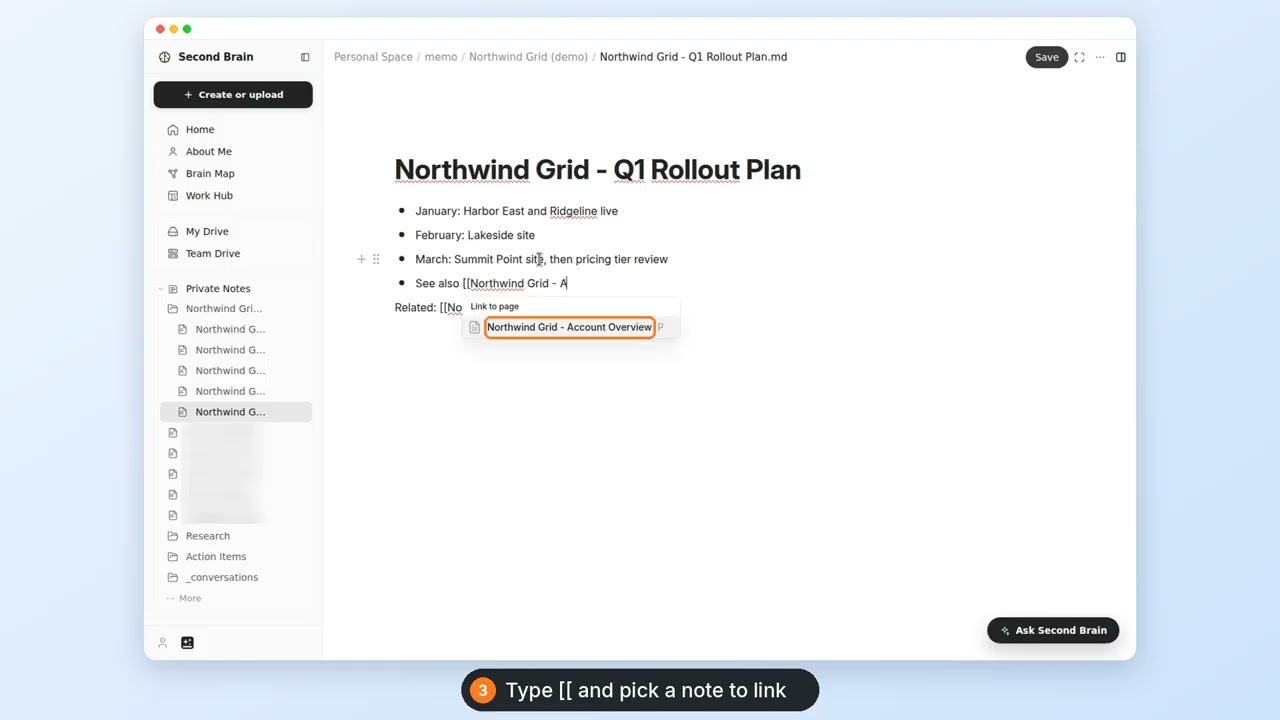
Catatan Pribadi: sebuah catatan, tautan ke catatan lain, dan breadcrumb untuk kembali
Menggunakannya dari Agen Super
SecondBrain menjawab pertanyaan. Agen Super mengerjakan tugasnya, dan ia dapat membaca isi otak tersebut sambil bekerja.
Jembatannya adalah menu composer. Pada composer beranda yang baru, + membuka sebuah menu, dan item Pilih dari komputer cloud membuka pemilih SecondBrain. Dari sana Anda memilih Drive Saya, Drive Tim, Proyek Genspark atau Catatan, lalu memilih item yang harus dibaca pada giliran tersebut. Drive Tim muncul jika Anda tergabung dalam sebuah organisasi atau seseorang telah membagikan drive tim kepada Anda. Anda dapat melampirkan hingga 30 item dalam satu giliran.
Composer lain masih menawarkan Pilih dari AI Drive, yang melampirkan file yang sama berdasarkan path AI Drive-nya. Keduanya menjangkau file yang sama di Drive Saya; pemilih tersebut adalah satu-satunya yang juga menjangkau Drive Tim, Proyek Genspark, dan Catatan. Di Presentasi AI, pemilih yang sama hanya menawarkan Drive Saya dan Drive Tim.
Kapan menggunakan pemilih
Pemilih membaca item yang Anda pilih. Gunakan pemilih saat sebuah presentasi harus dibuat dari satu folder bukti. Tambahkan "Gunakan hanya file ini" ke instruksi, dan giliran tersebut tidak akan melibatkan isi lain dari otak Anda.
Pertanyaan biasa di SecondBrain bersifat luas. Pertanyaan itu berarti "temukan apa yang relevan", dan itulah yang Anda inginkan saat Anda tidak tahu file mana yang berisi jawabannya.
Apa yang dapat dilakukan giliran ini dengan file tersebut
File yang dilampirkan dibaca sebagai konteks untuk giliran tersebut. Presentasi, dokumen, atau spreadsheet yang dibuat dari file-file tersebut menggunakan kontennya. File tetap tersimpan di My Drive.
Melampirkan file ke satu giliran tidak menambahkannya ke otak Anda. Untuk menyimpannya, unggah file tersebut ke My Drive.
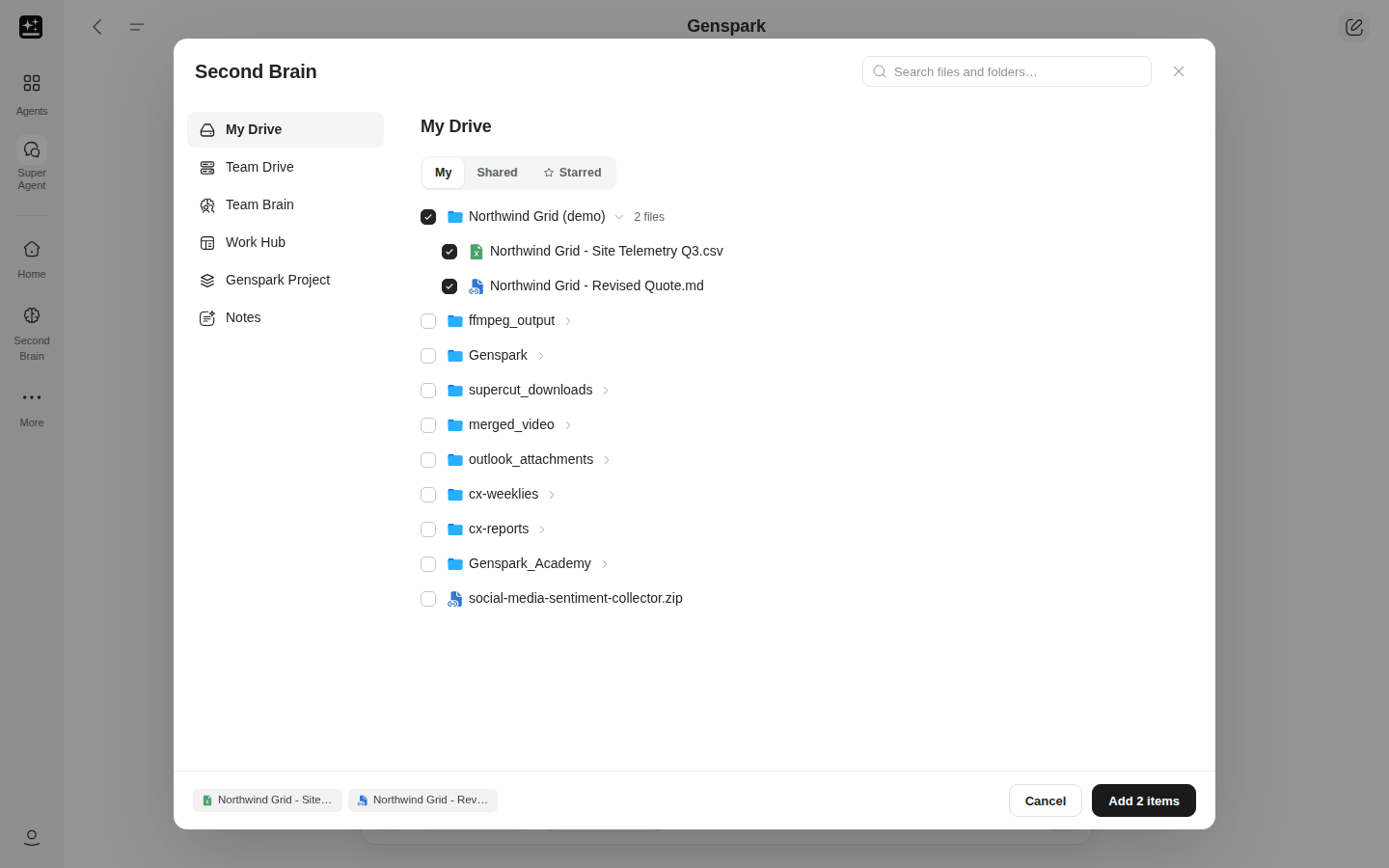
Kredit dan biaya
Jawaban SecondBrain merupakan hasil kerja model, sehingga biayanya sama seperti pekerjaan Genspark lainnya. Kuota Gratis adalah jatah mingguan yang disertakan dalam Go, Plus, dan Pro. Standard dan Ultra menjelaskan sumber yang digunakan oleh setiap tingkatan. Panduan Kredit membahas Kuota Gratis di seluruh Genspark.
Standard dan Ultra
Ada dua tingkat di balik setiap giliran.
Standard menggunakan Kuota Gratis dari paket Anda (Go, Plus, Pro) tanpa biaya kredit hingga kuota mingguan habis. Ultra selalu menggunakan kredit.
Satu kalimat itu sudah menjawab sebagian besar pertanyaan orang tentang penagihan. Anggota Go, Plus, atau Pro yang bertanya dalam mode Standard sepanjang minggu mungkin tidak membayar apa pun, sedangkan anggota yang sama yang bertanya dalam mode Ultra membayar per giliran. Pada akun Free tidak ada Kuota Gratis, sehingga Standard menggunakan kredit. Kursi Team dan Enterprise tanpa paket pribadi saat ini membayar kredit untuk Standard.
Bilah Tanya menunjukkan posisi Anda. Selama Standard masih tercakup, bilah tersebut menampilkan baris Menggunakan kuota gratis tanpa biaya kredit. Anggota Go akan melihat Anda menggunakan Genspark Go di sana. Ketika kuota mingguan habis, bilah tersebut menampilkan "Anda telah menghabiskan kuota gratis mingguan Anda. Gunakan kredit untuk melanjutkan, atau tunggu {time} hingga kuota diatur ulang." dan tombolnya adalah Gunakan kredit. Setelah Anda beralih, barisnya berbunyi "Sekarang menggunakan kredit · ketik tugas baru, atau klik Lanjutkan tugas untuk melanjutkan" dan tombolnya adalah Lanjutkan tugas. Jika tidak ada kredit, barisnya berbunyi "Anda telah menghabiskan kuota gratis dan kehabisan kredit. Dapatkan kredit, atau tunggu {time} hingga kuota diatur ulang." dan tombolnya adalah Dapatkan kredit. Anggota Go yang tidak memiliki kredit akan melihat "Penggunaan mingguan Genspark Go telah habis · Diatur ulang dalam {time}" dan Lanjutkan sekarang, yang membuka halaman peningkatan Go.
Apa yang membuat biaya meningkat
Ada dua penyebab, dan satu hal yang mempercepat keduanya. Tingkatannya: Ultra selalu menggunakan kredit, sedangkan Standard menggunakan Kuota Gratis jika plan Anda memilikinya. Plan-nya: akun Free tidak memiliki Kuota Gratis, sehingga Standard menggunakan kredit, dan hal yang sama berlaku untuk kursi Team tanpa plan pribadi. Panjang obrolan mempercepat keduanya: setiap balasan membawa seluruh percakapan sejauh ini, sehingga obrolan yang panjang membutuhkan biaya lebih besar per balasan dan menghabiskan kuota lebih cepat.
Kebiasaan yang membantu menekannya
- Bertanyalah dalam mode Standar. Ultra selalu menggunakan kredit.
- Mulai obrolan baru untuk setiap topik.
- Ajukan pertanyaan yang spesifik: sebutkan periodenya dan bentuk jawaban yang diinginkan.
- Lampirkan hanya yang dibutuhkan untuk giliran tersebut.
- Gunakan Cari file di Drive Saya untuk file yang namanya sudah Anda ketahui.
Privasi dan data
Materi Anda adalah milik Anda. Item pribadi tetap menjadi milik Anda kecuali Anda membagikannya, dan file yang dibagikan atau item Team Drive dapat dilihat oleh orang-orang dan peran yang Anda beri akses.
Apa yang disimpan di mana
Ada tiga tempat, dan mengetahui perbedaan masing-masing akan menjawab sebagian besar pertanyaan tentang data.
Drive Saya menyimpan unggahan Anda, dan file-file tersebut adalah file AI Drive. File-file ini tunduk pada aturan penyimpanan, berbagi, dan penghapusan yang sama dengan apa pun yang ada di AI Drive.
Penyimpanan milik SecondBrain sendiri menyimpan Catatan Pribadi dan sumber-sumber yang diimpor: Riwayat Proyek Genspark, Gmail, Outlook, dan catatan rapat.
Konektor tidak diimpor secara massal. Notion, Teams, GitHub, Google Drive, Box, Slack, Salesforce, Google Docs, Google Sheets, HubSpot, serta kedua kalender dibaca saat Anda memintanya. Apa yang diambil oleh sebuah jawaban dari salah satu konektor tersebut tetap dapat disimpan di obrolan itu, dan juga di Tentang Saya ketika fitur tersebut membaca konektor itu.
Otorisasi
Gmail, Outlook, dan dua belas konektor hanya dibaca setelah Anda mengotorisasinya, dan Anda dapat memutuskan koneksi mana pun dari Sumber kapan saja. Gmail dan Outlook disalin masuk; dua belas konektor dibaca secara langsung. Dua jenis sumber menjelaskan perbedaannya.
Sertifikasi
Genspark memiliki laporan atestasi SOC 2 Type II dan sertifikasi ISO 27001. Detailnya tersedia di Pusat Kepercayaan.
Siapa yang dapat melihat otak Anda
Anda sendiri, serta orang atau peran yang Anda beri akses. Berbagi dapat ditujukan kepada orang tertentu yang disebutkan namanya atau kepada siapa saja yang memiliki tautannya.
Menghapus
Ada empat hal yang dimaksud orang dengan menghapus, dan masing-masing memiliki efek yang berbeda.
Menghapus obrolan akan membersihkan data SecondBrain dari obrolan tersebut secara default.
Menghapus file di My Drive akan memindahkannya ke Sampah.
Menghapus catatan akan menghilangkannya dari Catatan Pribadi.
Memutuskan sambungan sumber bekerja dengan dua cara. Menonaktifkan Gmail atau Outlook akan menghapus email yang diimpor dari kotak surat tersebut. Sumber lain hanya berhenti dibaca. Detailnya ada di Memutuskan sambungan sumber.
Pemecahan Masalah
Tabel ini adalah panduan cepat: temukan gejala Anda, lakukan tindakan di kolom kedua, lalu buka entri yang ditautkan jika tindakan pertama belum menyelesaikannya.
| Yang Anda lihat | Yang harus dilakukan |
|---|---|
| Sumber tidak mau terhubung | Matikan lalu nyalakan kembali barisnya di Sumber, lalu klik Hubungkan lagi. Untuk Gmail atau Outlook, tindakan ini menghapus email yang telah diimpor. Sumber tidak mau terhubung |
| Sumber sudah terhubung tetapi tidak ada data yang masuk | Beri waktu untuk proses impor, lalu hubungkan ulang. Sumber sudah terhubung dan impornya berhenti |
| Sumber sudah aktif tetapi jawabannya masih minim | Ajukan pertanyaan yang jawabannya bisa Anda nilai berdasarkan satu email yang Anda ketahui. Jawaban melewatkan sesuatu yang saya tahu ada |
| Email saya tidak lagi muncul dalam jawaban | Periksa apakah barisnya masih aktif. Menonaktifkan Outlook Calendar atau Teams juga memutuskan koneksi email Outlook. Sumber sudah terhubung dan impornya berhenti |
| Berpikir lama lalu berputar-putar | Hentikan giliran tersebut, mulai obrolan baru, dan ajukan pertanyaan yang lebih spesifik. Berputar-putar, atau tidak pernah menjawab |
| Tidak ada jawaban sama sekali, dan obrolan tampak macet | Muat ulang halaman dan ajukan kembali pertanyaannya di obrolan baru. Berputar-putar, atau tidak pernah menjawab |
| Obrolan yang saya miliki hilang | Periksa daftar obrolan sebelum menganggapnya terhapus. Obrolan, proyek, atau catatan hilang |
| Proyek saya dari bulan lalu tidak ada di daftar | Buka tab untuk jenis item tersebut. Setiap tab menampilkan item terbaru lebih dulu, jadi gulir untuk melihat yang lebih lama. Obrolan, proyek, atau catatan hilang |
| Catatan yang saya tulis tidak ada di Catatan Pribadi | Periksa apakah Anda memulainya dengan Halaman baru (Catatan Pribadi) atau Catatan baru (Drive Saya). Obrolan, proyek, atau catatan hilang |
| File sudah diunggah tetapi pertanyaan mengabaikannya | Periksa formatnya, dan apakah teksnya dapat dibaca. Unggahan merusak giliran berikutnya |
| Obrolan mengalami error di setiap pesan setelah unggahan | Hapus file, mulai obrolan baru, lalu unggah ulang dalam format yang didukung. Unggahan merusak giliran berikutnya |
| Jawaban berasal dari sesuatu yang sudah saya hapus | Menghapus obrolan, file, dan sumber memiliki efek yang berbeda. Masih menjawab dari sesuatu yang sudah saya hapus |
| Sumber yang sudah saya putuskan masih dibaca | Periksa status barisnya di Sumber. Masih menjawab dari sesuatu yang sudah saya hapus |
| Kredit terpakai pada tingkat Standard | Periksa tingkatnya, lalu paket Anda. Kredit terpakai padahal saya mengira menggunakan Kuota Gratis |
| Tautan berbagi tidak bisa dibuka oleh orang yang saya kirimi | Periksa item tersebut di Dibagikan, dan apakah mereka sudah meminta akses. Tautan yang dibagikan tidak bisa dibuka |
| Drive Tim kosong | Drive Tim akan terisi saat folder Drive Tim dibagikan kepada Anda. Drive Tim tidak menampilkan apa pun |
| Saya ingin sesuatu dihapus | Pilih jenisnya: obrolan, file, catatan, atau sumber. Menghapus apa yang diingatnya |
Sumber dan impor
Sumber tidak mau terhubung
Baris sudah diaktifkan, dialog terbuka, tetapi layar penyedia menolak atau baris kembali ke posisi nonaktif.
Lakukan langkah berikut secara berurutan:
- Masuk ke penyedia di browser yang sama dan pastikan akun tersebut adalah akun yang Anda harapkan.
- Nonaktifkan baris di Sumber, aktifkan kembali, lalu klik Hubungkan lagi. Untuk Gmail atau Outlook, langkah ini akan menghapus email yang telah diimpor lalu mengimpornya kembali.
- Jika menggunakan akun kerja, tanyakan kepada admin organisasi Anda apakah aplikasi tersebut diizinkan.
Sumber sudah terhubung, tetapi impornya berhenti
Baris sumber tetap aktif, kuota tidak bermasalah, tetapi sejak titik tertentu tidak ada email baru yang muncul dalam jawaban.
Impor berjalan sebagai tugas latar belakang, dan tugas yang terhenti tidak selalu menonaktifkan baris sumbernya. Perbaikan yang disediakan produk adalah sakelar: nonaktifkan baris tersebut di Sumber, aktifkan kembali, lalu klik Hubungkan lagi. Langkah ini memulai ulang tugas dari awal, sehingga impor yang baru sebagian akan menjadi lengkap. Untuk Gmail atau Outlook, sakelar ini menghapus email yang sudah diimpor sebelum impor baru dimulai, jadi gunakan saat Anda siap menunggu.
Ada dua hal yang perlu diperiksa sebelum Anda menghubungkan ulang: apakah otorisasi akun sudah kedaluwarsa, dan apakah ada sumber terkait yang ikut nonaktif bersamanya. Menonaktifkan Outlook Calendar atau Microsoft Teams juga memutus koneksi email Outlook. Impor Outlook yang berhenti pada hari seseorang merapikan kalendernya bisa jadi disebabkan oleh hal ini.
Setelah menghubungkan ulang, ajukan kembali pertanyaan Anda di obrolan baru. Jawaban yang sudah ada di obrolan lama ditulis sebelum impor selesai, dan jawaban itu tidak akan berubah.
Jawaban dan obrolan
Berputar terus, atau tidak pernah menjawab
Obrolan tertahan di status berpikir, mengulang satu langkah, atau tidak mengembalikan apa pun.
Mulai obrolan baru dan ajukan pertanyaan yang lebih spesifik: sebutkan periode dan subjeknya. Jika berhasil setelah Anda menonaktifkan satu konektor, konektor tersebut mungkin penyebabnya; coba pertanyaan yang sama sekali lagi sebelum Anda menyimpulkan. Sumber tidak dapat terhubung berisi langkah-langkah untuk menghubungkan ulang.
Jika suatu giliran macet, hentikan. Lalu muat ulang, buka obrolan baru, dan ajukan pertanyaan yang lebih spesifik. Mencoba ulang prompt yang sama di obrolan yang sama cenderung macet di titik yang sama.
Jika suatu sumber terus gagal di setiap giliran dan polanya jelas, hubungi dukungan dengan menyertakan nama sumber dan waktunya.
Jawaban melewatkan sesuatu yang saya tahu ada
Anda tahu email itu ada. Jawabannya tidak menyebutkannya, atau malah menyebutkan email yang lain.
Periksa sumbernya sebelum Anda menulis ulang pertanyaan. Ajukan pertanyaan yang jawabannya adalah satu item spesifik yang bisa Anda cari: "apa yang dikirim [nama] kepada saya tentang faktur pada bulan Maret". Jika jawabannya memuat item tersebut, pengambilan data berfungsi dan pertanyaan sebelumnya terlalu samar. Jika tidak, item tersebut mungkin belum ada di otak; pencarian yang tidak menemukan apa pun bukanlah bukti bahwa item itu tidak ada.
Alasan sebuah item mungkin belum ada di otak:
- Sumber yang menyimpannya belum terhubung, atau barisnya dinonaktifkan.
- Sumbernya adalah konektor dan item tersebut berada di luar apa yang dapat dilihat akun Anda di sana. SecondBrain membaca apa yang sudah dapat Anda buka, dan untuk Google Docs dan Sheets, hanya file yang telah Anda izinkan untuk diakses oleh Genspark.
- Item tersebut lebih baru daripada impor terakhir. Seberapa cepat data yang diimpor muncul menjelaskan waktunya.
- File tersebut ada di My Drive tetapi tidak memiliki teks yang dapat dibaca, seperti halnya hasil pindaian.
Item yang hilang
Obrolan, proyek, atau catatan hilang
Sesuatu yang Anda buat dalam beberapa minggu terakhir tidak berada di tempat yang Anda harapkan.
Periksa empat tempat yang mungkin menyimpannya, sesuai urutan berikut.
Daftar obrolan. Obrolan adalah percakapan, dan percakapan tersimpan di halaman tempat Anda memulainya. Obrolan yang dimulai di Agen Super ada di riwayat Agen Super, dan obrolan yang dimulai di bilah Tanya SecondBrain ada di daftar halaman tersebut.
Tab. Riwayat Proyek dibagi menjadi beberapa tab, dan setiap item masuk ke tab sesuai jenisnya. Desain ada di Desain, bukan di Presentasi, dan catatan rapat ada di Catatan Rapat, baik berasal dari panggilan, rapat, maupun perangkat.
Folder. File yang Anda unggah saat sebuah folder terbuka akan masuk ke folder tersebut. Buka Drive Saya dan periksa folder tempat Anda berada saat itu, bukan tingkat teratas.
Jenis catatan. Halaman baru menyimpan ke Catatan Pribadi, sedangkan Catatan baru membuat file Markdown di Drive Saya. Keduanya mudah tertukar.
Jika item tidak ada di tempat mana pun, item tersebut mungkin telah dihapus, dan pencarian yang tidak menemukan apa pun tidak membuktikan bahwa item itu sudah hilang. Periksa Sampah untuk menemukan file yang dihapus. Obrolan yang dihapus tidak dapat dipulihkan dari daftar obrolan.
Kekosongan di Riwayat Proyek itu sendiri berbeda: tab-tabnya berisi apa yang dicatat oleh Genspark, dan proyek yang dihapus dari halamannya sendiri juga hilang dari tabnya.
Unggahan
Unggahan merusak giliran percakapan berikutnya
File berhasil diunggah, tetapi setiap pesan setelahnya menghasilkan galat atau tidak mengembalikan apa pun.
File tersebut mungkin penyebabnya, dan solusinya adalah mengeluarkannya dari percakapan:
- Mulai obrolan baru.
- Periksa formatnya. File di My Drive bisa berjenis apa saja, tetapi jawaban hanya dapat membaca teks yang bisa diekstraknya. Ekspor PDF adalah bentuk yang paling aman.
- Unggah lagi, atau gunakan Impor file pada folder Catatan Pribadi untuk
.zipberisi dokumen perkantoran. - Jika file tersebut berupa hasil pindaian tanpa lapisan teks, file itu tidak akan merusak obrolan, tetapi juga tidak memberikan kontribusi apa pun. Ekspor versi teksnya.
Ukuran dibatasi oleh penyimpanan Anda, bukan oleh batas per file.
Menghapus dan mengatur ulang
Jawaban masih merujuk pada sesuatu yang sudah saya hapus
Anda menghapus sesuatu, tetapi sebuah jawaban masih menyebutkannya.
Apa yang terjadi bergantung pada jenis penghapusan yang Anda gunakan, dan keempatnya tidak bisa saling menggantikan.
Menghapus obrolan akan membersihkan data SecondBrain dari obrolan tersebut secara default.
Menghapus file di Drive Saya akan memindahkannya ke Sampah.
Menghapus catatan akan menghilangkannya dari Catatan Pribadi.
Memutuskan sambungan sumber bekerja dengan dua cara. Menonaktifkan Gmail atau Outlook akan menghapus email yang telah diimpor dari kotak surat tersebut. Sumber lainnya hanya berhenti dibaca. Lihat Memutuskan sambungan sumber untuk detailnya.
Hal lain yang sering diperhatikan pengguna adalah sumber yang sudah diputuskan sambungannya muncul dalam jawaban. Periksa Sumber terlebih dahulu: konektor yang nonaktif tidak dapat dibaca, dan baris yang tampak nonaktif tetapi masih menampilkan chip di strip beranda sebenarnya masih aktif. Untuk konektor, nonaktifkan barisnya, lalu muat ulang halaman sebelum Anda bertanya lagi.
Biaya dan paket
Kredit terpakai padahal saya mengira Kuota Gratis yang digunakan
Ada dua penyebab, dan satu hal yang membuatnya terjadi lebih cepat.
Tingkatannya. Ultra selalu menggunakan kredit, jadi setiap giliran Ultra dikenai biaya.
Paketnya. Akun Free tidak memiliki Kuota Gratis, sehingga Standard mengambil dari kredit. Kursi Team dan Enterprise tanpa paket pribadi saat ini membayar kredit untuk Standard. Standard dan Ultra berisi penjelasan lengkapnya.
Periksa bilah Tanya. Menggunakan kuota gratis tanpa biaya kredit pada Plus atau Pro, atau Anda menggunakan Genspark Go pada Go, berarti jatah Anda masih mencukupi. Pesan saat jatah sudah habis ada di Standard dan Ultra.
Obrolan yang panjang membuat keduanya terjadi lebih cepat, karena setiap balasan membawa lebih banyak isi percakapan. Kebiasaan untuk menekan penggunaan berisi solusinya.
Berbagi
Tautan yang dibagikan tidak bisa dibuka
Orang yang Anda kirimi tautan melihat layar permintaan atau pesan galat.
Kemungkinannya, item tersebut dibagikan kepada orang-orang tertentu dan mereka tidak termasuk di dalamnya, tautan hanya berfungsi di dalam organisasi Anda, atau permintaan aksesnya ditolak.
Jika penyebabnya yang pertama, buka dialog Bagikan item tersebut, atur Akses umum ke Siapa saja yang memiliki tautan, lalu salin tautannya lagi. Penolakan juga bukan keputusan akhir: bagikan item itu lagi. Meminta akses menjelaskan ketiga status beserta artinya masing-masing.
Team Drive tidak menampilkan apa pun
Halaman menampilkan tulisan "Drive dan folder tim yang dibagikan dengan organisasi Anda akan muncul di sini."
Itu adalah keadaan kosong, bukan kesalahan. Team Drive akan terisi ketika folder Team Drive dibagikan kepada Anda, sedangkan folder yang dibagikan seseorang dari My Drive miliknya akan masuk ke Dibagikan.
Team Drive menjelaskan aturannya secara lengkap.
FAQ
Memulai
Apakah saya memerlukan SecondBrain Note untuk menggunakan SecondBrain?
Tidak. SecondBrain adalah perangkat lunaknya, dan Catatan Rapat AI merekam rapat tanpa melibatkan perangkat apa pun. Perangkat tersebut hanyalah satu cara lain untuk memasukkan percakapan, dan SecondBrain Note membahasnya, termasuk tempat membelinya di shop.genspark.ai.
Apa yang menentukan jawaban yang saya dapatkan?
Sumber mana yang terhubung, seberapa spesifik pertanyaannya, dan tingkatannya. Bilah Tanya berisi dua kebiasaan yang paling memengaruhinya.
Apakah fitur ini berfungsi di akun Free?
Ya. Fitur ini menggunakan kredit, karena akun Free tidak memiliki Kuota Gratis. Kredit dan biaya menjelaskan apa yang terjadi saat saldo Anda habis.
Bagaimana saya tahu apa yang sebenarnya ada di otak saya?
Buka Sumber. Setiap baris yang aktif digunakan untuk menyusun jawaban, dan deretan Konektor menunjukkan apa saja yang terhubung. Sumber mencantumkan apa yang dibawa oleh masing-masing sumber. Lihat Peta Otak untuk grafik catatan.
Sumber dan konektor
Apa saja yang bisa saya hubungkan?
Dua belas konektor dan tiga sumber yang diimpor. Riwayat Proyek Genspark, Gmail, dan Outlook diimpor dan tetap dapat dicari. Kedua belas konektor tersebut dibaca saat Anda bertanya. Sumber mencantumkan apa yang dibawa oleh masing-masing.
Apakah konektor menyalin data saya ke SecondBrain?
Tidak secara massal. Konektor tidak diimpor secara massal: SecondBrain membacanya saat Anda bertanya, itulah sebabnya jawaban selalu memuat suntingan terbaru Anda. Apa yang diambil sebuah jawaban dari konektor tetap dapat disimpan dalam obrolan tersebut, dan di Tentang Saya saat fitur itu membaca konektor tersebut. Dua jenis sumber menjelaskan perbedaannya dengan sumber yang diimpor.
Mengapa memutuskan Teams juga mematikan email Outlook saya?
Otorisasi Microsoft mencakup seluruh akun, sehingga mematikan Teams atau Outlook Calendar juga akan memutuskan email Outlook. Hubungkan kembali sekali, dan semuanya akan aktif lagi. Konektor Google diputuskan satu per satu. Memutuskan satu konektor berisi peringatan yang ditampilkan oleh dialog.
Mengapa halaman Notion yang bisa saya buka tidak muncul dalam jawaban?
Konektor membaca apa yang sudah dapat dilihat oleh akun Anda di sana, sehingga halaman di ruang kerja yang sudah Anda tinggalkan, atau halaman yang dibagikan ke alamat lain, tidak akan disertakan. Google Docs dan Sheets lebih ketat lagi: hanya file yang telah Anda izinkan untuk diakses Genspark yang akan dibaca. Pastikan baris tersebut aktif di Sumber, lalu sebutkan nama halaman tersebut dalam pertanyaan Anda.
File dan penyimpanan
Apa yang bisa saya unggah?
Apa saja, ke My Drive, hingga batas penyimpanan Anda. Impor file memasukkan .md, .csv, .html, .pdf, dan .zip ke Catatan Pribadi, hingga 500 MB, dengan file Office di dalam .zip. Ekspor Notion dimasukkan melalui Impor dari Notion, hingga 1 GB. Unggahan dan jenis file menjelaskan keduanya.
Apakah unggahan saya muncul di AI Drive?
Ya. Unggahan tersebut adalah file AI Drive Anda, dan file yang sama muncul di kedua tempat. My Drive, dan AI Drive menjelaskan modelnya.
Berapa banyak penyimpanan yang saya dapatkan?
Kuota AI Drive paket Anda: minimal 1 GB pada Free dan Go, 50 GB pada Plus, 60 GB pada Team, 100 GB pada Enterprise, dan 1 TB pada Pro. Paket pribadi akan menambah kuota tersebut. Tabel lengkapnya ada di Penyimpanan dan kuota.
Bisakah saya mengeluarkan file saya?
File dapat diunduh dari menu ... miliknya di Drive Saya. Seluruh folder dapat dikeluarkan sebagai ZIP dengan Kompres. Unduh dan Kompres menjelaskan fungsi masing-masing.
Mengapa file saya tidak berkontribusi apa pun pada jawaban?
Biasanya karena file tersebut adalah hasil pindaian tanpa lapisan teks, sehingga hanya sedikit yang bisa dibaca. Ekspor berbasis teks dari dokumen yang sama dapat mengatasinya. Apa yang terjadi pada file berisi cara pemeriksaannya.
Berbagi dan tim
Siapa yang dapat melihat SecondBrain saya?
Anda, dan siapa pun yang Anda ajak berbagi. Aturannya dijelaskan di Siapa yang dapat melihat brain Anda.
Bagaimana cara membagikan sesuatu kepada rekan kerja?
Buka item tersebut di Drive Saya dan pilih Bagikan, lalu pilih siapa yang dapat mengaksesnya di bagian Akses umum dan salin tautannya. Untuk membagikannya kepada satu orang, sebutkan nama orang tersebut sebagai gantinya. Membagikan item berisi label-labelnya.
Apa perbedaan antara Dibagikan dan Drive Tim?
Dibagikan bersifat pribadi: berisi item yang Anda bagikan dan item yang dibagikan kepada Anda. Drive Tim berisi folder yang dibagikan oleh organisasi Anda. Untuk aturannya, lihat Drive Tim.
Jika saya membagikan sebuah file, apakah orang tersebut mendapatkan isi otak saya yang lain?
Tidak. Berbagi hanya berlaku untuk satu item tertentu. Siapa yang dapat melihat apa menjelaskan aturannya.
Seseorang mengirimi saya tautan, tetapi tautan itu tidak bisa dibuka.
Kemungkinan tautan tersebut hanya dibagikan kepada orang-orang tertentu dan Anda tidak termasuk di antaranya, tautan hanya berfungsi di dalam organisasi pengirim, atau permintaan akses Anda ditolak. Klik Minta akses di layar, atau minta pengirim untuk membagikannya ke email yang Anda gunakan untuk masuk. Meminta akses menjelaskan ketiga status tersebut.
Kredit dan paket
Apakah SecondBrain menggunakan kredit?
Pada paket Go, Plus, dan Pro, mode Standard menggunakan Kuota Gratis mingguan, sedangkan mode Ultra menagih kredit. Pada akun Free atau kursi Team tanpa paket pribadi, mode Standard juga menagih kredit. Rinciannya ada di Standard dan Ultra.
Mengapa sebuah obrolan menghabiskan biaya lebih besar daripada obrolan sebelumnya?
Setiap balasan membawa seluruh percakapan, sehingga obrolan yang panjang menghabiskan biaya lebih besar per balasan. Apa yang membuat biaya meningkat juga membahas tingkatannya.
Apa yang terjadi jika Kuota Gratis habis?
Baris pada bilah Tanya akan berubah, dan sebuah giliran akan menawarkan Gunakan kredit, atau Dapatkan kredit jika Anda tidak memilikinya. Baca Standard dan Ultra untuk mengetahui urutan kejadiannya.
Apakah membaca konektor dikenakan biaya?
Tidak. Yang dikenakan biaya adalah giliran percakapan, dan sumber yang terhubung tetapi tidak digunakan tidak dikenakan biaya apa pun.
Data Anda
Bagaimana cara menghapus obrolan?
Dari menu obrolan itu sendiri. Secara default, tindakan ini akan menghapus data SecondBrain obrolan tersebut. Keempat jenis penghapusan dijelaskan di bagian Menghapus.
Bagaimana cara menghapus file yang saya unggah?
Buka Drive Saya, buka menu ... pada file tersebut, lalu hapus. File akan dipindahkan ke Sampah. Bagian Sampah menjelaskan apa yang terjadi pada file tersebut selanjutnya.
Apa yang terjadi jika saya memutuskan sambungan sumber?
Gmail dan Outlook adalah dua sumber yang menghapus data: menonaktifkan salah satunya akan menghapus email yang telah diimpor dari kotak surat tersebut, dan mengaktifkannya kembali akan mengimpor ulang email dari awal. Sumber lainnya hanya berhenti dibaca. Detailnya tersedia di Memutuskan sambungan sumber.
Apakah SecondBrain bersertifikat?
Genspark memiliki laporan atestasi SOC 2 Type II dan sertifikasi ISO 27001. Detailnya tersedia di Pusat Kepercayaan.
Untuk organisasi
Siapa yang dapat melihat file yang saya bagikan kepada rekan kerja di organisasi saya?
Orang dan peran yang Anda beri akses. Siapa yang dapat melihat brain Anda menjelaskan aturannya.
Apakah penyimpanan paket kami mencakup SecondBrain Drive?
Ya. Penyimpanan ini menggunakan kuota AI Drive paket Anda, dan paket pribadi anggota akan menambah kuota tersebut. Lihat Penyimpanan dan kuota untuk detail angkanya.
Kursi pada Team plan tidak memiliki paket pribadi. Berapa biayanya?
Saat ini, satu giliran Standard menggunakan kredit, karena kursi tersebut tidak memiliki Kuota Gratis. Ultra selalu menggunakan kredit. Kedua tingkatan dijelaskan di Standard dan Ultra.
Dapatkah anggota membawa file dan catatan mereka sendiri ke SecondBrain organisasi?
File disimpan di My Drive milik anggota itu sendiri, yaitu AI Drive mereka. Pekerjaan bersama disimpan di folder Team Drive yang dapat mereka akses. Team Drive menjelaskan tampilan saat folder masih kosong.
Resep
Tiga belas resep, dikelompokkan berdasarkan jenis pekerjaannya. Setiap resep menjelaskan kegunaannya, apa yang perlu disiapkan, langkah-langkahnya, prompt yang dapat Anda tempel jika tersedia, serta apa yang harus dilakukan ketika prosesnya macet.
Hubungkan dan tanyakan
1. Hubungkan Gmail dan kalender Anda, serta perbaiki sumber yang berhenti
Untuk: sesi pertama, dan perbaikan ketika sumber yang sebelumnya berfungsi menjadi diam.
Siapkan: akun Google atau Microsoft yang benar-benar ingin Anda baca, dalam keadaan masuk di browser yang sama. Bukan akun kedua yang Anda biarkan terbuka di tab lain.
Langkah-langkah:
- Buka SecondBrain dan lihat di bawah bilah Tanya. Strip tersebut berlabel Konektor.
- Klik chip Gmail. Jendela Hubungkan Gmail akan terbuka: pilih Hubungkan dan impor pertama dimulai, mencakup sekitar enam bulan terakhir dan hingga 6.000 email.
- Setujui layar persetujuan penyedia secara penuh. Persetujuan sebagian akan dianggap sebagai kegagalan.
- Kalender tidak memiliki chip, jadi buka Sumber, aktifkan Google Calendar, lalu klik Hubungkan.
- Ajukan pertanyaan yang hasilnya bisa Anda nilai: "ringkas apa yang saya terima dari [klien] dalam dua minggu terakhir".
- Ketika sebuah sumber berhenti, kembali ke Sumber, matikan barisnya, nyalakan lagi, lalu klik Hubungkan. Langkah ini memulai ulang impor. Untuk Gmail atau Outlook, langkah ini terlebih dahulu menghapus email yang telah diimpor, lalu mengimpornya kembali.
Ringkas apa yang saya terima dari [nama klien] dalam dua minggu terakhir, dan daftarkan apa pun yang masih perlu dibalas. Kelompokkan berdasarkan utas.
Hasil yang Anda dapatkan: sumber aktif, impor berjalan di latar belakang, dan jawaban yang semakin baik seiring impor terisi. Impor Gmail pertama memiliki banyak data untuk diproses, sehingga jawaban awal dibaca dari data yang lebih sedikit daripada isi kotak surat.
Jika macet: barisnya aktif tetapi tidak ada yang masuk. Matikan dan nyalakan barisnya, lalu hubungkan ulang, dan tanyakan lagi di obrolan baru. Untuk Gmail atau Outlook, langkah ini menghapus email yang telah diimpor, jadi lakukan saat Anda siap menunggu impor lagi. Jika penyedia menolak, masuk ke penyedia tersebut di browser yang sama dan periksa akunnya, lalu coba lagi. Sumber tidak mau terhubung memuat urutan lengkapnya.
Terkait: Sumber, dan Sumber terhubung tetapi impornya berhenti.
2. Bertanya di semua sumber yang telah Anda hubungkan
Untuk: pertanyaan yang jawabannya tersebar di email, rapat, dan file, dan Anda menginginkan satu jawaban.
Persiapan: setidaknya satu sumber dengan konten nyata. Dua sumber lebih baik daripada lima sumber yang kosong.
Langkah-langkah:
- Sebutkan subjek dan periode waktu dalam pertanyaan. Periode waktulah yang membuat "semuanya" dapat ditangani.
- Sebutkan bentuk jawaban yang diinginkan: keputusan, pertanyaan terbuka, penanggung jawab.
- Kirim dalam mode Standar, yang menggunakan Kuota Gratis jika paket Anda memilikinya.
- Baca sumber-sumber di bawah jawaban. Jika jawabannya tipis, salah satu sumber belum terhubung, dan daftar itulah tempat hal tersebut terlihat.
Rangkum semua yang saya miliki tentang [nama klien] dari enam bulan terakhir: email, catatan rapat, file, dan dokumen. Berikan keputusan yang kami buat, pertanyaan yang masih terbuka, dan siapa penanggung jawab masing-masing. Sebutkan item asal setiap poin.
Hasil yang Anda dapatkan: satu jawaban yang disusun dari beberapa sumber, dengan item yang dibacanya tercantum di bawahnya.
Jika macet: prosesnya berulang atau tidak mengembalikan hasil apa pun. Potong periode waktunya menjadi setengah dan tanyakan lagi di obrolan baru. Pertanyaan yang luas dengan periode panjang adalah yang paling sering macet. Prosesnya berulang, atau tidak pernah menjawab berisi cara pemulihannya.
Terkait: Konektor untuk mengetahui kontribusi setiap sumber, dan Kredit dan biaya sebelum Anda menjalankannya di sepuluh sumber.
3. Temukan hal yang tidak bisa Anda ingat
Untuk: file, email, atau keputusan yang Anda tahu ada tetapi tidak bisa Anda temukan.
Siapkan: apa yang Anda ingat. Sebuah frasa darinya, orang yang terlibat, kira-kira kapan, alat tempat hal itu berada. Salah satunya sudah cukup.
Langkah-langkah:
- Deskripsikan hal tersebut. Namanya adalah yang Anda lupakan, jadi deskripsikan berdasarkan apa yang Anda ingat.
- Sebutkan periodenya dan, jika Anda tahu, alatnya.
- Minta tiga baris dan tautannya, bukan ringkasan dari semua yang ditemukannya.
- Buka tautannya dan pastikan. Jika salah, katakan apa yang salah: "bukan yang itu, versi yang ada tabel harganya".
Saya sedang memikirkan sebuah dokumen tentang [topik] yang saya kerjakan beberapa bulan lalu, kemungkinan di [alat]. Di dalamnya ada [detail yang Anda ingat]. Temukan dokumen itu, jelaskan isinya dalam tiga baris, dan berikan tautannya.
Pola yang sama juga bisa menemukan keputusan, bukan hanya dokumen: "Kapan kita memutuskan [keputusan], dan siapa yang menyetujuinya? Kutip pesan atau catatan rapatnya, beri tahu saya tanggalnya, dan beri tahu apakah ada yang berubah sejak saat itu." Sebuah brain menyimpan keputusan tersebut dan keputusan yang menggantikannya. Minta tanggalnya sekaligus kata-katanya.
Anda mendapatkan: item tersebut, deskripsi singkat, dan tautan untuk membukanya.
Jika macet: tidak ada hasil yang muncul. Item tersebut berada di luar apa yang terhubung, atau lebih baru dari impor terakhir. Jika Anda ingat nama filenya, gunakan Cari file di My Drive. Jawaban melewatkan sesuatu yang saya tahu ada berisi empat pemeriksaan.
Terkait: Pencarian untuk mencari berdasarkan nama, dan Unggahan dan jenis file jika file tersebut tidak pernah ada di Genspark.
Rapat
4. Ubah rapat menjadi catatan dan tindak lanjut
Untuk: rapat yang baru saja selesai dan tindak lanjut yang biasanya Anda tulis berdasarkan ingatan.
Siapkan: catatan rapat, atau rapat yang direkam di Catatan Rapat AI. Catatan masuk ke Catatan Rapat di Riwayat Proyek, baik rapat itu berlangsung di Genspark, dalam panggilan kanal GenTeam, maupun sebagai rekaman singkat dari perangkat SecondBrain Note atau VoicePad.
Langkah-langkah:
- Buka catatan dari Catatan Rapat dan baca ringkasannya sebelum Anda bertanya apa pun. Jika ringkasan melewatkan inti pembahasan, perbaiki melalui prompt.
- Minta keputusan dan item tindakan beserta penanggung jawabnya. Penceritaan ulang tidak berguna.
- Minta email tindak lanjut di obrolan yang sama, agar ditulis berdasarkan pemahaman yang sama.
- Periksa penanggung jawab sebelum Anda mengirim. Item tindakan yang ditugaskan ke orang yang salah adalah kesalahan yang paling umum.
Ubah catatan rapat saya pagi ini menjadi ringkasan berisi keputusan dan item tindakan per penanggung jawab. Lalu buat draf email tindak lanjut untuk semua yang hadir. Batasi pada hal yang benar-benar disepakati, dan tandai apa pun yang masih belum diputuskan.
Hasil yang Anda dapatkan: ringkasan beserta penanggung jawabnya, dan draf email yang disusun dari catatan yang sama.
🎬 Video placeholder — id: sb-recipe-followup · caption: "catatan rapat yang diubah menjadi draf tindak lanjut" · clip: · width: 720 px · captured: no · surface: Catatan Rapat → catatan → draf tindak lanjut · sequence: catatan → prompt → ringkasan beserta penanggung jawab → draf email di sampingnya
Jika macet: catatannya tidak ada di tab. Periksa Catatan Rapat terlebih dahulu. Lalu buka Sumber: jika baris Catatan Rapat tercantum di bawah Di otak Anda, perekaman sedang nonaktif, jadi aktifkan.
Terkait: Riwayat Proyek Genspark, dan Catatan Rapat AI untuk perekamannya.
File masuk dan keluar
5. Unggah file, PDF, dan ekspor Notion
Untuk: materi yang tidak ada di alat terhubung mana pun. Laporan yang dikirimkan kepada Anda, sekumpulan kontrak, ekspor Notion dari ruang kerja yang telah Anda tinggalkan.
Persiapan: file-file tersebut, dalam format apa pun yang Anda miliki. My Drive menerima jenis file apa pun dan dibatasi oleh penyimpanan Anda. File .zip berisi dokumen perkantoran masuk melalui Impor file ke Catatan Pribadi dengan batas 500 MB. Ekspor Notion memiliki jalurnya sendiri, Impor dari Notion, hingga 1 GB.
Langkah-langkah:
- Buka My Drive dan folder tempat file tersebut seharusnya berada.
- Seret file ke dalamnya, atau gunakan Unggah file di Buat atau unggah.
- Untuk ekspor Notion, klik chip Notion di strip beranda dan masukkan file
.ziphasil ekspor melalui Impor dari Notion. - Ajukan satu pertanyaan tentang satu file sebelum Anda mengunggah banyak file.
Baca [nama file] di My Drive. Lalu sebutkan tiga hal di dalamnya yang memengaruhi [proyek], dan kutip kalimat asal masing-masing.
Hasil yang Anda dapatkan: file-file di My Drive, dapat dibaca dalam jawaban, dan tetap utuh sebagai file.
Jika macet: file terunggah tetapi tidak memberikan kontribusi apa pun. File tersebut adalah hasil pindaian, atau formatnya tidak dapat dibaca oleh jawaban. Unggahan merusak giliran berikutnya berisi cara pemulihan ketika sebuah file merusak obrolan.
Terkait: Unggahan dan jenis file, serta Penyimpanan dan kuota sebelum impor berukuran besar.
6. Hapus yang diingatnya
Untuk: obrolan, file, atau sumber yang ingin Anda keluarkan. Ini adalah resep paling sempit di sini, karena keempatnya bekerja dengan cara berbeda. Menonaktifkan Gmail atau Outlook akan menghapus email yang diimpor dari kotak surat tersebut; menonaktifkan sumber lain hanya menghentikan pembacaannya.
Persiapan: apa yang ingin Anda hilangkan, dan termasuk yang mana dari keempatnya. Obrolan, file, catatan, atau sumber.
Langkah-langkah:
- Obrolan: hapus dari menunya sendiri. Secara default, tindakan ini juga menghapus data SecondBrain obrolan tersebut.
- File: buka My Drive, buka menu ... file tersebut, lalu hapus. File akan masuk ke Sampah.
- Catatan: hapus di Catatan Pribadi.
- Sumber: nonaktifkan barisnya di Sumber. Untuk Gmail atau Outlook, tindakan ini menghapus email yang diimpor.
Tidak ada prompt untuk resep ini. Setiap langkah berupa menu atau sakelar, dan keempatnya tidak dapat saling menggantikan.
Hasil yang Anda dapatkan: obrolan, file, atau catatan terhapus, atau sumber dinonaktifkan, dan untuk Gmail atau Outlook, email yang diimpor terhapus.
Jika macet: jawaban masih menyebutkan hal tersebut. Masih menjawab dari sesuatu yang sudah saya hapus menguraikan setiap kasusnya.
Terkait: Menghapus, dan Memutuskan satu sumber untuk mengetahui apa yang dihapus oleh setiap sakelar serta dialog yang mengonfirmasinya.
Menjalankannya dari minggu ke minggu
7. Ketahui biayanya, dan tekan serendah mungkin
Untuk: bulan pertama di Plus atau Pro, ketika log kredit terasa mengejutkan.
Siapkan: paket Anda, dan apakah obrolannya menggunakan Standard atau Ultra.
Langkah-langkah:
- Periksa bilah Tanya. Menggunakan kuota gratis tanpa biaya kredit berarti giliran Standard sudah tercakup.
- Beralih ke Ultra hanya ketika suatu giliran membutuhkannya. Ultra selalu menggunakan kredit.
- Mulai obrolan baru saat topiknya berganti. Obrolan yang panjang memakan biaya lebih besar per balasan dibandingkan obrolan yang pendek.
- Baca jawabannya sebelum mengajukan pertanyaan lanjutan yang berbunyi "coba lagi". Pertanyaan yang lebih spesifik hanya memakan satu giliran.
Rangkum apa saja yang berubah di [proyek] minggu ini. Kelompokkan berdasarkan sumber dan cantumkan tanggal setiap item.
Anda mendapatkan: ringkasan yang dikelompokkan berdasarkan sumber, beserta catatan tingkat yang Anda gunakan.
Jika macet: kredit terpakai padahal Anda mengira kuota mingguan yang digunakan. Penyebabnya adalah tingkat atau paket, dan obrolan yang panjang membuatnya terjadi lebih cepat. Kredit terpakai padahal saya mengira Kuota Gratis yang digunakan membahas kedua penyebab tersebut.
Terkait: Kredit dan biaya, dan Kebiasaan yang menekan biaya.
8. Pembaruan mingguan dan ringkasan rapat berikutnya
Untuk: laporan rutin kepada atasan, dan ringkasan sebelum rapat.
Persiapan: email dan kalender sudah terhubung. Kalenderlah yang membuat ringkasan ini berfungsi.
Langkah-langkah:
- Jalankan pertanyaan mingguan pada hari yang sama setiap minggu, di obrolan baru.
- Minta format yang biasa Anda kirim: tiga poin, satu paragraf, atau apa yang sudah bergerak dan apa yang belum.
- Untuk ringkasan rapat, sebutkan nama rapatnya dan minta konteks peserta: percakapan terakhir dengan setiap orang, keputusan terakhir, dan apa yang masih Anda utangkan kepada mereka.
- Periksa satu fakta sebelum mengirim keduanya. Pembaruan mingguan dengan satu angka yang salah lebih buruk daripada pembaruan yang tipis.
Tuliskan pembaruan mingguan saya untuk minggu [tanggal]. Tiga bagian: apa yang sudah bergerak, apa yang tertunda, apa yang memerlukan keputusan. Gunakan email dan rapat saya sebagai sumber, dan buat kurang dari 200 kata.
Untuk ringkasan rapat:
Buatkan ringkasan untuk [nama rapat] saya pada [tanggal]. Untuk setiap peserta, berikan percakapan terakhir kami, keputusan terakhir, dan apa yang masih saya utangkan kepada mereka.
Anda mendapatkan: draf untuk disunting.
Jika macet: pembaruan terbaca seperti rangkuman email. Minta apa yang berubah, bukan apa yang masuk, dan sebutkan proyek yang Anda pedulikan. Jawaban melewatkan sesuatu yang saya tahu ada di sana berisi pemeriksaan pengambilan data.
Terkait: Resep 2 untuk versi yang lebih luas, dan Kredit dan biaya karena resep ini dijalankan setiap minggu.
Bagikan satu item
9. Bagikan file, dan minta akses ke file milik orang lain
Untuk: mengirim satu item ke rekan kerja, dan membuka sesuatu yang dikirimkan orang lain kepada Anda.
Siapkan: item tersebut, serta apakah Anda ingin menggunakan tautan atau orang tertentu.
Langkah-langkah:
Untuk berbagi:
- Buka item di My Drive lalu pilih Bagikan.
- Pilih siapa yang dapat mengaksesnya di bagian Akses umum, lalu salin tautannya. Folder juga menawarkan opsi Siapa saja di organisasi Anda. Salin tautan berwarna abu-abu selama item berstatus Dibatasi.
Untuk masuk:
- Buka tautan dan gunakan permintaan akses. Halaman akan menampilkan "Minta pemilik untuk mengizinkan Anda masuk."
- Tunggu hingga muncul "Kami akan memberi tahu Anda saat permintaan disetujui." Permintaan yang ditolak akan menampilkan "Permintaan ditolak", dan cara mengatasinya adalah dengan menghubungi pemilik secara langsung.
Tidak ada prompt untuk resep ini.
Hasil yang Anda dapatkan: berbagi yang berfungsi, atau permintaan yang sedang dikirim ke pemilik.
Jika macet: penerima melihat layar permintaan dari tautan yang Anda kirim. Item tersebut dibagikan dengan orang tertentu. Tautan yang dibagikan tidak terbuka menjelaskan ketiga statusnya.
Terkait: Berbagi dan meminta akses, serta Team Drive untuk folder yang dibagikan organisasi Anda.
Di Seluruh Genspark
10. Bawa otak ke Agen Super
Untuk: presentasi, dokumen, atau spreadsheet yang harus dibuat dari file tertentu.
Siapkan: file di My Drive, atau proyek atau catatan yang ingin dibaca.
Langkah-langkah:
- Buka obrolan Agen Super baru di kolom penulisan beranda.
- Klik +, lalu Pilih dari komputer cloud.
- Pilih My Drive, Team Drive, Genspark Project, atau Catatan, lalu pilih item-itemnya. Batasnya tiga puluh item untuk satu giliran.
- Tulis instruksi dalam pesan yang sama dengan lampiran. Giliran yang berisi file tanpa instruksi akan terbuang sia-sia.
Buat ulasan 6 slide dari file yang dilampirkan. Gunakan hanya file-file ini, pertahankan setiap angka persis seperti yang tertulis, dan cantumkan nama file sumber di footer setiap slide.
Hasil yang Anda dapatkan: hasil kerja yang dibuat dari file yang Anda pilih. Dengan "Gunakan hanya file-file ini" dalam instruksi, bagian lain dari otak Anda tidak akan digunakan.
Jika macet: hasilnya mengabaikan sebuah file. Lampirkan lebih sedikit file dan sebutkan nama masing-masing file dalam instruksi. Menggunakannya dari Agen Super menjelaskan jangkauan pemilih file.
Terkait: Menggunakannya dari Agen Super, dan Pilih dari AI Drive untuk kolom penulisan lainnya.
Memasukkan materi
11. Pindahkan file Anda ke dalam
Untuk: kekhawatiran bahwa file yang sudah ada harus dimigrasikan terlebih dahulu sebelum SecondBrain bisa berguna.
Persiapan: tidak ada. Itulah resepnya.
Langkah-langkah:
- Buka My Drive. File AI Drive Anda sudah ada di sana, karena drive-nya sama.
- Untuk file di alat lain, unduh lalu unggah ke folder yang sesuai.
- Untuk alat yang ada di daftar konektor, hubungkan saja alat tersebut. File dibaca saat Anda bertanya, tanpa impor massal.
- Periksa satu file yang Anda kenal baik sebelum memindahkan satu folder.
Tampilkan daftar file di My Drive yang menyebutkan [proyek], urutkan dari yang terbaru.
Hasilnya: file Anda yang sudah ada berada di SecondBrain Drive, tanpa ada yang dimigrasikan dan tanpa duplikasi.
Jika macet: sebuah file ada di AI Drive tetapi tidak muncul saat Anda bertanya. Periksa folder dan formatnya, lalu tanyakan tentang file tersebut dengan menyebut namanya. Jawabannya melewatkan sesuatu yang saya tahu ada di sana berisi langkah-langkah pemeriksaannya.
Terkait: SecondBrain Drive, dan Resep 5 untuk file baru.
Jelajahi
12. Baca Peta Otak Anda
Untuk: catatan yang telah Anda buat, dilihat secara menyeluruh.
Persiapan: beberapa catatan, agar peta memiliki titik untuk digambar.
Langkah-langkah:
- Buka Peta Otak dari navigasi.
- Cari catatan yang tidak memiliki garis: catatan tersebut tidak tertaut ke apa pun.
- Buka sebuah catatan di Catatan Pribadi dan tambahkan tautan
[[ke catatan yang menjadi induknya. - Kembali dan periksa apakah garisnya sudah muncul.
Lihat Catatan Pribadi saya tentang [proyek] dan beri tahu saya catatan mana saja yang sebaiknya saling ditautkan.
Hasil yang Anda dapatkan: gambaran catatan Anda dan daftar singkat tautan yang perlu ditambahkan.
Jika macet: petanya kosong. Tertulis "Belum ada catatan di Ruang Pribadi — tambahkan satu lalu pindai ulang.", jadi tulis atau impor beberapa catatan terlebih dahulu.
Terkait: Peta Otak, dan Catatan Pribadi.
13. Baca About Me Anda
Untuk: melihat apa yang telah dibangun SecondBrain tentang Anda.
Persiapan: tidak ada. Anda bisa menulisnya sekarang.
Langkah-langkah:
- Buka About Me.
- Buka masing-masing dari enam bagian.
- Jika suatu bagian sudah usang, edit bagian tersebut lalu klik Simpan.
Baca About Me saya dan tulis perkenalan diri saya sebanyak dua paragraf untuk [audiens], hanya menggunakan apa yang ada di sana.
Hasil yang Anda dapatkan: perkenalan yang ditulis dari catatan Anda sendiri.
Jika macet: ada bagian yang menjelaskan pekerjaan yang sudah tidak Anda lakukan lagi. Edit bagian tersebut lalu klik Simpan. Hasil edit Anda tetap dipertahankan meskipun ada pembaruan otomatis.
Terkait: About Me, dan Catatan Pribadi untuk materi yang Anda kendalikan secara langsung.
Artikel terkait
- SecondBrain Note: perekam, dan bagaimana rekaman sampai ke web.
- Catatan Rapat AI: merekam rapat tanpa perangkat.
- AI Drive: drive di balik Drive Saya, beserta aturan berbagi dan penyimpanannya.
- Konektor dan integrasi: daftar lengkap aplikasi yang dapat dibaca oleh Genspark.
- Agen Super: agen yang mengerjakan tugasnya.
- Panduan Kredit: cara kerja kredit dan Kuota Gratis di seluruh Genspark.
- Paket Keanggotaan: penyimpanan, kuota, dan apa saja yang termasuk dalam setiap paket.