


Pelajari cara menggunakan Agen Super Genspark untuk menjalankan hampir semua tugas dari satu prompt, mulai dari riset dan pembuatan konten hingga analisis data dan panggilan telepon.
Diperbarui 6 Nov 2026
Ringkasan
Fitur Utama
Pemecahan Masalah
FAQ
Agen Super
Agen Super mengerjakan satu pekerjaan secara utuh. Anda cukup menjelaskan hasil akhir yang diinginkan dan menambahkan file. Agen Super merencanakan langkah-langkahnya, menjalankannya di komputer cloud, lalu menyerahkan kembali file yang bisa Anda buka: laporan, dek presentasi, spreadsheet, halaman yang berfungsi, atau sekumpulan gambar. Pekerjaan yang panjang dapat berjalan hingga 2 jam, dan tetap berlanjut meskipun Anda menutup tab.
Ada dua mode untuk menjalankannya. Agen Super Baru memberikan setiap proyek komputer cloud tersendiri. Klasik adalah mode asli, tanpa komputer cloud di belakangnya. Keduanya tetap tersedia, dan mode dipilih sebelum obrolan dimulai.
Apa itu Agen Super?
Agen Super adalah agen yang Anda serahi sebuah pekerjaan. Anda tidak perlu merangkai alat atau menulis serangkaian prompt. Anda cukup menyebutkan hasil yang diinginkan, melampirkan apa yang dibutuhkan, lalu agen ini akan mengerjakan langkah-langkahnya hingga ada sesuatu yang bisa Anda buka.
Mesin di balik setiap proses itulah yang melakukan pekerjaannya. Di Agen Super Baru, setiap proyek mendapatkan komputer cloud baru (bukan langganan Claw; lihat Komputer cloud miliknya sendiri). Proyek adalah ruang kerja tempat satu tugas berjalan: obrolannya, filenya, dan komputernya. Itulah sebabnya hasilnya berupa file yang bisa Anda buka.
Cara kerjanya dalam menangani permintaan
Ia memecah permintaan menjadi beberapa langkah, memilih alat untuk setiap langkah, dan menyimpan file kerja di antara langkah-langkah tersebut. Minta laporan pasar, dan ia akan mencari, membaca, menulis, serta memformatnya.
Permintaan slide akan menghasilkan dek yang dibuat di komputer cloud, dengan kartu dek di obrolan dan di panel. Penampilnya memiliki Ekspor → Ekspor sebagai PPTX dan Ekspor sebagai PDF. Presentasi AI hanya digunakan melalui Edit di Genspark Presentasi AI atau Simpan sebagai proyek slide yang dapat diedit.
Permintaan dokumen menghasilkan kartu dokumen (Ekspor PDF, Edit di Genspark Dokumen AI) atau file .docx sungguhan jika diminta. Analisis spreadsheet dijalankan dengan Python dan menghasilkan file .xlsx sungguhan jika diminta, sedangkan Lembar Kerja AI digunakan untuk lembar yang akan terus Anda edit. Design terbuka dari tautan dengan brief Anda yang sudah terisi, untuk desain yang ingin terus Anda sempurnakan.
Bekerja dengan aplikasi dan alat yang sudah Anda gunakan
Agen Super bekerja berdasarkan apa yang Anda lampirkan dan apa yang telah Anda hubungkan. Di menu + pada kotak penulisan, Telusuri File Lokal melampirkan file, dan Pilih dari komputer cloud membuka pemilih yang membaca penyimpanan Genspark Anda, bukan komputer cloud milik proyek. Melampirkan file mencantumkan setiap barisnya. Baris Konektor menonaktifkan konektor satu per satu: di dalam obrolan yang sedang terbuka, berlaku untuk obrolan tersebut; di kotak beranda, diingat oleh browser untuk obrolan berikutnya. Konektor dan integrasi membahas setiap konektor.
Yang bisa Anda lakukan
Tujuh tugas ini mencakup sebagian besar hal yang biasa diminta orang kepada Agen Super. Tempelkan prompt ke kolom penulisan; Mulai cepat menunjukkan letaknya. Baris 1, 5, 6, dan 7 menyebutkan file atau catatan rapat, jadi lampirkan terlebih dahulu. Keempat belas resep lengkap tersedia di bagian akhir, di bawah Resep.
| Yang Anda dapatkan | Prompt untuk ditempel | Resep lengkap |
|---|---|---|
| File jadi dari file yang Anda berikan | Analisis data penjualan dari file yang saya unggah dan buat analisis kategori dengan grafik serta tabel nilai pesanan rata-rata | Resep 1 |
| Alur kerja yang disimpan sebagai skill yang dapat dijalankan lagi | Beri skor risiko perpanjangan pelanggan berdasarkan email, tiket, dan penggunaan terbaru mereka — simpan sebagai skill. | Resep 2 |
| Serangkaian poster dengan gaya berbeda | Buat empat poster ulang tahun dengan gaya berbeda untuk perayaan ulang tahun ke-30 teman saya, Vivian | Resep 3 |
| Laporan riset atau presentasi | Riset tren pasar kendaraan listrik dan buat presentasi 10 slide berisi wawasan utama | Resep 4 |
| Halaman web kecil dari sebuah brief | Buat landing page produk untuk botol air pintar saya berdasarkan brief produk yang diunggah | Resep 5 |
| Rekap mingguan dari catatan rapat | Berikan saya rekap mingguan dari catatan rapat minggu ini — pencapaian, keputusan, hambatan, langkah selanjutnya. | Resep 6 |
| File jadi dari pekerjaan panjang | Riset panggilan pendapatan tiga tahun terakhir pada laporan-laporan ini dan buat laporan pesaing setebal 30 halaman lengkap dengan sumber | Resep 4 |
Dua bagian berada di atas sisa panduan ini: berapa biaya sebuah proses dan apa yang harus dilakukan saat proses macet. Untuk masalah lainnya, mulailah dari tabel gejala.
Agen Super juga dapat menelepon seseorang atau bisnis atas nama Anda, serta mengirim pesan teks. Keduanya memerlukan keanggotaan, pengaturan telepon, dan kredit.
Letak semuanya
| Yang Anda inginkan | Letaknya |
|---|---|
| Memulai tugas | Kotak obrolan di halaman beranda Genspark, atau Agen → Umum → Agen Super |
| Mengaktifkan atau menonaktifkan Agen Super Baru | + di kolom penulisan → sakelar Agen Super Baru, baris pertama |
| Melampirkan file atau memilih file dari drive | + → Telusuri File Lokal atau Pilih dari komputer cloud |
| Menggunakan skill | + → Skills, atau / setelah kolom penulisan berada dalam mode Agen Super Baru |
| File yang dihasilkan oleh suatu proses | File keluaran di panel kanan, atau judul {n} FILE DIHASILKAN di obrolan |
| Membagikan satu file tanpa proyeknya | Bagikan file ini di header pratinjau panel |
| Proses sebelumnya | Tugas di panel kiri pada halaman beranda, dengan Cari Tugas |
Agen Super berada di Umum dalam menu Agen, di samping Agen Kustom.
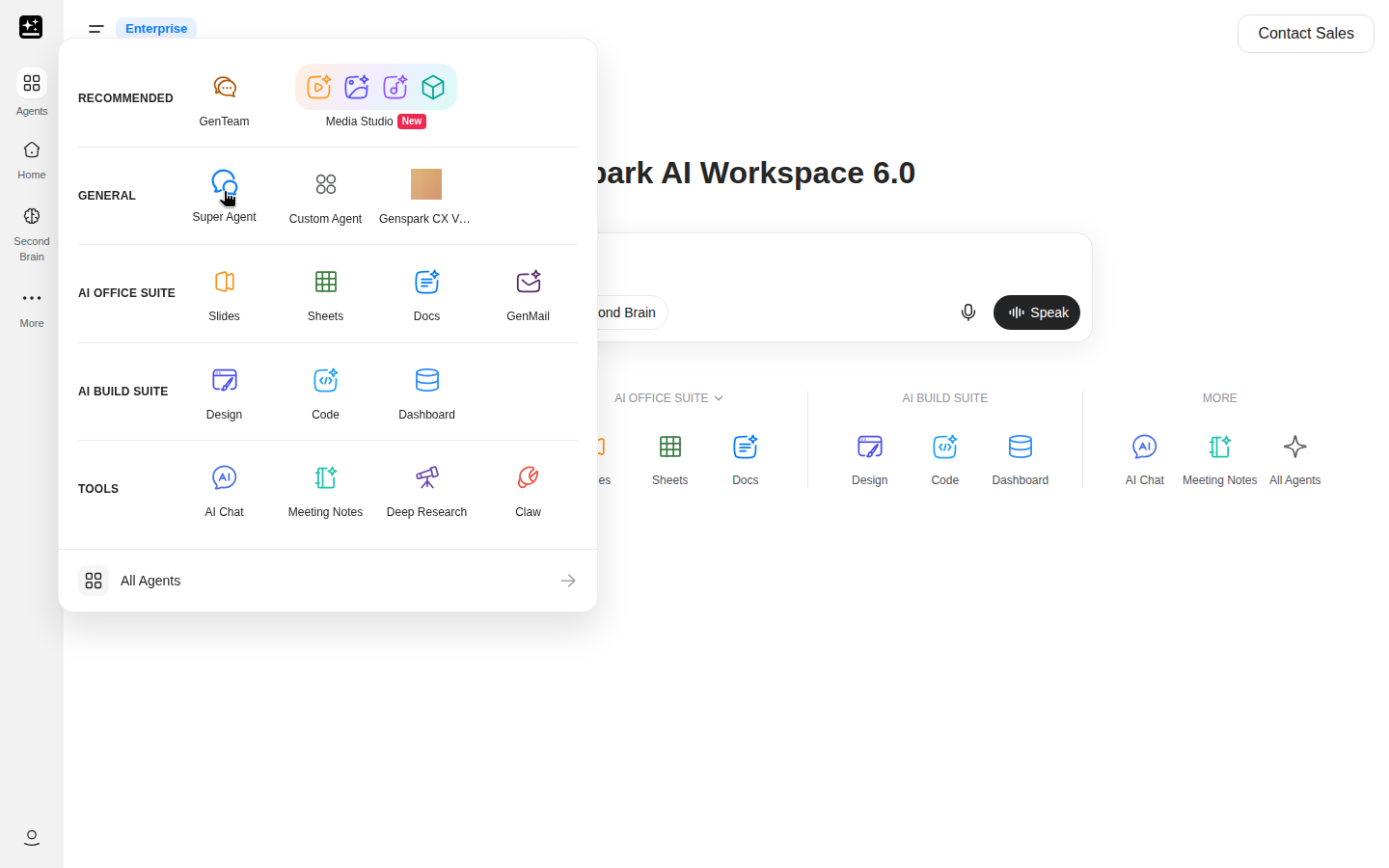
Mulai cepat
Sebelum memulai: siapkan akun Genspark dan file yang dibutuhkan untuk pekerjaan tersebut. Mode mana yang Anda dapatkan menjelaskan mode default untuk paket Anda. Arahan dalam bahasa sehari-hari sudah cukup untuk memulai.
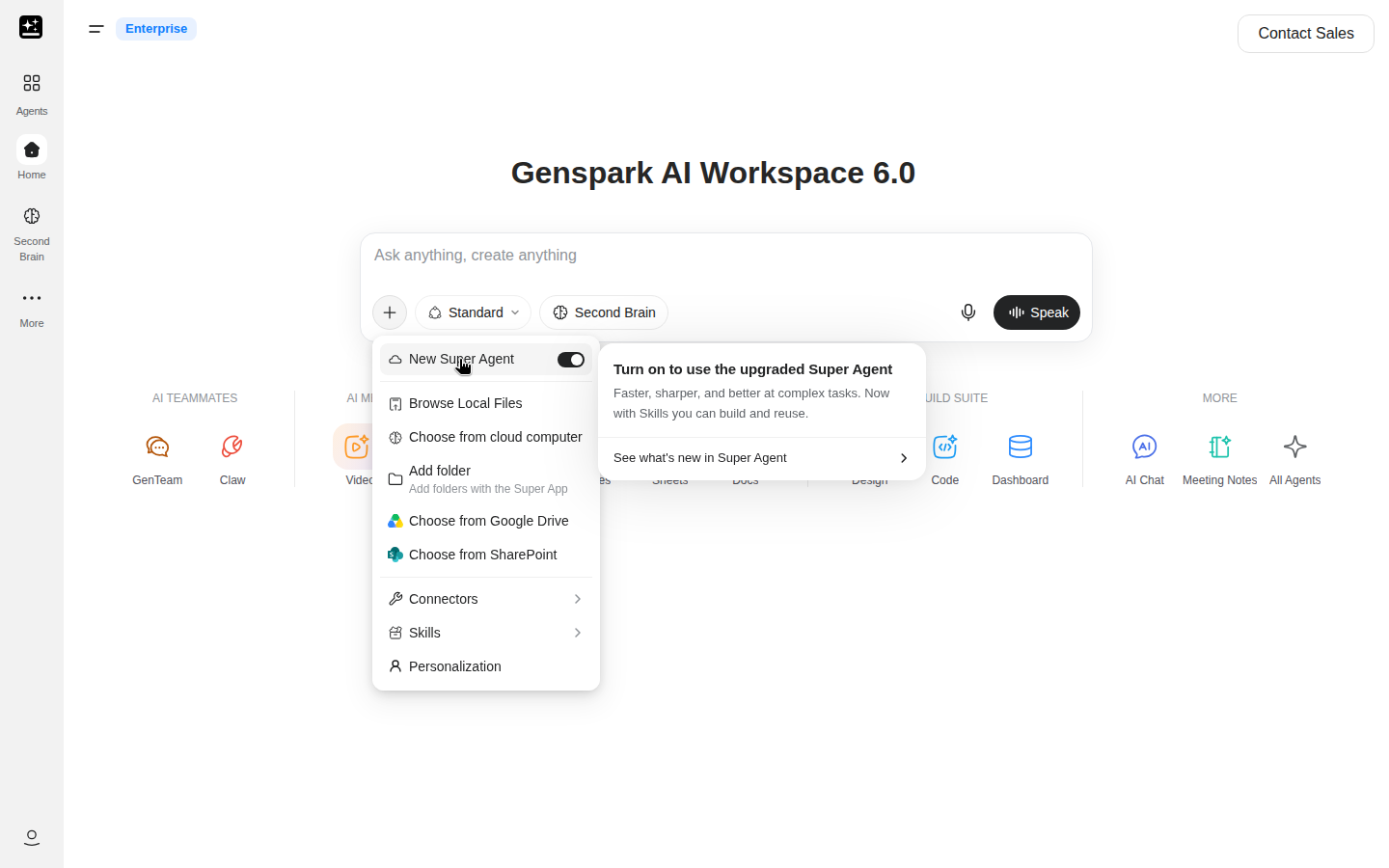
- Buka halaman utama Genspark dan klik kotak obrolan, atau buka Agen → Umum → Agen Super. Keduanya membuka kotak penulisan yang sama, tetapi sakelar Agen Super Baru hanya ada di halaman utama, jadi atur modenya di sana terlebih dahulu.
- Klik + di kotak penulisan. Pada paket berbayar, sakelar ini sudah aktif, jadi periksa saja; pada akun gratis, aktifkan sakelarnya. Tooltip-nya bertuliskan "Tambahkan file dan lainnya", dan baris pertamanya adalah Agen Super Baru dengan sakelar aktif/nonaktif.
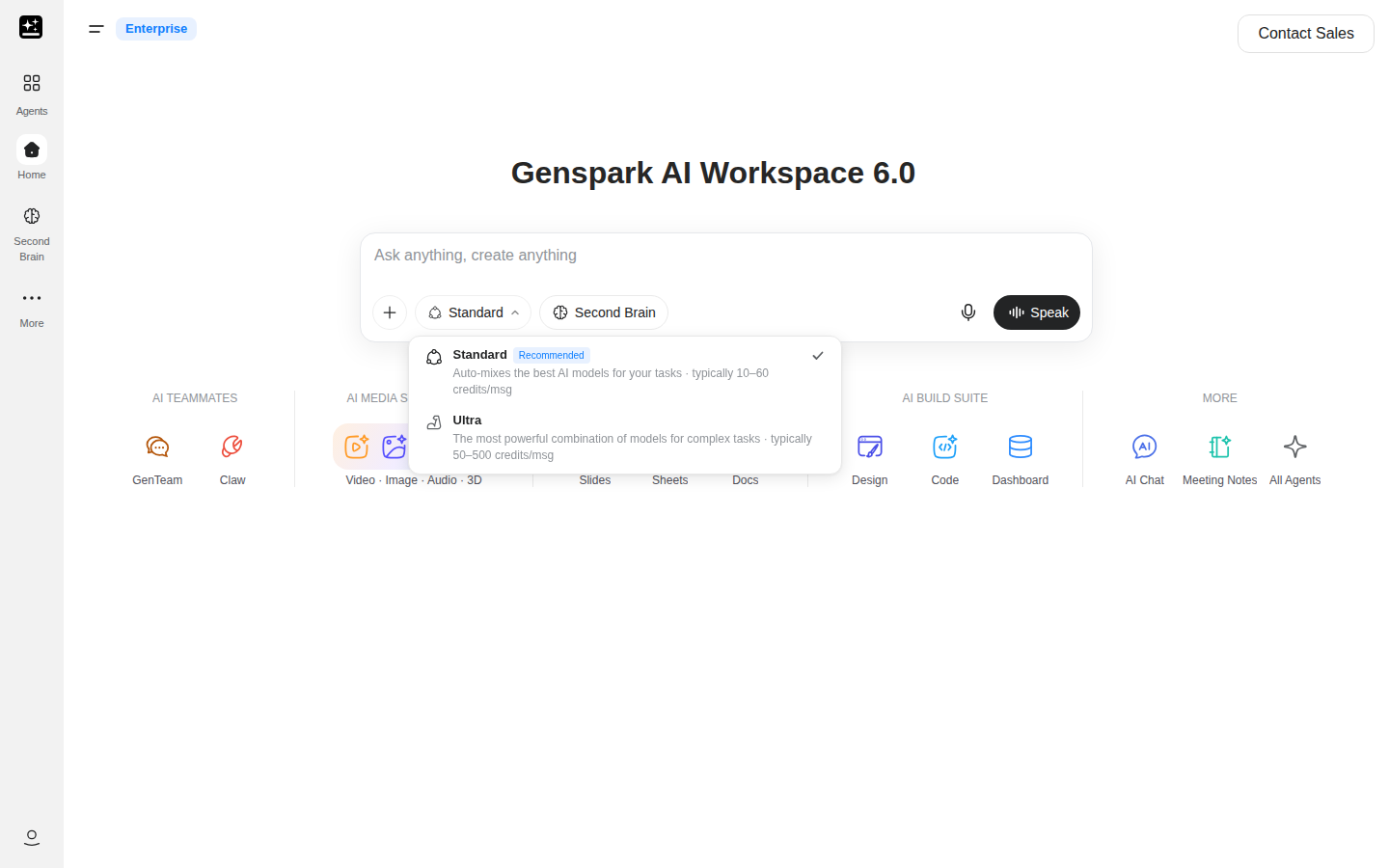
- Atur tingkatannya di pemilih tingkatan pada kotak penulisan: Standard untuk sebagian besar pekerjaan, Ultra saat pekerjaan membutuhkan lebih banyak. Pemilih ini terbuka pada tingkatan terakhir yang Anda gunakan, jadi periksa kembali. Panel menampilkan kisaran umum untuk masing-masing, dan bagian Standard dan Ultra memuat rentangnya.
- Lampirkan materi: + → Telusuri File Lokal untuk melampirkan file, atau Pilih dari komputer cloud untuk apa pun yang sudah ada di drive atau catatan.
- Tulis arahan dalam tiga bagian: output yang Anda inginkan, file yang digunakan, dan batasan yang penting, seperti panjang, audiens, atau format.
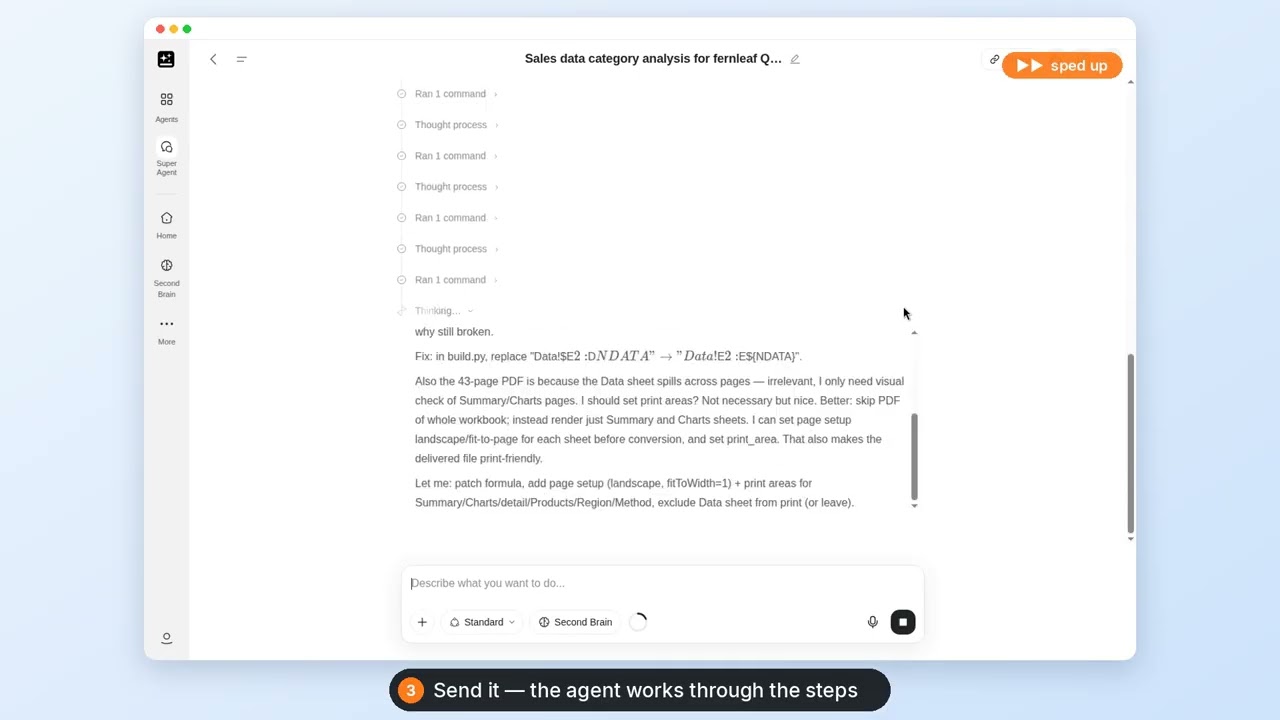
- Kirim. Rencananya berupa daftar langkah di obrolan, dan pekerjaan yang sedang berlangsung ditampilkan di panel kanan.
- Setelah selesai, obrolan menampilkan {n} FILE DIHASILKAN, dengan satu kartu per file. Setiap kartu memiliki tombol Buka atau Unduh dan membuka file di panel; File output berisi daftar yang sama.
Menutup tab tidak menghentikan proses. Pekerjaan terus berjalan di server, dan membuka kembali proyek dari Tugas akan menampilkan giliran tempat proses tersebut sampai. Mode diatur di kotak penulisan halaman utama sebelum Anda mengirim, dan sebuah obrolan tetap menggunakan mode yang dipakai saat dimulai.
Mode yang Anda dapatkan
Agen Super Baru adalah mode default pada paket berbayar, baik di web desktop, di browser ponsel, maupun di Aplikasi. Sebagian besar akun gratis dimulai dalam mode Klasik dan dapat mengaktifkan mode Baru dari menu +. Pilihan ini diingat per browser.
Mengarahkan kursor ke baris tersebut akan menampilkan kartu: "Aktifkan untuk menggunakan Agen Super yang telah ditingkatkan" dan "Lebih cepat, lebih tajam, dan lebih baik dalam tugas yang kompleks. Kini dengan Skills yang dapat Anda buat dan gunakan kembali."
Tekan penggunaan kredit dan pahami biaya sebuah proses
Kredit adalah apa yang dihabiskan oleh sebuah proses, dan ada dua hal yang menentukan pengeluarannya sebelum proses dimulai: tier yang dipilih di kolom penulisan, dan pekerjaan yang dibutuhkan tugas tersebut. Satu giliran adalah satu pesan dari Anda beserta semua yang dilakukan agen untuk menjawabnya; "msg" di pemilih memiliki arti yang sama. Satu giliran Agen Super Baru lebih besar daripada jawaban obrolan biasa karena agen merencanakan, menjalankan kode, dan menangani file.
Standard dan Ultra
Kedua mode menawarkan Standard dan Ultra, dan Standard adalah default. Pemilih menampilkan kisaran umum untuk masing-masing:
- Standard: biasanya 10–60 kredit/pesan.
- Ultra: biasanya 50–500 kredit/pesan.
Obrolan panjang, percobaan ulang, dan file besar membutuhkan biaya lebih besar daripada kisaran tersebut. Anda dapat beralih tingkat di antara pesan, dan perubahan berlaku mulai pesan berikutnya. Pemilih mengingat pilihan terakhir Anda, jadi periksalah sebelum mengirim.
Cakupan Kuota Gratis
Kuota Gratis adalah jatah mingguan pada paket pribadi Go, Plus, dan Pro. Selama Kuota Gratis menanggung suatu giliran, baris Standard menampilkan "Menggunakan kuota gratis", bukan rentang 10–60. Ultra menggunakan kredit, begitu pula video dan musik yang selalu menggunakan kredit.
Akun gratis serta kursi Team atau Enterprise tidak memiliki Kuota Gratis, sehingga setiap giliran di sana menggunakan kredit.
Saat Kuota Gratis habis, giliran berikutnya otomatis beralih ke kredit, atau menunggu pilihan Anda jika Tanya Dulu aktif. Paket Keanggotaan menjelaskan cara kuota ini terakumulasi dan apa saja yang dicakupnya.
Biaya sebuah proses sebelum dimulai
Pembuatan gambar, video, dan musik baru bersifat konfirmasi terlebih dahulu. Agen akan menampilkan satu formulir singkat sebelum menghasilkan apa pun: gaya, rasio, serta model beserta harganya. Untuk video dan audio, kartu harga ditampilkan sebelum proses dimulai.
Biaya untuk tugas teks ditampilkan setelah giliran selesai, di riwayat kredit.
Kebiasaan yang menjaga biaya tetap rendah
- Mulai obrolan baru untuk tugas baru. Obrolan yang panjang memakan biaya lebih besar daripada obrolan yang singkat.
- Tetap gunakan tingkat Standard kecuali pekerjaan tersebut memerlukan Ultra.
- Lampirkan referensi sekali saja dan sebutkan dalam prompt. Percobaan kedua berarti giliran kedua.
- Minta bentuk yang Anda inginkan sejak pesan pertama: panjang, bagian, format, audiens.
- Arahkan satu pekerjaan ke satu hasil yang jelas. Serangkaian pekerjaan kecil memakan biaya lebih besar.
Periksa apa yang Anda habiskan
Saldo Anda dan catatan penggunaan setiap giliran ada di Panduan Kredit. Jika suatu tagihan tidak sesuai, baca terlebih dahulu dua entri Panduan Pemecahan Masalah berikut: saldo yang berkurang dan tagihan Kuota Gratis. Saat Anda menghubungi dukungan, apa yang perlu dikirim ke dukungan mencantumkan hal-hal yang perlu disertakan.
Sebuah giliran juga dapat ditolak sebelum dimulai, jika saldo terlalu rendah untuk mode tersebut. Batas minimum kredit menjelaskan pesan yang muncul dan cara mengatasinya.
Memulihkan proses yang macet atau gagal
Sebuah proses dapat terhenti karena beberapa alasan tertentu, dan obrolan atau panel biasanya menunjukkan penyebabnya.
Koneksi terputus
"Koneksi terputus. Akan tersambung kembali secara otomatis." tidak memerlukan tindakan apa pun dari Anda. Jika balasan berhenti dengan pesan "Koneksi terganggu, balasan tidak lengkap", pilih Sambungkan ulang. Pesan yang ditandai "Tidak terkirim" memiliki tombol Kirim ulang untuk mengirimkannya kembali.
Komputer cloud gagal dalam pemeriksaan kesehatan
Dua pesan berikut menunjukkan masalah pada mesin, bukan pada tugas: "Komputer Cloud Anda gagal dalam pemeriksaan kesehatan…" dan "Kami tidak dapat memulai Komputer Cloud untuk proyek ini saat ini…". Keduanya tidak berkaitan dengan prompt Anda.
Keduanya meminta Anda menunggu beberapa menit sebelum mencoba lagi. Setelah itu, kirim pesan berikutnya di proyek yang sama. Jika pemeriksaan kesehatan tidak dapat dipulihkan, komputer akan didaur ulang dan obrolan akan meminta Anda membuat proyek baru; komputer yang tidak dapat dimulai akan diganti dengan yang baru. File yang sudah dikirimkan tetap tersimpan di proyek.
Komputer didaur ulang
Komputer cloud sebuah proyek bersifat sementara. Saat komputer tersebut didaur ulang, obrolan berakhir dengan pesan yang memberitahukannya:
"Komputer Cloud untuk proyek ini telah didaur ulang dan tidak dapat dipulihkan, sehingga percakapan ini tidak dapat dilanjutkan lagi. File yang sudah dikirimkan ke proyek ini tetap tersedia. Silakan mulai proyek baru untuk melanjutkan pekerjaan."
Lihat file yang dikirimkan membuka hasil yang sudah dikirimkan sebelum daur ulang. Mulai proyek baru membuka ruang kerja baru. File sementara tidak akan bertahan; File kerja dan proyek menjelaskan apa yang perlu Anda minta.
Tugas panjang mencapai batas giliran
Satu giliran dapat berjalan hingga 2 jam dan mencakup banyak sekali langkah. Saat mencapai batasnya, obrolan akan memberi tahu:
"Giliran ini telah mencapai batas waktunya. File yang sudah selesai disimpan di panel File — Anda dapat meminta saya melanjutkan dari sana."
Obrolan tetap berlanjut. File yang dihasilkan tetap berada di proyek, dan mengetik "lanjutkan" di obrolan yang sama akan melanjutkan pekerjaan. Tidak ada yang perlu dilampirkan ulang, dan membagi tugas bersifat opsional.
Saldo yang habis juga dapat menghentikan proses di tengah jalan, dan batas minimum kredit membahas hal tersebut. Pertanyaan yang tidak dijawab selama 10 menit akan mengakhiri giliran; membalasnya akan melanjutkan giliran tersebut.
Perbandingan Agen Super Klasik dan Baru
Agen Super Klasik tetap merupakan Agen Super yang asli, dan masih dapat digunakan. Perbedaan yang penting adalah mesin di balik setiap proses.
| Agen Super Klasik | Agen Super Baru | |
|---|---|---|
| Yang menjalankan tugas | Mesin asli | Komputer cloud untuk setiap proyek |
| Paling cocok untuk | Tugas sehari-hari yang cepat dan pengeditan kecil | Pekerjaan panjang dan multi-langkah yang menghasilkan file |
| Tugas kecil | Cepat, tanpa komputer cloud di baliknya | Tugas yang sama, di komputer cloud proyek |
| Pekerjaan panjang | Pekerjaan multi-langkah, sebagian besar secara berurutan | Hingga 2 jam per giliran, dan tetap berjalan saat Anda menutup tab |
| Skills | Tidak tersedia | Simpan, jalankan, dan bagikan skill |
| Batas per file | 100 MB | Lebih besar, sesuai paket; angkanya ada di Batas file |
| Obrolan lama | Tetap Klasik | Dapat dilanjutkan; lihat Melanjutkan obrolan Klasik lama |
Melanjutkan obrolan Klasik lama
Obrolan Klasik lama menampilkan bilah: "Obrolan ini menggunakan Agen Super versi sebelumnya". Lanjutkan di Agen Super Baru memulai obrolan baru dalam mode baru dengan judul obrolan lama, dan kartu Dilanjutkan dari obrolan Anda sebelumnya menautkan kembali ke obrolan lama.
Pesan-pesan lama tidak ditampilkan. Agen membaca riwayat lama satu kali, pada giliran pertamanya, sehingga agen dapat melanjutkan pekerjaan. Obrolan yang sangat panjang akan dipersingkat di bagian tengahnya. File yang telah dihasilkan tidak ikut disalin, tetapi agen mendapatkan tautannya.
Obrolan Klasik tetap dapat digunakan, dan bilahnya berubah menjadi "Anda melanjutkan obrolan ini di Agen Super Baru", dengan tombol Buka untuk kembali. Fitur lanjutan ini tersedia untuk akun berbayar di web dan hanya untuk obrolan Anda sendiri.
Apa yang dilakukan Agen Super Baru
Tiga hal membedakan mode baru dari Klasik: komputer cloud, skill, dan file yang lebih besar. Komputer menjadi yang pertama, karena komputer itulah yang memungkinkan dua hal lainnya.
Komputer cloud miliknya sendiri
"Mendapatkan komputer baru untuk setiap proyek." Itulah versi singkatnya di dalam produk. Artinya, sebuah mesin virtual yang menjadi milik proyek tersebut, terpisah dari setiap proyek lain dan dari komputer Anda sendiri.
Catatan: "Komputer Cloud" di antarmuka Agen Super berarti sandbox untuk satu proyek. Langganan Claw Cloud Computer adalah hal terpisah; Genspark Claw membahasnya.
Di mesin tersebut, agen dapat menjalankan kode dalam Python dan shell, bekerja dengan file, membaca halaman web publik melalui pencarian, pengambilan (fetch), dan perayapan (crawl), serta melihat pratinjau HTML yang ditulisnya.
Komputer ini terisolasi per proyek. Agen hanya menulis ke AI Drive ketika Anda memintanya, dan tautan ke sebuah file hanya ada ketika seseorang membuatnya dengan Bagikan file ini.
Pekerjaan panjang dan kerja paralel
Proses tetap berjalan setelah Anda menutup tab, dan proyek menyimpan file yang dihasilkannya selama proses berlangsung.
Setiap proyek memiliki komputer cloud sendiri, sehingga beberapa proyek dapat bekerja secara bersamaan. Di dalam satu proyek, hanya satu giliran yang berjalan pada satu waktu: pesan yang dikirim selama giliran berlangsung akan digabungkan ke dalam giliran tersebut, dengan waktu 3 detik untuk mengedit atau membatalkannya.
Untuk pekerjaan besar, agen dapat membagi pekerjaan menjadi beberapa bagian yang berjalan secara bersamaan.
Proses Pertama Agen Super
File dan sesi
Sebuah proses membaca file yang Anda lampirkan, bekerja di ruang kerja proyek, dan mengirimkan file kembali ke chat dan panel kanan. Asal file dan tempat hasilnya disimpan merupakan langkah yang terpisah, masing-masing dengan batasnya sendiri.
Melampirkan file
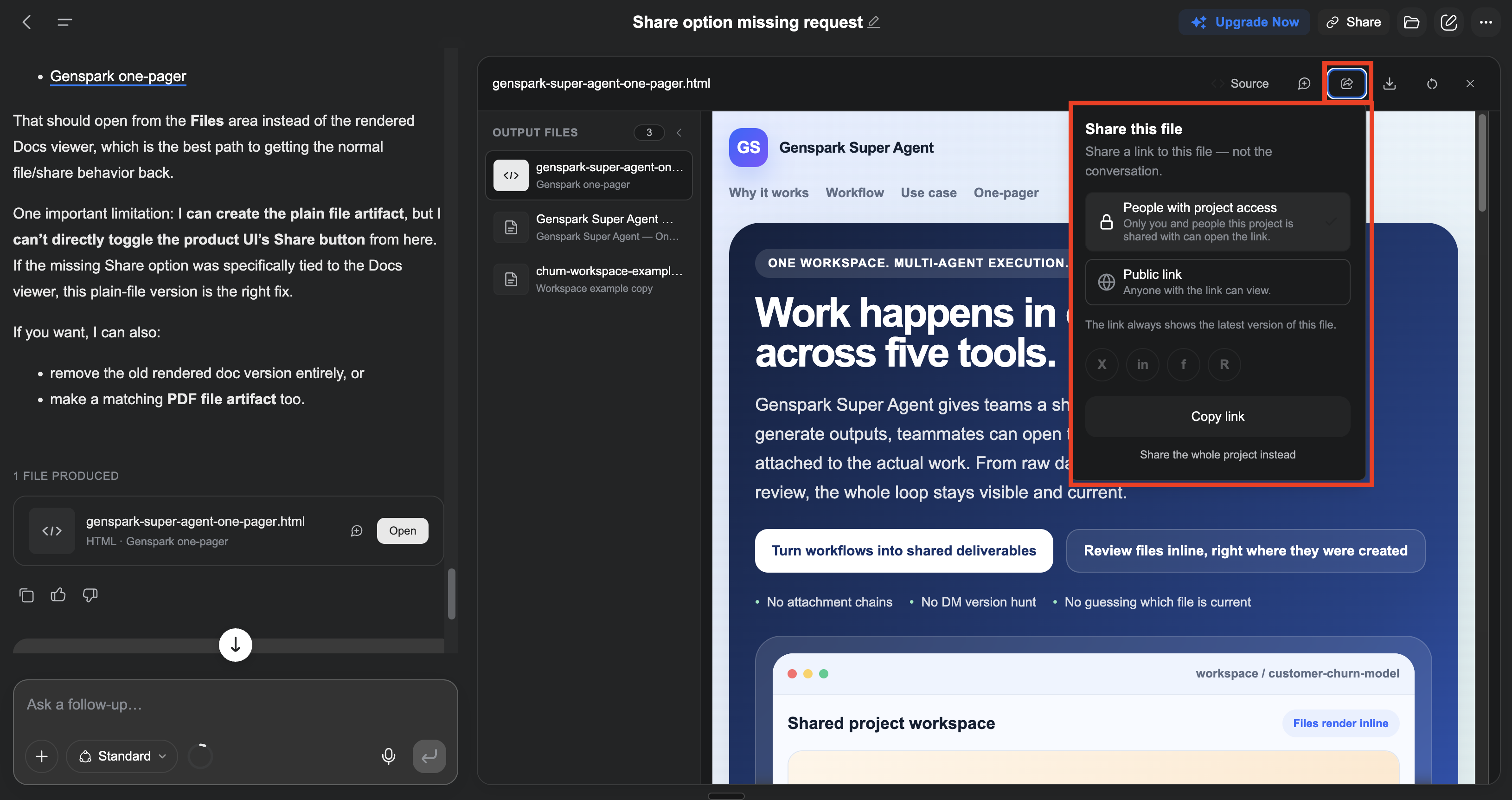
Tombol + di kolom penulisan pesan memuat seluruh daftarnya:
- Telusuri File Lokal melampirkan file ke pesan.
- Pilih dari komputer cloud membuka pemilih SecondBrain. Drive Saya, Proyek Genspark, dan Catatan selalu ditampilkan; Drive Tim, Team Brain, dan Work Hub muncul jika Anda memilikinya. Item yang dipilih hanya disertakan pada pesan berikutnya, maksimal 30, dan satu folder dihitung sebagai satu item. Hanya pemilik proyek yang melihat baris ini. Kolaborator dalam obrolan bersama tetap melihat Pilih dari AI Drive.
- Tambahkan folder muncul di Agen Super Baru pada browser komputer, bukan di ponsel atau tablet, dan bertuliskan "Tambahkan folder dengan Super App", yang membuka superapp.genspark.ai.
- Pilih dari Google Drive dan Pilih dari SharePoint muncul setelah konektor tersebut terhubung.
- Konektor menonaktifkan konektor tertentu untuk obrolan ini.
- Skills dan Personalisasi berada di bawah tombol + yang sama.
Batas file
| Batas | Free | Berbayar |
|---|---|---|
| Satu file | 500 MB | 1 GB |
| Satu pesan, total semua file | 5 GB | 5 GB |
Mode Klasik dan agen yang tidak berjalan di komputer cloud tetap dibatasi 100 MB per file. Jika file terlalu besar, kolom penulisan pesan akan menyebutkan batasnya: "Batas ukuran {fileType} adalah {maxSize}MB" untuk satu file, dan "Total ukuran lampiran terlalu besar (maks. {maxSize}GB)." untuk pesan. Gambar memiliki batas tersendiri, yaitu 80 dalam satu percakapan, yang ditampilkan sebagai "Maksimal 80 gambar diizinkan dalam seluruh percakapan".
File yang Anda terima
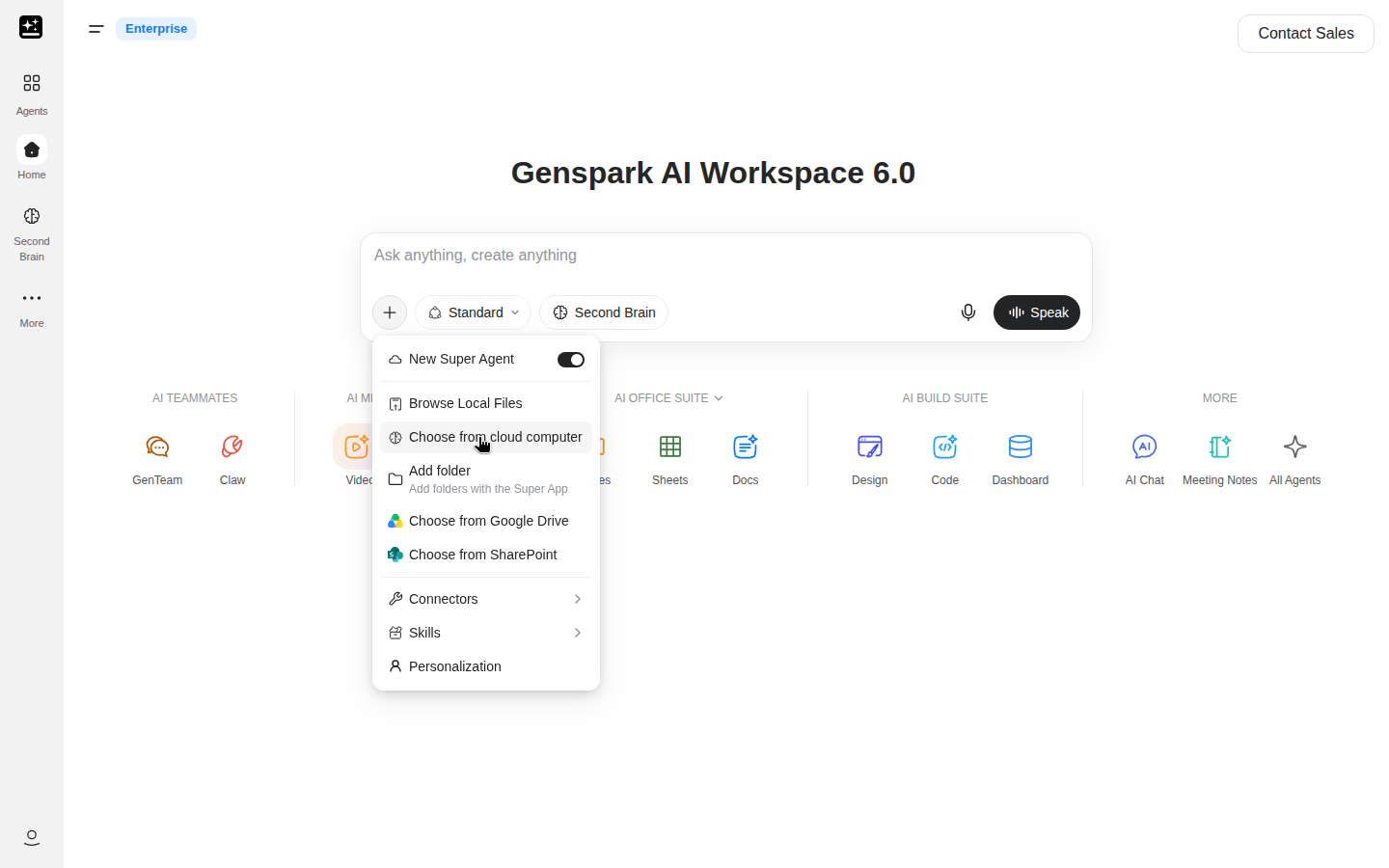
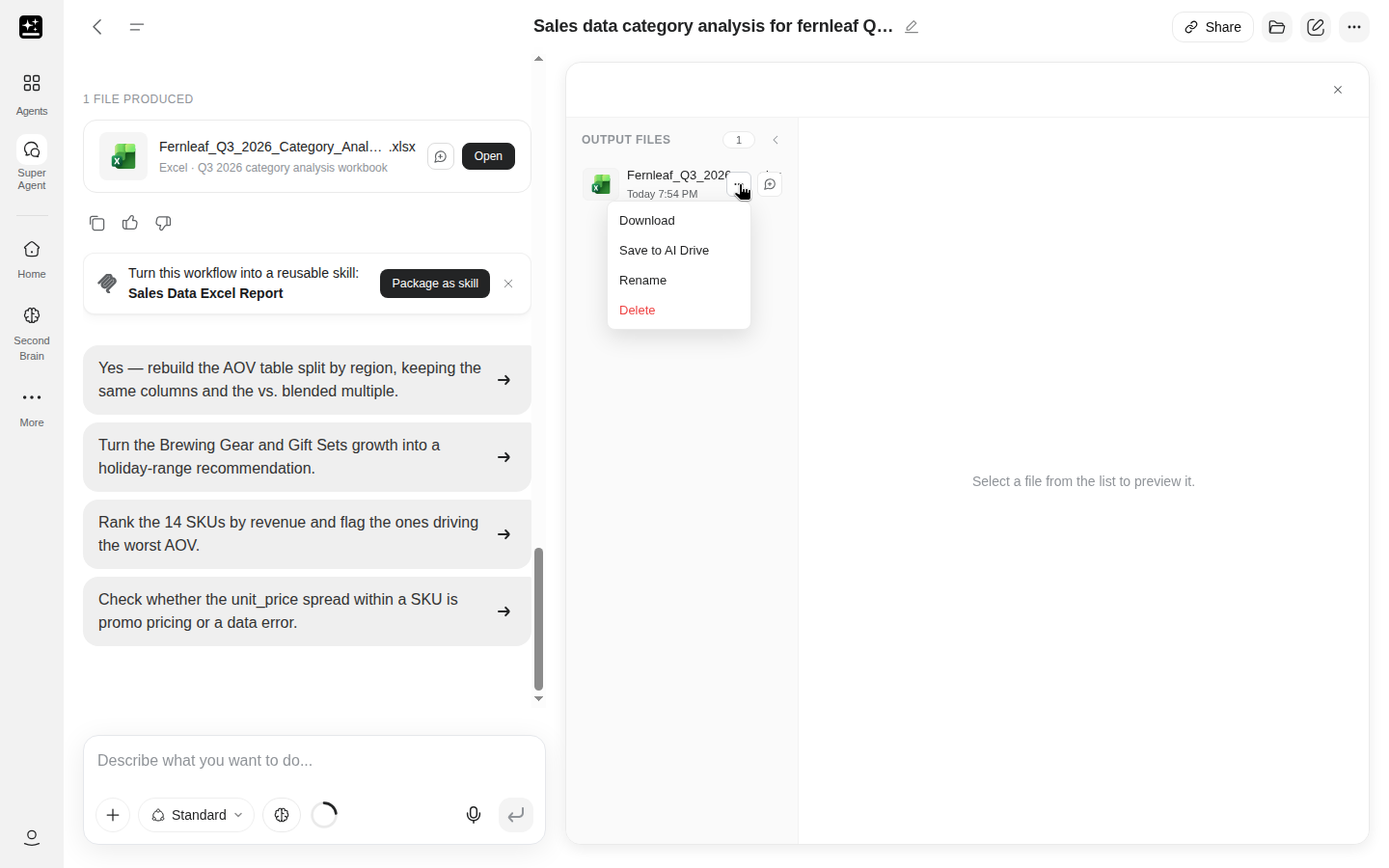
File muncul di bawah judul dalam obrolan yang menunjukkan jumlahnya: {n} FILE DIHASILKAN. Di bawahnya terdapat satu kartu untuk setiap file, dengan tombol Buka jika file dapat dipratinjau dan Unduh jika tidak. Mengklik kartu akan membuka file tersebut di panel. File yang sama juga tercantum di bawah File keluaran di panel kanan, dalam satu daftar dengan pratinjau file yang Anda buka.
Setiap baris file memiliki opsi Ganti nama dan Hapus. Saat menghapus, akan muncul pertanyaan "Hapus file?" disertai peringatan "…dihapus secara permanen dari proyek ini. Tindakan ini tidak dapat dibatalkan." Gunakan Cari file di bagian atas panel untuk menemukan file berdasarkan nama di proyek yang berisi banyak file.
File yang dikirimkan tetap tersimpan di proyek, sehingga Anda dapat membuka, mengunduh, atau membagikannya nanti tanpa membuka obrolan.
File kerja dan proyek
File yang dibuat oleh agen tetapi tidak diserahkan bersifat sementara. File tersebut tersimpan di komputer proyek hingga komputer itu didaur ulang, dan tidak muncul di File keluaran. Mintalah agar file apa pun yang penting diserahkan.
Ruang kerja akan tidur saat tidak aktif dan bangun kembali bersama proyek, baik file yang telah diserahkan maupun file sementara. File sementara hanya hilang ketika komputer didaur ulang.
Bagikan satu file
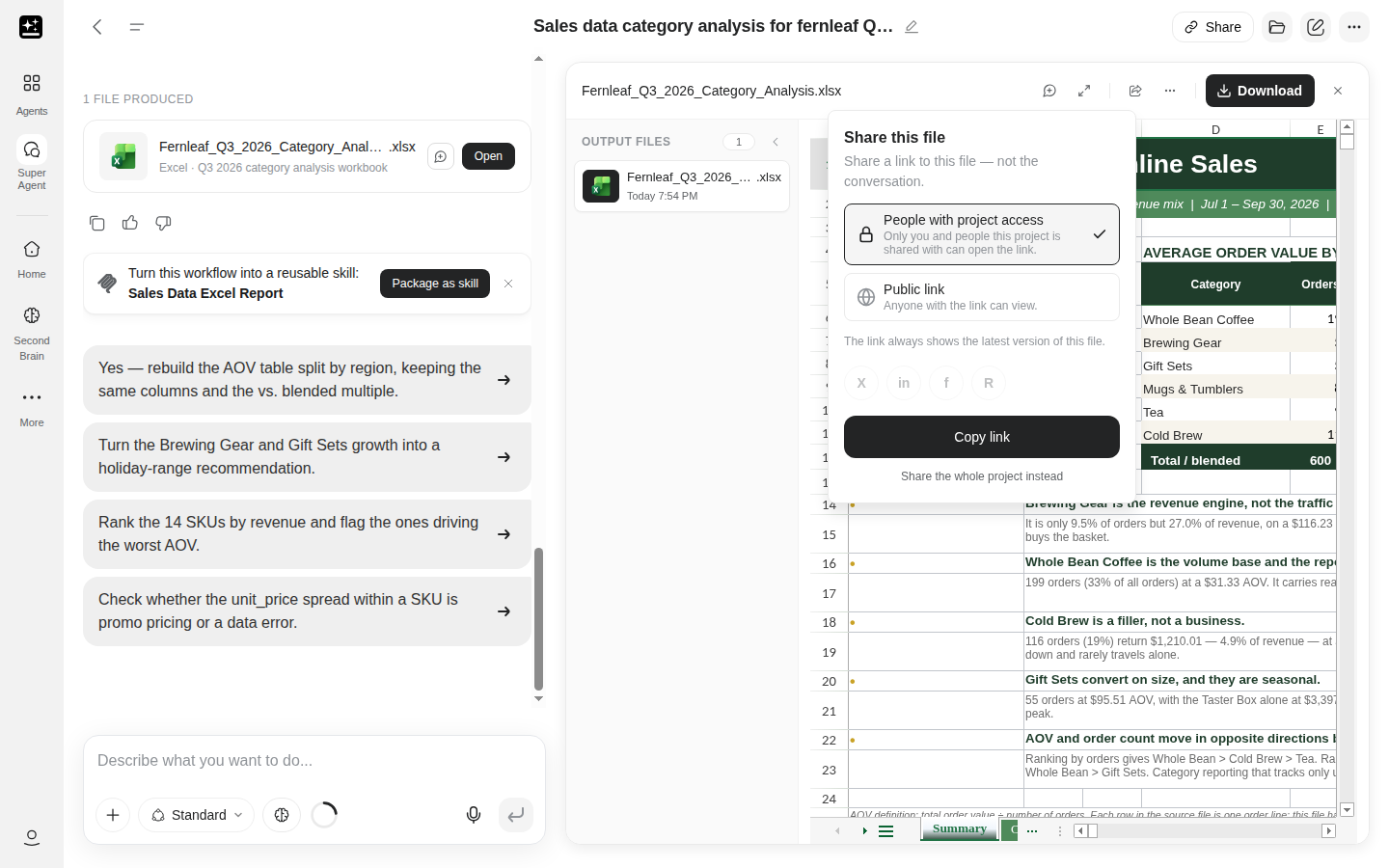
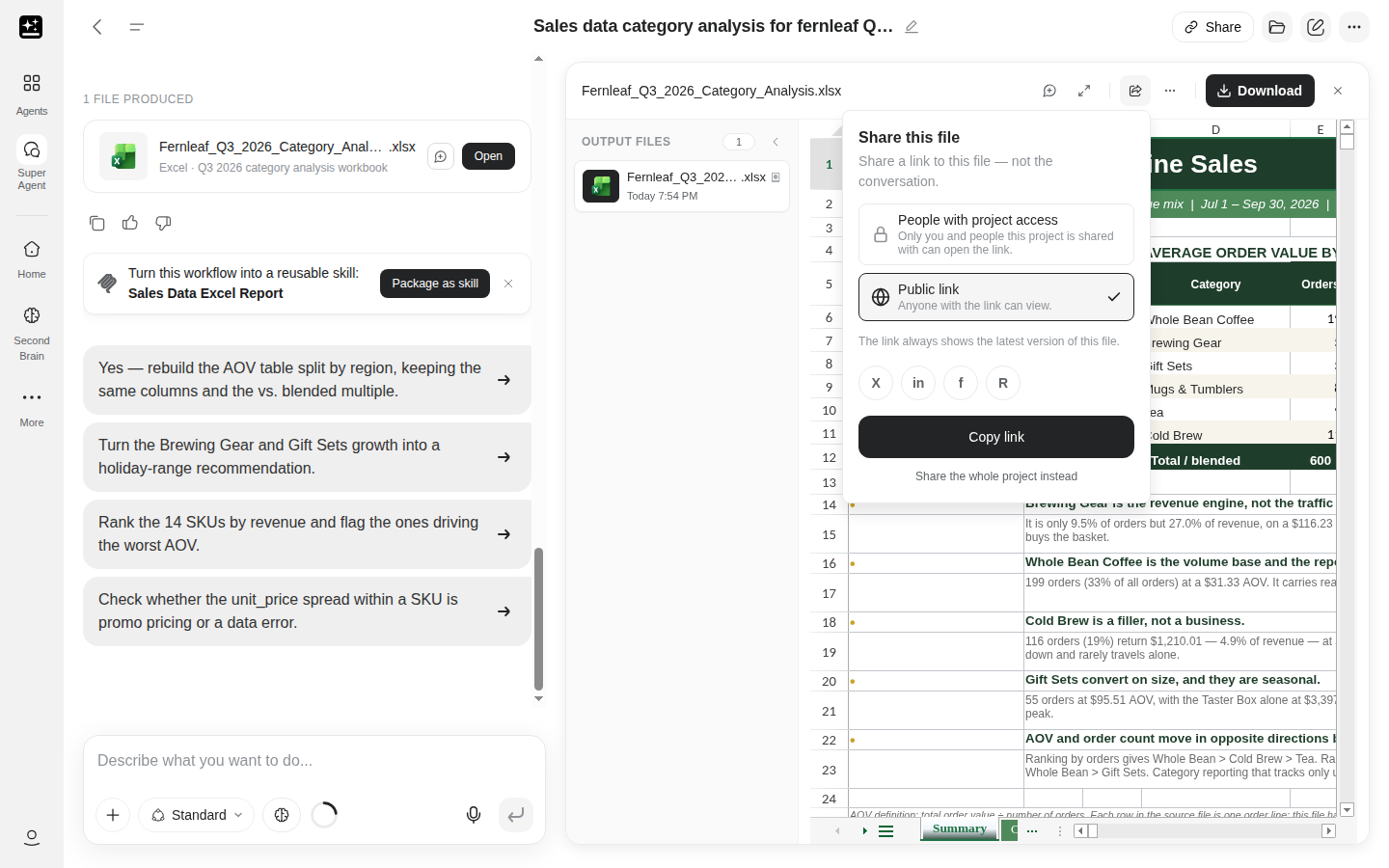
Buka file yang dihasilkan di panel, tempat Bagikan file ini berada sebagai ikon di header pratinjau. Ikon ini membuka popover kecil, dan keterangannya menetapkan batasannya: "Bagikan tautan ke file ini — bukan percakapannya." Hanya pemilik proyek yang melihat Bagikan file ini, Ganti nama, dan Hapus.
- Orang dengan akses proyek membagikan file kepada semua orang yang sudah dapat membuka proyek tersebut.
- Tautan publik bertuliskan "Siapa pun yang memiliki tautan dapat melihat." Pilih Salin tautan untuk mengambilnya.
- "Tautan selalu menampilkan versi terbaru file ini." Tautan ke dokumen yang terus Anda edit akan mengikuti hasil editan tersebut.
- Bagikan seluruh proyek sebagai gantinya beralih ke berbagi proyek saat pembaca memerlukan konteks lainnya.
Ada dua hal yang mengubah jawabannya:
- Jika admin organisasi Anda telah menonaktifkan berbagi tautan, Tautan publik menampilkan "Berbagi tautan dinonaktifkan oleh admin organisasi Anda."
- Untuk arsip, tautan akan membagikan arsip tersebut: "Ini membagikan seluruh arsip, termasuk setiap file di dalamnya."
Orang yang membuka file yang dibagikan dapat Melaporkan file tersebut.
Simpan salinan di AI Drive
File yang dihasilkan dapat disimpan ke AI Drive dari panel pratinjau atau menu barisnya, ke Drive Saya atau drive bersama. Aturan penyimpanan dan batas paket tersedia di AI Drive. Di tampilan daftar AI Drive, arahkan kursor ke sebuah file lalu pilih Agen Super untuk memulai proses dari file tersebut; tampilan kisi tidak memiliki tindakan ini.
Skills
Skill adalah alur kerja yang Anda simpan sekali lalu jalankan lagi. Langkah-langkah, pola prompt, dan bentuk output tetap tersimpan, sehingga tugas mingguan bisa dimulai hanya dengan satu langkah.
Ubah alur kerja menjadi skill
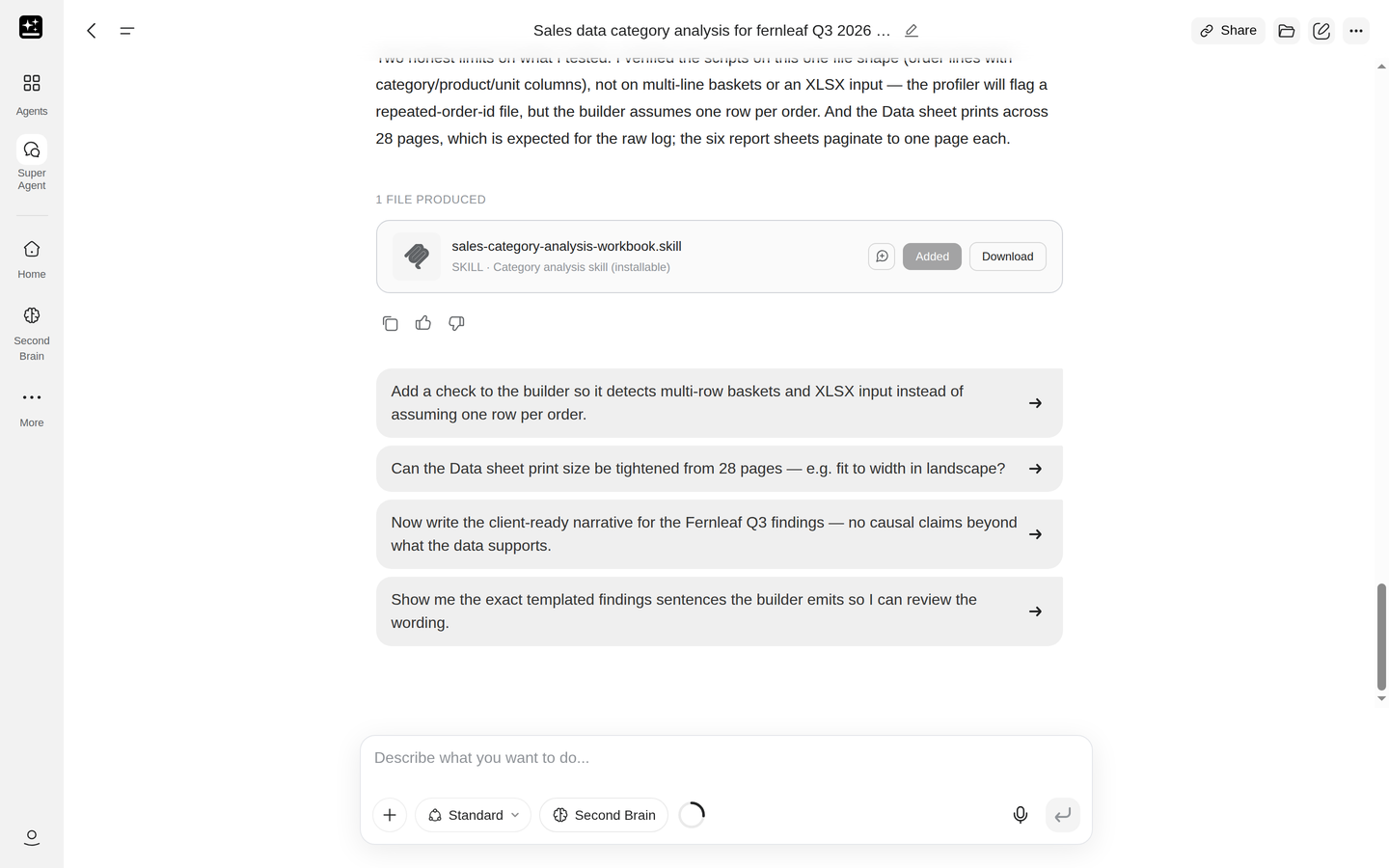
Mintalah di obrolan: "Simpan alur kerja ini sebagai skill". Agen akan mengemas alur kerja yang Anda jalankan dan mengembalikan kartu file <name>.skill.
Skill masuk ke pustaka Anda saat Anda mengklik Tambahkan ke skill saya pada kartu tersebut, yang kemudian bertuliskan "Ditambahkan".
Proses yang tampak dapat digunakan ulang juga akan mendapatkan kartu penawaran: "Ubah alur kerja ini menjadi skill yang dapat digunakan ulang: {name}", dengan tombol Kemas sebagai skill dan Nanti saja.
Ada dua tanda terima yang menyebutkan nama skill setelahnya. "Di pustaka skill Anda · {slug}" dengan tombol Lihat di Skills muncul di obrolan yang dimulai dari Skill Baru → Buat untuk saya sendiri. "Disimpan ke pustaka skill Anda · {slug}" muncul saat obrolan menyimpan suntingan pada skill yang sudah Anda miliki, tanpa tautan ke pustaka. Obrolan yang menyunting skill tanpa menyimpannya akan menampilkan kartu catatan: Katakan "simpan skill" jika Anda ingin menyimpannya.
Menjalankan skill
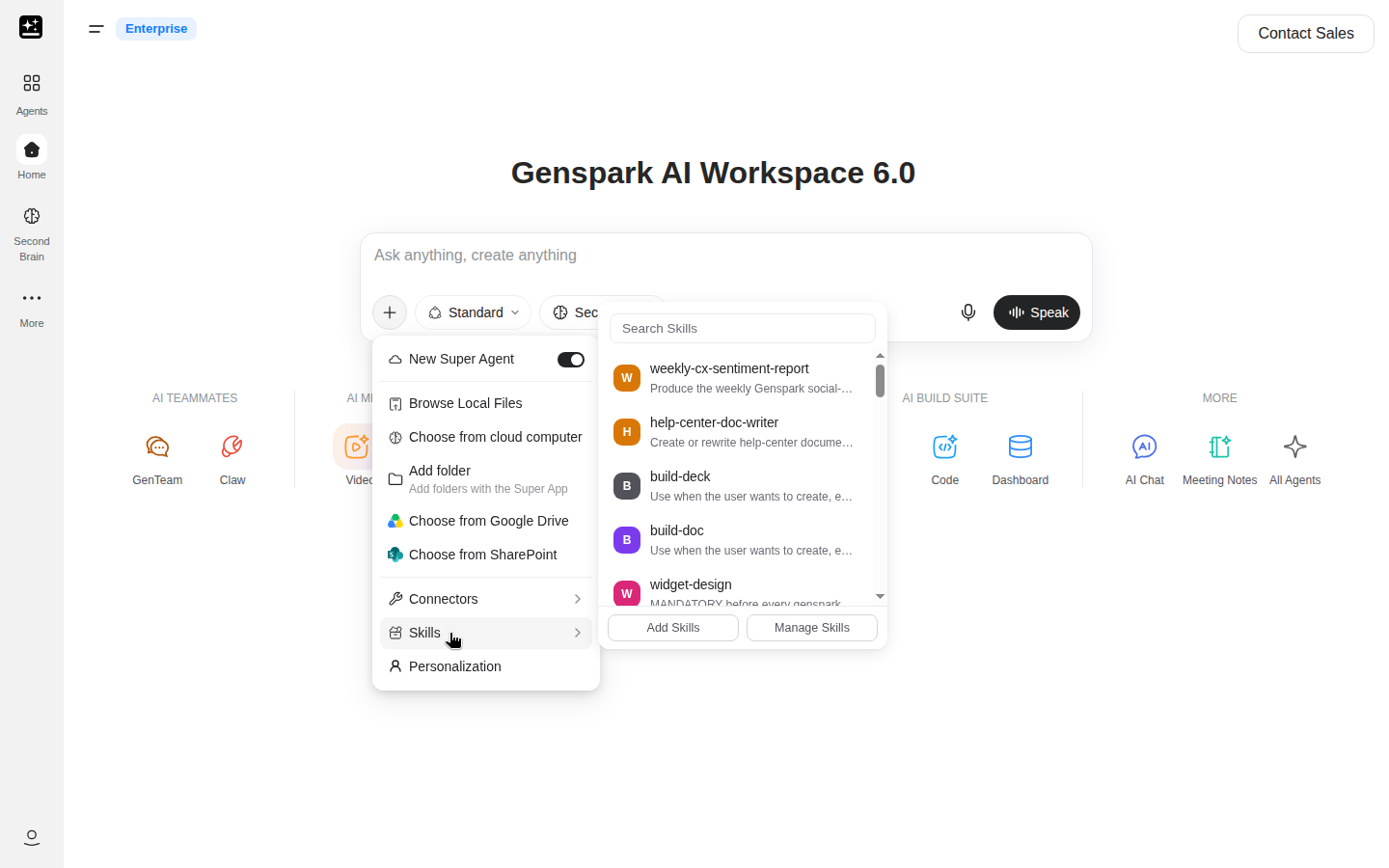
Buka + → Skills. Submenu ini berisi Cari Skills, Tambahkan Skills, dan Kelola Skills, dan pustaka yang kosong menampilkan "Belum ada skill" dengan "Jelajahi skill untuk menambahkan yang pertama". Memilih sebuah skill akan menempatkannya di kolom penulisan untuk giliran ini.
Mengetik / diikuti nama skill lebih cepat jika Anda sudah tahu apa yang diinginkan. Daftar garis miring hanya menampilkan skill ketika kolom penulisan sudah berada dalam mode Agen Super Baru; + → Skills adalah satu-satunya baris yang mengganti mode.
Pustaka skill
Di web desktop, pustaka ini berada di Pengaturan di bagian Skills, sedangkan di web seluler dan di Aplikasi, pustaka ini berupa halaman Skills. + → Skills → Kelola Skills membukanya dari kolom penulisan. Tab-tabnya adalah Komunitas, Tim (pada paket tim), Milik Saya, Diterima, dan Dikirim, dan kartu-kartunya memuat Gunakan, Edit, Bagikan, Copot, Sesuaikan, dan Perbarui, dengan filter untuk Peran, Output, dan Penerbit. Skill yang belum Anda tambahkan menampilkan Tambah & Gunakan.
Skill Baru menawarkan empat cara memulai: Buat untuk saya sendiri ("Pribadi untuk akun Anda"), Buat untuk {team} pada paket Team, Mulai dari skill komunitas, dan Unggah. Skills menjelaskan fungsi setiap tab dan cara sebuah skill dibuat.
Bagikan skill
Bagikan {name} membuka tiga tab. Email mengirimkan skill kepada seseorang, yang menerimanya di tab Diterima pada pustakanya; undangan yang tidak dijawab akan kedaluwarsa setelah 30 hari.
Tim memublikasikan dengan Publikasikan ke {org}, dan setiap anggota organisasi Team atau Enterprise berbayar dapat memublikasikan. Peninjauan oleh admin organisasi aktif secara default: tab Tim menampilkan "Sedang ditinjau" selama menunggu dan "Aktif untuk tim Anda" setelah disetujui. Admin dapat menonaktifkan peninjauan, sehingga publikasi langsung aktif. Admin juga dapat membatasi publikasi hanya untuk admin, dan hanya dalam kondisi itulah pesan "Hanya admin organisasi yang dapat memublikasikan skill ke {org}." muncul.
Tautan publik membuat tautan dengan Buat tautan publik, berlaku selama 30 hari, dengan tombol Salin, Buat ulang, dan Cabut di sampingnya. Siapa pun yang membuka tautan tersebut akan melihat opsi Tambahkan ke skill saya.
Pemecahan Masalah
Temukan gejalanya di tabel, lalu baca entrinya. Sebagian besar hanya memerlukan satu langkah.
| Gejala | Yang harus dilakukan |
|---|---|
| Obrolan menyatakan koneksi terputus | Tunggu, sambungkan ulang, atau kirim ulang |
| Proses berhenti karena mencapai batas waktunya | Ketik lanjutkan di obrolan yang sama; file Anda tetap tersimpan |
| Komputer gagal dalam pemeriksaan kesehatannya | Tunggu, lalu kirim lagi |
| Obrolan menyatakan komputer telah didaur ulang | File yang sudah dikirimkan kepada Anda masih ada |
| Giliran sama sekali tidak mau dimulai | Periksa batas minimum kredit |
| Obrolan lama saya masih menggunakan Klasik | Lanjutkan di mode baru (akun berbayar) |
| Skill yang saya simpan tidak muncul di pemilih | Skills ada di mode baru dan di Pengaturan |
| File tidak bisa dilampirkan | Batasnya bergantung pada paket Anda |
| Tautan yang diberikan agen berhenti berfungsi | Buka file dari kartunya |
| Hasilnya mengabaikan lampiran saya | Sebutkan nama file dan pastikan file tersebut terlampir di pesan |
| Biaya proses lebih tinggi dari yang saya perkirakan | Baca riwayat kredit |
Giliran tidak dapat dimulai: batas minimum kredit
Agen Super baru memeriksa saldo Anda sebelum giliran dimulai. Jika saldo terlalu rendah, obrolan akan memberi tahu Anda dan menautkan ke halaman penambahan kredit; Panduan Kredit menjelaskan cara mengisi ulang.
Agen Kustom tidak memiliki batas minimum ini. Giliran yang kehabisan kredit di tengah jalan akan berhenti, dan file yang telah dihasilkannya sejauh ini tetap disimpan di proyek.
Obrolan lama saya masih menggunakan Klasik
Melanjutkan obrolan Klasik lama menjelaskan bilah dan tombolnya. Pada akun gratis, obrolan tetap berada di Klasik, dan obrolan baru dengan Agen Super Baru yang diaktifkan dimulai tanpa ingatan apa pun tentang obrolan tersebut, jadi lampirkan kembali file Anda.
Skill yang saya simpan tidak ada di pemilih
Skills hanya berjalan di Agen Super Baru, sehingga obrolan Klasik yang sedang terbuka tidak memiliki baris Skills. + → Skills di halaman beranda akan mengalihkan kolom penulisan; mengetik / tidak, dan daftar garis miring hanya menampilkan skill dalam mode baru.
Jika skill masih tidak ada, salah satu dari empat hal ini terjadi:
- Tambahkan ke skill saya tidak pernah diklik pada kartu
.skill-nya. - Anda menggunakan web seluler atau Aplikasi.
- Organisasi Anda menonaktifkan Skills.
- Pustaka sudah penuh dengan 80 skill.
File tidak bisa dilampirkan
Batasnya bergantung pada paket Anda dan pada filenya, dan pesan kesalahan akan menyebutkannya. Lihat Batas file untuk ukuran dan kedua pesannya.
Pecah file besar menjadi beberapa file yang lebih kecil.
Tautan yang diberikan agen kepada saya tidak berfungsi lagi
Tautan yang ditulis agen di obrolan dapat berhenti berfungsi setelah beberapa jam. File itu sendiri tidak kedaluwarsa: buka dari kartunya di obrolan atau dari File keluaran, lalu gunakan Bagikan file ini saat orang lain memerlukan tautan yang dapat diandalkan.
Output mengabaikan lampiran saya
Sebutkan nama file di prompt dan jelaskan apa yang harus dilakukan dengannya: "gunakan angka-angka di Q3.csv", "samakan tata letaknya dengan dek presentasi yang dilampirkan". Jika file dikirim bersama pesan sebelumnya, rujuk kembali ke file tersebut: "gunakan laporan yang saya lampirkan sebelumnya".
Periksa apakah lampiran ada di pesan yang Anda kirim, lalu minta lagi dengan menyebutkan nama filenya. Untuk gambar referensi, lampirkan gambar tersebut di pesan yang sama dan sebutkan bagian mana yang harus diikuti: palet warna, tata letak, atau tipografinya.
FAQ
Memulai
Apa perbedaan antara Agen Super Baru dan Klasik?
Agen Super Baru menjalankan tugas di komputer cloud miliknya sendiri, sehingga dapat menulis file, menjalankan kode, dan menyelesaikan pekerjaan yang panjang. Klasik adalah mode asli, tanpa komputer cloud. Lihat Perbandingan Agen Super Klasik dan Baru.
Paket mana yang mendapatkan Agen Super Baru secara default?
Paket berbayar. Mode yang Anda dapatkan menjelaskan default untuk akun gratis dan tempat pilihan Anda disimpan.
Bisakah saya beralih mode di tengah obrolan?
Tidak. Sebuah obrolan akan tetap menggunakan mode yang dipilih saat obrolan dimulai. Mulai obrolan baru dari beranda untuk menggunakan mode lainnya.
Bisakah menjalankan beberapa tugas sekaligus?
Setiap proyek memiliki komputernya sendiri, sehingga beberapa proyek dapat berjalan sekaligus. Di dalam satu proyek, hanya satu giliran yang berjalan pada satu waktu. Pekerjaan panjang dan pekerjaan paralel membahas bagian-bagian yang menjadi hasil pemecahan sebuah pekerjaan besar.
Apakah Agen Super Baru menggunakan lebih banyak kredit?
Bukan karena modenya. Satu giliran Agen Super Baru bisa memakan biaya lebih besar secara keseluruhan karena melakukan lebih banyak hal: pekerjaan multilangkah, kode, file, dan lebih banyak panggilan alat. Lihat Berapa biaya sebuah proses untuk kisaran biaya serta kebiasaan yang dapat menekannya.
Apakah fitur ini berfungsi di akun gratis?
Ya. Sebagian besar akun gratis dimulai dalam mode Klasik, dan Mode yang Anda dapatkan menjelaskan cara mengaktifkannya. Akun gratis tidak memiliki Kuota Gratis, sehingga setiap giliran akan memotong kredit. Selengkapnya ada di Cakupan Kuota Gratis.
File
Seberapa besar ukuran file yang diizinkan?
Tergantung pada paket dan mode Anda. Batas file memuat informasi ukuran serta kedua pesan kesalahan.
Ke mana file yang sudah selesai disimpan?
Ke dalam proyek, di bawah judul {n} FILE DIHASILKAN di obrolan dan di File keluaran pada panel kanan, tempat Anda dapat membuka, mengunduh, mengganti nama, atau menghapusnya. File juga dapat disimpan ke AI Drive, dan Paket Keanggotaan berisi detail paket.
Apa yang tetap ada saat komputer didaur ulang?
File yang telah dikirimkan tetap ada. File tersebut tetap berada di proyek dan masih dapat dibuka serta dibagikan. Komputer didaur ulang berisi pesan dan kedua tombolnya.
Bisakah saya membagikan satu file tanpa seluruh proyek?
Ya. Bagikan file ini membuat tautan khusus untuk file tersebut saja, bukan percakapannya. Pilihannya adalah akses proyek dan tautan publik, dan Membagikan satu file berisi label-labelnya.
Pertanyaan seputar Skills
Apakah Skills tersedia di Classic?
Tidak. Skills hanya berjalan di Agen Super Baru. Solusinya ada di Skill yang saya simpan tidak muncul di pemilih.
Bagaimana cara membagikan skill dengan tim saya?
Bagikan {name} → Tim → Publikasikan ke {org}. Fitur ini memerlukan paket Team atau Enterprise. Bagikan skill menjelaskan proses peninjauan dan tautan publiknya.
Apakah skill memerlukan kredit?
Menjalankan skill sama dengan satu giliran biasa di Agen Super Baru, jadi biayanya sama dengan biaya giliran tersebut, yang bergantung pada tingkatan dan pekerjaan yang dilakukan.
Biaya dan proses yang berjalan lama
Mengapa satu giliran menghabiskan begitu banyak kredit?
Giliran memakan biaya lebih besar jika berjalan lama, melakukan percobaan ulang, atau menangani file berukuran besar, dan mode Ultra lebih mahal daripada Standard. Biaya satu kali eksekusi menjelaskan kisaran biayanya serta kebiasaan yang dapat menekan angka tersebut.
Apa yang terjadi jika pekerjaan yang panjang berhenti?
Ketik "lanjutkan" di obrolan yang sama; file Anda tetap tersimpan. Pesannya dapat dilihat di Pekerjaan panjang mencapai batas giliran.
Apakah ada saldo minimum untuk memulai?
Ya. Saldo diperiksa sebelum giliran dimulai, dan jika saldo rendah, Anda akan menerima pesan berisi tautan untuk menambahkan kredit. Detail selengkapnya ada di Batas minimum kredit.
Bisakah saya menjadwalkan tugas agar berjalan setiap minggu?
Tidak di Agen Super: agen ini tidak dapat menjalankan tugas terjadwal. Tugas berulang ditangani di Alur Kerja.
Untuk tim dan admin
Di mana pekerjaan dijalankan, dan bagaimana file keluar darinya?
Setiap proyek mendapatkan komputer cloud terisolasinya sendiri. Agen menulis ke AI Drive hanya ketika Anda memintanya, dan tautan ke sebuah file baru ada ketika seseorang membuatnya dengan Bagikan file ini. File yang dikirimkan keluar dari proyek ketika Anda mengunduhnya, membagikannya, atau menyimpan salinannya ke AI Drive. Lihat Dapatkah admin organisasi menonaktifkan berbagi tautan?.
Bisakah admin organisasi menonaktifkan berbagi tautan?
Ya. Saat berbagi tautan dinonaktifkan, Tautan publik menampilkan "Berbagi tautan dinonaktifkan oleh admin organisasi Anda.", dan Orang dengan akses proyek tetap berfungsi. Tautan file publik yang sudah ada menjadi khusus anggota. Keterangan ini ada di bagian Bagikan satu file.
Apakah skill perlu ditinjau sebelum tim dapat menggunakannya?
Secara default, ya: admin organisasi meninjau publikasi tim sebelum tim dapat menggunakannya, dan dapat menonaktifkan peninjauan tersebut. Tautan publik tidak memerlukan peninjauan. Lihat Bagikan skill.
Bagaimana kredit Enterprise ditagih?
Kredit Enterprise ditetapkan per kontrak, bukan berdasarkan tingkatan paket yang tercantum di sini. Paket Keanggotaan membahas paket untuk konsumen, sedangkan hal lainnya diatur dalam perjanjian Anda.
Resep
Empat belas resep, dalam empat kelompok. Setiap resep mencakup kegunaannya, apa yang perlu disiapkan, langkah-langkahnya, prompt, hasil yang Anda dapatkan, dan apa yang harus dilakukan jika prosesnya macet.
Pekerjaan sehari-hari
1. Berikan file dan dapatkan file jadi sebagai hasilnya
Untuk: spreadsheet, PDF, atau sekumpulan dokumen yang perlu dikerjakan dan menghasilkan sebuah file di akhir.
Siapkan: file sumber, format output yang Anda inginkan, dan aturan apa pun yang penting, seperti kolom, mata uang, atau pembacanya.
Langkah-langkah:
- Buka + → Telusuri File Lokal, atau Pilih dari komputer cloud untuk file yang sudah ada di drive atau catatan.
- Sebutkan nama file di prompt dan jelaskan apa yang harus dilakukan dengannya. "File penjualan terlampir" lebih jelas daripada "data ini".
- Sebutkan apa yang ingin dikembalikan: spreadsheet, laporan, atau tabel di dalam dokumen.
- Pastikan Standar dipilih, lalu kirim.
- Buka kartunya, periksa total dengan membandingkannya dengan sumber, lalu Unduh atau Bagikan file ini.
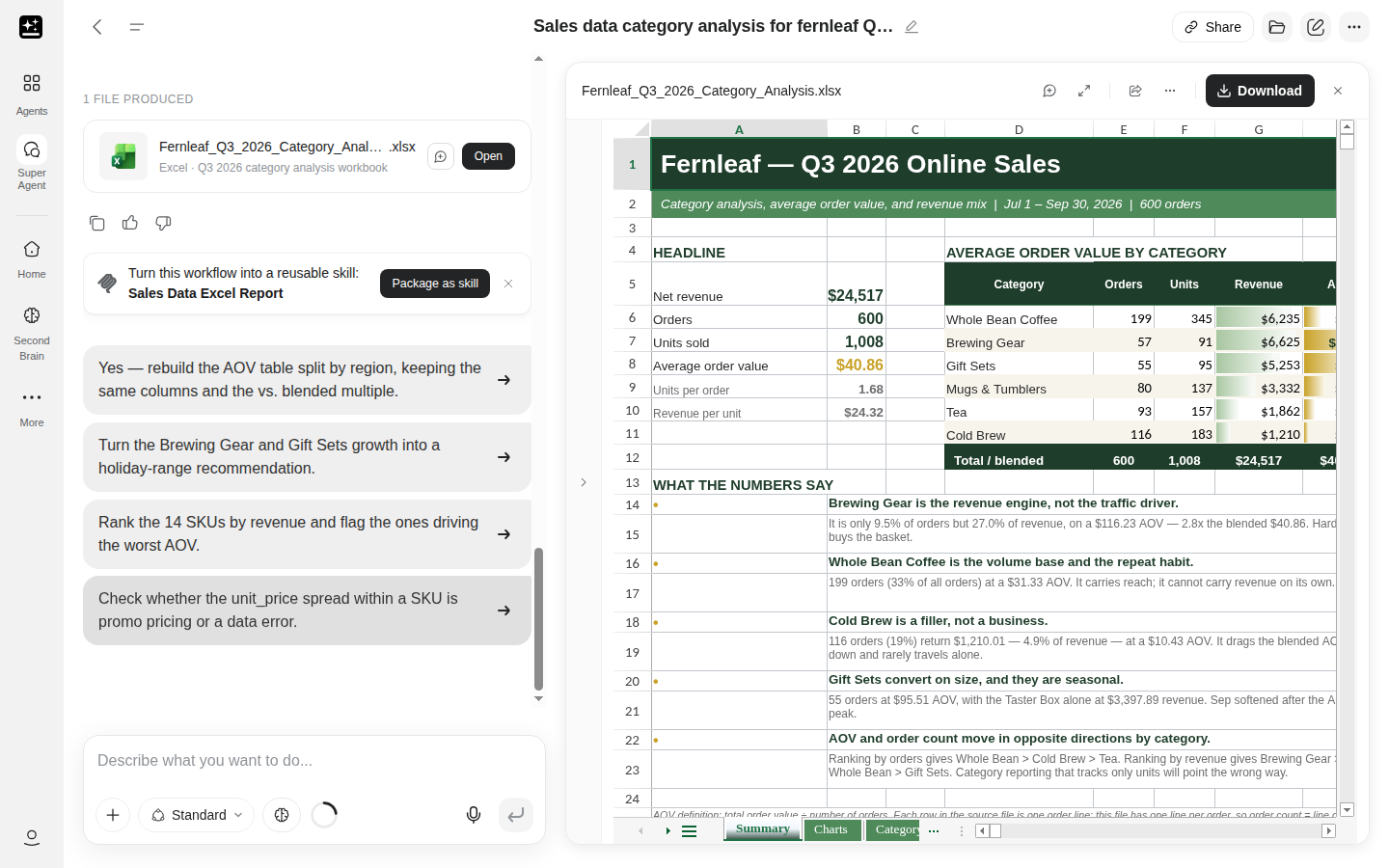
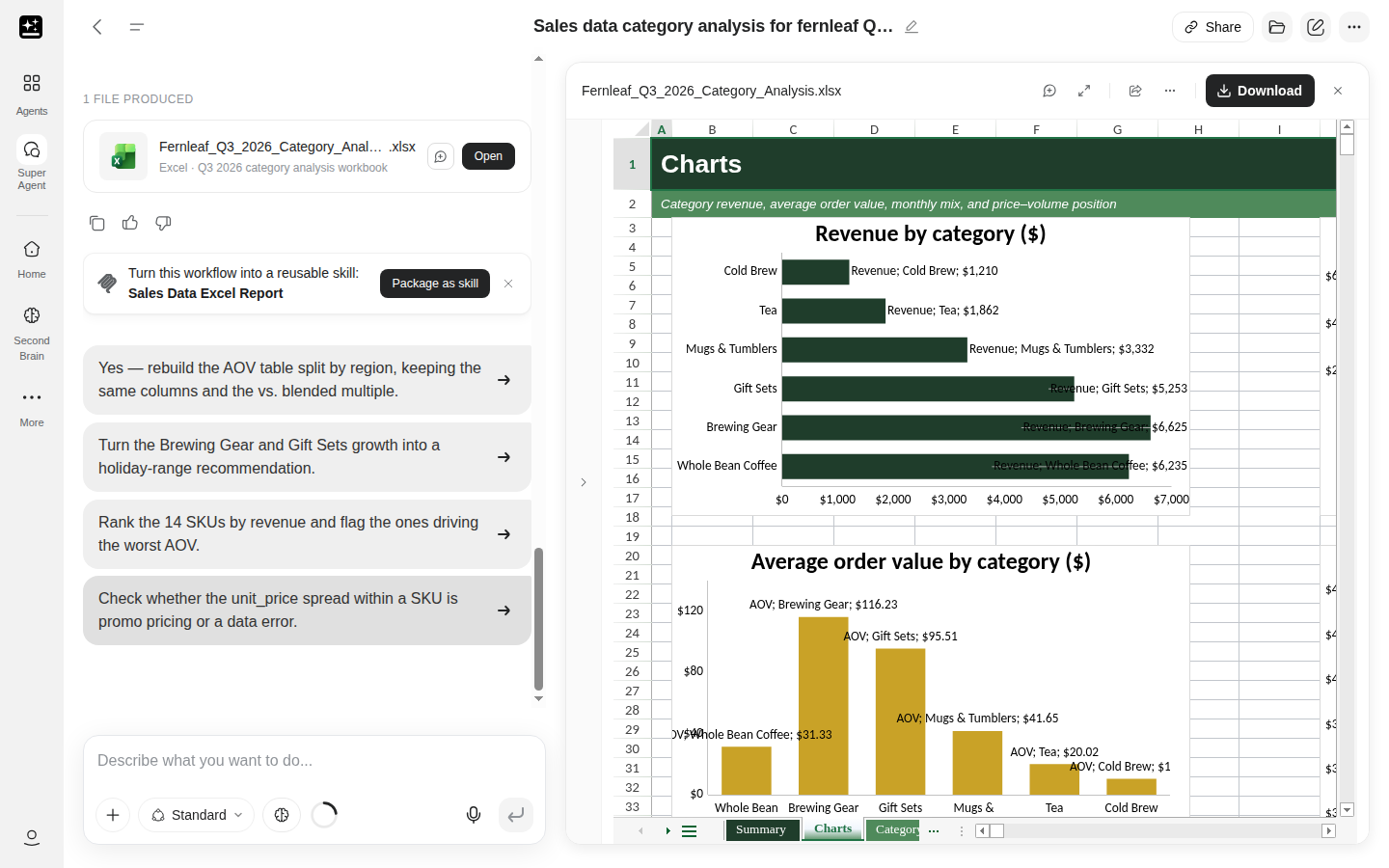
Analisis data penjualan dari file yang saya unggah dan buat analisis per kategori dengan grafik serta tabel nilai rata-rata pesanan
Yang Anda dapatkan: spreadsheet berisi analisis, beserta penjelasannya di obrolan. Keduanya tetap tersimpan di File output di panel kanan.
Jika macet: file yang melebihi batas akan ditolak sebelum proses dijalankan, dengan batasnya disebutkan. Jika proses selesai tetapi mengabaikan file, berarti prompt tidak mengaitkan file tersebut dengan tugasnya: lihat output mengabaikan lampiran saya.
Terkait: Batas file, dan AI Drive jika file sudah tersimpan di sana.
2. Membuat dan menggunakan skill
Untuk: pekerjaan yang Anda ulangi dengan input berbeda setiap kali.
Siapkan: satu kali eksekusi yang hasilnya sudah memuaskan, atau langkah-langkah yang ditulis secara berurutan. Skill menyalin alur kerja, jadi eksekusi yang buruk menghasilkan skill yang buruk.
Langkah-langkah:
- Jalankan pekerjaan tersebut sekali di Agen Super Baru hingga hasilnya tepat.
- Minta skill-nya: ucapkan "Simpan alur kerja ini sebagai skill". Agen akan mengemas alur kerja tersebut dan mengembalikan kartu
<name>.skilldi obrolan. - Klik Tambahkan ke skill saya pada kartu. Kartu akan bertuliskan "Ditambahkan", dan skill tersebut sudah ada di pustaka Anda.
- Lain kali, buka + → Skills lalu pilih skill tersebut, atau ketik
/diikuti namanya setelah kolom penulisan berada di Agen Super Baru. Ganti detail spesifiknya untuk kasus baru. - Untuk membagikannya, buka Bagikan {name} di pustaka dan gunakan tab Tim.
Nilai risiko perpanjangan pelanggan dari email, tiket, dan penggunaan terbarunya — simpan sebagai skill.
Hasil yang Anda dapatkan: kartu <name>.skill, dan alur kerja tersebut di pustaka Anda setelah Anda menambahkannya, yang berjalan dengan pola yang sama pada materi baru.
Jika macet: obrolan Klasik tidak dapat mengemas skill. Anda juga dapat membuatnya di pustaka melalui Skill Baru → Unggah atau Mulai dari skill komunitas. Lihat Skill yang saya simpan tidak ada di pemilih.
Terkait: Skills, dan artikel Skills untuk membuat dan mengedit skill.
3. Buat gambar atau poster yang sesuai dengan referensi
Untuk: poster, sekumpulan gambar, atau visual yang harus mengikuti merek, templat, atau contoh yang sudah Anda miliki.
Siapkan: gambar referensi, kata-kata persis yang harus muncul, rasio, dan berapa banyak versi yang ingin Anda bandingkan.
Langkah-langkah:
- Jika Anda memiliki gambar referensi, lampirkan dengan + → Telusuri File Lokal, lalu tambahkan "Gunakan poster terlampir sebagai referensi tata letak." ke dalam prompt.
- Sebutkan bagian mana yang harus diikuti. Palet, tata letak, tipografi, dan suasana adalah instruksi yang terpisah, dan menyebutkan salah satunya menghasilkan kecocokan yang lebih dekat daripada "buat agar terlihat seperti ini".
- Berikan kata-kata untuk gambar persis seperti yang seharusnya muncul.
- Kirimkan. Sebuah formulir singkat akan menanyakan gaya, rasio, serta model beserta harganya sebelum apa pun dibuat.
- Pilih versi yang paling mendekati brief, lalu minta satu perubahan dalam satu waktu pada gambar tersebut.
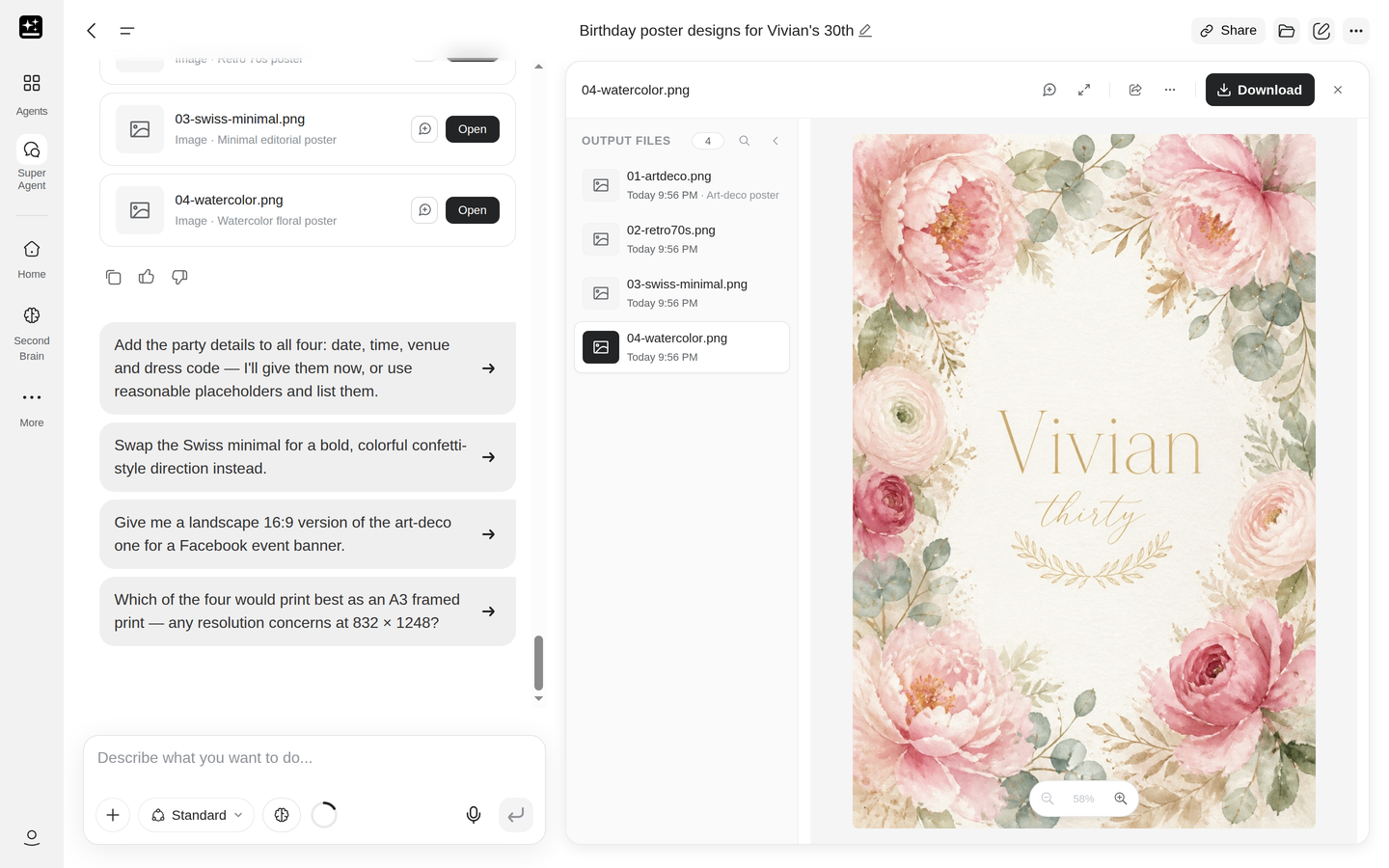
Buat empat poster ulang tahun dengan gaya berbeda untuk perayaan ulang tahun ke-30 teman saya, Vivian
Hasil yang Anda dapatkan: gambar di File output, masing-masing dapat diunduh secara terpisah.
Jika macet: formulir sedang menunggu pilihan, dan tidak ada yang berjalan sampai formulir tersebut dijawab. Jika gambar mengabaikan referensi, lampirkan kembali pada pesan berikutnya dan sebutkan bagian yang harus diikuti.
Terkait: Output mengabaikan lampiran saya untuk referensi yang terus melenceng.
4. Meriset sebuah topik dan menghasilkan laporan atau presentasi
Untuk: topik yang perlu Anda kumpulkan, timbang, dan susun untuk pembaca, dengan semua sumber di satu tempat.
Siapkan: pertanyaannya, pembacanya, panjangnya, dan periode yang harus dicakup oleh riset. Topik yang luas tanpa periode adalah versi yang biasanya macet.
Langkah-langkah:
- Nyatakan pertanyaan dan pembaca di baris pertama: "untuk tim produk yang sedang memutuskan rencana kuartal depan".
- Minta bentuk hasilnya: laporan dengan beberapa bagian, atau presentasi.
- Berikan periode dan sumber yang Anda percayai. Agen membaca halaman web publik, serta AI Drive, catatan SecondBrain, layanan yang terhubung, dan proyek sebelumnya.
- Kirimkan. Ultra sepadan untuk tugas riset yang harus menangani banyak hal sekaligus.
- Baca sumbernya sebelum Anda membaca kesimpulannya. Jika suatu klaim tidak memiliki sumber, mintalah sumbernya.
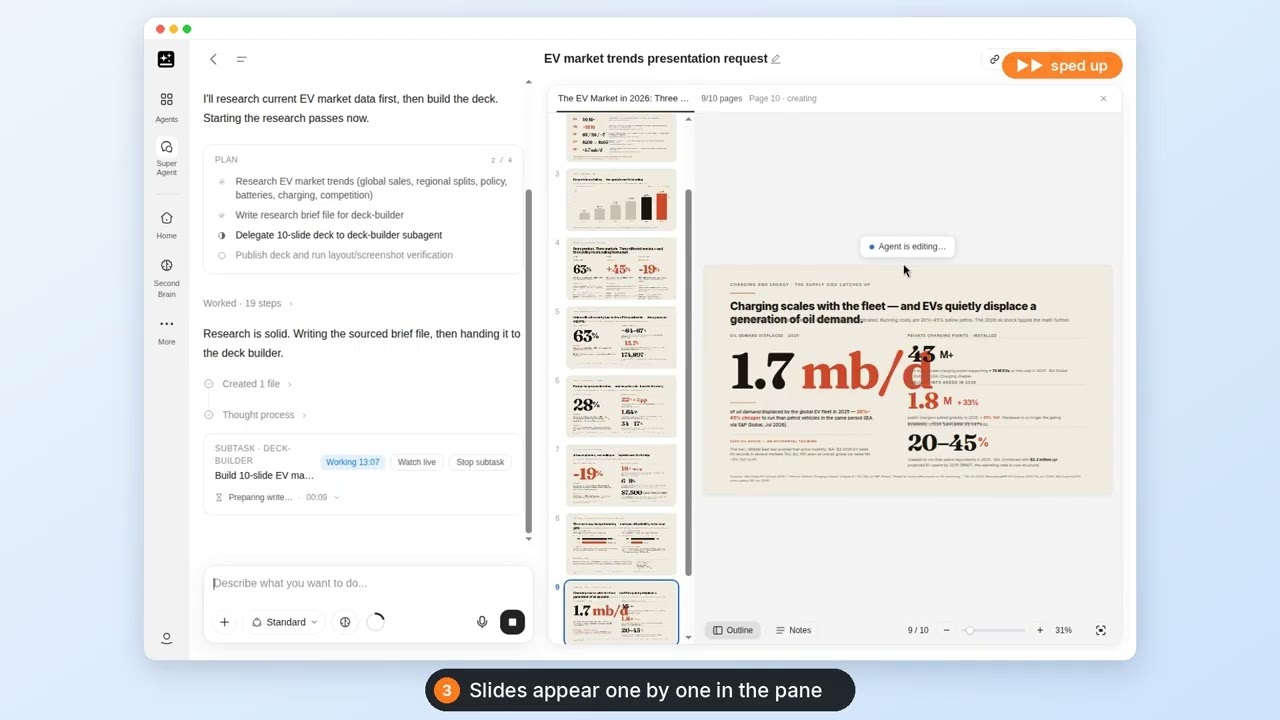
Riset tren pasar kendaraan listrik dan buat presentasi 10 slide berisi wawasan utama
Yang Anda dapatkan: presentasi yang ditampilkan di dalam proyek, atau laporan berupa dokumen, dengan riset pendukungnya di dalam obrolan.
Jika macet: potong periode dan cakupannya menjadi setengah, lalu minta lagi. Selengkapnya tentang proses yang mencapai batas giliran: pekerjaan panjang mencapai batas gilirannya.
Terkait: Presentasi AI untuk mengedit presentasi setelahnya.
Riset Agen Super
5. Membuat halaman web sederhana dari brief
Untuk: halaman landing atau situs satu halaman yang bisa Anda hosting di mana saja.
Siapkan: brief, teks konten, serta logo atau gambar apa pun yang harus digunakan di halaman web. Teks konten asli dalam brief akan menghasilkan hasil yang lebih mendekati keinginan Anda.
Langkah-langkah:
- Lampirkan brief dan aset melalui + → Telusuri File Lokal.
- Minta satu file
.htmlyang mandiri. Itulah jenis file yang dihasilkan Agen Super untuk halaman web, dan format ini membuat halaman web mudah dipindahkan. - Buka file tersebut di panel. Tampilan menampilkan halaman web dan Sumber menampilkan kodenya.
- Minta perubahan dengan menyebutkan nama bagiannya: "blok harga", "gambar hero".
- Unduh file
.htmlsetelah hasilnya sesuai. Mempublikasikannya secara online adalah langkah terpisah yang dilakukan dengan layanan hosting Anda sendiri.
Buat halaman landing produk untuk botol air pintar saya berdasarkan brief produk yang telah diunggah
Hasil yang Anda dapatkan: satu file .html yang sudah berisi style dan skripnya, dengan pratinjau di panel.
Jika macet: halaman yang muncul tanpa style biasanya berarti brief menyebutkan framework atau file yang tidak dilampirkan. Tulis ulang brief sebagai HTML biasa lalu kirim lagi.
Terkait: File yang dihasilkan untuk mengetahui lokasi file .html tersimpan.
6. Rekap mingguan dari catatan rapat
Untuk: ringkasan hari Senin tentang apa yang telah diputuskan, apa yang mengalami kemajuan, dan apa yang tersendat.
Siapkan: catatan rapat minggu ini di tempat yang dapat dibaca oleh pemilih, atau file ekspor yang dapat Anda lampirkan.
Langkah-langkah:
- Buka + → Pilih dari komputer cloud dan pilih lokasi catatan tersebut.
- Sebutkan minggunya, bukan "baru-baru ini". Rentang tanggal membuat rekap tetap berfokus pada catatan yang tepat.
- Minta empat bagian yang benar-benar akan Anda gunakan: pencapaian, keputusan, hambatan, langkah selanjutnya.
- Minta penanggung jawab untuk setiap langkah selanjutnya.
- Jika rekap perlu dikirim lewat email, minta drafnya di obrolan yang sama. Draf akan muncul sebagai kartu email dengan tombol Kirim; pengiriman memerlukan akun Gmail atau Outlook yang terhubung, dan email tidak akan terkirim ke mana pun sampai Anda mengirimnya.
Buatkan rekap mingguan dari catatan rapat minggu ini — pencapaian, keputusan, hambatan, langkah selanjutnya.
Yang Anda dapatkan: rekap di obrolan, file jika Anda memintanya, dan draf email saat Anda ingin mengirimkannya.
Jika macet: jika catatan minggu ini tidak ada di pemilih, ekspor catatan tersebut lalu lampirkan filenya melalui Telusuri File Lokal.
Terkait: SecondBrain untuk catatan yang disimpannya.
Deck dan data
7. Dek dari dek sebelumnya
Untuk: dek baru yang harus terlihat seperti dek yang sudah pernah Anda buat.
Siapkan: dek lama dalam format .pptx, dan konten baru dalam bentuk apa pun yang Anda miliki.
Langkah-langkah:
- Lampirkan file
.pptxmelalui + → Telusuri File Lokal. - Sebutkan bagian mana dari dek lama yang ingin dipertahankan: master, judul bagian, gaya grafik.
- Berikan materi baru, atau lampirkan.
- Kirim. Dek akan dibuat di dalam proyek, dan kartunya akan membuka penampil.
Gunakan dek peluncuran produk terakhir saya sebagai templat dan buat dek baru untuk rilis fitur bulan November.
Hasilnya: sebuah dek di dalam proyek. Perubahan kecil yang bersifat mekanis pada .pptx yang diunggah dapat dilakukan secara langsung. Perubahan struktural sebaiknya dibuat ulang dari brief. Untuk mendapatkan file .pptx, buka dek dan gunakan Ekspor → Ekspor sebagai PPTX di penampilnya.
Jika macet: dek yang menyimpang dari templat biasanya karena terlalu sedikit mendapat masukan dari dek lama. Sebutkan slide yang perlu disalin dan slide yang perlu dihilangkan.
Terkait: Presentasi AI untuk mengedit dek setelahnya.
8. Menganalisis lembar kerja dan membuat grafiknya
Untuk: angka dalam lembar kerja yang memerlukan temuan dan grafik, bukan deskripsi kolom.
Siapkan: file CSV atau lembar kerja, pertanyaannya, dan pengelompokan yang penting, seperti bulan, wilayah, atau kategori.
Langkah-langkah:
- Lampirkan file dengan + → Telusuri File Lokal.
- Minta temuannya terlebih dahulu dan grafiknya kemudian. Grafik yang memuat semuanya tidak menunjukkan apa-apa.
- Sebutkan apa yang akan diplot: ukurannya, pengelompokannya, dan periodenya.
- Minta tabel di samping grafik, beserta total yang digunakannya.
- Periksa dua angka secara manual sebelum Anda menggunakan hasilnya dalam presentasi. Jika tidak cocok, sebutkan kolom mana yang salah.
Ambil file penjualan bulanan yang terlampir, temukan tiga kategori dengan perubahan terbesar, buat grafiknya, dan tambahkan tabel berisi total dan perubahannya.
Yang Anda dapatkan: lembar kerja dengan grafik dan tabel, serta pembacaannya di obrolan.
Jika macet: buku kerja dengan beberapa lembar memerlukan nama lembar disebutkan dalam prompt. Sebutkan lembar mana yang harus dibaca.
Terkait: Batas file saat buku kerja berukuran besar.
9. Unduh makalah atau ambil data dari halaman publik ke AI Drive
Untuk: mengumpulkan sumber ke satu tempat yang bisa Anda simpan.
Siapkan: daftar sumber atau topiknya, serta folder di AI Drive untuk menyimpannya.
Langkah-langkah:
- Berikan daftarnya, atau topik dan jumlah yang Anda inginkan.
- Sebutkan ke mana hasilnya disimpan: "simpan ke AI Drive saya".
- Sebutkan halaman web atau situsnya jika Anda tahu. URL langsung lebih baik daripada deskripsi.
- Kirim dalam mode Standar.
- Periksa apa saja yang masuk. Halaman yang memerlukan login tidak akan ada di sana.
Unduh 10 makalah penelitian berpengaruh tentang energi surya dan simpan ke AI Drive saya
Yang Anda dapatkan: file-file di AI Drive, serta daftar di obrolan berisi apa saja yang ditemukan dan ke mana masing-masing disimpan.
Jika macet: halaman yang memerlukan login tidak dapat dibaca. Berikan URL publik atau lampirkan file yang sudah Anda miliki.
Terkait: AI Drive untuk folder dan penyimpanan.
Media dan konversi
10. Membuat video
Untuk: video pendek dari foto, naskah, atau foto produk.
Siapkan: gambar atau klip, rasio aspek sesuai tempat video akan ditayangkan, dan teks yang wajib muncul.
Langkah-langkah:
- Lampirkan gambar dan sebutkan urutannya jika urutan itu penting.
- Jelaskan videonya: produknya, suasananya, formatnya.
- Baca kartu harga. Video menampilkan biaya sebelum dibuat.
- Konfirmasi untuk menjalankannya.
- Minta perubahan pada satu adegan jika sebagian besar video sudah sesuai.
Buat video produk pendek dari foto-foto botol ini, format persegi, dengan kalimat "Dingin selama 24 jam" di bingkai pembuka.
Hasil yang Anda dapatkan: file video di File keluaran.
Jika macet: tidak ada yang berjalan sampai kartu harga dikonfirmasi. Jika videonya sudah hampir sesuai tetapi teksnya salah, minta perubahan teks secara terpisah.
Terkait: Media Studio untuk video di luar fitur dasar.
11. Mengonversi atau menerjemahkan dokumen
Untuk: dokumen yang sama dalam format atau bahasa lain, dengan tata letak tetap dipertahankan.
Siapkan: file sumber, bahasa atau format tujuan, serta catatan tentang apa pun yang tidak boleh berubah, seperti tabel atau grafik.
Langkah-langkah:
- Lampirkan file dengan + → Telusuri File Lokal.
- Sebutkan bahasa tujuan atau format yang Anda butuhkan.
- Sebutkan apa yang harus tetap dipertahankan: "pertahankan tabel dan urutan halaman".
- Kirim dalam mode Standard untuk dokumen pendek, atau Ultra jika dokumennya panjang atau tata letaknya padat.
- Bandingkan halaman pertama dan satu tabel sebelum Anda meneruskannya.
Terjemahkan deck terlampir ke bahasa Jepang dan pertahankan tata letaknya tetap sama. Biarkan angka dan nama produk dalam bahasa Inggris, dan beri tahu saya slide mana yang tidak muat.
Hasil yang Anda dapatkan: file baru di File keluaran, dengan file asli tetap ada di proyek.
Jika macet: tata letak yang padat biasanya menjadi penyebabnya. Bagi file menjadi dua bagian dan konversikan masing-masing.
Terkait: File yang dikirimkan untuk mengetahui lokasi kedua versi.
Berbagi, mode, dan biaya
12. Bagikan satu file atau seluruh proyek
Untuk: menyampaikan hasil kepada seseorang tanpa menyerahkan seluruh obrolan.
Siapkan: nama file, dan apakah orang tersebut memerlukan bagian lain dari proyek.
Langkah-langkah:
- Buka file dari kartunya atau dari File keluaran.
- Pilih Bagikan file ini di header pratinjau panel.
- Pilih Orang dengan akses proyek untuk tim, atau Tautan publik untuk seseorang di luar tim.
- Pilih Salin tautan.
Hasilnya: tautan ke satu file, terpisah dari percakapan.
Jika macet: admin organisasi dapat menonaktifkan berbagi tautan, dan Tautan publik akan menampilkan informasi tersebut. Selengkapnya di Dapatkah admin organisasi menonaktifkan berbagi tautan?.
Terkait: Bagikan satu file.
13. Melanjutkan obrolan Classic lama di Agen Super Baru
Untuk: percakapan lama yang ingin Anda lanjutkan dengan komputer cloud dan Skills.
Siapkan: akun berbayar, dan obrolan lama tersebut.
Langkah-langkah:
- Buka obrolan lama.
- Pilih Lanjutkan di Agen Super Baru pada bilah di atas kolom penulisan.
- Kirim instruksi berikutnya tentang pekerjaan yang sudah ada di obrolan. Agen membaca riwayat lama pada giliran pertamanya.
Lanjutkan dari presentasi di obrolan ini, dan tambahkan slide pesaing yang membandingkan kedua produk dari segi harga dan daya tahan baterai.
Hasil yang Anda dapatkan: obrolan baru dengan judul lama, kartu Dilanjutkan dari obrolan Anda sebelumnya yang menautkan kembali ke obrolan lama, dan agen yang bekerja berdasarkan riwayat lama.
Jika macet: melanjutkan obrolan lama hanya tersedia untuk akun berbayar di web. Obrolan lama saya masih di Classic menjelaskan apa yang harus dilakukan.
Terkait: Perbandingan Classic dan Agen Super Baru.
14. Hemat penggunaan kredit
Untuk: pekerjaan yang sama dengan biaya lebih rendah, tanpa mengorbankan hasil.
Siapkan: tugas, bentuk hasil, dan file. Semua yang dibutuhkan giliran pertama, sediakan di giliran pertama.
Langkah-langkah:
- Buka obrolan baru dan pilih Standar.
- Lampirkan file dan tempelkan prompt di bawah ini.
- Isi kedua tanda kurung sebelum mengirim.
- Jika balasan menyebutkan ada yang kurang, jawab di obrolan yang sama.
- Periksa riwayat kredit setelah proses yang terasa mahal.
Kerjakan ini dalam satu kali proses dan beri tahu saya jika ada yang kurang sebelum kamu menghabiskan waktu untuk mengerjakannya. Tugas: [apa yang kamu butuhkan]. Hasil: [format, panjang, bagian]. Gunakan hanya file yang dilampirkan.
Hasilnya: hasil yang sama dari percakapan yang lebih singkat.
Jika macet: giliran yang tidak mau dimulai berarti saldo kamu di bawah batas minimum. Lihat batas minimum kredit.
Terkait: Biaya satu proses.
Halaman terkait
Agen Kustom membangun agen milik Anda sendiri dengan instruksinya sendiri. Obrolan Agen Kustom baru berjalan di mesin yang sama dengan Agen Super Baru, dengan tingkatan Standard dan Ultra yang sama. Obrolan Klasik yang sudah ada tetap Klasik. Mengetik @ diikuti nama agen di kolom penulisan beranda akan memulai obrolan dengan Agen Kustom tersebut. Pembuatan, pengeditan, berbagi, dan Toko dibahas di Agen Kustom.
Super App adalah aplikasi desktop, dan menambahkan Tambah folder ke menu +. Panduan pemasangan dan tab dibahas di Super App.
Suara Real-time adalah antarmuka suara, dengan tampilannya sendiri. Batasannya dijelaskan di Suara Real-time.