


Crea canzoni, brani strumentali ed effetti sonori da un prompt di testo con Genspark Musica IA. Scegli un genere e un modello, poi ricrea, remixa o scarica il brano.
Aggiornato il 25 nov 2026
Panoramica
Funzionalità principali
FAQ
Risoluzione dei problemi
Musica IA
Musica IA crea canzoni, brani strumentali, musica di sottofondo ed effetti sonori a partire da un prompt testuale. Descrivi ciò che vuoi, scegli un genere se lo desideri e riproduci, rigenera o scarica il risultato.
Per la maggior parte degli account, Musica IA ora fa parte di Studio multimediale. Musica IA si apre ancora e funziona come descritto di seguito. La finestra Prova Studio multimediale spiega cosa vedrai all'apertura.
Che cos'è Musica IA?
Musica IA è uno strumento che trasforma i prompt in musica. Digiti un prompt, lo invii e ogni risultato è una traccia in una chat. Ogni chat viene salvata come progetto, così puoi tornarci e continuare a lavorare sulla stessa traccia.
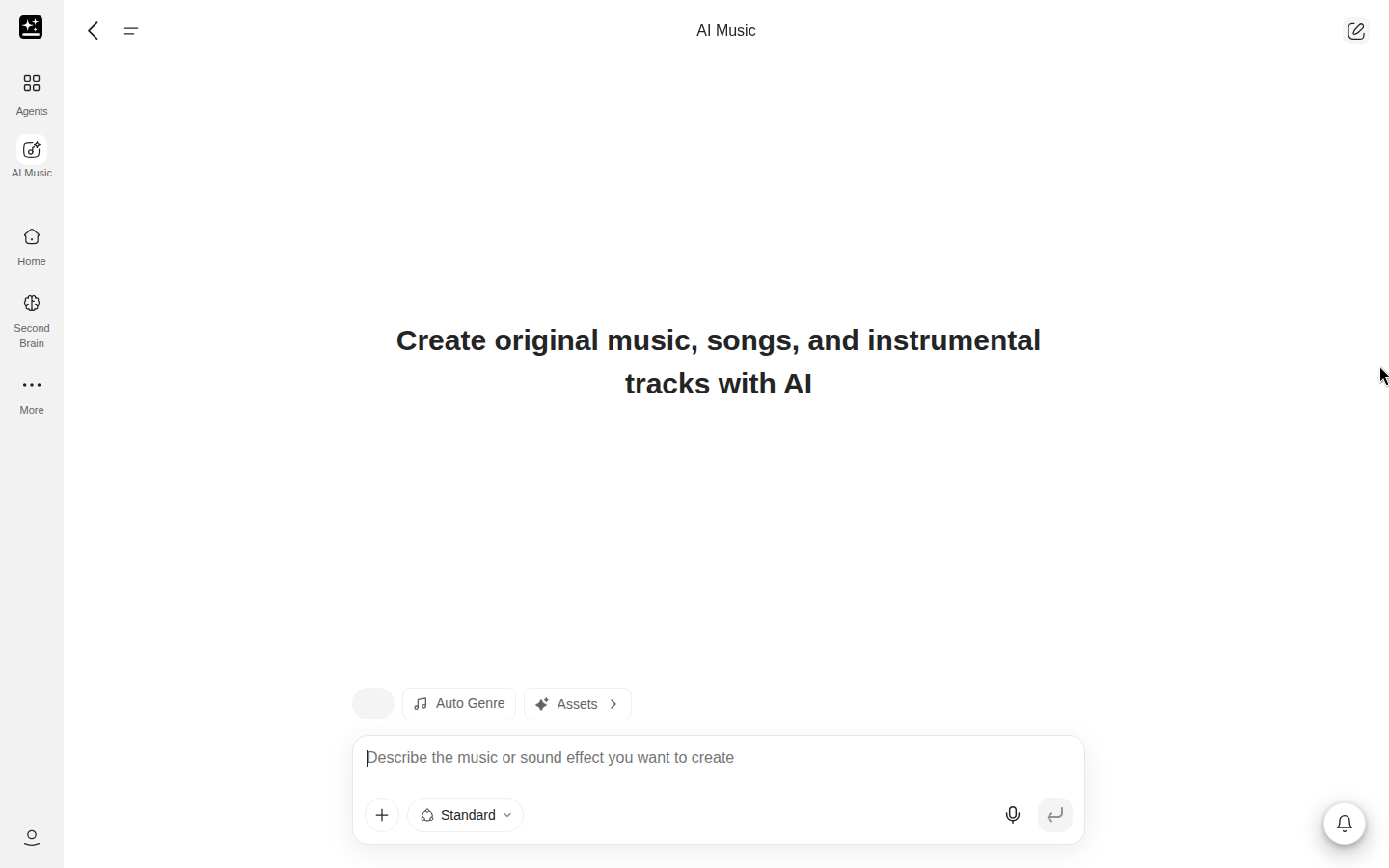
I controlli intorno alla casella del prompt sono:
- Una casella del prompt con l'etichetta "Descrivi la musica o l'effetto sonoro che vuoi creare".
- Un pulsante per il genere con la dicitura Seleziona genere, oppure Genere automatico quando lasci scegliere all'agente.
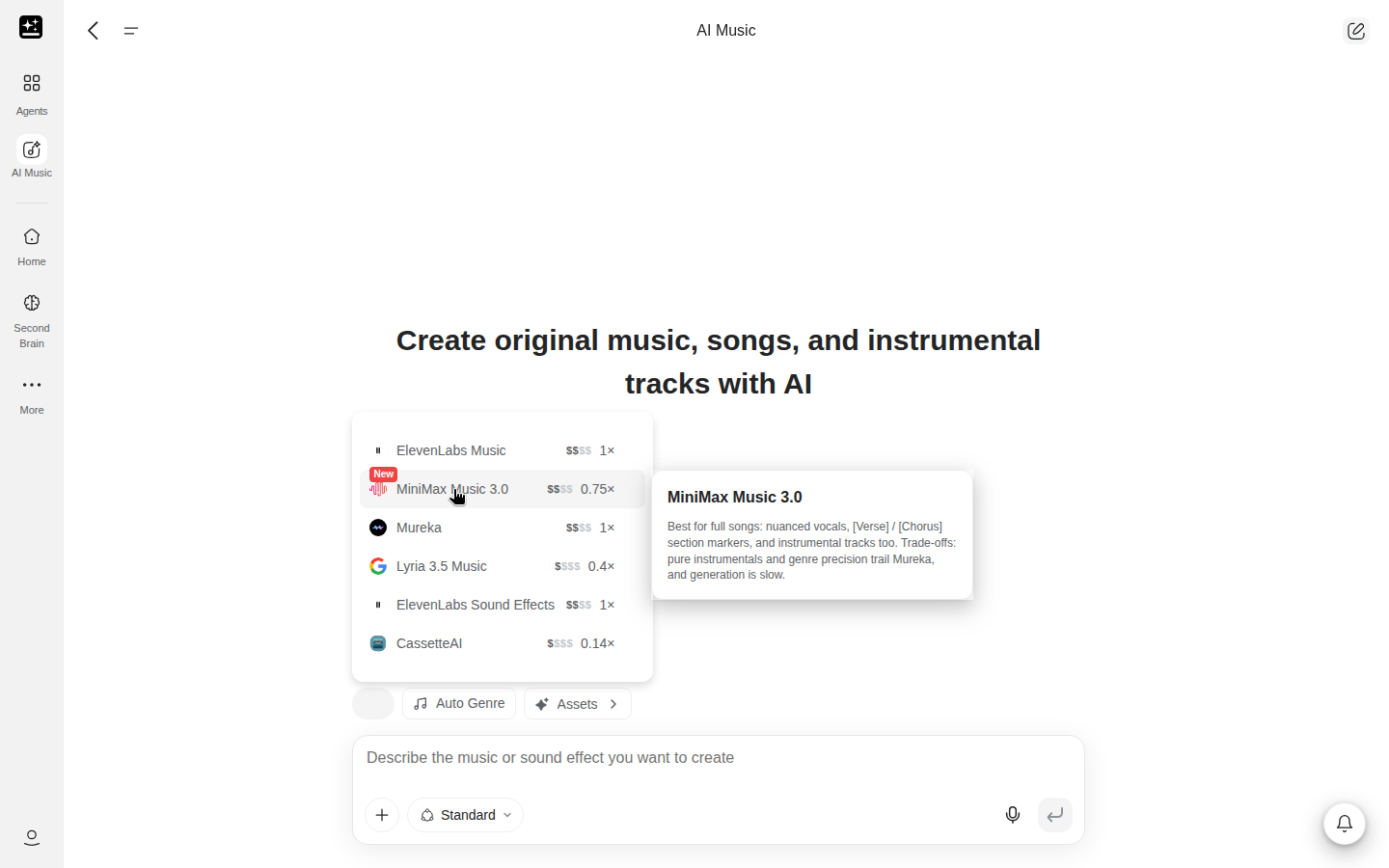
- Un selettore di modelli impostato inizialmente su Selezione automatica dei modelli.
- Un selettore Standard e Ultra.
Musica IA non ha campi separati per testo, atmosfera o durata. L'agente li ricava dal prompt, quindi inseriscili nel prompt. Non dispone di un editor con timeline. Quando il lavoro va oltre una singola traccia, Lavorare con Studio multimediale ti indica dove andare.
Cosa puoi fare
Cinque attività coprono la maggior parte degli utilizzi di Musica IA. Incolla il prompt, poi modifica i dettagli in base alle tue esigenze. Tutte le procedure si trovano in fondo, nella sezione Procedure.
| Cosa ottieni | Prompt da incollare | Procedura completa |
|---|---|---|
| Una canzone con testo cantato | Una canzone indie pop vivace su un viaggio in auto con gli amici, voce femminile, un ritornello coinvolgente da cantare tutti insieme. | Creare una canzone |
| Un brano strumentale | Un brano strumentale tranquillo al pianoforte per studiare, tempo lento, senza batteria. | Creare un brano strumentale |
| Un effetto sonoro | Una pesante porta di legno che si apre cigolando in una sala di pietra vuota. | Creare un effetto sonoro |
| Una nuova interpretazione di una traccia | Ricrea questa traccia in una versione acustica lenta. | Remixare una traccia. Prima allega la traccia. |
| Una versione migliorata di un risultato | La stessa canzone, ma con un tempo più veloce e un ritornello più solare. | Rigenerare un risultato con Riferimento |
Due sezioni si applicano a ogni attività: Cosa consuma crediti e Download e piano Free.
Dove trovare Musica IA
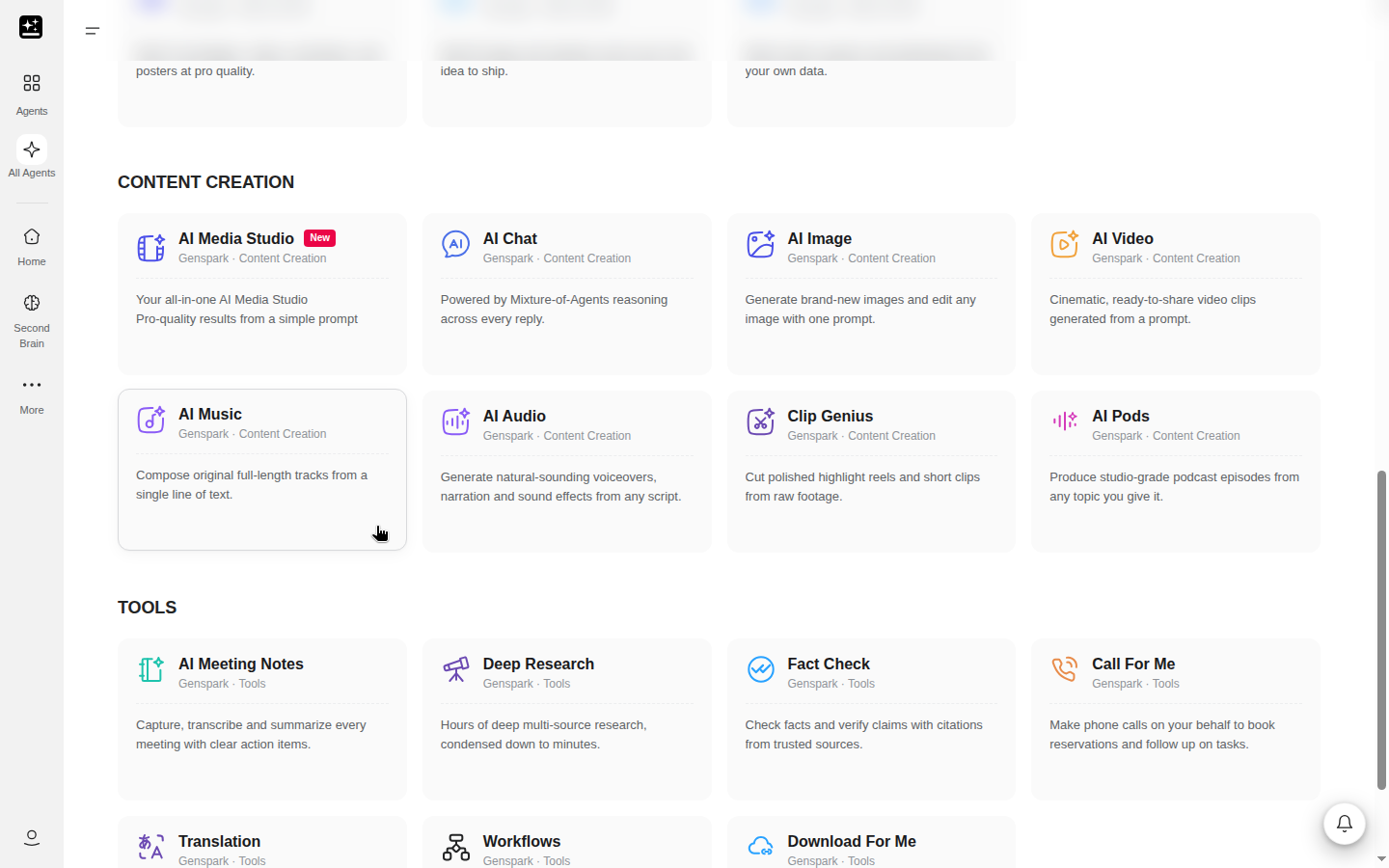
Puoi aprire Musica IA da Musica IA. La posizione nell'elenco dipende dal tuo account.
| Il tuo account | Dove è elencato Musica IA |
|---|---|
| La maggior parte degli account | Nel gruppo Creazione di contenuti della pagina Tutti gli agenti. Il menu Agenti nella barra laterale non lo elenca. |
| Enterprise o un'organizzazione che ha bloccato Studio multimediale | Nello stesso punto, oltre che nel gruppo Creazione di contenuti del menu Agenti nella barra laterale |
Nell'app mobile, Musica IA è elencato in Tutti gli agenti, poi CREAZIONE DI CONTENUTI. Apre la pagina web, perché nell'app non c'è una schermata dedicata alla musica.
Guida rapida
Prima di iniziare: accedi a un account Genspark con crediti disponibili. Cosa consuma crediti spiega come viene addebitata la musica.
- Apri Musica IA dal gruppo Creazione di contenuti nella pagina Tutti gli agenti.
- Se si apre la finestra Prova Studio multimediale, scegli Non ora per restare su Musica IA.
- Scegli Seleziona genere, oppure lascia Genere automatico.
- Lascia il selettore di modelli su Selezione automatica dei modelli, oppure scegli un solo modello. Selettore di modelli e selezione automatica spiega la differenza di costo.
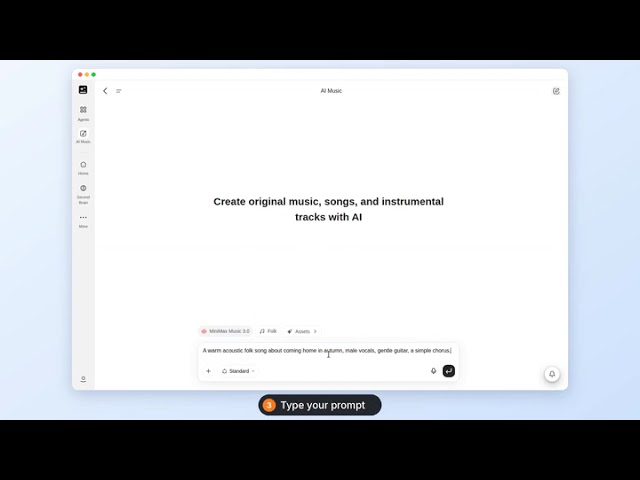
- Digita il prompt. Includi l'atmosfera, la voce, l'eventuale testo e la durata desiderata.
- Invia il prompt e riproduci il risultato.
- Usa i pulsanti sul risultato per rigenerarlo, usarlo come riferimento o scaricarlo.
Una calda canzone folk acustica sul ritorno a casa in autunno, voce maschile, chitarra delicata, un ritornello semplice.
La finestra Prova Studio multimediale
Studio multimediale riunisce video, audio, musica e immagini in un'unica area di lavoro. Per questo, Musica IA mostra una finestra chiamata Prova Studio multimediale. I suoi pulsanti sono Apri Studio multimediale, Non ora e Ho capito, non mostrare più.
| Cosa scegli | Cosa succede |
|---|---|
| Apri Studio multimediale | Si apre Studio multimediale |
| Non ora, oppure chiudi la finestra | Resti su Musica IA. La finestra ricompare la prossima volta che apri una pagina vuota di Musica IA |
| Ho capito, non mostrare più | La finestra non viene più mostrata in questo browser |
La finestra viene mostrata solo quando hai effettuato l'accesso dal browser su desktop e Musica IA mostra una pagina vuota, senza progetti aperti. Non viene mostrata ai membri Enterprise, sui dispositivi mobili o nell'app, quando apri un progetto esistente da un link o quando la tua organizzazione ha bloccato Studio multimediale.
L'impostazione Ho capito, non mostrare più viene salvata per ciascun browser. Si applica anche alle altre pagine multimediali precedenti: Immagini IA, Video IA, Audio IA, Podcast IA e Genio delle clip.
Scrivere un prompt
La casella del prompt accoglie tutte le indicazioni. Inserisci i dettagli per i quali altrimenti vorresti campi separati.
| Cosa vuoi | Cosa inserire nel prompt |
|---|---|
| Testo cantato | Scrivi "con un testo che parla di..." per indicare un tema, oppure incolla il tuo testo. Alcuni modelli impongono un limite al campo del testo, quindi mantieni breve il testo incollato. |
| Un brano strumentale | Scrivi "strumentale" ed escludi le voci |
| Atmosfera e tempo | Specificali: "lento", "vivace", "teso", "rilassato" |
| Durata | Indica la durata desiderata. La durata massima dipende dal modello e va da 30 secondi a circa 5,5 minuti. |
| Un effetto sonoro | Descrivi il suono e il luogo. Non includere un testo. |
| Uno stile tratto da un riferimento | Allega una traccia o un'immagine e specifica quali elementi riprenderne |
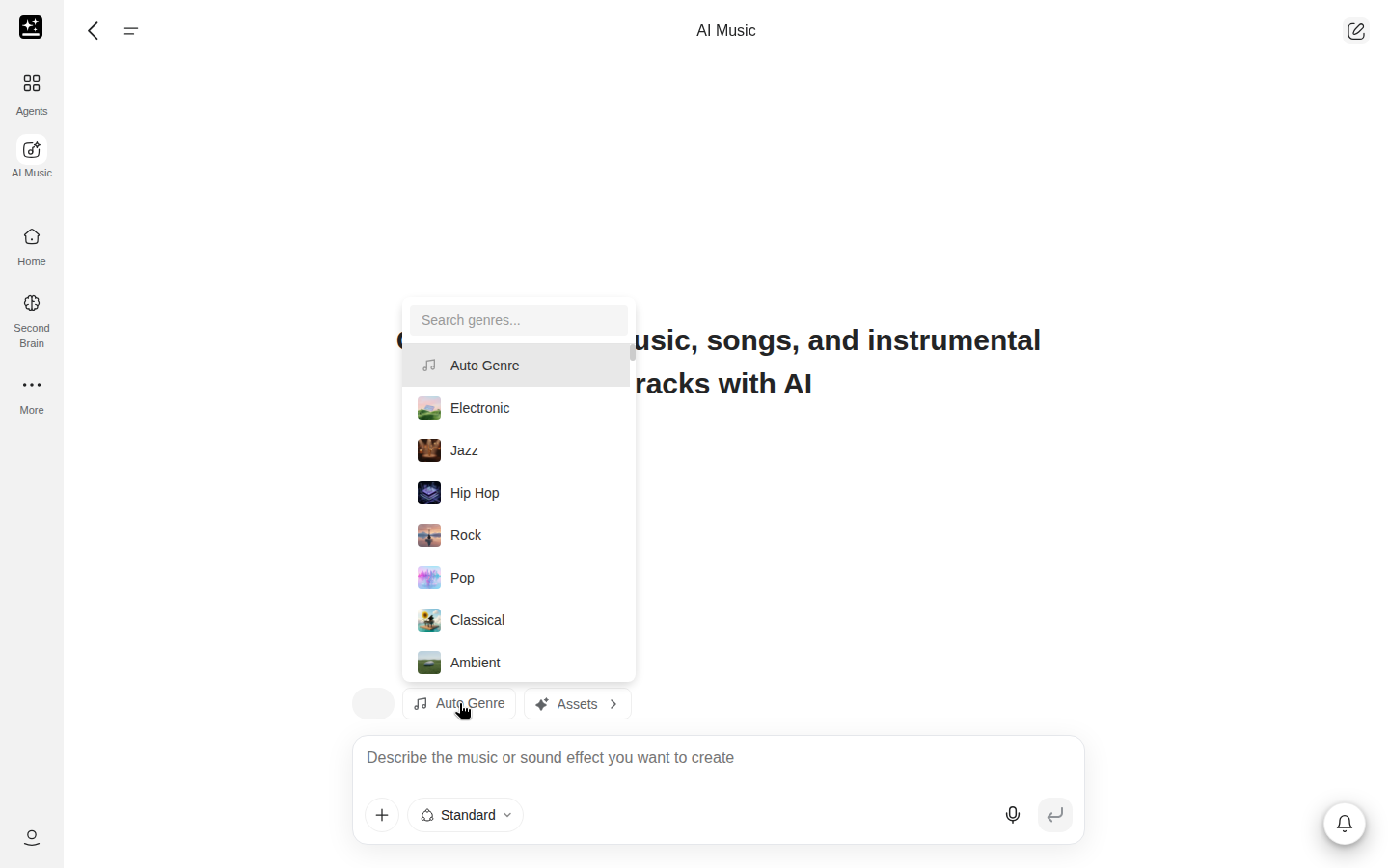
Seleziona genere apre un elenco di generi. Genere automatico lascia scegliere all'agente. Il genere scelto delimita lo stile, mentre il prompt continua a determinare il contenuto.
Selettore di modelli e selezione automatica
Ci sono due selettori, con funzioni diverse.
| Selettore | Cosa fa |
|---|---|
| Selettore di modelli | Sceglie quali modelli musicali creano la traccia. Inizialmente è impostato su Selezione automatica dei modelli ("Seleziona automaticamente i modelli migliori per le tue attività"). Elenca anche singolarmente i modelli per musica ed effetti sonori. |
| Standard e Ultra | Cambia il modello che pianifica la richiesta. Non cambia la musica. |
Selezione automatica dei modelli può usare fino a quattro modelli. Ognuno crea la propria versione, quindi un prompt può restituire fino a quattro tracce, ciascuna addebitata separatamente. Se scegli un solo modello, ottieni una traccia, a meno che tu non ne richieda altre. Scegli un solo modello quando vuoi tenere sotto controllo i crediti.
I modelli cambiano nel tempo, quindi scegli dall'elenco sullo schermo. Ogni modello ha i propri limiti di lunghezza del prompt e durata della traccia.
Lavorare con un risultato
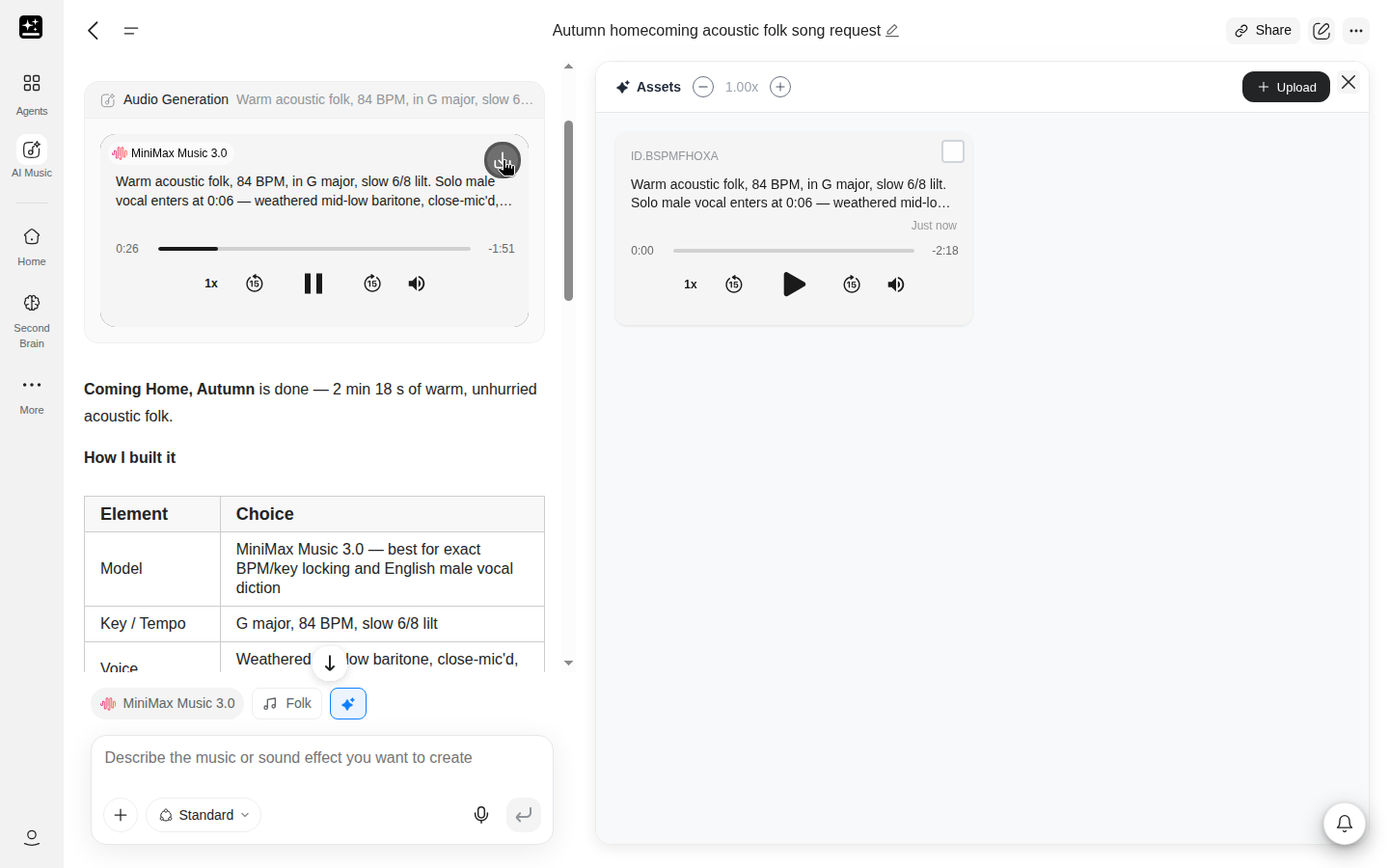
Ogni risultato si può riprodurre nella chat. I pulsanti sottostanti sono:
| Pulsante | Cosa fa |
|---|---|
| Riferimento | Compila la casella del prompt con una richiesta di rigenerazione per quella traccia. Modificala, poi inviala. |
| Scarica audio | Salva la traccia come MP3. Consulta Download e piano Free. |
Per qualsiasi altra cosa, chiedi nella chat. L'agente può dividere una traccia o unirne diverse, creare un remix di una traccia allegata in un nuovo stile e trasformare un testo in una canzone.
Remixare una traccia
Allega un MP3 o un M4A e chiedi un nuovo stile.
Cosa manca a Musica IA
- Nessuno strumento di ritaglio, timeline o editor audio in questa pagina. L'editor audio si trova in Studio multimediale.
- Nessun campo separato per testo, atmosfera o durata.
- Nessun salvataggio automatico su AI Drive. L'agente salva una traccia su AI Drive solo se glielo chiedi.
Cosa consuma crediti
Ogni traccia consuma crediti. La quota gratuita non copre mai la musica in sé. Nel livello Standard, la quota gratuita copre solo la fase di pianificazione e la riga del selettore lo indica: "Pianificazione con quota gratuita" e "I contenuti multimediali generati consumano crediti".
- Il selettore di modelli mostra un moltiplicatore di prezzo su ogni riga, indicato da un numero seguito da "×". Usalo per confrontare i modelli.
- La selezione automatica può creare fino a quattro tracce da un solo prompt e paghi per ciascuna. Selettore di modelli e selezione automatica contiene i dettagli.
- I membri Go hanno bisogno di crediti per iniziare.
La Guida ai crediti elenca i fattori che determinano il costo.
Download e piano Free
Scarica audio salva un MP3. Nel piano Free, il pulsante ha un'etichetta Plus e apre invece la pagina dei prezzi.
Le tracce restano nel progetto della chat. Non vengono salvate su AI Drive, a meno che tu non chieda all'agente di salvarle.
Trovare ed eliminare la musica
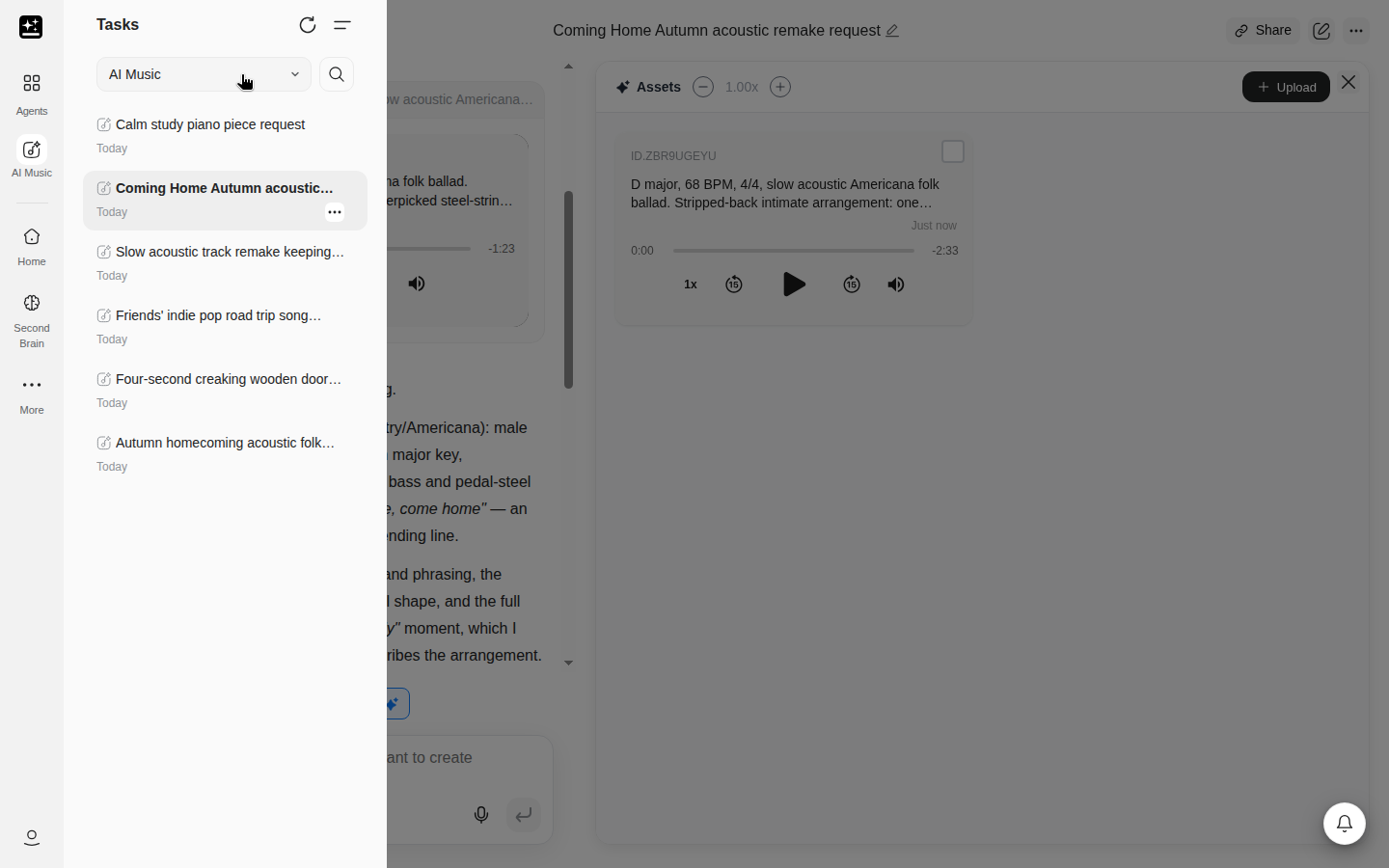
Le tue tracce si trovano nei progetti di Musica IA. Apri l'elenco dei progetti e scegli il filtro Musica IA.
Eliminare un progetto
Il comando di eliminazione chiede: "Eliminare "{projectName}"? Questa azione non può essere annullata." In pratica, il progetto viene solo contrassegnato come eliminato e non hai modo di ripristinarlo. Scarica prima tutte le tracce che vuoi conservare.
Lavorare con Studio multimediale
Studio multimediale è il posto giusto per la musica che fa parte di un lavoro più ampio.
| Se devi | Vai a |
|---|---|
| Ritagliare o modificare l'audio su una timeline | L'editor audio di Studio multimediale |
| Aggiungere musica a un video | Studio multimediale. L'articolo include una procedura per un video musicale. |
| Creare insieme effetti sonori e voce | Audio IA per parlato ed effetti sonori |
Un vecchio progetto di Musica IA non si trova in Studio multimediale. Lì compaiono solo i progetti creati in Studio multimediale.
Procedure
Cinque procedure.
1. Creare una canzone
Per: una canzone con testo cantato su un tema.
Prepara: il tema, l'atmosfera e l'eventuale testo da mantenere parola per parola.
Passaggi:
- Apri Musica IA e scegli Seleziona genere, oppure lascia Genere automatico.
- Incolla il prompt qui sotto e cambia il tema.
- Invialo e riproduci il risultato.
- Scegli Scarica audio per conservare la traccia che ti piace.
Una canzone indie pop vivace su un viaggio in auto con gli amici, voce femminile, un ritornello coinvolgente da cantare tutti insieme.
Ottieni: una traccia nella chat. Con Selezione automatica dei modelli, potresti ottenere diverse versioni, ciascuna addebitata separatamente.
In caso di problemi: se il testo non è quello che volevi, incolla il testo desiderato nel prompt e chiedi di cantarlo così com'è scritto.
Vedi anche: Scrivere un prompt, Cosa consuma crediti.
2. Creare un brano strumentale
Per: musica di sottofondo per un video, una sessione di studio o una presentazione.
Prepara: l'atmosfera e la durata.
Passaggi:
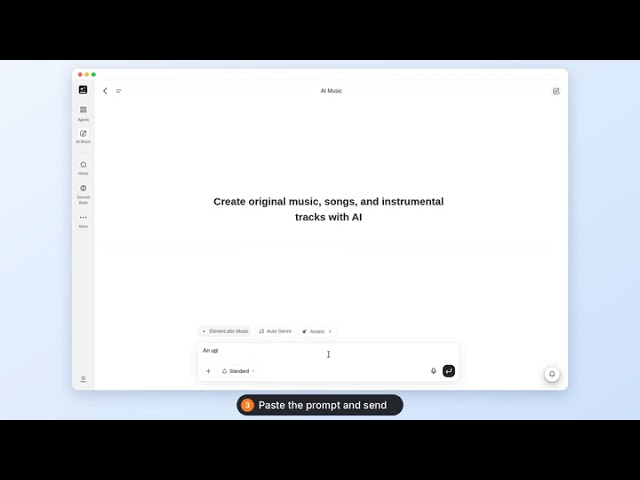
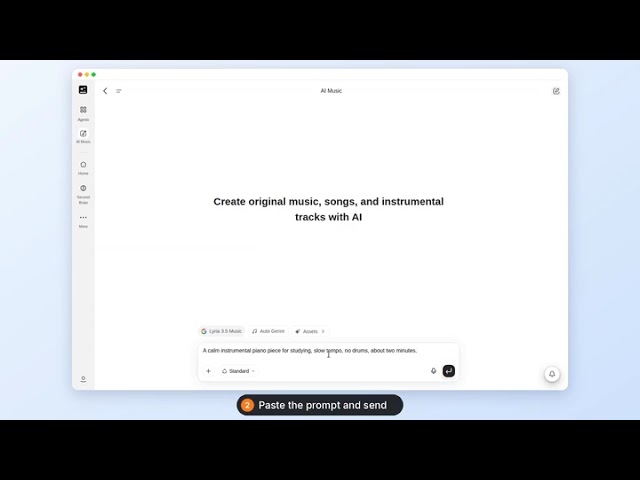
- Apri Musica IA e invia il prompt qui sotto.
- Scrivi "strumentale" e "senza voci" nel prompt.
- Riproduci il risultato e rigeneralo se il tempo non è quello giusto.
Un brano strumentale tranquillo al pianoforte per studiare, tempo lento, senza batteria, di circa due minuti.
Ottieni: una traccia strumentale nella chat.
In caso di problemi: se compare una voce, invia di nuovo il prompt e aggiungi "senza voci, solo strumentale".
Vedi anche: Selettore di modelli e selezione automatica.
3. Creare un effetto sonoro
Per: un breve effetto per un video o un gioco.
Prepara: il suono, il luogo e la durata necessari.
Passaggi:
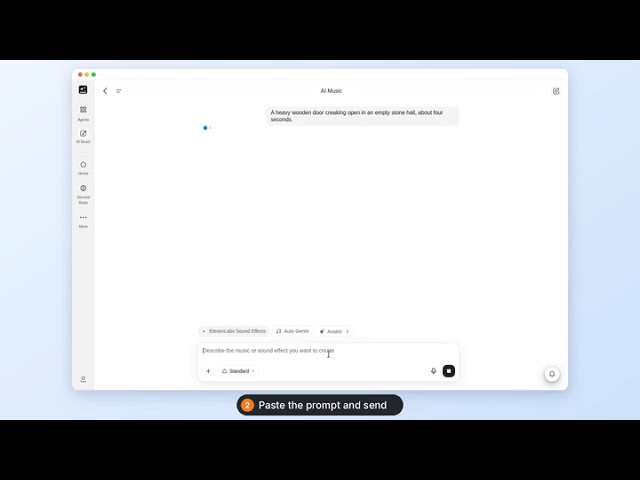
- Apri Musica IA e invia il prompt qui sotto.
- Descrivi solo il suono. Non includere testo e genere.
- Riproduci il risultato e scaricalo.
Una pesante porta di legno che si apre cigolando in una sala di pietra vuota, di circa quattro secondi.
Ottieni: una breve clip nella chat.
In caso di problemi: per il parlato o una voce, usa invece Audio IA.
Vedi anche: Scrivere un prompt.
4. Remixare una traccia
Per: dare un nuovo stile a una traccia che hai già.
Prepara: un MP3 o un M4A.
Passaggi:
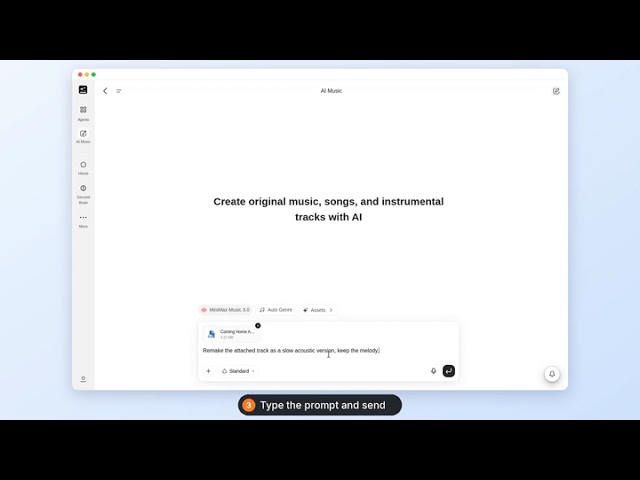
- Allega la traccia nella chat.
- Incolla il prompt qui sotto e indica lo stile.
- Invialo e riproduci il risultato.
Ricrea la traccia allegata in una versione acustica lenta, mantenendo la melodia.
Ottieni: un remix nella chat. Con alcuni modelli, un remix costa più di una traccia semplice.
In caso di problemi: se il file viene rifiutato, controllane il tipo e la durata.
Vedi anche: Remixare una traccia.
5. Rigenerare un risultato con Riferimento
Per: mantenere ciò che funziona in una traccia e cambiare il resto.
Prepara: un risultato che vuoi modificare.
Passaggi:
- Scegli Riferimento sotto il risultato.
- Modifica il prompt che compare. Indica una cosa da cambiare.
- Invialo.
La stessa canzone, ma con un tempo più veloce e un ritornello più solare.
Ottieni: una nuova traccia. La prima resta nella chat.
In caso di problemi: cambia una cosa alla volta, così puoi capire quale modifica ha aiutato.
Vedi anche: Lavorare con un risultato.
Domande frequenti
Dove trovo Musica IA?
Apri il gruppo Creazione di contenuti nella pagina Tutti gli agenti e scegli Musica IA. La maggior parte degli account non lo vede nella barra laterale. Dove trovare Musica IA contiene i dettagli.
Perché si è aperta la finestra Prova Studio multimediale?
Studio multimediale ora include la musica e Musica IA ti indirizza lì. Scegli Non ora per restare, oppure Ho capito, non mostrare più per non visualizzare più la finestra in questo browser. La finestra Prova Studio multimediale ne spiega le regole.
Posso scrivere il mio testo?
Sì. Incollalo nel prompt e chiedi di cantarlo così com'è scritto.
Posso scegliere la durata?
Indicala nel prompt. La durata massima dipende dal modello.
Posso usare Musica IA sul telefono?
Nell'app, Musica IA è elencato in Tutti gli agenti, poi CREAZIONE DI CONTENUTI, e apre la pagina web. L'app non ha una schermata dedicata alla musica.
Musica IA usa la quota gratuita?
No, non per la musica. La quota gratuita copre solo la fase di pianificazione. Ogni traccia consuma crediti.
Perché un solo prompt mi ha addebitato più tracce?
Selezione automatica dei modelli crea fino a quattro versioni, ciascuna addebitata separatamente. Scegli un solo modello per ottenere una traccia.
C'è un limite giornaliero?
Non è stato riscontrato alcun limite giornaliero o per account. Il limite è dato dai crediti e ogni modello ha i propri limiti di lunghezza del prompt e durata della traccia.
Un amministratore dell'organizzazione può disattivare Musica IA?
Sì. Nella console di amministrazione, Criteri contiene un Elenco di funzionalità bloccate e un Elenco di funzionalità consentite, entrambi con una voce Musica IA. Bloccarlo impedisce anche la creazione di musica tramite Super Agente.
Chi paga quando i membri creano musica?
I membri consumano i crediti dell'organizzazione.
L'utilizzo di Musica IA viene registrato?
L'utilizzo compare come Musica IA. Se gli eventi di audit sono attivi per la tua organizzazione, viene registrata ogni esecuzione. Gli eventi di audit sono un'impostazione specifica di ciascuna organizzazione, quindi chiedi al tuo referente Genspark se non sai come sono configurati nella tua.
Risoluzione dei problemi
| Sintomo | Causa abituale | Dove andare |
|---|---|---|
| Prova Studio multimediale continua ad aprirsi | La finestra ricompare finché non selezioni la casella | Prova Studio multimediale continua ad aprirsi |
| Musica IA non compare nella barra laterale | La maggior parte degli account lo vede solo in Tutti gli agenti | Musica IA non compare nella barra laterale |
| Il download apre la pagina dei prezzi | Stai usando il piano Free | Il download apre la pagina dei prezzi |
| Ho ricevuto più tracce e più addebiti | La selezione automatica ha creato fino a quattro versioni | Ho ricevuto più tracce |
| La traccia ignora il mio prompt | Il prompt era troppo generico oppure sono state cambiate troppe cose | La traccia ignora il prompt |
| Un vecchio progetto non si trova in Studio multimediale | Lì compaiono solo i progetti di Studio multimediale | Un vecchio progetto non si trova in Studio multimediale |
Prova Studio multimediale continua ad aprirsi
La finestra ricompare ogni volta che apri una pagina vuota di Musica IA. Scegli Ho capito, non mostrare più per non visualizzarla più in questo browser. L'impostazione viene salvata per ciascun browser, quindi usando un altro browser o svuotando la cache la finestra ricomparirà.
Musica IA non compare nella barra laterale
Per la maggior parte degli account, il menu Agenti nella barra laterale non elenca Musica IA. Usa il gruppo Creazione di contenuti nella pagina Tutti gli agenti. La barra laterale lo elenca solo per gli account Enterprise e per le organizzazioni che hanno bloccato Studio multimediale.
Il download apre la pagina dei prezzi
Nel piano Free, Scarica audio ha un'etichetta Plus e apre la pagina dei prezzi. Passa a un piano superiore per scaricare, oppure continua a lavorare nella chat.
Ho ricevuto più tracce
Selezione automatica dei modelli richiede una versione ciascuno a un massimo di quattro modelli e ogni versione viene addebitata. Scegli un solo modello nel selettore per ottenere una sola traccia.
La traccia ignora il prompt
- Inserisci genere, atmosfera, voce e tempo in un unico prompt breve.
- Cambia una cosa alla volta con Riferimento.
- Per il testo, incollalo e chiedi di cantarlo così com'è scritto.
Un vecchio progetto non si trova in Studio multimediale
Lì compaiono solo i progetti creati in Studio multimediale. Apri il vecchio progetto dall'elenco dei progetti usando il filtro Musica IA.