


Genspark AgentBase の使い方:必要なシステムを説明するだけで、AI がテーブル・ダッシュボード・ビューを構築します。
2026/11/09 更新
概要
主な機能
トラブルシューティング
よくある質問
AgentBase
概要
AgentBase は Genspark のビジネスシステムビルダーです。一文を入力するだけで、カスタムのダッシュボード、CRM、トラッカーを作成します。管理したい内容を説明すると、テーブルを作成し、初期データを入力し、最初のビューを開きます。テーブルを設計したり、SQL を書いたりする必要はありません。
AgentBase がなければ、必要なテーブルやフィールドを自分で決め、データを一行ずつ入力し、各ダッシュボードを自分で設定することになります。AgentBase は、あなたの説明をもとにそれらを代わりに行います。
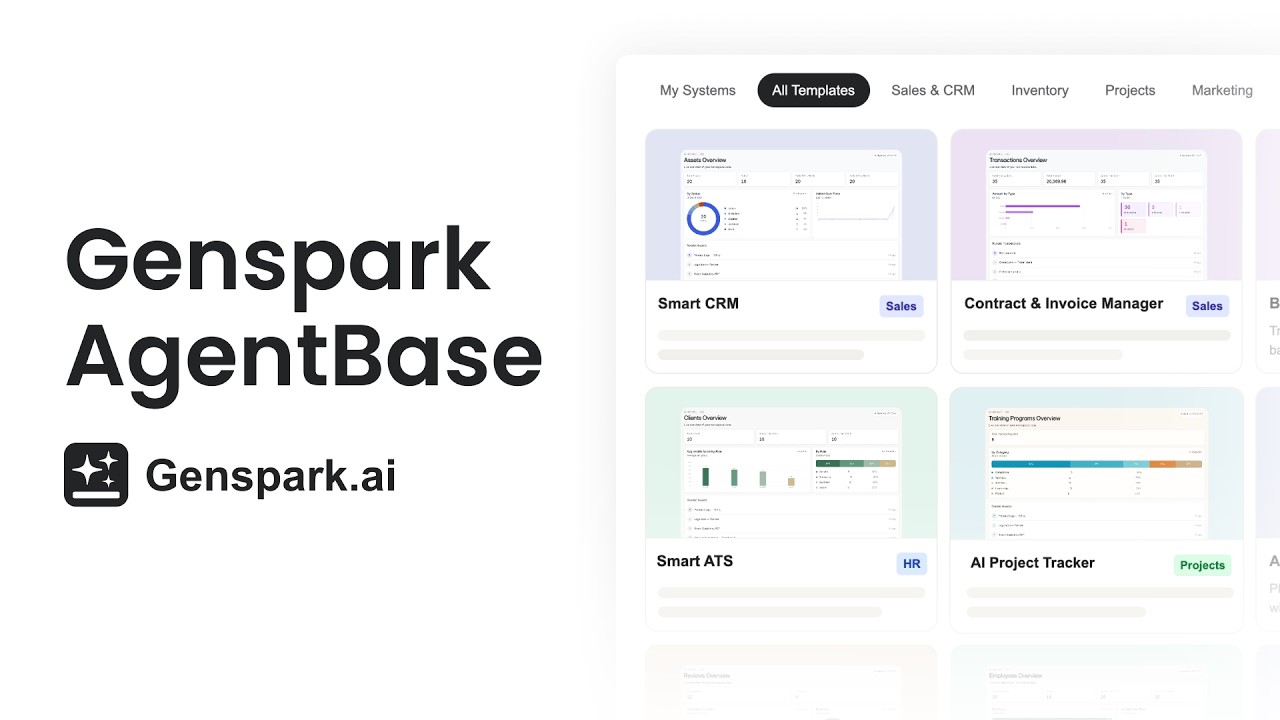
Genspark AgentBase のご紹介
できること
まずは次の6つの作業から始めましょう。各行には、用途に合わせて調整できるプロンプト例が載っています。プロンプト内の名前、ファイル、アドレスはプレースホルダーです。最後の列からは詳しい手順を開けます。
| やりたいこと | 入力例 | 詳しい手順 |
|---|---|---|
| 定期的なダイジェストやリマインダーをメール、Slack、Teamsで送信する | 「毎週月曜日の午前8時に、先週の新規案件を要約して、その要約を私にメールで送って。」 | 定期ダイジェストを送信する |
| スプレッドシートから顧客やリードのトラッカーを作成する | 「このスプレッドシートを、取引先、連絡先、案件を含むCRMに変換して。」 | スプレッドシートからトラッカーを作成する |
| CSVまたはExcelファイルをインポートする | 「このファイルを、請求書1件につき1行の、Invoicesという名前のテーブルとしてインポートして。」 | ファイルをインポートする |
| KPI(重要業績評価指標)カードとグラフを含むダッシュボードを作成する | 「月別の売上、ステージ別の案件、上位10社の顧客を表示するダッシュボードを作成して。」 | ダッシュボードを作成する |
| データについて質問する | 「過去30日間にアクティビティがなかった取引先はどれ?」 | 質問する |
| ワークスペースを共有し、ロールを設定する | 「このワークスペースにアクセスできるのは誰で、それぞれ何にアクセスできる?」 | ワークスペースを共有する |
その他8つの手順はレシピに掲載しています。
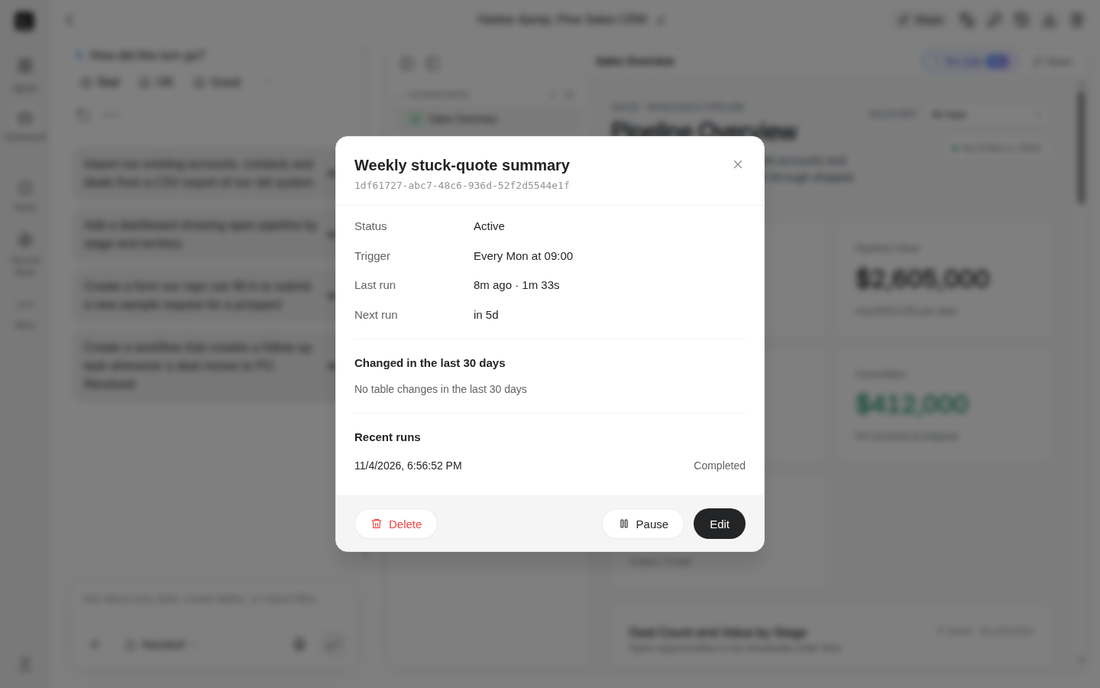
ワークフローの一時停止・編集・削除とコストの確認
ワークフローから何度もメールが届く場合、そのメールは通知にすぎません。制御するのはワークフロー自体です。
- サイドバーで ワークフロー を開き、対象のワークフローをクリックします。詳細パネルに ステータス、トリガー、前回の実行、次回の実行、最近の実行 が表示されます。
- 一時停止 を押すと、ワークフローとその履歴を残したまま、以降の実行が停止します。再開 を押すとスケジュールが再び開始されます。
- 編集 を押すと、ビルダーでワークフローが開きます。変更は同じワークフローに適用されるため、実行履歴は保持されます。
- 削除 を押すと、ワークフローとその自動化が削除されます。確認画面には「このワークフローとその自動化は完全に削除されます。」と表示されます。
実行にかかるクレジットはワークフローの作成者に請求され、ワークフローは作成者のサイドバーにのみ表示されます。自分のサイドバーにない場合は、別の人が作成したものなので、その人に一時停止を依頼してください。ワークフローのコストを下げたい場合は、エージェントに「このワークフローをもっと少ないクレジットで実行できますか?」と尋ねてください。エージェントがステップを確認し、より安価な方法があれば提案します。オンにする ダイアログには実行あたりのクレジットの見積もりが表示されますが、これはすべてのワークフローで同じ値であり、そのワークフロー固有の数値ではありません。ワークフローのクレジット消費が想定より多い場合に確認すべき点は、実行にかかるコストで説明しています。
詳しい手順はワークフローの一時停止・編集・削除とコストの確認をご覧ください。実行が失敗した場合については、実行が失敗したときで説明しています。
すべての機能の場所
| 目的 | 場所 |
|---|---|
| 製品を開く | Genspark ホームグリッドの「ダッシュボード & CRM」カード、または /crm |
| 新しいワークスペースを始める | ホームページのスタートカードまたは入力欄。カードをクリックすると入力欄に内容が事前入力されますが、送信はされません |
| テンプレートを探す | すべてのテンプレート、営業 & CRM、在庫、プロジェクト、マーケティング、人事 & 採用、または 個人。マイシステム には自分のワークスペースが一覧表示されます |
| すべてのテンプレートを閲覧する | すべてのテンプレート を開き、カードを選択すると テンプレートセンター が開きます |
| ダッシュボード、テーブル、ワークフローを追加する | サイドバーの各セクションの横にある + 。チャットのプロンプトが事前入力されます |
| 何かをウォッチする | サイドバーの ウォッチ を開き、新しいウォッチ を選択(すべてのデータリージョンで利用できるわけではありません。ウォッチを参照) |
| データをインポートする | 入力欄の添付メニュー、またはチャットで文章を入力 |
| 共有する | ワークスペースヘッダーの 共有。メンバーとアクセス が開きます |
| ワークフローの実行内容を確認する | サイドバーでワークフローを開き、最近の実行 を選択 |
| 実行が失敗した理由を確認する | 最近の実行 を開き、エラーを表示 を選択 |
| メンバーがアクセスできる範囲を変更する | メンバーとアクセス を開き、そのメンバーの2つのアクセス行を変更 |
どんな人に向いているか
構造化されたレコードの集まりを管理する必要があり、スプレッドシートでは物足りなくなったすべての人に向いています。たとえば、商談を追跡する営業チーム、在庫や注文を追跡する運用チーム、候補者を追跡する採用担当者、コンテンツカレンダーを管理するマーケター、そして予算や読書リストのような個人的なものを記録したい方などです。
スキーマが何かを知っている必要はありません。ただし、何を記録したいのかは把握しておく必要があります。最初の一文が構造を決めるからです。レコードの内容と、それについて知りたいことを説明すれば、構造はそれに沿って作られます。
主な機能
- 一文からテーブルを作成。エージェントがテーブル、フィールド、テーブル間のリンクを作成します。
- 複数のソースを一か所に集約。ファイル、メール、アプリ、データベースがすべて同じワークスペースに集まります。
- 用途に合わせたビュー。同じレコードをグリッド、ボード、ギャラリー、カレンダー、フォームとして表示できます。
- その上にダッシュボードを構築。これらのテーブルからKPIカードやグラフを作成します。
- あなたがいなくても動く作業。ワークフローは、スケジュールに従って、新しいメールが届いたとき、または自分で開始したときにレポートを送信できます。
- チームの枠を超えた共有。ワークスペースにはロールを設定でき、必要に応じて単一のダッシュボードを公開リンクで共有できます。
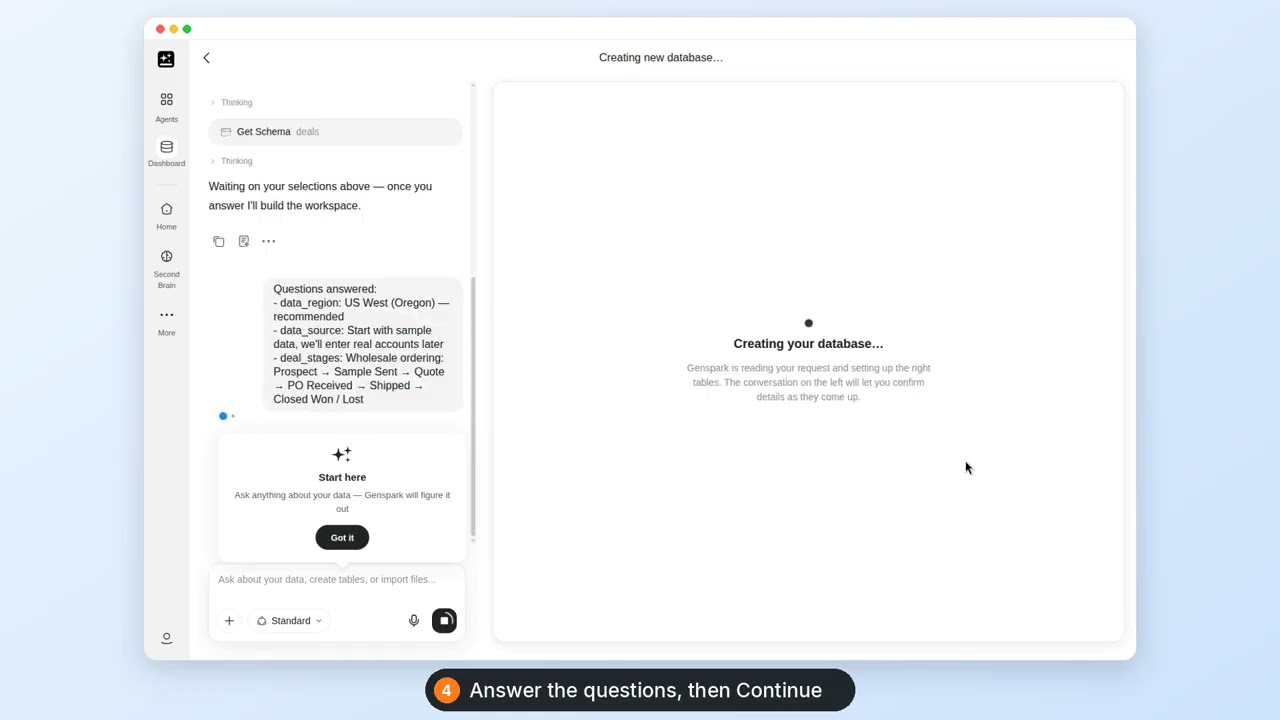
AgentBaseの概要:一文を入力するだけで、テーブルとダッシュボードを備えたワークスペースが完成
はじめに
最初のワークスペースを作成する
| スタートカード | 開始元 |
|---|---|
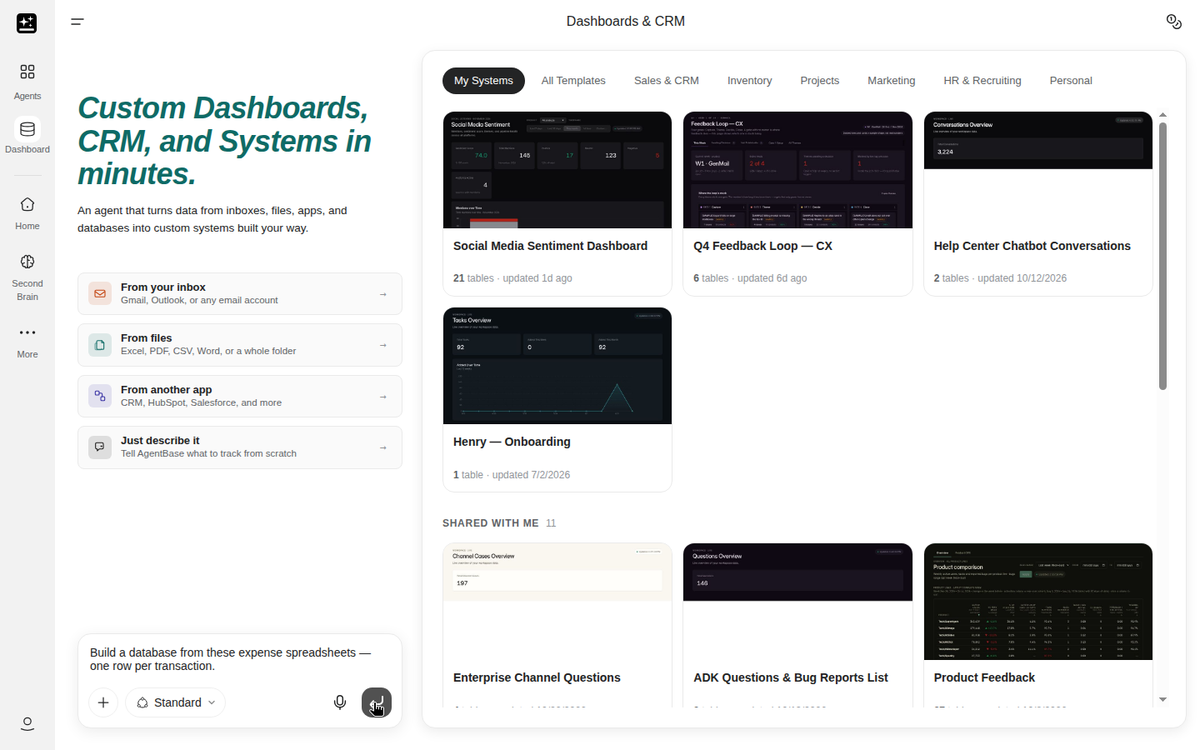
| 受信トレイから | Gmail、Outlook、またはその他のメールアカウント |
| ファイルから | Excel、PDF、CSV、Word、またはフォルダ全体 |
| 別のアプリから | CRM、HubSpot、Salesforce など |
| 説明するだけ | 空のプロンプト |
- ホームグリッドから「ダッシュボード & CRM」を開きます。
- スタートカードを選ぶか、入力欄に入力します。カードを選ぶと入力欄に開始用のプロンプトが入力され、送信前に編集できます。
- プロンプトを送信します。エージェントがテーブルを作成し、初期データを追加して、最初のビューを開きます。
- 次の3点を確認します。サイドバーに ダッシュボード、テーブル、ワークフロー が表示されていること。ワークスペースにサンプル行を含むテーブルが表示されていること。ホームページの マイシステム の下にワークスペースが表示されていること。
- 同じチャット内で調整します。「更新日の列を追加して」や「ステージ列をカンバンボードにして」は、どちらも通常のメッセージとして送信できます。
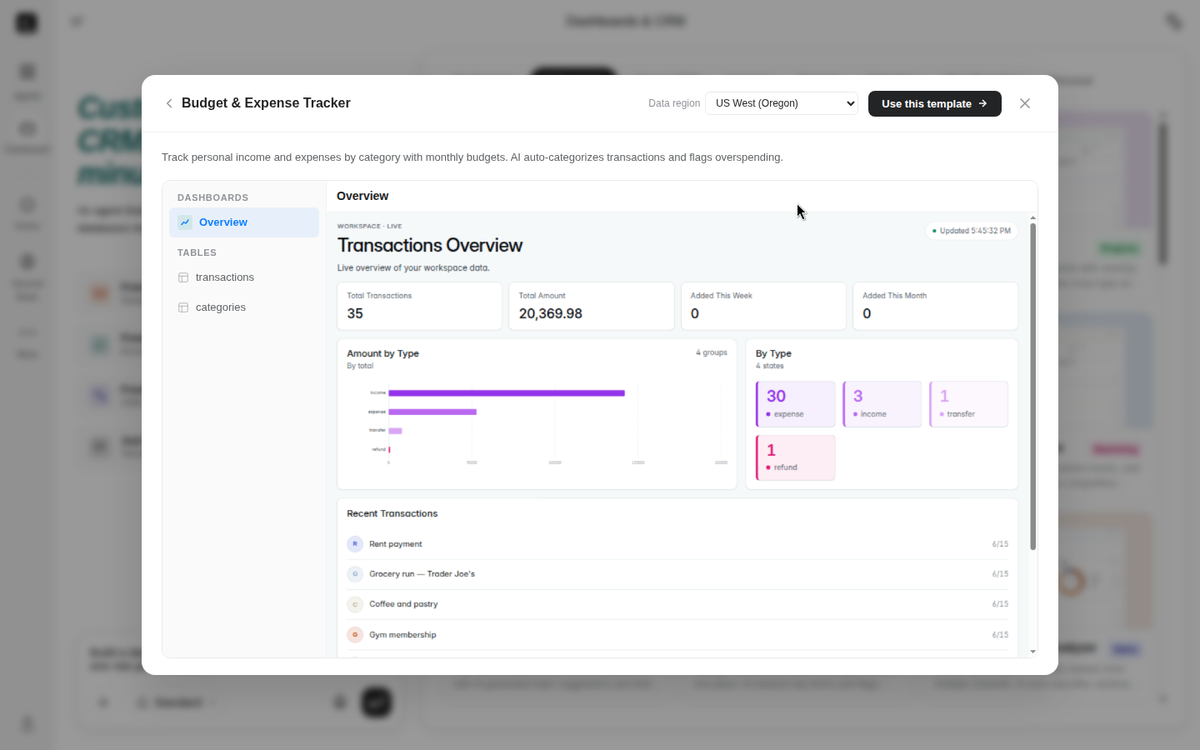
テンプレートの場合は手順が異なります。すべてのテンプレート(またはいずれかのカテゴリタブ)を開き、カードをクリックして テンプレートセンター で内容を確認してから、このテンプレートを使用 をクリックします。すべて タブには 空のワークスペース カードがあり、「ゼロから始める — Genspark でテーブルを作成」と表示されています。テンプレート一覧の上には テンプレートを検索... ボックスがあります。テンプレートがない状態では テンプレートを閲覧 ボタンが表示されます。
サイドバーの仕組み
サイドバーにはワークスペースの構成要素が一覧表示され、どのワークスペースでも同じように動作します。
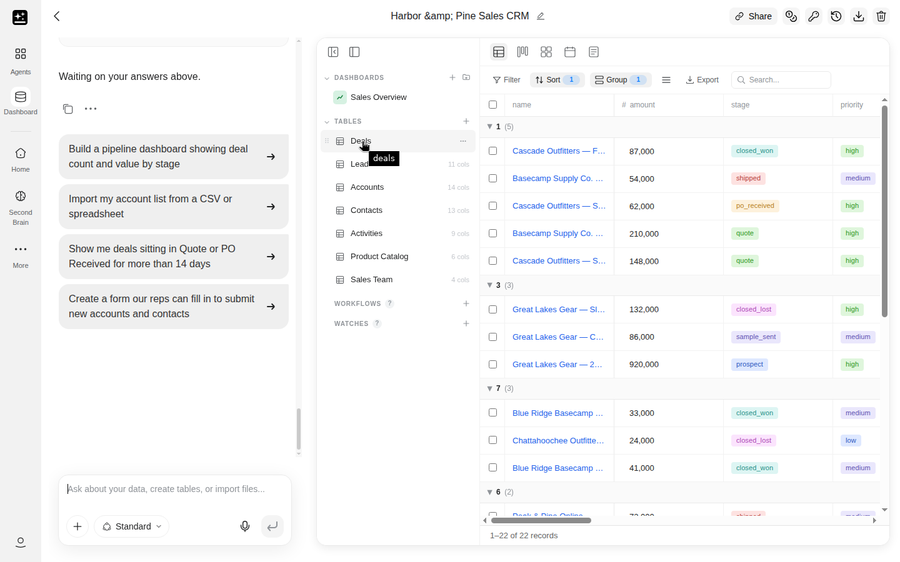
ダッシュボード、テーブル、ワークフローの3つのグループがあり、ウォッチが利用可能な場合はその下にウォッチが表示されます。各グループの名前の横には + があります。ダッシュボード、テーブル、ワークフローでは、+ をクリックしてもフォームは開きません。代わりに、「このワークスペース用に新しいダッシュボードを作成してください」のように、その対象用のチャットプロンプトがあらかじめ入力されます。プロンプトを編集して送信してください。ウォッチでは、+ をクリックすると新しいウォッチフォームが開きます。
ダッシュボードはフォルダに整理できます。新規フォルダでフォルダを作成します。
テーブルは読みやすいラベルで一覧表示されます。テーブルにカーソルを合わせると SQL(データベース)名が表示されます。これは、ワークスペースをエクスポートした場合に表示される名前です。名前を変更で変更されるのはラベルのみです。SQL テーブルの名前はそのまま維持されるため、エクスポートやクエリでは元の名前が表示されます。
エージェントはチャット中にワークスペースを一覧表示したり、ワークスペースを切り替えたりできるため、別のワークスペースを扱うために新しい会話を始める必要はありません。
コアコンセプト
3つの層
すべてのワークスペースは同じ順番で構築されます。
テーブルはレコードを保持します。ビューとダッシュボードはそれを表示します。ワークフローはそれに基づいて処理を実行します。
まずデータを正しく整えてください。誤ったフィールドに基づくビューは誤ったフィールドを表示し、誤った行にメールを送るワークフローは実在の人々にそのメールを送ってしまいます。次に、フィールドが意図どおりの意味を持つようになったらビューを形作ります。最後に、テーブルの内容を信頼できるようになってから自動化します。
主な用語
| 用語 | ここでの意味 |
|---|---|
| ワークスペース | 1つのビジネス領域のためのコンテナ。テーブル、ビュー、ダッシュボード、ワークフロー、ウォッチを保持します。 |
| テーブル | 決まったフィールドを持つレコードの集まり。テーブル同士はリンクできるため、たとえば商談から顧客を参照できます。 |
| ビュー | テーブルの表示方法:テーブル、カンバン、ギャラリー、カレンダー、フォーム。 |
| ダッシュボード | 1つ以上のテーブルから作成した KPI カードとチャートのページ。 |
| ワークフロー | トリガーと一連のステップで構成される自動化。お使いのコンピューターではなく、Genspark のサーバー上で実行されます。 |
| ウォッチ | エージェントが回答してグループチャットに投稿する、継続的な質問。 |
| トリガー | ワークフローを開始するもの:スケジュール、連携済みの Gmail または Outlook アカウントでの新着メール、または手動での開始。 |
| 実行 | ワークフローの1回の実行。各実行にはステータスと時刻があり、失敗した場合はエラーへのリンクが表示されます。 |
| 初期データ | 新しいワークスペースを開いたときに含まれているサンプルレコード。 |
| ロール | ワークスペースでのアクセスレベル:閲覧者、編集者、オーナー。 |
すべてのワークスペースに共通するルール
- 作業はチャットで行います。構築、インポート、クエリ、自動化はすべて、エージェントへのメッセージから始まります。
- ワークスペースは1つの会話ではなく、1つのドメインに対応します。エージェントはチャット中にワークスペースを一覧表示し、切り替えることができます。
- サンプル行は任意です。サンプル行がまだ残っているテーブルに最初の実データが入ろうとするときに、エージェントがサンプル行を削除するか残すかを確認します。
- ワークフローは作成者に帰属します。詳しくはワークフローを変更できるユーザーをご覧ください。
データのインポート
データの内容を説明するか添付すると、エージェントがワークスペースに追加します。
| ソース | 取り込み方法 |
|---|---|
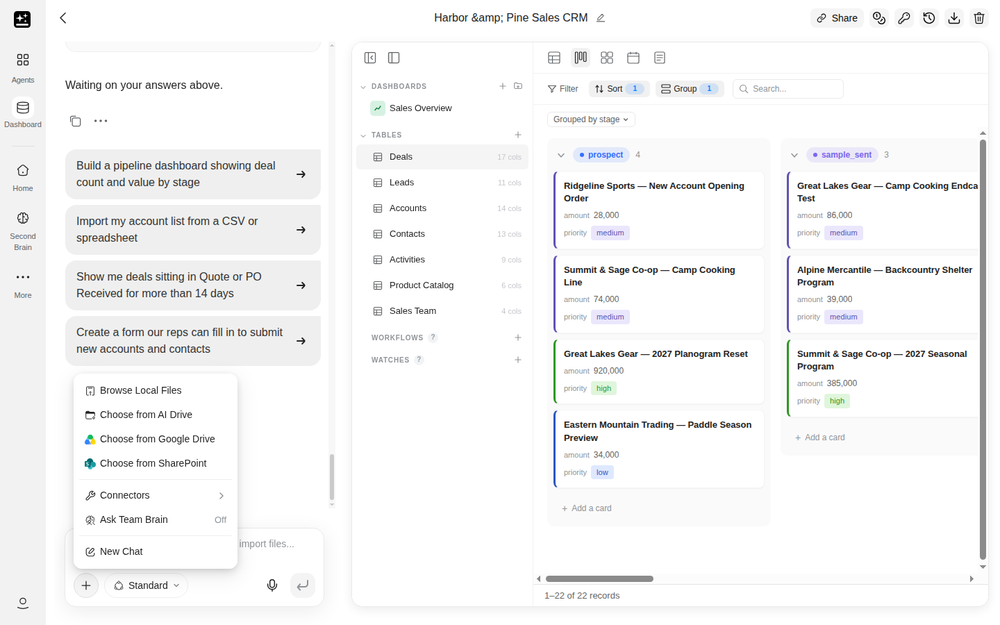
| ファイル | 入力欄の添付メニューから ローカルファイルを参照 または AI Drive から選択。CSV、Excel、PDF、Word、またはフォルダ全体に対応しています。エージェントがテーブルを提案します。 |
| メール | Gmail または Outlook(共有メールボックスやグループメールボックスを含む)。Genspark の設定の 連携 → 接続 からアカウントを一度接続するだけで使えます。複数のアカウントを接続することもできます。 |
| HubSpot | HubSpot の 設定 → 連携 → プライベートアプリ で作成した Private App アクセストークンを、チャットに貼り付けます。これはワンクリックの認証ではありません。 |
| Salesforce | 接続済みの Salesforce コネクタを使用します。エージェントがそれを添付し、インポート対象を一部のオブジェクトに限定することもできます。 |
| データベース | PostgreSQL、Supabase、MySQL、SQL Server、Databricks は、チャットで接続情報を伝えて接続します。ClickHouse は OAuth コネクタ経由で接続し、読み取り専用です。Snowflake は OAuth またはパーソナルアクセストークンで接続します。 |
保存された接続は再利用されるため、同じデータベースから2回目にインポートするときは、認証情報を再度求められません。
Google スプレッドシートには直接取り込む方法がありません。シートを CSV または XLSX にエクスポートしてから、チャットでファイルを添付してください。
大規模なインポートの扱い
集計ビューは、外部データベースおよびコネクタからのインポートにのみ用意されています。ファイルは全体がインポートされるか、まったくインポートされないかのどちらかです。
サイズはセル数(行数×列数)でカウントされます。500万セル未満の場合、データは全体がインポートされます。500万〜5,000万セルの場合、エージェントがすべてをインポートするか、集計ビューを作成するかを確認します。5,000万セルまたは1,000万行を超える場合は、集計ビューのみとなります。ClickHouse からのインポートは常に集計されます。
「集計ビュー」はエージェントが使う表現であり、ボタン上には表示されません。テーブルにはすべての行ではなく、集計結果が保持されます。
ビューとダッシュボード
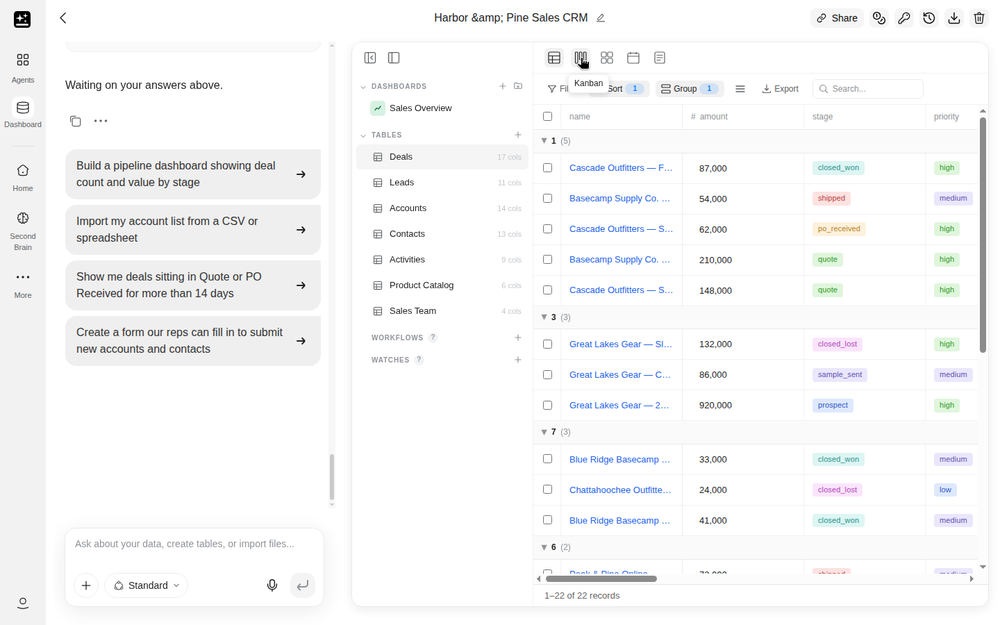
ビューとは、1つのテーブルの表示方法です。タブはテーブルの上部にあります。
| ビュー | 用途 | 必要なもの |
|---|---|---|
| テーブル | すべてのフィールドの閲覧と、多数の行の一括編集 | なし |
| カンバン | ステージを進んでいく作業:商談、候補者、仕分け | 2〜20個の異なる値を持つ列(テキスト列またはステータス列が最適)。別の列を選ぶには バインド列を変更、ステージを追加するには 新しいグループ、列にレコードを作成するには カードを追加 を使います |
| ギャラリー | 画像が重要なレコード:商品、アセット、プロフィール | なし |
| カレンダー | 日付を持つレコード:更新、コンテンツスケジュール、面接 | 日付列。月、週、日の表示を切り替えられます |
| フォーム | ページから新規レコードを収集 | 公開済みのフォーム(公開フォームで説明しています) |
これらが5つのビューです。
ビューはフィルタリングと並べ替えが可能で、各ビュータブはそれぞれ独自の設定を保持します。
ビューを切り替えると、レコードの表示方法が変わりますが、保存されている内容は変わりません。同じことはダッシュボードにも当てはまります。チャートはテーブルを読み取るだけで、コピーはしません。
ダッシュボードを作成する
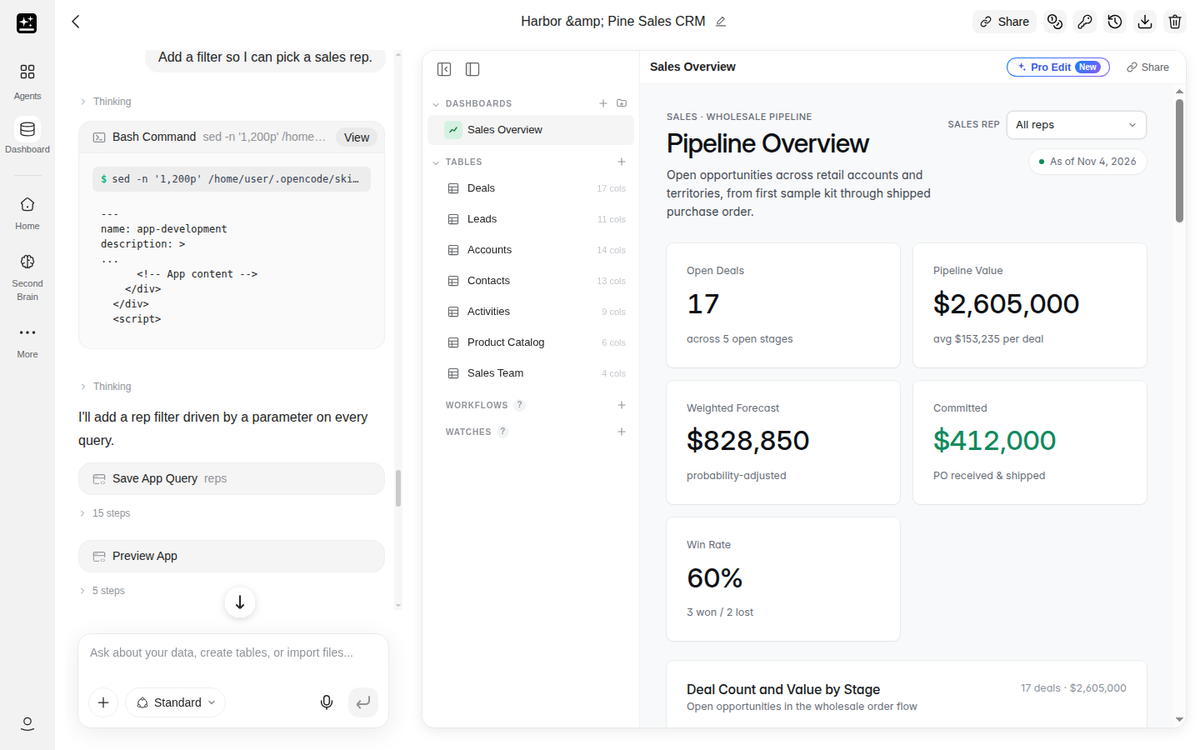
ダッシュボードは、1つ以上のテーブルをもとにしたKPI(重要業績評価指標)カードとグラフで構成されるページです。サイドバーで ダッシュボード を開き、 + をクリックして、表示したい内容を説明します。 + をクリックすると、「このワークスペース用の新しいダッシュボードを作成して」が自動入力されます。
エージェントがグラフの種類を選び、ダッシュボードをレイアウトします。変更したい場合は、「棒グラフをドーナツグラフに置き換えて」「今月のオープン案件のカードを追加して」「上部に担当者のフィルターを配置して」のように変更内容を依頼してください。エージェントにフィルターを依頼すると、ダッシュボードに追加されます。
データについて質問する
左側のチャットパネルがクエリツールです。平易な言葉で尋ねると、エージェントがワークスペースのテーブルを読み取って回答します。例:
- 今週アクションが必要なレコードはどれか?
- 在庫が10未満の商品を一覧表示して。
- 過去30日間アクティビティのないアカウントを表示して。
フォローアップの質問も同じように機能します。「10,000を超えるものだけ」と言えば前の回答が絞り込まれ、「それをダッシュボードに追加して」と言えば回答がカードになります。
複数のテーブルがあるワークスペースでは、テーブル名を指定する必要があります。Deals テーブルと Leads テーブルがある場合、「どの商談が停滞している?」だけでは推測になるため、どちらのテーブルかを指定してください。フィールドについても同様で、2つのテーブルの両方に Status 列がある場合は、列名だけでなくテーブル名も指定してください。回答が間違っているように見える場合、たいていはテーブル側に修正すべき点があります。エージェントにどのフィールドを使ったかを尋ね、そのフィールドを修正してください。
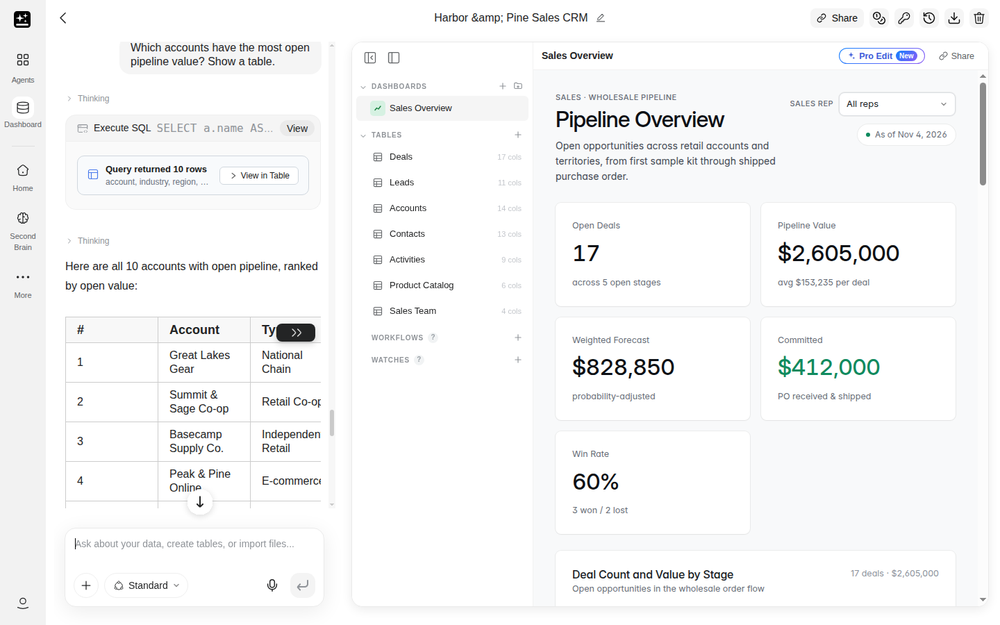
ワークフロー
ワークフローは、トリガーと一連のステップで構成される自動化です。スケジュールに従って、新しいメールが届いたとき、または手動で開始したときに実行でき、Genspark のサーバー上で動作します。お使いのコンピューターの電源が切れていても問題ありません。
ワークフローを開始するトリガー
| トリガー | オプション |
|---|---|
| スケジュール | 毎日、毎週、毎月、間隔指定、1回のみ、またはCron(タイムゾーン指定あり) |
| 新着メール | GmailまたはOutlook |
| 手動 | 自分で実行を開始します |
Cronはカスタムオプションです。5つのプリセットに当てはまらないスケジュールを設定したい場合は、Cronスケジュールを指定し、その式を入力してください。
ワークフローの機能
ステップとは、トリガーから終了までの間に行われる処理です。ワークフローは、テーブルを読み取り、必要な行に絞り込み、メールを送信し、テーブルを変更することができます。ステップは、スケジュールを設定するのと同じ文の中で記述します。エージェントがそれらを構築し、その後はビルダーでステップを確認したり変更したりできます。
作成する
- サイドバーで、ワークフロー の横にある + をクリックします。「Create a new workflow for this workspace.」があらかじめ入力されます。
- 何をいつ実行するかを記述します:「毎週月曜日の午前8時に、先週の新規案件を要約し、その要約を私にメールで送信してください。」
- エージェントがワークフローを作成し、チャットに表示します。
- サイドバーでワークフローをクリックして詳細パネルを開き、編集 をクリックします。ワークフローがビルダーで開きます。
- テスト実行 をクリックして結果を確認します。承認を確認してください。その後、オンにする をクリックします。
テスト実行は本番の実行です
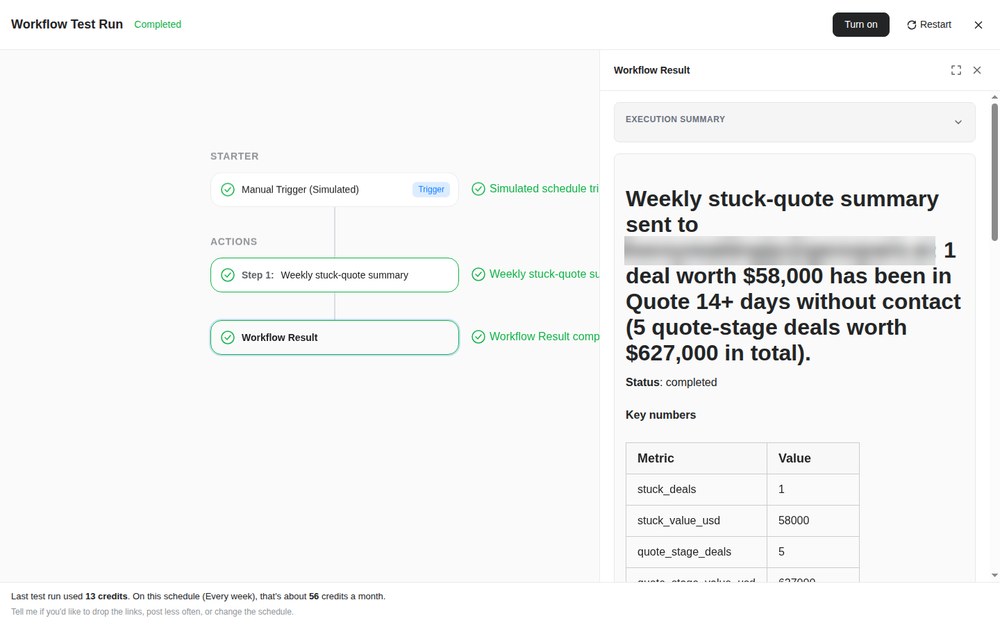
スケジュールワークフローの場合、テスト実行は本番の実行です。実際にメールが送信されることがあり、テーブルが変更されることもあります。料金はワークフローを作成した人に請求されます。
例外はメールトリガーのワークフローのみです。そのテストはシミュレートされたトリガーデータで開始され、実行画面には「シミュレートされたデータでテストを開始しています」と表示されます。
そのため、テストを実行する前に、受信者リストとメッセージの内容を必ず確認してください。
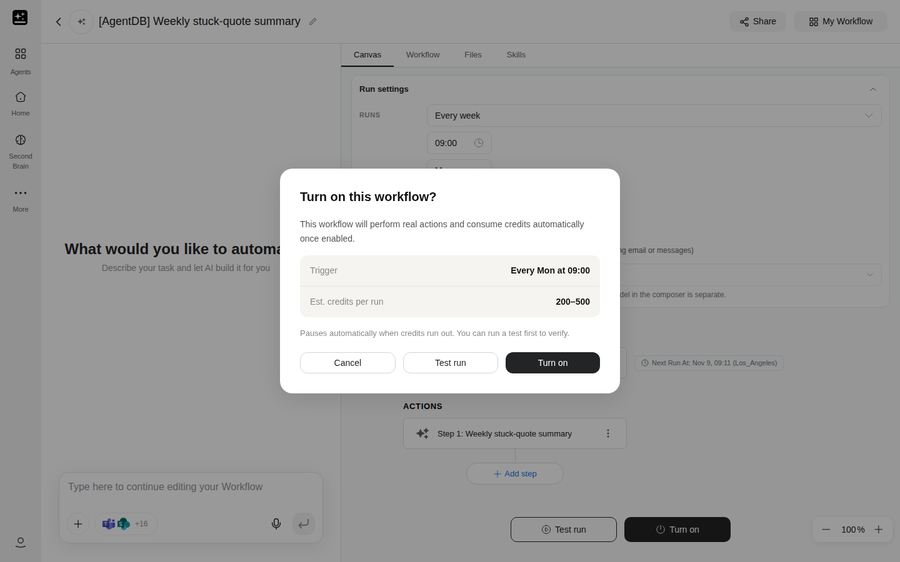
オンにする
オンにするをクリックすると、「このワークフローをオンにしますか?」という確認ダイアログが開きます。ダイアログには、ワークフローは「有効にすると実際のアクションを実行し、自動的にクレジットを消費します」と表示され、「クレジットがなくなると自動的に一時停止します」とも記載されています。
ダイアログには、1回の実行あたりの推定クレジットも表示されます。これはすべてのワークフローで同じ文言です。このワークフローのコストを抑えられるかどうかを知りたい場合は、エージェントに尋ねてください。
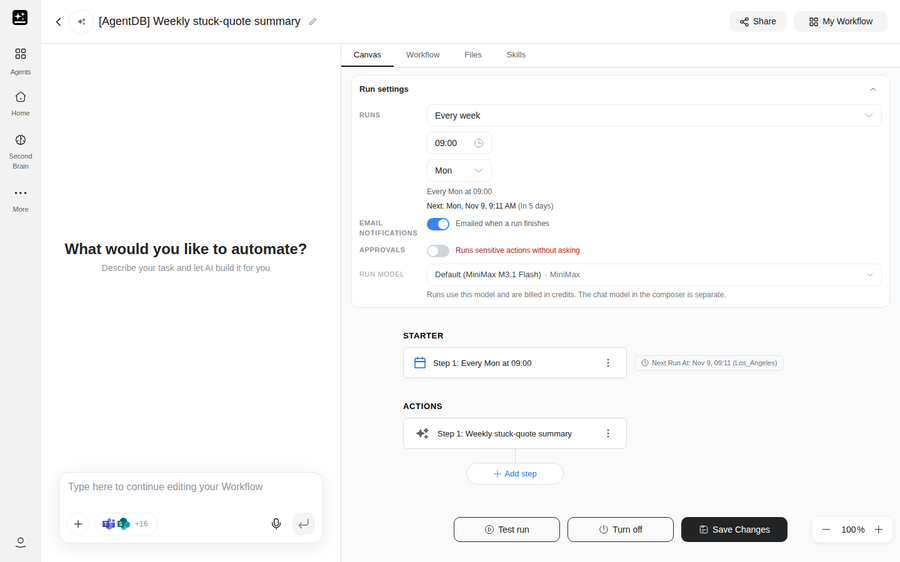
承認
すべてのワークフローには 承認 スイッチがあり、デフォルトでオンになっています。スイッチには「機密性の高い操作(CRMへの書き込み、メールやメッセージの送信)の前に確認します」と表示されます。
承認 がオンの場合、実行は誰かが承認するまで待機します。誰も承認しなければ送信は行われず、実行は失敗として終了します。ワークフローに自動で送信させたい場合は、承認 をオフにしてください。スイッチの表示は「機密性の高い操作を確認なしで実行します」に変わります。
無人での送信を可能にするには、承認 をオフにする必要があります。承認 がオフの状態では、誤った受信者リストでも実在の人々に届いてしまうため、先にワークフローの直近の実行を確認してください。
実行にかかるコスト
ワークフローは作成者のアカウントで実行され、そのアカウントにクレジットで課金されます。無料枠はワークフローの実行には適用されません(クレジットと無料枠)。
ワークフローの消費が想定より多い場合は、次の3点を順に確認してください:トリガーされる頻度、各ステップが読み込むデータ量、そしてエージェントがより低コストなバージョンを提案できるかどうか。
実行が失敗した場合
実行が失敗しても、何も通知されないわけではありません。ワークフローの詳細パネルの 最近の実行 に失敗した実行が表示され、その横に エラーを表示 リンクがあります。そこでエラー内容を確認し、編集 で失敗したステップを修正してください。
クレジット不足で停止した実行の場合は異なり、ステータスが クレジット不足 と表示されます。クレジット不足による失敗が数回連続すると、ワークフローは自動的に一時停止します。再びオンにするには、実行に充てるクレジット残高が必要です。
ワークフローを変更できるユーザー
ワークフローを作成した人がその作成者となり、ワークフローの実行料金はそのアカウントに請求されます。各メンバーのサイドバーには自分が作成したワークフローのみが表示されるため、他のユーザーが作成したワークフローはあなたには表示されません。
ワークフローの一時停止、再開、編集、削除、またはコストの確認については、ワークフローの一時停止、編集、削除とコストの確認を参照してください。
ウォッチ
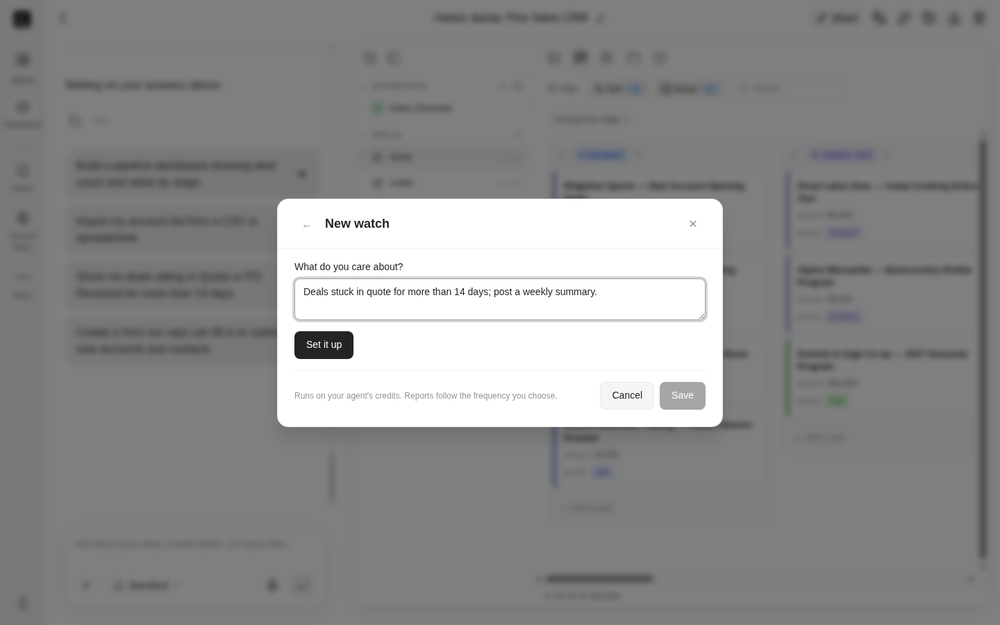
ウォッチは、常に問い続ける質問です。何を確認すべきかをエージェントに伝えると、エージェントがデータをチェックし、その答えをグループチャットに投稿します。ウォッチは、米国データリージョンでホストされているアカウントで利用できます。EUおよび日本のデータリージョンでは利用できません。
ウォッチはサイドバーにあります。セクション名の横にある「ウォッチとは?」で説明を確認でき、新しいウォッチ をクリックすると設定画面が開きます。
ウォッチを設定するには、ワークスペース全体へのアクセス権が必要です。レポートの送信先は、GenTeam タブでワークスペースが共有されているグループチャット、またはオーナーがレポート専用として許可したチャットです。レポート専用チャットのメンバーはレポートを閲覧できますが、ワークスペースを開くことはできません。GenTeam タブについては共有とアクセスで説明しています。
レポートを自分だけに届けたい場合は、自分のみ を選択します。GenTeam ユーザーには、各レポートがGennyとのDMにGennyからのカードとして届き、それ以外のユーザーにはアカウントのメールアドレス宛てにメールが届きます。自分のみ · 通知 を選択すると、各レポートが代わりに通知として送信されます。メールはウォッチごとに30分に1通までに制限されており、その間に発生したレポートは次のメールにまとめて届きます。
ウォッチのレポート方法は、新しい情報があり次第すぐに報告する リアルタイム、数時間ごとに要約を報告する バッチ、設定した時刻に1日1回または週1回報告する スケジュール から選べます。各ウォッチには レポート履歴 があり、今すぐチェック、一時停止、再開、編集 の操作ができます。
ウォッチはデータを読み取って報告するだけで、テーブルを変更することはありません。レポートカードはあなたの名前で投稿され、クレジットは消費しません。エージェントによるAI分析では、エージェントが各レポートを作成し、そのエージェントのクレジットを消費します。
共有とアクセス
共有できる場所は2つあり、それぞれ役割が異なります。ワークスペースでは、共有 をクリックすると メンバーとアクセス が開き、ワークスペースに参加できるユーザーと、各ユーザーがワークスペース内でアクセスできる範囲を管理できます。個別のダッシュボードでは、共有 でそのダッシュボードを開けるユーザーを管理します。
テーブルはワークスペース内で1人ずつ共有します。リンクからアクセスすることはできません。
共有する内容を選択する
複数のテーブル、ダッシュボード、またはワークフローが必要な相手には、ワークスペースから共有します。1つのページだけが必要な相手には、単一のダッシュボードから共有します。
メンバーを招待してロールを割り当てる
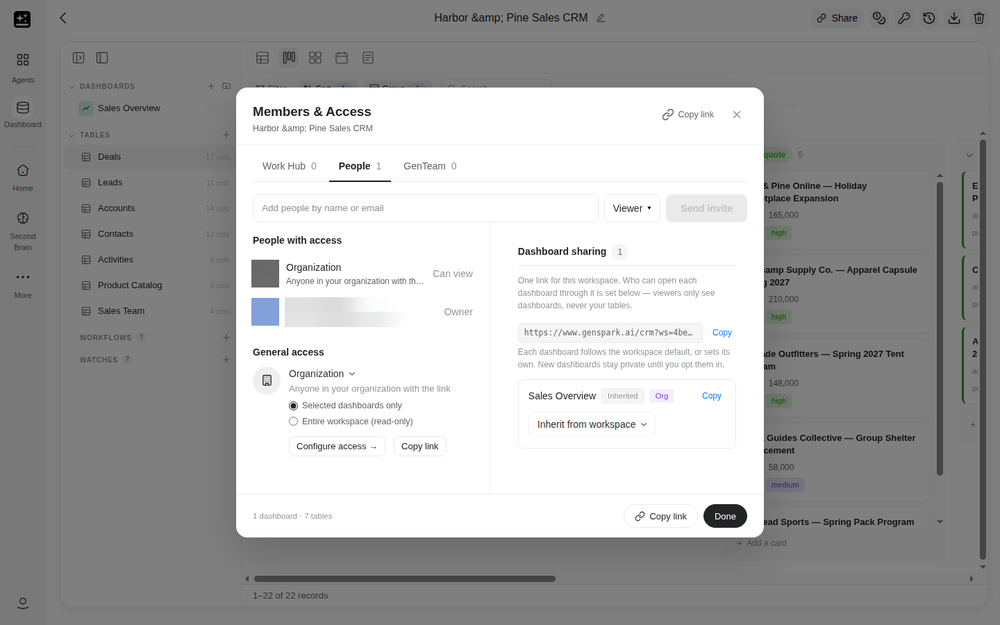
メンバーとアクセス には、ユーザー と GenTeam の2つのタブがあります。
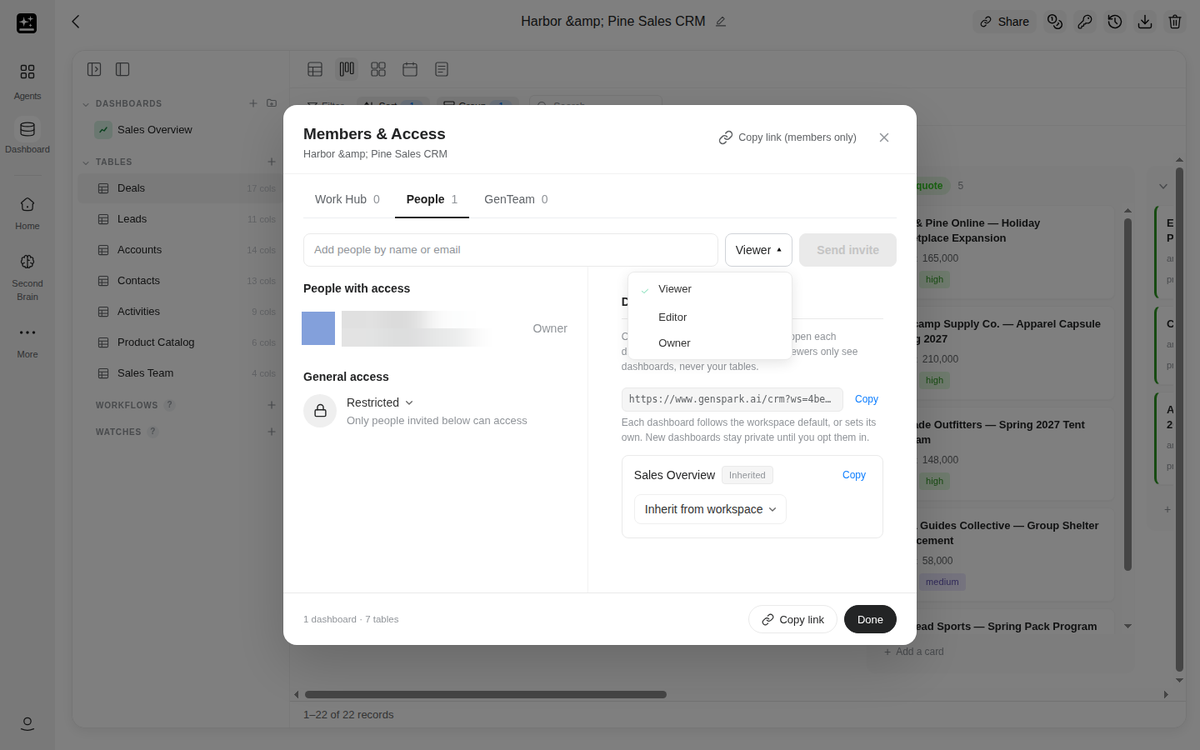
ユーザー タブで、「名前またはメールアドレスでユーザーを追加...」に名前またはアドレスを入力し、ロールを選択して 招待を送信 をクリックします。ロールは 閲覧者、編集者、オーナー の3種類です。ここにはマネージャーロールはありません。
招待したメンバーをクリックすると、そのメンバーに表示する内容を設定できます。各メンバーには次の2つの項目があります:
- ダッシュボードへのアクセス:フルアクセス、編集可能、閲覧のみ、アクセス不可 のいずれか。
- テーブルへのアクセス:フルアクセス、閲覧のみ、アクセス不可 のいずれか。フルアクセス には編集が含まれるため、閲覧者には 閲覧のみ または アクセス不可 のみを設定できます。
テーブル内では、各列を 読み取り/書き込み または 読み取り専用 に設定したり、表示する行を制限 したりできます。これにより、たとえば営業担当者には全員分ではなく自分の担当アカウントだけを表示できます。
オーナー はワークスペース単位のロールです。単一のダッシュボードや単一のテーブルに対して付与することはできません。
GenTeam タブには「GenTeam グループチャット」が一覧表示されます。そこでワークスペースを共有すると、そのチャットにワークスペースが追加され、そのチャット内でダッシュボード&CRMアプリを持つエージェントがレコードを読み取り、変更できるようになります。
一般アクセスとリンク
招待リストの下にある 一般アクセス で、ワークスペースのデフォルト設定を指定します。
- 制限付き:「以下で招待されたユーザーのみアクセスできます」と表示されます。
- 組織:Team または Enterprise の組織向けで、「Team プランで利用可能」と表示されます。範囲は 選択したダッシュボードのみ または ワークスペース全体(閲覧のみ) のいずれかです。
アクセスを設定 をクリックすると、これらの範囲設定が開きます。リンクをコピー をクリックすると、ワークスペースのリンクがコピーされます。一般アクセス が 制限付き の場合、アクセス権を持つユーザーしか開けないため、ボタンの表示は リンクをコピー(メンバーのみ) になります。
個別のダッシュボードと公開リンク
ダッシュボードを開いて 共有 をクリックすると、そのダッシュボード独自の共有設定を選べます:非公開、組織、または リンクを知っている全員。最後の設定は公開となり、アカウントなしで開くことができます。古いリンクが広まりすぎた場合は、リンクをリセット でアドレスを新しいものに置き換えられます。
組織の管理者は、チーム管理 の ポリシー にある「AgentBase ダッシュボードを外部に共有」から、ダッシュボードの公開共有をオフにできます。
訪問者に表示される内容は、そのアクセス権によって異なります。アクセス権のないリンクを開くと「このデータベースへのアクセス権がありません」というメッセージと ホームに移動 ボタンが表示されます。閲覧者が見る権限のないデータに基づいて作成されたダッシュボードでは、「このダッシュボードには、閲覧権限のないデータが使用されています」と表示されます。
公開フォーム
フォームビューは、/f/<slug> で公開ページとして共有できます。公開するには、ワークスペースのオーナーが有料プランに加入している必要があります。その場合、「公開フォームを公開するには有料プランが必要です。」というメッセージが表示されます。対象となるのは Plus、Pro、Team、Enterprise で、Go は対象外です。
公開フォームの下部には「Powered by AgentBase」と表示されます。
管理者が制御できる項目
組織の管理者は、チーム管理 の エージェント権限 で、どのチームがダッシュボード&CRMを利用できるかを選択できます。また、チーム管理 の ポリシー には2つのスイッチがあります。1つは外部へのダッシュボード共有用、もう1つは公開フォーム用の「AgentBase フォームを一般公開」です。
クレジットと無料枠
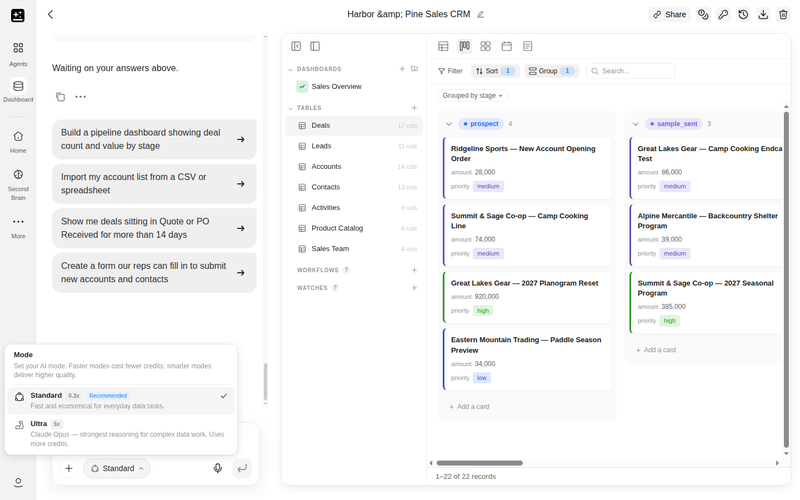
チャットには Standard / Ultra の切り替えチップがあります。デフォルトは Standard です。Ultra はより難しいデータ作業向けで、より多くのクレジットを消費します。
ご利用のプランに無料枠が含まれている場合、Standard でのチャットは無料枠から差し引かれます(メンバーシッププラン)。Ultra での実行とワークフローの実行にはクレジットが使用されます。
ダッシュボードの閲覧やビューの切り替えではモデルの呼び出しが発生しないため、無料です。チャットでの作成や編集には、選択したモードに応じて課金されます。
| 操作 | 費用 |
|---|---|
| ダッシュボードを開く、ビューを切り替える、テーブルを読む | なし。モデルの呼び出しは発生しません |
| チャットで作成・編集する | 選択したモード(Standard または Ultra) |
| ワークフローを実行する | クレジット(ワークフローの作成者に課金) |
エクスポート
エクスポートには2種類あり、それぞれ用途が異なります。
テーブルの場合、ツールバーに CSVとしてエクスポート、JSONとしてエクスポート、Excel(XLSX)としてエクスポート があります。そのテーブルをファイルとして取得できます。
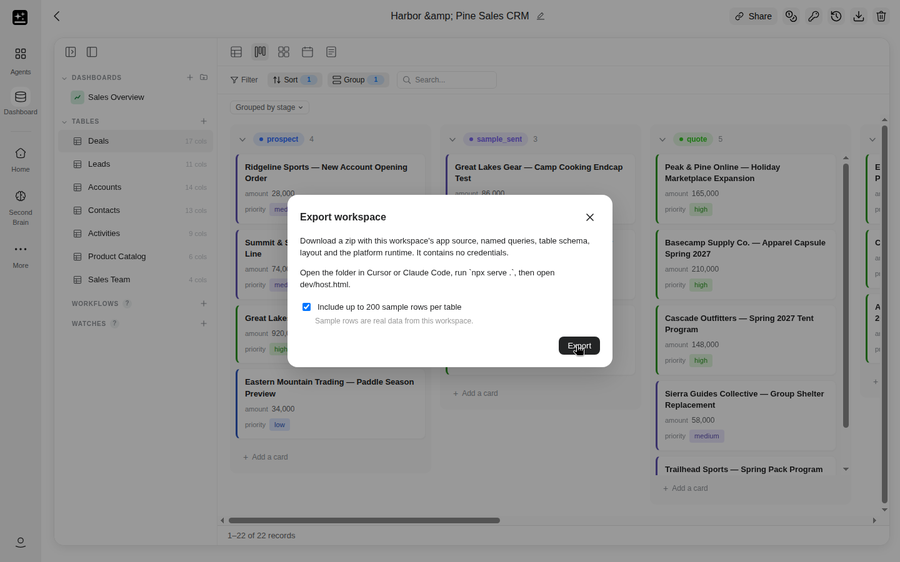
ワークスペース全体の場合、ヘッダーに ワークスペースをエクスポート があり、オーナーと、ワークスペース全体へのアクセス権を持つ編集者が利用できます。アプリのソース、名前付きクエリ、スキーマ、レイアウト、ランタイムを含む開発者向けZIPが生成されます。「テーブルごとに最大200件のサンプル行を含める」にチェックを入れることもできます。ファイルは24時間保存され、上限は50 MBです。
ZIPに含まれるのはワークスペースの構築方法です。テーブルのすべてのレコードを保存するには、そのテーブルをエクスポートしてください。
トラブルシューティング
よくある問題
まず症状を確認し、該当する項目を開いてください。
| 症状 | 確認すること |
|---|---|
| ワークフローからメールが届き続け、止められない | メールは通知にすぎません。サイドバーでワークフローを開き、一時停止 してください。手順は ワークフローの一時停止・編集・削除とコストの確認 を参照してください |
| レポートメールが届かない | 承認、メールボックス、クレジットの順に確認してください。届かなかった送信 |
| ワークフローは実行されたが何も変わらない | 実行時のエラーと、実行が待機していた承認を確認してください。何も変更されなかった実行 |
| 実行のステータスが「クレジット不足」になっている | クレジットを追加し(クレジットガイド)、もう一度実行してください。クレジット不足で連続して数回実行に失敗すると、ワークフローは自動的に一時停止します |
| ワークフローが想定より多くのクレジットを消費した | トリガーとステップを確認してください。ワークフローが想定より多くのクレジットを消費した |
| 招待した編集者が何も開けない | その編集者の「ダッシュボードへのアクセス」と「テーブルへのアクセス」の行、およびワークスペースの「一般的なアクセス」を確認してください |
| 共有リンクが「アクセス権がありません」と表示される | ダッシュボードが非公開になっていないか、閲覧者が招待されたアカウントでサインインしているかを確認してください。共有リンクが「アクセス権がありません」と表示される |
| テーブル名を変更しても SQL 上の名前が変わらない | 名前の変更はラベルのみを変更し、SQL テーブルは変更しません。テーブルの新しい名前がエクスポートに反映されない |
| エージェントが誤った列を作成した | チャットで必要なフィールドを説明してください。「Col A を取引先名にリネームして」や「更新日の列を追加して」のような指示が使えます |
| インポートで一部の行が取り込まれなかった | ソースがファイルかデータベースかを確認してください。集約ビューはデータベースおよびコネクタからのインポートに適用されます。データのインポート |
| テンプレートが見つからない | すべてのテンプレート を開き、一覧の上にある テンプレートを検索... を使ってください |
| 公開フォームを公開できない | 公開するには、ワークスペースのオーナーが有料プランに加入している必要があります。「公開フォームを公開するには有料プランが必要です。」 |
| ダッシュボードの合計値が正しくない | まずソーステーブルを確認してください:フィールドマッピング、日付形式、空のセル |
送信されなかった場合
原因は3つあります。以下の順に確認してください。
- 承認がオンのままになっている。このスイッチはデフォルトでオンになっており、実行は人の操作を待ちます。誰も承認しなかったため、送信は行われず、実行は失敗しました。送信を自動化するには、承認をオフにしてください。
- メールボックスが接続されていない。メールステップを使うには、Genspark の設定の 連携 → 接続 から Gmail または Outlook を接続しておく必要があります。
- 実行時にクレジットがなかった。ワークフローを開いてステータスを確認してください。クレジット不足と表示されている場合、実行はそこで停止しています。クレジット残高を補充するまでは、ワークフローを再度オンにしても解決しません。
何も変更されなかった実行
サイドバーでワークフローを開き、最近の実行を確認します。失敗した実行には、理由が記載されたエラーを表示リンクがあります。
エラーなく終了したものの期待した結果が得られなかった実行は、たいてい誤ったレコードを参照しています。ワークフローがどのテーブルとどのフィルターを読み取っているかをエージェントに尋ね、編集でそのステップを修正してください。
共有リンクでアクセス権がないと表示される
まず、ダッシュボード自体の 共有 設定を確認してください。非公開 の場合、どのリンクを送ったかに関係なく、招待されたユーザーしか開けません。リンクを知っている全員 になっている場合は、閲覧者が招待を受け取ったアカウントでサインインしているか、またその閲覧者のダッシュボードへのアクセス権が アクセス権なし になっていないかを確認してください。
閲覧者が参照できないテーブルを基に作成されたダッシュボードでは、「このダッシュボードには、閲覧できないデータが使用されています」と表示されます。これはリンクの問題ではなく、テーブルレベルの権限不足によるものです。
テーブルの新しい名前がエクスポートに反映されない
名前を変更で変わるのは、サイドバーに表示されるラベルです。テーブルのSQL名は変更されず、ワークスペースのエクスポートに表示されるのはこのSQL名です。
エクスポート先のツールでSQL名が重要になる場合は、ラベルを頼りにする前に、サイドバーでテーブルにカーソルを合わせてSQL名を確認してください。
ワークフローのクレジット消費が想定より多い
ワークフローを開き、トリガーとステップの2点を確認してください。
CronまたはIntervalのスケジュールは、週次サマリーよりはるかに頻繁に実行されることがあり、実行のたびに1回の実行としてカウントされます。次に、各ステップが何にアクセスしているかを確認します。テーブル全体を読み込むステップは、フィルター適用済みのビューを読み込むステップよりも多くのクレジットを消費します。
ワークフローをより少ないクレジットで実行できないか、エージェントに尋ねてみてください。検討中にワークフローが不要な場合は、一時停止してください。
よくある質問
使うのに技術スキルは必要ですか?
いいえ。やりたいことを説明するだけで、エージェントがチャット内で作業を行います。ただし、データベースの接続情報や HubSpot のアクセストークンなど、一部の作業では技術的な情報が必要になります。それらは データのインポート に記載されています。
Googleスプレッドシートをインポートできますか?
直接はできません。シートをCSVまたはXLSXとしてエクスポートし、そのファイルをチャットに添付してください。手順についてはCSVまたはExcelファイルをインポートするをご覧ください。
ワークスペースは残りますか?
はい。誰かが削除するまで、マイシステムに表示され続けます。削除については、ワークスペースを削除するとどうなりますか?をご覧ください。
パソコンの電源が切れていてもワークフローは実行されますか?
はい。ワークフローは Genspark のサーバー上で実行されるため、ノートパソコンを閉じていてもスケジュールされた実行は止まりません。
タイムラインビューやガントビューはありますか?
いいえ。利用できるビューは、テーブル、カンバン、ギャラリー、カレンダー、フォームです。カレンダービューでは、レコードを日付ごとに表示します。
これは営業チーム専用ですか?
いいえ。最初のワークスペースとしては営業パイプラインが一般的ですが、同じテーブルを在庫管理、採用、マーケティングカレンダー、プロジェクト、個人のトラッカーにも使えます。
複数人でワークスペースを同時に使えますか?
はい。メンバーとアクセスでユーザーを招待し、それぞれがアクセスできる範囲を設定します。ただし、ワークフローは引き続き1人のユーザー、つまり作成したメンバーに属し、そのメンバーのサイドバーにのみ表示されます。
顧客の電話番号やメールアドレスを保存できますか?
はい、可能です。ただし、そのデータを収集、使用、処理するための適法な根拠と必要な権利をお客様のビジネスが有していることが条件です。
Gensparkは、保存データに対して暗号化を含むセキュリティおよびアクセス制御を適用しています。Gensparkによる保存データの取り扱いについては、Gensparkプライバシーポリシーに記載されています。
データはどこに保存されますか?また、リージョンは変更できますか?
リージョンはワークスペースの作成時に設定され、変更することはできません。デフォルトは米国西部(オレゴン)です。EUおよび日本向けのデプロイメントでは、フランクフルトになります。
ワークスペースを削除するとどうなりますか?
ワークスペースを削除できるのはワークスペースのオーナーのみで、削除は取り消せません。確認画面には「すべてのテーブルとデータが完全に削除されます」と表示されます。削除する前に、残しておきたいテーブルをすべてエクスポートしてください。各テーブルには CSVとしてエクスポート、JSONとしてエクスポート、Excel(XLSX)としてエクスポート があります。両方の種類のエクスポートについては、エクスポートで説明しています。
組織で利用できるユーザーを決められますか?
はい。組織の管理者は、チーム管理のエージェントの権限で、ダッシュボード&CRMを利用できるチームを選択できます。また、ダッシュボードの外部共有や公開フォームをオフにすることもできます。各設定のスイッチについては、管理者が制御できる項目をご覧ください。
自社が顧客の個人データを収集している場合、Gensparkへの越境移転について別途同意を取得する必要がありますか?
これは、貴社に適用される法律および収集する個人データの対象者によって異なります。個人データの収集、利用、開示、移転に関する要件を満たすことは貴社の責任であり、これには貴社に必要な通知、同意、および越境移転メカニズムが含まれます。
プライバシーポリシーでの開示で十分な場合もありますが、同意やその他の法的に必要な保護措置を代替するものではありません。何が適用されるか不明な場合は、資格のある法律顧問にご相談ください。
プロンプト、アップロードされたファイル、顧客データを含め、ワークスペースに入力したすべてのものは、Gensparkの利用規約およびポリシーに基づき、貴社の責任となります。Gensparkプライバシーポリシーおよび利用規約をご参照ください。
レシピ
4つのグループに分かれた14のウォークスルーです。
ワークスペースを開始する
CSVまたはExcelファイルをインポートする
対象: 手に負えなくなったスプレッドシートや、質問したい月次ファイル。
準備するもの: ファイルと、1行が何を表すかを説明する一文。
手順:
- ワークスペースを開くか、ファイルからで新しく作成します。
- コンポーザーの添付メニューを開き、ローカルファイルを参照を選択します。すでにAI Driveにあるファイルの場合はAI Driveから選択を選びます。
- 送信します。エージェントが行をテーブルとして追加し、そのテーブルのビューを開きます。
- チャットで構造を修正します:「請求書ごとに1行」「Amountを数値にする」「Col AをAccount Nameに名前変更」。
このファイルをInvoicesという名前のテーブルとして、請求書ごとに1行でインポートしてください。ヘッダー行をフィールド名として使い、Amountを数値、Invoice dateを日付にして、推測で決めた列を教えてください。
得られるもの: 行が入ったテーブル、そのテーブルのビュー、エージェントが推測した列。テーブルを使い始める前に推測された列を確認してください。日付がテキストとして読み込まれていると、後でカレンダービューが正しく機能しなくなります。
うまくいかない場合: 何も添付されていません。添付ボタンはサイドバーではなくコンポーザーにあります。Googleスプレッドシートは直接インポートできないため、先にCSVまたはXLSXにエクスポートしてください。
関連項目: データのインポート、スプレッドシートから顧客またはリードのトラッカーを作成する。
スプレッドシートから顧客・リードトラッカーを作成する
対象: スプレッドシートにまとめた顧客やリードのリストに、ステージ、担当者、ダッシュボードを持たせたい場合。
準備するもの: ファイルと、商談を進めるうえで使うフィールド(ステージ、担当者、金額、次のステップ)。
手順:
- ダッシュボード&CRMを開き、ファイルからを選択します。
- ワークブックを添付します。
- ファイル内の列に加えて、必要なテーブルを説明します。取引先、連絡先、商談、およびそれらの関係です。
- 送信したら、テーブル間のリンクを確認します。商談は取引先と連絡先を参照している必要があります。
- 商談テーブルをカンバンに切り替え、ステージ列にバインドします。
このスプレッドシートをCRMにしてください。取引先、連絡先、商談のテーブルを作成し、各商談をその取引先と連絡先にリンクして、ステージ、金額、成約予定日、次のステップのフィールドを追加してください。そのうえで、商談をステージごとのカンバンボードに表示してください。
得られるもの: リンクされた3つのテーブル、パイプライン用のカンバンボード、削除可能なサンプル行。
うまくいかない場合: ステージ列に20種類を超える値があると、カンバンをその列にバインドできません。まずテーブル内のほぼ重複している値を統合してから、バインド列を変更を使用してください。
関連: KPIカードとグラフでダッシュボードを作成する、カンバンでパイプラインを管理し、ビューをフィルター・並べ替えする。
テンプレートから始める
対象: 予算、在庫リスト、採用パイプラインなど、すでに構成が確立されているおなじみの業務。
準備: その業務がどのカテゴリに当てはまるか。タブは 営業・CRM、在庫、プロジェクト、マーケティング、人事・採用、個人 です。
手順:
- すべてのテンプレート またはカテゴリタブを開きます。
- 名前がわかっている場合は テンプレートを検索... を使い、そうでなければカードをクリックしてプレビューします。
- テンプレートセンター でプレビューを確認し、このテンプレートを使用 をクリックします。
- 自分用にどうしたいかを一文で送信すると、エージェントがそれに合わせて調整します。
- 最初の実データを追加します。テーブルにサンプル行が残っている場合は、エージェントが削除するか残すかを確認します。
このテンプレートの構成はそのままに、5人規模のエージェンシー向けに変更してください。「クライアント」列を追加し、「リテイナー」を数値型にして、使わないフィールドは削除してください。
得られるもの: テンプレートをもとに構築されたワークスペース。テーブルとビューが含まれ、変更内容が反映され、サンプルデータは選択に応じて削除または保持されています。
うまくいかない場合: 目的のテンプレートが見つからない場合は、すべてのテンプレート を開いて検索ボックスを使ってください。代わりに すべて タブの 空のワークスペース カードを選ぶと、空のワークスペースから始められます。
形を整えて読み込む
KPIカードとグラフでダッシュボードを作成する
対象: 毎週手作業で作り直している数値や、会議で開きたいページ。
準備するもの: 実際に確認している2〜3個の数値と、その元になるテーブル。
手順:
- ワークスペースを開き、ダッシュボード の横にある + をクリックします。
- カードとグラフの内容を説明します。それぞれが使うフィールド名を指定してください。
- 送信したら、共有する前にダッシュボードが期待どおりになっているか確認します。
- 変更は一度に1つずつ依頼します(グラフの種類の変更、フィルターの追加、カードの追加など)。
- サイドバーが長くなってきたら、新しいフォルダ でフォルダを作成します。
Dealsテーブルのダッシュボードを作成してください:パイプラインの合計金額、ステージ別の商談数、過去12か月の月別売上、金額上位10件の取引先。上部に担当者のフィルターを配置してください。
得られるもの: KPIカードとグラフを含むダッシュボードページ、依頼した場合はフィルター、そしていつでも開けるサイドバーの項目。
うまくいかない場合: グラフが空になっているのは、使用しているフィールドが数値や日付ではなくテキストであるためです。エージェントにフィールドの型を変更するよう依頼してから、カードを作り直してください。
関連: ビューとダッシュボード、データについて質問する。
データについて質問する
用途: スプレッドシートをフィルタリングして得るような、一度きりの回答。
準備: ワークスペースを開いておきます。チャットパネルは左側にあります。
手順:
- 文章で質問します。ワークスペースに複数のテーブルがある場合は、テーブル名を指定します。
- 回答と、その根拠となる行を確認します。
- 質問を打ち直すのではなく、追加の質問で絞り込みます。
- 後で使いたい場合は、回答を保存するよう依頼します。ダッシュボード上のカード、またはワークフローとして保存できます。
Accounts テーブルで、過去30日間にアクティビティがなかったアカウントを、取引額の順に並べて教えてください。そのうえで、「アクティビティ」の判定にどのフィールドを使ったかも教えてください。
得られるもの: チャット内の回答、その根拠となる行、そしてエージェントが参照したフィールド名。フィールド名は、エージェントの回答を修正する際にそのまま引用できます。
うまくいかない場合: 日付フィールドがテキストとして保存されているため、回答が空になっています。エージェントに変換を依頼してから、もう一度質問してください。
関連項目: データについて質問する、KPIカードとグラフでダッシュボードを作成する
パイプラインをカンバンで運用し、ビューをフィルター・並べ替えする
用途: 複数のステージを経て進む作業や、特定の人が関心のある行だけを表示するボードに。
準備: ステージを表す列で、異なる値が2〜20個あるもの。テキスト列またはステータス列が最適です。
手順:
- テーブルを開き、カンバンタブをクリックします。
- ボードが空の場合は、バインド列を変更を使ってステージ列を選択します。
- ボードにないステージは新しいグループで追加し、列にレコードを作成するにはカードを追加を使います。
- 下のプロンプトのように、チャットでエージェントにビューのフィルターと並べ替えを依頼します。各ビュータブはそれぞれ独自の設定を保持します。
Dealsテーブルをステージ別のカンバンボードに表示してください。並び順はステージ列で使われている順にしてください。その後、ボードを自分が担当する案件に絞り込み、クローズ日で並べ替えてください。
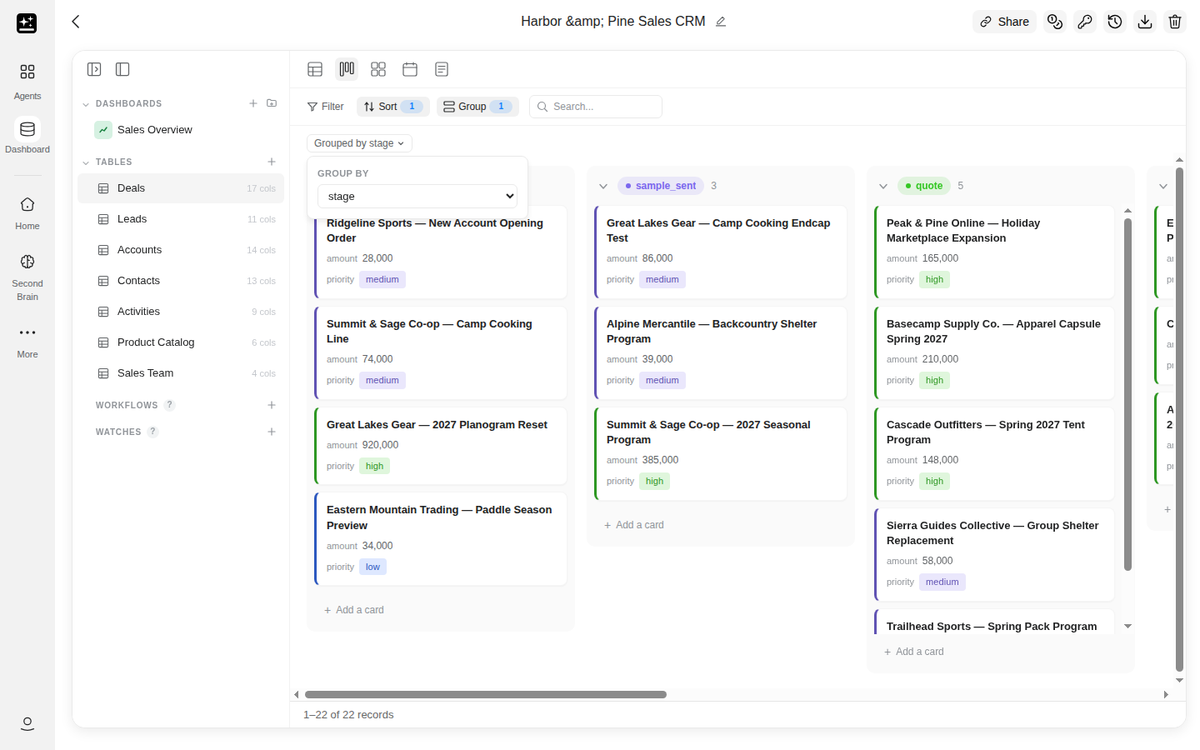
結果: ステージごとに1列ずつ並んだボードと、フィルター設定を記憶するフィルター済みビュー。
うまくいかない場合: カンバンは、異なる値が1つしかない列や20個を超える列にはバインドできません。別の列を選ぶか、先に値を整理してください。
関連: ビューとダッシュボード、スプレッドシートから顧客・リードトラッカーを作成する。
自動化
メール、Slack、Teamsで定期ダイジェストやリマインダーを送信する
用途: 毎週誰かが待っているサマリーと、その作成にかかる時間を解消します。
準備するもの: テーブル、受信者、曜日と時刻、そしてGenspark設定の 連携 → 接続 から接続済みのGmail、Outlook、Slack、またはMicrosoft Teams。
手順:
- サイドバーの ワークフロー の横にある + をクリックします。
- スケジュール、含める内容、受信者を説明します。タイムゾーンも指定してください。
- エージェントからGmail、Outlook、Slack、またはMicrosoft Teamsの接続を求められた場合は、Genspark設定の 連携 → 接続 から接続し、投稿先のチャンネルまたはチャットをエージェントに伝えます。
- エージェントが作成したワークフローを確認してから開き、編集 をクリックします。
- 実際の受信者を設定した状態で テスト実行 をクリックします。スケジュールワークフローのテストでは、実際に送信が行われます。
- 承認 を使うかどうかを決めます。承認はデフォルトでオンになっているため、オフにするまでは無人での送信は担当者の承認を待つことになります。その後、オンにする をクリックします。
毎週月曜日の午前8時(America/Los_Angeles)に、Dealsテーブルから先週の新規案件を要約してください:件数、合計金額、上位3件。要約を私と[email protected]にメールで送信し、#salesチャンネルにも投稿してください。
得られるもの: 毎週実行されるワークフロー、受信トレイに届く実際のテスト結果、そして各送信とそのステータスが一覧表示される実行履歴。
うまくいかない場合: 何も届かない場合は、承認、メールボックスの接続、実行ステータスの順に確認してください。送信が届かない場合で、この3つを順番に確認する方法を説明しています。
関連項目: ワークフロー、ワークフローを自動で送信させる。
ワークフローの一時停止・編集・削除と、コストの確認
対象: 送信頻度が高すぎる、誤った内容を送信している、または費用に見合わないほどコストがかかっているワークフロー。
準備するもの: ワークフローの名前、またはそのワークフローから届いたメール。
手順:
- ワークフローを開き、対象のワークフローをクリックします。メールは通知にすぎません。
- まず一時停止します。これにより今後の実行が止まり、履歴はそのまま閲覧できます。
- 最近の実行を確認し、実行が失敗している場合は エラーを表示 リンクを確認します。
- 編集をクリックすると、ビルダーでワークフローが開きます。スケジュールや受信者を変更し、もう一度テスト実行します。
- 変更内容が正しければ再開し、ワークフローが不要であれば削除します。削除すると、ワークフローとその自動化が削除されます。
- より少ないクレジットでワークフローを実行できるか、エージェントに尋ねます。
このワークフローの実行頻度が高すぎます。スケジュールを毎日午前7時の1回に変更し、受信者はそのままにして、どのステップが最も多くのデータを読み込んでいるか教えてください。
得られる結果: 一時停止、編集、または削除されたワークフロー。削除しない限り、実行履歴はそのまま残ります。
うまくいかない場合: サイドバーにワークフローが表示されない場合は、他の人が作成したワークフローです。その人に一時停止または変更を依頼してください。
関連項目: ワークフローの一時停止・編集・削除と、コストの確認、実行にかかるコスト。
ワークフローを自動で送信させる
対象: 何かを送信するはずだったのに、送信されなかったワークフロー。
準備するもの: 対象のワークフローと、送信元のメールボックス。
手順:
- ワークフローを開き、最後の実行のステータスを確認します。
- 実行が待機状態になった後に失敗している場合は、承認 がオンになっています。スイッチの表示を確認してください:「機密性の高いアクション(CRMへの書き込み、メールやメッセージの送信)の前に確認する」。
- メールボックスが接続されていない場合は、Genspark の設定で 連携 → 接続 から Gmail または Outlook を接続します。
- 承認 をオフにします。表示が「機密性の高いアクションを確認なしで実行する」に変わります。
- テスト実行 をクリックし、受信者を確認してから、オンにする をクリックします。
このワークフローの直近3回の実行を表示し、承認待ちになったものがあるか教えてください。
結果: 人の介在なしで送信するワークフローと、次回の予定実行の前に確認できる最後の実行結果が得られます。
うまくいかない場合: それでも送信されないときは、ステータスに クレジット不足 と表示されている可能性があります。クレジットを追加し(クレジットガイド)、もう一度オンにしてください。
関連項目: 承認、何も変更されなかった実行。
ウォッチを設定する
対象: ワークスペースを開かずに状況を知りたい数値やリスク。
準備するもの: 質問内容、レポートの頻度、レポートの送信先、そしてグループチャットの場合は、共有 の GenTeam タブでそのチャットに共有済みのワークスペース。
手順:
- サイドバーで ウォッチ を開き、新しいウォッチ をクリックします。
- 「何が気になりますか?」の欄に、チャットで尋ねるのと同じように質問を書き、設定する をクリックします。
- レポートの頻度(リアルタイム、まとめて、スケジュール)と送信先を選びます:グループチャット、自分のみ、または 自分のみ · 通知。
- 保存 をクリックします。ウォッチはすぐに最初のチェックを実行します。
Deals テーブルをウォッチしてください。毎日午前9時に、14日間アクティビティのない商談を金額順に一覧にして、営業チームのグループチャットに投稿してください。
得られるもの: 選んだ頻度でレポートするウォッチ、グループチャットまたは Genny との DM に届くレポート、そして レポート履歴。
うまくいかない場合: サイドバーにウォッチが表示されていません。ウォッチ に、この機能が利用できる地域が記載されています。
関連: ウォッチ、およびワークスペースを閲覧できるグループチャットについては 共有とアクセス。
接続と共有
HubSpot、Salesforce、またはデータベースを接続する
対象: すでに別の場所に保存されていて、ここで読み取れるようにしたいレコード。
準備するもの: HubSpotの場合はプライベートアプリのアクセストークン。Salesforceの場合は接続済みのコネクタ。データベースの場合はホスト、データベース名、認証情報。
手順:
- 別のアプリから から始めるか、チャットで依頼します。
- HubSpotの場合は、HubSpotの 設定 → 連携 → プライベートアプリ でトークンを作成し、チャットに貼り付けます。
- Salesforceの場合は、エージェントが接続済みのSalesforceコネクタを添付し、インポート対象を一部のオブジェクトに限定するかどうかを確認します。
- データベースの場合は、チャットで接続情報を入力します。ClickHouseはOAuthで接続し、読み取り専用です。
- 送信します。エージェントがテーブルを提案し、ソースからデータを入力します。
HubSpotのコンタクトと取引をCRMワークスペースに取り込んでください。各取引をそのコンタクトにリンクし、私が言及していないオブジェクトはスキップしてください。
得られるもの: ソースからデータが入力されたテーブル。接続は保存されるため、次回のインポートでは再度確認されません。
止まってしまった場合: ソースが接続を拒否しています。トークンをもう一度コピーし、データベースの認証情報を確認してから、エージェントに再試行を依頼してください。
関連: データのインポート、大規模なインポートの処理。
ワークスペースを共有してロールを設定する
対象: ワークスペース全体ではなく、その一部だけを必要とするチームメンバーやクライアント。誰がアクセスできるかはエージェントに聞けば分かりますが、ユーザーの招待やロールの設定はダイアログで行います。
準備するもの: 相手のメールアドレスと、付与したいロール。
手順:
- ワークスペースを開き、共有をクリックします。メンバーとアクセスがユーザータブで開きます。
- 「名前またはメールでユーザーを追加...」にアドレスを入力し、閲覧者、編集者、オーナーのいずれかを選んで、招待を送信をクリックします。
- 招待したユーザーをクリックし、ダッシュボードへのアクセスとテーブルへのアクセスをそれぞれ設定します。
- 1つのページだけを見せたいクライアントの場合は、代わりにそのダッシュボードを単独で共有します:非公開、組織、またはリンクを知っている全員。
- 特定のユーザーではなく組織全体にワークスペースを公開する場合は、一般アクセスを確認します。
このワークスペースには誰がアクセスでき、それぞれ何にアクセスできますか?
得られるもの: ロールが付与された招待メンバー、ダッシュボード単位・テーブル単位のアクセス制限、そして送信できるリンク。これらはすべて同じダイアログから編集できます。現在のアクセス一覧を確認するには、誰がアクセスできるかをエージェントに尋ねてください。
うまくいかない場合: 相手が何も開けない場合は、リンクより先にその人の2つのアクセス設定を確認し、あわせてダッシュボードが非公開になっていないかを確認してください。
関連項目: 共有とアクセス、共有リンクでアクセス権がないと表示される。
GenTeamから使う
対象: GenTeamのグループチャットで作業しており、会話の中でワークスペースを使いたいチーム。
準備するもの: ワークスペースとグループチャット。
手順:
- ワークスペースを開いて 共有 をクリックし、GenTeam タブを選びます。
- グループチャットを選びます。タブには「GenTeamグループチャット」が一覧表示されます。
- 共有します。これでそのチャットからワークスペースを開けるようになり、ダッシュボード&CRMアプリを持つそのチャット内のエージェントがレコードを読み取り・変更できるようになります。
- 行いたい変更をチャットで依頼します。「先週のリードをパイプラインに追加して」という依頼は、ワークスペース内と同じようにチャットからでも機能します。
Dealsテーブルに、ステージを「New」、担当者を自分にして、Acme Corp、Birch Ltd、Cedar Incの3件のリードを追加してください。
得られるもの: チャットからアクセスできるワークスペース、チャットとワークスペースの両方で見られるレコード、そしてワークスペースと同じアクセスルール。
うまくいかない場合: チャットがワークスペースを開けない。ワークスペース全体へのアクセス権が必要で、これは GenTeam タブで付与されます。ダッシュボードのリンクだけでは不十分です。
関連: 共有とアクセス、一般アクセスとリンク。
フォームビューでデータを収集する
対象: テーブルを見せるべきでない人から届くレコード。
準備するもの: テーブル、フォームに載せたいフィールド、そしてフォームを公開するための有料プラン。
手順:
- テーブルを開き、フォームタブをクリックします。
- 含めたいフィールドを、順番どおりに、初めて見る人にもわかるラベルを付けて追加するようエージェントに依頼します。
- 共有を開いてフォームを公開します。公開には、ワークスペースのオーナーが有料プランに加入している必要があります。
- 入力してもらう人に
/f/リンクを送ります。公開ページには「Powered by AgentBase」と表示されます。 - テーブルに追加された新しい行を確認します。送信された内容はすべて 1 件のレコードになります。
Vendors テーブル用に、名前、連絡先メールアドレス、契約終了日、カテゴリを含むフォームを作成してください。短くまとめて、契約日は最後に配置してください。
得られるもの: 公開フォームページ、送信できるリンク、そして回答が送信されるたびにテーブルに追加される行。
うまくいかない場合: 公開オプションが表示されない。公開には有料プラン(Plus、Pro、Team、Enterprise)が必要です。Go は対象外です。
関連: 公開フォーム、ビューとダッシュボード。