


GensparkのAI音楽で、テキストプロンプトから楽曲、インストゥルメンタル、効果音を作成できます。ジャンルとモデルを選んだら、トラックの再生成、リミックス、ダウンロードができます。
2026/11/25 更新
概要
主な機能
よくある質問
トラブルシューティング
AI音楽
AI音楽は、テキストのプロンプトから楽曲、インストゥルメンタル、BGM、効果音を作成します。作りたいものを説明し、必要に応じてジャンルを選んだら、結果を再生、作り直し、またはダウンロードできます。
ほとんどのアカウントでは、AI音楽は現在メディアスタジオの一部になっています。AI音楽は引き続き開くことができ、以下の説明どおりに動作します。開いたときに表示される内容については、「メディアスタジオを試す」ダイアログで説明しています。
AI音楽とは?
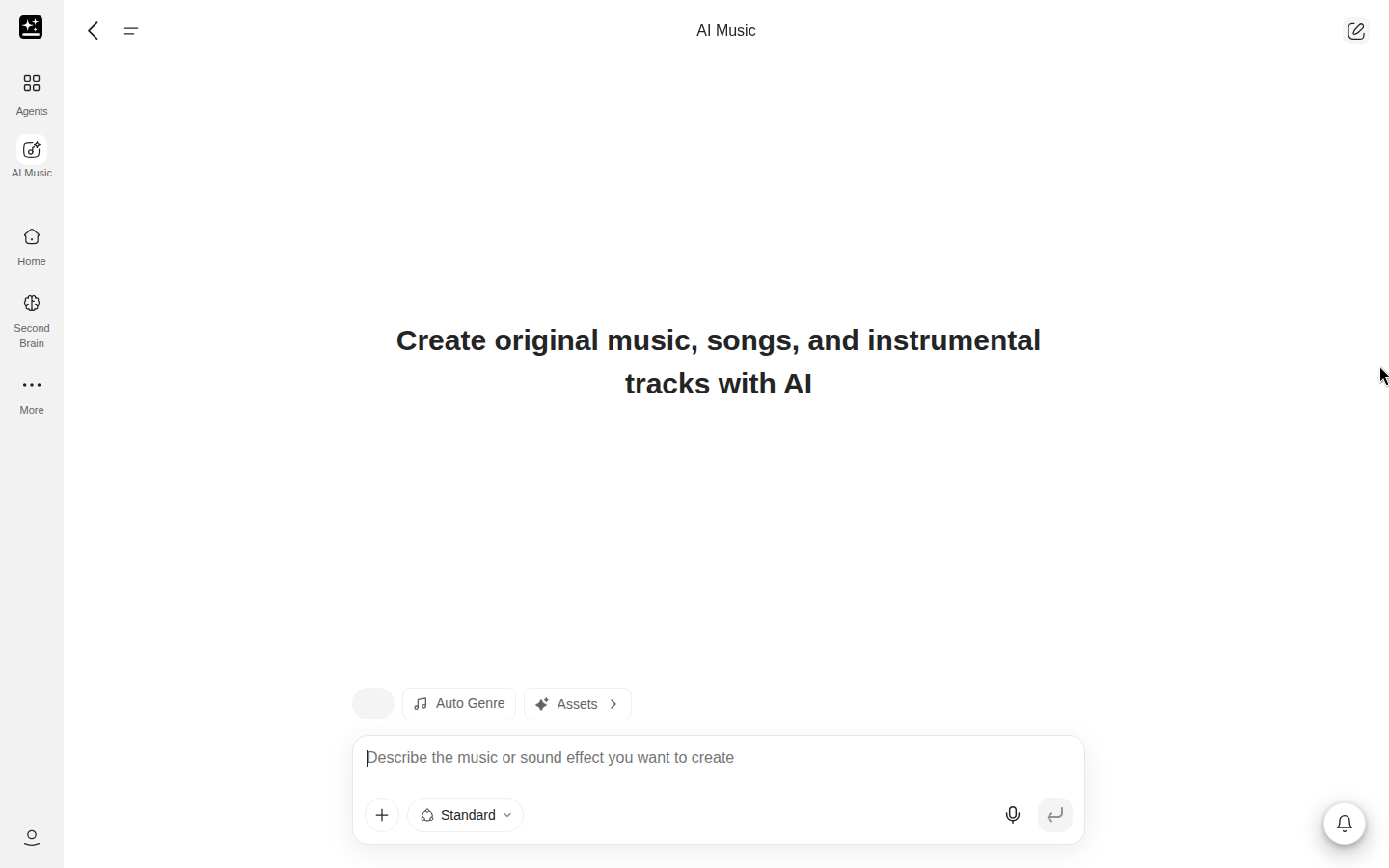
AI音楽は、プロンプトから音楽を作るツールです。プロンプトを入力して送信すると、結果がそれぞれトラックとしてチャットに表示されます。チャットはすべてプロジェクトとして保存されるため、後から戻って同じトラックの作業を続けられます。
プロンプトボックスの周りにあるコントロールは次のとおりです。
- 「作成したい音楽や効果音を説明してください」と表示されたプロンプトボックス。
- ジャンルを選択、またはエージェントに選ばせる場合は 自動ジャンル と表示されるジャンルボタン。
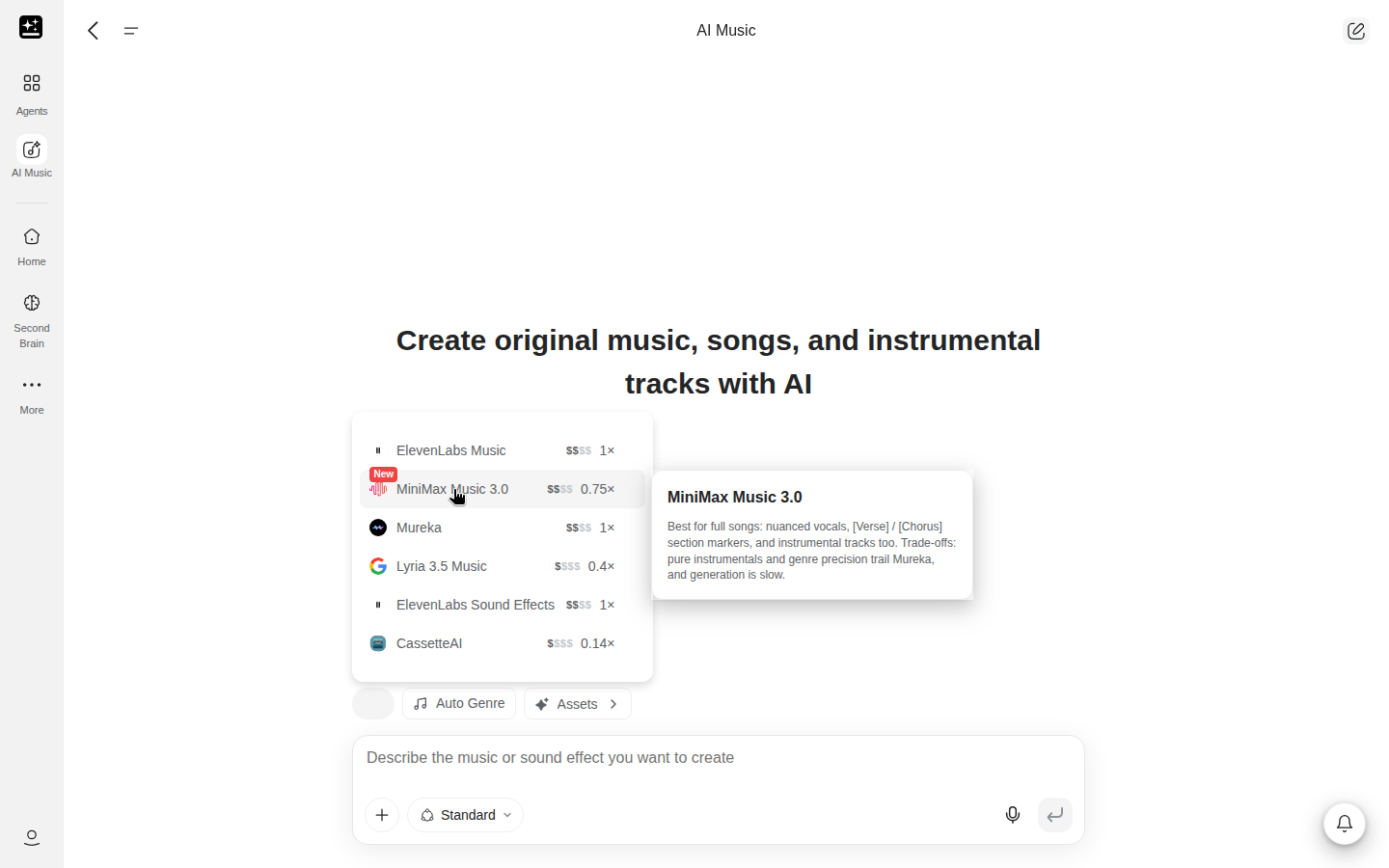
- 最初は モデルを自動選択 になっているモデルピッカー。
- Standard と Ultra の切り替え。
AI音楽には、歌詞、ムード、長さを入力する専用の欄はありません。エージェントがプロンプトからそれらを判断するので、プロンプトに書き込んでください。タイムラインエディターもありません。1曲に収まらない作業については、メディアスタジオと組み合わせるで移動先を案内しています。
できること
AI音楽でよく行われる作業は、主に次の5つです。プロンプトを貼り付けて、詳細を自分の内容に変更してください。すべてのレシピは末尾のレシピにあります。
| 得られるもの | 貼り付けるプロンプト | 詳しいレシピ |
|---|---|---|
| 歌詞付きの歌 | 友達とのロードトリップをテーマにしたアップビートなインディーポップ、女性ボーカル、みんなで歌える大きなサビ。 | 歌を作る |
| インストゥルメンタル | 勉強用の落ち着いたピアノのインストゥルメンタル、ゆっくりしたテンポ、ドラムなし。 | インストゥルメンタルを作る |
| 効果音 | 誰もいない石造りのホールで、重い木の扉がきしみながら開く音。 | 効果音を作る |
| トラックの新しいアレンジ | このトラックをゆったりしたアコースティック版に作り直してください。 | トラックをリミックスする。先にトラックを添付してください。 |
| 結果の改良版 | 同じ曲で、テンポを速くし、サビを明るくしてください。 | 「参照」で結果を作り直す |
すべての作業に関係するセクションが2つあります。クレジットが必要なものとダウンロードと Free プランです。
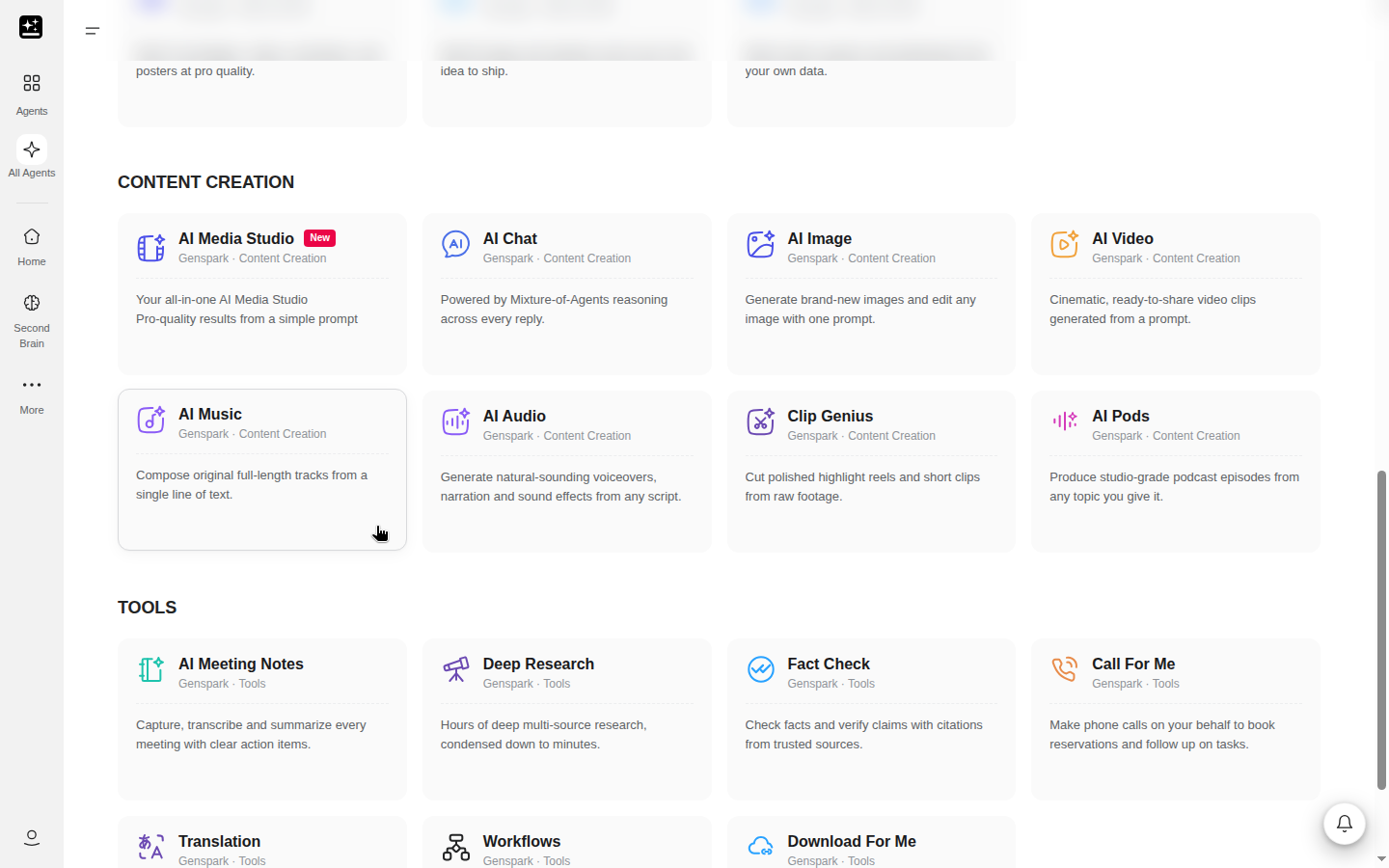
AI音楽の場所
AI音楽はAI音楽から開けます。どこに表示されるかはアカウントによって異なります。
| アカウント | AI音楽が表示される場所 |
|---|---|
| ほとんどのアカウント | 「すべてのエージェント」ページの コンテンツ作成 グループ。サイドバーの エージェント メニューには表示されません。 |
| Enterprise、またはメディアスタジオをブロックしている組織 | 上と同じ場所に加え、サイドバーの エージェント メニュー内の コンテンツ作成 グループ |
モバイルアプリでは、AI音楽は すべてのエージェント の コンテンツ作成 に表示されます。アプリには専用の音楽画面がないため、Webページが開きます。
クイックスタート
始める前に、クレジットのある Genspark アカウントにサインインしてください。音楽の課金方法についてはクレジットが必要なものをご覧ください。
- 「すべてのエージェント」ページの コンテンツ作成 グループからAI音楽を開きます。
- メディアスタジオを試す ダイアログが開いた場合は、今はしない を選んでAI音楽にとどまります。
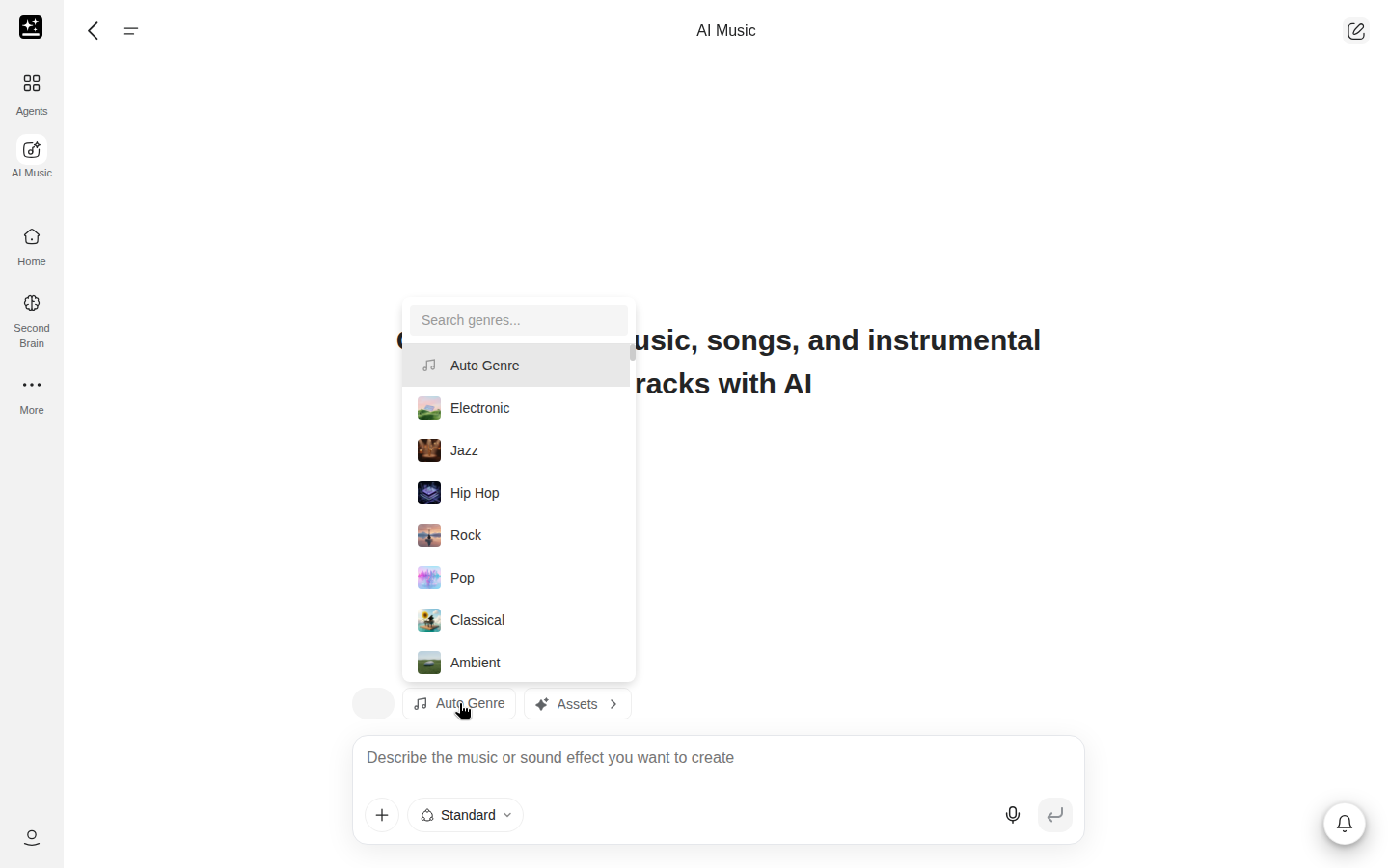
- ジャンルを選択 を選ぶか、自動ジャンル のままにします。
- モデルピッカーは モデルを自動選択 のままにするか、モデルを1つ選びます。コストの違いはモデルピッカーと自動選択で説明しています。
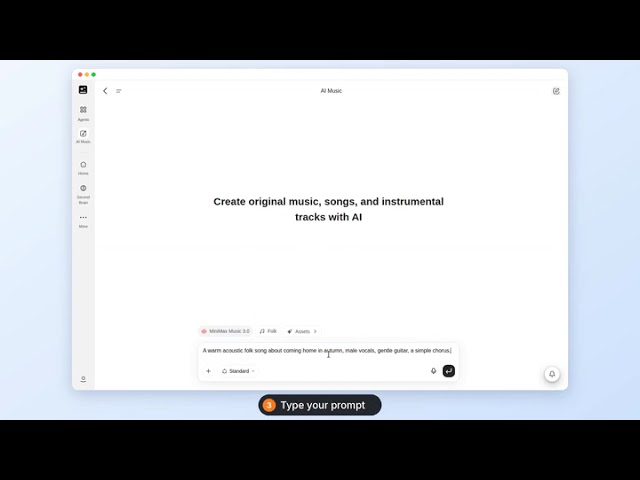
- プロンプトを入力します。ムード、声、歌詞、希望する長さを含めてください。
- プロンプトを送信し、結果を再生します。
- 結果のボタンを使って、作り直し、参照、ダウンロードを行います。
秋に故郷へ帰ることをテーマにした温かいアコースティックフォーク、男性ボーカル、やさしいギター、シンプルなサビ。
「メディアスタジオを試す」ダイアログ
メディアスタジオでは、動画、音声、音楽、画像を1つのキャンバスで扱えます。そのため、AI音楽では メディアスタジオを試す というダイアログが表示されます。ボタンは メディアスタジオを開く、今はしない、了解、今後表示しない の3つです。
| 選択 | 結果 |
|---|---|
| メディアスタジオを開く | メディアスタジオが開きます |
| 今はしない、またはダイアログを閉じる | AI音楽にとどまります。次に空白のAI音楽ページを開いたときに、ダイアログが再び表示されます |
| 了解、今後表示しない | このブラウザーではダイアログが表示されなくなります |
このダイアログは、デスクトップのWebでサインインしていて、AI音楽が空白のページ(プロジェクトを開いていない状態)の場合にのみ表示されます。Enterprise のメンバー、モバイルやアプリ、リンクから既存のプロジェクトを開いた場合、または組織がメディアスタジオをブロックしている場合には表示されません。
了解、今後表示しない の設定はブラウザーごとに保存されます。この設定は、ほかの旧メディアページ(AI画像、AI動画、AI音声、AIポッド、クリップジーニアス)にも適用されます。
プロンプトを書く
プロンプトボックスにはすべてを入力できます。本来なら専用の欄に入れたい詳細も、ここに書き込んでください。
| 作りたいもの | プロンプトに書く内容 |
|---|---|
| 歌詞付きの歌 | テーマを指定するなら「〜についての歌詞で」と書くか、自分の歌詞を貼り付けます。モデルによっては歌詞欄に上限があるため、貼り付ける歌詞は短めにしてください。 |
| インストゥルメンタル | 「インストゥルメンタル」と書き、声については書かないでください |
| ムードとテンポ | 「ゆっくり」「アップビート」「緊張感のある」「リラックスした」などと指定します |
| 長さ | 長さを書きます。最長のトラック長はモデルによって異なり、30秒から約5.5分までです。 |
| 効果音 | 音と場所を説明します。歌詞は不要です。 |
| 参考にしたいスタイル | トラックや画像を添付し、そこから何を取り入れるかを書きます |
ジャンルを選択 を押すとジャンル一覧が開きます。自動ジャンル ではエージェントが選びます。選んだジャンルはスタイルを絞り込みますが、内容はプロンプトによって決まります。
モデルピッカーと自動選択
ピッカーは2つあり、それぞれ役割が異なります。
| ピッカー | 役割 |
|---|---|
| モデルピッカー | トラックを作成する音楽モデルを選びます。最初は モデルを自動選択(「タスクに最適なモデルを自動選択」)になっています。音楽モデルと効果音モデルも個別に一覧表示されます。 |
| Standard と Ultra | リクエストを計画するモデルを切り替えます。音楽そのものは変わりません。 |
モデルを自動選択 では最大4つのモデルが使われます。各モデルがそれぞれバージョンを作るため、1つのプロンプトで最大4つのトラックが返され、それぞれ個別に課金されます。モデルを1つ選んだ場合は、追加を依頼しない限りトラックは1つです。クレジットを節約したいときは、モデルを1つ選んでください。
モデルは随時変わるため、画面に表示されている一覧から選んでください。モデルごとに、プロンプトの長さとトラックの長さに上限があります。
結果を活用する
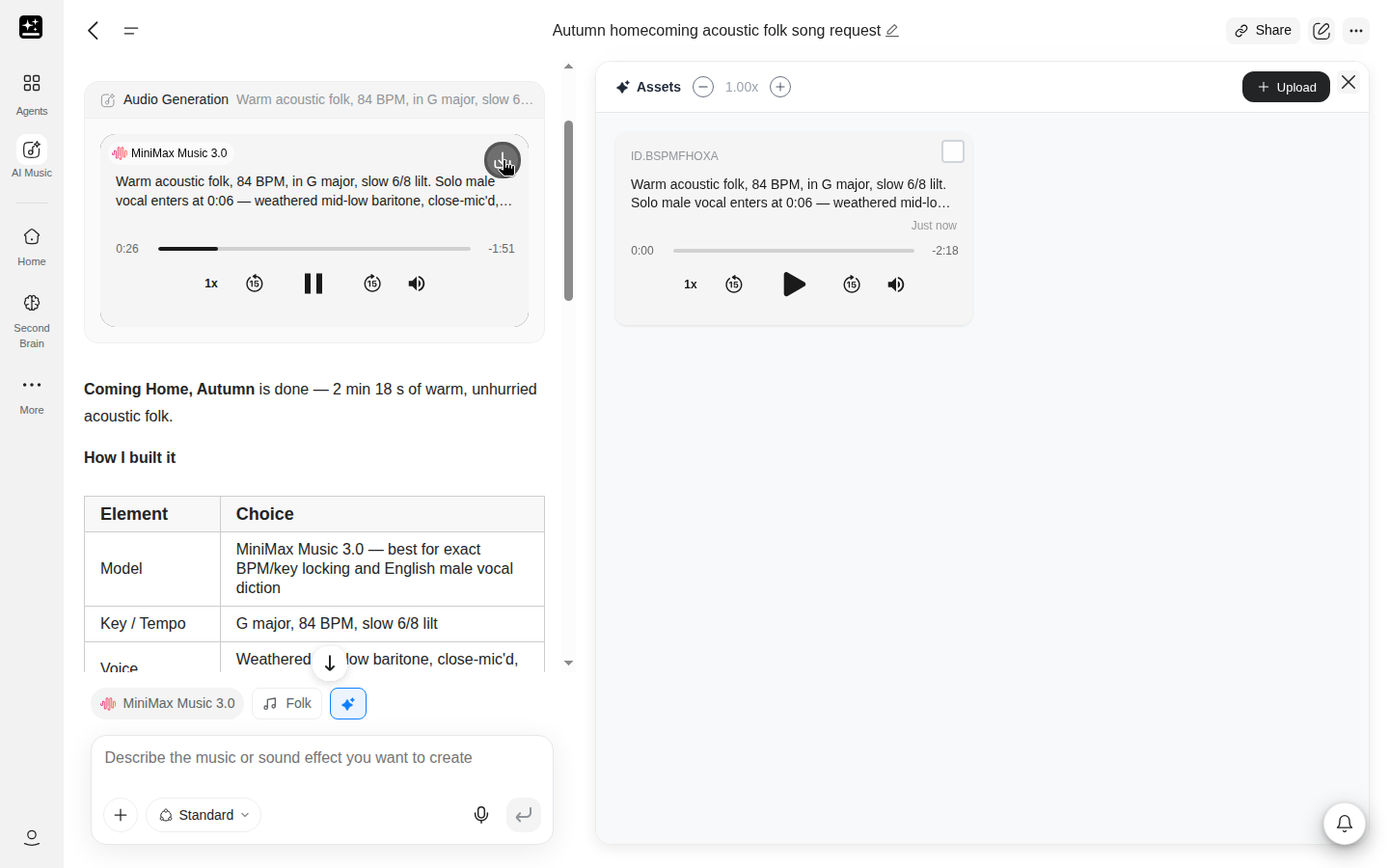
各結果はチャット内で再生できます。その下にあるボタンは次のとおりです。
| ボタン | 役割 |
|---|---|
| 参照 | そのトラックを再生成するためのプロンプトをプロンプトボックスに入力します。内容を変更してから送信してください。 |
| 音声をダウンロード | トラックを MP3 で保存します。ダウンロードと Free プランをご覧ください。 |
それ以外のことは、チャットで依頼してください。エージェントは、トラックの分割や複数トラックの結合、添付したトラックを新しいスタイルでリミックスすること、歌詞から歌を作ることができます。
トラックをリミックスする
MP3 または M4A を添付し、新しいスタイルを依頼してください。
AI音楽にない機能
- このページには、トリミング、タイムライン、オーディオエディターはありません。オーディオエディターはメディアスタジオにあります。
- 歌詞、ムード、長さの専用欄はありません。
- AI Drive への自動保存はありません。エージェントがトラックを AI Drive に保存するのは、依頼した場合のみです。
クレジットが必要なもの
すべてのトラックでクレジットを消費します。無料利用枠が音楽そのものに使われることはありません。Standard では、無料利用枠は計画ステップのみに適用され、ピッカーの行にも「計画は無料利用枠で実行」「生成されたメディアはクレジットを消費」と表示されます。
- モデルピッカーの各行には、数字の後に「×」が付いた価格倍率が表示されます。モデルの比較に使ってください。
- 自動選択では1つのプロンプトから最大4つのトラックが作られ、それぞれに料金がかかります。詳しくはモデルピッカーと自動選択をご覧ください。
- Go メンバーが始めるにはクレジットが必要です。
コストを左右する要素はクレジットガイドに記載されています。
ダウンロードと Free プラン
音声をダウンロード で MP3 を保存できます。Free プランでは、このボタンに Plus タグが付き、代わりに料金ページが開きます。
トラックはチャットのプロジェクトに残ります。エージェントに保存を依頼しない限り、AI Drive には保存されません。
音楽を探す・削除する
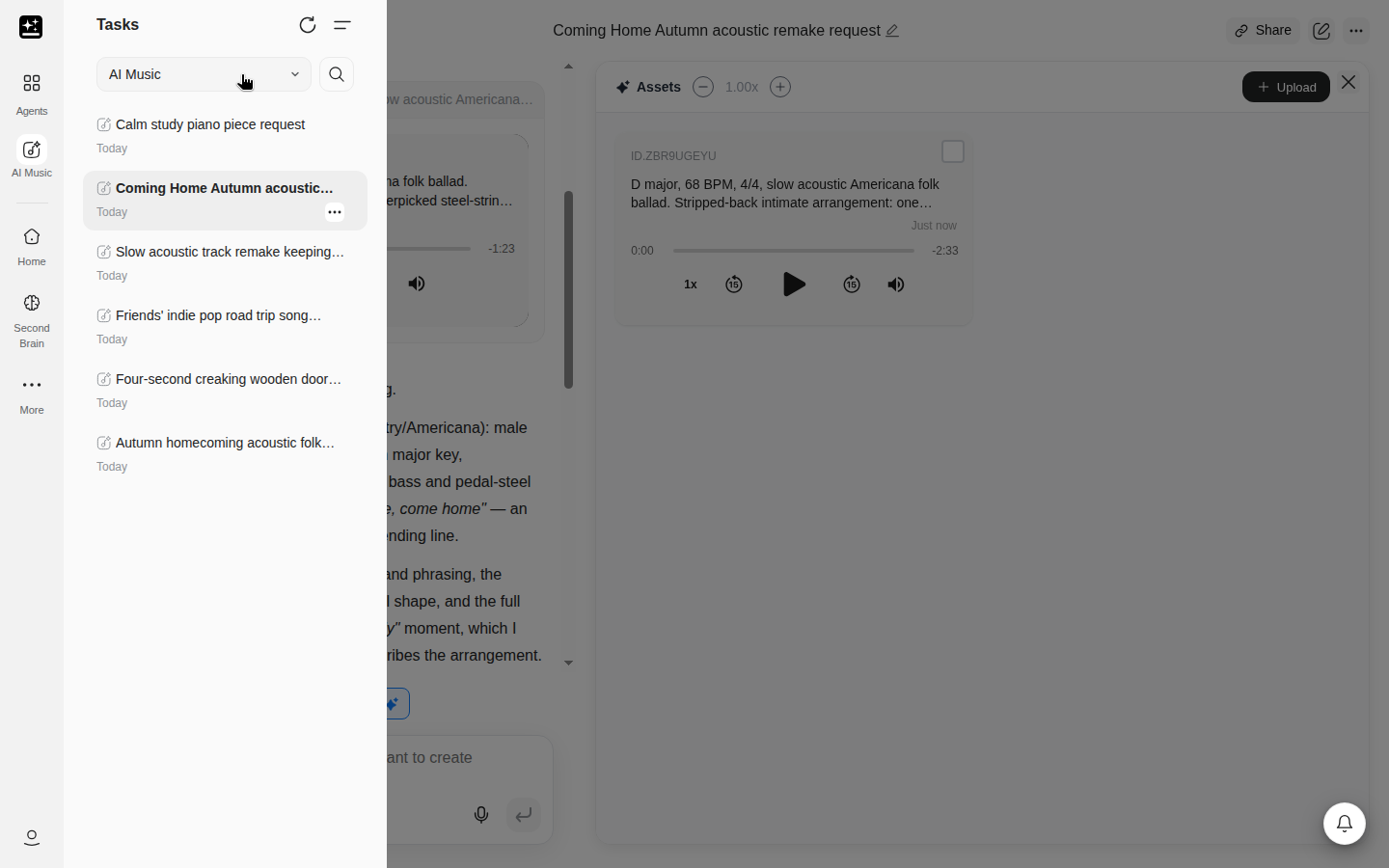
トラックはAI音楽のプロジェクトに保存されています。プロジェクト一覧を開き、AI音楽 フィルターを選んでください。
プロジェクトを削除する
削除時には「「{projectName}」を削除しますか?この操作は元に戻せません。」と確認されます。実際にはプロジェクトは削除済みとしてマークされるだけですが、ユーザーが復元する方法はありません。残しておきたいトラックは、先にダウンロードしてください。
メディアスタジオと組み合わせる
より大きな作品の一部となる音楽には、メディアスタジオが適しています。
| やりたいこと | 移動先 |
|---|---|
| タイムライン上で音声をトリミング・編集する | メディアスタジオのオーディオエディター |
| 動画に音楽を付ける | メディアスタジオ。記事にミュージックビデオのレシピがあります。 |
| 効果音と音声を一緒に作る | 音声と効果音にはAI音声 |
以前のAI音楽プロジェクトはメディアスタジオには表示されません。メディアスタジオに表示されるのは、メディアスタジオで作成したプロジェクトのみです。
レシピ
5つのレシピを紹介します。
1. 歌を作る
用途:テーマに沿った歌詞付きの歌。
準備するもの:テーマ、ムード、そのまま使いたい歌詞(あれば)。
手順:
- AI音楽を開き、ジャンルを選択 を選ぶか、自動ジャンル のままにします。
- 下のプロンプトを貼り付け、テーマを変更します。
- 送信して結果を再生します。
- 気に入ったトラックを残すには 音声をダウンロード を選びます。
友達とのロードトリップをテーマにしたアップビートなインディーポップ、女性ボーカル、みんなで歌える大きなサビ。
結果:チャットにトラックが表示されます。モデルを自動選択 の場合は複数のバージョンができることがあり、それぞれ課金されます。
うまくいかない場合:歌詞が思いどおりでなければ、希望する歌詞をプロンプトに貼り付け、そのとおりに歌うよう指示してください。
関連:プロンプトを書く、クレジットが必要なもの。
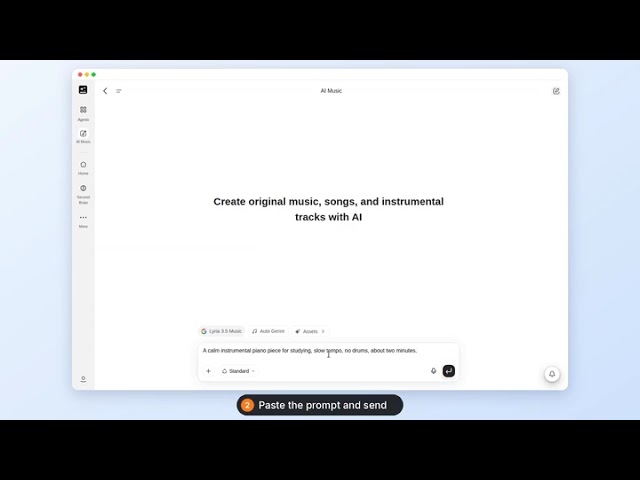
2. インストゥルメンタルを作る
用途:動画、勉強、プレゼンテーション用のBGM。
準備するもの:ムードと長さ。
手順:
- AI音楽を開き、下のプロンプトを送信します。
- プロンプトに「インストゥルメンタル」「ボーカルなし」と書きます。
- 結果を再生し、テンポが違えば作り直します。
勉強用の落ち着いたピアノのインストゥルメンタル、ゆっくりしたテンポ、ドラムなし、約2分。
結果:チャットにインストゥルメンタルのトラックが表示されます。
うまくいかない場合:声が入ってしまったら、「ボーカルなし、インストゥルメンタルのみ」と追加してプロンプトを再送信してください。
関連:モデルピッカーと自動選択。
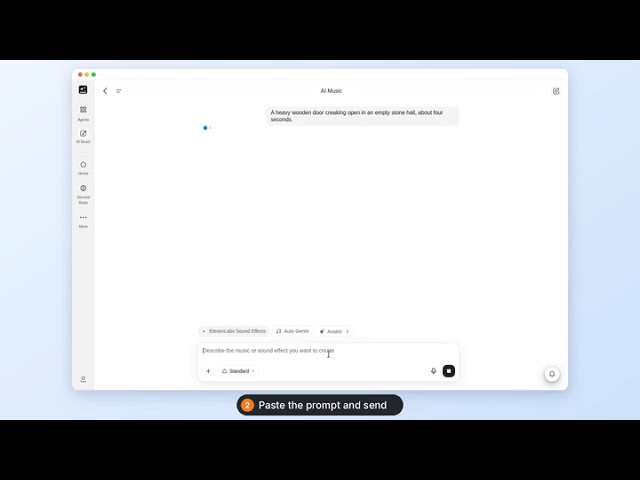
3. 効果音を作る
用途:動画やゲーム用の短い効果音。
準備するもの:必要な音、場所、長さ。
手順:
- AI音楽を開き、下のプロンプトを送信します。
- 音だけを説明します。歌詞とジャンルは不要です。
- 結果を再生してダウンロードします。
誰もいない石造りのホールで、重い木の扉がきしみながら開く音、約4秒。
結果:チャットに短いクリップが表示されます。
うまくいかない場合:話し声や音声が必要な場合は、代わりにAI音声を使ってください。
関連:プロンプトを書く。
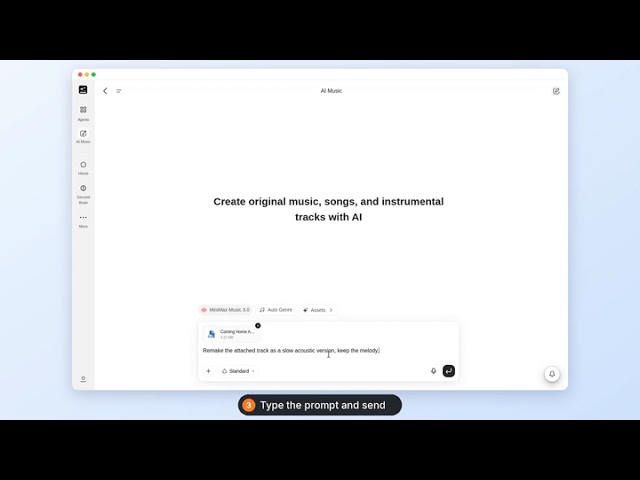
4. トラックをリミックスする
用途:手持ちのトラックを新しいスタイルにする。
準備するもの:MP3 または M4A。
手順:
- チャットにトラックを添付します。
- 下のプロンプトを貼り付け、スタイルを指定します。
- 送信して結果を再生します。
添付したトラックを、メロディーはそのままに、ゆったりしたアコースティック版に作り直してください。
結果:チャットにリミックスが表示されます。モデルによっては、リミックスは通常のトラックよりコストが高くなります。
うまくいかない場合:ファイルが受け付けられない場合は、ファイル形式と長さを確認してください。
関連:トラックをリミックスする。
5. 「参照」で結果を作り直す
用途:トラックの良い部分を残して、それ以外を変える。
準備するもの:変更したい結果。
手順:
- 結果の下にある 参照 を選びます。
- 表示されたプロンプトを編集します。変更点を1つ指定してください。
- 送信します。
同じ曲で、テンポを速くし、サビを明るくしてください。
結果:新しいトラックができます。最初のトラックもチャットに残ります。
うまくいかない場合:どの変更が効果的だったか分かるよう、一度に1つずつ変更してください。
関連:結果を活用する。
よくある質問
AI音楽はどこにありますか?
「すべてのエージェント」ページの コンテンツ作成 グループを開き、AI音楽 を選んでください。ほとんどのアカウントでは、サイドバーには表示されません。詳しくはAI音楽の場所をご覧ください。
「メディアスタジオを試す」ダイアログが開いたのはなぜですか?
現在はメディアスタジオで音楽も扱えるため、AI音楽からメディアスタジオへの案内が表示されます。とどまる場合は 今はしない を、このブラウザーでダイアログを表示しないようにするには 了解、今後表示しない を選んでください。詳しいルールは「メディアスタジオを試す」ダイアログをご覧ください。
自分で歌詞を書けますか?
はい。歌詞をプロンプトに貼り付け、そのとおりに歌うよう指示してください。
長さを指定できますか?
プロンプトで指定してください。最長のトラック長はモデルによって異なります。
スマートフォンでAI音楽を使えますか?
アプリでは、AI音楽は すべてのエージェント の コンテンツ作成 に表示され、Webページが開きます。アプリには専用の音楽画面はありません。
AI音楽は無料利用枠を使いますか?
いいえ、音楽には使いません。無料利用枠は計画ステップのみに適用されます。トラックはすべてクレジットを消費します。
1つのプロンプトで複数のトラック分が課金されたのはなぜですか?
モデルを自動選択 では最大4つのバージョンが作られ、それぞれ課金されます。トラックを1つだけ作るには、モデルを1つ選んでください。
1日の上限はありますか?
1日あたりやアカウントごとの上限は確認されていません。上限となるのはクレジットで、モデルごとにプロンプトとトラックの長さに上限があります。
組織の管理者はAI音楽を無効にできますか?
はい。管理コンソールの ポリシー に 機能ブロックリスト と 機能許可リスト があり、それぞれに AI音楽 の項目があります。ブロックすると、スーパーエージェント経由で作成される音楽もブロックされます。
メンバーが音楽を作成した場合、誰が支払いますか?
メンバーは組織のクレジットを使用します。
AI音楽の使用は記録されますか?
使用状況は AI音楽 として表示されます。組織で監査イベントが有効になっている場合、実行が記録されます。監査イベントは組織ごとの設定のため、ご自身の組織の設定が分からない場合は Genspark の担当者にお問い合わせください。
トラブルシューティング
| 症状 | よくある原因 | 参照先 |
|---|---|---|
| 「メディアスタジオを試す」が何度も開く | チェックを入れるまでダイアログは再表示されます | 「メディアスタジオを試す」が何度も開く |
| サイドバーにAI音楽がない | ほとんどのアカウントでは「すべてのエージェント」にのみ表示されます | サイドバーにAI音楽がない |
| ダウンロードすると料金ページが開く | Free プランを利用しています | ダウンロードすると料金ページが開く |
| 複数のトラックができ、複数回課金された | 自動選択で最大4つのバージョンが作られました | 複数のトラックができた |
| トラックがプロンプトを無視する | プロンプトが大まかすぎるか、一度に変更した点が多すぎます | トラックがプロンプトを無視する |
| 以前のプロジェクトがメディアスタジオにない | メディアスタジオに表示されるのはメディアスタジオのプロジェクトのみです | 以前のプロジェクトがメディアスタジオにない |
「メディアスタジオを試す」が何度も開く
このダイアログは、空白のAI音楽ページを開くたびに表示されます。このブラウザーで表示しないようにするには、了解、今後表示しない を選んでください。設定はブラウザーごとに保存されるため、別のブラウザーを使ったりキャッシュを消去したりすると再び表示されます。
サイドバーにAI音楽がない
ほとんどのアカウントでは、サイドバーの エージェント メニューにAI音楽は表示されません。「すべてのエージェント」ページの コンテンツ作成 グループを使ってください。サイドバーに表示されるのは、Enterprise アカウントと、メディアスタジオをブロックしている組織のみです。
ダウンロードすると料金ページが開く
Free プランでは、音声をダウンロード に Plus タグが付き、料金ページが開きます。ダウンロードするにはアップグレードするか、チャット内で作業を続けてください。
複数のトラックができた
モデルを自動選択 では最大4つのモデルにそれぞれバージョンを依頼し、それぞれ課金されます。トラックを1つだけ作るには、ピッカーでモデルを1つ選んでください。
トラックがプロンプトを無視する
- ジャンル、ムード、声、テンポを1つの短いプロンプトにまとめてください。
- 参照 を使って、一度に1つずつ変更してください。
- 歌詞は貼り付けたうえで、そのとおりに歌うよう指示してください。
以前のプロジェクトがメディアスタジオにない
メディアスタジオに表示されるのは、メディアスタジオで作成したプロジェクトのみです。以前のプロジェクトは、プロジェクト一覧の AI音楽 フィルターから開いてください。