

Ejen SuperCuba Sekarang
Ejen Super
Ejen Super mengambil alih keseluruhan tugasan. Anda terangkan hasil akhir yang dikehendaki dan tambahkan fail. Ia merancang langkah-langkahnya, menjalankannya pada komputer awan, dan menyerahkan semula fail yang boleh anda buka: laporan, dek slaid, hamparan, halaman yang berfungsi atau satu set imej. Tugasan yang panjang boleh berjalan sehingga 2 jam, dan ia terus berjalan walaupun selepas anda menutup tab.
Terdapat dua mod untuk menjalankannya. Ejen Super Baharu memberikan setiap projek komputer awan tersendiri. Klasik ialah mod asal, tanpa komputer awan di belakangnya. Kedua-duanya kekal tersedia, dan mod dipilih sebelum sembang bermula.
Apakah Ejen Super?
Ejen Super ialah ejen yang anda serahkan sesuatu tugasan. Anda tidak perlu menyusun alat atau menulis rangkaian prompt. Anda nyatakan apakah hasilnya, lampirkan apa yang diperlukan, dan ia akan melalui setiap langkah sehingga ada sesuatu untuk dibuka.
Mesin di sebalik larian itulah yang melakukan kerja. Dalam Ejen Super Baharu, setiap projek mendapat komputer awan yang baharu (bukan langganan Claw; lihat Komputer awannya sendiri). Projek ialah ruang kerja tempat satu tugasan dijalankan: sembangnya, failnya dan komputernya. Itulah sebabnya hasilnya ialah fail yang boleh anda buka.
Cara ia berfungsi melalui permintaan
Ia memecahkan permintaan kepada beberapa langkah, memilih alat untuk setiap langkah dan menyimpan fail kerja antara langkah-langkah tersebut. Minta laporan pasaran dan ia akan mencari, membaca, menulis dan memformat.
Permintaan slaid dikembalikan sebagai dek yang dibina pada komputer awan, dengan kad dek dalam sembang dan panel. Pemaparnya mempunyai Eksport → Eksport sebagai PPTX dan Eksport sebagai PDF. Slaid AI hanya digunakan melalui Edit dalam Genspark Slaid AI atau Simpan sebagai projek slaid boleh edit.
Permintaan dokumen memberikan kad dokumen (Eksport PDF, Edit dalam Genspark Dokumen AI) atau fail .docx sebenar atas permintaan. Analisis hamparan dijalankan dalam Python dan mengembalikan fail .xlsx sebenar apabila diminta, manakala Helaian AI adalah untuk helaian yang akan terus anda edit. Design dibuka daripada pautan dengan ringkasan anda telah diisi, untuk reka bentuk yang akan terus diperhalusi.
Berfungsi dengan aplikasi dan alatan yang anda sudah gunakan
Ejen Super berfungsi berdasarkan apa yang anda lampirkan dan apa yang telah anda sambungkan. Dalam menu + pada penggubah, Semak Imbas Fail Tempatan melampirkan fail dan Pilih daripada komputer awan membuka pemilih yang membaca storan Genspark anda, bukan komputer awan projek. Melampirkan fail menyenaraikan setiap baris. Baris Penyambung mematikan penyambung secara individu: di dalam sembang yang sedang dibuka, untuk sembang tersebut; pada kotak laman utama, diingati oleh pelayar untuk sembang seterusnya. Penyambung dan integrasi merangkumi setiap penyambung.
Perkara yang boleh anda lakukan
Tujuh tugasan ini merangkumi kebanyakan perkara yang orang minta daripada Ejen Super. Tampal gesaan ke dalam ruang tulis; Mula pantas menunjukkan lokasinya. Baris 1, 5, 6 dan 7 menyebut fail atau nota mesyuarat, jadi lampirkan fail tersebut terlebih dahulu. Kesemua empat belas resipi tersedia di bahagian akhir, di bawah Resipi.
| Apa yang anda peroleh | Gesaan untuk ditampal | Resipi penuh |
|---|---|---|
| Fail siap daripada fail yang anda berikan | Analisis data jualan daripada fail yang saya muat naik dan bina analisis kategori dengan carta serta jadual nilai purata pesanan | Resipi 1 |
| Aliran kerja yang disimpan sebagai skill yang boleh anda jalankan semula | Nilai risiko pembaharuan pelanggan berdasarkan e-mel, tiket dan penggunaan terkini mereka — simpan sebagai skill. | Resipi 2 |
| Satu set poster dalam gaya yang berbeza | Cipta empat poster hari jadi dengan gaya berbeza untuk sambutan ulang tahun ke-30 kawan saya, Vivian | Resipi 3 |
| Laporan penyelidikan atau dek pembentangan | Kaji trend pasaran kenderaan elektrik dan cipta pembentangan 10 slaid dengan pandangan utama | Resipi 4 |
| Halaman web kecil daripada ringkasan | Cipta halaman pendaratan produk untuk botol air pintar saya berdasarkan ringkasan produk yang dimuat naik | Resipi 5 |
| Rumusan minggu ini daripada nota mesyuarat | Berikan saya rumusan mingguan daripada nota mesyuarat minggu ini — kejayaan, keputusan, halangan, langkah seterusnya. | Resipi 6 |
| Fail siap daripada tugasan yang panjang | Kaji panggilan pendapatan tiga tahun lepas berdasarkan pemfailan ini dan bina laporan pesaing 30 halaman lengkap dengan sumber | Resipi 4 |
Dua bahagian diletakkan di atas bahagian lain dalam panduan ini: kos sesuatu larian dan perkara yang perlu dilakukan apabila larian terhenti. Untuk sebarang masalah lain, mulakan dengan jadual simptom.
Ejen Super juga boleh membuat panggilan kepada seseorang atau perniagaan bagi pihak anda, serta menghantar mesej teks. Kedua-duanya memerlukan keahlian, persediaan telefon dan kredit.
Di mana semuanya berada
| Apa yang anda mahu | Di mana ia berada |
|---|---|
| Mulakan tugas | Kotak sembang di halaman utama Genspark, atau Ejen → Umum → Ejen Super |
| Hidupkan atau matikan Ejen Super Baharu | + dalam penyusun → suis Ejen Super Baharu, baris pertama |
| Lampirkan fail atau pilih satu daripada pemacu | + → Semak Imbas Fail Tempatan atau Pilih daripada komputer awan |
| Gunakan kemahiran | + → Skills, atau / sebaik sahaja penyusun berada dalam Ejen Super Baharu |
| Fail yang dihasilkan oleh sesuatu larian | Fail output dalam anak tetingkap kanan, atau tajuk {n} FAIL DIHASILKAN dalam sembang |
| Kongsi satu fail tanpa projek | Kongsi fail ini dalam pengepala pratonton anak tetingkap |
| Larian terdahulu | Tugas dalam panel kiri di halaman utama, dengan Cari Tugas |
Ejen Super terletak dalam Umum dalam menu Ejen, di sebelah Ejen Tersuai.
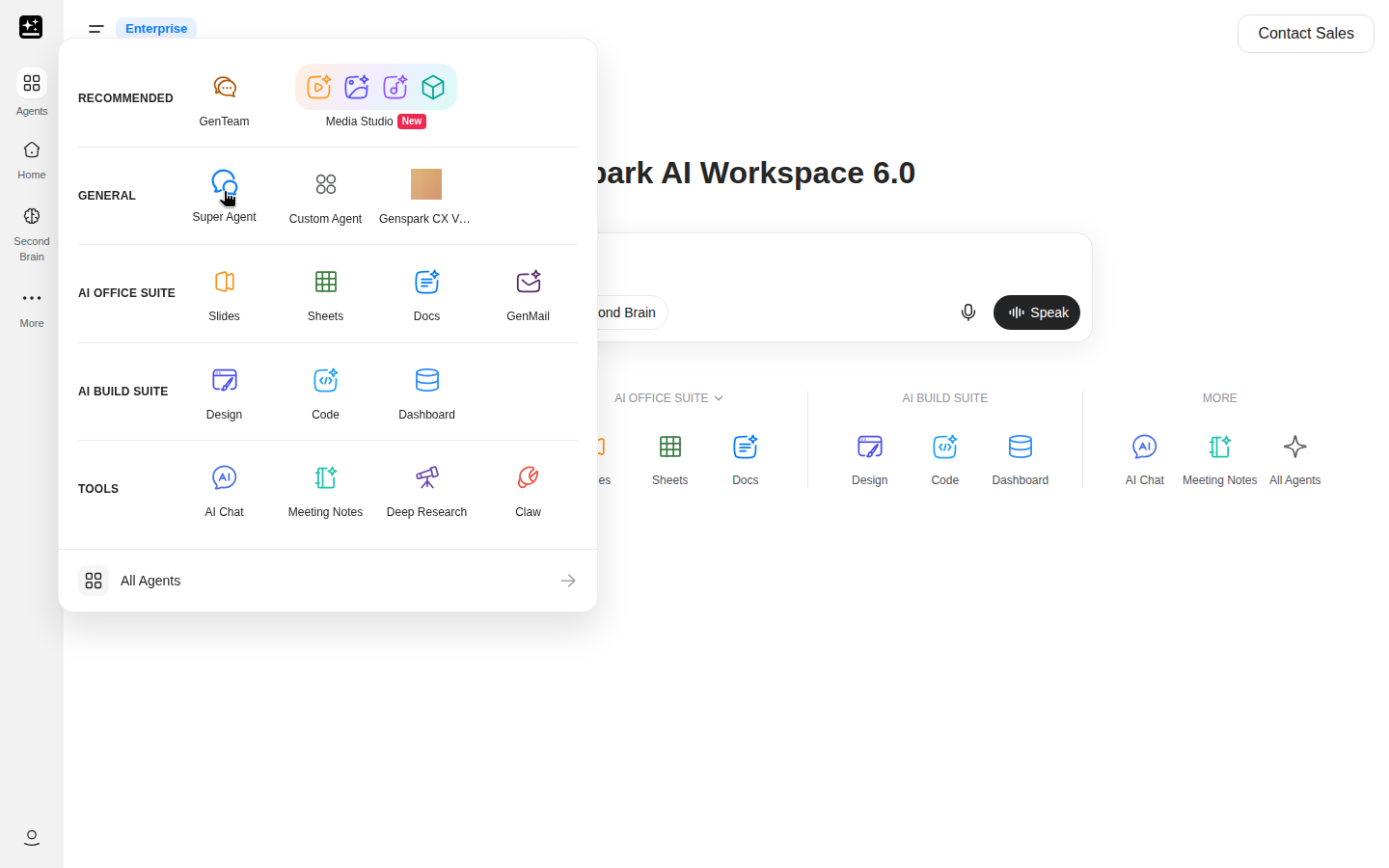
Mula pantas
Sebelum anda bermula: anda memerlukan akaun Genspark dan fail yang diperlukan untuk tugasan tersebut. Mod yang anda dapat menunjukkan tetapan lalai untuk pelan anda. Ringkasan dalam bahasa biasa sudah memadai untuk bermula.
- Buka halaman utama Genspark dan klik kotak sembang, atau pergi ke Ejen → Umum → Ejen Super. Kedua-duanya membuka komposer yang sama, tetapi suis Ejen Super Baharu hanya terdapat di halaman utama, jadi tetapkan mod di sana terlebih dahulu.
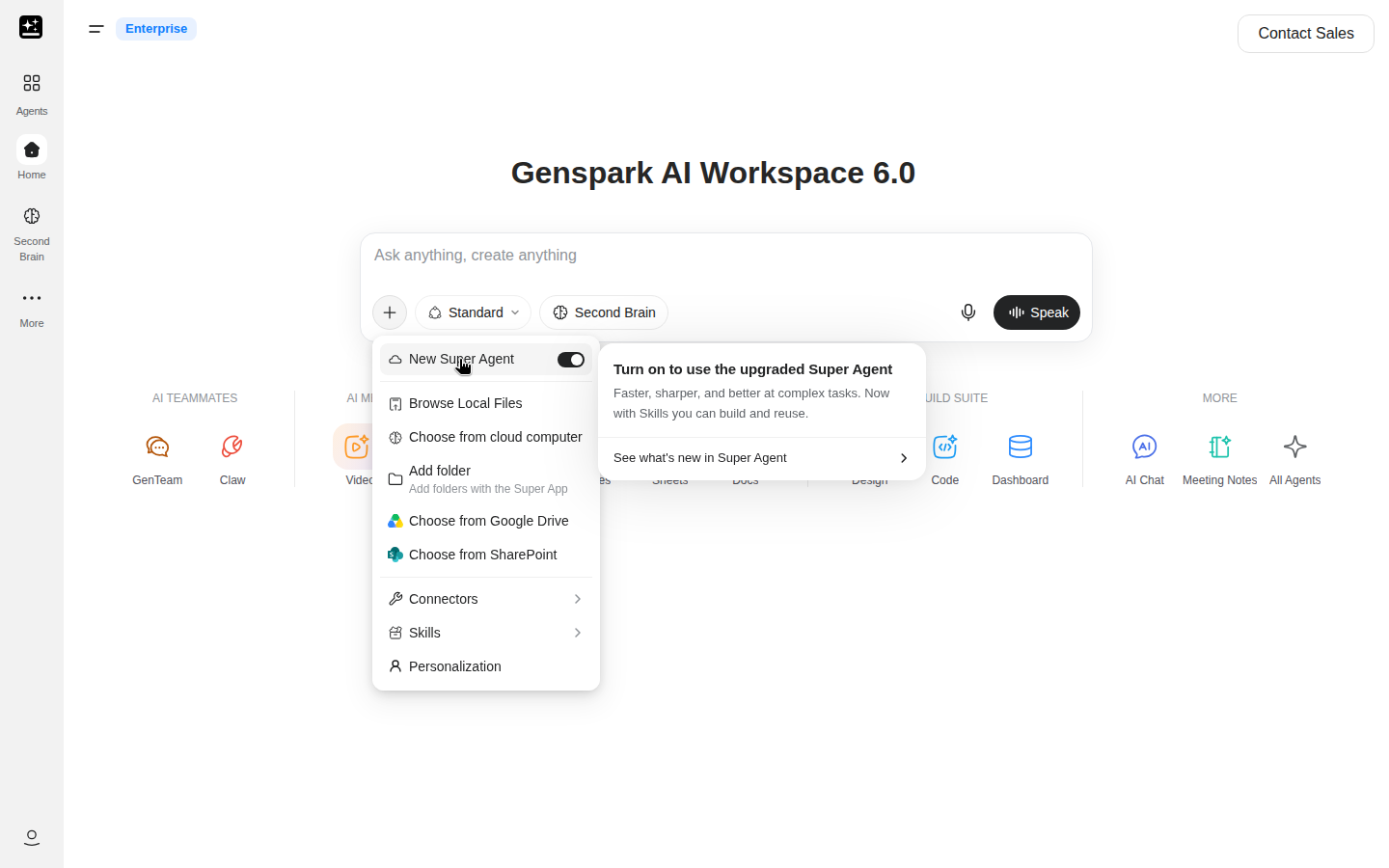
- Klik + dalam komposer. Pada pelan berbayar, suis ini sudah dihidupkan, jadi semak sahaja; pada akaun percuma, hidupkannya. Petua alatnya berbunyi "Tambah fail dan banyak lagi", dan baris pertama ialah Ejen Super Baharu dengan suis hidup/mati.
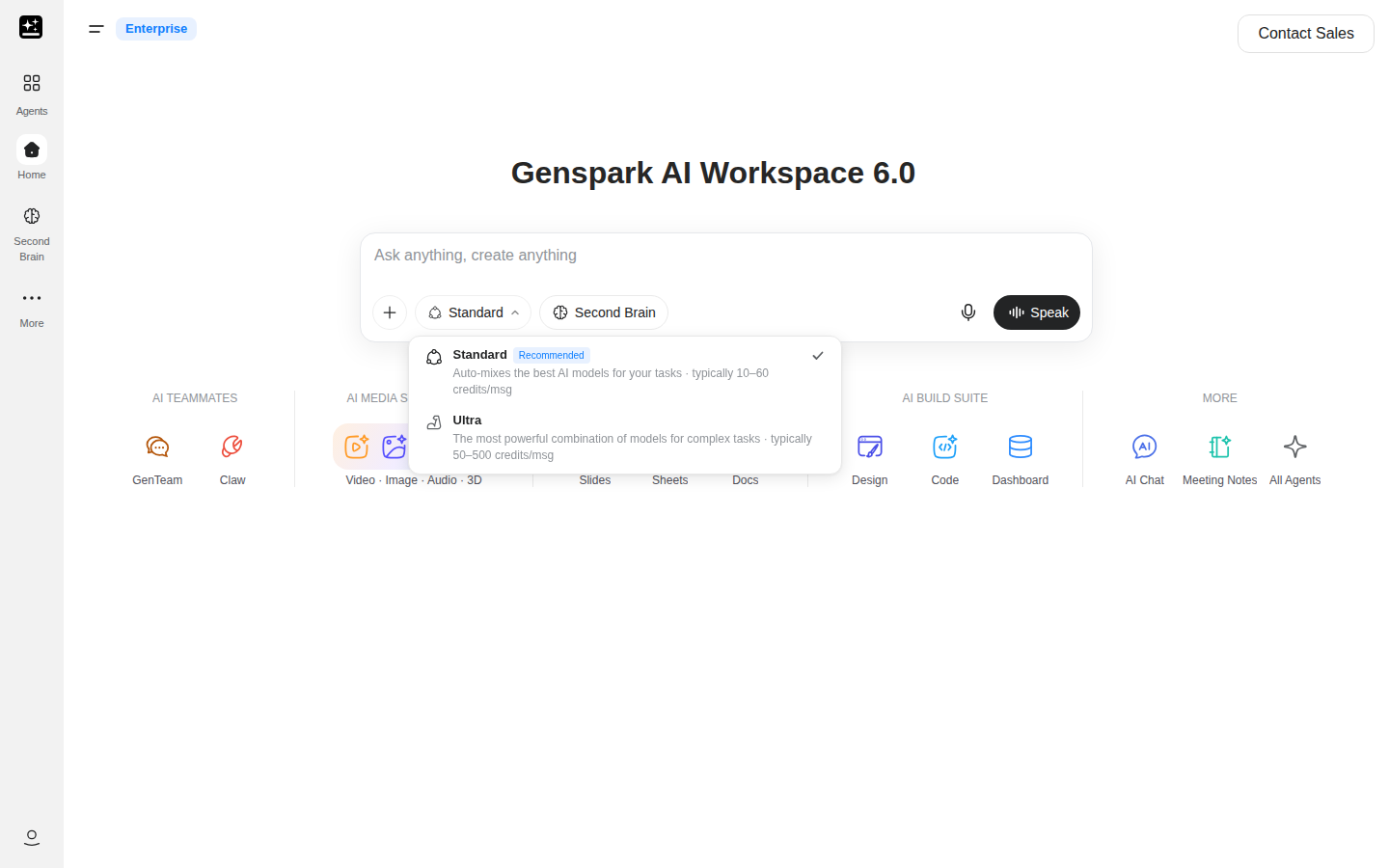
- Tetapkan peringkat dalam pemilih peringkat komposer: Standard untuk kebanyakan kerja, Ultra apabila tugasan memerlukan lebih banyak. Pemilih ini dibuka pada peringkat terakhir anda, jadi semaklah. Panel menunjukkan julat biasa bagi setiap peringkat, dan bahagian Standard dan Ultra mengandungi julatnya.
- Lampirkan bahan: + → Semak Imbas Fail Tempatan untuk melampirkan fail, atau Pilih daripada komputer awan untuk apa-apa yang sudah ada dalam pemacu atau nota.
- Tulis ringkasan dalam tiga bahagian: output yang anda mahukan, fail yang hendak digunakan, dan kekangan yang penting, seperti panjang, khalayak atau format.
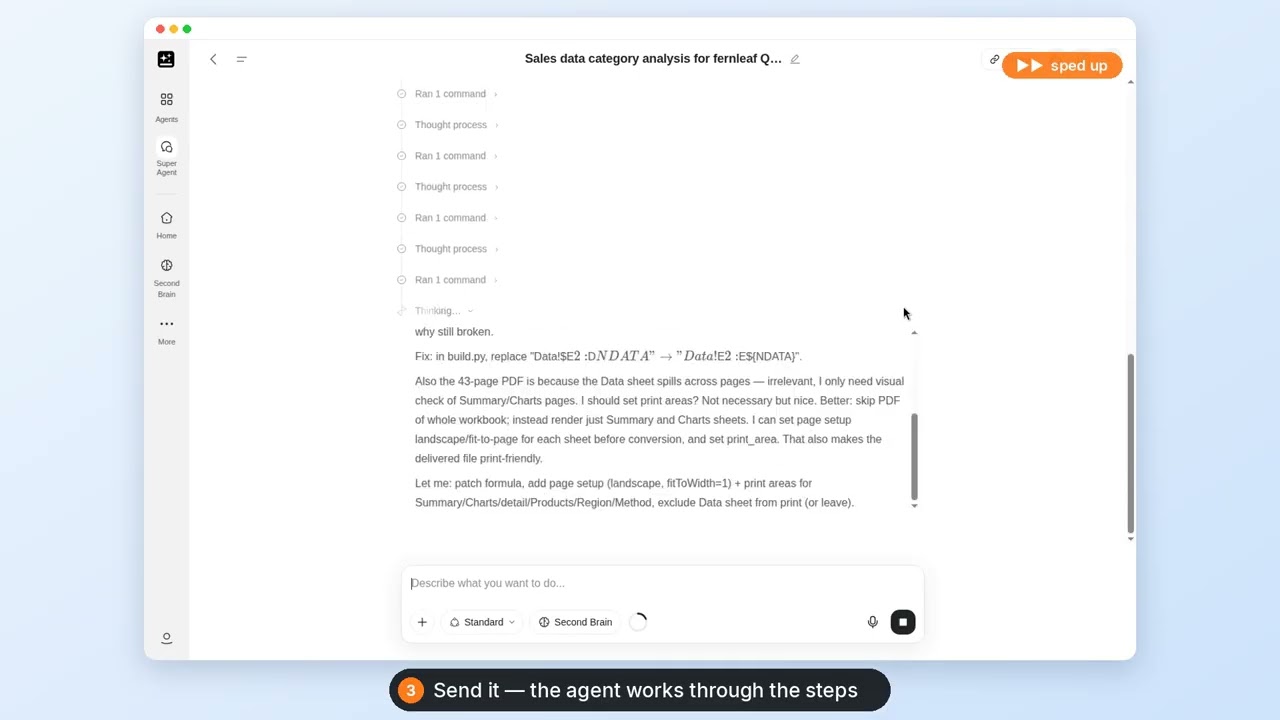
- Hantarnya. Pelan kerja dipaparkan sebagai senarai langkah dalam sembang, dan kerja yang sedang dijalankan dipaparkan di anak tetingkap kanan.
- Apabila selesai, sembang menunjukkan {n} FAIL DIHASILKAN, dengan satu kad bagi setiap fail. Setiap kad mempunyai Buka atau Muat Turun dan membuka fail di anak tetingkap; Fail output mempunyai senarai yang sama.
Menutup tab tidak menamatkan larian. Kerja diteruskan di pelayan, dan membuka semula projek daripada Tugasan menunjukkan giliran di mana kerja itu telah sampai. Mod ditetapkan dalam komposer halaman utama sebelum anda menghantar, dan sesuatu sembang kekal dalam mod yang digunakan semasa ia dimulakan.
Mod yang anda dapat
Ejen Super Baharu ialah mod lalai pada pelan berbayar, pada web desktop, dalam pelayar telefon dan dalam Aplikasi. Kebanyakan akaun percuma bermula dalam mod Klasik dan boleh menghidupkan mod Baharu daripada menu +. Pilihan ini diingati bagi setiap pelayar.
Menuding pada baris tersebut akan memaparkan kad: "Hidupkan untuk menggunakan Ejen Super yang dinaik taraf" dan "Lebih pantas, lebih tajam dan lebih baik dalam tugasan kompleks. Kini dengan Skills yang boleh anda bina dan guna semula."
Kurangkan penggunaan kredit dan baca kos sesuatu larian
Kredit ialah apa yang dibelanjakan oleh sesuatu larian, dan dua perkara menentukan perbelanjaan itu sebelum ia bermula: tier yang ditetapkan pada penyusun dan kerja yang diperlukan oleh tugasan tersebut. Satu giliran ialah satu mesej daripada anda serta segala yang dilakukan oleh ejen untuk menjawabnya; "msg" dalam pemilih membawa maksud yang sama. Giliran Ejen Super Baharu lebih besar daripada jawapan sembang kerana ia merancang, menjalankan kod dan mengendalikan fail.
Standard dan Ultra
Kedua-dua mod menawarkan Standard dan Ultra, dan Standard ialah lalai. Pemilih menunjukkan julat biasa bagi setiap satu:
- Standard: biasanya 10–60 kredit/mesej.
- Ultra: biasanya 50–500 kredit/mesej.
Sembang yang panjang, cubaan semula dan fail besar menggunakan lebih banyak kredit daripada julat yang ditunjukkan. Anda boleh menukar peringkat antara mesej, dan perubahan itu berkuat kuasa mulai mesej anda yang seterusnya. Pemilih mengingati pilihan terakhir anda, jadi semak dahulu sebelum anda menghantar.
Perkara yang dilindungi oleh Kuota Percuma
Kuota Percuma ialah peruntukan mingguan pada pelan peribadi Go, Plus dan Pro. Apabila kuota ini menampung sesuatu giliran, baris Standard memaparkan "Menggunakan kuota percuma" dan bukannya julat 10–60. Ultra sentiasa mengenakan caj kredit, begitu juga video dan muzik.
Akaun percuma serta tempat duduk Team atau Enterprise tidak mempunyai Kuota Percuma, jadi setiap giliran di sana dikenakan caj kredit.
Apabila Kuota Percuma habis, giliran seterusnya akan beralih kepada kredit secara automatik, atau menunggu pilihan anda jika Tanya Dahulu dihidupkan. Pelan Keahlian menerangkan cara kuota ini terkumpul dan perkara yang dilindunginya.
Kos sesuatu larian sebelum ia bermula
Imej, video dan muzik baharu adalah sahkan-dahulu. Ejen akan meminta satu borang ringkas sebelum menjana apa-apa: gaya, nisbah, dan model berserta harganya. Video dan audio memaparkan kad harga sebelum larian bermula.
Kos bagi tugas teks dipaparkan selepas giliran tersebut, dalam sejarah kredit.
Tabiat yang mengekalkan kos rendah
- Mulakan sembang baharu untuk tugasan baharu. Sembang yang panjang lebih mahal berbanding sembang yang pendek.
- Kekalkan peringkat pada Standard melainkan tugasan itu memerlukan Ultra.
- Lampirkan rujukan sekali dan namakannya dalam gesaan. Cubaan kedua bermakna giliran kedua.
- Minta bentuk yang anda mahukan dalam mesej pertama: panjang, bahagian, format, khalayak.
- Sasarkan satu tugasan kepada satu output yang jelas. Rentetan tugasan kecil lebih mahal.
Semak apa yang anda belanjakan
Baki anda dan rekod penggunaan bagi setiap giliran terdapat dalam Panduan Kredit. Jika sesuatu caj tidak sepadan, baca dahulu dua entri dalam Panduan Penyelesaian Masalah: baki yang menurun dan caj Kuota Percuma. Apabila anda menghubungi sokongan, apa yang perlu dihantar kepada sokongan menyenaraikan perkara yang perlu disertakan.
Sesuatu giliran juga boleh ditolak sebelum ia bermula, apabila baki terlalu rendah untuk mod tersebut. Had minimum kredit mengandungi mesej berkenaan dan cara membetulkannya.
Pulihkan larian yang tersekat atau gagal
Sesuatu larian terhenti atas beberapa sebab sahaja, dan sembang atau panel biasanya menyatakan sebab yang mana satu.
Sambungan terputus
"Sambungan terputus. Ia akan bersambung semula secara automatik." tidak memerlukan sebarang tindakan daripada anda. Jika balasan berhenti dengan "Sambungan terganggu, balasan tidak lengkap", pilih Sambung semula. Mesej yang ditandakan "Tidak dihantar" mempunyai Hantar semula, yang menghantarnya sekali lagi.
Komputer awan gagal dalam semakan kesihatannya
Dua mesej menunjukkan masalah pada mesin, bukan pada tugasan: "Komputer Awan anda gagal dalam semakan kesihatannya…" dan "Kami tidak dapat memulakan Komputer Awan untuk projek ini buat masa ini…". Kedua-duanya tiada kaitan dengan gesaan anda.
Kedua-dua mesej meminta anda menunggu beberapa minit sebelum mencuba semula. Kemudian, hantar mesej seterusnya dalam projek yang sama. Jika semakan kesihatan tidak dapat dipulihkan, komputer tersebut akan dikitar semula dan sembang akan meminta anda membuat projek baharu. Komputer yang tidak dapat dimulakan pula akan digantikan dengan komputer baharu. Fail yang telah dihantar akan kekal dalam projek.
Komputer dikitar semula
Komputer awan sesebuah projek adalah sementara. Apabila ia dikitar semula, sembang akan berakhir dengan mesej yang menyatakan perkara tersebut:
"Komputer Awan untuk projek ini telah dikitar semula dan tidak dapat dipulihkan, jadi perbualan ini tidak boleh diteruskan lagi. Fail yang telah dihantar ke projek ini masih tersedia. Sila mulakan projek baharu untuk meneruskan kerja."
Lihat fail yang dihantar membuka hasil yang dikeluarkan sebelum kitar semula. Mulakan projek baharu membuka ruang kerja yang baharu. Fail sementara tidak akan kekal; Fail kerja dan projek menerangkan perkara yang perlu diminta.
Tugasan panjang mencapai had giliran
Satu giliran boleh berjalan sehingga 2 jam dan sejumlah besar langkah. Apabila ia mencapai had, sembang akan memaklumkannya:
"Giliran ini telah mencapai had masanya. Fail yang telah siap setakat ini disimpan dalam panel Fail — anda boleh meminta saya untuk meneruskan dari situ."
Sembang terus berjalan. Fail yang dihasilkan kekal dalam projek, dan menaip "teruskan" dalam sembang yang sama akan menyambung semula kerja tersebut. Tiada apa yang perlu dilampirkan semula, dan memecahkan tugasan adalah pilihan.
Baki yang kosong juga menghentikan larian di pertengahan jalan, dan lantai kredit menerangkan perkara itu. Soalan yang tidak dijawab oleh sesiapa selama 10 minit akan menamatkan giliran; membalasnya akan meneruskan giliran tersebut.
Perbandingan Ejen Super Klasik dan Baharu
Klasik masih merupakan Ejen Super yang asal, dan ia masih boleh digunakan. Perbezaan yang penting ialah mesin di sebalik setiap larian.
| Ejen Super Klasik | Ejen Super Baharu | |
|---|---|---|
| Apa yang menjalankan tugas | Enjin asal | Komputer awan untuk setiap projek |
| Paling sesuai untuk | Tugas harian yang pantas dan suntingan kecil | Kerja panjang berbilang langkah yang menghasilkan fail |
| Tugas kecil | Pantas, tanpa komputer awan di belakangnya | Tugas yang sama, pada komputer awan projek |
| Kerja panjang | Kerja berbilang langkah, kebanyakannya secara berurutan | Sehingga 2 jam setiap giliran, dan ia terus berjalan apabila anda menutup tab |
| Skills | Tidak tersedia | Simpan, jalankan dan kongsi kemahiran |
| Had setiap fail | 100 MB | Lebih besar, mengikut pelan; angkanya terdapat di bawah Had fail |
| Sembang lama | Kekal Klasik | Boleh diteruskan; lihat Teruskan sembang Klasik lama |
Teruskan sembang Klasik lama
Sembang Klasik lama memaparkan bar: "Sembang ini menggunakan Ejen Super sebelumnya". Teruskan dalam Ejen Super Baharu memulakan sembang baharu dalam mod baharu, dengan tajuk sembang lama; kad Diteruskan daripada sembang anda sebelum ini memautkan kembali kepadanya.
Mesej lama tidak dipaparkan. Ejen membaca sejarah lama sekali sahaja, pada giliran pertamanya, supaya ia dapat menyambung kerja tersebut, dan sembang yang sangat panjang akan dipendekkan di bahagian tengahnya. Fail yang telah dihantar tidak disalin, tetapi ejen menerima pautannya.
Sembang Klasik kekal boleh digunakan, dan barnya bertukar kepada "Anda telah meneruskan sembang ini dalam Ejen Super Baharu", dengan Bukanya untuk kembali. Penerusan tersedia untuk akaun berbayar di web dan hanya untuk sembang anda sendiri.
Apa yang dilakukan oleh Ejen Super Baharu
Tiga perkara membezakan mod baharu ini daripada Klasik: komputer awan, kemahiran, dan fail yang lebih besar. Komputer awan didahulukan kerana ia membolehkan dua perkara yang lain.
Komputer awannya sendiri
"Mendapat komputer baharu untuk setiap projek." Itulah versi ringkasnya dalam produk. Maksudnya, sebuah mesin maya yang menjadi milik projek tersebut, berasingan daripada setiap projek lain dan daripada komputer anda sendiri.
Nota: "Komputer Awan" dalam antara muka Ejen Super bermaksud sandbox untuk satu projek. Langganan Claw Cloud Computer adalah berasingan; Genspark Claw menerangkannya.
Pada mesin itu, ejen boleh menjalankan kod dalam Python dan shell, bekerja dengan fail, membaca halaman web awam melalui carian, pengambilan dan perangkakan, serta pratonton HTML yang ditulisnya.
Komputer itu diasingkan bagi setiap projek. Ejen menulis ke AI Drive hanya apabila anda memintanya, dan pautan kepada sesuatu fail hanya wujud apabila seseorang menciptanya dengan Kongsi fail ini.
Kerja panjang dan kerja selari
Sesuatu larian terus berjalan walaupun selepas anda menutup tab, dan projek menyimpan fail yang dihasilkannya sepanjang proses itu.
Setiap projek mempunyai komputer awannya sendiri, jadi beberapa projek boleh berjalan serentak. Dalam satu projek, hanya satu giliran berjalan pada satu masa: mesej yang dihantar semasa sesuatu giliran akan digabungkan ke dalam giliran tersebut, dengan tempoh 3 saat untuk menyunting atau membatalkannya.
Untuk kerja yang besar, ejen boleh membahagikan kerja kepada beberapa bahagian yang berjalan serentak.
Larian Pertama Ejen Super
Fail dan sesi
Satu larian membaca fail yang anda lampirkan, bekerja dalam ruang kerja projek, dan menghantar fail kembali ke sembang dan anak tetingkap kanan. Asal usul sesuatu fail dan tempat hasilnya diletakkan merupakan langkah yang berasingan, masing-masing dengan hadnya sendiri.
Melampirkan fail
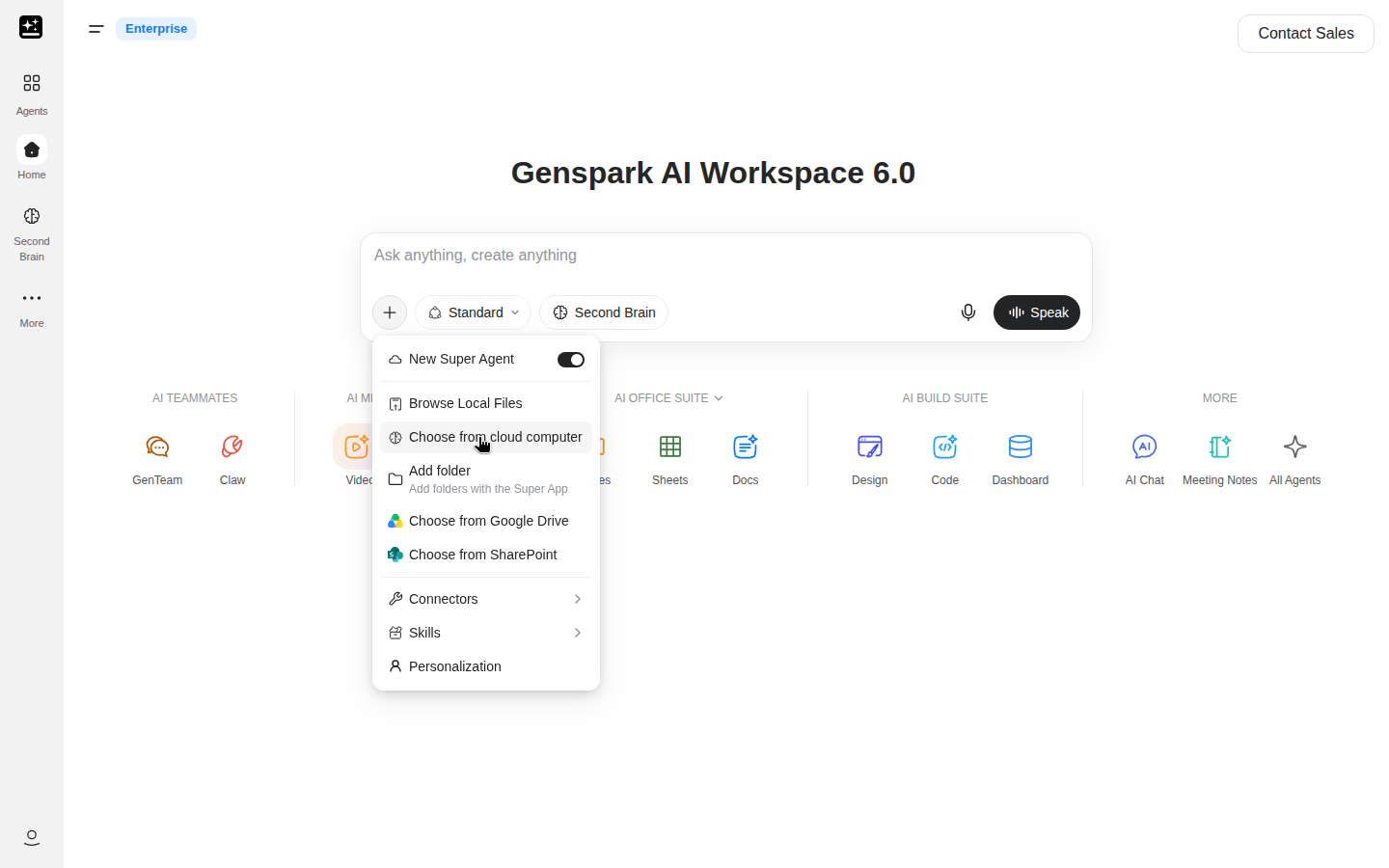
Butang + dalam kotak penulisan memuatkan keseluruhan senarai:
- Semak Imbas Fail Setempat melampirkan fail pada mesej.
- Pilih daripada komputer awan membuka pemilih SecondBrain. Pemacu Saya, Projek Genspark dan Nota sentiasa dipaparkan; Pemacu Pasukan, Otak Pasukan dan Hab Kerja muncul apabila anda mempunyainya. Item yang dipilih hanya dihantar bersama mesej seterusnya, sehingga 30 item, dan satu folder dikira sebagai satu. Hanya pemilik projek yang melihat baris ini. Kolaborator dalam sembang yang dikongsi masih melihat Pilih daripada AI Drive.
- Tambah folder muncul dalam Ejen Super Baharu pada pelayar komputer, bukan pada telefon atau tablet, dan memaparkan "Tambah folder dengan Super App", yang membuka superapp.genspark.ai.
- Pilih daripada Google Drive dan Pilih daripada SharePoint muncul sebaik sahaja penyambung tersebut disambungkan.
- Penyambung mematikan penyambung individu untuk sembang ini.
- Skills dan Pemperibadian terletak di bawah butang + yang sama.
Had fail
| Had | Free | Berbayar |
|---|---|---|
| Satu fail | 500 MB | 1 GB |
| Satu mesej, semua fail digabungkan | 5 GB | 5 GB |
Klasik dan ejen yang tidak berjalan pada komputer awan kekal pada had 100 MB setiap fail. Apabila fail terlalu besar, kotak penulisan akan menyatakan hadnya: "Had saiz {fileType} ialah {maxSize}MB" untuk satu fail, dan "Jumlah saiz lampiran terlalu besar (maks {maxSize}GB)." untuk mesej. Imej mempunyai had berasingan iaitu 80 dalam satu perbualan, dipaparkan sebagai "Maksimum 80 imej dibenarkan dalam keseluruhan perbualan".
Fail yang anda terima
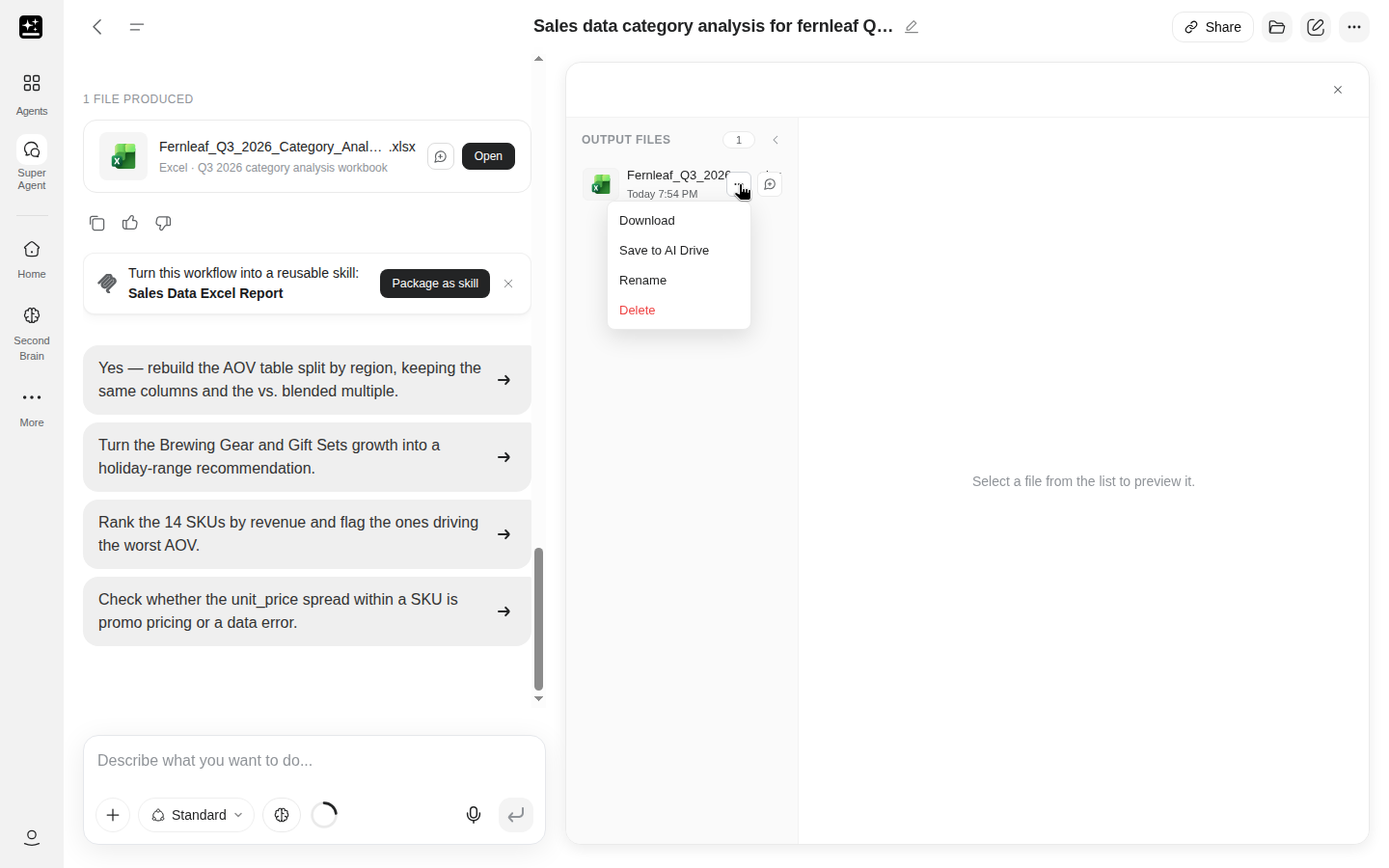
Fail tiba di bawah satu tajuk dalam sembang yang mengiranya: {n} FAIL DIHASILKAN. Satu kad bagi setiap fail terletak di bawahnya, dengan Buka apabila fail boleh dipratonton dan Muat turun apabila tidak boleh, dan mengklik kad akan membukanya dalam anak tetingkap. Fail yang sama disenaraikan di bawah Fail output dalam anak tetingkap kanan, sebagai satu senarai bersama pratonton fail yang anda buka.
Setiap baris fail mempunyai Namakan semula dan Padam. Pemadaman akan bertanya "Padam fail?" dan memberi amaran "…dialih keluar secara kekal daripada projek ini. Tindakan ini tidak boleh dibuat asal." Cari fail di bahagian atas anak tetingkap membantu mencari fail mengikut nama dalam projek yang mempunyai banyak fail.
Fail yang dihantar kekal dalam projek, jadi anda boleh membuka, memuat turun atau berkongsi fail kemudian tanpa sembang tersebut.
Fail kerja dan projek
Fail yang dicipta oleh ejen tetapi tidak dihantar ialah fail sementara. Fail ini disimpan pada komputer projek sehingga komputer itu dikitar semula dan tidak dipaparkan dalam Fail output. Minta supaya apa-apa yang penting dihantar.
Ruang kerja akan tidur apabila tidak aktif dan bangun semula bersama projek, termasuk fail yang dihantar dan fail sementara. Fail sementara hanya hilang apabila komputer dikitar semula.
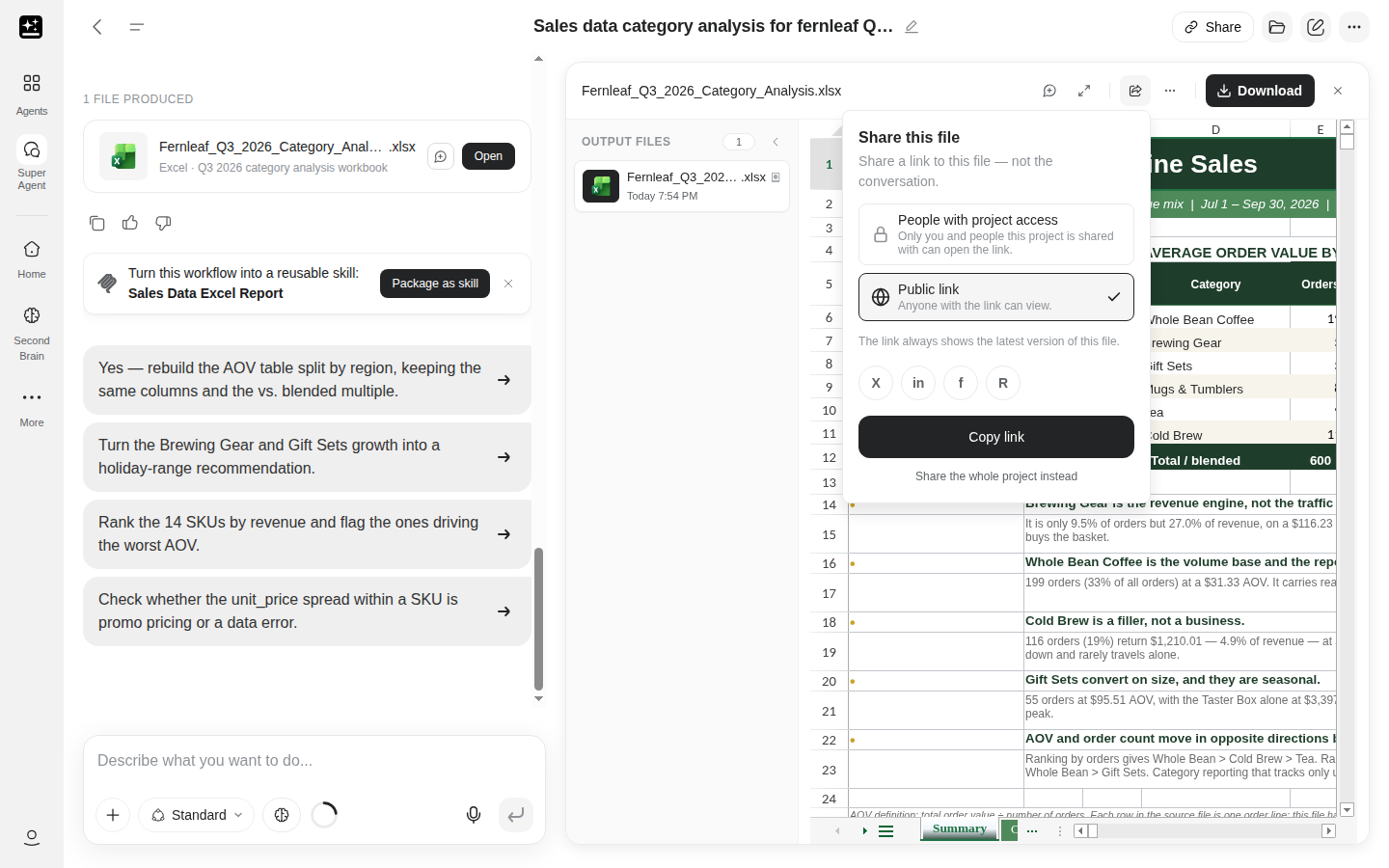
Kongsi satu fail
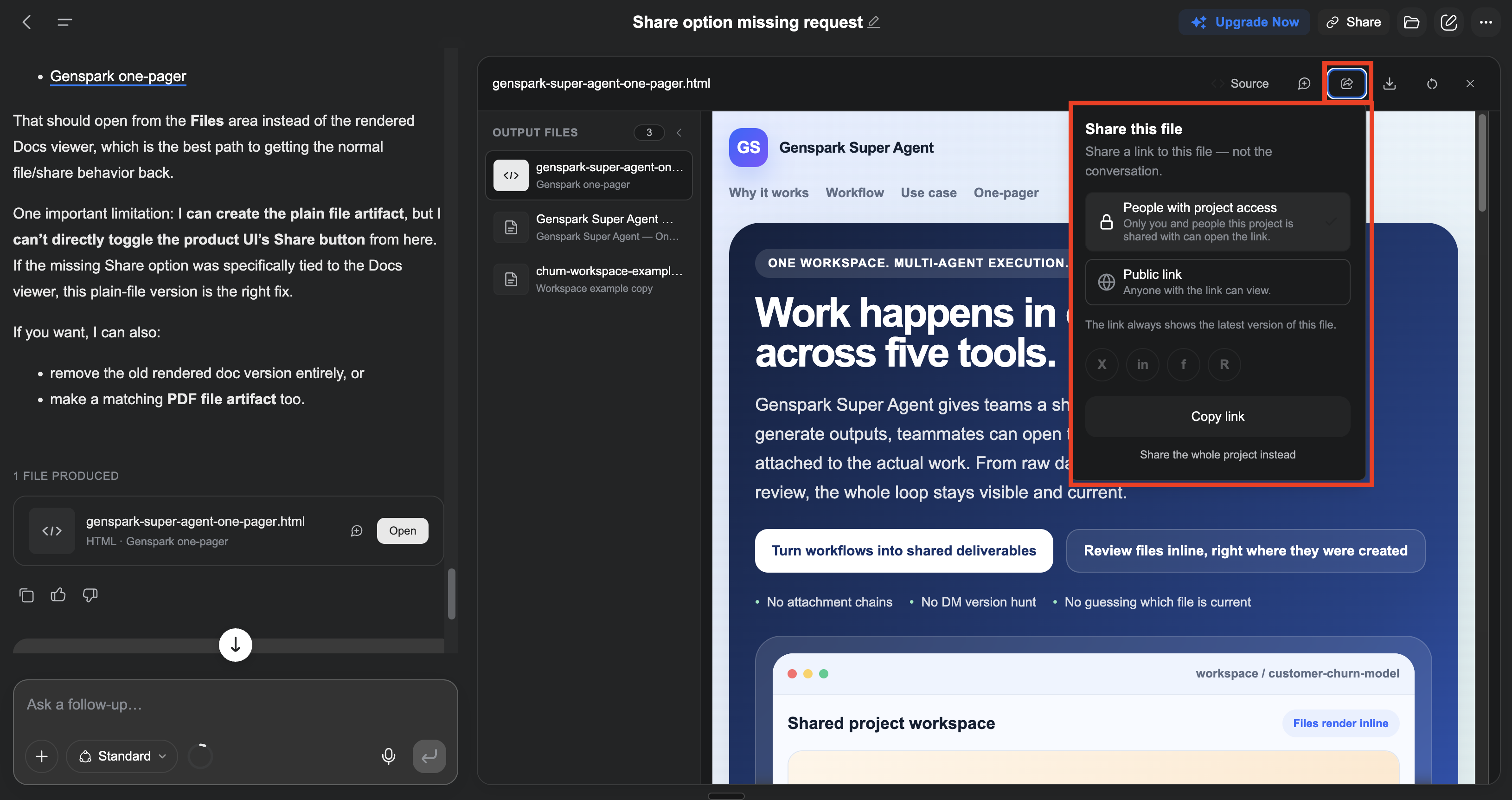
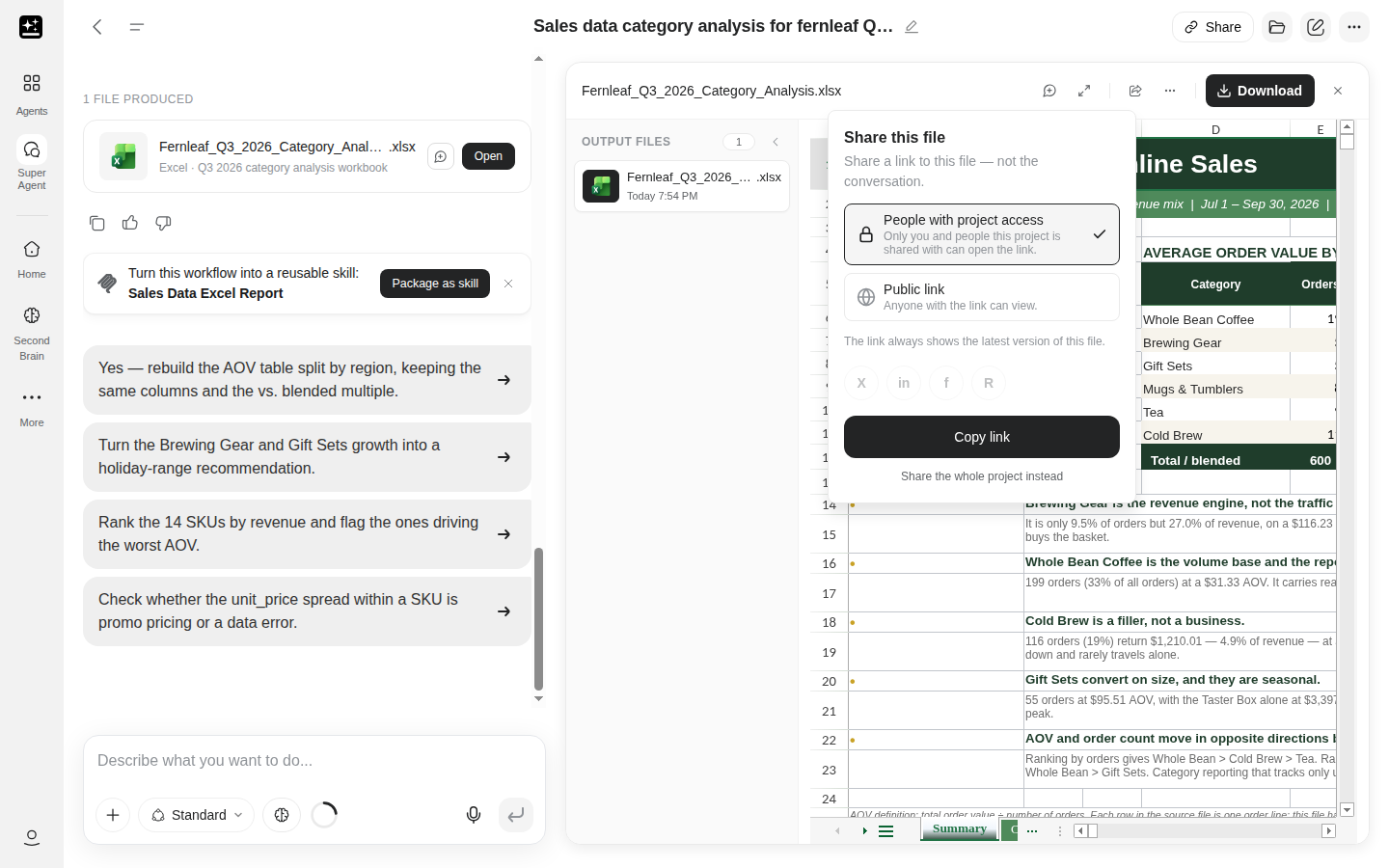
Buka fail yang dihantar dalam anak tetingkap, di mana Kongsi fail ini terletak sebagai ikon dalam pengepala pratonton. Ia membuka popover kecil, dan barisnya menetapkan sempadan: "Kongsi pautan ke fail ini — bukan perbualan." Hanya pemilik projek yang melihat Kongsi fail ini, Namakan Semula dan Padam.
- Orang yang mempunyai akses projek berkongsi dengan semua orang yang sudah boleh membuka projek tersebut.
- Pautan awam membawa "Sesiapa sahaja yang mempunyai pautan boleh melihat." Pilih Salin pautan untuk mengambilnya.
- "Pautan sentiasa menunjukkan versi terkini fail ini." Pautan ke dokumen yang anda terus edit akan mengikuti suntingan tersebut.
- Kongsi keseluruhan projek sebaliknya beralih kepada perkongsian projek apabila pembaca memerlukan konteks selebihnya.
Dua perkara mengubah jawapannya:
- Jika pentadbir organisasi anda telah mematikan perkongsian pautan, Pautan awam menunjukkan "Perkongsian pautan dinyahdayakan oleh pentadbir organisasi anda."
- Bagi arkib, pautan berkongsi arkib tersebut: "Ini berkongsi keseluruhan arkib, termasuk setiap fail di dalamnya."
Orang yang membuka fail yang dikongsi boleh Melaporkan fail tersebut.
Simpan salinan dalam AI Drive
Fail yang dihantar boleh disimpan ke AI Drive daripada anak tetingkap pratonton atau menu barisnya, ke dalam Drive Saya atau drive kongsi. Peraturan storan dan had pelan terdapat dalam AI Drive. Dalam paparan senarai AI Drive, letakkan kursor pada fail dan pilih Ejen Super untuk memulakan larian daripada fail tersebut; paparan grid tidak mempunyai tindakan sedemikian.
Skills
Kemahiran ialah aliran kerja yang anda simpan sekali dan jalankan semula. Langkah-langkah, corak prompt dan bentuk output dikekalkan, jadi tugas mingguan hanya memerlukan satu langkah untuk dimulakan.
Jadikan aliran kerja sebagai kemahiran
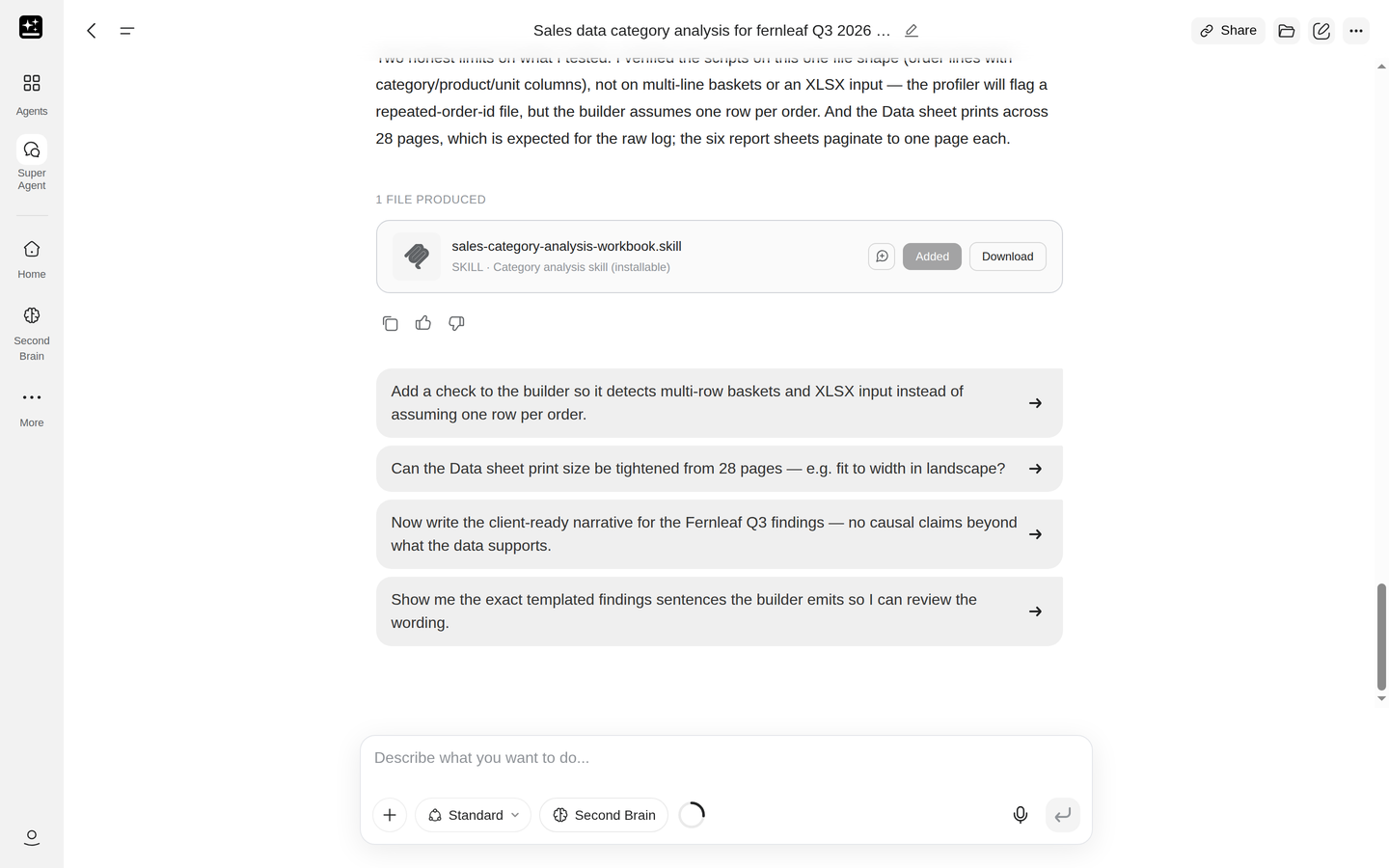
Minta dalam sembang: "Simpan aliran kerja ini sebagai kemahiran". Ejen akan membungkus aliran kerja yang anda jalankan dan memberikan semula kad fail <name>.skill.
Kemahiran itu dimasukkan ke dalam pustaka anda apabila anda mengklik Tambah ke kemahiran saya pada kad tersebut, yang kemudiannya akan memaparkan "Ditambah".
Larian yang kelihatan boleh diguna semula juga akan menerima kad tawaran: "Jadikan aliran kerja ini sebagai kemahiran boleh guna semula: {name}", dengan Bungkus sebagai kemahiran dan Bukan sekarang.
Dua resit menamakan kemahiran selepas ia dibuat. "Dalam pustaka kemahiran anda · {slug}" dengan Lihat dalam Skills muncul dalam sembang yang dimulakan daripada Kemahiran Baharu → Cipta untuk diri saya. "Disimpan ke pustaka kemahiran anda · {slug}" muncul apabila sembang menyimpan suntingan pada kemahiran yang sudah anda miliki, tanpa pautan ke pustaka. Sembang yang menyunting kemahiran tanpa menyimpannya akan memaparkan kad nota: Sebut "simpan kemahiran" jika anda ingin menyimpannya.
Jalankan kemahiran
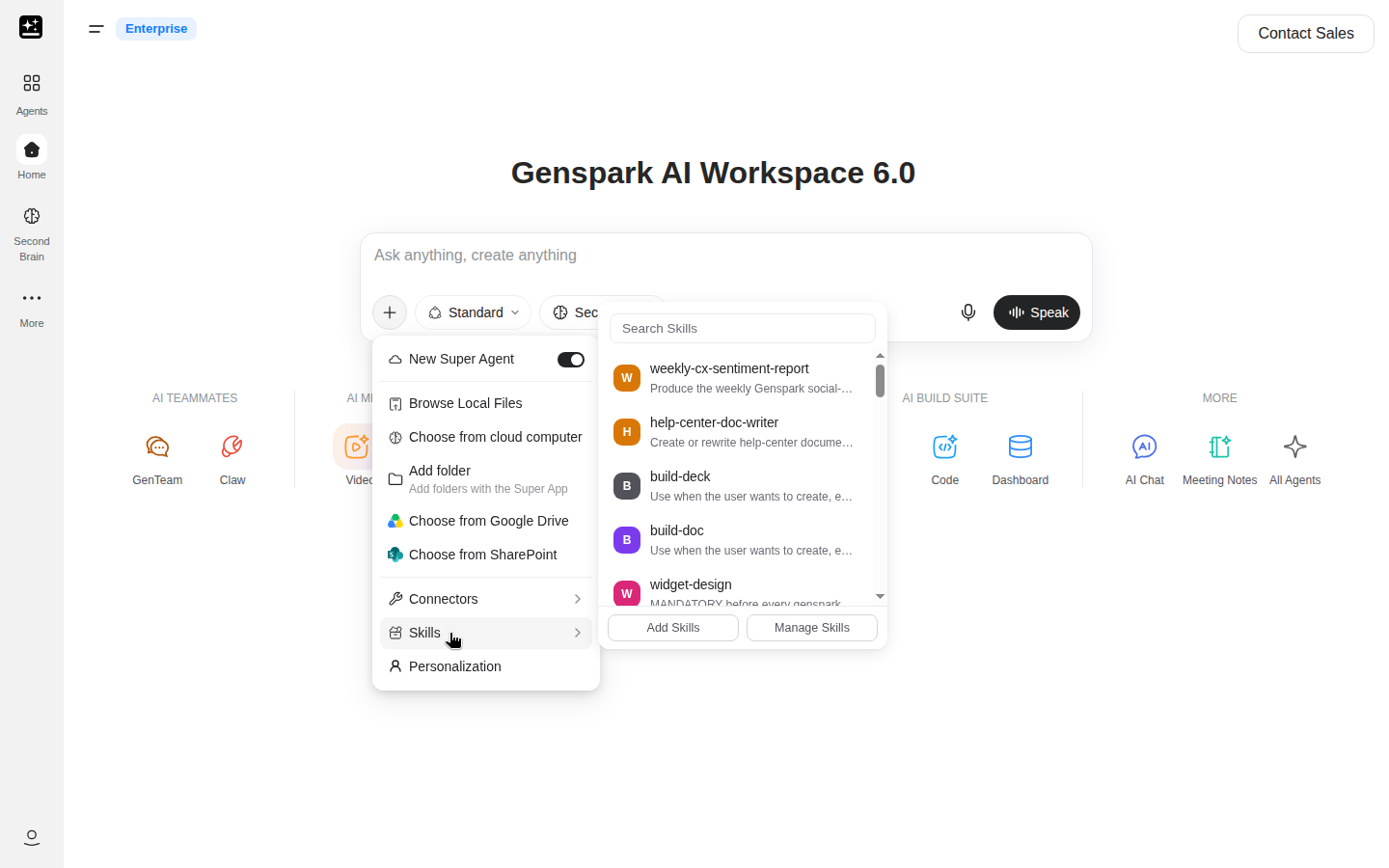
Buka + → Skills. Submenu tersebut mengandungi Cari Skills, Tambah Skills dan Urus Skills, dan pustaka yang kosong memaparkan "Belum ada kemahiran" dengan "Semak imbas kemahiran untuk menambah yang pertama". Memilih sesuatu kemahiran akan meletakkannya dalam penyusun untuk giliran ini.
Menaip / dan nama kemahiran adalah lebih pantas sebaik sahaja anda tahu apa yang anda mahu. Senarai slash hanya memaparkan kemahiran apabila penyusun sudah berada dalam Ejen Super Baharu; + → Skills ialah satu-satunya baris yang menukar mod.
Pustaka skill
Pada web desktop, pustaka ini terletak dalam Tetapan di bawah Skills, manakala pada web mudah alih dan dalam Aplikasi, ia ialah halaman Skills. + → Skills → Urus Skills membukanya daripada penyusun. Tabnya ialah Komuniti, Pasukan (pada pelan pasukan), Milik Saya, Diterima dan Dihantar, dan kad-kadnya mempunyai Guna, Edit, Kongsi, Nyahpasang, Sesuaikan dan Kemas Kini, dengan penapis untuk Peranan, Output dan Penerbit. Skill yang belum anda tambah akan memaparkan Tambah & Guna.
Skill Baharu menawarkan empat titik permulaan: Cipta untuk diri sendiri ("Peribadi untuk akaun anda"), Cipta untuk {team} pada pelan Team, Mulakan daripada skill komuniti, dan Muat Naik. Skills menerangkan fungsi setiap tab dan cara skill dibina.
Kongsi kemahiran
Kongsi {name} membuka tiga tab. E-mel menghantar kemahiran kepada seseorang, yang menerimanya dalam tab Diterima di pustaka mereka; jemputan yang tidak dijawab oleh sesiapa akan tamat tempoh selepas 30 hari.
Pasukan menerbitkan dengan Terbitkan ke {org}, dan mana-mana ahli organisasi Team atau Enterprise berbayar boleh menerbitkan. Semakan oleh pentadbir organisasi dihidupkan secara lalai: tab Pasukan menunjukkan "Dalam semakan" semasa menunggu dan "Aktif untuk pasukan anda" setelah diluluskan. Pentadbir boleh mematikan semakan, supaya penerbitan terus aktif serta-merta. Pentadbir juga boleh mengehadkan penerbitan kepada pentadbir sahaja, dan hanya pada masa itu "Hanya pentadbir organisasi boleh menerbitkan kemahiran ke {org}." akan dipaparkan.
Pautan awam mencipta pautan dengan Cipta pautan awam, sah selama 30 hari, dengan Salin, Jana semula dan Batalkan di sebelahnya. Sesiapa yang membuka pautan tersebut akan mendapat Tambah ke kemahiran saya.
Penyelesaian Masalah
Cari simptom dalam jadual, kemudian baca entrinya. Kebanyakannya hanya satu langkah.
| Simptom | Apa yang perlu dilakukan |
|---|---|
| Sembang menyatakan sambungan telah terputus | Tunggu, sambung semula atau hantar semula |
| Larian berhenti pada had masanya | Sebut teruskan dalam sembang yang sama; fail anda disimpan |
| Komputer gagal dalam pemeriksaan kesihatannya | Tunggu, kemudian hantar semula |
| Sembang menyatakan komputer telah dikitar semula | Fail yang telah dihantar kepada anda masih ada |
| Giliran langsung tidak bermula | Semak had minimum kredit |
| Sembang lama saya masih dalam Klasik | Teruskannya dalam mod baharu (akaun berbayar) |
| Skill yang saya simpan tiada dalam pemilih | Skills berada dalam mod baharu dan dalam Tetapan |
| Fail tidak dapat dilampirkan | Hadnya bergantung pada pelan anda |
| Pautan yang diberikan oleh ejen tidak lagi berfungsi | Buka fail daripada kadnya |
| Output mengabaikan lampiran saya | Namakan fail dan pastikan ia ada pada mesej |
| Larian menelan kos lebih daripada jangkaan saya | Baca sejarah kredit |
Giliran tidak bermula: had minimum kredit
Ejen Super baharu menyemak baki anda sebelum giliran bermula. Jika baki terlalu rendah, sembang akan memberitahu anda dan memaparkan pautan untuk menambah kredit; Panduan Kredit menerangkan cara menambah nilai.
Ejen Tersuai tidak mempunyai had minimum ini. Giliran yang kehabisan kredit di pertengahan jalan akan berhenti, dan fail yang telah dihasilkannya setakat itu disimpan dalam projek.
Sembang lama saya masih dalam Klasik
Teruskan sembang Klasik yang lama menerangkan bar dan butang tersebut. Pada akaun percuma, sembang itu kekal dalam Klasik, dan sembang baharu dengan Ejen Super Baharu dihidupkan bermula tanpa sebarang ingatan tentangnya, jadi lampirkan semula fail anda.
Kemahiran yang saya simpan tiada dalam pemilih
Skills hanya berjalan dalam Ejen Super Baharu, jadi sembang Klasik yang sedang dibuka tidak mempunyai baris Skills. + → Skills pada halaman utama akan menukar mod penyusun; menaip / tidak berbuat demikian, dan senarai garis miring hanya memaparkan kemahiran dalam mod baharu.
Jika kemahiran itu masih tiada, salah satu daripada empat perkara ini telah berlaku:
- Tambah ke kemahiran saya tidak pernah diklik pada kad
.skillnya. - Anda menggunakan web mudah alih atau berada dalam Aplikasi.
- Organisasi anda telah mematikan Skills.
- Pustaka sudah penuh dengan 80 kemahiran.
Fail tidak dapat dilampirkan
Had bergantung pada pelan anda dan pada fail tersebut, dan mesej ralat akan menyatakannya. Lihat Had fail untuk saiz dan kedua-dua mesej.
Pecahkan fail yang besar kepada beberapa fail yang lebih kecil.
Pautan yang diberikan oleh ejen sudah tidak berfungsi
Pautan yang ditulis oleh ejen dalam sembang boleh berhenti berfungsi selepas beberapa jam. Fail itu sendiri tidak tamat tempoh: bukanya daripada kadnya dalam sembang atau daripada Fail output, dan gunakan Kongsi fail ini apabila orang lain memerlukan pautan yang boleh diharap.
Output mengabaikan lampiran saya
Namakan fail dalam prompt dan nyatakan apa yang perlu dilakukan dengannya: "gunakan angka dalam Q3.csv", "padankan susun atur dek yang dilampirkan". Jika fail itu dihantar bersama mesej sebelumnya, rujuk semula kepadanya: "gunakan laporan yang saya lampirkan tadi".
Semak bahawa lampiran ada pada mesej yang anda hantar, kemudian minta sekali lagi dengan menamakan fail tersebut. Untuk imej rujukan, lampirkannya pada mesej yang sama dan nyatakan bahagian mana yang perlu diikuti: palet warna, susun atur atau fon.
Soalan Lazim
Bermula
Apakah perbezaan antara Ejen Super Baharu dan Klasik?
Ejen Super Baharu menjalankan tugas pada komputer awannya sendiri, jadi ia boleh menulis fail, menjalankan kod dan menyiapkan tugas yang panjang. Klasik ialah mod asal, tanpa komputer awan. Lihat Perbandingan Klasik dan Ejen Super Baharu.
Pelan manakah yang mendapat Ejen Super Baharu secara lalai?
Pelan berbayar mendapatnya. Mod yang anda dapat menerangkan tetapan lalai untuk akaun percuma dan tempat pilihan anda disimpan.
Bolehkah saya menukar mod di tengah-tengah sembang?
Tidak. Sesuatu sembang kekal dalam mod yang digunakan semasa ia dimulakan. Mulakan sembang baharu dari halaman utama untuk menggunakan mod yang satu lagi.
Bolehkah ia menjalankan beberapa tugas serentak?
Setiap projek mempunyai komputernya sendiri, jadi beberapa projek boleh berjalan serentak. Dalam satu projek, hanya satu giliran berjalan pada satu masa. Kerja panjang dan kerja selari menerangkan bahagian-bahagian yang dipecahkan daripada sesuatu kerja besar.
Adakah Ejen Super Baharu menggunakan lebih banyak kredit?
Bukan disebabkan oleh mod itu. Satu giliran Ejen Super Baharu boleh menelan kos yang lebih tinggi secara keseluruhan kerana ia melakukan lebih banyak kerja: kerja berbilang langkah, kod, fail dan lebih banyak panggilan alat. Lihat Kos sesuatu larian untuk julat kos dan tabiat yang membantu mengurangkannya.
Adakah ia berfungsi pada akaun percuma?
Ya. Kebanyakan akaun percuma bermula dalam mod Klasik, dan Mod yang anda dapat menerangkan cara mengaktifkannya. Akaun percuma tidak mempunyai Kuota Percuma, jadi setiap giliran akan menggunakan kredit. Maklumat selanjutnya terdapat dalam Perkara yang diliputi oleh Kuota Percuma.
Fail
Berapa besarkah saiz fail yang dibenarkan?
Ia bergantung pada pelan dan mod anda. Had fail menyenaraikan saiz yang dibenarkan dan kedua-dua mesej ralat.
Ke manakah fail yang siap disimpan?
Ke dalam projek, di bawah tajuk {n} FAIL DIHASILKAN dalam sembang dan dalam Fail output di anak tetingkap kanan, di mana anda boleh membuka, memuat turun, menamakan semula atau memadamkannya. Fail juga boleh disimpan ke AI Drive, dan Pelan Keahlian mempunyai butiran pelan.
Apakah yang kekal apabila komputer dikitar semula?
Fail yang telah dihantar akan kekal. Fail tersebut kekal dalam projek dan masih boleh dibuka serta dikongsi. Komputer dikitar semula menerangkan mesej yang dipaparkan dan dua butang yang tersedia.
Bolehkah saya berkongsi satu fail tanpa keseluruhan projek?
Ya. Kongsi fail ini membuat pautan kepada fail itu sahaja, bukan perbualan. Akses projek dan pautan awam ialah pilihan yang tersedia, dan Kongsi satu fail mengandungi labelnya.
Soalan tentang Skills
Adakah Skills tersedia dalam Klasik?
Tidak. Skills hanya berjalan dalam Ejen Super Baharu. Skill yang saya simpan tiada dalam pemilih menyediakan penyelesaiannya.
Bagaimanakah saya berkongsi kemahiran dengan pasukan saya?
Kongsi {name} → Pasukan → Terbitkan ke {org}. Ia memerlukan pelan Team atau Enterprise. Kongsi kemahiran menerangkan proses semakan dan pautan awam.
Adakah skill menggunakan kredit?
Menjalankan skill ialah satu giliran Ejen Super Baharu yang biasa, jadi kosnya sama seperti giliran tersebut, iaitu bergantung pada peringkat dan kerja yang dilakukan.
Kos dan larian panjang
Mengapa satu giliran menggunakan begitu banyak kredit?
Giliran memerlukan lebih banyak kredit apabila ia berjalan lama, mencuba semula atau mengendalikan fail besar, dan Ultra memerlukan lebih banyak kredit berbanding Standard. Kos sesuatu larian menyenaraikan julat kos dan amalan yang dapat mengurangkannya.
Apakah yang berlaku jika tugas panjang terhenti?
Katakan "teruskan" dalam sembang yang sama; fail anda kekal tersimpan. Mesej berkaitan diterangkan dalam Tugas panjang mencapai had giliran.
Adakah terdapat baki minimum untuk bermula?
Ya. Baki disemak sebelum sesuatu giliran bermula, dan baki yang rendah akan menerima mesej beserta pautan untuk menambah kredit. Had minimum kredit mengandungi butiran selebihnya.
Bolehkah saya menjadualkan tugasan untuk dijalankan setiap minggu?
Tidak dalam Ejen Super: ejen tidak boleh menjalankan tugasan berjadual. Aliran Kerja ialah tempat untuk tugasan berulang.
Untuk pasukan dan pentadbir
Di manakah kerja dijalankan, dan bagaimanakah fail keluar daripadanya?
Setiap projek mendapat komputer awannya sendiri yang terasing. Ejen menulis ke AI Drive hanya apabila anda memintanya, dan pautan ke sesuatu fail hanya wujud apabila seseorang menciptanya dengan Kongsi fail ini. Fail yang dihantar keluar daripada projek apabila anda memuat turunnya, berkongsinya atau menyimpan salinannya ke AI Drive. Lihat Bolehkah pentadbir organisasi mematikan perkongsian pautan?.
Bolehkah pentadbir organisasi mematikan perkongsian pautan?
Ya. Apabila perkongsian pautan dimatikan, Pautan awam memaparkan "Perkongsian pautan telah dilumpuhkan oleh pentadbir organisasi anda.", dan Orang yang mempunyai akses projek masih berfungsi. Pautan fail awam sedia ada akan menjadi khusus untuk ahli sahaja. Baris ini terdapat di bawah Kongsi satu fail.
Adakah kemahiran perlu disemak sebelum pasukan boleh menggunakannya?
Secara lalai, ya: pentadbir organisasi menyemak kemahiran yang diterbitkan kepada pasukan sebelum pasukan boleh menggunakannya, dan pentadbir boleh mematikan semakan tersebut. Pautan awam tidak memerlukan semakan. Lihat Kongsi kemahiran.
Bagaimanakah kredit Enterprise dibilkan?
Kredit Enterprise ditetapkan mengikut kontrak, bukan mengikut peringkat pelan yang disenaraikan di sini. Pelan Keahlian merangkumi pelan pengguna, manakala perjanjian anda merangkumi selebihnya.
Resipi
Empat belas resipi, dalam empat kumpulan. Setiap satu menerangkan kegunaannya, perkara yang perlu disediakan, langkah-langkahnya, prom, hasil yang anda peroleh dan perkara yang perlu dilakukan apabila ia tersekat.
Tugasan harian
1. Berikan fail dan dapatkan fail siap semula
Untuk: helaian hamparan, PDF atau satu set dokumen yang memerlukan kerja dilakukan dan sebuah fail pada akhirnya.
Sediakan: fail sumber, format output yang anda mahu dan sebarang peraturan yang penting, seperti lajur, mata wang atau pembaca.
Langkah:
- Buka + → Semak Imbas Fail Tempatan, atau Pilih daripada komputer awan untuk fail yang sudah berada dalam pemacu atau nota.
- Namakan fail dalam prompt dan nyatakan apa yang perlu dilakukan dengannya. "Fail jualan yang dilampirkan" lebih jelas daripada "data ini".
- Nyatakan apa yang akan dikembalikan: helaian hamparan, laporan atau jadual di dalam dokumen.
- Pastikan Standard dipilih, kemudian hantar.
- Buka kad, semak jumlah berbanding sumber, kemudian Muat Turun atau Kongsi fail ini.
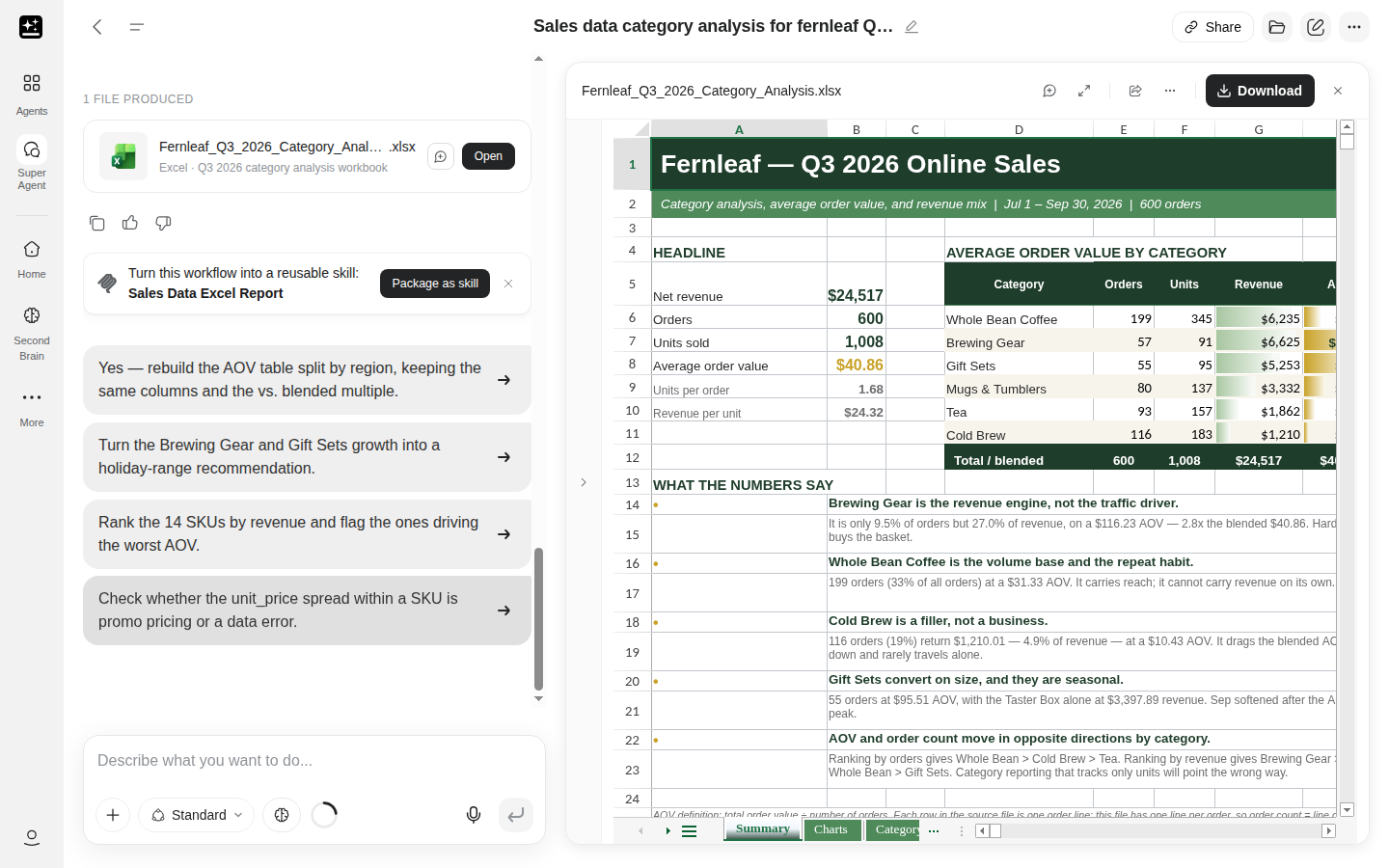
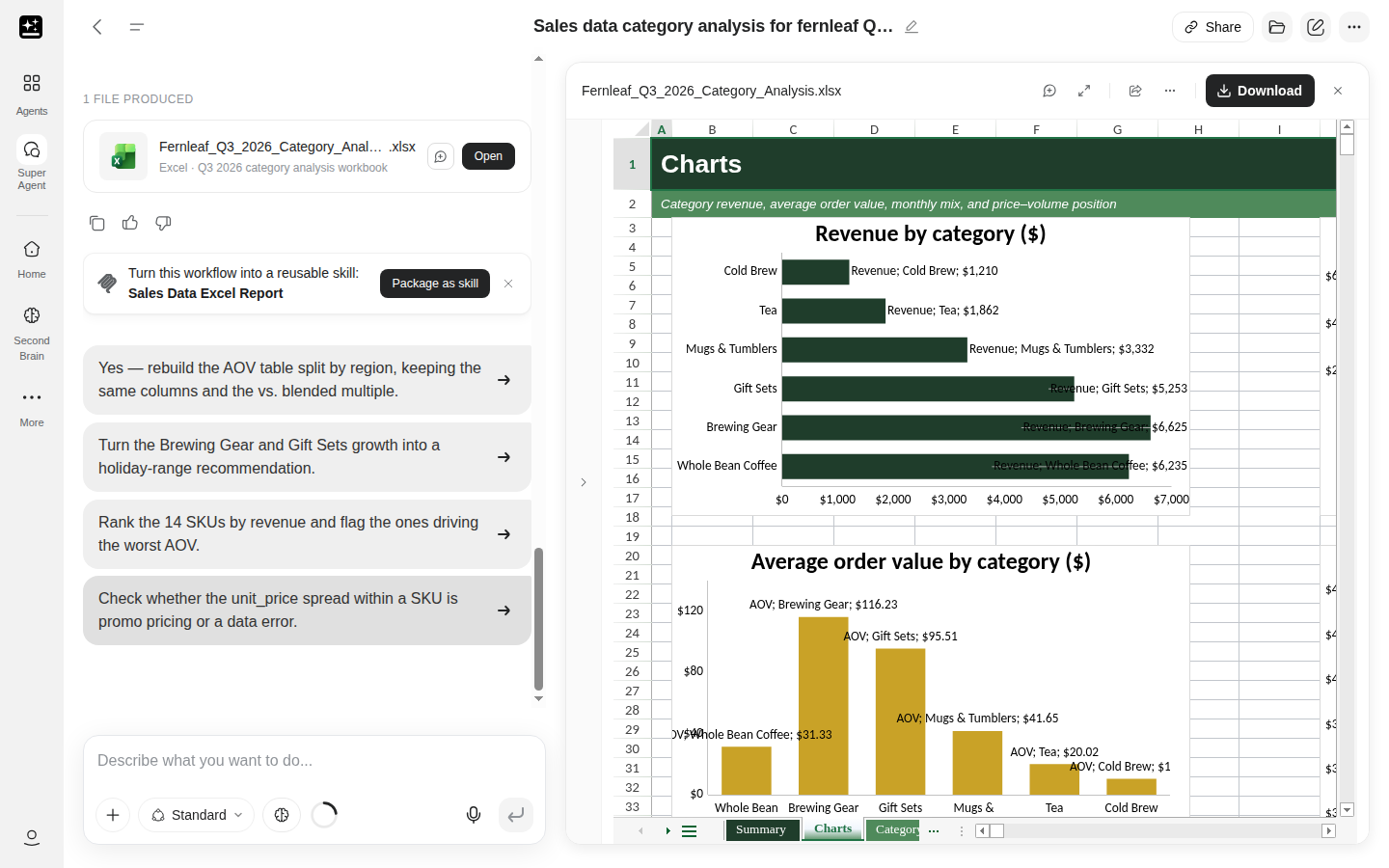
Analisis data jualan daripada fail yang saya muat naik dan bina analisis kategori dengan carta serta jadual nilai pesanan purata
Anda dapat: helaian hamparan dengan analisis, serta huraiannya dalam sembang. Kedua-duanya kekal dalam Fail output di anak tetingkap kanan.
Jika ia tersekat: fail yang melebihi had akan ditolak sebelum dijalankan, dengan had tersebut dinyatakan. Jika larian selesai tetapi mengabaikan fail, prompt tidak mengaitkannya dengan tugasan: lihat output mengabaikan lampiran saya.
Berkaitan: Had fail, dan AI Drive apabila fail sudah berada di sana.
2. Cipta dan gunakan kemahiran
Untuk: tugas yang anda ulangi dengan input berbeza setiap kali.
Sediakan: satu larian yang anda puas hati, atau langkah-langkah yang ditulis mengikut urutan. Kemahiran menyalin aliran kerja, jadi larian yang buruk menghasilkan kemahiran yang buruk.
Langkah:
- Jalankan tugas itu sekali dalam Ejen Super Baharu sehingga outputnya betul.
- Minta kemahiran itu: sebut "Simpan aliran kerja ini sebagai kemahiran". Ejen akan membungkus aliran kerja tersebut dan memulangkan kad
<name>.skilldalam sembang. - Klik Tambah ke kemahiran saya pada kad tersebut. Ia akan memaparkan "Ditambah", dan kemahiran itu kini berada dalam pustaka anda.
- Pada kali seterusnya, buka + → Skills dan pilihnya, atau taip
/diikuti namanya setelah penyusun berada dalam Ejen Super Baharu. Gantikan butiran khusus untuk kes baharu. - Untuk berkongsinya, buka Kongsi {name} dalam pustaka dan gunakan tab Pasukan.
Nilaikan risiko pembaharuan pelanggan berdasarkan e-mel, tiket dan penggunaan terkini mereka — simpan sebagai kemahiran.
Anda dapat: kad <name>.skill, dan aliran kerja dalam pustaka anda sebaik sahaja anda menambahnya, yang dijalankan dengan bentuk yang sama pada bahan baharu.
Jika ia tersekat: sembang Klasik tidak akan membungkus kemahiran. Anda juga boleh membinanya dalam pustaka melalui Kemahiran Baharu → Muat Naik atau Mulakan daripada kemahiran komuniti. Lihat Kemahiran yang saya simpan tiada dalam pemilih.
Berkaitan: Skills, dan artikel Skills untuk membina dan mengedit kemahiran.
3. Hasilkan imej atau poster yang sepadan dengan rujukan
Untuk: poster, satu set imej atau visual yang perlu mengikut jenama, templat atau contoh yang sudah anda miliki.
Sediakan: imej rujukan, perkataan tepat yang mesti dipaparkan, nisbah, dan berapa banyak versi yang anda mahu bandingkan.
Langkah:
- Jika anda mempunyai imej rujukan, lampirkannya dengan + → Semak Imbas Fail Tempatan, dan tambahkan "Gunakan poster yang dilampirkan sebagai rujukan susun atur." pada gesaan.
- Nyatakan bahagian mana yang perlu diikuti. Palet, susun atur, tipografi dan suasana ialah arahan yang berasingan, dan menamakan salah satunya memberikan padanan yang lebih rapat berbanding "buat ia kelihatan seperti ini".
- Berikan perkataan untuk imej itu tepat seperti yang sepatutnya dipaparkan.
- Hantarkannya. Satu borang ringkas akan meminta gaya, nisbah dan model beserta harganya sebelum apa-apa dijana.
- Pilih versi yang paling hampir dengan taklimat, kemudian minta satu perubahan pada satu masa pada imej tersebut.
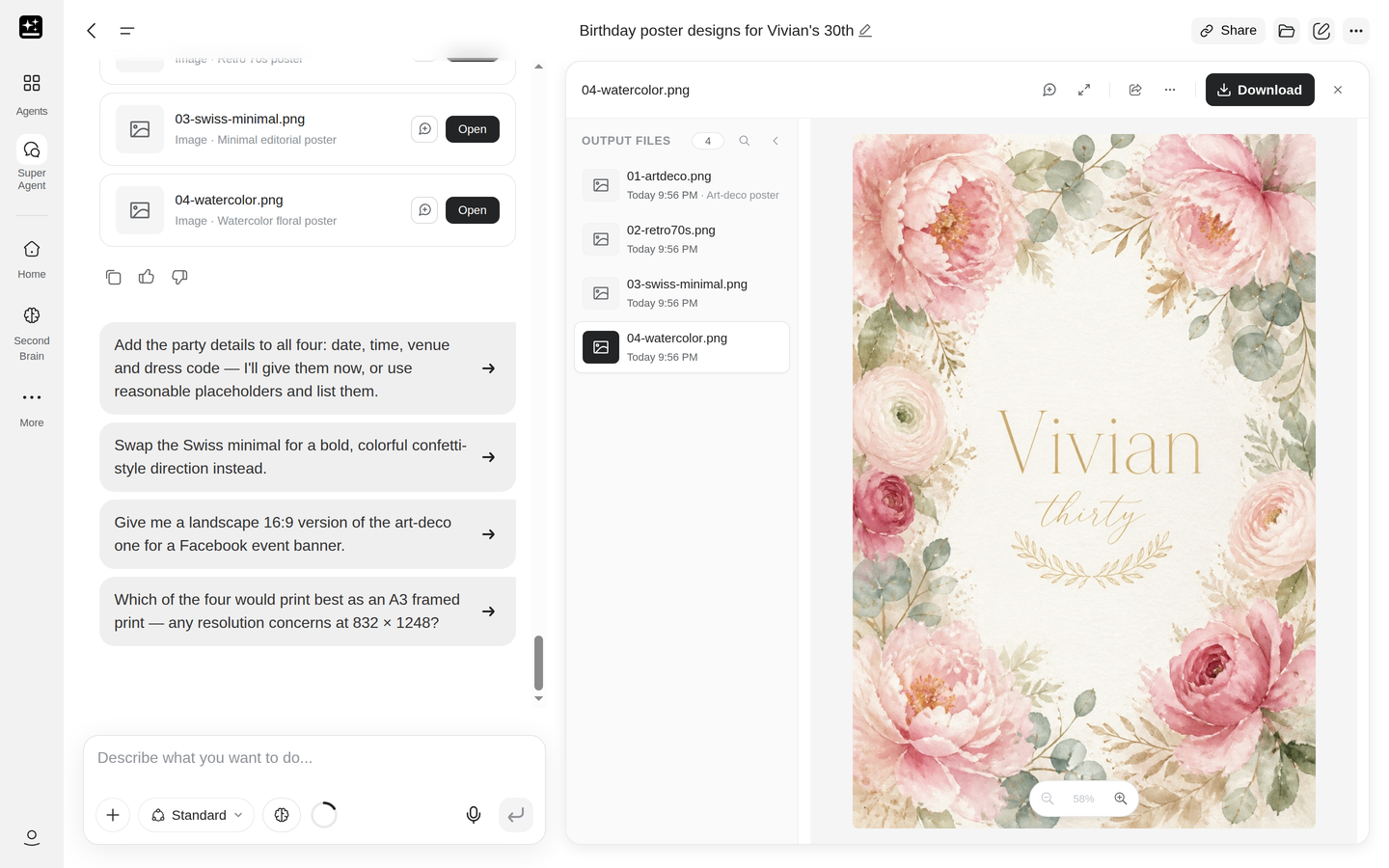
Cipta empat poster hari jadi dengan gaya berbeza untuk sambutan ulang tahun ke-30 rakan saya, Vivian
Anda akan mendapat: imej dalam Fail output, setiap satunya boleh dimuat turun secara berasingan.
Jika ia tersekat: borang sedang menunggu pilihan anda, dan tiada apa-apa yang akan berjalan sehingga ia dijawab. Jika imej mengabaikan rujukan, lampirkannya semula pada mesej seterusnya dan namakan bahagian yang perlu diikuti.
Berkaitan: Output mengabaikan lampiran saya untuk rujukan yang terus menyimpang.
4. Kaji sesuatu topik dan hasilkan laporan atau dek
Untuk: topik yang perlu anda kumpulkan, nilai dan bentukkan untuk seorang pembaca, dengan semua sumber di satu tempat.
Sediakan: soalan, pembaca, panjang dan tempoh yang perlu diliputi oleh kajian. Topik yang luas tanpa tempoh ialah versi yang tersekat.
Langkah:
- Nyatakan soalan dan pembaca dalam baris pertama: "untuk pasukan produk yang membuat keputusan bagi suku tahun hadapan".
- Minta bentuknya: laporan dengan bahagian, atau dek.
- Berikan tempoh dan sumber yang anda percayai. Ejen membaca halaman web awam, serta AI Drive, nota SecondBrain, perkhidmatan yang disambungkan dan projek lalu.
- Hantarkannya. Ultra berbaloi untuk tugasan penyelidikan yang perlu mengendalikan banyak perkara serentak.
- Baca sumber sebelum anda membaca kesimpulan. Jika sesuatu dakwaan tiada sumber, minta sumbernya.
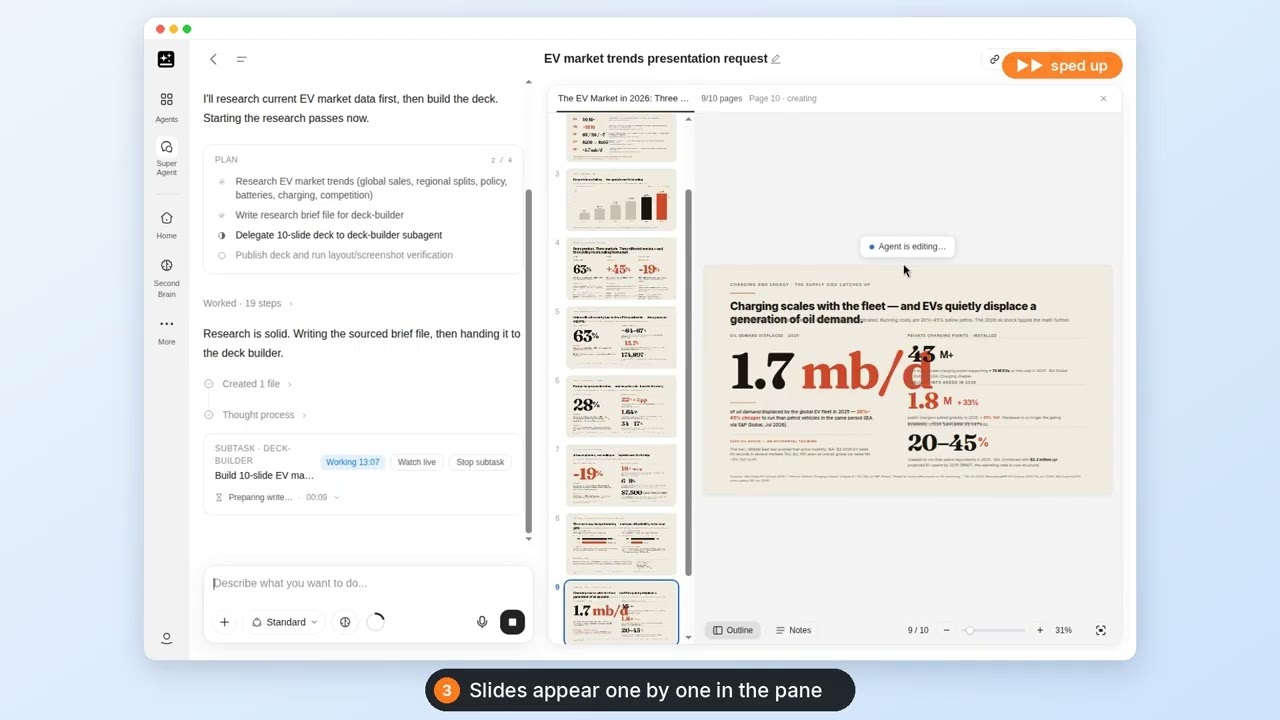
Kaji trend pasaran kenderaan elektrik dan cipta persembahan 10 slaid dengan pandangan utama
Anda dapat: dek yang dipaparkan dalam projek, atau laporan sebagai dokumen, dengan penyelidikan di sebaliknya dalam sembang.
Jika ia tersekat: kurangkan tempoh dan skop sebanyak separuh, kemudian minta sekali lagi. Maklumat lanjut tentang larian yang mencapai had giliran: tugasan panjang mencapai had gilirannya.
Berkaitan: Slaid AI untuk menyunting dek selepas itu.
Penyelidikan Ejen Super
5. Bina halaman web kecil daripada taklimat
Untuk: halaman pendaratan atau laman satu halaman yang boleh anda hos di mana-mana sahaja.
Sediakan: taklimat, salinan teks dan sebarang logo atau imej yang perlu digunakan oleh halaman web. Salinan teks sebenar dalam taklimat menghasilkan keputusan yang lebih tepat.
Langkah:
- Lampirkan taklimat dan aset dengan + → Semak Imbas Fail Tempatan.
- Minta satu fail
.htmlyang serba lengkap. Itulah jenis fail yang dihasilkan oleh Ejen Super untuk halaman web, dan ia menjadikan halaman web mudah dibawa ke mana-mana. - Buka fail dalam panel. Dipaparkan menunjukkan halaman web dan Sumber menunjukkan kod.
- Minta perubahan dengan menamakan bahagiannya: "blok harga", "imej utama".
- Muat turun fail
.htmlapabila ia sudah betul. Meletakkannya dalam talian ialah langkah berasingan menggunakan hos anda sendiri.
Cipta halaman pendaratan produk untuk botol air pintar saya berdasarkan taklimat produk yang dimuat naik
Anda dapat: satu fail .html dengan gaya dan skripnya di dalamnya, dipratonton dalam panel.
Jika ia tersekat: halaman yang dikembalikan tanpa gaya biasanya bermakna taklimat menamakan rangka kerja atau fail yang tidak dilampirkan. Nyatakan semula taklimat sebagai HTML biasa dan hantar sekali lagi.
Berkaitan: Fail yang dihantar untuk lokasi fail .html disimpan.
6. Rumusan mingguan daripada nota mesyuarat
Untuk: ringkasan hari Isnin tentang perkara yang telah diputuskan, yang telah bergerak dan yang tersekat.
Sediakan: nota mesyuarat minggu tersebut di tempat yang boleh dibaca oleh pemilih, atau eksport yang boleh anda lampirkan.
Langkah-langkah:
- Buka + → Pilih daripada komputer awan dan pilih lokasi nota tersebut.
- Nyatakan minggu tersebut, bukan "baru-baru ini". Julat tarikh memastikan rumusan hanya merangkumi nota yang betul.
- Minta empat bahagian yang benar-benar akan anda gunakan: pencapaian, keputusan, penghalang, langkah seterusnya.
- Minta pemilik bagi setiap langkah seterusnya.
- Jika ia perlu dihantar sebagai e-mel, minta draf dalam sembang yang sama. Ia akan muncul sebagai kad e-mel dengan butang Hantar; penghantaran memerlukan akaun Gmail atau Outlook yang disambungkan, dan e-mel itu tidak akan dihantar ke mana-mana sehingga anda menghantarnya.
Berikan saya rumusan mingguan daripada nota mesyuarat minggu ini — pencapaian, keputusan, penghalang, langkah seterusnya.
Anda akan mendapat: rumusan dalam sembang, fail jika anda memintanya, dan draf e-mel apabila anda ingin menghantarnya.
Jika ia tersekat: jika nota minggu tersebut tiada dalam pemilih, eksportnya dan lampirkan fail tersebut menggunakan Semak Imbas Fail Tempatan sebagai gantinya.
Berkaitan: SecondBrain untuk nota yang disimpannya.
Dek dan data
7. Dek daripada dek terdahulu
Untuk: dek baharu yang perlu kelihatan seperti dek yang pernah anda buat.
Sediakan: dek lama dalam format .pptx, dan kandungan baharu dalam apa jua bentuk yang anda ada.
Langkah:
- Lampirkan fail
.pptxdengan + → Semak Imbas Fail Setempat. - Nyatakan bahagian dek lama yang hendak dikekalkan: induk, pengepala bahagian, gaya carta.
- Berikan bahan baharu, atau lampirkannya.
- Hantar. Dek akan dibina dalam projek, dan kadnya akan membuka pemapar.
Gunakan dek pelancaran produk terakhir saya sebagai templat dan cipta dek baharu untuk keluaran ciri bulan November.
Anda akan mendapat: sebuah dek dalam projek. Perubahan mekanikal kecil pada fail .pptx yang dimuat naik boleh dibuat secara terus. Apa-apa perubahan struktur lebih baik dibina semula daripada taklimat. Untuk mendapatkan fail .pptx, buka dek dan gunakan Eksport → Eksport sebagai PPTX dalam pemaparnya.
Jika ia tersekat: dek yang menyimpang daripada templat biasanya kurang menerima maklumat daripada dek lama. Namakan slaid yang perlu disalin dan slaid yang perlu ditinggalkan.
Berkaitan: Slaid AI untuk menyunting dek selepas itu.
8. Analisis hamparan dan jadikan carta
Untuk: nombor dalam helaian yang memerlukan dapatan dan carta, bukan penerangan tentang lajur.
Sediakan: fail CSV atau hamparan, soalan anda, dan kumpulan yang penting, seperti bulan, wilayah atau kategori.
Langkah:
- Lampirkan fail dengan + → Semak Imbas Fail Tempatan.
- Minta dapatan dahulu dan carta kemudian. Carta yang memaparkan segala-galanya tidak menunjukkan apa-apa.
- Nyatakan apa yang hendak diplot: ukuran, kumpulan dan tempoh.
- Minta jadual di sebelah carta, beserta jumlah yang digunakannya.
- Semak dua nombor secara manual sebelum anda menggunakan hasilnya dalam dek. Jika tidak sepadan, nyatakan lajur mana yang salah.
Ambil fail jualan bulanan yang dilampirkan, cari tiga kategori dengan perubahan terbesar, buat carta untuknya, dan tambah jadual dengan jumlah serta perubahannya.
Anda dapat: hamparan dengan carta dan jadual, serta tafsiran dalam sembang.
Jika ia tersekat: buku kerja dengan beberapa helaian memerlukan nama helaian dinyatakan dalam gesaan. Nyatakan helaian mana yang perlu dibaca.
Berkaitan: Had fail apabila buku kerja bersaiz besar.
9. Muat turun kertas kajian atau tarik data daripada halaman awam ke dalam AI Drive
Untuk: mengumpulkan sumber ke satu tempat yang boleh anda simpan.
Sediakan: senarai sumber atau topik, dan folder dalam AI Drive untuk menyimpannya.
Langkah:
- Berikan senarai, atau topik dan bilangan yang anda mahukan.
- Nyatakan ke mana ia perlu disimpan: "simpan ke AI Drive saya".
- Namakan halaman web atau laman tersebut jika anda tahu. URL langsung lebih baik daripada penerangan.
- Hantar dalam mod Standard.
- Semak apa yang diterima. Halaman yang memerlukan log masuk tidak akan ada.
Muat turun 10 kertas kajian berpengaruh tentang tenaga solar dan simpan ke AI Drive saya
Anda dapat: fail dalam AI Drive, dan senarai dalam sembang tentang apa yang ditemui dan ke mana setiap satu disimpan.
Jika ia tersekat: halaman yang memerlukan log masuk tidak dapat dibaca. Berikan URL awam atau lampirkan fail yang sudah anda miliki.
Berkaitan: AI Drive untuk folder dan storan.
Media dan penukaran
10. Buat video
Untuk: video pendek daripada foto, skrip atau gambar produk.
Sediakan: imej atau klip, nisbah bagi tempat video akan ditayangkan, dan perkataan yang mesti dipaparkan.
Langkah:
- Lampirkan imej dan nyatakan susunannya jika ia penting.
- Huraikan video: produk, suasana dan format.
- Baca kad harga. Video memaparkan kos sebelum ia dijana.
- Sahkan untuk menjalankannya.
- Minta perubahan pada satu babak apabila sebahagian besarnya sudah betul.
Buat video produk pendek daripada foto botol ini, format segi empat sama, dengan ayat "Sejuk selama 24 jam" pada bingkai pembukaan.
Anda dapat: fail video dalam Fail output.
Jika ia tersekat: tiada apa yang berjalan sehingga kad harga disahkan. Jika video hampir betul tetapi teksnya salah, minta perubahan teks itu sahaja.
Berkaitan: Media Studio untuk video melangkaui asas.
11. Tukar atau terjemah dokumen
Untuk: dokumen yang sama dalam format lain atau bahasa lain, dengan susun atur dikekalkan.
Sediakan: fail sumber, bahasa atau format sasaran, dan catatan tentang apa-apa yang tidak boleh berubah, seperti jadual atau carta.
Langkah:
- Lampirkan fail dengan + → Semak Imbas Fail Tempatan.
- Nyatakan bahasa sasaran atau format yang anda perlukan.
- Nyatakan apa yang mesti dikekalkan: "kekalkan jadual dan susunan halaman".
- Hantar dalam mod Standard untuk dokumen pendek, atau Ultra apabila dokumen panjang atau susun aturnya padat.
- Bandingkan halaman pertama dan satu jadual sebelum anda menghantarnya kepada orang lain.
Terjemahkan dek yang dilampirkan ke dalam bahasa Jepun dan kekalkan susun atur yang sama. Kekalkan nombor dan nama produk dalam bahasa Inggeris, dan beritahu saya slaid mana yang tidak dapat dimuatkan.
Anda dapat: fail baharu dalam Fail output, dengan fail asal masih ada dalam projek.
Jika ia tersekat: susun atur yang padat biasanya puncanya. Bahagikan fail kepada dua bahagian dan tukar setiap bahagian secara berasingan.
Berkaitan: Fail yang dihantar untuk lokasi kedua-dua versi.
Perkongsian, mod dan kos
12. Kongsi satu fail atau keseluruhan projek
Untuk: menyampaikan hasil kepada seseorang tanpa menyerahkan keseluruhan sembang.
Sediakan: nama fail, dan sama ada orang itu memerlukan bahagian lain projek.
Langkah:
- Buka fail daripada kadnya atau daripada Fail output.
- Pilih Kongsi fail ini dalam pengepala pratonton anak tetingkap.
- Pilih Orang yang mempunyai akses projek untuk pasukan, atau Pautan awam untuk seseorang di luar pasukan.
- Pilih Salin pautan.
Anda mendapat: pautan kepada satu fail, berasingan daripada perbualan.
Jika ia tersekat: pentadbir organisasi boleh mematikan perkongsian pautan, dan Pautan awam akan memaklumkannya. Maklumat lanjut dalam Bolehkah pentadbir organisasi mematikan perkongsian pautan?.
Berkaitan: Kongsi satu fail.
13. Teruskan sembang Klasik lama dalam Ejen Super Baharu
Untuk: perbualan lama yang ingin anda teruskan dengan komputer awan dan kemahiran.
Sediakan: akaun berbayar dan sembang lama tersebut.
Langkah:
- Buka sembang lama tersebut.
- Pilih Teruskan dalam Ejen Super Baharu dalam bar di atas ruang karang.
- Hantar arahan seterusnya tentang kerja yang sudah ada dalam sembang. Ejen telah membaca sejarah lama pada giliran pertamanya.
Teruskan daripada dek dalam sembang ini, dan tambahkan slaid pesaing yang membandingkan kedua-dua produk dari segi harga dan hayat bateri.
Anda akan mendapat: sembang baharu dengan tajuk lama, kad Diteruskan daripada sembang anda sebelum ini yang memaut kembali, dan ejen yang bekerja berdasarkan sejarah lama.
Jika ia tersekat: meneruskan sembang lama hanya untuk akaun berbayar di web. Sembang lama saya masih dalam Klasik menerangkan perkara yang perlu dilakukan.
Berkaitan: Perbandingan Ejen Super Klasik dan Baharu.
14. Kurangkan penggunaan kredit
Untuk: kerja yang sama dengan kos yang lebih rendah, tanpa menjejaskan hasil.
Sediakan: tugasan, bentuk hasil, dan fail. Semua yang diperlukan oleh giliran pertama, dalam giliran pertama.
Langkah:
- Buka sembang baharu dan tetapkan Standard.
- Lampirkan fail dan tampal gesaan di bawah.
- Isi kedua-dua kurungan sebelum anda menghantar.
- Jika balasan menyebut sesuatu yang tiada, jawab dalam sembang yang sama.
- Semak sejarah kredit selepas sesuatu larian yang terasa mahal.
Lakukan ini dalam satu laluan dan beritahu saya jika ada apa-apa yang tiada sebelum anda meluangkan masa padanya. Tugasan: [apa yang anda perlukan]. Hasil: [format, panjang, bahagian]. Gunakan hanya fail yang dilampirkan.
Anda dapat: hasil yang sama daripada perbualan yang lebih pendek.
Jika ia tersekat: giliran yang tidak bermula bermakna baki anda berada di bawah had minimum. Lihat had minimum kredit.
Berkaitan: Kos sesuatu larian.
Halaman berkaitan
Ejen Tersuai membina ejen anda sendiri dengan arahannya sendiri. Sembang Ejen Tersuai baharu berjalan pada enjin yang sama seperti Ejen Super Baharu, dengan peringkat Standard dan Ultra yang sama. Sembang Klasik sedia ada kekal Klasik. Menaip @ diikuti nama ejen dalam ruang karang di halaman utama akan memulakan sembang dengan Ejen Tersuai tersebut. Pembinaan, penyuntingan, perkongsian dan Kedai diterangkan dalam Ejen Tersuai.
Super App ialah aplikasi desktop, dan ia menambah Tambah folder pada menu +. Pemasangan dan tab diterangkan dalam Super App.
Suara Masa Nyata ialah antara muka pertuturan, pada permukaannya sendiri. Had diterangkan dalam Suara Masa Nyata.
Adakah artikel ini membantu?