


Maak nummers, instrumentale muziek en geluidseffecten op basis van een tekstprompt met Genspark AI-muziek. Kies een genre en een model en maak de track vervolgens opnieuw, remix hem of download hem.
Bijgewerkt op 25 nov 2026
Overzicht
Belangrijkste functies
Veelgestelde vragen
Probleemoplossing
AI-muziek
AI-muziek maakt liedjes, instrumentale nummers, achtergrondmuziek en geluidseffecten op basis van een tekstprompt. Je beschrijft wat je wilt, kiest eventueel een genre en beluistert, vernieuwt of downloadt het resultaat.
Bij de meeste accounts maakt AI-muziek nu deel uit van Mediastudio. AI-muziek kan nog steeds worden geopend en werkt zoals hieronder beschreven. Het dialoogvenster Mediastudio proberen legt uit wat je ziet wanneer je de pagina opent.
Wat is AI-muziek?
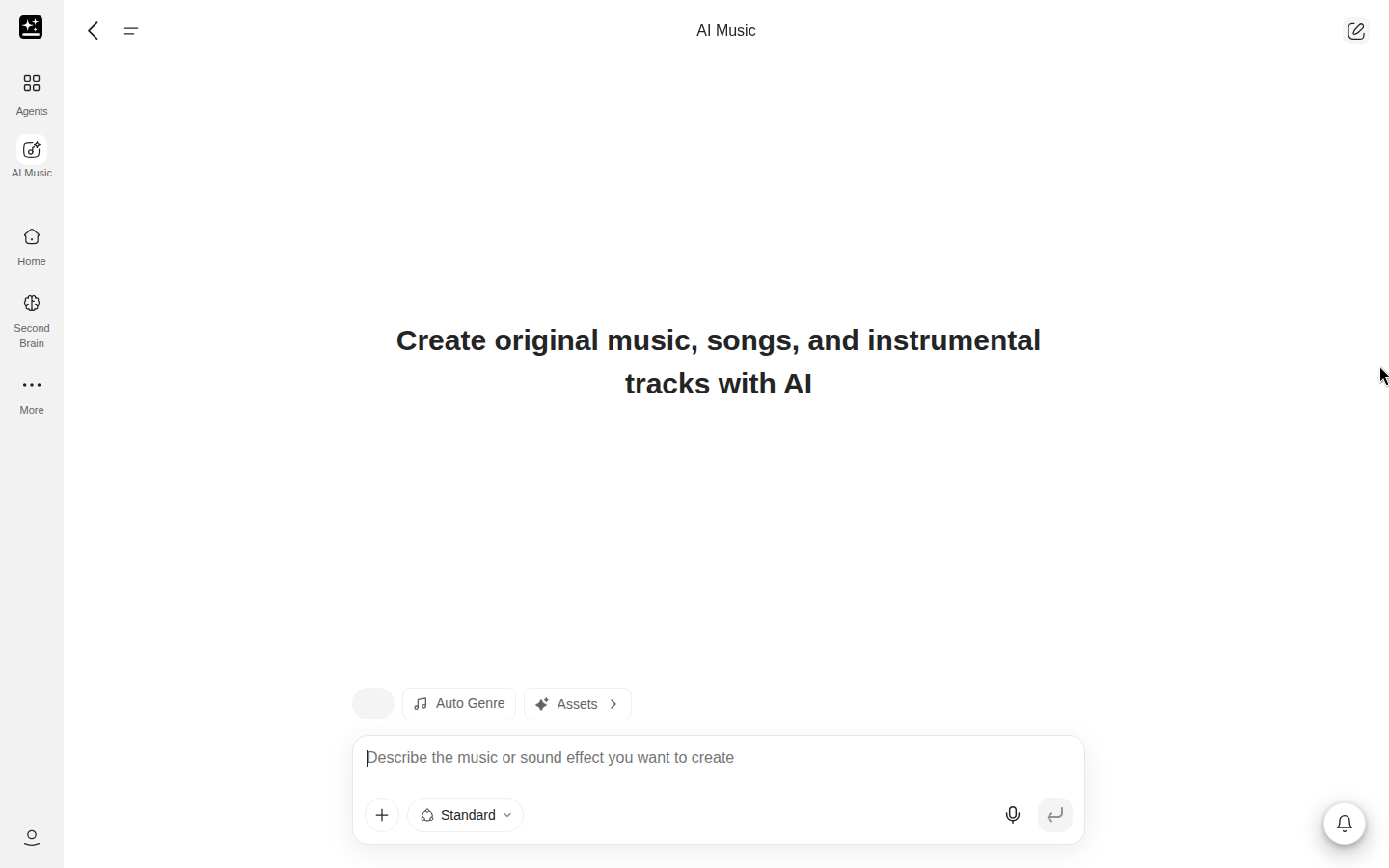
AI-muziek is een tool die prompts omzet in muziek. Je typt een prompt, verstuurt die en elk resultaat verschijnt als een nummer in een chat. Elke chat wordt opgeslagen als project, zodat je later verder kunt werken aan hetzelfde nummer.
Rond het promptvak vind je de volgende bedieningselementen:
- Een promptvak met het label "Beschrijf de muziek of het geluidseffect dat je wilt maken".
- Een genreknop met de tekst Genre selecteren, of Automatisch genre als je de agent laat kiezen.
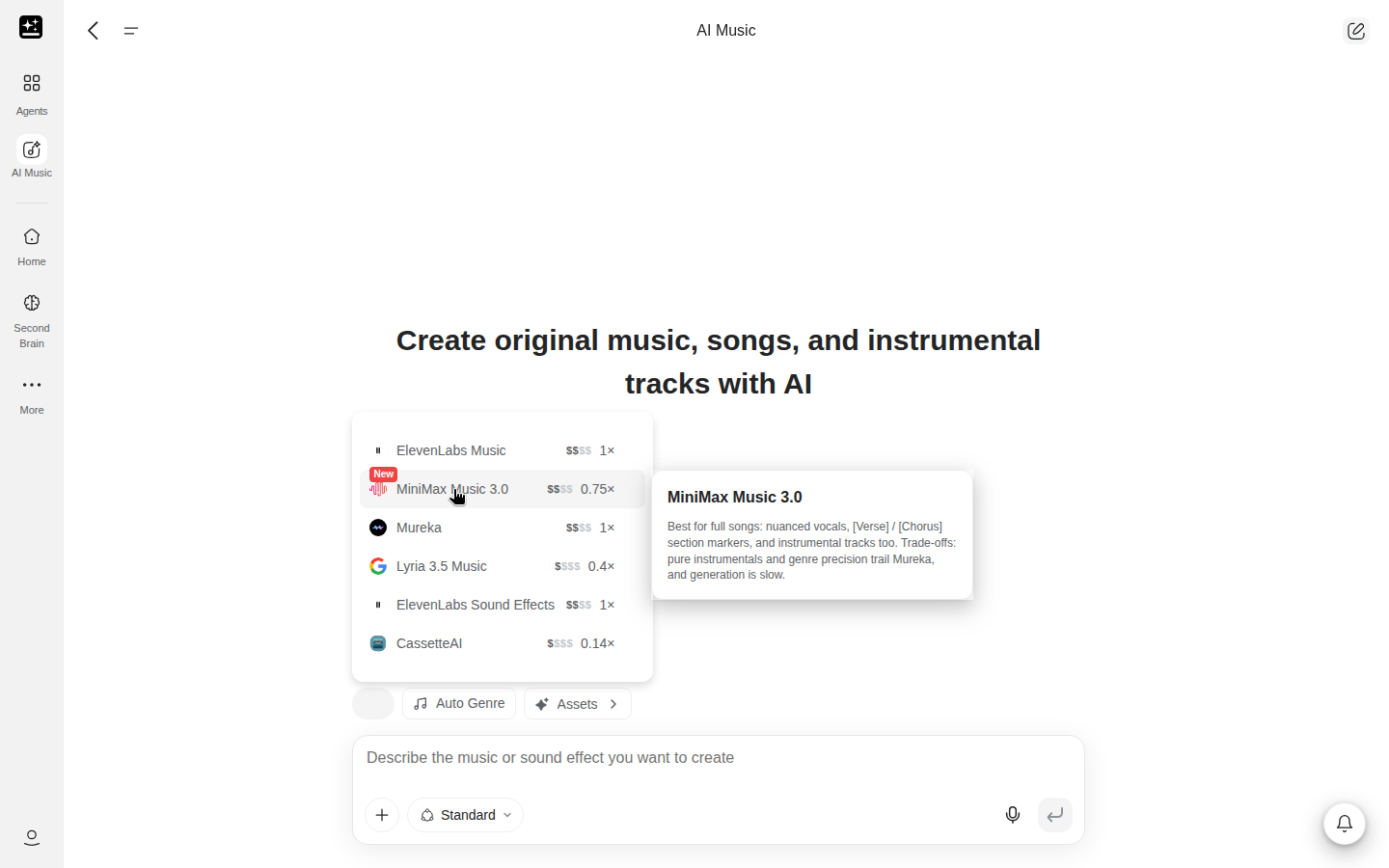
- Een modelkiezer die standaard op Modellen automatisch selecteren staat.
- Een keuzeschakelaar voor Standaard en Ultra.
AI-muziek heeft geen aparte velden voor songtekst, sfeer of lengte. De agent leidt die af uit je prompt, dus neem ze daarin op. Er is geen tijdlijneditor. Als je meer wilt doen dan één nummer maken, lees je in Werken met Mediastudio waar je terechtkunt.
Wat je kunt doen
Deze vijf taken dekken het grootste deel van wat mensen met AI-muziek doen. Plak de prompt en pas de details aan je eigen wensen aan. Alle stappenplannen staan aan het einde, onder Stappenplannen.
| Wat je krijgt | Prompt om te plakken | Volledig stappenplan |
|---|---|---|
| Een liedje met gezongen tekst | Een vrolijk indiepopliedje over een roadtrip met vrienden, met een vrouwenstem en een groots meezingrefrein. | Een liedje maken |
| Een instrumentaal nummer | Een rustig instrumentaal pianostuk om bij te studeren, langzaam tempo, zonder drums. | Een instrumentaal nummer maken |
| Een geluidseffect | Een zware houten deur die krakend opengaat in een lege stenen hal. | Een geluidseffect maken |
| Een nieuwe uitvoering van een nummer | Maak van dit nummer een langzame akoestische versie. | Een nummer remixen. Voeg eerst het nummer toe als bijlage. |
| Een betere versie van een resultaat | Hetzelfde liedje, maar met een hoger tempo en een opgewekter refrein. | Een resultaat opnieuw maken met Referentie |
Twee secties gelden voor elke taak: Wat credits kost en Downloaden en het Free-abonnement.
Waar je AI-muziek vindt
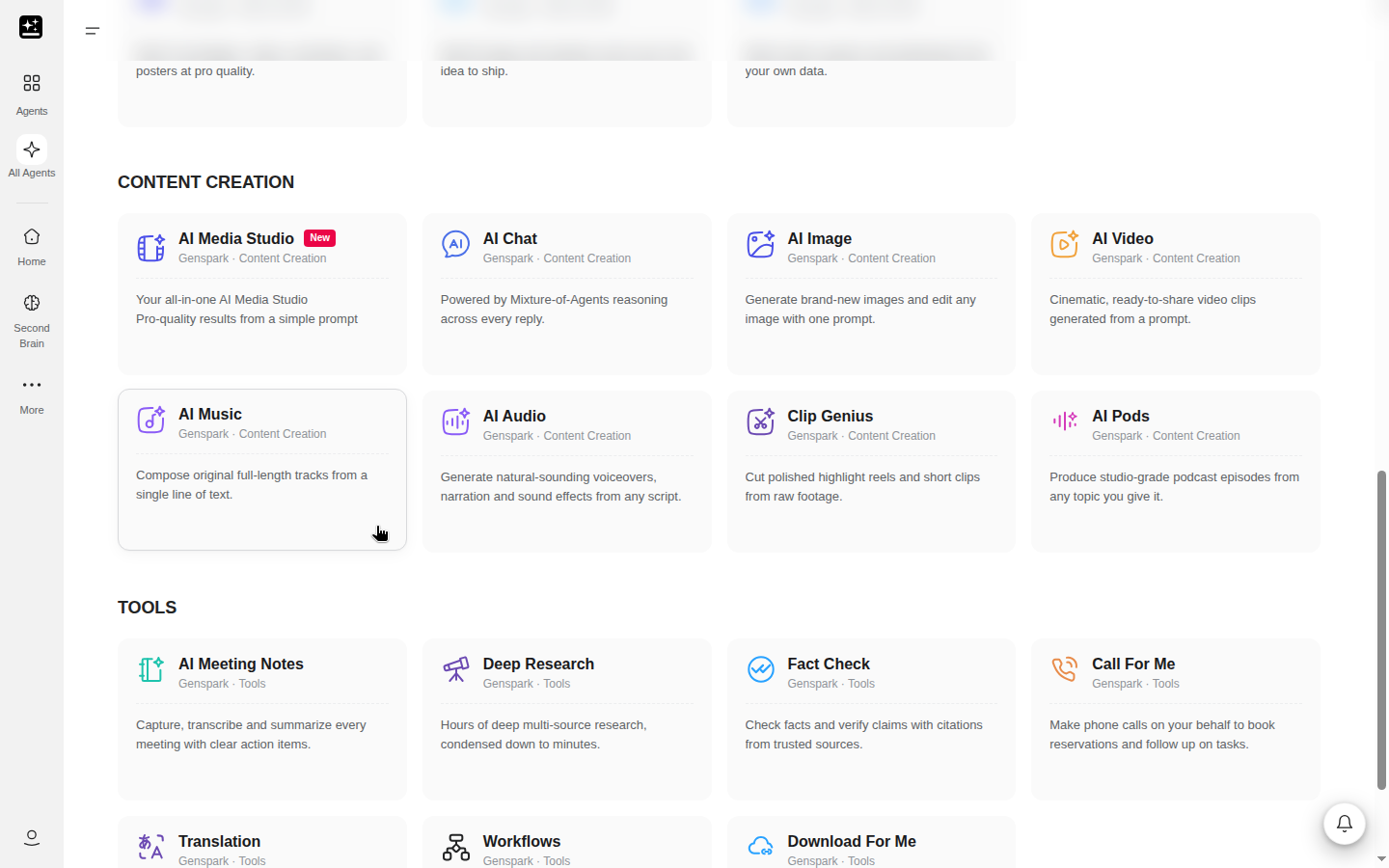
Je opent AI-muziek via AI-muziek. Waar het wordt vermeld, hangt af van je account.
| Je account | Waar AI-muziek wordt vermeld |
|---|---|
| De meeste accounts | De groep Content maken op de pagina Alle agents. Het menu Agents in de zijbalk vermeldt het niet. |
| Enterprise, of een organisatie die Mediastudio heeft geblokkeerd | Op dezelfde plek, plus de groep Content maken in het menu Agents in de zijbalk |
In de mobiele app staat AI-muziek onder Alle agents en vervolgens CONTENT MAKEN. De webpagina wordt geopend, omdat de app geen eigen muziekscherm heeft.
Snel aan de slag
Voordat je begint: meld je aan bij een Genspark-account met credits. In Wat credits kost lees je hoe muziek in rekening wordt gebracht.
- Open AI-muziek vanuit de groep Content maken op de pagina Alle agents.
- Als het dialoogvenster Mediastudio proberen verschijnt, kies je Niet nu om in AI-muziek te blijven.
- Kies Genre selecteren, of laat de instelling op Automatisch genre staan.
- Laat de modelkiezer op Modellen automatisch selecteren staan, of kies één model. In Modelkiezer en automatische selectie wordt het kostenverschil uitgelegd.
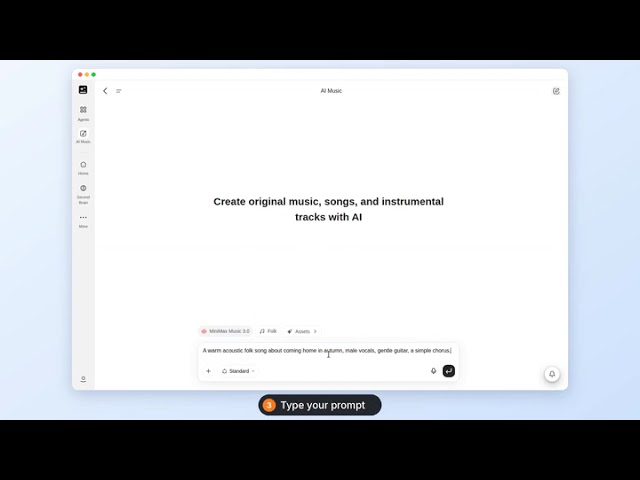
- Typ je prompt. Vermeld de sfeer, de stem, eventuele songtekst en de gewenste lengte.
- Verstuur de prompt en beluister het resultaat.
- Gebruik de knoppen bij het resultaat om het opnieuw te maken, als referentie te gebruiken of te downloaden.
Een warm akoestisch folkliedje over thuiskomen in de herfst, met een mannenstem, zachte gitaar en een eenvoudig refrein.
Het dialoogvenster Mediastudio proberen
Mediastudio combineert video, audio, muziek en afbeeldingen op één canvas. Daarom toont AI-muziek een dialoogvenster met de naam Mediastudio proberen. De knoppen zijn Mediastudio openen, Niet nu en Begrepen, niet meer tonen.
| Je kiest | Wat er gebeurt |
|---|---|
| Mediastudio openen | Mediastudio wordt geopend |
| Niet nu, of het dialoogvenster sluiten | Je blijft in AI-muziek. Het dialoogvenster verschijnt opnieuw wanneer je de volgende keer een lege AI-muziekpagina opent |
| Begrepen, niet meer tonen | Het dialoogvenster verschijnt niet meer in deze browser |
Het dialoogvenster verschijnt alleen als je op de desktopwebsite bent aangemeld en AI-muziek een lege pagina is, zonder geopend project. Het verschijnt niet voor Enterprise-leden, op mobiele apparaten of in de app, wanneer je een bestaand project via een link opent, of wanneer je organisatie Mediastudio heeft geblokkeerd.
De instelling Begrepen, niet meer tonen wordt per browser opgeslagen. Deze geldt ook voor de andere oudere mediapagina's: AI-afbeeldingen, AI-video, AI-audio, AI-pods en Clip Genius.
Een prompt schrijven
Alles gaat in het promptvak. Zet er de details in waarvoor je anders aparte velden zou willen gebruiken.
| Wat je wilt | Wat je in de prompt zet |
|---|---|
| Gezongen tekst | Schrijf "met een songtekst over..." voor een thema, of plak je eigen songtekst. Sommige modellen beperken de lengte van het songtekstveld, dus houd geplakte teksten kort. |
| Een instrumentaal nummer | Schrijf "instrumentaal" en laat stemmen weg |
| Sfeer en tempo | Benoem ze: "langzaam", "vrolijk", "gespannen", "ontspannen" |
| Lengte | Geef aan hoelang het nummer moet duren. De maximale lengte hangt af van het model en varieert van 30 seconden tot ongeveer 5,5 minuten. |
| Een geluidseffect | Beschrijf het geluid en de omgeving. Laat songtekst weg. |
| Een stijl op basis van een referentie | Voeg een nummer of afbeelding toe en geef aan wat daarvan moet worden overgenomen |
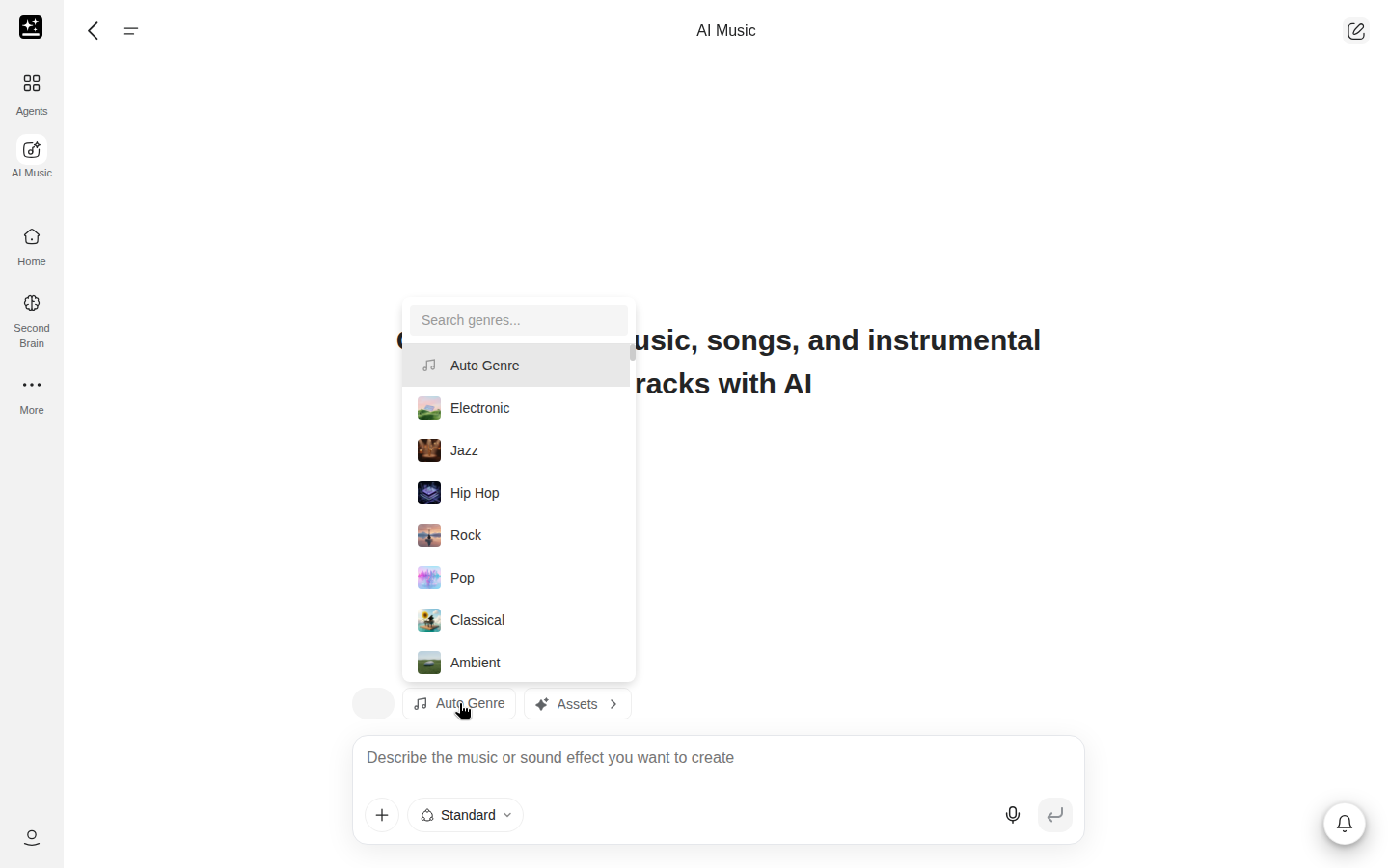
Genre selecteren opent een lijst met genres. Met Automatisch genre laat je de agent kiezen. Een gekozen genre bakent de stijl af, terwijl de prompt nog steeds de inhoud bepaalt.
Modelkiezer en automatische selectie
Er zijn twee keuzemenu's met verschillende functies.
| Keuzemenu | Wat het doet |
|---|---|
| Modelkiezer | Bepaalt welke muziekmodellen je nummer maken. Standaard staat deze op Modellen automatisch selecteren ("Automatisch de beste modellen voor je taken selecteren"). Ook worden de muziek- en geluidseffectmodellen afzonderlijk vermeld. |
| Standaard en Ultra | Wijzigt het model dat je verzoek plant. Dit verandert de muziek niet. |
Modellen automatisch selecteren kan maximaal vier modellen gebruiken. Elk model maakt een eigen versie, dus één prompt kan maximaal vier nummers opleveren, die elk afzonderlijk in rekening worden gebracht. Als je één model kiest, krijg je één nummer, tenzij je om meer vraagt. Kies één model als je op je creditverbruik wilt letten.
Modellen veranderen in de loop van de tijd, dus kies uit de lijst op je scherm. Elk model heeft eigen limieten voor de lengte van prompts en nummers.
Met een resultaat werken
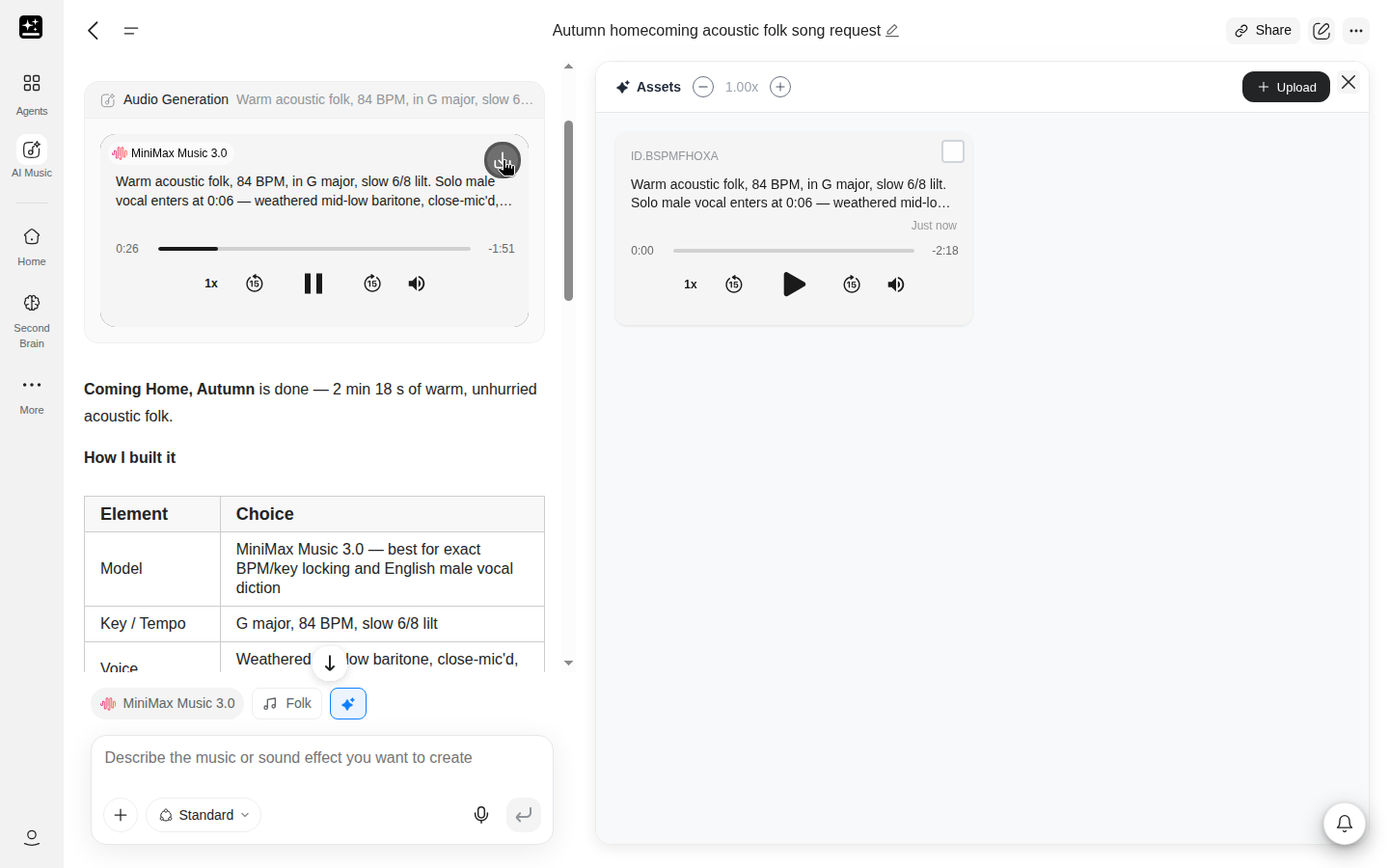
Elk resultaat kun je in de chat afspelen. Daaronder staan de volgende knoppen:
| Knop | Wat deze doet |
|---|---|
| Referentie | Vult het promptvak met een prompt om dat nummer opnieuw te genereren. Pas de prompt aan en verstuur deze. |
| Audio downloaden | Slaat het nummer op als MP3. Zie Downloaden en het Free-abonnement. |
Voor al het andere kun je het in de chat vragen. De agent kan een nummer splitsen of meerdere nummers samenvoegen, een remix in een nieuwe stijl maken van een bijgevoegd nummer en een songtekst omzetten in een liedje.
Een nummer remixen
Voeg een MP3 of M4A toe en vraag om een nieuwe stijl.
Wat AI-muziek niet heeft
- Geen editor om audio bij te snijden, geen tijdlijneditor en geen audio-editor op deze pagina. De audio-editor vind je in Mediastudio.
- Geen aparte velden voor songtekst, sfeer of lengte.
- Geen automatische opslag in AI Drive. De agent slaat een nummer alleen in AI Drive op als je daarom vraagt.
Wat credits kost
Elk nummer kost credits. Het gratis quotum dekt nooit de muziek zelf. Op het niveau Standaard dekt het gratis quotum alleen de planningsstap. De rij met keuzemenu's geeft dit aan met: "Planning met gratis quotum" en "Gegenereerde media kosten credits".
- De modelkiezer toont op elke rij een prijsfactor: een getal gevolgd door "×". Gebruik die om modellen te vergelijken.
- Automatische selectie kan maximaal vier nummers maken op basis van één prompt, en je betaalt voor elk nummer. In Modelkiezer en automatische selectie lees je de details.
- Go-leden hebben credits nodig om te beginnen.
De Creditgids beschrijft wat de kosten bepaalt.
Downloaden en het Free-abonnement
Audio downloaden slaat een MP3 op. Bij het Free-abonnement heeft de knop een Plus-label en opent deze in plaats daarvan de prijzenpagina.
Nummers blijven in het chatproject staan. Ze worden niet in AI Drive opgeslagen, tenzij je de agent vraagt ze op te slaan.
Muziek zoeken en verwijderen
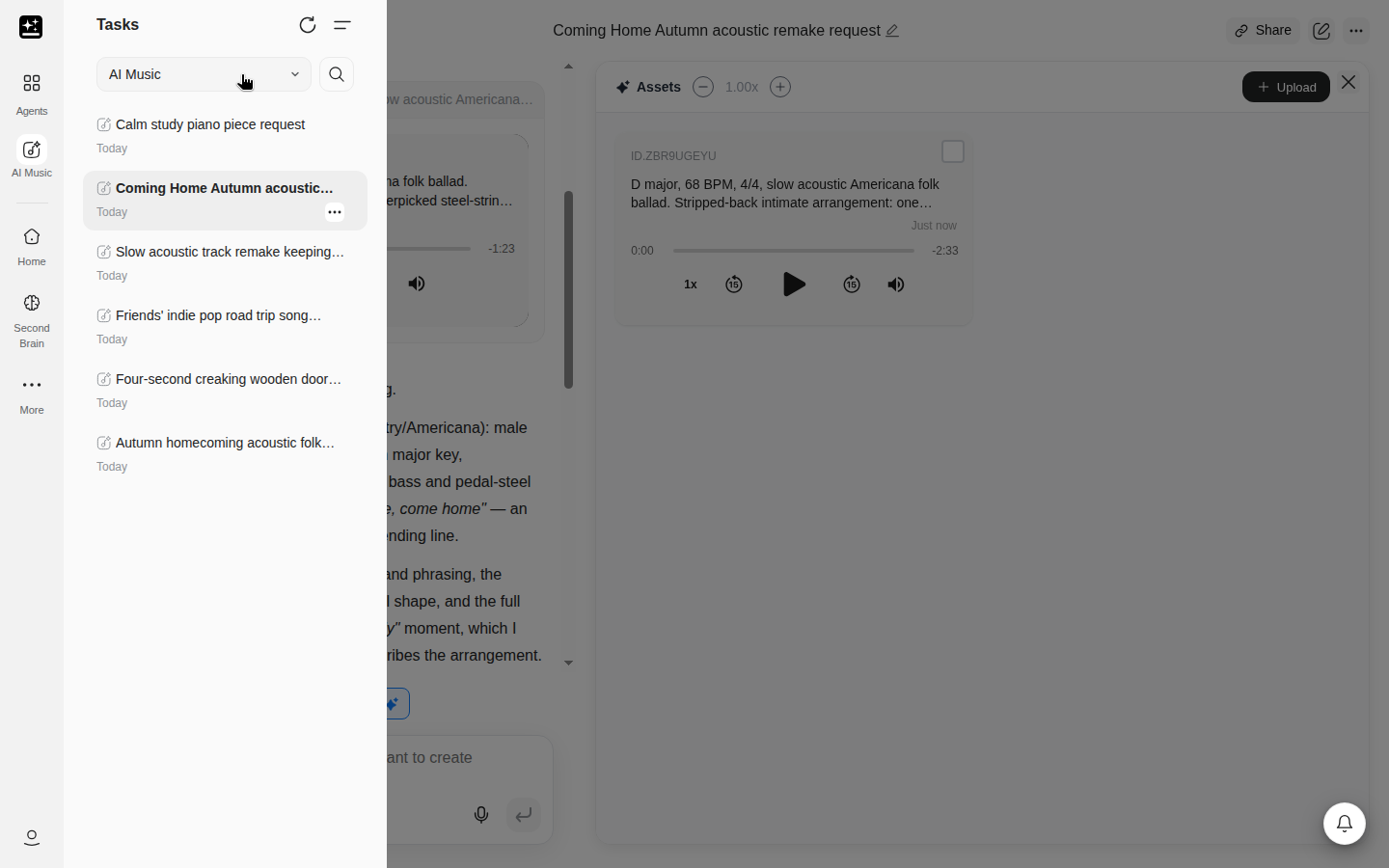
Je nummers staan in AI-muziekprojecten. Open je projectenlijst en kies het filter AI-muziek.
Een project verwijderen
Bij het verwijderen wordt gevraagd: '"{projectName}" verwijderen? Deze actie kan niet ongedaan worden gemaakt.' In de praktijk wordt het project alleen als verwijderd gemarkeerd en kun je het niet zelf herstellen. Download eerst de nummers die je wilt bewaren.
Werken met Mediastudio
Mediastudio is de plek voor muziek die deel uitmaakt van een groter project.
| Als je dit wilt doen | Ga naar |
|---|---|
| Audio bijsnijden of bewerken op een tijdlijn | De audio-editor in Mediastudio |
| Muziek onder een video zetten | Mediastudio. Het artikel bevat een stappenplan voor een muziekvideo. |
| Geluidseffecten en stem combineren | AI-audio voor spraak en geluidseffecten |
Een oud AI-muziekproject staat niet in Mediastudio. Alleen projecten die in Mediastudio zijn gemaakt, verschijnen daar.
Stappenplannen
Vijf stappenplannen.
1. Een liedje maken
Voor: een liedje met gezongen tekst over een thema.
Voorbereiden: het thema, de sfeer en eventuele songtekst die woord voor woord behouden moet blijven.
Stappen:
- Open AI-muziek en kies Genre selecteren, of laat Automatisch genre staan.
- Plak de onderstaande prompt en pas het thema aan.
- Verstuur de prompt en beluister het resultaat.
- Kies Audio downloaden om het nummer dat je bevalt te bewaren.
Een vrolijk indiepopliedje over een roadtrip met vrienden, met een vrouwenstem en een groots meezingrefrein.
Je krijgt: een nummer in de chat. Met Modellen automatisch selecteren krijg je mogelijk meerdere versies, die elk in rekening worden gebracht.
Als het niet lukt: als de songtekst niet is wat je wilde, plak je de gewenste tekst in de prompt en vraag je om die precies zo te zingen.
Gerelateerd: Een prompt schrijven, Wat credits kost.
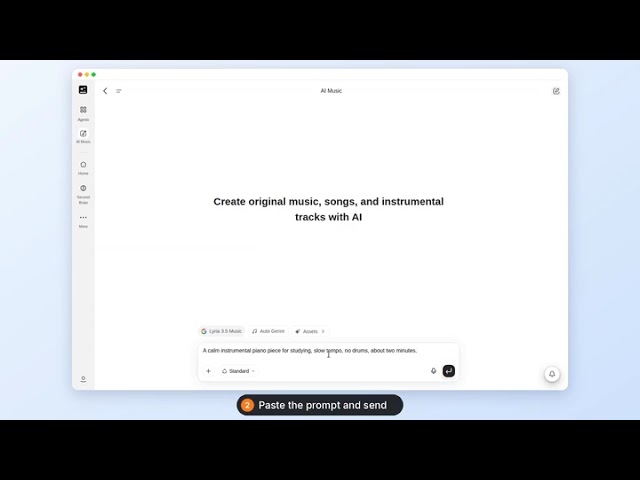
2. Een instrumentaal nummer maken
Voor: achtergrondmuziek voor een video, een studiesessie of een presentatie.
Voorbereiden: de sfeer en de lengte.
Stappen:
- Open AI-muziek en verstuur de onderstaande prompt.
- Vermeld "instrumentaal" en "zonder zang" in de prompt.
- Beluister het resultaat en maak het opnieuw als het tempo niet klopt.
Een rustig instrumentaal pianostuk om bij te studeren, langzaam tempo, zonder drums, ongeveer twee minuten.
Je krijgt: een instrumentaal nummer in de chat.
Als het niet lukt: als er een stem in voorkomt, verstuur je de prompt opnieuw en voeg je "zonder zang, alleen instrumentaal" toe.
Gerelateerd: Modelkiezer en automatische selectie.
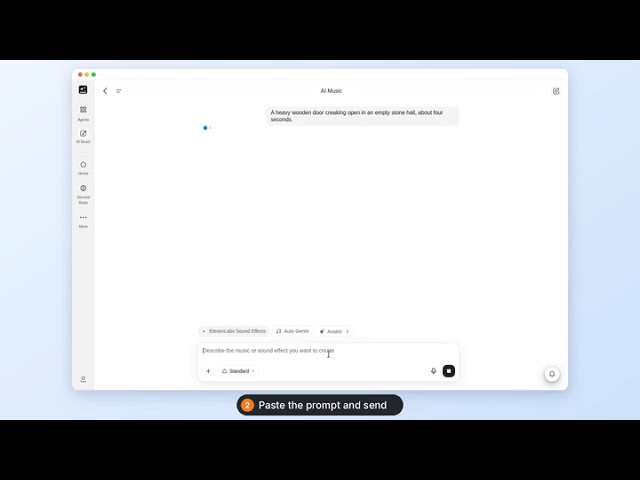
3. Een geluidseffect maken
Voor: een kort effect voor een video of een game.
Voorbereiden: het geluid, de omgeving en de gewenste lengte.
Stappen:
- Open AI-muziek en verstuur de onderstaande prompt.
- Beschrijf alleen het geluid. Laat songtekst en genre weg.
- Beluister het resultaat en download het.
Een zware houten deur die krakend opengaat in een lege stenen hal, ongeveer vier seconden.
Je krijgt: een kort fragment in de chat.
Als het niet lukt: gebruik voor spraak of een stem in plaats daarvan AI-audio.
Gerelateerd: Een prompt schrijven.
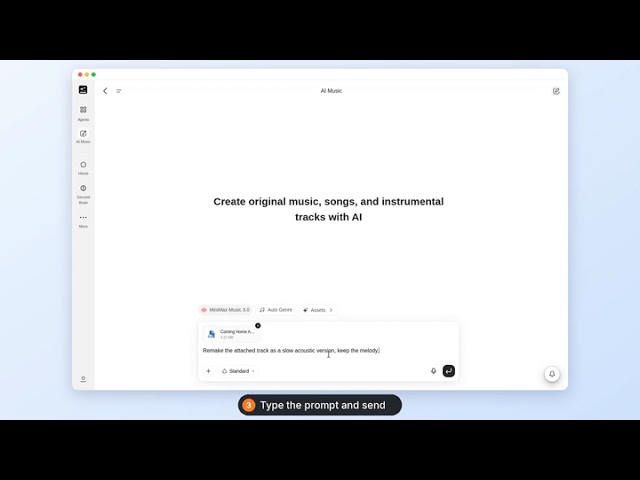
4. Een nummer remixen
Voor: een nieuwe stijl voor een nummer dat je al hebt.
Voorbereiden: een MP3 of M4A.
Stappen:
- Voeg het nummer als bijlage toe in de chat.
- Plak de onderstaande prompt en benoem de stijl.
- Verstuur de prompt en beluister het resultaat.
Maak van het bijgevoegde nummer een langzame akoestische versie en behoud de melodie.
Je krijgt: een remix in de chat. Bij sommige modellen kost een remix meer dan een gewoon nummer.
Als het niet lukt: als het bestand wordt geweigerd, controleer je het bestandstype en de lengte.
Gerelateerd: Een nummer remixen.
5. Een resultaat opnieuw maken met Referentie
Voor: behouden wat goed werkt in een nummer en de rest aanpassen.
Voorbereiden: een resultaat dat je wilt aanpassen.
Stappen:
- Kies Referentie onder het resultaat.
- Bewerk de prompt die verschijnt. Benoem één ding dat je wilt veranderen.
- Verstuur de prompt.
Hetzelfde liedje, maar met een hoger tempo en een opgewekter refrein.
Je krijgt: een nieuw nummer. Het eerste blijft in de chat staan.
Als het niet lukt: verander één ding tegelijk, zodat je kunt zien welke wijziging hielp.
Gerelateerd: Met een resultaat werken.
Veelgestelde vragen
Waar vind ik AI-muziek?
Open de groep Content maken op de pagina Alle agents en kies AI-muziek. Bij de meeste accounts staat het niet in de zijbalk. In Waar je AI-muziek vindt lees je de details.
Waarom verscheen het dialoogvenster Mediastudio proberen?
Mediastudio ondersteunt nu ook muziek en AI-muziek verwijst je ernaar. Kies Niet nu om te blijven, of Begrepen, niet meer tonen om het dialoogvenster in deze browser niet meer te zien. In Het dialoogvenster Mediastudio proberen lees je wanneer het verschijnt.
Kan ik mijn eigen songtekst schrijven?
Ja. Plak de tekst in de prompt en vraag om die precies zo te zingen.
Kan ik de lengte kiezen?
Vermeld die in de prompt. De maximale lengte hangt af van het model.
Kan ik AI-muziek op mijn telefoon gebruiken?
In de app staat AI-muziek onder Alle agents en vervolgens CONTENT MAKEN. Hiermee open je de webpagina. De app heeft geen eigen muziekscherm.
Gebruikt AI-muziek het gratis quotum?
Nee, niet voor de muziek. Het gratis quotum dekt alleen de planningsstap. Elk nummer kost credits.
Waarom werden voor één prompt meerdere nummers in rekening gebracht?
Modellen automatisch selecteren maakt maximaal vier versies, die elk in rekening worden gebracht. Kies één model om één nummer te krijgen.
Is er een dagelijkse limiet?
Er is geen dagelijkse limiet of limiet per account gevonden. Je credits bepalen de grens en elk model heeft eigen limieten voor de lengte van prompts en nummers.
Kan een organisatiebeheerder AI-muziek uitschakelen?
Ja. In de beheerconsole bevat Beleid een Blokkeerlijst voor functies en een Toelatingslijst voor functies, elk met een item AI-muziek. Als je dit blokkeert, wordt ook het maken van muziek via Superagent geblokkeerd.
Wie betaalt wanneer leden muziek maken?
Leden gebruiken de credits van de organisatie.
Wordt het gebruik van AI-muziek gelogd?
Het gebruik wordt weergegeven als AI-muziek. Als auditgebeurtenissen voor je organisatie zijn ingeschakeld, wordt een uitvoering vastgelegd. Auditgebeurtenissen worden per organisatie ingesteld. Vraag je Genspark-contactpersoon dus om meer informatie als je niet zeker weet hoe dit voor jouw organisatie is ingesteld.
Problemen oplossen
| Symptoom | Wat meestal de oorzaak is | Waar je terechtkunt |
|---|---|---|
| Mediastudio proberen blijft verschijnen | Het dialoogvenster komt terug totdat je het vakje aanvinkt | Mediastudio proberen blijft verschijnen |
| AI-muziek ontbreekt in de zijbalk | Bij de meeste accounts staat het alleen op Alle agents | AI-muziek ontbreekt in de zijbalk |
| Downloaden opent de prijzenpagina | Je gebruikt het Free-abonnement | Downloaden opent de prijzenpagina |
| Ik kreeg meerdere nummers en meerdere afschrijvingen | Automatische selectie heeft maximaal vier versies gemaakt | Ik kreeg meerdere nummers |
| Het nummer negeert mijn prompt | De prompt was te algemeen, of er zijn te veel dingen veranderd | Het nummer negeert de prompt |
| Een oud project staat niet in Mediastudio | Alleen Mediastudio-projecten worden daar weergegeven | Een oud project staat niet in Mediastudio |
Mediastudio proberen blijft verschijnen
Het dialoogvenster komt terug telkens wanneer je een lege AI-muziekpagina opent. Kies Begrepen, niet meer tonen om het in deze browser niet meer te zien. De instelling wordt per browser opgeslagen, dus in een andere browser of na het wissen van de cache verschijnt het opnieuw.
AI-muziek ontbreekt in de zijbalk
Bij de meeste accounts staat AI-muziek niet in het menu Agents in de zijbalk. Gebruik de groep Content maken op de pagina Alle agents. In de zijbalk wordt het alleen vermeld voor Enterprise-accounts en voor organisaties die Mediastudio hebben geblokkeerd.
Downloaden opent de prijzenpagina
Bij het Free-abonnement heeft Audio downloaden een Plus-label en opent de knop de prijzenpagina. Upgrade om te downloaden, of werk verder in de chat.
Ik kreeg meerdere nummers
Modellen automatisch selecteren vraagt maximaal vier modellen om elk een versie te maken, die elk in rekening worden gebracht. Kies één model in de modelkiezer voor één nummer.
Het nummer negeert de prompt
- Zet het genre, de sfeer, de stem en het tempo in één korte prompt.
- Verander één ding tegelijk met Referentie.
- Voor songtekst: plak de tekst en vraag om die precies zo te zingen.
Een oud project staat niet in Mediastudio
Alleen projecten die in Mediastudio zijn gemaakt, verschijnen daar. Open het oude project vanuit je projectenlijst onder het filter AI-muziek.