

SuperagentProbeer Nu
Superagent
Superagent neemt een complete taak op zich. Je beschrijft het eindresultaat en voegt de bestanden toe. Superagent plant de stappen, voert ze uit op een cloudcomputer en levert bestanden op die je kunt openen: een rapport, een presentatie, een spreadsheet, een werkende pagina of een reeks afbeeldingen. Een lange taak kan tot 2 uur duren en loopt door nadat je het tabblad hebt gesloten.
Er zijn twee modi. Nieuwe Superagent geeft elk project een eigen cloudcomputer. Klassiek is de oorspronkelijke modus, zonder cloudcomputer. Beide blijven beschikbaar en je kiest de modus voordat een chat begint.
Wat is Superagent?
Superagent is de agent waaraan je een klus overdraagt. Je hoeft geen tools samen te stellen of een reeks prompts te schrijven. Je zegt wat het resultaat moet zijn, voegt toe wat ervoor nodig is, en de agent werkt de stappen af tot er iets is wat je kunt openen.
Het werk wordt gedaan door de machine achter de uitvoering. In de nieuwe Superagent krijgt elk project een eigen, nieuwe cloudcomputer (niet het Claw-abonnement; zie Een eigen cloudcomputer). Een project is de werkruimte waarin één taak wordt uitgevoerd: de chat, de bestanden en de computer ervan. Daarom is het resultaat een bestand dat je kunt openen.
Hoe een verzoek wordt verwerkt
Het verzoek wordt opgedeeld in stappen, voor elke stap worden tools gekozen en de werkbestanden blijven tussen de stappen bewaard. Vraag je om een marktrapport, dan wordt er gezocht, gelezen, geschreven en opgemaakt.
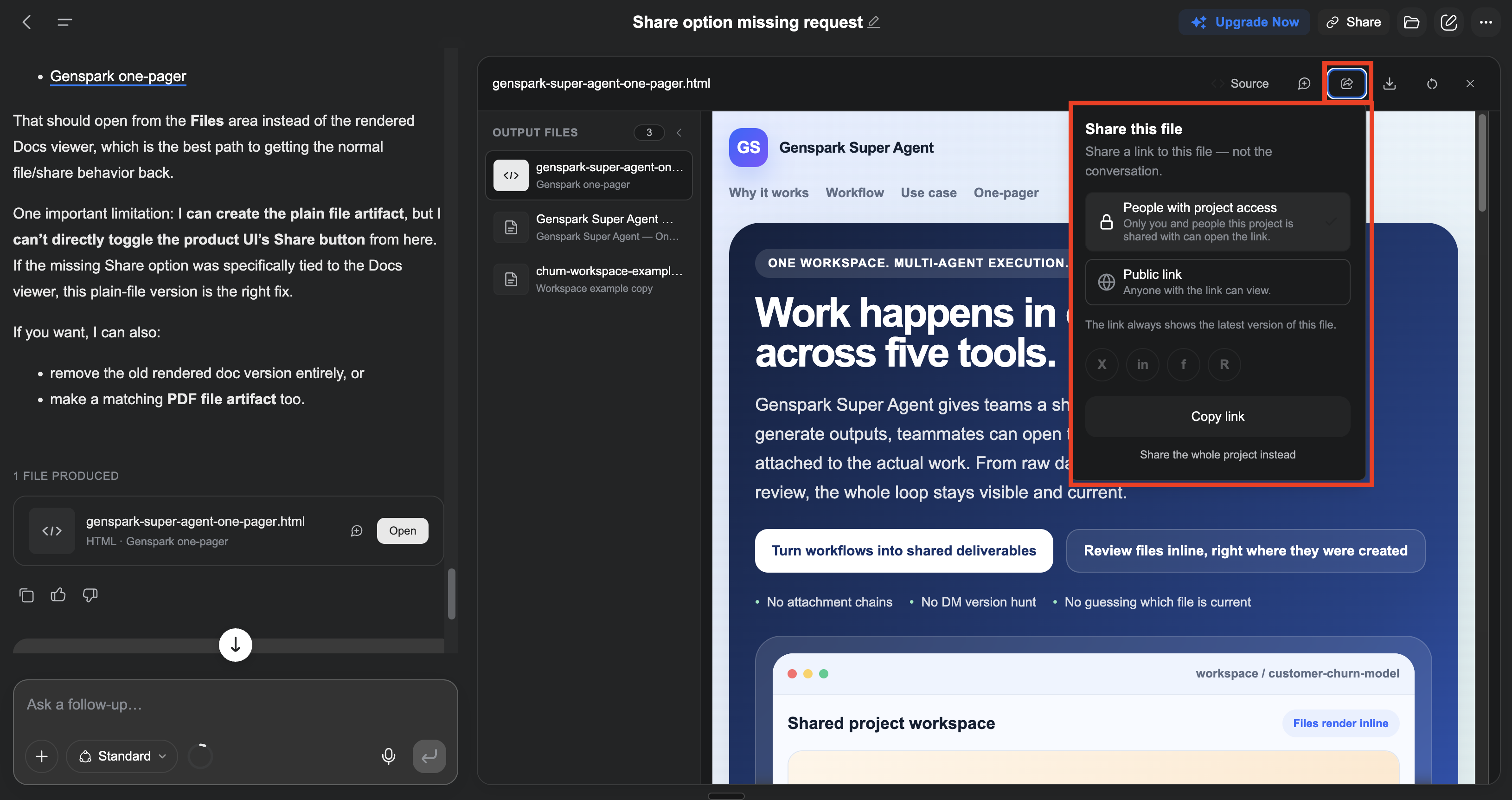
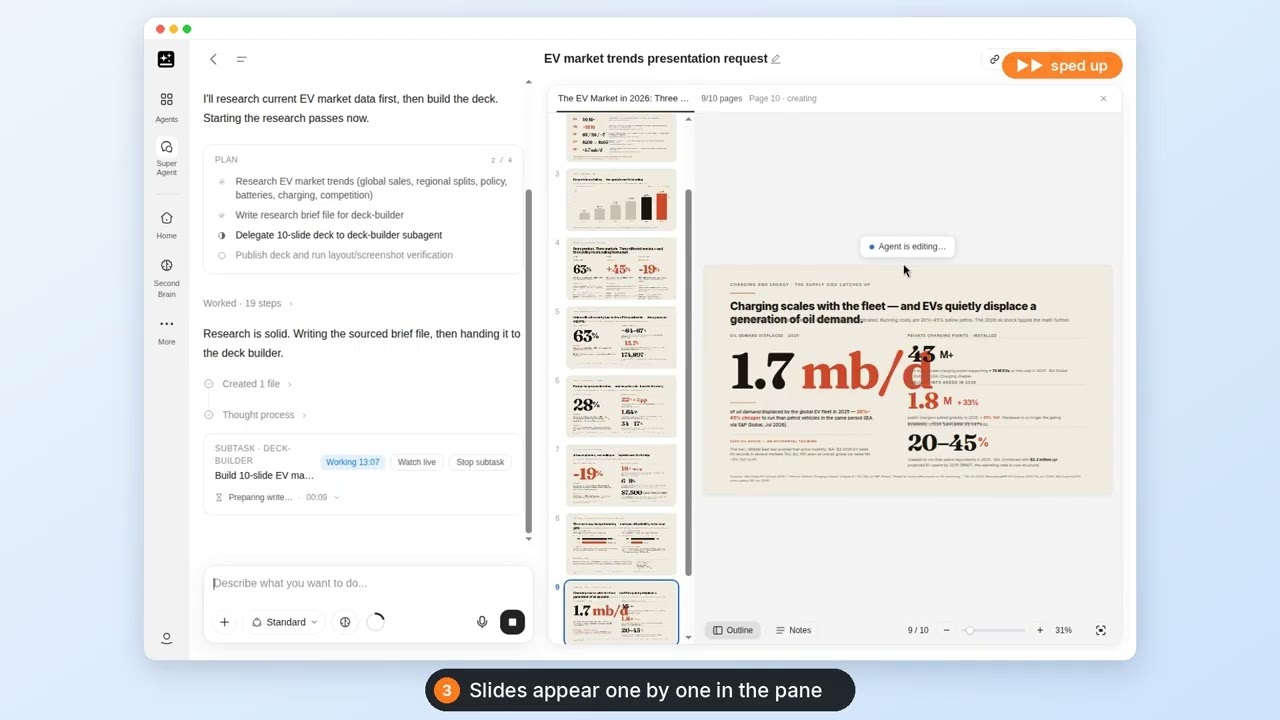
Een verzoek om dia's levert een presentatie op die op de cloudcomputer is gebouwd, met een presentatiekaart in de chat en in het paneel. De viewer bevat Exporteren → Exporteren als PPTX en Exporteren als PDF. AI-presentaties komt alleen in beeld via Bewerken in Genspark AI-presentaties of Opslaan als bewerkbaar presentatieproject.
Een verzoek om een document levert een documentkaart op (PDF exporteren, Bewerken in Genspark AI-documenten) of, op verzoek, een echt .docx-bestand. Spreadsheetanalyse draait in Python en levert op verzoek een echt .xlsx-bestand op; AI-spreadsheets is bedoeld voor een sheet die je blijft bewerken. Design opent via een link waarin je briefing al is ingevuld, voor een ontwerp dat je verder wilt verfijnen.
Werkt met de apps en tools die je al gebruikt
Superagent werkt met wat je bijvoegt en wat je hebt gekoppeld. In het + -menu van het invoerveld voegt Lokale bestanden bladeren een bestand toe en opent Kiezen uit cloudcomputer een selectievenster dat je Genspark-opslag leest, niet de cloudcomputer van het project. Bestanden bijvoegen geeft een overzicht van elke rij. Met de rij Connectors zet je afzonderlijke connectors uit: binnen een geopende chat geldt dat voor die chat, en in het invoerveld op de startpagina onthoudt de browser het voor latere chats. Connectors en integraties behandelt elke connector.
Wat je kunt doen
Zeven taken dekken het meeste van wat mensen aan Superagent voorleggen. Plak een prompt in het invoerveld; Snel aan de slag laat zien waar. Rij 1, 5, 6 en 7 noemen een bestand of vergadernotities, dus voeg die eerst toe. Alle veertien recepten staan aan het einde, onder Recepten.
| Wat je krijgt | Te plakken prompt | Volledig recept |
|---|---|---|
| Een afgerond bestand op basis van de bestanden die je aanlevert | Analyseer de verkoopgegevens uit mijn geüploade bestand en maak een categorieanalyse met grafieken en een tabel met de gemiddelde orderwaarde | Recept 1 |
| Een workflow, opgeslagen als skill die je opnieuw kunt uitvoeren | Beoordeel het verlengingsrisico van een klant op basis van hun recente e-mails, tickets en gebruik — sla op als skill. | Recept 2 |
| Een set posters in verschillende stijlen | Maak vier verjaardagsposters in verschillende stijlen voor het feest van mijn vriendin Vivian, die 30 wordt | Recept 3 |
| Een onderzoeksrapport of een presentatie | Onderzoek de markttrends voor elektrische voertuigen en maak een presentatie van 10 dia's met de belangrijkste inzichten | Recept 4 |
| Een kleine webpagina op basis van een briefing | Maak een productlandingspagina voor mijn slimme waterfles op basis van de geüploade productbriefing | Recept 5 |
| Een weekoverzicht op basis van vergadernotities | Geef me een weekoverzicht op basis van de vergadernotities van deze week — successen, beslissingen, knelpunten, volgende stappen. | Recept 6 |
| Een afgerond bestand na een lange taak | Onderzoek de earnings calls van de afgelopen drie jaar bij deze jaarverslagen en maak een concurrentierapport van 30 pagina's met bronvermelding | Recept 4 |
Twee secties staan boven de rest van de rondleiding: wat een uitvoering kost en wat je moet doen als een uitvoering vastloopt. Voor al het andere dat misgaat, begin je bij de symptomentabel.
Superagent kan ook een persoon of bedrijf voor je bellen en sms-berichten versturen. Voor beide zijn een lidmaatschap, een ingestelde telefoon en credits nodig.
Waar alles te vinden is
| Wat je wilt | Waar het staat |
|---|---|
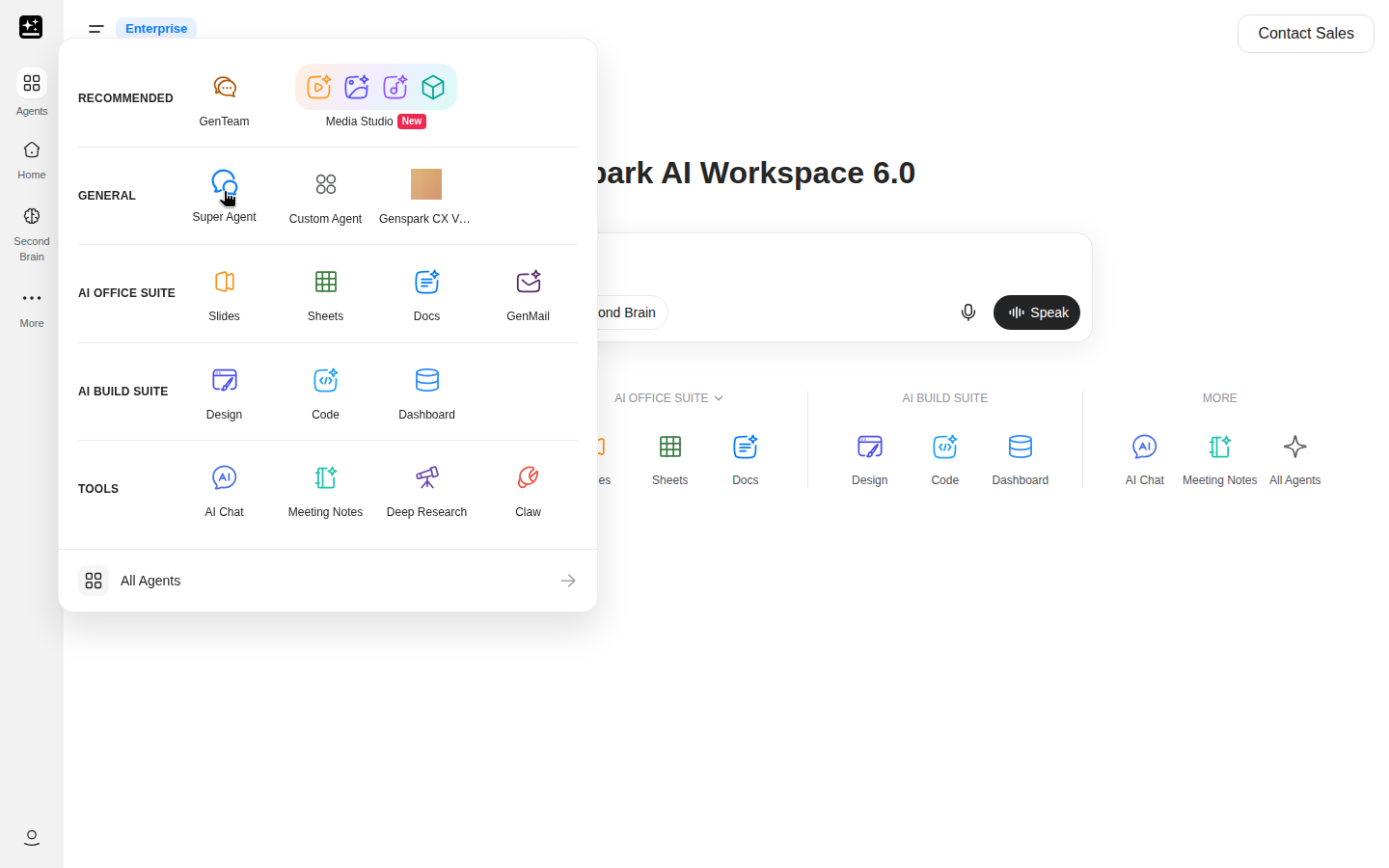
| Een taak starten | Het chatvak op de startpagina van Genspark, of Agents → Algemeen → Superagent |
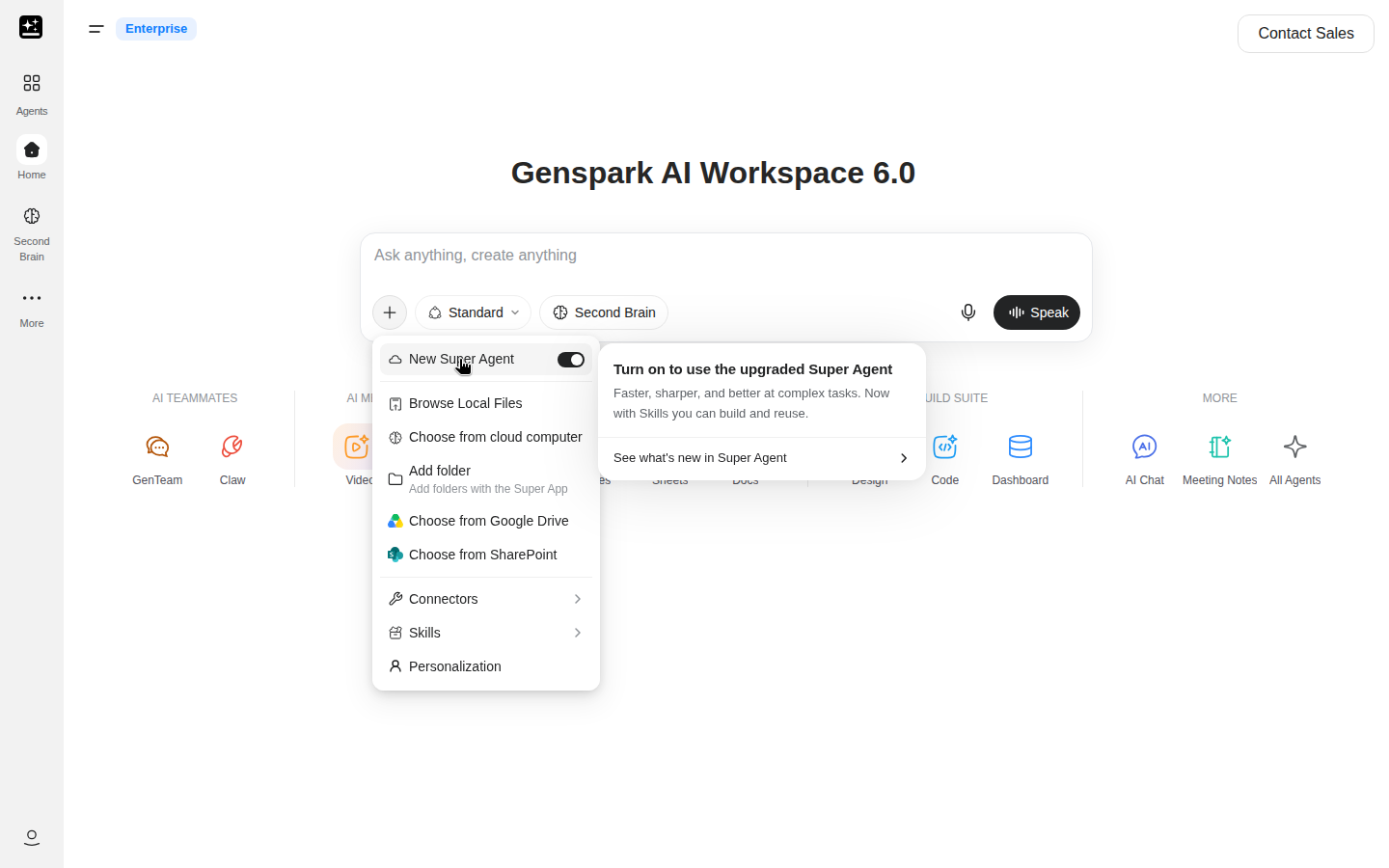
| Nieuwe Superagent in- of uitschakelen | + in het invoerveld → schakelaar Nieuwe Superagent, eerste rij |
| Een bestand bijvoegen of er een kiezen uit een drive | + → Lokale bestanden doorbladeren of Kiezen uit cloudcomputer |
| Een skill gebruiken | + → Skills, of / zodra het invoerveld in Nieuwe Superagent staat |
| De bestanden die een uitvoering heeft gemaakt | Uitvoerbestanden in het rechterpaneel, of de kop {n} BESTANDEN GEMAAKT in de chat |
| Eén bestand delen zonder het project | Dit bestand delen in de voorbeeldkop van het paneel |
| Een eerdere uitvoering | Taken in het linkerpaneel op de startpagina, met Taken zoeken |
Superagent staat onder Algemeen in het menu Agents, naast Aangepaste agent.
Snel aan de slag
Voordat je begint: een Genspark-account en de bestanden die de taak nodig heeft. In Welke modus je krijgt staat de standaardinstelling voor je abonnement. Een eenvoudige omschrijving in gewone taal is genoeg om te beginnen.
- Open de startpagina van Genspark en klik op het chatvak, of ga naar Agents → Algemeen → Superagent. Beide openen hetzelfde invoerveld, maar de schakelaar Nieuwe Superagent staat alleen op de startpagina, dus stel de modus daar eerst in.
- Klik op + in het invoerveld. Bij een betaald abonnement staat de schakelaar al aan, dus controleer dit; bij een gratis account zet je hem aan. De tooltip luidt "Bestanden en meer toevoegen", en de eerste rij is Nieuwe Superagent met een aan/uit-schakelaar.
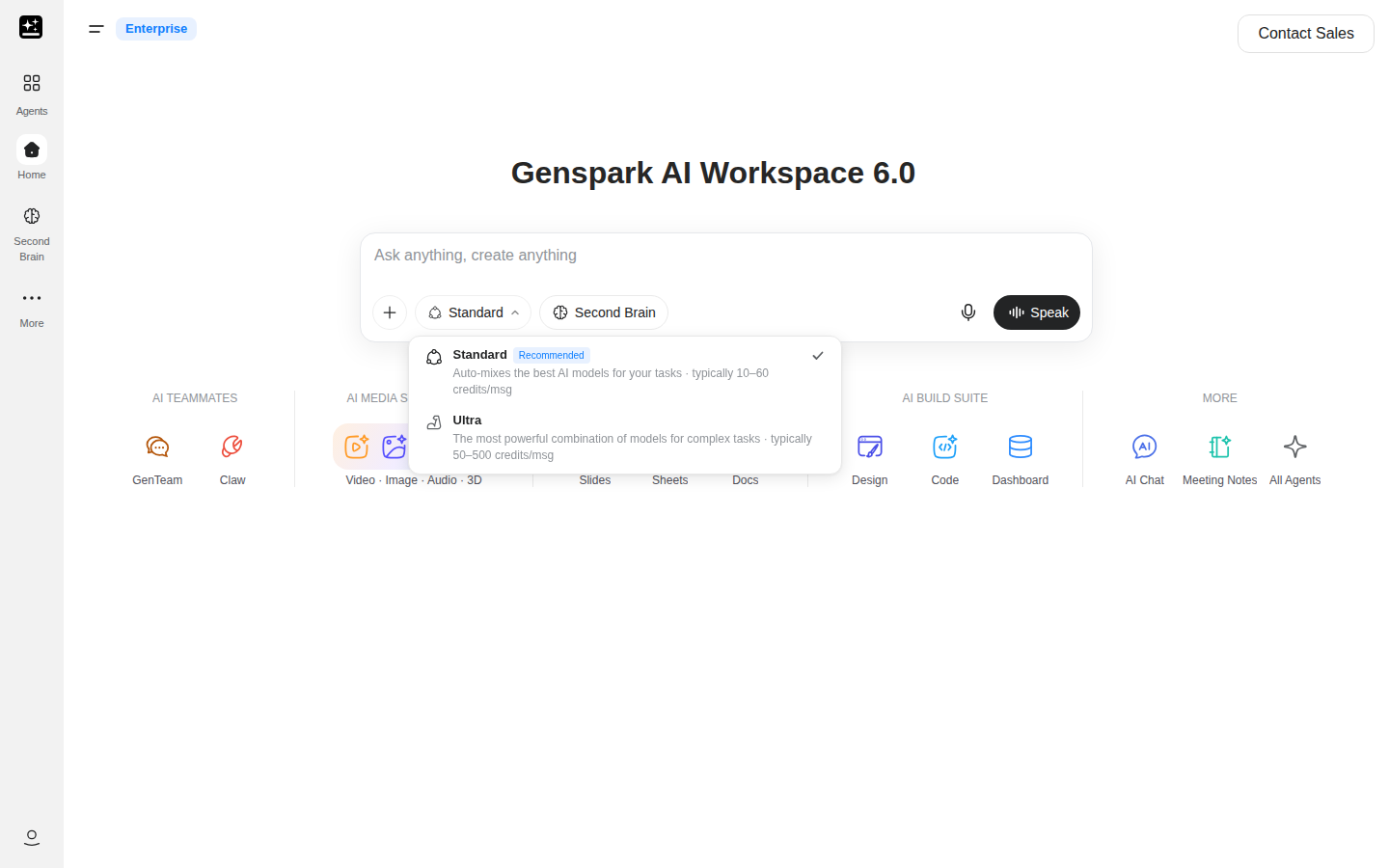
- Stel het niveau in via de niveaukiezer in het invoerveld: Standaard voor de meeste taken, Ultra als de taak meer vraagt. De kiezer opent op je laatst gebruikte niveau, dus controleer dit. Het paneel toont voor elk niveau een typisch bereik, en in het gedeelte Standaard en Ultra vind je de bandbreedtes.
- Voeg het materiaal toe: + → Lokale bestanden bladeren om een bestand toe te voegen, of Kiezen uit cloudcomputer voor alles wat al in een drive of notitie staat.
- Schrijf de omschrijving in drie delen: het gewenste resultaat, de bestanden die gebruikt moeten worden, en de beperking die ertoe doet, zoals lengte, doelgroep of formaat.
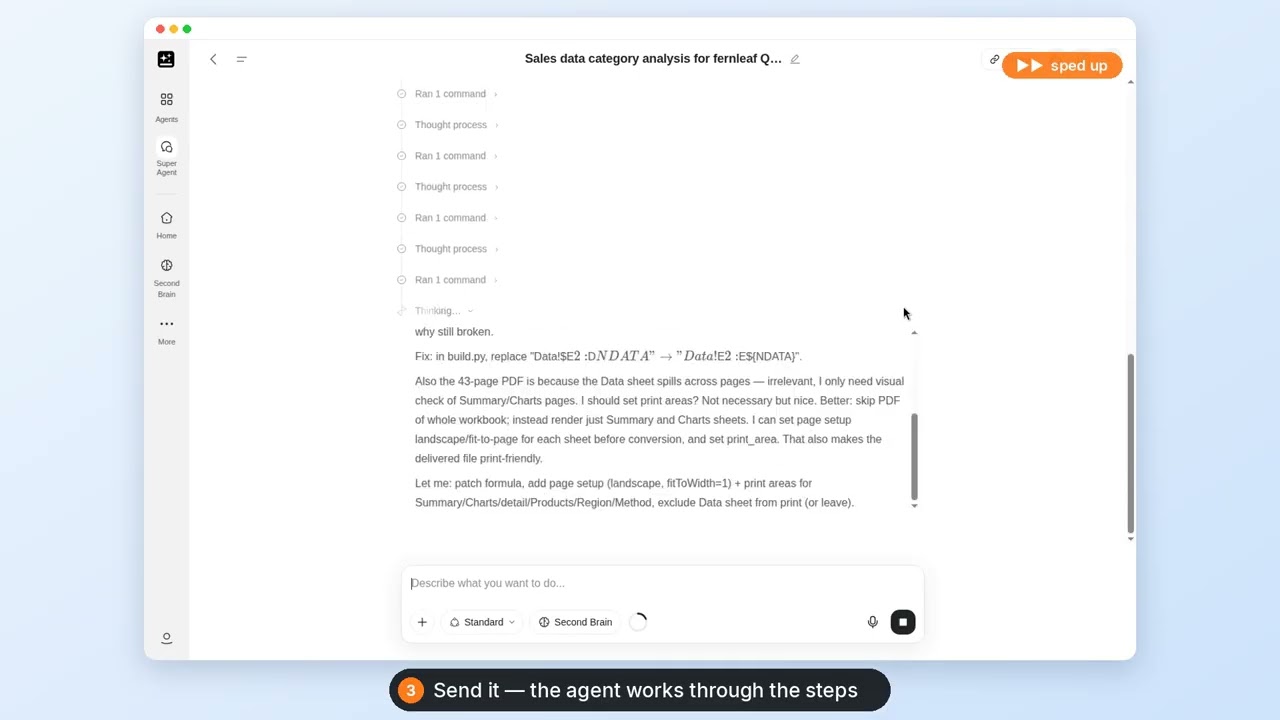
- Verstuur het. Het plan verschijnt als een lijst met stappen in de chat, en het werk in uitvoering wordt in het rechterpaneel weergegeven.
- Wanneer het klaar is, toont de chat {n} BESTANDEN GEMAAKT, met één kaart per bestand. Een kaart bevat Openen of Downloaden en opent het bestand in het paneel; Uitvoerbestanden bevat dezelfde lijst.
Het sluiten van het tabblad beëindigt de uitvoering niet. Het werk gaat door op de server, en als je het project opnieuw opent via Taken, zie je de beurt waar het gebleven is. De modus wordt ingesteld in het invoerveld op de startpagina voordat je verstuurt, en een chat behoudt de modus waarmee hij is gestart.
Welke modus je krijgt
De nieuwe Superagent is de standaard bij betaalde abonnementen, op desktop-web, in een browser op je telefoon en in de app. De meeste gratis accounts starten in Klassiek en kunnen Nieuw inschakelen via het + menu. De keuze wordt per browser onthouden.
Als je met de muis over de rij beweegt, verschijnt een kaart: "Schakel in om de verbeterde Superagent te gebruiken" en "Sneller, scherper en beter in complexe taken. Nu met Skills die je kunt bouwen en hergebruiken."
Houd het creditverbruik laag en lees af wat een run kost
Credits zijn wat een run verbruikt, en twee dingen bepalen het verbruik nog voordat de run begint: het niveau waarop de composer is ingesteld en het werk dat de taak vereist. Een beurt is één bericht van jou plus alles wat de agent doet om daarop te antwoorden; "msg" in de keuzelijst betekent hetzelfde. Een beurt van de nieuwe Superagent is groter dan een chatantwoord, omdat hij plant, code uitvoert en bestanden verwerkt.
Standard en Ultra
Beide modi bieden Standard en Ultra, en Standard is de standaardinstelling. De kiezer toont voor elk een gebruikelijk bereik:
- Standard: doorgaans 10–60 credits/bericht.
- Ultra: doorgaans 50–500 credits/bericht.
Lange chats, nieuwe pogingen en grote bestanden kosten meer dan het bereik doet vermoeden. Je kunt tussen berichten van niveau wisselen; de wijziging geldt vanaf je volgende bericht. De kiezer onthoudt je laatste keuze, dus controleer deze voordat je verzendt.
Wat het Gratis quotum dekt
Het Gratis quotum is de wekelijkse toelage bij persoonlijke Go-, Plus- en Pro-abonnementen. Zolang het quotum een beurt dekt, toont de rij Standaard "Gebruikt gratis quotum" in plaats van het bereik van 10–60. Ultra rekent altijd credits af, en video en muziek ook.
Een gratis account en een Team- of Enterprise-licentie hebben geen Gratis quotum, dus daar kost elke beurt credits.
Wanneer het Gratis quotum op is, schakelt de volgende beurt automatisch over op credits, of wacht deze op je keuze als Eerst vragen is ingeschakeld. In Lidmaatschapsabonnementen lees je hoe het quotum wordt opgebouwd en wat het dekt.
Wat een uitvoering kost voordat deze begint
Nieuwe afbeeldingen, video's en muziek werken volgens het principe eerst bevestigen. De agent vraagt je één kort formulier in te vullen voordat er iets wordt gegenereerd: de stijl, de beeldverhouding en het model met de bijbehorende prijs. Bij video en audio wordt een prijskaart getoond voordat de uitvoering begint.
De kosten van een teksttaak worden na de beurt weergegeven, in de creditgeschiedenis.
Gewoonten die de kosten laag houden
- Begin een nieuwe chat voor een nieuwe taak. Een lange chat kost meer dan een korte.
- Houd het niveau op Standaard, tenzij de taak Ultra vereist.
- Voeg de referentie één keer toe en noem deze bij naam in de prompt. Een tweede poging is een tweede beurt.
- Vraag in het eerste bericht om de vorm die je wilt: lengte, secties, opmaak, doelgroep.
- Richt een taak op één duidelijk resultaat. Een reeks kleine taken kost meer.
Controleer wat je hebt verbruikt
Je saldo en het overzicht van wat elke beurt heeft verbruikt, vind je in de Creditsgids. Klopt een afschrijving niet, lees dan eerst de twee items in de Gids voor probleemoplossing: een saldo dat is gedaald en een afschrijving op het gratis tegoed. Neem je contact op met support, dan staat in wat je naar support stuurt wat je moet meesturen.
Een beurt kan ook al worden geweigerd voordat deze begint, als het saldo te laag is voor de modus. In De creditondergrens vind je de melding en de oplossing.
Een vastgelopen of mislukte uitvoering herstellen
Een uitvoering loopt om een klein aantal redenen vast, en de chat of het paneel geeft meestal aan welke het is.
De verbinding wordt verbroken
Bij "Verbinding verbroken. Er wordt automatisch opnieuw verbonden." hoeft u niets te doen. Als een antwoord stopt met "Verbinding onderbroken, antwoord onvolledig", kiest u Opnieuw verbinden. Een bericht dat is gemarkeerd als "Niet verzonden" heeft de optie Opnieuw verzenden, waarmee het bericht nogmaals wordt verzonden.
De cloudcomputer slaagt niet voor de statuscontrole
Twee meldingen wijzen naar de machine, niet naar de taak: "Je cloudcomputer slaagt niet voor de statuscontroles…" en "We konden op dit moment geen cloudcomputer starten voor dit project…". Geen van beide heeft met je prompt te maken.
Beide vragen je een paar minuten te wachten voordat je het opnieuw probeert. Stuur daarna je volgende bericht in hetzelfde project. Als de statuscontrole niet kan worden hersteld, wordt de computer gerecycled en vraagt de chat om een nieuw project; een computer die niet kon starten, wordt vervangen door een nieuwe. Bestanden die al zijn opgeleverd, blijven in het project.
De computer is gerecycled
De cloudcomputer van een project is tijdelijk. Wanneer deze wordt gerecycled, eindigt de chat met een bericht dat dit meldt:
"De cloudcomputer voor dit project is gerecycled en kan niet worden hersteld, dus dit gesprek kan niet worden voortgezet. Bestanden die al aan dit project zijn geleverd, blijven beschikbaar. Start een nieuw project om verder te werken."
Geleverde bestanden bekijken opent wat er vóór het recyclen is opgeleverd. Een nieuw project starten opent een nieuwe werkruimte. Kladbestanden blijven niet bewaard; in Werkbestanden en het project lees je waar je om moet vragen.
Een lange taak bereikt de limiet per beurt
Een beurt kan tot 2 uur duren en een groot aantal stappen omvatten. Wanneer de limiet is bereikt, meldt de chat dit:
"Deze beurt heeft de tijdslimiet bereikt. De bestanden die tot nu toe zijn voltooid, zijn opgeslagen in het paneel Bestanden — je kunt me vragen om vanaf daar verder te gaan."
De chat gaat gewoon door. Gemaakte bestanden blijven in het project staan en met "ga verder" in dezelfde chat wordt het werk hervat. Je hoeft niets opnieuw bij te voegen en het opsplitsen van de taak is optioneel.
Een leeg saldo stopt een uitvoering ook halverwege; zie de kredietondergrens daarvoor. Een vraag die 10 minuten onbeantwoord blijft, beëindigt de beurt; door te antwoorden gaat deze verder.
Klassieke en nieuwe Superagent vergeleken
Klassiek is nog steeds de oorspronkelijke Superagent, en je kunt hem nog steeds gebruiken. Het verschil dat ertoe doet, is de machine achter de uitvoering.
| Klassieke Superagent | Nieuwe Superagent | |
|---|---|---|
| Wat de taak uitvoert | De oorspronkelijke engine | Een cloudcomputer voor elk project |
| Het meest geschikt voor | Snelle alledaagse taken en kleine aanpassingen | Lange taken met meerdere stappen die bestanden opleveren |
| Kleine taken | Snel, zonder cloudcomputer erachter | Dezelfde taken, op de cloudcomputer van het project |
| Lange taken | Werk met meerdere stappen, voornamelijk sequentieel | Tot 2 uur per beurt, en hij blijft doorwerken als je het tabblad sluit |
| Skills | Niet beschikbaar | Skills opslaan, uitvoeren en delen |
| Limiet per bestand | 100 MB | Groter, afhankelijk van je plan; de cijfers staan onder Bestandslimieten |
| Een oude chat | Blijft Klassiek | Kan worden voortgezet; zie Een oude Klassieke chat voortzetten |
Een oude Classic-chat voortzetten
Oude Classic-chats tonen een balk: "Deze chat gebruikt de vorige Superagent". Doorgaan in nieuwe Superagent start een nieuwe chat in de nieuwe modus, met de titel van de oude chat; een kaart Voortgezet vanuit je eerdere chat verwijst terug.
De oude berichten worden niet getoond. De agent leest de oude geschiedenis één keer, bij zijn eerste beurt, zodat hij het werk kan oppakken; een zeer lange chat wordt in het midden ingekort. Opgeleverde bestanden worden niet overgezet, maar de agent krijgt wel de links ernaartoe.
De Classic-chat blijft bruikbaar en de balk verandert in "Je hebt deze chat voortgezet in de nieuwe Superagent", met Openen om terug te gaan. Voortzetten is beschikbaar voor betaalde accounts op het web en alleen voor je eigen chats.
Wat de nieuwe Superagent doet
Drie dingen onderscheiden de nieuwe modus van Classic: de cloudcomputer, skills en grotere bestanden. De computer komt eerst, omdat die de andere twee mogelijk maakt.
Een eigen cloudcomputer
"Krijgt voor elk project een nieuwe computer." Dat is de korte versie in het product. Het betekent een virtuele machine die bij het project hoort, gescheiden van elk ander project en van je eigen computer.
Opmerking: "Cloudcomputer" in de interface van Superagent verwijst naar de sandbox voor één project. Het Claw Cloud Computer-abonnement staat daar los van; dat wordt behandeld in Genspark Claw.
Op die machine kan de agent code uitvoeren in Python en de shell, met bestanden werken, openbare webpagina's lezen via zoeken, ophalen en crawlen, en een voorbeeld bekijken van de HTML die hij schrijft.
De computer is per project geïsoleerd. De agent schrijft alleen naar AI Drive als je daarom vraagt, en een link naar een bestand bestaat pas wanneer iemand er een aanmaakt met Dit bestand delen.
Lange taken en parallel werk
Een run gaat door nadat je het tabblad sluit, en het project bewaart de bestanden die onderweg worden gemaakt.
Elk project heeft een eigen cloudcomputer, dus meerdere projecten kunnen tegelijk werken. Binnen één project draait er telkens één beurt: een bericht dat je tijdens een beurt verstuurt, wordt daarin opgenomen, met 3 seconden om het te bewerken of te annuleren.
Bij een grote taak kan de agent het werk opsplitsen in delen die tegelijkertijd draaien.
Eerste run van Superagent
Bestanden en sessies
Een run leest de bestanden die je bijvoegt, werkt in een projectwerkruimte en levert bestanden terug in de chat en het rechterpaneel. Waar een bestand vandaan komt en waar het resultaat terechtkomt, zijn afzonderlijke stappen, elk met een eigen limiet.
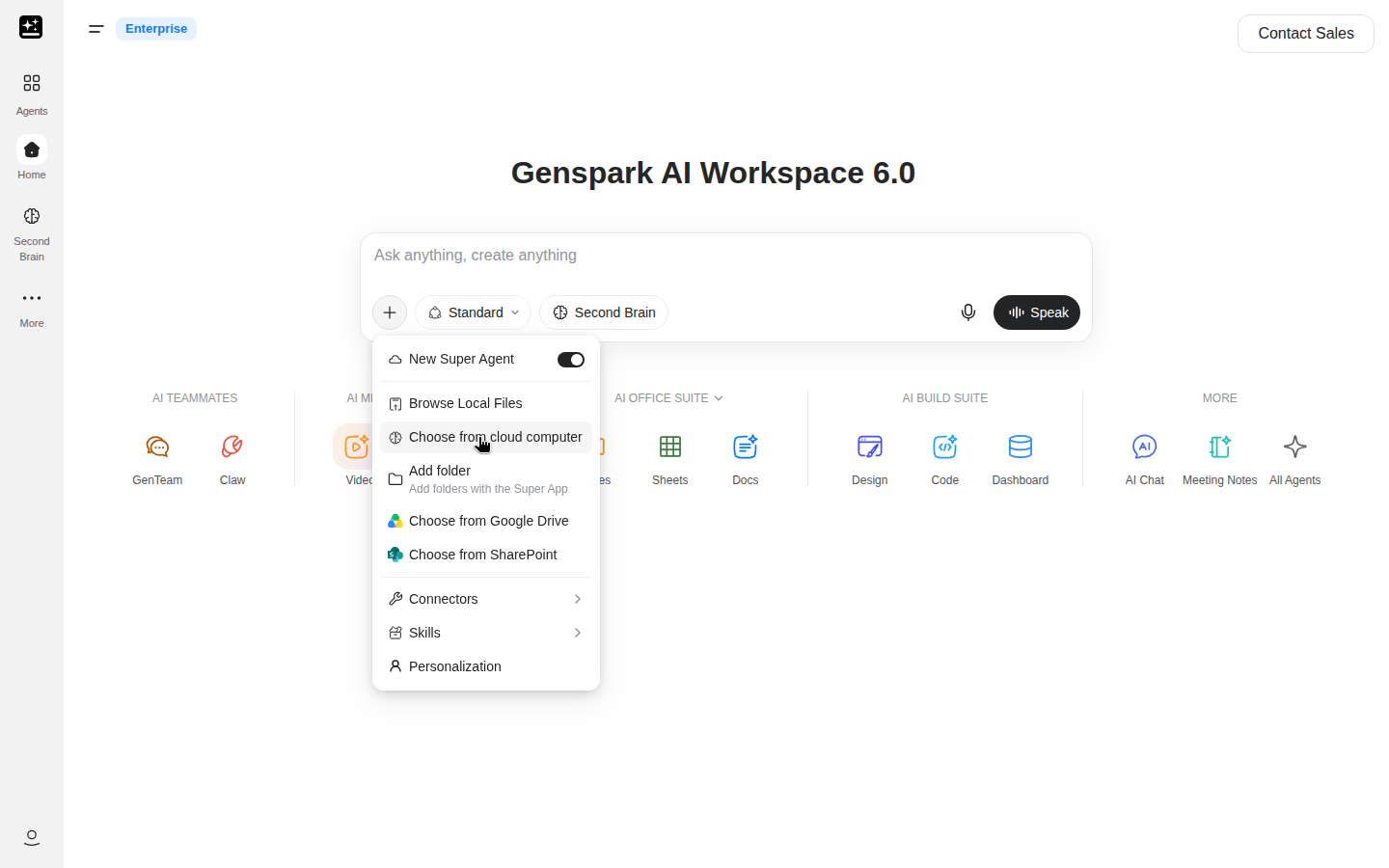
Bestanden bijvoegen
Onder de knop + in het invoerveld vind je de volledige lijst:
- Lokale bestanden bladeren voegt een bestand toe aan het bericht.
- Kiezen uit cloudcomputer opent de SecondBrain-kiezer. Mijn Drive, Genspark-project en Notities worden altijd weergegeven; Teamdrive, Teambrein en Werkhub verschijnen als je er een hebt. Geselecteerde items gaan alleen mee met het volgende bericht, tot maximaal 30, en een map telt als één item. Alleen de eigenaar van het project ziet deze rij. Een medewerker in een gedeelde chat ziet nog steeds Kiezen uit AI Drive.
- Map toevoegen verschijnt in Nieuwe Superagent in een browser op een computer, niet op een telefoon of tablet, en toont "Mappen toevoegen met de Super App", wat superapp.genspark.ai opent.
- Kiezen uit Google Drive en Kiezen uit SharePoint verschijnen zodra die connectoren zijn verbonden.
- Met Connectoren schakel je afzonderlijke connectoren uit voor deze chat.
- Skills en Personalisatie bevinden zich onder dezelfde +.
Bestandslimieten
| Limiet | Free | Betaald |
|---|---|---|
| Eén bestand | 500 MB | 1 GB |
| Eén bericht, alle bestanden samen | 5 GB | 5 GB |
Classic en de agents die niet op een cloudcomputer draaien, blijven op 100 MB per bestand. Als een bestand te groot is, noemt het invoerveld de limiet: "Groottelimiet voor {fileType} is {maxSize}MB" voor één bestand, en "Totale grootte van bijlagen is te groot (max. {maxSize}GB)." voor het bericht. Voor afbeeldingen geldt een aparte limiet van 80 per gesprek, weergegeven als "Maximaal 80 afbeeldingen toegestaan in het totale gesprek".
De bestanden die je terugkrijgt
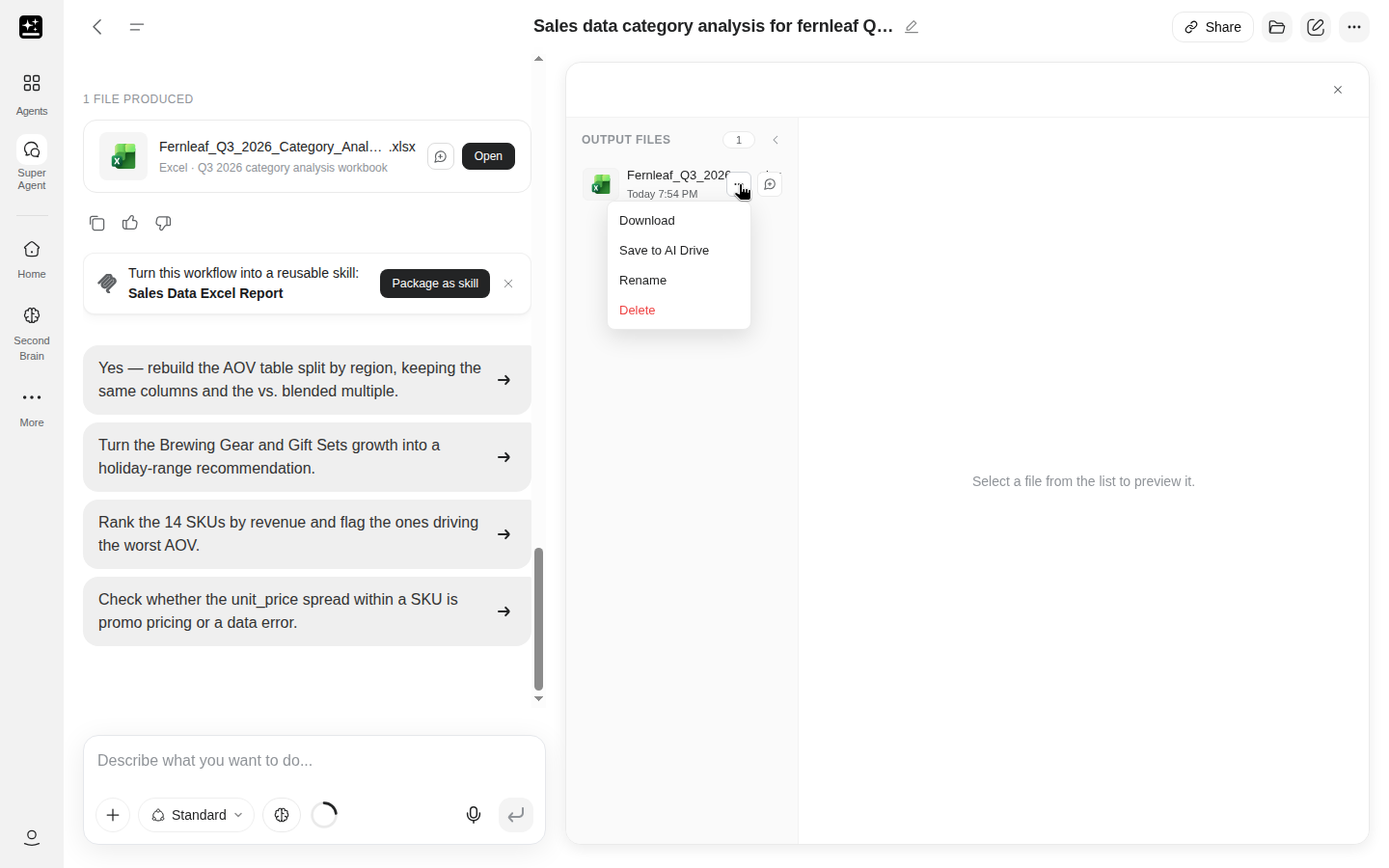
Bestanden verschijnen in de chat onder een kop die ze telt: {n} BESTANDEN GEMAAKT. Daaronder staat per bestand een kaart, met Openen als het bestand een voorbeeldweergave heeft en Downloaden als dat niet zo is. Als je op een kaart klikt, wordt het bestand in het deelvenster geopend. Dezelfde bestanden staan ook onder Uitvoerbestanden in het rechterdeelvenster: één lijst, met een voorbeeld van het bestand dat je opent.
Elke bestandsrij heeft de opties Naam wijzigen en Verwijderen. Bij verwijderen wordt gevraagd "Bestand verwijderen?" en volgt de waarschuwing "…wordt permanent uit dit project verwijderd. Dit kan niet ongedaan worden gemaakt." Met Bestanden zoeken bovenaan het deelvenster vind je een bestand op naam in een project met veel bestanden.
Geleverde bestanden blijven in het project, zodat je ze later ook zonder de chat kunt openen, downloaden of delen.
Werkbestanden en het project
Bestanden die de agent aanmaakt maar niet oplevert, zijn kladbestanden. Ze staan op de computer van het project totdat die wordt gerecycled, en ze verschijnen niet in Uitvoerbestanden. Vraag om alles wat belangrijk is te laten opleveren.
De werkruimte gaat in slaapstand wanneer deze inactief is en wordt samen met het project weer actief, inclusief zowel opgeleverde bestanden als kladbestanden. Kladbestanden gaan alleen verloren wanneer de computer wordt gerecycled.
Eén bestand delen
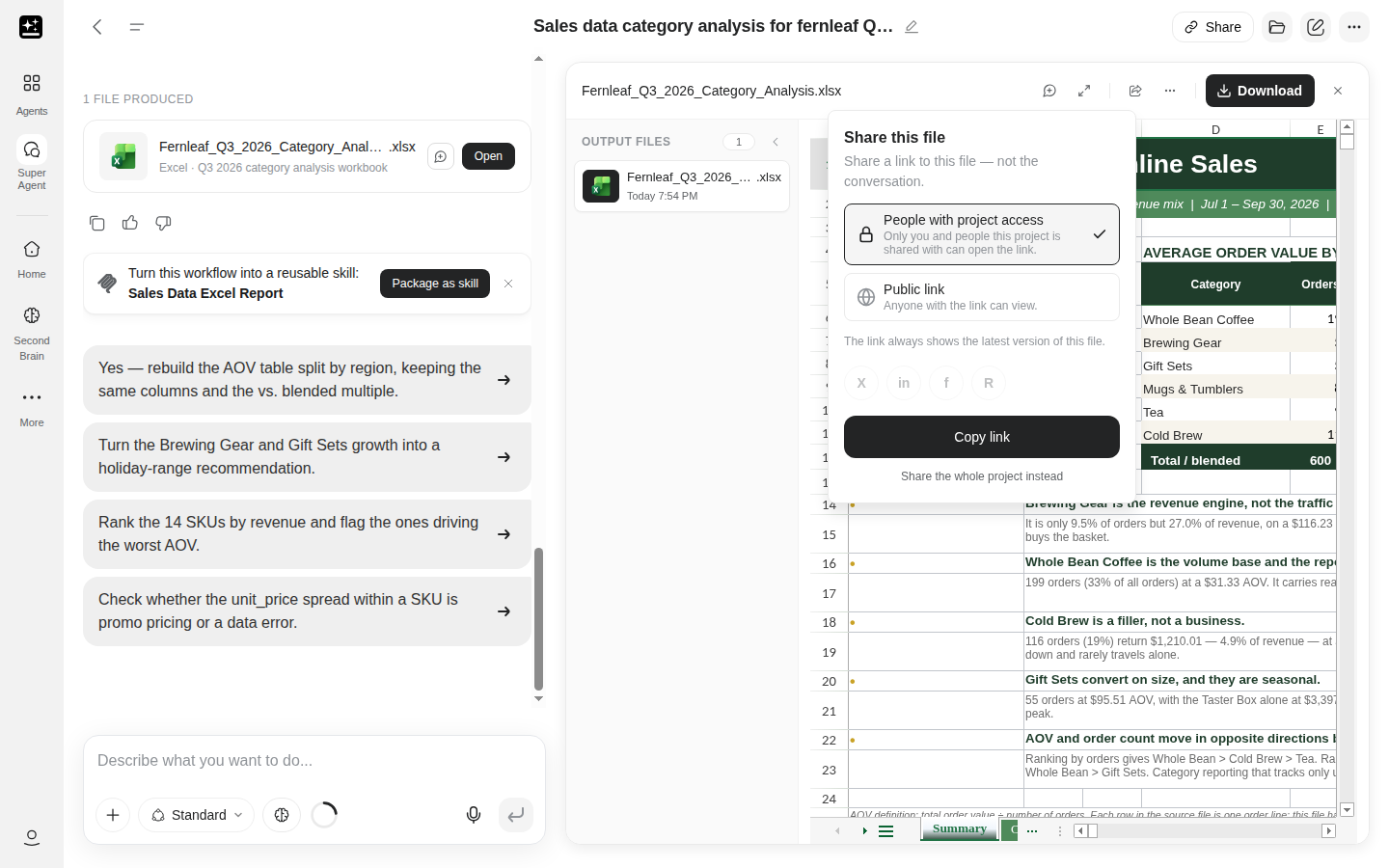
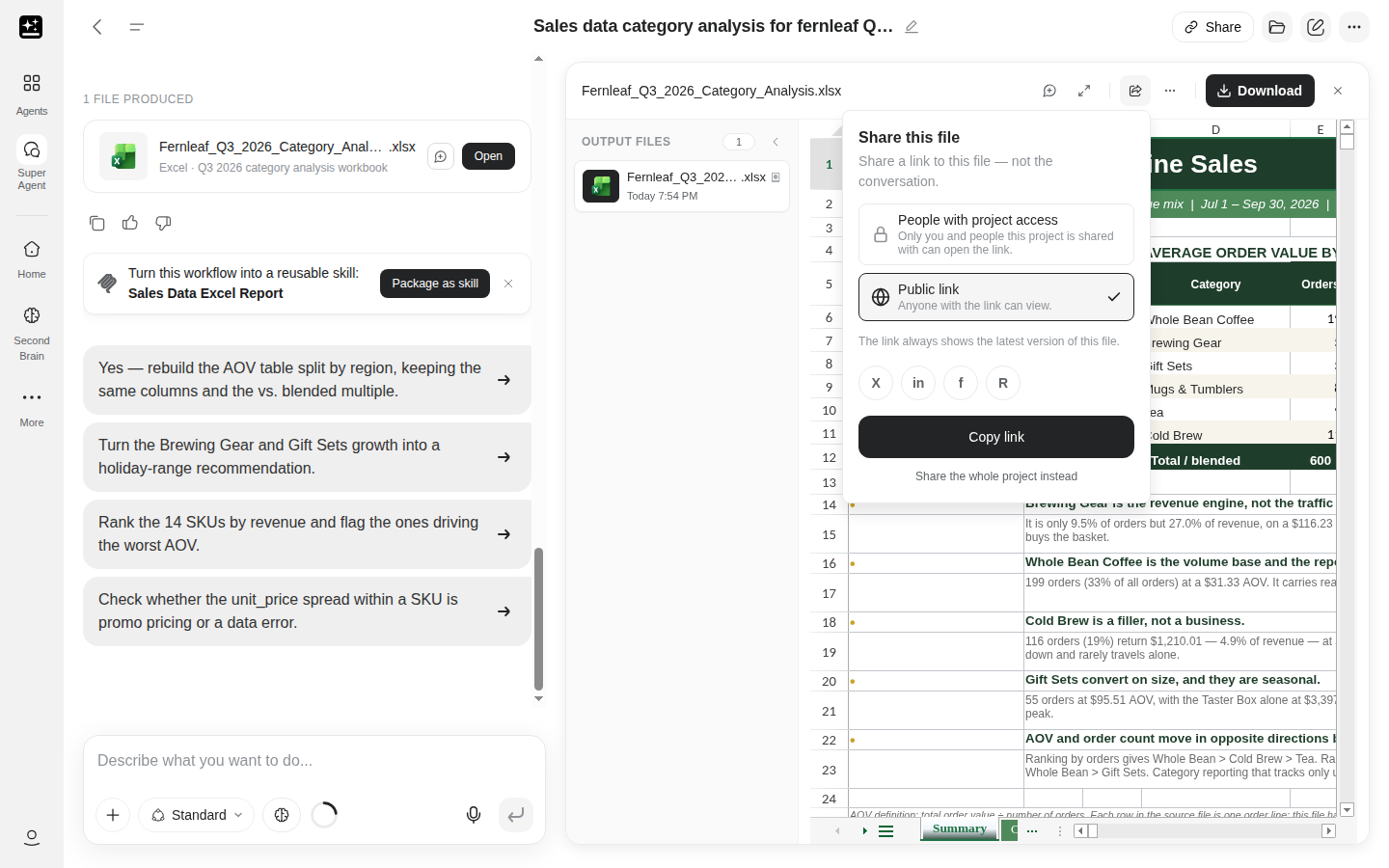
Open een opgeleverd bestand in het paneel, waar Dit bestand delen als pictogram in de koptekst van het voorbeeld staat. Het opent een klein pop-upvenster, en de tekst daarin bakent de reikwijdte af: "Deel een link naar dit bestand — niet het gesprek." Alleen de eigenaar van het project ziet Dit bestand delen, Naam wijzigen en Verwijderen.
- Personen met projecttoegang deelt met iedereen die het project al kan openen.
- Openbare link vermeldt "Iedereen met de link kan bekijken." Kies Link kopiëren om de link over te nemen.
- "De link toont altijd de nieuwste versie van dit bestand." Een link naar een document dat je blijft bewerken, volgt de bewerkingen.
- In plaats daarvan het hele project delen schakelt over naar het delen van het project wanneer de lezer de rest van de context nodig heeft.
Twee dingen veranderen dit:
- Als de beheerder van je organisatie het delen via links heeft uitgeschakeld, toont Openbare link "Delen via links is uitgeschakeld door de beheerder van je organisatie."
- Bij een archief deelt de link het archief: "Hiermee wordt het volledige archief gedeeld, inclusief elk bestand erin."
Mensen die een gedeeld bestand openen, kunnen het Melden.
Een kopie bewaren in AI Drive
Een opgeleverd bestand kan vanuit het voorbeeldvenster of via het menu van de bijbehorende rij worden opgeslagen in AI Drive, in Mijn Drive of in een gedeelde drive. De opslagregels en de limieten per plan vind je in AI Drive. Beweeg in de lijstweergave van AI Drive de muisaanwijzer over een bestand en kies Superagent om een run te starten vanuit dat bestand; in de rasterweergave is deze actie niet beschikbaar.
Skills
Een skill is een workflow die je één keer opslaat en opnieuw uitvoert. De stappen, het promptpatroon en de vorm van de uitvoer blijven behouden, zodat je een wekelijkse taak met één stap start.
Een workflow omzetten in een skill
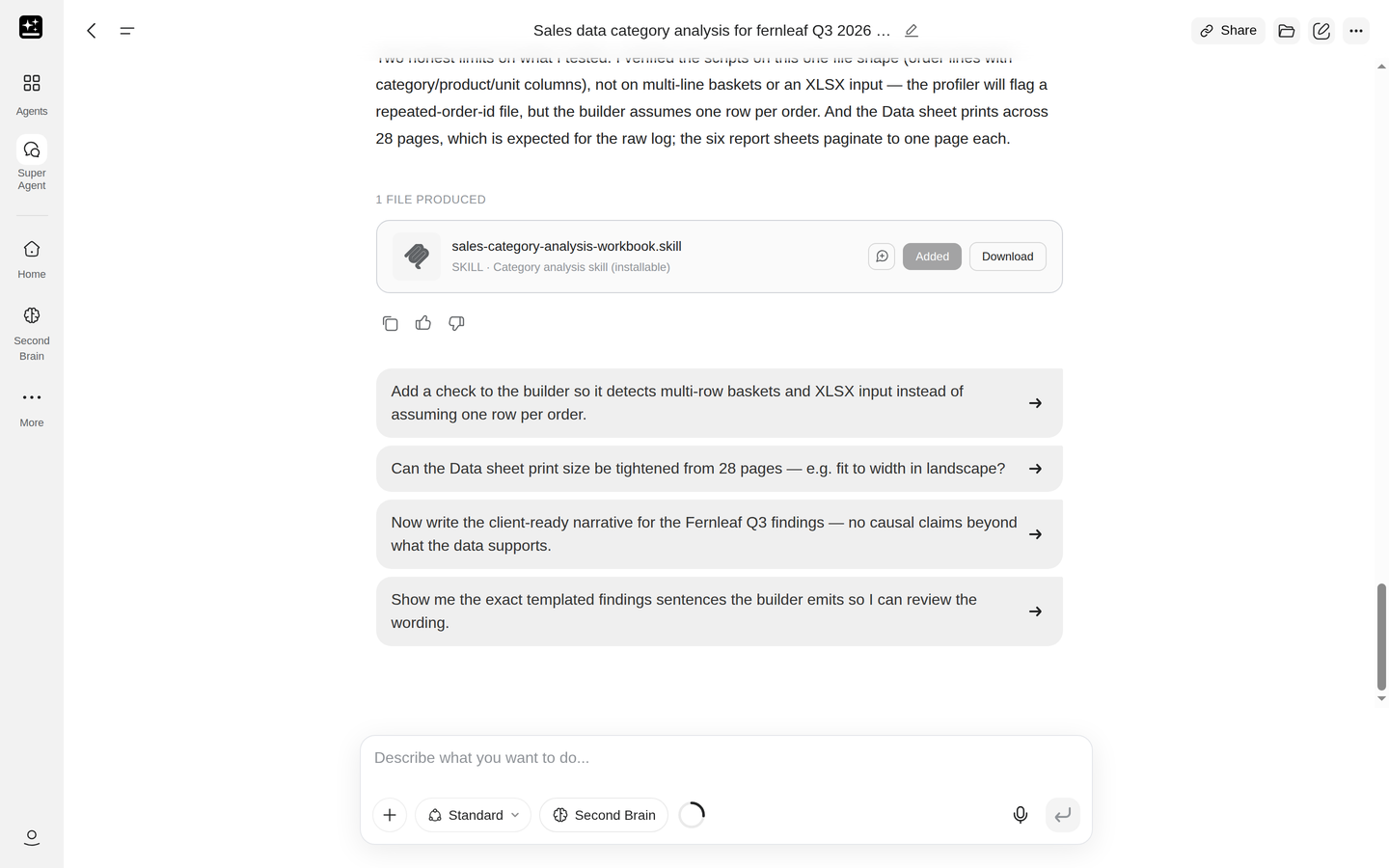
Vraag erom in de chat: "Sla deze workflow op als skill". De agent verpakt de workflow die je hebt uitgevoerd en geeft een bestandskaart <name>.skill terug.
De skill komt in je bibliotheek terecht wanneer je op die kaart op Toevoegen aan mijn skills klikt; daarna staat er "Toegevoegd".
Een uitvoering die herbruikbaar lijkt, krijgt ook een aanbodkaart: "Zet deze workflow om in een herbruikbare skill: {name}", met Verpakken als skill en Niet nu.
Twee bevestigingen noemen achteraf de naam van een skill. "In je skillbibliotheek · {slug}" met Bekijken in Skills verschijnt in chats die zijn gestart via Nieuwe skill → Maken voor mezelf. "Opgeslagen in je skillbibliotheek · {slug}" verschijnt wanneer een chat wijzigingen opslaat in een skill die je al bezit, zonder link naar de bibliotheek. Een chat die een skill bewerkt zonder deze op te slaan, toont een notitiekaart: Zeg "sla de skill op" als je deze wilt behouden.
Een skill uitvoeren
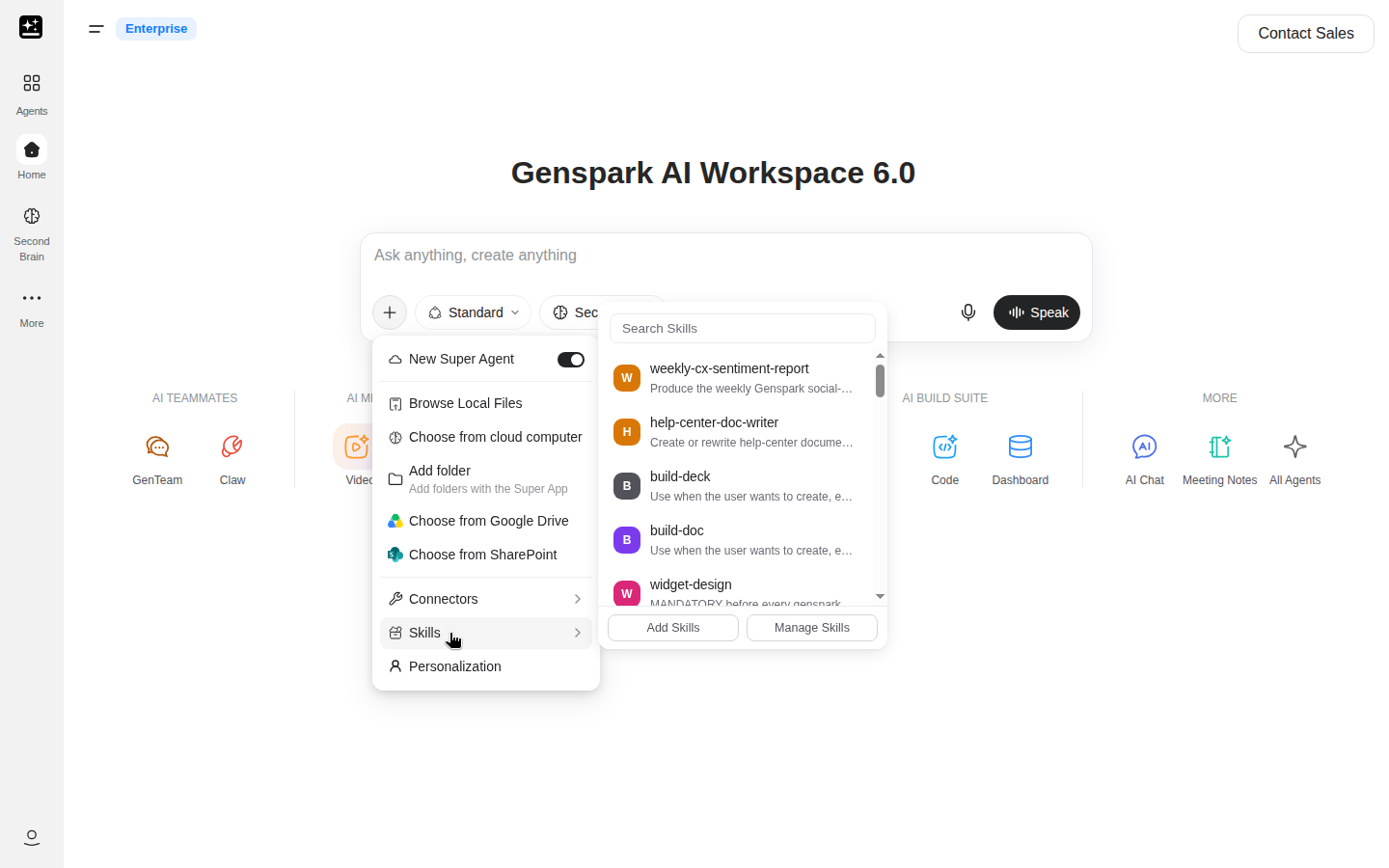
Open + → Skills. Het submenu bevat Skills zoeken, Skills toevoegen en Skills beheren, en een lege bibliotheek toont "Nog geen skills" met "Blader door skills om je eerste toe te voegen". Als je een skill kiest, wordt deze voor deze beurt in het invoerveld geplaatst.
Typ / en de naam van de skill; dat gaat sneller als je al weet wat je wilt. De slash-lijst toont alleen skills wanneer het invoerveld al in Nieuwe Superagent staat; + → Skills is de enige rij die van modus wisselt.
De skillbibliotheek
Op de desktopwebversie bevindt de bibliotheek zich in Instellingen onder Skills, en op de mobiele webversie en in de app is het de Skills-pagina. Via + → Skills → Skills beheren open je deze vanuit het invoerveld. De tabbladen zijn Community, Team (bij een teamplan), Mijn, Ontvangen en Verzonden, en de kaarten bevatten Gebruiken, Bewerken, Delen, Verwijderen, Aanpassen en Bijwerken, met filters voor Rol, Output en Uitgever. Bij een skill die je nog niet hebt toegevoegd, staat Toevoegen en gebruiken.
Nieuwe skill biedt vier startopties: Maken voor mezelf ("Privé voor je account"), Maken voor {team} bij een Team-plan, Beginnen met een community-skill en Uploaden. Skills legt uit wat elk tabblad doet en hoe een skill wordt opgebouwd.
Een skill delen
{name} delen opent drie tabbladen. Met E-mail stuur je de skill naar een persoon, die deze accepteert op het tabblad Ontvangen van diens bibliotheek; een uitnodiging waarop niemand reageert, verloopt na 30 dagen.
Op het tabblad Team publiceer je met Publiceren naar {org}, en elk lid van een betaalde Team- of Enterprise-organisatie kan publiceren. Beoordeling door een organisatiebeheerder staat standaard aan: het tabblad Team toont "In beoordeling" zolang de skill wacht en "Live voor je team" zodra deze is goedgekeurd. Een beheerder kan de beoordeling uitschakelen, zodat publiceren direct live gaat. Een beheerder kan publiceren ook beperken tot beheerders, en alleen dan verschijnt "Alleen organisatiebeheerders kunnen skills publiceren naar {org}.".
Met Openbare link maak je via Openbare link maken een link aan die 30 dagen geldig is, met daarnaast Kopiëren, Opnieuw genereren en Intrekken. Iedereen die de link opent, krijgt Toevoegen aan mijn skills.
Probleemoplossing
Zoek het symptoom in de tabel en lees daarna de bijbehorende uitleg. De meeste problemen los je in één stap op.
| Symptoom | Wat te doen |
|---|---|
| De chat meldt dat de verbinding is verbroken | Wacht even, maak opnieuw verbinding of verstuur opnieuw |
| De uitvoering is gestopt bij de tijdslimiet | Zeg 'ga verder' in dezelfde chat; je bestanden blijven bewaard |
| De computer slaagt niet voor de statuscontroles | Wacht even en verstuur dan opnieuw |
| De chat meldt dat de computer is gerecycled | Je opgeleverde bestanden zijn er nog steeds |
| De beurt start helemaal niet | Controleer de minimale credits |
| Mijn oude chat staat nog op Klassiek | Ga verder in de nieuwe modus (betaalde accounts) |
| Een skill die ik heb opgeslagen staat niet in de kiezer | Skills staan in de nieuwe modus en in Instellingen |
| Een bestand wordt niet bijgevoegd | De limiet hangt af van je abonnement |
| Een link die de agent me gaf werkt niet meer | Open het bestand via de bijbehorende kaart |
| De uitvoer negeerde mijn bijlage | Noem het bestand bij naam en controleer of het aan het bericht is toegevoegd |
| De uitvoering kostte meer dan ik had verwacht | Bekijk de creditgeschiedenis |
De beurt start niet: de kredietondergrens
De nieuwe Superagent controleert je saldo voordat een beurt start. Als het te laag is, meldt de chat dit en verwijst je naar het toevoegen van credits; de Creditsgids behandelt het opwaarderen.
Aangepaste agents hebben deze ondergrens niet. Een beurt die halverwege zonder credits komt te zitten, stopt, en de bestanden die tot dan toe zijn gemaakt, blijven in het project bewaard.
Mijn oude chat staat nog op Klassiek
In Een oude Klassiek-chat voortzetten vind je de balk en de knop. Met een gratis account blijft de chat in Klassiek. Een nieuwe chat met Nieuwe Superagent ingeschakeld onthoudt niets van de oude chat, dus voeg de bestanden opnieuw toe.
Een skill die ik heb opgeslagen staat niet in de kiezer
Skills werken alleen in de nieuwe Superagent, dus een geopende klassieke chat heeft geen Skills-rij. Via + → Skills op de startpagina schakel je de invoerbalk om; het typen van / doet dat niet, en de slash-lijst toont skills alleen in de nieuwe modus.
Als de skill nog steeds ontbreekt, is er een van deze vier dingen aan de hand:
- Er is nooit op Toevoegen aan mijn skills geklikt op de
.skill-kaart. - Je gebruikt de mobiele webversie of de app.
- Je organisatie heeft Skills uitgeschakeld.
- De bibliotheek is vol met 80 skills.
Een bestand wordt niet bijgevoegd
De limiet hangt af van je abonnement en van het bestand, en de foutmelding vermeldt welke limiet het is. Zie Bestandslimieten voor de groottes en beide meldingen.
Splits een groot bestand op in kleinere bestanden.
Een link die de agent me gaf, werkt niet meer
Links die de agent in de chat plaatst, kunnen na een paar uur niet meer werken. Het bestand zelf verloopt niet: open het via de bijbehorende kaart in de chat of via Uitvoerbestanden, en gebruik Dit bestand delen wanneer iemand anders een link nodig heeft waarop diegene kan vertrouwen.
De uitvoer negeerde mijn bijlage
Noem het bestand in de prompt en zeg wat ermee moet gebeuren: "gebruik de cijfers in Q3.csv", "volg de opmaak van de bijgevoegde presentatie". Als het bestand bij een eerder bericht zat, verwijs er dan naar: "gebruik het rapport dat ik eerder heb bijgevoegd".
Controleer of de bijlage bij het verzonden bericht zit en vraag het dan opnieuw, met de bestandsnaam erbij. Voeg een referentieafbeelding toe aan hetzelfde bericht en zeg welk deel moet worden gevolgd: het kleurenpalet, de opmaak of het lettertype.
Veelgestelde vragen
Aan de slag
Wat is het verschil tussen de nieuwe Superagent en Classic?
De nieuwe Superagent voert de taak uit op een eigen cloudcomputer, zodat hij bestanden kan schrijven, code kan uitvoeren en een langdurige taak kan afronden. Classic is de oorspronkelijke modus, zonder cloudcomputer. Zie Classic en de nieuwe Superagent vergeleken.
Welke abonnementen krijgen standaard de Nieuwe Superagent?
Betaalde abonnementen wel. In Welke modus je krijgt lees je wat de standaardinstelling is voor gratis accounts en waar je keuze wordt onthouden.
Kan ik midden in een chat van modus wisselen?
Nee. Een chat behoudt de modus waarin deze is gestart. Start een nieuwe chat vanaf de startpagina om de andere modus te gebruiken.
Kan het meerdere taken tegelijk uitvoeren?
Elk project heeft een eigen computer, dus meerdere projecten kunnen tegelijk draaien. Binnen één project wordt er telkens één beurt tegelijk uitgevoerd. In Lange taken en parallel werk lees je in welke delen een grote taak wordt opgesplitst.
Verbruikt de nieuwe Superagent meer credits?
Niet vanwege de modus. Een beurt van de nieuwe Superagent kan in totaal meer kosten omdat er meer gebeurt: werk in meerdere stappen, code, bestanden en meer toolaanroepen. Zie Wat een run kost voor de bandbreedtes en de gewoontes die de kosten laag houden.
Werkt het met een gratis account?
Ja. De meeste gratis accounts beginnen in de modus Klassiek; in Welke modus je krijgt lees je hoe je de functie inschakelt. Een gratis account heeft geen Gratis quotum, dus voor elke beurt worden credits in rekening gebracht. Meer hierover lees je in Wat het Gratis quotum dekt.
Bestanden
Hoe groot mag een bestand zijn?
Dat hangt af van je abonnement en van de modus. Bestandslimieten bevat de groottes en beide foutmeldingen.
Waar komen de voltooide bestanden terecht?
In het project, onder een kop {n} BESTANDEN GEPRODUCEERD in de chat en bij Uitvoerbestanden in het rechterpaneel, waar je ze kunt openen, downloaden, hernoemen of verwijderen. Een bestand kan ook worden opgeslagen in AI Drive, en Lidmaatschapsabonnementen bevat details over de abonnementen.
Wat blijft er bewaard wanneer de computer wordt gerecycled?
Opgeleverde bestanden blijven bewaard. Ze blijven in het project staan en kunnen nog steeds worden geopend en gedeeld. In De computer wordt gerecycled vind je de melding en de twee knoppen.
Kan ik één bestand delen zonder het hele project?
Ja. Dit bestand delen maakt een link naar alleen dat bestand, niet naar het gesprek. Je kunt kiezen tussen projecttoegang en een openbare link; bij Eén bestand delen vind je de labels.
Vragen over Skills
Zijn Skills beschikbaar in Classic?
Nee. Skills werken alleen in de nieuwe Superagent. In Een skill die ik heb opgeslagen staat niet in de kiezer lees je hoe je dit oplost.
Hoe deel ik een skill met mijn team?
{name} delen → Team → Publiceren naar {org}. Hiervoor is een Team- of Enterprise-abonnement nodig. In Een skill delen lees je meer over de beoordeling en de openbare link.
Kosten skills credits?
Het uitvoeren van een skill is een normale beurt van de nieuwe Superagent. Je betaalt dus wat die beurt kost, afhankelijk van het niveau en het werk.
Kosten en lange runs
Waarom kostte één beurt zoveel credits?
Beurten kosten meer wanneer ze lang duren, opnieuw worden geprobeerd of grote bestanden verwerken, en Ultra kost meer dan Standaard. Wat een run kost bevat de bereiken en de gewoonten die het aantal omlaag brengen.
Wat gebeurt er als een lange taak stopt?
Zeg "ga verder" in dezelfde chat; je bestanden blijven bewaard. In Een lange taak bereikt de beurtlimiet vind je de melding.
Is er een minimumsaldo nodig om te beginnen?
Ja. Het saldo wordt gecontroleerd voordat een beurt begint, en bij een laag saldo verschijnt een bericht met een link om credits toe te voegen. Bij De creditondergrens lees je de rest.
Kan ik een taak inplannen die elke week wordt uitgevoerd?
Niet in Superagent: de agent kan geen geplande taken uitvoeren. Terugkerende taken horen thuis in Workflows.
Voor teams en beheerders
Waar wordt het werk uitgevoerd en hoe verlaten bestanden de omgeving?
Elk project krijgt zijn eigen geïsoleerde cloudcomputer. De agent schrijft alleen naar AI Drive als je daarom vraagt, en een link naar een bestand bestaat pas wanneer iemand er een aanmaakt met Dit bestand delen. Opgeleverde bestanden verlaten het project wanneer je ze downloadt, deelt of een kopie opslaat in AI Drive. Zie Kan een organisatiebeheerder het delen via links uitschakelen?.
Kan een organisatiebeheerder het delen via link uitschakelen?
Ja. Als delen via link is uitgeschakeld, toont Openbare link "Delen via link is uitgeschakeld door de beheerder van je organisatie.", en Personen met projecttoegang werkt nog steeds. Bestaande openbare bestandslinks worden alleen toegankelijk voor leden. Deze regel staat onder Eén bestand delen.
Moeten skills worden beoordeeld voordat het team ze kan gebruiken?
Standaard wel: een organisatiebeheerder beoordeelt een teampublicatie voordat het team deze kan gebruiken, en kan die beoordeling uitschakelen. Bij een openbare link wordt de beoordeling overgeslagen. Zie Een skill delen.
Hoe worden Enterprise-credits gefactureerd?
Enterprise-credits worden per contract vastgelegd, niet door de hier vermelde abonnementsniveaus. Lidmaatschapsabonnementen behandelt de consumentenabonnementen, en je overeenkomst regelt de rest.
Recepten
Veertien recepten, verdeeld over vier groepen. Bij elk recept staat waarvoor het dient, wat je moet voorbereiden, de stappen, een prompt, wat je krijgt en wat je doet als het vastloopt.
Dagelijkse taken
1. Geef het bestanden en krijg een afgewerkt bestand terug
Voor: een spreadsheet, een pdf of een set documenten waaraan gewerkt moet worden en die moet uitmonden in een bestand.
Voorbereiden: de bronbestanden, het gewenste uitvoerformaat en eventuele regels die ertoe doen, zoals de kolommen, de valuta of de lezer.
Stappen:
- Open + → Lokale bestanden bladeren, of Kiezen uit cloudcomputer voor een bestand dat al in een drive of notitie staat.
- Noem het bestand in de prompt en zeg wat ermee moet gebeuren. "Het bijgevoegde verkoopbestand" is duidelijker dan "deze gegevens".
- Zeg wat je terug wilt krijgen: een spreadsheet, een rapport of een tabel in een document.
- Controleer of Standaard is geselecteerd en verstuur het dan.
- Open de kaart, controleer de totalen aan de hand van de bron en klik dan op Downloaden of Dit bestand delen.
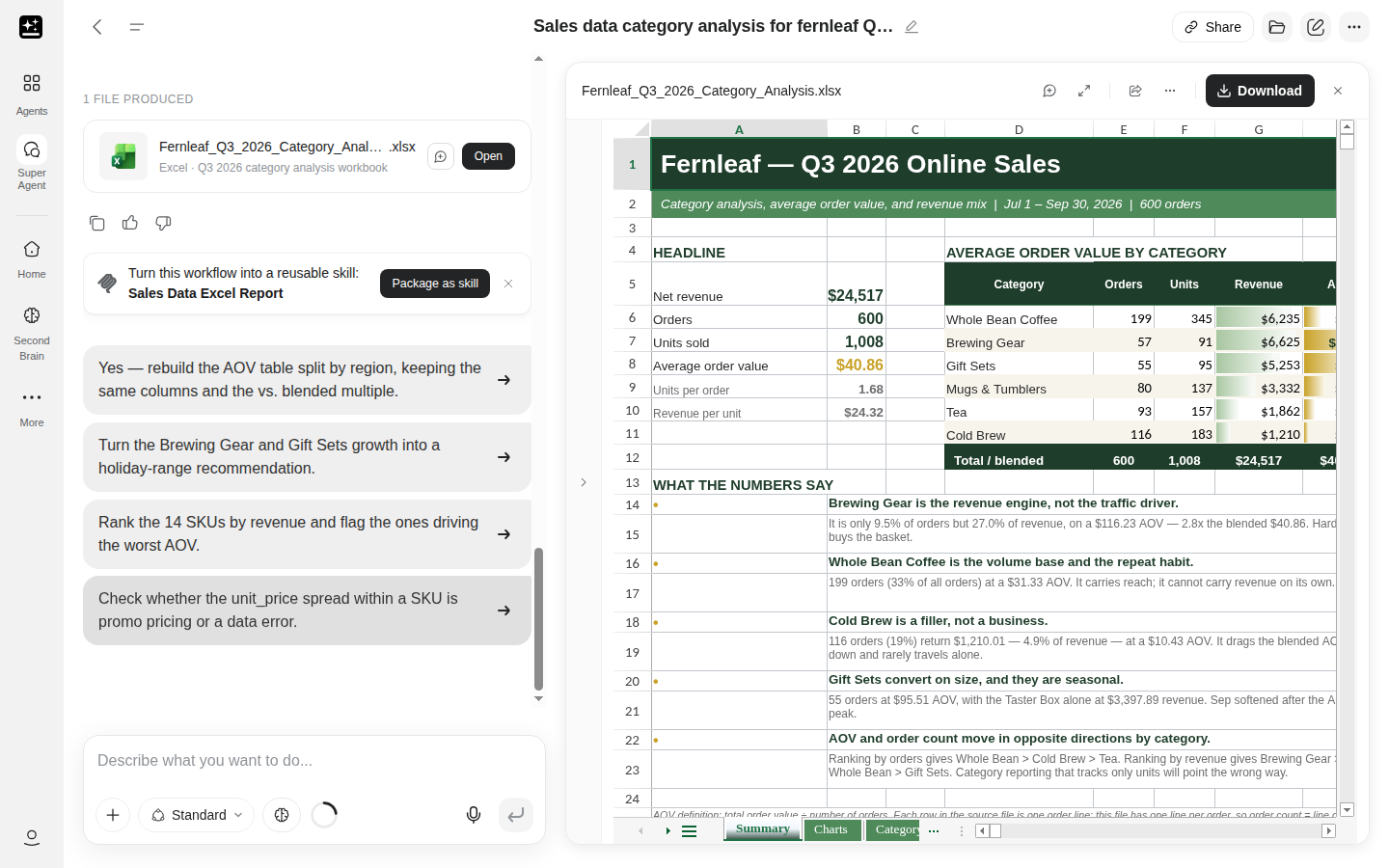
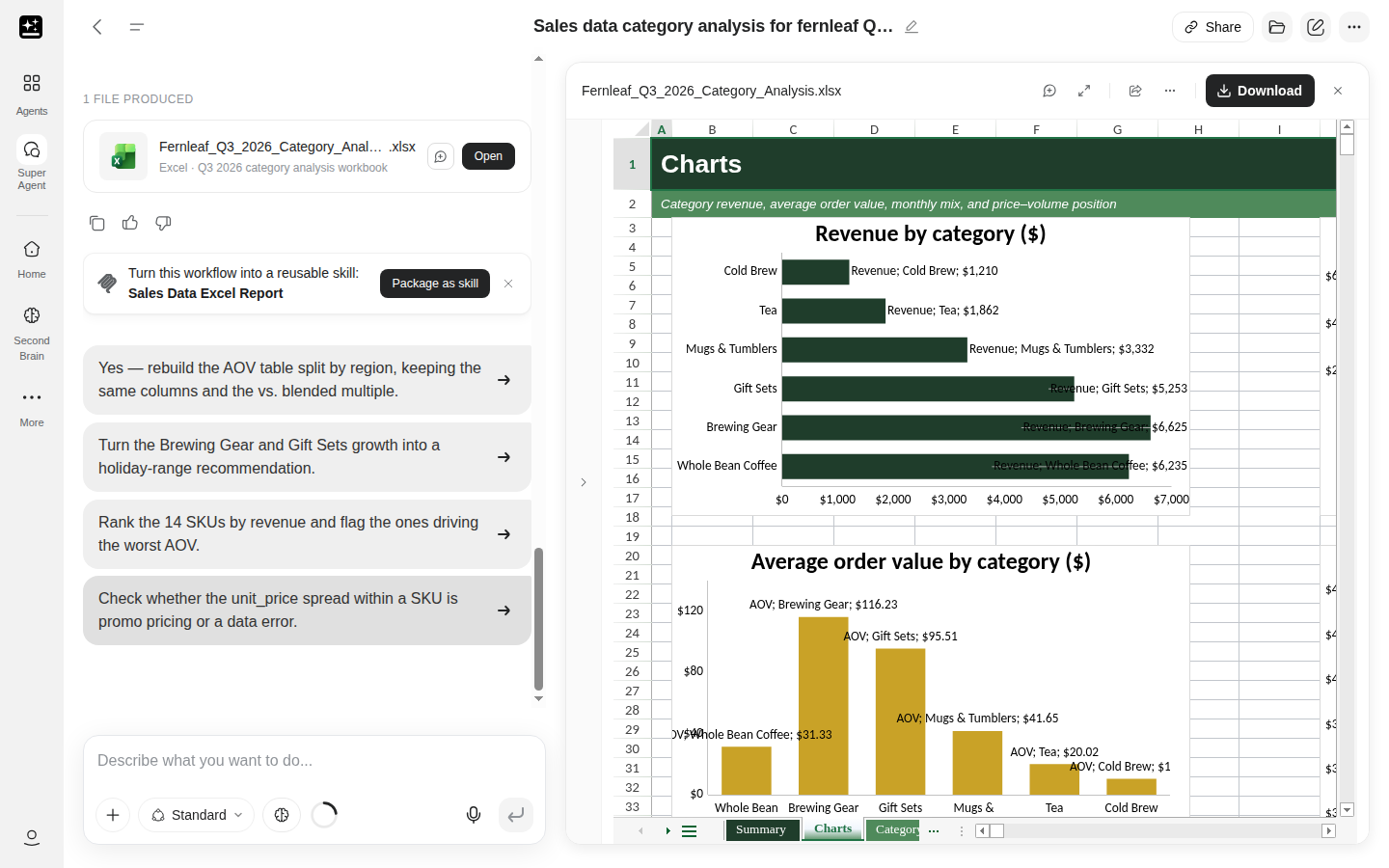
Analyseer de verkoopgegevens uit mijn geüploade bestand en maak een categorieanalyse met grafieken en een tabel met de gemiddelde orderwaarde
Je krijgt: een spreadsheet met de analyse, plus de toelichting in de chat. Beide blijven staan onder Uitvoerbestanden in het rechterdeelvenster.
Als het vastloopt: een bestand dat de limiet overschrijdt, wordt vóór de uitvoering geweigerd, met vermelding van de limiet. Als de uitvoering wel voltooid wordt maar het bestand negeert, heeft de prompt het niet aan de taak gekoppeld: zie de uitvoer negeerde mijn bijlage.
Gerelateerd: Bestandslimieten, en AI Drive als het bestand daar al staat.
2. Een skill maken en gebruiken
Voor: een taak die je steeds herhaalt, telkens met andere invoer.
Voorbereiding: één uitvoering waar je tevreden over bent, of de stappen op volgorde uitgeschreven. Een skill kopieert een workflow, dus een slechte uitvoering levert een slechte skill op.
Stappen:
- Voer de taak één keer uit in Nieuwe Superagent, totdat de uitvoer klopt.
- Vraag om de skill: zeg "Sla deze workflow op als skill". De agent verpakt de workflow en geeft een
<name>.skill-kaart terug in de chat. - Klik op Toevoegen aan mijn skills op de kaart. Er staat dan "Toegevoegd", en de skill staat in je bibliotheek.
- Open de volgende keer + → Skills en kies de skill, of typ
/en de naam ervan zodra het invoerveld in Nieuwe Superagent staat. Vervang de details door die van de nieuwe situatie. - Om de skill te delen, open je {name} delen in de bibliotheek en gebruik je het tabblad Team.
Beoordeel het verlengingsrisico van een klant op basis van hun recente e-mails, tickets en gebruik — sla op als skill.
Resultaat: een <name>.skill-kaart, en zodra je die toevoegt de workflow in je bibliotheek, die op nieuw materiaal op dezelfde manier wordt uitgevoerd.
Als het vastloopt: een Klassieke chat verpakt geen skill. Je kunt er ook een bouwen in de bibliotheek via Nieuwe skill → Uploaden of Beginnen vanuit een community-skill. Zie Een skill die ik heb opgeslagen staat niet in de kiezer.
Gerelateerd: Skills, en het artikel over Skills voor het bouwen en bewerken van een skill.
3. Maak afbeeldingen of posters die overeenkomen met een referentie
Voor: een poster, een set afbeeldingen of een visual die een merk, een sjabloon of een voorbeeld moet volgen dat je al hebt.
Voorbereiden: de referentieafbeelding, de exacte tekst die erop moet staan, de beeldverhouding en hoeveel versies je wilt vergelijken.
Stappen:
- Als je een referentieafbeelding hebt, voeg die dan toe via + → Lokale bestanden doorzoeken en zet "Gebruik de bijgevoegde poster als referentie voor de lay-out." in de prompt.
- Geef aan welk onderdeel gevolgd moet worden. Kleurenpalet, lay-out, typografie en sfeer zijn afzonderlijke instructies, en door er één te benoemen krijg je een betere overeenkomst dan met "laat het er zo uitzien".
- Geef de tekst voor de afbeelding precies zoals die moet verschijnen.
- Verstuur het. Een kort formulier vraagt naar de stijl, de beeldverhouding en het model met de bijbehorende prijs voordat er iets wordt gegenereerd.
- Kies de versie die het dichtst bij de opdracht ligt en vraag vervolgens om één wijziging tegelijk op die afbeelding.
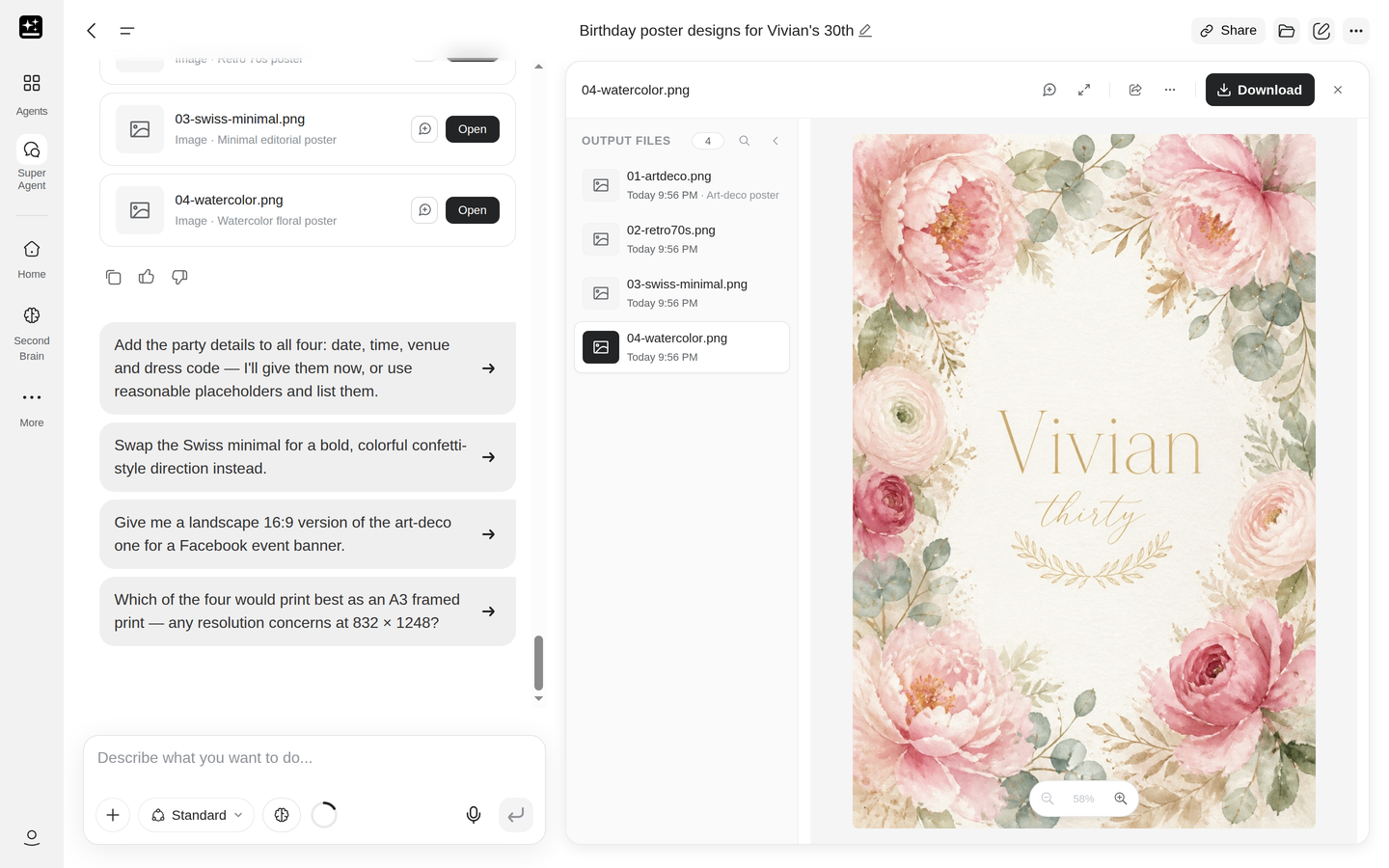
Maak vier posters in verschillende stijlen voor het 30e verjaardagsfeest van mijn vriendin Vivian
Je krijgt: afbeeldingen in Uitvoerbestanden, die elk afzonderlijk te downloaden zijn.
Als het vastloopt: het formulier wacht op een keuze, en er gebeurt niets totdat die is gemaakt. Als de afbeeldingen de referentie negeren, voeg die dan opnieuw toe aan het volgende bericht en benoem het onderdeel dat gevolgd moet worden.
Gerelateerd: De uitvoer negeerde mijn bijlage voor een referentie die steeds afwijkt.
4. Een onderwerp onderzoeken en een rapport of presentatie opleveren
Voor: een onderwerp dat je verzameld, afgewogen en voor een lezer vormgegeven wilt hebben, met de bronnen op één plek.
Voorbereiding: de vraag, de lezer, de lengte en de periode die het onderzoek moet beslaan. Een breed onderwerp zonder periode is de versie die vastloopt.
Stappen:
- Noem de vraag en de lezer in de eerste regel: "voor een productteam dat over het volgende kwartaal beslist".
- Vraag om de vorm: een rapport met secties, of een presentatie.
- Geef de periode en de bronnen die je vertrouwt. De agent leest openbare webpagina's, en ook AI Drive, SecondBrain-notities, gekoppelde diensten en eerdere projecten.
- Verstuur het. Ultra is de moeite waard bij een onderzoekstaak die veel tegelijk moet bijhouden.
- Lees de bronnen voordat je de conclusie leest. Als een bewering geen bron heeft, vraag er dan om.
Onderzoek de markttrends voor elektrische voertuigen en maak een presentatie van 10 dia's met de belangrijkste inzichten
Je krijgt: een presentatie die in het project wordt weergegeven, of een rapport als document, met het onderliggende onderzoek in de chat.
Als het vastloopt: halveer de periode en de reikwijdte en vraag het opnieuw. Meer over een run die de beurtlimiet bereikt: een lange taak bereikt zijn beurtlimiet.
Gerelateerd: AI-presentaties om de presentatie achteraf te bewerken.
Superagent-onderzoek
5. Een kleine webpagina bouwen op basis van een briefing
Voor: een landingspagina of een site van één pagina die je overal kunt hosten.
Voorbereiding: de briefing, de teksten en eventuele logo's of afbeeldingen die de webpagina moet gebruiken. Met echte teksten in de briefing komt het resultaat dichter bij wat je wilt.
Stappen:
- Voeg de briefing en de bestanden toe via + → Lokale bestanden zoeken.
- Vraag om één zelfstandig
.html-bestand. Dat is het bestandstype dat Superagent voor webpagina's levert, en zo blijft de webpagina overdraagbaar. - Open het in het paneel. Weergegeven toont de webpagina en Bron toont de code.
- Vraag om wijzigingen door het onderdeel te benoemen: "het prijsblok", "de hero-afbeelding".
- Download het
.html-bestand wanneer het klopt. Het online zetten is een aparte stap bij je eigen host.
Maak een productlandingspagina voor mijn slimme waterfles op basis van de geüploade productbriefing
Resultaat: één .html-bestand met de stijlen en scripts erin, als voorbeeld weergegeven in het paneel.
Als het vastloopt: een pagina die zonder opmaak terugkomt, betekent meestal dat de briefing een framework of bestand noemde dat niet was bijgevoegd. Herformuleer de briefing als gewone HTML en verstuur hem opnieuw.
Gerelateerd: Geleverde bestanden voor waar het .html-bestand terechtkomt.
6. Wekelijkse samenvatting op basis van vergadernotities
Voor: de maandagsamenvatting van wat er is besloten, wat er is opgeschoten en wat er vastzit.
Voorbereiden: de vergadernotities van de week op een plek die de kiezer kan lezen, of een export die je kunt bijvoegen.
Stappen:
- Open + → Kiezen uit cloudcomputer en kies waar de notities staan.
- Noem de week, niet "onlangs". Met een datumbereik blijft de samenvatting beperkt tot de juiste notities.
- Vraag om de vier secties die je echt gaat gebruiken: successen, besluiten, knelpunten, volgende stappen.
- Vraag om eigenaren voor de volgende stappen.
- Als het als e-mail moet worden verstuurd, vraag dan in dezelfde chat om het concept. Het verschijnt als een e-mailkaart met Verzenden; voor verzenden is een gekoppeld Gmail- of Outlook-account nodig, en er wordt niets verstuurd totdat je het zelf verzendt.
Geef me een wekelijkse samenvatting op basis van de vergadernotities van deze week: successen, besluiten, knelpunten, volgende stappen.
Je krijgt: een samenvatting in de chat, een bestand als je daarom hebt gevraagd, en een e-mailconcept wanneer je het wilt versturen.
Als het vastloopt: als de notities van de week niet in de kiezer staan, exporteer ze dan en voeg het bestand in plaats daarvan toe via Lokale bestanden doorzoeken.
Gerelateerd: SecondBrain voor de notities die het bevat.
Presentaties en data
7. Presentatie op basis van een eerdere presentatie
Voor: een nieuwe presentatie die eruit moet zien als een die je al eerder hebt gemaakt.
Voorbereiden: de oude presentatie als .pptx, en de nieuwe inhoud in welke vorm je die ook hebt.
Stappen:
- Voeg de
.pptxtoe via + → Lokale bestanden bladeren. - Geef aan welke onderdelen van de oude presentatie behouden moeten blijven: de master, de sectiekoppen, de grafiekstijl.
- Geef het nieuwe materiaal, of voeg het toe als bijlage.
- Verstuur het. De presentatie wordt in het project gemaakt en via de kaart open je de viewer.
Gebruik mijn laatste presentatie voor de productlancering als sjabloon en maak een nieuwe voor de functierelease van november.
Wat je krijgt: een presentatie in het project. Kleine mechanische wijzigingen in een geüploade .pptx kunnen direct worden doorgevoerd. Structurele wijzigingen kun je beter opnieuw opbouwen vanuit de briefing. Om een .pptx te exporteren, open je de presentatie en gebruik je Exporteren → Exporteren als PPTX in de viewer.
Als het vastloopt: een presentatie die afwijkt van het sjabloon heeft meestal te weinig van de oude presentatie meegekregen. Benoem welke dia's gekopieerd moeten worden en welke weggelaten moeten worden.
Gerelateerd: AI-presentaties om de presentatie achteraf te bewerken.
8. Een spreadsheet analyseren en in een grafiek zetten
Voor: cijfers in een spreadsheet die een bevinding en een grafiek nodig hebben, geen beschrijving van de kolommen.
Voorbereiden: de CSV of het spreadsheet, de vraag en de groepering die ertoe doet, zoals maand, regio of categorie.
Stappen:
- Voeg het bestand toe met + → Lokale bestanden doorzoeken.
- Vraag eerst om de bevinding en daarna om de grafiek. Een grafiek van alles laat niets zien.
- Geef aan wat er moet worden weergegeven: de maatstaf, de groepering en de periode.
- Vraag om de tabel naast de grafiek, met de totalen die zijn gebruikt.
- Controleer twee getallen met de hand voordat je het resultaat in een presentatie gebruikt. Als ze niet overeenkomen, geef dan aan welke kolom fout is.
Neem het bijgevoegde bestand met maandelijkse verkopen, zoek de drie categorieën met de grootste verandering, zet ze in een grafiek en voeg een tabel toe met de totalen en de verandering.
Je krijgt: een spreadsheet met de grafiek en de tabel, en de interpretatie in de chat.
Als het vastloopt: bij een werkmap met meerdere werkbladen moet het werkblad in de prompt worden genoemd. Geef aan welk werkblad moet worden gelezen.
Gerelateerd: Bestandslimieten wanneer de werkmap groot is.
9. Artikelen downloaden of gegevens van openbare pagina's ophalen naar AI Drive
Voor: bronnen verzamelen op één plek die je kunt bewaren.
Voorbereiding: de lijst met bronnen of het onderwerp, en een map in AI Drive om ze in te plaatsen.
Stappen:
- Geef de lijst, of het onderwerp en het gewenste aantal.
- Zeg waar ze naartoe moeten: "sla ze op in mijn AI Drive".
- Noem de webpagina of de site als je die hebt. Een directe URL werkt beter dan een beschrijving.
- Verstuur het in Standaard.
- Controleer wat er is binnengekomen. Een pagina achter een aanmelding zal er niet bij zitten.
Download 10 invloedrijke onderzoeksartikelen over zonne-energie en sla ze op in mijn AI Drive
Je krijgt: de bestanden in AI Drive, en een lijst in de chat van wat er is gevonden en waar elk bestand naartoe is gegaan.
Als het vastloopt: een pagina waarvoor een aanmelding nodig is, kan niet worden gelezen. Geef een openbare URL op of voeg het bestand toe dat je al hebt.
Gerelateerd: AI Drive voor de map en de opslag.
Media en conversie
10. Een video maken
Voor: een korte video op basis van foto's, een script of een productfoto.
Voorbereiden: de afbeeldingen of clips, de beeldverhouding voor de plek waar de video wordt getoond, en de tekst die erin moet staan.
Stappen:
- Voeg de afbeeldingen toe en geef de volgorde aan als die belangrijk is.
- Beschrijf de video: het product, de sfeer, het formaat.
- Lees de prijskaart. Bij video zie je de kosten voordat deze wordt gegenereerd.
- Bevestig om de video te laten maken.
- Vraag om een wijziging in één scène als het meeste al goed is.
Maak een korte productvideo van deze foto's van de fles, in vierkant formaat, met de tekst "24 uur koud" in het openingsbeeld.
Je krijgt: een videobestand in Uitvoerbestanden.
Als het vastloopt: er gebeurt niets totdat de prijskaart is bevestigd. Als de video bijna goed is maar de tekst niet klopt, vraag dan alleen om de tekstwijziging.
Gerelateerd: Media Studio voor video die verder gaat dan de basis.
11. Een document converteren of vertalen
Voor: hetzelfde document in een ander formaat of een andere taal, met behoud van de opmaak.
Voorbereiding: het bronbestand, de doeltaal of het doelformaat, en een opmerking over alles wat niet mag veranderen, zoals een tabel of een grafiek.
Stappen:
- Voeg het bestand toe via + → Lokale bestanden zoeken.
- Noem de doeltaal of het formaat dat je nodig hebt.
- Geef aan wat behouden moet blijven: "behoud de tabellen en de paginavolgorde".
- Verstuur het in Standaard voor een kort document, of in Ultra als het lang is of de opmaak complex is.
- Vergelijk de eerste pagina en één tabel voordat je het doorstuurt.
Vertaal de bijgevoegde presentatie naar het Japans en houd de opmaak hetzelfde. Laat de getallen en de productnamen in het Engels staan, en vertel me welke dia's je niet passend kreeg.
Je krijgt: een nieuw bestand in Uitvoerbestanden, terwijl het origineel in het project blijft.
Als het vastloopt: een complexe opmaak is meestal de oorzaak. Splits het bestand in twee helften en converteer elke helft afzonderlijk.
Gerelateerd: Geleverde bestanden voor waar beide versies staan.
Delen, modi en kosten
12. Eén bestand of het hele project delen
Voor: een resultaat met iemand delen zonder het hele gesprek te overhandigen.
Voorbereiden: de bestandsnaam, en of de persoon de rest van het project nodig heeft.
Stappen:
- Open het bestand via de bijbehorende kaart of via Uitvoerbestanden.
- Kies Dit bestand delen in de koptekst van het voorbeeldvenster.
- Kies Personen met projecttoegang voor het team, of Openbare link voor iemand daarbuiten.
- Kies Link kopiëren.
Resultaat: een link naar één bestand, los van het gesprek.
Als het vastloopt: een organisatiebeheerder kan het delen via links uitschakelen, en Openbare link geeft dat dan aan. Meer informatie in Kan een organisatiebeheerder het delen via links uitschakelen?.
Gerelateerd: Eén bestand delen.
13. Een oude klassieke chat voortzetten in de nieuwe Superagent
Voor: een oud gesprek dat je wilt voortzetten met de cloudcomputer en skills.
Voorbereiding: een betaald account en de oude chat.
Stappen:
- Open de oude chat.
- Kies Doorgaan in nieuwe Superagent in de balk boven het invoerveld.
- Stuur de volgende instructie over het werk dat al in de chat staat. De agent heeft bij zijn eerste beurt de oude geschiedenis gelezen.
Ga verder met de presentatie in deze chat en voeg een slide over concurrenten toe waarin de twee producten worden vergeleken op prijs en batterijduur.
Resultaat: een nieuwe chat met de oude titel, een kaart Voortgezet vanuit je eerdere chat die terugverwijst, en de agent die verder werkt op basis van de oude geschiedenis.
Als het vastloopt: het voortzetten van een oude chat is beschikbaar voor betaalde accounts op het web. Mijn oude chat staat nog op Klassiek legt uit wat je kunt doen.
Gerelateerd: Klassieke en nieuwe Superagent vergeleken.
14. Houd het creditverbruik laag
Voor: dezelfde taak tegen lagere kosten, zonder in te leveren op het resultaat.
Voorbereiden: de taak, de vorm van het resultaat en de bestanden. Alles wat de eerste beurt nodig heeft, in de eerste beurt.
Stappen:
- Open een nieuwe chat en kies Standaard.
- Voeg de bestanden toe en plak de onderstaande prompt.
- Vul de twee haakjes in voordat je verzendt.
- Als het antwoord aangeeft dat er iets ontbreekt, beantwoord dat dan in dezelfde chat.
- Controleer de creditgeschiedenis na een uitvoering die duur aanvoelde.
Doe dit in één keer en laat me weten of er iets ontbreekt voordat je er tijd aan besteedt. Taak: [wat je nodig hebt]. Resultaat: [formaat, lengte, secties]. Gebruik alleen de bijgevoegde bestanden.
Je krijgt: hetzelfde resultaat uit een korter gesprek.
Als het vastloopt: een beurt die niet start, betekent dat het saldo onder de ondergrens ligt. Zie de creditondergrens.
Gerelateerd: Wat een uitvoering kost.
Gerelateerde pagina's
Aangepaste agent bouwt een eigen agent met eigen instructies. Nieuwe chats met een Aangepaste agent draaien op dezelfde engine als de nieuwe Superagent, met dezelfde niveaus Standard en Ultra. Bestaande Classic-chats blijven Classic. Typ @ en de naam van een agent in het invoerveld op de startpagina om de chat met die Aangepaste agent te starten. Bouwen, bewerken, delen en de Store vallen onder Aangepaste agent.
Super App is de desktopapp en voegt Map toevoegen toe aan het +-menu. Installatie en tabbladen worden behandeld bij Super App.
Realtime Spraak is de gesproken interface, met een eigen omgeving. De limieten staan bij Realtime Spraak.
Was dit artikel nuttig?