


Twórz piosenki, utwory instrumentalne i efekty dźwiękowe na podstawie polecenia tekstowego w narzędziu Muzyka AI od Genspark. Wybierz gatunek i model, a następnie wygeneruj utwór ponownie, zremiksuj go lub pobierz.
Zaktualizowano 25 lis 2026
Przegląd
Kluczowe funkcje
FAQ
Rozwiązywanie problemów
Muzyka AI
Muzyka AI tworzy piosenki, utwory instrumentalne, muzykę w tle i efekty dźwiękowe na podstawie promptu tekstowego. Opisujesz, czego potrzebujesz, opcjonalnie wybierasz gatunek, a następnie odtwarzasz, generujesz ponownie lub pobierasz wynik.
Na większości kont Muzyka AI jest teraz częścią Studia multimediów. Muzyka AI nadal się otwiera i działa zgodnie z poniższym opisem. Sekcja Okno „Wypróbuj Studio multimediów” wyjaśnia, co zobaczysz po otwarciu strony.
Czym jest Muzyka AI?
Muzyka AI to narzędzie do tworzenia muzyki na podstawie promptów. Wpisujesz prompt, wysyłasz go, a każdy wynik pojawia się na czacie jako utwór. Każdy czat jest zapisywany jako projekt, więc możesz wrócić i kontynuować pracę nad tym samym utworem.
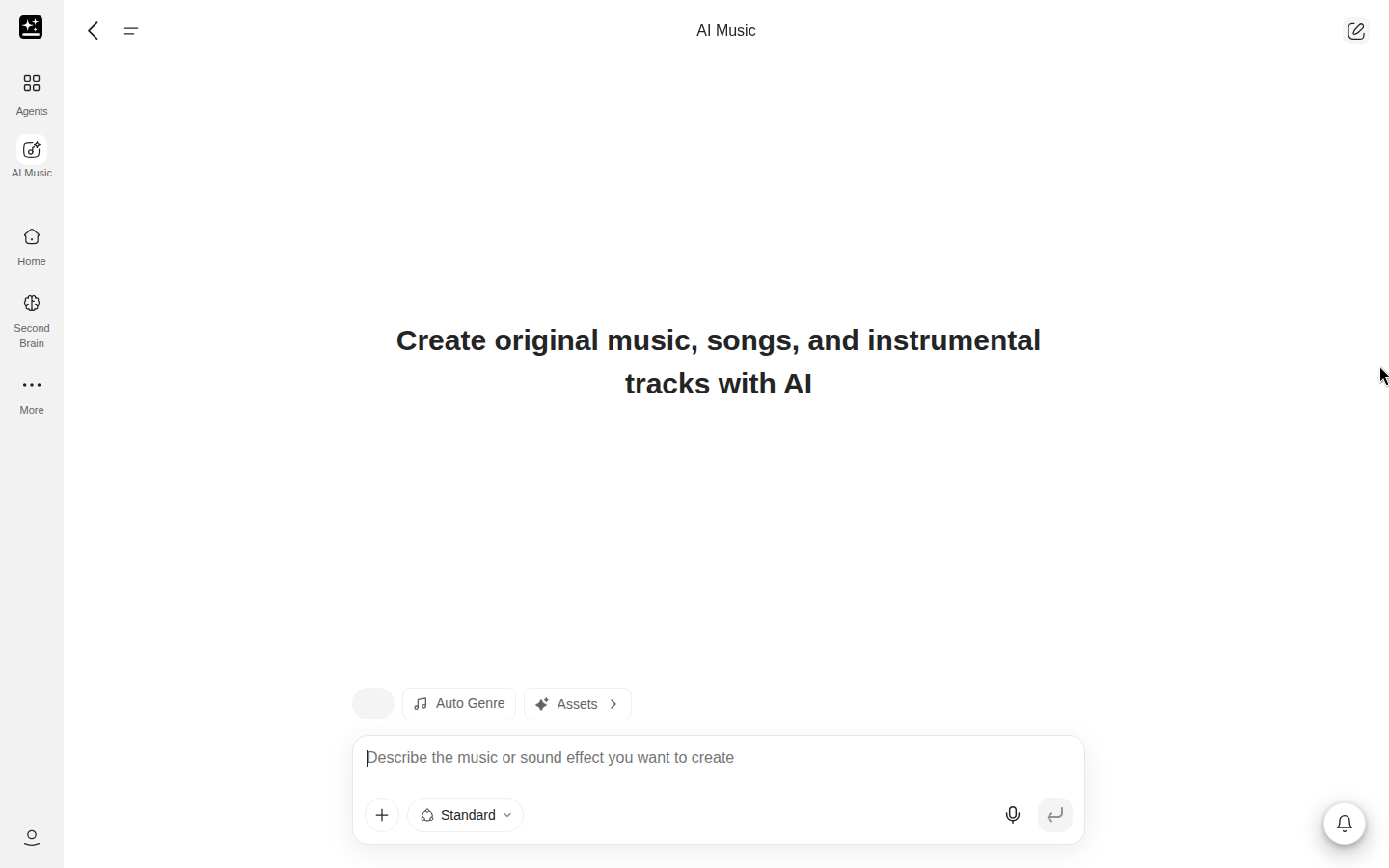
Wokół pola promptu znajdują się następujące elementy sterujące:
- Pole promptu z etykietą „Opisz muzykę lub efekt dźwiękowy, który chcesz utworzyć”.
- Przycisk gatunku z napisem Wybierz gatunek lub Automatyczny gatunek, gdy wybór pozostawiasz agentowi.
- Selektor modeli z domyślną opcją Automatycznie wybierz modele.
- Przełącznik Standardowy i Ultra.
Muzyka AI nie ma osobnych pól na tekst piosenki, nastrój ani długość. Agent ustala je na podstawie promptu, więc umieść je w jego treści. Nie ma tu edytora osi czasu. Jeśli zadanie wykracza poza jeden utwór, sekcja Praca w Studiu multimediów wskazuje, dokąd przejść.
Co możesz zrobić
Pięć zadań obejmuje większość zastosowań Muzyki AI. Wklej prompt, a następnie dostosuj szczegóły do swoich potrzeb. Wszystkie instrukcje znajdziesz na końcu, w sekcji Przykłady krok po kroku.
| Co otrzymasz | Prompt do wklejenia | Pełna instrukcja |
|---|---|---|
| Piosenkę ze śpiewanym tekstem | Energiczna piosenka indie pop o podróży samochodem z przyjaciółmi, kobiecy wokal, wyrazisty refren do wspólnego śpiewania. | Utwórz piosenkę |
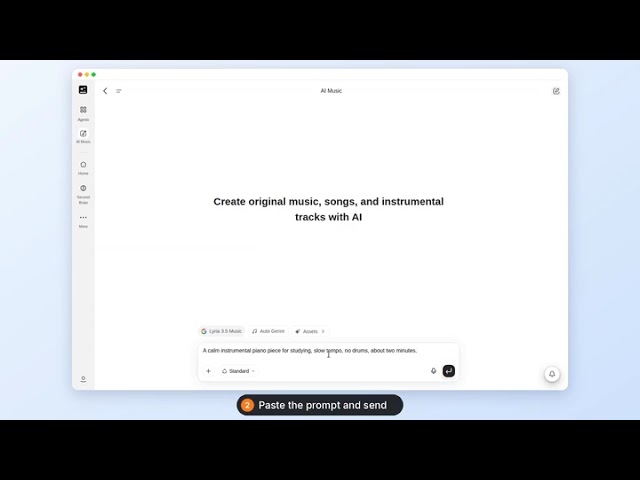
| Utwór instrumentalny | Spokojny instrumentalny utwór fortepianowy do nauki, wolne tempo, bez perkusji. | Utwórz utwór instrumentalny |
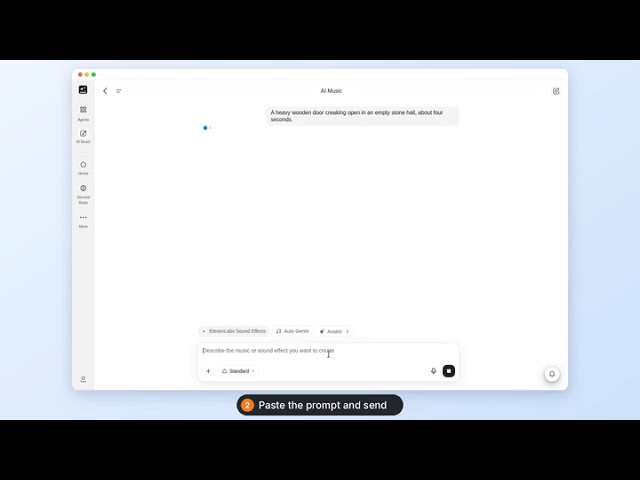
| Efekt dźwiękowy | Ciężkie drewniane drzwi otwierające się ze skrzypieniem w pustej kamiennej sali. | Utwórz efekt dźwiękowy |
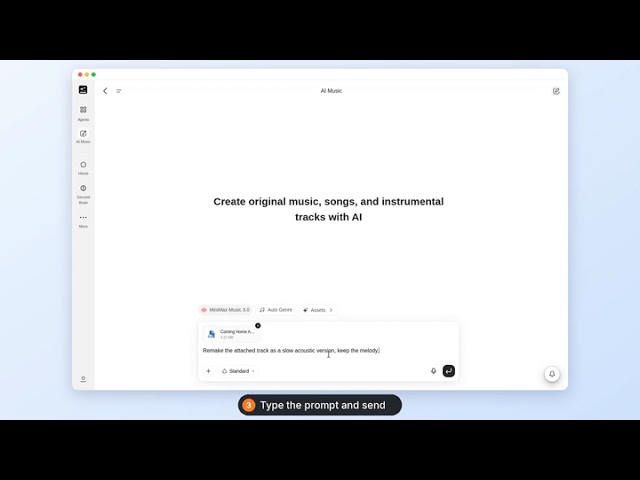
| Nową wersję utworu | Przerób ten utwór na wolną wersję akustyczną. | Zremiksuj utwór. Najpierw załącz utwór. |
| Lepszą wersję wyniku | Ta sama piosenka, ale z szybszym tempem i pogodniejszym refrenem. | Wygeneruj wynik ponownie za pomocą opcji Użyj jako odniesienia |
Dwie sekcje dotyczą każdego zadania: Co zużywa kredyty i Pobieranie a plan Free.
Gdzie znaleźć Muzykę AI
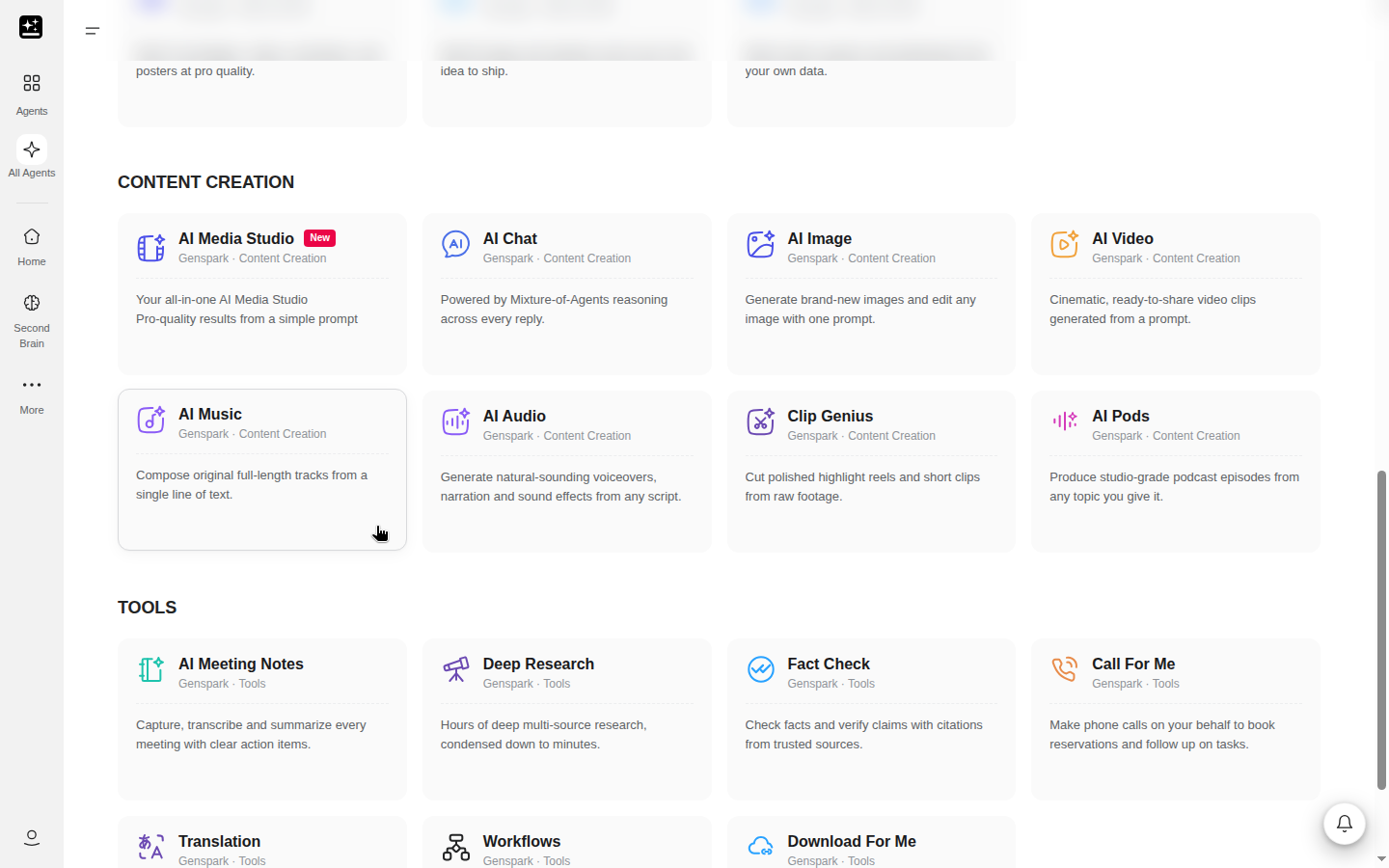
Muzyka AI otwiera się pod adresem Muzyka AI. Miejsce, w którym jest widoczna, zależy od konta.
| Twoje konto | Gdzie znajduje się Muzyka AI |
|---|---|
| Większość kont | Grupa Tworzenie treści na stronie Wszyscy agenci. Menu Agenci na pasku bocznym jej nie zawiera. |
| Enterprise lub organizacja, która zablokowała Studio multimediów | To samo miejsce, a dodatkowo grupa Tworzenie treści w menu Agenci na pasku bocznym |
W aplikacji mobilnej Muzyka AI znajduje się w sekcji Wszyscy agenci, a następnie TWORZENIE TREŚCI. Otwiera stronę internetową, ponieważ aplikacja nie ma osobnego ekranu muzyki.
Szybki start
Zanim zaczniesz: zaloguj się na konto Genspark z dostępnymi kredytami. Sekcja Co zużywa kredyty wyjaśnia, jak naliczane są opłaty za muzykę.
- Otwórz Muzykę AI z grupy Tworzenie treści na stronie Wszyscy agenci.
- Jeśli otworzy się okno Wypróbuj Studio multimediów, wybierz Nie teraz, aby pozostać w Muzyce AI.
- Wybierz Wybierz gatunek lub pozostaw opcję Automatyczny gatunek.
- Pozostaw w selektorze modeli opcję Automatycznie wybierz modele lub wybierz jeden model. Sekcja Selektor modeli i wybór automatyczny wyjaśnia różnicę w kosztach.
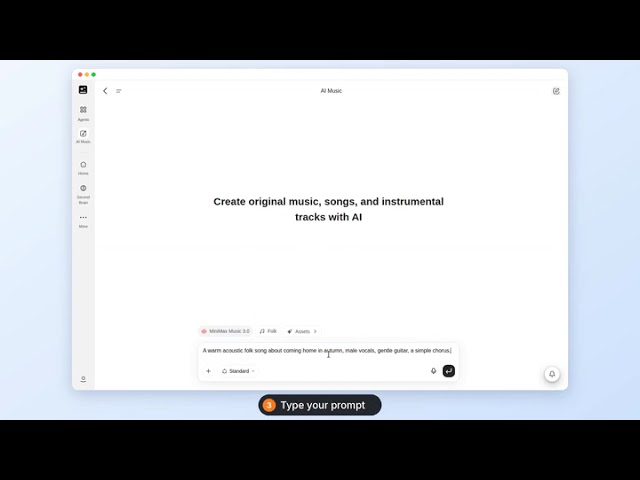
- Wpisz prompt. Uwzględnij nastrój, głos, ewentualny tekst piosenki i oczekiwaną długość.
- Wyślij prompt i odtwórz wynik.
- Użyj przycisków przy wyniku, aby wygenerować go ponownie, użyć go jako odniesienia lub go pobrać.
Ciepła akustyczna piosenka folkowa o powrocie do domu jesienią, męski wokal, delikatna gitara, prosty refren.
Okno „Wypróbuj Studio multimediów”
Studio multimediów łączy wideo, dźwięk, muzykę i obrazy na jednym obszarze roboczym. Dlatego Muzyka AI wyświetla okno Wypróbuj Studio multimediów. Dostępne w nim przyciski to Otwórz Studio multimediów, Nie teraz i Rozumiem, nie pokazuj ponownie.
| Co wybierasz | Co się dzieje |
|---|---|
| Otwórz Studio multimediów | Otwiera się Studio multimediów |
| Nie teraz lub zamknięcie okna | Pozostajesz w Muzyce AI. Okno pojawi się ponownie przy następnym otwarciu pustej strony Muzyki AI |
| Rozumiem, nie pokazuj ponownie | Okno przestaje pojawiać się w tej przeglądarce |
Okno pojawia się tylko po zalogowaniu w przeglądarce na komputerze, gdy strona Muzyki AI jest pusta i nie ma otwartego projektu. Nie pojawia się u członków Enterprise, na urządzeniach mobilnych ani w aplikacji, po otwarciu istniejącego projektu z linku ani wtedy, gdy organizacja zablokowała Studio multimediów.
Ustawienie Rozumiem, nie pokazuj ponownie jest zapisywane osobno dla każdej przeglądarki. Obejmuje też inne starsze strony multimedialne: Obrazy AI, Wideo AI, Audio AI, AI Podcasty i Clip Genius.
Napisz prompt
Pole promptu przyjmuje wszystkie informacje. Wpisz w nim szczegóły, które w innym narzędziu wymagałyby osobnych pól.
| Czego potrzebujesz | Co wpisać w prompcie |
|---|---|
| Śpiewany tekst | Napisz „z tekstem o…”, aby wskazać temat, lub wklej własny tekst. Niektóre modele ograniczają długość pola tekstu piosenki, więc wklejany tekst powinien być krótki. |
| Utwór instrumentalny | Napisz „instrumentalny” i pomiń głosy |
| Nastrój i tempo | Nazwij je: „wolny”, „energiczny”, „pełen napięcia”, „spokojny” |
| Długość | Podaj czas trwania. Maksymalna długość utworu zależy od modelu i wynosi od 30 sekund do około 5,5 minuty. |
| Efekt dźwiękowy | Opisz dźwięk i miejsce. Pomiń tekst piosenki. |
| Styl z materiału referencyjnego | Załącz utwór lub obraz i powiedz, co z niego zaczerpnąć |
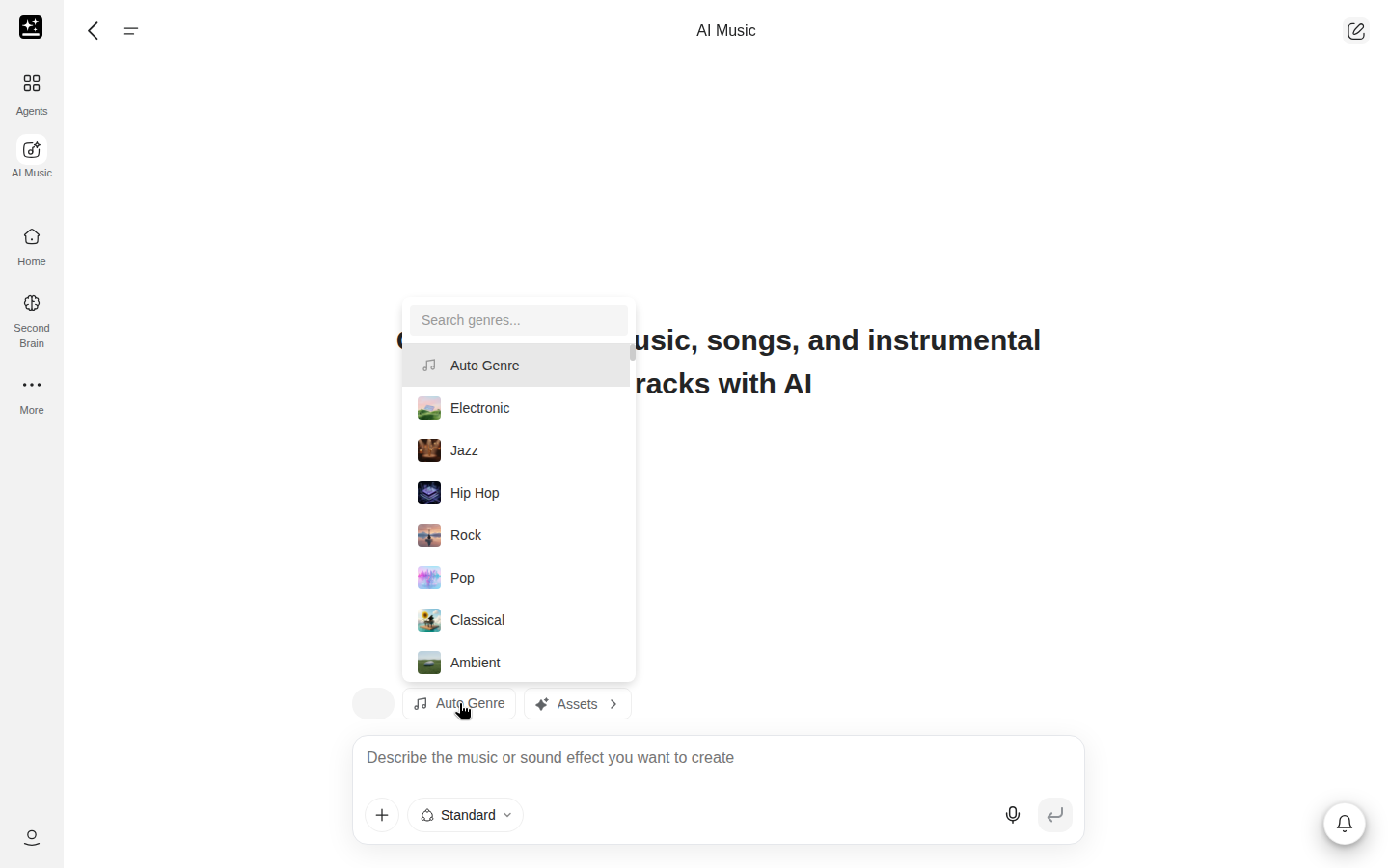
Wybierz gatunek otwiera listę gatunków. Automatyczny gatunek pozwala wybrać agentowi. Wybrany gatunek zawęża styl, a o treści nadal decyduje prompt.
Selektor modeli i wybór automatyczny
Dostępne są dwa selektory, które pełnią różne funkcje.
| Selektor | Do czego służy |
|---|---|
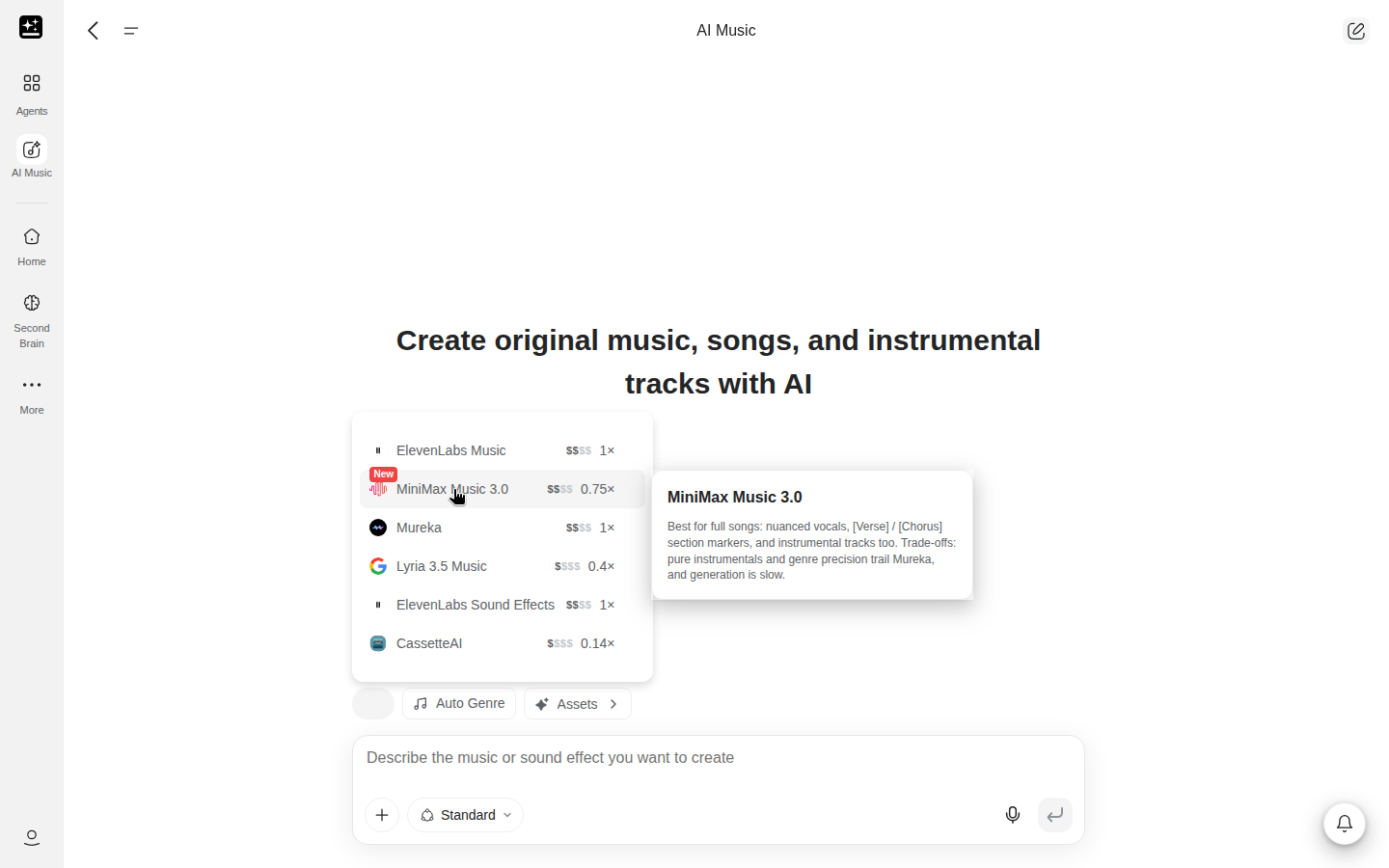
| Selektor modeli | Wybiera modele muzyczne, które utworzą Twój utwór. Domyślnie ustawiona jest opcja Automatycznie wybierz modele („Automatycznie wybieraj najlepsze modele do Twoich zadań”). Zawiera też listę poszczególnych modeli muzyki i efektów dźwiękowych. |
| Standardowy i Ultra | Zmienia model, który planuje realizację Twojego polecenia. Nie zmienia muzyki. |
Opcja Automatycznie wybierz modele może użyć maksymalnie czterech modeli. Każdy tworzy własną wersję, więc jeden prompt może dać do czterech utworów, a każdy jest rozliczany osobno. Jeśli wybierzesz jeden model, otrzymasz jeden utwór, chyba że poprosisz o więcej. Wybierz jeden model, gdy chcesz kontrolować zużycie kredytów.
Modele zmieniają się z czasem, więc wybieraj z listy widocznej na ekranie. Każdy model ma własne limity długości promptu i utworu.
Praca z wynikiem
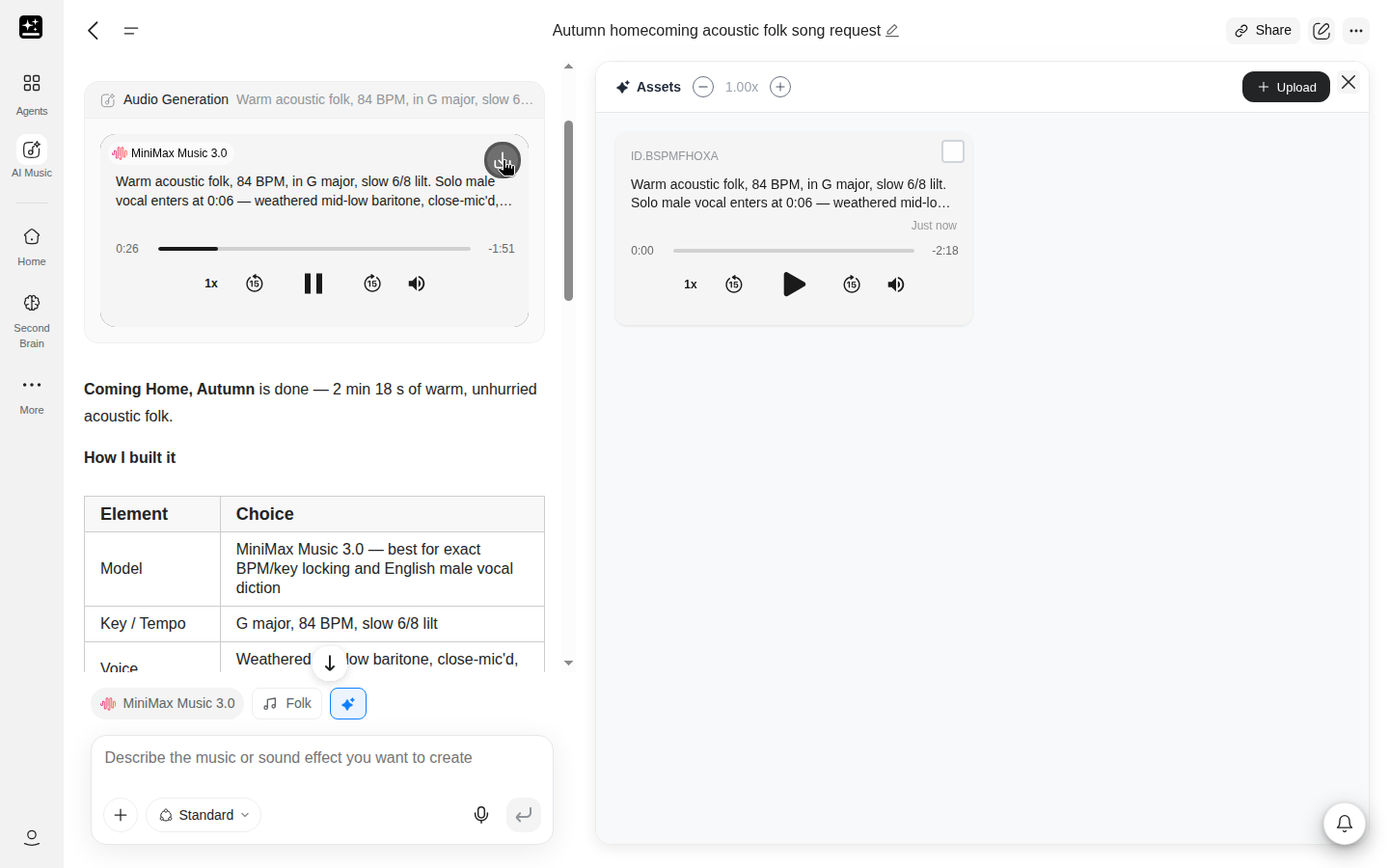
Każdy wynik można odtworzyć na czacie. Pod nim znajdują się następujące przyciski:
| Przycisk | Do czego służy |
|---|---|
| Użyj jako odniesienia | Wypełnia pole promptu poleceniem ponownego wygenerowania tego utworu. Zmień je, a następnie wyślij. |
| Pobierz dźwięk | Zapisuje utwór jako plik MP3. Zobacz Pobieranie a plan Free. |
O wszystko inne poproś na czacie. Agent może podzielić utwór lub połączyć kilka, zremiksować załączony utwór w nowym stylu oraz zamienić tekst w piosenkę.
Zremiksuj utwór
Załącz plik MP3 lub M4A i poproś o nowy styl.
Czego nie ma w Muzyce AI
- Na tej stronie nie ma przycinania, osi czasu ani edytora dźwięku. Edytor dźwięku znajduje się w Studiu multimediów.
- Nie ma osobnych pól na tekst piosenki, nastrój ani długość.
- Nie ma automatycznego zapisu w AI Drive. Agent zapisuje utwór w AI Drive tylko na Twoją prośbę.
Co zużywa kredyty
Każdy utwór zużywa kredyty. Darmowy limit nigdy nie pokrywa kosztu samej muzyki. W trybie Standardowy darmowy limit obejmuje tylko etap planowania, o czym informują komunikaty w wierszu selektora: „Planowanie w ramach darmowego limitu” i „Generowane multimedia zużywają kredyty”.
- Selektor modeli pokazuje w każdym wierszu mnożnik ceny, zapisany jako liczba ze znakiem „×”. Używaj go do porównywania modeli.
- Wybór automatyczny może utworzyć do czterech utworów z jednego promptu, a Ty płacisz za każdy. Szczegóły znajdziesz w sekcji Selektor modeli i wybór automatyczny.
- Użytkownicy Go potrzebują kredytów, aby rozpocząć.
Przewodnik po kredytach opisuje czynniki wpływające na koszt.
Pobieranie a plan Free
Pobierz dźwięk zapisuje plik MP3. W planie Free przycisk ma oznaczenie Plus i zamiast pobierania otwiera stronę cennika.
Utwory pozostają w projekcie czatu. Nie są zapisywane w AI Drive, chyba że poprosisz agenta o ich zapisanie.
Znajdowanie i usuwanie muzyki
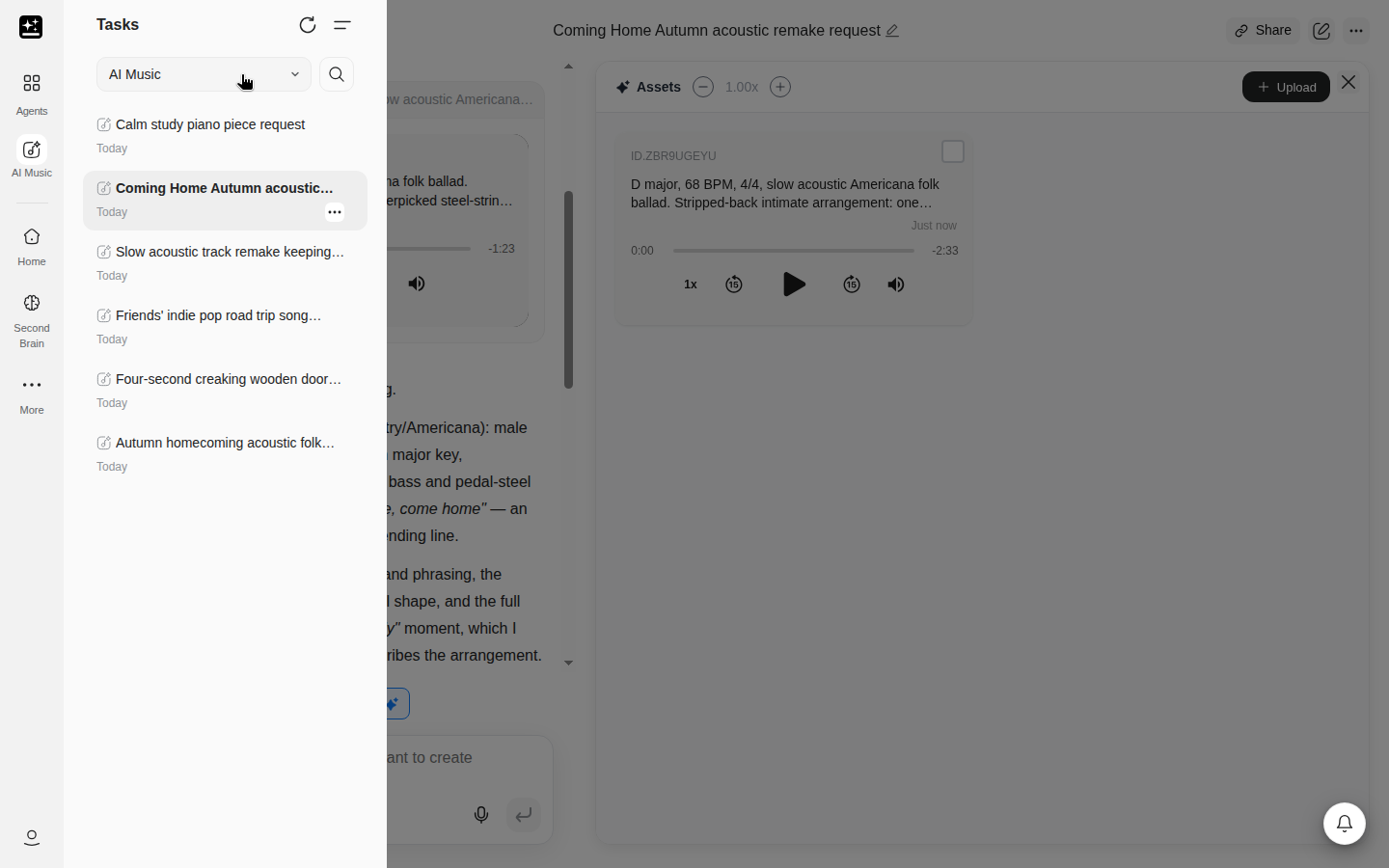
Twoje utwory znajdują się w projektach Muzyki AI. Otwórz listę projektów i wybierz filtr Muzyka AI.
Usuń projekt
Przy usuwaniu pojawia się pytanie: „Usunąć „{projectName}”? Tej czynności nie można cofnąć”. W praktyce projekt jest jedynie oznaczany jako usunięty, ale nie masz możliwości jego przywrócenia. Najpierw pobierz wszystkie utwory, które chcesz zachować.
Praca w Studiu multimediów
Studio multimediów to miejsce na muzykę, która stanowi część większego projektu.
| Jeśli potrzebujesz | Przejdź do |
|---|---|
| Przyciąć lub edytować dźwięk na osi czasu | Edytora dźwięku w Studiu multimediów |
| Dodać muzykę w tle filmu | Studia multimediów. Artykuł zawiera instrukcję tworzenia teledysku. |
| Tworzyć efekty dźwiękowe i głos razem | Audio AI do mowy i efektów dźwiękowych |
Stary projekt Muzyki AI nie znajduje się w Studiu multimediów. Pojawiają się tam tylko projekty utworzone w Studiu multimediów.
Przykłady krok po kroku
Pięć przykładów.
1. Utwórz piosenkę
Cel: piosenka ze śpiewanym tekstem na określony temat.
Przygotuj: temat, nastrój i ewentualny tekst, który ma zostać zachowany słowo w słowo.
Kroki:
- Otwórz Muzykę AI i wybierz Wybierz gatunek lub pozostaw Automatyczny gatunek.
- Wklej poniższy prompt i zmień temat.
- Wyślij go i odtwórz wynik.
- Wybierz Pobierz dźwięk, aby zachować utwór, który Ci się podoba.
Energiczna piosenka indie pop o podróży samochodem z przyjaciółmi, kobiecy wokal, wyrazisty refren do wspólnego śpiewania.
Otrzymasz: utwór na czacie. Przy opcji Automatycznie wybierz modele możesz otrzymać kilka wersji, a każda jest rozliczana osobno.
W razie problemów: jeśli tekst nie odpowiada Twoim oczekiwaniom, wklej do promptu właściwy tekst i poproś o zaśpiewanie go dokładnie tak, jak jest napisany.
Powiązane: Napisz prompt, Co zużywa kredyty.
2. Utwórz utwór instrumentalny
Cel: muzyka w tle do filmu, nauki lub prezentacji.
Przygotuj: nastrój i długość.
Kroki:
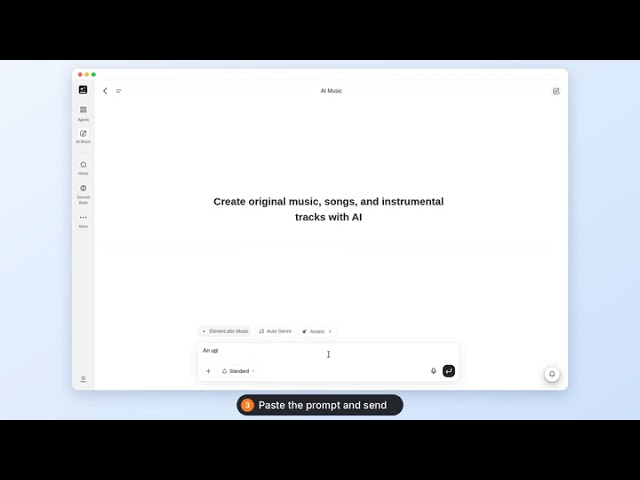
- Otwórz Muzykę AI i wyślij poniższy prompt.
- Użyj w prompcie określeń „instrumentalny” i „bez wokalu”.
- Odtwórz wynik i wygeneruj go ponownie, jeśli tempo jest niewłaściwe.
Spokojny instrumentalny utwór fortepianowy do nauki, wolne tempo, bez perkusji, około dwóch minut.
Otrzymasz: utwór instrumentalny na czacie.
W razie problemów: jeśli pojawi się głos, wyślij prompt ponownie i dodaj „bez wokalu, tylko instrumentalny”.
Powiązane: Selektor modeli i wybór automatyczny.
3. Utwórz efekt dźwiękowy
Cel: krótki efekt do filmu lub gry.
Przygotuj: dźwięk, miejsce i potrzebną długość.
Kroki:
- Otwórz Muzykę AI i wyślij poniższy prompt.
- Opisz tylko dźwięk. Pomiń tekst piosenki i gatunek.
- Odtwórz wynik i pobierz go.
Ciężkie drewniane drzwi otwierające się ze skrzypieniem w pustej kamiennej sali, około czterech sekund.
Otrzymasz: krótki klip na czacie.
W razie problemów: do mowy lub głosu użyj zamiast tego Audio AI.
Powiązane: Napisz prompt.
4. Zremiksuj utwór
Cel: nowy styl istniejącego utworu.
Przygotuj: plik MP3 lub M4A.
Kroki:
- Załącz utwór na czacie.
- Wklej poniższy prompt i podaj styl.
- Wyślij go i odtwórz wynik.
Przerób załączony utwór na wolną wersję akustyczną, zachowaj melodię.
Otrzymasz: remiks na czacie. W niektórych modelach remiks kosztuje więcej niż zwykły utwór.
W razie problemów: jeśli plik zostanie odrzucony, sprawdź jego typ i długość.
Powiązane: Zremiksuj utwór.
5. Wygeneruj wynik ponownie za pomocą opcji Użyj jako odniesienia
Cel: zachowanie udanych elementów utworu i zmiana pozostałych.
Przygotuj: wynik, który chcesz zmienić.
Kroki:
- Wybierz Użyj jako odniesienia pod wynikiem.
- Edytuj wyświetlony prompt. Wskaż jedną rzecz do zmiany.
- Wyślij go.
Ta sama piosenka, ale z szybszym tempem i pogodniejszym refrenem.
Otrzymasz: nowy utwór. Pierwszy pozostanie na czacie.
W razie problemów: zmieniaj jedną rzecz naraz, aby móc ocenić, która zmiana pomogła.
Powiązane: Praca z wynikiem.
Często zadawane pytania
Gdzie znajdę Muzykę AI?
Otwórz grupę Tworzenie treści na stronie Wszyscy agenci i wybierz Muzyka AI. Na większości kont nie widać jej na pasku bocznym. Szczegóły znajdziesz w sekcji Gdzie znaleźć Muzykę AI.
Dlaczego otworzyło się okno „Wypróbuj Studio multimediów”?
Studio multimediów obejmuje teraz muzykę, a Muzyka AI do niego kieruje. Wybierz Nie teraz, aby pozostać, lub Rozumiem, nie pokazuj ponownie, aby wyłączyć okno w tej przeglądarce. Sekcja Okno „Wypróbuj Studio multimediów” opisuje zasady.
Czy mogę napisać własny tekst piosenki?
Tak. Wklej go do promptu i poproś o zaśpiewanie go dokładnie tak, jak jest napisany.
Czy mogę wybrać długość?
Podaj ją w prompcie. Maksymalna długość utworu zależy od modelu.
Czy mogę korzystać z Muzyki AI na telefonie?
W aplikacji Muzyka AI znajduje się w sekcji Wszyscy agenci, a następnie TWORZENIE TREŚCI, i otwiera stronę internetową. Aplikacja nie ma osobnego ekranu muzyki.
Czy Muzyka AI korzysta z darmowego limitu?
Nie, nie do muzyki. Darmowy limit obejmuje tylko etap planowania. Każdy utwór zużywa kredyty.
Dlaczego jeden prompt spowodował naliczenie opłat za kilka utworów?
Opcja Automatycznie wybierz modele tworzy do czterech wersji, a każda jest rozliczana osobno. Wybierz jeden model, aby otrzymać jeden utwór.
Czy istnieje limit dzienny?
Nie stwierdzono limitu dziennego ani limitu na konto. Ograniczeniem są kredyty, a każdy model ma własne limity długości promptu i utworu.
Czy administrator organizacji może wyłączyć Muzykę AI?
Tak. W konsoli administracyjnej sekcja Zasady zawiera Listę zablokowanych funkcji i Listę dozwolonych funkcji, a każda z nich ma pozycję Muzyka AI. Jej zablokowanie blokuje również tworzenie muzyki przez Superagenta.
Kto płaci, gdy członkowie tworzą muzykę?
Członkowie korzystają z puli kredytów organizacji.
Czy korzystanie z Muzyki AI jest rejestrowane?
Użycie jest widoczne jako Muzyka AI. Jeśli w organizacji włączono zdarzenia audytu, uruchomienie zostaje zarejestrowane. Zdarzenia audytu są ustawieniem na poziomie organizacji, więc jeśli nie masz pewności co do swojej, zapytaj osobę kontaktową w Genspark.
Rozwiązywanie problemów
| Objaw | Typowa przyczyna | Gdzie przejść |
|---|---|---|
| Okno „Wypróbuj Studio multimediów” wciąż się otwiera | Okno powraca, dopóki nie zaznaczysz pola | Okno „Wypróbuj Studio multimediów” wciąż się otwiera |
| Brak Muzyki AI na pasku bocznym | Na większości kont jest widoczna tylko na stronie Wszyscy agenci | Brak Muzyki AI na pasku bocznym |
| Pobieranie otwiera stronę cennika | Korzystasz z planu Free | Pobieranie otwiera stronę cennika |
| Otrzymuję kilka utworów i kilka opłat | Wybór automatyczny utworzył do czterech wersji | Otrzymuję kilka utworów |
| Utwór nie uwzględnia mojego promptu | Prompt był zbyt ogólny lub zmieniono zbyt wiele rzeczy | Utwór nie uwzględnia promptu |
| Starego projektu nie ma w Studiu multimediów | Pojawiają się tam tylko projekty Studia multimediów | Starego projektu nie ma w Studiu multimediów |
Okno „Wypróbuj Studio multimediów” wciąż się otwiera
Okno powraca za każdym razem, gdy otwierasz pustą stronę Muzyki AI. Wybierz Rozumiem, nie pokazuj ponownie, aby wyłączyć je w tej przeglądarce. Ustawienie jest zapisywane osobno dla każdej przeglądarki, więc użycie innej przeglądarki lub wyczyszczenie pamięci podręcznej spowoduje jego powrót.
Brak Muzyki AI na pasku bocznym
Na większości kont menu Agenci na pasku bocznym nie zawiera Muzyki AI. Użyj grupy Tworzenie treści na stronie Wszyscy agenci. Na pasku bocznym jest widoczna tylko na kontach Enterprise i w organizacjach, które zablokowały Studio multimediów.
Pobieranie otwiera stronę cennika
W planie Free przycisk Pobierz dźwięk ma oznaczenie Plus i otwiera cennik. Przejdź na wyższy plan, aby pobierać, lub kontynuuj pracę na czacie.
Otrzymuję kilka utworów
Opcja Automatycznie wybierz modele prosi maksymalnie cztery modele o utworzenie po jednej wersji, a każda jest rozliczana osobno. Wybierz jeden model w selektorze, aby otrzymać jeden utwór.
Utwór nie uwzględnia promptu
- Umieść gatunek, nastrój, głos i tempo w jednym krótkim prompcie.
- Zmieniaj jedną rzecz naraz za pomocą opcji Użyj jako odniesienia.
- Jeśli chodzi o tekst piosenki, wklej go i poproś o zaśpiewanie go dokładnie tak, jak jest napisany.
Starego projektu nie ma w Studiu multimediów
Pojawiają się tam tylko projekty utworzone w Studiu multimediów. Otwórz stary projekt z listy projektów, używając filtra Muzyka AI.