


Dowiedz się, jak korzystać z Superagenta Genspark, aby wykonywać niemal dowolne zadania jednym poleceniem, od badań i tworzenia treści po analizę danych i połączenia telefoniczne.
Zaktualizowano 6 lis 2026
Przegląd
Kluczowe funkcje
Rozwiązywanie problemów
FAQ
Superagent
Superagent przejmuje całe zadanie. Opisujesz gotowy efekt i dodajesz pliki. Superagent planuje kroki, wykonuje je na komputerze w chmurze i zwraca pliki, które możesz otworzyć: raport, prezentację, arkusz kalkulacyjny, działającą stronę lub zestaw obrazów. Długie zadanie może trwać do 2 godzin i jest kontynuowane po zamknięciu karty.
Superagent działa w dwóch trybach. Nowy Superagent zapewnia każdemu projektowi własny komputer w chmurze. Klasyczny to pierwotny tryb, który nie korzysta z komputera w chmurze. Oba tryby pozostają dostępne, a wybiera się je przed rozpoczęciem czatu.
Czym jest Superagent?
Superagent to agent, któremu powierzasz zadanie. Nie musisz zestawiać narzędzi ani pisać łańcucha promptów. Mówisz, jaki ma być wynik, dołączasz to, czego potrzebuje, a on przechodzi przez kolejne kroki, aż powstanie coś, co można otworzyć.
Pracę wykonuje maszyna, która stoi za danym uruchomieniem. W Nowym Superagencie każdy projekt otrzymuje świeży komputer w chmurze (to nie jest subskrypcja Claw; zobacz Własny komputer w chmurze). Projekt to przestrzeń robocza, w której wykonywane jest jedno zadanie: jego czat, jego pliki i jego komputer. Dlatego wynikiem jest plik, który możesz otworzyć.
Jak przebiega realizacja prośby
Dzieli prośbę na kroki, dobiera narzędzia do każdego z nich i przechowuje pliki robocze między krokami. Poproś o raport rynkowy, a wyszuka informacje, przeczyta źródła, napisze tekst i go sformatuje.
Prośba o slajdy kończy się prezentacją zbudowaną na komputerze w chmurze, z kartą prezentacji w czacie i w panelu. Jej przeglądarka oferuje opcje Eksportuj → Eksportuj jako PPTX oraz Eksportuj jako PDF. AI Prezentacje włączają się tylko poprzez Edytuj w Genspark AI Prezentacje lub Zapisz jako edytowalny projekt slajdów.
Prośba o dokument zwraca kartę dokumentu (Eksportuj PDF, Edytuj w Genspark AI Dokumenty) lub, na życzenie, prawdziwy plik .docx. Analiza arkuszy kalkulacyjnych odbywa się w Pythonie i na życzenie zwraca prawdziwy plik .xlsx, a AI Arkusze służą do arkusza, który będziesz dalej edytować. Design otwiera się z linku z uzupełnionym briefem, gdy chcesz dalej dopracowywać projekt.
Działa z aplikacjami i narzędziami, których już używasz
Superagent korzysta z tego, co dołączysz, i z tego, co masz połączone. W menu + pola wiadomości opcja Przeglądaj pliki lokalne dołącza plik, a Wybierz z komputera w chmurze otwiera okno wyboru, które odczytuje Twoją pamięć Genspark, a nie komputer w chmurze projektu. Wszystkie pozycje opisuje sekcja Dołączanie plików. Wiersz Konektory pozwala wyłączyć poszczególne konektory. W otwartym czacie zmiana dotyczy tylko tego czatu. W polu na stronie głównej przeglądarka zapamiętuje ją dla kolejnych czatów. Każdy konektor opisuje artykuł Konektory i integracje.
Co możesz zrobić
Siedem zadań obejmuje większość tego, z czym ludzie przychodzą do Superagenta. Wklej prompt w polu tworzenia wiadomości; Szybki start pokazuje, gdzie ono się znajduje. Wiersze 1, 5, 6 i 7 wymieniają plik lub notatki ze spotkań, więc najpierw je załącz. Wszystkie czternaście przepisów znajdziesz na końcu, w sekcji Przepisy.
| Co otrzymujesz | Prompt do wklejenia | Pełny przepis |
|---|---|---|
| Gotowy plik na podstawie przekazanych plików | Przeanalizuj dane sprzedażowe z przesłanego przeze mnie pliku i przygotuj analizę kategorii z wykresami oraz tabelą średniej wartości zamówienia | Przepis 1 |
| Przepływ pracy zapisany jako umiejętność, którą możesz uruchomić ponownie | Oceń ryzyko nieodnowienia umowy przez klienta na podstawie jego ostatnich e-maili, zgłoszeń i danych o użytkowaniu — zapisz jako umiejętność. | Przepis 2 |
| Zestaw plakatów w różnych stylach | Stwórz cztery plakaty urodzinowe w różnych stylach na 30. urodziny mojej przyjaciółki Vivian | Przepis 3 |
| Raport badawczy lub prezentacja | Zbadaj trendy na rynku pojazdów elektrycznych i stwórz 10-slajdową prezentację z kluczowymi wnioskami | Przepis 4 |
| Mała strona internetowa na podstawie briefu | Stwórz stronę docelową produktu dla mojej inteligentnej butelki na wodę na podstawie przesłanego briefu produktowego | Przepis 5 |
| Podsumowanie tygodnia na podstawie notatek ze spotkań | Przygotuj cotygodniowe podsumowanie na podstawie notatek ze spotkań z tego tygodnia — sukcesy, decyzje, przeszkody, kolejne kroki. | Przepis 6 |
| Gotowy plik z długiego zadania | Przeanalizuj transkrypcje konferencji wynikowych z ostatnich trzech lat na podstawie tych raportów i przygotuj 30-stronicowy raport o konkurencji ze źródłami | Przepis 4 |
Dwie sekcje wyprzedzają resztę przewodnika: ile kosztuje uruchomienie oraz co zrobić, gdy uruchomienie utknie. W przypadku innych problemów zacznij od tabeli objawów.
Superagent może też zadzwonić w Twoim imieniu do osoby lub firmy oraz wysyłać wiadomości SMS. Obie funkcje wymagają członkostwa, konfiguracji telefonu i kredytów.
Gdzie wszystko się znajduje
| Czego potrzebujesz | Gdzie to jest |
|---|---|
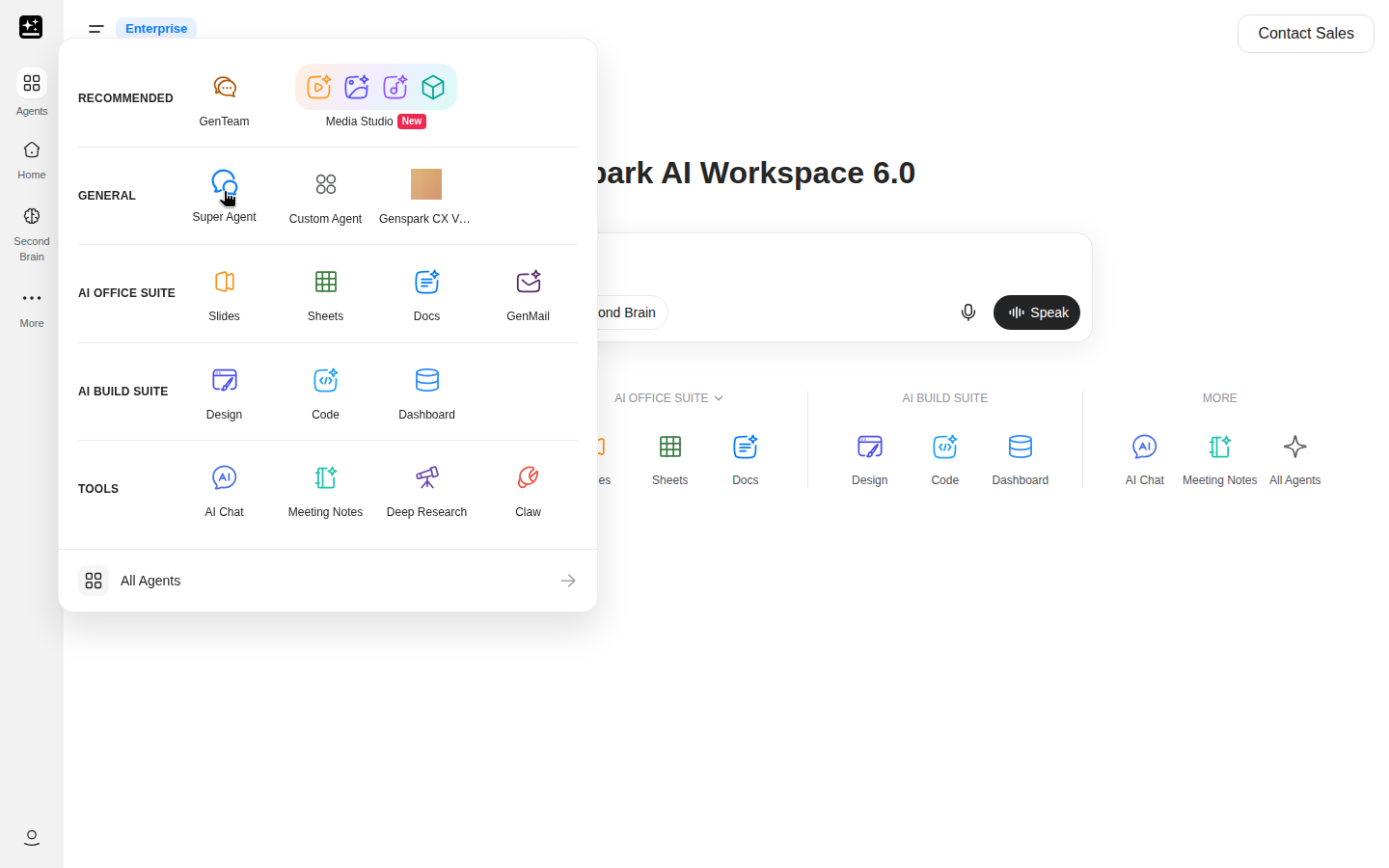
| Rozpoczęcie zadania | Pole czatu na stronie głównej Genspark lub Agenci → Ogólne → Superagent |
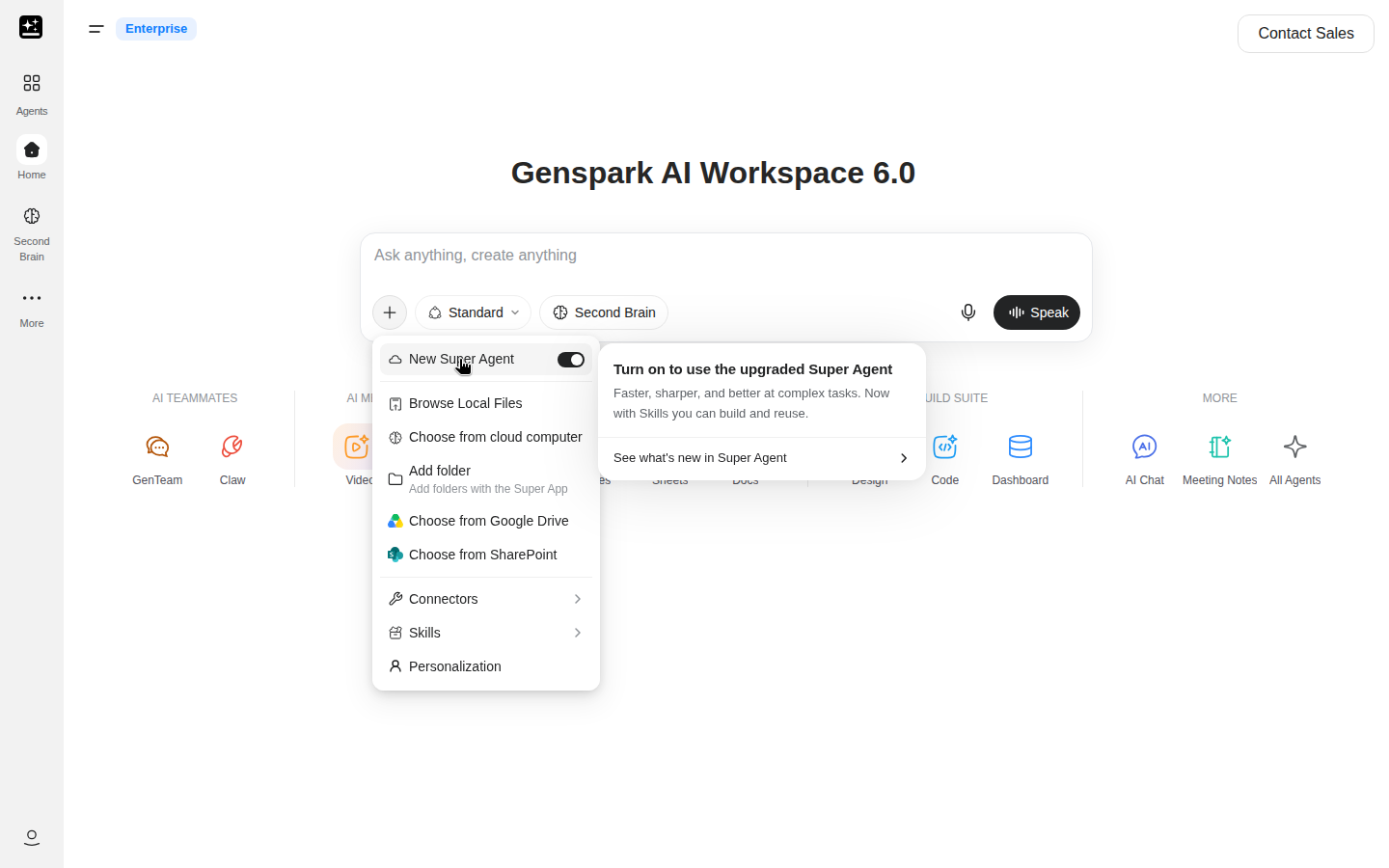
| Włączenie lub wyłączenie Nowego Superagenta | + w polu tworzenia wiadomości → przełącznik Nowy Superagent, pierwszy wiersz |
| Dołączenie pliku lub wybranie go z dysku | + → Przeglądaj pliki lokalne lub Wybierz z komputera w chmurze |
| Użycie umiejętności | + → Skills lub /, gdy pole tworzenia wiadomości jest w trybie Nowego Superagenta |
| Pliki utworzone podczas uruchomienia | Pliki wyjściowe w prawym panelu lub nagłówek UTWORZONO PLIKÓW: {n} w czacie |
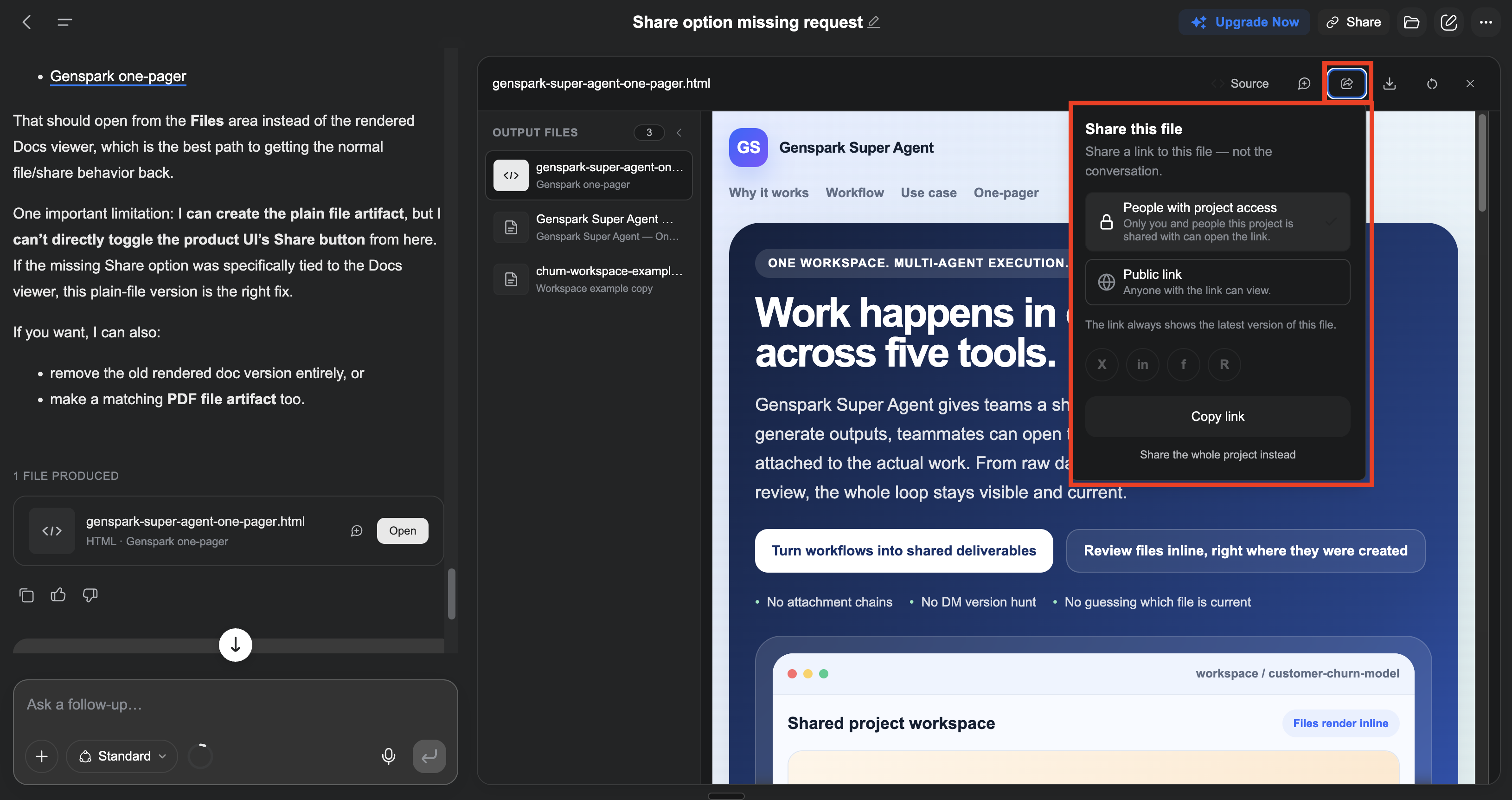
| Udostępnienie jednego pliku bez projektu | Udostępnij ten plik w nagłówku podglądu w panelu |
| Wcześniejsze uruchomienie | Zadania w lewym panelu na stronie głównej, z opcją Szukaj zadań |
Superagent znajduje się w sekcji Ogólne w menu Agenci, obok Niestandardowego Agenta.
Szybki start
Zanim zaczniesz: potrzebujesz konta Genspark i plików wymaganych do zadania. W sekcji Jaki tryb otrzymujesz znajdziesz ustawienie domyślne dla swojego planu. Na początek wystarczy opis zadania prostym językiem.
- Otwórz stronę główną Genspark i kliknij okno czatu lub przejdź do Agenci → Ogólne → Superagent. Obie drogi otwierają to samo okno tworzenia wiadomości, ale przełącznik Nowy Superagent jest dostępny tylko na stronie głównej, więc najpierw ustaw tam tryb.
- Kliknij + w oknie tworzenia wiadomości. W płatnym planie przełącznik jest już włączony, więc tylko to sprawdź; na darmowym koncie go włącz. Jego podpowiedź brzmi „Dodaj pliki i nie tylko”, a pierwszy wiersz to Nowy Superagent z przełącznikiem włącz/wyłącz.
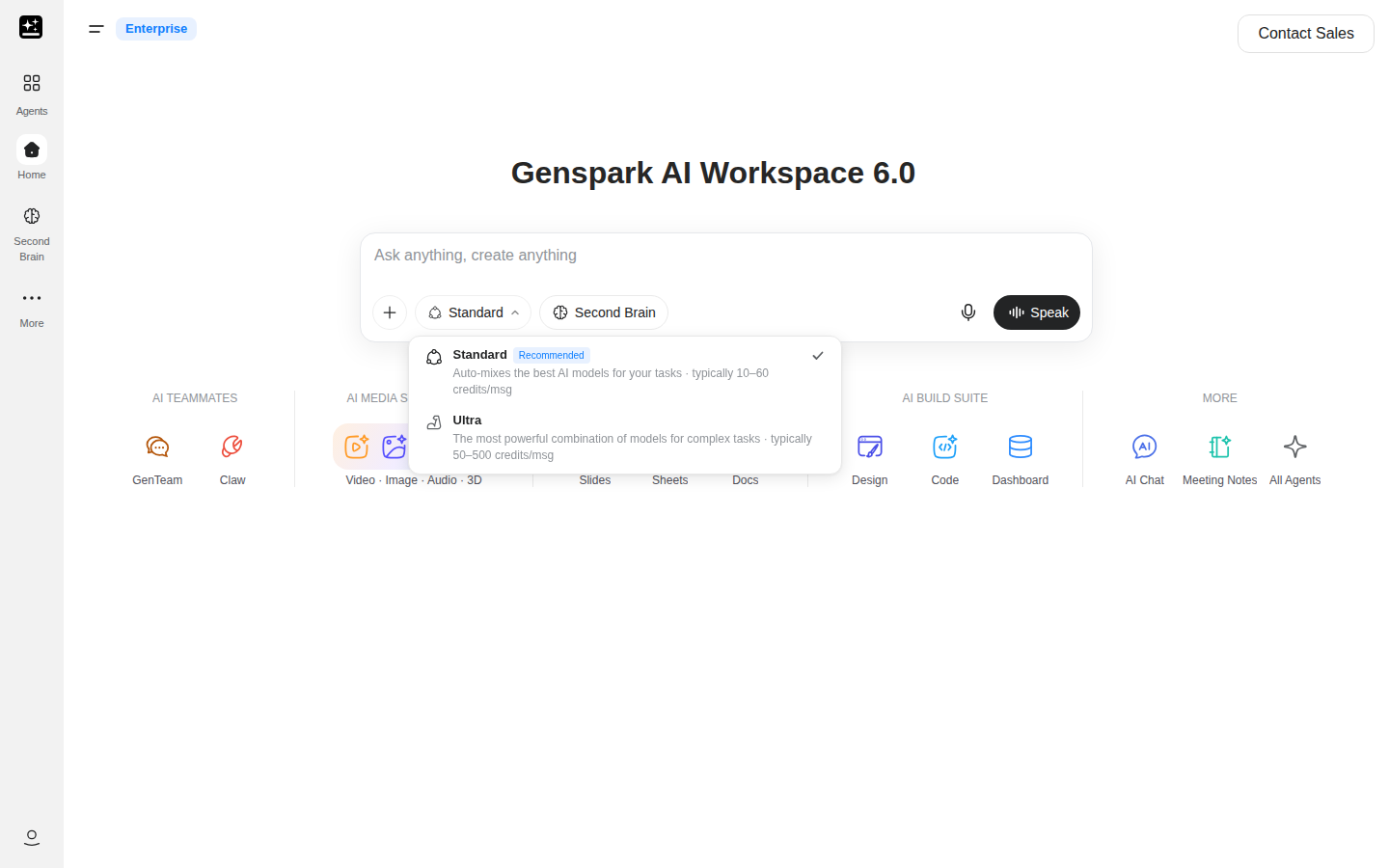
- Ustaw poziom w selektorze poziomu w oknie tworzenia wiadomości: Standard do większości prac, Ultra, gdy zadanie wymaga więcej. Selektor otwiera się na ostatnio używanym poziomie, więc to sprawdź. Panel pokazuje typowy zakres dla każdego z nich, a przedziały znajdziesz w sekcji Standard i Ultra.
- Dołącz materiały: + → Przeglądaj pliki lokalne, aby dołączyć plik, lub Wybierz z komputera w chmurze dla wszystkiego, co znajduje się już na dysku lub w notatce.
- Napisz opis zadania w trzech częściach: oczekiwany wynik, pliki do wykorzystania oraz istotne ograniczenie, takie jak długość, odbiorcy czy format.
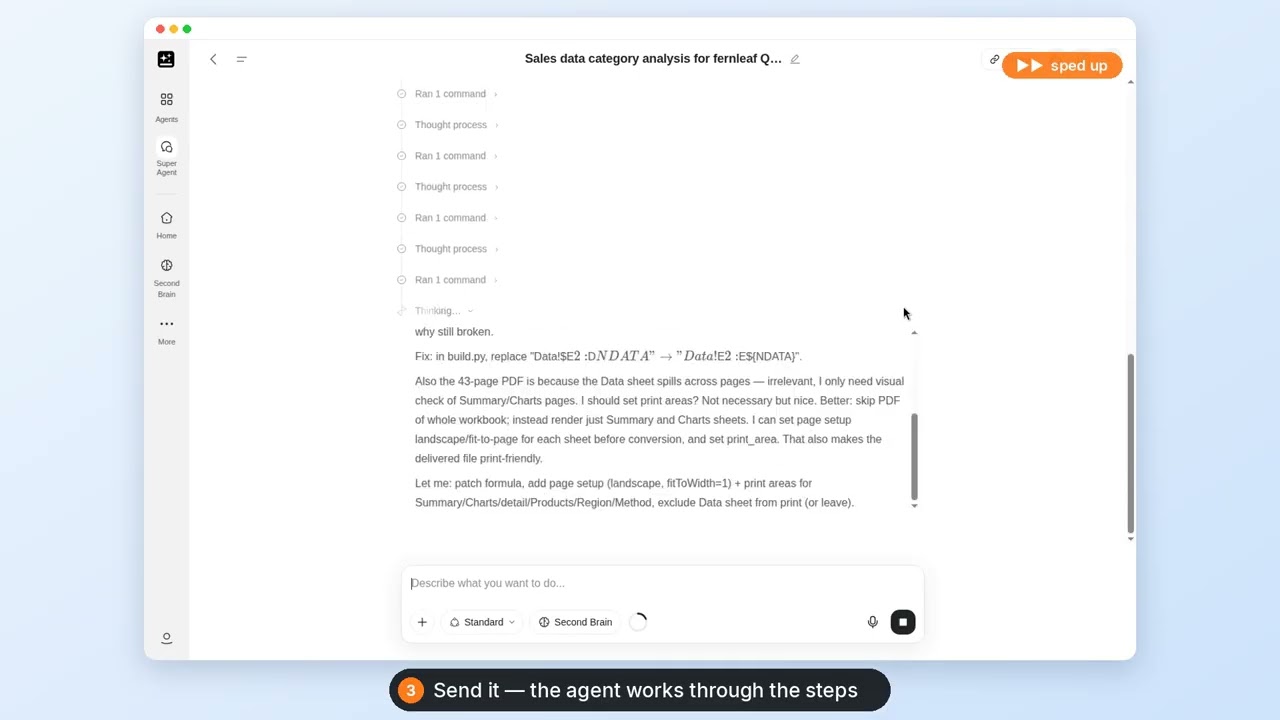
- Wyślij go. Plan to lista kroków w czacie, a postęp pracy widać w prawym panelu.
- Po zakończeniu czat pokazuje {n} UTWORZONYCH PLIKÓW, z jedną kartą dla każdego pliku. Karta zawiera przycisk Otwórz lub Pobierz i otwiera plik w panelu; ta sama lista znajduje się w sekcji Pliki wyjściowe.
Zamknięcie karty nie kończy działania. Praca jest kontynuowana na serwerze, a ponowne otwarcie projektu z poziomu Zadania pokazuje etap, do którego dotarła. Tryb ustawia się w oknie tworzenia wiadomości na stronie głównej przed wysłaniem, a czat zachowuje tryb, w którym został rozpoczęty.
Który tryb otrzymujesz
Nowy Superagent jest domyślny w płatnych planach: w przeglądarce na komputerze, w przeglądarce na telefonie i w aplikacji. Większość darmowych kont zaczyna w trybie Klasycznym i może włączyć tryb Nowy z menu +. Wybór jest zapamiętywany osobno dla każdej przeglądarki.
Po najechaniu kursorem na ten wiersz wyświetla się karta: „Włącz, aby korzystać z ulepszonego Superagenta” oraz „Szybszy, bardziej precyzyjny i lepiej radzi sobie ze złożonymi zadaniami. Teraz ze Skills, które możesz tworzyć i używać wielokrotnie”.
Ogranicz zużycie kredytów i sprawdzaj koszt uruchomienia
Kredyty to to, co zużywa uruchomienie, a o wydatku jeszcze przed jego rozpoczęciem decydują dwie rzeczy: poziom ustawiony w polu tworzenia wiadomości oraz praca, jakiej wymaga zadanie. Tura to jedna wiadomość od Ciebie i wszystko, co agent robi, aby na nią odpowiedzieć; „msg” w selektorze oznacza to samo. Tura nowego Superagenta jest większa niż odpowiedź na czacie, ponieważ planuje, uruchamia kod i obsługuje pliki.
Standard i Ultra
Oba tryby oferują poziomy Standard i Ultra, a domyślnie wybrany jest Standard. Selektor pokazuje typowy zakres dla każdego z nich:
- Standard: zwykle 10–60 kredytów/wiadomość.
- Ultra: zwykle 50–500 kredytów/wiadomość.
Długie czaty, ponowne próby i duże pliki kosztują więcej, niż sugeruje ten zakres. Możesz zmieniać poziom między wiadomościami, a zmiana obowiązuje od następnej wiadomości. Selektor zapamiętuje Twój ostatni wybór, więc sprawdź go przed wysłaniem.
Co obejmuje Darmowy limit
Darmowy limit to tygodniowa pula dostępna w osobistych planach Go, Plus i Pro. Gdy pokrywa on daną turę, w wierszu Standard zamiast zakresu 10–60 wyświetla się komunikat „Korzysta z darmowego limitu”. Tryb Ultra zawsze rozlicza kredyty, podobnie jak generowanie wideo i muzyki.
Darmowe konto oraz stanowisko w planie Team lub Enterprise nie mają Darmowego limitu, więc każda tura jest tam rozliczana w kredytach.
Gdy Darmowy limit się wyczerpie, kolejna tura automatycznie przechodzi na kredyty lub czeka na Twoją decyzję, jeśli włączona jest opcja Najpierw zapytaj. Na stronie Plany członkowskie znajdziesz informacje o tym, jak limit się odnawia i co obejmuje.
Ile kosztuje uruchomienie, zanim się rozpocznie
Nowe obrazy, filmy i muzyka działają w trybie najpierw potwierdzenie. Przed wygenerowaniem czegokolwiek agent prosi o wypełnienie jednego krótkiego formularza: styl, proporcje oraz model wraz z ceną. W przypadku filmów i dźwięku przed rozpoczęciem uruchomienia wyświetlana jest karta z ceną.
Koszt zadania tekstowego pojawia się po zakończeniu tury, w historii kredytów.
Nawyki, które pomagają obniżyć koszty
- Rozpocznij nowy czat dla nowego zadania. Długi czat kosztuje więcej niż krótki.
- Pozostaw poziom Standard, chyba że zadanie wymaga poziomu Ultra.
- Dołącz materiał referencyjny raz i wskaż go w prompcie. Druga próba to kolejna tura.
- Już w pierwszej wiadomości określ oczekiwaną formę: długość, sekcje, format, odbiorców.
- Ukierunkuj zadanie na jeden jasno określony wynik. Seria drobnych zadań kosztuje więcej.
Sprawdź, ile wydałeś
Twoje saldo oraz zapis tego, ile zużyła każda tura, znajdziesz w Przewodniku po kredytach. Jeśli jakieś obciążenie się nie zgadza, najpierw przeczytaj dwa wpisy w Przewodniku rozwiązywania problemów: spadek salda oraz obciążenie w ramach Darmowego Limitu. Gdy kontaktujesz się z pomocą techniczną, sekcja co wysłać do pomocy technicznej wymienia, co należy dołączyć.
Tura może też zostać odrzucona, zanim się rozpocznie, gdy saldo jest zbyt niskie dla danego trybu. W sekcji Minimalny próg kredytów znajdziesz treść komunikatu i sposób rozwiązania problemu.
Odzyskiwanie zablokowanego lub nieudanego uruchomienia
Uruchomienie może utknąć z kilku nielicznych powodów, a czat lub panel zwykle wskazuje, z którego z nich.
Połączenie zostaje przerwane
Komunikat „Utracono połączenie. Nastąpi automatyczne ponowne połączenie.” nie wymaga od Ciebie żadnych działań. Jeśli odpowiedź zatrzyma się z komunikatem „Połączenie przerwane, odpowiedź niekompletna”, wybierz Połącz ponownie. Wiadomość oznaczona jako „Nie wysłano” ma opcję Wyślij ponownie, która wysyła ją jeszcze raz.
Komputer w chmurze nie przechodzi kontroli stanu
Dwa komunikaty wskazują na maszynę, a nie na zadanie: „Your Cloud Computer is failing its health checks…” oraz „We couldn't start a Cloud Computer for this project right now…”. Żaden z nich nie dotyczy Twojego promptu.
Oba proszą, aby odczekać kilka minut przed ponowną próbą. Następnie wyślij kolejną wiadomość w tym samym projekcie. Jeśli nie da się przywrócić poprawnego stanu, komputer zostaje poddany recyklingowi, a czat poprosi o utworzenie nowego projektu. Komputer, którego nie udało się uruchomić, zostaje zastąpiony nowym. Pliki już dostarczone pozostają w projekcie.
Komputer został zwolniony
Komputer w chmurze przypisany do projektu jest tymczasowy. Gdy zostanie zwolniony, czat kończy się komunikatem informującym o tym:
„Komputer w chmurze dla tego projektu został zwolniony i nie można go przywrócić, dlatego tej rozmowy nie można kontynuować. Pliki już dostarczone do tego projektu pozostają dostępne. Aby kontynuować pracę, rozpocznij nowy projekt.”
Wyświetl dostarczone pliki otwiera to, co powstało przed zwolnieniem komputera. Rozpocznij nowy projekt otwiera nowy obszar roboczy. Pliki robocze nie zostają zachowane; sekcja Pliki robocze a projekt wyjaśnia, o co warto poprosić.
Długie zadanie osiąga limit tury
Tura może trwać do 2 godzin i obejmować dużą liczbę kroków. Gdy osiągnie limit, czat poinformuje o tym:
„Ta tura osiągnęła limit czasu. Dotychczas ukończone pliki są zapisane w panelu Pliki — możesz poprosić mnie o kontynuowanie od tego miejsca.”
Czat działa dalej. Wygenerowane pliki pozostają w projekcie, a wpisanie „kontynuuj” w tym samym czacie wznawia pracę. Nie trzeba niczego ponownie załączać, a dzielenie zadania jest opcjonalne.
Wyczerpane saldo również przerywa działanie w trakcie — opisuje to sekcja minimalne saldo kredytów. Pytanie, na które nikt nie odpowie przez 10 minut, kończy turę; odpowiedź pozwala ją kontynuować.
Porównanie Klasycznego i Nowego Superagenta
Klasyczny to wciąż oryginalny Superagent i nadal można z niego korzystać. Istotna różnica polega na maszynie, która wykonuje zadanie.
| Klasyczny Superagent | Nowy Superagent | |
|---|---|---|
| Co wykonuje zadanie | Oryginalny silnik | Komputer w chmurze dla każdego projektu |
| Najlepszy do | Szybkich codziennych zadań i drobnych poprawek | Długich, wieloetapowych prac, w wyniku których powstają pliki |
| Małe zadania | Szybko, bez komputera w chmurze | Te same zadania, na komputerze w chmurze projektu |
| Długie prace | Praca wieloetapowa, głównie sekwencyjnie | Do 2 godzin na turę, a praca trwa nadal po zamknięciu karty |
| Skills | Niedostępne | Zapisuj, uruchamiaj i udostępniaj Skills |
| Limit na plik | 100 MB | Większy, zależnie od planu; wartości znajdziesz w sekcji Limity plików |
| Stary czat | Pozostaje Klasyczny | Można go kontynuować; zobacz Kontynuowanie starego czatu Klasycznego |
Kontynuowanie starego czatu w trybie Classic
Stare czaty w trybie Classic mają pasek z komunikatem: „Ten czat korzysta z poprzedniej wersji Superagenta”. Opcja Kontynuuj w nowym Superagencie rozpoczyna nowy czat w nowym trybie z tytułem starego czatu, a karta Kontynuacja Twojego wcześniejszego czatu prowadzi z powrotem do oryginału.
Stare wiadomości nie są wyświetlane. Agent odczytuje starą historię jednorazowo, przy pierwszej odpowiedzi, dzięki czemu może podjąć pracę w miejscu, w którym została przerwana. Bardzo długi czat jest skracany w środkowej części. Dostarczone pliki nie są kopiowane, ale agent otrzymuje linki do nich.
Czat w trybie Classic nadal można używać, a jego pasek zmienia się na „Kontynuowano ten czat w nowym Superagencie” z opcją Otwórz go, która pozwala do niego przejść. Kontynuacja jest dostępna dla płatnych kont w wersji internetowej i tylko dla Twoich własnych czatów.
Co potrafi nowy Superagent
Nowy tryb różni się od trybu klasycznego trzema rzeczami: komputerem w chmurze, umiejętnościami i większymi plikami. Komputer jest najważniejszy, ponieważ to on umożliwia dwie pozostałe.
Własny komputer w chmurze
„Dostaje nowy komputer dla każdego projektu”. Tak brzmi skrócona wersja w produkcie. Oznacza to maszynę wirtualną, która należy do projektu i jest oddzielona od wszystkich innych projektów oraz od Twojego własnego komputera.
Uwaga: „Komputer w chmurze” w interfejsie Superagenta oznacza piaskownicę dla jednego projektu. Subskrypcja Claw Cloud Computer jest odrębna; opisuje ją artykuł Genspark Claw.
Na tej maszynie agent może uruchamiać kod w Pythonie i powłoce, pracować z plikami, czytać publiczne strony internetowe za pomocą wyszukiwania, pobierania i indeksowania oraz wyświetlać podgląd pisanego przez siebie kodu HTML.
Komputer jest izolowany dla każdego projektu. Agent zapisuje dane w AI Drive tylko wtedy, gdy go o to poprosisz, a link do pliku istnieje dopiero wtedy, gdy ktoś go utworzy za pomocą opcji Udostępnij ten plik.
Długie zadania i praca równoległa
Uruchomienie trwa dalej po zamknięciu karty, a projekt przechowuje pliki, które powstają po drodze.
Każdy projekt ma własny komputer w chmurze, więc kilka projektów może działać jednocześnie. W obrębie jednego projektu wykonywana jest jedna tura naraz: wiadomość wysłana w trakcie tury zostaje do niej dołączona, a na jej edycję lub anulowanie masz 3 sekundy.
W przypadku dużego zadania agent może podzielić pracę na części, które są wykonywane jednocześnie.
Pierwsze uruchomienie Superagenta
Pliki i sesje
Uruchomienie odczytuje dołączone przez Ciebie pliki, działa w przestrzeni roboczej projektu i dostarcza pliki z powrotem na czat oraz do prawego panelu. Źródło pliku i miejsce, w którym trafia wynik, to osobne etapy, z których każdy ma własny limit.
Dołączanie plików
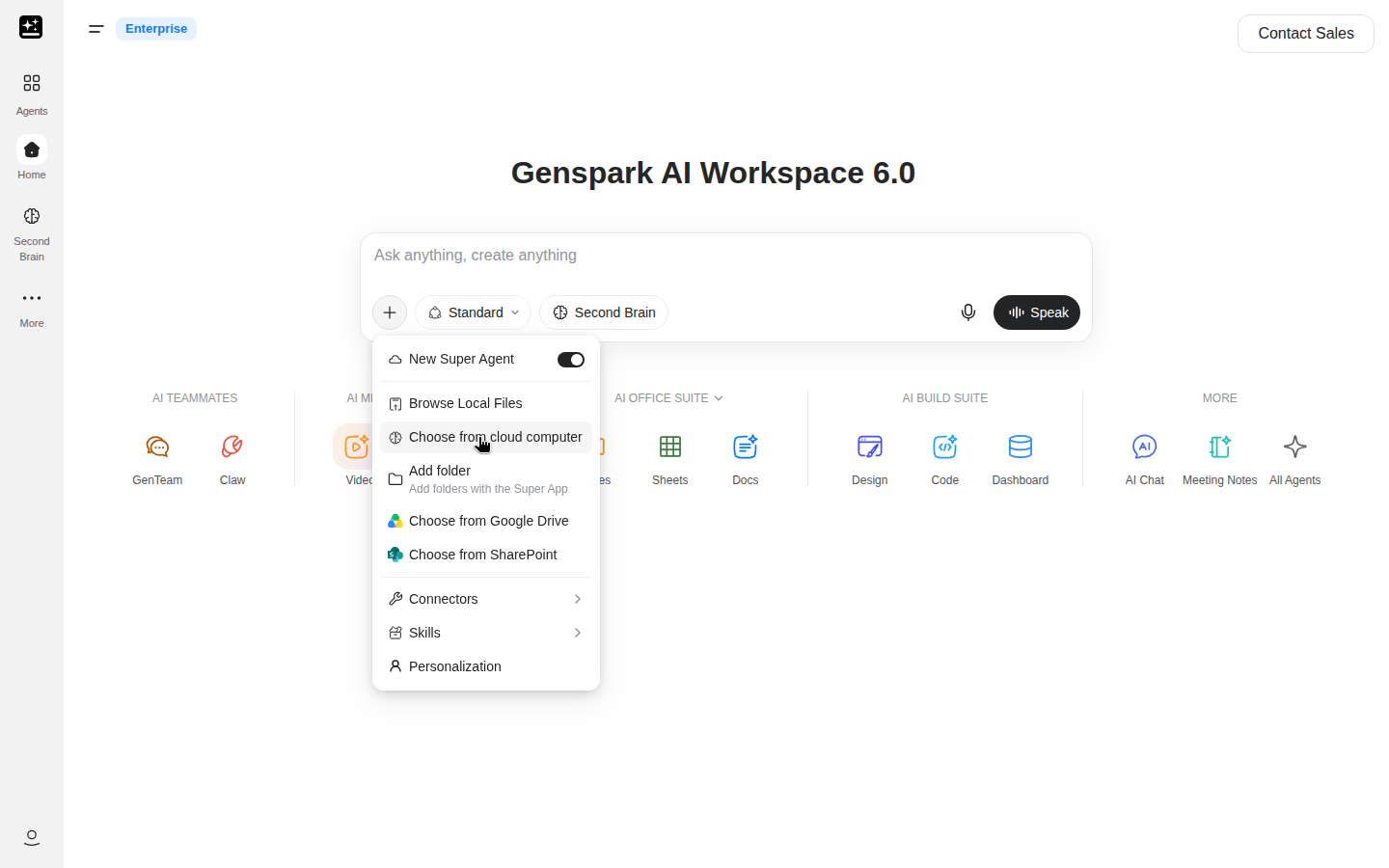
Przycisk + w polu wiadomości zawiera całą listę opcji:
- Przeglądaj pliki lokalne dołącza plik do wiadomości.
- Wybierz z komputera w chmurze otwiera selektor SecondBrain. Mój dysk, Projekt Genspark i Notatki są widoczne zawsze; Dysk zespołu, Mózg zespołu i Centrum pracy pojawiają się, gdy je masz. Wybrane elementy są dołączane tylko do następnej wiadomości, maksymalnie 30, a folder liczy się jako jeden element. Ten wiersz widzi tylko właściciel projektu. Współpracownik we wspólnym czacie nadal widzi opcję Wybierz z AI Drive.
- Dodaj folder pojawia się w widoku Nowy Superagent w przeglądarce na komputerze, ale nie na telefonie ani tablecie, i wyświetla komunikat „Dodaj foldery za pomocą Super App”, który otwiera superapp.genspark.ai.
- Wybierz z Google Drive i Wybierz z SharePoint pojawiają się po połączeniu tych łączników.
- Łączniki pozwala wyłączyć poszczególne łączniki dla tego czatu.
- Skills i Personalizacja znajdują się pod tym samym przyciskiem +.
Limity plików
| Limit | Free | Płatne |
|---|---|---|
| Jeden plik | 500 MB | 1 GB |
| Jedna wiadomość, wszystkie pliki łącznie | 5 GB | 5 GB |
Tryb klasyczny oraz agenci, którzy nie działają na komputerze w chmurze, mają limit 100 MB na plik. Gdy plik jest za duży, pole wiadomości wyświetla obowiązujący limit: „Limit rozmiaru dla {fileType} wynosi {maxSize}MB” w przypadku pojedynczego pliku oraz „Łączny rozmiar załączników jest za duży (maks. {maxSize}GB).” w przypadku całej wiadomości. Obrazy mają osobny limit 80 w jednej rozmowie, sygnalizowany komunikatem „Maksymalnie 80 obrazów w całej rozmowie”.
Pliki, które otrzymujesz
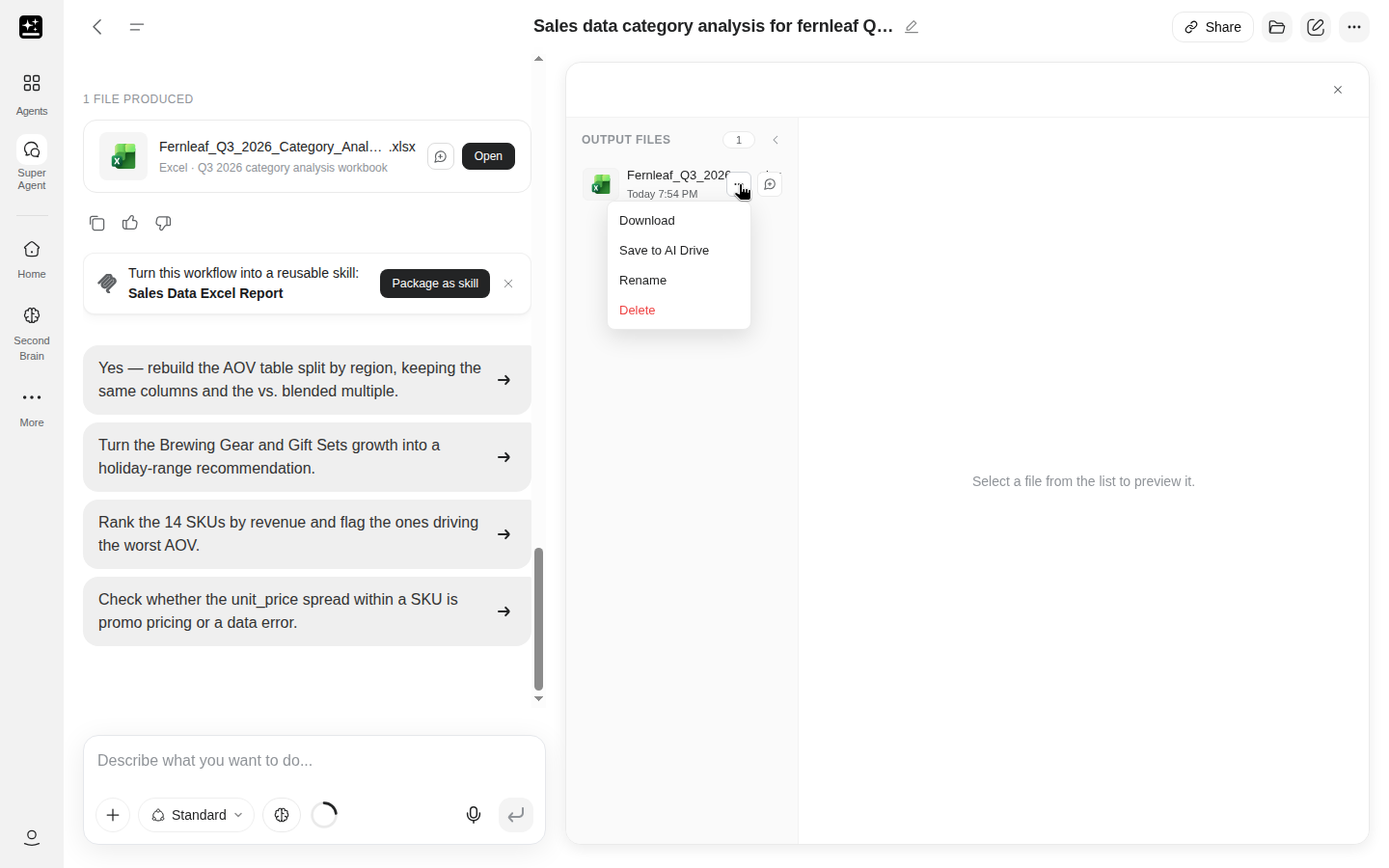
Pliki pojawiają się na czacie pod nagłówkiem, który podaje ich liczbę: WYGENEROWANE PLIKI: {n}. Pod nim znajduje się jedna karta na każdy plik, z przyciskiem Otwórz, gdy plik można wyświetlić w podglądzie, lub Pobierz, gdy nie jest to możliwe. Kliknięcie karty otwiera plik w panelu. Te same pliki są wymienione w sekcji Pliki wyjściowe w prawym panelu — na jednej liście, z podglądem otwartego pliku.
Każdy wiersz pliku zawiera opcje Zmień nazwę i Usuń. Przy usuwaniu pojawia się pytanie „Usunąć plik?” oraz ostrzeżenie „…zostanie trwale usunięty z tego projektu. Tej operacji nie można cofnąć.” Pole Wyszukaj pliki u góry panelu pozwala znaleźć plik po nazwie w projekcie, który zawiera ich wiele.
Dostarczone pliki pozostają w projekcie, więc możesz później otworzyć, pobrać lub udostępnić dowolny z nich bez wracania do czatu.
Pliki robocze i projekt
Pliki, które agent tworzy, ale ich nie dostarcza, są plikami tymczasowymi. Pozostają na komputerze projektu do czasu jego zresetowania i nie pojawiają się w sekcji Pliki wyjściowe. Poproś o dostarczenie wszystkiego, co jest ważne.
Obszar roboczy usypia się w okresach bezczynności i wybudza się razem z projektem — zarówno z dostarczonymi plikami, jak i z plikami tymczasowymi. Pliki tymczasowe są tracone dopiero wtedy, gdy komputer zostanie zresetowany.
Udostępnianie jednego pliku
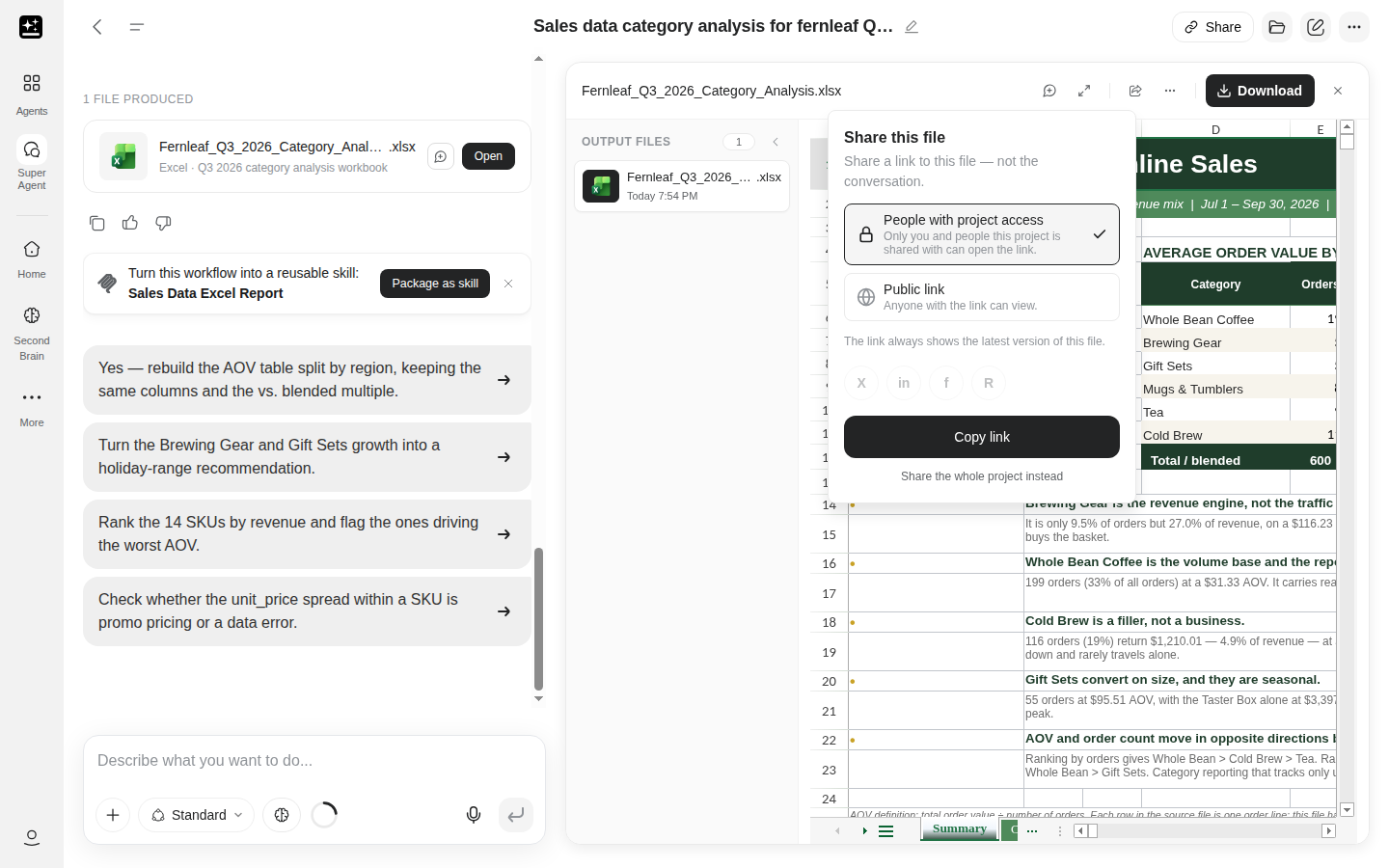
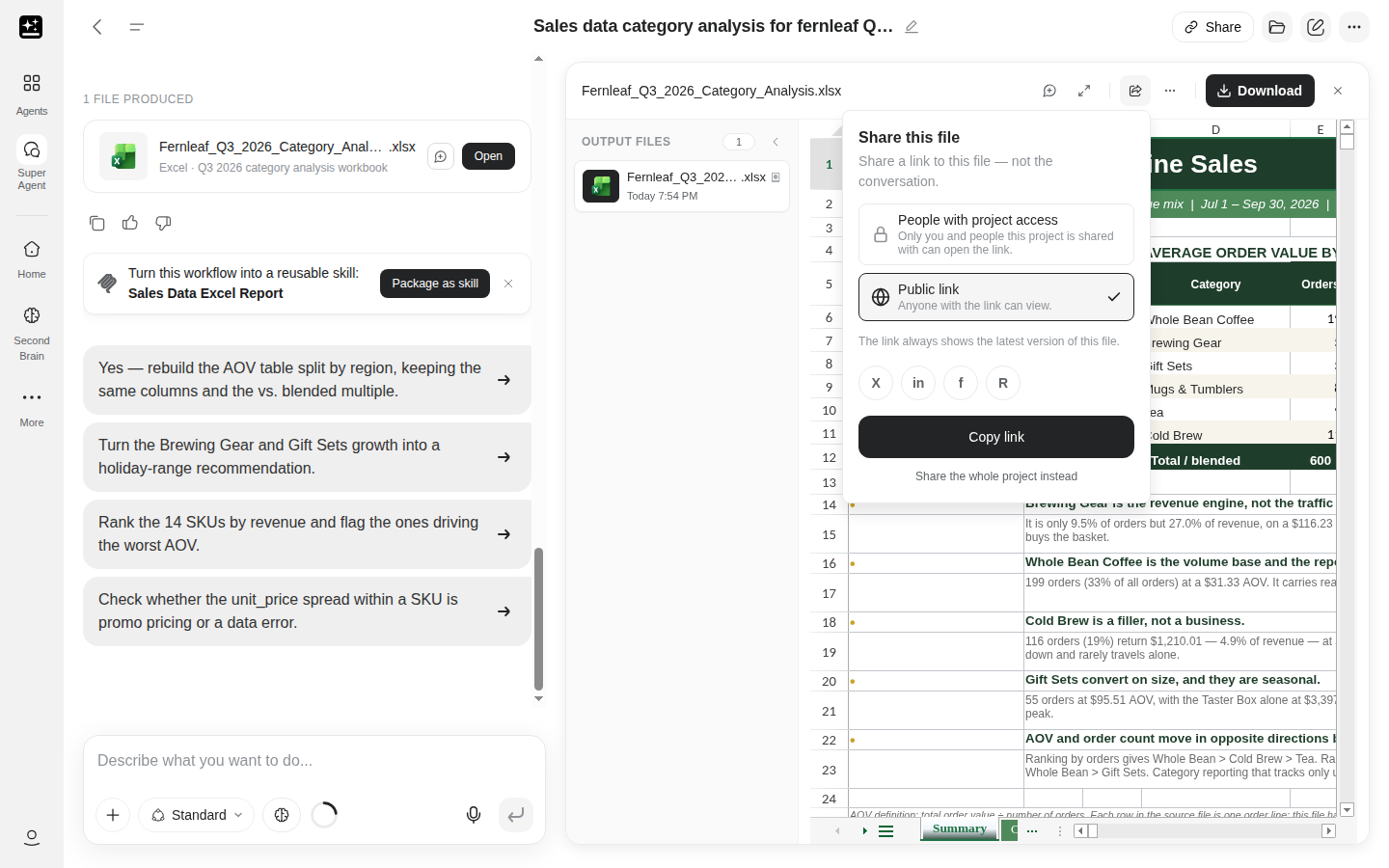
Otwórz dostarczony plik w panelu, gdzie w nagłówku podglądu znajduje się ikona Udostępnij ten plik. Otwiera ona małe okienko, a jego komunikat wyznacza granicę: „Udostępnij link do tego pliku — nie do rozmowy”. Tylko właściciel projektu widzi opcje Udostępnij ten plik, Zmień nazwę i Usuń.
- Osoby z dostępem do projektu udostępnia plik wszystkim, którzy już mogą otworzyć projekt.
- Link publiczny zawiera informację „Każdy, kto ma link, może wyświetlać”. Wybierz Kopiuj link, aby go skopiować.
- „Link zawsze pokazuje najnowszą wersję tego pliku”. Link do dokumentu, który nadal edytujesz, uwzględnia wprowadzane zmiany.
- Udostępnij zamiast tego cały projekt przełącza na udostępnianie projektu, gdy odbiorca potrzebuje pozostałego kontekstu.
Dwie sytuacje zmieniają sposób działania:
- Jeśli administrator Twojej organizacji wyłączył udostępnianie linków, przy opcji Link publiczny wyświetla się komunikat „Udostępnianie linków zostało wyłączone przez administratora Twojej organizacji”.
- W przypadku archiwum link udostępnia całe archiwum: „Udostępnia to całe archiwum, w tym każdy znajdujący się w nim plik”.
Osoby, które otworzą udostępniony plik, mogą go Zgłosić.
Zachowaj kopię w AI Drive
Dostarczony plik można zapisać w AI Drive z panelu podglądu lub z menu jego wiersza — na Mój dysk albo na dysku współdzielonym. Zasady przechowywania i limity planów opisano w artykule AI Drive. W widoku listy AI Drive najedź kursorem na plik i wybierz Superagent, aby rozpocząć uruchomienie na podstawie tego pliku; w widoku siatki ta akcja nie jest dostępna.
Skills
Umiejętność to przepływ pracy, który zapisujesz raz i uruchamiasz ponownie. Kroki, wzorzec promptu i kształt wyniku zostają zachowane, więc cotygodniowe zadanie uruchamiasz jednym krokiem.
Przekształć przepływ pracy w umiejętność
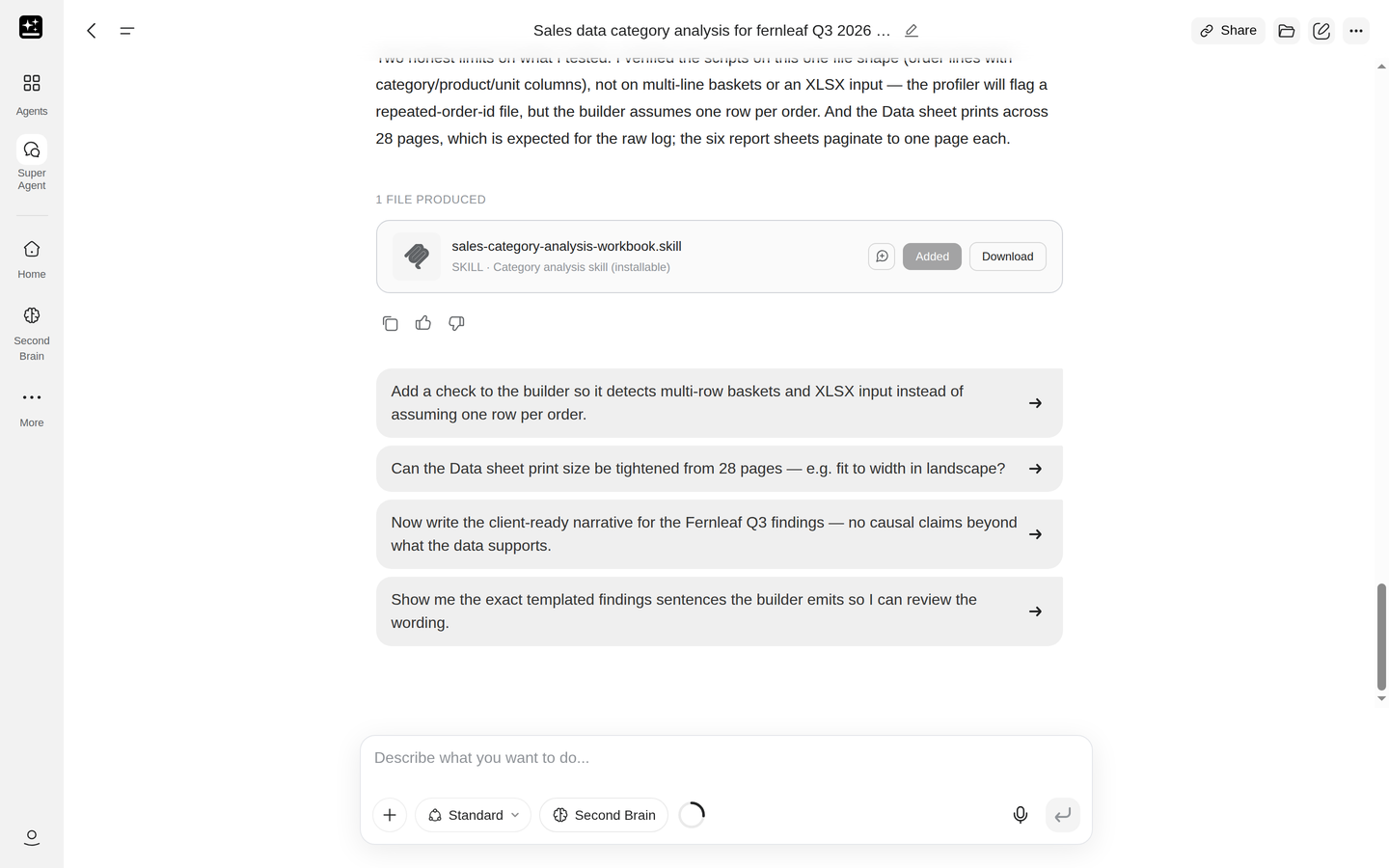
Poproś o to na czacie: „Zapisz ten przepływ pracy jako umiejętność”. Agent pakuje uruchomiony przez Ciebie przepływ pracy i zwraca kartę pliku <name>.skill.
Umiejętność trafia do Twojej biblioteki, gdy klikniesz Dodaj do moich umiejętności na tej karcie, po czym pojawi się na niej napis „Dodano”.
Uruchomienie, które wygląda na nadające się do ponownego użycia, otrzymuje także kartę z propozycją: „Przekształć ten przepływ pracy w umiejętność wielokrotnego użytku: {name}”, z przyciskami Spakuj jako umiejętność i Nie teraz.
Dwa potwierdzenia podają nazwę umiejętności po fakcie. „W Twojej bibliotece umiejętności · {slug}” z przyciskiem Zobacz w Skills pojawia się w czatach rozpoczętych z poziomu Nowa umiejętność → Utwórz dla siebie. „Zapisano w Twojej bibliotece umiejętności · {slug}” pojawia się, gdy czat zapisuje zmiany w umiejętności, która już należy do Ciebie, bez linku do biblioteki. Czat, który edytuje umiejętność bez jej zapisania, wyświetla kartę z notatką: Powiedz „zapisz umiejętność”, jeśli chcesz ją zachować.
Uruchamianie umiejętności
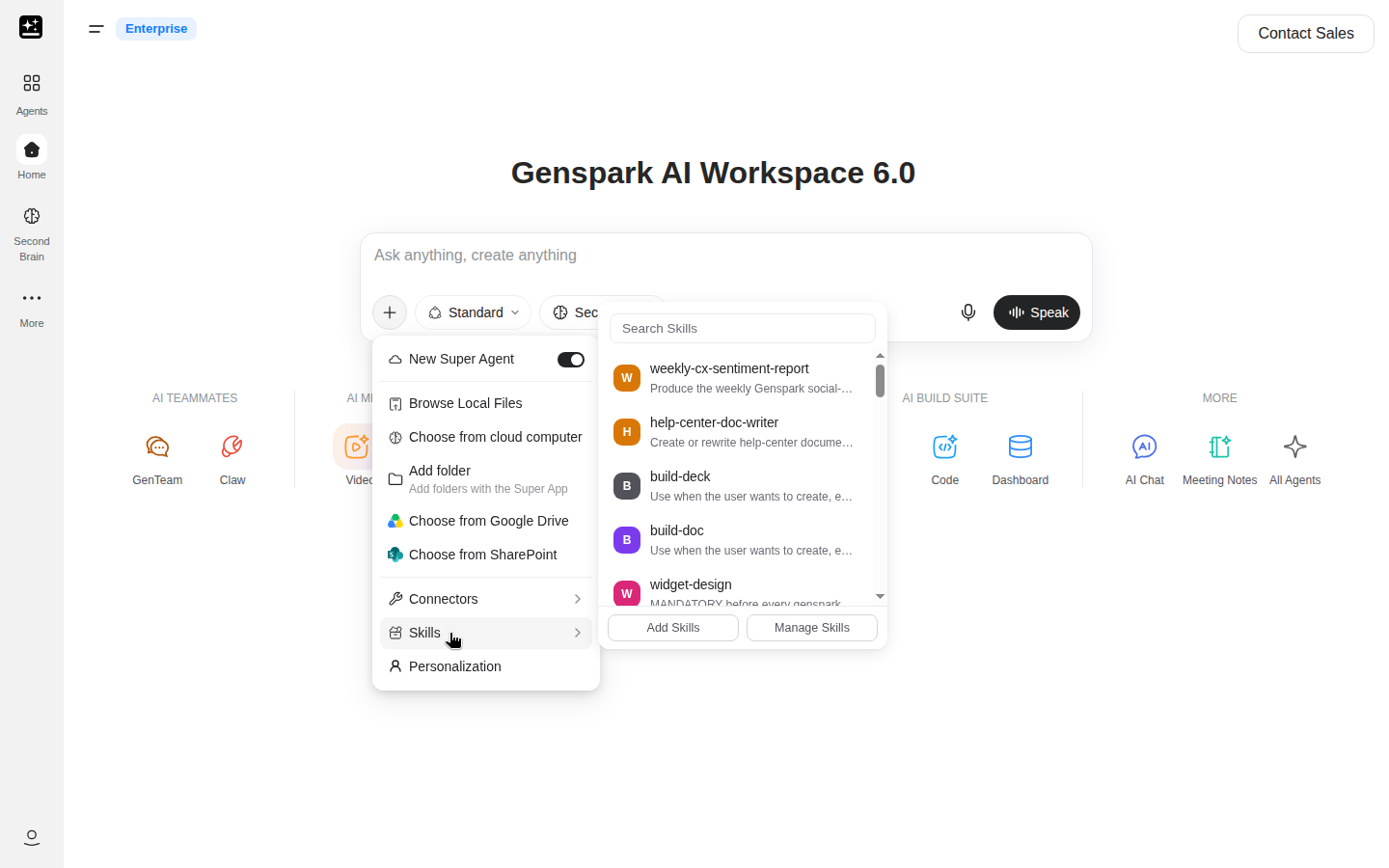
Otwórz + → Skills. Podmenu zawiera opcje Wyszukaj Skills, Dodaj Skills i Zarządzaj Skills, a pusta biblioteka wyświetla komunikat „Brak umiejętności” z linkiem „Przeglądaj umiejętności, aby dodać pierwszą”. Wybranie umiejętności umieszcza ją w polu tworzenia wiadomości na potrzeby bieżącej tury.
Wpisanie / i nazwy umiejętności jest szybsze, gdy wiesz już, czego chcesz. Lista po ukośniku pokazuje umiejętności tylko wtedy, gdy pole tworzenia wiadomości jest już w trybie Nowy Superagent; + → Skills to jedyny wiersz, który przełącza tryb.
Biblioteka umiejętności
W przeglądarce na komputerze biblioteka znajduje się w Ustawieniach w sekcji Skills, a w przeglądarce mobilnej i w aplikacji jest to strona Skills. + → Skills → Zarządzaj Skills otwiera ją z poziomu edytora wiadomości. Jej karty to Społeczność, Zespół (w planie zespołowym), Moje, Otrzymane i Wysłane, a karty umiejętności zawierają przyciski Użyj, Edytuj, Udostępnij, Odinstaluj, Dostosuj i Aktualizuj, z filtrami według roli, typu wyniku i wydawcy. Umiejętność, której jeszcze nie dodano, wyświetla przycisk Dodaj i użyj.
Nowa umiejętność oferuje cztery sposoby rozpoczęcia: Utwórz dla siebie („Prywatna dla Twojego konta”), Utwórz dla {team} w planie Team, Zacznij od umiejętności społeczności oraz Prześlij. Strona Skills opisuje, do czego służy każda karta i jak budowana jest umiejętność.
Udostępnianie umiejętności
Udostępnij {name} otwiera trzy karty. E-mail wysyła umiejętność do wybranej osoby, która akceptuje ją na karcie Otrzymane w swojej bibliotece; zaproszenie, na które nikt nie odpowie, wygasa po 30 dniach.
Zespół publikuje za pomocą przycisku Opublikuj w {org}, a publikować może każdy członek płatnej organizacji Team lub Enterprise. Weryfikacja przez administratora organizacji jest domyślnie włączona: karta Zespół wyświetla „W trakcie weryfikacji”, dopóki trwa oczekiwanie, oraz „Dostępne dla Twojego zespołu” po zatwierdzeniu. Administrator może wyłączyć weryfikację, dzięki czemu publikacja od razu staje się dostępna. Administrator może również ograniczyć publikowanie wyłącznie do administratorów i tylko wtedy pojawia się komunikat „Tylko administratorzy organizacji mogą publikować umiejętności w {org}.”.
Link publiczny tworzy link za pomocą przycisku Utwórz link publiczny, ważny przez 30 dni, z przyciskami Kopiuj, Wygeneruj ponownie i Unieważnij obok niego. Każdy, kto otworzy link, zobaczy przycisk Dodaj do moich umiejętności.
Rozwiązywanie problemów
Znajdź objaw w tabeli, a następnie przeczytaj odpowiedni wpis. Większość z nich wymaga tylko jednego kroku.
| Objaw | Co zrobić |
|---|---|
| Czat informuje, że połączenie zostało utracone | Poczekaj, połącz się ponownie lub wyślij wiadomość jeszcze raz |
| Zadanie zatrzymało się po osiągnięciu limitu czasu | Napisz „kontynuuj” w tym samym czacie; Twoje pliki zostaną zachowane |
| Komputer nie przechodzi kontroli stanu | Poczekaj, a następnie wyślij ponownie |
| Czat informuje, że komputer został zresetowany | Dostarczone pliki nadal tam są |
| Tura w ogóle się nie rozpoczyna | Sprawdź minimalne saldo kredytów |
| Mój stary czat nadal działa w trybie klasycznym | Kontynuuj go w nowym trybie (konta płatne) |
| Zapisanej umiejętności nie ma w selektorze | Skills są dostępne w nowym trybie oraz w Ustawieniach |
| Nie można załączyć pliku | Limit zależy od Twojego planu |
| Link podany przez agenta przestał działać | Otwórz plik z jego karty |
| Wynik zignorował mój załącznik | Podaj nazwę pliku i sprawdź, czy jest dołączony do wiadomości |
| Zadanie kosztowało więcej, niż się spodziewałem | Przejrzyj historię kredytów |
Tura nie rozpoczyna się: minimalne saldo kredytów
Nowy Superagent sprawdza Twoje saldo przed rozpoczęciem tury. Jeśli jest zbyt niskie, czat poinformuje Cię o tym i wyświetli link do dodania kredytów; doładowania opisuje Przewodnik po kredytach.
Niestandardowe Agenty nie mają tego progu. Tura, w której kredyty skończą się w trakcie, zostaje zatrzymana, a pliki wygenerowane do tego momentu pozostają w projekcie.
Mój stary czat nadal działa w trybie Klasycznym
W sekcji Kontynuowanie starego czatu w trybie Klasycznym znajdziesz opis paska i przycisku. Na darmowym koncie czat pozostaje w trybie Klasycznym, a nowy czat z włączonym Nowym Superagentem nie zachowuje pamięci o poprzedniej rozmowie, więc załącz pliki ponownie.
Zapisanej umiejętności nie ma w selektorze
Skills działają wyłącznie w nowym Superagencie, więc otwarty czat w trybie klasycznym nie ma wiersza Skills. + → Skills na stronie głównej przełącza pole tworzenia wiadomości; wpisanie / tego nie robi, a lista poleceń ukośnika pokazuje umiejętności tylko w nowym trybie.
Jeśli umiejętności nadal brakuje, przyczyną jest jedna z czterech sytuacji:
- Na jej karcie
.skillnigdy nie kliknięto Dodaj do moich umiejętności. - Korzystasz z wersji mobilnej w przeglądarce lub z aplikacji.
- Twoja organizacja wyłączyła Skills.
- Biblioteka jest pełna – osiągnięto limit 80 umiejętności.
Nie można załączyć pliku
Limit zależy od Twojego planu i od pliku, a komunikat o błędzie go podaje. Rozmiary i oba komunikaty znajdziesz w sekcji Limity plików.
Podziel duży plik na mniejsze.
Link od agenta przestał działać
Linki, które agent zamieszcza w czacie, mogą przestać działać po kilku godzinach. Sam plik nie wygasa: otwórz go z jego karty w czacie lub z sekcji Pliki wyjściowe i użyj opcji Udostępnij ten plik, gdy ktoś inny potrzebuje niezawodnego linku.
Wynik zignorował mój załącznik
Podaj nazwę pliku w prompcie i napisz, co z nim zrobić: „użyj liczb z Q3.csv”, „dopasuj układ do załączonej prezentacji”. Jeśli plik został wysłany we wcześniejszej wiadomości, odwołaj się do niego: „użyj raportu, który załączyłem wcześniej”.
Sprawdź, czy załącznik jest dołączony do wysłanej wiadomości, a następnie ponów prośbę, podając nazwę pliku. W przypadku obrazu referencyjnego załącz go do tej samej wiadomości i wskaż, którego elementu należy się trzymać: palety kolorów, układu czy kroju pisma.
Najczęściej zadawane pytania
Pierwsze kroki
Jaka jest różnica między nowym Superagentem a wersją Klasyczną?
Nowy Superagent wykonuje zadanie na własnym komputerze w chmurze, dzięki czemu może zapisywać pliki, uruchamiać kod i ukończyć długie zadanie. Wersja Klasyczna to pierwotny tryb, bez komputera w chmurze. Zobacz Porównanie wersji Klasycznej i nowego Superagenta.
Które plany mają domyślnie Nowego Superagenta?
Plany płatne. W sekcji Który tryb otrzymujesz znajdziesz informacje o ustawieniu domyślnym dla kont bezpłatnych oraz o tym, gdzie zapamiętywany jest wybór.
Czy mogę zmienić tryb w trakcie czatu?
Nie. Czat zachowuje tryb, w którym został rozpoczęty. Aby skorzystać z drugiego trybu, rozpocznij nowy czat na stronie głównej.
Czy może wykonywać kilka zadań jednocześnie?
Każdy projekt ma własny komputer, więc kilka projektów może działać jednocześnie. W obrębie jednego projektu w danym momencie wykonywana jest tylko jedna tura. Sekcja Długie zadania i praca równoległa opisuje części, na które dzielone jest duże zadanie.
Czy Nowy Superagent zużywa więcej kredytów?
Nie z powodu samego trybu. Tura Nowego Superagenta może kosztować łącznie więcej, ponieważ wykonuje więcej pracy: zadania wieloetapowe, kod, pliki i więcej wywołań narzędzi. Zobacz Ile kosztuje uruchomienie, aby poznać zakresy kosztów i nawyki, które pomagają je ograniczać.
Czy to działa na darmowym koncie?
Tak. Większość darmowych kont zaczyna w trybie klasycznym, a sekcja Który tryb otrzymujesz wyjaśnia, jak go włączyć. Darmowe konto nie ma Darmowego limitu, więc każda tura zużywa kredyty. Więcej informacji znajdziesz w sekcji Co obejmuje Darmowy limit.
Pliki
Jak duży może być plik?
To zależy od Twojego planu i trybu. W sekcji Limity plików znajdziesz rozmiary oraz oba komunikaty o błędach.
Gdzie trafiają gotowe pliki?
Do projektu — pod nagłówkiem WYGENEROWANE PLIKI: {n} w czacie oraz w sekcji Pliki wyjściowe w prawym panelu, gdzie możesz je otwierać, pobierać, zmieniać ich nazwy lub je usuwać. Plik można też zapisać w AI Drive, a szczegóły dotyczące planów znajdziesz na stronie Plany członkowskie.
Co pozostaje po recyklingu komputera?
Dostarczone pliki pozostają. Zostają w projekcie i nadal można je otwierać oraz udostępniać. W sekcji Komputer został poddany recyklingowi znajdziesz komunikat i dwa przyciski.
Czy mogę udostępnić jeden plik bez całego projektu?
Tak. Udostępnij ten plik tworzy link wyłącznie do tego pliku, a nie do rozmowy. Do wyboru masz dostęp do projektu lub link publiczny, a w sekcji Udostępnianie jednego pliku znajdziesz nazwy tych opcji.
Pytania dotyczące Skills
Czy Skills są dostępne w wersji Classic?
Nie. Skills działają tylko w Nowym Superagencie. Rozwiązanie znajdziesz w sekcji Zapisany skill nie pojawia się w selektorze.
Jak udostępnić umiejętność mojemu zespołowi?
Udostępnij {name} → Zespół → Opublikuj w {org}. Wymaga to planu Team lub Enterprise. Sekcja Udostępnianie umiejętności zawiera informacje o weryfikacji i linku publicznym.
Czy korzystanie ze Skills kosztuje kredyty?
Uruchomienie Skilla to zwykła tura Nowego Superagenta, więc kosztuje tyle, ile ta tura: zależy to od poziomu i wykonanej pracy.
Koszty i długie przebiegi
Dlaczego jedna tura zużyła tak dużo kredytów?
Tury kosztują więcej, gdy trwają długo, są ponawiane lub przetwarzają duże pliki, a tryb Ultra kosztuje więcej niż Standard. W sekcji Ile kosztuje uruchomienie znajdziesz zakresy kosztów oraz nawyki, które pomagają je obniżyć.
Co się stanie, jeśli długie zadanie się zatrzyma?
Napisz „continue” na tym samym czacie; Twoje pliki zostaną zachowane. W sekcji Długie zadanie osiąga limit tur znajdziesz treść tego komunikatu.
Czy do rozpoczęcia potrzebne jest minimalne saldo?
Tak. Saldo jest sprawdzane przed rozpoczęciem każdej tury, a przy zbyt niskim saldzie wyświetla się komunikat z linkiem do doładowania kredytów. Więcej szczegółów znajdziesz w sekcji Minimalny próg kredytów.
Czy mogę zaplanować zadanie, które będzie uruchamiane co tydzień?
Nie w Superagencie: agent nie może uruchamiać zaplanowanych zadań. Zadania cykliczne obsługują Przepływy Pracy.
Dla zespołów i administratorów
Gdzie wykonywana jest praca i jak pliki ją opuszczają?
Każdy projekt otrzymuje własny, odizolowany komputer w chmurze. Agent zapisuje dane w AI Drive tylko wtedy, gdy go o to poprosisz, a link do pliku istnieje dopiero wtedy, gdy ktoś go utworzy za pomocą opcji Udostępnij ten plik. Dostarczone pliki opuszczają projekt, gdy je pobierzesz, udostępnisz lub zapiszesz ich kopię w AI Drive. Zobacz Czy administrator organizacji może wyłączyć udostępnianie linków?.
Czy administrator organizacji może wyłączyć udostępnianie linków?
Tak. Gdy udostępnianie linków jest wyłączone, opcja Link publiczny wyświetla komunikat „Udostępnianie linków zostało wyłączone przez administratora Twojej organizacji.”, a opcja Osoby z dostępem do projektu nadal działa. Istniejące publiczne linki do plików stają się dostępne tylko dla członków. Ta informacja znajduje się w sekcji Udostępnianie jednego pliku.
Czy umiejętności wymagają weryfikacji, zanim zespół będzie mógł z nich korzystać?
Domyślnie tak: administrator organizacji weryfikuje umiejętność opublikowaną dla zespołu, zanim zespół będzie mógł z niej korzystać, i może tę weryfikację wyłączyć. Udostępnienie przez link publiczny pomija weryfikację. Zobacz Udostępnianie umiejętności.
Jak rozliczane są kredyty w planie Enterprise?
Kredyty w planie Enterprise są ustalane indywidualnie w umowie, a nie według wymienionych tutaj poziomów planów. Plany konsumenckie opisano w sekcji Plany członkowskie, a pozostałe kwestie reguluje Twoja umowa.
Przepisy
Czternaście przepisów w czterech grupach. Każdy z nich opisuje, do czego służy, co przygotować, jakie kroki wykonać, jakiego promptu użyć, co otrzymasz i co zrobić, gdy coś utknie.
Codzienne zadania
1. Przekaż pliki i odbierz gotowy plik
Dla: arkusza kalkulacyjnego, pliku PDF lub zestawu dokumentów, nad którymi trzeba popracować i otrzymać na końcu plik.
Przygotuj: pliki źródłowe, oczekiwany format wyjściowy oraz wszelkie istotne zasady, takie jak kolumny, waluta czy odbiorca.
Kroki:
- Otwórz + → Przeglądaj pliki lokalne lub Wybierz z komputera w chmurze, jeśli plik znajduje się już na dysku lub w notatce.
- Nazwij plik w prompcie i powiedz, co z nim zrobić. „Załączony plik sprzedażowy” jest jaśniejszy niż „te dane”.
- Określ, co ma zostać zwrócone: arkusz kalkulacyjny, raport czy tabela w dokumencie.
- Sprawdź, czy wybrano tryb Standardowy, a następnie wyślij.
- Otwórz kartę, porównaj sumy ze źródłem, a następnie kliknij Pobierz lub Udostępnij ten plik.
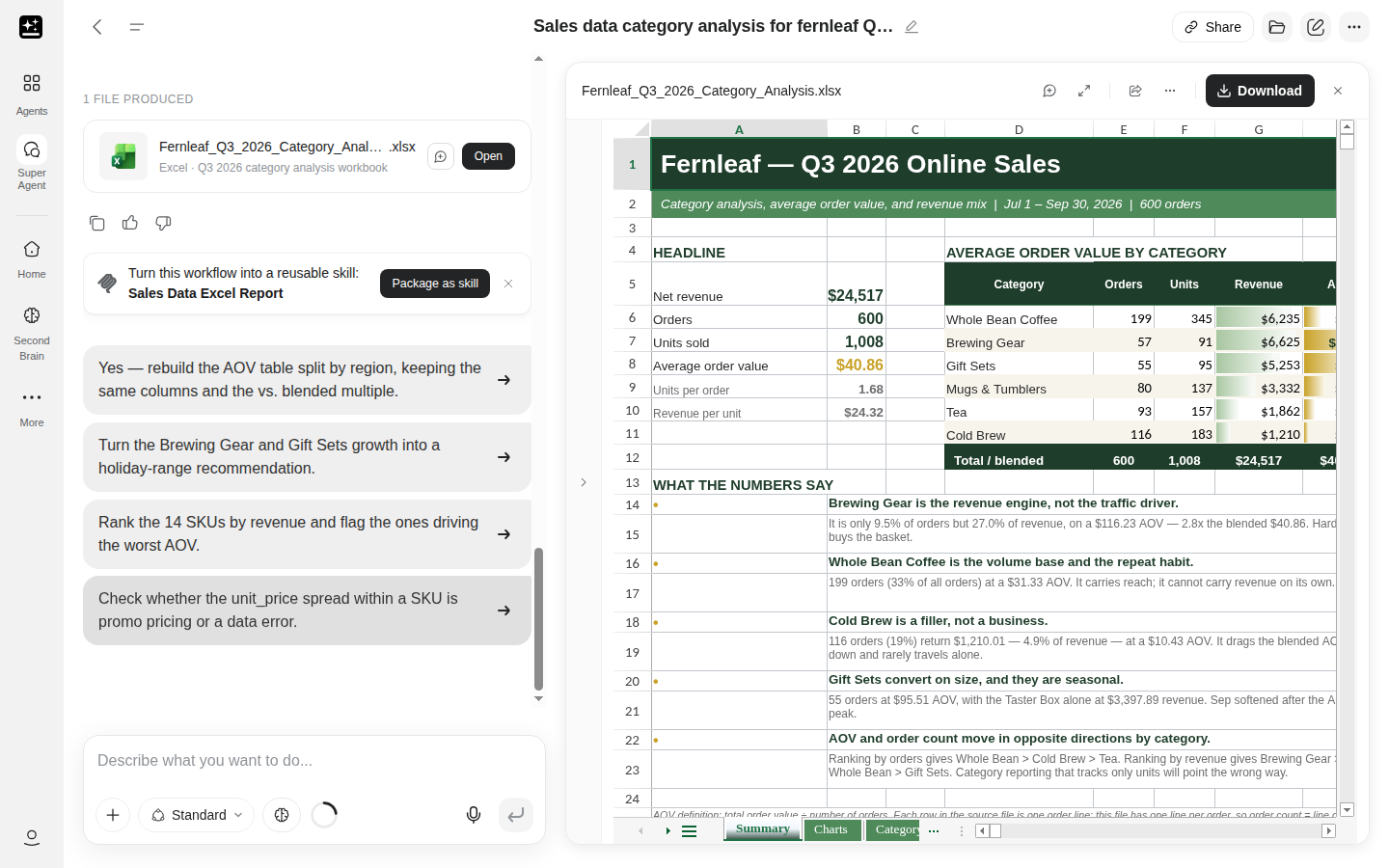
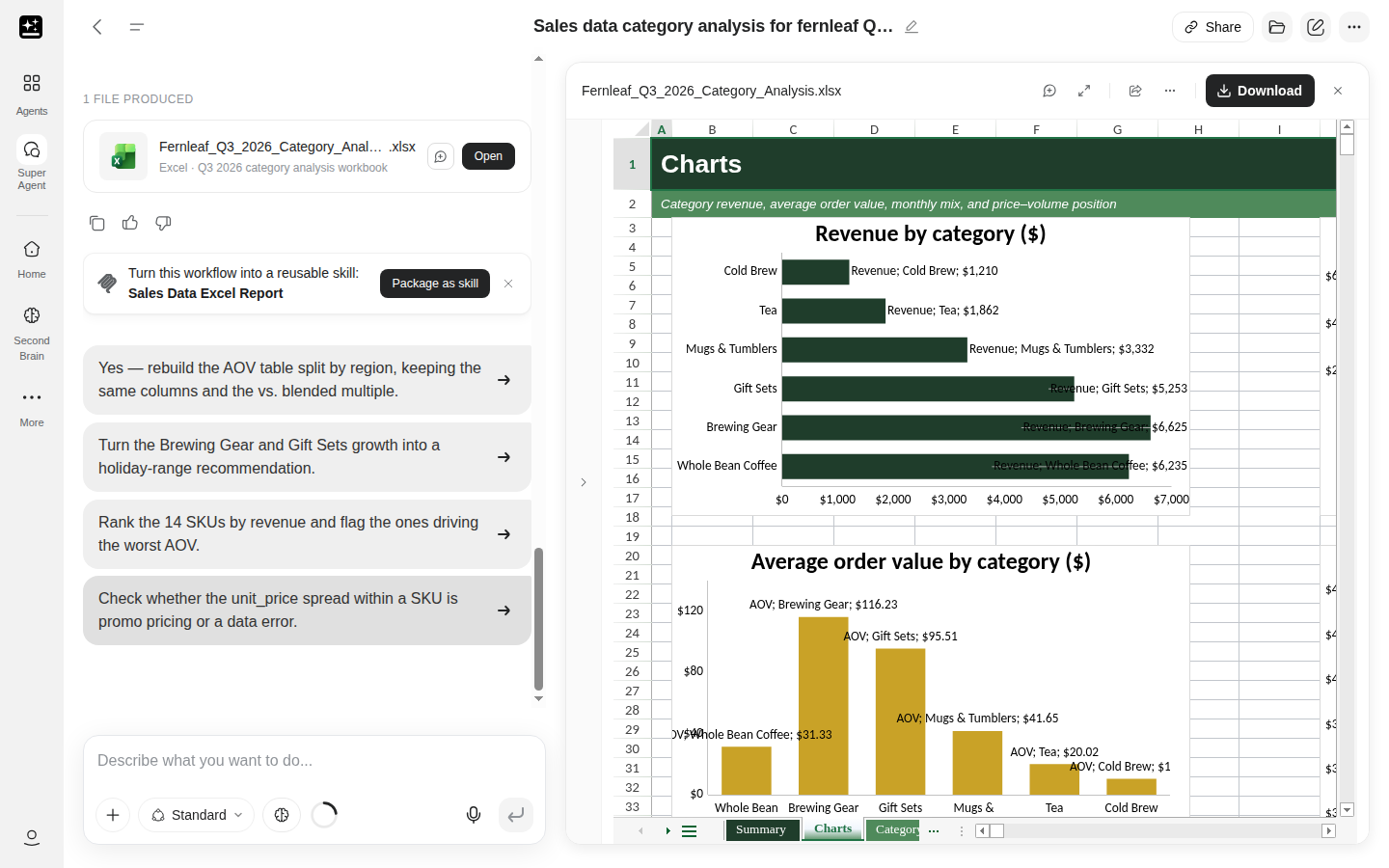
Przeanalizuj dane sprzedażowe z przesłanego przeze mnie pliku i przygotuj analizę według kategorii z wykresami oraz tabelą średniej wartości zamówienia
Otrzymujesz: arkusz kalkulacyjny z analizą oraz jej omówienie na czacie. Oba pozostają w sekcji Pliki wyjściowe w prawym panelu.
Jeśli coś utknie: plik przekraczający limit zostaje odrzucony przed uruchomieniem, z podaniem limitu. Jeśli zadanie się zakończy, ale plik zostanie zignorowany, prompt nie powiązał go z zadaniem: zobacz wynik zignorował mój załącznik.
Powiązane: Limity plików oraz AI Drive, jeśli plik już się tam znajduje.
2. Tworzenie i używanie umiejętności
Dla: zadania, które powtarzasz za każdym razem z innymi danymi wejściowymi.
Przygotuj: jedno uruchomienie, z którego jesteś zadowolony, lub kroki spisane po kolei. Umiejętność kopiuje przepływ pracy, więc złe uruchomienie daje złą umiejętność.
Kroki:
- Uruchom zadanie raz w Nowym Superagencie, aż wynik będzie poprawny.
- Poproś o umiejętność: powiedz „Zapisz ten przepływ pracy jako umiejętność”. Agent spakuje przepływ pracy i zwróci w czacie kartę
<name>.skill. - Kliknij Dodaj do moich umiejętności na karcie. Pojawi się napis „Dodano”, a umiejętność trafi do Twojej biblioteki.
- Następnym razem otwórz + → Skills i wybierz ją albo wpisz
/i jej nazwę, gdy pole tworzenia wiadomości jest w Nowym Superagencie. Zamień szczegóły na te dotyczące nowego przypadku. - Aby ją udostępnić, otwórz Udostępnij {name} w bibliotece i użyj karty Zespół.
Oceń ryzyko nieodnowienia umowy przez klienta na podstawie jego ostatnich e-maili, zgłoszeń i danych o użytkowaniu — zapisz jako umiejętność.
Otrzymujesz: kartę <name>.skill, a po jej dodaniu — przepływ pracy w bibliotece, który działa według tego samego schematu na nowych materiałach.
Jeśli coś utknie: klasyczny czat nie spakuje umiejętności. Możesz też utworzyć ją w bibliotece za pomocą Nowa umiejętność → Prześlij lub Zacznij od umiejętności społeczności. Zobacz Zapisanej umiejętności nie ma w selektorze.
Powiązane: Skills oraz artykuł o Skills, w którym opisano tworzenie i edytowanie umiejętności.
3. Twórz obrazy lub plakaty zgodne z wzorem
Dla: plakatu, zestawu obrazów lub grafiki, która musi być zgodna z marką, szablonem lub przykładem, który już masz.
Przygotuj: obraz referencyjny, dokładne słowa, które muszą się pojawić, proporcje oraz liczbę wersji, które chcesz porównać.
Kroki:
- Jeśli masz obraz referencyjny, dołącz go za pomocą + → Przeglądaj pliki lokalne i dodaj do promptu „Użyj załączonego plakatu jako wzoru układu”.
- Określ, którego elementu należy się trzymać. Paleta kolorów, układ, typografia i nastrój to osobne instrukcje, a wskazanie jednej z nich daje wierniejsze odwzorowanie niż „zrób to tak, żeby wyglądało jak to”.
- Podaj tekst do obrazu dokładnie w takiej formie, w jakiej ma się pojawić.
- Wyślij. Zanim cokolwiek zostanie wygenerowane, krótki formularz zapyta o styl, proporcje oraz model wraz z jego ceną.
- Wybierz wersję najbliższą założeniom, a następnie proś o jedną zmianę naraz na tym obrazie.
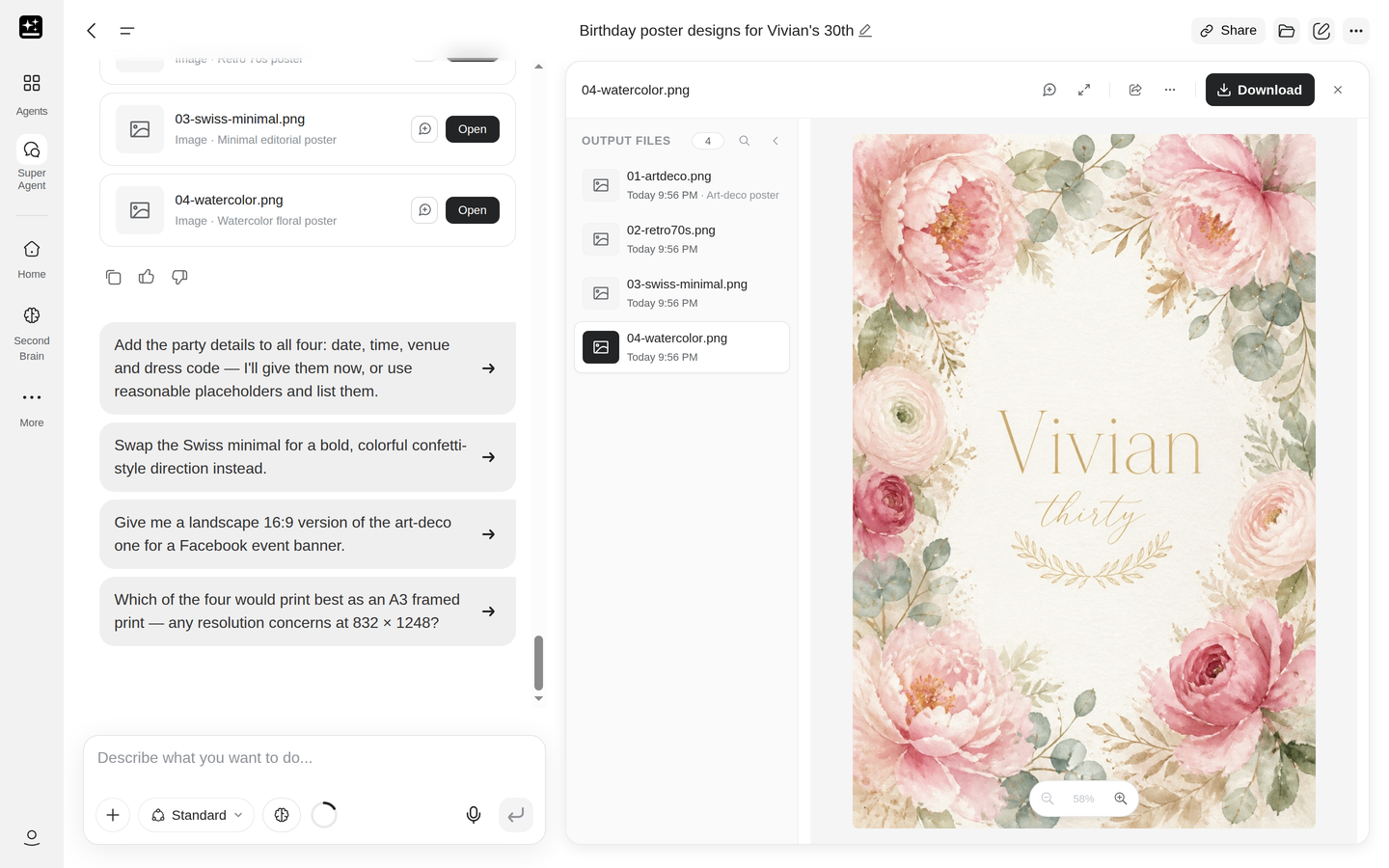
Stwórz cztery plakaty urodzinowe w różnych stylach na 30. urodziny mojej przyjaciółki Vivian
Otrzymujesz: obrazy w sekcji Pliki wyjściowe, z których każdy można pobrać osobno.
Jeśli proces utknie: formularz czeka na wybór i nic się nie uruchomi, dopóki nie udzielisz odpowiedzi. Jeśli obrazy ignorują wzór, dołącz go ponownie do następnej wiadomości i wskaż element, którego należy się trzymać.
Powiązane: Wynik zignorował mój załącznik – gdy wynik wciąż odbiega od wzoru.
4. Zbadaj temat i dostarcz raport lub prezentację
Dla: tematu, który trzeba zebrać, ocenić i dopasować do odbiorcy, ze źródłami w jednym miejscu.
Przygotuj: pytanie, odbiorcę, długość oraz okres, który ma obejmować badanie. Szeroki temat bez określonego okresu to wersja, która utyka.
Kroki:
- Podaj pytanie i odbiorcę w pierwszym wierszu: „dla zespołu produktowego podejmującego decyzje na następny kwartał”.
- Poproś o konkretną formę: raport z sekcjami lub prezentację.
- Podaj okres i źródła, którym ufasz. Agent czyta publiczne strony internetowe, a także AI Drive, notatki SecondBrain, połączone usługi i wcześniejsze projekty.
- Wyślij. Tryb Ultra jest wart użycia przy zadaniu badawczym, które musi jednocześnie objąć wiele informacji.
- Przeczytaj źródła, zanim przeczytasz wniosek. Jeśli jakieś twierdzenie nie ma źródła, poproś o nie.
Zbadaj trendy na rynku pojazdów elektrycznych i przygotuj 10-slajdową prezentację z kluczowymi wnioskami
Otrzymujesz: prezentację wyświetlaną w projekcie lub raport w formie dokumentu, a wyniki badań, na których się opiera, w czacie.
Jeśli utyka: skróć okres i zakres o połowę i zapytaj ponownie. Więcej o przebiegu, który osiąga limit tur: długie zadanie osiąga limit tur.
Powiązane: AI Prezentacje do późniejszej edycji prezentacji.
Badania z Superagentem
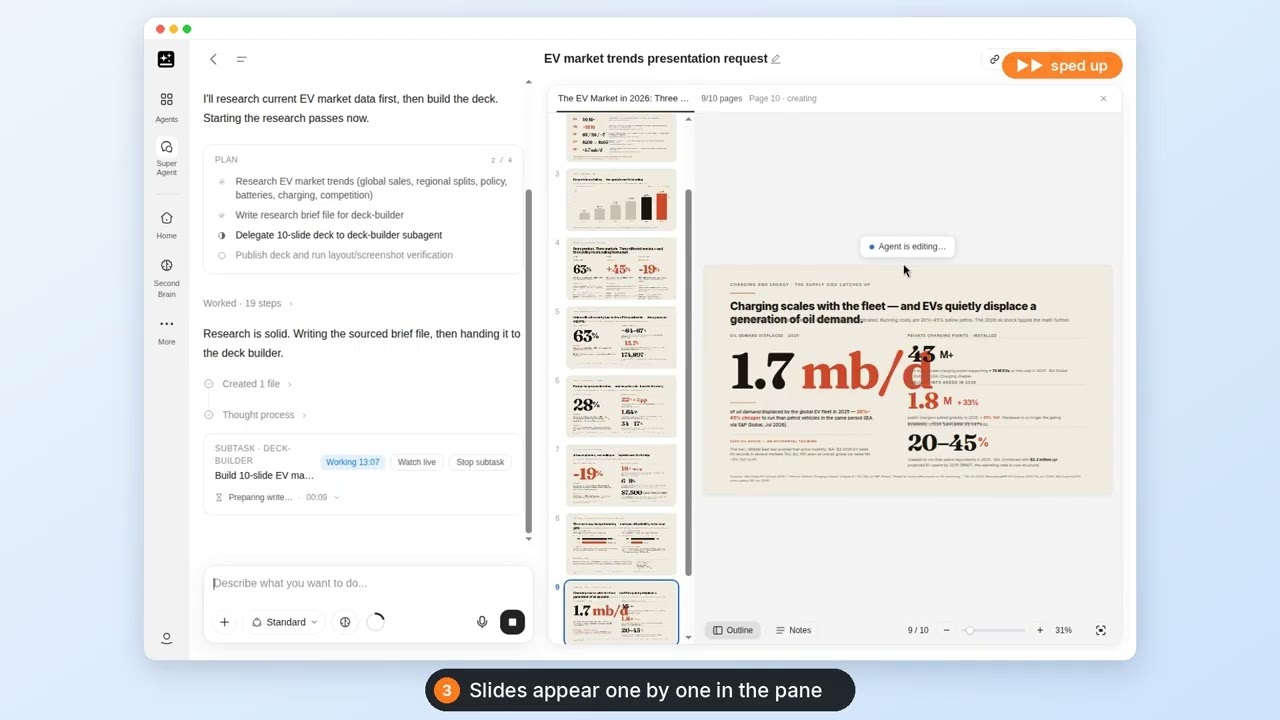
5. Zbuduj małą stronę internetową na podstawie briefu
Dla: strony docelowej lub jednostronicowej witryny, którą możesz hostować w dowolnym miejscu.
Przygotuj: brief, teksty oraz logo lub obraz, które strona internetowa ma wykorzystać. Prawdziwe teksty w briefie dają wynik bliższy oczekiwaniom.
Kroki:
- Dołącz brief i zasoby za pomocą + → Przeglądaj pliki lokalne.
- Poproś o jeden samodzielny plik
.html. To typ pliku, w którym Superagent dostarcza strony internetowe, a dzięki temu strona pozostaje przenośna. - Otwórz go w panelu. Widok Wyrenderowany pokazuje stronę internetową, a widok Źródło pokazuje kod.
- Proś o zmiany, wskazując sekcję z nazwy: „blok z cennikiem”, „główny obraz”.
- Pobierz plik
.html, gdy wszystko będzie w porządku. Umieszczenie go w sieci to osobny krok, wykonywany u własnego dostawcy hostingu.
Utwórz stronę docelową produktu dla mojej inteligentnej butelki na wodę na podstawie przesłanego briefu produktu
Otrzymujesz: jeden plik .html ze stylami i skryptami w środku, wyświetlany w podglądzie w panelu.
Jeśli utknie: strona zwrócona bez stylów zwykle oznacza, że brief wymieniał framework lub plik, który nie został dołączony. Przeformułuj brief jako czysty HTML i wyślij go ponownie.
Powiązane: Dostarczone pliki – gdzie trafia plik .html.
6. Cotygodniowe podsumowanie z notatek ze spotkań
Dla: poniedziałkowe podsumowanie tego, co ustalono, co ruszyło do przodu, a co utknęło.
Przygotuj: notatki ze spotkań z danego tygodnia w miejscu, które selektor może odczytać, lub eksport, który możesz załączyć.
Kroki:
- Otwórz + → Wybierz z komputera w chmurze i wskaż, gdzie znajdują się notatki.
- Podaj konkretny tydzień, a nie „ostatnio”. Zakres dat sprawia, że podsumowanie obejmuje właściwe notatki.
- Poproś o cztery sekcje, z których faktycznie skorzystasz: sukcesy, decyzje, blokery, kolejne kroki.
- Poproś o przypisanie osób odpowiedzialnych do kolejnych kroków.
- Jeśli podsumowanie ma zostać wysłane mailem, poproś o wersję roboczą w tym samym czacie. Pojawi się jako karta e-mail z przyciskiem Wyślij; wysyłka wymaga połączonego konta Gmail lub Outlook, a wiadomość nigdzie nie trafi, dopóki jej nie wyślesz.
Przygotuj cotygodniowe podsumowanie z notatek ze spotkań z tego tygodnia — sukcesy, decyzje, blokery, kolejne kroki.
Otrzymujesz: podsumowanie w czacie, plik, jeśli o niego poprosisz, oraz wersję roboczą e-maila, gdy zechcesz go wysłać.
Jeśli coś się zatnie: jeśli notatek z danego tygodnia nie ma w selektorze, wyeksportuj je i załącz plik za pomocą opcji Przeglądaj pliki lokalne.
Powiązane: SecondBrain — dla przechowywanych w nim notatek.
Prezentacje i dane
7. Prezentacja na podstawie wcześniejszej prezentacji
Dla: nowej prezentacji, która ma wyglądać jak jedna z tych, które już przygotowałeś.
Przygotuj: starą prezentację w formacie .pptx oraz nową treść w dowolnej formie, w jakiej ją masz.
Kroki:
- Załącz plik
.pptxza pomocą + → Przeglądaj pliki lokalne. - Określ, które elementy starej prezentacji zachować: wzorzec slajdów, nagłówki sekcji, styl wykresów.
- Podaj nowy materiał lub go załącz.
- Wyślij. Prezentacja zostanie zbudowana w projekcie, a jej karta otwiera przeglądarkę.
Użyj mojej ostatniej prezentacji z premiery produktu jako szablonu i utwórz nową na listopadowe wydanie funkcji.
Otrzymujesz: prezentację w projekcie. Drobne, mechaniczne zmiany w przesłanym pliku .pptx można wprowadzić bezpośrednio. Wszelkie zmiany strukturalne lepiej odtworzyć od nowa na podstawie opisu zadania. Aby uzyskać plik .pptx, otwórz prezentację i użyj opcji Eksportuj → Eksportuj jako PPTX w jej przeglądarce.
Jeśli coś utknie: prezentacja odbiegająca od szablonu zwykle otrzymała zbyt mało informacji o starej. Wskaż slajdy do skopiowania oraz te, które należy pominąć.
Powiązane: AI Prezentacje do późniejszej edycji prezentacji.
8. Przeanalizuj arkusz kalkulacyjny i przedstaw dane na wykresie
Dla kogo: liczby w arkuszu, z których trzeba wyciągnąć wniosek i zrobić wykres, a nie opisać kolumny.
Przygotuj: plik CSV lub arkusz kalkulacyjny, pytanie oraz istotne grupowanie, np. według miesiąca, regionu lub kategorii.
Kroki:
- Dołącz plik za pomocą + → Przeglądaj pliki lokalne.
- Najpierw poproś o wniosek, a dopiero potem o wykres. Wykres ze wszystkim nie pokazuje niczego.
- Określ, co ma zostać przedstawione: miarę, grupowanie i okres.
- Poproś o tabelę obok wykresu wraz z użytymi sumami.
- Sprawdź ręcznie dwie liczby, zanim użyjesz wyniku w prezentacji. Jeśli się nie zgadzają, wskaż, która kolumna jest błędna.
Weź załączony plik z miesięczną sprzedażą, znajdź trzy kategorie z największą zmianą, przedstaw je na wykresie i dodaj tabelę z sumami oraz zmianą.
Otrzymujesz: arkusz kalkulacyjny z wykresem i tabelą oraz interpretację na czacie.
Jeśli utknie: w przypadku skoroszytu z kilkoma arkuszami należy podać nazwę arkusza w prompcie. Wskaż, który arkusz ma zostać odczytany.
Powiązane: Limity plików, gdy skoroszyt jest duży.
9. Pobieranie artykułów naukowych lub danych z publicznych stron do AI Drive
Dla: gromadzenia źródeł w jednym miejscu, w którym możesz je przechowywać.
Przygotuj: listę źródeł lub temat oraz folder w AI Drive, do którego mają trafić.
Kroki:
- Podaj listę albo temat i liczbę materiałów, których potrzebujesz.
- Określ, gdzie mają trafić: „zapisz je w moim AI Drive”.
- Wskaż stronę internetową lub witrynę, jeśli ją znasz. Bezpośredni adres URL jest lepszy niż opis.
- Wyślij prośbę w trybie Standardowym.
- Sprawdź, co dotarło. Strony wymagającej logowania tam nie będzie.
Pobierz 10 wpływowych artykułów naukowych na temat energii słonecznej i zapisz je w moim AI Drive
Otrzymujesz: pliki w AI Drive oraz listę na czacie z informacją, co zostało znalezione i gdzie trafił każdy plik.
Jeśli utknie: strony wymagającej logowania nie da się odczytać. Podaj publiczny adres URL lub załącz plik, który już masz.
Powiązane: AI Drive, aby dowiedzieć się więcej o folderach i przestrzeni dyskowej.
Multimedia i konwersja
10. Utwórz film
Do czego: krótki film ze zdjęć, scenariusza lub zdjęcia produktu.
Przygotuj: obrazy lub klipy, proporcje obrazu odpowiednie do miejsca publikacji oraz tekst, który musi się pojawić.
Kroki:
- Załącz obrazy i podaj ich kolejność, jeśli ma znaczenie.
- Opisz film: produkt, nastrój, format.
- Przeczytaj kartę z ceną. Przed wygenerowaniem filmu wyświetlany jest jego koszt.
- Potwierdź, aby go uruchomić.
- Gdy większość jest w porządku, poproś o zmianę jednej sceny.
Utwórz krótki film produktowy z tych zdjęć butelki, w formacie kwadratowym, z hasłem „Zimne przez 24 godziny” na pierwszej klatce.
Otrzymasz: plik wideo w sekcji Pliki wyjściowe.
Jeśli coś utknie: nic się nie uruchomi, dopóki karta z ceną nie zostanie potwierdzona. Jeśli film jest prawie gotowy, ale tekst jest nieprawidłowy, poproś osobno o zmianę samego tekstu.
Powiązane: Media Studio – bardziej zaawansowane możliwości wideo.
11. Konwersja lub tłumaczenie dokumentu
Do czego: ten sam dokument w innym formacie lub innym języku, z zachowanym układem.
Przygotuj: plik źródłowy, docelowy język lub format oraz informację o tym, co nie może się zmienić, np. tabela lub wykres.
Kroki:
- Załącz plik za pomocą + → Przeglądaj pliki lokalne.
- Podaj docelowy język lub potrzebny format.
- Określ, co musi zostać zachowane: „zachowaj tabele i kolejność stron”.
- Wyślij w trybie Standard w przypadku krótkiego dokumentu lub Ultra, gdy jest długi albo ma gęsty układ.
- Porównaj pierwszą stronę i jedną tabelę, zanim przekażesz plik dalej.
Przetłumacz załączoną prezentację na japoński i zachowaj ten sam układ. Pozostaw liczby i nazwy produktów po angielsku oraz powiedz mi, których slajdów nie udało się zmieścić.
Otrzymasz: nowy plik w sekcji Pliki wyjściowe, a oryginał nadal pozostanie w projekcie.
Jeśli proces utknie: zwykle przyczyną jest gęsty układ. Podziel plik na dwie połowy i przekonwertuj każdą z nich osobno.
Powiązane: Dostarczone pliki – informacja o tym, gdzie znajdują się obie wersje.
Udostępnianie, tryby i koszty
12. Udostępnij jeden plik lub cały projekt
Do czego: przekazanie komuś wyniku bez udostępniania całego czatu.
Przygotuj: nazwę pliku oraz informację, czy dana osoba potrzebuje reszty projektu.
Kroki:
- Otwórz plik z jego karty lub z sekcji Pliki wyjściowe.
- Wybierz Udostępnij ten plik w nagłówku podglądu panelu.
- Wybierz Osoby z dostępem do projektu dla zespołu lub Link publiczny dla osoby spoza niego.
- Wybierz Kopiuj link.
Otrzymujesz: link do jednego pliku, niezależny od rozmowy.
Jeśli coś się zatrzyma: administrator organizacji może wyłączyć udostępnianie przez link, a opcja Link publiczny o tym poinformuje. Więcej w sekcji Czy administrator organizacji może wyłączyć udostępnianie przez link?.
Powiązane: Udostępnij jeden plik.
13. Kontynuowanie starego czatu Classic w Nowym Superagencie
Dla: starej rozmowy, którą chcesz kontynuować z wykorzystaniem komputera w chmurze i Skills.
Przygotuj: płatne konto i stary czat.
Kroki:
- Otwórz stary czat.
- Wybierz Kontynuuj w Nowym Superagencie na pasku nad polem tworzenia wiadomości.
- Wyślij kolejne polecenie dotyczące pracy, która jest już w czacie. Agent przeczytał starą historię przy swojej pierwszej turze.
Kontynuuj pracę nad prezentacją z tego czatu i dodaj slajd o konkurencji, który porównuje oba produkty pod względem ceny i czasu pracy na baterii.
Otrzymujesz: nowy czat ze starym tytułem, kartę Kontynuacja Twojego wcześniejszego czatu z linkiem do poprzedniej rozmowy oraz agenta pracującego na podstawie starej historii.
Jeśli coś się zatrzyma: kontynuowanie starego czatu jest dostępne dla płatnych kont w wersji internetowej. Sekcja Mój stary czat jest nadal w wersji Classic wyjaśnia, co zrobić.
Powiązane: Porównanie wersji Classic i Nowego Superagenta.
14. Ograniczanie zużycia kredytów
Dla kogo: to samo zadanie niższym kosztem, bez utraty jakości wyniku.
Przygotuj: zadanie, format wyniku i pliki. Wszystko, czego potrzebuje pierwsza tura, podaj w pierwszej turze.
Kroki:
- Otwórz nowy czat i ustaw Standardowy.
- Dołącz pliki i wklej poniższy prompt.
- Przed wysłaniem uzupełnij dwa nawiasy.
- Jeśli odpowiedź wskazuje, że czegoś brakuje, odpowiedz w tym samym czacie.
- Po uruchomieniu, które wydawało się kosztowne, sprawdź historię kredytów.
Zrób to za jednym podejściem i zanim poświęcisz na to czas, powiedz mi, czy czegoś brakuje. Zadanie: [czego potrzebujesz]. Wynik: [format, długość, sekcje]. Korzystaj wyłącznie z dołączonych plików.
Otrzymujesz: ten sam wynik przy krótszej rozmowie.
Jeśli się zatrzyma: tura, która się nie rozpoczyna, oznacza, że saldo spadło poniżej progu. Zobacz próg kredytów.
Powiązane: Ile kosztuje uruchomienie.
Powiązane strony
Niestandardowy Agent pozwala zbudować własnego agenta z własnymi instrukcjami. Nowe czaty z Niestandardowym Agentem działają na tym samym silniku co Nowy Superagent, z tymi samymi poziomami Standard i Ultra. Istniejące czaty Classic pozostają w wersji Classic. Wpisanie @ i nazwy agenta w polu wpisywania na stronie głównej rozpoczyna czat z danym Niestandardowym Agentem. Tworzenie, edytowanie, udostępnianie i Sklep opisano na stronie Niestandardowy Agent.
Super App to aplikacja desktopowa, która dodaje opcję Dodaj folder do menu +. Instalację i karty opisano na stronie Super App.
Głos w Czasie Rzeczywistym to interfejs głosowy, dostępny jako osobna powierzchnia. Limity opisano na stronie Głos w Czasie Rzeczywistym.