

Super AgenteExperimentar Agora
Super Agente
O Super Agente assume um trabalho inteiro. Você descreve o resultado final e adiciona os arquivos. Ele planeja as etapas, executa-as em um computador na nuvem e devolve arquivos que você pode abrir: um relatório, uma apresentação, uma planilha, uma página funcional, um conjunto de imagens. Um trabalho longo pode ser executado por até 2 horas e continua rodando mesmo depois que você fecha a aba.
Há dois modos de execução. O Novo Super Agente dá a cada projeto seu próprio computador na nuvem. O Clássico é o modo original, sem um computador na nuvem por trás. Ambos continuam disponíveis, e o modo é escolhido antes de iniciar um chat.
O que é o Super Agente?
O Super Agente é o agente a quem você entrega uma tarefa. Você não precisa montar ferramentas nem escrever uma sequência de prompts. Basta dizer qual é o resultado esperado, anexar o que for necessário, e ele executa as etapas até que haja algo para abrir.
Quem faz o trabalho é a máquina por trás da execução. No Novo Super Agente, cada projeto recebe um computador em nuvem novo (não é a assinatura do Claw; consulte Seu próprio computador em nuvem). Um projeto é o espaço de trabalho em que uma tarefa é executada: seu chat, seus arquivos e seu computador. É por isso que o resultado é um arquivo que você pode abrir.
Como funciona ao longo de uma solicitação
Ele divide a solicitação em etapas, escolhe as ferramentas para cada uma e mantém os arquivos de trabalho entre as etapas. Peça um relatório de mercado e ele pesquisa, lê, escreve e formata.
Uma solicitação de slides retorna uma apresentação criada no computador na nuvem, com um cartão da apresentação no chat e no painel. O visualizador dela tem Exportar → Exportar como PPTX e Exportar como PDF. Os Slides de IA só entram em cena por meio de Editar em Slides de IA do Genspark ou Salvar como projeto de slides editável.
Uma solicitação de documento gera um cartão de documento (Exportar PDF, Editar em Documentos de IA do Genspark) ou um .docx real, se solicitado. A análise de planilhas é executada em Python e retorna um .xlsx real quando solicitado, e as Planilhas de IA são para uma planilha que você continuará editando. O Design é aberto a partir de um link com o seu briefing já preenchido, para um design que você continuará refinando.
Funciona com os aplicativos e ferramentas que você já usa
O Super Agente trabalha a partir do que você anexa e do que você conectou. No menu + do compositor, Procurar arquivos locais anexa um arquivo e Escolher do computador na nuvem abre um seletor que lê o seu armazenamento do Genspark, não o computador na nuvem do projeto. Anexar arquivos lista todas as linhas. A linha Conectores desativa conectores individuais: dentro de um chat aberto, apenas para esse chat; na caixa da página inicial, a configuração é lembrada pelo navegador para os chats seguintes. Conectores e integrações aborda cada conector.
O que você pode fazer
Sete tarefas cobrem a maior parte do que as pessoas levam ao Super Agente. Cole um prompt no campo de composição; o Início rápido mostra onde. As linhas 1, 5, 6 e 7 mencionam um arquivo ou notas de reunião, então anexe-os primeiro. Todas as catorze receitas estão no final, em Receitas.
| O que você recebe | Prompt para colar | Receita completa |
|---|---|---|
| Um arquivo finalizado a partir dos arquivos que você fornece | Analise os dados de vendas do meu arquivo enviado e crie uma análise por categoria com gráficos e uma tabela de valor médio do pedido | Receita 1 |
| Um fluxo de trabalho salvo como skill que você pode executar novamente | Avalie o risco de renovação de um cliente com base em seus e-mails, tickets e uso recentes — salve como skill. | Receita 2 |
| Um conjunto de pôsteres em estilos diferentes | Crie quatro pôsteres de aniversário em estilos diferentes para a comemoração dos 30 anos da minha amiga Vivian | Receita 3 |
| Um relatório de pesquisa ou uma apresentação | Pesquise as tendências do mercado de veículos elétricos e crie uma apresentação de 10 slides com os principais insights | Receita 4 |
| Uma pequena página web a partir de um briefing | Crie uma landing page de produto para minha garrafa de água inteligente com base no briefing do produto enviado | Receita 5 |
| Um resumo da semana a partir das notas de reunião | Faça um resumo semanal com base nas notas de reunião desta semana — conquistas, decisões, bloqueios e próximos passos. | Receita 6 |
| Um arquivo finalizado a partir de uma tarefa longa | Pesquise os últimos três anos de teleconferências de resultados nesses documentos e crie um relatório de concorrentes de 30 páginas com fontes | Receita 4 |
Duas seções ficam acima do restante do tour: quanto custa uma execução e o que fazer quando uma execução trava. Para qualquer outro problema, comece pela tabela de sintomas.
O Super Agente também pode ligar para uma pessoa ou empresa por você e enviar mensagens de texto. Ambos exigem uma assinatura, configuração de telefone e créditos.
Onde fica cada coisa
| O que você quer | Onde fica |
|---|---|
| Iniciar uma tarefa | A caixa de chat na página inicial do Genspark, ou Agentes → Geral → Super Agente |
| Ativar ou desativar o Novo Super Agente | + no compositor → chave Novo Super Agente, primeira linha |
| Anexar um arquivo ou escolher um de um drive | + → Procurar arquivos locais ou Escolher do computador na nuvem |
| Usar uma skill | + → Skills, ou / quando o compositor estiver no Novo Super Agente |
| Os arquivos gerados por uma execução | Arquivos de saída no painel direito, ou o título {n} ARQUIVOS GERADOS no chat |
| Compartilhar um arquivo sem o projeto | Compartilhar este arquivo no cabeçalho de visualização do painel |
| Uma execução anterior | Tarefas no painel esquerdo da página inicial, com Pesquisar tarefas |
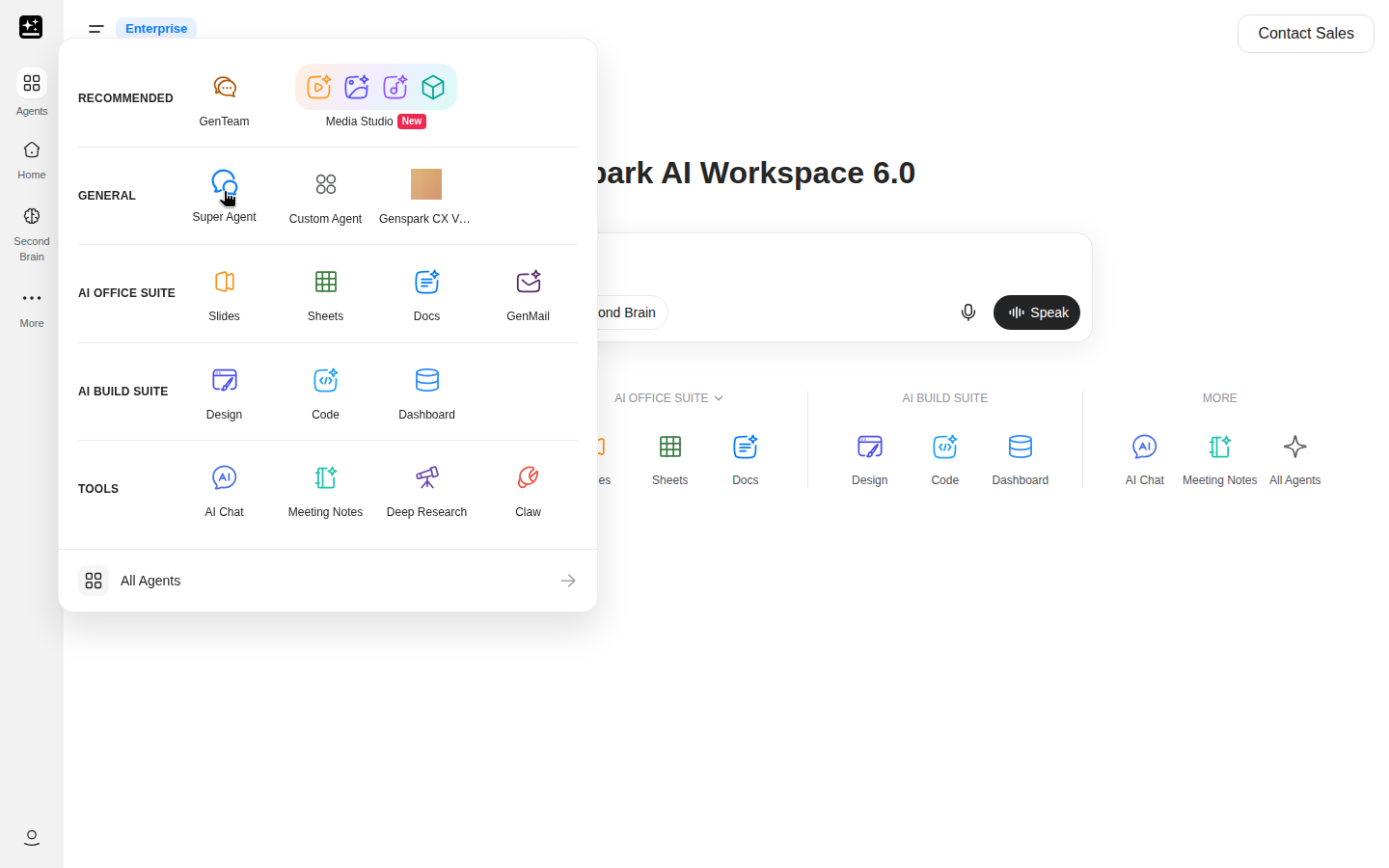
O Super Agente fica em Geral no menu Agentes, ao lado de Agente Personalizado.
Início rápido
Antes de começar: uma conta Genspark e os arquivos de que a tarefa precisa. Qual modo você recebe mostra o padrão do seu plano. Uma descrição em linguagem simples é suficiente para começar.
- Abra a página inicial do Genspark e clique na caixa de chat, ou vá para Agentes → Geral → Super Agente. Ambos abrem o mesmo compositor, mas a chave do Novo Super Agente está apenas na página inicial, então defina o modo lá primeiro.
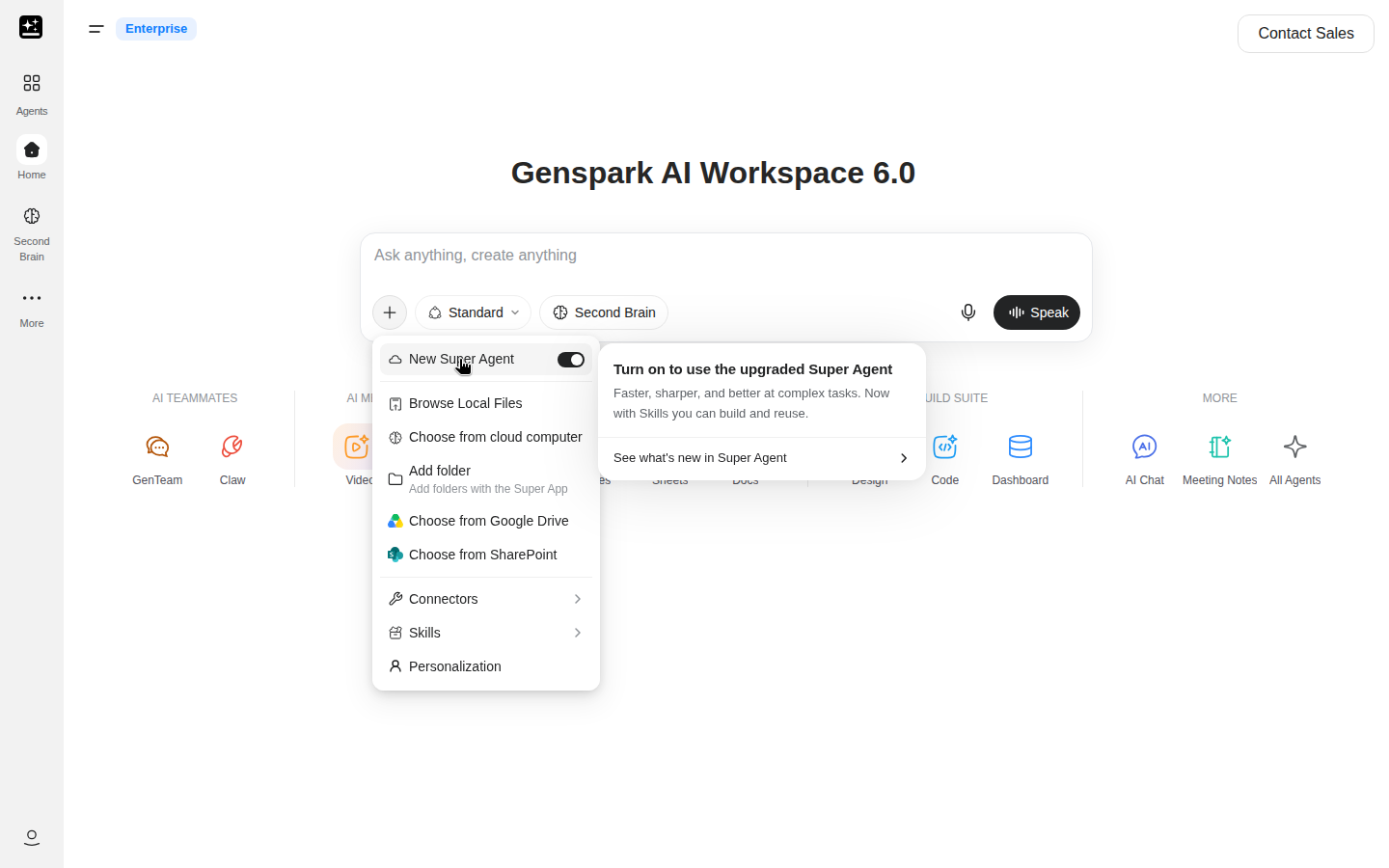
- Clique em + no compositor. Em um plano pago, a chave já está ativada, então confira; em uma conta gratuita, ative-a. A dica de ferramenta diz "Adicionar arquivos e mais", e a primeira linha é Novo Super Agente, com uma chave liga/desliga.
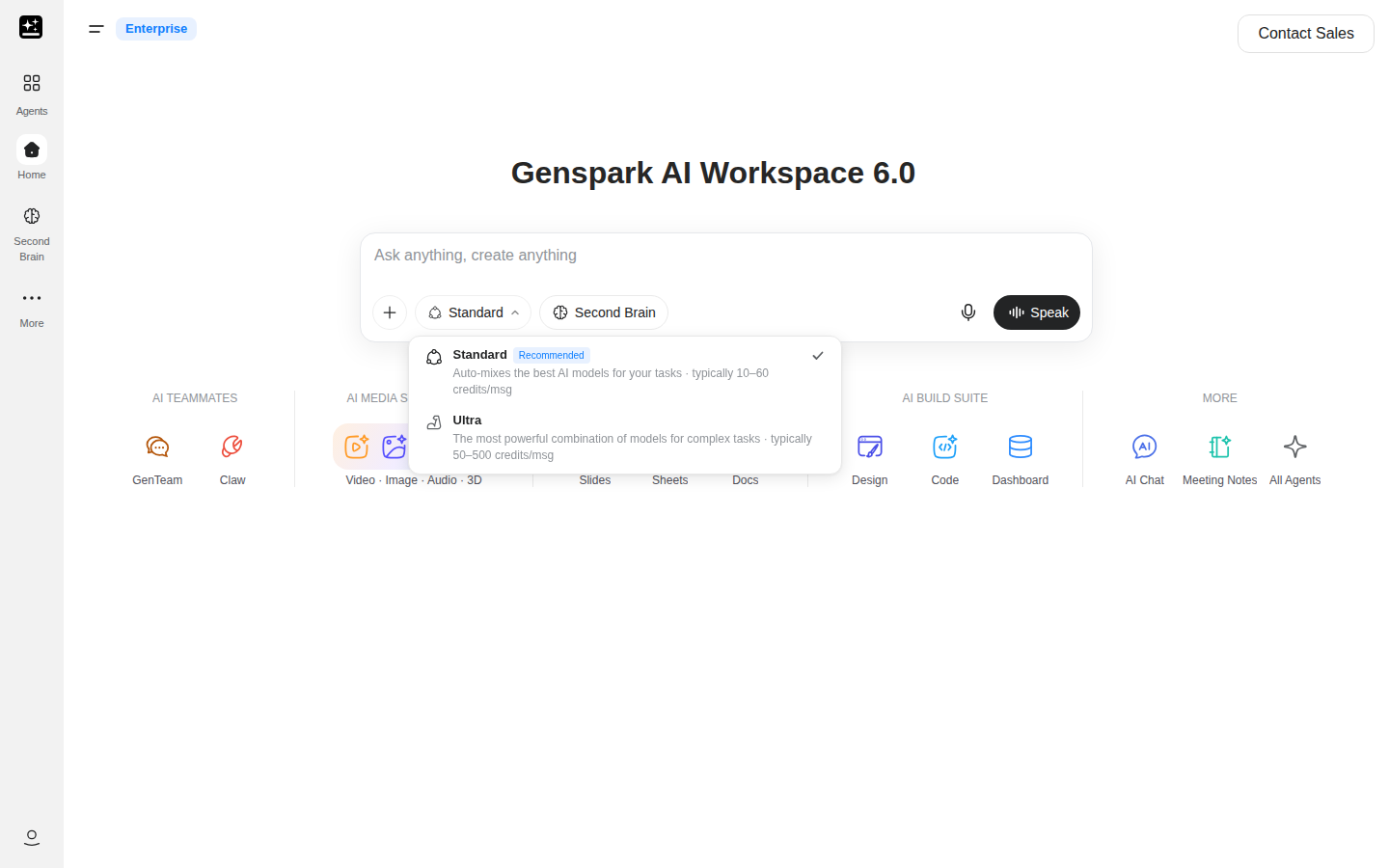
- Defina o nível no seletor de nível do compositor: Standard para a maioria dos trabalhos, Ultra quando a tarefa exigir mais. Ele abre no último nível usado, então confira. O painel mostra uma faixa típica para cada um, e a seção Standard e Ultra traz as faixas.
- Anexe o material: + → Procurar arquivos locais para anexar um arquivo, ou Escolher do computador na nuvem para qualquer coisa que já esteja em um drive ou em uma nota.
- Escreva a descrição em três partes: o resultado que você quer, os arquivos a usar e a restrição que importa, como extensão, público ou formato.
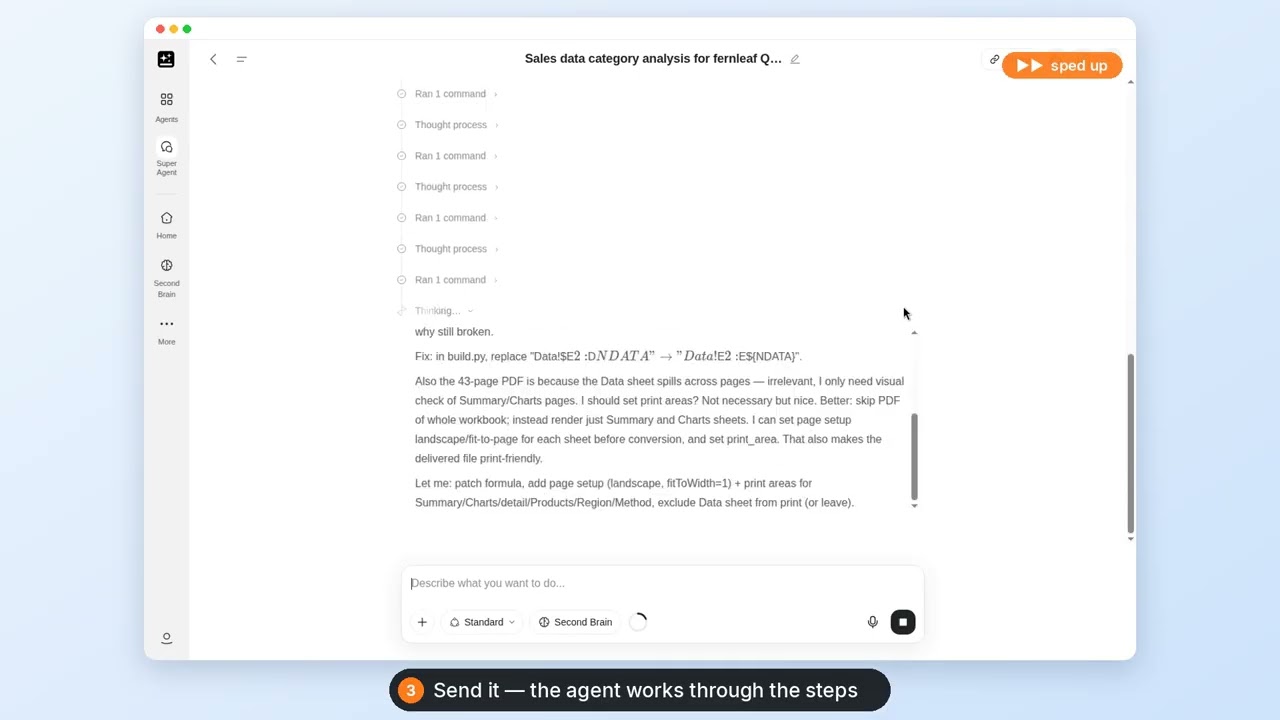
- Envie. O plano aparece como uma lista de etapas no chat, e o trabalho em andamento é exibido no painel à direita.
- Quando terminar, o chat mostra {n} ARQUIVOS PRODUZIDOS, com um cartão por arquivo. Cada cartão traz Abrir ou Baixar e abre o arquivo no painel; Arquivos de saída tem a mesma lista.
Fechar a aba não encerra a execução. O trabalho continua no servidor, e reabrir o projeto em Tarefas mostra a etapa em que ele parou. O modo é definido no compositor da página inicial antes do envio, e um chat mantém o modo em que começou.
Qual modo você recebe
O novo Super Agente é o padrão nos planos pagos, na web para desktop, no navegador do celular e no App. A maioria das contas gratuitas começa no modo Clássico e pode ativar o novo modo no menu +. A escolha fica salva por navegador.
Passar o cursor sobre a linha exibe um cartão: "Ative para usar o Super Agente aprimorado" e "Mais rápido, mais preciso e melhor em tarefas complexas. Agora com Skills que você pode criar e reutilizar."
Reduza o uso de créditos e veja quanto custa uma execução
Créditos são o que uma execução gasta, e duas coisas determinam esse gasto antes de ela começar: o nível definido no compositor e o trabalho que a tarefa exige. Um turno é uma mensagem sua e tudo o que o agente faz para respondê-la; "msg" no seletor significa o mesmo. Um turno do novo Super Agente é maior do que uma resposta de chat porque ele planeja, executa código e lida com arquivos.
Standard e Ultra
Ambos os modos oferecem Standard e Ultra, e Standard é o padrão. O seletor mostra uma faixa típica para cada um:
- Standard: normalmente 10–60 créditos/mensagem.
- Ultra: normalmente 50–500 créditos/mensagem.
Conversas longas, novas tentativas e arquivos grandes custam mais do que a faixa sugere. Você pode alternar o nível entre mensagens, e a mudança se aplica a partir da sua próxima mensagem. O seletor lembra sua última escolha, então confira-o antes de enviar.
O que a Cota Gratuita cobre
A Cota Gratuita é a franquia semanal dos planos pessoais Go, Plus e Pro. Enquanto ela cobre uma interação, a linha Padrão mostra "Usa cota gratuita" em vez da faixa de 10 a 60. O Ultra cobra créditos, e vídeo e música sempre cobram.
Uma conta gratuita e um assento Team ou Enterprise não têm Cota Gratuita, então todas as interações cobram créditos nesses casos.
Quando a Cota Gratuita acaba, a próxima interação passa automaticamente a usar créditos ou aguarda a sua escolha se Perguntar primeiro estiver ativado. Em Planos de Assinatura, você encontra como ela é acumulada e o que cobre.
Quanto custa uma execução antes de começar
Novas imagens, vídeos e músicas exigem confirmação prévia. O agente apresenta um formulário curto antes de gerar qualquer coisa: o estilo, a proporção e o modelo com seu preço. Vídeo e áudio exibem um cartão de preço antes de a execução começar.
O custo de uma tarefa de texto aparece após a interação, no histórico de créditos.
Hábitos que mantêm o custo baixo
- Inicie um novo chat para uma nova tarefa. Um chat longo custa mais do que um curto.
- Mantenha o nível em Padrão, a menos que o trabalho exija o Ultra.
- Anexe a referência uma vez e mencione-a no prompt. Uma segunda tentativa é um segundo turno.
- Peça o formato que você deseja já na primeira mensagem: extensão, seções, formato, público.
- Direcione cada trabalho a um único resultado claro. Uma sequência de pequenos resultados custa mais.
Verifique o que você gastou
Seu saldo e o registro do que cada turno consumiu estão no Guia de Créditos. Se uma cobrança não corresponder, leia primeiro as duas entradas do Guia de Solução de Problemas: um saldo que diminuiu e uma cobrança na Cota Gratuita. Ao entrar em contato com o suporte, o que enviar ao suporte lista o que incluir.
Um turno também pode ser recusado antes de começar, quando o saldo é baixo demais para o modo. O saldo mínimo de créditos apresenta a mensagem e a solução.
Recuperar uma execução travada ou com falha
Uma execução trava por um pequeno conjunto de motivos, e o chat ou o painel geralmente indica qual deles.
A conexão cai
"Conexão perdida. Ela será restabelecida automaticamente." não exige nenhuma ação da sua parte. Se uma resposta parar com "Conexão interrompida, resposta incompleta", escolha Reconectar. Uma mensagem marcada como "Não enviada" tem a opção Reenviar, que a envia novamente.
O computador na nuvem falha na verificação de integridade
Duas mensagens indicam um problema com a máquina, não com a tarefa: "Seu Computador na Nuvem está falhando nas verificações de integridade…" e "Não foi possível iniciar um Computador na Nuvem para este projeto no momento…". Nenhuma delas tem relação com o seu prompt.
Ambas pedem que você aguarde alguns minutos antes de tentar novamente. Em seguida, envie sua próxima mensagem no mesmo projeto. Se a verificação de integridade não puder ser recuperada, o computador é reciclado e o chat solicita um novo projeto; um computador que não conseguiu iniciar é substituído por um novo. Os arquivos já entregues permanecem no projeto.
O computador é reciclado
O computador em nuvem de um projeto é temporário. Quando ele é reciclado, o chat termina com uma mensagem informando isso:
"O Computador em Nuvem deste projeto foi reciclado e não pode ser restaurado, portanto esta conversa não pode mais continuar. Os arquivos já entregues a este projeto continuam disponíveis. Inicie um novo projeto para continuar trabalhando."
Ver arquivos entregues abre o que foi produzido antes da reciclagem. Iniciar um novo projeto abre um espaço de trabalho novo. Os arquivos temporários não são preservados; Arquivos de trabalho e o projeto explica o que solicitar.
Um trabalho longo atinge o limite do turno
Um turno pode durar até 2 horas e executar um grande número de etapas. Quando ele atinge o limite, o chat avisa:
"Este turno atingiu o limite de tempo. Os arquivos concluídos até agora estão salvos no painel Arquivos — você pode me pedir para continuar a partir daí."
O chat continua ativo. Os arquivos produzidos permanecem no projeto, e enviar "continue" no mesmo chat retoma o trabalho. Não é preciso anexar nada novamente, e dividir o trabalho é opcional.
Um saldo zerado também interrompe uma execução no meio, e o piso de créditos trata desse caso. Uma pergunta que ninguém responde em 10 minutos encerra o turno; responder a ela o retoma.
Comparação entre o Super Agente Clássico e o Novo
O Clássico continua sendo o Super Agente original e ainda pode ser usado. A diferença que importa é a máquina por trás da execução.
| Super Agente Clássico | Novo Super Agente | |
|---|---|---|
| O que executa a tarefa | O mecanismo original | Um computador na nuvem para cada projeto |
| Ideal para | Tarefas rápidas do dia a dia e pequenas edições | Trabalhos longos, de múltiplas etapas, que geram arquivos |
| Tarefas pequenas | Rápidas, sem um computador na nuvem por trás | As mesmas tarefas, no computador na nuvem do projeto |
| Trabalhos longos | Trabalho de múltiplas etapas, principalmente de forma sequencial | Até 2 horas por turno, e continua em execução quando você fecha a aba |
| Skills | Não disponível | Salve, execute e compartilhe skills |
| Limite por arquivo | 100 MB | Maior, conforme o plano; os números estão em Limites de arquivos |
| Um chat antigo | Permanece no Clássico | Pode ser continuado; consulte Continuar um chat antigo do Clássico |
Continuar um chat antigo do modo Clássico
Chats antigos do modo Clássico exibem uma barra: "Este chat está no Super Agente anterior". Continuar no Novo Super Agente inicia um novo chat no novo modo, com o título do chat antigo; um cartão Continuado do seu chat anterior leva de volta a ele.
As mensagens antigas não são exibidas. O agente lê o histórico antigo uma única vez, em seu primeiro turno, para retomar o trabalho, e um chat muito longo é encurtado na parte do meio. Os arquivos entregues não são copiados, mas o agente recebe os links deles.
O chat Clássico continua utilizável, e sua barra muda para "Você continuou este chat no Novo Super Agente", com Abrir para voltar a ele. A continuação está disponível para contas pagas na web e apenas para os seus próprios chats.
O que o novo Super Agente faz
Três coisas diferenciam o novo modo do Clássico: o computador na nuvem, as skills e os arquivos maiores. O computador vem primeiro, porque é ele que torna os outros dois possíveis.
Seu próprio computador na nuvem
"Recebe um computador novo para cada projeto." Essa é a versão resumida no produto. Significa uma máquina virtual que pertence ao projeto, separada de todos os outros projetos e do seu próprio computador.
Observação: "Computador na Nuvem" na interface do Super Agente significa o sandbox de um projeto. A assinatura do Claw Cloud Computer é separada; o Genspark Claw trata dela.
Nessa máquina, o agente pode executar código em Python e shell, trabalhar com arquivos, ler páginas web públicas por meio de busca, obtenção e rastreamento, e pré-visualizar o HTML que escreve.
O computador é isolado por projeto. O agente grava no AI Drive somente quando você pede, e um link para um arquivo só existe quando alguém o cria com Compartilhar este arquivo.
Tarefas longas e trabalho em paralelo
Uma execução continua mesmo depois que você fecha a aba, e o projeto guarda os arquivos que ela produz ao longo do caminho.
Cada projeto tem seu próprio computador na nuvem, então vários projetos podem trabalhar ao mesmo tempo. Dentro de um projeto, um turno é executado por vez: uma mensagem enviada durante um turno é incorporada a ele, com 3 segundos para editar ou cancelar.
Para uma tarefa grande, o agente pode dividir o trabalho em partes que são executadas ao mesmo tempo.
Primeira execução do Super Agente
Arquivos e sessões
Uma execução lê os arquivos que você anexa, trabalha em um espaço de trabalho do projeto e entrega os arquivos de volta ao chat e ao painel direito. A origem de um arquivo e o destino do resultado são etapas separadas, cada uma com seu próprio limite.
Anexando arquivos
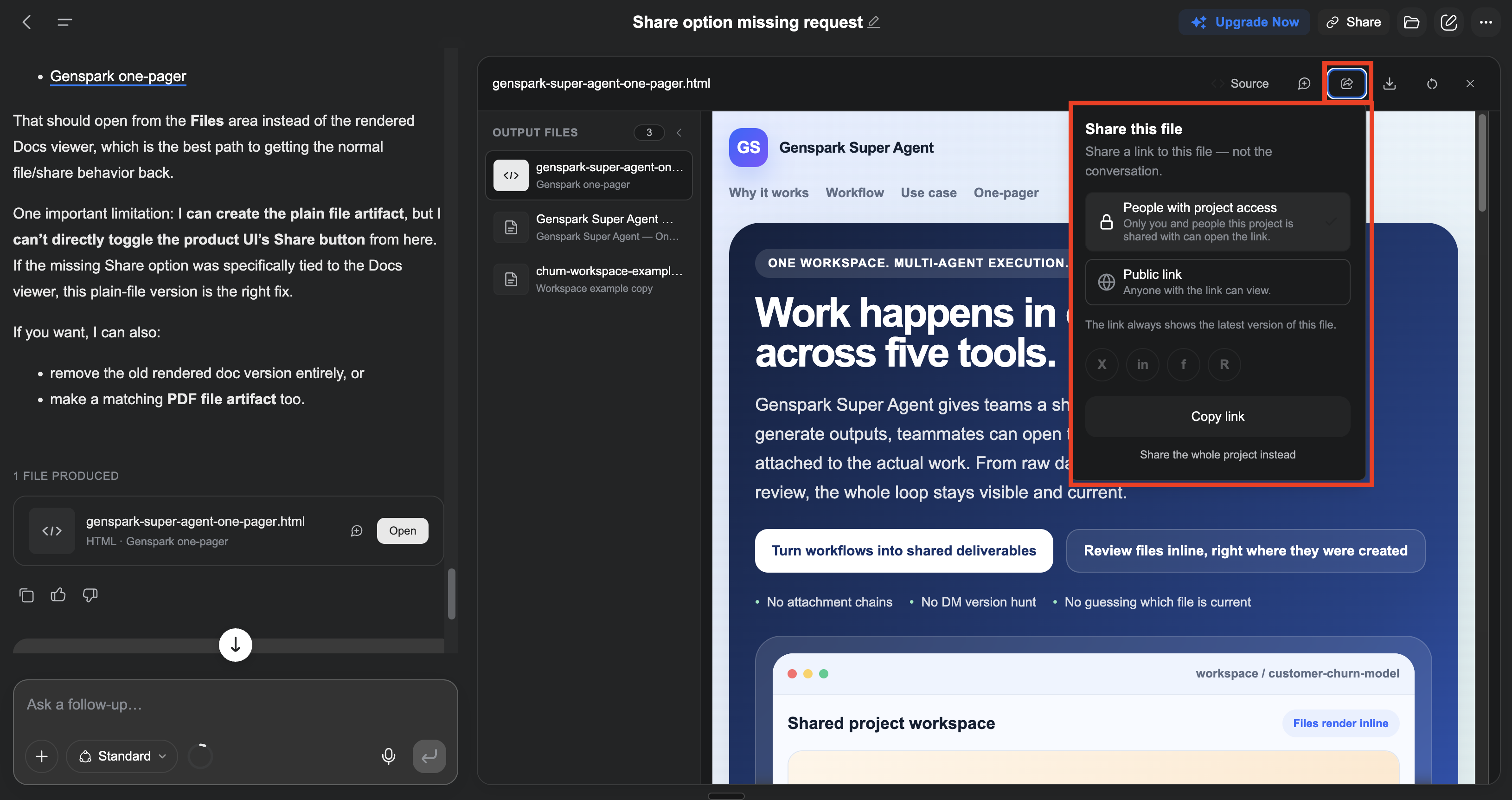
O botão + no compositor reúne a lista completa:
- Procurar arquivos locais anexa um arquivo à mensagem.
- Escolher do computador na nuvem abre o seletor do SecondBrain. Meu Drive, Projeto Genspark e Notas sempre aparecem; Drive da equipe, Team Brain e Work Hub aparecem quando você tem um. Os itens selecionados vão apenas com a próxima mensagem, até 30, e uma pasta conta como um item. Somente o proprietário do projeto vê esta linha. Um colaborador em um chat compartilhado continua vendo Escolher do AI Drive.
- Adicionar pasta aparece no Novo Super Agente em um navegador de computador, não em um celular ou tablet, e exibe "Adicione pastas com o Super App", que abre superapp.genspark.ai.
- Escolher do Google Drive e Escolher do SharePoint aparecem assim que esses conectores estiverem conectados.
- Conectores desativa conectores individuais para este chat.
- Skills e Personalização ficam sob o mesmo +.
Limites de arquivos
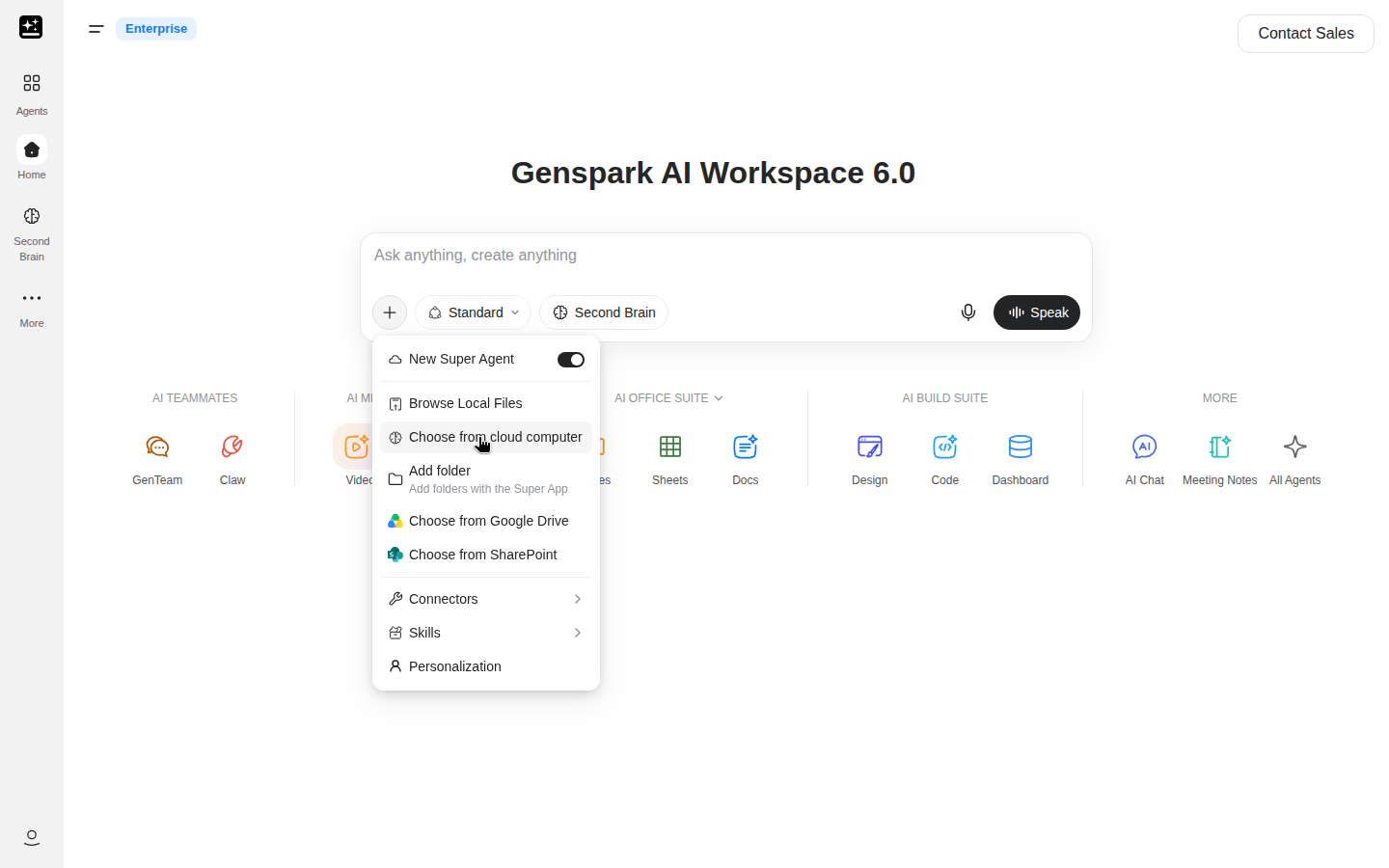
| Limite | Free | Pago |
|---|---|---|
| Um arquivo | 500 MB | 1 GB |
| Uma mensagem, todos os arquivos juntos | 5 GB | 5 GB |
O modo Clássico e os agentes que não são executados em um computador na nuvem continuam com o limite de 100 MB por arquivo. Quando um arquivo é grande demais, o campo de mensagem informa o limite: "O limite de tamanho de {fileType} é {maxSize}MB" para um único arquivo, e "O tamanho total dos anexos é muito grande (máx. {maxSize}GB)." para a mensagem. As imagens têm um limite separado de 80 por conversa, exibido como "Máximo de 80 imagens permitidas na conversa inteira".
Os arquivos que você recebe
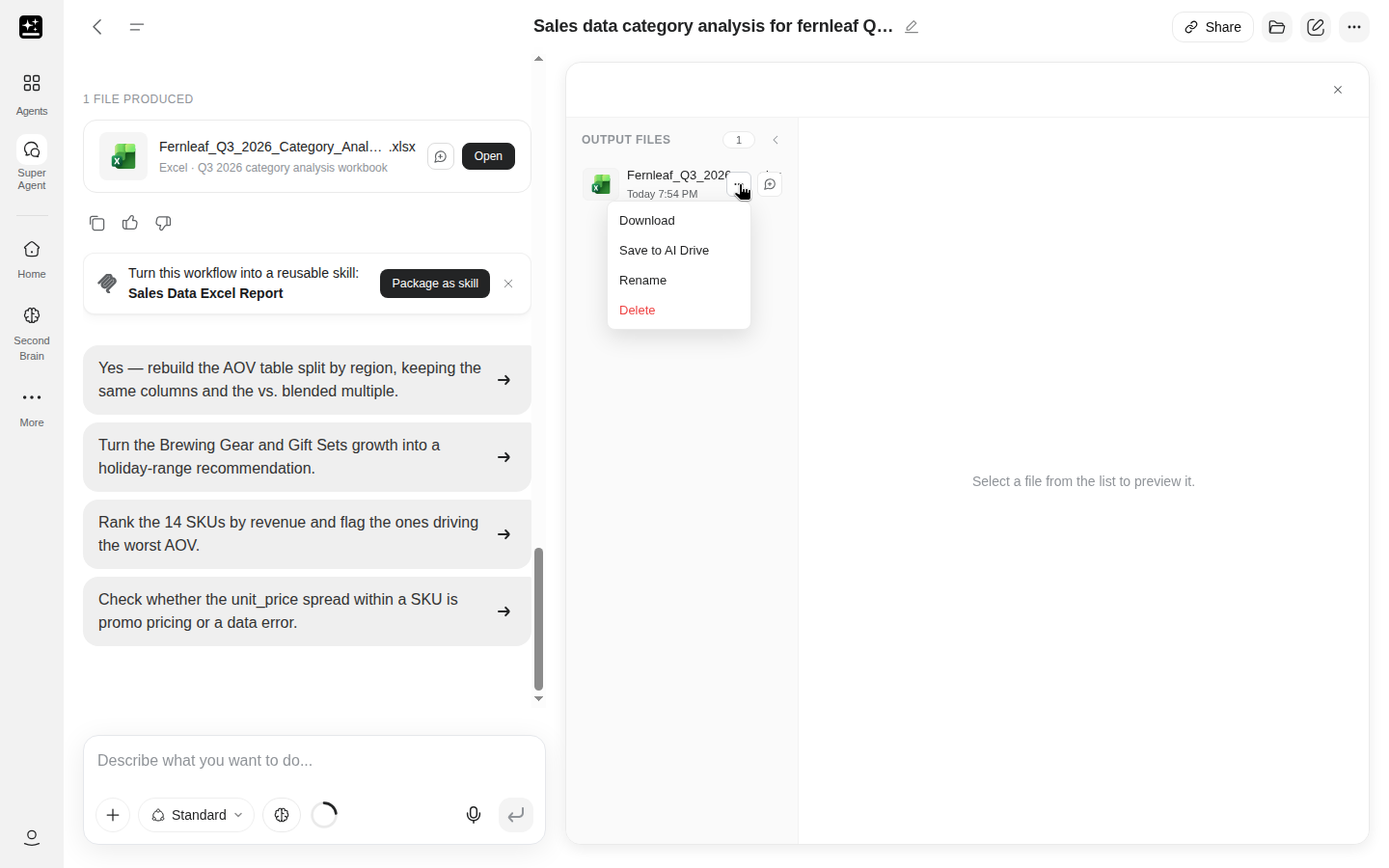
Os arquivos chegam sob um título no chat que indica quantos são: {n} ARQUIVOS PRODUZIDOS. Abaixo dele fica um cartão por arquivo, com Abrir quando o arquivo pode ser pré-visualizado e Baixar quando não pode, e clicar em um cartão abre o arquivo no painel. Os mesmos arquivos aparecem em Arquivos de saída no painel direito, em uma única lista com a pré-visualização do arquivo que você abrir.
Cada linha de arquivo tem as opções Renomear e Excluir. Ao excluir, aparece a pergunta "Excluir arquivo?" e o aviso "…será removido permanentemente deste projeto. Esta ação não pode ser desfeita." A opção Pesquisar arquivos, na parte superior do painel, encontra um arquivo pelo nome em projetos com muitos arquivos.
Os arquivos entregues permanecem no projeto, para que você possa abrir, baixar ou compartilhar qualquer um deles depois, sem precisar do chat.
Arquivos de trabalho e o projeto
Os arquivos que o agente cria, mas não entrega, são temporários. Eles ficam no computador do projeto até que ele seja reciclado e não aparecem em Arquivos de saída. Peça que tudo o que for importante seja entregue.
O espaço de trabalho entra em suspensão quando fica ocioso e é reativado junto com o projeto, incluindo tanto os arquivos entregues quanto os temporários. Os arquivos temporários só são perdidos quando o computador é reciclado.
Compartilhar um arquivo
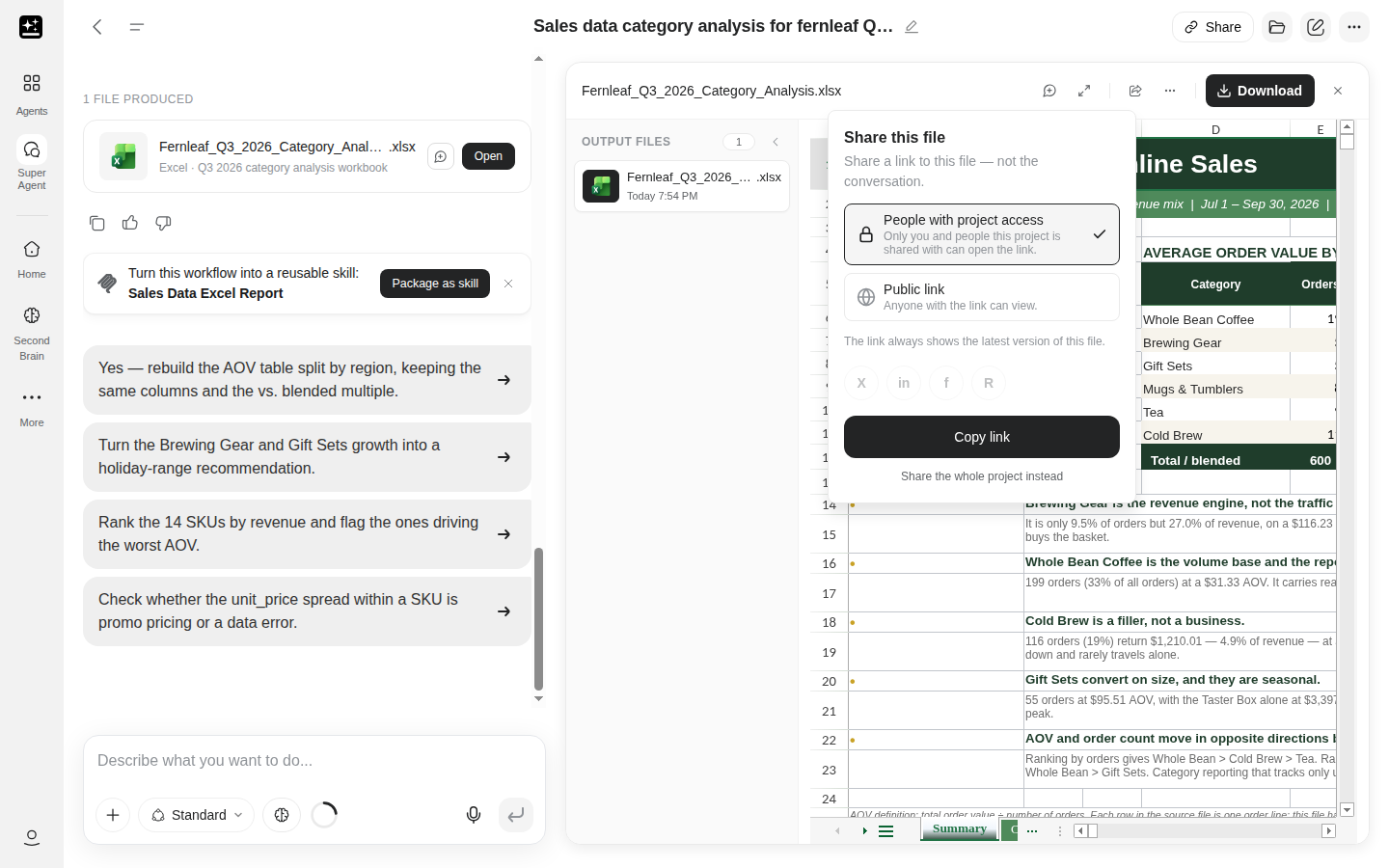
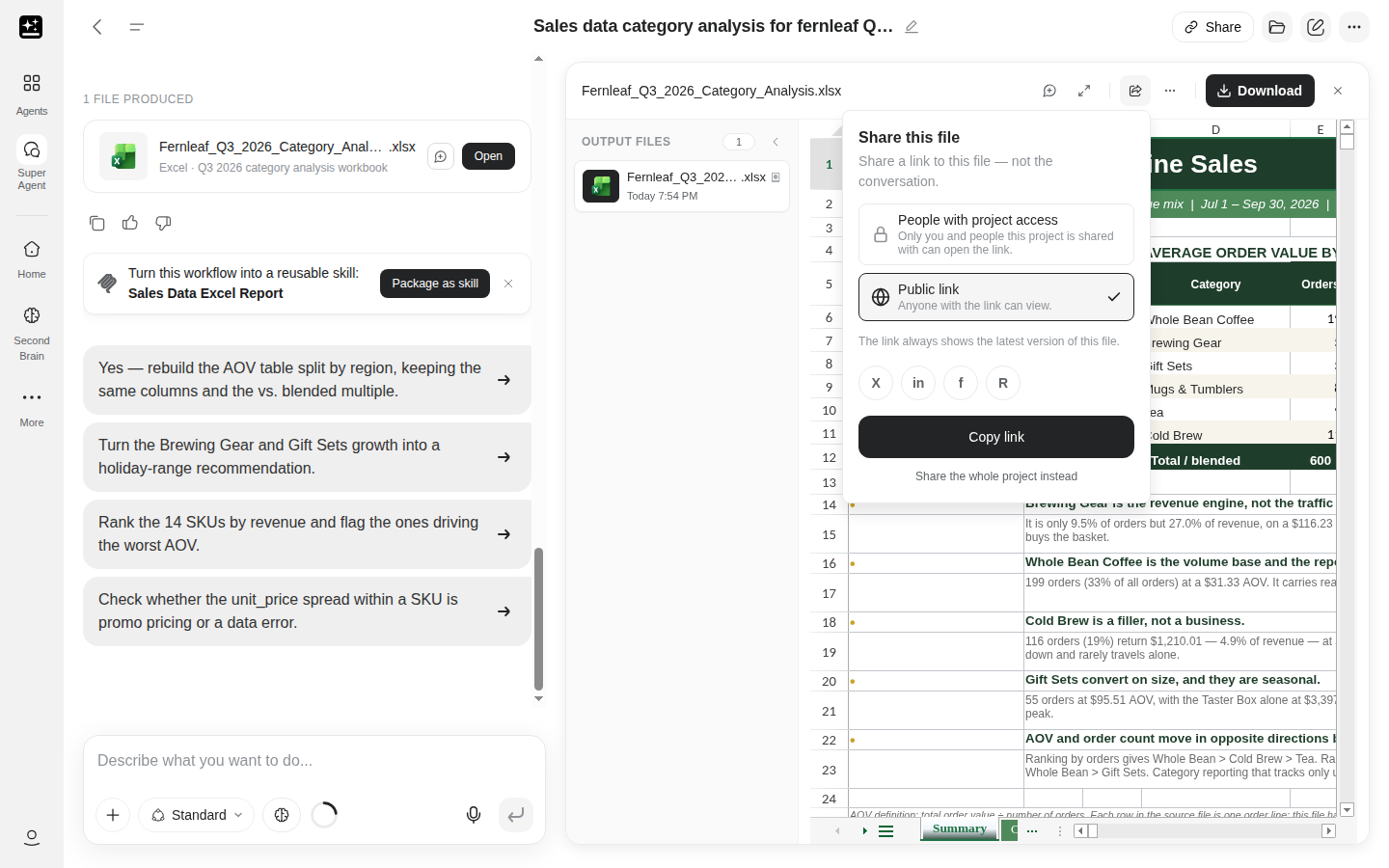
Abra um arquivo entregue no painel, onde Compartilhar este arquivo aparece como um ícone no cabeçalho da pré-visualização. Ele abre um pequeno popover, e o texto exibido define o limite: "Compartilhe um link para este arquivo — não para a conversa." Somente o proprietário do projeto vê Compartilhar este arquivo, Renomear e Excluir.
- Pessoas com acesso ao projeto compartilha com todos que já podem abrir o projeto.
- Link público traz "Qualquer pessoa com o link pode visualizar." Escolha Copiar link para obtê-lo.
- "O link sempre mostra a versão mais recente deste arquivo." Um link para um documento que você continua editando acompanha as edições.
- Compartilhar o projeto inteiro muda para o compartilhamento do projeto quando o leitor precisa do restante do contexto.
Duas coisas mudam a resposta:
- Se o administrador da sua organização desativou o compartilhamento por link, Link público mostra "O compartilhamento por link foi desativado pelo administrador da sua organização."
- Para um arquivo compactado, o link compartilha o arquivo compactado: "Isso compartilha o arquivo compactado inteiro, incluindo todos os arquivos dentro dele."
As pessoas que abrem um arquivo compartilhado podem Denunciar o arquivo.
Mantenha uma cópia no AI Drive
Um arquivo entregue pode ser salvo no AI Drive a partir do painel de visualização ou do menu da sua linha, em Meu Drive ou em um drive compartilhado. As regras de armazenamento e os limites de cada plano estão em AI Drive. Na visualização em lista do AI Drive, passe o cursor sobre um arquivo e escolha Super Agente para iniciar uma execução a partir desse arquivo; a visualização em grade não tem essa ação.
Skills
Uma skill é um fluxo de trabalho que você salva uma vez e executa novamente. As etapas, o padrão de prompt e o formato do resultado são mantidos, então uma tarefa semanal pode ser iniciada em uma única etapa.
Transformar um fluxo de trabalho em uma skill
Peça no chat: "Salve este fluxo de trabalho como uma skill". O agente empacota o fluxo de trabalho que você executou e devolve um cartão de arquivo <name>.skill.
A skill chega à sua biblioteca quando você clica em Adicionar às minhas skills nesse cartão, que então passa a exibir "Adicionada".
Uma execução que parece reutilizável também recebe um cartão de oferta: "Transforme este fluxo de trabalho em uma skill reutilizável: {name}", com Empacotar como skill e Agora não.
Dois comprovantes nomeiam uma skill depois do fato. "Na sua biblioteca de skills · {slug}" com Ver em Skills aparece em chats iniciados a partir de Nova Skill → Criar para mim. "Salva na sua biblioteca de skills · {slug}" aparece quando um chat salva edições em uma skill que você já possui, sem link para a biblioteca. Um chat que edita uma skill sem salvá-la mostra um cartão de aviso: Diga "salve a skill" se quiser mantê-la.
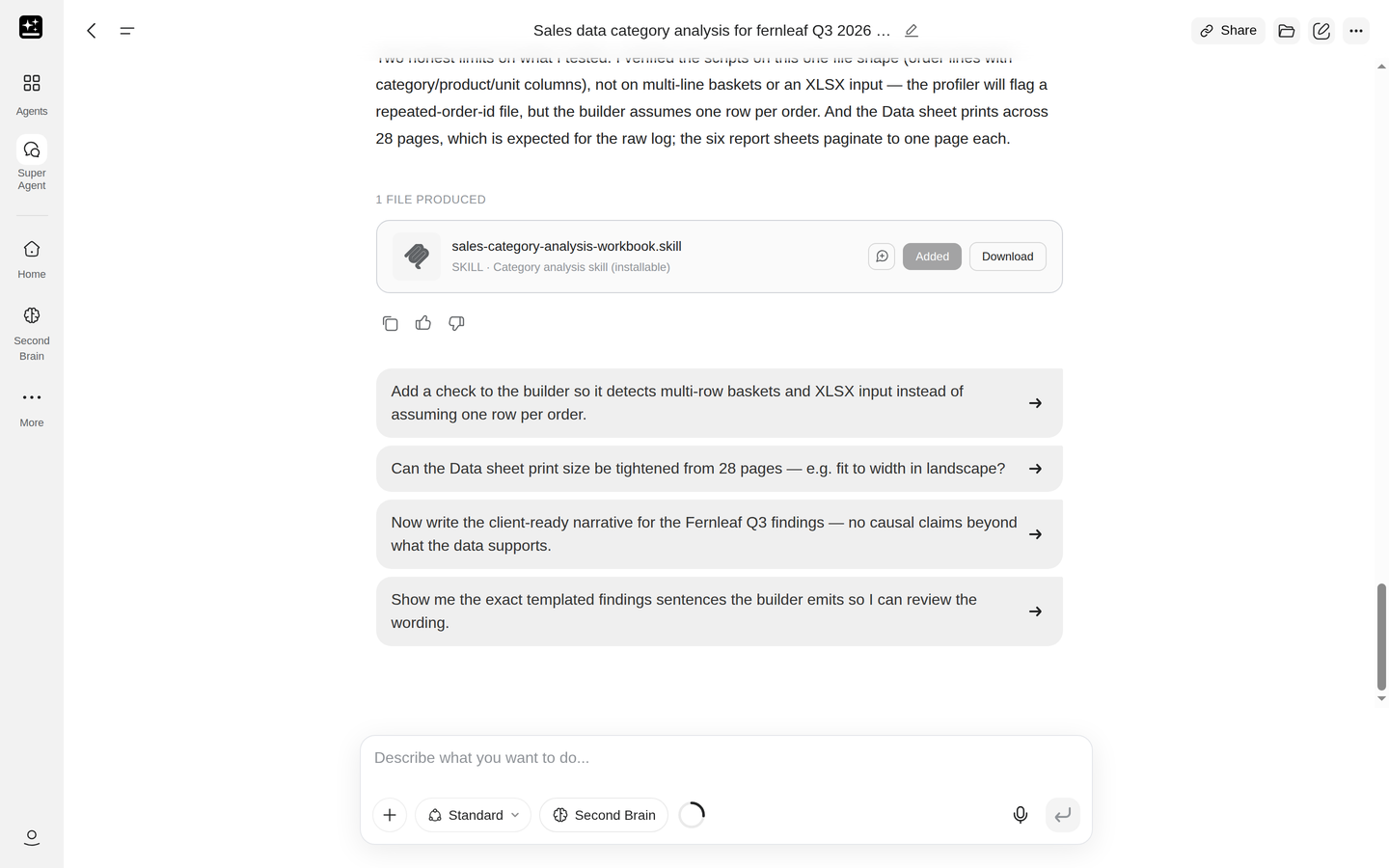
Executar uma skill
Abra + → Skills. O submenu traz Pesquisar Skills, Adicionar Skills e Gerenciar Skills, e uma biblioteca vazia exibe "Nenhuma skill ainda" com "Explore skills para adicionar a primeira". Escolher uma skill a coloca no compositor para esta interação.
Digitar / e o nome da skill é mais rápido quando você já sabe o que quer. A lista de barra mostra skills apenas enquanto o compositor já está no Novo Super Agente; + → Skills é a única opção que alterna o modo.
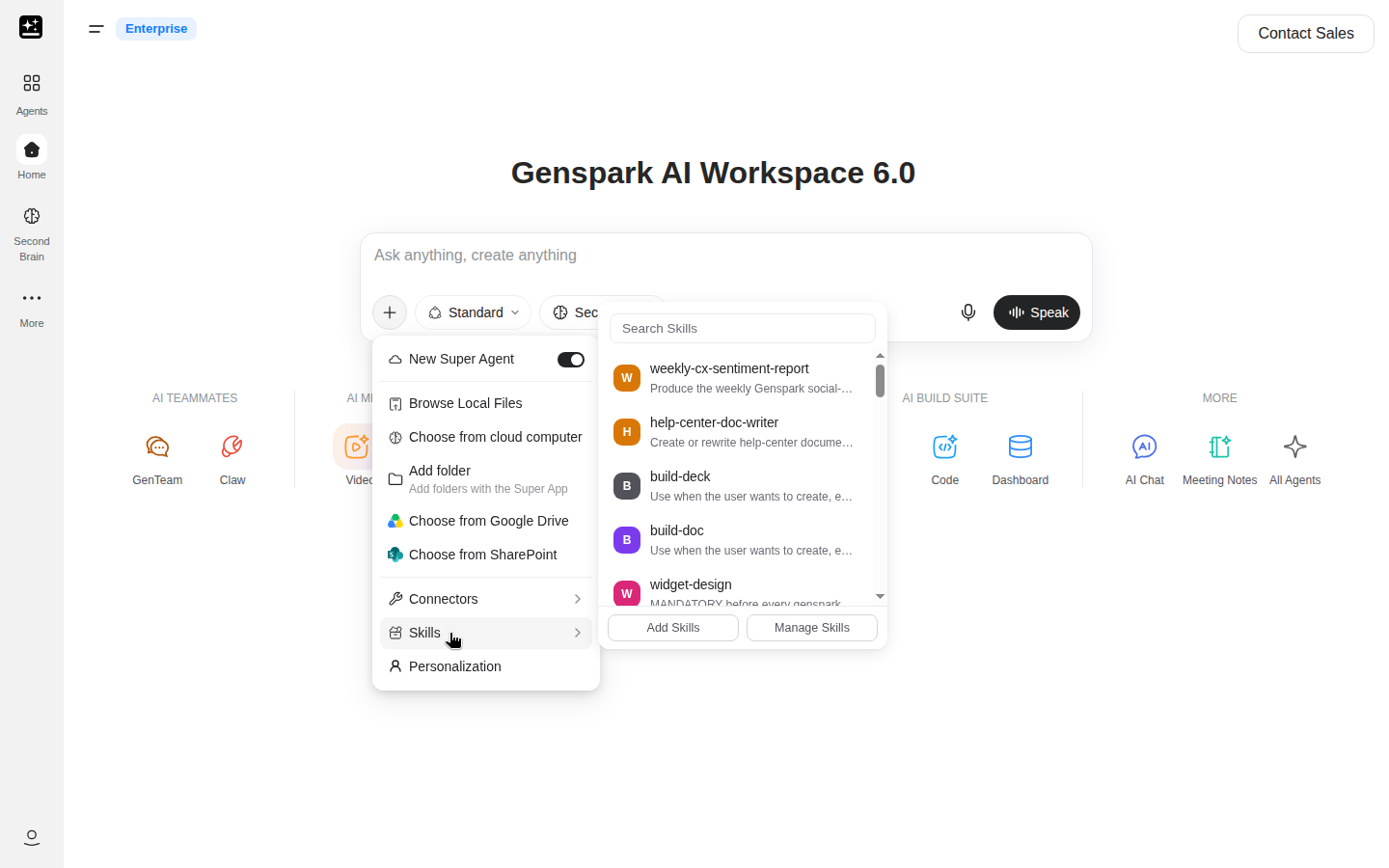
A biblioteca de skills
No navegador para desktop, a biblioteca fica em Configurações, na seção Skills; no navegador para dispositivos móveis e no App, ela é a página Skills. + → Skills → Gerenciar Skills a abre a partir do compositor. Suas abas são Comunidade, Equipe (em um plano de equipe), Minhas, Recebidas e Enviadas, e os cartões trazem Usar, Editar, Compartilhar, Desinstalar, Personalizar e Atualizar, com filtros por Função, Resultado e Editor. Uma skill que você ainda não adicionou mostra Adicionar e usar.
Nova skill oferece quatro pontos de partida: Criar para mim ("Privada para sua conta"), Criar para {team} em um plano Team, Começar a partir de uma skill da comunidade e Enviar arquivo. Skills explica o que cada aba faz e como uma skill é criada.
Compartilhar uma skill
Compartilhar {name} abre três abas. E-mail envia a skill para uma pessoa, que a aceita na aba Recebidas da biblioteca dela; um convite que ninguém responde expira após 30 dias.
Equipe publica com Publicar em {org}, e qualquer membro de uma organização Team ou Enterprise paga pode publicar. A revisão por um administrador da organização vem ativada por padrão: a aba Equipe mostra "Em revisão" enquanto aguarda e "Disponível para sua equipe" depois de aprovada. Um administrador pode desativar a revisão, para que a publicação entre no ar imediatamente. Um administrador também pode restringir a publicação aos administradores, e somente nesse caso aparece "Apenas administradores da organização podem publicar skills em {org}.".
Link público cria um link com Criar link público, válido por 30 dias, com Copiar, Gerar novamente e Revogar ao lado. Qualquer pessoa que abrir o link verá Adicionar às minhas skills.
Solução de problemas
Encontre o sintoma na tabela e leia a entrada correspondente. A maioria se resolve em uma única etapa.
| Sintoma | O que fazer |
|---|---|
| O chat informa que a conexão foi perdida | Aguarde, reconecte ou envie novamente |
| A execução parou ao atingir o limite de tempo | Diga "continue" no mesmo chat; seus arquivos são mantidos |
| O computador está falhando nas verificações de integridade | Aguarde e envie novamente |
| O chat informa que o computador foi reciclado | Seus arquivos entregues continuam lá |
| O turno não inicia de forma alguma | Verifique o saldo mínimo de créditos |
| Meu chat antigo ainda está no Clássico | Continue-o no novo modo (contas pagas) |
| Uma skill que salvei não aparece no seletor | As Skills estão no novo modo e em Configurações |
| Um arquivo não é anexado | O limite depende da sua plano |
| Um link que o agente me deu parou de funcionar | Abra o arquivo pelo cartão dele |
| O resultado ignorou meu anexo | Mencione o nome do arquivo e verifique se ele está na mensagem |
| A execução custou mais do que eu esperava | Consulte o histórico de créditos |
O turno não inicia: o saldo mínimo de créditos
O novo Super Agente verifica seu saldo antes de um turno começar. Se estiver baixo demais, o chat avisa você e oferece um link para adicionar créditos; o Guia de Créditos explica como fazer recargas.
Os Agentes Personalizados não têm esse saldo mínimo. Um turno que fica sem créditos no meio da execução é interrompido, e os arquivos produzidos até aquele momento são mantidos no projeto.
Meu chat antigo ainda está no Clássico
Continuar um chat antigo do Clássico mostra a barra e o botão. Em uma conta gratuita, o chat permanece no Clássico, e um novo chat com o Novo Super Agente ativado começa sem nenhuma memória dele, então anexe os arquivos novamente.
Uma skill que salvei não aparece no seletor
As Skills funcionam apenas no Novo Super Agente, então um chat Clássico aberto não tem a linha de Skills. + → Skills na página inicial alterna o compositor; digitar / não faz isso, e a lista de barra mostra skills apenas no novo modo.
Se a skill ainda estiver faltando, uma de quatro coisas aconteceu:
- Adicionar às minhas skills nunca foi clicado no cartão
.skilldela. - Você está na web móvel ou no App.
- Sua organização desativou as Skills.
- A biblioteca está cheia, com 80 skills.
Um arquivo não é anexado
O limite depende do seu plano e do arquivo, e a mensagem de erro indica qual é. Consulte Limites de arquivos para ver os tamanhos e as duas mensagens.
Divida um arquivo grande em arquivos menores.
Um link que o agente me deu parou de funcionar
Os links que o agente escreve no chat podem parar de funcionar depois de algumas horas. O arquivo em si não expira: abra-o pelo cartão dele no chat ou em Arquivos de saída e use Compartilhar este arquivo quando outra pessoa precisar de um link confiável.
O resultado ignorou meu anexo
Mencione o arquivo no prompt e diga o que fazer com ele: "use os números em Q3.csv", "siga o layout da apresentação anexada". Se o arquivo foi enviado em uma mensagem anterior, faça referência a ele: "use o relatório que anexei antes".
Verifique se o anexo está na mensagem que você enviou e, em seguida, peça novamente mencionando o arquivo pelo nome. Para uma imagem de referência, anexe-a à mesma mensagem e diga qual aspecto seguir: a paleta, o layout ou a tipografia.
Perguntas Frequentes
Primeiros passos
Qual é a diferença entre o Novo Super Agente e o Clássico?
O Novo Super Agente executa a tarefa em seu próprio computador na nuvem, para que possa gravar arquivos, executar código e concluir um trabalho longo. O Clássico é o modo original, sem computador na nuvem. Veja Comparação entre o Clássico e o Novo Super Agente.
Quais planos recebem o Novo Super Agente por padrão?
Os planos pagos. Qual modo você recebe explica o padrão para contas gratuitas e onde a escolha fica salva.
Posso mudar de modo no meio de um chat?
Não. Um chat mantém o modo com que foi iniciado. Inicie um novo chat a partir da página inicial para usar o outro.
Ele pode executar várias tarefas ao mesmo tempo?
Cada projeto tem seu próprio computador, então vários projetos podem ser executados ao mesmo tempo. Dentro de um projeto, um turno é executado por vez. Trabalhos longos e trabalho em paralelo explica as partes em que um trabalho grande é dividido.
O Novo Super Agente usa mais créditos?
Não por causa do modo. Uma interação com o Novo Super Agente pode custar mais no total porque faz mais coisas: trabalho em várias etapas, código, arquivos e mais chamadas de ferramentas. Consulte Quanto custa uma execução para ver as faixas de custo e os hábitos que ajudam a reduzi-las.
Funciona em uma conta gratuita?
Sim. A maioria das contas gratuitas começa no modo Clássico, e Qual modo você recebe explica como ativá-lo. Uma conta gratuita não tem Cota Gratuita, então cada interação consome créditos. O que a Cota Gratuita cobre traz o restante.
Arquivos
Qual pode ser o tamanho de um arquivo?
Depende do seu plano e do modo. Em Limites de arquivo você encontra os tamanhos e as duas mensagens de erro.
Para onde vão os arquivos concluídos?
Para o projeto, sob o título {n} ARQUIVOS PRODUZIDOS no chat e em Arquivos de saída no painel direito, onde você pode abri-los, baixá-los, renomeá-los ou excluí-los. Um arquivo também pode ser salvo no AI Drive, e a página Planos de Assinatura traz os detalhes de cada plano.
O que é preservado quando o computador é reciclado?
Os arquivos entregues são preservados. Eles permanecem no projeto e ainda podem ser abertos e compartilhados. Em O computador é reciclado você encontra a mensagem e os dois botões.
Posso compartilhar um arquivo sem compartilhar o projeto inteiro?
Sim. Compartilhar este arquivo cria um link apenas para esse arquivo, não para a conversa. As opções são o acesso ao projeto e um link público, e a seção Compartilhar um arquivo traz os rótulos.
Perguntas sobre Skills
As Skills estão disponíveis no Clássico?
Não. As Skills funcionam apenas no Novo Super Agente. Uma skill que salvei não aparece no seletor traz a solução.
Como compartilho uma skill com minha equipe?
Compartilhar {name} → Equipe → Publicar em {org}. É necessário um plano Team ou Enterprise. Compartilhar uma skill traz a revisão e o link público.
As skills consomem créditos?
Executar uma skill é um turno normal do Novo Super Agente, portanto custa o mesmo que esse turno: depende do nível e do trabalho realizado.
Custo e execuções longas
Por que um turno usou tantos créditos?
Os turnos custam mais quando são longos, fazem novas tentativas ou lidam com arquivos grandes, e o modo Ultra custa mais do que o Standard. Quanto custa uma execução mostra as faixas de custo e os hábitos que ajudam a reduzir esse número.
O que acontece se uma tarefa longa for interrompida?
Diga "continue" no mesmo chat; seus arquivos são mantidos. Uma tarefa longa atinge seu limite de turnos mostra a mensagem.
Existe um saldo mínimo para começar?
Sim. O saldo é verificado antes de cada turno começar e, se estiver baixo, você recebe uma mensagem com um link para adicionar créditos. O piso de créditos traz o restante dos detalhes.
Posso agendar uma tarefa para ser executada toda semana?
Não no Super Agente: o agente não consegue executar tarefas agendadas. Os Fluxos de Trabalho são onde ficam as tarefas recorrentes.
Para equipes e administradores
Onde o trabalho é executado e como os arquivos saem dele?
Cada projeto recebe seu próprio computador na nuvem isolado. O agente grava no AI Drive somente quando você pede, e um link para um arquivo só existe quando alguém o cria com Compartilhar este arquivo. Os arquivos entregues saem do projeto quando você os baixa, compartilha ou salva uma cópia no AI Drive. Consulte Um administrador da organização pode desativar o compartilhamento de links?.
Um administrador da organização pode desativar o compartilhamento por link?
Sim. Com o compartilhamento por link desativado, a opção Link público mostra "O compartilhamento por link foi desativado pelo administrador da sua organização.", e Pessoas com acesso ao projeto continua funcionando. Os links públicos de arquivos existentes passam a ser restritos aos membros. A informação está em Compartilhar um arquivo.
As skills precisam de revisão antes que a equipe possa usá-las?
Por padrão, sim: um administrador da organização revisa uma publicação para a equipe antes que a equipe possa usá-la, e pode desativar essa revisão. Um link público dispensa a revisão. Consulte Compartilhar uma skill.
Como os créditos do Enterprise são cobrados?
Os créditos do Enterprise são definidos por contrato, e não pelos níveis de plano listados aqui. A página Planos de Assinatura aborda os planos para consumidores, e o seu contrato abrange o restante.
Receitas
Catorze receitas, em quatro grupos. Cada uma traz para que serve, o que preparar, os passos, um prompt, o que você obtém e o que fazer quando ela trava.
Tarefas do dia a dia
1. Entregue arquivos e receba um arquivo pronto
Para: uma planilha, um PDF ou um conjunto de documentos que precisa de trabalho e de um arquivo no final.
Prepare: os arquivos de origem, o formato de saída que você deseja e qualquer regra importante, como as colunas, a moeda ou o leitor.
Passos:
- Abra + → Procurar arquivos locais, ou Escolher do computador na nuvem para um arquivo que já está em um drive ou em uma nota.
- Nomeie o arquivo no prompt e diga o que fazer com ele. "O arquivo de vendas anexado" é mais claro do que "estes dados".
- Diga o que deve ser devolvido: uma planilha, um relatório ou uma tabela dentro de um documento.
- Verifique se Padrão está selecionado e, em seguida, envie.
- Abra o cartão, confira os totais com a origem e, em seguida, clique em Baixar ou Compartilhar este arquivo.
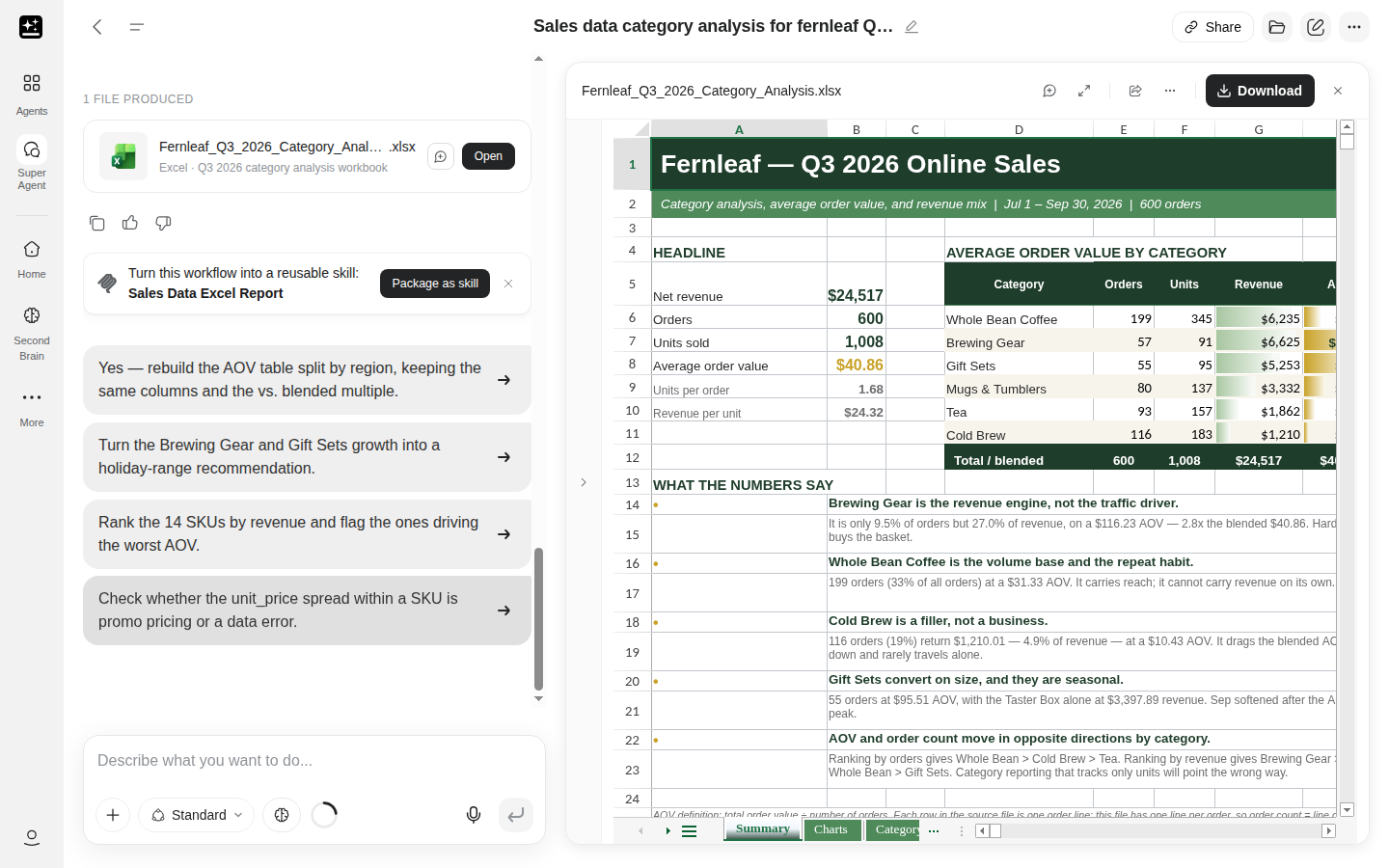
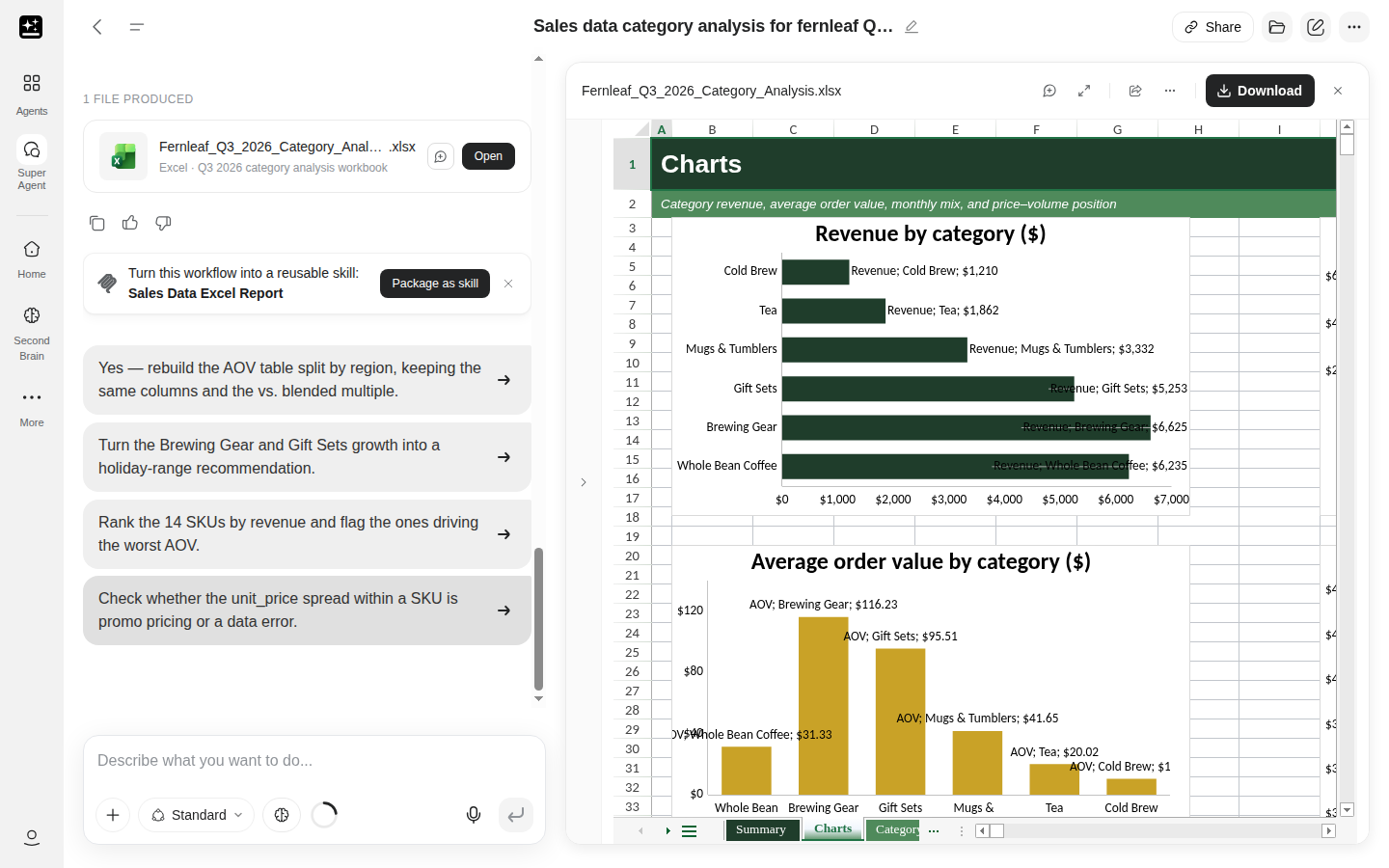
Analise os dados de vendas do meu arquivo enviado e crie uma análise por categoria com gráficos e uma tabela de valor médio por pedido
Você recebe: uma planilha com a análise, além da interpretação no chat. Ambos ficam em Arquivos de saída no painel direito.
Se travar: um arquivo acima do limite é recusado antes da execução, com o limite indicado. Se a execução terminar mas ignorar o arquivo, o prompt não o vinculou à tarefa: veja o resultado ignorou meu anexo.
Relacionado: Limites de arquivos e AI Drive quando o arquivo já estiver lá.
2. Criar e usar uma skill
Para: uma tarefa que você repete com entradas diferentes a cada vez.
Prepare: uma execução com a qual você esteja satisfeito ou as etapas escritas em ordem. Uma skill copia um fluxo de trabalho; por isso, uma execução ruim gera uma skill ruim.
Etapas:
- Execute a tarefa uma vez no Novo Super Agente até que o resultado esteja correto.
- Peça a skill: diga "Salve este fluxo de trabalho como uma skill". O agente empacota o fluxo de trabalho e devolve um cartão
<name>.skillno chat. - Clique em Adicionar às minhas skills no cartão. Ele passa a exibir "Adicionado", e a skill fica na sua biblioteca.
- Da próxima vez, abra + → Skills e selecione-a. Você também pode digitar
/e o nome dela quando o compositor estiver no Novo Super Agente. Substitua os detalhes pelos do novo caso. - Para compartilhá-la, abra Compartilhar {name} na biblioteca e use a aba Equipe.
Avalie o risco de não renovação de um cliente com base em seus e-mails, tickets e uso recentes — salve como uma skill.
Você obtém: um cartão <name>.skill e, depois de adicioná-lo, o fluxo de trabalho na sua biblioteca, que segue a mesma estrutura com novos materiais.
Se travar: um chat Clássico não empacota skills. Você também pode criar uma na biblioteca em Nova Skill → Carregar ou Começar a partir de uma skill da comunidade. Consulte Uma skill que salvei não aparece no seletor.
Relacionado: Skills e o artigo sobre Skills, que explica como criar e editar uma.
3. Crie imagens ou pôsteres que correspondam a uma referência
Para: um pôster, um conjunto de imagens ou um visual que precisa seguir uma marca, um modelo ou um exemplo que você já tem.
Prepare: a imagem de referência, as palavras exatas que devem aparecer, a proporção e quantas versões você quer comparar.
Passos:
- Se você tiver uma imagem de referência, anexe-a com + → Procurar arquivos locais e adicione "Use o pôster anexado como referência de layout." ao prompt.
- Diga qual aspecto seguir. Paleta, layout, tipografia e clima são instruções separadas, e nomear uma delas gera uma correspondência mais próxima do que "faça parecido com isto".
- Forneça as palavras da imagem exatamente como devem aparecer.
- Envie. Um formulário curto pede o estilo, a proporção e o modelo com seu preço antes de qualquer coisa ser gerada.
- Escolha a versão mais próxima do briefing e, em seguida, peça uma alteração por vez nessa imagem.
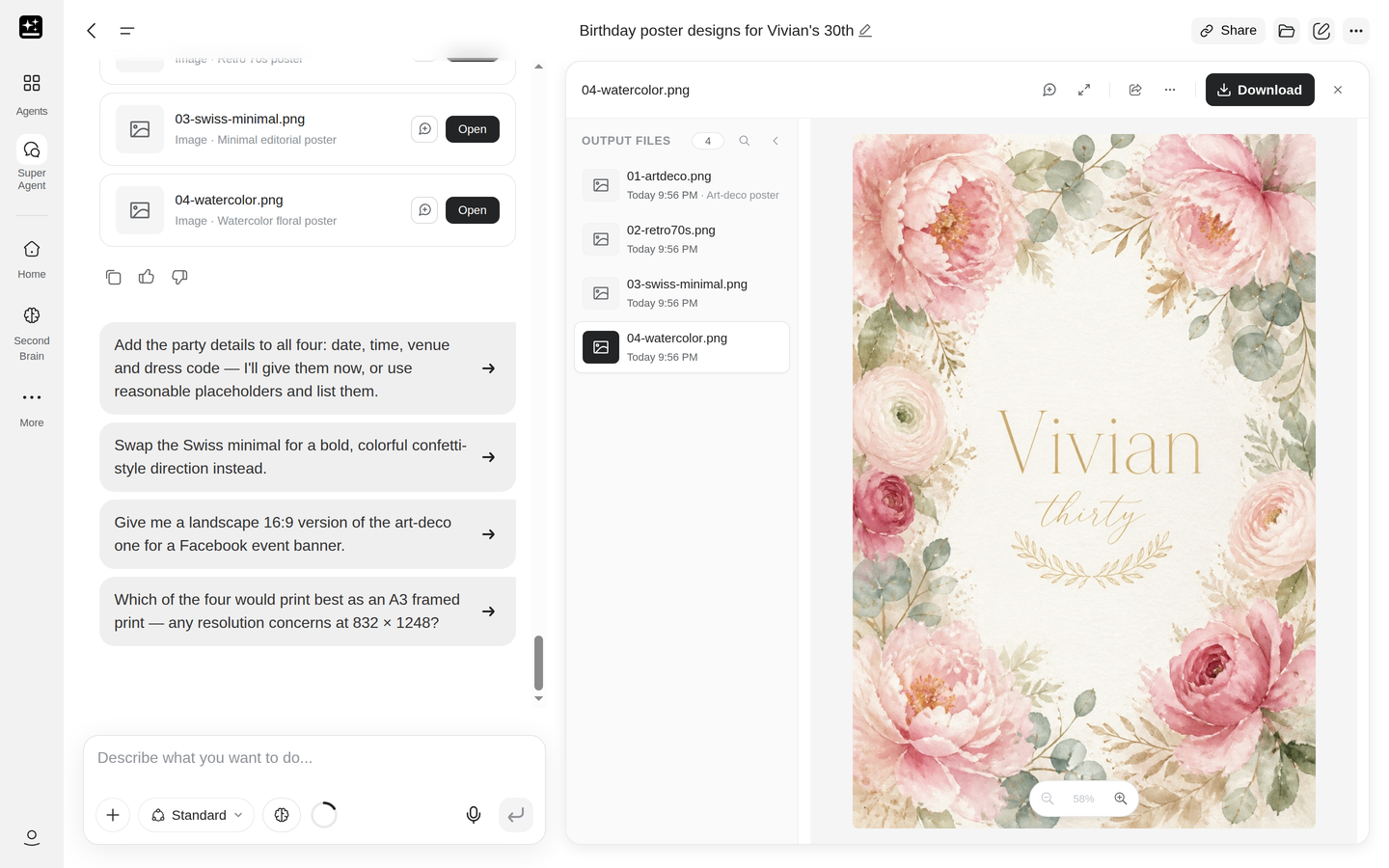
Crie quatro pôsteres de aniversário com estilos diferentes para a comemoração dos 30 anos da minha amiga Vivian
Você recebe: imagens em Arquivos de saída, cada uma podendo ser baixada individualmente.
Se travar: o formulário está aguardando uma escolha, e nada é executado até que ela seja respondida. Se as imagens ignorarem a referência, anexe-a novamente na próxima mensagem e indique o aspecto a seguir.
Relacionado: O resultado ignorou meu anexo para uma referência que continua se desviando.
4. Pesquise um tema e entregue um relatório ou apresentação
Para: um tema que você precisa que seja reunido, avaliado e moldado para um leitor, com as fontes em um só lugar.
Prepare: a pergunta, o leitor, a extensão e o período que a pesquisa deve abranger. Um tema amplo sem período é a versão que trava.
Etapas:
- Declare a pergunta e o leitor na primeira linha: "para uma equipe de produto decidindo o próximo trimestre".
- Peça o formato: um relatório com seções ou uma apresentação.
- Informe o período e as fontes em que você confia. O agente lê páginas públicas da web e também o AI Drive, notas do SecondBrain, serviços conectados e projetos anteriores.
- Envie. O Ultra vale a pena em uma tarefa de pesquisa que precisa manter muita coisa ao mesmo tempo.
- Leia as fontes antes de ler a conclusão. Se uma afirmação não tiver fonte, peça uma.
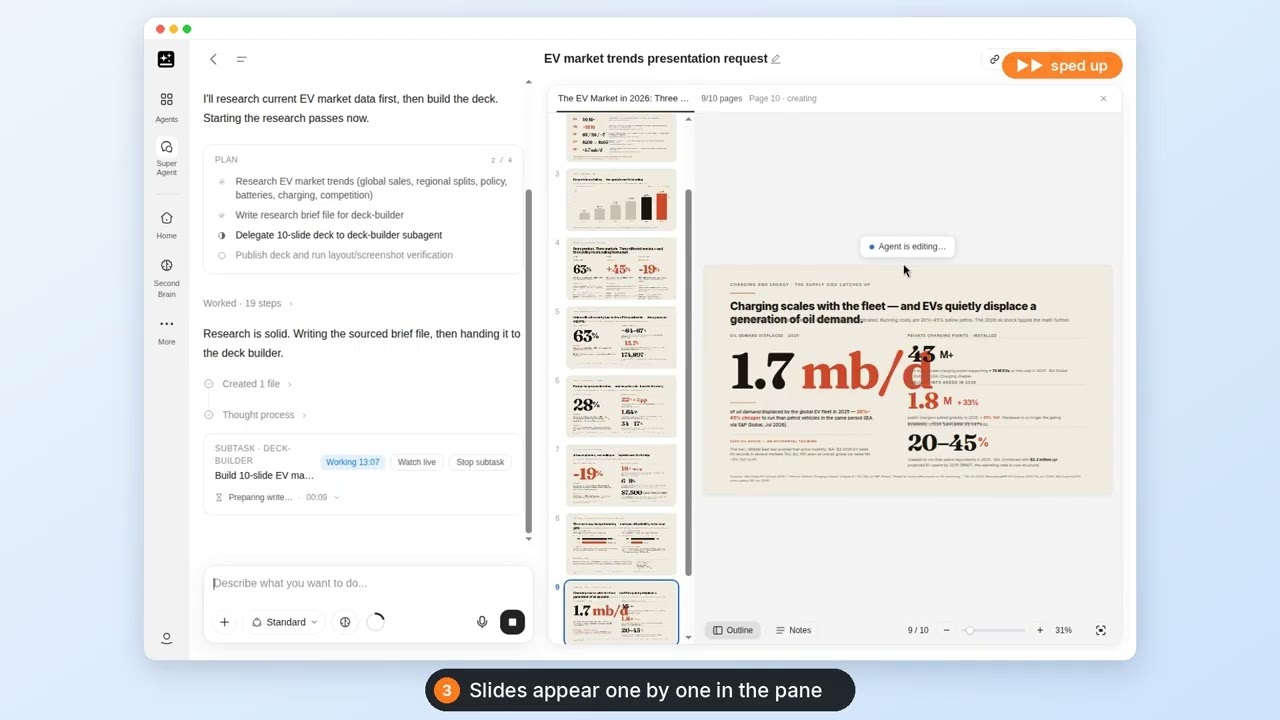
Pesquise as tendências do mercado de veículos elétricos e crie uma apresentação de 10 slides com os principais insights
Você recebe: uma apresentação que é renderizada no projeto, ou um relatório como documento, com a pesquisa por trás dele no chat.
Se travar: reduza o período e o escopo pela metade e peça novamente. Mais sobre uma execução que atinge o limite de turnos: um trabalho longo atinge seu limite de turnos.
Relacionado: Slides de IA para editar a apresentação depois.
Pesquisa do Super Agente
5. Crie uma pequena página web a partir de um briefing
Para: uma landing page ou um site de uma página que você pode hospedar em qualquer lugar.
Prepare: o briefing, os textos e qualquer logotipo ou imagem que a página web precise usar. Textos reais no briefing geram um resultado mais próximo do esperado.
Etapas:
- Anexe o briefing e os recursos com + → Procurar arquivos locais.
- Peça um único arquivo
.htmlautossuficiente. Esse é o tipo de arquivo que o Super Agente entrega para páginas web, e ele mantém a página portátil. - Abra-o no painel. Renderizado mostra a página web e Código-fonte mostra o código.
- Peça alterações nomeando a seção: "o bloco de preços", "a imagem principal".
- Baixe o
.htmlquando estiver certo. Colocá-lo online é uma etapa separada, feita com sua própria hospedagem.
Crie uma landing page de produto para minha garrafa de água inteligente com base no briefing de produto enviado
Você recebe: um arquivo .html com seus estilos e scripts incorporados, com pré-visualização no painel.
Se travar: uma página que volta sem estilo geralmente significa que o briefing mencionou um framework ou um arquivo que não foi anexado. Reformule o briefing como HTML simples e envie novamente.
Relacionado: Arquivos entregues para saber onde o .html fica.
6. Resumo semanal a partir das notas de reunião
Para: o resumo de segunda-feira sobre o que foi decidido, o que avançou e o que está travado.
Prepare: as notas de reunião da semana em um local que o seletor consiga ler, ou uma exportação que você possa anexar.
Etapas:
- Abra + → Escolher do computador na nuvem e selecione onde estão as notas.
- Especifique a semana, não "recentemente". Um intervalo de datas mantém o resumo focado nas notas certas.
- Peça as quatro seções que você realmente vai usar: conquistas, decisões, bloqueios e próximos passos.
- Peça responsáveis para os próximos passos.
- Se o resumo precisar ser enviado por e-mail, peça o rascunho no mesmo chat. Ele chega como um cartão de e-mail com Enviar; o envio requer uma conta do Gmail ou Outlook conectada, e nada é enviado até que você envie.
Faça um resumo semanal a partir das notas de reunião desta semana — conquistas, decisões, bloqueios e próximos passos.
Você recebe: um resumo no chat, um arquivo se você tiver pedido um, e um rascunho de e-mail quando quiser enviá-lo.
Se travar: se as notas da semana não aparecerem no seletor, exporte-as e anexe o arquivo usando Procurar arquivos locais.
Relacionado: SecondBrain para as notas que ele armazena.
Apresentações e dados
7. Apresentação a partir de uma apresentação anterior
Para: uma nova apresentação que precisa ter a aparência de uma que você já fez.
Prepare: a apresentação antiga como .pptx e o novo conteúdo no formato que você tiver.
Etapas:
- Anexe o
.pptxcom + → Procurar arquivos locais. - Diga quais partes da apresentação antiga devem ser mantidas: o slide mestre, os cabeçalhos de seção, o estilo dos gráficos.
- Forneça o novo material ou anexe-o.
- Envie. A apresentação é criada no projeto, e o cartão dela abre o visualizador.
Use minha última apresentação de lançamento de produto como modelo e crie uma nova para o lançamento de recursos de novembro.
Você obtém: uma apresentação no projeto. Pequenas alterações mecânicas em um .pptx enviado podem ser feitas diretamente. Qualquer alteração estrutural é melhor refazer a partir do briefing. Para obter um .pptx, abra a apresentação e use Exportar → Exportar como PPTX no visualizador dela.
Se travar: uma apresentação que se afasta do modelo geralmente recebeu pouco da antiga. Indique os slides a copiar e os que devem ficar de fora.
Relacionado: Slides de IA para editar a apresentação depois.
8. Analise uma planilha e crie um gráfico
Para: números em uma planilha que precisam de uma conclusão e de um gráfico, não de uma descrição das colunas.
Prepare: o CSV ou a planilha, a pergunta e o agrupamento que importa, como mês, região ou categoria.
Passos:
- Anexe o arquivo com + → Procurar arquivos locais.
- Peça primeiro a conclusão e depois o gráfico. Um gráfico de tudo não mostra nada.
- Diga o que deve ser representado: a medida, o agrupamento e o período.
- Peça a tabela ao lado do gráfico, com os totais utilizados.
- Confira dois números manualmente antes de usar o resultado em uma apresentação. Se não baterem, diga qual coluna está errada.
Pegue o arquivo de vendas mensais anexado, encontre as três categorias com a maior variação, crie um gráfico delas e adicione uma tabela com os totais e a variação.
Você recebe: uma planilha com o gráfico e a tabela, e a interpretação no chat.
Se travar: uma pasta de trabalho com várias abas precisa que a aba seja nomeada no prompt. Diga qual delas deve ser lida.
Relacionado: Limites de arquivos quando a pasta de trabalho for grande.
9. Baixe artigos ou extraia dados de páginas públicas para o AI Drive
Para: reunir fontes em um único lugar que você possa guardar.
Prepare: a lista de fontes ou o tema, e uma pasta no AI Drive para colocá-las.
Passos:
- Informe a lista, ou o tema e a quantidade desejada.
- Diga para onde elas vão: "salve-os no meu AI Drive".
- Indique a página da web ou o site, se você souber. Uma URL direta é melhor do que uma descrição.
- Envie no modo Padrão.
- Verifique o que chegou. Uma página que exige login não estará lá.
Baixe 10 artigos científicos influentes sobre energia solar e salve-os no meu AI Drive
Você recebe: os arquivos no AI Drive e uma lista no chat do que foi encontrado e para onde cada um foi.
Se travar: uma página que exige login não pode ser lida. Forneça uma URL pública ou anexe o arquivo que você já tem.
Relacionado: AI Drive para a pasta e o armazenamento.
Mídia e conversão
10. Crie um vídeo
Para: um vídeo curto a partir de fotos, um roteiro ou uma foto de produto.
Prepare: as imagens ou clipes, a proporção adequada ao local onde ele será exibido e as palavras que precisam aparecer.
Passos:
- Anexe as imagens e informe a ordem, se ela for importante.
- Descreva o vídeo: o produto, o clima, o formato.
- Leia o cartão de preço. O vídeo mostra o custo antes de ser gerado.
- Confirme para executá-lo.
- Peça a alteração de uma única cena quando a maior parte estiver correta.
Crie um vídeo curto de produto a partir destas fotos da garrafa, em formato quadrado, com a frase "Gelada por 24 horas" no quadro de abertura.
Você recebe: um arquivo de vídeo em Arquivos de saída.
Se travar: nada é executado até que o cartão de preço seja confirmado. Se o vídeo estiver quase certo, mas o texto estiver errado, peça apenas a alteração do texto.
Relacionado: Media Studio para vídeos além do básico.
11. Converter ou traduzir um documento
Para: o mesmo documento em outro formato ou outro idioma, com o layout preservado.
Prepare: o arquivo de origem, o idioma ou formato de destino e uma observação sobre qualquer coisa que não deve mudar, como uma tabela ou um gráfico.
Etapas:
- Anexe o arquivo com + → Procurar arquivos locais.
- Informe o idioma de destino ou o formato de que você precisa.
- Diga o que precisa ser mantido: "mantenha as tabelas e a ordem das páginas".
- Envie no modo Standard para um documento curto, ou Ultra quando ele for longo ou o layout for denso.
- Compare a primeira página e uma tabela antes de repassá-lo.
Traduza a apresentação anexada para japonês e mantenha o mesmo layout. Mantenha os números e os nomes dos produtos em inglês e me diga quais slides você não conseguiu ajustar.
Você recebe: um novo arquivo em Arquivos de saída, com o original ainda no projeto.
Se travar: um layout denso costuma ser a causa. Divida o arquivo em duas metades e converta cada uma.
Relacionado: Arquivos entregues para saber onde ficam as duas versões.
Compartilhamento, modos e custo
12. Compartilhe um arquivo ou o projeto inteiro
Para: entregar um resultado a alguém sem compartilhar o chat inteiro.
Prepare: o nome do arquivo e se a pessoa precisa do restante do projeto.
Passos:
- Abra o arquivo a partir do cartão dele ou de Arquivos de saída.
- Escolha Compartilhar este arquivo no cabeçalho de pré-visualização do painel.
- Selecione Pessoas com acesso ao projeto para a equipe ou Link público para alguém de fora.
- Escolha Copiar link.
Você obtém: um link para um único arquivo, separado da conversa.
Se travar: um administrador da organização pode desativar o compartilhamento por link, e o Link público informa isso. Saiba mais em Um administrador da organização pode desativar o compartilhamento por link?.
Relacionado: Compartilhar um arquivo.
13. Continuar uma conversa antiga do Classic no Novo Super Agente
Para: uma conversa antiga que você quer continuar com o computador em nuvem e as Skills.
Prepare: uma conta paga e a conversa antiga.
Passos:
- Abra a conversa antiga.
- Escolha Continuar no Novo Super Agente na barra acima da caixa de mensagem.
- Envie a próxima instrução sobre o trabalho que já está na conversa. O agente leu o histórico antigo na primeira interação.
Continue a partir da apresentação nesta conversa e adicione um slide de concorrentes que compare os dois produtos em preço e duração da bateria.
Você obtém: uma nova conversa com o título antigo, um cartão Continuação da sua conversa anterior com link para a original e o agente trabalhando a partir do histórico antigo.
Se travar: continuar uma conversa antiga é um recurso para contas pagas na web. Minha conversa antiga ainda está no Classic explica o que fazer.
Relacionado: Comparação entre o Classic e o Novo Super Agente.
14. Reduza o consumo de créditos
Para: a mesma tarefa a um custo menor, sem perder o resultado.
Prepare: a tarefa, o formato do resultado e os arquivos. Tudo o que o primeiro turno precisa, já no primeiro turno.
Passos:
- Abra um novo chat e selecione Padrão.
- Anexe os arquivos e cole o prompt abaixo.
- Preencha os dois colchetes antes de enviar.
- Se a resposta indicar algo que está faltando, responda no mesmo chat.
- Verifique o histórico de créditos após uma execução que pareceu cara.
Faça isso de uma só vez e me diga se falta alguma coisa antes de dedicar tempo a isso. Tarefa: [o que você precisa]. Resultado: [formato, extensão, seções]. Use apenas os arquivos anexados.
Você obtém: o mesmo resultado com uma conversa mais curta.
Se travar: um turno que não inicia significa que o saldo está abaixo do mínimo. Consulte o saldo mínimo de créditos.
Relacionado: Quanto custa uma execução.
Páginas relacionadas
O Agente Personalizado cria um agente próprio, com suas próprias instruções. Os novos chats do Agente Personalizado são executados no mesmo mecanismo do Novo Super Agente, com os mesmos níveis Standard e Ultra. Os chats Clássicos existentes permanecem Clássicos. Digitar @ seguido do nome de um agente no campo de mensagem da página inicial inicia o chat com esse Agente Personalizado. A criação, a edição, o compartilhamento e a Loja são tratados na página do Agente Personalizado.
O Super App é o aplicativo para desktop e adiciona Adicionar pasta ao menu +. A instalação e as abas são abordadas na página do Super App.
A Voz em Tempo Real é a interface falada, em sua própria superfície. Os limites estão descritos na página da Voz em Tempo Real.
Este artigo foi útil?