


Crie músicas, faixas instrumentais e efeitos sonoros a partir de um prompt de texto com o recurso Música de IA do Genspark. Selecione um gênero, escolha um modelo e depois refaça, remixe ou baixe a faixa.
Atualizado em 25 de nov. de 2026
Visão geral
Recursos principais
Perguntas frequentes
Solução de problemas
Música de IA
Música de IA cria canções, músicas instrumentais, músicas de fundo e efeitos sonoros a partir de um prompt de texto. Você descreve o que quer, escolhe um gênero se desejar e reproduz, refaz ou baixa o resultado.
Na maioria das contas, Música de IA agora faz parte do Estúdio de Mídia. Música de IA continua disponível e funciona conforme descrito abaixo. A caixa de diálogo Experimente o Estúdio de Mídia explica o que você verá ao acessar a ferramenta.
O que é Música de IA?
Música de IA é uma ferramenta que transforma prompts em música. Você digita um prompt, envia e cada resultado aparece como uma faixa em uma conversa. Cada conversa é salva como um projeto, para que você possa voltar e continuar trabalhando na mesma faixa.
Os controles ao redor da caixa de prompt são:
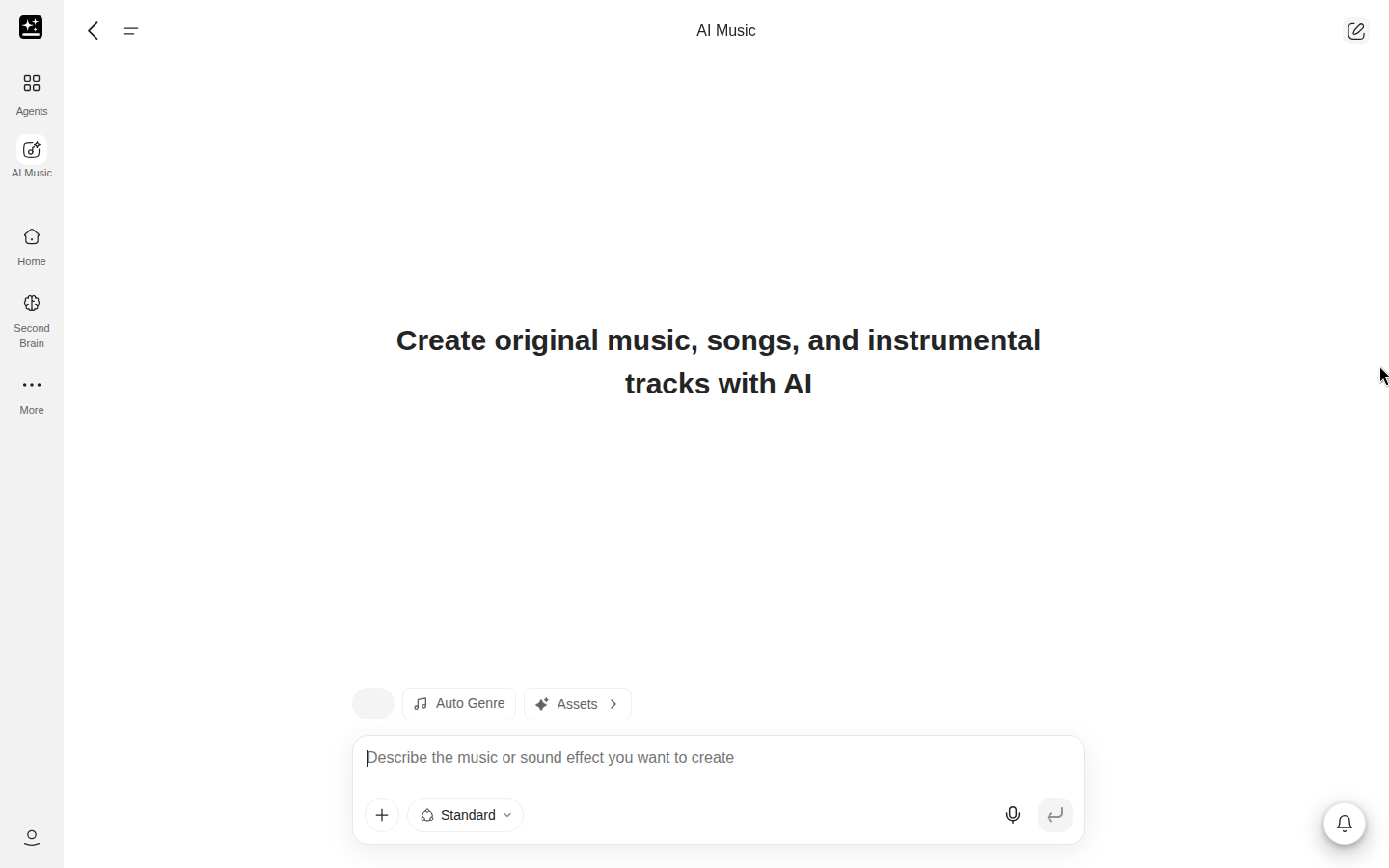
- Uma caixa de prompt com o rótulo "Descreva a música ou o efeito sonoro que você quer criar".
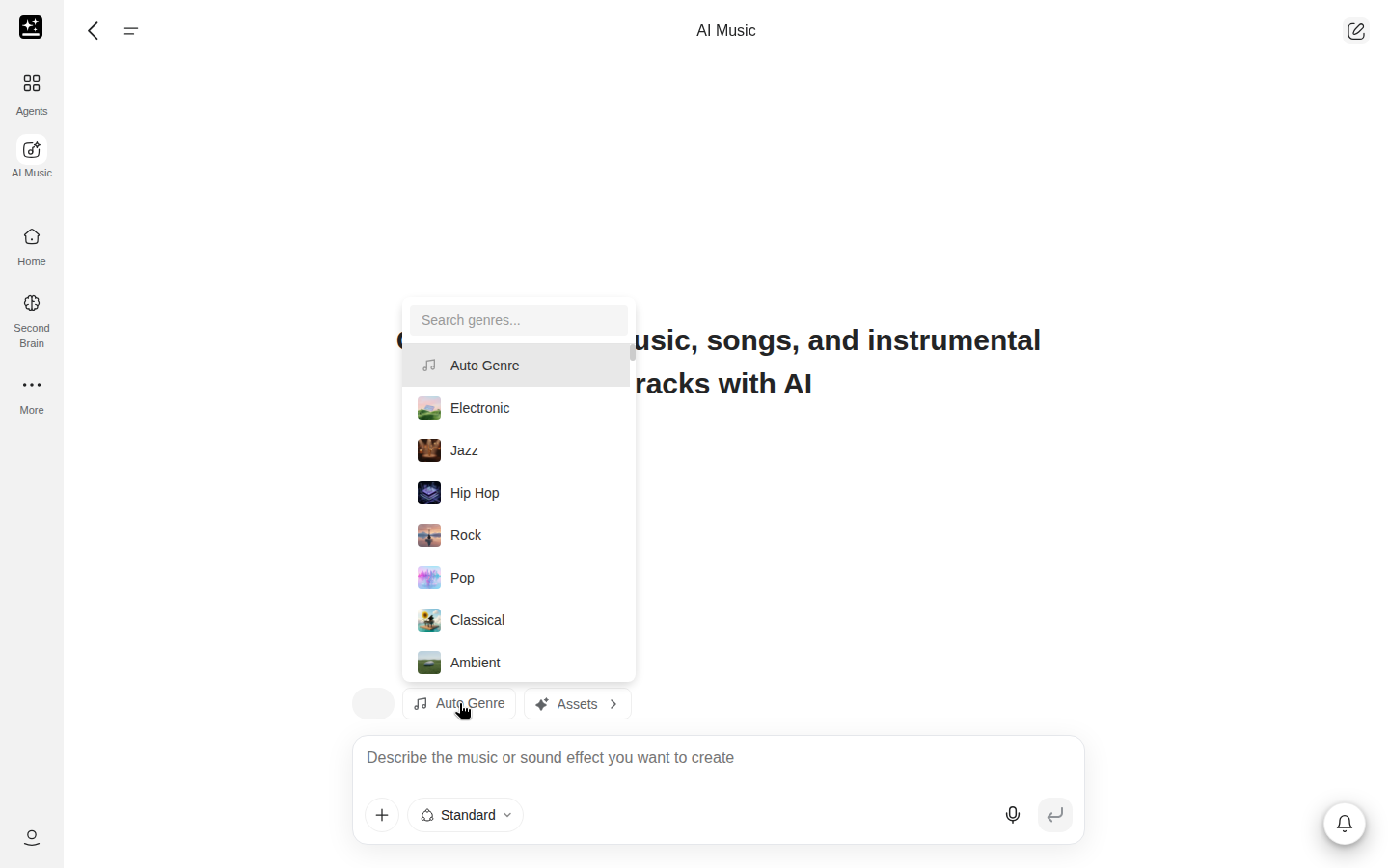
- Um botão de gênero com o texto Selecionar gênero, ou Gênero automático quando você deixa o agente escolher.
- Um seletor de modelos que abre com a opção Selecionar modelos automaticamente.
- Um seletor entre Padrão e Ultra.
Música de IA não tem campos separados para letra, clima ou duração. O agente determina esses detalhes a partir do seu prompt, então inclua-os nele. A ferramenta não tem editor de linha do tempo. Quando o trabalho envolve mais de uma faixa, Trabalhe com o Estúdio de Mídia indica aonde ir.
O que você pode fazer
Cinco tarefas abrangem a maior parte do que as pessoas fazem com Música de IA. Cole o prompt e depois ajuste os detalhes ao que você precisa. Todos os tutoriais estão no final, em Tutoriais.
| O que você obtém | Prompt para colar | Tutorial completo |
|---|---|---|
| Uma canção com letra cantada | Uma canção animada de indie pop sobre uma viagem de carro com amigos, voz feminina e um refrão marcante para cantar junto. | Crie uma canção |
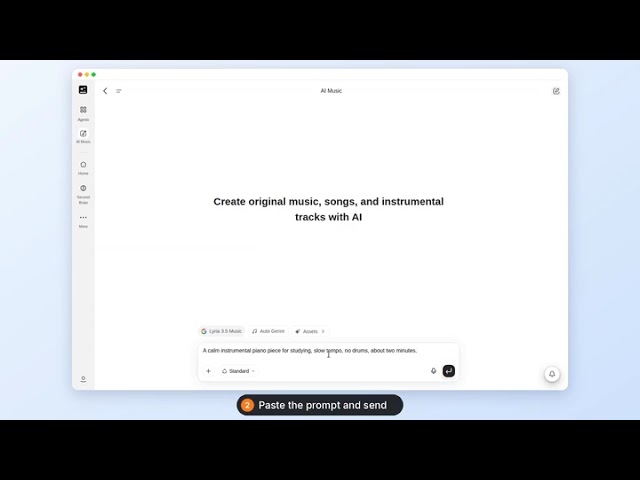
| Uma música instrumental | Uma peça instrumental de piano tranquila para estudar, com andamento lento e sem bateria. | Crie uma música instrumental |
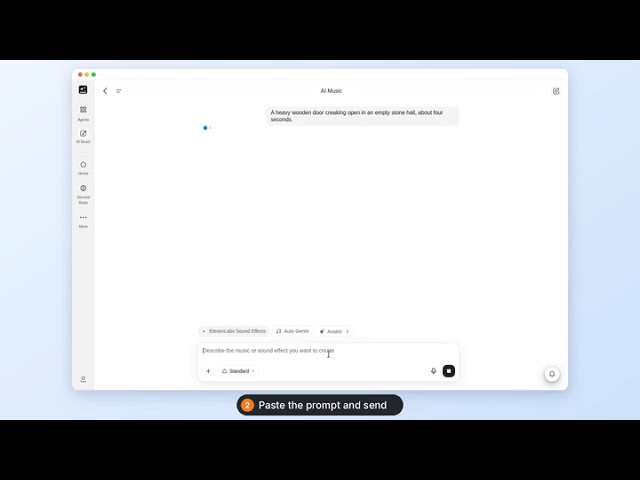
| Um efeito sonoro | Uma porta pesada de madeira se abrindo com um rangido em um salão vazio de pedra. | Crie um efeito sonoro |
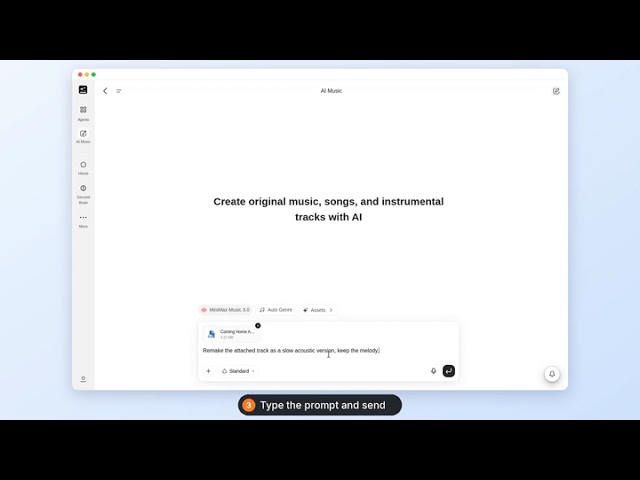
| Uma nova interpretação de uma faixa | Refaça esta faixa como uma versão acústica lenta. | Faça um remix de uma faixa. Anexe a faixa primeiro. |
| Uma versão melhor de um resultado | A mesma canção, mas com um andamento mais rápido e um refrão mais alegre. | Refaça um resultado com Referência |
Duas seções se aplicam a todas as tarefas: O que consome créditos e Download e o plano Free.
Onde encontrar Música de IA
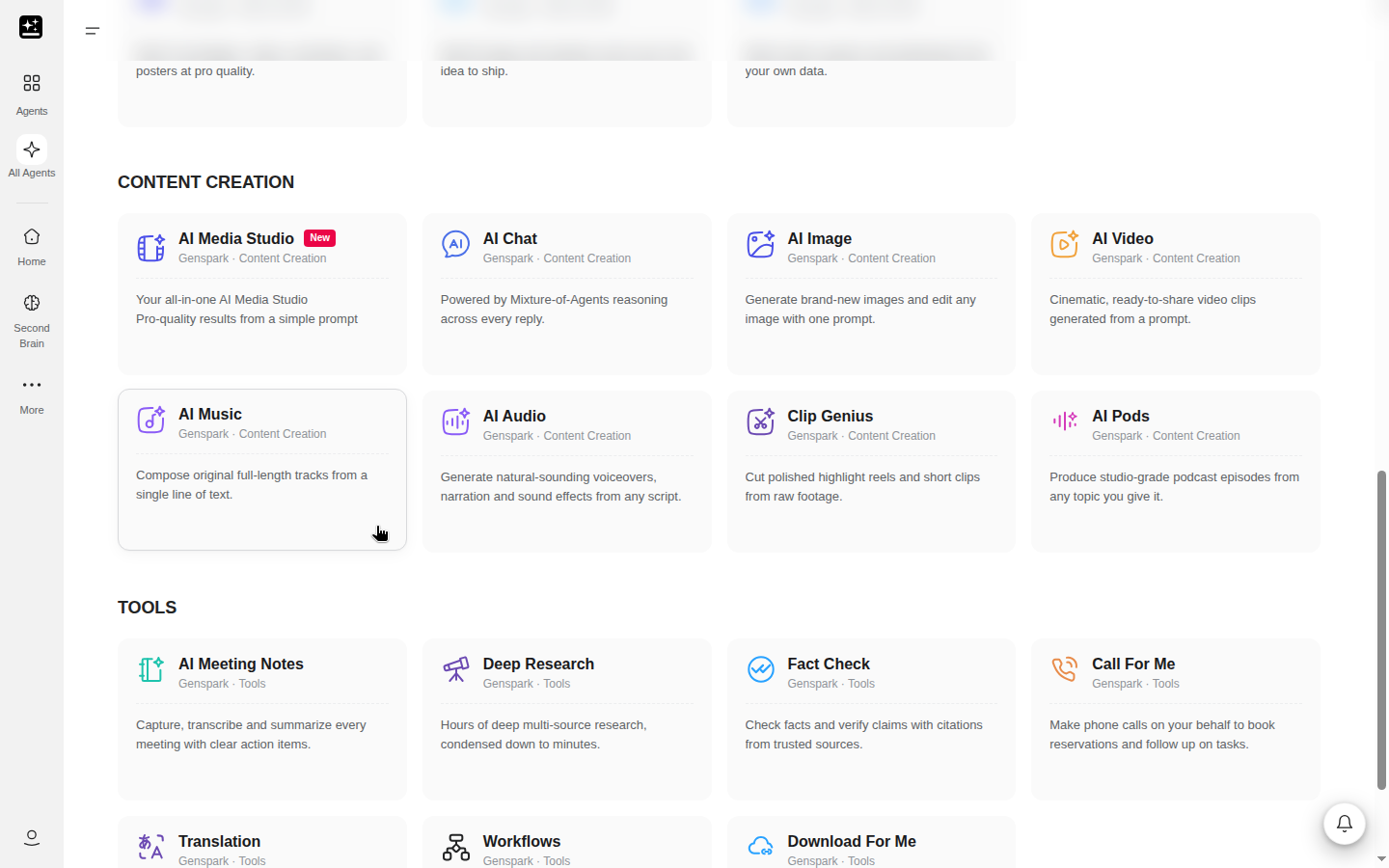
Música de IA pode ser acessada em Música de IA. O local em que aparece depende da sua conta.
| Sua conta | Onde Música de IA aparece |
|---|---|
| Maioria das contas | No grupo Criação de conteúdo da página Todos os agentes. O menu Agentes na barra lateral não inclui a ferramenta. |
| Enterprise ou uma organização que bloqueou o Estúdio de Mídia | No mesmo local, além do grupo Criação de conteúdo no menu Agentes da barra lateral |
No aplicativo móvel, Música de IA aparece em Todos os agentes e depois em CRIAÇÃO DE CONTEÚDO. A ferramenta abre a página da web, pois não há uma tela própria de música no aplicativo.
Início rápido
Antes de começar: entre em uma conta Genspark com créditos. O que consome créditos explica como a música é cobrada.
- Abra Música de IA no grupo Criação de conteúdo da página Todos os agentes.
- Se a caixa de diálogo Experimente o Estúdio de Mídia abrir, escolha Agora não para continuar em Música de IA.
- Escolha Selecionar gênero ou mantenha Gênero automático.
- Mantenha o seletor de modelos em Selecionar modelos automaticamente ou escolha um modelo. Seletor de modelos e seleção automática explica a diferença de custo.
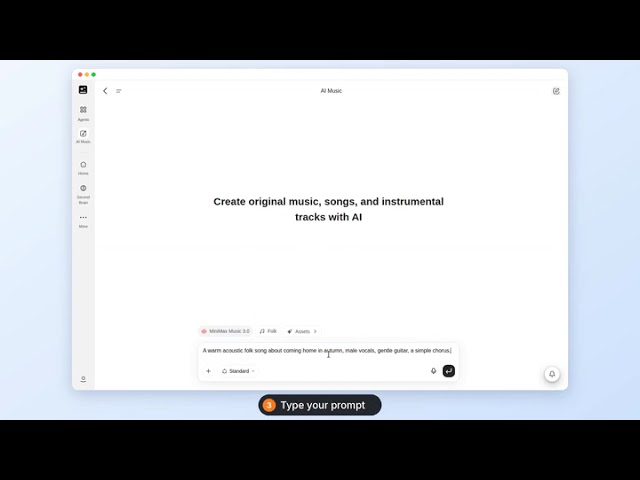
- Digite seu prompt. Inclua o clima, a voz, qualquer letra e a duração desejada.
- Envie o prompt e reproduza o resultado.
- Use os botões no resultado para refazê-lo, usá-lo como referência ou baixá-lo.
Uma canção acolhedora de folk acústico sobre voltar para casa no outono, com voz masculina, violão suave e um refrão simples.
A caixa de diálogo Experimente o Estúdio de Mídia
O Estúdio de Mídia reúne vídeo, áudio, música e imagens em uma única área de trabalho. Por isso, Música de IA exibe uma caixa de diálogo chamada Experimente o Estúdio de Mídia. Os botões são Abrir Estúdio de Mídia, Agora não e Entendi, não mostrar novamente.
| Você escolhe | O que acontece |
|---|---|
| Abrir Estúdio de Mídia | O Estúdio de Mídia é aberto |
| Agora não, ou fecha a caixa de diálogo | Você continua em Música de IA. A caixa de diálogo reaparece na próxima vez que você abrir uma página em branco de Música de IA |
| Entendi, não mostrar novamente | A caixa de diálogo deixa de aparecer neste navegador |
A caixa de diálogo só aparece quando você está conectado na versão web para computador e Música de IA está em uma página em branco, sem nenhum projeto aberto. Ela não aparece para membros Enterprise, em dispositivos móveis ou no aplicativo, ao abrir um projeto existente por um link ou quando sua organização bloqueou o Estúdio de Mídia.
A configuração Entendi, não mostrar novamente é salva por navegador. Ela também se aplica às outras páginas de mídia antigas: Imagem de IA, Vídeo de IA, Áudio de IA, Pods de IA e Clip Genius.
Escreva um prompt
A caixa de prompt aceita todos os detalhes. Inclua nela as informações que você normalmente colocaria em campos separados.
| O que você quer | O que colocar no prompt |
|---|---|
| Letra cantada | Diga "com letra sobre..." para indicar um tema ou cole sua própria letra. Alguns modelos limitam o campo de letra, então mantenha curtas as letras coladas. |
| Uma música instrumental | Diga "instrumental" e não inclua vozes |
| Clima e andamento | Especifique-os: "lento", "animado", "tenso", "relaxado" |
| Duração | Diga quanto tempo deve durar. A duração máxima da faixa depende do modelo, variando de 30 segundos a cerca de 5,5 minutos. |
| Um efeito sonoro | Descreva o som e o lugar. Não inclua letra. |
| Um estilo baseado em uma referência | Anexe uma faixa ou uma imagem e diga quais elementos usar dela |
Selecionar gênero abre uma lista de gêneros. Gênero automático deixa o agente escolher. O gênero escolhido delimita o estilo, e o prompt continua determinando o conteúdo.
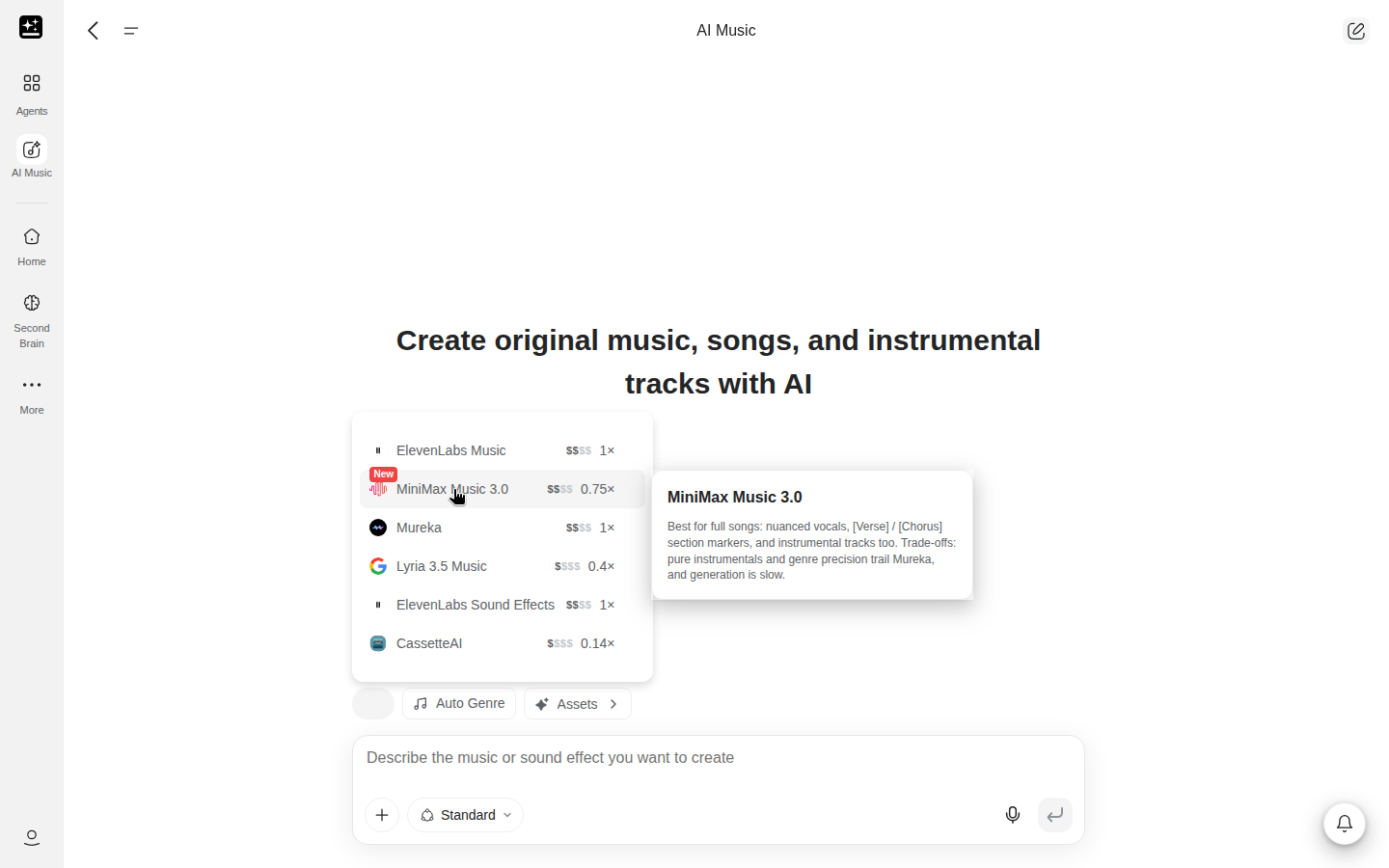
Seletor de modelos e seleção automática
Há dois seletores, e eles têm funções diferentes.
| Seletor | O que faz |
|---|---|
| Seletor de modelos | Escolhe quais modelos de música criam sua faixa. Ele abre com a opção Selecionar modelos automaticamente ("Selecionar automaticamente os melhores modelos para suas tarefas"). Também lista os modelos de música e efeitos sonoros individualmente. |
| Padrão e Ultra | Altera o modelo que planeja sua solicitação. Não altera a música. |
Selecionar modelos automaticamente pode usar até quatro modelos. Cada um cria sua própria versão, então um prompt pode retornar até quatro faixas, e cada uma é cobrada separadamente. Se você escolher um modelo, receberá uma faixa, a menos que peça mais. Escolha um modelo quando quiser controlar o uso de créditos.
Os modelos mudam com o tempo, então escolha entre os que aparecem na sua tela. Cada modelo tem seus próprios limites de tamanho do prompt e duração da faixa.
Trabalhe com um resultado
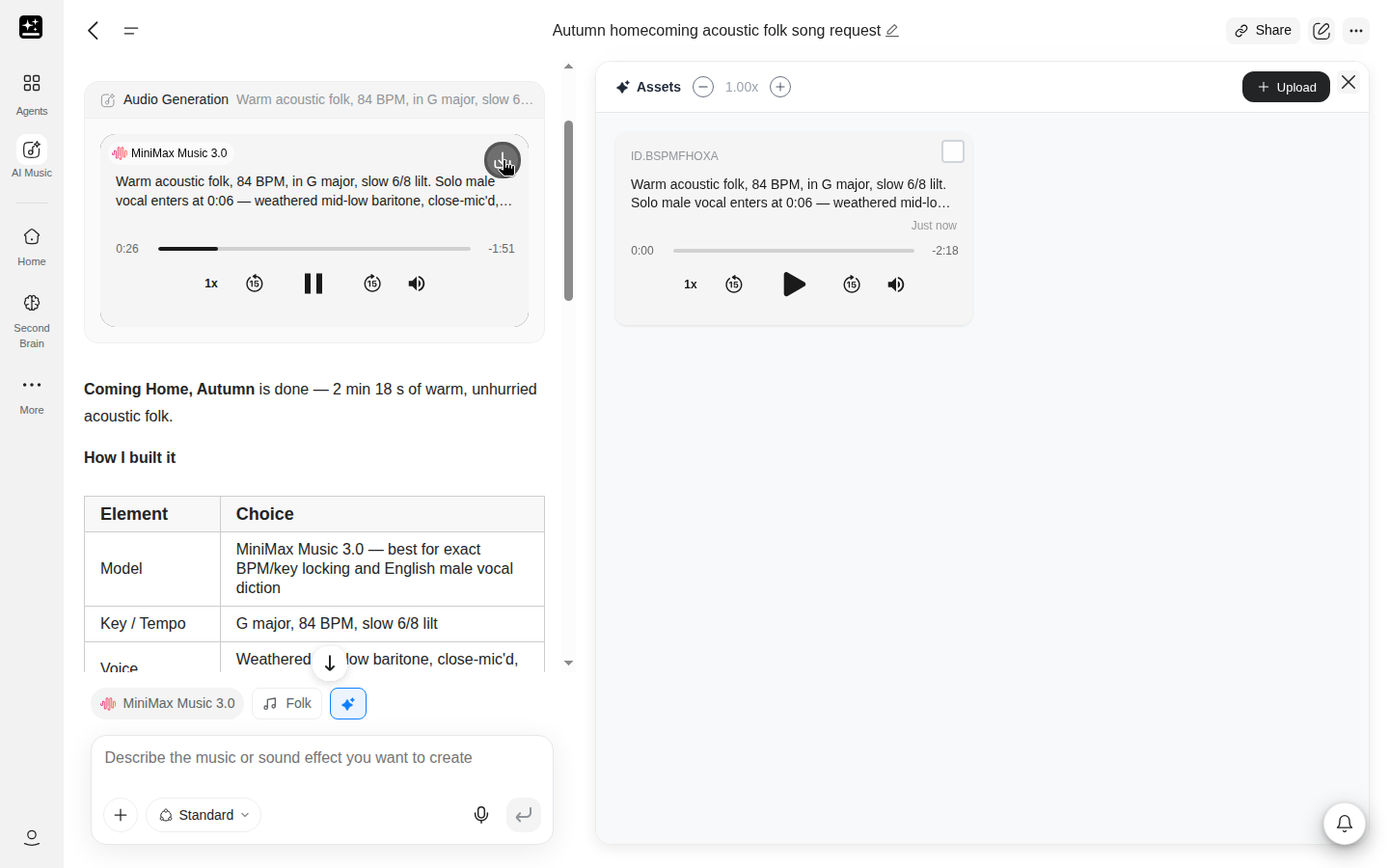
Cada resultado pode ser reproduzido na conversa. Os botões abaixo dele são:
| Botão | O que faz |
|---|---|
| Referência | Preenche a caixa de prompt com um prompt para gerar novamente aquela faixa. Altere-o e envie. |
| Baixar áudio | Salva a faixa como MP3. Consulte Download e o plano Free. |
Para qualquer outra coisa, peça na conversa. O agente pode dividir uma faixa ou juntar várias, fazer um remix de uma faixa anexada em um novo estilo e transformar letras em canções.
Faça um remix de uma faixa
Anexe um MP3 ou M4A e peça um novo estilo.
O que Música de IA não tem
- Não há ferramenta de corte, linha do tempo ou editor de áudio nesta página. O editor de áudio fica no Estúdio de Mídia.
- Não há campos separados para letra, clima ou duração.
- Não há salvamento automático no AI Drive. O agente só salva uma faixa no AI Drive se você pedir.
O que consome créditos
Toda faixa usa créditos. A Cota gratuita nunca cobre a música em si. No nível Padrão, a Cota gratuita cobre apenas a etapa de planejamento, e a linha do seletor informa isso: "Planejamento com cota gratuita" e "A mídia gerada usa créditos".
- O seletor de modelos mostra um multiplicador de preço em cada linha, escrito como um número seguido de "×". Use-o para comparar modelos.
- A seleção automática pode criar até quatro faixas a partir de um prompt, e você paga por cada uma. Seletor de modelos e seleção automática tem os detalhes.
- Membros Go precisam de créditos para começar.
O Guia de créditos lista os fatores que determinam o custo.
Download e o plano Free
Baixar áudio salva um MP3. No plano Free, o botão tem uma etiqueta Plus e abre a página de preços em vez de baixar o arquivo.
As faixas permanecem no projeto da conversa. Elas não são salvas no AI Drive, a menos que você peça ao agente para salvá-las.
Encontre e exclua músicas
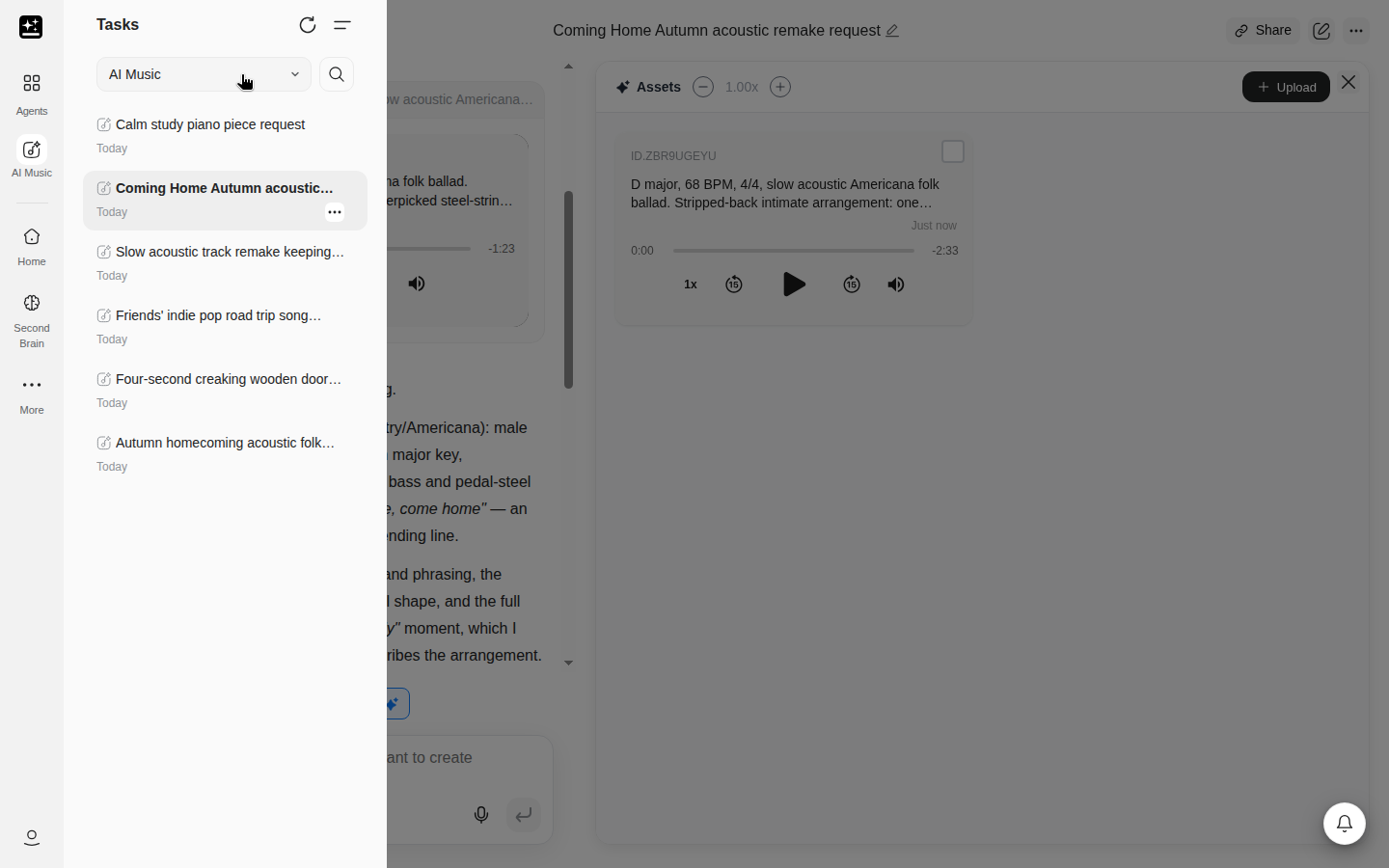
Suas faixas ficam nos projetos de Música de IA. Abra sua lista de projetos e escolha o filtro Música de IA.
Exclua um projeto
Ao excluir, a confirmação pergunta: "Excluir "{projectName}"? Esta ação não pode ser desfeita." Na prática, o projeto é apenas marcado como excluído, e você não tem como restaurá-lo. Baixe primeiro qualquer faixa que queira manter.
Trabalhe com o Estúdio de Mídia
O Estúdio de Mídia é o lugar para músicas que fazem parte de um trabalho maior.
| Se você precisa | Vá para |
|---|---|
| Cortar ou editar áudio em uma linha do tempo | O editor de áudio no Estúdio de Mídia |
| Colocar música de fundo em um vídeo | Estúdio de Mídia. O artigo tem um tutorial de videoclipe. |
| Criar efeitos sonoros e voz juntos | Áudio de IA para fala e efeitos sonoros |
Um projeto antigo de Música de IA não fica no Estúdio de Mídia. Apenas projetos criados no Estúdio de Mídia aparecem lá.
Tutoriais
Cinco tutoriais.
1. Crie uma canção
Para: uma canção com letra cantada sobre um tema.
Prepare: o tema, o clima e qualquer letra que você queira manter palavra por palavra.
Etapas:
- Abra Música de IA e escolha Selecionar gênero ou mantenha Gênero automático.
- Cole o prompt abaixo e altere o tema.
- Envie e reproduza o resultado.
- Escolha Baixar áudio para guardar a faixa de que gostou.
Uma canção animada de indie pop sobre uma viagem de carro com amigos, voz feminina e um refrão marcante para cantar junto.
Você obtém: uma faixa na conversa. Com Selecionar modelos automaticamente, você pode receber várias versões, e cada uma é cobrada.
Se não der certo: se a letra não for a que você queria, cole a letra desejada no prompt e peça para cantá-la exatamente como está escrita.
Relacionado: Escreva um prompt, O que consome créditos.
2. Crie uma música instrumental
Para: música de fundo para um vídeo, uma sessão de estudos ou uma apresentação.
Prepare: o clima e a duração.
Etapas:
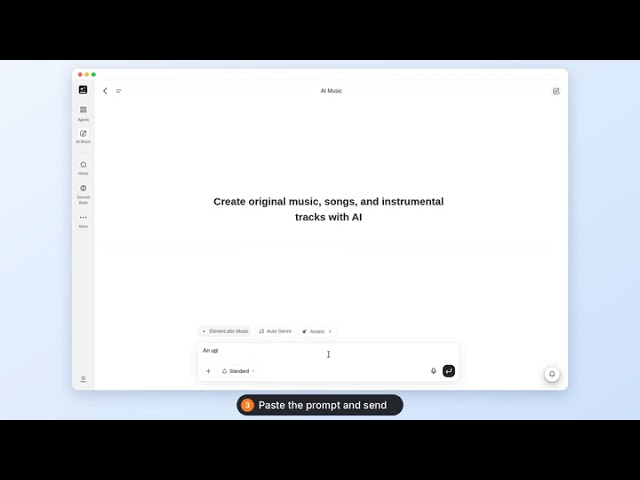
- Abra Música de IA e envie o prompt abaixo.
- Diga "instrumental" e "sem vocais" no prompt.
- Reproduza o resultado e refaça se o andamento não estiver correto.
Uma peça instrumental de piano tranquila para estudar, com andamento lento, sem bateria e cerca de dois minutos.
Você obtém: uma faixa instrumental na conversa.
Se não der certo: se aparecer uma voz, envie o prompt novamente e acrescente "sem vocais, apenas instrumental".
Relacionado: Seletor de modelos e seleção automática.
3. Crie um efeito sonoro
Para: um efeito curto para um vídeo ou jogo.
Prepare: o som, o lugar e a duração de que você precisa.
Etapas:
- Abra Música de IA e envie o prompt abaixo.
- Descreva apenas o som. Não inclua letra nem gênero.
- Reproduza o resultado e baixe-o.
Uma porta pesada de madeira se abrindo com um rangido em um salão vazio de pedra, com cerca de quatro segundos.
Você obtém: um clipe curto na conversa.
Se não der certo: para fala ou voz, use Áudio de IA em vez disso.
Relacionado: Escreva um prompt.
4. Faça um remix de uma faixa
Para: dar um novo estilo a uma faixa que você já tem.
Prepare: um MP3 ou M4A.
Etapas:
- Anexe a faixa na conversa.
- Cole o prompt abaixo e indique o estilo.
- Envie e reproduza o resultado.
Refaça a faixa anexada como uma versão acústica lenta, mantendo a melodia.
Você obtém: um remix na conversa. Em alguns modelos, um remix custa mais do que uma faixa simples.
Se não der certo: se o arquivo for recusado, confira seu tipo e sua duração.
Relacionado: Faça um remix de uma faixa.
5. Refaça um resultado com Referência
Para: manter o que funciona em uma faixa e alterar o restante.
Prepare: um resultado que você queira alterar.
Etapas:
- Escolha Referência abaixo do resultado.
- Edite o prompt que aparece. Indique uma coisa para alterar.
- Envie.
A mesma canção, mas com um andamento mais rápido e um refrão mais alegre.
Você obtém: uma nova faixa. A primeira permanece na conversa.
Se não der certo: altere uma coisa de cada vez, para conseguir identificar qual mudança ajudou.
Relacionado: Trabalhe com um resultado.
Perguntas frequentes
Onde encontro Música de IA?
Abra o grupo Criação de conteúdo na página Todos os agentes e escolha Música de IA. Na maioria das contas, a ferramenta não aparece na barra lateral. Onde encontrar Música de IA tem os detalhes.
Por que a caixa de diálogo Experimente o Estúdio de Mídia abriu?
O Estúdio de Mídia agora também abrange música, e Música de IA direciona você para ele. Escolha Agora não para continuar ou Entendi, não mostrar novamente para impedir que a caixa de diálogo apareça neste navegador. A caixa de diálogo Experimente o Estúdio de Mídia explica as regras.
Posso escrever minha própria letra?
Sim. Cole a letra no prompt e peça para cantá-la exatamente como está escrita.
Posso escolher a duração?
Informe no prompt. A duração máxima da faixa depende do modelo.
Posso usar Música de IA no celular?
No aplicativo, Música de IA aparece em Todos os agentes e depois em CRIAÇÃO DE CONTEÚDO, e abre a página da web. O aplicativo não tem uma tela própria de música.
Música de IA usa a Cota gratuita?
Não para a música. A Cota gratuita cobre apenas a etapa de planejamento. Toda faixa usa créditos.
Por que um único prompt gerou cobranças por várias faixas?
Selecionar modelos automaticamente cria até quatro versões, e cada uma é cobrada. Escolha um modelo para receber uma faixa.
Existe um limite diário?
Não foi identificado nenhum limite diário ou por conta. Os créditos são o limite, e cada modelo tem seus próprios limites de tamanho do prompt e duração da faixa.
Um administrador da organização pode desativar Música de IA?
Sim. No console de administração, Políticas tem uma Lista de bloqueio de recursos e uma Lista de permissões de recursos, e cada uma tem um item Música de IA. Bloqueá-lo também bloqueia músicas criadas por meio do Super Agente.
Quem paga quando os membros criam músicas?
Os membros usam os créditos da organização.
O uso de Música de IA é registrado?
O uso aparece como Música de IA. Se os eventos de auditoria estiverem ativados para sua organização, a execução será registrada. Os eventos de auditoria são uma configuração por organização, então consulte seu contato na Genspark se não tiver certeza sobre a sua.
Solução de problemas
| Sintoma | Causa mais comum | Onde consultar |
|---|---|---|
| Experimente o Estúdio de Mídia continua abrindo | A caixa de diálogo reaparece até você marcar a opção | Experimente o Estúdio de Mídia continua abrindo |
| Música de IA não aparece na barra lateral | Na maioria das contas, a ferramenta só aparece em Todos os agentes | Música de IA não aparece na barra lateral |
| O download abre a página de preços | Você está no plano Free | O download abre a página de preços |
| Recebi várias faixas e várias cobranças | A seleção automática criou até quatro versões | Recebi várias faixas |
| A faixa ignora meu prompt | O prompt era amplo demais ou muitas coisas foram alteradas | A faixa ignora o prompt |
| Um projeto antigo não está no Estúdio de Mídia | Apenas projetos do Estúdio de Mídia aparecem lá | Um projeto antigo não está no Estúdio de Mídia |
Experimente o Estúdio de Mídia continua abrindo
A caixa de diálogo reaparece sempre que você abre uma página em branco de Música de IA. Escolha Entendi, não mostrar novamente para impedir que ela apareça neste navegador. A preferência é salva por navegador, então usar outro navegador ou limpar o cache faz com que ela reapareça.
Música de IA não aparece na barra lateral
Na maioria das contas, o menu Agentes da barra lateral não inclui Música de IA. Use o grupo Criação de conteúdo na página Todos os agentes. A barra lateral só inclui a ferramenta para contas Enterprise e organizações que bloquearam o Estúdio de Mídia.
O download abre a página de preços
No plano Free, Baixar áudio tem uma etiqueta Plus e abre a página de preços. Faça upgrade para baixar ou continue trabalhando na conversa.
Recebi várias faixas
Selecionar modelos automaticamente pede uma versão a cada um de até quatro modelos, e cada versão é cobrada. Escolha um modelo no seletor para receber uma única faixa.
A faixa ignora o prompt
- Coloque o gênero, o clima, a voz e o andamento em um único prompt curto.
- Altere uma coisa de cada vez com Referência.
- Para letras, cole o texto e peça para cantá-lo exatamente como está escrito.
Um projeto antigo não está no Estúdio de Mídia
Apenas projetos criados no Estúdio de Mídia aparecem lá. Abra o projeto antigo na sua lista de projetos, usando o filtro Música de IA.