


Aprenda a usar o SecondBrain da Genspark, um sistema pessoal de conhecimento e memória. Ele conecta seus e-mails, reuniões, arquivos e aplicativos para que o Super Agente trabalhe com contexto real sobre você.
Atualizado em 9 de nov. de 2026
Visão geral
Recursos principais
Solução de problemas
Perguntas frequentes
Segundo Cérebro
O que é o SecondBrain?
O SecondBrain é a memória da Genspark. Ele guarda o que você já fez e o que você já leu, em um só lugar, para que o agente comece uma tarefa já conhecendo o seu trabalho, sem que você precise explicar nada.
Você conecta as coisas que já usa e o SecondBrain as torna pesquisáveis: seus projetos e notas de reunião da Genspark, seu e-mail e calendário, os arquivos que você envia, as notas que você escreve, os aplicativos que você conectou. Depois, você faz uma pergunta como faria a um colega, e a resposta é construída a partir do seu próprio material.
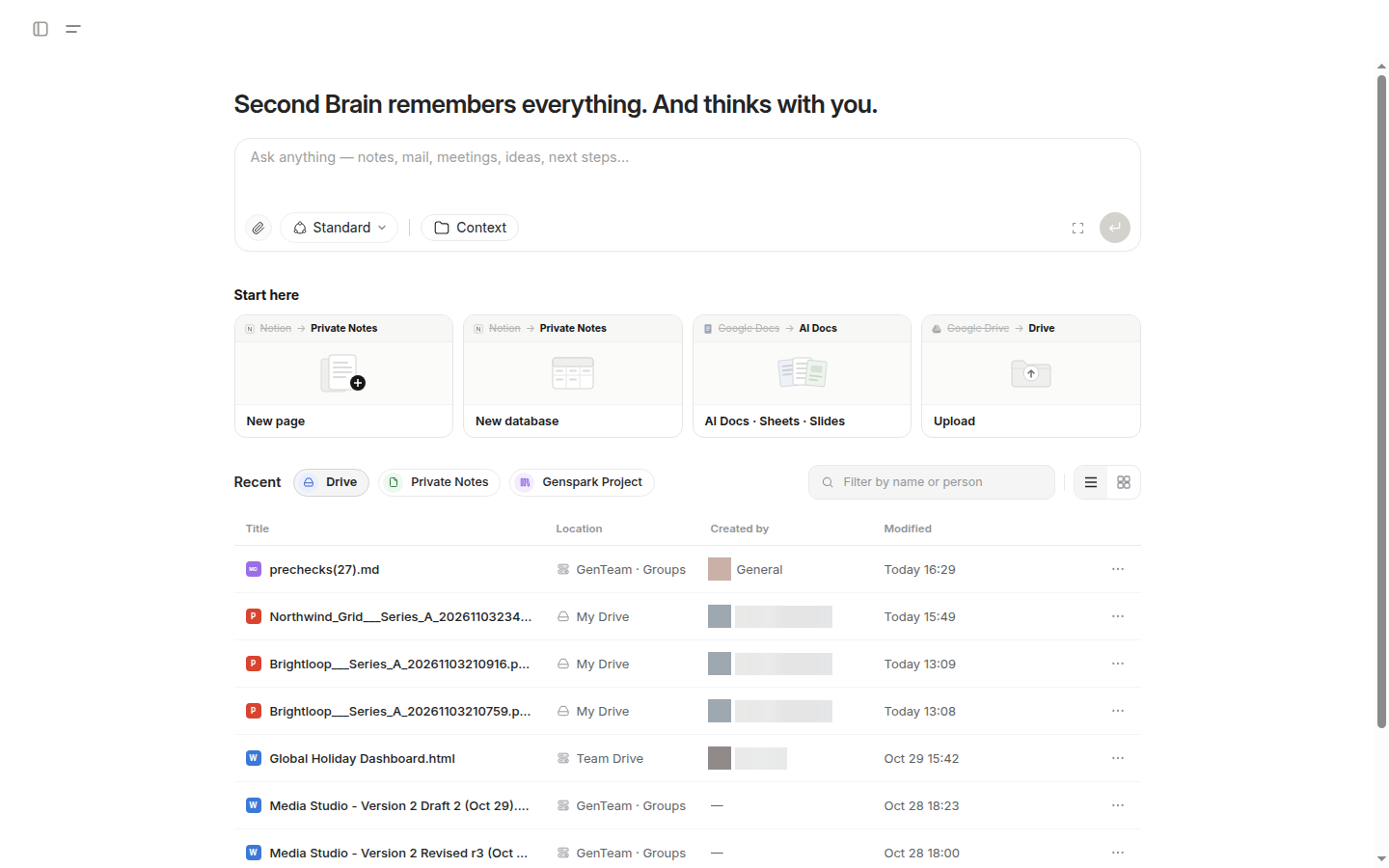
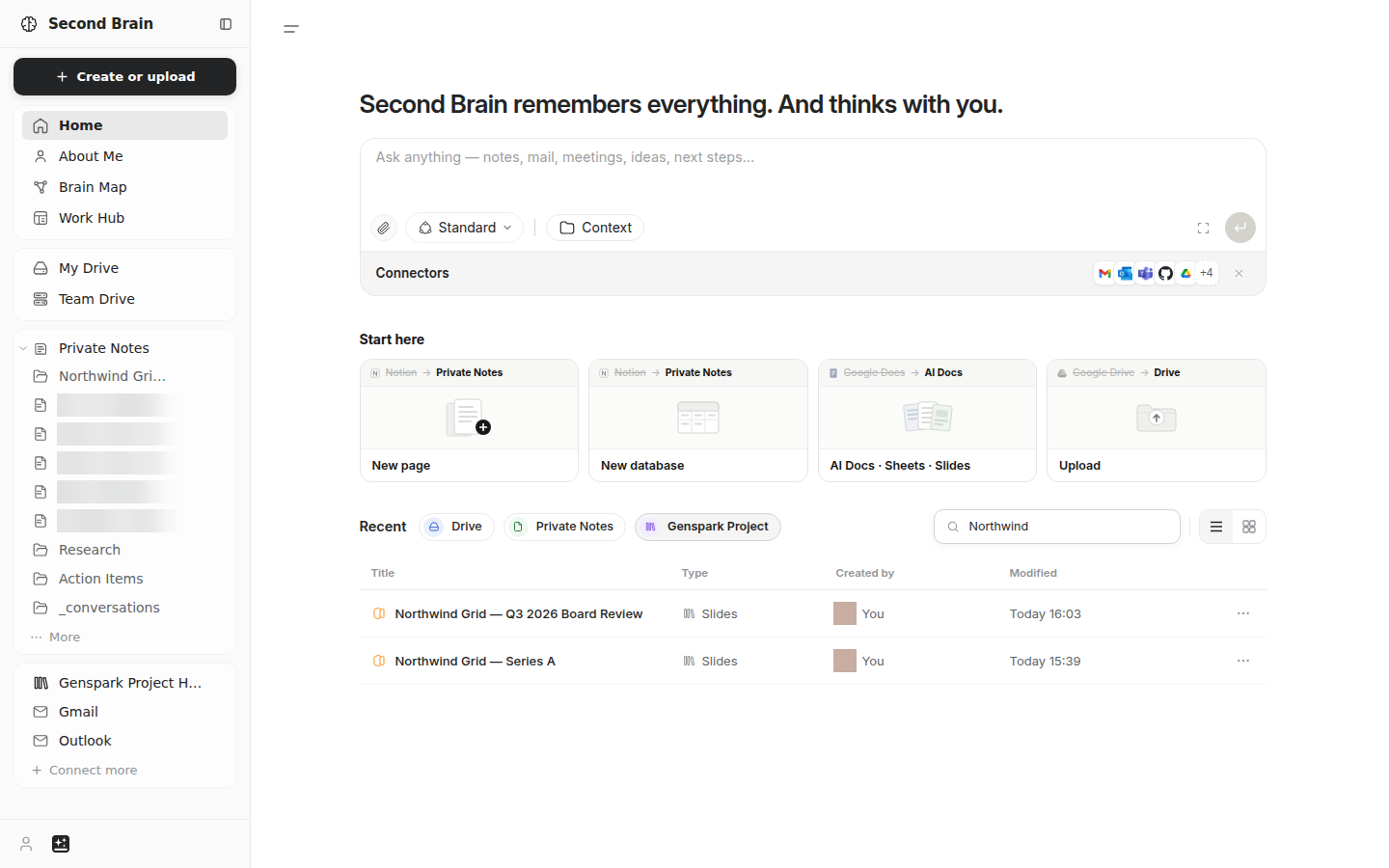
A tela é uma única página construída em torno da pergunta. Uma barra Perguntar no topo recebe a pergunta. Abaixo dela, uma faixa de fontes mostra o que está conectado. Na barra lateral, Criar ou enviar inicia um novo arquivo, + Conectar mais abre Fontes com a lista completa, e Mapa Cerebral e Notas Privadas têm cada um sua própria linha.
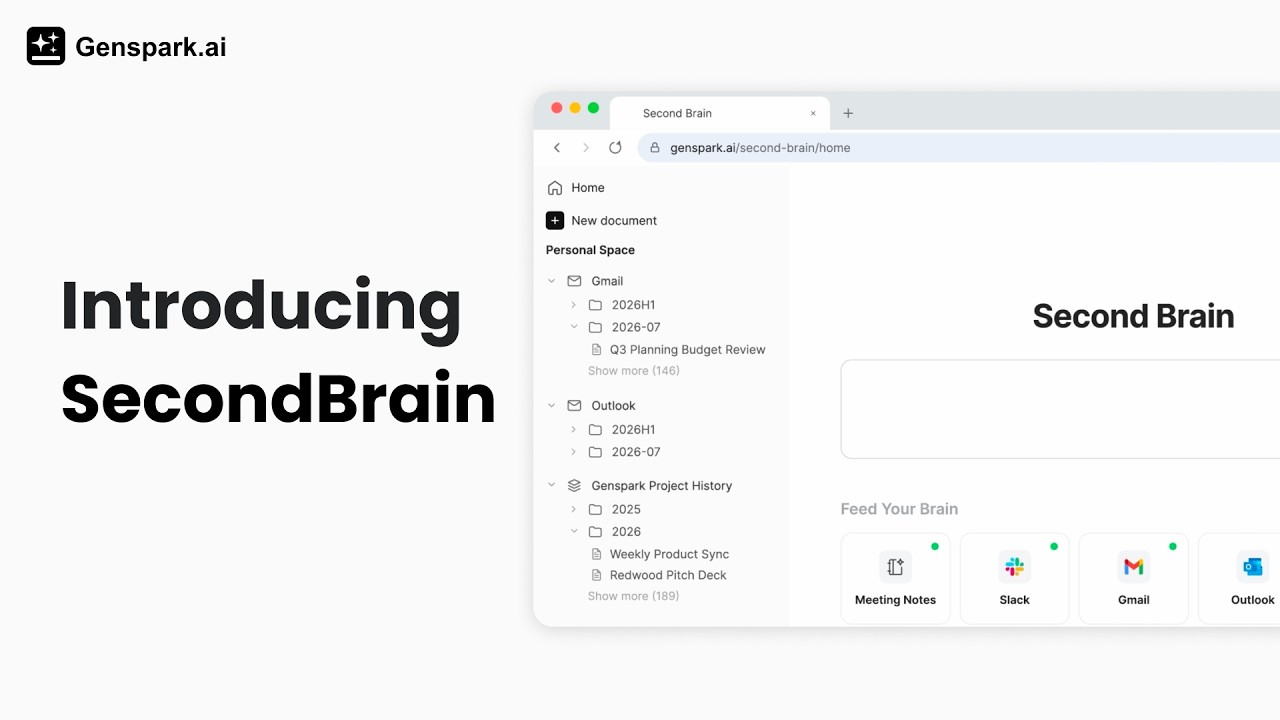
Conheça o SecondBrain, seu próprio sistema de memória
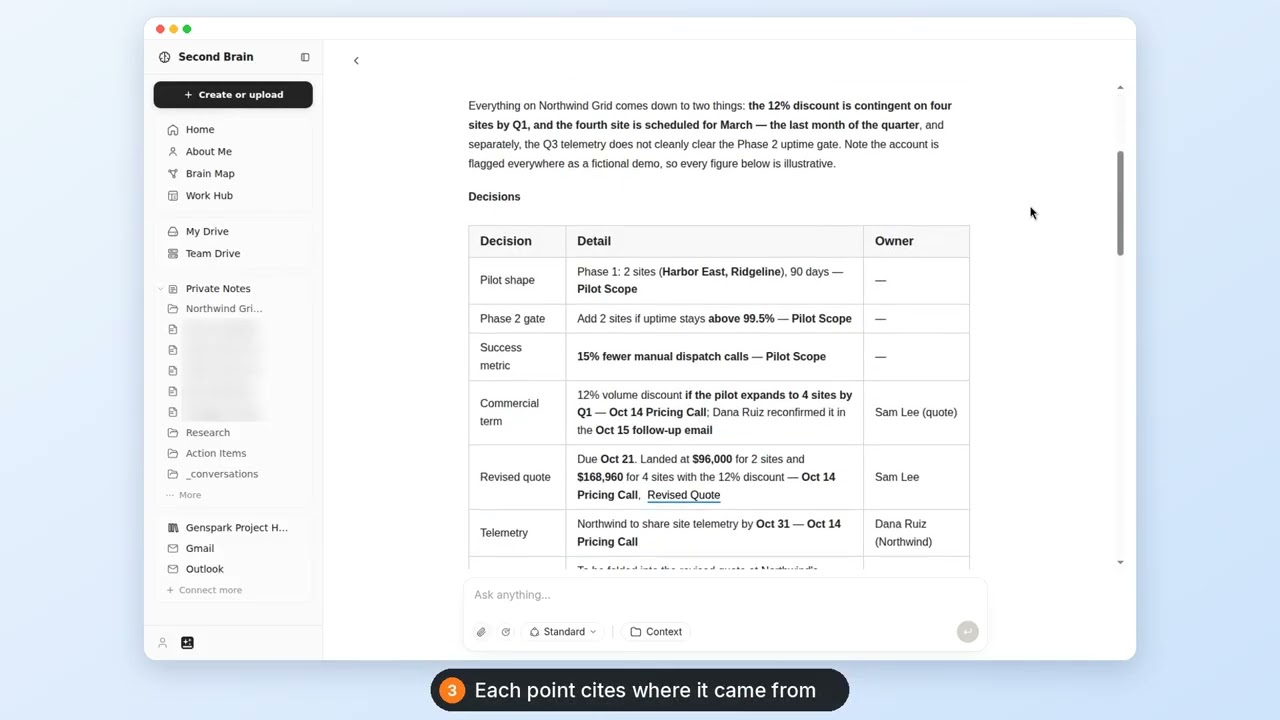
SecondBrain: uma pergunta, respondida a partir de um e-mail, uma reunião e um arquivo
Como o SecondBrain se diferencia do SecondBrain Note
O SecondBrain é um software. O SecondBrain Note é um gravador que você leva para uma sala, e é um produto separado com sua própria página. Você não precisa do dispositivo para usar o SecondBrain: as Notas de Reunião de IA registram reuniões por conta própria, e todo o resto aqui funciona a partir de um navegador.
O dispositivo é mais uma forma de trazer uma conversa para dentro. SecondBrain Note aborda o gravador e como uma gravação chega ao seu celular.
Os dois tipos de fonte
Tudo no SecondBrain chega de uma de duas formas, e essa diferença determina o quão atualizada uma resposta é.
Importado e sempre pesquisável. O Histórico de Projetos do Genspark, o Gmail e o Outlook são copiados para dentro. Depois que a importação é executada, o conteúdo fica no SecondBrain e responde a partir dele, esteja o aplicativo original aberto ou não. Você pode perguntar sobre um e-mail de meses atrás com a caixa de correio fechada.
Lido ao vivo, somente quando você pergunta. Os doze conectores são consultados no momento em que você pergunta, sem importação em massa. O que uma resposta recupera de um deles ainda pode ser salvo naquele chat.
Assim, um documento que você acabou de editar aparece na versão atual em uma resposta.
O restante é seu. Os uploads vão para Meu Drive, e as notas que você escreve ficam em Notas Privadas. Ambos estão no índice como todo o resto.
No que ele se destaca
Três tipos de pergunta funcionam bem: algo que você sabe que existe, mas não consegue localizar; algo que abrange várias ferramentas; e algo com prazo, como o que vem a seguir, quem está aguardando ou o que foi prometido. Materiais que você não conectou não têm nada a ser lido, então conecte-os primeiro.
O que você pode fazer
Seis tarefas cobrem a maior parte do que as pessoas levam ao SecondBrain. Quatro delas começam com um prompt que você pode colar, com seus próprios detalhes entre colchetes. Duas começam com um clique, porque conectar uma fonte e remover seus dados não são perguntas. Todas as treze receitas estão no final, em Receitas.
| O que você pode fazer | Prompt para colar, ou onde clicar | Receita completa |
|---|---|---|
| Uma fonte que funciona, e uma que parou e volta a funcionar | Sem prompt. Conectores abaixo da barra Perguntar → clique no chip Gmail. Ou Fontes → ative a linha → Conectar. | Receita 1 |
| Uma resposta a partir de tudo o que você conectou | Resuma tudo o que tenho sobre [nome do cliente] dos últimos seis meses: os e-mails, as notas de reunião, os arquivos e os documentos. Liste as decisões que tomamos, as questões em aberto e o responsável por cada uma. Cite o item de onde veio cada ponto. | Receita 2 |
| Algo cujo nome você não lembra | Estou pensando em um documento sobre [tema] em que trabalhei há alguns meses, provavelmente no [ferramenta]. Ele tinha [um detalhe de que você se lembra]. Encontre-o, me diga o que ele diz em três linhas e me dê o link. | Receita 3 |
| Uma reunião transformada em notas e próximos passos | Transforme minhas notas da reunião desta manhã em um resumo com decisões e itens de ação por responsável. Depois, redija o e-mail de acompanhamento para todos que estavam presentes. Limite-se ao que foi realmente acordado e sinalize tudo o que ficou em aberto. | Receita 4 |
| Arquivos, PDFs e uma exportação do Notion no cérebro | Leia [nome do arquivo] em Meu Drive. Depois, me diga as três coisas nele que afetam [projeto] e cite a frase de onde vem cada uma. | Receita 5 |
| Menos do que ele lembra | Sem prompt. Fontes → desative a linha. No Gmail ou no Outlook, isso exclui os e-mails importados. Um chat é removido pelo menu dele. Um arquivo é removido pelo Meu Drive. | Receita 6 |
Início rápido
Uma fonte, uma pergunta, uma resposta construída a partir do seu próprio material. Você precisa de uma conta Genspark e de um navegador.
- Abra o SecondBrain em genspark.ai/second-brain/home ou a partir da página inicial da Genspark.
- Olhe abaixo da barra de perguntas. A faixa ali se chama Conectores. Se houver um chip de Gmail ou Outlook nela, clique nele: uma pequena janela Conectar Gmail ou Conectar Outlook será aberta. Escolha Conectar ali, e a Genspark importará aproximadamente os últimos seis meses, até 6.000 e-mails.
- Para conectar qualquer outra coisa, clique em Conectores abaixo da barra de perguntas (ou em + Conectar mais na barra lateral), ative a fonte e clique em Conectar.
- Conclua a tela de consentimento do provedor. A importação é executada em segundo plano, então você pode sair da página. Quando os dados importados aparecem explica o que fazer se a primeira resposta vier incompleta.
- Pergunte algo pequeno e específico. "No que trabalhei na semana passada" é uma boa primeira pergunta, porque você sabe a resposta e pode verificá-la.
- Leve a mesma pergunta ao Super Agente. Abra um novo chat do Super Agente, clique em +, depois em Escolher do computador na nuvem e selecione Meu Drive, Drive da Equipe, Projeto Genspark ou Notas. É assim que o cérebro acompanha você para fora desta página. Usando a partir do Super Agente mostra o seletor.
No que trabalhei na semana passada? Agrupe por projeto e, para cada um, diga o que avançou e o que ainda está pendente.
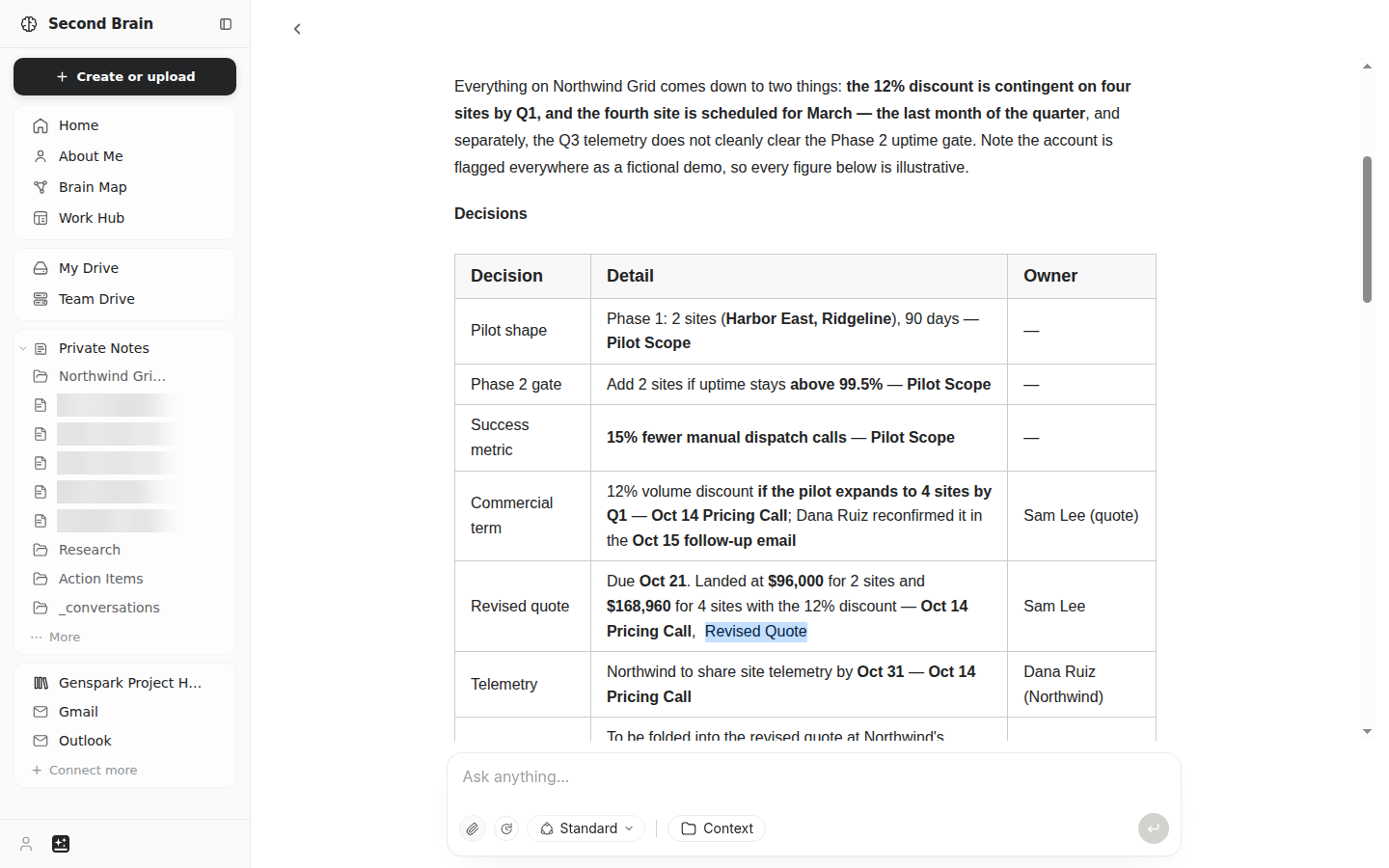
Dica: comece com uma fonte e uma pergunta que você consiga avaliar. Um cérebro com três fontes que você nunca verifica é mais difícil de confiar do que um que você já testou.
Observação: Standard e Ultra são cobrados de forma diferente. Créditos e custos apresenta as planos.
Dois hábitos melhoram a primeira semana. Conecte a fonte que concentra a maior parte do seu trabalho e pergunte a ela algo que você perguntaria a um colega. E mantenha uma pergunta por chat: Hábitos que reduzem o consumo explica por quê.
A tela inicial
Uma única página faz todo o trabalho, e ela é construída em torno da pergunta.
A barra Perguntar
A barra no topo é onde você faz sua pergunta. Digite-a e envie.
A barra também mostra quanto uma resposta vai custar antes de você enviá-la. Enquanto as interações Standard estiverem cobertas pela sua plano, ela exibe a mensagem Usando cota gratuita sem custo de créditos. Um membro Go vê Você está no Genspark Go nesse lugar. Em Créditos e custos, você encontra o que acontece quando a cota semanal se esgota. A barra Perguntar define o nível, Standard ou Ultra.
Duas dicas para perguntar bem. Indique o período, já que "mês passado" e "desde a revisão de março" recuperam materiais diferentes. E indique o formato da resposta que você quer: uma lista, três linhas, uma tabela, um rascunho. Uma pergunta mais vaga gera uma resposta mais longa, e você acaba lendo mais.
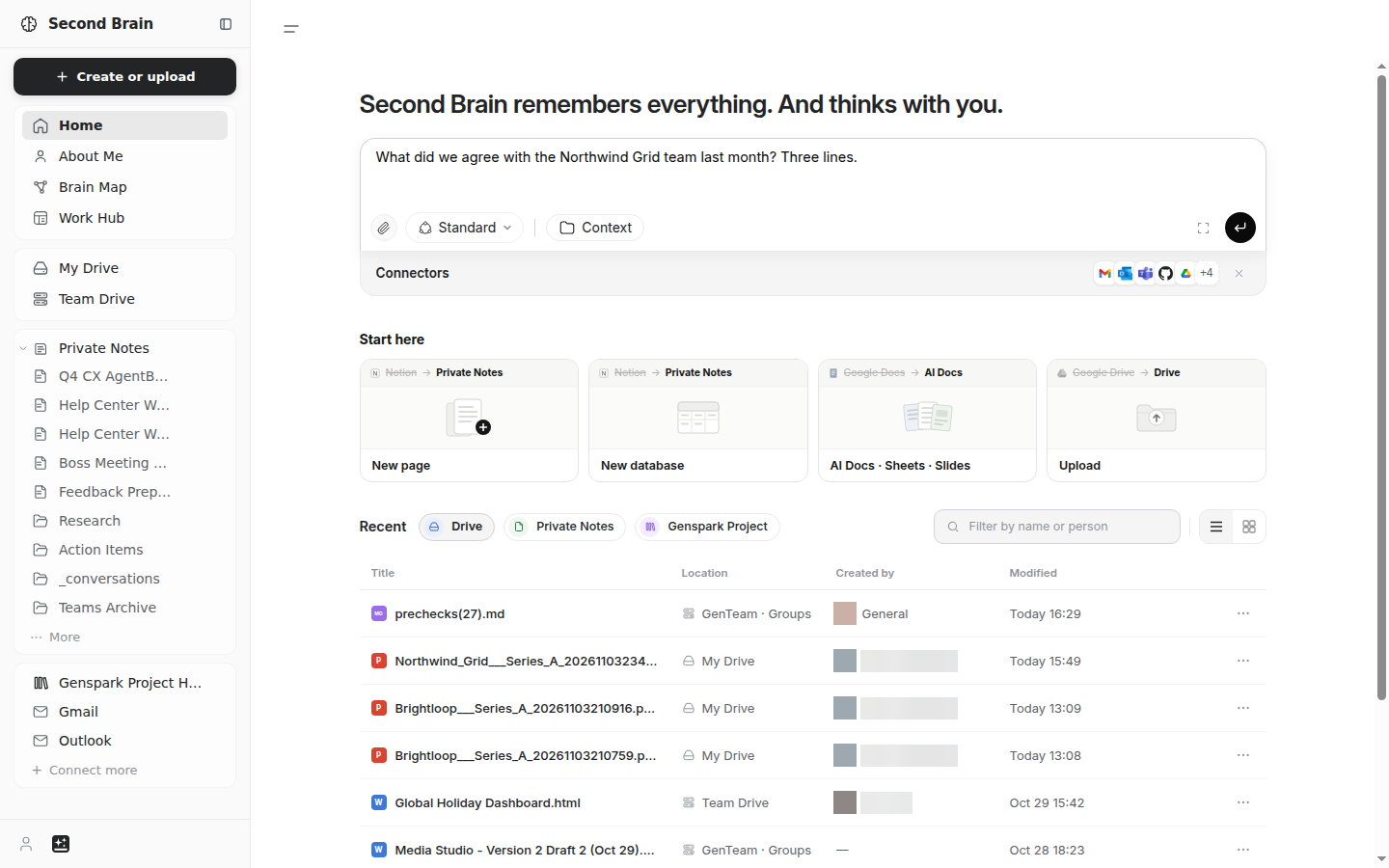
A faixa de Conectores
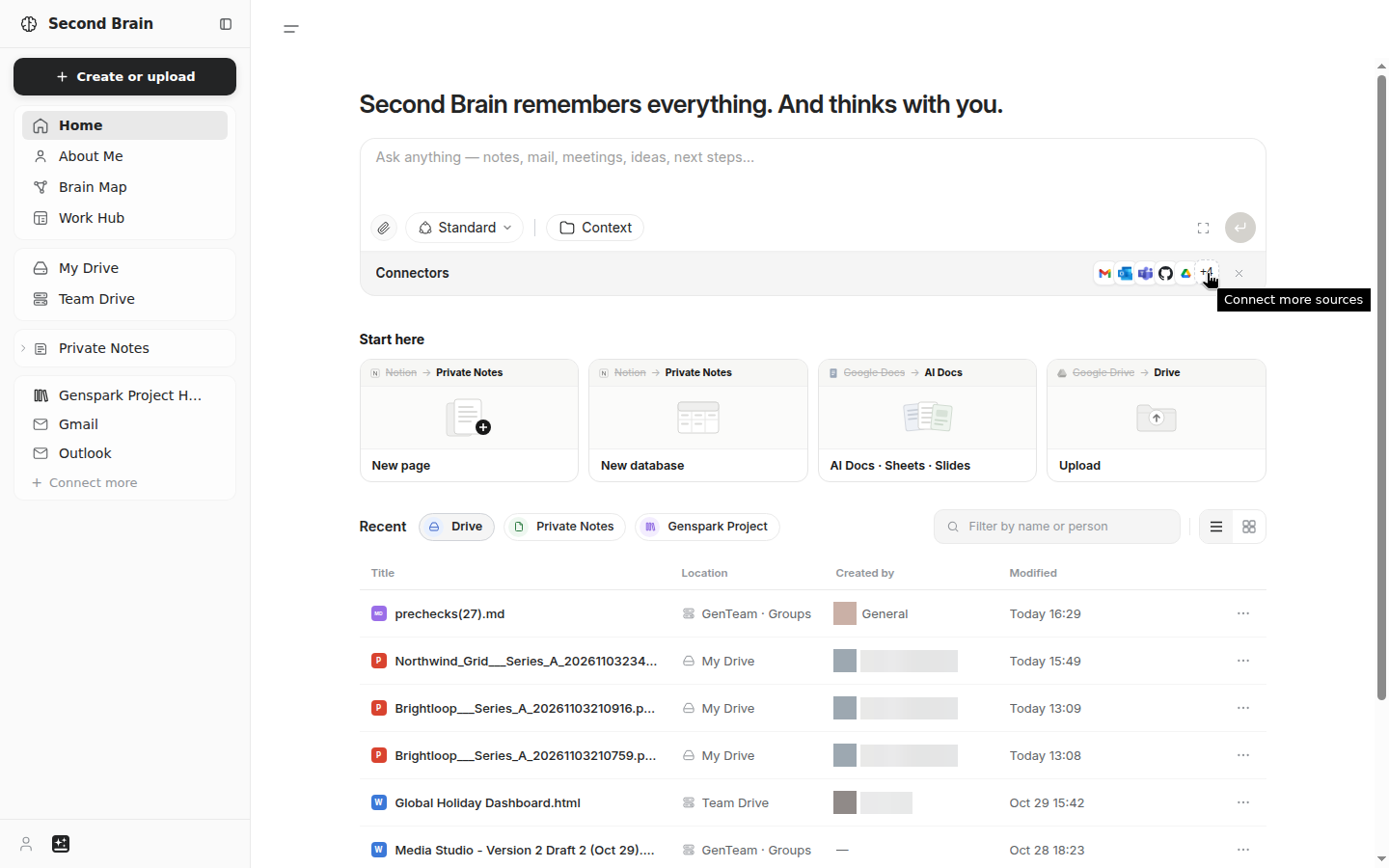
Abaixo da barra Perguntar fica uma faixa de chips de fontes, identificada como Conectores. É o caminho mais rápido para o cérebro e é a única parte da página que muda conforme você conecta coisas.
- Um chip do Gmail ou do Outlook abre a janela Conectar Gmail ou Conectar Outlook. Escolha Conectar ali e a importação começa.
- Um conector que você já conectou aparece como um chip, então a faixa se torna um retrato do que realmente está alimentando as respostas.
- O chip + no final abre Fontes. O rótulo dele é Conectar mais fontes.
- O x na faixa é Ocultar conectores. Ele oculta a faixa naquele navegador e lembra a escolha, para que a barra Perguntar recupere a largura total.
Ocultar conectores é uma configuração por navegador. Ocultar a faixa em um laptop não a oculta em um celular, e as fontes continuam conectadas enquanto ela está oculta.
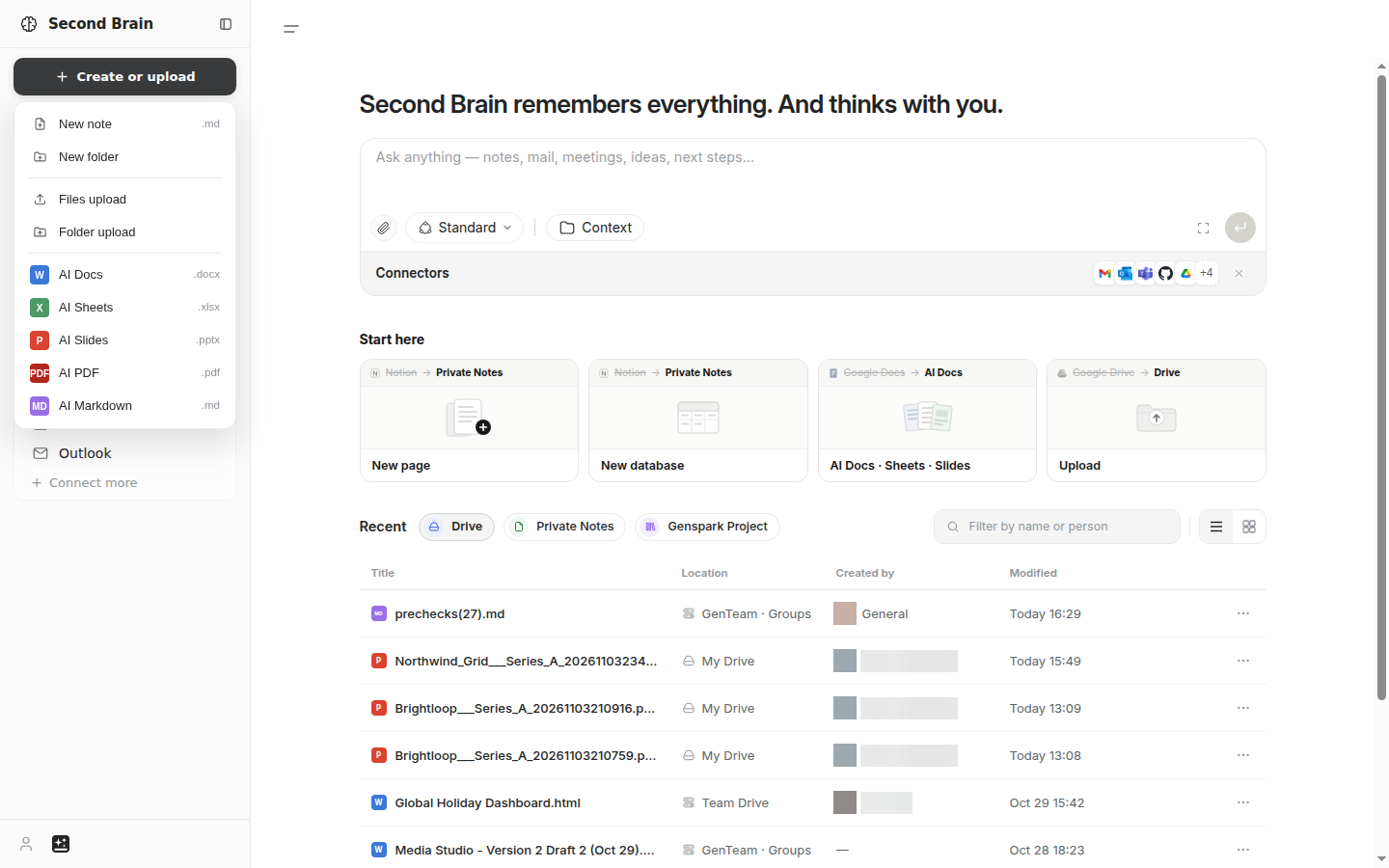
Criar ou enviar
O bloco da barra lateral chamado Criar ou enviar contém Nova nota, Nova pasta, Enviar arquivos e Enviar pasta, seguidos dos tipos de documento de IA: Documentos de IA, Planilhas de IA, Slides de IA, PDF de IA e Markdown de IA.
Nova nota cria um arquivo Markdown em Meu Drive, na pasta em que você está. Enviar arquivos abre um seletor de arquivos e coloca o arquivo em Meu Drive, onde ele se comporta como qualquer outro arquivo do AI Drive. A seção Envios e tipos de arquivo traz os detalhes.
A barra lateral também inclui + Conectar mais. Essa opção abre Fontes, a mesma página que o chip + abre.
Comece aqui
Comece aqui é uma linha de três cartões abaixo do campo de composição: Nova página, Documentos · Planilhas · Slides de IA e Enviar. Nova página cria uma página em Notas privadas. Documentos · Planilhas · Slides de IA é um único cartão que abre um pequeno menu: Documento de IA, Planilha de IA e Slides de IA.
A linha de cartões permanece na página, acima da lista Recentes.
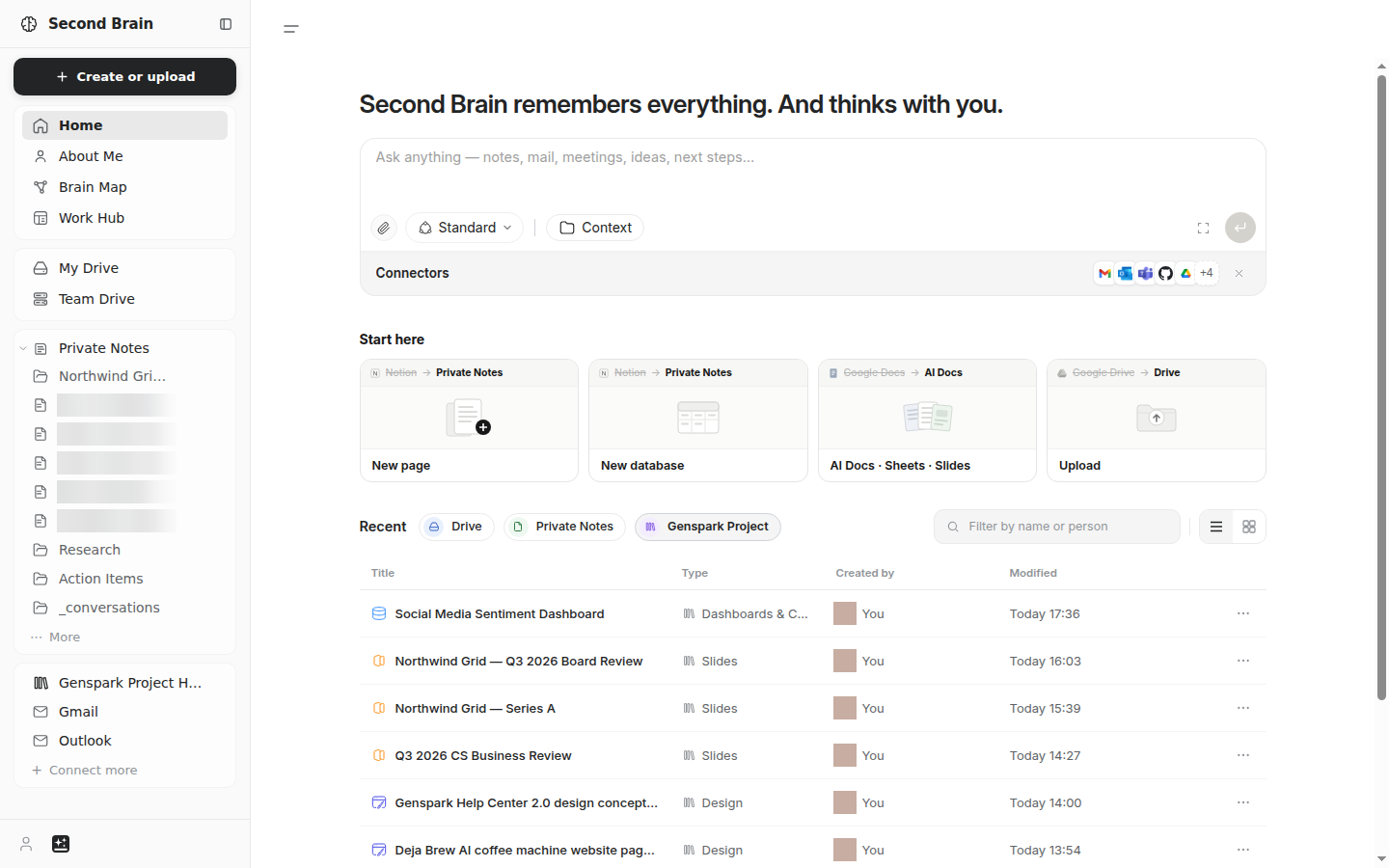
A lista Recentes
Em Comece aqui, a lista Recentes mostra aquilo em que você trabalhou. Três chips alternam a lista: Drive, Notas Privadas e Projeto Genspark, que lista seus projetos do Genspark.
Pesquisa
A lista Recentes na página inicial tem uma caixa Filtrar por nome ou pessoa, e Meu Drive tem uma caixa Pesquisar arquivos que pesquisa em todo o seu drive. Ambas encontram arquivos pelo nome, não pelo significado. Quando você não souber o nome, pergunte na barra Perguntar.
Mapa Cerebral
O Mapa Cerebral tem sua própria linha na navegação. Ele representa o Espaço Pessoal como um grafo: cada nota é um ponto, e cada link [[ entre notas é uma linha. O Espaço Pessoal reúne todas as suas notas, incluindo notas de reunião e notas de e-mail, por isso elas também aparecem aqui. Use-o para ver quais notas estão conectadas e quais estão isoladas.
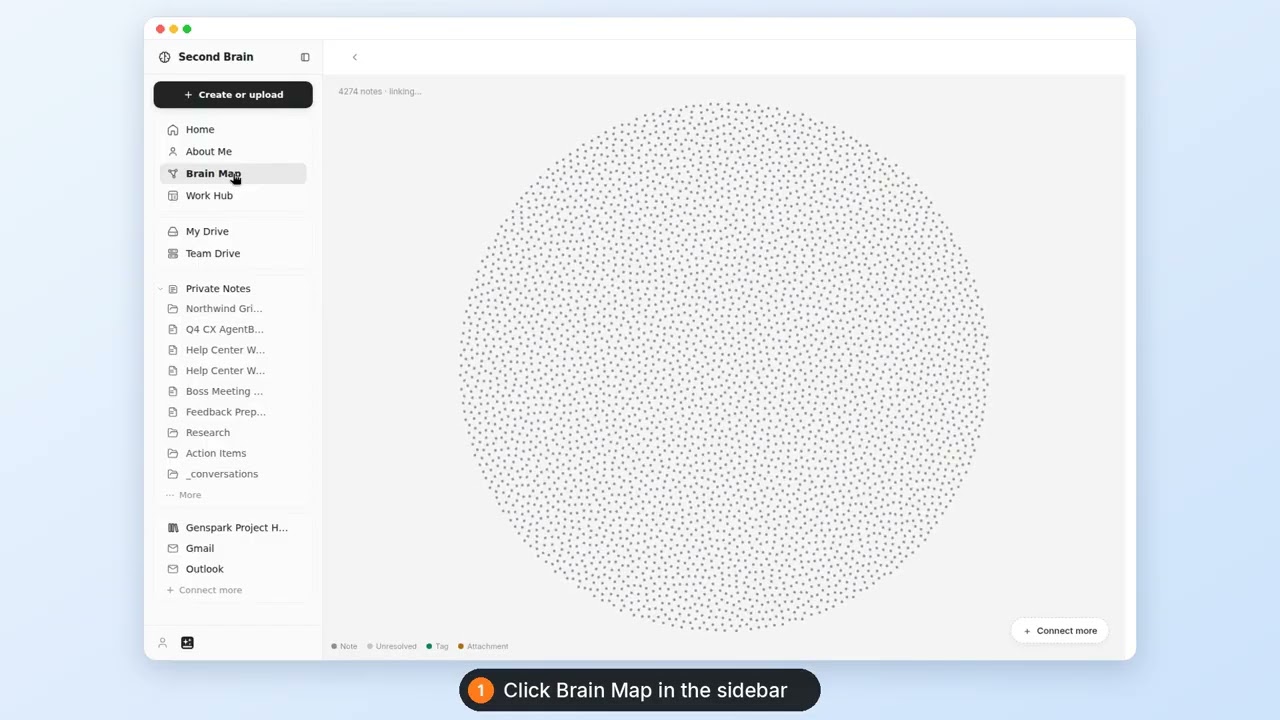
Mapa Cerebral: as notas e os links entre elas
O tour
Na primeira vez que você abre o SecondBrain, um breve tour é exibido uma vez por navegador. Ele começa com uma introdução e, em seguida, aponta para a barra lateral, a faixa de Conectores, Comece aqui e a barra Perguntar. Todas as partes que ele indica estão descritas nesta página.
Fontes
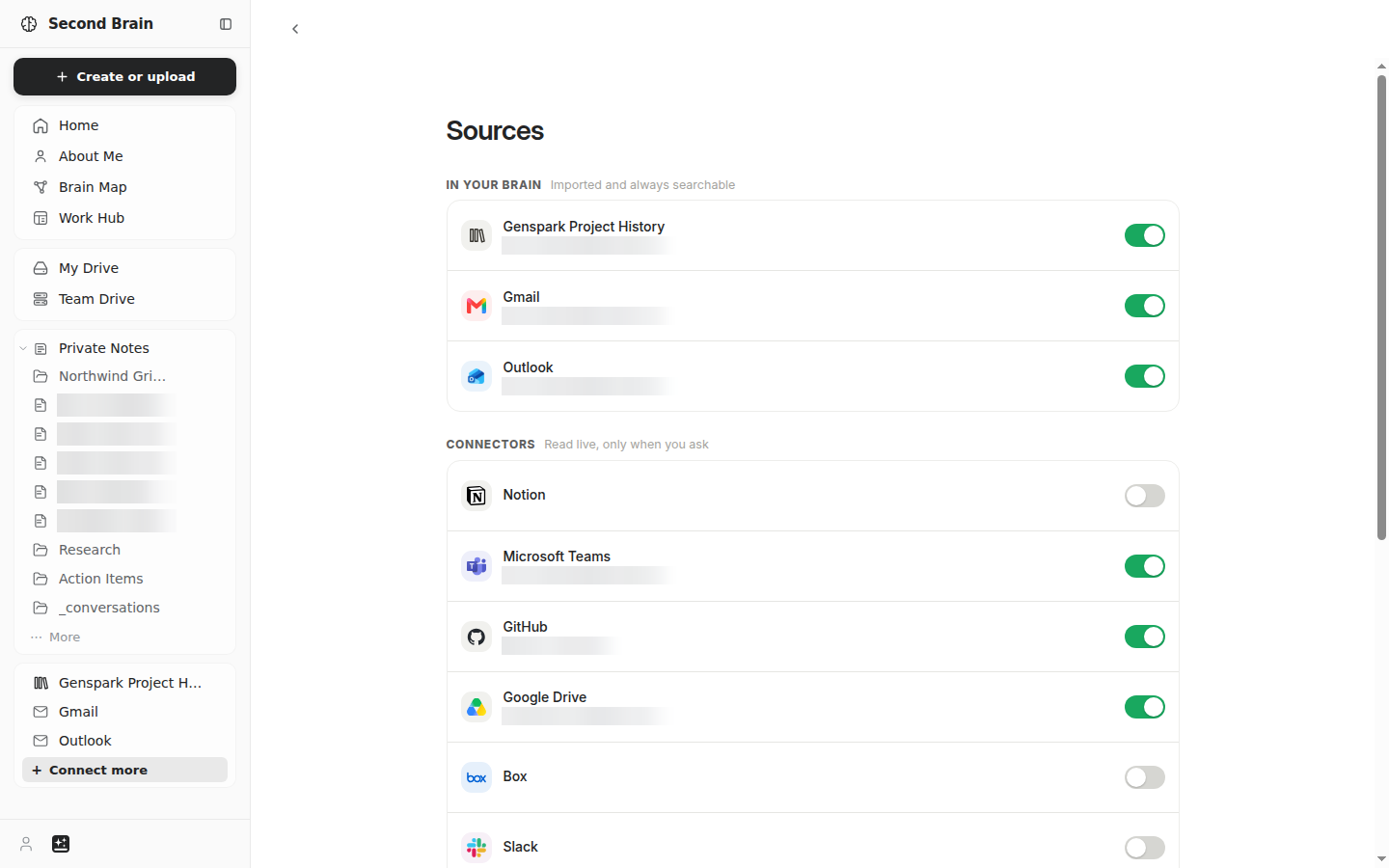
Fontes é a lista completa, e é a única página em que uma fonte pode ser ativada ou desativada. Ela fica em /second-brain/sources-hub, e você pode acessá-la de três maneiras: pelo rótulo Conectores abaixo da barra Perguntar, pelo chip + na faixa ou por + Conectar mais na barra lateral.
As linhas são agrupadas de acordo com a forma como os dados chegam, e os títulos dos grupos deixam isso claro.
No seu cérebro
O primeiro grupo tem o título No seu cérebro, com a linha Importado e sempre pesquisável abaixo dele. São três linhas:
- Histórico de Projetos do Genspark: seu trabalho no Genspark, incluindo as Notas de Reunião de IA.
- Gmail
- Outlook
Esses conteúdos são copiados para dentro. A importação é executada em segundo plano e, depois de concluída, o material pode ser pesquisado no SecondBrain sem que o aplicativo original esteja aberto. Essa é a diferença que importa na prática: uma pergunta sobre um e-mail de alguns meses atrás funciona com sua caixa de correio fechada.
O Histórico de Projetos do Genspark fica ativado desde o início. Você não o conectou e não há etapa de autorização, porque ele é o próprio registro do Genspark sobre o seu trabalho. O que ele abrange está descrito em Histórico de Projetos do Genspark.
As Notas de Reunião são executadas por padrão, então a linha correspondente só aparece neste grupo depois que você as desativa.
Conectores
O segundo grupo tem o título Conectores, com Leitura em tempo real, somente quando você pede abaixo dele. São doze linhas, nesta ordem:
| Conector | O que ele traz para uma resposta |
|---|---|
| Notion | Páginas e bancos de dados que você já pode abrir no Notion |
| Microsoft Teams | Mensagens e arquivos de canais |
| GitHub | Repositórios, issues e pull requests |
| Google Drive | Arquivos no seu Drive |
| Box | Arquivos no Box |
| Slack | Mensagens de canais e mensagens diretas |
| Salesforce | Registros que você já pode ver |
| Google Docs | Documentos que você autorizou o Genspark a acessar |
| Google Sheets | Planilhas que você autorizou o Genspark a acessar |
| HubSpot | Registros do CRM |
| Google Calendar | Eventos e participantes |
| Outlook Calendar | Eventos e participantes |
Os conectores não são importados em massa: o SecondBrain os lê quando você pede, então um conector desativado não contribui com nada. O que uma resposta recupera de um conector ainda pode ser salvo nesse chat e em Sobre Mim, quando ele lê esse conector.
O HubSpot é a única linha que pede um token em vez de um login. Ele se conecta com um token de Private App que você cria no HubSpot e cola na caixa de diálogo de conexão.
Conectando uma fonte
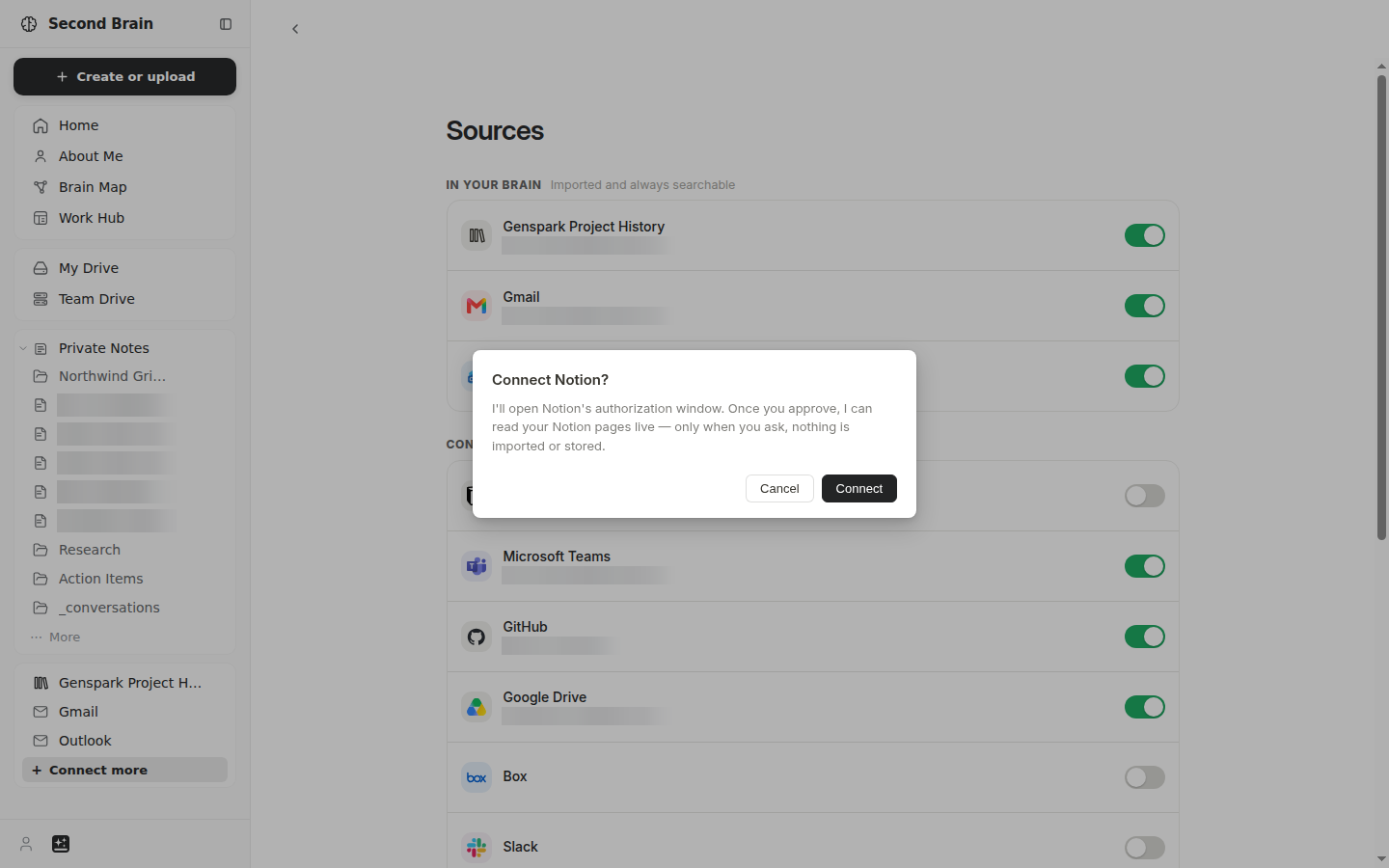
Todas as linhas funcionam da mesma forma. Ative a linha e uma caixa de diálogo será aberta com um botão Conectar. Clique nele, conclua a autorização do próprio provedor e a linha permanecerá ativada.
Para Gmail e Outlook, o chip na faixa da página inicial abre a janela de conexão sem passar pela linha. O Genspark importa aproximadamente os últimos seis meses e mantém a caixa de correio sincronizada. Esse é o caminho mais curto para as duas fontes com as quais a maioria das pessoas começa.
Se a autorização falhar ou a linha não permanecer ativada, Uma fonte não se conecta ou sua importação parou apresenta a ordem das etapas a tentar.
Desconectar um
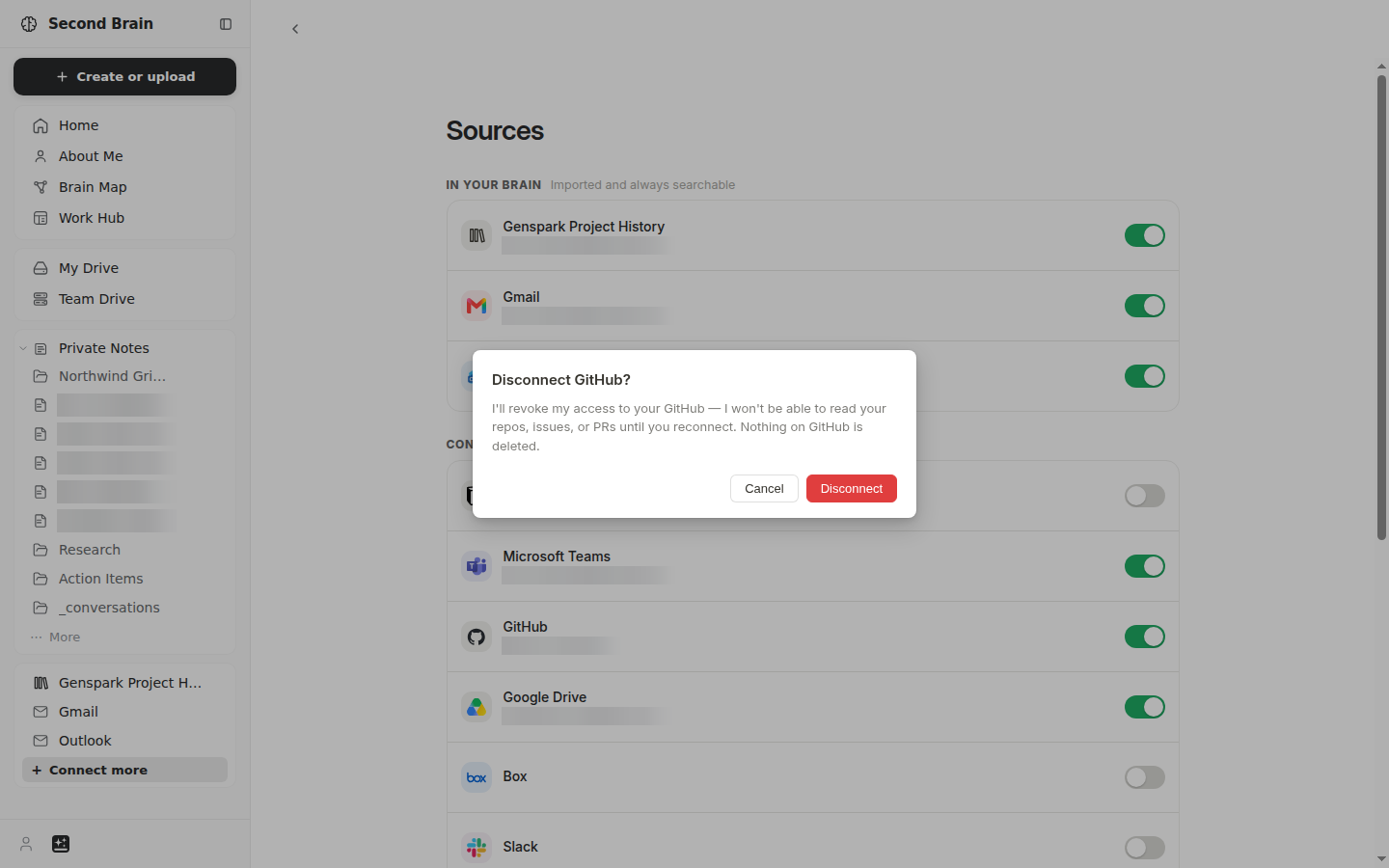
Desative uma linha para desconectá-la. Dois deles avisam sobre mais do que a linha que você desativou, porque a Microsoft não consegue revogar um único serviço isoladamente. Desativar o Outlook Calendar ou o Microsoft Teams desconecta também suas outras conexões da Microsoft, incluindo o e-mail do Outlook, até que você se reconecte. Os conectores do Google são desconectados um de cada vez, e o Gmail permanece conectado.
Desativar um conector não deixa nenhum dado importado para remover, porque um conector é lido no momento em que você faz a solicitação. Desativar o Gmail ou o Outlook é uma remoção. A caixa de diálogo tem o título Remover Gmail? (ou Remover Outlook?) e seu botão é Remover; escolhê-lo desconecta essa caixa de correio e exclui do SecondBrain os e-mails importados dela. Ativá-lo novamente inicia uma nova importação. As Notas de Reunião e o Histórico de Projetos do Genspark mantêm seus dados enquanto estão desativados.
Em quanto tempo os dados importados aparecem
Uma importação é uma tarefa executada em segundo plano, então a fonte estar ativada e o seu conteúdo estar pesquisável não acontecem no mesmo momento. Uma primeira importação do Gmail tem muito a processar, e é normal que as primeiras perguntas sejam respondidas com base em menos do que a caixa de correio contém.
Dê tempo antes de avaliar. Se uma pergunta retornar uma resposta pobre, faça-a novamente mais tarde. Se nada tiver aparecido depois de você esperar e perguntar de novo, desative e reative a linha em Fontes, que é a correção oferecida pelo produto. No caso do Gmail ou do Outlook, essa alternância exclui os e-mails importados, e reativá-la executa uma nova importação, então use-a quando estiver pronto para esperar a importação novamente. Se isso não resolver, Uma fonte não se conecta ou sua importação parou tem o restante.
Envios e tipos de arquivo
Um envio é a maneira mais simples de colocar algo no cérebro: um relatório que você recebeu, um contrato, um conjunto de anotações de antes de você usar o Genspark. O arquivo vai para o Meu Drive e, a partir daí, passa a fazer parte da base usada para responder às perguntas.
O que você pode enviar
- Meu Drive aceita qualquer tipo de arquivo. Um envio direto não tem limite de tamanho próprio. Ele é limitado pelo seu armazenamento. Armazenamento e cota traz os números.
- Importar arquivos traz arquivos para as Notas Privadas:
.md,.csv,.html,.pdfe.zip, até 500 MB por seleção. Arquivos do Office, ODF, RTF e EPUB entram dentro de um.zip. Abra-o em Enviar no menu de uma pasta nas Notas Privadas. - Importar do Notion é uma importação própria, separada do conector do Notion. Clique no chip Notion na faixa da página inicial e ela se abre: aceita um único
.zipexportado, de até 1 GB. A linha do Notion em Fontes é a conexão ativa, não esta importação.
Como fazer upload
- Abra o Meu Drive no SecondBrain Drive.
- Abra a pasta à qual o arquivo pertence ou permaneça no nível superior.
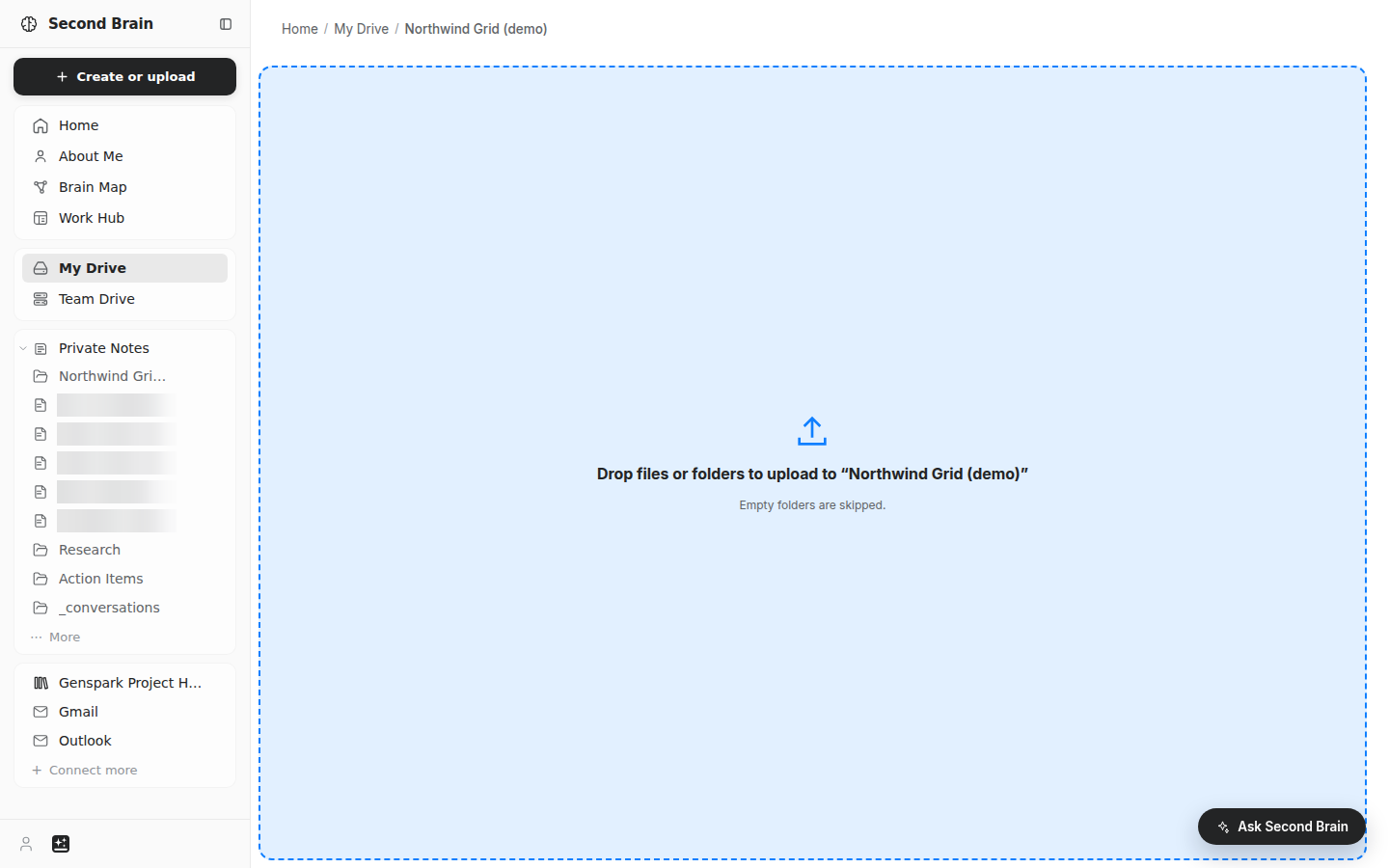
- Arraste o arquivo para a página ou use Upload de arquivos em Criar ou fazer upload na barra lateral.
- Aguarde a linha aparecer na pasta. Um arquivo enviado se comporta como qualquer outro arquivo no Meu Drive: ele pode ser aberto, compartilhado, baixado e excluído a partir dali.
O que acontece com o arquivo
O arquivo permanece como estava: um PDF enviado continua sendo esse mesmo PDF.
Um PDF gerado a partir de uma digitalização sem camada de texto pode oferecer pouco conteúdo para as respostas lerem. Se um arquivo parecer não ter nenhum efeito, tente uma exportação em formato de texto do mesmo documento.
SecondBrain Drive
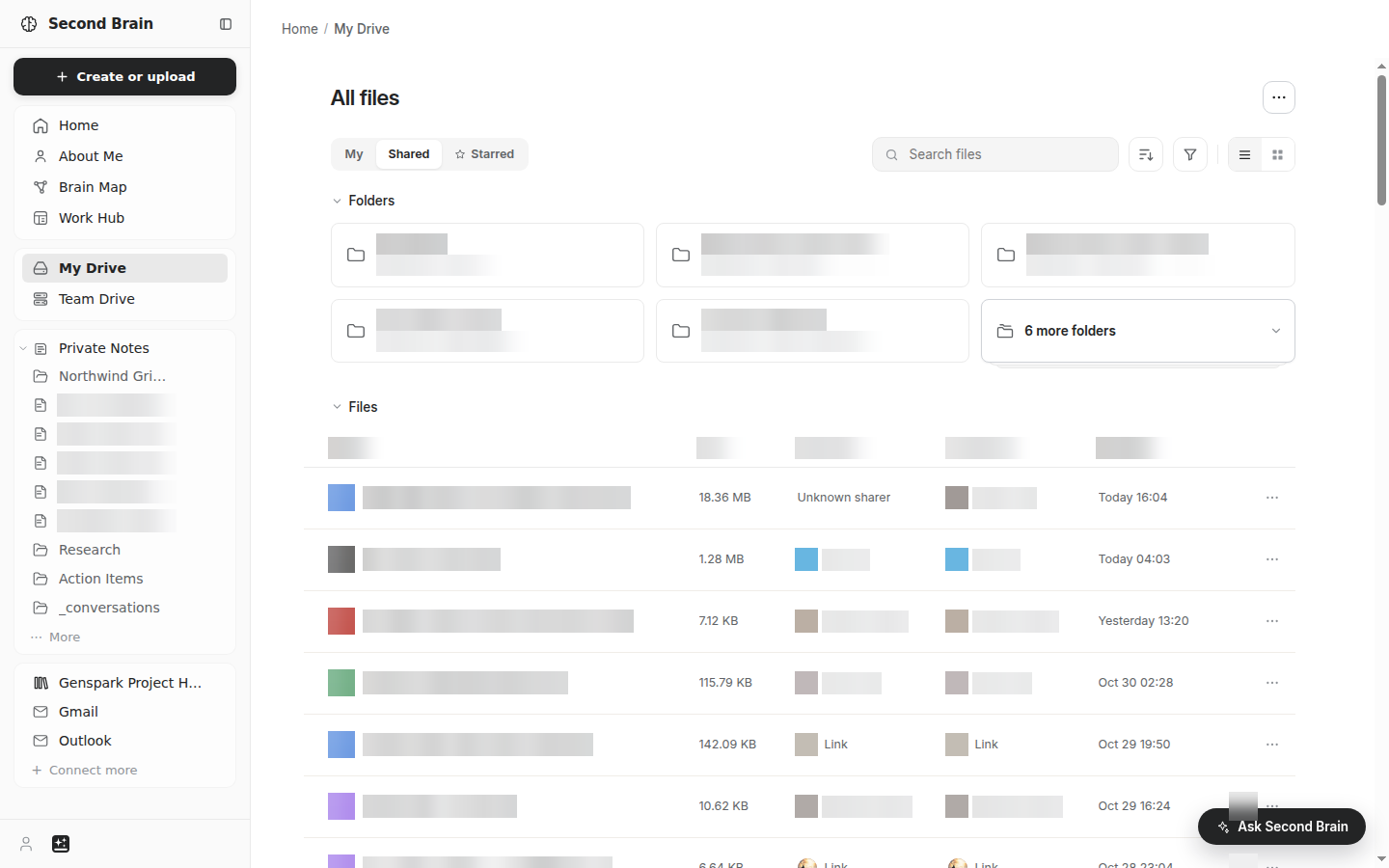
Um arquivo que você envia precisa ficar em algum lugar, e esse lugar é o SecondBrain Drive. É o mesmo drive que o AI Drive, visto de dentro do SecondBrain. Meu Drive e Drive da Equipe ficam na barra lateral. Compartilhados e Lixeira são abertos a partir do Meu Drive.
- Meu Drive: seus próprios arquivos e pastas.
- Compartilhados: o que foi compartilhado com você e o que você compartilhou.
- Drive da Equipe: pastas que sua organização compartilha, quando isso se aplica a você.
- Lixeira: arquivos excluídos.
Meu Drive e AI Drive
Os arquivos que você envia para o Meu Drive são os seus arquivos do AI Drive. O mesmo arquivo aparece no AI Drive e no SecondBrain, e uma alteração em um aparece no outro, porque se trata de um único arquivo. Excluí-lo no AI Drive o remove do SecondBrain, e vice-versa.
As Notas Privadas e as fontes importadas são a exceção: elas ficam armazenadas no próprio SecondBrain e não aparecem como arquivos no AI Drive.
Esse é todo o modelo de armazenamento, e ele responde à pergunta que a maioria das pessoas faz ao chegar: nada precisa ser transferido. Se os seus arquivos já estão no AI Drive, eles já estão no SecondBrain Drive, em Meu Drive.
Armazenamento e cota
O SecondBrain Drive usa o seu armazenamento do AI Drive, portanto a cota é a cota do AI Drive do seu plano.
| Plano | Armazenamento |
|---|---|
| Free | Mínimo de 1 GB |
| Go | Mínimo de 1 GB |
| Plus | 50 GB |
| Pro | 1 TB |
| Team | 60 GB |
| Enterprise | 100 GB |
Um plano pessoal e um plano de organização ativo se somam, então um membro Plus dentro de uma organização Team tem as duas franquias.
Os uploads contam para a cota. Os conectores não contam, porque não importam nada.
Compartilhados
Os itens compartilhados aparecem em dois lugares: a aba Compartilhados no topo de Meu Drive lista o que foi compartilhado com você, e a opção Compartilhados no menu ... de Meu Drive lista o que você compartilhou.
Drive da Equipe
O Drive da Equipe faz parte dos planos Team e Enterprise. Se alguém compartilhar uma pasta do Drive da Equipe com você, ela aparecerá em Drive da Equipe mesmo que sua conta não tenha um plano de equipe.
Uma organização que ainda não tem nenhum drive de equipe vê uma página vazia, com a mensagem "Os drives de equipe e as pastas compartilhadas com sua organização aparecerão aqui." Já uma pasta que alguém compartilha a partir do próprio Meu Drive aparece em Compartilhados.
Lixeira
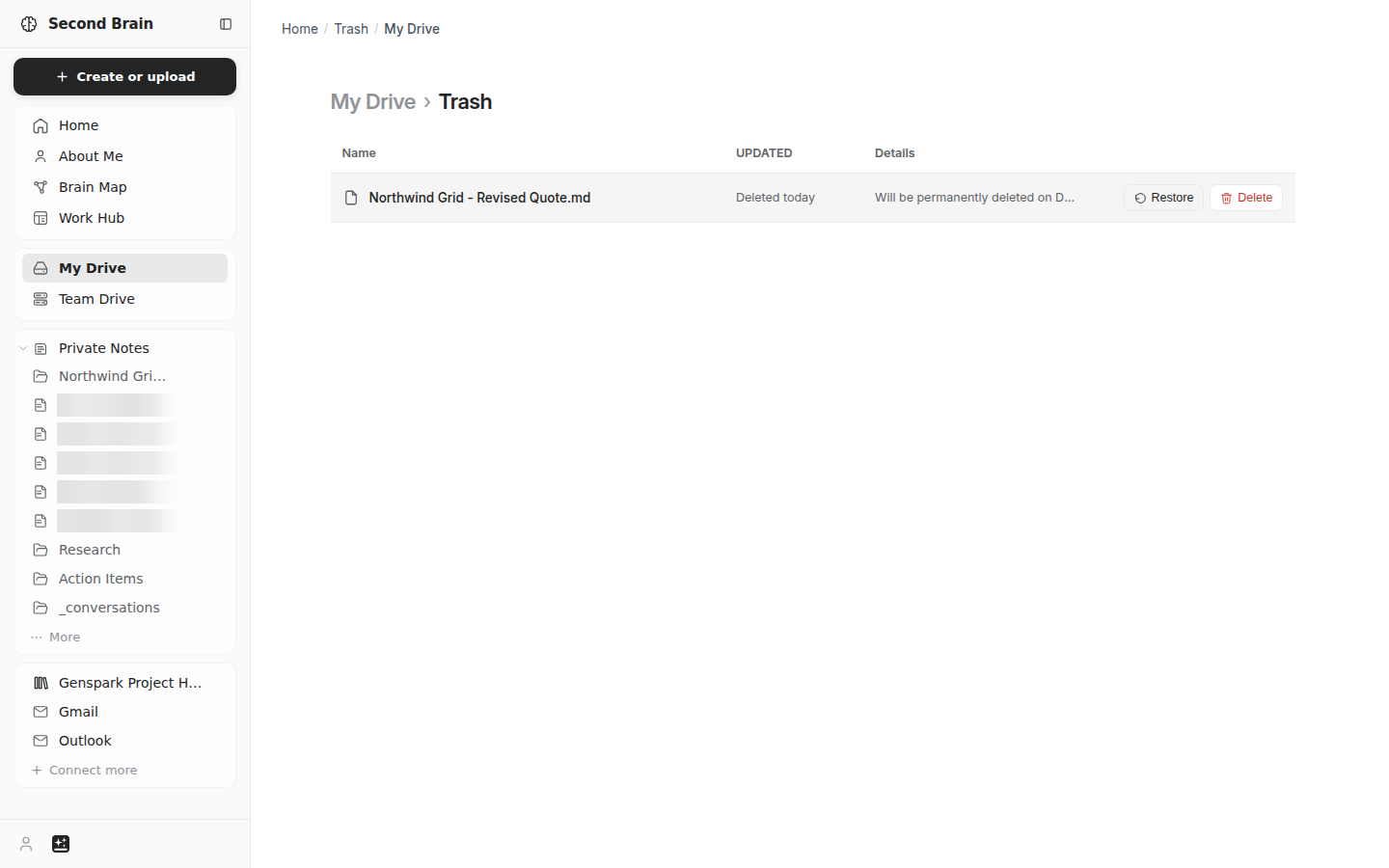
A Lixeira guarda os arquivos excluídos. Restaurar devolve um arquivo à sua pasta. Se a pasta original não existir mais, a restauração pergunta onde colocá-lo. Arquivos excluídos de uma pasta compartilhada com você vão para a Lixeira do proprietário dela.
Excluir um arquivo de Meu Drive é uma operação de arquivo, não uma operação de memória. Isso move o arquivo para a Lixeira. Removendo o que ele lembra aborda as outras coisas que as pessoas querem dizer com excluir: uma fonte, um chat, uma nota.
Baixar e Compactar
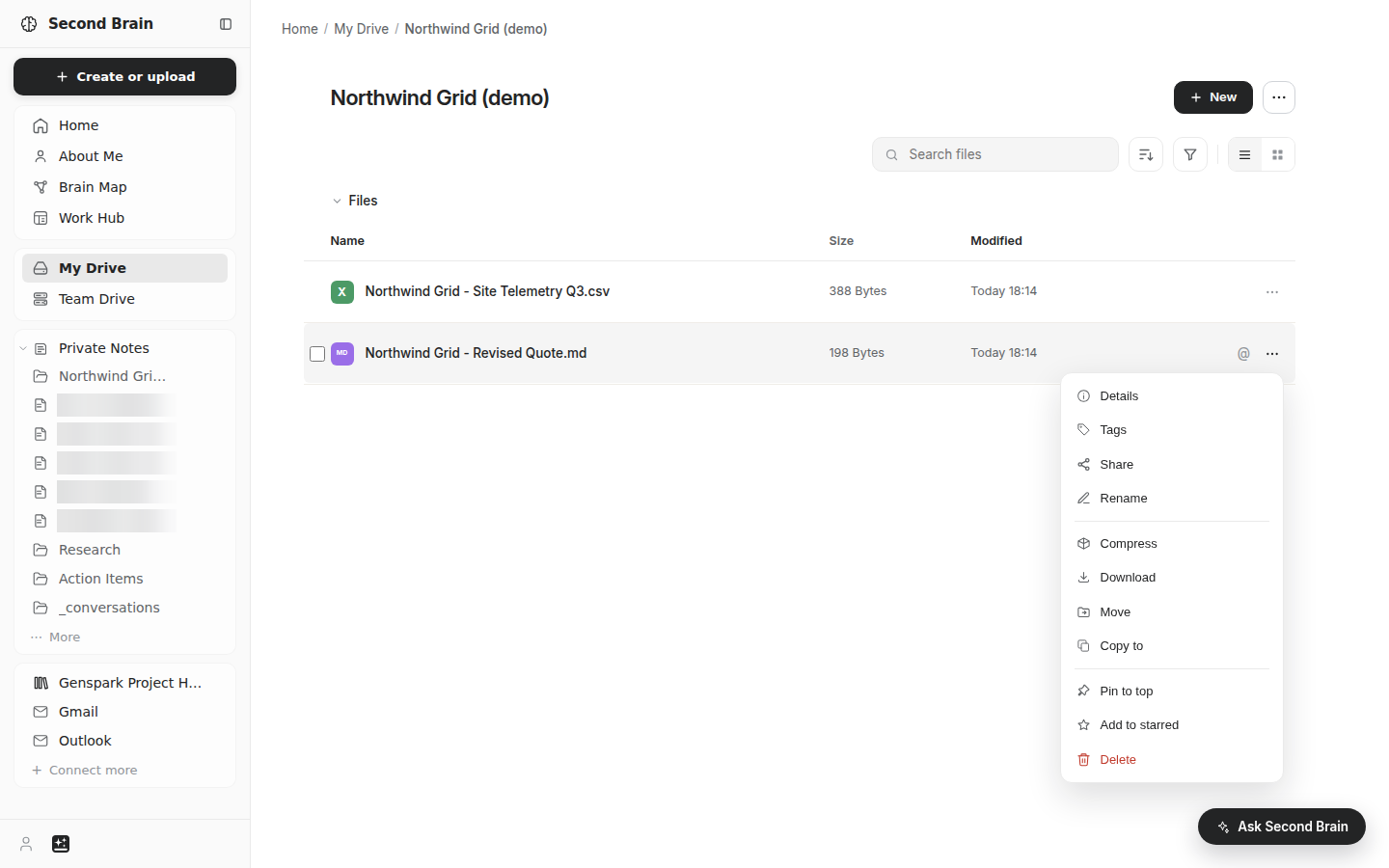
O menu ... de um arquivo em Meu Drive oferece Baixar e Compactar.
Baixar salva uma cópia desse arquivo no seu computador, no formato original. Essa opção está disponível apenas para arquivos, nunca para pastas. Compactar cria um ZIP dentro do drive, que é a forma de agrupar uma pasta ou um conjunto de arquivos antes de enviá-los ou armazená-los em outro lugar. Aceita até 1.000 arquivos e 1 GB.
Para uma pasta inteira, Compactar é o caminho: você obtém um único ZIP. As Notas Privadas são Markdown que você pode copiar do editor. Todo o resto no cérebro é uma fonte ou um chat, e não um arquivo que você possui.
Compartilhamento e solicitação de acesso
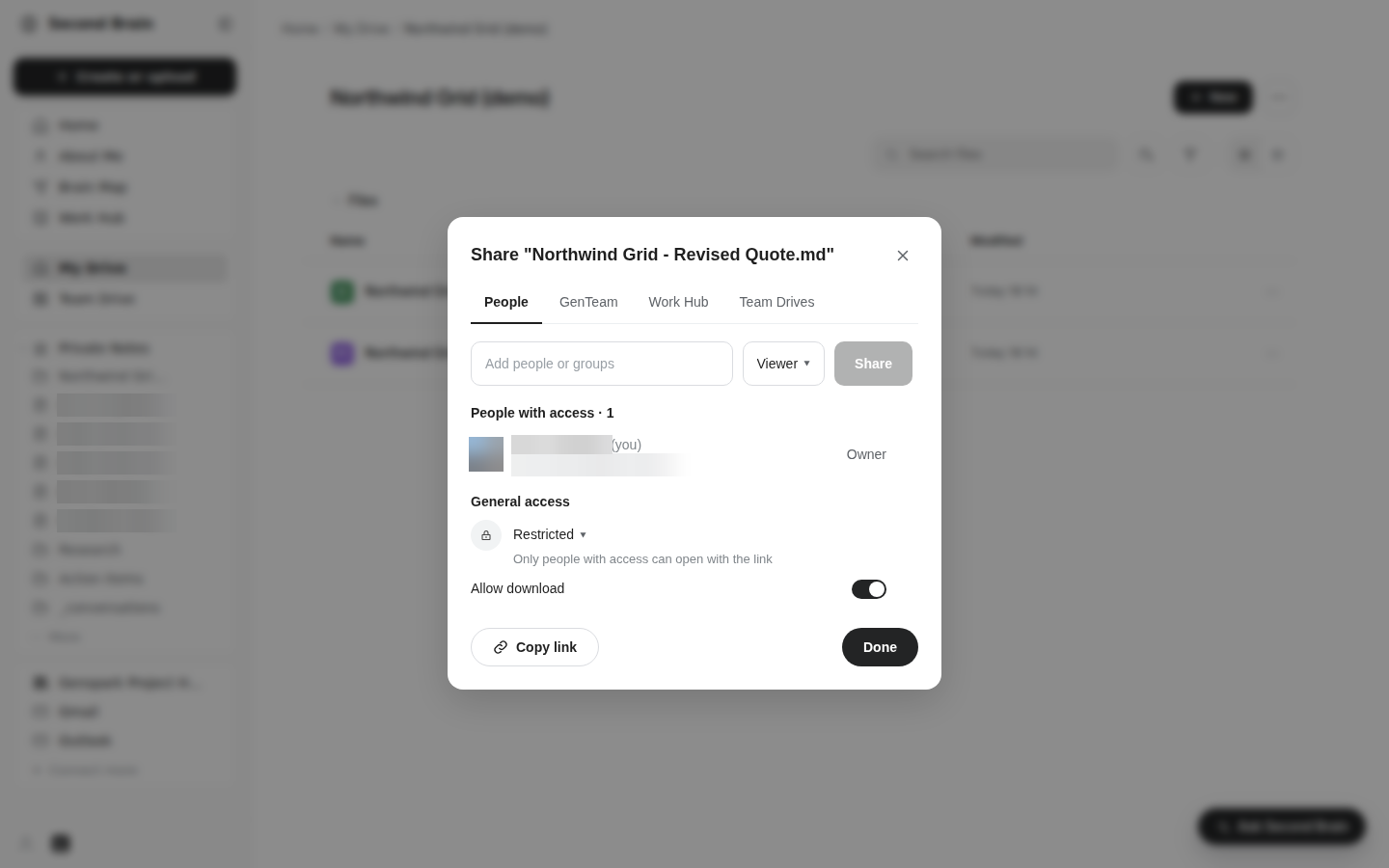
Compartilhar no SecondBrain é compartilhar um arquivo, e funciona da mesma forma que o compartilhamento de arquivos em qualquer outro lugar do Genspark.
Compartilhar um item
Abra o arquivo ou a pasta em Meu Drive, escolha Compartilhar e defina quem pode acessar o item em Acesso geral; depois, copie o link. Um único arquivo e uma pasta oferecem as mesmas opções: Restrito, Qualquer pessoa da sua organização e Qualquer pessoa com o link. A opção da organização aparece como Qualquer pessoa da sua organização ou mostra o nome da sua organização, quando ele é conhecido. Ela só aparece para membros de uma organização cuja política a permita. Qualquer pessoa com o link não é oferecida se a sua organização tiver desativado os links públicos. Uma conta sem organização vê Restrito e Qualquer pessoa com o link. Indicar uma pessoa pelo nome concede acesso somente a ela. As Notas privadas usam uma caixa de diálogo mais curta: Restrito ou Qualquer pessoa com o link.
Uma pasta compartilhada inclui o seu conteúdo. Quem recebe o compartilhamento de uma pasta vê os arquivos que estão nela.
Solicitando acesso
Quando você abre algo a que não tem acesso, você mesmo o solicita: clique em Solicitar acesso na tela e a solicitação é enviada ao proprietário. A tela mostra um de três estados, e cada um é uma frase simples:
- "Peça ao proprietário para liberar seu acesso."
- "Avisaremos você quando for aprovado."
- "Solicitação recusada"
A solicitação vai para o proprietário, então uma recusa não é um "não" definitivo: peça diretamente a ele, e ele poderá compartilhar novamente.
Quem pode ver o quê
Privacidade e dados traz a regra: os itens pessoais continuam sendo seus, a menos que você os compartilhe.
Histórico de Projetos do Genspark
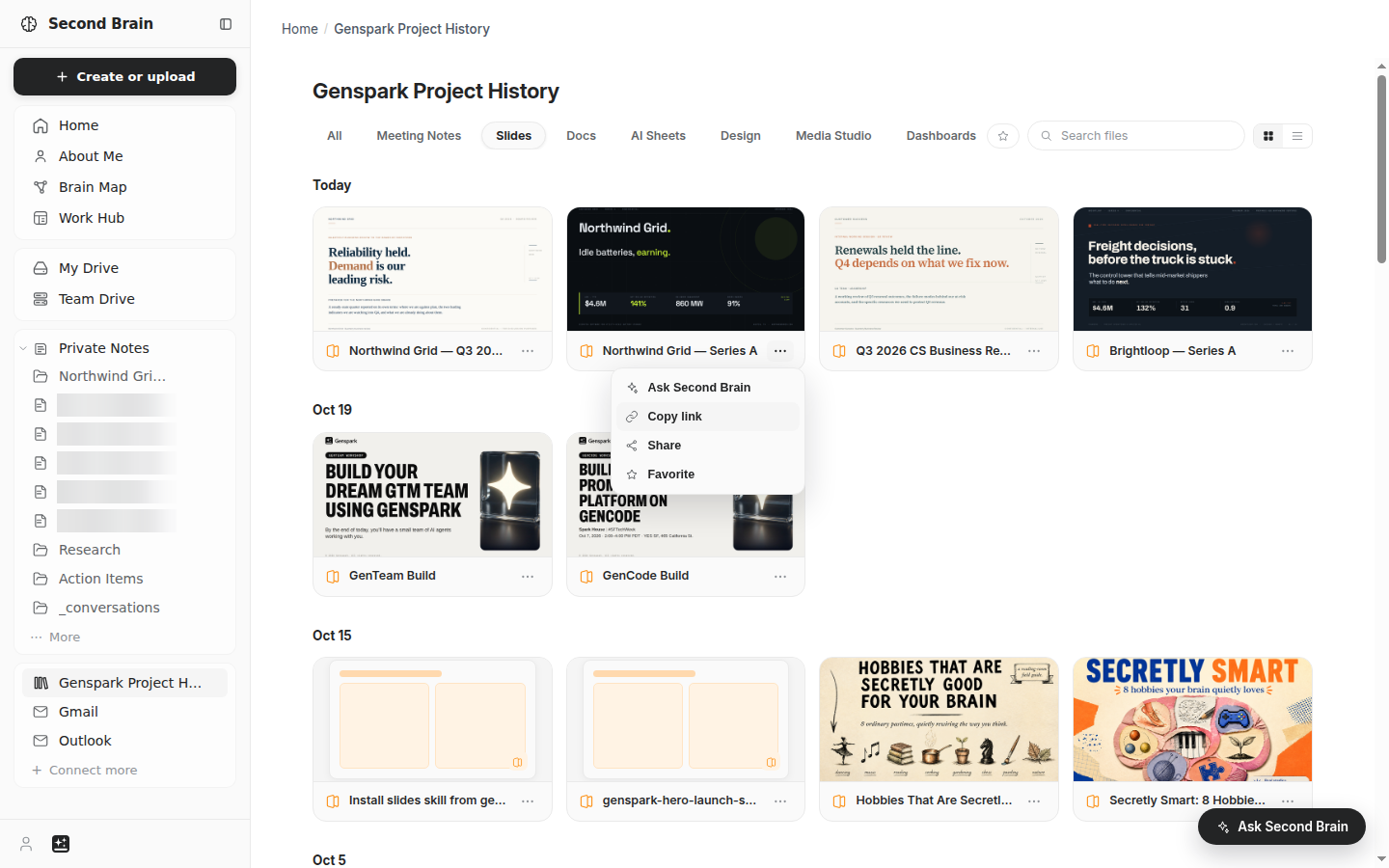
Tudo o que você cria no Genspark fica aqui: apresentações, documentos, designs, painéis, notas de reunião e mídia. É por isso que uma pergunta sobre o trabalho do último trimestre pode ser respondida sem que você precise arquivar nada. O recurso já vem ativado desde o início.
O Histórico de Projetos é dividido em nove abas, nesta ordem: Todos, Notas de Reunião, Slides, Documentos, Planilhas de IA, Design, Estúdio de Mídia, Painéis e CRM e Super Agente. A aba Todos reúne tudo, dos mais recentes para os mais antigos.
| Aba | O que contém |
|---|---|
| Notas de Reunião | Notas de reunião, incluindo as do dispositivo |
| Slides | Apresentações que você criou |
| Documentos | Documentos e páginas |
| Planilhas de IA | Planilhas que você criou |
| Design | Designs e pôsteres |
| Estúdio de Mídia | Trabalhos de vídeo, áudio e imagem |
| Painéis e CRM | Trabalhos de painéis e CRM |
| Super Agente | Trabalhos que você executou no Super Agente |
Cada aba lista seus itens dos mais recentes para os mais antigos. O menu ... de cada linha inclui Copiar link, para que qualquer item possa ser colado em um chat e aberto por quem tiver acesso. Compartilhar fica no mesmo menu em todos os tipos, exceto em Painéis e CRM. No caso de uma nota de reunião, o link compartilhado abre o visualizador de notas compartilhadas, somente leitura.
A aba Notas de Reunião também tem um seletor de Origem: Todas as Notas, Dispositivo ou Notas de Reunião.
Notas de reunião
As notas de reunião chegam de três lugares, e todas acabam na mesma aba.
O primeiro é o Notas de Reunião de IA, que funciona em uma reunião do Genspark. O segundo é uma chamada de canal: quando uma chamada em um canal do GenTeam gera notas, essas notas também são capturadas. O terceiro é uma gravação curta do dispositivo SecondBrain Note ou do VoicePad, breve o suficiente para que o resultado seja uma nota, sem transcrição.
A captura de reuniões vem ativada por padrão. No seu cérebro explica por que as Notas de Reunião não têm uma linha em Fontes até que você a desative.
Uma nota de reunião pode ser pesquisada como qualquer outro conteúdo. "O que decidimos sobre a página de preços" leva à reunião em que isso foi decidido, e a nota abre com seu resumo e seus itens de ação.
🎬 Espaço reservado para vídeo — id: sb-meeting-note · caption: "uma nota de chamada de canal chegando e, em seguida, seu resumo" · clip: · width: 720 px · captured: no · surface: Notas de Reunião → uma nota → seu resumo e itens de ação · sequence: a aba → uma nota de uma chamada de canal → o resumo → os itens de ação com responsáveis
O que ele não contém
O Histórico de Projetos é o registro do próprio Genspark, não de tudo o que você já fez. O trabalho feito em outra ferramenta permanece nessa ferramenta, a menos que você a conecte. Um arquivo que você editou no Word no seu notebook só estará no cérebro se estiver em Meu Drive ou em um Drive conectado.
Um projeto que você excluiu desaparece da respectiva aba.
Sobre Mim
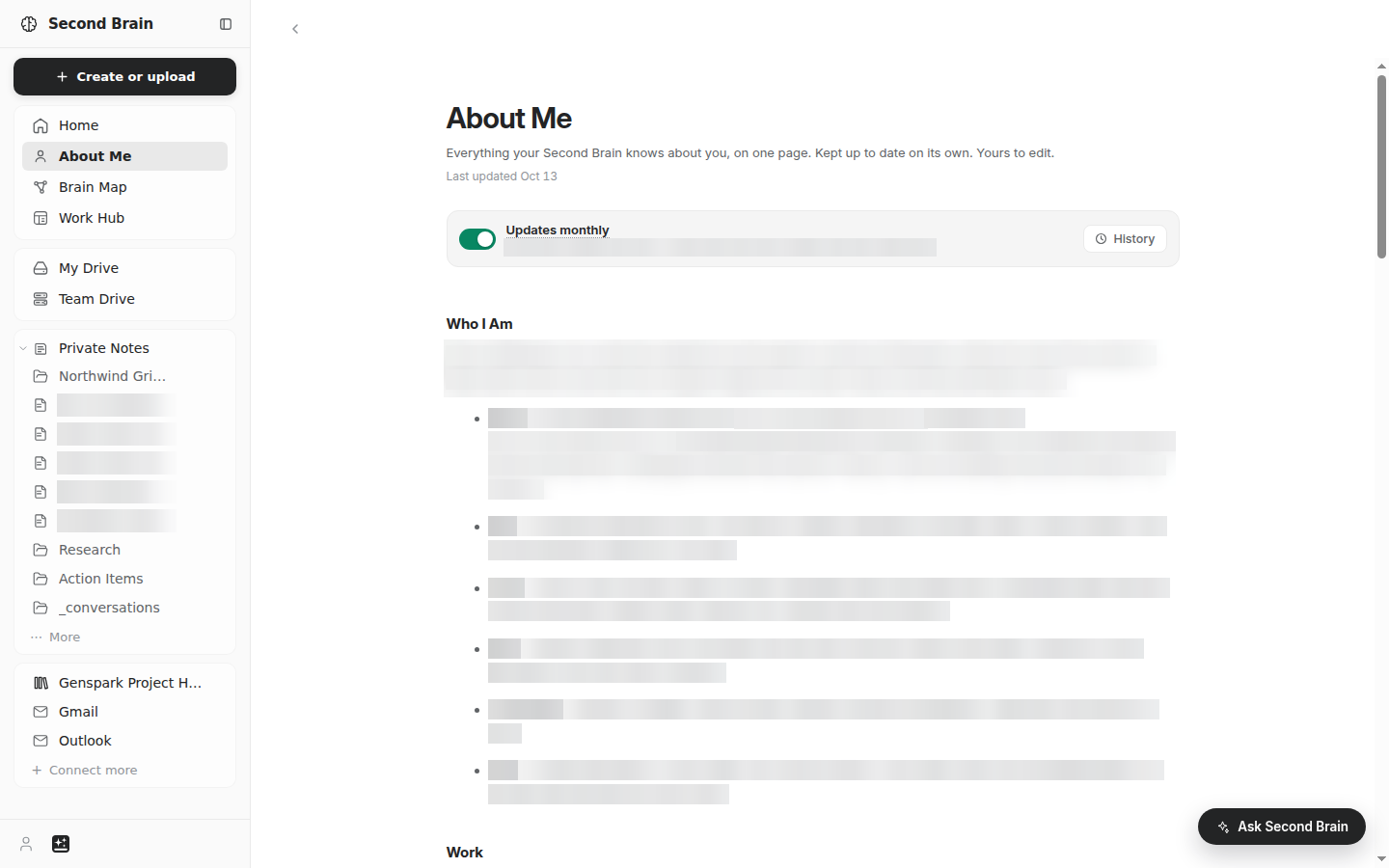
Sobre Mim é um retrato seu, escrito a partir do seu próprio material, e pode ser atualizado todo mês.
Ele é criado a partir dos seus projetos, das suas reuniões, das suas Notas Privadas, dos seus arquivos do Meu Drive e das suas conversas no GenTeam. Ele também pode ler seus e-mails e calendários do Gmail ou do Outlook, além do GitHub, Slack, Microsoft Teams, Google Drive e Salesforce. Ele tem seis seções.
Qualquer pessoa pode ter um. A criação é gratuita e leva cerca de três minutos. Se a página mostrar "Você ainda não tem um Sobre Mim.", clique em Escrever meu Sobre Mim. Em seguida, ele pergunta o que deve ler: Vamos escrever seu Sobre Mim. lista suas fontes como chaves, e Conecte suas fontes. lista os aplicativos como cartões. A dica abaixo deles diz "Escolha pelo menos uma coisa para ele ler." A criação tem um limite de frequência, e a página avisa quando você atinge esse limite.
Você pode editar a página diretamente: digite e clique em Salvar. Atualiza mensalmente mantém o conteúdo em dia, e Atualizações desativadas interrompe isso. As atualizações automáticas são gratuitas. Elas nunca usam seus créditos, e suas edições são mantidas.
Notas Privadas
As Notas Privadas são onde ficam as notas que você escreve. São arquivos Markdown que você pode editar diretamente.
Abra as Notas Privadas pela navegação ou crie uma com Nova página em Comece aqui. A nota abre em um editor com o texto como foi escrito e uma trilha de navegação acima dele, para que você possa voltar à pasta de onde veio.
As notas se vinculam umas às outras. Digitar [[ em uma nota inicia um link para outra nota, e o link aparece como um link de página clicável. Isso faz com que um conjunto de notas funcione como uma pequena wiki: uma nota de índice que aponta para as notas abaixo dela, e cada uma apontando de volta.
Uma nota passa a fazer parte do cérebro no momento em que é salva. Uma pergunta pode ser respondida a partir dela, ela aparece na pesquisa e está coberta pela mesma regra de privacidade: é sua até que você a compartilhe.
As notas ficam no SecondBrain, não em Meu Drive, e é por isso que não aparecem como arquivos no seu AI Drive. Se quiser uma cópia fora dele, copie o Markdown do editor.
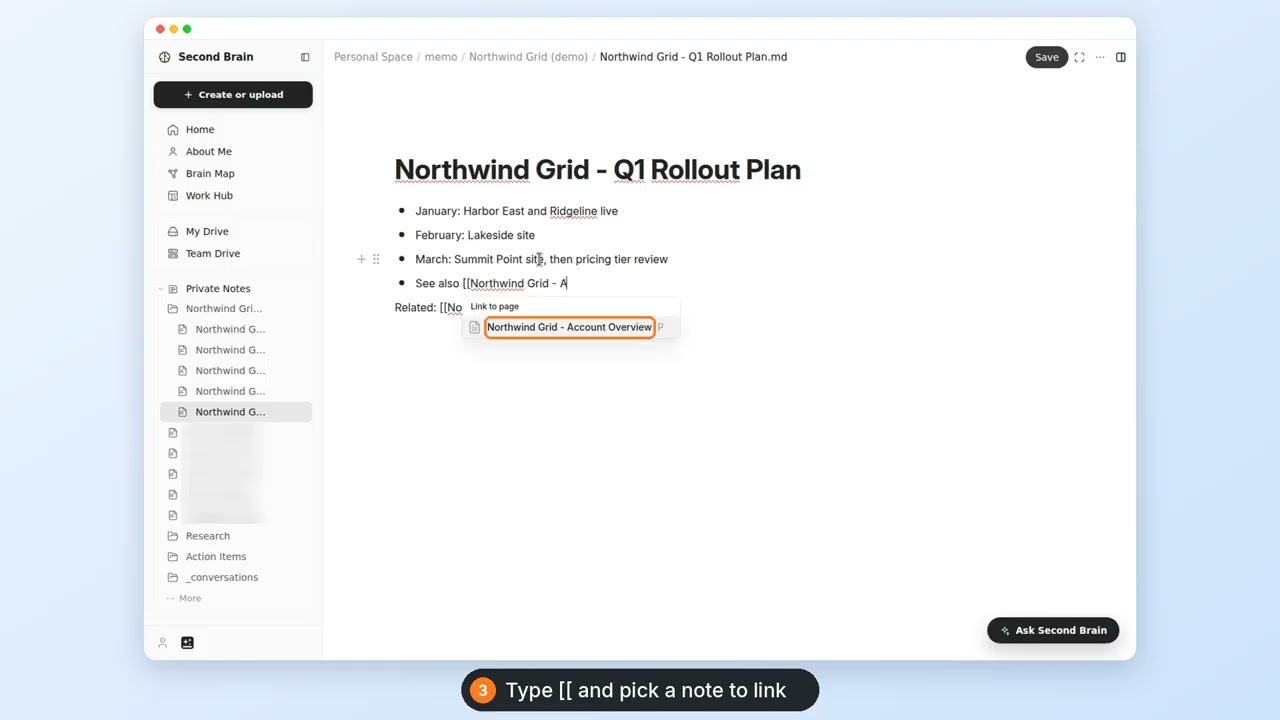
Notas Privadas: uma nota, um link para outra nota e a trilha de navegação de volta
Usando a partir do Super Agente
O SecondBrain responde a perguntas. O Super Agente faz o trabalho e pode ler o cérebro enquanto trabalha.
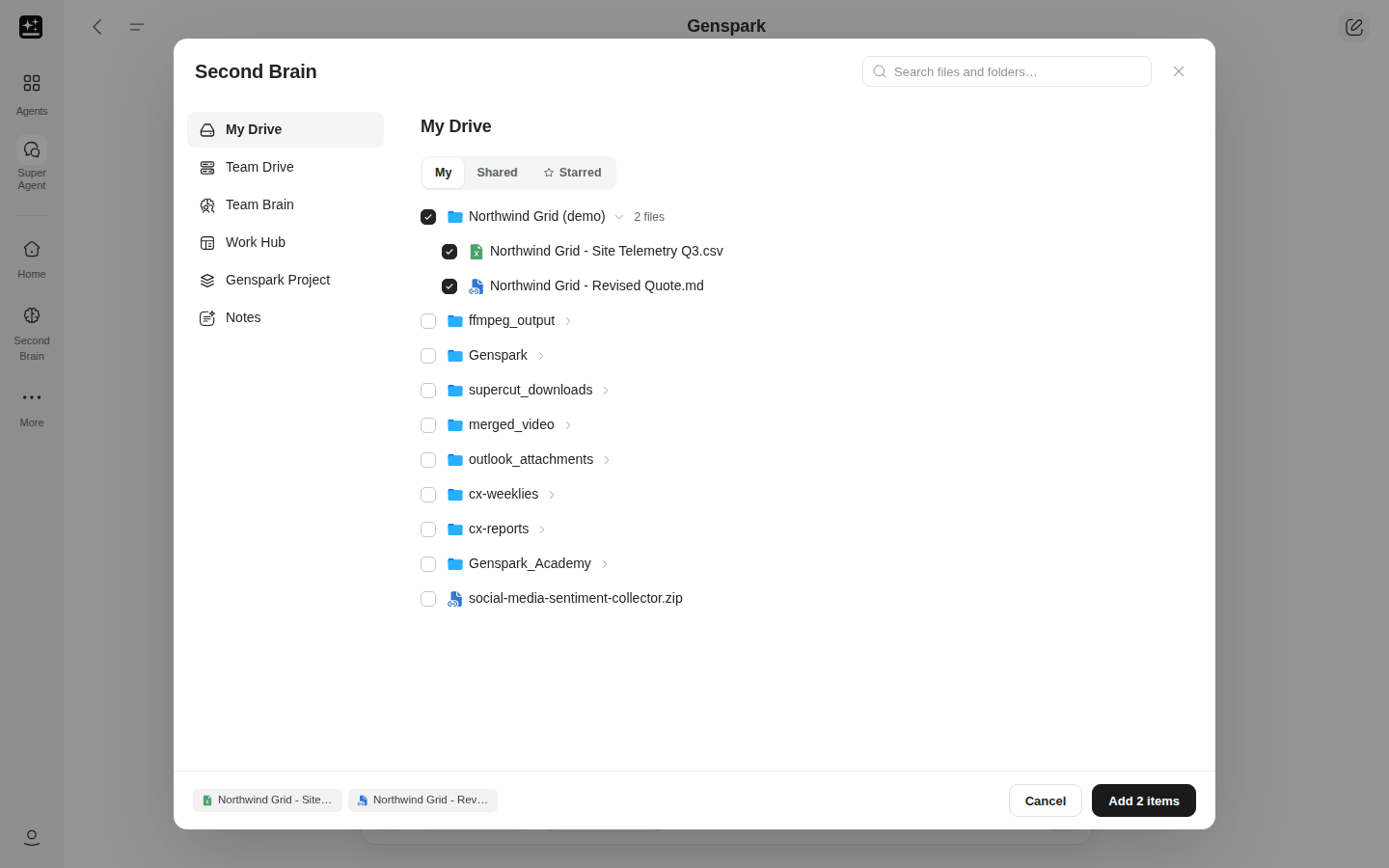
A ponte é o menu do compositor. No novo compositor da página inicial, + abre um menu, e o item Escolher do computador na nuvem abre o seletor do SecondBrain. A partir daí, você escolhe Meu Drive, Drive da Equipe, Projeto Genspark ou Notas e seleciona os itens que a interação deve ler. O Drive da Equipe aparece quando você pertence a uma organização ou quando alguém compartilhou um drive de equipe com você. Você pode anexar até 30 itens a uma única interação.
Outros compositores ainda oferecem Escolher do AI Drive, que anexa os mesmos arquivos pelo caminho no AI Drive. Ambos acessam os mesmos arquivos no Meu Drive; o seletor é o único que também acessa o Drive da Equipe, o Projeto Genspark e as Notas. Nos Slides de IA, o mesmo seletor oferece apenas Meu Drive e Drive da Equipe.
Quando usar o seletor
O seletor lê os itens que você escolher. Use-o quando uma apresentação precisar ser criada a partir de uma única pasta de evidências. Adicione "Use apenas estes arquivos" à instrução e a interação deixará o restante do seu cérebro de fora.
Uma pergunta simples no SecondBrain é ampla. Ela diz "encontre o que for relevante", que é o que você quer quando não sabe qual arquivo contém a resposta.
O que a interação pode fazer com eles
Um arquivo anexado é lido como contexto para aquela interação. Uma apresentação, um documento ou uma planilha criada a partir desses arquivos usa o conteúdo deles. Os arquivos permanecem em Meu Drive.
Anexar um arquivo a uma interação não o adiciona ao seu cérebro. Para mantê-lo, envie-o para Meu Drive.
Créditos e custos
As respostas do SecondBrain são trabalho de modelo, por isso custam da mesma forma que outros trabalhos no Genspark. A Cota Gratuita é uma franquia semanal incluída nos planos Go, Plus e Pro. A seção Standard e Ultra mostra o que cada nível consome. O Guia de Créditos explica a Cota Gratuita em todo o Genspark.
Standard e Ultra
Há dois níveis por trás de cada interação.
O Standard usa a Cota Gratuita do seu plano (Go, Plus, Pro) sem custo de créditos até que a cota semanal se esgote. O Ultra sempre usa créditos.
Essa única frase responde à maior parte das dúvidas sobre cobrança. Um membro Go, Plus ou Pro que faz perguntas no Standard a semana toda pode não pagar nada, e o mesmo membro, ao perguntar no Ultra, paga por interação. Em uma conta Free não há Cota Gratuita, então o Standard consome créditos. Atualmente, assentos Team e Enterprise sem um plano pessoal pagam créditos pelo Standard.
A barra de perguntas mostra a sua situação. Enquanto o Standard estiver coberto, ela exibe a linha Usando a cota gratuita sem custo de créditos. Um membro Go vê Você está no Genspark Go nesse lugar. Quando a cota semanal se esgota, a barra exibe "Você esgotou sua cota gratuita semanal. Use créditos para continuar ou aguarde {time} para que ela seja renovada." e o botão é Usar créditos. Depois que você muda, a linha exibe "Agora usando créditos · digite uma nova tarefa ou clique em Continuar tarefa para retomar" e o botão é Continuar tarefa. Sem créditos, ela exibe "Você esgotou sua cota gratuita e ficou sem créditos. Obtenha créditos ou aguarde {time} para que ela seja renovada." e o botão é Obter créditos. Um membro Go sem créditos vê "Uso semanal do Genspark Go esgotado · Renova em {time}" e Continuar agora, que abre a página de upgrade do Go.
O que aumenta o custo
Duas causas e um fator que as acelera. O nível: o Ultra sempre usa créditos, e o Standard usa a Cota Gratuita quando seu plano a inclui. O plano: uma conta Free não tem Cota Gratuita, então o Standard consome créditos, e o mesmo vale para uma vaga Team sem um plano pessoal. A extensão do chat acelera ambos: cada resposta carrega a conversa até aquele ponto, então um chat longo custa mais por resposta e consome a cota mais rapidamente.
Hábitos que mantêm o consumo baixo
- Faça perguntas no modo Padrão. O modo Ultra sempre consome créditos.
- Inicie um novo chat para cada assunto.
- Faça uma pergunta específica: indique o período e o formato da resposta.
- Anexe apenas o que a interação precisa.
- Use Pesquisar arquivos em Meu Drive para encontrar um arquivo cujo nome você sabe.
Privacidade e dados
Seu material é seu. Os itens pessoais continuam sendo seus, a menos que você os compartilhe, e um arquivo compartilhado ou um item do Drive da Equipe fica visível para as pessoas e as funções às quais você conceder acesso.
O que fica armazenado onde
São três lugares, e saber qual é qual responde à maioria das perguntas sobre dados.
Meu Drive guarda seus uploads, e esses arquivos são arquivos do AI Drive. Eles estão sujeitos às mesmas regras de armazenamento, compartilhamento e exclusão que qualquer outro item no AI Drive.
O armazenamento próprio do SecondBrain guarda as Notas Privadas e as fontes importadas: Histórico de Projetos do Genspark, Gmail, Outlook e notas de reunião.
Os conectores não são importados em massa. Notion, Teams, GitHub, Google Drive, Box, Slack, Salesforce, Google Docs, Google Sheets, HubSpot e os dois calendários são lidos quando você pede. O que uma resposta recupera de um deles ainda pode ser salvo naquele chat, e em Sobre Mim quando ele lê esse conector.
Autorização
O Gmail, o Outlook e os doze conectores só são lidos depois que você os autoriza, e você pode desconectar qualquer um deles em Fontes a qualquer momento. O Gmail e o Outlook são copiados; os doze conectores são lidos em tempo real. Os dois tipos de fonte explica a diferença.
Certificações
O Genspark possui um relatório de atestação SOC 2 Tipo II e a certificação ISO 27001. Os detalhes estão disponíveis na Central de Confiança.
Quem pode ver seu cérebro
Você e as pessoas ou funções às quais você conceder acesso. Um compartilhamento é feito com pessoas específicas ou com qualquer pessoa que tenha o link.
Excluindo
Quando as pessoas falam em excluir, podem estar se referindo a quatro ações diferentes, e cada uma tem um efeito distinto.
Excluir um chat apaga, por padrão, os dados do SecondBrain desse chat.
Excluir um arquivo em Meu Drive o move para a Lixeira.
Excluir uma nota a remove das Notas Privadas.
Desconectar uma fonte funciona de duas maneiras. Desativar o Gmail ou o Outlook exclui os e-mails importados dessa caixa de correio. As demais fontes simplesmente deixam de ser lidas. Desconectando uma fonte traz os detalhes.
Solução de problemas
A tabela é o caminho rápido: encontre o seu sintoma, siga a ação na segunda coluna e abra a entrada vinculada quando a primeira ação não resolver.
| O que você vê | O que fazer |
|---|---|
| Uma fonte não se conecta | Desative e reative a linha em Fontes e clique em Conectar novamente. No Gmail ou Outlook, isso exclui os e-mails importados. Uma fonte não se conecta |
| Uma fonte se conectou, mas nada chega | Dê tempo à importação e depois reconecte. Uma fonte se conectou e a importação parou |
| A fonte está ativada e as respostas continuam vagas | Faça uma pergunta que você possa avaliar com base em um e-mail conhecido. A resposta deixa passar algo que sei que está lá |
| Meus e-mails pararam de aparecer nas respostas | Verifique se a linha ainda está ativada. Desativar o Outlook Calendar ou o Teams também desconecta o e-mail do Outlook. Uma fonte se conectou e a importação parou |
| Ele pensa por muito tempo e depois entra em loop | Interrompa a resposta, inicie um novo chat e faça uma pergunta mais específica. Ele entra em loop ou nunca responde |
| Nenhuma resposta, e o chat parece travado | Recarregue a página e refaça a pergunta em um novo chat. Ele entra em loop ou nunca responde |
| Um chat que eu tinha sumiu | Verifique a lista de chats antes de presumir que ele foi excluído. Chats, projetos ou notas estão faltando |
| Meus projetos do mês passado não estão na lista | Abra a aba desse tipo de item. Cada aba lista os mais recentes primeiro, então role para ver os mais antigos. Chats, projetos ou notas estão faltando |
| Uma nota que escrevi não está em Notas Privadas | Verifique se você a iniciou com Nova página (Notas Privadas) ou Nova nota (Meu Drive). Chats, projetos ou notas estão faltando |
| Um arquivo foi enviado, mas a pergunta o ignora | Verifique o formato e se o texto é legível. O upload quebrou as respostas seguintes |
| O chat dá erro em todas as mensagens após um upload | Remova o arquivo, inicie um novo chat e envie-o novamente em um formato compatível. O upload quebrou as respostas seguintes |
| Ele respondeu com base em algo que excluí | Excluir um chat, um arquivo e uma fonte têm efeitos diferentes. Ele ainda responde com base em algo que excluí |
| Uma fonte que desconectei ainda está sendo lida | Verifique o estado da linha em Fontes. Ele ainda responde com base em algo que excluí |
| Ele cobrou créditos no Padrão | Verifique o nível e depois o plano. Ele usou créditos quando eu esperava a Cota Gratuita |
| Um link compartilhado não abre para a pessoa a quem o enviei | Verifique o item em Compartilhados e se ela solicitou acesso. Um link compartilhado não abre |
| O Drive da Equipe está vazio | Ele é preenchido quando uma pasta do Drive da Equipe é compartilhada com você. O Drive da Equipe não mostra nada |
| Quero que algo seja removido | Escolha o tipo: um chat, um arquivo, uma nota ou uma fonte. Removendo o que ele lembra |
Fontes e importações
Uma fonte não se conecta
A linha é ativada, a caixa de diálogo se abre e a tela do provedor recusa a conexão ou a linha volta a ficar desativada.
Nesta ordem:
- Faça login no provedor no mesmo navegador e confirme que é a conta esperada.
- Desative a linha em Fontes, ative-a novamente e clique em Conectar outra vez. No Gmail ou no Outlook, isso exclui os e-mails importados e os importa novamente.
- Em uma conta de trabalho, pergunte ao administrador da sua organização se o aplicativo é permitido.
Uma fonte foi conectada e sua importação parou
A linha continua ativada, a cota está normal, e nenhum e-mail novo aparece nas respostas a partir de certo momento.
As importações são tarefas em segundo plano, e uma tarefa que falha nem sempre desativa a linha. A correção que o produto oferece é o interruptor: desative a linha em Fontes, ative-a novamente e clique em Conectar outra vez. Isso reinicia a tarefa do começo, então uma importação parcial se torna completa. No caso do Gmail ou do Outlook, o interruptor exclui os e-mails importados antes de a nova importação começar, então use-o quando estiver disposto a esperar.
Verifique duas coisas antes de reconectar: se a autorização da conta expirou e se uma fonte relacionada foi desativada junto. Desativar o Outlook Calendar ou o Microsoft Teams também desconecta o e-mail do Outlook. Uma importação do Outlook que parou no dia em que alguém organizou seus calendários pode ser isso.
Depois de reconectar, faça a pergunta novamente em um novo chat. A resposta que já está no chat antigo foi escrita antes de a importação terminar e permanece assim.
Respostas e chats
Entra em loop ou nunca responde
O chat fica parado no estado de raciocínio, repete uma etapa ou não retorna nada.
Inicie um novo chat e faça uma pergunta mais específica: indique o período e o assunto. Se funcionar depois que você desativar um conector, esse conector pode ser a causa; tente a mesma pergunta novamente antes de decidir. Uma fonte não se conecta explica como reconectar.
Quando uma interação travar, interrompa-a. Em seguida, recarregue a página, abra um novo chat e faça uma pergunta mais específica. Repetir o mesmo prompt no mesmo chat costuma travar no mesmo ponto.
Se uma fonte continuar falhando a cada interação e o padrão estiver claro, entre em contato com o suporte informando o nome da fonte e o horário.
A resposta deixa de fora algo que eu sei que existe
Você sabe que o e-mail existe. A resposta não o menciona, ou menciona outro.
Verifique a fonte antes de reescrever a pergunta. Faça uma pergunta cuja resposta seja um item específico que você possa conferir: "o que [nome] me enviou sobre a fatura em março". Se a resposta trouxer o item, a recuperação está funcionando e a pergunta anterior era vaga demais. Se não trouxer, talvez o item ainda não esteja no cérebro; uma busca que não encontra nada não prova que ele não está lá.
Motivos pelos quais um item pode não estar no cérebro:
- A fonte que o contém não está conectada, ou a linha está desativada.
- A fonte é um conector e o item está fora do que sua conta consegue ver lá. O SecondBrain lê o que você já consegue abrir e, no caso do Google Docs e do Google Sheets, apenas os arquivos que você autorizou o Genspark a acessar.
- O item é mais recente que a última importação. Em quanto tempo os dados importados aparecem explica os prazos.
- O arquivo está em Meu Drive, mas não tem texto legível, como é o caso de uma digitalização.
Itens ausentes
Chats, projetos ou notas estão faltando
Algo que você criou nas últimas semanas não está onde você espera.
Verifique os quatro lugares onde ele pode estar, nesta ordem.
A lista de chats. Um chat é uma conversa, e uma conversa pertence à página em que você a iniciou. Um chat iniciado no Super Agente fica no histórico do Super Agente, e um iniciado na barra Perguntar do SecondBrain fica na lista dessa página.
A aba. O Histórico de Projetos é dividido em abas, e cada item vai para a aba do seu tipo. Um design fica em Design, não em Slides, e uma nota de reunião fica em Notas de Reunião, seja ela de uma chamada, de uma reunião ou do dispositivo.
A pasta. Um arquivo que você enviou enquanto uma pasta estava aberta foi para essa pasta. Abra Meu Drive e verifique a pasta em que você estava, não o nível superior.
O tipo de nota. Nova página grava em Notas Privadas, e Nova nota cria um arquivo Markdown em Meu Drive. É fácil confundir os dois.
Se o item não estiver em nenhum desses lugares, ele pode ter sido excluído, e uma pesquisa que não encontra nada não prova que ele sumiu. Procure na Lixeira por um arquivo excluído. Um chat excluído não pode ser recuperado pela lista de chats.
Uma lacuna no próprio Histórico de Projetos é diferente: as abas contêm o que o Genspark registrou, e um projeto excluído da sua própria página some da sua aba.
Envios
O upload prejudicou as mensagens seguintes
O arquivo foi enviado, e todas as mensagens depois dele apresentam erro ou não retornam nada.
O arquivo pode ser a causa, e a solução é tirá-lo da conversa:
- Inicie um novo chat.
- Verifique o formato. Um arquivo em Meu Drive pode ser de qualquer tipo, mas a resposta só consegue ler o texto que for possível extrair dele. Uma exportação em PDF é a forma mais segura.
- Envie-o novamente ou use Importar arquivos em uma pasta de Notas Privadas para um
.zipde documentos do Office. - Se for uma digitalização sem camada de texto, ela não vai quebrar o chat, mas também não vai contribuir com nada. Exporte uma versão em texto.
O tamanho é limitado pelo seu armazenamento, não por um limite por arquivo.
Remoção e redefinição
Ele ainda responde com base em algo que eu excluí
Você excluiu algo e uma resposta ainda menciona isso.
O tipo de exclusão que você usou determina o que aconteceu, e os quatro não são equivalentes.
Excluir um chat apaga os dados do SecondBrain desse chat por padrão.
Excluir um arquivo em Meu Drive o move para a Lixeira.
Excluir uma nota a remove de Notas Privadas.
Desconectar uma fonte funciona de duas formas. Desativar o Gmail ou o Outlook exclui os e-mails importados dessa caixa de correio. As outras fontes deixam de ser lidas. Desconectar uma fonte traz os detalhes.
A outra coisa que as pessoas percebem é uma fonte que elas desconectaram aparecendo em uma resposta. Verifique Fontes primeiro: um conector desativado não pode ser lido, e uma linha que parece desativada, mas exibe um chip na faixa da página inicial, ainda está ativada. No caso de um conector, desative a linha e recarregue a página antes de perguntar novamente.
Custos e planos
Foram usados créditos quando eu esperava a Cota Gratuita
Há duas causas, e um fator que faz com que aconteçam mais cedo.
O nível. O Ultra sempre usa créditos, então os turnos no Ultra são cobrados.
O plano. Uma conta Free não tem Cota Gratuita, então o Standard consome créditos. Atualmente, assentos Team e Enterprise sem um plano pessoal pagam créditos pelo Standard. Standard e Ultra tem a explicação completa.
Verifique a barra de perguntas. Usando a cota gratuita sem custo de créditos no Plus ou Pro, ou Você está no Genspark Go no Go, significa que a franquia ainda está cobrindo o uso. As mensagens de cota esgotada estão em Standard e Ultra.
Um chat longo faz com que ambas aconteçam mais cedo, já que cada resposta carrega uma parte maior da conversa. Hábitos que mantêm o consumo baixo traz a solução.
Compartilhamento
Um link compartilhado não abre
A pessoa para quem você o enviou vê uma tela de solicitação ou um erro.
Ou o item está compartilhado com pessoas específicas e ela não é uma delas, ou o link funciona apenas dentro da sua organização, ou a solicitação foi recusada.
Se for o primeiro caso, abra a caixa de diálogo Compartilhar do item, defina Acesso geral como Qualquer pessoa com o link e copie o link novamente. Uma recusa também não é definitiva: compartilhe o item de novo. Solicitar acesso mostra os três estados e o que cada um significa.
O Drive da Equipe não mostra nada
A página exibe "Os drives da equipe e as pastas compartilhadas com a sua organização aparecerão aqui."
Isso é um estado vazio, não um erro. O Drive da Equipe é preenchido quando uma pasta do Drive da Equipe é compartilhada com você, e uma pasta que alguém compartilha a partir do próprio Meu Drive aparece em Compartilhados.
Drive da Equipe descreve a regra completa.
FAQ
Primeiros passos
Preciso de um SecondBrain Note para usar o SecondBrain?
Não. O SecondBrain é o software, e as Notas de Reunião de IA registram uma reunião sem envolver nenhum dispositivo. O dispositivo é mais uma forma de inserir uma conversa, e a página do SecondBrain Note aborda esse assunto, incluindo onde comprar um em shop.genspark.ai.
O que determina a resposta que recebo?
Quais fontes estão conectadas, o quão específica é a pergunta e o nível. A barra Perguntar apresenta os dois hábitos que mais influenciam o resultado.
Funciona em uma conta Free?
Sim. Funciona com créditos, porque uma conta Free não tem Cota Gratuita. Em Créditos e custos, você encontra o que acontece quando o saldo acaba.
Como sei o que realmente está no meu cérebro?
Abra Fontes. Cada linha ativada está alimentando as respostas, e a faixa de Conectores mostra o que está conectado. Fontes lista o que cada uma traz. Consulte Mapa do Cérebro para ver o grafo de notas.
Fontes e conectores
O que posso conectar?
Doze conectores e três fontes importadas. O Histórico de Projetos do Genspark, o Gmail e o Outlook são importados e permanecem pesquisáveis. Os doze são lidos quando você pede. Fontes lista o que cada um oferece.
Um conector copia meus dados para o SecondBrain?
Não em massa. Os conectores não são importados em massa: o SecondBrain os lê quando você pergunta, e é por isso que uma resposta reflete sua edição mais recente. O que uma resposta recupera de um conector ainda pode ficar salvo naquele chat e em Sobre Mim, quando ele lê esse conector. Os dois tipos de fonte explica a diferença em relação a uma fonte importada.
Por que desconectar o Teams desativou meu e-mail do Outlook?
A autorização da Microsoft abrange a conta inteira, então desativar o Teams ou o Outlook Calendar também desconecta o e-mail do Outlook. Reconecte uma vez e eles voltam. Os conectores do Google são desconectados um de cada vez. Desconectar um conector mostra o aviso exibido na caixa de diálogo.
Por que uma página do Notion que consigo abrir não aparece em uma resposta?
Um conector lê o que sua conta já consegue ver lá, então uma página em um espaço de trabalho do qual você saiu, ou uma compartilhada com outro endereço, fica de fora. O Google Docs e o Google Sheets vão além: somente os arquivos que você autorizou o Genspark a acessar são lidos. Verifique se a linha está ativada em Fontes e, em seguida, mencione o nome da página na pergunta.
Arquivos e armazenamento
O que posso enviar?
Qualquer coisa, no Meu Drive, até o limite do seu armazenamento. Importar arquivos traz arquivos .md, .csv, .html, .pdf e .zip para as Notas Privadas, até 500 MB, com arquivos do Office dentro de um .zip. Uma exportação do Notion entra por meio de Importar do Notion, até 1 GB. Envios e tipos de arquivo aborda ambos.
Meus uploads aparecem no AI Drive?
Sim. Eles são os seus arquivos do AI Drive, e o mesmo arquivo aparece nos dois lugares. Meu Drive e AI Drive explica o modelo.
Quanto armazenamento eu recebo?
A cota do AI Drive do plano: no mínimo 1 GB nos planos Free e Go, 50 GB no Plus, 60 GB no Team, 100 GB no Enterprise e 1 TB no Pro. Um plano pessoal soma-se a isso. A tabela completa está em Armazenamento e cota.
Posso tirar meus arquivos?
Um arquivo é baixado pelo menu ... em Meu Drive. Uma pasta inteira sai como um ZIP com Compactar. Baixar e Compactar mostra o que cada um faz.
Por que meu arquivo não contribui em nada para as respostas?
Geralmente porque é uma digitalização sem camada de texto, então há pouco para ler. Uma exportação em formato de texto do mesmo documento resolve o problema. O que acontece com o arquivo explica como verificar.
Compartilhamento e equipes
Quem pode ver meu SecondBrain?
Você e qualquer pessoa com quem você compartilhar. A seção Quem pode ver seu cérebro explica a regra.
Como compartilho algo com um colega?
Abra o item em Meu Drive e escolha Compartilhar; em seguida, escolha quem pode acessá-lo em Acesso geral e copie o link. Para compartilhar com uma pessoa específica, informe o nome dela. Compartilhar um item mostra os rótulos.
Qual é a diferença entre Compartilhados e Drive da Equipe?
Compartilhados é pessoal: reúne o que você compartilhou e o que foi compartilhado com você. O Drive da Equipe contém as pastas que sua organização compartilha. Para saber a regra, consulte Drive da Equipe.
Se eu compartilhar um arquivo, a pessoa recebe o resto do meu cérebro?
Não. Um compartilhamento se refere a um único item. A regra está em Quem pode ver o quê.
Alguém me enviou um link e ele não abre.
Ou o conteúdo foi compartilhado com pessoas específicas e você não é uma delas, ou o link funciona apenas dentro da organização de quem o enviou, ou a solicitação foi recusada. Clique em Solicitar acesso na tela ou peça a quem enviou que compartilhe com o e-mail que você usa para entrar. Solicitar acesso descreve os três estados.
Créditos e planos
O SecondBrain usa créditos?
Nos planos Go, Plus e Pro, o modo Standard consome a Cota Gratuita semanal e o modo Ultra cobra créditos. Em uma conta Free ou em um assento Team sem plano pessoal, o Standard também cobra créditos. A explicação completa está em Standard e Ultra.
Por que um chat custou mais do que o anterior?
Cada resposta carrega a conversa inteira, então um chat longo custa mais por resposta. O que faz o custo aumentar também aborda o nível.
O que acontece quando a Cota Gratuita acaba?
A linha da barra Perguntar muda, e uma resposta oferece Usar créditos, ou Obter créditos se você não tiver nenhum. Leia Standard e Ultra para ver a ordem dos eventos.
Os conectores cobram algo pela leitura?
Não. O que gera custo é a interação, e uma fonte conectada e deixada sem uso não custa nada.
Seus dados
Como faço para excluir um chat?
Pelo menu do próprio chat. Por padrão, isso apaga os dados do SecondBrain associados ao chat. As quatro formas de exclusão estão em Exclusão.
Como excluo um arquivo que enviei?
Abra Meu Drive, abra o menu ... do arquivo e exclua. O arquivo é movido para a Lixeira. Em Lixeira, você encontra o que acontece com ele em seguida.
O que acontece quando desconecto uma fonte?
Gmail e Outlook são as duas que removem algo: desativar qualquer uma delas exclui os e-mails importados dessa caixa de correio, e reativá-la importa tudo novamente desde o início. Todas as outras fontes simplesmente deixam de ser lidas. Desconectar uma fonte traz os detalhes.
O SecondBrain é certificado?
A Genspark possui um relatório de atestação SOC 2 Tipo II e a certificação ISO 27001. Os detalhes estão disponíveis na Central de Confiança.
Para organizações
Quem pode ver um arquivo que eu compartilho com um colega da minha organização?
As pessoas e funções às quais você concede acesso. Quem pode ver seu cérebro explica a regra.
O armazenamento do nosso plano cobre o SecondBrain Drive?
Sim. Ele usa a cota do AI Drive do plano, e o plano pessoal de um membro soma-se a ela. Os valores estão em Armazenamento e cota.
Um assento em um plano Team não tem plano pessoal. Quanto isso custa?
Atualmente, uma interação no modo Standard consome créditos, porque esse assento não tem Cota Gratuita. O modo Ultra sempre consome. Ambos os níveis estão descritos em Standard e Ultra.
Um membro pode trazer seus próprios arquivos e notas para o SecondBrain da organização?
Os arquivos vão para o Meu Drive do próprio membro, que é o seu AI Drive. O trabalho compartilhado fica em uma pasta do Drive da Equipe à qual ele tem acesso. A seção Drive da Equipe mostra o estado vazio.
Receitas
Treze receitas, agrupadas por tarefa. Cada uma explica para que serve, o que ter em mãos, os passos, um prompt que você pode colar (quando houver) e o que fazer quando ela travar.
Conectar e perguntar
1. Conecte o Gmail e sua agenda, e corrija uma fonte que parou
Para: a primeira sessão, e o reparo quando uma fonte que funcionava fica em silêncio.
Prepare: a conta do Google ou da Microsoft que você realmente quer que seja lida, conectada no mesmo navegador. Não uma segunda conta que você mantém aberta em outra aba.
Passos:
- Abra o SecondBrain e olhe abaixo da barra Perguntar. A faixa se chama Conectores.
- Clique no chip Gmail. Uma janela Conectar Gmail se abre: escolha Conectar e a primeira importação começa, cobrindo aproximadamente os últimos seis meses e até 6.000 e-mails.
- Aprove a tela de consentimento do provedor por completo. Uma aprovação parcial resulta em falha.
- A agenda não tem chip, então abra Fontes, ative o Google Calendar e clique em Conectar.
- Pergunte algo que você consiga avaliar: "resuma o que recebi de [cliente] nas últimas duas semanas".
- Quando uma fonte parar, volte a Fontes, desative a linha dela, ative-a novamente e clique em Conectar. Isso reinicia a importação. No caso do Gmail ou do Outlook, os e-mails importados são excluídos primeiro e depois importados novamente.
Resuma o que recebi de [nome do cliente] nas últimas duas semanas e liste tudo o que ainda precisa de resposta. Agrupe por conversa.
Você obtém: a fonte ativada, a importação em execução em segundo plano e respostas que melhoram à medida que a importação avança. Uma primeira importação do Gmail tem muito a processar, então as primeiras respostas se baseiam em menos do que a caixa de correio contém.
Se travar: a linha está ativada e nada chega. Desative e ative a linha, reconecte e pergunte novamente em um novo chat. No caso do Gmail ou do Outlook, isso exclui os e-mails importados, então faça isso quando estiver disposto a esperar a importação de novo. Se o provedor recusar, entre nesse provedor no mesmo navegador, verifique a conta e tente novamente. Uma fonte não se conecta traz a ordem completa.
Relacionado: Fontes e Uma fonte foi conectada e sua importação parou.
2. Pergunte sobre tudo o que você conectou
Para: uma pergunta cuja resposta está espalhada por e-mails, reuniões e arquivos, quando você quer uma única resposta.
Prepare: pelo menos uma fonte com conteúdo real. Duas fontes valem mais do que cinco vazias.
Passos:
- Informe o assunto e o período na pergunta. É o período que torna "tudo" algo viável.
- Informe o formato da resposta: decisões, questões em aberto, responsáveis.
- Envie no modo Padrão, que usa a Cota Gratuita quando o seu plano a inclui.
- Leia as fontes listadas abaixo da resposta. Se a resposta for superficial, uma delas não está conectada, e é na lista que isso aparece.
Resuma tudo o que tenho sobre [nome do cliente] dos últimos seis meses: os e-mails, as notas de reunião, os arquivos e os documentos. Apresente as decisões que tomamos, as questões em aberto e quem é responsável por cada uma. Cite o item de onde veio cada ponto.
Você obtém: uma única resposta construída a partir de várias fontes, com os itens consultados listados abaixo dela.
Se travar: ele entra em loop ou volta vazio. Reduza o período pela metade e pergunte novamente em um novo chat. Uma pergunta ampla sobre um período longo é a que mais trava. Ele entra em loop ou nunca responde explica como resolver.
Relacionado: Conectores, para saber o que cada fonte contribui, e Créditos e custos, antes de executar a pergunta em dez fontes.
3. Encontre aquilo de que você não consegue se lembrar
Para: um arquivo, um e-mail ou uma decisão que você sabe que existe, mas não consegue localizar.
Prepare: o que você lembra. Uma frase do conteúdo, a pessoa envolvida, mais ou menos quando, a ferramenta onde estava. Uma dessas coisas já basta.
Passos:
- Descreva o item. O nome é justamente o que você perdeu, então descreva-o pelo que você lembra.
- Informe o período e, se souber, a ferramenta.
- Peça três linhas e o link, não um resumo de tudo o que foi encontrado.
- Abra o link e confirme. Se for o item errado, diga o que estava errado nele: "não esse, a versão com a tabela de preços".
Estou pensando em um documento sobre [tema] em que trabalhei há alguns meses, provavelmente no [ferramenta]. Ele tinha [um detalhe de que você se lembra]. Encontre-o, diga-me o que ele diz em três linhas e me passe o link.
O mesmo formato encontra uma decisão, não um documento: "Quando decidimos [decisão] e quem concordou com isso? Cite a mensagem ou a nota de reunião, informe a data e diga se algo mudou desde então." Um brain guarda a decisão e também a que a substituiu. Peça a data, além do texto.
Você recebe: o item, uma breve descrição e um link que o abre.
Se travar: nada é retornado. O item está fora do que está conectado ou é mais recente que a última importação. Se você lembrar o nome do arquivo, use Pesquisar arquivos em Meu Drive. A resposta não encontra algo que sei que está lá traz as quatro verificações.
Relacionado: Pesquisa para buscas por nome e Uploads e tipos de arquivo quando o arquivo nunca esteve no Genspark.
Reuniões
4. Transforme uma reunião em notas e acompanhamentos
Para: uma reunião que acabou de terminar e os acompanhamentos que, de outra forma, você escreveria de memória.
Prepare: a nota da reunião ou uma reunião registrada nas Notas de Reunião de IA. As notas chegam em Notas de Reunião, no Histórico de Projetos, seja a reunião realizada no Genspark, em uma chamada de canal do GenTeam ou como uma gravação curta do dispositivo SecondBrain Note ou do VoicePad.
Passos:
- Abra a nota em Notas de Reunião e leia o resumo antes de pedir qualquer coisa. Se o resumo não captou o essencial, vale a pena corrigir isso no prompt.
- Peça as decisões e os itens de ação com os responsáveis. Um simples relato não é útil.
- Peça o e-mail de acompanhamento no mesmo chat, para que ele seja escrito com base na mesma leitura.
- Confira os responsáveis antes de enviar. Um item de ação atribuído à pessoa errada é o erro mais comum.
Transforme minhas notas da reunião desta manhã em um resumo com as decisões e os itens de ação por responsável. Depois, redija o e-mail de acompanhamento para todos que participaram. Limite-se ao que foi realmente acordado e sinalize tudo o que ficou em aberto.
Você recebe: um resumo com os responsáveis e um rascunho de e-mail criado a partir da mesma nota.
🎬 Espaço reservado para vídeo — id: sb-recipe-followup · legenda: "uma nota de reunião transformada em um rascunho de acompanhamento" · clipe: · largura: 720 px · capturado: não · superfície: Notas de Reunião → a nota → o rascunho de acompanhamento · sequência: a nota → o prompt → o resumo com os responsáveis → o rascunho de e-mail ao lado
Se travar: a nota não está na aba. Verifique primeiro Notas de Reunião. Depois, abra Fontes: se uma linha de Notas de Reunião estiver listada em No seu cérebro, a captura está desativada; então, ative-a.
Relacionado: Histórico de Projetos do Genspark e Notas de Reunião de IA para a captura em si.
Arquivos de entrada e saída
5. Envie arquivos, PDFs e uma exportação do Notion
Para: material que não está em nenhuma ferramenta conectada. Um relatório que enviaram para você, um conjunto de contratos, uma exportação do Notion de um espaço de trabalho do qual você saiu.
Prepare: os arquivos, no formato em que você os tiver. O Meu Drive aceita qualquer tipo e é limitado pelo seu armazenamento. Um .zip de documentos de escritório passa por Importar arquivos para as Notas Privadas, com limite de 500 MB. Uma exportação do Notion tem seu próprio caminho, Importar do Notion, com até 1 GB.
Passos:
- Abra o Meu Drive e a pasta onde os arquivos devem ficar.
- Arraste-os para dentro ou use Enviar arquivos em Criar ou enviar.
- Para uma exportação do Notion, clique no chip Notion na faixa da página inicial e traga o
.zipexportado por meio de Importar do Notion. - Faça uma pergunta sobre um arquivo antes de enviar muitos.
Leia [nome do arquivo] no Meu Drive. Depois, me diga as três coisas nele que afetam [projeto] e cite a frase de onde cada uma vem.
Você obtém: os arquivos no Meu Drive, legíveis nas respostas e intactos como arquivos.
Se travar: o arquivo é enviado e não contribui em nada. É uma digitalização ou um formato que a resposta não consegue ler. O envio quebrou as interações seguintes traz a solução para quando um arquivo quebra o chat.
Relacionado: Envios e tipos de arquivo e Armazenamento e cota antes de uma importação grande.
6. Remover o que ele lembra
Para: um chat, um arquivo ou uma fonte que você quer remover. Esta é a receita mais restrita daqui, porque os quatro fazem coisas diferentes. Desativar o Gmail ou o Outlook exclui os e-mails importados daquela caixa de correio; desativar qualquer outra fonte faz com que ela deixe de ser lida.
Prepare: o que você quer remover e qual dos quatro é. Um chat, um arquivo, uma nota ou uma fonte.
Passos:
- Um chat: exclua-o pelo próprio menu dele. Isso apaga os dados do SecondBrain do chat por padrão.
- Um arquivo: abra Meu Drive, abra o menu ... do arquivo e exclua. Ele vai para a Lixeira.
- Uma nota: exclua-a em Notas Privadas.
- Uma fonte: desative a linha dela em Fontes. No caso do Gmail ou do Outlook, isso exclui os e-mails importados.
Não há prompt para esta. Cada passo é um menu ou um botão, e os quatro não são intercambiáveis.
Você obtém: o chat, o arquivo ou a nota removidos, ou a fonte desativada e, no caso do Gmail ou do Outlook, os e-mails importados excluídos.
Se travar: uma resposta ainda menciona o item. Ele ainda responde com base em algo que excluí explica cada caso.
Relacionado: Excluir e Desconectar uma fonte, para saber o que cada botão remove e qual caixa de diálogo confirma a ação.
Executando semana a semana
7. Saiba quanto custa e mantenha o custo baixo
Para: um primeiro mês no Plus ou no Pro, quando o registro de créditos é uma surpresa.
Prepare: o seu plano e se o chat foi Standard ou Ultra.
Passos:
- Verifique a barra Perguntar. Usando cota gratuita sem custo de créditos significa que as interações Standard estão cobertas.
- Mude para Ultra somente quando uma interação precisar. O Ultra sempre usa créditos.
- Inicie um novo chat quando o assunto mudar. Um chat longo custa mais por resposta do que um curto.
- Leia a resposta antes de fazer uma pergunta de acompanhamento que diga "tente novamente". Uma pergunta mais específica é uma única interação.
Resuma o que mudou em [projeto] esta semana. Agrupe por fonte e informe a data de cada item.
Você obtém: um resumo agrupado por fonte e uma indicação de qual nível você usou.
Se travar: créditos foram consumidos quando você esperava usar a cota semanal. O nível ou o plano explica isso, e um chat longo faz isso acontecer mais cedo. Foram usados créditos quando eu esperava a Cota Gratuita aborda as duas causas.
Relacionado: Créditos e custos e Hábitos que mantêm o custo baixo.
8. Uma atualização semanal e um resumo para a próxima reunião
Para: um relatório recorrente para um gestor e o resumo antes de uma reunião.
Prepare: e-mail e calendário conectados. É o calendário que faz o resumo funcionar.
Passos:
- Faça a pergunta semanal no mesmo dia de cada semana, em um novo chat.
- Peça o formato que você envia: três tópicos, um parágrafo, ou o que avançou e o que não avançou.
- Para um resumo, indique a reunião em vez disso e peça o contexto dos participantes: a última troca com cada pessoa, a última decisão, o que você deve a elas.
- Verifique um fato antes de enviar qualquer um dos dois. Uma atualização semanal com um número errado é pior do que uma atualização enxuta.
Escreva minha atualização semanal referente à semana de [data]. Três seções: o que avançou, o que atrasou, o que precisa de uma decisão. Use meus e-mails e minhas reuniões como base e mantenha abaixo de 200 palavras.
Para o resumo:
Prepare um resumo para minha [nome da reunião] em [data]. Para cada participante, informe a última troca que tivemos, a última decisão e o que eu devo a essa pessoa.
Você recebe: um rascunho para editar.
Se travar: a atualização parece um resumo de e-mails. Peça o que mudou, não o que chegou, e indique os projetos que importam para você. A resposta deixa de fora algo que eu sei que está lá traz as verificações de recuperação.
Relacionado: Receita 2 para a versão mais ampla, e Créditos e custos, já que esta é executada semanalmente.
Compartilhar um item
9. Compartilhe um arquivo e solicite acesso ao de outra pessoa
Para: enviar um item a um colega e acessar algo que alguém enviou para você.
Prepare: o item e se você quer um link ou uma pessoa específica.
Etapas:
Para compartilhar:
- Abra o item em Meu Drive e escolha Compartilhar.
- Escolha quem pode acessá-lo em Acesso geral e copie o link. Uma pasta também oferece Qualquer pessoa na sua organização. Copiar link fica desativado enquanto o item estiver Restrito.
Para acessar:
- Abra o link e use a solicitação. A página exibe "Peça ao proprietário para deixar você entrar."
- Aguarde "Notificaremos você quando for aprovado." Uma solicitação recusada mostra "Solicitação recusada", e pedir diretamente ao proprietário é a forma de contornar isso.
Não há prompt para este.
Você obtém: um compartilhamento que funciona ou uma solicitação a caminho do proprietário.
Se travar: o destinatário vê uma tela de solicitação a partir de um link que você enviou. O item foi compartilhado com pessoas específicas. Um link compartilhado não abre descreve os três estados.
Relacionado: Compartilhamento e solicitação de acesso e Team Drive para pastas que sua organização compartilha.
Em todo o Genspark
10. Leve o cérebro para o Super Agente
Para: uma apresentação, um documento ou uma planilha que precisa ser criado a partir de arquivos específicos.
Prepare: os arquivos em Meu Drive, ou um projeto ou nota que você queira que seja lido.
Passos:
- Abra um novo chat do Super Agente no compositor da página inicial.
- Clique em + e depois em Escolher do computador na nuvem.
- Escolha Meu Drive, Drive da Equipe, Projeto Genspark ou Notas e, em seguida, selecione os itens. Trinta é o limite para uma rodada.
- Escreva as instruções na mesma mensagem do anexo. Uma rodada com arquivos e sem instruções é uma rodada desperdiçada.
Crie uma revisão de 6 slides a partir dos arquivos anexados. Use apenas estes arquivos, mantenha todos os números exatamente como estão escritos e coloque o nome do arquivo de origem no rodapé de cada slide.
Você obtém: um trabalho criado a partir dos arquivos que você escolheu. Com "Use apenas estes arquivos" nas instruções, o restante do seu cérebro fica de fora.
Se travar: o resultado ignora um arquivo. Anexe menos arquivos e cite cada um pelo nome nas instruções. Usando-o a partir do Super Agente mostra o alcance do seletor.
Relacionado: Usando-o a partir do Super Agente e Escolher do AI Drive para os outros compositores.
Como inserir materiais
11. Traga seus arquivos
Para: a preocupação de que seus arquivos existentes precisam ser migrados antes que o SecondBrain seja útil.
Prepare: nada. Essa é a receita.
Passos:
- Abra Meu Drive. Seus arquivos do AI Drive já estão lá, porque é o mesmo drive.
- Para arquivos em outra ferramenta, baixe-os e envie-os para a pasta à qual pertencem.
- Para uma ferramenta que está na lista de conectores, conecte-a em vez disso. Os arquivos são lidos quando você pergunta, sem importação em massa.
- Verifique um arquivo que você conhece bem antes de mover uma pasta.
Liste os arquivos em Meu Drive que mencionam [projeto], dos mais recentes para os mais antigos.
Você obtém: seus arquivos existentes no SecondBrain Drive, sem nada migrado e sem nada duplicado.
Se travar: um arquivo está no AI Drive e não aparece em uma pergunta. Verifique a pasta e o formato e, em seguida, pergunte sobre o arquivo pelo nome. A resposta deixa passar algo que sei que está lá traz as verificações.
Relacionado: SecondBrain Drive e a Receita 5 para arquivos novos.
Explorar
12. Leia seu Mapa Cerebral
Para: as notas que você criou, vistas como um todo.
Prepare: algumas notas, para que o mapa tenha pontos para desenhar.
Etapas:
- Abra o Mapa Cerebral pela navegação.
- Procure notas sem linhas: elas não se vinculam a nada.
- Abra uma nota em Notas Privadas e adicione um link
[[para a nota à qual ela pertence. - Volte e verifique se a linha apareceu.
Analise minhas Notas Privadas sobre [projeto] e diga quais delas deveriam estar vinculadas entre si.
Você obtém: uma visão geral das suas notas e uma pequena lista de links a adicionar.
Se travar: o mapa está vazio. Ele exibe "Ainda não há notas no Espaço Pessoal — adicione uma e escaneie novamente.", então escreva ou importe algumas notas primeiro.
Relacionado: Mapa Cerebral e Notas Privadas.
13. Leia seu Sobre Mim
Para: ver o que o SecondBrain construiu sobre você.
Prepare: nada. Você pode escrever agora.
Passos:
- Abra Sobre Mim.
- Abra cada uma das seis seções.
- Se uma seção estiver desatualizada, edite-a e clique em Salvar.
Leia meu Sobre Mim e escreva uma apresentação de dois parágrafos sobre mim para [público], usando apenas o que está lá.
Você obtém: uma apresentação escrita a partir do seu próprio registro.
Se travar: uma seção descreve um trabalho que você deixou de fazer. Edite a seção e clique em Salvar. Suas edições permanecem após as atualizações automáticas.
Relacionado: Sobre Mim e Notas Privadas para o material que você controla diretamente.
Artigos relacionados
- SecondBrain Note: o gravador e como uma gravação chega à web.
- Notas de Reunião de IA: como registrar uma reunião sem um dispositivo.
- AI Drive: o drive por trás do Meu Drive, com suas regras de compartilhamento e armazenamento.
- Conectores e integrações: a lista completa de aplicativos que o Genspark consegue ler.
- Super Agente: o agente que faz o trabalho.
- Guia de Créditos: como os créditos e a Cota Gratuita funcionam em todo o Genspark.
- Planos de Assinatura: armazenamento, cota e o que cada plano inclui.