

AgentBaseПопробовать
AgentBase
Что это такое
AgentBase — это конструктор бизнес-систем от Genspark. Он превращает одно предложение в индивидуальный дашборд, CRM или трекер. Опишите, чем хотите управлять, и он создаст таблицы, заполнит их стартовыми данными и откроет первое представление. Вам не нужно проектировать таблицы или писать SQL.
Без него вам пришлось бы самостоятельно решать, какие таблицы и поля нужны, вводить данные строка за строкой и настраивать каждый дашборд вручную. AgentBase делает это по вашему описанию.
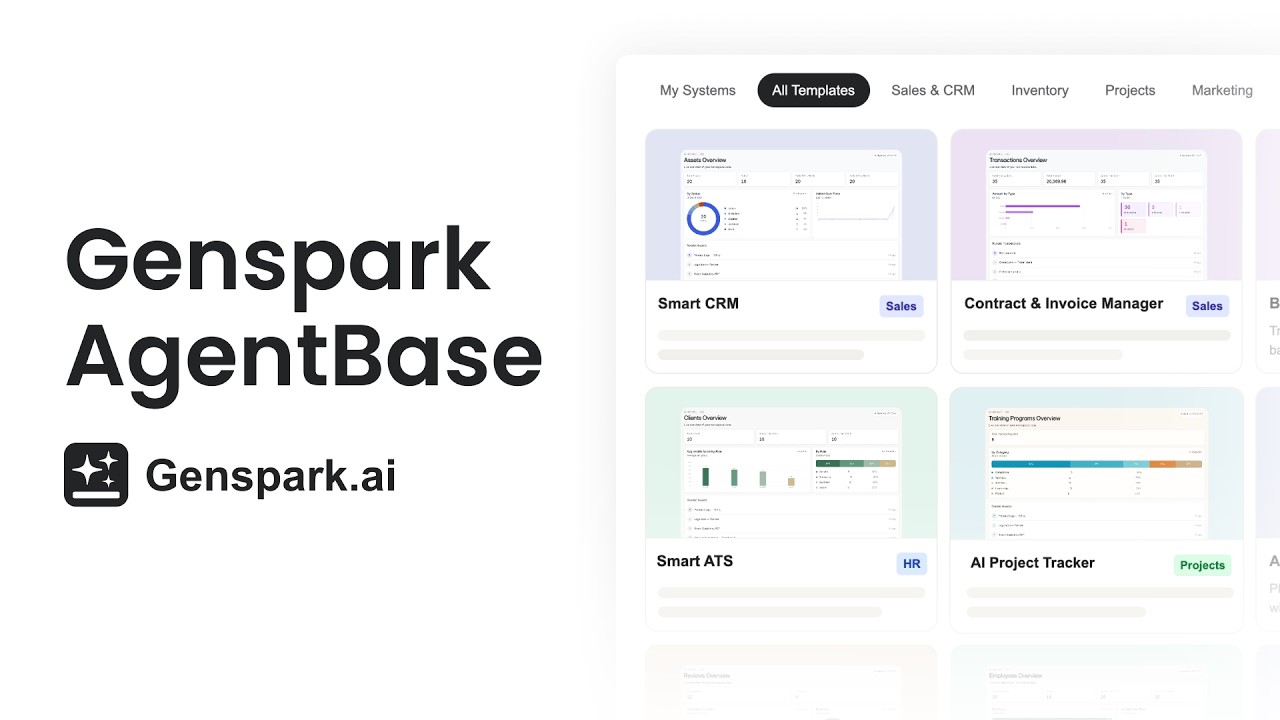
Представляем Genspark AgentBase
Что можно сделать
Шесть задач для начала. В каждой строке есть пример запроса, который можно адаптировать под себя; имена, файлы и адреса в нём — условные. В последнем столбце открывается полный рецепт.
| Что вы хотите сделать | Скажите так | Полный рецепт |
|---|---|---|
| Отправлять сводку или напоминание по расписанию по электронной почте, в Slack или Teams | «Каждый понедельник в 8 утра подводи итоги новых сделок за прошлую неделю и отправляй сводку мне на почту». | Отправка сводки по расписанию |
| Создать трекер клиентов или лидов на основе таблицы | «Преврати эту таблицу в CRM с компаниями, контактами и сделками». | Создание трекера на основе таблицы |
| Импортировать файл CSV или Excel | «Импортируй этот файл как таблицу под названием Invoices, по одной строке на каждый счёт». | Импорт файла |
| Создать дашборд с карточками KPI (ключевых показателей эффективности) и диаграммами | «Создай дашборд с выручкой по месяцам, сделками по этапам и десятью крупнейшими клиентами». | Создание дашборда |
| Задать вопрос о своих данных | «У каких компаний не было активности за последние 30 дней?» | Как задать вопрос |
| Открыть общий доступ к рабочему пространству и назначить роли | «У кого есть доступ к этому рабочему пространству и к чему может получить доступ каждый из них?» | Общий доступ к рабочему пространству |
Ещё восемь пошаговых руководств — в разделе Рецепты.
Приостановка, редактирование или удаление рабочего процесса и его стоимость
Если рабочий процесс продолжает присылать вам письма, помните: письмо — это лишь уведомление. Управлять нужно самим рабочим процессом.
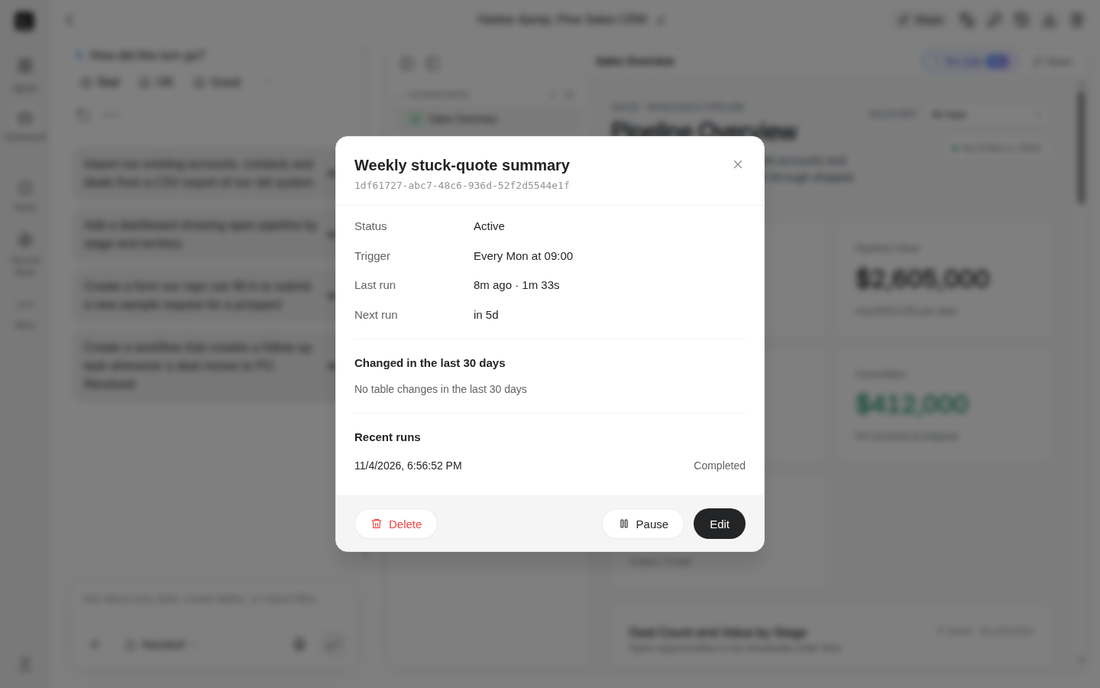
- На боковой панели откройте Рабочие процессы и нажмите на нужный рабочий процесс. На панели сведений отображаются Статус, Триггер, Последний запуск, Следующий запуск и Недавние запуски.
- Приостановить останавливает будущие запуски, сохраняя рабочий процесс и его историю. Возобновить снова запускает расписание.
- Редактировать открывает рабочий процесс в конструкторе. Изменения применяются к тому же рабочему процессу, поэтому история запусков сохраняется.
- Удалить удаляет рабочий процесс и его автоматизацию. В окне подтверждения написано: «Этот рабочий процесс и его автоматизация будут удалены безвозвратно».
Кредиты за запуск списываются у создателя рабочего процесса, и рабочий процесс отображается только на его боковой панели. Если на вашей панели его нет, значит, его создал кто-то другой — попросите этого человека приостановить его. Чтобы снизить стоимость рабочего процесса, спросите агента: «Может ли этот рабочий процесс работать, расходуя меньше кредитов?» Агент проанализирует шаги и предложит более дешёвый вариант, если он существует. В диалоговом окне Включить указана оценка расхода кредитов за запуск. Она одинакова для всех рабочих процессов, поэтому не отражает стоимость конкретно этого. В разделе Сколько стоит запуск описано, что проверить, если рабочий процесс тратит больше, чем вы ожидали.
Подробное пошаговое руководство приведено в разделе Приостановка, редактирование или удаление рабочего процесса и просмотр его стоимости. О неудачных запусках рассказано в разделе Если запуск завершился ошибкой.
Где что находится
| Что вам нужно | Где это находится |
|---|---|
| Открыть продукт | Карточка «Дашборды и CRM» в сетке на главной странице Genspark или /crm |
| Создать новое рабочее пространство | Стартовая карточка или поле ввода на главной странице. Нажатие на карточку предзаполняет поле ввода, но не отправляет запрос |
| Найти шаблон | Все шаблоны, Продажи и CRM, Склад, Проекты, Маркетинг, HR и подбор персонала или Личное. В разделе Мои системы перечислены ваши собственные рабочие пространства |
| Просмотреть все шаблоны | Все шаблоны, затем карточка, которая открывает Центр шаблонов |
| Добавить дашборд, таблицу или рабочий процесс | Кнопка + рядом с каждым разделом боковой панели. Она предзаполняет запрос в чате |
| Отслеживать что-либо | Отслеживания на боковой панели, затем Новое отслеживание (доступно не во всех регионах хранения данных: см. Отслеживания) |
| Импортировать данные | Меню вложений в поле ввода или сообщение в чате |
| Поделиться | Поделиться в заголовке рабочего пространства — открывает Участники и доступ |
| Проверить, что сделал рабочий процесс | Рабочий процесс на боковой панели, затем Последние запуски |
| Узнать, почему запуск завершился ошибкой | Последние запуски, затем Показать ошибку |
| Изменить, к чему имеет доступ участник | Участники и доступ, затем две строки доступа участника |
Для кого это
Для всех, кому нужно вести структурированный набор записей и кому уже не хватает электронной таблицы. Это отделы продаж, отслеживающие сделки, операционные команды, следящие за запасами и заказами, рекрутеры, ведущие кандидатов, маркетологи с контент-календарём, а также люди, отслеживающие что-то личное, например бюджет или список книг для чтения.
Вам не нужно знать, что такое схема данных. Но нужно понимать, что именно вы хотите отслеживать, потому что первое предложение задаёт структуру. Опишите записи и вопросы, которые вы о них задаёте, — и структура сложится сама.
Что вы получаете
- Таблицы, созданные по одному предложению. Агент сам создаёт таблицы, поля и связи между ними.
- Несколько источников в одном месте. Файлы, почта, приложения и базы данных собираются в одном рабочем пространстве.
- Представления для разных задач. Одни и те же записи в виде сетки, доски, галереи, календаря или формы.
- Дашборды поверх данных. Карточки KPI и диаграммы, построенные на основе этих таблиц.
- Работа, которая выполняется без вашего участия. Рабочий процесс может отправлять отчёт по расписанию, при поступлении нового письма или когда вы запускаете его сами.
- Совместный доступ за пределами команды. Роли в рабочем пространстве и публичная ссылка на отдельный дашборд, когда она нужна.
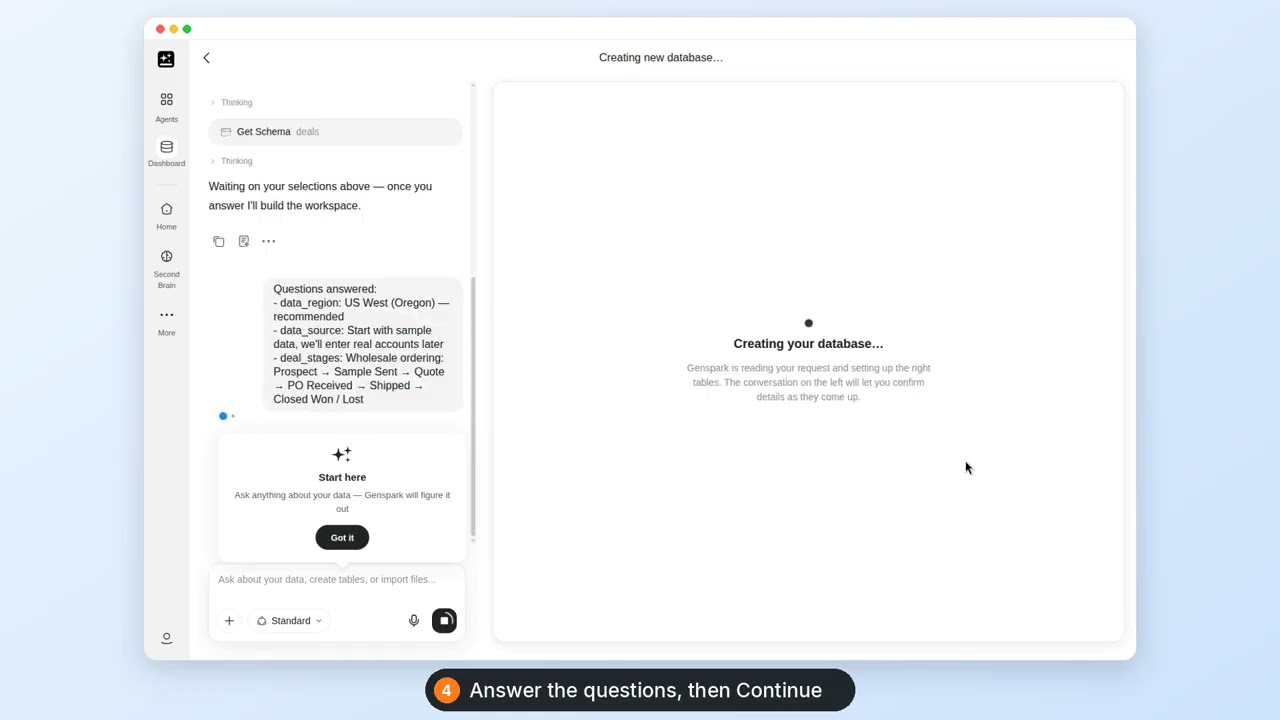
Обзор AgentBase: на входе одно предложение, на выходе рабочее пространство с таблицами и дашбордом
Начало работы
Создание первого рабочего пространства
| Стартовая карточка | С чего начинается |
|---|---|
| Из почтового ящика | Gmail, Outlook или другой почтовый аккаунт |
| Из файлов | Excel, PDF, CSV, Word или целая папка |
| Из другого приложения | CRM, HubSpot, Salesforce и другие |
| Просто опишите | Пустой запрос |
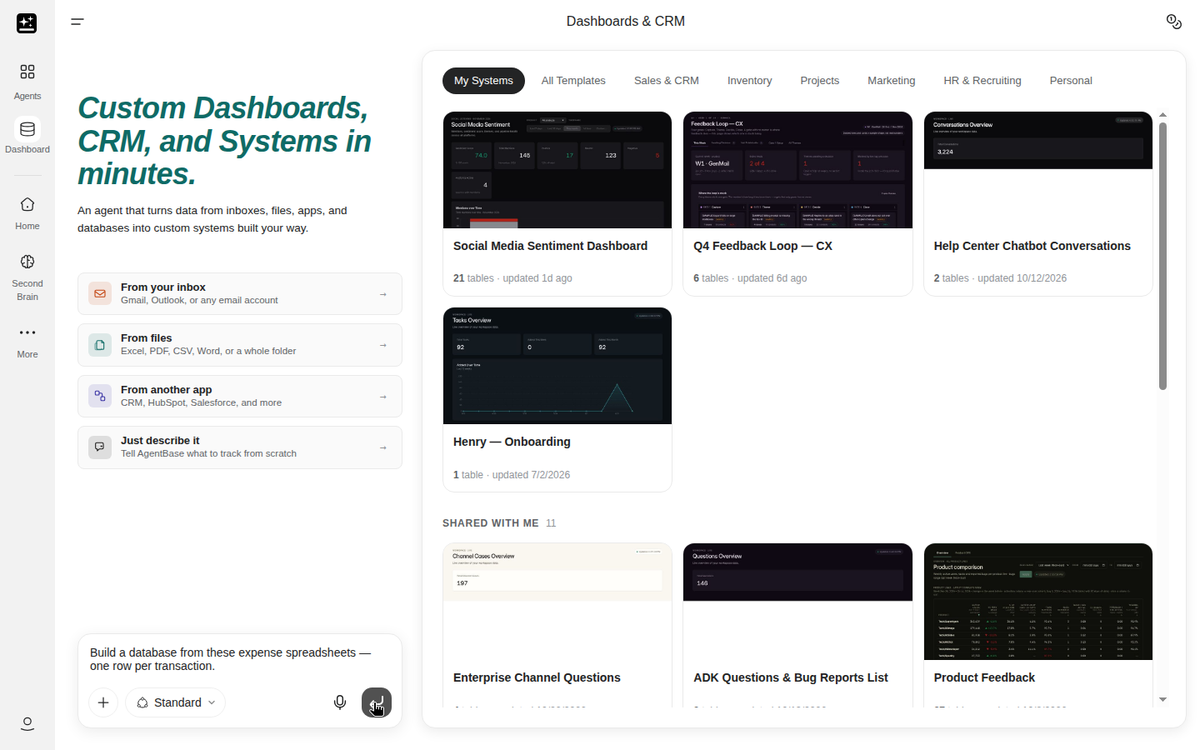
- Откройте «Дашборды и CRM» в сетке на главной странице.
- Выберите стартовую карточку или введите текст в поле ввода. Карточка заполняет поле ввода начальным запросом, который можно отредактировать перед отправкой.
- Отправьте запрос. Агент создаст таблицы, добавит начальные данные и откроет первое представление.
- Проверьте три вещи. На боковой панели перечислены Дашборды, Таблицы и Рабочие процессы. В рабочем пространстве отображается таблица с примерами строк. Рабочее пространство появляется в разделе Мои системы на главной странице.
- Дорабатывайте в том же чате. «Добавь столбец для даты продления» и «сделай столбец стадий Канбан-доской» — это обычные сообщения.
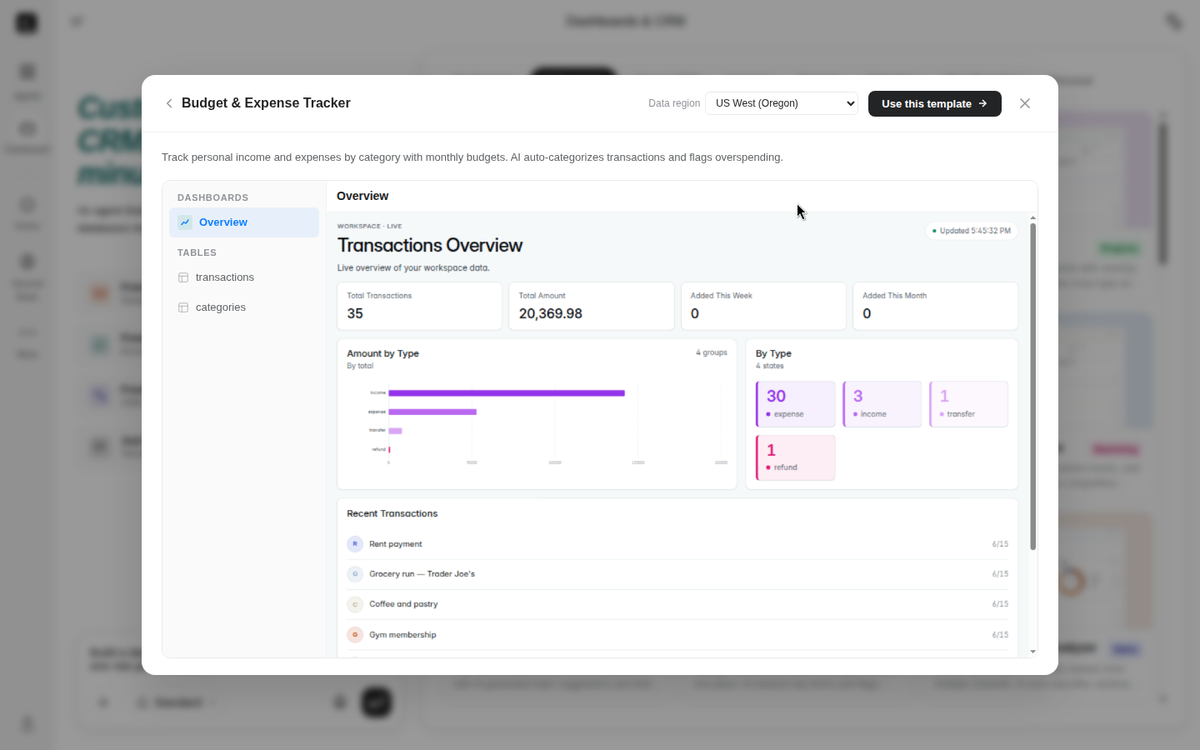
С шаблонами путь другой. Откройте Все шаблоны (или одну из вкладок категорий), нажмите на карточку, чтобы открыть её в Центре шаблонов, затем нажмите Использовать этот шаблон. На вкладке Все есть карточка Пустое рабочее пространство с надписью «Начните с нуля — создавайте таблицы с Genspark». Над списком шаблонов находится поле Поиск шаблонов.... В пустом состоянии отображается кнопка Просмотреть шаблоны.
Как работает боковая панель
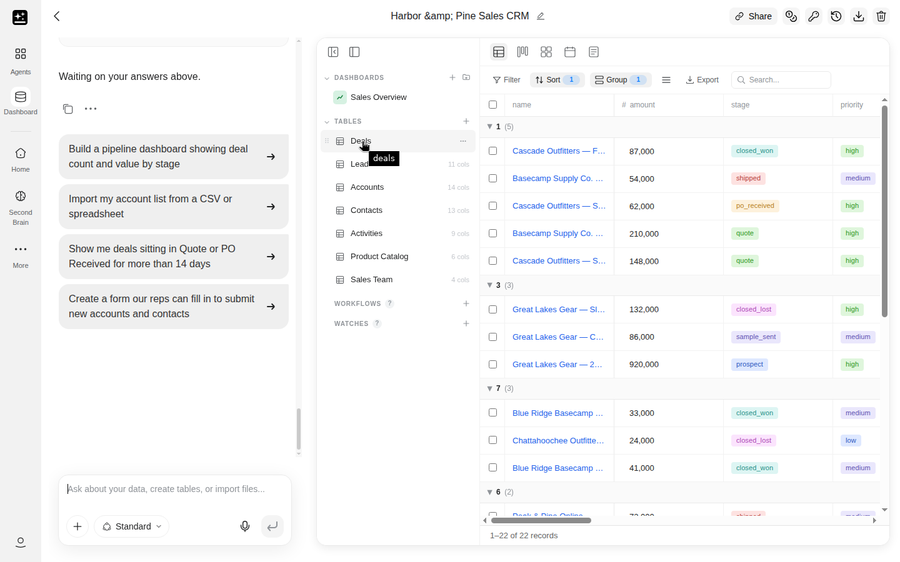
На боковой панели перечислены составные части рабочего пространства, и она работает одинаково во всех рабочих пространствах.
Есть три группы: Дашборды, Таблицы и Рабочие процессы, а под ними находятся Отслеживания, если они доступны. Рядом с названием каждой группы есть +. В группах «Дашборды», «Таблицы» и «Рабочие процессы» + не открывает форму, а заранее заполняет запрос в чате для соответствующего объекта, например «Создай новый дашборд для этого рабочего пространства». Вы редактируете запрос и отправляете его. В группе «Отслеживания» + открывает форму Новое отслеживание.
Дашборды можно размещать в папках. Кнопка Новая папка создаёт папку.
Таблицы отображаются под своими понятными названиями. Наведите курсор на таблицу, и появится её SQL-имя (имя в базе данных). Именно его вы увидите, если экспортируете рабочее пространство. Переименовать меняет только отображаемое название. SQL-таблица сохраняет своё имя, поэтому при экспорте или в запросе по-прежнему отображается исходное имя.
Агент может показать список ваших рабочих пространств и переключаться между ними прямо во время чата, поэтому для второго рабочего пространства не нужен отдельный разговор.
Основные понятия
Три уровня
Каждое рабочее пространство строится в одном и том же порядке.
Таблицы хранят записи. Представления и дашборды их отображают. Рабочие процессы выполняют с ними действия.
Сначала правильно настройте данные. Представление, построенное на неправильных полях, покажет неправильные поля, а рабочий процесс, рассылающий письма по неправильным строкам, отправит их реальным людям. Затем оформите представления — когда поля будут означать именно то, что вам нужно. Автоматизируйте в последнюю очередь, когда будете уверены в содержимом таблиц.
Ключевые термины
| Термин | Что он здесь означает |
|---|---|
| Рабочее пространство | Контейнер для одной бизнес-области. Содержит таблицы, представления, дашборды, workflows и отслеживания. |
| Таблица | Набор записей с фиксированным набором полей. Таблицы могут быть связаны друг с другом, поэтому сделка может ссылаться на клиента. |
| Представление | Способ отображения таблицы: Table, Kanban, Gallery, Calendar или Form. |
| Дашборд | Страница с KPI-карточками и графиками, построенными на основе одной или нескольких таблиц. |
| Workflow | Автоматизация с триггером и набором шагов. Выполняется на серверах Genspark, а не на вашем компьютере. |
| Отслеживание | Постоянный вопрос, на который агент отвечает и публикует ответ в групповом чате. |
| Триггер | То, что запускает workflow: расписание, новое письмо в подключённом аккаунте Gmail или Outlook или ручной запуск. |
| Запуск | Одно выполнение workflow. У каждого запуска есть статус, время и ссылка на ошибку, если он завершился неудачно. |
| Стартовые данные | Образцы записей, с которыми открывается новое рабочее пространство. |
| Роль | Уровень доступа к рабочему пространству: Viewer, Editor или Owner. |
Правила, действующие в каждом рабочем пространстве
- Вы работаете в чате. Создание, импорт, запросы и автоматизация начинаются с сообщений агенту.
- Рабочее пространство — это одна предметная область, а не один диалог. Агент может показать список ваших рабочих пространств и переключаться между ними прямо во время чата.
- Примеры строк необязательны. Когда ваши первые реальные записи вот-вот попадут в таблицу, где ещё есть примеры строк, агент спросит, удалить их или оставить.
- Рабочий процесс принадлежит его создателю. Подробности — в разделе Кто может изменять рабочий процесс.
Импорт ваших данных
Опишите или прикрепите данные, и агент добавит их в рабочее пространство.
| Источник | Как данные попадают внутрь |
|---|---|
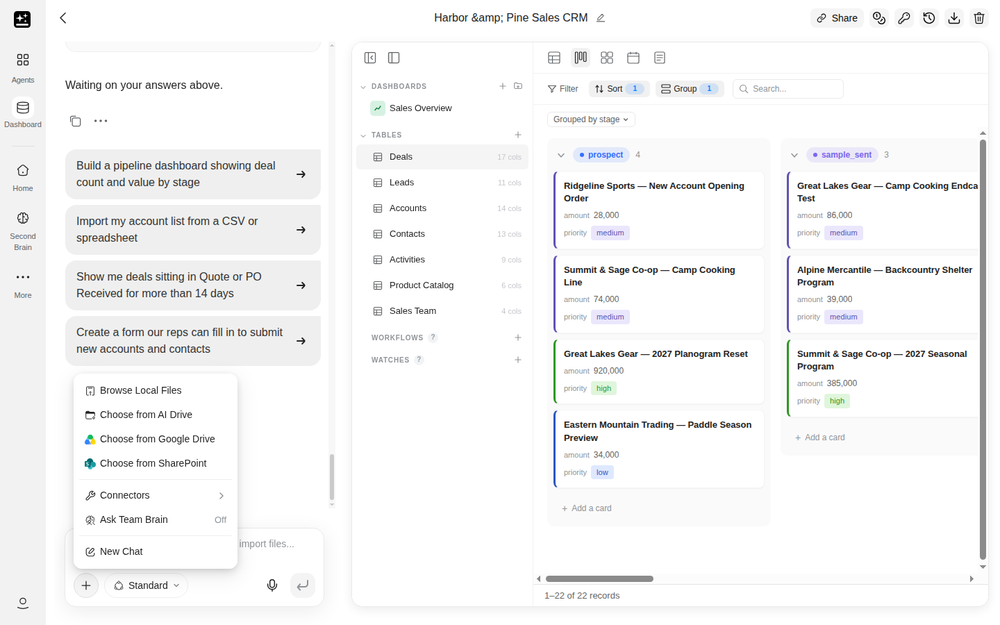
| Файлы | Меню вложений в поле ввода: Обзор локальных файлов или Выбрать из AI Drive. CSV, Excel, PDF, Word или целая папка. Агент предложит таблицу. |
| Электронная почта | Gmail или Outlook, включая общие и групповые почтовые ящики. Учётная запись подключается один раз в настройках Genspark, в разделе Интеграции → Подключить; можно подключить несколько учётных записей. |
| HubSpot | Токен доступа Private App, созданный в HubSpot в разделе Настройки → Интеграции → Private Apps и затем вставленный в чат. Это не авторизация в один клик. |
| Salesforce | Ваш подключённый коннектор Salesforce. Агент прикрепляет его, а импорт можно ограничить отдельными объектами. |
| Базы данных | PostgreSQL, Supabase, MySQL, SQL Server и Databricks — данные подключения указываются в чате. ClickHouse подключается через свой OAuth-коннектор и доступен только для чтения. Snowflake подключается через OAuth или персональный токен доступа. |
Сохранённое подключение используется повторно, поэтому при втором импорте из той же базы данных учётные данные повторно не запрашиваются.
Для Google Таблиц прямого способа импорта нет. Экспортируйте таблицу в CSV или XLSX, а затем прикрепите файл в чате.
Что происходит с крупными импортами
Агрегированное представление доступно для импорта из внешних баз данных и коннекторов, и только для них. Файлы импортируются либо целиком, либо не импортируются вовсе.
Размер считается в ячейках, то есть количество строк, умноженное на количество столбцов. Если ячеек меньше 5 миллионов, данные импортируются целиком. При объёме от 5 до 50 миллионов ячеек агент спрашивает, импортировать ли всё или создать агрегированное представление. При объёме свыше 50 миллионов ячеек или 10 миллионов строк доступно только агрегированное представление. Импорт из ClickHouse всегда агрегируется.
«Агрегированное представление» — это формулировка агента. На кнопках вы её не встретите. Таблица хранит сводные результаты вместо всех строк.
Представления и дашборды
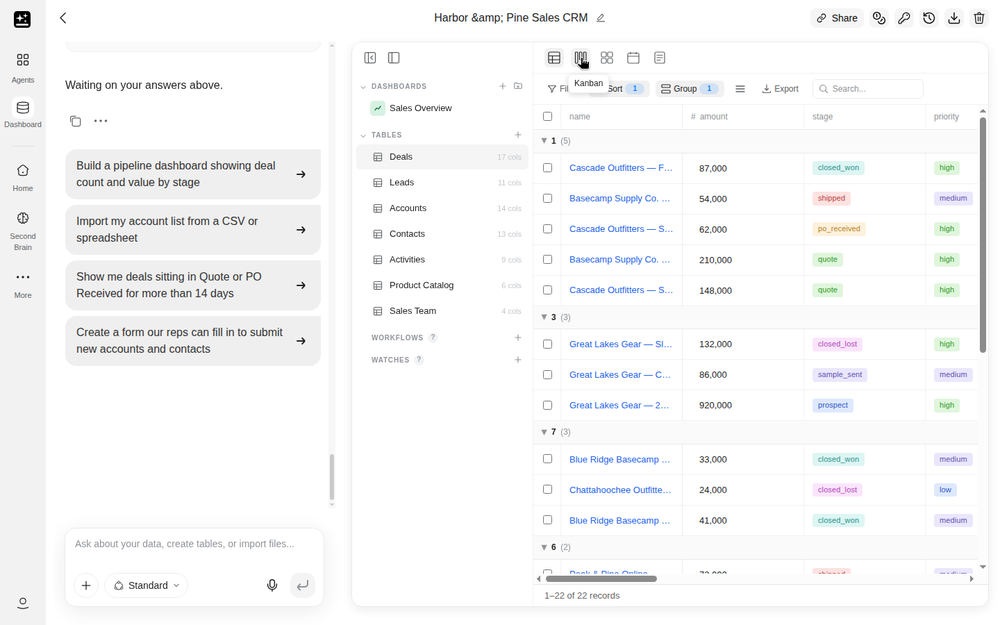
Представление определяет, как выглядит одна таблица. Вкладки представлений расположены над таблицей.
| Представление | Для чего использовать | Что нужно |
|---|---|---|
| Table | Просмотр всех полей и одновременное редактирование множества строк | Ничего |
| Kanban | Работа, проходящая через этапы: сделки, кандидаты, сортировка задач | Столбец, содержащий от 2 до 20 различных значений (лучше всего подходит текстовый столбец или столбец статуса). Используйте Изменить столбец привязки, чтобы выбрать другой столбец, Новая группа, чтобы добавить этап, и Добавить карточку, чтобы создать запись в столбце |
| Gallery | Записи, в которых важно изображение: товары, ассеты, профили | Ничего |
| Calendar | Записи с датой: продления, контент-план, собеседования | Столбец с датой. Переключайтесь между режимами «Месяц», «Неделя» и «День» |
| Form | Сбор новых записей через страницу | Опубликованная форма, о которой рассказывается в разделе Публичные формы |
Это пять доступных представлений.
Представление можно фильтровать и сортировать, а каждая вкладка представления сохраняет собственные настройки.
Переключение представления меняет то, как отображаются записи, но не то, что хранится. То же правило действует и для дашборда: график считывает данные таблицы, а не копирует их.
Создание дашборда
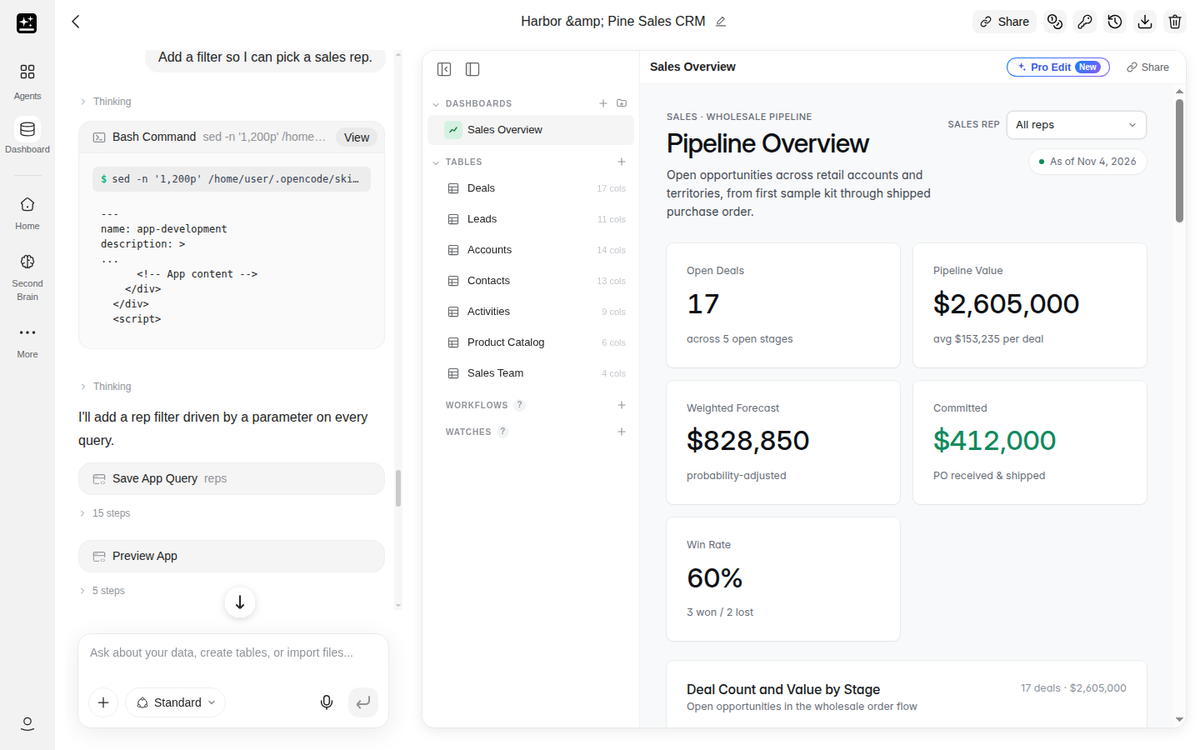
Дашборд — это страница с карточками KPI (ключевых показателей эффективности) и диаграммами, построенными на основе одной или нескольких таблиц. Откройте Дашборды на боковой панели, нажмите + и опишите, что вы хотите увидеть. Кнопка + автоматически подставляет запрос «Создай новый дашборд для этого рабочего пространства».
Агент сам выбирает типы диаграмм и компонует дашборд. Чтобы что-то изменить, попросите об этом: «замени столбчатую диаграмму на кольцевую», «добавь карточку с открытыми сделками за этот месяц», «размести вверху фильтр по ответственному». Попросите агента добавить фильтры, и он добавит их на дашборд.
Вопросы о ваших данных
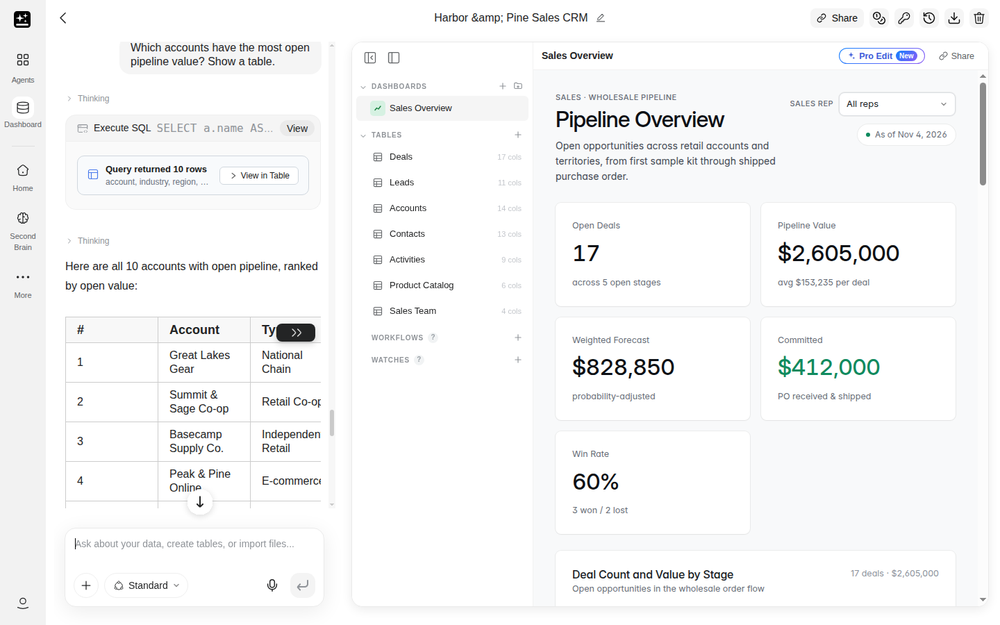
Панель чата слева — это инструмент для запросов. Спрашивайте на обычном языке, и агент прочитает таблицы рабочего пространства, чтобы ответить. Примеры:
- Какие записи требуют действий на этой неделе?
- Перечисли товары с остатком менее 10.
- Покажи аккаунты без активности за последние 30 дней.
Уточняющие вопросы работают так же. «Только те, что больше 10 000» сужает предыдущий ответ, а «добавь это на дашборд» превращает ответ в карточку.
Если в рабочем пространстве несколько таблиц, укажите нужную. Запрос «Какие сделки зависли» — это догадка, когда есть таблица Deals и таблица Leads, поэтому уточните, какую из них вы имеете в виду. То же касается полей: если в двух таблицах есть столбец Status, укажите и таблицу, и столбец. Если ответ выглядит неверным, проблема обычно в самой таблице: спросите агента, какое поле он использовал, а затем исправьте это поле.
Рабочие процессы
Рабочий процесс — это автоматизация с триггером и набором шагов. Он может запускаться по расписанию, при поступлении нового письма или вручную, и выполняется на серверах Genspark. Ваш компьютер может быть выключен.
Что запускает рабочий процесс
| Триггер | Варианты |
|---|---|
| Расписание | Ежедневно, Еженедельно, Ежемесячно, Интервал, Однократно или Cron, с указанием часового пояса |
| Новое письмо | Gmail или Outlook |
| Вручную | Вы запускаете выполнение самостоятельно |
Cron — это настраиваемый вариант. Если вам нужно расписание, которое не подходит ни под один из пяти готовых вариантов, запросите расписание Cron и укажите выражение.
Что делает рабочий процесс
Шаги — это работа, которая выполняется между триггером и завершением. Рабочий процесс может прочитать таблицу, отобрать нужные строки, отправить электронное письмо и изменить таблицу. Вы описываете шаги в том же предложении, которым задаёте расписание. Агент создаёт их, а затем вы можете просмотреть или изменить их в конструкторе.
Создайте рабочий процесс
- На боковой панели нажмите + рядом с Рабочие процессы. Поле будет предварительно заполнено текстом «Создай новый рабочий процесс для этого рабочего пространства».
- Опишите, что и когда должно происходить: «Каждый понедельник в 8 утра составляй сводку новых сделок за прошлую неделю и отправляй её мне по электронной почте».
- Агент создаст рабочий процесс и покажет его в чате.
- Нажмите на рабочий процесс на боковой панели, чтобы открыть панель с подробностями, затем нажмите Редактировать. Рабочий процесс откроется в конструкторе.
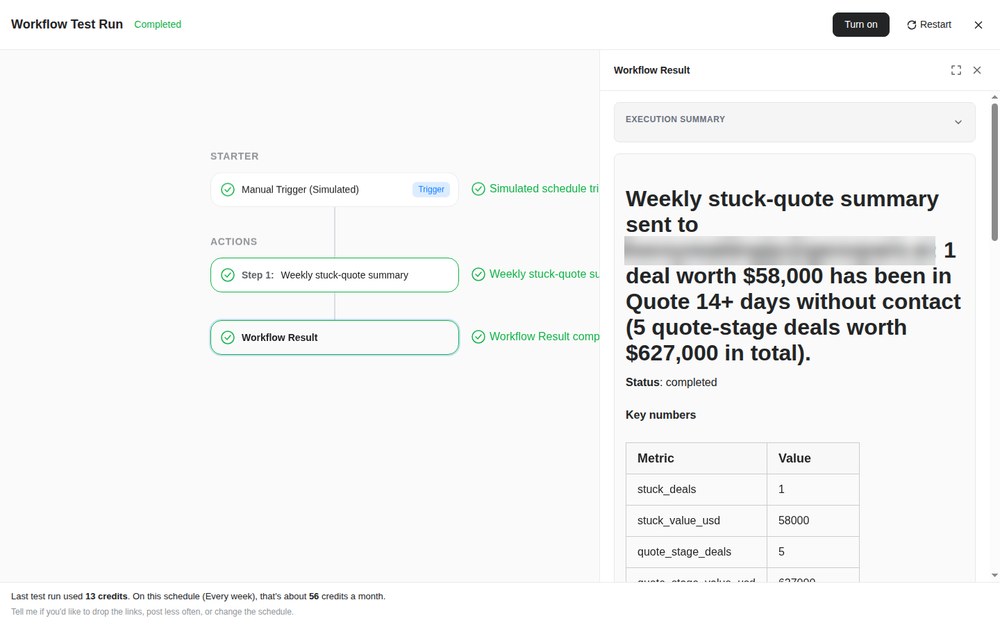
- Нажмите Тестовый запуск и ознакомьтесь с результатом. Проверьте Подтверждения. Затем нажмите Включить.
Тестовый запуск — это настоящий запуск
Для рабочего процесса по расписанию Тестовый запуск — это настоящее выполнение. Он может отправить письмо и изменить ваши таблицы. Оплата списывается с пользователя, создавшего рабочий процесс.
Иначе работает только рабочий процесс, запускаемый по электронной почте: его тест начинается с имитированных данных триггера, а при запуске отображается сообщение «Запуск теста с имитированными данными».
Поэтому перед тестовым запуском проверьте список получателей и текст сообщения.
Включение
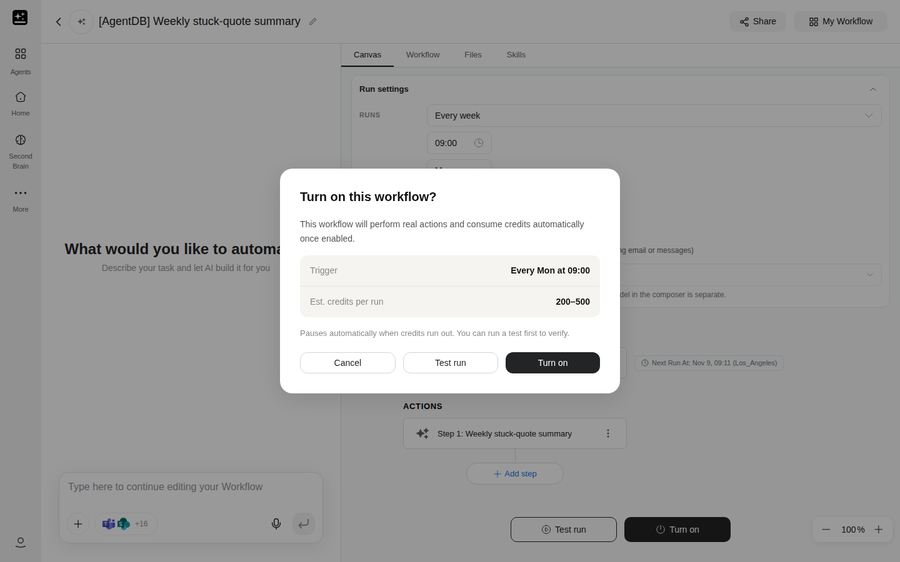
Кнопка Включить открывает окно подтверждения с заголовком «Включить этот рабочий процесс?». В нём говорится, что рабочий процесс «после включения будет автоматически выполнять реальные действия и расходовать кредиты», а также: «Автоматически приостанавливается, когда кредиты заканчиваются».
В окне также показана оценка расхода кредитов за один запуск. Этот текст одинаков для всех рабочих процессов. Чтобы узнать, может ли этот процесс обходиться дешевле, спросите агента.
Подтверждения
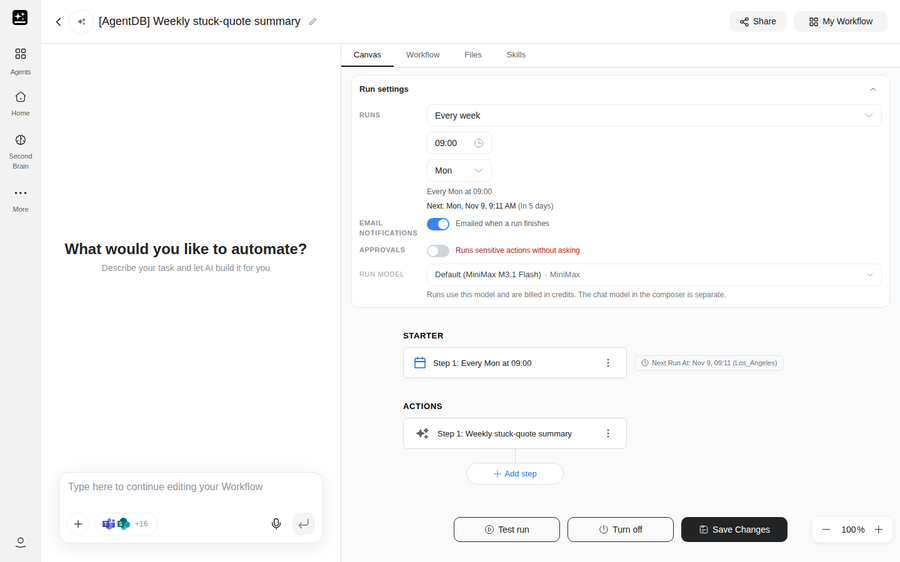
У каждого рабочего процесса есть переключатель Подтверждения, по умолчанию включённый. Рядом с ним написано: «Запрашивает разрешение перед конфиденциальными действиями (запись в CRM, отправка электронных писем или сообщений)».
Когда Подтверждения включены, запуск ждёт, пока кто-нибудь его одобрит. Если никто этого не сделает, отправка не произойдёт, а запуск завершится с ошибкой. Если рабочий процесс должен выполнять отправку самостоятельно, отключите Подтверждения. Тогда надпись у переключателя изменится на «Выполняет конфиденциальные действия без запроса».
Именно отключение Подтверждений позволяет выполнять отправку без участия человека. Когда Подтверждения отключены, сообщения по ошибочному списку получателей дойдут до реальных людей, поэтому сначала проверьте последний запуск рабочего процесса.
Сколько стоит запуск
Рабочий процесс запускается в аккаунте своего создателя, и расходы списываются с этого аккаунта в кредитах. Бесплатная квота не распространяется на запуски рабочих процессов (Кредиты и бесплатная квота).
Если рабочий процесс расходует больше, чем вы ожидали, проверьте три вещи в следующем порядке: как часто он запускается, какой объём данных считывает каждый шаг и может ли агент предложить более дешёвый вариант.
Если запуск завершился ошибкой
Неудачный запуск не проходит незамеченным. Он отображается на панели сведений рабочего процесса в разделе Недавние запуски, а рядом с ним есть ссылка Показать ошибку. Прочитайте там текст ошибки, затем исправьте шаг, на котором произошёл сбой, в режиме Редактировать.
Запуск, остановленный из-за нехватки кредитов, — другой случай: его статус — Недостаточно кредитов. Рабочий процесс автоматически приостанавливается, если несколько запусков подряд завершились неудачей из-за нехватки кредитов, а чтобы снова включить его, на балансе должны быть кредиты для запусков.
Кто может изменять рабочий процесс
Пользователь, создавший рабочий процесс, является его создателем, и плата за его запуски списывается с этого аккаунта. На боковой панели каждого участника отображаются только созданные им рабочие процессы, поэтому рабочий процесс, созданный кем-то другим, у вас не появится.
Чтобы приостановить, возобновить, изменить или удалить рабочий процесс либо узнать его стоимость, см. раздел Приостановка, изменение или удаление рабочего процесса и просмотр его стоимости.
Наблюдения
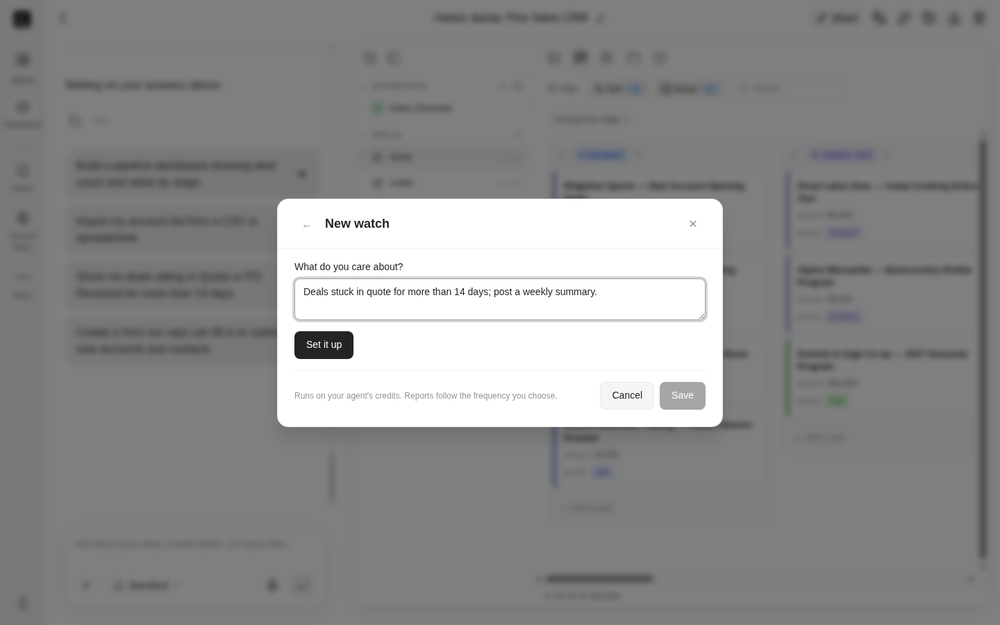
Наблюдение — это постоянный вопрос. Вы указываете агенту, что искать, а он проверяет ваши данные и публикует ответ в групповом чате. Наблюдения доступны для аккаунтов, размещённых в нашем регионе данных США. В регионах данных ЕС и Японии они недоступны.
Наблюдения находятся на боковой панели. Подсказка «Что такое наблюдения?» рядом с названием раздела объясняет, что это такое, а кнопка Новое наблюдение открывает настройку.
Для настройки наблюдения нужен доступ ко всему рабочему пространству. Отчёты отправляются в групповой чат, с которым рабочее пространство открыто через вкладку GenTeam, или в чат, который владелец разрешил только для отчётов: его участники видят отчёты, но не могут открыть рабочее пространство. Вкладка GenTeam описана в разделе Общий доступ и права.
Чтобы отчёты видели только вы, выберите Только я. Пользователь GenTeam получает каждый отчёт в виде карточки от Genny в личных сообщениях с Genny, а все остальные — письмом на адрес своего аккаунта. Вариант Только я · уведомление отправляет каждый отчёт в виде уведомления. Для каждого наблюдения отправляется не более одного письма каждые 30 минут, а отчёты, появившиеся в промежутке, приходят вместе в следующем письме.
Наблюдение сообщает о результатах В реальном времени — как только появляется что-то новое, Пакетно — в виде сводки раз в несколько часов, или По расписанию — раз в день или раз в неделю в заданное время. У каждого наблюдения есть История отчётов с кнопками Проверить сейчас, Приостановить, Возобновить и Изменить.
Наблюдение только читает данные и сообщает о результатах. Оно не изменяет ваши таблицы. Карточка отчёта публикуется от вашего имени и не расходует кредиты. При выборе ИИ-анализа агентом каждый отчёт пишет ваш агент, и при этом расходуются его кредиты.
Совместный доступ и права
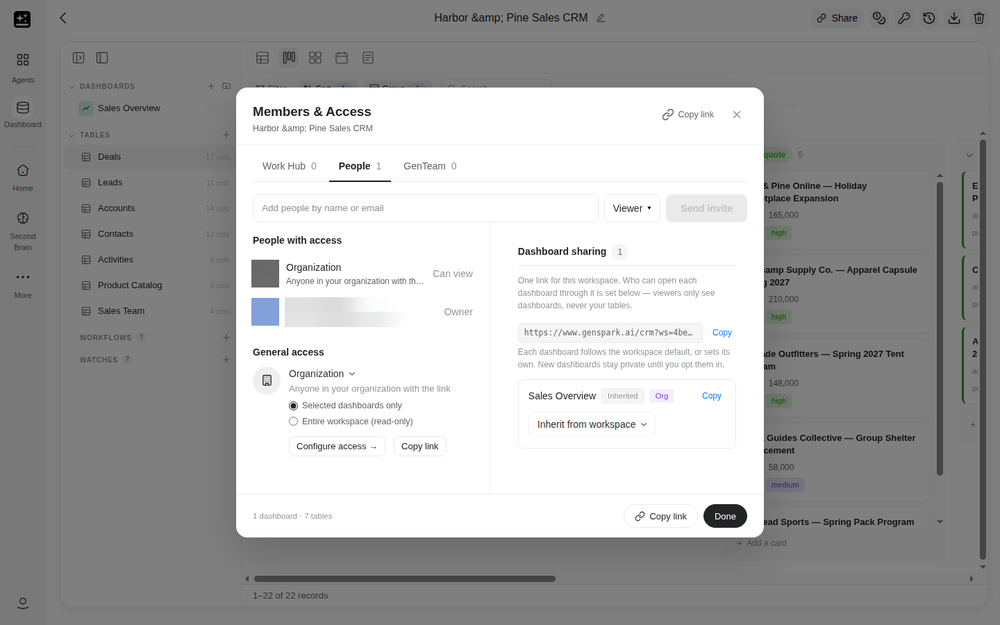
Поделиться можно из двух мест, и они выполняют разные задачи. В рабочем пространстве кнопка Поделиться открывает раздел Участники и доступ, где определяется, кто входит в рабочее пространство и к чему каждый человек имеет доступ внутри него. На отдельной панели мониторинга кнопка Поделиться определяет, кто может открыть эту панель.
Таблицами делятся внутри рабочего пространства, с каждым человеком по отдельности. Доступ к ним по ссылке невозможен.
Выберите, чем поделиться
Делитесь из рабочего пространства, когда человеку нужны несколько таблиц, панель мониторинга или рабочий процесс. Делитесь из отдельной панели мониторинга, когда человеку нужна одна страница.
Пригласить людей и назначить роль
В разделе Участники и доступ есть две вкладки: Люди и GenTeam.
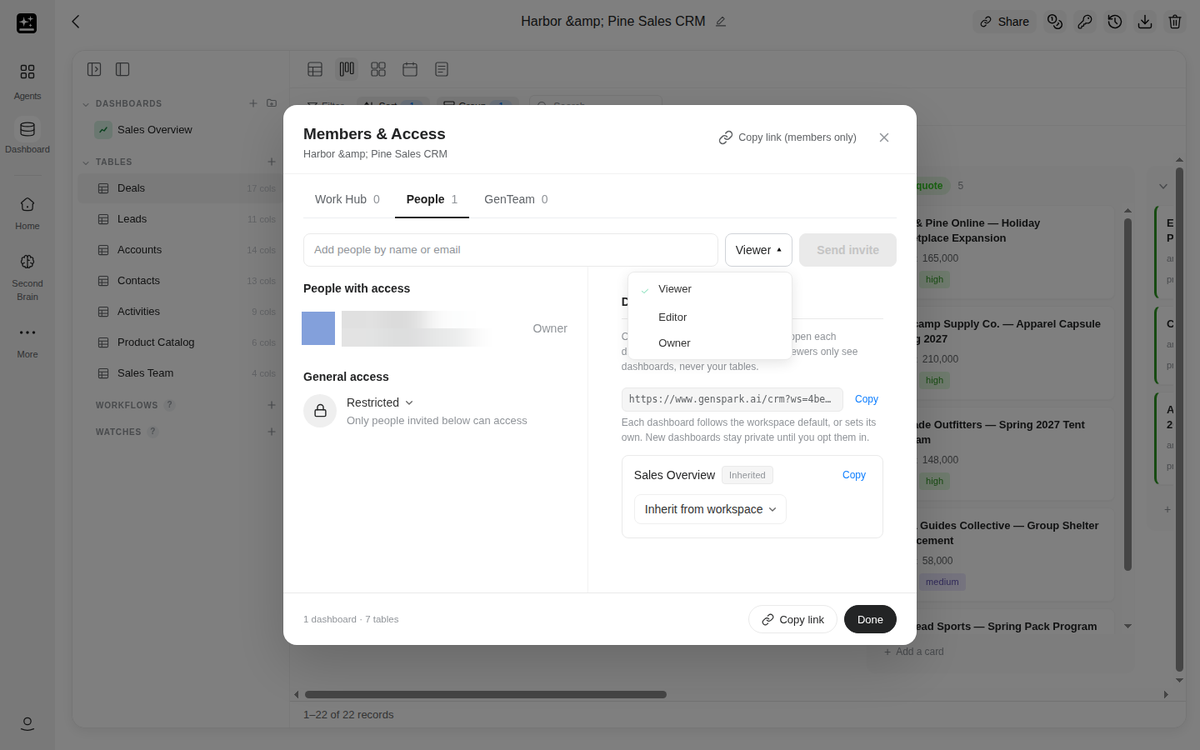
На вкладке Люди введите имя или адрес в поле «Добавьте людей по имени или электронной почте...», выберите роль и нажмите Отправить приглашение. Доступны роли Просмотрщик, Редактор и Владелец. Роли «Менеджер» здесь нет.
Нажмите на приглашённого участника, чтобы настроить, что он видит. Для каждого пользователя есть две строки:
- Доступ к дашборду: Полный доступ, Может редактировать, Только чтение или Нет доступа.
- Доступ к таблице: Полный доступ, Только чтение или Нет доступа. Просмотрщикам можно назначить Только чтение или Нет доступа, поскольку Полный доступ включает редактирование.
Внутри таблицы задайте для каждого столбца Чтение/запись или Только чтение либо используйте Ограничить видимые строки, чтобы продавец видел только свои аккаунты, а не все.
Владелец — это роль на уровне рабочего пространства. Её нельзя назначить для отдельного дашборда или отдельной таблицы.
На вкладке GenTeam отображаются «Групповые чаты GenTeam». Если поделиться рабочим пространством там, оно будет добавлено в этот чат, и агенты с приложением «Дашборды и CRM» в этом чате смогут читать и изменять записи.
Общий доступ и ссылки
Под списком приглашённых параметр Общий доступ задаёт настройку по умолчанию для рабочего пространства:
- Ограниченный — с подписью «Доступ есть только у приглашённых ниже пользователей».
- Организация — для организации Team или Enterprise; отображается надпись «Доступно в плане Team». Область доступа: Только выбранные дашборды или Всё рабочее пространство (только чтение).
Настроить доступ открывает эти настройки области доступа. Копировать ссылку копирует ссылку на рабочее пространство. Пока для параметра Общий доступ выбрано значение Ограниченный, кнопка называется Копировать ссылку (только для участников), поскольку открыть ссылку могут только пользователи с доступом.
Отдельная панель мониторинга и публичные ссылки
Откройте панель мониторинга и нажмите Поделиться, чтобы настроить параметры доступа именно к ней: Приватно, Организация или Все, у кого есть ссылка. Последний вариант делает панель публичной — она открывается без учётной записи. Сбросить ссылку заменяет адрес, если старая ссылка разошлась слишком широко.
Администратор организации может отключить публичный доступ к панелям мониторинга в разделе Администрирование команды, затем Политики: «Делиться панелями мониторинга AgentBase за пределами организации».
То, что видит посетитель, зависит от его прав доступа. По ссылке без доступа отображается сообщение «У вас нет доступа к этой базе данных» и кнопка Перейти на главную. Если панель мониторинга построена на данных, которые зрителю недоступны, отображается сообщение «Эта панель мониторинга использует данные, которые вам недоступны».
Публичные формы
Представлением «Форма» можно поделиться как публичной страницей по адресу /f/<slug>. Для публикации владелец рабочего пространства должен быть на платном тарифе. Сообщение гласит: «Для публикации публичной формы требуется платная подписка». Подходят Plus, Pro, Team и Enterprise. Go не подходит.
Внизу публичных форм отображается надпись «Работает на AgentBase».
Что контролирует администратор
Администратор организации может выбрать, какие команды получают доступ к Дашбордам и CRM, в разделе Администрирование команды → Разрешения агентов. Кроме того, в разделе Администрирование команды → Политики есть два переключателя. Первый управляет внешним доступом к дашбордам, второй — публичными формами («Публиковать формы AgentBase публично»).
Кредиты и бесплатная квота
В чате есть переключатель Standard / Ultra. По умолчанию выбран Standard. Ultra предназначен для более сложной работы с данными и расходует больше кредитов.
Если ваша плана включает бесплатную квоту, чат в режиме Standard расходует её (Планы подписки). Запуски в режиме Ultra и запуски рабочих процессов расходуют кредиты.
Просмотр дашборда и переключение представлений не вызывают модель, поэтому они бесплатны. Создание или редактирование в чате тарифицируется по выбранному вами режиму.
| Что вы делаете | Сколько это стоит |
|---|---|
| Открываете дашборд, переключаете представление, просматриваете таблицу | Ничего. Модель не вызывается |
| Создаёте или редактируете в чате | По выбранному режиму: Standard или Ultra |
| Запускаете рабочий процесс | Кредиты, списываемые с создателя рабочего процесса |
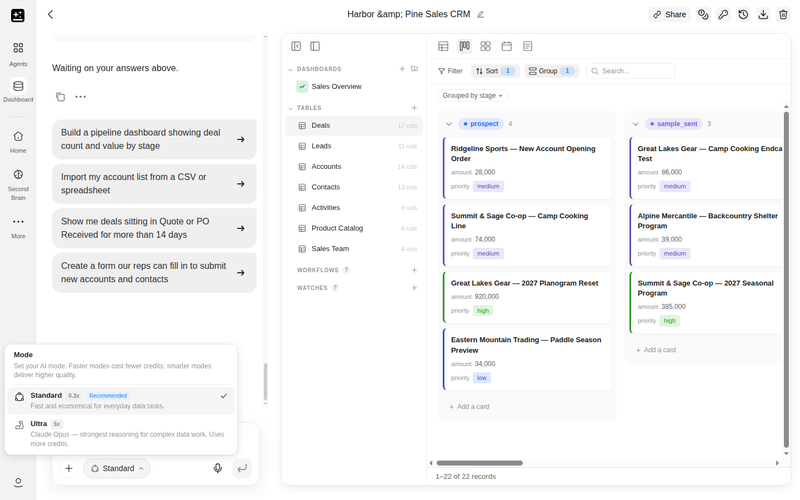
Экспорт
Два вида экспорта для двух разных задач.
Для таблицы на панели инструментов есть кнопки Экспорт в CSV, Экспорт в JSON и Экспорт в Excel (XLSX). Вы получаете эту таблицу в виде файла.
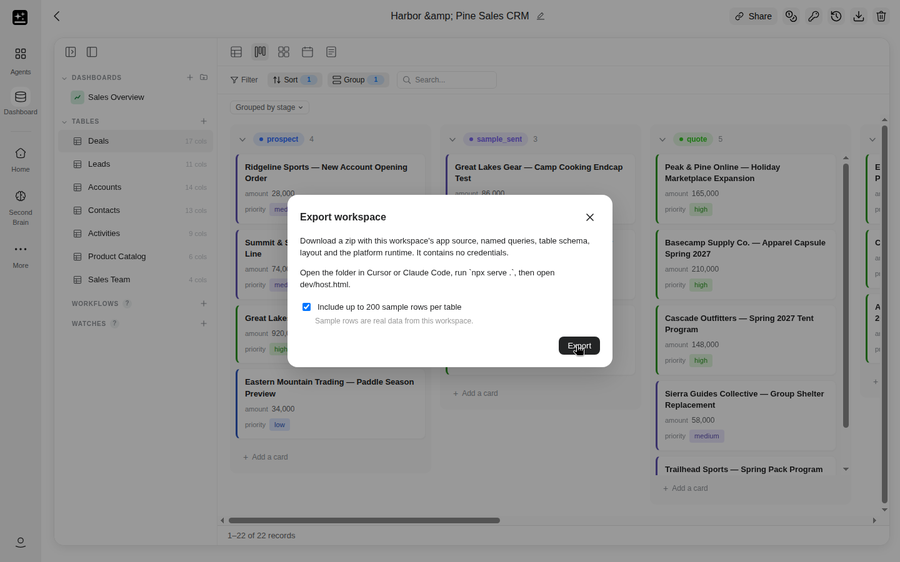
Для всего рабочего пространства в шапке есть кнопка Экспорт рабочего пространства, доступная владельцам, а также редакторам с доступом ко всему рабочему пространству. Она создаёт ZIP-архив для разработчиков, содержащий исходный код приложения, именованные запросы, схему, макет и среду выполнения. Можно отметить флажок «Включить до 200 примеров строк для каждой таблицы». Файл хранится 24 часа, а его размер ограничен 50 МБ.
ZIP-архив отражает то, как устроено рабочее пространство. Чтобы сохранить все записи таблицы, экспортируйте эту таблицу.
Устранение неполадок
Распространённые проблемы
Найдите свой симптом и откройте раздел, на который он указывает.
| Симптом | Что проверить |
|---|---|
| Workflow присылает вам письма, и вы не можете это остановить | Письмо — это лишь уведомление. Откройте workflow на боковой панели и нажмите Приостановить. Порядок действий описан в разделе Приостановка, изменение или удаление workflow и его стоимость |
| Письмо с отчётом так и не пришло | Проверьте подтверждения, затем почтовый ящик, затем кредиты. Отправка, которая так и не дошла |
| Workflow выполнился, но ничего не изменилось | Проверьте ошибку запуска и подтверждение, которого он ожидал. Запуск, который ничего не изменил |
| В статусе запуска указано «Закончились кредиты» | Пополните кредиты (Руководство по кредитам) и запустите workflow снова. Workflow автоматически приостанавливается, если несколько запусков подряд завершились неудачей из-за нехватки кредитов |
| Workflow израсходовал больше кредитов, чем ожидалось | Проверьте триггер и шаги. Workflow израсходовал больше кредитов, чем ожидалось |
| Приглашённый редактор ничего не может открыть | Проверьте его строки «Доступ к дашборду» и «Доступ к таблицам», а также «Общий доступ» рабочего пространства |
| По общей ссылке показывается «нет доступа» | Проверьте, не является ли дашборд приватным и выполнен ли вход под приглашённым аккаунтом. По общей ссылке показывается «нет доступа» |
| Переименование таблицы не изменило её имя в SQL | Переименование меняет только отображаемое название, а не таблицу SQL. Новое имя таблицы не попало в экспорт |
| Агент создал не те столбцы | Опишите нужное поле в чате. Подойдут, например, «Переименуй Col A в Account Name» и «добавь столбец для даты продления» |
| При импорте загрузились не все строки | Проверьте, является ли источник файлом или базой данных. Агрегированные представления применяются к импорту из баз данных и коннекторов. Импорт данных |
| Не получается найти шаблон | Откройте Все шаблоны, затем используйте Поиск шаблонов... над списком |
| Публичная форма не публикуется | Для публикации владелец рабочего пространства должен быть на платном тарифе. «Для публикации публичной формы нужен платный тариф». |
| Итоги на дашборде выглядят неправильными | Сначала проверьте исходную таблицу: сопоставление полей, форматы дат и пустые ячейки |
Отправка, которая так и не дошла
Три причины — в том порядке, в котором их стоит проверять.
- Переключатель Подтверждения всё ещё включён. По умолчанию он включён, и запуск ждёт решения человека. Никто не подтвердил отправку, поэтому она не произошла, и запуск завершился ошибкой. Выключите Подтверждения, чтобы отправка выполнялась автоматически.
- Почтовый ящик не подключён. Для шага с электронной почтой нужно подключить Gmail или Outlook в настройках Genspark в разделе Интеграции → Подключить.
- У запуска не было кредитов. Откройте рабочий процесс и посмотрите статус. Недостаточно кредитов означает, что запуск остановился на этом месте, и повторное включение рабочего процесса не поможет, пока баланс кредитов не будет пополнен.
Запуск, который ничего не изменил
Откройте рабочий процесс на боковой панели и просмотрите раздел Последние запуски. У неудачного запуска есть ссылка Показать ошибку с указанием причины.
Если запуск завершился без ошибки, но и без ожидаемого результата, обычно это значит, что он обращается не к тем записям. Спросите агента, какую таблицу и какой фильтр использует рабочий процесс, а затем исправьте этот шаг в разделе Редактировать.
По общей ссылке нет доступа
Сначала проверьте собственную настройку Поделиться у дашборда. Приватный означает, что открыть его могут только приглашённые пользователи, независимо от того, какую ссылку вы отправили. Если выбран вариант Все, у кого есть ссылка, убедитесь, что зритель вошёл в аккаунт, на который было отправлено приглашение, и что его доступ к дашбордам не установлен как Нет доступа.
Если дашборд построен на таблицах, которые зритель не может видеть, отображается сообщение «Этот дашборд использует данные, которые вам недоступны». Это проблема доступа на уровне таблиц, а не ссылки.
Новое имя таблицы не попало в экспорт
Переименовать меняет название, которое вы видите на боковой панели. При этом SQL-имя таблицы не меняется, а именно SQL-имя отображается при экспорте рабочего пространства.
Если SQL-имя важно для инструмента, в который вы экспортируете данные, наведите курсор на таблицу на боковой панели, чтобы увидеть её SQL-имя, прежде чем полагаться на отображаемое название.
Рабочий процесс израсходовал больше кредитов, чем ожидалось
Откройте рабочий процесс и проверьте две вещи: триггер и шаги.
Расписание Cron или Interval может срабатывать гораздо чаще, чем еженедельная сводка, и каждое срабатывание — это отдельный запуск. Затем посмотрите, к каким данным обращается каждый шаг. Шаг, который читает всю таблицу, обходится дороже, чем шаг, читающий отфильтрованное представление.
Спросите агента, можно ли запускать рабочий процесс с меньшим расходом кредитов. Если рабочий процесс не нужен вам, пока вы принимаете решение, приостановите его.
FAQ
Нужны ли мне технические навыки, чтобы этим пользоваться?
Нет. Вы описываете, что вам нужно, а агент выполняет работу в чате. Для некоторых задач требуются технические данные, например параметры подключения к базе данных или токен доступа HubSpot. Они перечислены в разделе Импорт данных.
Можно ли импортировать Google Таблицу?
Напрямую — нет. Экспортируйте таблицу в формат CSV или XLSX и прикрепите файл в чате. Порядок действий описан в разделе Импорт файла CSV или Excel.
Сохранится ли моё рабочее пространство?
Да. Оно отображается в разделе Мои системы, пока кто-нибудь его не удалит. Об удалении рассказывается в разделе Что произойдёт, если я удалю рабочее пространство?
Выполняются ли рабочие процессы, когда мой компьютер выключен?
Да. Рабочие процессы выполняются на серверах Genspark, поэтому закрытый ноутбук не помешает запланированному запуску.
Есть ли представление «Временная шкала» или диаграмма Ганта?
Нет. Доступны представления «Таблица», «Канбан», «Галерея», «Календарь» и «Форма». В представлении «Календарь» записи отображаются по датам.
Это только для отделов продаж?
Нет. Воронка продаж — типичное первое рабочее пространство, но те же таблицы подходят для учёта запасов, найма, маркетинговых календарей, проектов и личных трекеров.
Могут ли несколько человек одновременно работать в рабочем пространстве?
Да. Пригласите людей в разделе Участники и доступ и настройте, к чему у каждого из них будет доступ. При этом рабочий процесс по-прежнему принадлежит одному человеку — участнику, который его создал, — и отображается только на его боковой панели.
Могу ли я хранить номера телефонов и электронные адреса клиентов?
Да, при условии, что ваш бизнес имеет законные основания и необходимые права для сбора, использования и обработки этих данных.
Genspark применяет меры безопасности и контроля доступа к хранимым данным, включая шифрование. То, как Genspark обращается с хранимыми данными, описано в Политике конфиденциальности Genspark.
Где хранятся мои данные и можно ли изменить регион?
Регион задаётся при создании рабочего пространства и не может быть изменён. По умолчанию используется регион US West (Орегон). В наших развёртываниях для ЕС и Японии — Франкфурт.
Что произойдёт, если я удалю рабочее пространство?
Удалить рабочее пространство может только его владелец, и это действие необратимо. В окне подтверждения указано, что будут «безвозвратно удалены все таблицы и данные». Перед удалением экспортируйте все таблицы, которые хотите сохранить. Для каждой таблицы доступны варианты Экспорт в CSV, Экспорт в JSON и Экспорт в Excel (XLSX). Оба вида экспорта описаны в разделе Экспорт.
Может ли моя организация решать, кто получит доступ?
Да. Администратор организации может выбрать, какие команды получат доступ к Дашбордам и CRM, в разделе Администрирование команды, затем Разрешения агентов, а также может отключить внешний доступ к дашбордам и публичные формы. Соответствующие переключатели описаны в разделе Чем управляет администратор.
Если мой бизнес собирает персональные данные клиентов, нужно ли мне отдельное согласие на трансграничную передачу данных в Genspark?
Это зависит от законодательства, применимого к вашему бизнесу и к лицам, чьи данные вы собираете. Вы несёте ответственность за соблюдение требований по сбору, использованию, раскрытию и передаче персональных данных, включая любые уведомления, согласия и механизмы трансграничной передачи данных, необходимые вашему бизнесу.
В некоторых случаях раскрытия информации в политике конфиденциальности достаточно, однако оно не заменяет согласие или другие предусмотренные законом меры защиты. Если вы не уверены, какие требования применимы, обратитесь к квалифицированным юристам.
Всё, что вы вводите в рабочее пространство, включая промпты, загруженные файлы и данные клиентов, является ответственностью вашего бизнеса в соответствии с условиями и политиками Genspark. См. Политику конфиденциальности Genspark и Условия предоставления услуг.
Рецепты
Четырнадцать пошаговых руководств в четырёх группах.
Создание рабочего пространства
Импорт файла CSV или Excel
Для чего: таблица, из которой вы уже выросли, или ежемесячный файл, по которому вы хотите задавать вопросы.
Подготовьте: файл и одно предложение, описывающее, что означает одна строка.
Шаги:
- Откройте рабочее пространство или создайте его через Из файлов.
- Откройте меню вложений в поле ввода и выберите Обзор локальных файлов или Выбрать из AI Drive, если файл уже там.
- Отправьте. Агент добавит строки в виде таблицы и откроет представление на её основе.
- Исправьте структуру в чате: «одна строка на счёт», «сделай Amount числом», «Переименуй Col A в Account Name».
Импортируй этот файл как таблицу с названием Invoices, одна строка на счёт. Используй строку заголовков как названия полей, сделай Amount числом, а Invoice date — датой, и скажи, какие столбцы тебе пришлось угадывать.
Результат: таблица с вашими строками, представление на её основе и столбцы, которые определил агент. Проверьте определённые агентом столбцы, прежде чем полагаться на таблицу, потому что дата, распознанная как текст, позже сломает представление-календарь.
Если ничего не происходит: файл не прикреплён. Кнопка вложения находится в поле ввода, а не на боковой панели. Для Google Таблиц прямого импорта нет: сначала экспортируйте таблицу в CSV или XLSX.
См. также: Импорт ваших данных и Создание трекера клиентов или лидов из электронной таблицы.
Создайте трекер клиентов или лидов из электронной таблицы
Для чего: у вас есть список клиентов или лидов в электронной таблице, и ему нужны этапы, ответственные и дашборд.
Подготовьте: файл и поля, которые вы используете для работы со сделкой: этап, ответственный, сумма, следующий шаг.
Шаги:
- Откройте «Дашборды и CRM» и выберите Из файлов.
- Прикрепите книгу.
- Опишите нужные таблицы помимо столбцов, которые есть в файле: компании, контакты, сделки и связи между ними.
- Отправьте запрос, затем проверьте связи между таблицами. Сделка должна ссылаться на компанию и контакт.
- Переключите таблицу сделок в режим Kanban и привяжите её к столбцу этапа.
Преврати эту электронную таблицу в CRM. Создай таблицы «Компании», «Контакты» и «Сделки», свяжи каждую сделку с её компанией и контактом и добавь поля для этапа, суммы, даты закрытия и следующего шага. Затем размести «Сделки» на Kanban-доске по этапам.
Результат: три связанные таблицы, Kanban-доска для воронки и начальные строки, которые можно удалить.
Если не получается: в столбце этапа больше 20 различных значений, поэтому Kanban не привязывается к нему. Сначала объедините почти одинаковые значения в таблице, затем используйте Изменить столбец привязки.
См. также: Создайте дашборд с KPI-карточками и диаграммами и Ведите воронку на Kanban-доске и фильтруйте или сортируйте представление.
Начните с шаблона
Для чего: для привычной задачи — например, бюджета, списка запасов или воронки найма, — для которой структура уже существует.
Подготовьте: определите, к какой категории относится задача. Доступны вкладки Продажи и CRM, Запасы, Проекты, Маркетинг, HR и подбор персонала и Личное.
Шаги:
- Откройте Все шаблоны или вкладку категории.
- Воспользуйтесь полем Поиск шаблонов..., если знаете название, или нажмите на карточку, чтобы просмотреть шаблон.
- В Центре шаблонов изучите предварительный просмотр и нажмите Использовать этот шаблон.
- Отправьте одно предложение с описанием вашей версии, чтобы агент адаптировал шаблон под вас.
- Добавьте первые реальные записи. Если в таблице всё ещё есть примерные строки, агент спросит, удалить их или оставить.
Сохрани структуру этого шаблона, но адаптируй его для агентства из пяти человек: добавь столбец «Клиент», сделай поле «Ретейнер» числовым и удали поля, которые мы не будем использовать.
Результат: рабочее пространство на основе шаблона с его таблицами и представлениями, с внесёнными вами изменениями и с примерными данными, удалёнными или сохранёнными по вашему выбору.
Если что-то не получается: вы не видите нужный шаблон. Откройте Все шаблоны и воспользуйтесь полем поиска. Карточка Пустое рабочее пространство на вкладке Все вместо этого создаёт пустое рабочее пространство.
См. также: Начало работы и Основные термины.
Придайте форму и прочитайте
Создание дашборда с карточками KPI и диаграммами
Для чего: еженедельный показатель, который вы постоянно собираете вручную, или страница, которую хочется открыть на встрече.
Подготовьте: два-три показателя, на которые вы действительно смотрите, и таблицу, из которой они берутся.
Шаги:
- Откройте рабочее пространство и нажмите + рядом с разделом Дашборды.
- Опишите карточки и диаграммы. Укажите поле, которое использует каждая из них.
- Отправьте запрос, а затем сверьте дашборд со своими ожиданиями, прежде чем делиться им.
- Просите об изменениях по одному: другой тип диаграммы, фильтр, ещё одна карточка.
- Если боковая панель становится слишком длинной, создайте папку с помощью кнопки Новая папка.
Создай дашборд для таблицы «Сделки»: общая стоимость воронки, сделки по этапам, выручка по месяцам за последние 12 месяцев и десять крупнейших клиентов по стоимости. Добавь фильтр по ответственному вверху.
Результат: страница дашборда с карточками KPI и диаграммами, фильтрами (если вы их запросили) и пунктом на боковой панели, который можно открыть в любое время.
Если не получается: диаграмма пуста, потому что используемое ею поле текстовое, а не числовое и не поле даты. Попросите агента изменить тип поля, а затем пересоздайте карточку.
См. также: Представления и дашборды и Задайте вопрос о своих данных.
Задайте вопрос о своих данных
Для чего: чтобы получить разовый ответ, который иначе пришлось бы искать с помощью фильтров в электронной таблице.
Подготовка: откройте рабочее пространство. Панель чата находится слева.
Шаги:
- Задайте вопрос одним предложением. Укажите название таблицы, если в рабочем пространстве их несколько.
- Прочитайте ответ и строки, на которых он основан.
- Уточняйте результат дополнительным вопросом, а не вводите вопрос заново.
- Если ответ понадобится позже, попросите его сохранить: в виде карточки на дашборде или рабочего процесса.
Какие аккаунты в таблице Accounts не проявляли активности за последние 30 дней? Отсортируй их по сумме сделки. Затем скажи, по какому полю ты определял «активность».
Результат: ответ в чате, строки, на которых он основан, и названия полей, которые прочитал агент. На них можно сослаться, когда будете его поправлять.
Если что-то не получается: ответ пустой, потому что поле даты хранится в виде текста. Попросите агента преобразовать его, а затем задайте вопрос снова.
См. также: Вопросы о ваших данных и Создание дашборда с KPI-карточками и диаграммами.
Ведение конвейера на канбан-доске, фильтрация и сортировка представления
Для чего: работа, которая проходит через этапы, и доска, на которой видны только те строки, что важны конкретному человеку.
Подготовка: столбец этапа, содержащий от 2 до 20 различных значений. Лучше всего подходит текстовый столбец или столбец статуса.
Шаги:
- Откройте таблицу и перейдите на вкладку Канбан.
- Если доска пуста, нажмите Изменить столбец привязки и выберите столбец этапа.
- Нажмите Новая группа, чтобы добавить недостающий на доске этап, и Добавить карточку, чтобы создать запись в столбце.
- Попросите агента в чате отфильтровать и отсортировать представление, как в запросе ниже. Каждая вкладка представления хранит собственные настройки.
Размести таблицу Deals на канбан-доске по этапам в том порядке, который используется в столбце этапа. Затем отфильтруй доску, оставив только сделки, владельцем которых являюсь я, и отсортируй их по дате закрытия.
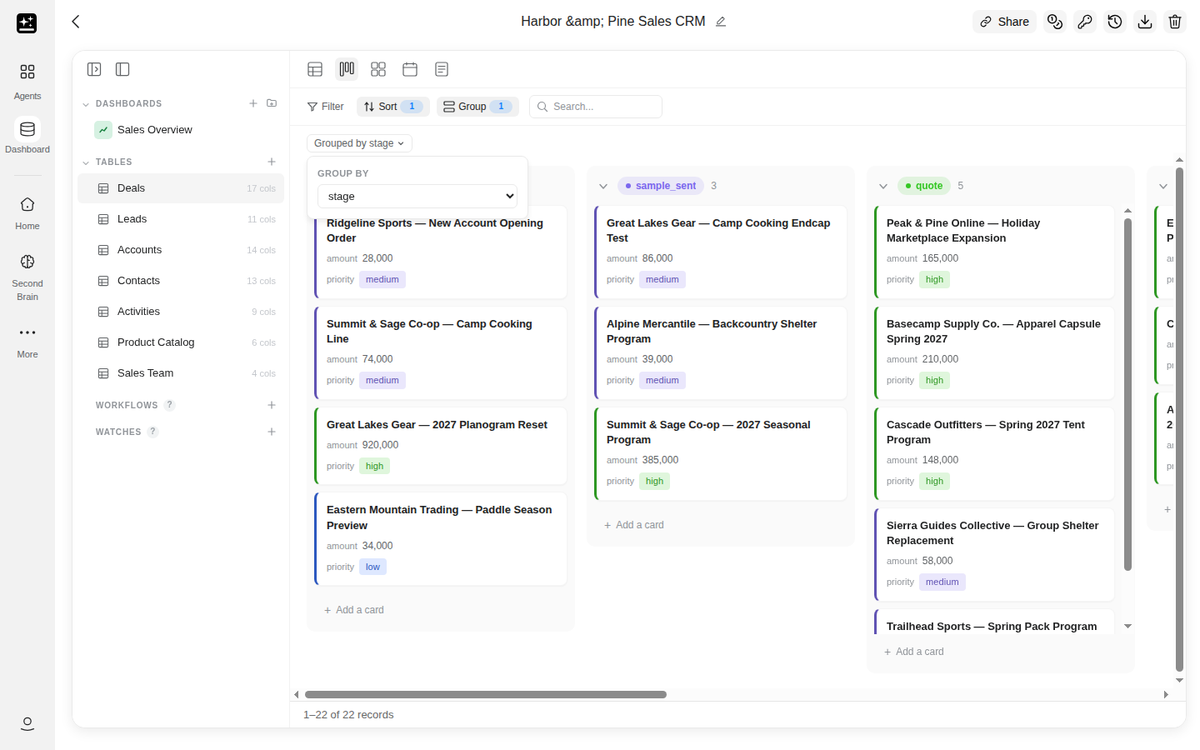
Результат: доска с отдельным столбцом для каждого этапа и отфильтрованное представление, которое запоминает свой фильтр.
Если что-то не получается: канбан-доску нельзя привязать к столбцу, в котором только одно различное значение или более 20. Выберите другой столбец или сначала приведите значения в порядок.
См. также: Представления и дашборды и Создание трекера клиентов или лидов из электронной таблицы.
Автоматизация
Отправка регулярной сводки или напоминания по электронной почте, в Slack или Teams
Для чего: сводка, которую кто-то ждёт каждую неделю, и часы, уходящие на её составление.
Подготовьте: таблицу, получателей, день и время, а также подключите Gmail, Outlook, Slack или Microsoft Teams в настройках Genspark в разделе Интеграции → Подключить.
Шаги:
- Нажмите + рядом с Рабочие процессы на боковой панели.
- Опишите расписание, что включить и кто получает сводку. Укажите часовой пояс.
- Если агент попросит подключить Gmail, Outlook, Slack или Microsoft Teams, подключите сервис в настройках Genspark в разделе Интеграции → Подключить и сообщите агенту, в какой канал или чат публиковать.
- Просмотрите рабочий процесс, созданный агентом, затем откройте его и нажмите Редактировать.
- Нажмите Тестовый запуск, указав реальных получателей. Тест рабочего процесса по расписанию — это реальная отправка.
- Примите решение насчёт Подтверждений. По умолчанию они включены, поэтому автоматическая отправка ждёт подтверждения человеком, пока вы их не отключите. Затем нажмите Включить.
Каждый понедельник в 8:00 по времени America/Los_Angeles составляй сводку новых сделок за прошлую неделю из таблицы Deals: количество, общая сумма и три крупнейшие сделки. Отправляй сводку по электронной почте мне и на [email protected], а также публикуй её в канале #sales.
Результат: рабочий процесс, который запускается еженедельно, реальное тестовое письмо в вашем почтовом ящике и история запусков, где указана каждая отправка с её статусом.
Если что-то пошло не так: ничего не приходит. Проверьте подтверждения, подключение почтового ящика, затем статус запуска. В разделе Отправка, которая так и не пришла эти три пункта разобраны по порядку.
См. также: Рабочие процессы и Как настроить автоматическую отправку в рабочем процессе.
Приостановка, изменение или удаление рабочего процесса и проверка его стоимости
Для чего: рабочий процесс отправляет сообщения слишком часто, отправляет не то или тратит больше, чем того стоит.
Подготовьте: название рабочего процесса или письмо, которое он вам отправил.
Шаги:
- Откройте Рабочие процессы и нажмите на нужный рабочий процесс. Письмо — это лишь уведомление.
- Сначала нажмите Приостановить. Это остановит будущие запуски, а история останется доступной для просмотра.
- Просмотрите раздел Последние запуски и ссылку Показать ошибку, если запуск завершился сбоем.
- Кнопка Изменить открывает рабочий процесс в конструкторе. Измените расписание или получателей, затем снова нажмите Тестовый запуск.
- Нажмите Возобновить, когда изменения будут готовы, или Удалить, если рабочий процесс больше не нужен. Удаление удаляет рабочий процесс и его автоматизацию.
- Спросите агента, может ли рабочий процесс работать с меньшим расходом кредитов.
Этот рабочий процесс запускается слишком часто. Измени расписание на один раз в день в 7 утра, оставь тех же получателей и скажи, какие шаги считывают больше всего данных.
Результат: рабочий процесс приостановлен, изменён или удалён, а история его запусков сохранена, если только вы его не удалили.
Если не получается: рабочего процесса нет на вашей боковой панели. Его создал кто-то другой, поэтому попросите этого человека приостановить или изменить его.
См. также: Приостановка, изменение или удаление рабочего процесса и просмотр его стоимости и Сколько стоит запуск.
Как сделать так, чтобы рабочий процесс отправлял сам
Для чего: рабочий процесс должен был что-то отправить, но не отправил.
Подготовьте: рабочий процесс и почтовый ящик, с которого он отправляет.
Шаги:
- Откройте рабочий процесс и посмотрите статус последнего запуска.
- Если запуск ожидал и завершился ошибкой, значит, включены Подтверждения. Посмотрите на подпись переключателя: «Запрашивает подтверждение перед конфиденциальными действиями (запись в CRM, отправка писем или сообщений)».
- Если почтовый ящик не подключён, подключите Gmail или Outlook в настройках Genspark в разделе Интеграции → Подключить.
- Отключите Подтверждения. Теперь подпись гласит: «Выполняет конфиденциальные действия без запроса».
- Нажмите Тестовый запуск, проверьте получателей, затем нажмите Включить.
Покажи последние три запуска этого рабочего процесса и скажи, ожидал ли какой-либо из них подтверждения.
Результат: рабочий процесс, который отправляет без участия человека, и последний запуск, который можно просмотреть до следующего запланированного.
Если не получается: он по-прежнему не отправляет. Статус может показывать Недостаточно кредитов. Пополните кредиты (Руководство по кредитам), затем снова включите его.
См. также: Подтверждения и Запуск, который ничего не изменил.
Настройка наблюдения
Для чего: показатель или риск, о котором вы хотите получать сведения, не открывая рабочее пространство.
Подготовьте: вопрос, частоту отчётов, место, куда будут приходить отчёты, а для группового чата — рабочее пространство, к которому этому чату открыт доступ на вкладке GenTeam в разделе Поделиться.
Шаги:
- Откройте Наблюдения на боковой панели и нажмите Новое наблюдение.
- В поле «Что вас интересует?» напишите вопрос так, как задали бы его в чате, затем нажмите Настроить.
- Выберите частоту отчётов (В реальном времени, Пакетами или По расписанию) и место, куда будут приходить отчёты: групповой чат, Только я или Только я · уведомление.
- Нажмите Сохранить. Наблюдение сразу выполнит первую проверку.
Наблюдай за таблицей «Сделки». Каждый день в 9:00 составляй список сделок без активности в течение 14 дней, отсортированный по сумме, и публикуй его в групповом чате отдела продаж.
Результат: наблюдение, которое присылает отчёты с выбранной периодичностью, отчёты в вашем групповом чате или в личных сообщениях с Genny, а также История отчётов.
Если что-то не работает: наблюдения нет на боковой панели. В разделе Наблюдения перечислены регионы, где эта функция доступна.
См. также: Наблюдения, а также Общий доступ и права — чтобы групповой чат мог видеть рабочее пространство.
Подключение и обмен
Подключение HubSpot, Salesforce или базы данных
Для чего: записи, которые уже хранятся в другом месте и должны быть доступны для чтения здесь.
Подготовьте: для HubSpot — токен доступа Private App. Для Salesforce — подключённый коннектор. Для базы данных — хост, имя базы данных и учётные данные.
Шаги:
- Начните с варианта Из другого приложения или попросите в чате.
- Для HubSpot создайте токен в HubSpot в разделе Settings → Integrations → Private Apps, затем вставьте его в чат.
- Для Salesforce агент подключит ваш коннектор Salesforce и спросит, нужно ли ограничить импорт отдельными объектами.
- Для базы данных укажите параметры подключения в чате. ClickHouse подключается через OAuth и доступен только для чтения.
- Отправьте сообщение. Агент предложит таблицы и заполнит их данными из источника.
Загрузи мои контакты и сделки из HubSpot в рабочее пространство CRM. Свяжи каждую сделку с её контактом и пропусти все объекты, которые я не упомянул.
Результат: таблицы, заполненные данными из источника, причём подключение сохраняется, так что при следующем импорте его не придётся настраивать заново.
Если процесс застопорился: источник отклоняет подключение. Скопируйте токен ещё раз, проверьте учётные данные базы данных и попросите агента повторить попытку.
См. также: Импорт данных и Что происходит при больших импортах.
Предоставление доступа к рабочему пространству и назначение ролей
Для кого: для коллеги или клиента, которым нужна часть рабочего пространства, а не всё целиком. Агент может сообщить, у кого есть доступ; приглашать людей и назначать роли нужно в диалоговом окне.
Подготовьте: адрес электронной почты пользователя и роль, которую вы хотите ему назначить.
Шаги:
- Откройте рабочее пространство и нажмите Поделиться. Откроется окно Участники и доступ на вкладке Люди.
- Введите адрес в поле «Добавьте людей по имени или электронной почте...», выберите Читатель, Редактор или Владелец и нажмите Отправить приглашение.
- Нажмите на приглашённого пользователя и отдельно настройте Доступ к дашбордам и Доступ к таблицам.
- Если клиенту нужно видеть только одну страницу, вместо этого поделитесь только этим дашбордом: Частный, Организация или Все, у кого есть ссылка.
- Проверьте Общий доступ, если рабочее пространство должно быть открыто для всей организации, а не только для указанных людей.
У кого есть доступ к этому рабочему пространству и к чему может получить доступ каждый из них?
Результат: приглашённый участник с ролью, ограничения для каждого дашборда и каждой таблицы, а также ссылка, которую можно отправить. Всё это можно изменить в том же диалоговом окне. Чтобы увидеть текущий список, спросите агента, у кого есть доступ.
Если что-то не работает: пользователь не может ничего открыть. Прежде чем проверять ссылку, проверьте две его строки доступа, а также не установлен ли для дашборда режим Частный.
См. также: Совместный доступ и По общей ссылке нет доступа.
Использование из GenTeam
Для кого: для команды, которая работает в групповом чате GenTeam и хочет, чтобы рабочее пространство было доступно прямо в беседе.
Подготовьте: рабочее пространство и групповой чат.
Шаги:
- Откройте рабочее пространство и нажмите Поделиться, затем перейдите на вкладку GenTeam.
- Выберите групповой чат. На вкладке отображается список «Групповые чаты GenTeam».
- Поделитесь. Теперь этот чат может открывать рабочее пространство, а агенты в этом чате с приложением Dashboards & CRM могут читать и изменять записи.
- Попросите в чате внести нужное изменение. Запрос «Добавь лиды за прошлую неделю в воронку» работает из чата так же, как и в рабочем пространстве.
Добавь три лида в таблицу Deals со стадией New и владельцем — мной: Acme Corp, Birch Ltd и Cedar Inc.
Результат: рабочее пространство доступно из чата, записи видны и в чате, и в рабочем пространстве, а правила доступа те же, что и у рабочего пространства.
Если что-то не работает: чат не может открыть рабочее пространство. Ему нужен доступ ко всему рабочему пространству, который предоставляется на вкладке GenTeam. Ссылки на дашборд недостаточно.
См. также: Общий доступ и права и Общий доступ и ссылки.
Сбор данных через представление «Форма»
Для чего: записи, которые поступают от людей, которым не следует видеть таблицу.
Подготовьте: таблицу, поля, которые должны быть в форме, и платный тариф для её публикации.
Шаги:
- Откройте таблицу и перейдите на вкладку Форма.
- Попросите агента добавить нужные поля в нужном порядке, с подписями, понятными постороннему человеку.
- Откройте Поделиться и опубликуйте форму. Для публикации владелец рабочего пространства должен быть на платном тарифе.
- Отправьте ссылку
/f/тем, кто будет её заполнять. На публичной странице отображается «Powered by AgentBase». - Просматривайте новые строки в таблице. Каждая отправка — это запись.
Создай форму для таблицы «Поставщики» с полями: название, контактный email, дата окончания договора и категория. Сделай её короткой, а дату договора поставь последней.
Результат: публичная страница формы, ссылка, которую можно отправить, и строки, появляющиеся в таблице по мере отправки форм.
Если не получается: нет варианта публикации. Для публикации нужен платный тариф: Plus, Pro, Team или Enterprise. Go не подходит.
См. также: Публичные формы и Представления и дашборды.
Была ли эта статья полезной?