


Узнайте, как использовать Суперагента Genspark, чтобы выполнять почти любые задачи одним запросом: от исследований и создания контента до анализа данных и телефонных звонков.
Обновлено 6 нояб. 2026 г.
Обзор
Ключевые функции
Устранение неполадок
Частые вопросы
Суперагент
Суперагент берёт на себя задачу целиком. Вы описываете готовый результат и прикладываете файлы. Он планирует шаги, выполняет их на облачном компьютере и возвращает файлы, которые можно открыть: отчёт, презентацию, таблицу, работающую страницу, набор изображений. Длительная задача может выполняться до 2 часов и продолжается даже после того, как вы закроете вкладку.
Он работает в двух режимах. Новый Суперагент выделяет каждому проекту собственный облачный компьютер. Классический — это исходный режим, без облачного компьютера. Оба режима остаются доступными, а режим выбирается до начала чата.
Что такое Суперагент?
Суперагент — это агент, которому вы поручаете работу. Вам не нужно собирать инструменты или писать цепочку промптов. Вы говорите, каким должен быть результат, прикрепляете всё необходимое, и он проходит все шаги, пока не появится то, что можно открыть.
Работу выполняет машина, на которой идёт запуск. В новом Суперагенте каждый проект получает новый облачный компьютер (это не подписка Claw; см. Собственный облачный компьютер). Проект — это рабочее пространство, в котором выполняется одна задача: его чат, его файлы и его компьютер. Именно поэтому результатом становится файл, который можно открыть.
Как обрабатывается запрос
Он разбивает запрос на шаги, подбирает инструменты для каждого из них и сохраняет рабочие файлы между шагами. Попросите подготовить отчёт о рынке — и он выполнит поиск, изучит источники, напишет текст и оформит его.
В ответ на запрос презентации вы получаете презентацию, созданную на облачном компьютере, а в чате и на панели появляется её карточка. В её окне просмотра есть пункты Экспорт → Экспортировать в PPTX и Экспортировать в PDF. AI Презентации подключаются только через Редактировать в Genspark AI Презентации или Сохранить как редактируемый проект презентации.
В ответ на запрос документа вы получаете карточку документа (Экспортировать PDF, Редактировать в Genspark AI Документы) или, по запросу, настоящий файл .docx. Анализ таблиц выполняется на Python, и по запросу возвращается настоящий файл .xlsx, а AI Таблицы подходят для таблицы, которую вы продолжите редактировать. Design открывается по ссылке с уже заполненным брифом — для дизайна, который вы продолжите дорабатывать.
Работает с приложениями и инструментами, которые вы уже используете
Суперагент работает с тем, что вы прикрепляете, и с тем, что вы подключили. В меню + поля ввода пункт Просмотреть локальные файлы прикрепляет файл, а Выбрать из облачного компьютера открывает окно выбора, которое обращается к вашему хранилищу Genspark, а не к облачному компьютеру проекта. Все пункты перечислены в разделе Прикрепление файлов. Пункт Коннекторы отключает отдельные коннекторы: внутри открытого чата — только для этого чата, а в поле ввода на главной странице — с сохранением в браузере для последующих чатов. Каждый коннектор описан в разделе Коннекторы и интеграции.
Что можно делать
Семь задач покрывают большую часть того, с чем люди приходят к Суперагенту. Вставьте промпт в поле ввода — где оно находится, показано в разделе Быстрый старт. В строках 1, 5, 6 и 7 упоминается файл или заметки встреч, поэтому сначала прикрепите их. Все четырнадцать рецептов собраны в конце, в разделе Рецепты.
| Что вы получаете | Промпт для вставки | Полный рецепт |
|---|---|---|
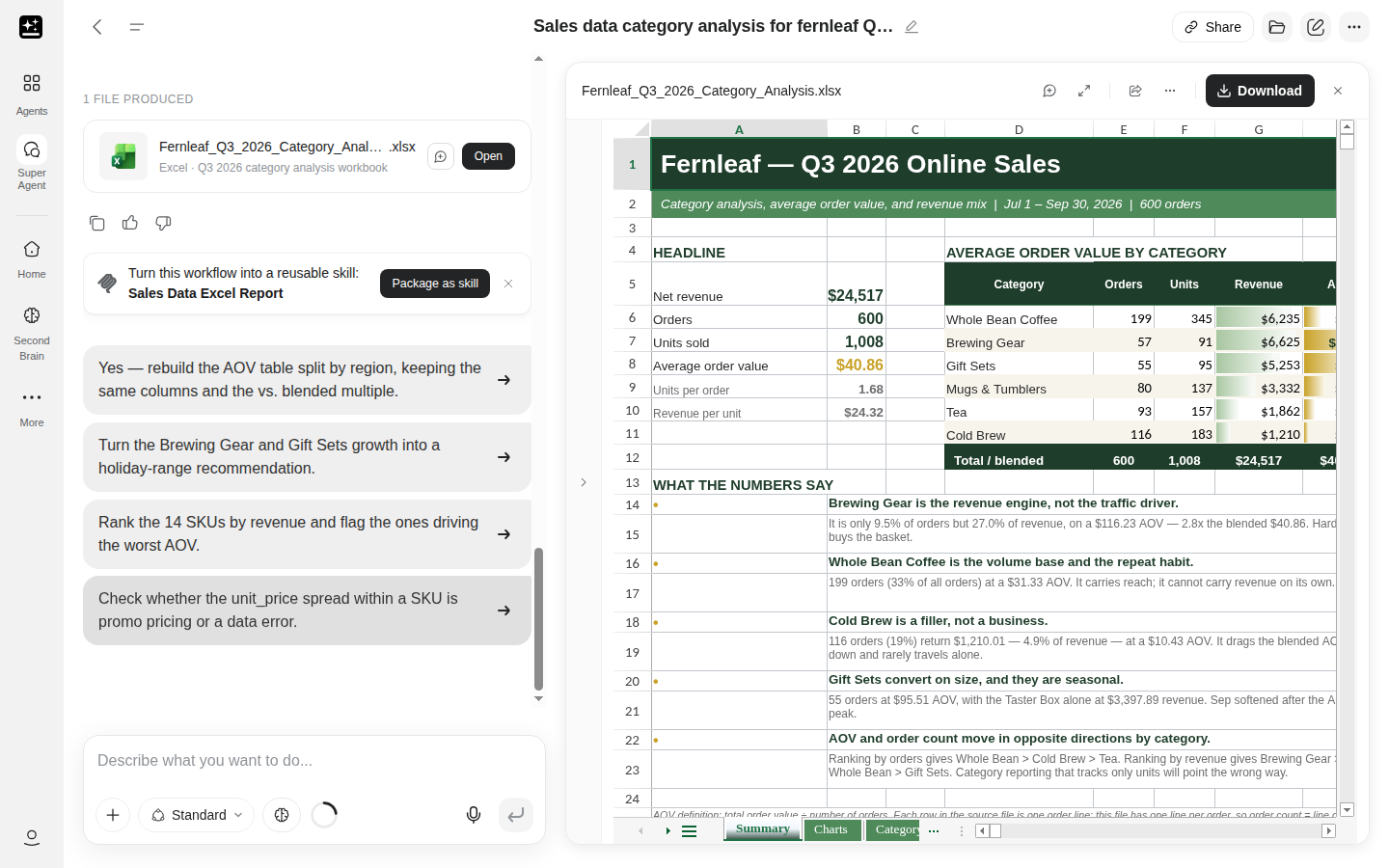
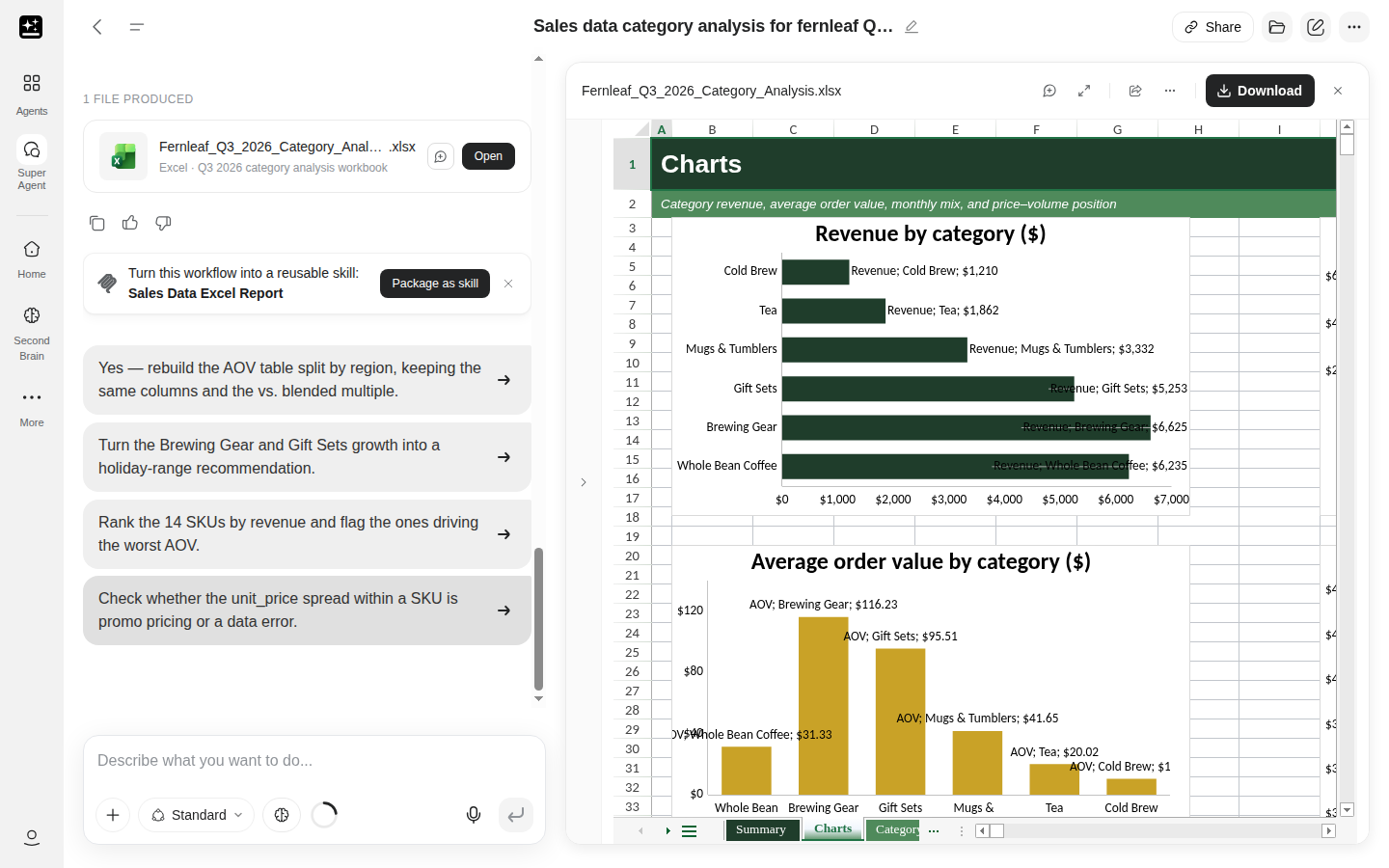
| Готовый файл на основе переданных вами файлов | Проанализируй данные о продажах из загруженного мной файла и составь анализ по категориям с диаграммами и таблицей среднего чека | Рецепт 1 |
| Рабочий процесс, сохранённый как навык, который можно запускать повторно | Оцени риск непродления для клиента на основе его недавних писем, обращений в поддержку и данных об использовании — сохрани как навык. | Рецепт 2 |
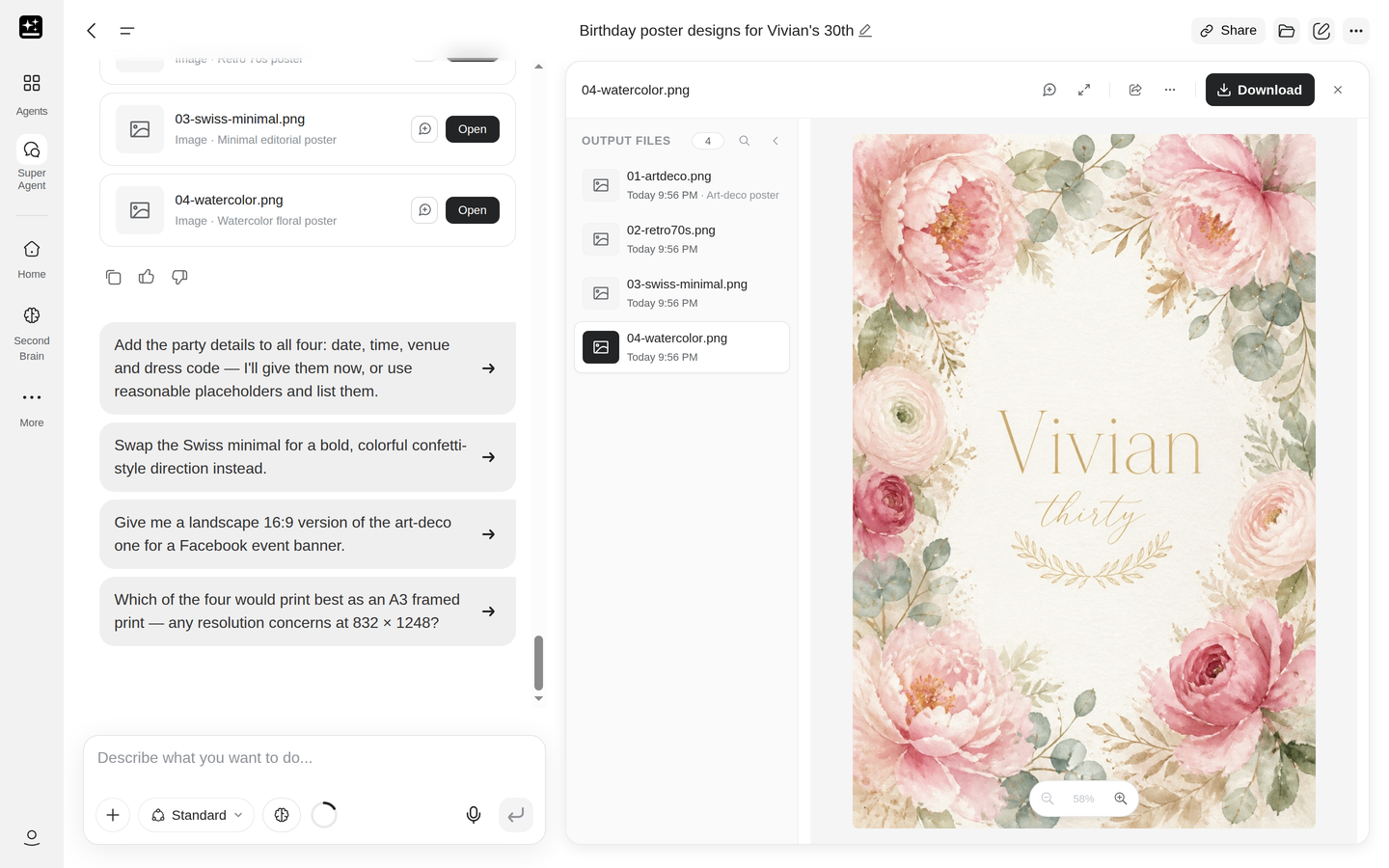
| Набор постеров в разных стилях | Создай четыре постера в разных стилях ко дню рождения моей подруги Вивиан, которой исполняется 30 | Рецепт 3 |
| Исследовательский отчёт или презентация | Исследуй тенденции рынка электромобилей и создай презентацию из 10 слайдов с ключевыми выводами | Рецепт 4 |
| Небольшая веб-страница по брифу | Создай лендинг для моей умной бутылки для воды на основе загруженного брифа о продукте | Рецепт 5 |
| Итоги недели по заметкам встреч | Подготовь итоги недели по заметкам встреч за эту неделю — успехи, решения, препятствия, следующие шаги. | Рецепт 6 |
| Готовый файл по итогам долгой задачи | Изучи отчёты о доходах за последние три года по этим документам и составь 30-страничный отчёт о конкурентах со ссылками на источники | Рецепт 4 |
Два раздела стоят особняком в этом обзоре: сколько стоит запуск и что делать, если запуск завис. При любых других проблемах начните с таблицы симптомов.
Суперагент также может позвонить человеку или в компанию от вашего имени и отправлять текстовые сообщения. Для обеих функций нужны подписка, настройка телефона и кредиты.
Где что находится
| Что вы хотите сделать | Где это находится |
|---|---|
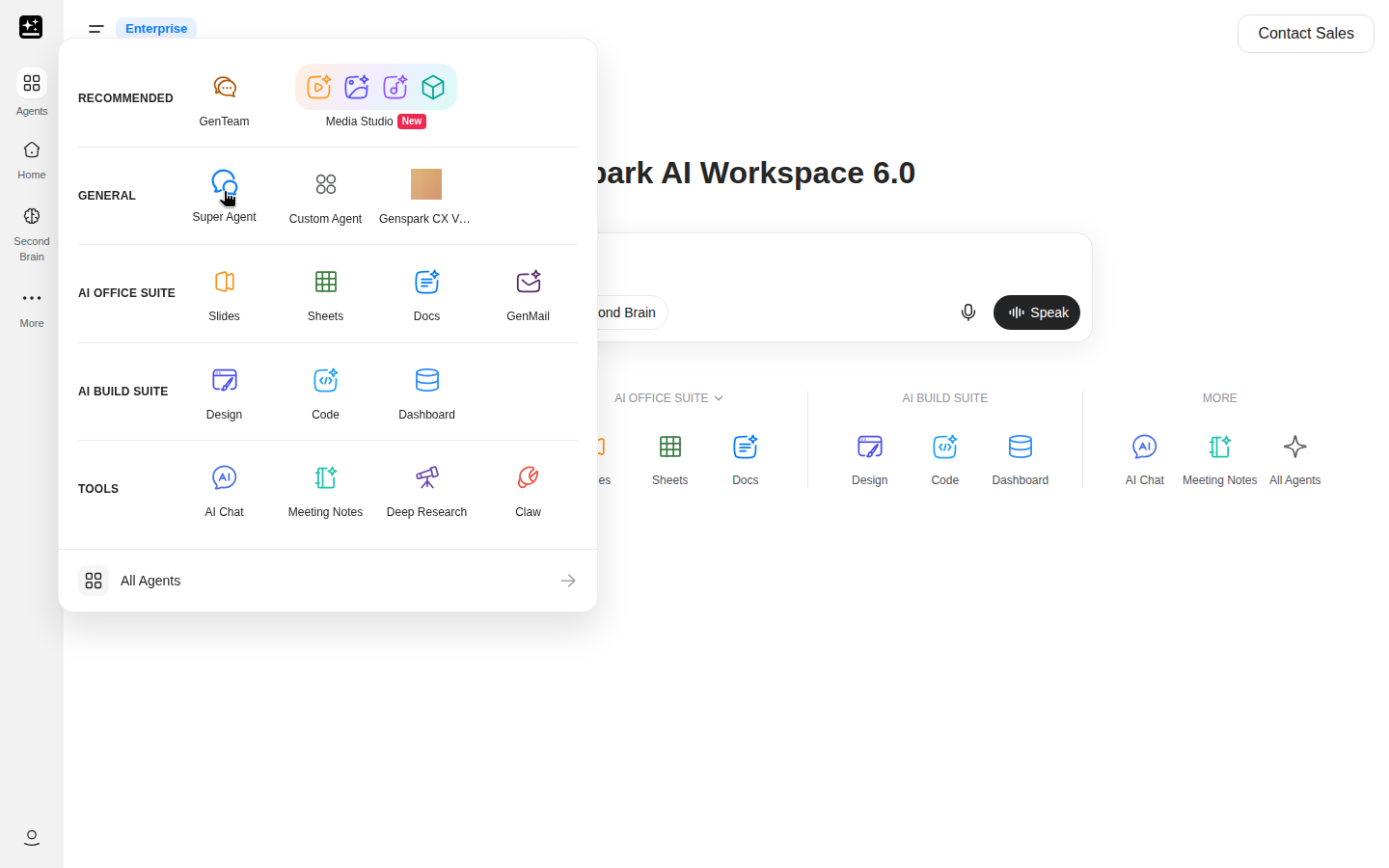
| Начать задачу | Поле чата на главной странице Genspark или Агенты → Общие → Суперагент |
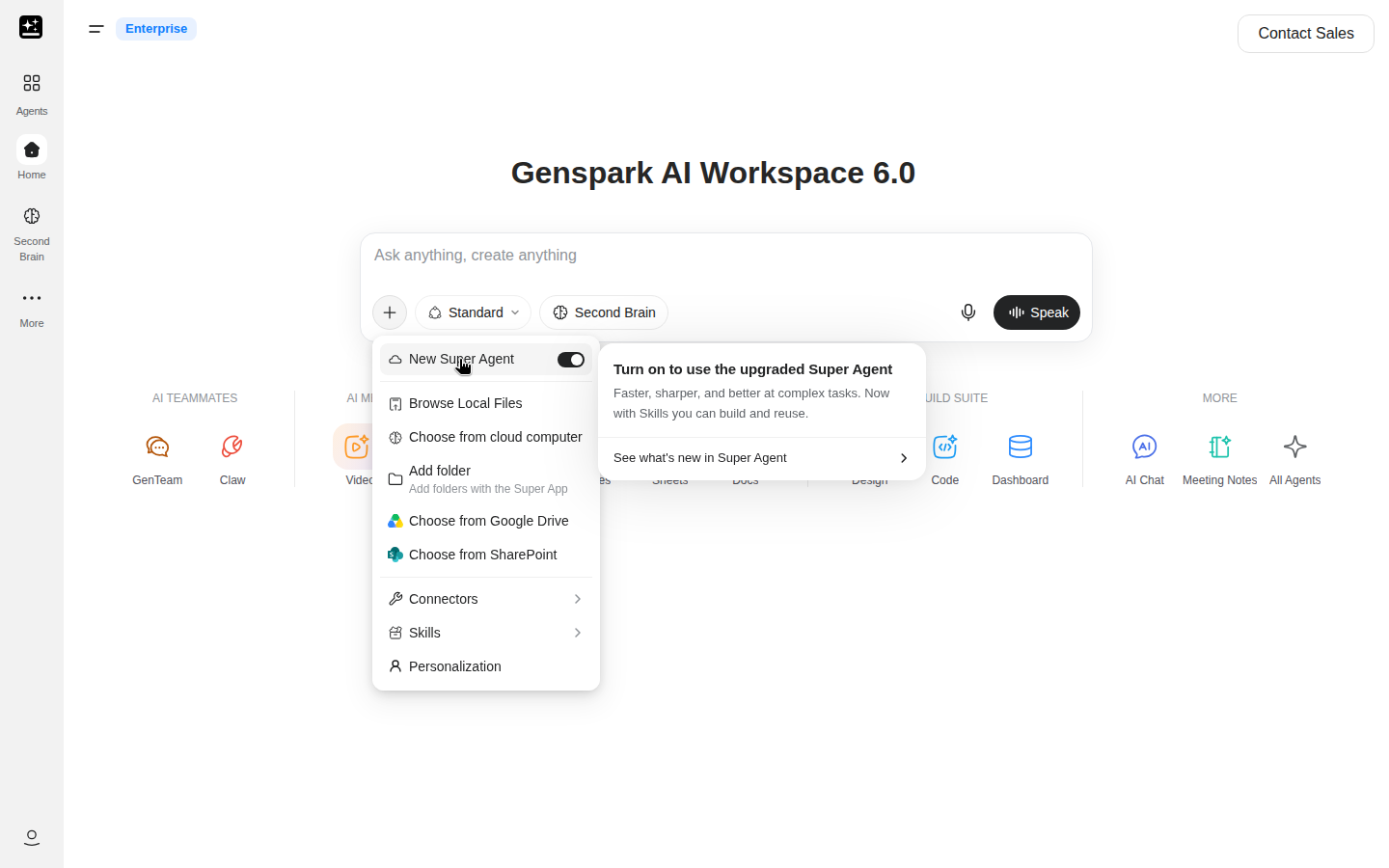
| Включить или выключить новый Суперагент | + в поле ввода → переключатель Новый Суперагент, первая строка |
| Прикрепить файл или выбрать его с диска | + → Обзор локальных файлов или Выбрать с облачного компьютера |
| Использовать навык | + → Skills или /, когда поле ввода находится в режиме нового Суперагента |
| Файлы, созданные в ходе запуска | Выходные файлы на правой панели или заголовок СОЗДАНО ФАЙЛОВ: {n} в чате |
| Поделиться одним файлом без проекта | Поделиться этим файлом в заголовке предпросмотра на панели |
| Предыдущий запуск | Задачи на левой панели главной страницы, с Поиском задач |
Суперагент находится в разделе Общие меню «Агенты», рядом с Пользовательским агентом.
Быстрый старт
Перед началом понадобятся аккаунт Genspark и файлы, необходимые для задачи. В разделе Какой режим вам доступен указан режим по умолчанию для вашего плана. Для начала достаточно описать задачу простыми словами.
- Откройте главную страницу Genspark и щёлкните поле чата или перейдите в Агенты → Общие → Суперагент. Оба способа открывают одно и то же поле ввода, но переключатель «Новый Суперагент» есть только на главной странице, поэтому сначала выберите режим там.
- Нажмите + в поле ввода. На платном плане переключатель уже включён, поэтому просто проверьте его; на бесплатном аккаунте включите его. Его подсказка гласит «Добавить файлы и не только», а первая строка — Новый Суперагент с переключателем вкл./выкл.
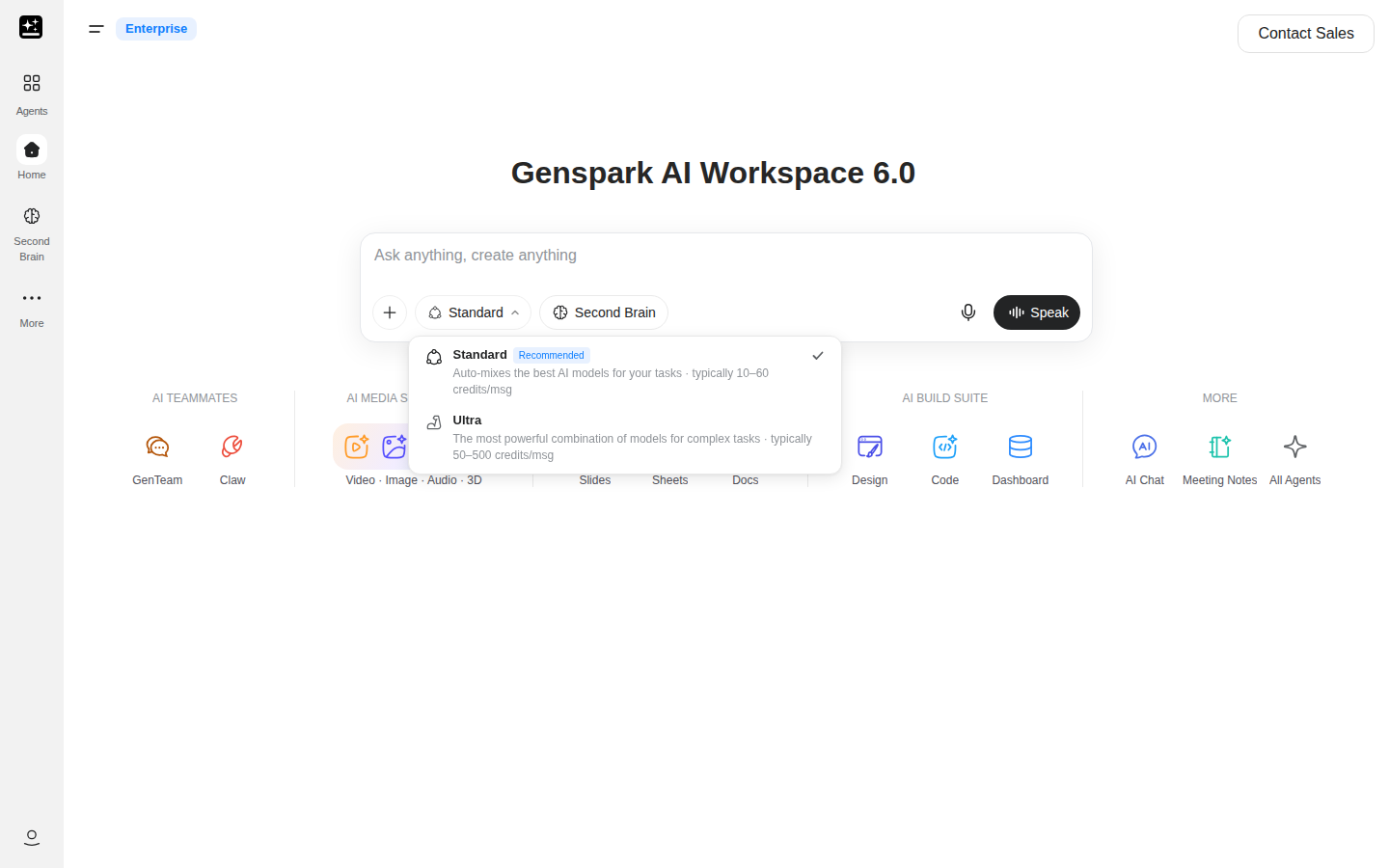
- Выберите уровень в селекторе уровней поля ввода: Standard для большинства задач, Ultra, когда задача требует большего. Селектор открывается на последнем использованном уровне, поэтому проверьте его. На панели показан типичный диапазон для каждого уровня, а в разделе Standard и Ultra приведены диапазоны.
- Прикрепите материалы: + → Обзор локальных файлов, чтобы прикрепить файл, или Выбрать на облачном компьютере для всего, что уже хранится на диске или в заметке.
- Составьте описание задачи из трёх частей: нужный результат, файлы, которые следует использовать, и важное ограничение, например объём, аудитория или формат.
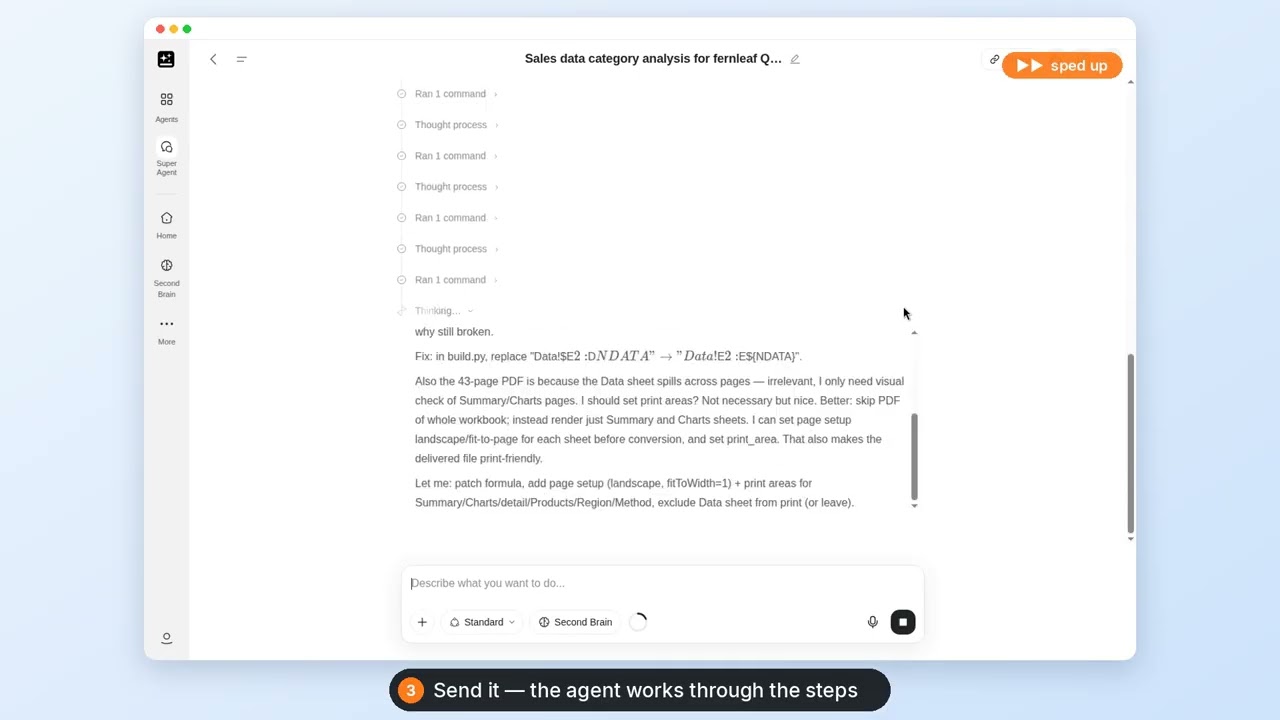
- Отправьте его. План отображается в чате в виде списка шагов, а ход работы — на правой панели.
- Когда работа завершится, в чате появится {n} ФАЙЛОВ СОЗДАНО с отдельной карточкой для каждого файла. На карточке есть кнопка Открыть или Скачать, и она открывает файл на панели; тот же список доступен в разделе Выходные файлы.
Закрытие вкладки не останавливает выполнение. Работа продолжается на сервере, и если снова открыть проект из раздела Задачи, вы увидите шаг, на котором она остановилась. Режим задаётся в поле ввода на главной странице перед отправкой, и чат сохраняет режим, в котором он был начат.
Какой режим вы получаете
Новый Суперагент используется по умолчанию в платных планах — в веб-версии для компьютера, в браузере на телефоне и в приложении. Большинство бесплатных аккаунтов начинают с классического режима и могут включить новый в меню +. Выбор запоминается отдельно для каждого браузера.
При наведении на строку появляется карточка: «Включите, чтобы использовать обновлённый Суперагент» и «Быстрее, точнее и лучше справляется со сложными задачами. Теперь со Skills, которые можно создавать и использовать повторно».
Как снизить расход кредитов и узнать стоимость запуска
Кредиты — это то, что расходует запуск, а объём расхода определяют две вещи ещё до его начала: уровень, выбранный в поле ввода, и объём работы, необходимый для задачи. Ход — это одно ваше сообщение и всё, что агент делает, чтобы на него ответить; «сообщ.» в селекторе означает то же самое. Ход нового Суперагента объёмнее, чем ответ в чате, потому что он планирует, выполняет код и работает с файлами.
Standard и Ultra
В обоих режимах доступны уровни Standard и Ultra, причём Standard используется по умолчанию. В меню выбора указан типичный диапазон стоимости для каждого уровня:
- Standard: обычно 10–60 кредитов за сообщение.
- Ultra: обычно 50–500 кредитов за сообщение.
Длинные чаты, повторные попытки и большие файлы обходятся дороже, чем указано в диапазоне. Уровень можно переключать между сообщениями — изменение применяется начиная со следующего сообщения. Меню выбора запоминает ваш последний выбор, поэтому проверяйте его перед отправкой.
Что покрывает бесплатная квота
Бесплатная квота — это еженедельный лимит в личных планах Go, Plus и Pro. Пока она покрывает запрос, в строке «Стандартный» вместо диапазона 10–60 отображается «Использует бесплатную квоту». Режим Ultra всегда списывает кредиты, как и генерация видео и музыки.
У бесплатного аккаунта и у места в планах Team или Enterprise бесплатной квоты нет, поэтому за каждый запрос там списываются кредиты.
Когда бесплатная квота заканчивается, следующий запрос автоматически переходит на оплату кредитами или ожидает вашего решения, если включена опция Сначала спросить. О том, как начисляется квота и что она покрывает, читайте в разделе Планы подписки.
Сколько стоит запуск ещё до его начала
Создание новых изображений, видео и музыки происходит с предварительным подтверждением. Прежде чем что-либо генерировать, агент предлагает заполнить одну короткую форму: стиль, соотношение сторон и модель с её ценой. Для видео и аудио перед запуском отображается карточка с ценой.
Стоимость текстовой задачи отображается после завершения хода в истории кредитов.
Привычки, которые помогают снизить расходы
- Начинайте новый чат для новой задачи. Длинный чат обходится дороже короткого.
- Оставляйте уровень Standard, если только задача не требует Ultra.
- Прикрепите материал один раз и упомяните его в запросе. Вторая попытка — это ещё один ход.
- Сразу в первом сообщении укажите, какой результат вам нужен: объём, разделы, формат, аудитория.
- Нацеливайте задачу на один чёткий результат. Череда мелких задач обходится дороже.
Проверьте, сколько вы потратили
Ваш баланс и запись о том, сколько израсходовал каждый ход, находятся в Руководстве по кредитам. Если списание не совпадает, сначала прочитайте две статьи Руководства по устранению неполадок: баланс уменьшился и списание при Free Quota. Если вы обращаетесь в поддержку, в разделе что отправить в поддержку перечислено, что нужно указать.
Ход также может быть отклонён ещё до начала, если баланса недостаточно для выбранного режима. В разделе Минимальный порог кредитов приведены текст сообщения и способ решения.
Восстановление зависшего или неудавшегося запуска
Запуск может зависнуть лишь по нескольким причинам, и чат или панель обычно указывают, по какой именно.
Соединение прерывается
При сообщении «Соединение потеряно. Оно будет восстановлено автоматически.» от вас ничего не требуется. Если ответ обрывается с сообщением «Соединение прервано, ответ неполный», выберите Переподключиться. Для сообщения с пометкой «Не отправлено» доступна кнопка Отправить повторно, которая отправляет его снова.
Облачный компьютер не проходит проверку работоспособности
Два сообщения указывают на проблему с машиной, а не с задачей: «Ваш облачный компьютер не проходит проверки работоспособности…» и «Сейчас нам не удалось запустить облачный компьютер для этого проекта…». Ни одно из них не связано с вашим запросом.
В обоих случаях нужно подождать несколько минут, прежде чем повторить попытку. Затем отправьте следующее сообщение в том же проекте. Если восстановить работоспособность не удаётся, компьютер утилизируется, и в чате вам предложат создать новый проект; компьютер, который не удалось запустить, заменяется новым. Уже переданные файлы остаются в проекте.
Компьютер переработан
Облачный компьютер проекта временный. Когда он перерабатывается, чат завершается сообщением об этом:
«Облачный компьютер этого проекта был переработан и не может быть восстановлен, поэтому продолжить этот разговор невозможно. Файлы, уже переданные в этот проект, остаются доступными. Чтобы продолжить работу, начните новый проект».
Просмотреть переданные файлы открывает то, что было получено до переработки. Начать новый проект открывает новое рабочее пространство. Временные файлы не сохраняются; в разделе Рабочие файлы и проект рассказано, что следует запросить.
Длительная задача достигает лимита хода
Один ход может длиться до 2 часов и включать большое количество шагов. Когда лимит достигнут, в чате появляется сообщение:
«Этот ход достиг лимита времени. Уже готовые файлы сохранены на панели «Файлы» — можете попросить меня продолжить с этого места».
Чат при этом продолжается. Созданные файлы остаются в проекте, а сообщение «продолжай» в том же чате возобновляет работу. Ничего не нужно прикреплять заново, а разбивать задачу на части не обязательно.
Работа также может остановиться на полпути, если закончился баланс, — об этом рассказано в разделе минимальный остаток кредитов. Если на вопрос никто не отвечает в течение 10 минут, ход завершается; ответ на вопрос продолжает его.
Сравнение классического и нового Суперагента
Классический Суперагент — это по-прежнему оригинальный Суперагент, и им всё ещё можно пользоваться. Главное отличие — машина, на которой выполняется задача.
| Классический Суперагент | Новый Суперагент | |
|---|---|---|
| Что выполняет задачу | Оригинальный движок | Облачный компьютер для каждого проекта |
| Лучше всего подходит для | Быстрых повседневных задач и небольших правок | Длительных многошаговых задач, результатом которых являются файлы |
| Небольшие задачи | Быстро, без облачного компьютера | Те же задачи, но на облачном компьютере проекта |
| Длительные задачи | Многошаговая работа, преимущественно последовательная | До 2 часов на один ход, и работа продолжается, даже если закрыть вкладку |
| Skills | Недоступно | Сохраняйте, запускайте навыки и делитесь ими |
| Лимит на файл | 100 МБ | Больше, в зависимости от тарифа; точные значения см. в разделе Лимиты файлов |
| Старый чат | Остаётся классическим | Можно продолжить; см. Продолжение старого классического чата |
Продолжение старого чата в классическом режиме
В старых чатах классического режима отображается панель: «Этот чат создан в предыдущей версии Суперагента». Кнопка Продолжить в новом Суперагенте создаёт новый чат в новом режиме с названием старого чата, а карточка Продолжение вашего предыдущего чата ведёт обратно к нему.
Старые сообщения не отображаются. Агент один раз читает прежнюю историю на своём первом ходе, чтобы продолжить работу, а очень длинный чат при этом сокращается в середине. Готовые файлы не копируются, но агент получает ссылки на них.
Чат в классическом режиме остаётся доступным, а его панель меняется на «Вы продолжили этот чат в новом Суперагенте» с кнопкой Открыть, чтобы перейти к новому чату. Продолжение доступно для платных аккаунтов в веб-версии и только для ваших собственных чатов.
Что умеет новый Суперагент
Новый режим отличается от классического тремя вещами: облачным компьютером, навыками и поддержкой файлов большего размера. Компьютер идёт первым, потому что именно он делает возможными две другие.
Собственный облачный компьютер
«Получает новый компьютер для каждого проекта». Так кратко это сформулировано в продукте. Речь идёт о виртуальной машине, которая принадлежит проекту и отделена от всех остальных проектов и от вашего собственного компьютера.
Примечание: «Облачный компьютер» в интерфейсе Суперагента означает песочницу одного проекта. Подписка Claw Cloud Computer — это отдельный продукт; о ней рассказывается в статье Genspark Claw.
На этой машине агент может выполнять код на Python и в командной оболочке, работать с файлами, читать общедоступные веб-страницы с помощью поиска, загрузки и обхода сайтов, а также просматривать созданный им HTML.
Компьютер изолирован для каждого проекта. Агент записывает данные в AI Drive, только когда вы его об этом просите, а ссылка на файл появляется, только когда кто-то создаёт её с помощью кнопки Поделиться этим файлом.
Длительные задачи и параллельная работа
Запуск продолжается и после закрытия вкладки, а все файлы, создаваемые по ходу работы, сохраняются в проекте.
У каждого проекта есть собственный облачный компьютер, поэтому несколько проектов могут работать одновременно. Внутри одного проекта одновременно выполняется только один ход: сообщение, отправленное во время хода, включается в него, и у вас есть 3 секунды, чтобы его отредактировать или отменить.
Для большой задачи агент может разделить работу на части, которые выполняются одновременно.
Первый запуск Суперагента
Файлы и сессии
Во время запуска агент читает прикреплённые вами файлы, работает в рабочем пространстве проекта и доставляет файлы обратно в чат и на правую панель. Откуда взят файл и куда попадает результат — это отдельные этапы, и у каждого из них свой лимит.
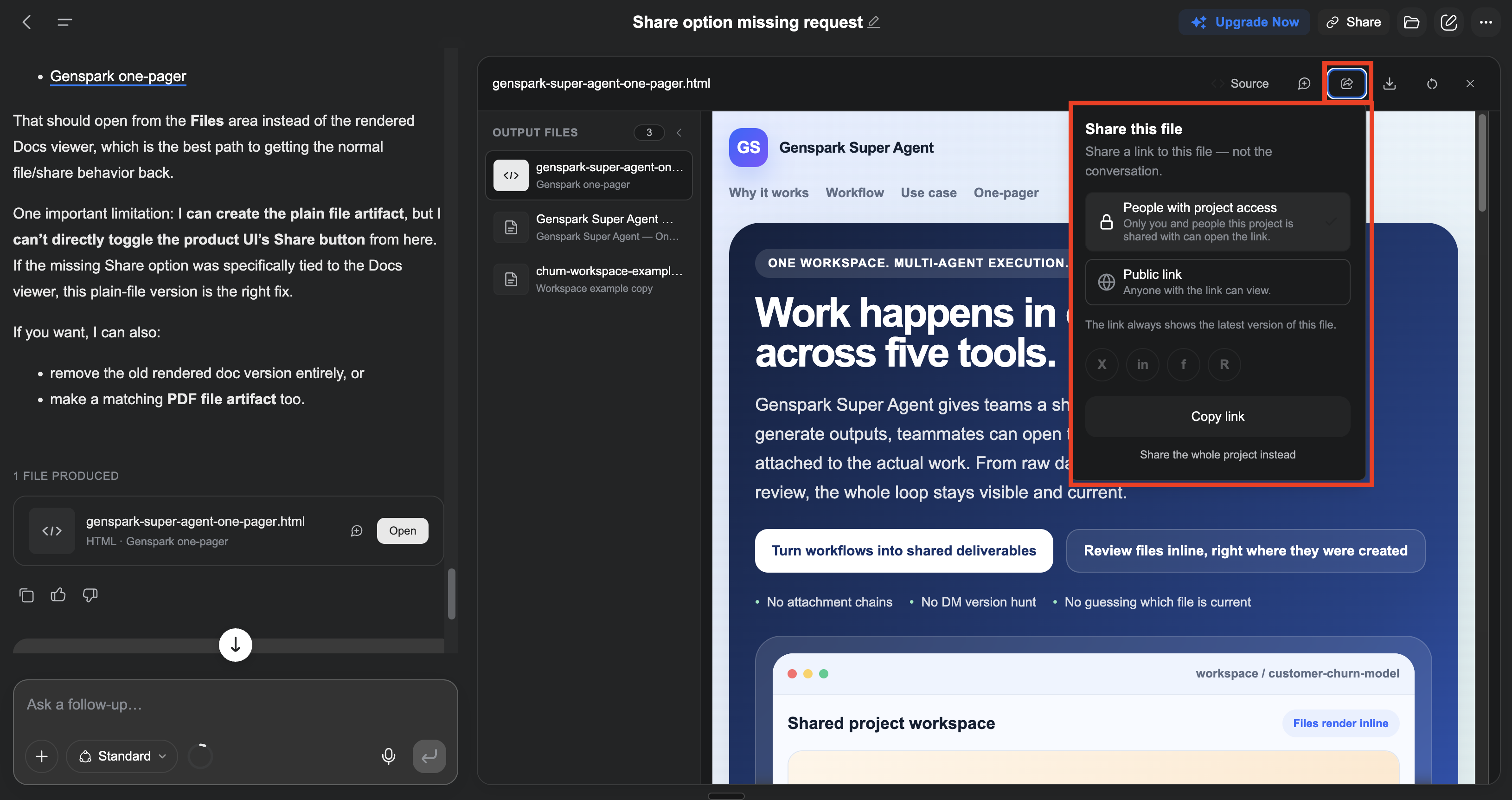
Прикрепление файлов
Кнопка + в поле ввода сообщения открывает полный список:
- Просмотреть локальные файлы прикрепляет файл к сообщению.
- Выбрать из облачного компьютера открывает окно выбора SecondBrain. Мой диск, Проект Genspark и Заметки отображаются всегда. Командный диск, Командный мозг и Рабочий хаб появляются, если они у вас есть. Выбранные элементы прикрепляются только к следующему сообщению, не более 30 штук, причём папка считается за один элемент. Этот пункт видит только владелец проекта. Соавтор в общем чате по-прежнему видит Выбрать из AI Drive.
- Добавить папку появляется в разделе Новый Суперагент в браузере на компьютере (но не на телефоне или планшете) с надписью «Добавляйте папки с помощью Super App». Ссылка открывает superapp.genspark.ai.
- Выбрать из Google Drive и Выбрать из SharePoint появляются после подключения соответствующих коннекторов.
- Коннекторы позволяет отключить отдельные коннекторы для этого чата.
- Skills и Персонализация находятся в том же меню +.
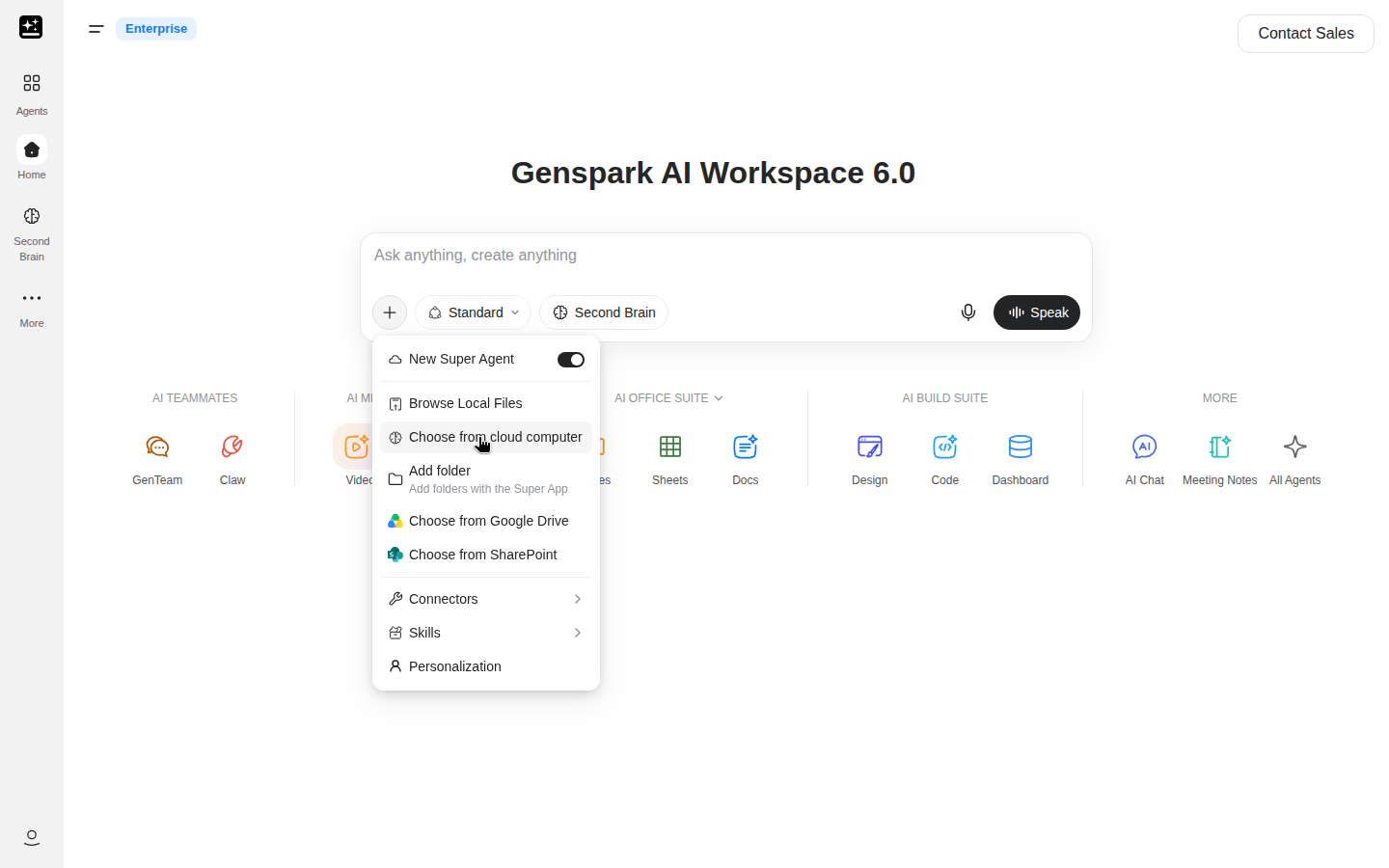
Ограничения на файлы
| Ограничение | Free | Платные планы |
|---|---|---|
| Один файл | 500 МБ | 1 ГБ |
| Одно сообщение, все файлы вместе | 5 ГБ | 5 ГБ |
Для классического режима и агентов, которые не работают на облачном компьютере, ограничение остаётся прежним — 100 МБ на файл. Если файл слишком большой, поле ввода сообщает об ограничении: «Ограничение размера для {fileType} — {maxSize} МБ» для отдельного файла и «Общий размер вложений слишком велик (макс. {maxSize} ГБ).» для сообщения. Для изображений действует отдельное ограничение — 80 в одном разговоре; оно отображается как «В разговоре допускается не более 80 изображений».
Файлы, которые вы получаете
Файлы появляются в чате под заголовком с их количеством: СОЗДАНО ФАЙЛОВ: {n}. Под ним для каждого файла отображается карточка с кнопкой Открыть, если файл можно просмотреть, или Скачать, если нельзя; при нажатии на карточку файл открывается на панели. Те же файлы перечислены в разделе Выходные файлы на правой панели — единым списком с предпросмотром открытого файла.
В каждой строке файла есть кнопки Переименовать и Удалить. При удалении появляется вопрос «Удалить файл?» и предупреждение «…будет безвозвратно удалён из этого проекта. Это действие нельзя отменить». Поле Поиск файлов в верхней части панели помогает найти нужный файл по имени в проекте, где файлов много.
Полученные файлы остаются в проекте, поэтому позже вы сможете открыть, скачать или поделиться любым из них, не возвращаясь в чат.
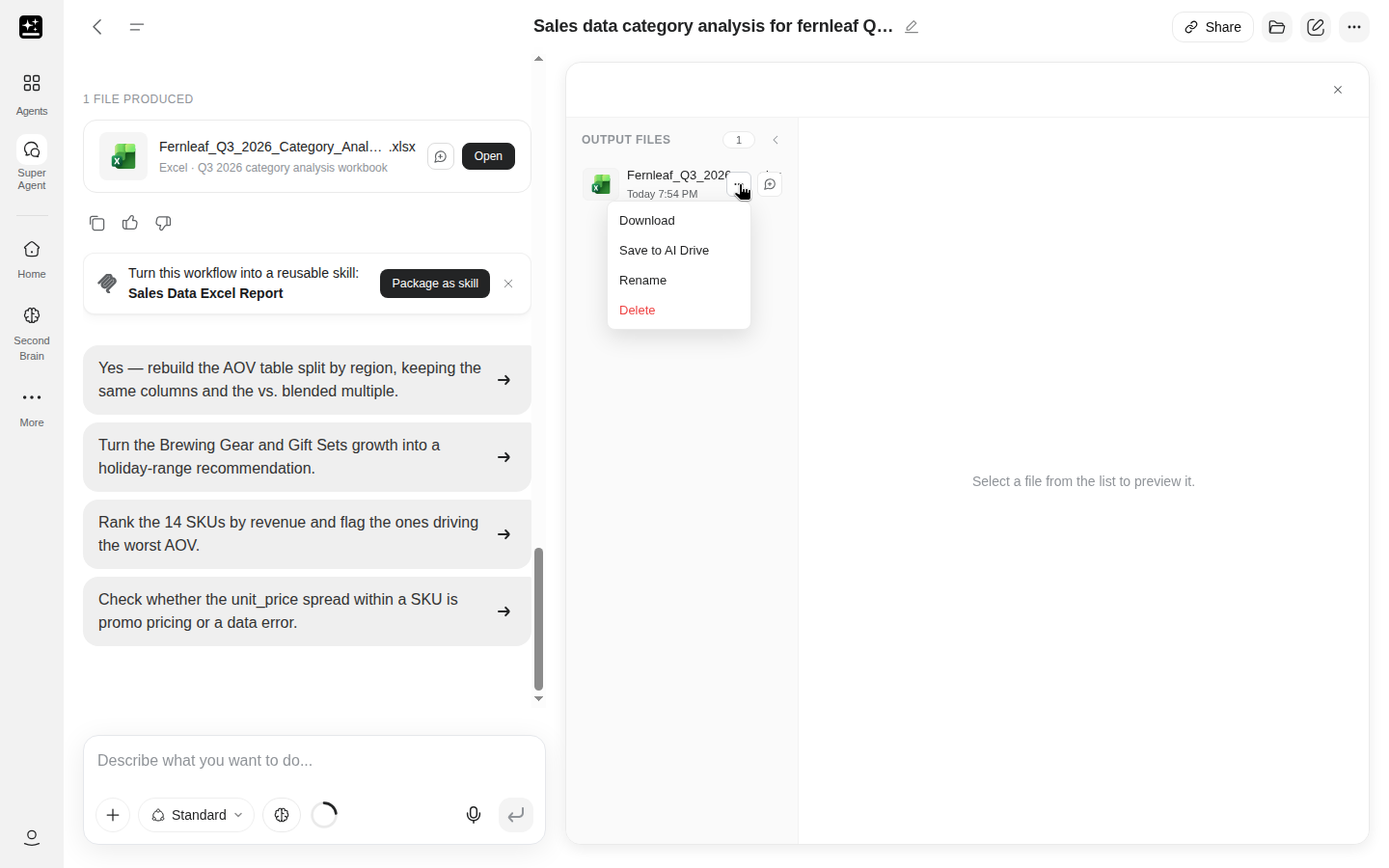
Рабочие файлы и проект
Файлы, которые агент создаёт, но не передаёт вам, считаются черновыми. Они хранятся на компьютере проекта до тех пор, пока он не будет утилизирован, и не отображаются в разделе Выходные файлы. Попросите передать вам всё, что для вас важно.
Рабочая среда засыпает при бездействии и пробуждается вместе с проектом — как переданные файлы, так и черновые. Черновые файлы теряются только при утилизации компьютера.
Поделиться одним файлом
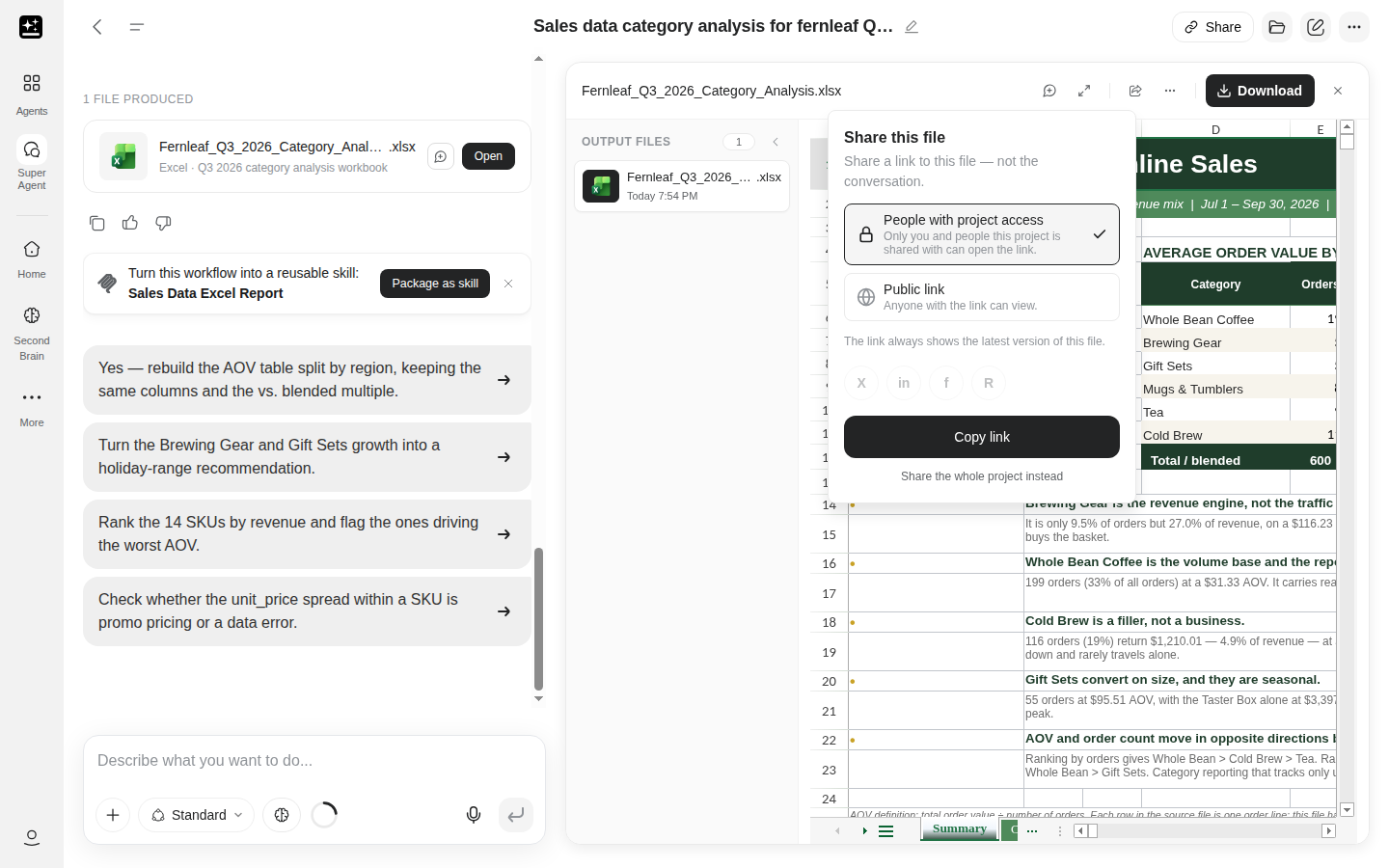
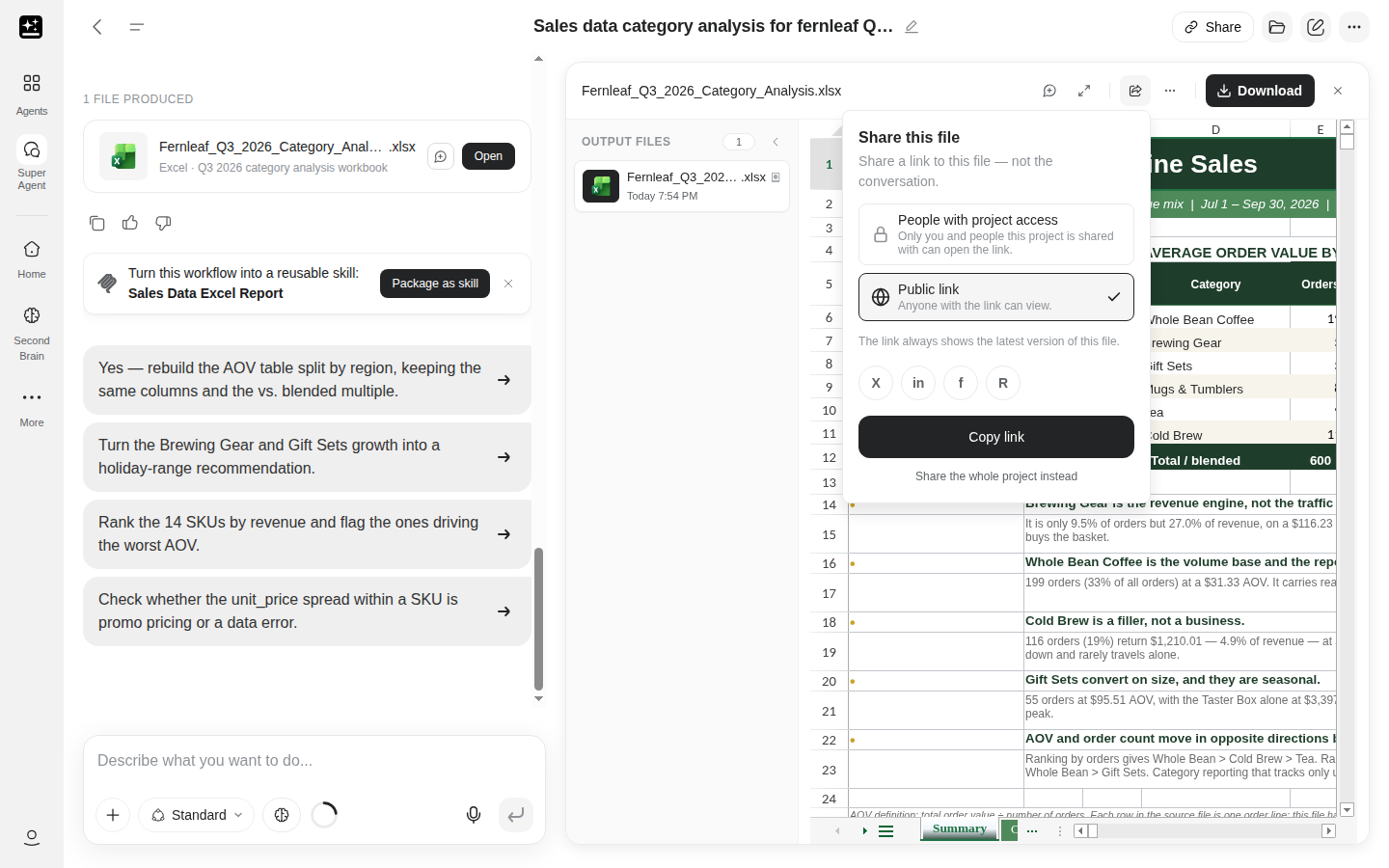
Откройте готовый файл на панели — Поделиться этим файлом находится в виде значка в заголовке предпросмотра. Он открывает небольшое всплывающее окно, и его строка задаёт границу: «Поделитесь ссылкой на этот файл, а не на беседу». Только владелец проекта видит пункты «Поделиться этим файлом», «Переименовать» и «Удалить».
- Пользователи с доступом к проекту — файл становится доступен всем, кто уже может открыть проект.
- Публичная ссылка сопровождается надписью «Просматривать может любой, у кого есть ссылка». Выберите Копировать ссылку, чтобы получить её.
- «Ссылка всегда показывает последнюю версию этого файла». Ссылка на документ, который вы продолжаете редактировать, отражает внесённые изменения.
- Поделиться всем проектом переключает на общий доступ к проекту, если читателю нужен остальной контекст.
Две вещи меняют ситуацию:
- Если администратор вашей организации отключил общий доступ по ссылке, в разделе «Публичная ссылка» отображается сообщение «Общий доступ по ссылке отключён администратором вашей организации».
- Для архива ссылка открывает доступ ко всему архиву: «Это открывает доступ ко всему архиву, включая каждый файл в нём».
Пользователи, открывшие файл, к которому предоставлен доступ, могут Пожаловаться на него.
Сохранение копии в AI Drive
Готовый файл можно сохранить в AI Drive из панели предварительного просмотра или через меню его строки — в Мой диск или в общий диск. Правила хранения и ограничения планов описаны в разделе AI Drive. В режиме списка AI Drive наведите курсор на файл и выберите Суперагент, чтобы запустить задачу на основе этого файла; в режиме сетки такого действия нет.
Skills
Навык — это рабочий процесс, который вы сохраняете один раз и запускаете снова. Шаги, шаблон промпта и формат результата сохраняются, поэтому еженедельную задачу можно запустить за один шаг.
Превращение рабочего процесса в навык
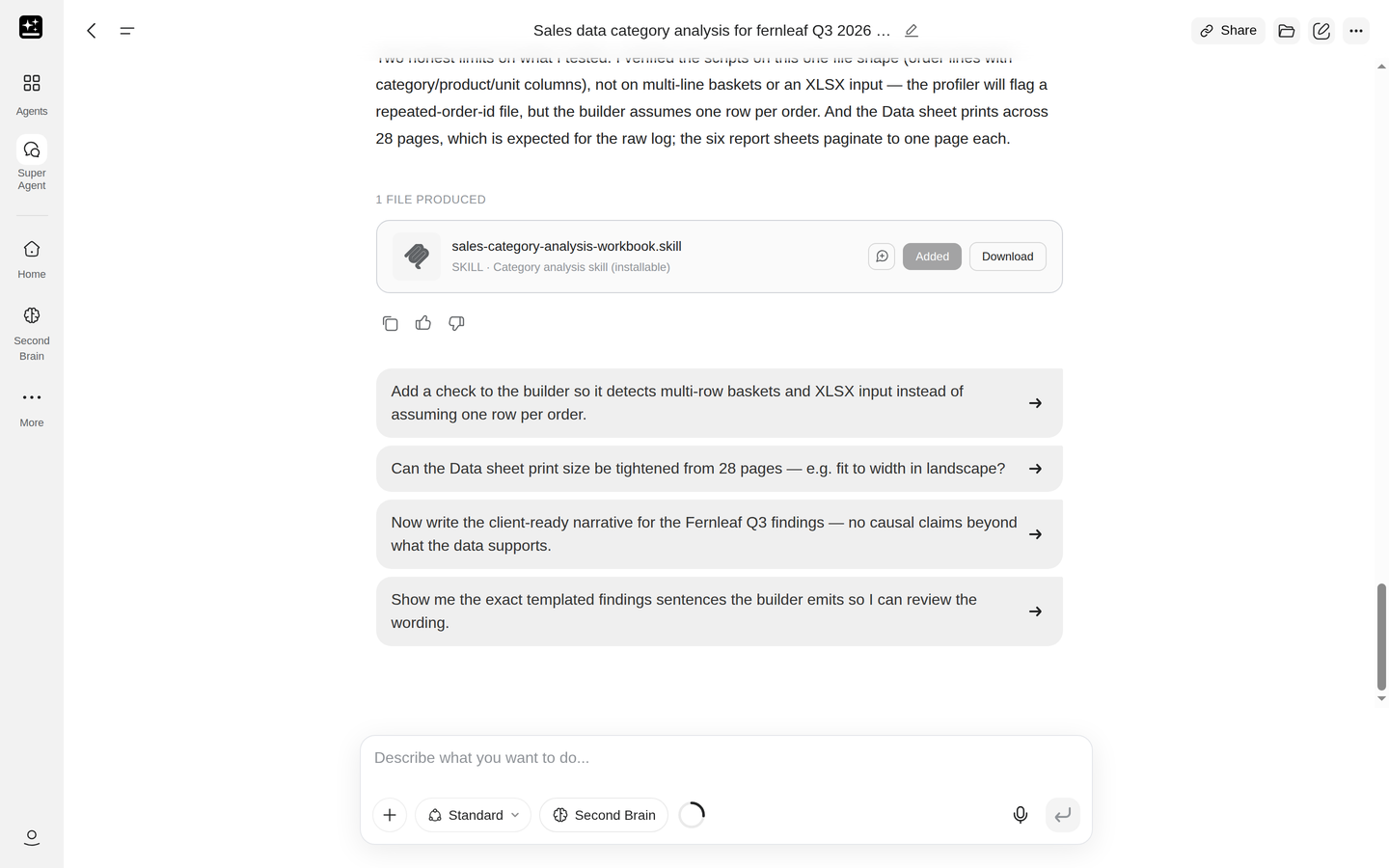
Попросите об этом в чате: «Сохрани этот рабочий процесс как навык». Агент упакует выполненный вами рабочий процесс и вернёт карточку файла <name>.skill.
Навык попадёт в вашу библиотеку, когда вы нажмёте Добавить в мои навыки на этой карточке — после этого на ней появится надпись «Добавлено».
Если запуск выглядит пригодным для повторного использования, вы также получите карточку с предложением: «Превратить этот рабочий процесс в навык для повторного использования: {name}» с кнопками Упаковать как навык и Не сейчас.
Две карточки-подтверждения указывают название навыка уже после его сохранения. «В вашей библиотеке навыков · {slug}» с кнопкой Посмотреть в Skills появляется в чатах, начатых через Новый навык → Создать для себя. «Сохранено в вашу библиотеку навыков · {slug}» появляется, когда чат сохраняет изменения в навыке, который у вас уже есть, — без ссылки на библиотеку. Чат, который редактирует навык, но не сохраняет его, показывает карточку-заметку: Скажите «сохрани навык», если хотите его сохранить.
Запуск навыка
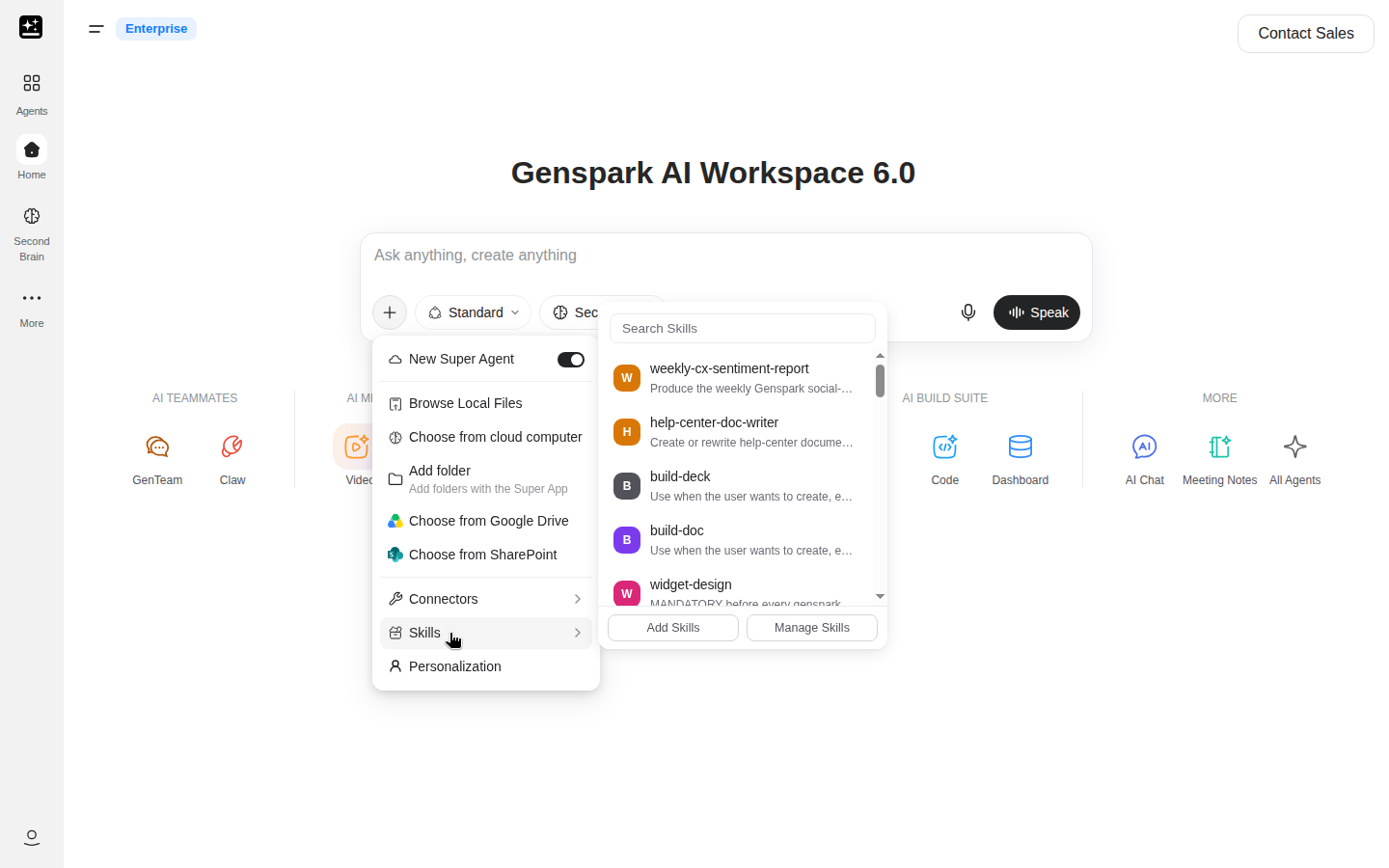
Откройте + → Skills. В подменю есть пункты Поиск навыков, Добавить навыки и Управление навыками. Если библиотека пуста, отображается надпись «Навыков пока нет» и подсказка «Просмотрите навыки, чтобы добавить первый». Выбранный навык добавляется в поле ввода для текущего сообщения.
Если вы уже знаете, какой навык нужен, быстрее ввести / и его название. Список по косой черте показывает навыки, только когда поле ввода уже находится в режиме «Новый Суперагент». Переключает режим только пункт + → Skills.
Библиотека Skills
В веб-версии для компьютера библиотека находится в настройках в разделе Skills, а в мобильной веб-версии и в приложении — на странице Skills. Сочетание + → Skills → Управление Skills открывает её из поля ввода. В ней есть вкладки Сообщество, Команда (на командном тарифе), Мои, Полученные и Отправленные, а на карточках доступны кнопки Использовать, Изменить, Поделиться, Удалить, Настроить и Обновить; также есть фильтры по роли, результату и издателю. Для навыка, который вы ещё не добавили, отображается кнопка Добавить и использовать.
Новый навык предлагает четыре варианта начала: Создать для себя («Доступно только вашему аккаунту»), Создать для {team} на плане Team, Начать с навыка сообщества и Загрузить. В статье Skills описано, для чего нужна каждая вкладка и как устроен навык.
Поделиться навыком
Поделиться {name} открывает три вкладки. Электронная почта отправляет навык человеку, который принимает его на вкладке Полученные в своей библиотеке; приглашение, на которое никто не ответил, истекает через 30 дней.
Команда публикует навык с помощью кнопки Опубликовать в {org}, и публиковать может любой участник платной организации Team или Enterprise. Проверка администратором организации включена по умолчанию: пока навык ожидает проверки, на вкладке Команда отображается «На проверке», а после одобрения — «Доступно вашей команде». Администратор может отключить проверку, и тогда опубликованный навык становится доступен сразу. Администратор также может разрешить публикацию только администраторам, и лишь в этом случае появляется сообщение «Только администраторы организации могут публиковать навыки в {org}.»
Публичная ссылка создаёт ссылку с помощью кнопки Создать публичную ссылку. Ссылка действует 30 дней, а рядом с ней находятся кнопки Копировать, Создать заново и Отозвать. Любой, кто откроет ссылку, увидит кнопку Добавить в мои навыки.
Устранение неполадок
Найдите симптом в таблице и прочитайте соответствующую запись. Чаще всего решение занимает один шаг.
| Симптом | Что делать |
|---|---|
| В чате сообщается, что соединение потеряно | Подождите, переподключитесь или отправьте сообщение повторно |
| Выполнение остановилось по достижении лимита времени | Напишите «продолжай» в том же чате; ваши файлы сохранены |
| Компьютер не проходит проверки работоспособности | Подождите, затем отправьте сообщение снова |
| В чате сообщается, что компьютер был перезапущен | Ваши полученные файлы по-прежнему на месте |
| Ход вообще не запускается | Проверьте минимальный остаток кредитов |
| Мой старый чат всё ещё в режиме Classic | Продолжите его в новом режиме (платные аккаунты) |
| Сохранённого навыка нет в списке выбора | Skills доступны в новом режиме и в настройках |
| Файл не прикрепляется | Лимит зависит от вашей плана |
| Ссылка, которую дал агент, перестала работать | Откройте файл из его карточки |
| Результат не учёл моё вложение | Укажите имя файла и убедитесь, что он прикреплён к сообщению |
| Выполнение обошлось дороже, чем я ожидал | Посмотрите историю кредитов |
Ход не запускается: минимальный остаток кредитов
Новый Суперагент проверяет ваш баланс перед началом хода. Если его недостаточно, чат сообщит об этом и предложит ссылку для пополнения кредитов; о пополнении баланса рассказывается в руководстве по кредитам.
У пользовательских агентов такого минимального порога нет. Если кредиты заканчиваются в середине хода, он останавливается, а уже созданные файлы сохраняются в проекте.
Мой старый чат всё ещё в режиме Classic
В разделе Продолжение старого чата в режиме Classic описаны панель и кнопка. На бесплатном аккаунте чат остаётся в режиме Classic, а новый чат с включённым режимом «Новый Суперагент» начинается без памяти о нём, поэтому прикрепите файлы заново.
Сохранённого навыка нет в списке выбора
Skills работают только в новом Суперагенте, поэтому в открытом классическом чате нет строки Skills. Выбор + → Skills на главной странице переключает поле ввода; ввод / этого не делает, а список по косой черте показывает навыки только в новом режиме.
Если навыка по-прежнему нет, произошло одно из четырёх:
- На его карточке
.skillтак и не нажали Добавить в мои навыки. - Вы используете мобильную веб-версию или приложение.
- Ваша организация отключила Skills.
- Библиотека заполнена: в ней уже 80 навыков.
Файл не прикрепляется
Ограничение зависит от вашего тарифного плана и от самого файла, и в сообщении об ошибке оно указано. Размеры и оба сообщения см. в разделе Ограничения для файлов.
Разделите большой файл на несколько файлов меньшего размера.
Ссылка, которую дал агент, перестала работать
Ссылки, которые агент пишет в чате, могут перестать работать через пару часов. Сам файл при этом не исчезает: откройте его из карточки в чате или из раздела Выходные файлы, а если ссылка нужна кому-то другому и должна работать надёжно, используйте Поделиться этим файлом.
Результат не учитывает мое вложение
Укажите название файла в запросе и объясните, что с ним сделать: «используй цифры из Q3.csv», «повтори макет приложенной презентации». Если файл был прикреплен к одному из предыдущих сообщений, сошлитесь на него: «используй отчет, который я прикрепил ранее».
Убедитесь, что вложение прикреплено к отправленному сообщению, а затем повторите запрос, указав название файла. Если это референсное изображение, прикрепите его к тому же сообщению и уточните, чему именно следовать: палитре, макету или шрифтам.
Часто задаваемые вопросы
Начало работы
Чем новый Суперагент отличается от классического?
Новый Суперагент выполняет задачу на собственном облачном компьютере, поэтому он может создавать файлы, запускать код и доводить до конца длительную работу. Классический — это исходный режим, без облачного компьютера. См. Сравнение классического и нового Суперагента.
Какие тарифы получают Новый Суперагент по умолчанию?
Платные тарифы. В разделе Какой режим вы получаете описано, какой режим используется по умолчанию для бесплатных аккаунтов и где запоминается ваш выбор.
Можно ли переключить режим во время чата?
Нет. Чат сохраняет режим, в котором он был начат. Чтобы использовать другой режим, начните новый чат с главной страницы.
Может ли он выполнять несколько задач одновременно?
У каждого проекта есть собственный компьютер, поэтому несколько проектов могут работать одновременно. Внутри одного проекта за раз выполняется только один ход. В разделе Длительные задачи и параллельная работа описано, на какие части разбивается большая задача.
Расходует ли Новый Суперагент больше кредитов?
Не из-за самого режима. Один ход Нового Суперагента может в целом стоить дороже, потому что он выполняет больше работы: многошаговые задачи, код, файлы и больше вызовов инструментов. Диапазоны стоимости и привычки, которые помогают её снизить, описаны в разделе Сколько стоит запуск.
Работает ли это на бесплатном аккаунте?
Да. Большинство бесплатных аккаунтов изначально находятся в режиме «Классический», а о том, как включить этот режим, рассказано в разделе Какой режим вам доступен. У бесплатного аккаунта нет бесплатной квоты, поэтому за каждый ход списываются кредиты. Подробности — в разделе Что покрывает бесплатная квота.
Файлы
Какого размера может быть файл?
Это зависит от вашей плана и режима. В разделе Ограничения для файлов указаны допустимые размеры и приведены оба сообщения об ошибках.
Где находятся готовые файлы?
В проекте — под заголовком {n} FILES PRODUCED в чате и в разделе Выходные файлы на правой панели, где их можно открыть, скачать, переименовать или удалить. Файл также можно сохранить в AI Drive, а подробности о тарифах приведены в статье Тарифные планы.
Что сохраняется, когда компьютер утилизируется?
Переданные файлы сохраняются. Они остаются в проекте, и их по-прежнему можно открывать и делиться ими. В разделе Компьютер утилизирован описаны сообщение и две кнопки.
Можно ли поделиться одним файлом, не открывая доступ ко всему проекту?
Да. Поделиться этим файлом создаёт ссылку только на этот файл, а не на беседу. Доступны два варианта: доступ к проекту и публичная ссылка; названия кнопок и пунктов приведены в разделе Поделиться одним файлом.
Вопросы о Skills
Доступны ли Skills в классической версии?
Нет. Skills работают только в новом Суперагенте. Решение описано в разделе Сохранённого навыка нет в списке выбора.
Как поделиться навыком со своей командой?
Поделиться {name} → Команда → Опубликовать в {org}. Для этого требуется Team или Enterprise план. В разделе Как поделиться навыком описаны проверка и публичная ссылка.
Расходуют ли навыки кредиты?
Запуск навыка — это обычный ход в Новом Суперагенте, поэтому он стоит столько же, сколько этот ход: стоимость зависит от уровня и объёма работы.
Стоимость и длительные запуски
Почему один ход израсходовал так много кредитов?
Ходы обходятся дороже, когда они длятся долго, выполняют повторные попытки или обрабатывают большие файлы, а режим Ultra стоит дороже, чем Standard. В разделе Сколько стоит запуск приведены диапазоны стоимости и привычки, которые помогают снизить расход.
Что делать, если длительная задача остановилась?
Напишите «продолжить» в том же чате — ваши файлы сохраняются. Текст сообщения приведён в разделе Длительная задача достигает лимита ходов.
Нужен ли минимальный баланс для начала работы?
Да. Баланс проверяется перед началом каждого хода, и при низком балансе появляется сообщение со ссылкой на пополнение кредитов. Подробнее — в разделе Минимальный порог кредитов.
Можно ли запланировать задачу, которая будет выполняться каждую неделю?
В Суперагенте — нет: агент не умеет выполнять задачи по расписанию. Для повторяющихся задач предназначены Рабочие процессы.
Для команд и администраторов
Где выполняется работа и как файлы покидают её пределы?
Каждый проект получает собственный изолированный облачный компьютер. Агент записывает файлы в AI Drive, только когда вы его об этом просите, а ссылка на файл появляется, лишь когда кто-то создаёт её с помощью Поделиться этим файлом. Готовые файлы покидают проект, когда вы скачиваете их, делитесь ими или сохраняете копию в AI Drive. См. Может ли администратор организации отключить общий доступ по ссылке?.
Может ли администратор организации отключить общий доступ по ссылке?
Да. Когда общий доступ по ссылке отключён, в разделе «Публичная ссылка» отображается сообщение «Общий доступ по ссылке отключён администратором вашей организации.», а вариант Пользователи с доступом к проекту продолжает работать. Существующие публичные ссылки на файлы становятся доступными только участникам. Эта строка находится в разделе Поделиться одним файлом.
Нужна ли проверка навыков, прежде чем команда сможет их использовать?
По умолчанию да: администратор организации проверяет публикацию для команды, прежде чем команда сможет ею воспользоваться, и может отключить эту проверку. Публичная ссылка не требует проверки. См. Поделиться навыком.
Как начисляются кредиты в тарифе Enterprise?
Объём кредитов в тарифе Enterprise определяется условиями договора, а не уровнями планов, перечисленными здесь. Потребительские планы описаны в разделе Планы подписки, а всё остальное регулируется вашим соглашением.
Рецепты
Четырнадцать рецептов, разделённых на четыре группы. Для каждого указано, для чего он нужен, что нужно подготовить, какие шаги выполнить, какой промпт использовать, какой результат вы получите и что делать, если процесс застопорился.
Повседневные задачи
1. Передайте файлы и получите готовый файл
Подходит для: электронной таблицы, PDF или набора документов, с которыми нужно поработать и получить файл на выходе.
Подготовьте: исходные файлы, нужный формат результата и все важные правила, например столбцы, валюту или целевого читателя.
Шаги:
- Откройте + → Обзор локальных файлов или Выбрать из облачного компьютера, если файл уже находится на диске или в заметке.
- Назовите файл в запросе и укажите, что с ним сделать. «Прикреплённый файл с продажами» понятнее, чем «эти данные».
- Укажите, что должно получиться: электронная таблица, отчёт или таблица внутри документа.
- Убедитесь, что выбран режим Стандартный, и отправьте запрос.
- Откройте карточку, сверьте итоги с исходными данными, затем нажмите Скачать или Поделиться этим файлом.
Проанализируй данные о продажах из загруженного файла и составь анализ по категориям с диаграммами и таблицей среднего чека
Результат: электронная таблица с анализом, а также его разбор в чате. И то и другое остаётся в разделе Выходные файлы на правой панели.
Если не получается: файл, превышающий лимит, отклоняется до запуска с указанием лимита. Если выполнение завершается, но файл игнорируется, значит, в запросе файл не был связан с задачей: см. раздел результат проигнорировал моё вложение.
См. также: Ограничения для файлов, а также AI Drive, если файл уже хранится там.
2. Создание и использование навыка
Для чего: задача, которую вы повторяете, каждый раз с разными входными данными.
Подготовка: один удачный запуск или пошагово расписанные действия. Навык копирует рабочий процесс, поэтому из неудачного запуска получится неудачный навык.
Шаги:
- Выполните задачу один раз в Новом Суперагенте, пока результат не станет таким, как нужно.
- Попросите создать навык: скажите «Сохрани этот рабочий процесс как навык». Агент упакует рабочий процесс и вернёт в чат карточку
<name>.skill. - Нажмите Добавить в мои навыки на карточке. Появится надпись «Добавлено», и навык окажется в вашей библиотеке.
- В следующий раз откройте + → Skills и выберите его или введите
/и его название, когда поле ввода находится в режиме Нового Суперагента. Замените детали на данные нового случая. - Чтобы поделиться навыком, откройте Поделиться {name} в библиотеке и перейдите на вкладку Команда.
Оцени риск непродления для клиента по его недавним письмам, обращениям в поддержку и данным об использовании — сохрани как навык.
Результат: карточка <name>.skill, а после добавления — рабочий процесс в вашей библиотеке, который выполняется по той же схеме с новыми материалами.
Если не получается: классический чат не упаковывает навыки. Навык также можно создать в библиотеке через Новый навык → Загрузить или Начать с навыка сообщества. См. Сохранённого навыка нет в списке выбора.
См. также: Skills и статья о Skills о создании и редактировании навыков.
3. Создание изображений или постеров по образцу
Для чего: постер, набор изображений или визуал, который должен соответствовать бренду, шаблону или уже имеющемуся у вас примеру.
Подготовьте: изображение-образец, точный текст, который должен появиться, соотношение сторон и количество вариантов для сравнения.
Шаги:
- Если у вас есть изображение-образец, прикрепите его через + → Выбрать локальные файлы и добавьте в запрос фразу «Используй прикреплённый постер как образец макета».
- Укажите, чему именно нужно следовать. Палитра, макет, шрифт и настроение — это отдельные указания, и если назвать одно из них, результат получится точнее, чем при просьбе «сделай похоже на это».
- Укажите текст для изображения именно в том виде, в каком он должен появиться.
- Отправьте запрос. Перед началом генерации появится короткая форма, в которой нужно выбрать стиль, соотношение сторон и модель с указанием её стоимости.
- Выберите вариант, наиболее близкий к заданию, а затем просите вносить изменения в это изображение по одному за раз.
Создай четыре постера в разных стилях на день рождения моей подруги Вивиан, которой исполняется 30 лет
Результат: изображения в разделе Выходные файлы, каждое из которых можно скачать отдельно.
Если процесс остановился: форма ожидает вашего выбора, и ничего не запустится, пока вы не ответите. Если изображения не соответствуют образцу, прикрепите его снова к следующему сообщению и укажите, чему именно нужно следовать.
См. также: Результат не учитывает моё вложение — если результат продолжает отклоняться от образца.
4. Исследовать тему и подготовить отчёт или презентацию
Для чего: тема, по которой нужно собрать информацию, оценить её и оформить для читателя, а все источники держать в одном месте.
Подготовьте: вопрос, целевого читателя, объём и период, который должно охватывать исследование. Именно на широкой теме без указанного периода работа чаще всего застревает.
Шаги:
- В первой строке укажите вопрос и читателя: «для продуктовой команды, которая принимает решение на следующий квартал».
- Укажите формат: отчёт с разделами или презентация.
- Задайте период и источники, которым вы доверяете. Агент читает общедоступные веб-страницы, а также AI Drive, заметки SecondBrain, подключённые сервисы и прошлые проекты.
- Отправьте запрос. Режим Ultra оправдан в исследовательской задаче, где нужно удерживать в работе много информации одновременно.
- Прочитайте источники, прежде чем читать вывод. Если у утверждения нет источника, попросите его указать.
Исследуй тенденции рынка электромобилей и создай презентацию из 10 слайдов с ключевыми выводами
Результат: презентация, которая отображается в проекте, или отчёт в виде документа, а исследование, на котором они основаны, — в чате.
Если работа застряла: сократите период и охват вдвое и отправьте запрос снова. Подробнее о запуске, который упирается в лимит шагов: длительная задача достигает лимита шагов.
См. также: AI Презентации — для последующего редактирования презентации.
Исследование с Суперагентом
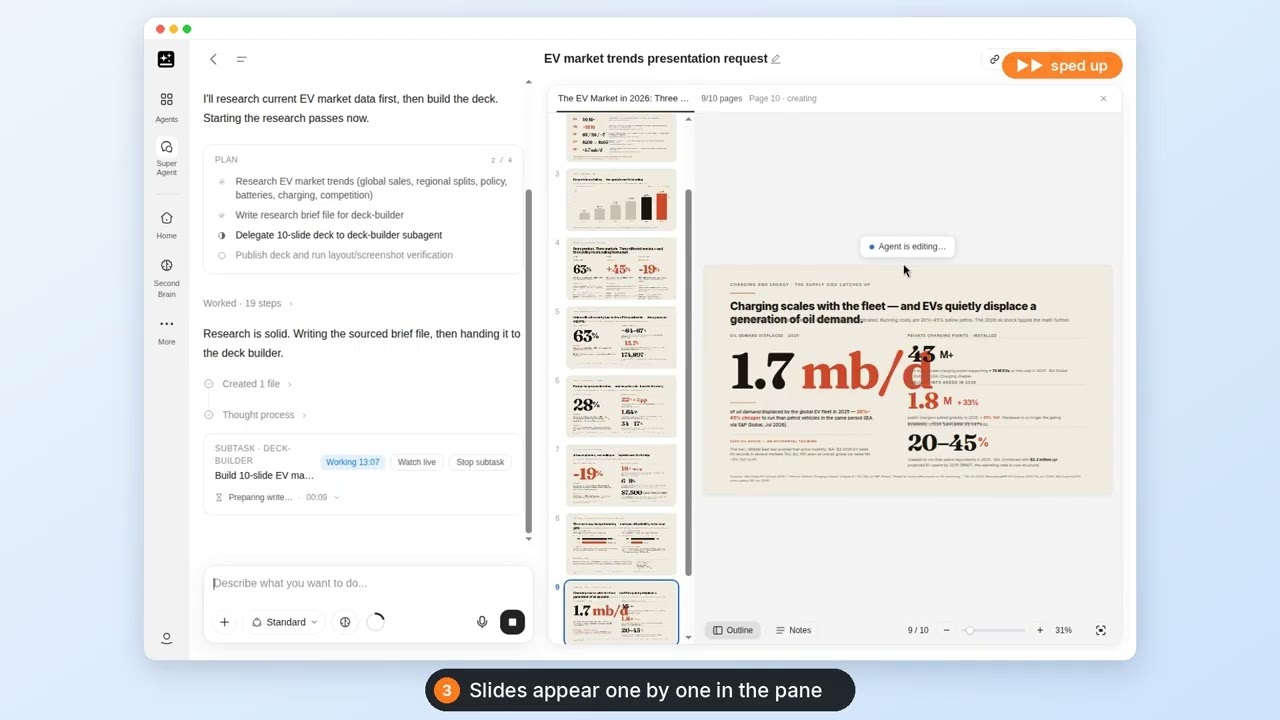
5. Создайте небольшую веб-страницу по брифу
Для чего: лендинг или одностраничный сайт, который можно разместить где угодно.
Подготовьте: бриф, тексты и логотип или изображения, которые нужно использовать на веб-странице. Если в брифе есть реальные тексты, результат будет точнее.
Шаги:
- Прикрепите бриф и материалы через + → Выбрать локальные файлы.
- Попросите создать один автономный файл
.html. Именно в этом формате Суперагент создаёт веб-страницы, и так страницу легко переносить. - Откройте его на панели. Вкладка Отображение показывает веб-страницу, а Исходный код — код.
- Запрашивайте изменения, называя раздел: «блок с ценами», «главное изображение».
- Когда всё готово, скачайте файл
.html. Публикация в интернете — отдельный шаг, который выполняется на вашем собственном хостинге.
Создай лендинг для моей умной бутылки для воды на основе загруженного брифа продукта
Результат: один файл .html со встроенными стилями и скриптами, доступный для предпросмотра на панели.
Если что-то пошло не так: если страница возвращается без стилей, обычно это значит, что в брифе упоминался фреймворк или файл, который не был прикреплён. Переформулируйте бриф в расчёте на чистый HTML и отправьте его снова.
См. также: Готовые файлы — где найти файл .html.
6. Еженедельная сводка по заметкам встреч
Для чего: понедельничная сводка о том, что было решено, что сдвинулось с места и что застряло.
Подготовьте: заметки встреч за неделю в месте, доступном для выбора, или экспорт, который можно прикрепить.
Шаги:
- Откройте + → Выбрать из облачного компьютера и укажите, где находятся заметки.
- Назовите конкретную неделю, а не «недавно». Диапазон дат ограничивает сводку нужными заметками.
- Попросите четыре раздела, которые вам действительно пригодятся: успехи, решения, препятствия, следующие шаги.
- Попросите указать ответственных за следующие шаги.
- Если сводку нужно отправить по почте, попросите черновик в том же чате. Он появится в виде карточки письма с кнопкой Отправить; для отправки нужен подключённый аккаунт Gmail или Outlook, и письмо никуда не уйдёт, пока вы его не отправите.
Составь еженедельную сводку по заметкам встреч за эту неделю — успехи, решения, препятствия, следующие шаги.
Результат: сводка в чате, файл, если вы его запросили, и черновик письма, когда вы захотите его отправить.
Если что-то не получается: если заметок за неделю нет в окне выбора, экспортируйте их и прикрепите файл через Обзор локальных файлов.
См. также: SecondBrain — о хранящихся в нём заметках.
Презентации и данные
7. Презентация на основе прошлой презентации
Для чего: новая презентация, которая должна выглядеть так же, как уже созданная вами.
Подготовьте: старую презентацию в формате .pptx и новый контент в любом виде, в каком он у вас есть.
Шаги:
- Прикрепите
.pptxчерез + → Обзор локальных файлов. - Укажите, какие части старой презентации нужно сохранить: мастер-слайд, заголовки разделов, стиль диаграмм.
- Передайте новый материал или прикрепите его.
- Отправьте запрос. Презентация будет создана в проекте, а её карточка открывает средство просмотра.
Используй мою последнюю презентацию запуска продукта как шаблон и создай новую для релиза функций в ноябре.
Результат: презентация в проекте. Небольшие механические изменения в загруженном .pptx можно внести напрямую. Всё, что касается структуры, лучше пересоздать по брифу. Чтобы получить файл .pptx, откройте презентацию и в средстве просмотра выберите Экспорт → Экспортировать как PPTX.
Если не получается: если презентация отклоняется от шаблона, обычно ей передали слишком мало от старой. Назовите слайды, которые нужно скопировать, и те, которые следует исключить.
См. также: AI Презентации — для редактирования презентации после создания.
8. Анализ таблицы и построение диаграммы
Для чего: когда из чисел в таблице нужно получить вывод и диаграмму, а не описание столбцов.
Подготовьте: CSV-файл или таблицу, вопрос и важную группировку, например по месяцам, регионам или категориям.
Шаги:
- Прикрепите файл через + → Просмотреть локальные файлы.
- Сначала попросите вывод, а потом диаграмму. Диаграмма, на которой есть всё, ничего не показывает.
- Укажите, что отобразить: показатель, группировку и период.
- Попросите разместить рядом с диаграммой таблицу с использованными итогами.
- Прежде чем использовать результат в презентации, проверьте вручную два числа. Если они не совпадают, укажите, какой столбец неверен.
Возьми прикреплённый файл с ежемесячными продажами, найди три категории с наибольшим изменением, построй по ним диаграмму и добавь таблицу с итогами и изменением.
Результат: таблица с диаграммой и сводной таблицей, а также интерпретация в чате.
Если работа застопорилась: для книги с несколькими листами нужно указать лист в запросе. Скажите, какой именно читать.
См. также: Ограничения для файлов, если книга большая.
9. Скачивание статей или сбор данных с общедоступных страниц в AI Drive
Для чего: собрать источники в одном месте, где их можно хранить.
Подготовьте: список источников или тему, а также папку в AI Drive, куда их сохранить.
Шаги:
- Укажите список или тему и нужное количество.
- Скажите, куда их сохранить: «сохрани их в мой AI Drive».
- Назовите веб-страницу или сайт, если они вам известны. Прямой URL лучше описания.
- Отправьте запрос в режиме «Стандартный».
- Проверьте, что было сохранено. Страницы, требующей входа в аккаунт, там не будет.
Скачай 10 влиятельных научных статей о солнечной энергетике и сохрани их в мой AI Drive
Результат: файлы в AI Drive и список в чате с тем, что было найдено и куда сохранён каждый файл.
Если процесс застопорился: страницу, требующую входа в аккаунт, прочитать нельзя. Укажите общедоступный URL или прикрепите уже имеющийся у вас файл.
См. также: AI Drive — о папках и хранилище.
Медиа и конвертация
10. Создайте видео
Для чего: короткое видео из фотографий, сценария или снимка продукта.
Подготовьте: изображения или клипы, соотношение сторон для площадки, где видео будет показываться, и текст, который обязательно должен появиться.
Шаги:
- Прикрепите изображения и укажите порядок, если он важен.
- Опишите видео: продукт, настроение, формат.
- Ознакомьтесь с карточкой стоимости. Перед созданием видео отображается его стоимость.
- Подтвердите запуск.
- Если в целом видео получилось удачным, попросите изменить одну сцену.
Сделай короткое видео о продукте из этих фотографий бутылки, квадратный формат, с фразой «Холодная 24 часа» на первом кадре.
Результат: видеофайл в разделе Выходные файлы.
Если процесс застопорился: ничего не запустится, пока вы не подтвердите карточку стоимости. Если видео почти готово, но текст неверный, попросите изменить только текст.
См. также: Media Studio — для более сложной работы с видео.
11. Конвертация или перевод документа
Для чего: тот же документ в другом формате или на другом языке с сохранением макета.
Подготовьте: исходный файл, целевой язык или формат, а также пометку о том, что не должно меняться, например таблица или диаграмма.
Шаги:
- Прикрепите файл через + → Выбрать локальные файлы.
- Укажите нужный язык или формат.
- Скажите, что должно сохраниться: «сохрани таблицы и порядок страниц».
- Отправьте запрос в режиме Standard для короткого документа или Ultra, если документ длинный или макет плотный.
- Сравните первую страницу и одну таблицу, прежде чем передавать файл дальше.
Переведи прикреплённую презентацию на японский и сохрани макет без изменений. Оставь числа и названия продуктов на английском и сообщи, какие слайды не удалось уместить.
Результат: новый файл в разделе Выходные файлы, при этом оригинал остаётся в проекте.
Если процесс застопорился: обычно причина в плотном макете. Разделите файл на две половины и конвертируйте каждую по отдельности.
См. также: Готовые файлы — где находятся обе версии.
Совместный доступ, режимы и стоимость
12. Поделиться одним файлом или всем проектом
Для чего: передать результат кому-то, не отдавая весь чат.
Подготовьте: имя файла и решите, нужен ли человеку остальной проект.
Шаги:
- Откройте файл из его карточки или из раздела Выходные файлы.
- Выберите Поделиться этим файлом в заголовке предпросмотра на панели.
- Выберите Люди с доступом к проекту для команды или Публичная ссылка для человека вне её.
- Выберите Копировать ссылку.
Результат: ссылка на один файл, отдельная от разговора.
Если не получается: администратор организации может отключить обмен ссылками, и в пункте «Публичная ссылка» будет об этом сказано. Подробнее в разделе Может ли администратор организации отключить обмен ссылками?.
См. также: Поделиться одним файлом.
13. Продолжение старого чата Classic в новом Суперагенте
Для кого: для старого разговора, который вы хотите продолжить с облачным компьютером и навыками.
Что подготовить: платный аккаунт и старый чат.
Шаги:
- Откройте старый чат.
- Выберите Продолжить в новом Суперагенте на панели над полем ввода.
- Отправьте следующую инструкцию по работе, которая уже есть в чате. На первом шаге агент прочитает историю старого чата.
Продолжи работу над презентацией из этого чата и добавь слайд о конкуренте, сравнивающий два продукта по цене и времени работы от батареи.
Результат: новый чат со старым названием, карточка Продолжение вашего предыдущего чата со ссылкой на исходный чат и агент, работающий на основе старой истории.
Если что-то не работает: продолжать старые чаты можно только с платным аккаунтом в веб-версии. Что делать, описано в разделе Мой старый чат всё ещё в Classic.
См. также: Сравнение Classic и нового Суперагента.
14. Экономия кредитов
Для чего: та же задача с меньшими затратами и без потери качества результата.
Подготовьте: задачу, формат результата и файлы. Всё, что нужно для первого сообщения, — сразу в первом сообщении.
Шаги:
- Откройте новый чат и выберите режим Стандартный.
- Прикрепите файлы и вставьте промпт ниже.
- Заполните обе пары квадратных скобок перед отправкой.
- Если в ответе указано, что чего-то не хватает, ответьте в том же чате.
- Проверьте историю кредитов после запуска, который показался дорогим.
Сделай это за один проход и, прежде чем тратить на это время, скажи, если чего-то не хватает. Задача: [что вам нужно]. Результат: [формат, объём, разделы]. Используй только прикреплённые файлы.
Что вы получите: тот же результат за более короткий диалог.
Если работа застопорилась: если ход не запускается, значит, баланс ниже минимального порога. См. минимальный порог кредитов.
См. также: Сколько стоит запуск.
Связанные страницы
Пользовательский агент позволяет создать собственного агента со своими инструкциями. Новые чаты с пользовательским агентом работают на том же движке, что и Новый Суперагент, с теми же уровнями Standard и Ultra. Существующие чаты Classic остаются в режиме Classic. Если ввести @ и имя агента в поле ввода на главной странице, чат начнётся с этим пользовательским агентом. Создание, редактирование, публикация и Магазин описаны в разделе «Пользовательский агент».
Super App — это настольное приложение, которое добавляет пункт Добавить папку в меню «+». Установка и вкладки описаны в разделе «Super App».
Голосовой режим в реальном времени — это голосовой интерфейс, работающий в отдельном окне. Ограничения описаны в разделе «Голосовой режим в реальном времени».