


สร้างเพลง ดนตรีบรรเลง และเอฟเฟกต์เสียงจากพรอมต์ข้อความด้วยดนตรี AI ของ Genspark เลือกแนวเพลงและโมเดล แล้วสร้างใหม่ รีมิกซ์ หรือดาวน์โหลดแทร็กได้
อัปเดตเมื่อ 25 พ.ย. 2569
ภาพรวม
ฟีเจอร์หลัก
คำถามที่พบบ่อย
การแก้ไขปัญหา
เพลง AI
เพลง AI สร้างเพลง ดนตรีบรรเลง เพลงประกอบ และเอฟเฟกต์เสียงจากพรอมต์ข้อความ คุณเพียงอธิบายสิ่งที่ต้องการ เลือกแนวเพลงหากต้องการ แล้วเล่น สร้างใหม่ หรือดาวน์โหลดผลงาน
สำหรับบัญชีส่วนใหญ่ ตอนนี้เพลง AI เป็นส่วนหนึ่งของสตูดิโอสื่อ แล้ว คุณยังเปิดเพลง AI ได้ และใช้งานได้ตามที่อธิบายด้านล่าง กล่องโต้ตอบลองใช้สตูดิโอสื่อจะอธิบายสิ่งที่คุณจะเห็นเมื่อเปิดเข้ามา
เพลง AI คืออะไร?
เพลง AI เป็นเครื่องมือสร้างเพลงจากพรอมต์ คุณพิมพ์พรอมต์แล้วส่ง จากนั้นผลลัพธ์แต่ละรายการจะเป็นแทร็กในแชท ทุกแชทจะบันทึกเป็นโปรเจกต์ คุณจึงกลับมาทำงานกับแทร็กเดิมต่อได้
ส่วนควบคุมรอบช่องพรอมต์มีดังนี้:
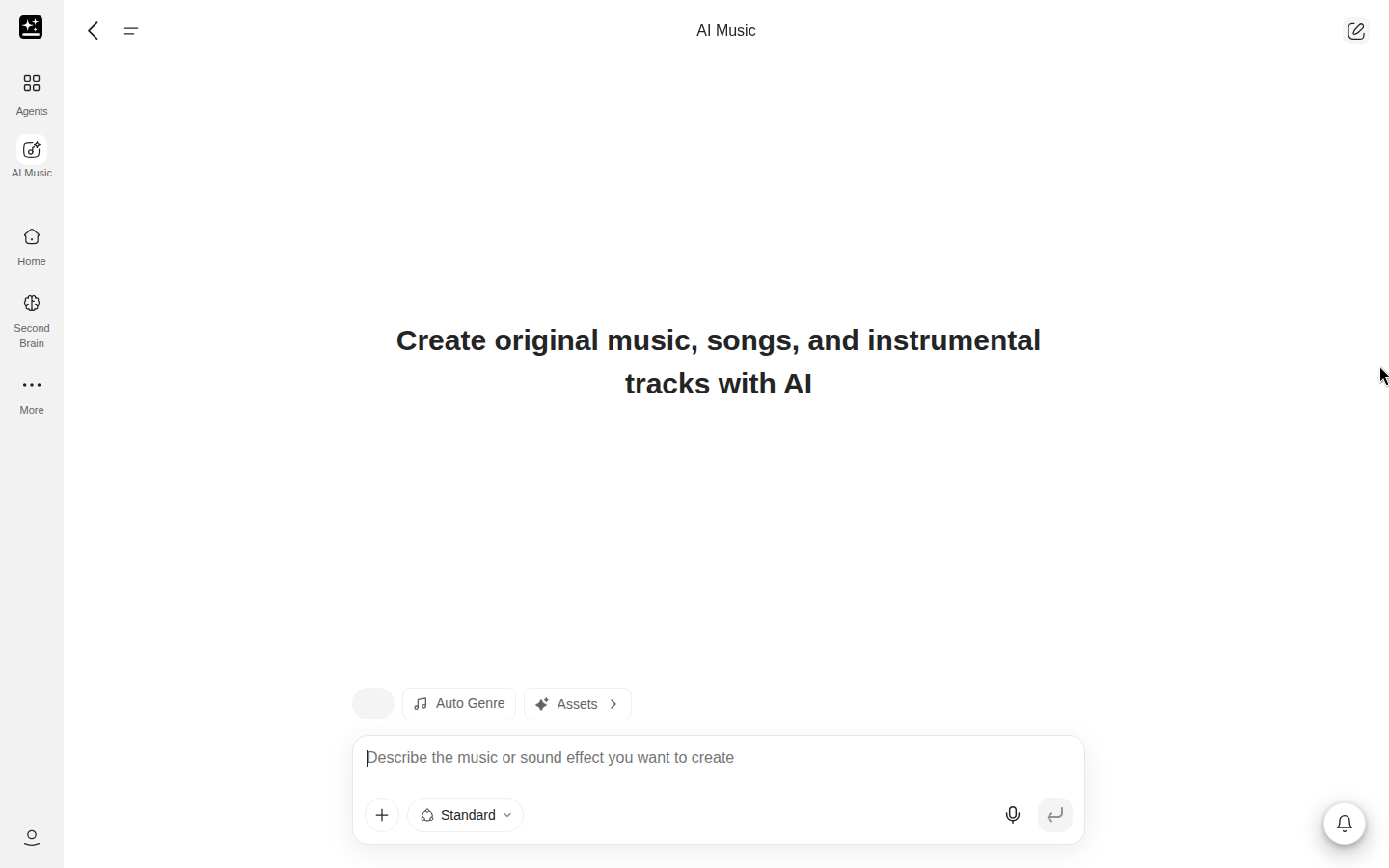
- ช่องพรอมต์ที่มีข้อความว่า "อธิบายเพลงหรือเอฟเฟกต์เสียงที่คุณต้องการสร้าง"
- ปุ่มแนวเพลงที่แสดงว่า เลือกแนวเพลง หรือ เลือกแนวเพลงอัตโนมัติ เมื่อคุณให้เอเจนต์เลือก
- ตัวเลือกโมเดลที่เริ่มต้นด้วย เลือกโมเดลอัตโนมัติ
- ตัวเลือก มาตรฐาน และ อัลตรา
เพลง AI ไม่มีช่องแยกสำหรับเนื้อเพลง อารมณ์ หรือความยาว เอเจนต์จะกำหนดสิ่งเหล่านี้จากพรอมต์ของคุณ จึงควรใส่ไว้ในพรอมต์ และไม่มีเครื่องมือแก้ไขแบบไทม์ไลน์ด้วย หากงานของคุณมีขอบเขตมากกว่าหนึ่งแทร็ก ทำงานร่วมกับสตูดิโอสื่อจะบอกว่าควรไปที่ใด
สิ่งที่คุณทำได้
งานห้าประเภทนี้ครอบคลุมสิ่งที่คนส่วนใหญ่ใช้เพลง AI ทำ วางพรอมต์แล้วปรับรายละเอียดให้ตรงกับความต้องการของคุณ วิธีทำทั้งหมดอยู่ท้ายบทความในหัวข้อวิธีทำ
| สิ่งที่คุณจะได้ | พรอมต์สำหรับวาง | วิธีทำฉบับเต็ม |
|---|---|---|
| เพลงที่มีเสียงร้องตามเนื้อเพลง | เพลงอินดี้ป๊อปสนุกสนานเกี่ยวกับการขับรถเที่ยวกับเพื่อน เสียงร้องผู้หญิง ท่อนฮุกยิ่งใหญ่ที่ร้องตามได้ | สร้างเพลง |
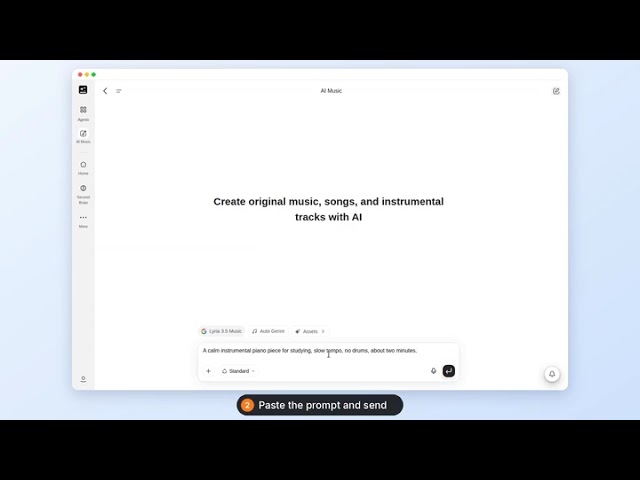
| ดนตรีบรรเลง | ดนตรีเปียโนบรรเลงที่สงบสำหรับอ่านหนังสือ จังหวะช้า ไม่มีกลอง | สร้างดนตรีบรรเลง |
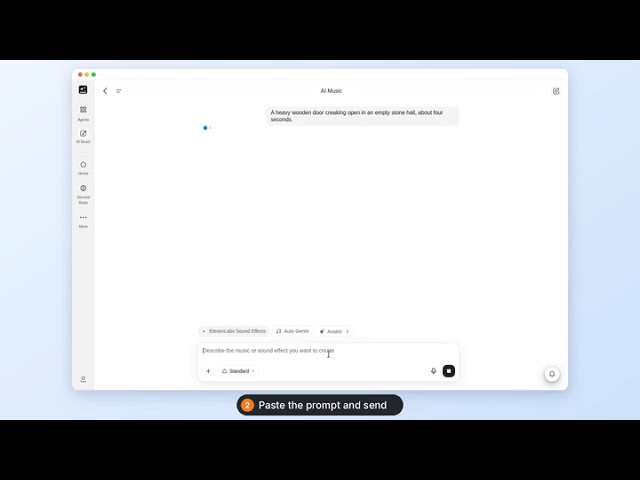
| เอฟเฟกต์เสียง | เสียงประตูไม้หนักเปิดออกดังเอี๊ยดในโถงหินที่ว่างเปล่า | สร้างเอฟเฟกต์เสียง |
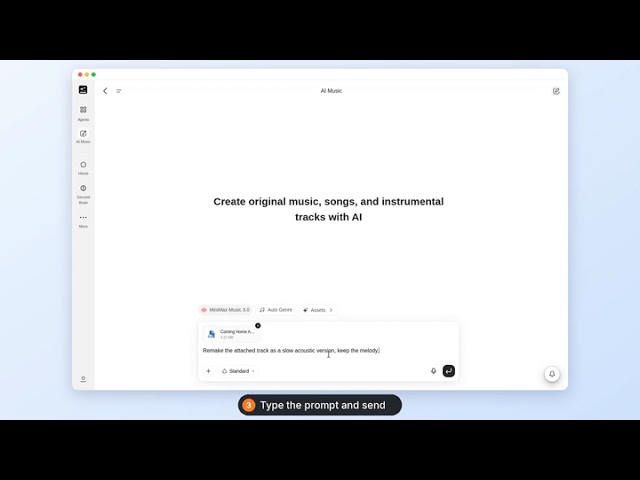
| แทร็กในรูปแบบใหม่ | สร้างแทร็กนี้ใหม่เป็นเวอร์ชันอะคูสติกจังหวะช้า | รีมิกซ์แทร็ก แนบแทร็กก่อน |
| ผลลัพธ์เวอร์ชันที่ดีขึ้น | เพลงเดิม แต่เพิ่มจังหวะให้เร็วขึ้นและทำให้ท่อนฮุกสดใสขึ้น | สร้างผลลัพธ์ใหม่ด้วยอ้างอิง |
มีสองหัวข้อที่ใช้กับงานทุกประเภท: สิ่งที่ใช้เครดิต และการดาวน์โหลดและแพ็กเกจ Free
จะพบเพลง AI ได้ที่ไหน
เปิดเพลง AI ได้ที่เพลง AI ตำแหน่งที่แสดงจะขึ้นอยู่กับบัญชีของคุณ
| บัญชีของคุณ | ตำแหน่งที่แสดงเพลง AI |
|---|---|
| บัญชีส่วนใหญ่ | กลุ่ม การสร้างเนื้อหา ในหน้าเอเจนต์ทั้งหมด เมนู เอเจนต์ ในแถบด้านข้างจะไม่แสดงรายการนี้ |
| Enterprise หรือองค์กรที่บล็อกสตูดิโอสื่อ | ตำแหน่งเดียวกัน และในกลุ่ม การสร้างเนื้อหา ภายใต้เมนู เอเจนต์ ในแถบด้านข้างด้วย |
ในแอปมือถือ เพลง AI อยู่ภายใต้ เอเจนต์ทั้งหมด แล้วเลือก การสร้างเนื้อหา เมื่อเลือกแล้วจะเปิดหน้าเว็บ เนื่องจากแอปไม่มีหน้าจอเพลงโดยเฉพาะ
เริ่มต้นอย่างรวดเร็ว
ก่อนเริ่ม: ลงชื่อเข้าใช้บัญชี Genspark ที่มีเครดิต สิ่งที่ใช้เครดิตจะอธิบายวิธีคิดค่าใช้จ่ายสำหรับเพลง
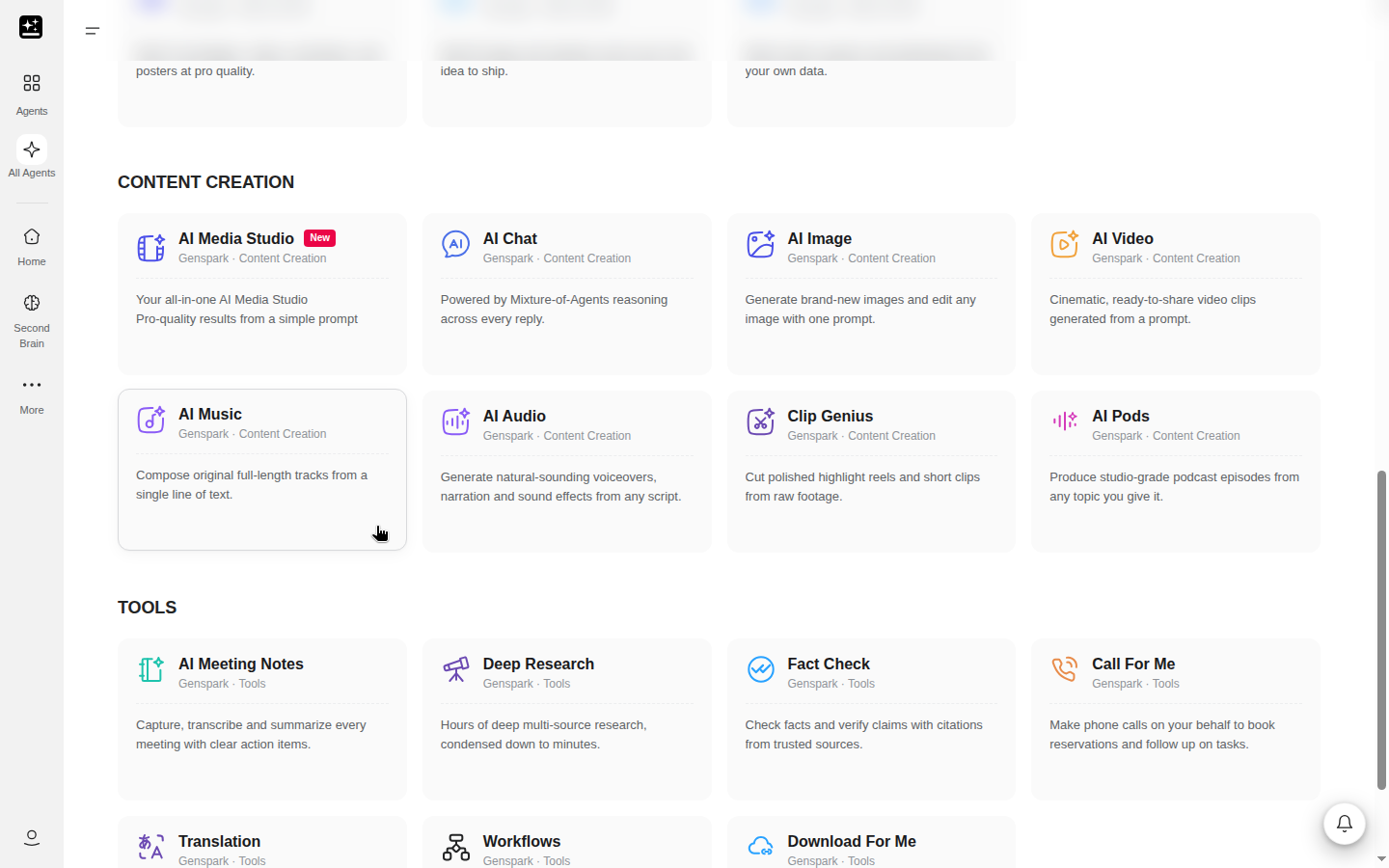
- เปิดเพลง AI จากกลุ่ม การสร้างเนื้อหา ในหน้าเอเจนต์ทั้งหมด
- หากกล่องโต้ตอบ ลองใช้สตูดิโอสื่อ เปิดขึ้น ให้เลือก ยังไม่ใช่ตอนนี้ เพื่อใช้งานเพลง AI ต่อ
- เลือก เลือกแนวเพลง หรือคงไว้ที่ เลือกแนวเพลงอัตโนมัติ
- คงตัวเลือกโมเดลไว้ที่ เลือกโมเดลอัตโนมัติ หรือเลือกโมเดลหนึ่งรายการ ตัวเลือกโมเดลและการเลือกอัตโนมัติจะอธิบายความแตกต่างด้านค่าใช้จ่าย
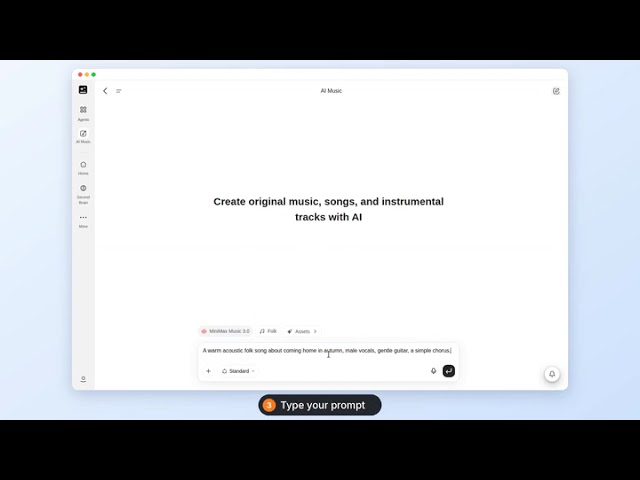
- พิมพ์พรอมต์ ระบุอารมณ์ เสียงร้อง เนื้อเพลงที่ต้องการ และความยาว
- ส่งพรอมต์แล้วเล่นผลลัพธ์
- ใช้ปุ่มบนผลลัพธ์เพื่อสร้างใหม่ ใช้อ้างอิง หรือดาวน์โหลด
เพลงโฟล์กอะคูสติกอบอุ่นเกี่ยวกับการกลับบ้านในฤดูใบไม้ร่วง เสียงร้องผู้ชาย กีตาร์นุ่มนวล ท่อนฮุกเรียบง่าย
กล่องโต้ตอบลองใช้สตูดิโอสื่อ
สตูดิโอสื่อรวมวิดีโอ เสียง เพลง และรูปภาพไว้บนพื้นที่ทำงานเดียวกัน ด้วยเหตุนี้ เพลง AI จึงแสดงกล่องโต้ตอบชื่อ ลองใช้สตูดิโอสื่อ โดยมีปุ่ม เปิดสตูดิโอสื่อ, ยังไม่ใช่ตอนนี้ และ เข้าใจแล้ว ไม่ต้องแสดงอีก
| สิ่งที่คุณเลือก | สิ่งที่จะเกิดขึ้น |
|---|---|
| เปิดสตูดิโอสื่อ | สตูดิโอสื่อจะเปิดขึ้น |
| ยังไม่ใช่ตอนนี้ หรือปิดกล่องโต้ตอบ | คุณจะอยู่ในเพลง AI ต่อ กล่องโต้ตอบจะกลับมาเมื่อคุณเปิดหน้าเพลง AI ที่ว่างอยู่ในครั้งถัดไป |
| เข้าใจแล้ว ไม่ต้องแสดงอีก | กล่องโต้ตอบจะหยุดแสดงในเบราว์เซอร์นี้ |
กล่องโต้ตอบจะแสดงเฉพาะเมื่อคุณลงชื่อเข้าใช้บนเว็บเดสก์ท็อป และหน้าเพลง AI ว่างอยู่โดยไม่มีโปรเจกต์เปิดอยู่ กล่องโต้ตอบจะไม่แสดงสำหรับสมาชิก Enterprise บนมือถือหรือในแอป เมื่อคุณเปิดโปรเจกต์ที่มีอยู่จากลิงก์ หรือเมื่อองค์กรของคุณบล็อกสตูดิโอสื่อ
การตั้งค่า เข้าใจแล้ว ไม่ต้องแสดงอีก จะบันทึกแยกตามเบราว์เซอร์ และยังครอบคลุมหน้าสื่อรุ่นเก่าอื่น ๆ ด้วย ได้แก่ ภาพ AI, วิดีโอ AI, เสียง AI, AI พอดแคสต์ และคลิปอัจฉริยะ
เขียนพรอมต์
ใส่ทุกอย่างไว้ในช่องพรอมต์ได้เลย ระบุรายละเอียดที่คุณอาจอยากให้มีช่องแยกไว้ที่นี่
| สิ่งที่คุณต้องการ | สิ่งที่ควรใส่ในพรอมต์ |
|---|---|
| เสียงร้องตามเนื้อเพลง | ระบุ "พร้อมเนื้อเพลงเกี่ยวกับ..." เพื่อกำหนดหัวข้อ หรือวางเนื้อเพลงของคุณเอง บางโมเดลจำกัดความยาวของช่องเนื้อเพลง จึงควรวางเนื้อเพลงสั้น ๆ |
| ดนตรีบรรเลง | ระบุ "ดนตรีบรรเลง" และไม่ใส่เสียงร้อง |
| อารมณ์และจังหวะ | ระบุให้ชัด เช่น "ช้า", "สนุกสนาน", "ตึงเครียด", "ผ่อนคลาย" |
| ความยาว | ระบุความยาวที่ต้องการ ความยาวสูงสุดขึ้นอยู่กับโมเดล ตั้งแต่ 30 วินาทีถึงประมาณ 5.5 นาที |
| เอฟเฟกต์เสียง | อธิบายเสียงและสถานที่ ไม่ต้องใส่เนื้อเพลง |
| สไตล์จากสิ่งอ้างอิง | แนบแทร็กหรือรูปภาพ แล้วบอกว่าต้องการนำอะไรจากสิ่งนั้นมาใช้ |
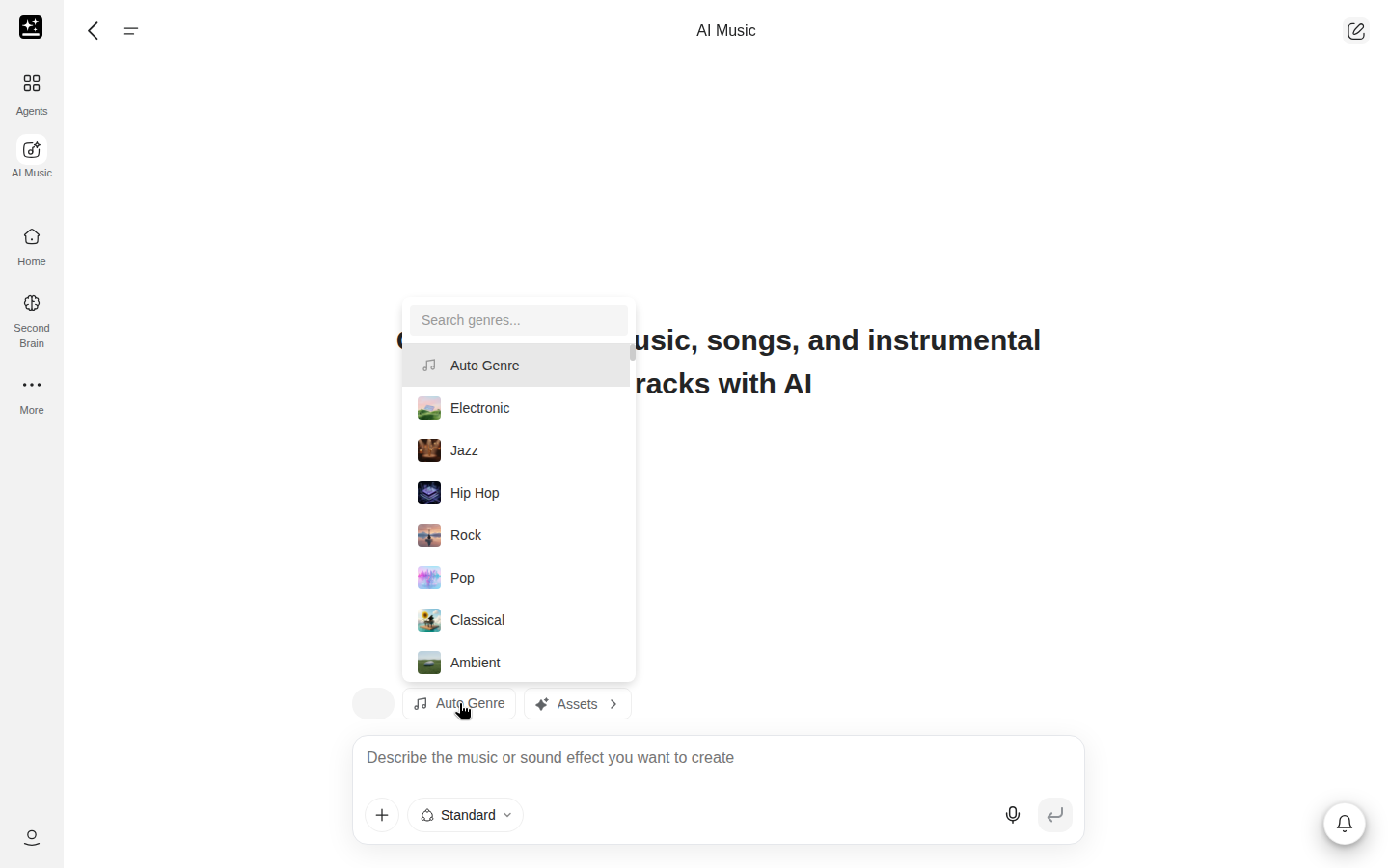
เลือกแนวเพลง จะเปิดรายการแนวเพลง ส่วน เลือกแนวเพลงอัตโนมัติ จะให้เอเจนต์เป็นผู้เลือก แนวเพลงที่คุณเลือกจะช่วยจำกัดสไตล์ให้แคบลง โดยพรอมต์ยังคงเป็นตัวกำหนดเนื้อหา
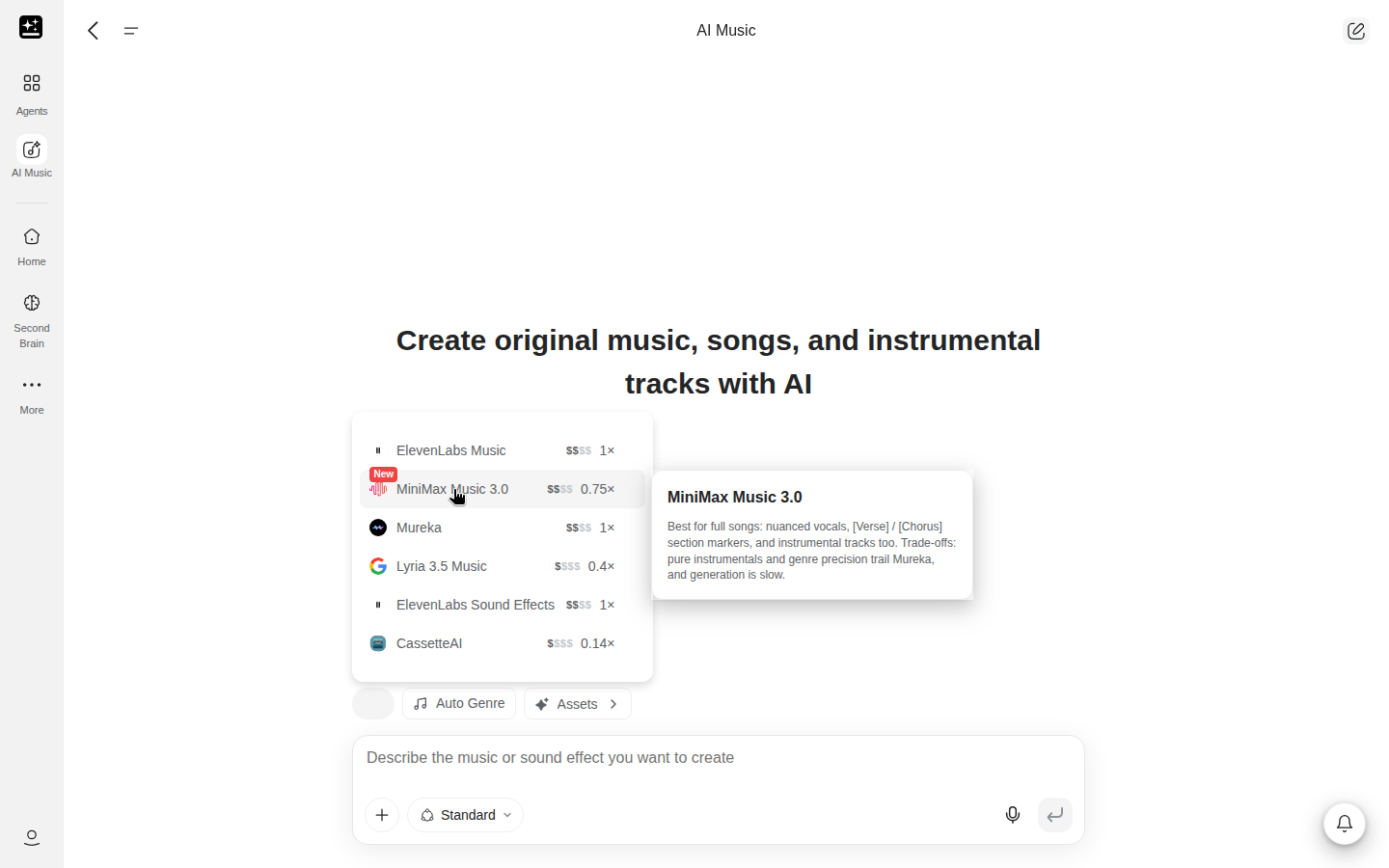
ตัวเลือกโมเดลและการเลือกอัตโนมัติ
มีตัวเลือกสองส่วน ซึ่งทำหน้าที่ต่างกัน
| ตัวเลือก | หน้าที่ |
|---|---|
| ตัวเลือกโมเดล | เลือกโมเดลเพลงที่จะใช้สร้างแทร็กของคุณ ค่าเริ่มต้นคือ เลือกโมเดลอัตโนมัติ ("เลือกโมเดลที่ดีที่สุดสำหรับงานของคุณโดยอัตโนมัติ") และยังแสดงโมเดลเพลงและเอฟเฟกต์เสียงให้เลือกทีละรายการด้วย |
| มาตรฐาน และ อัลตรา | เปลี่ยนโมเดลที่ใช้วางแผนคำขอของคุณ ไม่ได้เปลี่ยนเพลง |
เลือกโมเดลอัตโนมัติ สามารถใช้ได้สูงสุดสี่โมเดล แต่ละโมเดลจะสร้างเวอร์ชันของตนเอง ดังนั้นหนึ่งพรอมต์อาจให้ผลลัพธ์ได้สูงสุดสี่แทร็ก และแต่ละแทร็กจะคิดค่าใช้จ่ายแยกกัน หากเลือกโมเดลเดียว คุณจะได้หนึ่งแทร็ก เว้นแต่จะขอเพิ่ม เลือกโมเดลเดียวเมื่อต้องการควบคุมการใช้เครดิต
โมเดลอาจเปลี่ยนแปลงไปตามเวลา จึงควรเลือกจากรายการบนหน้าจอของคุณ แต่ละโมเดลมีข้อจำกัดด้านความยาวพรอมต์และความยาวแทร็กของตนเอง
ทำงานกับผลลัพธ์
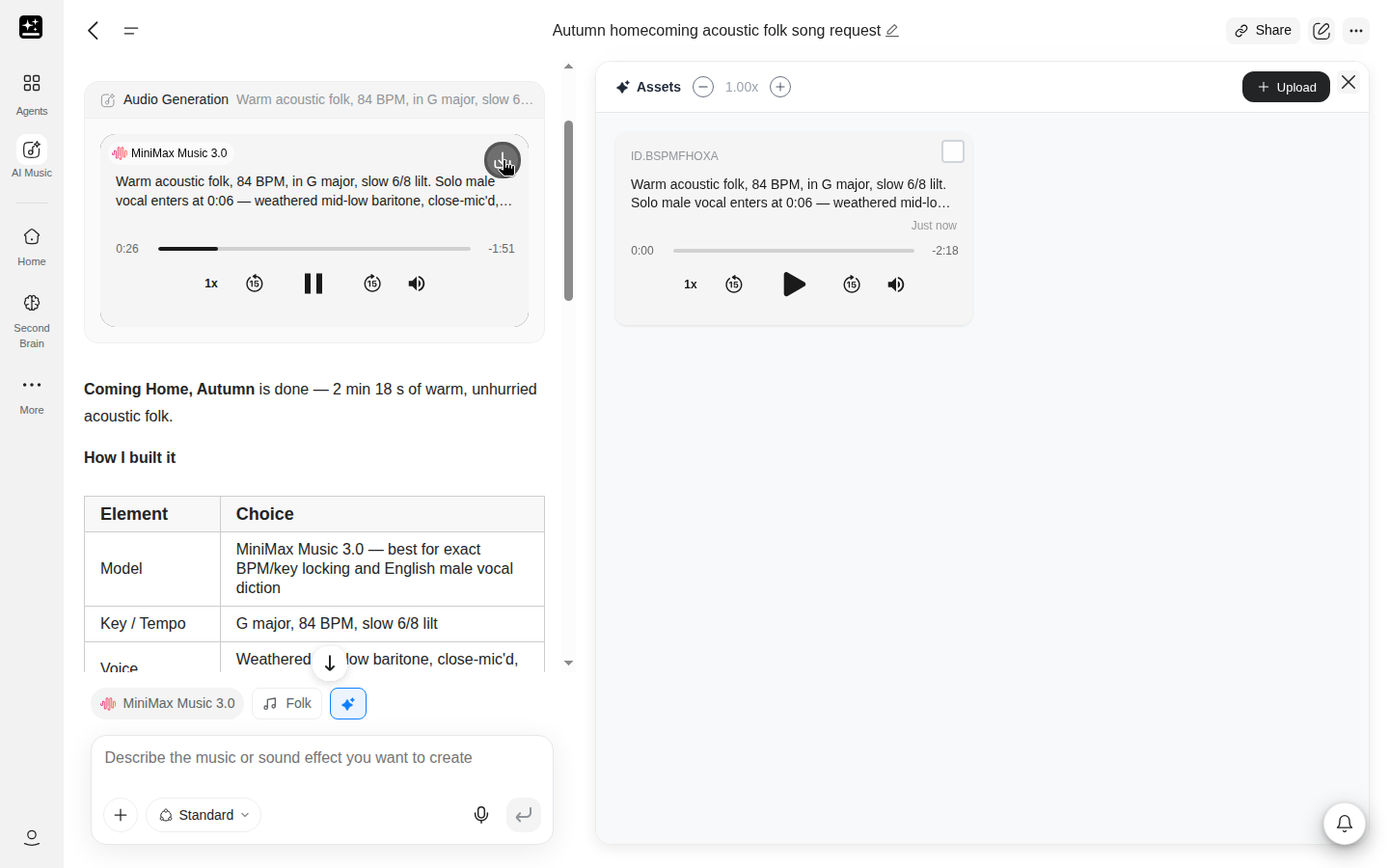
ผลลัพธ์แต่ละรายการเล่นได้ในแชท โดยมีปุ่มด้านล่างดังนี้:
| ปุ่ม | หน้าที่ |
|---|---|
| อ้างอิง | เติมพรอมต์สำหรับสร้างแทร็กนั้นใหม่ลงในช่องพรอมต์ แก้ไขแล้วส่งได้เลย |
| ดาวน์โหลดเสียง | บันทึกแทร็กเป็น MP3 ดูการดาวน์โหลดและแพ็กเกจ Free |
หากต้องการทำอย่างอื่น ให้ขอในแชท เอเจนต์สามารถแบ่งแทร็กหรือรวมหลายแทร็ก รีมิกซ์แทร็กที่แนบมาให้เป็นสไตล์ใหม่ และเปลี่ยนเนื้อเพลงให้เป็นเพลงได้
รีมิกซ์แทร็ก
แนบ MP3 หรือ M4A แล้วขอสไตล์ใหม่
สิ่งที่เพลง AI ไม่มี
- หน้านี้ไม่มีเครื่องมือตัดเสียง ไทม์ไลน์ หรือเครื่องมือแก้ไขเสียง เครื่องมือแก้ไขเสียงอยู่ในสตูดิโอสื่อ
- ไม่มีช่องแยกสำหรับเนื้อเพลง อารมณ์ หรือความยาว
- ไม่บันทึกลง AI Drive โดยอัตโนมัติ เอเจนต์จะบันทึกแทร็กลง AI Drive เมื่อคุณขอเท่านั้น
สิ่งที่ใช้เครดิต
ทุกแทร็กใช้เครดิต โควตาฟรีไม่ครอบคลุมการสร้างเพลงโดยตรง ในระดับ มาตรฐาน โควตาฟรีครอบคลุมเฉพาะขั้นตอนการวางแผน และแถวตัวเลือกจะระบุไว้ว่า "วางแผนโดยใช้โควตาฟรี" และ "สื่อที่สร้างใช้เครดิต"
- ตัวเลือกโมเดลจะแสดงตัวคูณราคาในแต่ละแถว เป็นตัวเลขตามด้วย "×" ใช้ค่านี้เพื่อเปรียบเทียบโมเดล
- การเลือกอัตโนมัติอาจสร้างได้สูงสุดสี่แทร็กจากหนึ่งพรอมต์ และคุณต้องจ่ายสำหรับแต่ละแทร็ก ดูรายละเอียดได้ที่ตัวเลือกโมเดลและการเลือกอัตโนมัติ
- สมาชิก Go ต้องมีเครดิตจึงจะเริ่มได้
คู่มือเครดิตระบุปัจจัยที่ส่งผลต่อค่าใช้จ่าย
การดาวน์โหลดและแพ็กเกจ Free
ดาวน์โหลดเสียง จะบันทึกไฟล์ MP3 สำหรับแพ็กเกจ Free ปุ่มนี้จะมีป้าย Plus และจะเปิดหน้าราคาแทน
แทร็กจะยังอยู่ในโปรเจกต์แชท โดยจะไม่บันทึกลง AI Drive เว้นแต่คุณจะขอให้เอเจนต์บันทึก
ค้นหาและลบเพลง
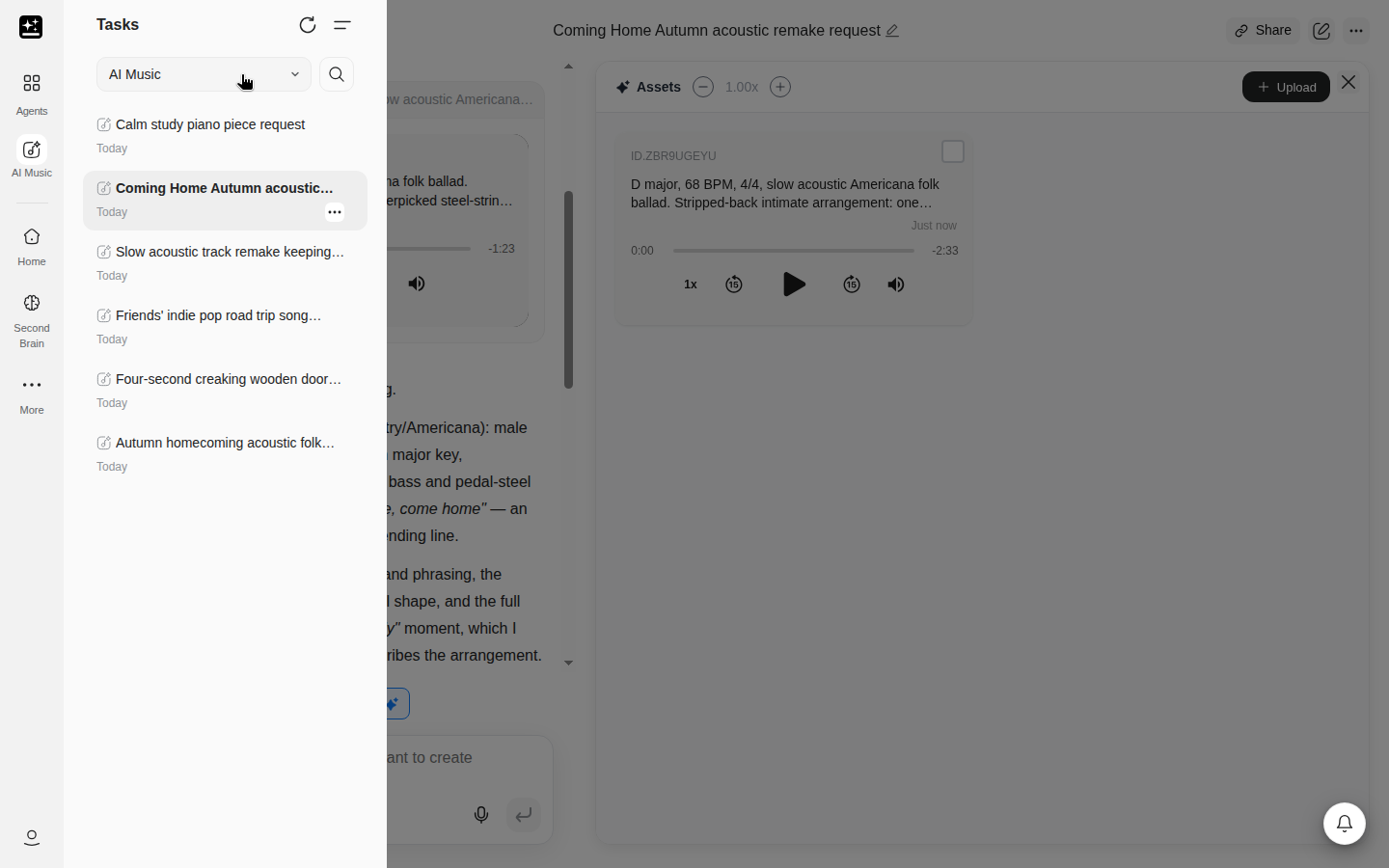
แทร็กของคุณอยู่ในโปรเจกต์เพลง AI เปิดรายการโปรเจกต์แล้วเลือกตัวกรอง เพลง AI
ลบโปรเจกต์
เมื่อลบ ระบบจะถามว่า: "ลบ "{projectName}" หรือไม่? การดำเนินการนี้ไม่สามารถยกเลิกได้" ในทางปฏิบัติ โปรเจกต์จะถูกทำเครื่องหมายว่าลบแล้วเท่านั้น และคุณไม่มีวิธีกู้คืนได้ ควรดาวน์โหลดแทร็กที่ต้องการเก็บไว้ก่อน
ทำงานร่วมกับสตูดิโอสื่อ
สตูดิโอสื่อเหมาะสำหรับเพลงที่เป็นส่วนหนึ่งของงานขนาดใหญ่กว่า
| หากคุณต้องการ | ไปที่ |
|---|---|
| ตัดหรือแก้ไขเสียงบนไทม์ไลน์ | เครื่องมือแก้ไขเสียงในสตูดิโอสื่อ |
| ใส่เพลงประกอบวิดีโอ | สตูดิโอสื่อ บทความนี้มีวิธีทำมิวสิกวิดีโอ |
| สร้างเอฟเฟกต์เสียงและเสียงพูดร่วมกัน | เสียง AI สำหรับเสียงพูดและเอฟเฟกต์เสียง |
โปรเจกต์เพลง AI เก่าจะไม่อยู่ในสตูดิโอสื่อ เฉพาะโปรเจกต์ที่สร้างในสตูดิโอสื่อเท่านั้นที่จะแสดงที่นั่น
วิธีทำ
ห้าวิธีทำ
1. สร้างเพลง
สำหรับ: เพลงที่มีเสียงร้องตามเนื้อเพลงในหัวข้อที่กำหนด
เตรียม: หัวข้อ อารมณ์ และเนื้อเพลงที่คุณต้องการให้คงไว้ทุกคำ
ขั้นตอน:
- เปิดเพลง AI แล้วเลือก เลือกแนวเพลง หรือคงไว้ที่ เลือกแนวเพลงอัตโนมัติ
- วางพรอมต์ด้านล่างแล้วเปลี่ยนหัวข้อ
- ส่งแล้วเล่นผลลัพธ์
- เลือก ดาวน์โหลดเสียง เพื่อเก็บแทร็กที่คุณชอบ
เพลงอินดี้ป๊อปสนุกสนานเกี่ยวกับการขับรถเที่ยวกับเพื่อน เสียงร้องผู้หญิง ท่อนฮุกยิ่งใหญ่ที่ร้องตามได้
สิ่งที่คุณจะได้: แทร็กในแชท หากใช้ เลือกโมเดลอัตโนมัติ คุณอาจได้หลายเวอร์ชัน และแต่ละเวอร์ชันจะคิดค่าใช้จ่าย
หากติดปัญหา: หากเนื้อเพลงไม่ตรงตามที่ต้องการ ให้วางเนื้อเพลงที่ต้องการในพรอมต์ แล้วบอกให้ร้องตามที่เขียนไว้
ที่เกี่ยวข้อง: เขียนพรอมต์, สิ่งที่ใช้เครดิต
2. สร้างดนตรีบรรเลง
สำหรับ: เพลงประกอบวิดีโอ การอ่านหนังสือ หรือการนำเสนอ
เตรียม: อารมณ์และความยาว
ขั้นตอน:
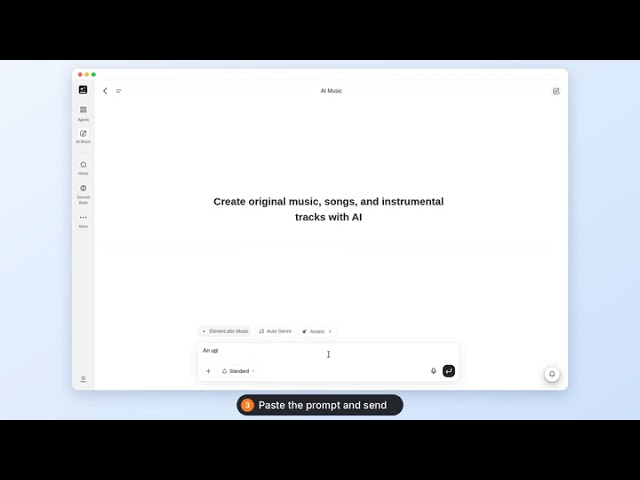
- เปิดเพลง AI แล้วส่งพรอมต์ด้านล่าง
- ระบุ "ดนตรีบรรเลง" และ "ไม่มีเสียงร้อง" ในพรอมต์
- เล่นผลลัพธ์แล้วสร้างใหม่หากจังหวะไม่ตรงตามต้องการ
ดนตรีเปียโนบรรเลงที่สงบสำหรับอ่านหนังสือ จังหวะช้า ไม่มีกลอง ยาวประมาณสองนาที
สิ่งที่คุณจะได้: แทร็กดนตรีบรรเลงในแชท
หากติดปัญหา: หากมีเสียงร้อง ให้ส่งพรอมต์อีกครั้งแล้วเพิ่มว่า "ไม่มีเสียงร้อง ดนตรีบรรเลงเท่านั้น"
ที่เกี่ยวข้อง: ตัวเลือกโมเดลและการเลือกอัตโนมัติ
3. สร้างเอฟเฟกต์เสียง
สำหรับ: เอฟเฟกต์สั้น ๆ สำหรับวิดีโอหรือเกม
เตรียม: เสียง สถานที่ และความยาวที่ต้องการ
ขั้นตอน:
- เปิดเพลง AI แล้วส่งพรอมต์ด้านล่าง
- อธิบายเฉพาะเสียง ไม่ต้องใส่เนื้อเพลงหรือแนวเพลง
- เล่นผลลัพธ์แล้วดาวน์โหลด
เสียงประตูไม้หนักเปิดออกดังเอี๊ยดในโถงหินที่ว่างเปล่า ยาวประมาณสี่วินาที
สิ่งที่คุณจะได้: คลิปสั้นในแชท
หากติดปัญหา: สำหรับเสียงพูดหรือเสียงคน ให้ใช้เสียง AI แทน
ที่เกี่ยวข้อง: เขียนพรอมต์
4. รีมิกซ์แทร็ก
สำหรับ: เปลี่ยนแทร็กที่คุณมีอยู่แล้วให้เป็นสไตล์ใหม่
เตรียม: ไฟล์ MP3 หรือ M4A
ขั้นตอน:
- แนบแทร็กในแชท
- วางพรอมต์ด้านล่างแล้วระบุสไตล์
- ส่งแล้วเล่นผลลัพธ์
สร้างแทร็กที่แนบมาใหม่เป็นเวอร์ชันอะคูสติกจังหวะช้า โดยคงทำนองเดิมไว้
สิ่งที่คุณจะได้: รีมิกซ์ในแชท สำหรับบางโมเดล การรีมิกซ์มีค่าใช้จ่ายมากกว่าการสร้างแทร็กทั่วไป
หากติดปัญหา: หากระบบไม่รับไฟล์ ให้ตรวจสอบประเภทและความยาวของไฟล์
ที่เกี่ยวข้อง: รีมิกซ์แทร็ก
5. สร้างผลลัพธ์ใหม่ด้วยอ้างอิง
สำหรับ: เก็บส่วนที่ดีของแทร็กไว้แล้วเปลี่ยนส่วนที่เหลือ
เตรียม: ผลลัพธ์ที่คุณต้องการเปลี่ยน
ขั้นตอน:
- เลือก อ้างอิง ใต้ผลลัพธ์
- แก้ไขพรอมต์ที่ปรากฏ ระบุสิ่งที่ต้องการเปลี่ยนหนึ่งอย่าง
- ส่งพรอมต์
เพลงเดิม แต่เพิ่มจังหวะให้เร็วขึ้นและทำให้ท่อนฮุกสดใสขึ้น
สิ่งที่คุณจะได้: แทร็กใหม่ โดยแทร็กแรกจะยังอยู่ในแชท
หากติดปัญหา: เปลี่ยนทีละอย่าง เพื่อให้รู้ว่าการเปลี่ยนแปลงใดช่วยให้ดีขึ้น
ที่เกี่ยวข้อง: ทำงานกับผลลัพธ์
คำถามที่พบบ่อย
จะพบเพลง AI ได้ที่ไหน?
เปิดกลุ่ม การสร้างเนื้อหา ในหน้าเอเจนต์ทั้งหมด แล้วเลือก เพลง AI บัญชีส่วนใหญ่จะไม่เห็นรายการนี้ในแถบด้านข้าง ดูรายละเอียดได้ที่จะพบเพลง AI ได้ที่ไหน
ทำไมกล่องโต้ตอบลองใช้สตูดิโอสื่อจึงเปิดขึ้น?
ตอนนี้สตูดิโอสื่อรองรับเพลงแล้ว และเพลง AI จะแนะนำให้ไปใช้ที่นั่น เลือก ยังไม่ใช่ตอนนี้ เพื่ออยู่ต่อ หรือ เข้าใจแล้ว ไม่ต้องแสดงอีก เพื่อหยุดแสดงกล่องโต้ตอบในเบราว์เซอร์นี้ ดูเงื่อนไขได้ที่กล่องโต้ตอบลองใช้สตูดิโอสื่อ
ฉันเขียนเนื้อเพลงเองได้ไหม?
ได้ วางเนื้อเพลงในพรอมต์ แล้วบอกให้ร้องตามที่เขียนไว้
ฉันเลือกความยาวได้ไหม?
ระบุไว้ในพรอมต์ ความยาวสูงสุดของแทร็กขึ้นอยู่กับโมเดล
ฉันใช้เพลง AI บนโทรศัพท์ได้ไหม?
ในแอป เพลง AI อยู่ภายใต้ เอเจนต์ทั้งหมด แล้วเลือก การสร้างเนื้อหา และจะเปิดหน้าเว็บ แอปไม่มีหน้าจอเพลงโดยเฉพาะ
เพลง AI ใช้โควตาฟรีไหม?
ไม่ใช้สำหรับการสร้างเพลง โควตาฟรีครอบคลุมเฉพาะขั้นตอนการวางแผน ทุกแทร็กใช้เครดิต
ทำไมพรอมต์เดียวจึงคิดค่าใช้จ่ายหลายแทร็ก?
เลือกโมเดลอัตโนมัติ สร้างได้สูงสุดสี่เวอร์ชัน และแต่ละเวอร์ชันจะคิดค่าใช้จ่าย เลือกโมเดลเดียวเพื่อให้ได้แทร็กเดียว
มีขีดจำกัดรายวันไหม?
ไม่พบขีดจำกัดรายวันหรือต่อบัญชี เครดิตเป็นตัวจำกัด และแต่ละโมเดลมีข้อจำกัดด้านความยาวพรอมต์และแทร็กของตนเอง
ผู้ดูแลองค์กรปิดเพลง AI ได้ไหม?
ได้ ในคอนโซลผู้ดูแลระบบ นโยบาย มี รายการฟีเจอร์ที่บล็อก และ รายการฟีเจอร์ที่อนุญาต ซึ่งแต่ละรายการมี เพลง AI การบล็อกจะบล็อกการสร้างเพลงผ่านซูเปอร์เอเจนต์ด้วย
ใครเป็นผู้จ่ายเมื่อสมาชิกสร้างเพลง?
สมาชิกจะใช้เครดิตขององค์กร
มีการบันทึกการใช้งานเพลง AI ไหม?
การใช้งานจะแสดงเป็น เพลง AI หากองค์กรของคุณเปิดใช้เหตุการณ์การตรวจสอบไว้ การทำงานแต่ละครั้งจะถูกบันทึก เหตุการณ์การตรวจสอบเป็นการตั้งค่าแยกตามองค์กร หากไม่แน่ใจเกี่ยวกับองค์กรของคุณ ให้สอบถามผู้ติดต่อ Genspark ของคุณ
การแก้ไขปัญหา
| อาการ | สาเหตุที่พบบ่อย | ไปที่ |
|---|---|---|
| ลองใช้สตูดิโอสื่อเปิดขึ้นซ้ำ ๆ | กล่องโต้ตอบจะกลับมาจนกว่าคุณจะทำเครื่องหมายในช่อง | ลองใช้สตูดิโอสื่อเปิดขึ้นซ้ำ ๆ |
| เพลง AI หายไปจากแถบด้านข้าง | บัญชีส่วนใหญ่จะเห็นรายการนี้ในหน้าเอเจนต์ทั้งหมดเท่านั้น | เพลง AI หายไปจากแถบด้านข้าง |
| ดาวน์โหลดแล้วเปิดหน้าราคา | คุณใช้แพ็กเกจ Free อยู่ | ดาวน์โหลดแล้วเปิดหน้าราคา |
| ฉันได้หลายแทร็กและถูกคิดค่าใช้จ่ายหลายครั้ง | การเลือกอัตโนมัติสร้างได้สูงสุดสี่เวอร์ชัน | ฉันได้หลายแทร็ก |
| แทร็กไม่ทำตามพรอมต์ของฉัน | พรอมต์กว้างเกินไป หรือเปลี่ยนหลายอย่างเกินไป | แทร็กไม่ทำตามพรอมต์ |
| โปรเจกต์เก่าไม่อยู่ในสตูดิโอสื่อ | ที่นั่นจะแสดงเฉพาะโปรเจกต์ของสตูดิโอสื่อ | โปรเจกต์เก่าไม่อยู่ในสตูดิโอสื่อ |
ลองใช้สตูดิโอสื่อเปิดขึ้นซ้ำ ๆ
กล่องโต้ตอบจะกลับมาทุกครั้งที่คุณเปิดหน้าเพลง AI ที่ว่างอยู่ เลือก เข้าใจแล้ว ไม่ต้องแสดงอีก เพื่อหยุดแสดงในเบราว์เซอร์นี้ การตั้งค่านี้บันทึกแยกตามเบราว์เซอร์ ดังนั้นการใช้เบราว์เซอร์อื่นหรือการล้างแคชจะทำให้กล่องโต้ตอบกลับมา
เพลง AI หายไปจากแถบด้านข้าง
สำหรับบัญชีส่วนใหญ่ เมนู เอเจนต์ ในแถบด้านข้างจะไม่แสดงเพลง AI ให้ใช้กลุ่ม การสร้างเนื้อหา ในหน้าเอเจนต์ทั้งหมด แถบด้านข้างจะแสดงรายการนี้เฉพาะบัญชี Enterprise และองค์กรที่บล็อกสตูดิโอสื่อ
ดาวน์โหลดแล้วเปิดหน้าราคา
ในแพ็กเกจ Free ปุ่ม ดาวน์โหลดเสียง จะมีป้าย Plus และเปิดหน้าราคา อัปเกรดเพื่อดาวน์โหลด หรือทำงานต่อในแชท
ฉันได้หลายแทร็ก
เลือกโมเดลอัตโนมัติ จะขอให้โมเดลสูงสุดสี่รายการสร้างเวอร์ชันของตนเอง และแต่ละเวอร์ชันจะคิดค่าใช้จ่าย เลือกโมเดลเดียวในตัวเลือกเพื่อให้ได้แทร็กเดียว
แทร็กไม่ทำตามพรอมต์
- ใส่แนวเพลง อารมณ์ เสียงร้อง และจังหวะไว้ในพรอมต์สั้น ๆ เพียงพรอมต์เดียว
- เปลี่ยนทีละอย่างด้วย อ้างอิง
- สำหรับเนื้อเพลง ให้วางเนื้อเพลงแล้วบอกให้ร้องตามที่เขียนไว้
โปรเจกต์เก่าไม่อยู่ในสตูดิโอสื่อ
เฉพาะโปรเจกต์ที่สร้างในสตูดิโอสื่อเท่านั้นที่จะแสดงที่นั่น เปิดโปรเจกต์เก่าจากรายการโปรเจกต์ของคุณภายใต้ตัวกรอง เพลง AI