

SecondBrainลองตอนนี้
สมองที่สอง
SecondBrain คืออะไร?
SecondBrain คือความจำของ Genspark ที่เก็บสิ่งที่คุณเคยทำและเคยอ่านไว้แล้วไว้ในที่เดียว เพื่อให้เอเจนต์เริ่มงานได้โดยรู้จักงานของคุณอยู่แล้ว โดยที่คุณไม่ต้องอธิบายอะไรเลย
คุณเชื่อมต่อสิ่งที่คุณใช้งานอยู่แล้ว แล้ว SecondBrain จะทำให้ทั้งหมดค้นหาได้ ไม่ว่าจะเป็นโปรเจกต์และบันทึกการประชุมใน Genspark อีเมลและปฏิทิน ไฟล์ที่คุณอัปโหลด บันทึกที่คุณเขียน และแอปที่คุณเชื่อมต่อไว้ จากนั้นคุณก็ถามคำถามได้เหมือนถามเพื่อนร่วมงาน และคำตอบจะสร้างขึ้นจากข้อมูลของคุณเอง
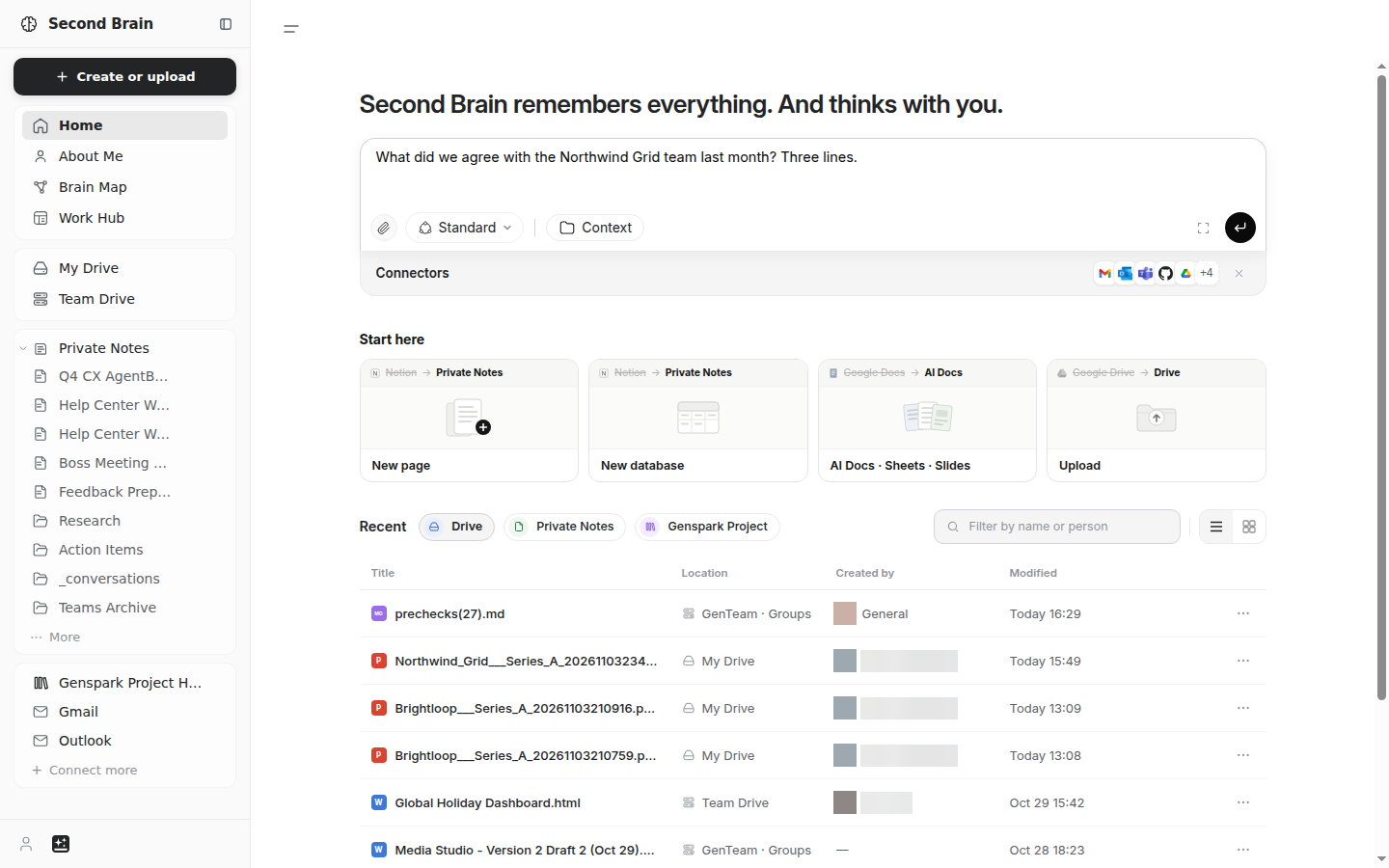
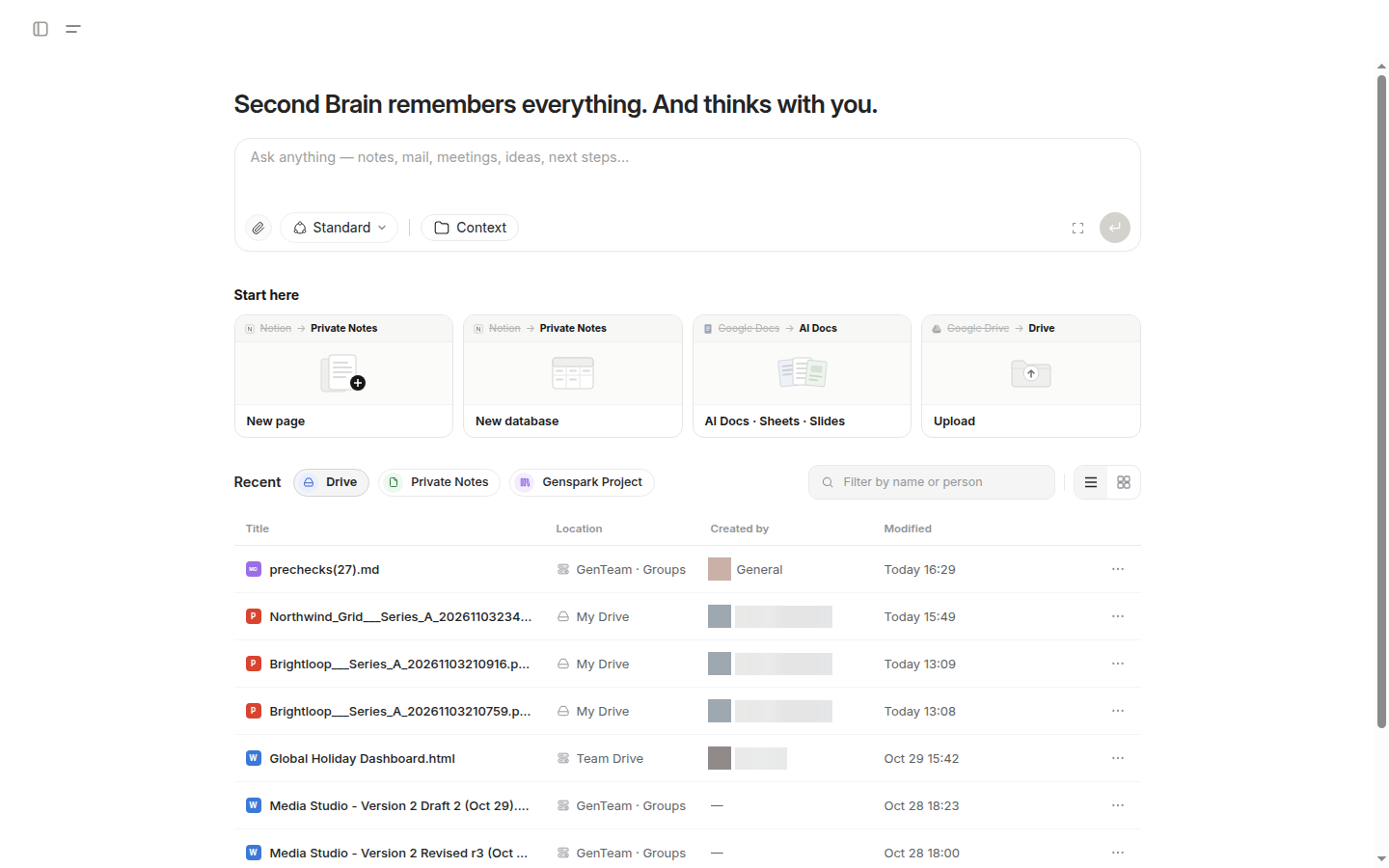
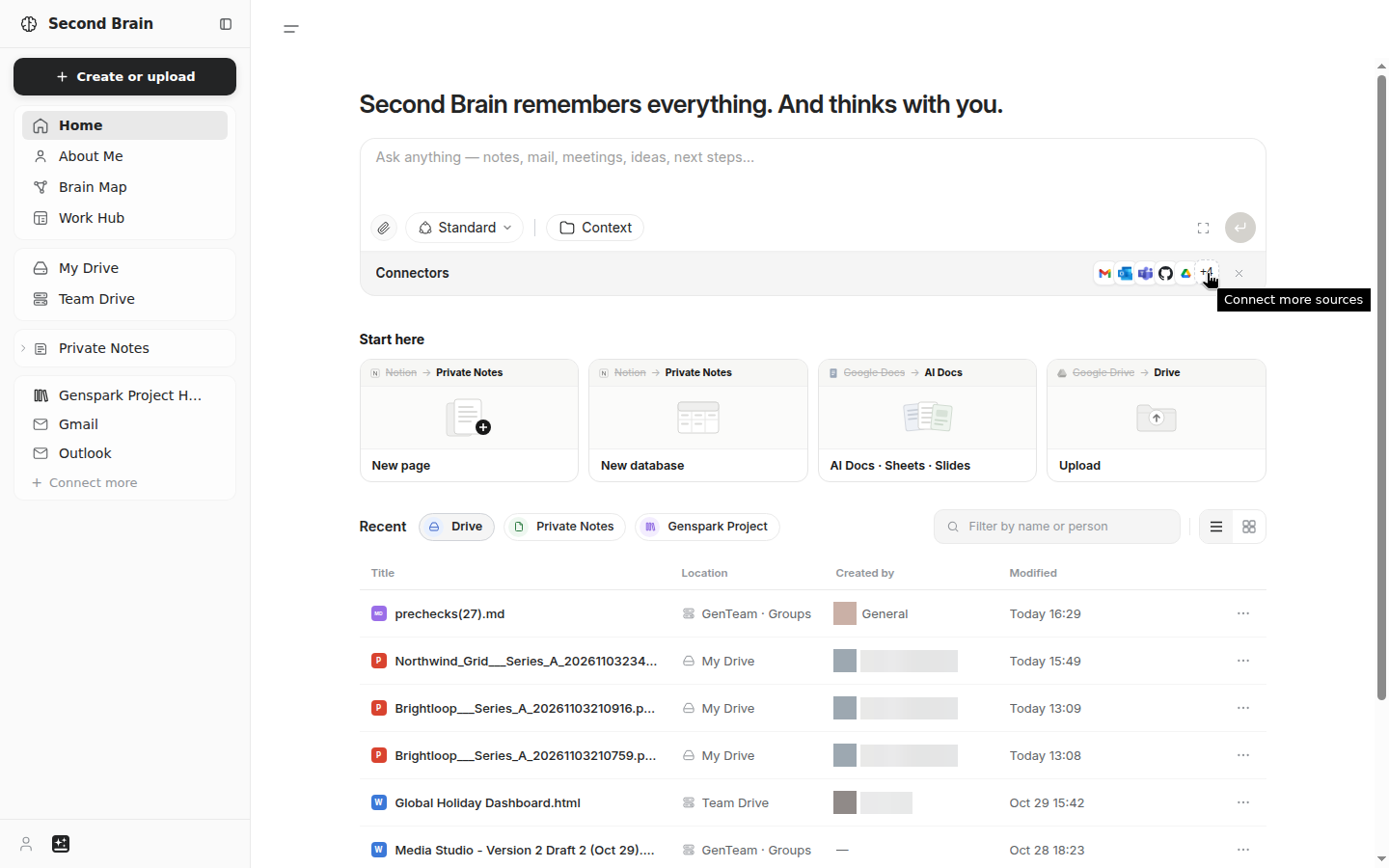
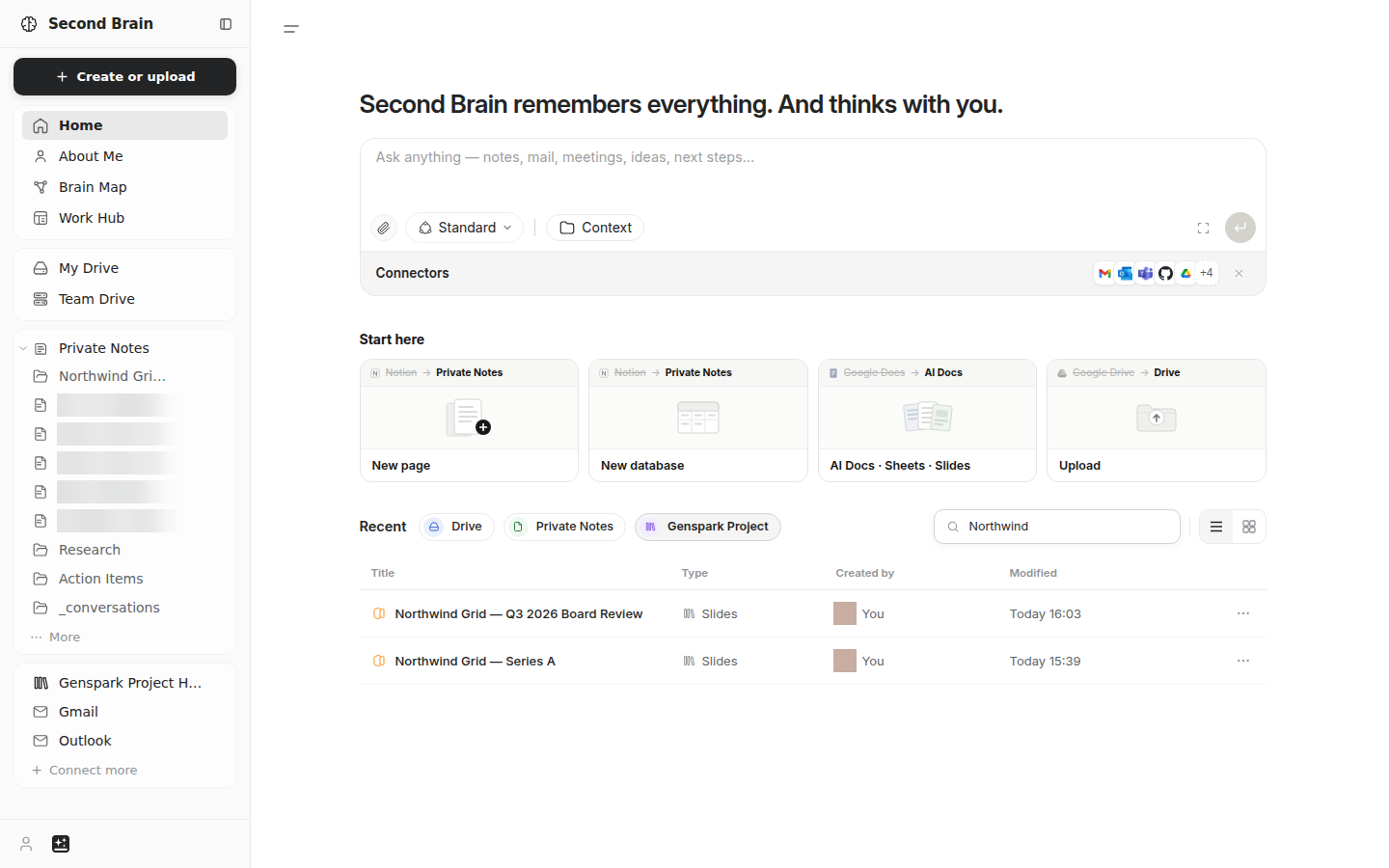
หน้าจอเป็นหน้าเดียวที่ออกแบบโดยมีคำถามเป็นศูนย์กลาง แถบ ถาม ที่ด้านบนใช้สำหรับพิมพ์คำถาม ด้านล่างเป็นแถบแหล่งข้อมูลที่แสดงสิ่งที่เชื่อมต่ออยู่ ในแถบด้านข้าง สร้างหรืออัปโหลด ใช้เริ่มไฟล์ใหม่ + เชื่อมต่อเพิ่มเติม จะเปิดหน้าแหล่งข้อมูลเพื่อดูรายการทั้งหมด ส่วน แผนผังสมอง และ บันทึกส่วนตัว ต่างก็มีแถวของตัวเอง
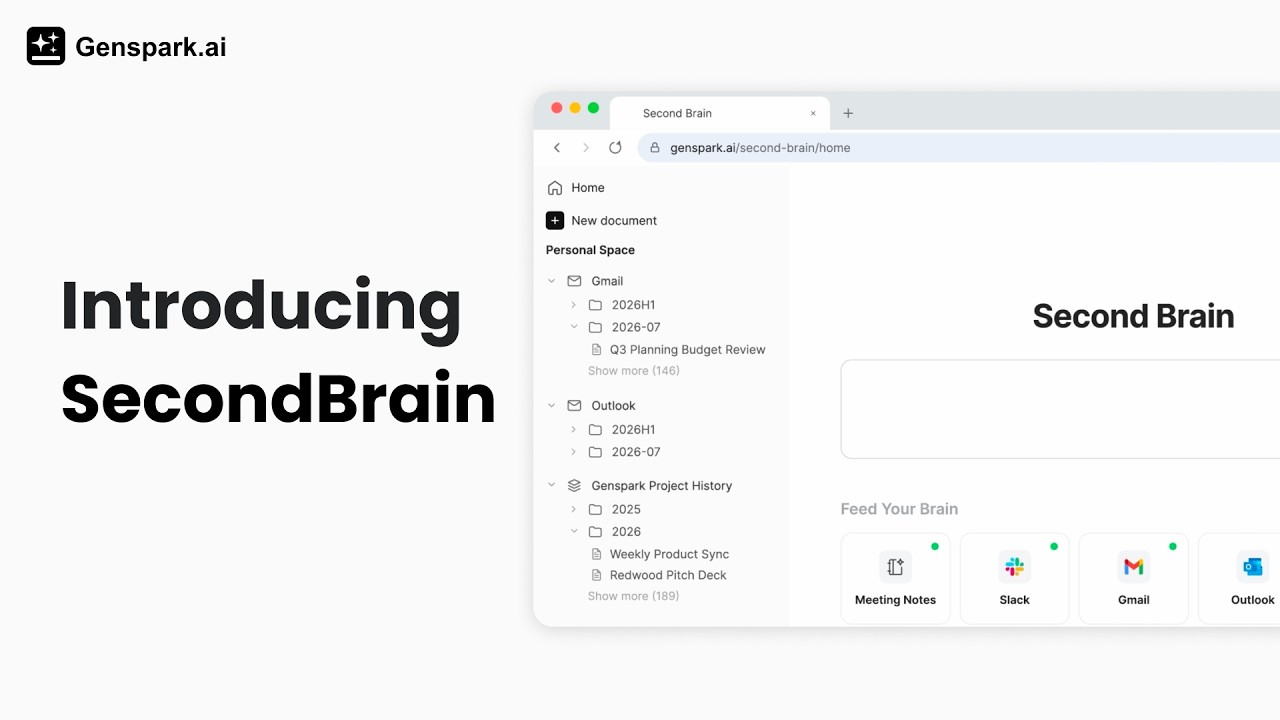
รู้จัก SecondBrain ระบบความจำของคุณเอง
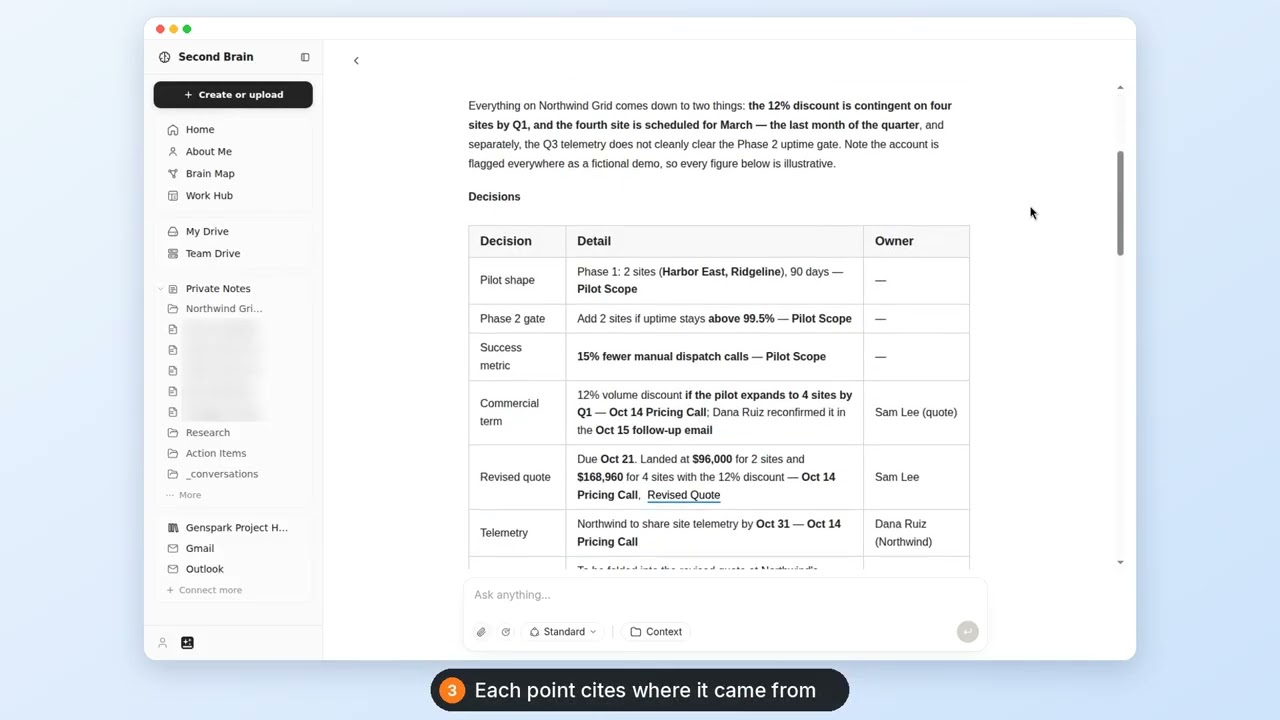
SecondBrain: คำถามเดียว ตอบจากอีเมล การประชุม และไฟล์
SecondBrain แตกต่างจาก SecondBrain Note อย่างไร
SecondBrain คือซอฟต์แวร์ ส่วน SecondBrain Note คือเครื่องบันทึกเสียงที่คุณพกเข้าห้องประชุมได้ และเป็นผลิตภัณฑ์แยกต่างหากที่มีหน้าของตัวเอง คุณไม่จำเป็นต้องมีอุปกรณ์นี้เพื่อใช้ SecondBrain เพราะ AI บันทึกการประชุมสามารถบันทึกการประชุมได้ด้วยตัวเอง และทุกอย่างที่เหลือในหน้านี้ใช้งานได้จากเบราว์เซอร์
อุปกรณ์นี้เป็นอีกช่องทางหนึ่งในการนำบทสนทนาเข้ามา SecondBrain Note อธิบายเกี่ยวกับเครื่องบันทึกเสียงและวิธีที่ไฟล์บันทึกเสียงส่งไปถึงโทรศัพท์ของคุณ
แหล่งข้อมูลสองประเภท
ทุกอย่างใน SecondBrain เข้ามาได้หนึ่งในสองวิธี และความแตกต่างนี้เป็นตัวกำหนดว่าคำตอบจะเป็นข้อมูลล่าสุดแค่ไหน
นำเข้าและค้นหาได้ตลอดเวลา ประวัติโปรเจกต์ Genspark, Gmail และ Outlook จะถูกคัดลอกเข้ามา เมื่อการนำเข้าทำงานแล้ว เนื้อหาจะอยู่ใน SecondBrain และใช้ตอบคำถามได้ ไม่ว่าแอปต้นทางจะเปิดอยู่หรือไม่ คุณสามารถถามเกี่ยวกับอีเมลเมื่อหลายเดือนก่อนได้แม้กล่องจดหมายจะปิดอยู่
อ่านแบบสด เฉพาะเมื่อคุณถาม ตัวเชื่อมต่อทั้งสิบสองตัวจะถูกเรียกค้นในขณะที่คุณถาม โดยไม่มีการนำเข้าข้อมูลจำนวนมาก สิ่งที่คำตอบดึงมาจากตัวเชื่อมต่อยังคงบันทึกไว้ในแชทนั้นได้
ดังนั้นเอกสารที่คุณเพิ่งแก้ไขจะเป็นเวอร์ชันล่าสุดในคำตอบ
ส่วนที่เหลือเป็นของคุณ ไฟล์ที่อัปโหลดจะไปอยู่ใน ไดรฟ์ของฉัน และโน้ตที่คุณเขียนจะอยู่ใน โน้ตส่วนตัว ทั้งสองส่วนอยู่ในดัชนีเหมือนกับข้อมูลอื่นๆ ทั้งหมด
สิ่งที่ทำได้ดี
คำถามสามประเภทที่ใช้งานได้ดี ได้แก่ สิ่งที่คุณรู้ว่ามีอยู่แต่หาไม่เจอว่าอยู่ที่ไหน สิ่งที่กระจายอยู่ในหลายเครื่องมือ และสิ่งที่มีกำหนดเวลา เช่น ต้องทำอะไรต่อไป ใครกำลังรออยู่ หรือได้สัญญาอะไรไว้ ข้อมูลที่คุณยังไม่ได้เชื่อมต่อจะไม่มีอะไรให้อ่าน ดังนั้นให้เชื่อมต่อข้อมูลก่อน
สิ่งที่คุณสร้างได้
งานหกอย่างนี้ครอบคลุมสิ่งที่ผู้คนนำมาใช้กับ SecondBrain เป็นส่วนใหญ่ สี่อย่างเริ่มต้นด้วยพรอมต์ที่คุณวางได้ทันที โดยใส่รายละเอียดของคุณเองในวงเล็บ อีกสองอย่างเริ่มต้นด้วยการคลิก เพราะการเชื่อมต่อแหล่งข้อมูลและการลบข้อมูลของคุณไม่ใช่คำถาม สูตรทั้งสิบสามสูตรอยู่ท้ายบทความ ภายใต้หัวข้อ สูตร
| สิ่งที่คุณสร้างได้ | พรอมต์ที่ใช้วาง หรือสิ่งที่ต้องคลิก | สูตรฉบับเต็ม |
|---|---|---|
| แหล่งข้อมูลที่ใช้งานได้ และแหล่งที่หยุดทำงานกลับมาใช้งานได้อีกครั้ง | ไม่ต้องใช้พรอมต์ ตัวเชื่อมต่อ ใต้แถบถาม → คลิกชิป Gmail หรือ แหล่งข้อมูล → เปิดสวิตช์ของแถวนั้น → เชื่อมต่อ | สูตรที่ 1 |
| คำตอบเดียวจากทุกสิ่งที่คุณเชื่อมต่อไว้ | สรุปทุกอย่างที่ฉันมีเกี่ยวกับ [ชื่อลูกค้า] ในช่วงหกเดือนที่ผ่านมา ได้แก่ อีเมล บันทึกการประชุม ไฟล์ และเอกสาร บอกการตัดสินใจที่เราทำไป คำถามที่ยังค้างอยู่ และผู้รับผิดชอบแต่ละเรื่อง พร้อมอ้างอิงรายการที่แต่ละประเด็นมาจาก | สูตรที่ 2 |
| สิ่งที่คุณจำชื่อไม่ได้ | ฉันนึกถึงเอกสารเกี่ยวกับ [หัวข้อ] ที่ฉันทำเมื่อไม่กี่เดือนก่อน น่าจะอยู่ใน [เครื่องมือ] ในเอกสารนั้นมี [รายละเอียดที่คุณจำได้] ช่วยหาให้เจอ บอกเนื้อหาสั้น ๆ ในสามบรรทัด และให้ลิงก์มาด้วย | สูตรที่ 3 |
| การประชุมที่แปลงเป็นบันทึกและงานติดตามผล | แปลงบันทึกการประชุมของฉันเมื่อเช้านี้ให้เป็นสรุปที่มีการตัดสินใจและรายการสิ่งที่ต้องทำแยกตามผู้รับผิดชอบ จากนั้นร่างอีเมลติดตามผลถึงทุกคนที่เข้าร่วม ให้มีเฉพาะสิ่งที่ตกลงกันจริง และระบุเรื่องที่ยังค้างอยู่ | สูตรที่ 4 |
| ไฟล์ PDF และไฟล์ส่งออกจาก Notion ในสมอง | อ่าน [ชื่อไฟล์] ใน ไดรฟ์ของฉัน จากนั้นบอกสามเรื่องในไฟล์ที่ส่งผลต่อ [โปรเจกต์] และยกประโยคต้นทางของแต่ละเรื่องมาด้วย | สูตรที่ 5 |
| ลดสิ่งที่ระบบจดจำ | ไม่ต้องใช้พรอมต์ แหล่งข้อมูล → ปิดสวิตช์ของแถวนั้น สำหรับ Gmail หรือ Outlook การทำเช่นนี้จะลบอีเมลที่นำเข้ามา แชทลบได้จากเมนูของแชทนั้น ไฟล์ลบได้จาก ไดรฟ์ของฉัน | สูตรที่ 6 |
เริ่มต้นอย่างรวดเร็ว
หนึ่งแหล่งข้อมูล หนึ่งคำถาม และหนึ่งคำตอบที่สร้างจากข้อมูลของคุณเอง สิ่งที่คุณต้องมีคือบัญชี Genspark และเบราว์เซอร์
- เปิด SecondBrain ที่ genspark.ai/second-brain/home หรือจากหน้าแรกของ Genspark
- ดูใต้แถบ ถาม แถบที่อยู่ตรงนั้นมีชื่อว่า ตัวเชื่อมต่อ หากมีชิปสำหรับ Gmail หรือ Outlook อยู่ในนั้น ให้คลิกชิปนั้น หน้าต่างเล็กๆ เชื่อมต่อ Gmail หรือ เชื่อมต่อ Outlook จะเปิดขึ้น เลือก เชื่อมต่อ ในหน้าต่างนั้น แล้ว Genspark จะนำเข้าอีเมลย้อนหลังประมาณหกเดือน สูงสุด 6,000 ฉบับ
- หากต้องการเชื่อมต่อแหล่งอื่น ให้คลิก ตัวเชื่อมต่อ ใต้แถบ ถาม (หรือ + เชื่อมต่อเพิ่มเติม ในแถบด้านข้าง) จากนั้นเปิดใช้งานแหล่งข้อมูลและคลิก เชื่อมต่อ
- ดำเนินการในหน้าจอขอความยินยอมของผู้ให้บริการให้เสร็จสิ้น การนำเข้าจะทำงานในเบื้องหลัง คุณจึงออกจากหน้านี้ได้ หากคำตอบแรกที่ได้รับยังมีข้อมูลไม่มากพอ โปรดดู ข้อมูลที่นำเข้าจะปรากฏเร็วแค่ไหน
- ถามคำถามสั้นๆ ที่เจาะจง "สัปดาห์ที่แล้วฉันทำงานอะไรบ้าง" เป็นคำถามแรกที่ดี เพราะคุณรู้คำตอบอยู่แล้วและตรวจสอบได้
- นำคำถามเดียวกันไปถามซูเปอร์เอเจนต์ เปิดแชทซูเปอร์เอเจนต์ใหม่ คลิก + จากนั้นคลิก เลือกจากคอมพิวเตอร์คลาวด์ แล้วเลือก ไดรฟ์ของฉัน, ไดรฟ์ทีม, โปรเจกต์ Genspark หรือ โน้ต นี่คือวิธีที่ทำให้สมองของคุณติดตามคุณไปนอกหน้านี้ได้ ดูตัวเลือกได้ที่ การใช้งานจากซูเปอร์เอเจนต์
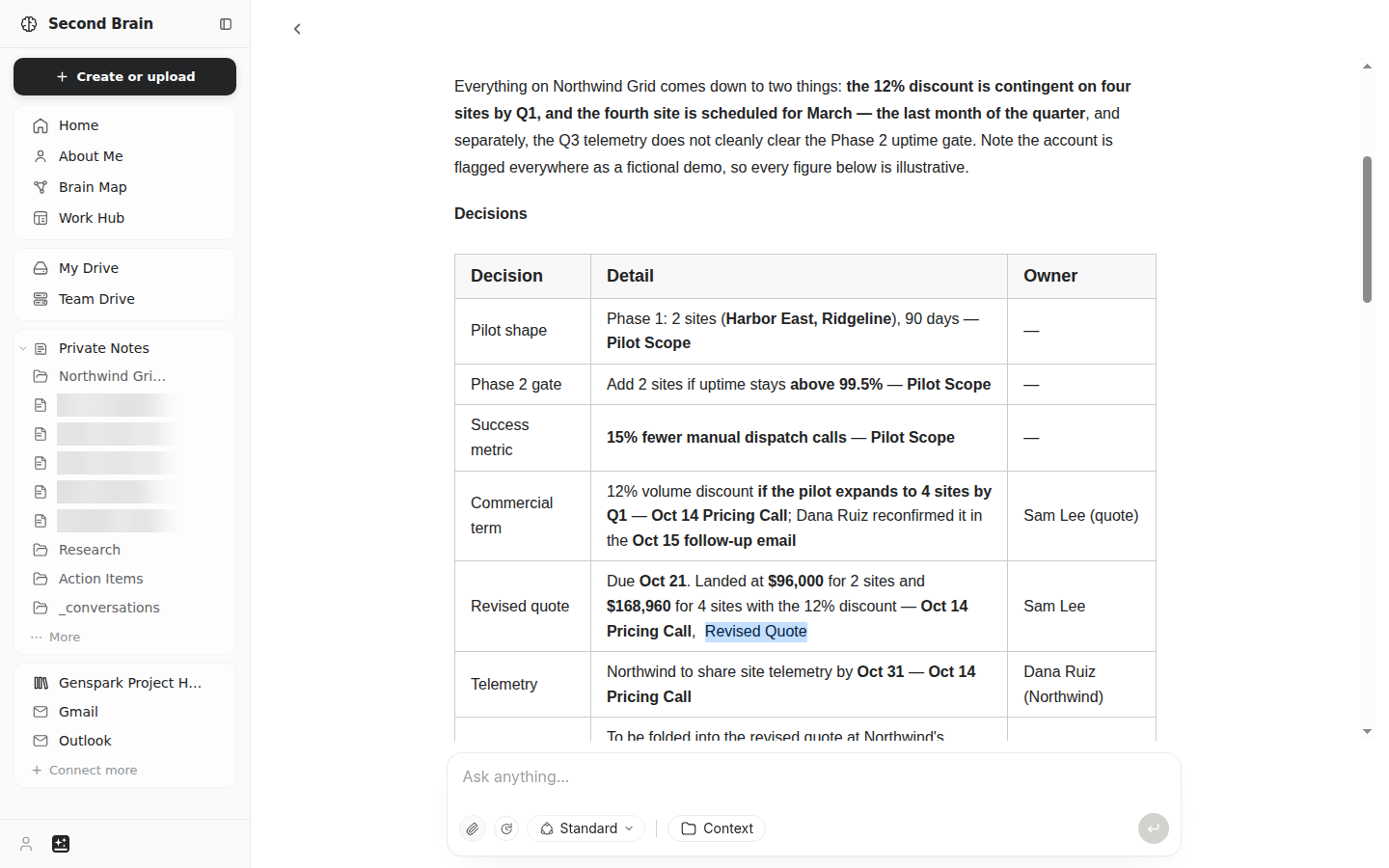
สัปดาห์ที่แล้วฉันทำงานอะไรบ้าง? จัดกลุ่มตามโปรเจกต์ และสำหรับแต่ละโปรเจกต์ ให้บอกว่ามีอะไรคืบหน้าไปบ้างและอะไรที่ยังค้างอยู่
เคล็ดลับ: เริ่มต้นด้วยแหล่งข้อมูลเดียวและคำถามเดียวที่คุณประเมินได้ สมองที่มีแหล่งข้อมูลสามแหล่งที่คุณไม่เคยตรวจสอบนั้นน่าเชื่อถือน้อยกว่าสมองที่คุณได้ทดสอบแล้ว
หมายเหตุ: Standard และ Ultra มีการคิดค่าบริการต่างกัน ดูรายละเอียดแพลนได้ที่ เครดิตและค่าใช้จ่าย
มีสองนิสัยที่จะช่วยให้สัปดาห์แรกดีขึ้น เชื่อมต่อแหล่งข้อมูลที่มีงานของคุณมากที่สุด และถามคำถามแบบที่คุณจะถามเพื่อนร่วมงาน และให้มีหนึ่งคำถามต่อหนึ่งแชท ดูเหตุผลได้ที่ นิสัยที่ช่วยลดค่าใช้จ่าย
หน้าจอหลัก
ทุกอย่างเสร็จได้ในหน้าเดียว และหน้านี้ถูกออกแบบโดยมีคำถามของคุณเป็นศูนย์กลาง
แถบถาม
แถบด้านบนสุดคือที่สำหรับพิมพ์คำถาม พิมพ์คำถามแล้วกดส่งได้เลย
แถบนี้ยังแสดงค่าใช้จ่ายของคำตอบก่อนที่คุณจะส่งด้วย ขณะที่การถามตอบระดับ Standard ยังอยู่ในขอบเขตของแพ็กเกจของคุณ จะมีข้อความ ใช้โควตาฟรีโดยไม่เสียเครดิต แสดงอยู่ สมาชิก Go จะเห็นข้อความ คุณใช้ Genspark Go อยู่ แทน ดูได้ที่ เครดิตและค่าใช้จ่าย ว่าจะเกิดอะไรขึ้นเมื่อโควตารายสัปดาห์หมด แถบถามยังใช้กำหนดระดับคำตอบ คือ Standard หรือ Ultra
การถามให้ได้ผลดีมีสองเรื่อง เรื่องแรก ระบุช่วงเวลาให้ชัด เพราะ "เดือนที่แล้ว" กับ "ตั้งแต่การรีวิวเดือนมีนาคม" จะดึงข้อมูลคนละชุดกัน เรื่องที่สอง ระบุรูปแบบคำตอบที่คุณต้องการ เช่น รายการ สามบรรทัด ตาราง หรือฉบับร่าง คำถามที่กว้างเกินไปจะได้คำตอบที่ยาวขึ้น และคุณก็ต้องอ่านมากขึ้นตามไปด้วย
แถบตัวเชื่อมต่อ
ใต้แถบถามจะมีแถบชิปแหล่งข้อมูลที่มีป้ายกำกับว่า ตัวเชื่อมต่อ ซึ่งเป็นทางที่เร็วที่สุดในการเข้าสู่สมอง และเป็นส่วนเดียวของหน้าที่เปลี่ยนแปลงไปตามสิ่งที่คุณเชื่อมต่อ
- ชิป Gmail หรือ Outlook จะเปิดหน้าต่าง เชื่อมต่อ Gmail หรือ เชื่อมต่อ Outlook เลือก เชื่อมต่อ ในหน้าต่างนั้นแล้วการนำเข้าจะเริ่มขึ้น
- ตัวเชื่อมต่อที่คุณเชื่อมต่อแล้วจะปรากฏเป็นชิป แถบนี้จึงแสดงให้เห็นภาพว่าแหล่งข้อมูลใดบ้างที่ป้อนข้อมูลให้กับคำตอบจริง ๆ
- ชิป + ที่อยู่ท้ายสุดจะเปิดหน้าแหล่งข้อมูล โดยมีป้ายกำกับว่า เชื่อมต่อแหล่งข้อมูลเพิ่มเติม
- ปุ่ม x บนแถบคือ ซ่อนตัวเชื่อมต่อ ซึ่งจะซ่อนแถบนี้สำหรับเบราว์เซอร์นั้นและจดจำการเลือกไว้ แถบถามจึงกลับมามีความกว้างเต็มที่
ซ่อนตัวเชื่อมต่อ เป็นการตั้งค่าแยกตามเบราว์เซอร์ การซ่อนแถบบนแล็ปท็อปจะไม่ซ่อนแถบบนโทรศัพท์ และแหล่งข้อมูลยังคงเชื่อมต่ออยู่ในขณะที่แถบถูกซ่อน
สร้างหรืออัปโหลด
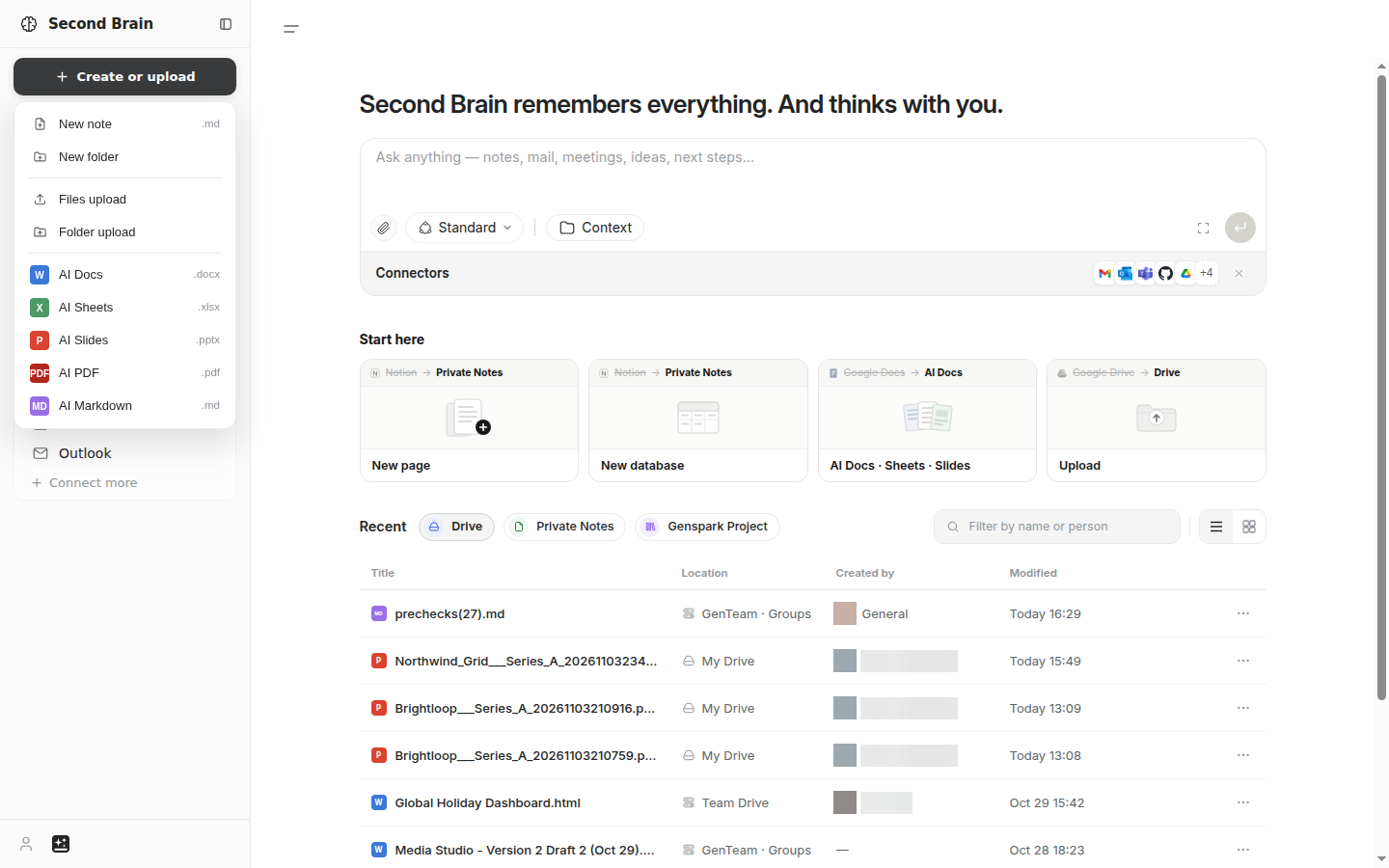
บล็อกในแถบด้านข้างที่ชื่อ สร้างหรืออัปโหลด มี โน้ตใหม่, โฟลเดอร์ใหม่, อัปโหลดไฟล์ และ อัปโหลดโฟลเดอร์ ตามด้วยประเภทเอกสาร AI ได้แก่ AI เอกสาร, AI สเปรดชีต, AI สไลด์, AI PDF และ AI Markdown
โน้ตใหม่ จะสร้างไฟล์ Markdown ในไดรฟ์ของฉัน ภายในโฟลเดอร์ที่คุณอยู่ อัปโหลดไฟล์ จะเปิดตัวเลือกไฟล์และนำไฟล์ไปไว้ในไดรฟ์ของฉัน ซึ่งไฟล์นั้นจะทำงานเหมือนไฟล์อื่น ๆ ใน AI Drive ดูรายละเอียดได้ที่ การอัปโหลดและประเภทไฟล์
แถบด้านข้างยังมี + เชื่อมต่อเพิ่มเติม ซึ่งจะเปิดหน้าแหล่งข้อมูล เป็นหน้าเดียวกับที่ชิป + เปิด
เริ่มต้นที่นี่
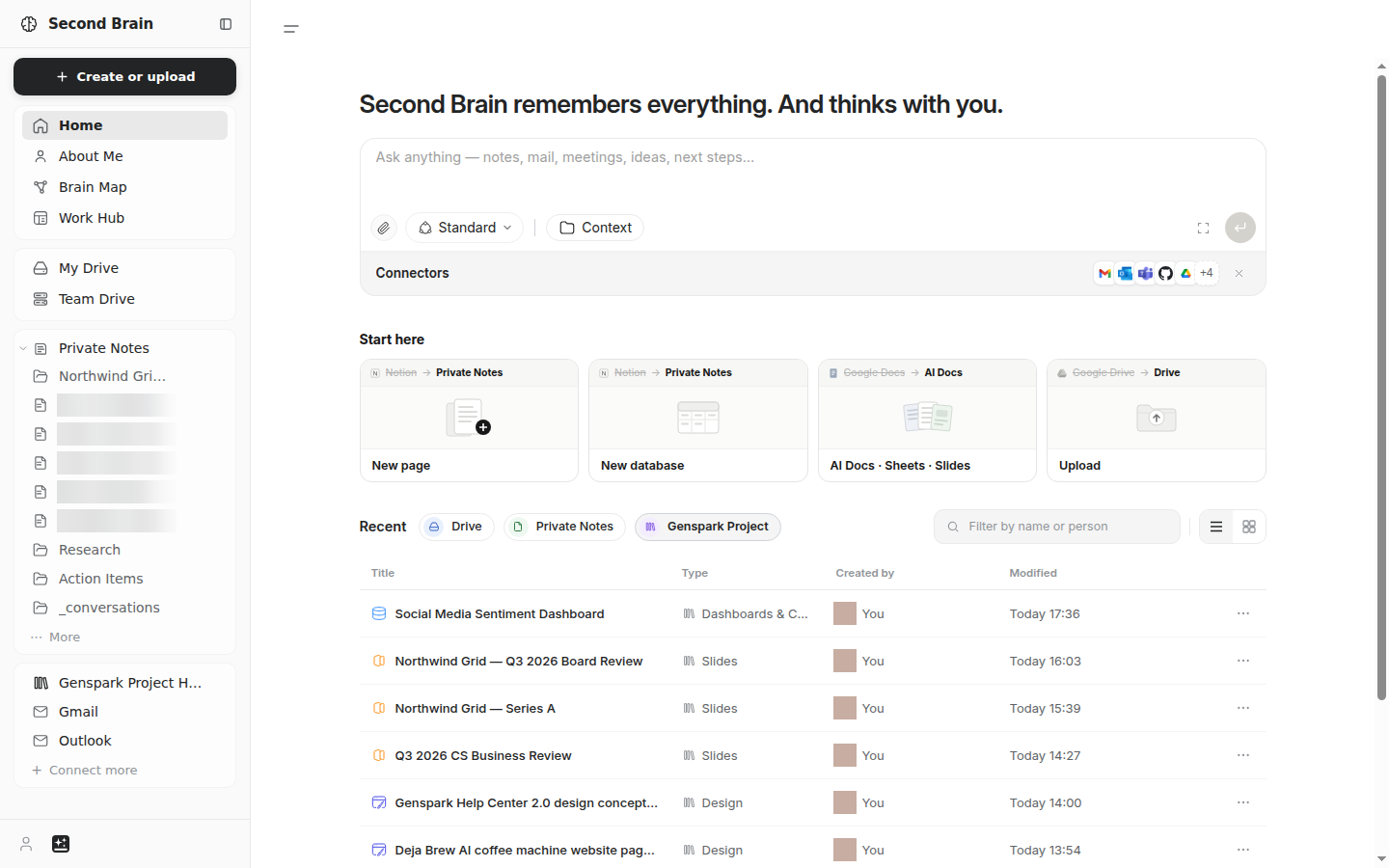
เริ่มต้นที่นี่ คือแถวการ์ดสามใบใต้ช่องเขียนข้อความ ได้แก่ หน้าใหม่, AI เอกสาร · สเปรดชีต · สไลด์ และ อัปโหลด การ์ด หน้าใหม่ จะเริ่มหน้าใหม่ในโน้ตส่วนตัว ส่วน AI เอกสาร · สเปรดชีต · สไลด์ เป็นการ์ดใบเดียวที่จะเปิดเมนูสั้น ๆ ประกอบด้วย AI เอกสาร, AI สเปรดชีต และ AI สไลด์
แถวการ์ดนี้จะแสดงอยู่บนหน้าตลอด เหนือรายการล่าสุด
รายการล่าสุด
ภายใต้ เริ่มต้นที่นี่ รายการล่าสุดจะแสดงสิ่งที่คุณได้ทำงานไว้ ชิปสามตัวใช้สลับการแสดงผล ได้แก่ ไดรฟ์ โน้ตส่วนตัว และ โปรเจกต์ Genspark ซึ่งแสดงรายการโปรเจกต์ Genspark ของคุณ
ค้นหา
รายการ ล่าสุด ในหน้าแรกมีช่อง กรองตามชื่อหรือบุคคล และ ไดรฟ์ของฉัน มีช่อง ค้นหาไฟล์ ที่ค้นหาทั่วทั้งไดรฟ์ของคุณ ทั้งสองช่องค้นหาไฟล์จากชื่อ ไม่ใช่จากความหมาย หากคุณไม่ทราบชื่อไฟล์ ให้ถามผ่านแถบ ถาม แทน
แผนผังสมอง
แผนผังสมองมีแถวของตัวเองในแถบนำทาง โดยจะแสดงพื้นที่ส่วนตัวในรูปแบบกราฟ: โน้ตแต่ละรายการคือจุดหนึ่งจุด และลิงก์ [[ แต่ละรายการระหว่างโน้ตคือเส้นหนึ่งเส้น พื้นที่ส่วนตัวเก็บโน้ตทั้งหมดของคุณ รวมถึงโน้ตการประชุมและโน้ตอีเมล ดังนั้นโน้ตเหล่านี้จึงปรากฏที่นี่ด้วย ใช้แผนผังสมองเพื่อดูว่าโน้ตใดเชื่อมโยงกันและโน้ตใดแยกอยู่เดี่ยว ๆ
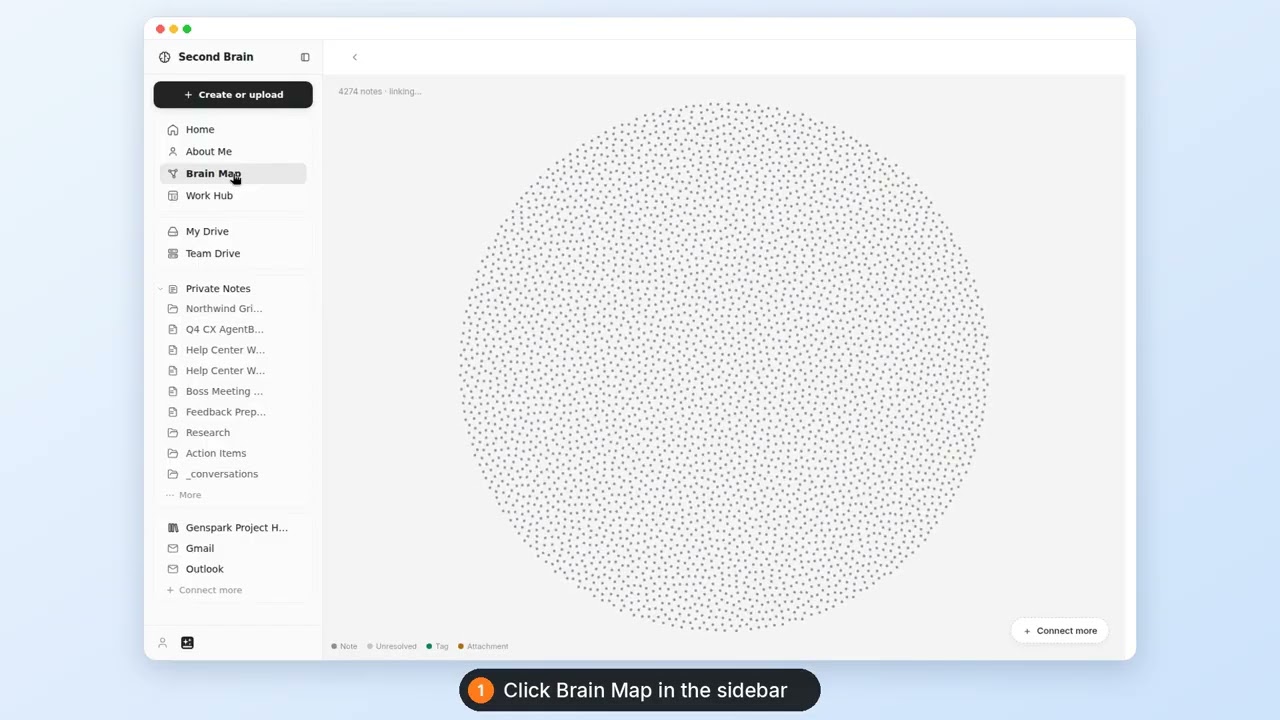
แผนผังสมอง: โน้ตและลิงก์ที่เชื่อมระหว่างโน้ต
ทัวร์แนะนำ
ครั้งแรกที่คุณเปิด SecondBrain ทัวร์แนะนำสั้นๆ จะแสดงขึ้นหนึ่งครั้งต่อเบราว์เซอร์ โดยเริ่มต้นด้วยบทแนะนำ จากนั้นจะชี้ไปที่แถบด้านข้าง แถบตัวเชื่อมต่อ เริ่มที่นี่ และแถบถาม ทุกส่วนที่ทัวร์ชี้ไปมีอธิบายอยู่ในหน้านี้
แหล่งข้อมูล
แหล่งข้อมูลคือรายการทั้งหมด และเป็นหน้าเดียวที่สามารถเปิดหรือปิดแหล่งข้อมูลได้ หน้านี้อยู่ที่ /second-brain/sources-hub และคุณเข้าถึงได้สามวิธี ได้แก่ ป้าย ตัวเชื่อมต่อ ใต้แถบถาม ชิป + บนแถบ หรือ + เชื่อมต่อเพิ่มเติม ในแถบด้านข้าง
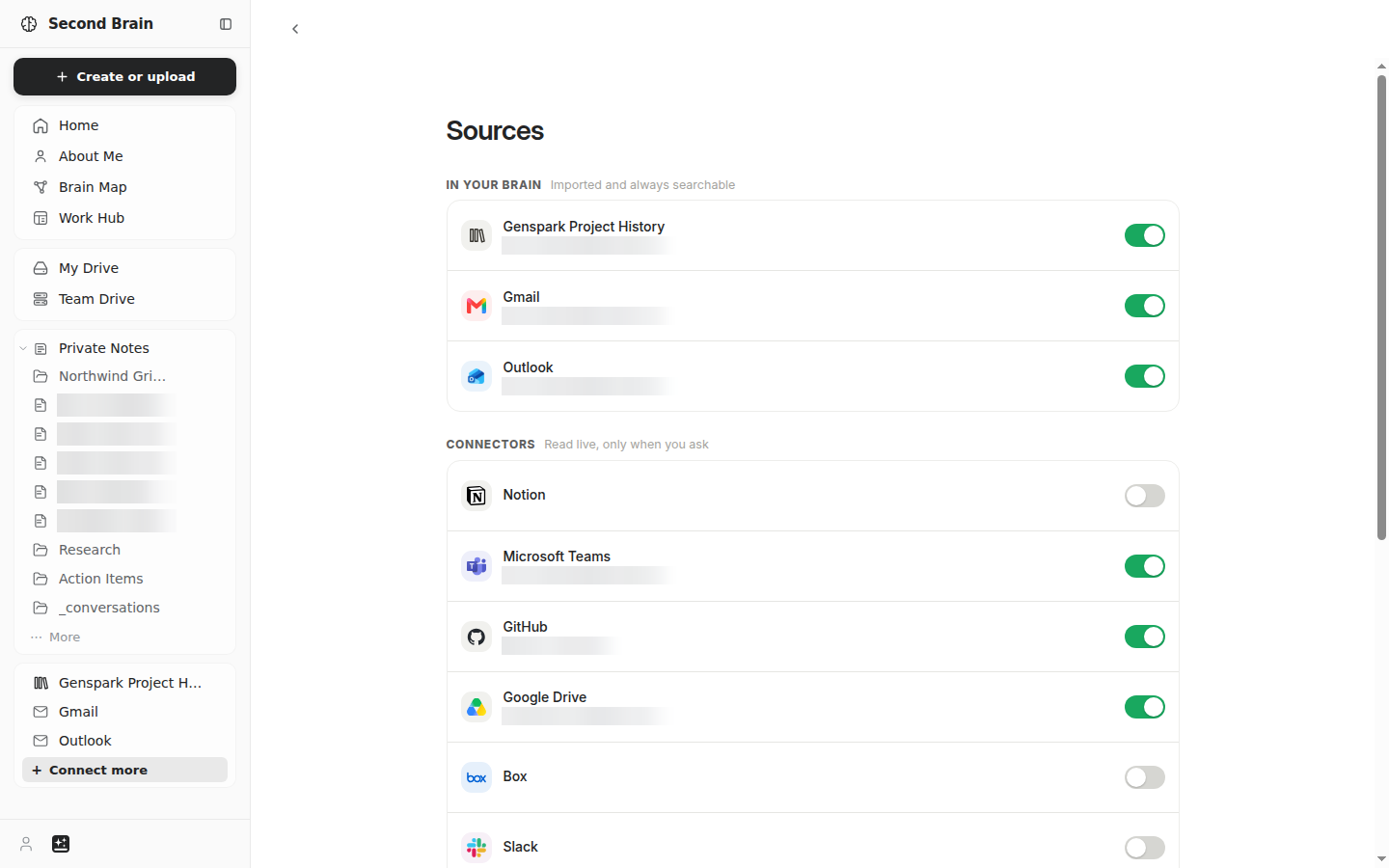
แถวต่าง ๆ จะถูกจัดกลุ่มตามวิธีที่ข้อมูลเข้ามา และหัวข้อของแต่ละกลุ่มก็บอกไว้อย่างชัดเจน
ในสมองของคุณ
กลุ่มแรกมีหัวข้อว่า ในสมองของคุณ และมีบรรทัด นำเข้าแล้วและค้นหาได้เสมอ อยู่ด้านล่าง ประกอบด้วยสามแถว:
- ประวัติโปรเจกต์ Genspark: งานของคุณใน Genspark รวมถึง AI บันทึกการประชุม
- Gmail
- Outlook
ข้อมูลเหล่านี้จะถูกคัดลอกเข้ามา การนำเข้าจะทำงานอยู่เบื้องหลัง และเมื่อทำงานเสร็จแล้ว คุณจะค้นหาเนื้อหาเหล่านั้นได้จาก SecondBrain โดยไม่ต้องเปิดแอปต้นทาง นี่คือความแตกต่างที่สำคัญในการใช้งานจริง: คุณถามเกี่ยวกับอีเมลเมื่อหลายเดือนก่อนได้แม้จะปิดกล่องจดหมายไว้
ประวัติโปรเจกต์ Genspark เปิดใช้งานตั้งแต่เริ่มต้น คุณไม่ต้องเชื่อมต่อเองและไม่มีขั้นตอนการให้สิทธิ์ เพราะนี่คือบันทึกงานของคุณที่ Genspark จัดเก็บไว้เอง ดูขอบเขตของข้อมูลที่ครอบคลุมได้ที่ ประวัติโปรเจกต์ Genspark
AI บันทึกการประชุมทำงานโดยค่าเริ่มต้น ดังนั้นแถวของฟีเจอร์นี้จะปรากฏในกลุ่มนี้ก็ต่อเมื่อคุณปิดฟีเจอร์นี้แล้วเท่านั้น
ตัวเชื่อมต่อ
กลุ่มที่สองมีหัวข้อว่า ตัวเชื่อมต่อ และมีข้อความ อ่านแบบสด เฉพาะเมื่อคุณขอเท่านั้น อยู่ด้านล่าง มีทั้งหมดสิบสองแถว เรียงตามลำดับนี้:
| ตัวเชื่อมต่อ | สิ่งที่นำเข้ามาในคำตอบ |
|---|---|
| Notion | หน้าและฐานข้อมูลที่คุณเปิดได้อยู่แล้วใน Notion |
| Microsoft Teams | ข้อความในแชนเนลและไฟล์ |
| GitHub | รีโพซิทอรี, issue และ pull request |
| Google Drive | ไฟล์ใน Drive ของคุณ |
| Box | ไฟล์ใน Box |
| Slack | ข้อความในแชนเนลและข้อความส่วนตัว |
| Salesforce | เรกคอร์ดที่คุณมองเห็นได้อยู่แล้ว |
| Google Docs | เอกสารที่คุณอนุญาตให้ Genspark เข้าถึง |
| Google Sheets | สเปรดชีตที่คุณอนุญาตให้ Genspark เข้าถึง |
| HubSpot | เรกคอร์ด CRM |
| Google Calendar | กิจกรรมและผู้เข้าร่วม |
| Outlook Calendar | กิจกรรมและผู้เข้าร่วม |
ตัวเชื่อมต่อจะไม่ถูกนำเข้าข้อมูลแบบทีละมาก ๆ: SecondBrain จะอ่านข้อมูลจากตัวเชื่อมต่อเมื่อคุณขอเท่านั้น ดังนั้นตัวเชื่อมต่อที่ปิดอยู่จะไม่ส่งข้อมูลใด ๆ เข้ามา อย่างไรก็ตาม สิ่งที่คำตอบดึงมาจากตัวเชื่อมต่อยังคงสามารถบันทึกไว้ในแชทนั้นได้ และบันทึกไว้ใน เกี่ยวกับฉัน เมื่อมีการอ่านตัวเชื่อมต่อนั้น
HubSpot เป็นแถวเดียวที่ขอโทเค็นแทนการลงชื่อเข้าใช้ โดยจะเชื่อมต่อด้วยโทเค็น Private App ที่คุณสร้างใน HubSpot แล้ววางลงในกล่องโต้ตอบการเชื่อมต่อ
การเชื่อมต่อแหล่งข้อมูล
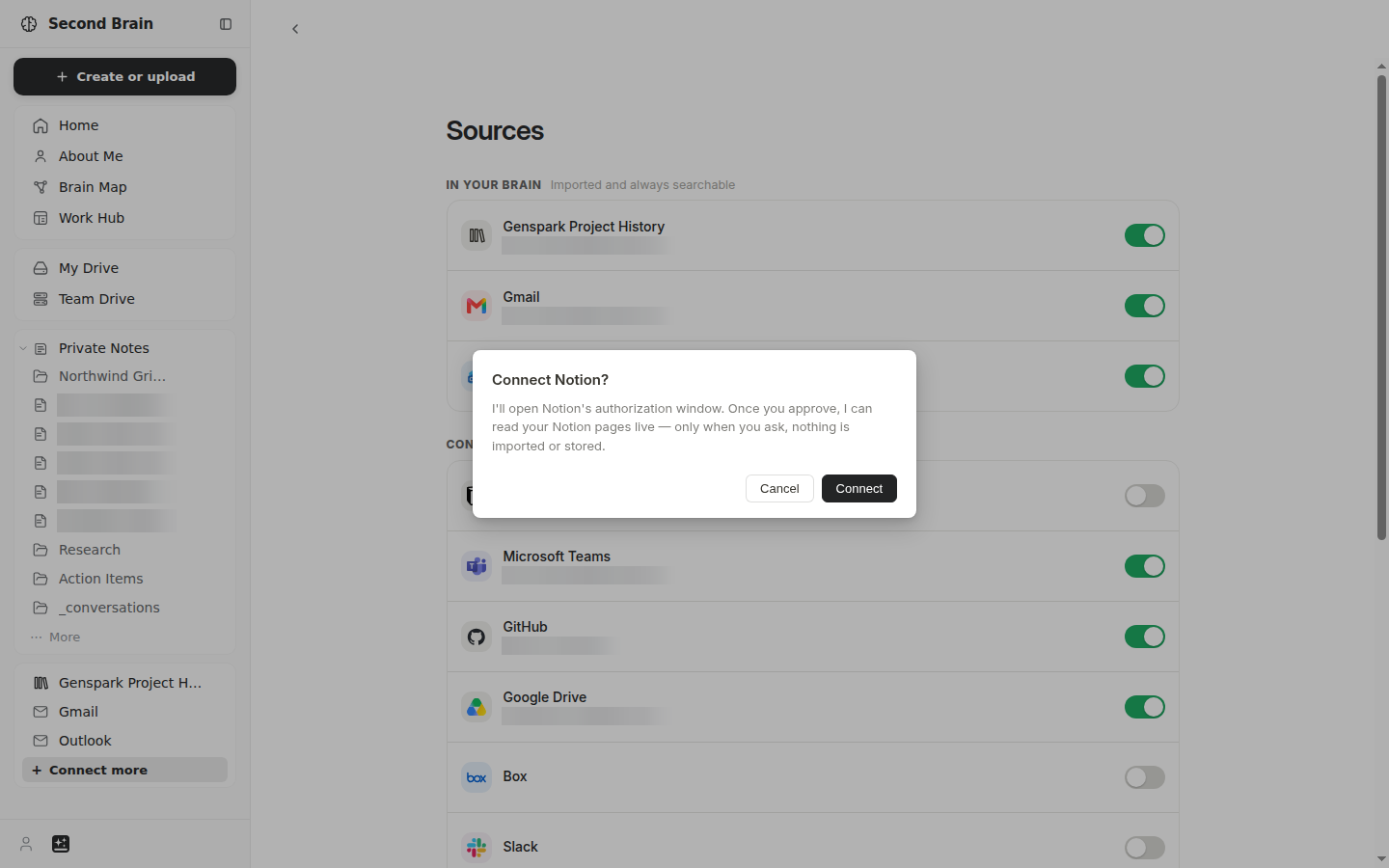
ทุกแถวทำงานในลักษณะเดียวกัน เปิดสวิตช์ของแถวนั้น แล้วกล่องโต้ตอบจะเปิดขึ้นพร้อมปุ่ม เชื่อมต่อ คลิกปุ่มนั้น ทำการอนุญาตสิทธิ์ของผู้ให้บริการให้เสร็จสิ้น แล้วแถวนั้นจะยังคงเปิดอยู่
สำหรับ Gmail และ Outlook ชิปบนแถบหน้าแรกจะเปิดหน้าต่างการเชื่อมต่อโดยไม่ต้องผ่านแถว Genspark จะนำเข้าข้อมูลย้อนหลังประมาณหกเดือนล่าสุดและซิงค์กล่องจดหมายอย่างต่อเนื่อง นี่คือเส้นทางที่สั้นกว่าสำหรับแหล่งข้อมูลสองแหล่งที่คนส่วนใหญ่เริ่มใช้งาน
หากการอนุญาตสิทธิ์ล้มเหลวหรือแถวไม่ยอมเปิดค้างไว้ หัวข้อ แหล่งข้อมูลเชื่อมต่อไม่ได้ หรือการนำเข้าหยุดทำงาน มีลำดับขั้นตอนให้ลองทำ
การยกเลิกการเชื่อมต่อทีละรายการ
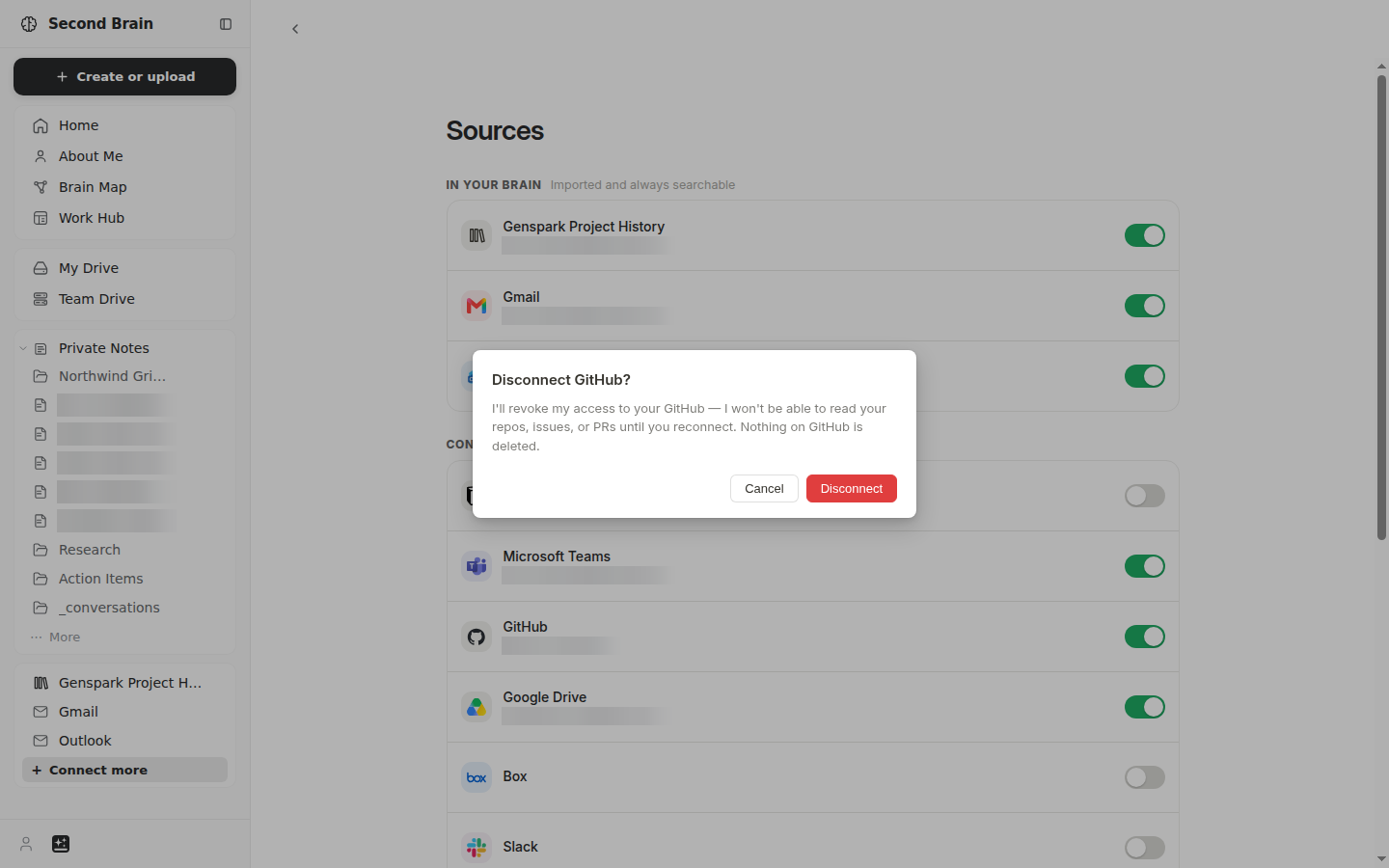
ปิดสวิตช์ของแถวใดแถวหนึ่งเพื่อยกเลิกการเชื่อมต่อ มีสองรายการที่จะแจ้งเตือนว่าการปิดส่งผลมากกว่าแค่แถวที่คุณปิด เนื่องจาก Microsoft ไม่สามารถเพิกถอนสิทธิ์เฉพาะบริการเดียวได้ การปิด Outlook Calendar หรือ Microsoft Teams จะยกเลิกการเชื่อมต่อ Microsoft อื่นๆ ของคุณด้วย รวมถึงอีเมล Outlook จนกว่าคุณจะเชื่อมต่อใหม่ ส่วนตัวเชื่อมต่อของ Google จะยกเลิกการเชื่อมต่อทีละรายการ และ Gmail จะยังคงเชื่อมต่ออยู่
การปิดตัวเชื่อมต่อจะไม่ทิ้งข้อมูลที่นำเข้าไว้ให้ต้องลบ เพราะระบบจะอ่านข้อมูลจากตัวเชื่อมต่อเฉพาะเมื่อคุณขอเท่านั้น แต่การปิด Gmail หรือ Outlook ถือเป็นการลบ กล่องโต้ตอบจะมีชื่อว่า ลบ Gmail ใช่ไหม (หรือ ลบ Outlook ใช่ไหม) และปุ่มจะเป็น ลบ เมื่อเลือกปุ่มนี้ ระบบจะยกเลิกการเชื่อมต่อกล่องจดหมายนั้นและลบอีเมลที่นำเข้าออกจาก SecondBrain การเปิดกลับมาอีกครั้งจะเริ่มการนำเข้าใหม่ ส่วน Meeting Notes และ Genspark Project History จะยังคงเก็บข้อมูลไว้แม้ขณะปิดอยู่
ข้อมูลที่นำเข้าจะปรากฏเร็วแค่ไหน
การนำเข้าเป็นงานที่ทำงานอยู่เบื้องหลัง ดังนั้นการเปิดแหล่งข้อมูลกับการที่เนื้อหาในแหล่งนั้นค้นหาได้จึงไม่ได้เกิดขึ้นพร้อมกัน การนำเข้า Gmail ครั้งแรกมีข้อมูลที่ต้องประมวลผลจำนวนมาก และเป็นเรื่องปกติที่คำถามแรก ๆ จะได้คำตอบจากข้อมูลที่น้อยกว่าที่มีอยู่ในกล่องจดหมายจริง
ให้เวลาระบบสักพักก่อนตัดสิน หากคำถามได้คำตอบที่มีข้อมูลน้อย ให้ถามใหม่อีกครั้งในภายหลัง หากรอและถามใหม่แล้วยังไม่มีอะไรปรากฏ ให้ปิดแล้วเปิดแถวนั้นอีกครั้งจาก แหล่งข้อมูล ซึ่งเป็นวิธีแก้ไขที่ผลิตภัณฑ์มีให้ สำหรับ Gmail หรือ Outlook การสลับนี้จะลบอีเมลที่นำเข้าไว้ และเมื่อเปิดอีกครั้งระบบจะเริ่มนำเข้าใหม่ทั้งหมด ดังนั้นให้ใช้วิธีนี้เมื่อคุณพร้อมจะรอการนำเข้าอีกครั้ง หากยังไม่ได้ผล ดูขั้นตอนที่เหลือได้ที่ แหล่งข้อมูลเชื่อมต่อไม่ได้ หรือการนำเข้าหยุดทำงาน
การอัปโหลดและประเภทไฟล์
การอัปโหลดเป็นวิธีที่ง่ายที่สุดในการนำข้อมูลเข้าสู่สมอง ไม่ว่าจะเป็นรายงานที่มีคนส่งมาให้คุณ สัญญา หรือชุดบันทึกจากช่วงก่อนที่คุณจะเริ่มใช้ Genspark ไฟล์จะถูกจัดเก็บไว้ใน ไดรฟ์ของฉัน และนับจากนั้นก็จะกลายเป็นส่วนหนึ่งของข้อมูลที่ใช้ในการตอบคำถาม
สิ่งที่คุณอัปโหลดได้
- ไดรฟ์ของฉัน รองรับไฟล์ทุกประเภท การอัปโหลดโดยตรงไม่มีการจำกัดขนาดในตัวเอง แต่จะถูกจำกัดด้วยพื้นที่จัดเก็บของคุณ ดูตัวเลขได้ที่ พื้นที่จัดเก็บและโควตา
- นำเข้าไฟล์ จะนำไฟล์เข้าสู่โน้ตส่วนตัว ได้แก่
.md,.csv,.html,.pdfและ.zipสูงสุด 500 MB ต่อการเลือกแต่ละครั้ง ไฟล์ Office, ODF, RTF และ EPUB ต้องอยู่ภายในไฟล์.zipเปิดใช้งานได้จาก อัปโหลด ในเมนูของโฟลเดอร์ในโน้ตส่วนตัว - นำเข้าจาก Notion เป็นการนำเข้าแยกต่างหาก ไม่เกี่ยวข้องกับตัวเชื่อมต่อ Notion คลิกชิป Notion บนแถบหน้าหลักแล้วหน้าต่างนำเข้าจะเปิดขึ้น โดยรองรับไฟล์
.zipที่ส่งออกมาหนึ่งไฟล์ ขนาดสูงสุด 1 GB แถว Notion ในหน้าแหล่งข้อมูลคือการเชื่อมต่อแบบเรียลไทม์ ไม่ใช่การนำเข้านี้
วิธีอัปโหลด
- เปิด ไดรฟ์ของฉัน ใน SecondBrain Drive
- เปิดโฟลเดอร์ที่ไฟล์ควรอยู่ หรืออยู่ที่ระดับบนสุด
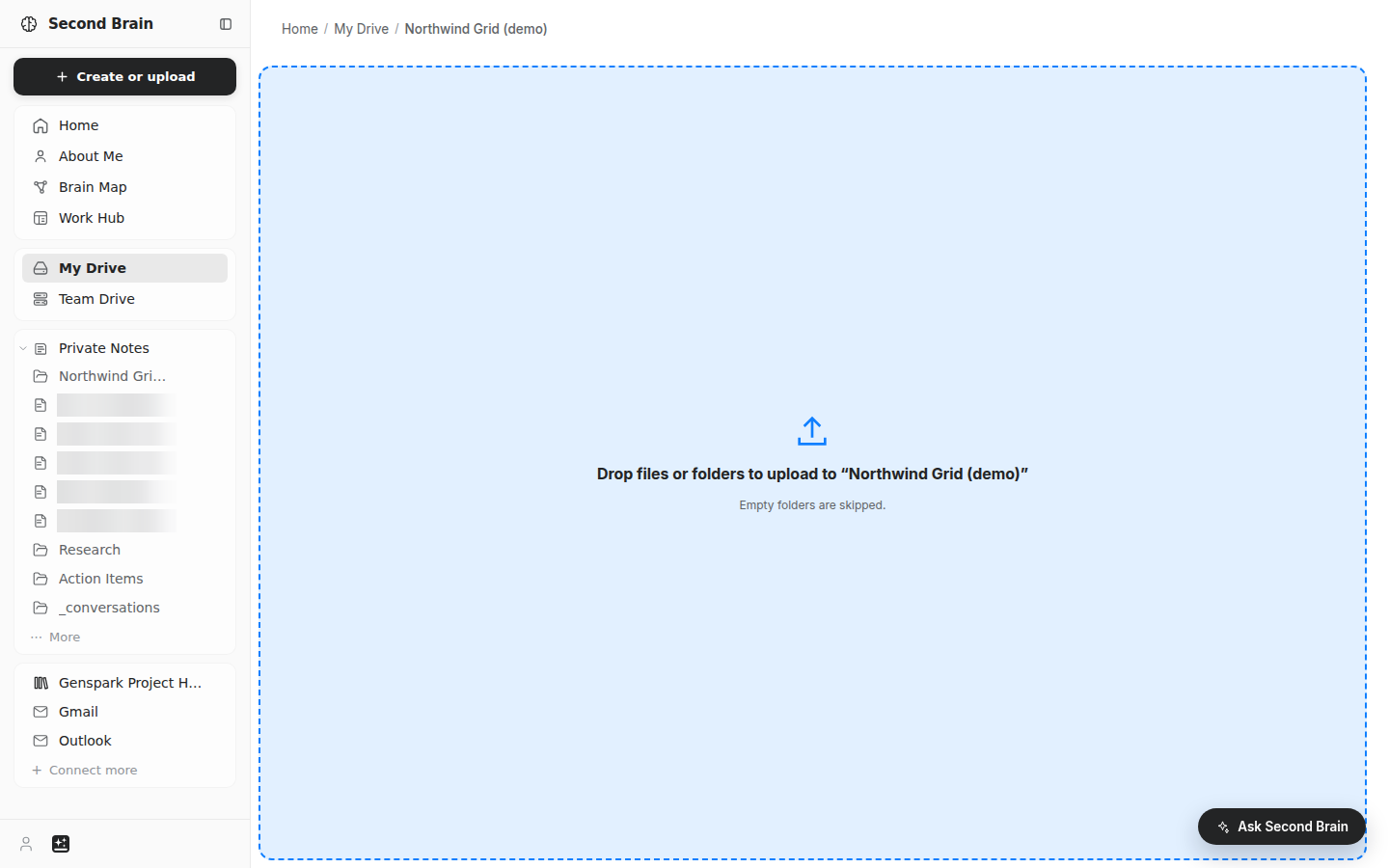
- ลากไฟล์มาวางบนหน้า หรือใช้ อัปโหลดไฟล์ ใน สร้างหรืออัปโหลด ที่แถบด้านข้าง
- รอให้แถวของไฟล์ปรากฏในโฟลเดอร์ ไฟล์ที่อัปโหลดจะทำงานเหมือนไฟล์อื่น ๆ ใน ไดรฟ์ของฉัน โดยสามารถเปิด แชร์ ดาวน์โหลด และลบได้จากที่นั่น
เกิดอะไรขึ้นกับไฟล์
ไฟล์จะยังคงอยู่ในสภาพเดิม: PDF ที่อัปโหลดก็ยังคงเป็น PDF ฉบับเดิม
PDF ที่สร้างจากการสแกนโดยไม่มีชั้นข้อความ อาจทำให้คำตอบมีเนื้อหาให้อ่านได้น้อย หากไฟล์ดูเหมือนไม่มีผลใด ๆ ให้ลองส่งออกเอกสารเดียวกันในรูปแบบที่เป็นข้อความ
SecondBrain Drive
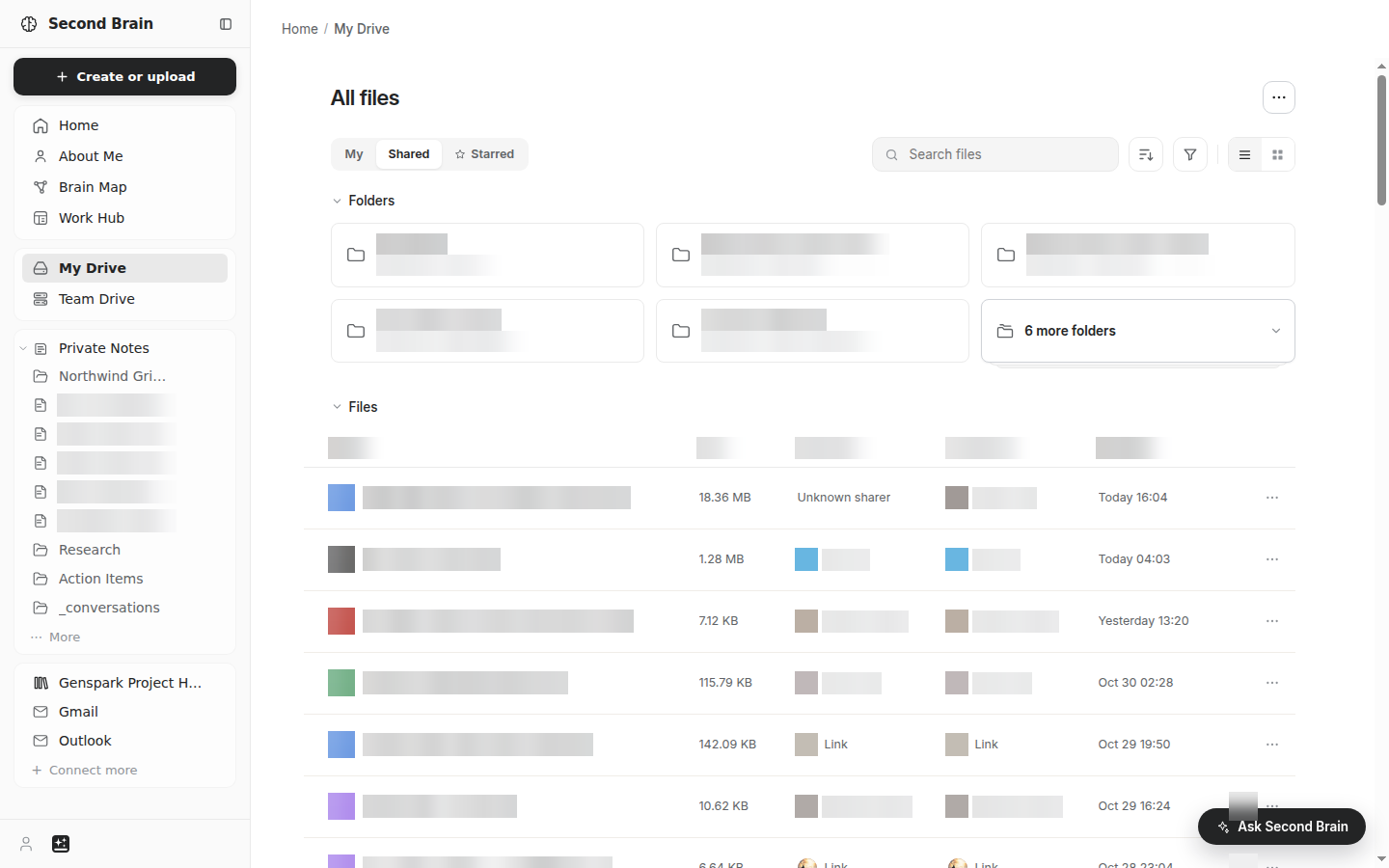
ไฟล์ที่คุณอัปโหลดต้องถูกจัดเก็บไว้ที่ใดที่หนึ่ง และที่นั่นก็คือ SecondBrain Drive ซึ่งเป็นไดรฟ์เดียวกับ AI Drive เพียงแต่มองจากภายใน SecondBrain โดย ไดรฟ์ของฉัน และ ไดรฟ์ทีม จะอยู่ในแถบด้านข้าง ส่วน แชร์แล้ว และ ถังขยะ จะเปิดได้จากไดรฟ์ของฉัน
- ไดรฟ์ของฉัน: ไฟล์และโฟลเดอร์ของคุณเอง
- แชร์แล้ว: สิ่งที่มีผู้แชร์กับคุณ และสิ่งที่คุณแชร์
- ไดรฟ์ทีม: โฟลเดอร์ที่องค์กรของคุณแชร์ร่วมกัน ในกรณีที่เกี่ยวข้องกับคุณ
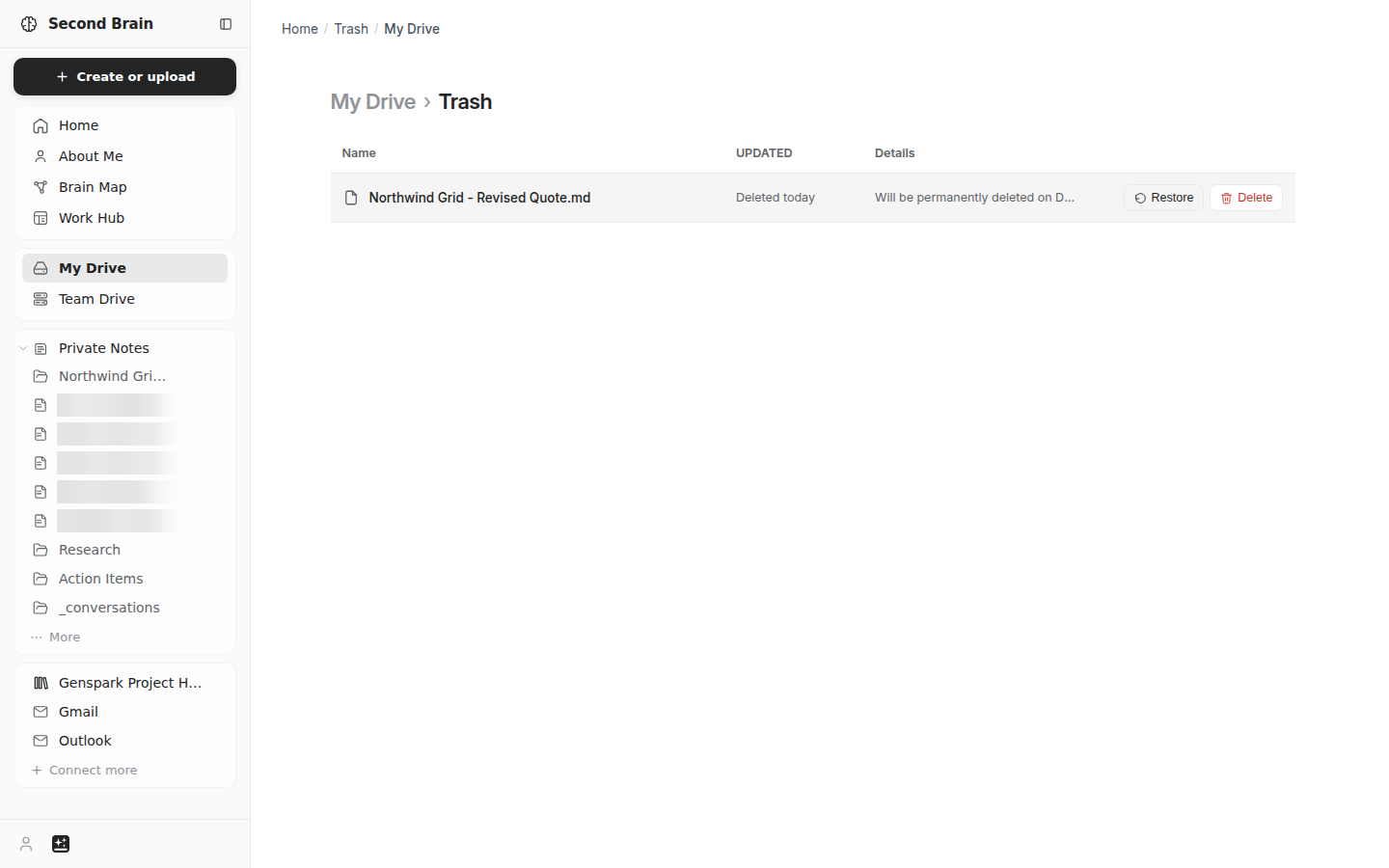
- ถังขยะ: ไฟล์ที่ถูกลบ
ไดรฟ์ของฉัน และ AI Drive
ไฟล์ที่คุณอัปโหลดไปยังไดรฟ์ของฉันคือไฟล์ AI Drive ของคุณ ไฟล์เดียวกันจะปรากฏทั้งใน AI Drive และใน SecondBrain และการเปลี่ยนแปลงในฝั่งหนึ่งจะแสดงในอีกฝั่งหนึ่งด้วย เพราะเป็นไฟล์เดียวกัน การลบไฟล์ใน AI Drive จะลบไฟล์นั้นออกจาก SecondBrain ด้วย และในทางกลับกันก็เช่นกัน
ข้อยกเว้นคือโน้ตส่วนตัวและแหล่งข้อมูลที่นำเข้า ซึ่งจะจัดเก็บไว้ใน SecondBrain เอง และจะไม่ปรากฏเป็นไฟล์ใน AI Drive
นี่คือรูปแบบการจัดเก็บทั้งหมด และตอบคำถามที่คนส่วนใหญ่มักถามเมื่อเริ่มใช้งาน: คุณไม่จำเป็นต้องย้ายอะไรเข้ามาเลย หากไฟล์ของคุณอยู่ใน AI Drive อยู่แล้ว ไฟล์เหล่านั้นก็อยู่ใน SecondBrain Drive แล้วเช่นกัน ภายใต้ไดรฟ์ของฉัน
พื้นที่จัดเก็บและโควตา
SecondBrain Drive ใช้พื้นที่จัดเก็บ AI Drive ของคุณ ดังนั้นโควตาจึงเป็นโควตา AI Drive ตามแพ็กเกจของคุณ
| แพ็กเกจ | พื้นที่จัดเก็บ |
|---|---|
| Free | ขั้นต่ำ 1 GB |
| Go | ขั้นต่ำ 1 GB |
| Plus | 50 GB |
| Pro | 1 TB |
| Team | 60 GB |
| Enterprise | 100 GB |
แพ็กเกจส่วนตัวและแพ็กเกจองค์กรที่ใช้งานอยู่จะรวมกัน ดังนั้นสมาชิก Plus ที่อยู่ในองค์กร Team จะได้รับพื้นที่ทั้งสองส่วน
ไฟล์ที่อัปโหลดจะนับรวมในโควตานี้ แต่ตัวเชื่อมต่อจะไม่นับรวม เนื่องจากตัวเชื่อมต่อไม่ได้นำเข้าข้อมูลใด ๆ
แชร์
รายการแชร์มีอยู่สองที่: แท็บ แชร์ ที่ด้านบนของไดรฟ์ของฉันจะแสดงรายการที่มีผู้แชร์กับคุณ ส่วน แชร์ ในเมนู ... ของไดรฟ์ของฉันจะแสดงรายการที่คุณแชร์ไว้
ไดรฟ์ทีม
ไดรฟ์ทีมเป็นส่วนหนึ่งของแพ็กเกจ Team และ Enterprise หากมีผู้แชร์โฟลเดอร์ในไดรฟ์ทีมกับคุณ โฟลเดอร์นั้นจะปรากฏในส่วนไดรฟ์ทีม แม้บัญชีของคุณจะไม่มีแพ็กเกจสำหรับทีมก็ตาม
องค์กรที่ยังไม่มีไดรฟ์ทีมจะเห็นหน้าว่างพร้อมข้อความว่า "ไดรฟ์ทีมและโฟลเดอร์ที่แชร์กับองค์กรของคุณจะปรากฏที่นี่" ส่วนโฟลเดอร์ที่ผู้อื่นแชร์จากไดรฟ์ของฉันของตนเองจะไปอยู่ในส่วนที่แชร์แทน
ถังขยะ
ถังขยะเก็บไฟล์ที่ถูกลบไว้ กู้คืน จะนำไฟล์กลับไปไว้ในโฟลเดอร์เดิม หากโฟลเดอร์เดิมไม่มีอยู่แล้ว ระบบจะถามว่าต้องการนำไฟล์ไปไว้ที่ใด ไฟล์ที่ถูกลบจากโฟลเดอร์ที่ผู้อื่นแชร์กับคุณจะไปอยู่ในถังขยะของเจ้าของโฟลเดอร์นั้น
การลบไฟล์ออกจากไดรฟ์ของฉันเป็นการดำเนินการกับไฟล์ ไม่ใช่การดำเนินการกับความจำ โดยจะย้ายไฟล์ไปยังถังขยะ ส่วน การลบสิ่งที่ระบบจดจำไว้ จะอธิบายสิ่งอื่นๆ ที่ผู้คนหมายถึงเมื่อพูดว่าลบ ได้แก่ แหล่งข้อมูล แชท หรือโน้ต
ดาวน์โหลดและบีบอัด
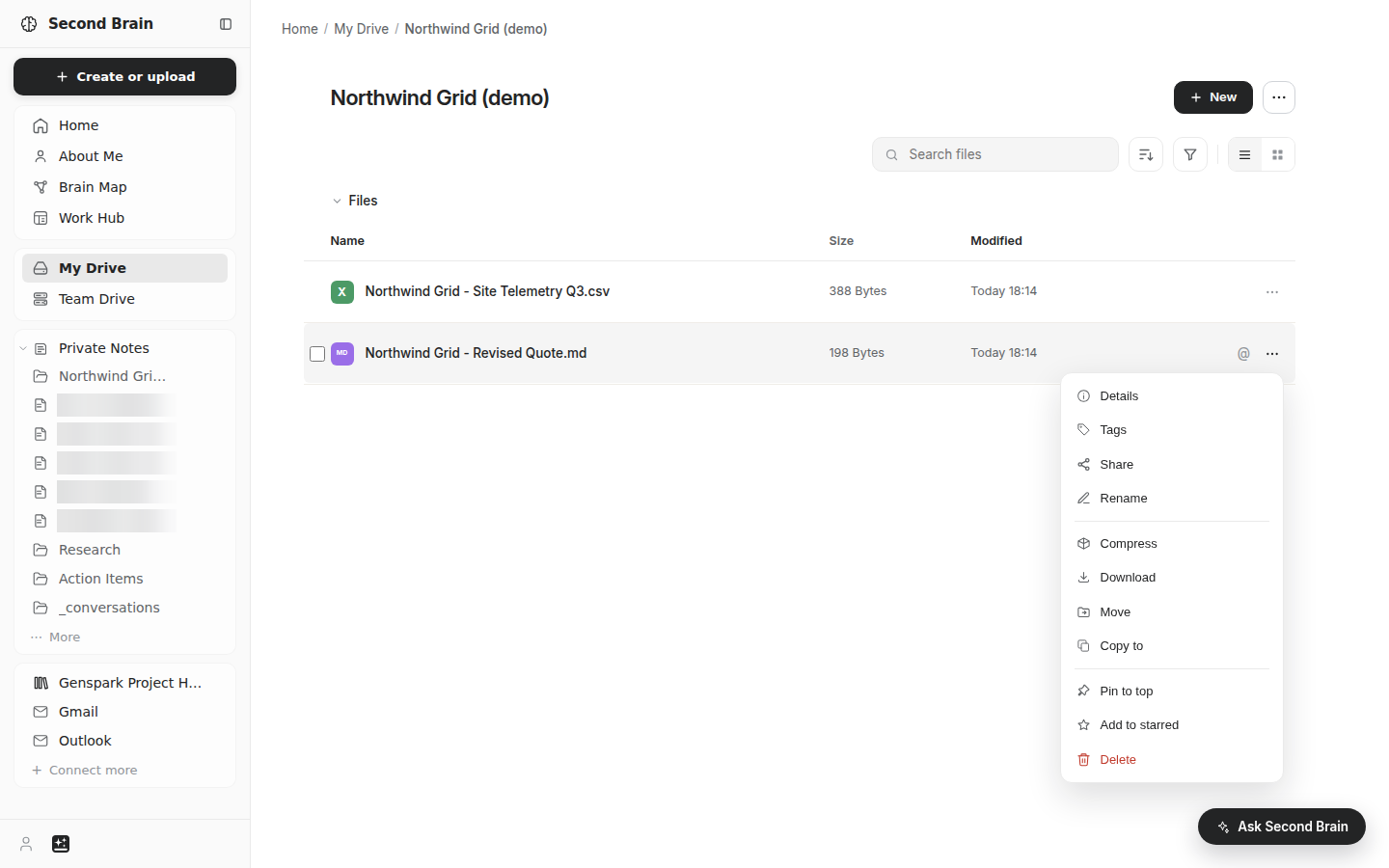
เมนู ... บนไฟล์ใน ไดรฟ์ของฉัน มีตัวเลือก ดาวน์โหลด และ บีบอัด
ดาวน์โหลด จะบันทึกสำเนาของไฟล์นั้นลงในคอมพิวเตอร์ของคุณในรูปแบบเดิมของไฟล์ ตัวเลือกนี้มีให้เฉพาะกับไฟล์เท่านั้น ไม่มีสำหรับโฟลเดอร์ บีบอัด จะสร้างไฟล์ ZIP ไว้ภายในไดรฟ์ ซึ่งเป็นวิธีรวมโฟลเดอร์หรือชุดไฟล์เข้าด้วยกันก่อนส่งหรือนำไปจัดเก็บที่อื่น รองรับได้สูงสุด 1,000 ไฟล์และ 1 GB
สำหรับทั้งโฟลเดอร์ บีบอัด คือทางออก โดยจะได้ไฟล์ ZIP เพียงไฟล์เดียว โน้ตส่วนตัวเป็น Markdown ที่คุณคัดลอกออกจากตัวแก้ไขได้ ส่วนสิ่งอื่น ๆ ทั้งหมดในสมองเป็นแหล่งข้อมูลหรือแชท ไม่ใช่ไฟล์ที่คุณถือครองไว้
การแชร์และการขอสิทธิ์เข้าถึง
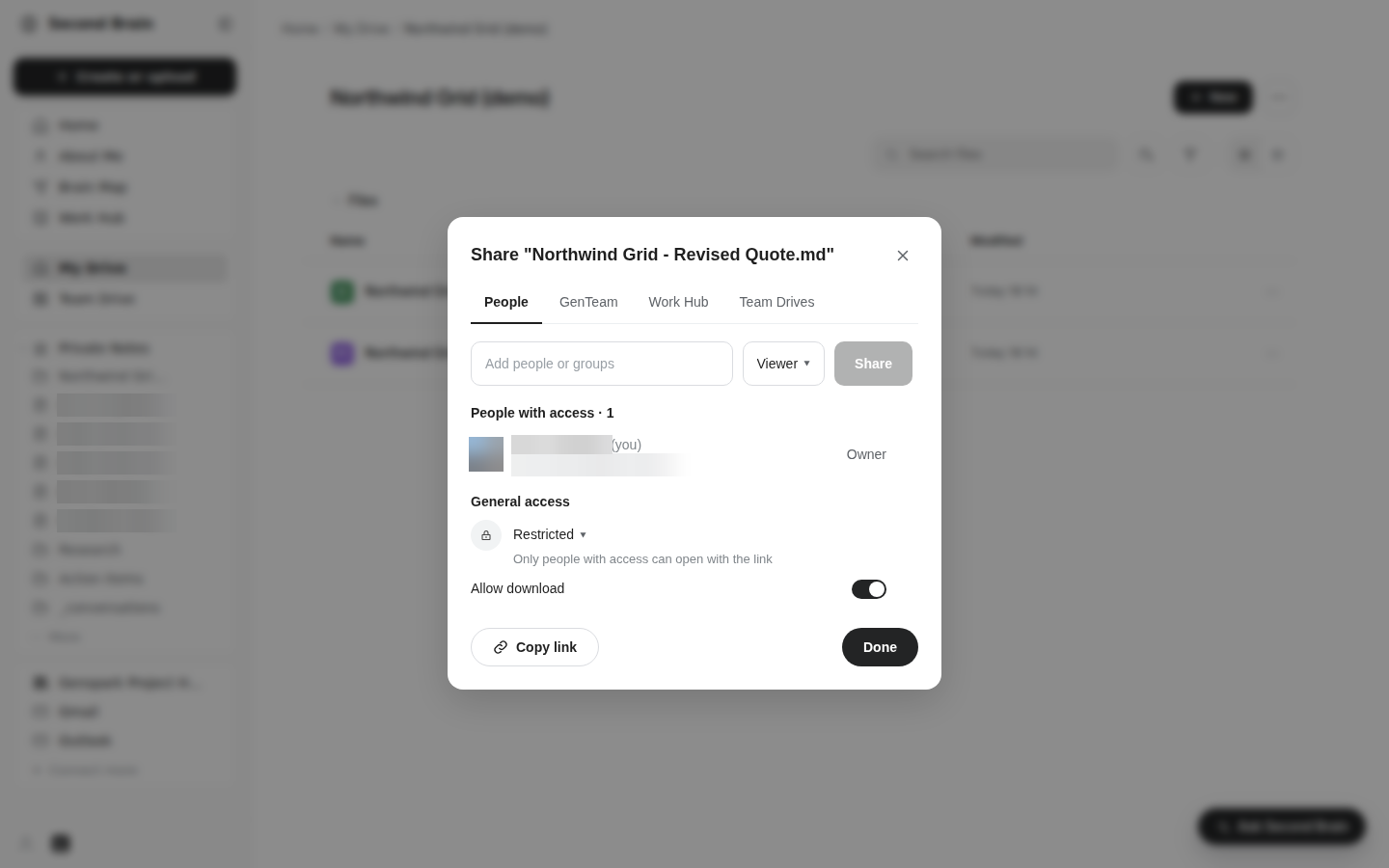
การแชร์ใน SecondBrain คือการแชร์ไฟล์ และทำงานในลักษณะเดียวกับการแชร์ไฟล์ในส่วนอื่น ๆ ทั้งหมดของ Genspark
การแชร์รายการ
เปิดไฟล์หรือโฟลเดอร์ใน ไดรฟ์ของฉัน เลือก แชร์ แล้วเลือกผู้ที่สามารถเข้าถึงรายการได้ภายใต้ การเข้าถึงทั่วไป จากนั้นคัดลอกลิงก์ของรายการนั้น ไฟล์เดี่ยวและโฟลเดอร์มีตัวเลือกเหมือนกัน ได้แก่ จำกัด, ทุกคนในองค์กรของคุณ และ ทุกคนที่มีลิงก์ ตัวเลือกสำหรับองค์กรจะแสดงเป็น ทุกคนในองค์กรของคุณ หรือแสดงชื่อองค์กรของคุณเมื่อระบบทราบชื่อ ตัวเลือกนี้จะปรากฏเฉพาะสำหรับสมาชิกขององค์กรที่นโยบายอนุญาตเท่านั้น ตัวเลือก ทุกคนที่มีลิงก์ จะไม่มีให้เลือกหากองค์กรของคุณปิดการใช้ลิงก์สาธารณะไว้ บัญชีที่ไม่มีองค์กรจะเห็นตัวเลือก จำกัด และ ทุกคนที่มีลิงก์ การระบุชื่อบุคคลจะให้สิทธิ์เข้าถึงเฉพาะบุคคลนั้นเท่านั้น โน้ตส่วนตัวจะใช้กล่องโต้ตอบที่สั้นกว่า ได้แก่ จำกัด หรือ ทุกคนที่มีลิงก์
โฟลเดอร์ที่แชร์จะรวมเนื้อหาภายในไปด้วย ผู้ที่คุณแชร์โฟลเดอร์ให้จะเห็นไฟล์ที่อยู่ภายในโฟลเดอร์นั้น
การขอสิทธิ์เข้าถึง
เมื่อคุณเปิดสิ่งที่คุณไม่มีสิทธิ์เข้าถึง คุณสามารถขอสิทธิ์ได้ด้วยตัวเอง: คลิก ขอสิทธิ์เข้าถึง บนหน้าจอ แล้วคำขอจะถูกส่งไปยังเจ้าของ หน้าจอจะแสดงหนึ่งในสามสถานะ ซึ่งแต่ละสถานะเป็นประโยคสั้น ๆ ที่เข้าใจง่าย:
- "ขอให้เจ้าของอนุญาตให้คุณเข้าถึง"
- "เราจะแจ้งให้คุณทราบเมื่อได้รับการอนุมัติ"
- "คำขอถูกปฏิเสธ"
คำขอจะถูกส่งไปยังเจ้าของ ดังนั้นการถูกปฏิเสธไม่ได้หมายความว่าจะไม่ได้รับสิทธิ์ตลอดไป: ติดต่อเจ้าของโดยตรง แล้วเจ้าของสามารถแชร์ให้คุณอีกครั้งได้
ใครเห็นอะไรได้บ้าง
ความเป็นส่วนตัวและข้อมูล มีกฎไว้ว่า: รายการส่วนตัวยังคงเป็นของคุณ เว้นแต่คุณจะแชร์
Genspark ประวัติโปรเจกต์
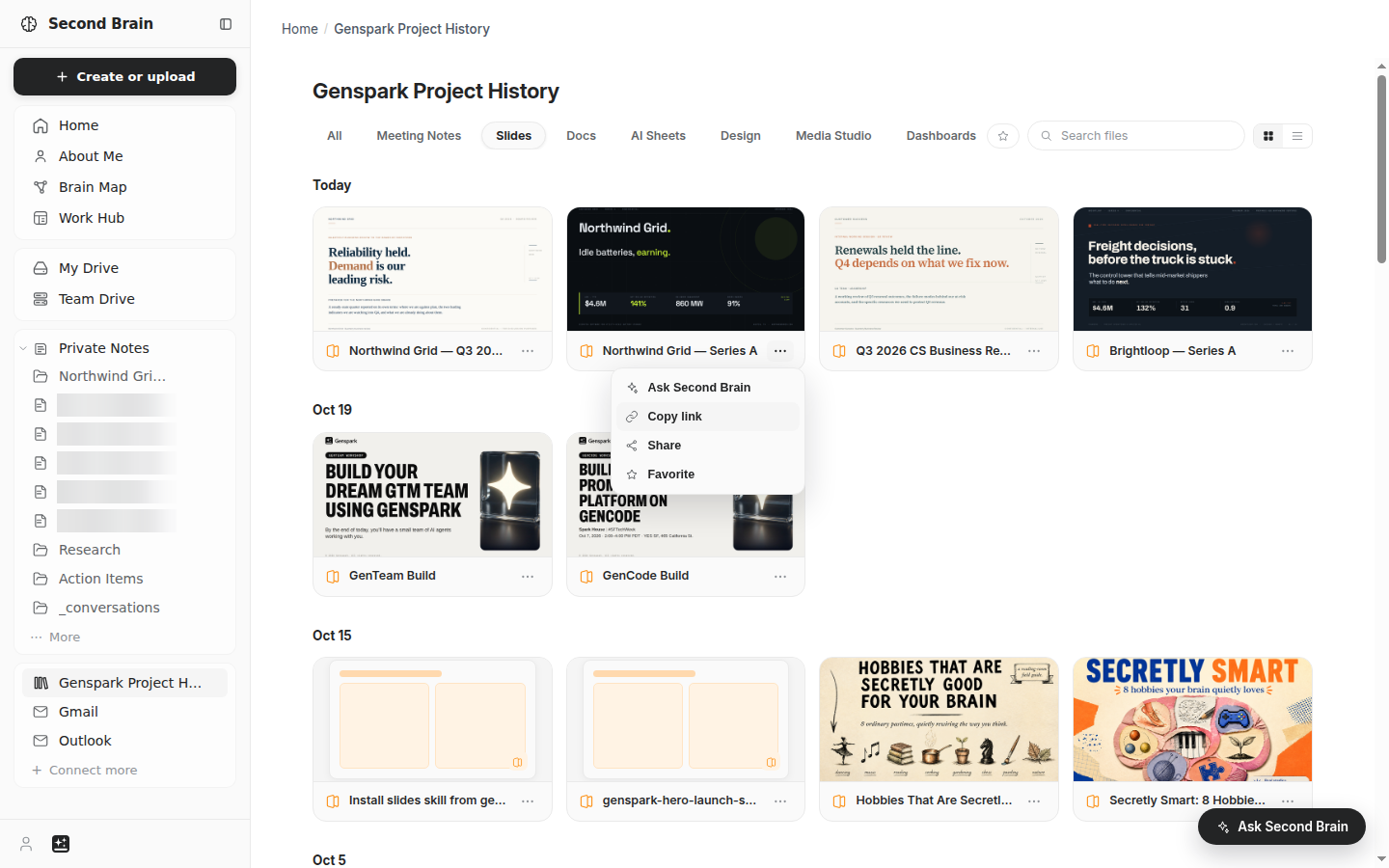
ทุกสิ่งที่คุณสร้างใน Genspark จะมารวมอยู่ที่นี่ ทั้งเด็คสไลด์ เอกสาร งานดีไซน์ แดชบอร์ด บันทึกการประชุม และสื่อต่าง ๆ ด้วยเหตุนี้ คำถามเกี่ยวกับงานของไตรมาสที่แล้วจึงตอบได้โดยที่คุณไม่ต้องจัดเก็บอะไรเอง และฟีเจอร์นี้เปิดใช้งานตั้งแต่เริ่มต้น
ประวัติโปรเจกต์แบ่งออกเป็นเก้าแท็บ เรียงตามลำดับดังนี้: ทั้งหมด, บันทึกการประชุม, สไลด์, เอกสาร, AI สเปรดชีต, ดีไซน์, มีเดียสตูดิโอ, แดชบอร์ดและ CRM และ ซูเปอร์เอเจนต์ แท็บ ทั้งหมด รวมทุกรายการ โดยเรียงจากใหม่สุดก่อน
| แท็บ | สิ่งที่อยู่ในแท็บ |
|---|---|
| บันทึกการประชุม | บันทึกการประชุม รวมถึงบันทึกจากอุปกรณ์ |
| สไลด์ | เด็คสไลด์ที่คุณสร้าง |
| เอกสาร | เอกสารและเพจ |
| AI สเปรดชีต | สเปรดชีตที่คุณสร้าง |
| ดีไซน์ | งานดีไซน์และโปสเตอร์ |
| มีเดียสตูดิโอ | งานวิดีโอ เสียง และรูปภาพ |
| แดชบอร์ดและ CRM | งานแดชบอร์ดและ CRM |
| ซูเปอร์เอเจนต์ | งานที่คุณรันในซูเปอร์เอเจนต์ |
แต่ละแท็บจะแสดงรายการเรียงจากใหม่สุดก่อน เมนู ... ของทุกแถวมีตัวเลือก คัดลอกลิงก์ คุณจึงวางรายการใดก็ได้ลงในแชท และผู้ที่มีสิทธิ์เข้าถึงจะเปิดดูได้ ตัวเลือก แชร์ อยู่ในเมนูเดียวกันสำหรับทุกประเภท ยกเว้นแดชบอร์ดและ CRM สำหรับบันทึกการประชุม ลิงก์ที่แชร์จะเปิดในโปรแกรมดูบันทึกที่แชร์แบบอ่านอย่างเดียว
แท็บบันทึกการประชุมยังมีตัวสลับ แหล่งที่มา ได้แก่ บันทึกทั้งหมด, อุปกรณ์ หรือ บันทึกการประชุม
บันทึกการประชุม
บันทึกการประชุมมาจากสามแหล่ง และทั้งหมดจะไปรวมอยู่ในแท็บเดียวกัน
แหล่งแรกคือ AI บันทึกการประชุม ซึ่งทำงานในการประชุมของ Genspark แหล่งที่สองคือการโทรในช่อง เมื่อการโทรในช่อง GenTeam สร้างบันทึกขึ้นมา บันทึกเหล่านั้นจะถูกเก็บไว้ด้วย แหล่งที่สามคือการบันทึกเสียงสั้น ๆ จากอุปกรณ์ SecondBrain Note หรือ VoicePad ซึ่งสั้นพอที่สิ่งที่คุณได้รับจะเป็นบันทึก โดยไม่มีบทถอดความ
การเก็บบันทึกการประชุมเปิดอยู่โดยค่าเริ่มต้น ในสมองของคุณ อธิบายว่าทำไมบันทึกการประชุมจึงไม่มีแถวในแหล่งข้อมูลจนกว่าคุณจะปิดการทำงานนี้
บันทึกการประชุมค้นหาได้เหมือนข้อมูลอื่น ๆ คำถามอย่าง "เราตัดสินใจอะไรเกี่ยวกับหน้าราคา" จะพาไปยังการประชุมที่มีการตัดสินใจเรื่องนั้น และบันทึกจะเปิดขึ้นพร้อมสรุปและรายการงานที่ต้องทำ
🎬 Video placeholder — id: sb-meeting-note · caption: "บันทึกจากการโทรในช่องเข้ามา จากนั้นแสดงสรุปของบันทึก" · clip: · width: 720 px · captured: no · surface: บันทึกการประชุม → บันทึกหนึ่งรายการ → สรุปและรายการงานที่ต้องทำ · sequence: แท็บ → บันทึกจากการโทรในช่อง → สรุป → รายการงานที่ต้องทำพร้อมผู้รับผิดชอบ
สิ่งที่ไม่ได้เก็บไว้
ประวัติโปรเจกต์เป็นบันทึกของ Genspark เอง ไม่ใช่ทุกสิ่งที่คุณเคยทำ งานในเครื่องมืออื่นจะยังคงอยู่ในเครื่องมือนั้น เว้นแต่คุณจะเชื่อมต่อเข้ามา ไฟล์ที่คุณแก้ไขใน Word บนแล็ปท็อปจะอยู่ในสมองก็ต่อเมื่ออยู่ในไดรฟ์ของฉันหรือในไดรฟ์ที่เชื่อมต่อไว้เท่านั้น
โปรเจกต์ที่คุณลบไปแล้วจะหายไปจากแท็บของโปรเจกต์นั้น
เกี่ยวกับฉัน
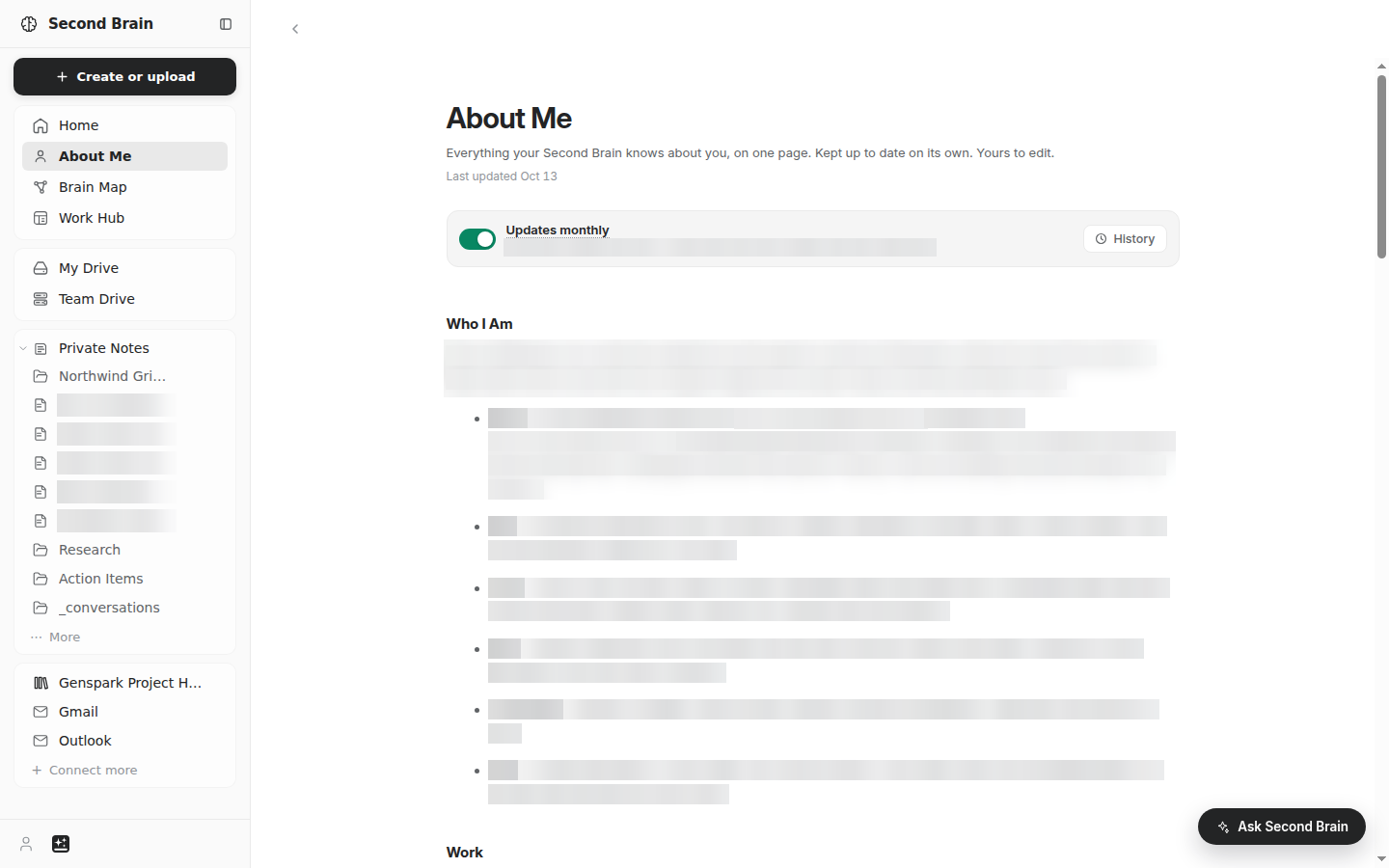
เกี่ยวกับฉันคือภาพสะท้อนตัวตนของคุณที่เขียนขึ้นจากข้อมูลของคุณเอง และสามารถอัปเดตได้ทุกเดือน
ระบบสร้างหน้านี้จากโปรเจกต์ การประชุม โน้ตส่วนตัว ไฟล์ในไดรฟ์ของฉัน และบทสนทนาใน GenTeam ของคุณ นอกจากนี้ยังอ่านอีเมลและปฏิทินใน Gmail หรือ Outlook รวมถึง GitHub, Slack, Microsoft Teams, Google Drive และ Salesforce ได้ด้วย หน้านี้มีทั้งหมดหกส่วน
ทุกคนสามารถมีหน้านี้ได้ การเขียนไม่มีค่าใช้จ่ายและใช้เวลาประมาณสามนาที หากหน้าแสดงข้อความ "คุณยังไม่มีเกี่ยวกับฉัน" ให้คลิก เขียนเกี่ยวกับฉัน จากนั้นระบบจะถามว่าต้องการให้อ่านข้อมูลจากที่ใด โดย มาเขียนเกี่ยวกับฉันของคุณกัน จะแสดงแหล่งข้อมูลของคุณเป็นสวิตช์ และ เชื่อมต่อแหล่งข้อมูลของคุณ จะแสดงแอปต่างๆ เป็นการ์ด คำแนะนำด้านล่างระบุว่า "เลือกอย่างน้อยหนึ่งรายการให้ระบบอ่าน" การสร้างมีข้อจำกัดด้านความถี่ในการเรียกใช้ และหน้าจะแจ้งให้ทราบเมื่อคุณใช้ถึงขีดจำกัดแล้ว
คุณสามารถแก้ไขหน้าได้โดยตรง โดยพิมพ์ข้อความแล้วคลิก บันทึก ตัวเลือก อัปเดตรายเดือน จะทำให้ข้อมูลเป็นปัจจุบันอยู่เสมอ และ ปิดการอัปเดต จะหยุดการอัปเดตดังกล่าว การอัปเดตอัตโนมัติไม่มีค่าใช้จ่าย ไม่ใช้เครดิตของคุณ และการแก้ไขของคุณจะยังคงอยู่
บันทึกส่วนตัว
บันทึกส่วนตัวคือที่เก็บบันทึกที่คุณเขียนขึ้น บันทึกเหล่านี้เป็นไฟล์ Markdown ที่คุณแก้ไขได้ทันทีในที่เดิม
เปิดบันทึกส่วนตัวได้จากแถบนำทาง หรือเริ่มบันทึกใหม่ด้วย หน้าใหม่ ใต้ เริ่มที่นี่ บันทึกจะเปิดขึ้นในตัวแก้ไขพร้อมข้อความตามที่เขียนไว้ และมีเส้นทางนำทาง (breadcrumb) อยู่ด้านบนเพื่อให้คุณกลับไปยังโฟลเดอร์ที่คุณมาได้
บันทึกสามารถลิงก์ถึงกันได้ การพิมพ์ [[ ในบันทึกจะเริ่มสร้างลิงก์ไปยังบันทึกอื่น และลิงก์จะแสดงเป็นลิงก์หน้าที่คุณคลิกได้ ทำให้ชุดบันทึกทำงานเหมือนวิกิขนาดเล็ก โดยมีบันทึกสารบัญที่ชี้ไปยังบันทึกย่อยด้านล่าง และบันทึกแต่ละรายการก็ชี้กลับมา
บันทึกจะกลายเป็นส่วนหนึ่งของสมองทันทีที่บันทึก คำถามสามารถตอบได้จากบันทึกนั้น บันทึกจะปรากฏในการค้นหา และอยู่ภายใต้กฎความเป็นส่วนตัวเดียวกัน คือเป็นของคุณจนกว่าคุณจะแชร์
บันทึกจะอยู่ใน SecondBrain ไม่ได้อยู่ใน ไดรฟ์ของฉัน นี่จึงเป็นเหตุผลที่บันทึกไม่ปรากฏเป็นไฟล์ใน AI Drive ของคุณ หากคุณต้องการสำเนาไว้ภายนอก ให้คัดลอก Markdown ออกจากตัวแก้ไข
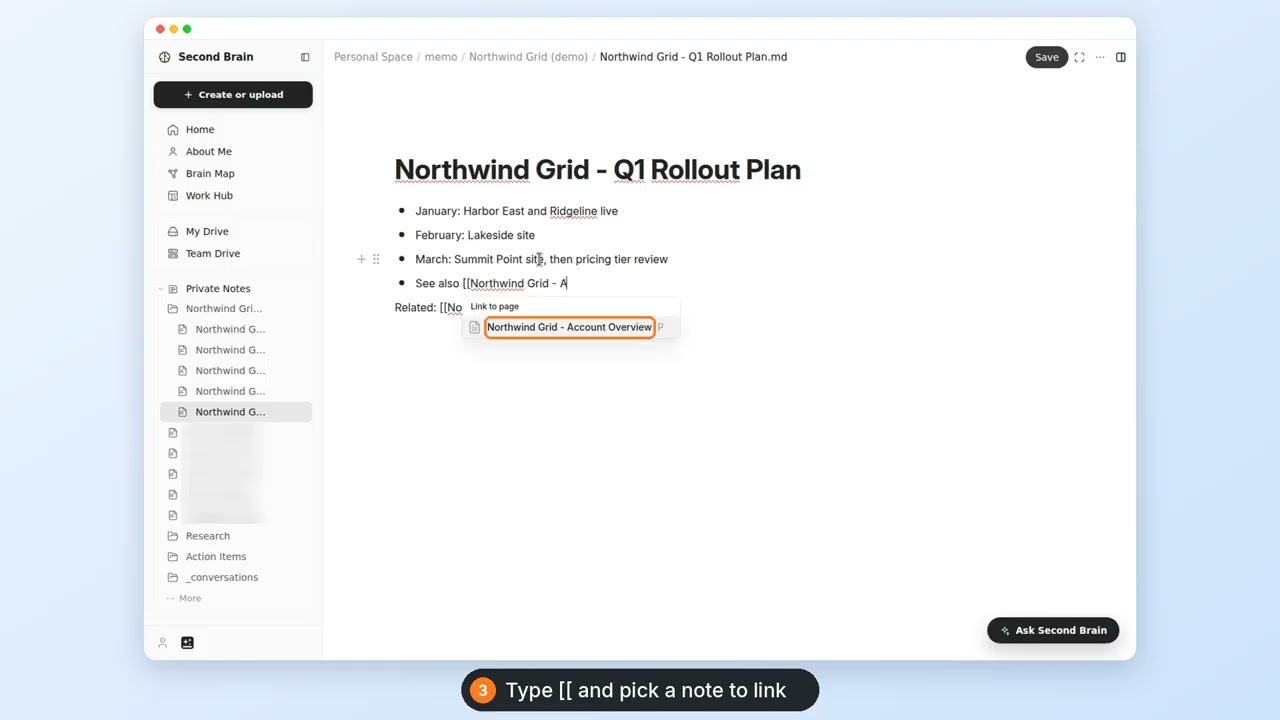
บันทึกส่วนตัว: บันทึก ลิงก์ไปยังบันทึกอื่น และเส้นทางนำทางย้อนกลับ
การใช้งานจาก ซูเปอร์เอเจนต์
SecondBrain ตอบคำถาม ส่วน ซูเปอร์เอเจนต์ ลงมือทำงาน และสามารถอ่านข้อมูลใน SecondBrain ไปพร้อมกับการทำงานได้
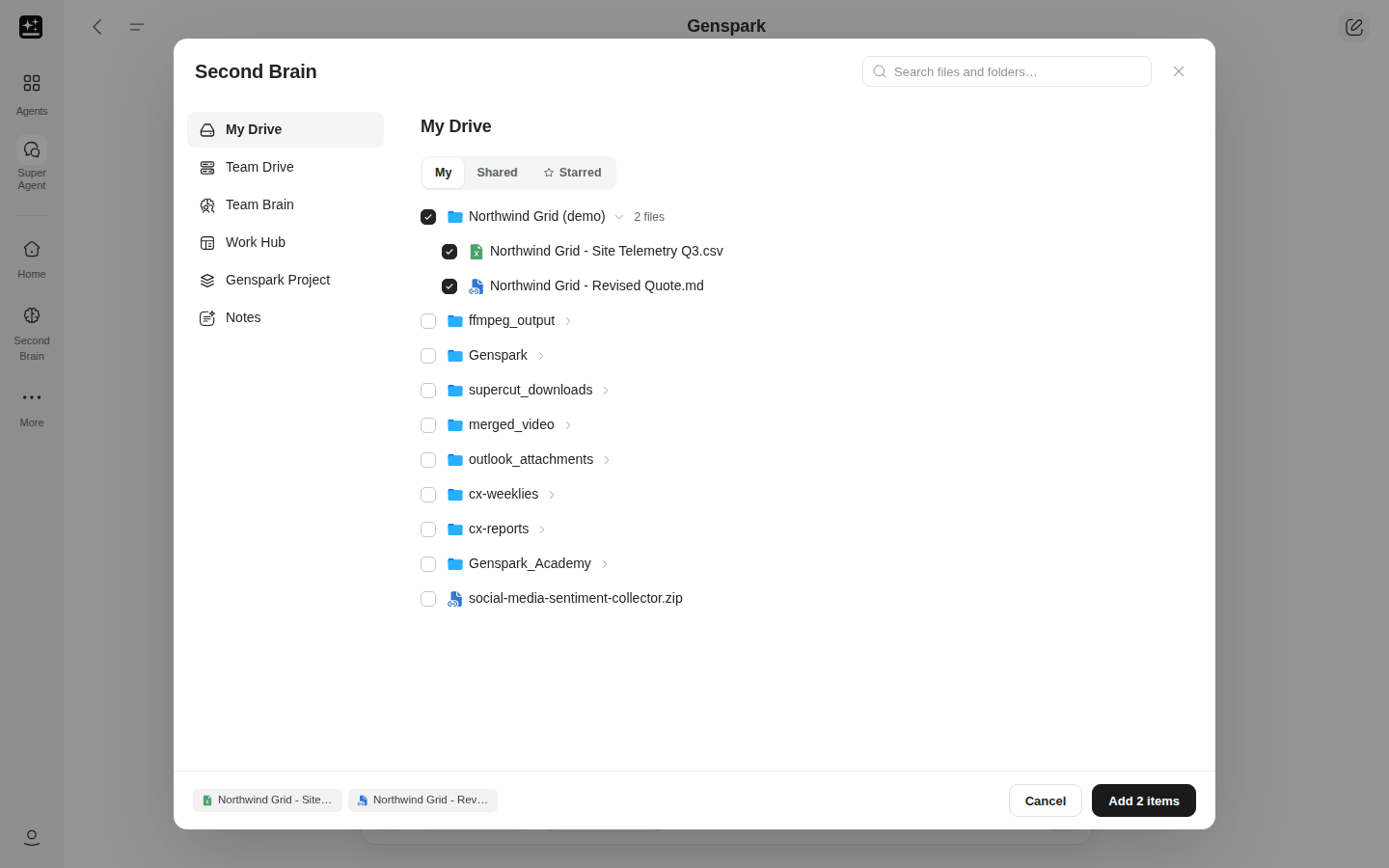
ตัวเชื่อมระหว่างทั้งสองคือเมนูในช่องเขียนข้อความ บนช่องเขียนข้อความของหน้าแรกแบบใหม่ ปุ่ม + จะเปิดเมนูขึ้นมา และรายการ เลือกจากคอมพิวเตอร์คลาวด์ จะเปิดตัวเลือกของ SecondBrain จากนั้นคุณเลือก ไดรฟ์ของฉัน, ไดรฟ์ทีม, Genspark Project หรือ โน้ต แล้วเลือกรายการที่ต้องการให้รอบการสนทนานั้นอ่าน ไดรฟ์ทีมจะปรากฏเมื่อคุณเป็นสมาชิกขององค์กร หรือมีผู้แชร์ไดรฟ์ทีมให้คุณ คุณสามารถแนบได้สูงสุด 30 รายการต่อหนึ่งรอบการสนทนา
ช่องเขียนข้อความอื่น ๆ ยังคงมีตัวเลือก เลือกจาก AI Drive ซึ่งแนบไฟล์เดียวกันโดยใช้พาธใน AI Drive ทั้งสองวิธีเข้าถึงไฟล์เดียวกันในไดรฟ์ของฉัน แต่ตัวเลือกของ SecondBrain เป็นวิธีเดียวที่เข้าถึงไดรฟ์ทีม, Genspark Project และโน้ตได้ด้วย ใน AI สไลด์ ตัวเลือกเดียวกันนี้จะมีเฉพาะไดรฟ์ของฉันและไดรฟ์ทีมเท่านั้น
ควรใช้ตัวเลือกเมื่อใด
ตัวเลือกจะอ่านเฉพาะรายการที่คุณเลือก ใช้เมื่อต้องสร้างเด็คจากหลักฐานในโฟลเดอร์เดียว เพิ่มคำว่า "ใช้เฉพาะไฟล์เหล่านี้" ลงในคำสั่ง แล้วการตอบในรอบนั้นจะไม่นำข้อมูลส่วนอื่นในคลังความรู้ของคุณมาใช้
คำถามธรรมดาใน SecondBrain จะครอบคลุมกว้าง เพราะเป็นการสั่งว่า "ค้นหาสิ่งที่เกี่ยวข้อง" ซึ่งเหมาะเมื่อคุณไม่รู้ว่าไฟล์ใดมีคำตอบอยู่
เทิร์นนั้นทำอะไรกับไฟล์ได้บ้าง
ไฟล์ที่แนบจะถูกอ่านเป็นบริบทสำหรับเทิร์นนั้น งานนำเสนอ เอกสาร หรือสเปรดชีตที่สร้างจากไฟล์เหล่านั้นจะใช้เนื้อหาของไฟล์ ไฟล์ยังคงอยู่ใน ไดรฟ์ของฉัน
การแนบไฟล์ในเทิร์นใดเทิร์นหนึ่งไม่ได้เพิ่มไฟล์นั้นเข้าไปในสมองของคุณ หากต้องการเก็บไว้ ให้อัปโหลดไฟล์ไปยัง ไดรฟ์ของฉัน
เครดิตและค่าใช้จ่าย
คำตอบของ SecondBrain เป็นงานที่ประมวลผลโดยโมเดล จึงมีค่าใช้จ่ายเช่นเดียวกับงานอื่นๆ ใน Genspark โควตาฟรีคือปริมาณการใช้งานรายสัปดาห์ที่มาพร้อมกับ Go, Plus และ Pro หัวข้อ Standard และ Ultra อธิบายว่าแต่ละระดับใช้ทรัพยากรจากส่วนใด ส่วนคู่มือเครดิตอธิบายเรื่องโควตาฟรีทั่วทั้ง Genspark
Standard และ Ultra
ทุกรอบการสนทนามีสองระดับให้เลือก
Standard ใช้โควตาฟรีของแพ็กเกจของคุณ (Go, Plus, Pro) โดยไม่เสียเครดิตจนกว่าโควตารายสัปดาห์จะหมด ส่วน Ultra จะใช้เครดิตเสมอ
ประโยคนี้ตอบคำถามเรื่องการเรียกเก็บเงินที่ผู้ใช้ถามบ่อยได้เกือบทั้งหมด สมาชิก Go, Plus หรือ Pro ที่ถามใน Standard ตลอดทั้งสัปดาห์อาจไม่ต้องจ่ายอะไรเลย แต่สมาชิกคนเดียวกันที่ถามใน Ultra จะต้องจ่ายตามแต่ละรอบ บัญชี Free ไม่มีโควตาฟรี ดังนั้น Standard จะใช้เครดิต ปัจจุบันที่นั่ง Team และ Enterprise ที่ไม่มีแพ็กเกจส่วนตัวจะต้องจ่ายเครดิตสำหรับ Standard
แถบถามคำถามจะแสดงสถานะปัจจุบันของคุณ ขณะที่ Standard ยังอยู่ในโควตา แถบจะแสดงข้อความ กำลังใช้โควตาฟรีโดยไม่เสียเครดิต สมาชิก Go จะเห็นข้อความ คุณกำลังใช้ Genspark Go แทน เมื่อโควตารายสัปดาห์หมด แถบจะแสดงข้อความ "คุณใช้โควตาฟรีรายสัปดาห์หมดแล้ว ใช้เครดิตเพื่อดำเนินการต่อ หรือรอ {time} เพื่อให้รีเซ็ต" และปุ่มจะเป็น ใช้เครดิต หลังจากที่คุณสลับแล้ว ข้อความจะเป็น "กำลังใช้เครดิต · พิมพ์งานใหม่ หรือคลิกทำงานต่อเพื่อดำเนินการต่อ" และปุ่มจะเป็น ทำงานต่อ หากไม่มีเครดิต ข้อความจะเป็น "คุณใช้โควตาฟรีหมดแล้วและเครดิตหมดแล้ว รับเครดิต หรือรอ {time} เพื่อให้รีเซ็ต" และปุ่มจะเป็น รับเครดิต สมาชิก Go ที่ไม่มีเครดิตจะเห็นข้อความ "ใช้งาน Genspark Go รายสัปดาห์หมดแล้ว · รีเซ็ตใน {time}" และปุ่ม ดำเนินการต่อเลย ซึ่งจะเปิดหน้าอัปเกรด Go
อะไรทำให้ค่าใช้จ่ายสูงขึ้น
มีสาเหตุสองประการ และอีกหนึ่งปัจจัยที่เร่งให้สาเหตุเหล่านั้นส่งผลเร็วขึ้น ประการแรกคือระดับ: Ultra จะใช้เครดิตเสมอ ส่วน Standard จะใช้โควตาฟรีหากแพ็กเกจของคุณมีโควตานี้ ประการที่สองคือแพ็กเกจ: บัญชี Free ไม่มีโควตาฟรี ดังนั้น Standard จะหักจากเครดิต และที่นั่ง Team ที่ไม่มีแพ็กเกจส่วนตัวก็เป็นเช่นเดียวกัน ความยาวของแชทจะเร่งทั้งสองกรณีให้เร็วขึ้น: การตอบกลับแต่ละครั้งจะนำบทสนทนาทั้งหมดที่ผ่านมาไปด้วย ดังนั้นแชทที่ยาวจะมีค่าใช้จ่ายต่อการตอบกลับสูงขึ้นและใช้โควตาหมดเร็วขึ้น
นิสัยที่ช่วยลดการใช้งาน
- ถามในโหมด Standard เพราะโหมด Ultra จะใช้เครดิตเสมอ
- เริ่มแชทใหม่สำหรับแต่ละหัวข้อ
- ถามคำถามให้เจาะจง: ระบุช่วงเวลาและรูปแบบของคำตอบที่ต้องการ
- แนบเฉพาะสิ่งที่จำเป็นสำหรับการถามครั้งนั้น
- ใช้ ค้นหาไฟล์ ใน My Drive เมื่อต้องการหาไฟล์ที่คุณรู้ชื่ออยู่แล้ว
ความเป็นส่วนตัวและข้อมูล
เนื้อหาของคุณเป็นของคุณ รายการส่วนตัวจะยังคงเป็นของคุณเว้นแต่คุณจะแชร์ และไฟล์ที่แชร์หรือรายการใน Team Drive จะมองเห็นได้โดยบุคคลและบทบาทที่คุณให้สิทธิ์
อะไรถูกจัดเก็บไว้ที่ไหน
มีที่จัดเก็บอยู่สามแห่ง และการรู้ว่าแต่ละแห่งเก็บอะไรจะช่วยตอบคำถามเกี่ยวกับข้อมูลได้เกือบทั้งหมด
ไดรฟ์ของฉัน เก็บไฟล์ที่คุณอัปโหลด และไฟล์เหล่านั้นเป็นไฟล์ของ AI Drive จึงอยู่ภายใต้กฎการจัดเก็บ การแชร์ และการลบแบบเดียวกับไฟล์อื่น ๆ ใน AI Drive
ที่จัดเก็บของ SecondBrain เองจะเก็บโน้ตส่วนตัวและแหล่งข้อมูลที่นำเข้า ได้แก่ ประวัติโปรเจกต์ Genspark, Gmail, Outlook และบันทึกการประชุม
ตัวเชื่อมต่อจะไม่ถูกนำเข้าข้อมูลแบบทั้งหมดในครั้งเดียว Notion, Teams, GitHub, Google Drive, Box, Slack, Salesforce, Google Docs, Google Sheets, HubSpot และปฏิทินทั้งสองจะถูกอ่านเมื่อคุณถามเท่านั้น สิ่งที่คำตอบดึงมาจากตัวเชื่อมต่อใดตัวหนึ่งยังคงสามารถถูกบันทึกไว้ในแชทนั้นได้ และถูกบันทึกใน เกี่ยวกับฉัน เมื่อเกี่ยวกับฉันอ่านตัวเชื่อมต่อนั้น
การให้สิทธิ์
Gmail, Outlook และตัวเชื่อมต่อทั้งสิบสองรายการจะถูกอ่านหลังจากที่คุณให้สิทธิ์แล้วเท่านั้น และคุณสามารถยกเลิกการเชื่อมต่อรายการใดก็ได้จาก แหล่งข้อมูล ได้ทุกเมื่อ Gmail และ Outlook จะถูกคัดลอกเข้ามา ส่วนตัวเชื่อมต่อทั้งสิบสองรายการจะถูกอ่านแบบสด ดูความแตกต่างได้ที่ แหล่งข้อมูลสองประเภท
การรับรอง
Genspark ได้รับรายงานการรับรอง SOC 2 Type II และการรับรองมาตรฐาน ISO 27001 ดูรายละเอียดได้ที่ ศูนย์ความน่าเชื่อถือ
ใครสามารถดูสมองของคุณได้
คุณ และบุคคลหรือบทบาทที่คุณให้สิทธิ์เข้าถึง การแชร์สามารถมอบให้กับบุคคลที่ระบุชื่อ หรือให้กับใครก็ตามที่มีลิงก์
การลบ
เมื่อผู้คนพูดถึงการลบ อาจหมายถึงสี่อย่างที่แตกต่างกัน และแต่ละอย่างให้ผลไม่เหมือนกัน
การลบแชทจะล้างข้อมูล SecondBrain ของแชทนั้นโดยค่าเริ่มต้น
การลบไฟล์ใน ไดรฟ์ของฉัน จะย้ายไฟล์นั้นไปยัง ถังขยะ
การลบโน้ตจะนำโน้ตนั้นออกจาก โน้ตส่วนตัว
การยกเลิกการเชื่อมต่อแหล่งข้อมูลทำงานได้สองแบบ การปิด Gmail หรือ Outlook จะลบอีเมลที่นำเข้าจากกล่องจดหมายนั้น ส่วนแหล่งข้อมูลอื่นๆ จะหยุดถูกอ่าน ดูรายละเอียดได้ที่ การยกเลิกการเชื่อมต่อแหล่งข้อมูล
การแก้ไขปัญหา
ตารางนี้ใช้สำหรับตรวจสอบอย่างรวดเร็ว: ค้นหาอาการที่คุณพบ ทำตามคำแนะนำในคอลัมน์ที่สอง และเปิดหัวข้อที่ลิงก์ไว้หากวิธีแรกยังแก้ปัญหาไม่ได้
| สิ่งที่คุณเห็น | สิ่งที่ควรทำ |
|---|---|
| แหล่งข้อมูลเชื่อมต่อไม่ได้ | ปิดแล้วเปิดแถวนั้นอีกครั้งใน แหล่งข้อมูล จากนั้นกด เชื่อมต่อ อีกครั้ง สำหรับ Gmail หรือ Outlook การทำเช่นนี้จะลบอีเมลที่นำเข้าไว้ แหล่งข้อมูลเชื่อมต่อไม่ได้ |
| แหล่งข้อมูลเชื่อมต่อแล้วแต่ไม่มีข้อมูลเข้ามา | รอให้การนำเข้าดำเนินการสักพัก แล้วเชื่อมต่อใหม่ แหล่งข้อมูลเชื่อมต่อแล้วแต่การนำเข้าหยุดลง |
| แหล่งข้อมูลเปิดอยู่แต่คำตอบยังไม่ค่อยมีรายละเอียด | ถามคำถามที่คุณสามารถตรวจสอบกับอีเมลฉบับหนึ่งที่คุณรู้จักได้ คำตอบไม่มีข้อมูลที่ฉันรู้ว่ามีอยู่ |
| อีเมลของฉันไม่ปรากฏในคำตอบอีกต่อไป | ตรวจสอบว่าแถวนั้นยังเปิดอยู่ การปิด Outlook Calendar หรือ Teams จะตัดการเชื่อมต่ออีเมล Outlook ด้วย แหล่งข้อมูลเชื่อมต่อแล้วแต่การนำเข้าหยุดลง |
| ใช้เวลาคิดนานแล้ววนซ้ำ | หยุดรอบการตอบนั้น เริ่มแชทใหม่ และถามคำถามที่แคบลง วนซ้ำ หรือไม่ตอบเลย |
| ไม่มีคำตอบเลย และแชทดูเหมือนค้าง | โหลดหน้าใหม่ แล้วถามคำถามนั้นอีกครั้งในแชทใหม่ วนซ้ำ หรือไม่ตอบเลย |
| แชทที่ฉันเคยมีหายไป | ตรวจสอบรายการแชทก่อนจะสรุปว่าแชทถูกลบ แชท โปรเจกต์ หรือโน้ตหายไป |
| โปรเจกต์ของฉันจากเดือนที่แล้วไม่อยู่ในรายการ | เปิดแท็บของรายการประเภทนั้น แต่ละแท็บจะแสดงรายการล่าสุดก่อน ดังนั้นให้เลื่อนลงเพื่อดูรายการที่เก่ากว่า แชท โปรเจกต์ หรือโน้ตหายไป |
| โน้ตที่ฉันเขียนไม่อยู่ใน โน้ตส่วนตัว | ตรวจสอบว่าคุณเริ่มสร้างโน้ตด้วย หน้าใหม่ (โน้ตส่วนตัว) หรือ โน้ตใหม่ (ไดรฟ์ของฉัน) แชท โปรเจกต์ หรือโน้ตหายไป |
| อัปโหลดไฟล์แล้วแต่คำถามไม่สนใจไฟล์นั้น | ตรวจสอบรูปแบบไฟล์ และดูว่าข้อความในไฟล์อ่านได้หรือไม่ การอัปโหลดทำให้รอบการตอบถัดไปเสีย |
| แชทแสดงข้อผิดพลาดทุกข้อความหลังจากอัปโหลด | ลบไฟล์ออก เริ่มแชทใหม่ แล้วอัปโหลดใหม่ในรูปแบบที่รองรับ การอัปโหลดทำให้รอบการตอบถัดไปเสีย |
| ระบบตอบโดยอ้างอิงจากสิ่งที่ฉันลบไปแล้ว | การลบแชท ไฟล์ และแหล่งข้อมูลให้ผลที่ต่างกัน ระบบยังตอบโดยอ้างอิงจากสิ่งที่ฉันลบไปแล้ว |
| แหล่งข้อมูลที่ฉันตัดการเชื่อมต่อแล้วยังถูกอ่านอยู่ | ตรวจสอบสถานะของแถวนั้นใน แหล่งข้อมูล ระบบยังตอบโดยอ้างอิงจากสิ่งที่ฉันลบไปแล้ว |
| ระบบหักเครดิตในระดับ Standard | ตรวจสอบระดับ แล้วตรวจสอบแพ็กเกจ ระบบใช้เครดิตทั้งที่ฉันคาดว่าจะใช้โควตาฟรี |
| ลิงก์แชร์เปิดไม่ได้สำหรับคนที่ฉันส่งให้ | ตรวจสอบรายการนั้นใน แชร์แล้ว และดูว่าพวกเขาได้ขอสิทธิ์เข้าถึงหรือไม่ ลิงก์ที่แชร์เปิดไม่ได้ |
| ไดรฟ์ทีม ว่างเปล่า | ไดรฟ์ทีมจะมีข้อมูลเมื่อมีผู้แชร์โฟลเดอร์ไดรฟ์ทีมกับคุณ ไดรฟ์ทีมไม่แสดงอะไรเลย |
| ฉันต้องการลบบางอย่างออก | เลือกประเภท: แชท ไฟล์ โน้ต หรือแหล่งข้อมูล การลบสิ่งที่ระบบจดจำไว้ |
แหล่งข้อมูลและการนำเข้า
แหล่งข้อมูลเชื่อมต่อไม่ได้
แถวถูกเปิดใช้งาน กล่องโต้ตอบเปิดขึ้น แต่หน้าจอของผู้ให้บริการปฏิเสธ หรือแถวกลับไปเป็นปิดอีกครั้ง
ให้ทำตามลำดับนี้:
- ลงชื่อเข้าใช้ผู้ให้บริการในเบราว์เซอร์เดียวกัน และยืนยันว่าเป็นบัญชีที่คุณต้องการ
- ปิดแถวนั้นใน แหล่งข้อมูล แล้วเปิดอีกครั้ง จากนั้นคลิก เชื่อมต่อ อีกครั้ง สำหรับ Gmail หรือ Outlook การทำเช่นนี้จะลบอีเมลที่นำเข้าไว้แล้วและนำเข้าใหม่อีกครั้ง
- หากเป็นบัญชีที่ทำงาน ให้สอบถามผู้ดูแลระบบขององค์กรว่าอนุญาตให้ใช้แอปนี้หรือไม่
แหล่งข้อมูลเชื่อมต่อแล้ว แต่การนำเข้าหยุดทำงาน
แถวนั้นยังคงเปิดอยู่ โควตาก็ยังเหลือ แต่ไม่มีอีเมลใหม่ปรากฏในคำตอบตั้งแต่ช่วงเวลาหนึ่งเป็นต้นมา
การนำเข้าเป็นงานที่ทำงานอยู่เบื้องหลัง และงานที่หยุดทำงานไปไม่ได้ทำให้แถวนั้นปิดลงเสมอไป วิธีแก้ไขที่ผลิตภัณฑ์มีให้คือสวิตช์: ปิดแถวนั้นใน แหล่งข้อมูล เปิดอีกครั้ง แล้วคลิก เชื่อมต่อ อีกครั้ง การทำเช่นนี้จะเริ่มงานใหม่ตั้งแต่ต้น ทำให้การนำเข้าที่ค้างอยู่เพียงบางส่วนกลายเป็นการนำเข้าที่สมบูรณ์ สำหรับ Gmail หรือ Outlook สวิตช์นี้จะลบอีเมลที่นำเข้าไว้แล้วก่อนเริ่มการนำเข้าใหม่ ดังนั้นควรใช้เมื่อคุณพร้อมที่จะรอ
มีสองสิ่งที่ควรตรวจสอบก่อนเชื่อมต่อใหม่: การอนุญาตของบัญชีหมดอายุหรือไม่ และมีแหล่งข้อมูลที่เกี่ยวข้องถูกปิดไปพร้อมกันหรือไม่ การปิด Outlook Calendar หรือ Microsoft Teams จะยกเลิกการเชื่อมต่ออีเมล Outlook ด้วย หากการนำเข้า Outlook หยุดในวันเดียวกับที่มีคนจัดระเบียบปฏิทินของตน สาเหตุอาจเป็นเรื่องนี้
หลังจากเชื่อมต่อใหม่แล้ว ให้ถามคำถามอีกครั้งในแชทใหม่ คำตอบที่มีอยู่แล้วในแชทเดิมถูกเขียนขึ้นก่อนการนำเข้าจะเสร็จสิ้น และจะยังคงเป็นเช่นนั้นต่อไป
คำตอบและแชท
วนซ้ำ หรือไม่ตอบเลย
แชทค้างอยู่ที่สถานะกำลังคิด ทำขั้นตอนเดิมซ้ำ หรือไม่ส่งผลลัพธ์ใดกลับมาเลย
เริ่มแชทใหม่และถามคำถามที่แคบลง โดยระบุช่วงเวลาและหัวข้อ หากใช้งานได้หลังจากที่คุณปิดตัวเชื่อมต่อตัวหนึ่ง ตัวเชื่อมต่อนั้นอาจเป็นสาเหตุ ลองถามคำถามเดิมอีกครั้งก่อนตัดสินใจ แหล่งข้อมูลเชื่อมต่อไม่ได้ มีขั้นตอนการเชื่อมต่อใหม่
เมื่อรอบการตอบค้าง ให้หยุดรอบนั้น จากนั้นโหลดหน้าใหม่ เปิดแชทใหม่ และถามคำถามที่แคบลง การลองส่งพรอมต์เดิมซ้ำในแชทเดิมมักจะค้างที่จุดเดิม
หากแหล่งข้อมูลยังคงล้มเหลวทุกรอบและเห็นรูปแบบได้ชัดเจน ให้ติดต่อฝ่ายสนับสนุน พร้อมแจ้งชื่อแหล่งข้อมูลและเวลา
คำตอบตกหล่นบางอย่างที่ฉันรู้ว่ามีอยู่
คุณรู้ว่าอีเมลนั้นมีอยู่จริง แต่คำตอบไม่ได้พูดถึงอีเมลนั้น หรือพูดถึงอีเมลฉบับอื่นแทน
ตรวจสอบแหล่งข้อมูลก่อนที่คุณจะเขียนคำถามใหม่ ลองถามคำถามที่คำตอบเป็นรายการเฉพาะเจาะจงหนึ่งรายการที่คุณสามารถค้นหาได้ เช่น "[ชื่อ] ส่งอะไรมาให้ฉันเกี่ยวกับใบแจ้งหนี้ในเดือนมีนาคม" หากผลลัพธ์ที่ได้มีรายการนั้น แสดงว่าการดึงข้อมูลทำงานได้ปกติ และคำถามก่อนหน้านี้กว้างเกินไป หากไม่มี รายการนั้นอาจยังไม่อยู่ในสมอง การค้นหาที่ไม่พบอะไรเลยไม่ได้เป็นหลักฐานว่ารายการนั้นไม่มีอยู่
เหตุผลที่รายการอาจไม่อยู่ในสมอง:
- แหล่งข้อมูลที่เก็บรายการนั้นไม่ได้เชื่อมต่อไว้ หรือแถวนั้นถูกปิดอยู่
- แหล่งข้อมูลเป็นตัวเชื่อมต่อ และรายการนั้นอยู่นอกขอบเขตที่บัญชีของคุณมองเห็นได้ในแหล่งนั้น SecondBrain จะอ่านเฉพาะสิ่งที่คุณเปิดได้อยู่แล้ว และสำหรับ Google Docs และ Sheets จะอ่านเฉพาะไฟล์ที่คุณอนุญาตให้ Genspark เข้าถึงเท่านั้น
- รายการนั้นใหม่กว่าการนำเข้าครั้งล่าสุด ดูรายละเอียดเรื่องเวลาได้ที่ ข้อมูลที่นำเข้าจะปรากฏเร็วแค่ไหน
- ไฟล์อยู่ใน My Drive แต่ไม่มีข้อความที่อ่านได้ ซึ่งเป็นลักษณะของไฟล์สแกน
รายการที่หายไป
แชต โปรเจกต์ หรือโน้ตหายไป
สิ่งที่คุณสร้างไว้ในช่วงไม่กี่สัปดาห์ที่ผ่านมาไม่ได้อยู่ในตำแหน่งที่คุณคาดไว้
ให้ตรวจสอบสี่ตำแหน่งที่รายการนั้นอาจอยู่ ตามลำดับต่อไปนี้
รายการแชต แชตคือบทสนทนา และบทสนทนาจะอยู่ในหน้าที่คุณเริ่มต้นบทสนทนานั้น แชตที่เริ่มในซูเปอร์เอเจนต์จะอยู่ในประวัติของซูเปอร์เอเจนต์ และแชตที่เริ่มจากแถบ Ask ของ SecondBrain จะอยู่ในรายการของหน้านั้น
แท็บ ประวัติโปรเจกต์แบ่งออกเป็นแท็บต่าง ๆ และแต่ละรายการจะไปอยู่ในแท็บตามประเภทของรายการนั้น งานออกแบบจะอยู่ในแท็บ Design ไม่ใช่ใน Slides และบันทึกการประชุมจะอยู่ในแท็บบันทึกการประชุม ไม่ว่าจะมาจากการโทร การประชุม หรือจากอุปกรณ์ก็ตาม
โฟลเดอร์ ไฟล์ที่คุณอัปโหลดขณะที่เปิดโฟลเดอร์อยู่จะถูกเก็บไว้ในโฟลเดอร์นั้น ให้เปิด My Drive แล้วตรวจสอบโฟลเดอร์ที่คุณเปิดอยู่ในตอนนั้น ไม่ใช่ระดับบนสุด
ประเภทโน้ต หน้าใหม่ จะบันทึกลงใน Private Notes ส่วน โน้ตใหม่ จะสร้างไฟล์ Markdown ใน My Drive ทั้งสองอย่างนี้สับสนกันได้ง่าย
หากไม่พบรายการนั้นในตำแหน่งใดเลย รายการอาจถูกลบไปแล้ว และการค้นหาที่ไม่พบผลลัพธ์ก็ไม่ได้พิสูจน์ว่ารายการนั้นหายไปแล้ว ให้ตรวจสอบไฟล์ที่ถูกลบใน ถังขยะ แชตที่ถูกลบแล้วไม่สามารถกู้คืนได้จากรายการแชต
กรณีที่รายการขาดหายไปจากประวัติโปรเจกต์เองนั้นแตกต่างออกไป แท็บต่าง ๆ จะเก็บสิ่งที่ Genspark บันทึกไว้ และโปรเจกต์ที่ถูกลบจากหน้าของโปรเจกต์นั้นเองจะหายไปจากแท็บของโปรเจกต์นั้นด้วย
การอัปโหลด
การอัปโหลดทำให้ข้อความถัดๆ ไปใช้งานไม่ได้
ไฟล์อัปโหลดสำเร็จแล้ว แต่ทุกข้อความหลังจากนั้นเกิดข้อผิดพลาดหรือไม่ได้รับคำตอบใดๆ เลย
สาเหตุอาจมาจากตัวไฟล์ และวิธีแก้คือนำไฟล์นั้นออกจากการสนทนา:
- เริ่มแชทใหม่
- ตรวจสอบรูปแบบไฟล์ ไฟล์ใน ไดรฟ์ของฉัน เป็นไฟล์ประเภทใดก็ได้ แต่คำตอบจะอ่านได้เฉพาะข้อความที่ดึงออกมาจากไฟล์ได้เท่านั้น การส่งออกเป็น PDF คือรูปแบบที่ปลอดภัยที่สุด
- อัปโหลดไฟล์อีกครั้ง หรือใช้ นำเข้าไฟล์ ในโฟลเดอร์ บันทึกส่วนตัว สำหรับไฟล์
.zipที่มีเอกสารสำนักงาน - หากเป็นไฟล์สแกนที่ไม่มีเลเยอร์ข้อความ ไฟล์นั้นจะไม่ทำให้แชทเสีย แต่ก็ไม่มีประโยชน์ใดๆ ให้ส่งออกเป็นเวอร์ชันที่มีข้อความแทน
ขนาดไฟล์ถูกจำกัดตามพื้นที่จัดเก็บของคุณ ไม่ได้จำกัดขนาดต่อไฟล์
การลบและการรีเซ็ต
ยังตอบโดยอ้างอิงจากสิ่งที่ฉันลบไปแล้ว
คุณลบบางอย่างไปแล้ว แต่คำตอบยังคงกล่าวถึงสิ่งนั้นอยู่
วิธีลบที่คุณใช้เป็นตัวกำหนดว่าเกิดอะไรขึ้น และทั้งสี่วิธีไม่สามารถใช้แทนกันได้
การลบแชทจะล้างข้อมูล SecondBrain ของแชทนั้นตามค่าเริ่มต้น
การลบไฟล์ในไดรฟ์ของฉันจะย้ายไฟล์นั้นไปที่ถังขยะ
การลบโน้ตจะนำโน้ตนั้นออกจากโน้ตส่วนตัว
การยกเลิกการเชื่อมต่อแหล่งข้อมูลมีผลสองแบบ การปิด Gmail หรือ Outlook จะลบอีเมลที่นำเข้าจากกล่องจดหมายนั้น ส่วนแหล่งข้อมูลอื่นจะหยุดถูกอ่าน ดูรายละเอียดได้ที่ การยกเลิกการเชื่อมต่อแหล่งข้อมูล
อีกเรื่องที่ผู้ใช้มักสังเกตเห็นคือแหล่งข้อมูลที่ยกเลิกการเชื่อมต่อไปแล้วยังปรากฏในคำตอบ ให้ตรวจสอบที่แหล่งข้อมูลก่อน: ตัวเชื่อมต่อที่ปิดอยู่จะไม่สามารถถูกอ่านได้ และแถวที่ดูเหมือนปิดอยู่แต่ยังแสดงชิปบนแถบหน้าแรกแสดงว่ายังเปิดอยู่ สำหรับตัวเชื่อมต่อ ให้ปิดแถวนั้น แล้วโหลดหน้าใหม่ก่อนถามอีกครั้ง
ค่าใช้จ่ายและแพ็กเกจ
ใช้เครดิตไปทั้งที่คาดว่าจะใช้โควตาฟรี
มีสาเหตุอยู่สองประการ และมีอีกหนึ่งปัจจัยที่ทำให้เกิดขึ้นเร็วกว่าเดิม
ระดับ Ultra ใช้เครดิตเสมอ ดังนั้นทุกรอบการตอบในระดับ Ultra จึงถูกคิดเครดิต
แพ็กเกจ บัญชี Free ไม่มีโควตาฟรี ดังนั้นระดับ Standard จึงหักจากเครดิต ปัจจุบันที่นั่งในแพ็กเกจ Team และ Enterprise ที่ไม่มีแพ็กเกจส่วนตัวจะต้องจ่ายเครดิตสำหรับระดับ Standard ดูรายละเอียดทั้งหมดได้ที่ Standard และ Ultra
ตรวจสอบที่แถบถาม หากแสดง กำลังใช้โควตาฟรีโดยไม่เสียเครดิต ในแพ็กเกจ Plus หรือ Pro หรือ คุณกำลังใช้ Genspark Go ในแพ็กเกจ Go แสดงว่าโควตาที่ได้รับยังครอบคลุมอยู่ ข้อความที่แสดงเมื่อโควตาหมดแล้วอยู่ใน Standard และ Ultra
แชทที่ยาวจะทำให้ทั้งสองกรณีเกิดขึ้นเร็วกว่าเดิม เนื่องจากการตอบแต่ละครั้งต้องนำเนื้อหาการสนทนาไปด้วยมากขึ้น วิธีแก้ไขอยู่ใน นิสัยที่ช่วยลดการใช้เครดิต
การแชร์
ลิงก์ที่แชร์เปิดไม่ได้
ผู้ที่คุณส่งลิงก์ไปให้เห็นหน้าจอขอสิทธิ์เข้าถึงหรือข้อผิดพลาด
อาจเป็นเพราะรายการนั้นแชร์ไว้กับบุคคลที่ระบุชื่อเท่านั้นและพวกเขาไม่ได้อยู่ในรายชื่อนั้น ลิงก์ใช้งานได้เฉพาะภายในองค์กรของคุณ หรือคำขอถูกปฏิเสธ
หากเป็นกรณีแรก ให้เปิดกล่องโต้ตอบ แชร์ ของรายการนั้น ตั้งค่า การเข้าถึงทั่วไป เป็น ทุกคนที่มีลิงก์ แล้วคัดลอกลิงก์อีกครั้ง การปฏิเสธก็ไม่ใช่ข้อยุติเช่นกัน: ให้แชร์รายการนั้นอีกครั้ง การขอสิทธิ์เข้าถึง อธิบายสถานะทั้งสามแบบและความหมายของแต่ละสถานะ
ไดรฟ์ทีมไม่แสดงอะไรเลย
หน้านี้แสดงข้อความว่า "ไดรฟ์ทีมและโฟลเดอร์ที่แชร์กับองค์กรของคุณจะปรากฏที่นี่"
นี่เป็นสถานะว่าง ไม่ใช่ข้อผิดพลาด ไดรฟ์ทีม จะมีเนื้อหาเมื่อมีผู้แชร์โฟลเดอร์ในไดรฟ์ทีมกับคุณ ส่วนโฟลเดอร์ที่ผู้อื่นแชร์จาก ไดรฟ์ของฉัน ของตนเองจะไปอยู่ใน แชร์กับฉัน
ดูกฎฉบับเต็มได้ที่ ไดรฟ์ทีม
คำถามที่พบบ่อย
เริ่มต้นใช้งาน
ฉันจำเป็นต้องมี SecondBrain Note เพื่อใช้ SecondBrain หรือไม่
ไม่จำเป็น SecondBrain เป็นซอฟต์แวร์ และ AI บันทึกการประชุม สามารถบันทึกการประชุมได้โดยไม่ต้องใช้อุปกรณ์ใดๆ อุปกรณ์เป็นเพียงอีกช่องทางหนึ่งในการนำบทสนทนาเข้ามา ซึ่งมีรายละเอียดอยู่ใน SecondBrain Note รวมถึงช่องทางการสั่งซื้อได้ที่ shop.genspark.ai
อะไรเป็นตัวกำหนดคำตอบที่ฉันได้รับ?
แหล่งข้อมูลที่เชื่อมต่อไว้ ความเจาะจงของคำถาม และระดับที่เลือกใช้ แถบถาม มีนิสัยการใช้งานสองข้อที่ส่งผลต่อคำตอบมากที่สุด
ใช้งานกับบัญชี Free ได้หรือไม่
ได้ โดยจะใช้เครดิตในการทำงาน เนื่องจากบัญชี Free ไม่มีโควตาฟรี ดูได้ที่ เครดิตและค่าใช้จ่าย ว่าจะเกิดอะไรขึ้นเมื่อยอดคงเหลือหมด
ฉันจะรู้ได้อย่างไรว่าในสมองของฉันมีอะไรอยู่จริงๆ บ้าง?
เปิด แหล่งข้อมูล ทุกแถวที่เปิดอยู่จะถูกนำไปใช้ในการตอบคำถาม และแถบ ตัวเชื่อมต่อ จะแสดงว่ามีอะไรเชื่อมต่ออยู่บ้าง แหล่งข้อมูล จะแสดงรายการว่าแต่ละแหล่งนำข้อมูลอะไรมาบ้าง ดู แผนที่สมอง สำหรับกราฟของโน้ต
แหล่งข้อมูลและตัวเชื่อมต่อ
ฉันเชื่อมต่ออะไรได้บ้าง?
ตัวเชื่อมต่อสิบสองรายการและแหล่งข้อมูลที่นำเข้าสามแหล่ง ประวัติโปรเจกต์ของ Genspark, Gmail และ Outlook จะถูกนำเข้าและค้นหาได้ตลอด ส่วนตัวเชื่อมต่อทั้งสิบสองรายการจะถูกอ่านเมื่อคุณถาม แหล่งข้อมูล จะแสดงรายการว่าแต่ละแหล่งให้ข้อมูลอะไรบ้าง
ตัวเชื่อมต่อคัดลอกข้อมูลของฉันเข้าไปใน SecondBrain หรือไม่
ไม่ได้คัดลอกแบบทั้งหมดในครั้งเดียว ตัวเชื่อมต่อจะไม่ถูกนำเข้าแบบเป็นกลุ่ม แต่ SecondBrain จะอ่านข้อมูลจากตัวเชื่อมต่อเมื่อคุณถาม คำตอบจึงสะท้อนการแก้ไขล่าสุดของคุณเสมอ อย่างไรก็ตาม ข้อมูลที่คำตอบดึงมาจากตัวเชื่อมต่อยังคงถูกบันทึกไว้ในแชทนั้นได้ และจะถูกบันทึกใน เกี่ยวกับฉัน ด้วยเมื่อส่วนนั้นอ่านตัวเชื่อมต่อดังกล่าว ดูความแตกต่างจากแหล่งข้อมูลที่นำเข้าได้ที่ แหล่งข้อมูลสองประเภท
ทำไมการยกเลิกการเชื่อมต่อ Teams จึงปิดอีเมล Outlook ของฉันด้วย
การอนุญาตของ Microsoft ครอบคลุมทั้งบัญชี ดังนั้นการปิด Teams หรือ Outlook Calendar จะยกเลิกการเชื่อมต่ออีเมล Outlook ไปด้วย เพียงเชื่อมต่อใหม่ครั้งเดียว ทั้งหมดก็จะกลับมาใช้งานได้ ส่วนตัวเชื่อมต่อของ Google จะยกเลิกการเชื่อมต่อทีละรายการ ดูคำเตือนที่กล่องโต้ตอบแสดงได้ใน การยกเลิกการเชื่อมต่อทีละรายการ
ทำไมหน้า Notion ที่ฉันเปิดได้จึงไม่ปรากฏในคำตอบ
ตัวเชื่อมต่อจะอ่านเฉพาะสิ่งที่บัญชีของคุณมองเห็นได้อยู่แล้วในบริการนั้น ดังนั้นหน้าที่อยู่ในพื้นที่ทำงานที่คุณออกไปแล้ว หรือหน้าที่แชร์ไว้กับที่อยู่อีเมลอื่น จะไม่ถูกนำมาใช้ ส่วน Google Docs และ Sheets จะเข้มงวดกว่านั้น โดยจะอ่านเฉพาะไฟล์ที่คุณอนุญาตให้ Genspark เข้าถึงเท่านั้น ตรวจสอบว่าได้เปิดใช้งานแถวนั้นใน แหล่งข้อมูล แล้ว จากนั้นระบุชื่อหน้าในคำถามของคุณ
ไฟล์และพื้นที่จัดเก็บ
ฉันอัปโหลดอะไรได้บ้าง?
อัปโหลดไฟล์ได้ทุกประเภทลงในไดรฟ์ของฉัน ภายในพื้นที่จัดเก็บที่คุณมี นำเข้าไฟล์ ใช้นำไฟล์ .md, .csv, .html, .pdf และ .zip เข้าสู่โน้ตส่วนตัว ได้สูงสุด 500 MB โดยไฟล์ Office ต้องอยู่ในไฟล์ .zip ส่วนไฟล์ส่งออกจาก Notion ให้นำเข้าผ่าน นำเข้าจาก Notion ได้สูงสุด 1 GB ดูรายละเอียดของทั้งสองแบบได้ที่ การอัปโหลดและประเภทไฟล์
ไฟล์ที่ฉันอัปโหลดจะปรากฏใน AI Drive หรือไม่
ใช่ ไฟล์เหล่านั้นคือไฟล์ใน AI Drive ของคุณ และไฟล์เดียวกันจะปรากฏในทั้งสองที่ ดูรายละเอียดเกี่ยวกับโมเดลนี้ได้ที่ ไดรฟ์ของฉัน และ AI Drive
ฉันได้รับพื้นที่จัดเก็บเท่าใด
โควตา AI Drive ของแต่ละแพ็กเกจ: ขั้นต่ำ 1 GB สำหรับ Free และ Go, 50 GB สำหรับ Plus, 60 GB สำหรับ Team, 100 GB สำหรับ Enterprise และ 1 TB สำหรับ Pro หากมีแพ็กเกจส่วนตัว จะได้รับพื้นที่เพิ่มจากโควตานี้ ดูตารางฉบับเต็มได้ที่ พื้นที่จัดเก็บและโควตา
ฉันนำไฟล์ออกมาได้ไหม
ดาวน์โหลดไฟล์ได้จากเมนู ... ของไฟล์นั้นในไดรฟ์ของฉัน ส่วนทั้งโฟลเดอร์สามารถนำออกมาเป็นไฟล์ ZIP ได้ด้วย บีบอัด ดาวน์โหลดและบีบอัด จะอธิบายว่าแต่ละตัวเลือกทำอะไรได้บ้าง
ทำไมไฟล์ของฉันจึงไม่ช่วยอะไรในการตอบคำถามเลย?
โดยปกติเป็นเพราะไฟล์นั้นเป็นเอกสารสแกนที่ไม่มีชั้นข้อความ จึงแทบไม่มีเนื้อหาให้อ่าน การส่งออกเอกสารเดียวกันในรูปแบบที่มีข้อความจะช่วยแก้ปัญหานี้ได้ ดูวิธีตรวจสอบได้ที่ จะเกิดอะไรขึ้นกับไฟล์
การแชร์และทีม
ใครสามารถเห็น SecondBrain ของฉันได้บ้าง?
คุณ และทุกคนที่คุณแชร์ด้วย ดูกฎได้ที่ ใครสามารถเห็นสมองของคุณได้บ้าง
ฉันจะแชร์บางอย่างกับเพื่อนร่วมงานได้อย่างไร?
เปิดรายการนั้นใน ไดรฟ์ของฉัน แล้วเลือก แชร์ จากนั้นเลือกผู้ที่สามารถเข้าถึงได้ภายใต้ การเข้าถึงทั่วไป และคัดลอกลิงก์ หากต้องการแชร์กับบุคคลเดียว ให้ระบุชื่อบุคคลนั้นแทน ดูชื่อป้ายกำกับต่าง ๆ ได้ที่ การแชร์รายการ
ความแตกต่างระหว่าง "ที่แชร์" และ "ไดรฟ์ทีม" คืออะไร
"ที่แชร์" เป็นพื้นที่ส่วนตัว ซึ่งรวมรายการที่คุณแชร์และรายการที่ผู้อื่นแชร์กับคุณ ส่วน "ไดรฟ์ทีม" จะเก็บโฟลเดอร์ที่องค์กรของคุณแชร์ไว้ ดูหลักเกณฑ์ได้ที่ ไดรฟ์ทีม
ถ้าฉันแชร์ไฟล์ อีกฝ่ายจะได้เข้าถึงส่วนอื่นๆ ในสมองของฉันด้วยหรือไม่
ไม่ การแชร์แต่ละครั้งจะระบุเฉพาะรายการเดียว ดูกฎได้ที่ ใครเห็นอะไรได้บ้าง
มีคนส่งลิงก์มาให้ฉันแต่เปิดไม่ได้
อาจเป็นเพราะรายการนั้นแชร์ไว้กับบุคคลที่ระบุชื่อเท่านั้นและคุณไม่ได้อยู่ในรายชื่อ ลิงก์ใช้งานได้เฉพาะภายในองค์กรของผู้ส่ง หรือคำขอของคุณถูกปฏิเสธ คลิก ขอสิทธิ์เข้าถึง บนหน้าจอ หรือขอให้ผู้ส่งแชร์กับอีเมลที่คุณใช้ลงชื่อเข้าใช้ หัวข้อ การขอสิทธิ์เข้าถึง อธิบายสถานะทั้งสามแบบไว้
เครดิตและแพ็กเกจ
SecondBrain ใช้เครดิตหรือไม่
ในแพ็กเกจ Go, Plus และ Pro โหมด Standard จะใช้โควตาฟรีรายสัปดาห์ ส่วน Ultra จะเรียกเก็บเครดิต สำหรับบัญชี Free หรือที่นั่ง Team ที่ไม่มีแพ็กเกจส่วนตัว โหมด Standard ก็จะเรียกเก็บเครดิตเช่นกัน ดูรายละเอียดได้ที่ Standard และ Ultra
ทำไมแชทนี้ถึงใช้เครดิตมากกว่าครั้งก่อน?
แต่ละคำตอบจะประมวลผลบทสนทนาทั้งหมด ดังนั้นแชทที่ยาวจะใช้เครดิตต่อคำตอบมากขึ้น หัวข้อ อะไรทำให้ค่าใช้จ่ายเพิ่มขึ้น ยังอธิบายเรื่องระดับของโมเดลด้วย
จะเกิดอะไรขึ้นเมื่อโควตาฟรีหมด?
ข้อความในแถบถามจะเปลี่ยนไป และในรอบการสนทนาจะมีตัวเลือก ใช้เครดิต หรือ รับเครดิต หากคุณไม่มีเครดิตเหลืออยู่ อ่าน Standard และ Ultra เพื่อดูลำดับของเหตุการณ์
การอ่านข้อมูลจากตัวเชื่อมต่อมีค่าใช้จ่ายหรือไม่?
ไม่มี สิ่งที่มีค่าใช้จ่ายคือการโต้ตอบแต่ละรอบ ส่วนแหล่งข้อมูลที่เชื่อมต่อไว้และไม่ได้ใช้งานจะไม่มีค่าใช้จ่ายใด ๆ
ข้อมูลของคุณ
ฉันจะลบแชทได้อย่างไร?
ลบได้จากเมนูของแชทนั้นเอง ซึ่งโดยค่าเริ่มต้นจะล้างข้อมูล SecondBrain ของแชทนั้นไปด้วย การลบทั้งสี่แบบอยู่ในหัวข้อ การลบ
ฉันจะลบไฟล์ที่อัปโหลดไว้ได้อย่างไร?
เปิด ไดรฟ์ของฉัน เปิดเมนู ... ของไฟล์ แล้วเลือกลบ ไฟล์จะถูกย้ายไปยังถังขยะ ดูขั้นตอนถัดไปของไฟล์ได้ที่ ถังขยะ
จะเกิดอะไรขึ้นเมื่อฉันยกเลิกการเชื่อมต่อแหล่งข้อมูล?
Gmail และ Outlook เป็นเพียงสองแหล่งข้อมูลที่มีการลบข้อมูล: การปิดแหล่งใดแหล่งหนึ่งจะลบอีเมลที่นำเข้าจากกล่องจดหมายนั้น และเมื่อเปิดกลับมาอีกครั้ง ระบบจะนำเข้าอีเมลใหม่ตั้งแต่ต้น ส่วนแหล่งข้อมูลอื่นทั้งหมดจะเพียงแค่หยุดการอ่านข้อมูลเท่านั้น ดูรายละเอียดเพิ่มเติมได้ที่ การยกเลิกการเชื่อมต่อแหล่งข้อมูล
SecondBrain ได้รับการรับรองหรือไม่
Genspark มีรายงานการรับรอง SOC 2 Type II และได้รับการรับรอง ISO 27001 ดูรายละเอียดได้ที่ ศูนย์ความน่าเชื่อถือ
สำหรับองค์กร
ใครบ้างที่มองเห็นไฟล์ที่ฉันแชร์กับเพื่อนร่วมงานในองค์กรของฉัน?
บุคคลและบทบาทที่คุณให้สิทธิ์ ดูกฎได้ที่ ใครบ้างที่มองเห็น Brain ของคุณ
พื้นที่จัดเก็บข้อมูลในแพ็กเกจของเราครอบคลุม SecondBrain Drive ด้วยหรือไม่
ครอบคลุม พื้นที่ดังกล่าวคือโควตา AI Drive ของแพ็กเกจ และแพ็กเกจส่วนตัวของสมาชิกจะเพิ่มพื้นที่เข้าไปอีก ดูตัวเลขโดยละเอียดได้ที่ พื้นที่จัดเก็บข้อมูลและโควตา
ที่นั่งในแพ็กเกจ Team ที่ไม่มีแพ็กเกจส่วนตัว มีค่าใช้จ่ายอย่างไร?
ในปัจจุบัน การใช้งานแบบ Standard แต่ละรอบจะใช้เครดิต เนื่องจากที่นั่งนั้นไม่มีโควตาฟรี ส่วน Ultra จะใช้เครดิตเสมอ ดูรายละเอียดของทั้งสองระดับได้ที่ Standard และ Ultra
สมาชิกสามารถนำไฟล์และบันทึกของตนเองเข้ามาใน SecondBrain ขององค์กรได้หรือไม่
ไฟล์จะถูกจัดเก็บไว้ใน My Drive ของสมาชิกเอง ซึ่งก็คือ AI Drive ของพวกเขา ส่วนงานที่แชร์ร่วมกันจะอยู่ในโฟลเดอร์ Team Drive ที่พวกเขามีสิทธิ์เข้าถึง ดูหน้าจอสถานะว่างได้ที่ Team Drive
สูตรการใช้งาน
สูตรการใช้งานสิบสามสูตร จัดกลุ่มตามประเภทงาน แต่ละสูตรจะบอกว่าใช้ทำอะไร ต้องเตรียมอะไรไว้บ้าง ขั้นตอนการทำ พรอมต์ที่คุณสามารถวางใช้ได้ (หากมี) และวิธีแก้ไขเมื่อการทำงานติดขัด
เชื่อมต่อและถาม
1. เชื่อมต่อ Gmail และปฏิทินของคุณ และแก้ไขแหล่งข้อมูลที่หยุดทำงาน
สำหรับ: การใช้งานครั้งแรก และการซ่อมแซมเมื่อแหล่งข้อมูลที่เคยใช้งานได้เงียบหายไป
เตรียม: บัญชี Google หรือ Microsoft ที่คุณต้องการให้อ่านจริง ๆ โดยลงชื่อเข้าใช้ในเบราว์เซอร์เดียวกัน ไม่ใช่บัญชีที่สองที่คุณเปิดค้างไว้ในอีกแท็บหนึ่ง
ขั้นตอน:
- เปิด SecondBrain แล้วดูที่ใต้แถบถาม แถบนั้นมีป้ายกำกับว่า ตัวเชื่อมต่อ
- คลิกชิป Gmail หน้าต่าง เชื่อมต่อ Gmail จะเปิดขึ้น เลือก เชื่อมต่อ แล้วการนำเข้าครั้งแรกจะเริ่มต้น ซึ่งครอบคลุมช่วงประมาณหกเดือนล่าสุดและอีเมลสูงสุด 6,000 ฉบับ
- อนุมัติหน้าจอขอความยินยอมของผู้ให้บริการให้ครบถ้วน การอนุมัติเพียงบางส่วนจะถูกส่งกลับมาเป็นความล้มเหลว
- ปฏิทินไม่มีชิป ดังนั้นให้เปิดแหล่งข้อมูล เปิด Google Calendar จากนั้นคลิก เชื่อมต่อ
- ถามบางอย่างที่คุณสามารถประเมินผลได้: "สรุปสิ่งที่ฉันได้รับจาก [ลูกค้า] ในช่วงสองสัปดาห์ที่ผ่านมา"
- เมื่อแหล่งข้อมูลหยุดทำงาน ให้กลับไปที่แหล่งข้อมูล ปิดแถวของแหล่งข้อมูลนั้น เปิดอีกครั้ง แล้วคลิก เชื่อมต่อ การทำเช่นนี้จะเริ่มการนำเข้าใหม่ สำหรับ Gmail หรือ Outlook ระบบจะลบอีเมลที่นำเข้าไว้ก่อน แล้วจึงนำเข้าใหม่อีกครั้ง
สรุปสิ่งที่ฉันได้รับจาก [ชื่อลูกค้า] ในช่วงสองสัปดาห์ที่ผ่านมา และแสดงรายการสิ่งที่ยังต้องตอบกลับ โดยจัดกลุ่มตามเธรด
สิ่งที่คุณจะได้รับ: แหล่งข้อมูลที่เปิดใช้งาน การนำเข้าที่ทำงานอยู่เบื้องหลัง และคำตอบที่ดีขึ้นเรื่อย ๆ เมื่อการนำเข้าเพิ่มข้อมูลมากขึ้น การนำเข้า Gmail ครั้งแรกมีข้อมูลจำนวนมากที่ต้องประมวลผล ดังนั้นคำตอบในช่วงแรกจะอ่านจากข้อมูลที่น้อยกว่าที่มีอยู่ในกล่องจดหมาย
หากหยุดชะงัก: แถวเปิดอยู่แต่ไม่มีข้อมูลเข้ามา ให้ปิดแถวแล้วเปิดใหม่ จากนั้นเชื่อมต่อใหม่ แล้วถามอีกครั้งในแชทใหม่ สำหรับ Gmail หรือ Outlook การทำเช่นนี้จะลบอีเมลที่นำเข้าไว้ ดังนั้นให้ทำเมื่อคุณพร้อมที่จะรอการนำเข้าอีกครั้ง หากผู้ให้บริการปฏิเสธ ให้ลงชื่อเข้าใช้ผู้ให้บริการนั้นในเบราว์เซอร์เดียวกันและตรวจสอบบัญชี แล้วลองอีกครั้ง แหล่งข้อมูลเชื่อมต่อไม่ได้ มีลำดับขั้นตอนทั้งหมด
ที่เกี่ยวข้อง: แหล่งข้อมูล และ แหล่งข้อมูลเชื่อมต่อแล้วแต่การนำเข้าหยุดทำงาน
2. ถามข้ามทุกแหล่งที่คุณเชื่อมต่อไว้
เหมาะสำหรับ: คำถามที่คำตอบกระจายอยู่ทั้งในอีเมล การประชุม และไฟล์ และคุณต้องการคำตอบเดียว
เตรียม: แหล่งข้อมูลอย่างน้อยหนึ่งแหล่งที่มีเนื้อหาจริง สองแหล่งที่มีข้อมูลดีกว่าห้าแหล่งที่ว่างเปล่า
ขั้นตอน:
- ระบุหัวข้อและช่วงเวลาในคำถาม ช่วงเวลาคือสิ่งที่ทำให้ "ทุกอย่าง" จัดการได้
- ระบุรูปแบบของคำตอบ: การตัดสินใจ คำถามที่ยังค้างอยู่ ผู้รับผิดชอบ
- ส่งในโหมด มาตรฐาน ซึ่งจะใช้โควตาฟรีหากแพ็กเกจของคุณมีให้
- อ่านแหล่งข้อมูลที่แสดงอยู่ใต้คำตอบ หากคำตอบมีเนื้อหาน้อย แสดงว่ามีแหล่งใดแหล่งหนึ่งที่ยังไม่ได้เชื่อมต่อ และรายการนี้คือที่ที่จะเห็นได้
สรุปทุกอย่างที่ฉันมีเกี่ยวกับ [ชื่อลูกค้า] ในช่วงหกเดือนที่ผ่านมา: อีเมล บันทึกการประชุม ไฟล์ และเอกสาร บอกการตัดสินใจที่เราทำ คำถามที่ยังค้างอยู่ และผู้รับผิดชอบแต่ละเรื่อง พร้อมอ้างอิงรายการที่แต่ละประเด็นมาจาก
สิ่งที่คุณจะได้รับ: คำตอบเดียวที่สร้างจากหลายแหล่งข้อมูล พร้อมรายการที่ระบบอ่านแสดงอยู่ด้านล่าง
หากติดขัด: ระบบวนซ้ำหรือตอบกลับมาว่างเปล่า ให้ลดช่วงเวลาลงครึ่งหนึ่งแล้วถามใหม่ในแชทใหม่ คำถามที่กว้างในช่วงเวลายาวคือคำถามที่ติดขัดบ่อยที่สุด ระบบวนซ้ำ หรือไม่ตอบเลย มีวิธีแก้ไข
ที่เกี่ยวข้อง: ตัวเชื่อมต่อ สำหรับสิ่งที่แต่ละแหล่งข้อมูลให้ได้ และ เครดิตและค่าใช้จ่าย ก่อนที่คุณจะเรียกใช้กับสิบแหล่งข้อมูล
3. ค้นหาสิ่งที่คุณจำไม่ได้
สำหรับ: ไฟล์ อีเมล หรือการตัดสินใจที่คุณรู้ว่ามีอยู่แต่นึกไม่ออกว่าอยู่ที่ไหน
เตรียม: สิ่งที่คุณยังจำได้ เช่น วลีจากในนั้น บุคคลที่เกี่ยวข้อง ช่วงเวลาคร่าว ๆ หรือเครื่องมือที่ใช้เก็บไว้ แค่อย่างใดอย่างหนึ่งก็เพียงพอ
ขั้นตอน:
- อธิบายสิ่งนั้น ชื่อคือสิ่งที่คุณลืมไป ดังนั้นให้อธิบายจากสิ่งที่คุณจำได้
- ระบุช่วงเวลา และระบุเครื่องมือด้วยหากคุณรู้
- ขอเพียงสามบรรทัดพร้อมลิงก์ ไม่ใช่สรุปทุกอย่างที่ค้นพบ
- เปิดลิงก์และยืนยัน หากไม่ใช่อันที่ต้องการ ให้บอกว่าผิดตรงไหน เช่น "ไม่ใช่อันนั้น เอาเวอร์ชันที่มีตารางราคา"
ฉันกำลังนึกถึงเอกสารเกี่ยวกับ [หัวข้อ] ที่ฉันเคยทำเมื่อไม่กี่เดือนก่อน น่าจะอยู่ใน [เครื่องมือ] ในนั้นมี [รายละเอียดที่คุณจำได้] ช่วยค้นหาให้หน่อย บอกฉันว่าในนั้นเขียนว่าอะไรภายในสามบรรทัด และให้ลิงก์มาด้วย
รูปแบบเดียวกันนี้ใช้ค้นหาการตัดสินใจได้ด้วย ไม่ใช่แค่เอกสาร: "เราตัดสินใจเรื่อง [การตัดสินใจ] เมื่อไร และใครเป็นคนเห็นชอบ? ยกข้อความหรือบันทึกการประชุมมาให้ ระบุวันที่ และบอกว่ามีอะไรเปลี่ยนแปลงไปตั้งแต่นั้นหรือไม่" สมองจะเก็บทั้งการตัดสินใจเดิมและการตัดสินใจที่มาแทนที่ ดังนั้นให้ขอวันที่ควบคู่ไปกับถ้อยคำด้วย
สิ่งที่คุณได้รับ: รายการนั้น คำอธิบายสั้น ๆ และลิงก์สำหรับเปิดรายการ
หากติดขัด: ไม่มีผลลัพธ์ใดกลับมา แสดงว่ารายการนั้นอยู่นอกขอบเขตของสิ่งที่เชื่อมต่อไว้ หรือใหม่กว่าการนำเข้าครั้งล่าสุด หากคุณจำชื่อไฟล์ได้ ให้ใช้ ค้นหาไฟล์ ใน My Drive ส่วน คำตอบตกหล่นสิ่งที่ฉันรู้ว่ามีอยู่ มีวิธีตรวจสอบสี่ข้อ
ที่เกี่ยวข้อง: การค้นหา สำหรับการค้นหาด้วยชื่อ และ การอัปโหลดและประเภทไฟล์ เมื่อไฟล์นั้นไม่เคยอยู่ใน Genspark เลย
การประชุม
4. เปลี่ยนการประชุมให้เป็นบันทึกและงานติดตามผล
เหมาะสำหรับ: การประชุมที่เพิ่งจบลง และงานติดตามผลที่ปกติคุณต้องเขียนจากความจำ
สิ่งที่ต้องเตรียม: บันทึกการประชุม หรือการประชุมที่บันทึกไว้ใน AI บันทึกการประชุม บันทึกจะปรากฏในแท็บ บันทึกการประชุม ในประวัติโปรเจกต์ ไม่ว่าการประชุมจะจัดขึ้นใน Genspark ในการโทรผ่านช่อง GenTeam หรือเป็นการบันทึกเสียงสั้นๆ จากอุปกรณ์ SecondBrain Note หรือ VoicePad
ขั้นตอน:
- เปิดบันทึกจาก บันทึกการประชุม และอ่านสรุปก่อนที่จะถามอะไร หากสรุปพลาดประเด็นสำคัญ ควรแก้ไขในพรอมต์
- ขอให้ระบุการตัดสินใจและรายการงานพร้อมผู้รับผิดชอบ การเล่าเรื่องซ้ำไม่มีประโยชน์
- ขออีเมลติดตามผลในแชทเดียวกัน เพื่อให้อีเมลเขียนขึ้นจากการอ่านบันทึกครั้งเดียวกัน
- ตรวจสอบผู้รับผิดชอบก่อนส่ง ข้อผิดพลาดที่พบบ่อยคือรายการงานที่มอบหมายให้ผิดคน
เปลี่ยนบันทึกการประชุมเมื่อเช้านี้ของฉันให้เป็นสรุปที่มีการตัดสินใจและรายการงานแยกตามผู้รับผิดชอบ จากนั้นร่างอีเมลติดตามผลถึงทุกคนที่เข้าร่วม ให้เขียนเฉพาะสิ่งที่ตกลงกันจริง และระบุประเด็นที่ยังค้างอยู่
สิ่งที่คุณจะได้รับ: สรุปพร้อมผู้รับผิดชอบ และร่างอีเมลที่สร้างจากบันทึกเดียวกัน
🎬 ตำแหน่งวิดีโอ — id: sb-recipe-followup · caption: "บันทึกการประชุมที่เปลี่ยนเป็นร่างอีเมลติดตามผล" · clip: · width: 720 px · captured: no · surface: บันทึกการประชุม → บันทึก → ร่างอีเมลติดตามผล · sequence: บันทึก → พรอมต์ → สรุปพร้อมผู้รับผิดชอบ → ร่างอีเมลที่อยู่ข้างกัน
หากติดขัด: บันทึกไม่อยู่ในแท็บ ให้ตรวจสอบ บันทึกการประชุม ก่อน จากนั้นเปิดแหล่งข้อมูล: หากมีแถวบันทึกการประชุมแสดงอยู่ใต้ ในสมองของคุณ แสดงว่าการบันทึกปิดอยู่ ให้เปิดใช้งาน
ที่เกี่ยวข้อง: ประวัติโปรเจกต์ของ Genspark และ AI บันทึกการประชุม สำหรับการบันทึกการประชุม
ไฟล์เข้าและออก
5. อัปโหลดไฟล์ PDF และไฟล์ส่งออกจาก Notion
เหมาะสำหรับ: เนื้อหาที่ไม่ได้อยู่ในเครื่องมือใดที่เชื่อมต่อไว้ เช่น รายงานที่มีคนส่งมาให้คุณ ชุดสัญญา หรือไฟล์ส่งออกจาก Notion ของพื้นที่ทำงานที่คุณออกมาแล้ว
สิ่งที่ต้องเตรียม: ไฟล์ต่าง ๆ ในรูปแบบใดก็ได้ที่คุณมี ไดรฟ์ของฉันรองรับไฟล์ทุกประเภท โดยจำกัดตามพื้นที่จัดเก็บของคุณ ไฟล์ .zip ที่รวมเอกสารสำนักงานจะนำเข้าผ่าน นำเข้าไฟล์ ไปยังโน้ตส่วนตัวได้สูงสุด 500 MB ส่วนไฟล์ส่งออกจาก Notion มีช่องทางเฉพาะคือ นำเข้าจาก Notion ซึ่งรองรับได้สูงสุด 1 GB
ขั้นตอน:
- เปิดไดรฟ์ของฉันและโฟลเดอร์ที่ไฟล์ควรอยู่
- ลากไฟล์เข้าไป หรือใช้ อัปโหลดไฟล์ ในเมนู สร้างหรืออัปโหลด
- สำหรับไฟล์ส่งออกจาก Notion ให้คลิกชิป Notion บนแถบหน้าแรก แล้วนำไฟล์
.zipที่ส่งออกมาเข้าผ่าน นำเข้าจาก Notion - ลองถามคำถามหนึ่งข้อเกี่ยวกับไฟล์หนึ่งไฟล์ก่อนอัปโหลดไฟล์จำนวนมาก
อ่าน [ชื่อไฟล์] ในไดรฟ์ของฉัน จากนั้นบอกฉันสามเรื่องในไฟล์นั้นที่ส่งผลต่อ [โปรเจกต์] และยกประโยคต้นทางของแต่ละเรื่องมาด้วย
สิ่งที่คุณจะได้รับ: ไฟล์อยู่ในไดรฟ์ของฉัน สามารถนำไปใช้ในคำตอบได้ และตัวไฟล์ยังคงอยู่ในสภาพเดิม
หากติดขัด: ไฟล์อัปโหลดสำเร็จแต่ไม่มีผลต่อคำตอบเลย เนื่องจากเป็นไฟล์สแกน หรือเป็นรูปแบบที่ระบบไม่สามารถอ่านได้ หัวข้อ การอัปโหลดทำให้การสนทนาในรอบถัดไปเสียหาย มีวิธีแก้ไขเมื่อไฟล์ทำให้แชทใช้งานไม่ได้
ที่เกี่ยวข้อง: การอัปโหลดและประเภทไฟล์ และ พื้นที่จัดเก็บและโควตา ก่อนนำเข้าข้อมูลขนาดใหญ่
6. ลบสิ่งที่ระบบจดจำไว้
สำหรับ: แชท ไฟล์ หรือแหล่งข้อมูลที่คุณต้องการนำออก นี่คือสูตรที่มีขอบเขตแคบที่สุดในที่นี้ เพราะทั้งสี่อย่างทำงานต่างกัน การปิด Gmail หรือ Outlook จะลบอีเมลที่นำเข้าจากกล่องจดหมายนั้น ส่วนการปิดแหล่งข้อมูลอื่นจะเพียงหยุดการอ่านข้อมูลจากแหล่งนั้น
เตรียม: สิ่งที่คุณต้องการลบ และระบุว่าเป็นประเภทใดในสี่ประเภท ได้แก่ แชท ไฟล์ โน้ต หรือแหล่งข้อมูล
ขั้นตอน:
- แชท: ลบจากเมนูของแชทนั้น โดยค่าเริ่มต้นจะเป็นการล้างข้อมูล SecondBrain ของแชทนั้นด้วย
- ไฟล์: เปิด ไดรฟ์ของฉัน เปิดเมนู ... ของไฟล์ แล้วลบ ไฟล์จะถูกย้ายไปที่ ถังขยะ
- โน้ต: ลบใน โน้ตส่วนตัว
- แหล่งข้อมูล: ปิดสวิตช์ในแถวของแหล่งข้อมูลนั้นใน แหล่งข้อมูล สำหรับ Gmail หรือ Outlook จะเป็นการลบอีเมลที่นำเข้าแล้วด้วย
สูตรนี้ไม่มีพรอมต์ ทุกขั้นตอนเป็นการใช้เมนูหรือสวิตช์ และทั้งสี่อย่างใช้แทนกันไม่ได้
สิ่งที่คุณจะได้รับ: แชท ไฟล์ หรือโน้ตถูกลบ หรือแหล่งข้อมูลถูกปิด และสำหรับ Gmail หรือ Outlook อีเมลที่นำเข้าจะถูกลบ
หากติดขัด: คำตอบยังคงกล่าวถึงสิ่งนั้นอยู่ ดูกรณีต่าง ๆ ได้ที่ ระบบยังคงตอบจากสิ่งที่ฉันลบไปแล้ว
ที่เกี่ยวข้อง: การลบ และ การยกเลิกการเชื่อมต่อทีละรายการ สำหรับรายละเอียดว่าสวิตช์แต่ละตัวลบอะไรออกบ้าง และกล่องโต้ตอบที่ใช้ยืนยัน
ทำงานต่อเนื่องในแต่ละสัปดาห์
7. รู้ว่ามีค่าใช้จ่ายเท่าไร และทำให้ต่ำไว้
สำหรับ: เดือนแรกบน Plus หรือ Pro เมื่อบันทึกเครดิตทำให้คุณประหลาดใจ
เตรียม: แพ็กเกจของคุณ และแชทนั้นเป็นแบบ Standard หรือ Ultra
ขั้นตอน:
- ตรวจสอบแถบถาม ข้อความ ใช้โควตาฟรีโดยไม่เสียเครดิต หมายความว่ารอบการสนทนาแบบ Standard ได้รับการครอบคลุม
- สลับไปใช้ Ultra เฉพาะเมื่อรอบการสนทนานั้นจำเป็นต้องใช้ Ultra ใช้เครดิตเสมอ
- เริ่มแชทใหม่เมื่อเปลี่ยนหัวข้อ แชทที่ยาวมีค่าใช้จ่ายต่อการตอบกลับมากกว่าแชทที่สั้น
- อ่านคำตอบก่อนถามคำถามต่อเนื่องที่บอกว่า "ลองอีกครั้ง" คำถามที่เจาะจงขึ้นใช้เพียงรอบเดียว
สรุปสิ่งที่เปลี่ยนแปลงใน [โปรเจกต์] ในสัปดาห์นี้ จัดกลุ่มตามแหล่งที่มาและระบุวันที่ของแต่ละรายการ
คุณจะได้รับ: สรุปที่จัดกลุ่มตามแหล่งที่มา และหมายเหตุว่าคุณใช้ระดับใด
หากติดขัด: เครดิตถูกใช้ไปในขณะที่คุณคาดว่าจะใช้โควตารายสัปดาห์ ระดับหรือแพ็กเกจเป็นตัวอธิบายเรื่องนี้ และแชทที่ยาวทำให้เกิดขึ้นเร็วกว่า ระบบใช้เครดิตในขณะที่ฉันคาดว่าจะใช้โควตาฟรี มีคำอธิบายทั้งสองสาเหตุ
ที่เกี่ยวข้อง: เครดิตและค่าใช้จ่าย และ นิสัยที่ช่วยลดค่าใช้จ่าย
8. อัปเดตประจำสัปดาห์และสรุปก่อนการประชุมครั้งถัดไป
สำหรับ: รายงานประจำที่ส่งให้ผู้จัดการ และสรุปข้อมูลก่อนการประชุม
เตรียม: เชื่อมต่ออีเมลและปฏิทินไว้แล้ว ปฏิทินคือสิ่งที่ทำให้การสรุปข้อมูลใช้งานได้
ขั้นตอน:
- ถามคำถามประจำสัปดาห์ในวันเดียวกันของทุกสัปดาห์ โดยเริ่มแชทใหม่
- ขอรูปแบบที่คุณใช้ส่งจริง: สามบูลเล็ต หรือหนึ่งย่อหน้า หรือสิ่งที่คืบหน้าและสิ่งที่ไม่คืบหน้า
- สำหรับการสรุปก่อนประชุม ให้ระบุชื่อการประชุมแทน แล้วขอบริบทของผู้เข้าร่วม: การติดต่อครั้งล่าสุดกับแต่ละคน การตัดสินใจครั้งล่าสุด และสิ่งที่คุณค้างไว้กับพวกเขา
- ตรวจสอบข้อเท็จจริงอย่างน้อยหนึ่งข้อก่อนส่งทั้งสองอย่าง อัปเดตประจำสัปดาห์ที่มีตัวเลขผิดแม้เพียงตัวเดียวแย่กว่าอัปเดตที่มีเนื้อหาน้อย
เขียนอัปเดตประจำสัปดาห์ของฉันสำหรับสัปดาห์ของวันที่ [วันที่] แบ่งเป็นสามส่วน: สิ่งที่คืบหน้า สิ่งที่ล่าช้า และสิ่งที่ต้องตัดสินใจ ใช้ข้อมูลจากอีเมลและการประชุมของฉัน และให้มีความยาวไม่เกิน 200 คำ
สำหรับการสรุปก่อนประชุม:
สรุปข้อมูลให้ฉันสำหรับการประชุม [ชื่อการประชุม] ในวันที่ [วันที่] สำหรับผู้เข้าร่วมแต่ละคน บอกการติดต่อครั้งล่าสุดระหว่างเรา การตัดสินใจครั้งล่าสุด และสิ่งที่ฉันค้างไว้กับพวกเขา
สิ่งที่คุณจะได้รับ: ร่างที่พร้อมให้คุณแก้ไข
หากติดขัด: อัปเดตอ่านแล้วเหมือนสรุปอีเมล ให้ขอสิ่งที่เปลี่ยนแปลง ไม่ใช่สิ่งที่เข้ามา และระบุชื่อโปรเจกต์ที่คุณให้ความสำคัญ คำตอบขาดบางอย่างที่ฉันรู้ว่ามีอยู่ มีวิธีตรวจสอบการดึงข้อมูล
ที่เกี่ยวข้อง: สูตรที่ 2 สำหรับเวอร์ชันที่ครอบคลุมกว่า และ เครดิตและค่าใช้จ่าย เนื่องจากสูตรนี้ทำงานทุกสัปดาห์
แชร์รายการเดียว
9. แชร์ไฟล์ และขอสิทธิ์เข้าถึงไฟล์ของผู้อื่น
สำหรับ: การส่งรายการหนึ่งให้เพื่อนร่วมงาน และการเข้าถึงสิ่งที่ผู้อื่นส่งมาให้คุณ
เตรียม: รายการที่จะแชร์ และตัดสินใจว่าต้องการแชร์ผ่านลิงก์หรือระบุชื่อบุคคล
ขั้นตอน:
วิธีแชร์:
- เปิดรายการใน ไดรฟ์ของฉัน แล้วเลือก แชร์
- เลือกผู้ที่สามารถเข้าถึงได้ในส่วน สิทธิ์การเข้าถึงทั่วไป จากนั้นคัดลอกลิงก์ สำหรับโฟลเดอร์จะมีตัวเลือก ทุกคนในองค์กรของคุณ เพิ่มเติมด้วย ปุ่ม คัดลอกลิงก์ จะเป็นสีเทาขณะที่รายการอยู่ในสถานะ จำกัด
วิธีเข้าถึง:
- เปิดลิงก์แล้วส่งคำขอ หน้าเว็บจะแสดงข้อความว่า "ขอให้เจ้าของอนุญาตให้คุณเข้าถึง"
- รอจนกว่าจะเห็นข้อความ "เราจะแจ้งให้คุณทราบเมื่อได้รับการอนุมัติ" หากคำขอถูกปฏิเสธ จะแสดงข้อความ "คำขอถูกปฏิเสธ" และวิธีแก้ไขคือติดต่อเจ้าของโดยตรง
ขั้นตอนนี้ไม่มีพรอมต์
สิ่งที่คุณจะได้รับ: การแชร์ที่ใช้งานได้ หรือคำขอที่ส่งถึงเจ้าของแล้ว
หากติดขัด: ผู้รับเห็นหน้าจอคำขอจากลิงก์ที่คุณส่งไป เนื่องจากรายการนั้นถูกแชร์กับบุคคลที่ระบุชื่อเท่านั้น ดูสถานะทั้งสามแบบได้ที่ ลิงก์ที่แชร์เปิดไม่ได้
ที่เกี่ยวข้อง: การแชร์และการขอสิทธิ์เข้าถึง และ ไดรฟ์ทีม สำหรับโฟลเดอร์ที่องค์กรของคุณแชร์ร่วมกัน
ทั่วทั้ง Genspark
10. นำสมองของคุณเข้าไปใช้ใน ซูเปอร์เอเจนต์
เหมาะสำหรับ: สไลด์ เอกสาร หรือสเปรดชีตที่ต้องสร้างจากไฟล์ที่เจาะจง
เตรียม: ไฟล์ใน ไดรฟ์ของฉัน หรือโปรเจกต์หรือโน้ตที่คุณต้องการให้อ่าน
ขั้นตอน:
- เปิดแชท ซูเปอร์เอเจนต์ ใหม่จากช่องเขียนข้อความในหน้าแรก
- คลิก + จากนั้นคลิก เลือกจากคอมพิวเตอร์คลาวด์
- เลือก ไดรฟ์ของฉัน, ไดรฟ์ทีม, โปรเจกต์ Genspark หรือ โน้ต แล้วเลือกรายการที่ต้องการ แนบได้สูงสุด 30 รายการต่อหนึ่งรอบ
- เขียนคำสั่งงานไว้ในข้อความเดียวกับไฟล์แนบ รอบที่มีไฟล์แต่ไม่มีคำสั่งจะเสียรอบนั้นไปเปล่า ๆ
สร้างสไลด์สรุปผล 6 หน้าจากไฟล์ที่แนบมา ใช้เฉพาะไฟล์เหล่านี้เท่านั้น คงตัวเลขทุกตัวไว้ตามที่เขียน และใส่ชื่อไฟล์ต้นทางไว้ที่ส่วนท้ายของแต่ละสไลด์
สิ่งที่คุณจะได้รับ: งานที่สร้างจากไฟล์ที่คุณเลือก เมื่อใส่ "ใช้เฉพาะไฟล์เหล่านี้เท่านั้น" ไว้ในคำสั่งงาน ระบบจะไม่ดึงข้อมูลส่วนอื่นในสมองของคุณมาใช้
หากติดขัด: ผลลัพธ์ไม่ได้ใช้ไฟล์บางไฟล์ ให้แนบไฟล์น้อยลงและระบุชื่อแต่ละไฟล์ในคำสั่งงาน ดูขอบเขตของตัวเลือกไฟล์ได้ที่ การใช้งานจาก ซูเปอร์เอเจนต์
ที่เกี่ยวข้อง: การใช้งานจาก ซูเปอร์เอเจนต์ และ เลือกจาก AI Drive สำหรับช่องเขียนข้อความอื่น ๆ
การนำเนื้อหาเข้ามา
11. ย้ายไฟล์ของคุณเข้ามา
เหมาะสำหรับ: ความกังวลว่าต้องย้ายไฟล์ที่มีอยู่ทั้งหมดก่อน SecondBrain จึงจะใช้งานได้
สิ่งที่ต้องเตรียม: ไม่มี นั่นแหละคือสูตรนี้
ขั้นตอน:
- เปิด ไดรฟ์ของฉัน ไฟล์ใน AI Drive ของคุณอยู่ที่นั่นแล้ว เพราะเป็นไดรฟ์เดียวกัน
- สำหรับไฟล์ที่อยู่ในเครื่องมืออื่น ให้ดาวน์โหลดแล้วอัปโหลดลงในโฟลเดอร์ที่ไฟล์นั้นควรอยู่
- สำหรับเครื่องมือที่อยู่ในรายการตัวเชื่อมต่อ ให้เชื่อมต่อเครื่องมือนั้นแทน ระบบจะอ่านไฟล์เมื่อคุณถาม โดยไม่ต้องนำเข้าทั้งหมดในครั้งเดียว
- ตรวจสอบไฟล์หนึ่งไฟล์ที่คุณรู้จักดีก่อนย้ายทั้งโฟลเดอร์
แสดงรายการไฟล์ในไดรฟ์ของฉันที่กล่าวถึง [โปรเจกต์] โดยเรียงจากใหม่ที่สุดก่อน
สิ่งที่คุณจะได้รับ: ไฟล์ที่มีอยู่ของคุณใน SecondBrain Drive โดยไม่ต้องย้ายข้อมูลและไม่มีไฟล์ซ้ำ
หากติดขัด: มีไฟล์อยู่ใน AI Drive แต่ไม่ปรากฏเมื่อคุณถามคำถาม ให้ตรวจสอบโฟลเดอร์และรูปแบบไฟล์ จากนั้นถามถึงไฟล์นั้นโดยระบุชื่อ ดูวิธีตรวจสอบได้ที่ คำตอบขาดบางอย่างที่ฉันรู้ว่ามีอยู่
ที่เกี่ยวข้อง: SecondBrain Drive และ สูตรที่ 5 สำหรับไฟล์ใหม่
สำรวจ
12. อ่านแผนผังสมองของคุณ
สำหรับ: มองเห็นภาพรวมของโน้ตทั้งหมดที่คุณสร้างไว้
เตรียม: โน้ตสักสองสามรายการ เพื่อให้แผนผังมีจุดให้แสดง
ขั้นตอน:
- เปิด แผนผังสมอง จากแถบนำทาง
- มองหาโน้ตที่ไม่มีเส้นเชื่อม ซึ่งหมายถึงโน้ตที่ไม่ได้ลิงก์ไปยังโน้ตใดเลย
- เปิดโน้ตใน โน้ตส่วนตัว แล้วเพิ่มลิงก์
[[ไปยังโน้ตที่โน้ตนั้นควรอยู่ภายใต้ - กลับมาตรวจสอบว่ามีเส้นเชื่อมปรากฏขึ้นแล้ว
ดูโน้ตส่วนตัวของฉันเกี่ยวกับ [โปรเจกต์] แล้วบอกฉันว่าโน้ตใดบ้างที่ควรลิงก์ถึงกัน
สิ่งที่คุณจะได้รับ: ภาพรวมของโน้ตของคุณ และรายการลิงก์สั้น ๆ ที่ควรเพิ่ม
หากติดขัด: แผนผังว่างเปล่า โดยจะแสดงข้อความ "ยังไม่มีโน้ตในพื้นที่ส่วนตัว — เพิ่มโน้ตแล้วสแกนใหม่" ดังนั้นให้เขียนหรือนำเข้าโน้ตสักสองสามรายการก่อน
ที่เกี่ยวข้อง: แผนผังสมอง และ โน้ตส่วนตัว
13. อ่านหน้าเกี่ยวกับฉันของคุณ
เหมาะสำหรับ: ดูว่า SecondBrain ได้สร้างข้อมูลอะไรเกี่ยวกับตัวคุณไว้บ้าง
สิ่งที่ต้องเตรียม: ไม่ต้องเตรียมอะไร คุณเขียนได้ทันที
ขั้นตอน:
- เปิด เกี่ยวกับฉัน
- เปิดแต่ละส่วนจากทั้งหมดหกส่วน
- หากส่วนใดล้าสมัย ให้แก้ไขส่วนนั้นแล้วคลิก บันทึก
อ่านหน้าเกี่ยวกับฉันของฉัน แล้วเขียนคำแนะนำตัวฉันความยาวสองย่อหน้าสำหรับ [กลุ่มเป้าหมาย] โดยใช้เฉพาะข้อมูลที่มีอยู่ในนั้นเท่านั้น
สิ่งที่คุณจะได้รับ: คำแนะนำตัวที่เขียนขึ้นจากบันทึกของคุณเอง
หากติดขัด: ส่วนใดส่วนหนึ่งอธิบายงานที่คุณเลิกทำไปแล้ว ให้แก้ไขส่วนนั้นแล้วคลิก บันทึก การแก้ไขของคุณจะยังคงอยู่แม้มีการอัปเดตอัตโนมัติ
ที่เกี่ยวข้อง: เกี่ยวกับฉัน และ โน้ตส่วนตัว สำหรับเนื้อหาที่คุณควบคุมได้โดยตรง
บทความที่เกี่ยวข้อง
- SecondBrain Note: เครื่องบันทึกเสียง และวิธีที่การบันทึกส่งไปยังเว็บ
- AI บันทึกการประชุม: การบันทึกการประชุมโดยไม่ต้องใช้อุปกรณ์
- AI Drive: ไดรฟ์เบื้องหลังไดรฟ์ของฉัน พร้อมกฎการแชร์และพื้นที่จัดเก็บ
- ตัวเชื่อมต่อและการผสานรวม: รายการแอปทั้งหมดที่ Genspark สามารถอ่านได้
- ซูเปอร์เอเจนต์: เอเจนต์ที่ทำงานให้คุณ
- คู่มือเครดิต: วิธีการทำงานของเครดิตและโควตาฟรีทั่วทั้ง Genspark
- แพ็กเกจสมาชิก: พื้นที่จัดเก็บ โควตา และสิ่งที่แต่ละแพ็กเกจมีให้
บทความนี้มีประโยชน์หรือไม่?