


使用 Genspark AI 音乐,通过文字提示创作歌曲、器乐曲和音效。选择音乐流派和模型,然后重新生成、混音或下载音轨。
更新于 2026年11月25日
概览
核心功能
常见问题
故障排查
AI 音乐
AI 音乐可根据文本提示词生成歌曲、器乐曲、背景音乐和音效。描述你的需求,按需选择音乐风格,然后即可播放、重新生成或下载结果。
对大多数账户而言,AI 音乐现已整合到媒体工作室中。AI 音乐仍可打开,并按下文所述方式使用。“试用媒体工作室”对话框一节说明了打开页面后你会看到的内容。
什么是 AI 音乐?
AI 音乐是一款通过提示词生成音乐的工具。输入并发送提示词后,每个生成结果都会作为一首音轨显示在聊天中。每次聊天都会保存为一个项目,方便你回来继续创作同一首音轨。
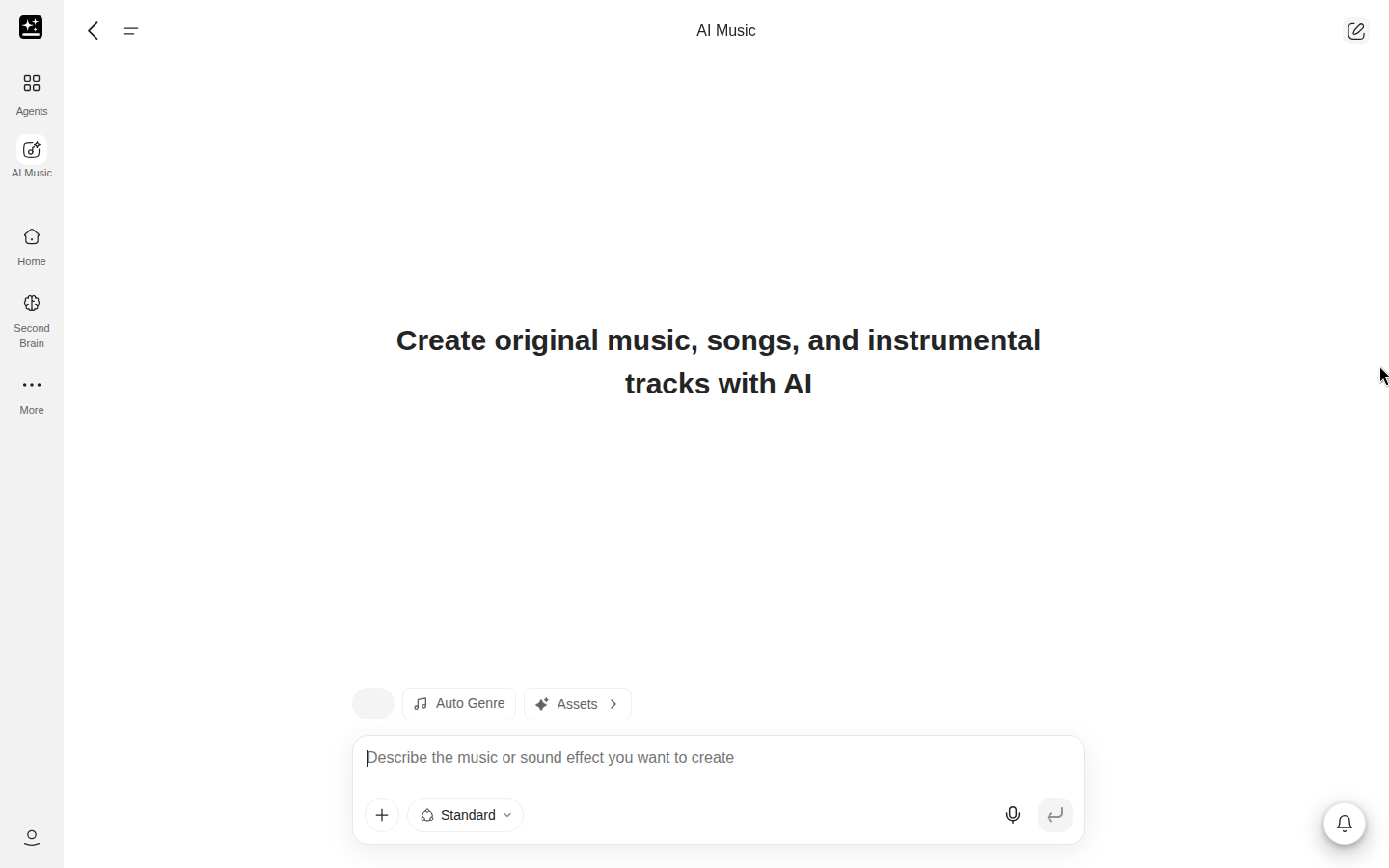
提示词输入框周围有以下控件:
- 一个标有“描述你想创作的音乐或音效”的提示词输入框。
- 一个显示为选择音乐风格的风格按钮;让智能体选择时,显示为自动选择音乐风格。
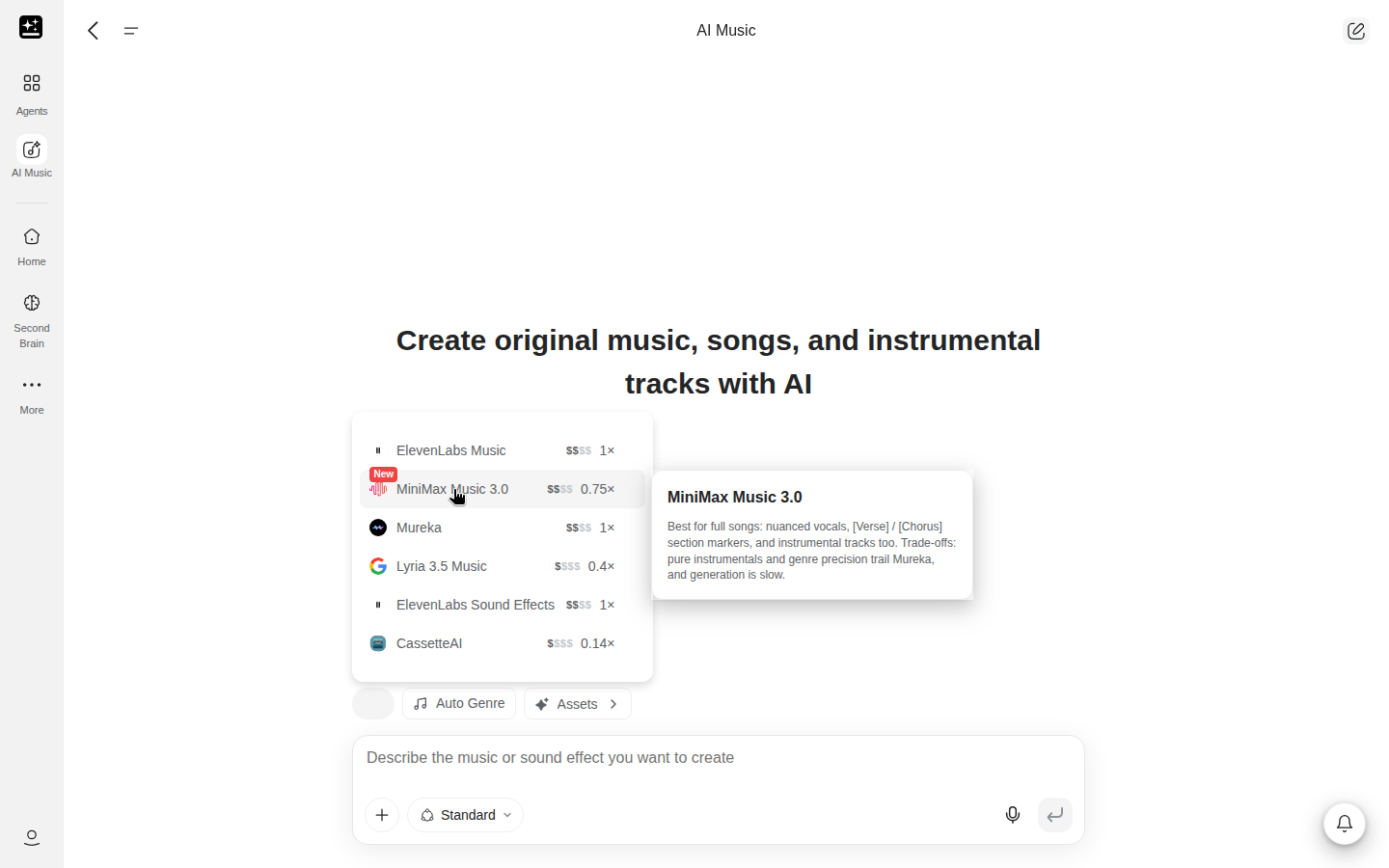
- 一个默认设为自动选择模型的模型选择器。
- 一个标准和超强选择器。
AI 音乐没有单独的歌词、情绪或时长字段。智能体会从提示词中获取这些信息,因此请将它们写在提示词中。它也没有时间轴编辑器。如果任务不止涉及一首音轨,请参阅配合媒体工作室使用,了解应使用哪款工具。
你可以做什么
以下五类任务涵盖了 AI 音乐的大多数常见用途。粘贴提示词,然后根据自己的需求修改细节。所有操作示例都在文末的操作示例一节中。
| 生成结果 | 可粘贴的提示词 | 完整操作示例 |
|---|---|---|
| 带人声演唱的歌曲 | 一首欢快的独立流行歌曲,主题是与朋友公路旅行,女声演唱,配有适合大家一起合唱的激昂副歌。 | 创作歌曲 |
| 器乐曲 | 一首适合学习时聆听的平静钢琴器乐曲,慢节奏,不要鼓声。 | 创作器乐曲 |
| 音效 | 空旷的石砌大厅里,一扇沉重的木门吱呀打开。 | 制作音效 |
| 音轨的新版本 | 将这首音轨改编为慢节奏的原声乐器版本。 | 重新混音。请先附上音轨。 |
| 改进后的生成结果 | 同一首歌,但节奏更快,副歌更明快。 | 使用“参考”重新生成结果 |
有两节内容适用于所有任务:哪些操作消耗积分和下载与 Free 套餐。
在哪里找到 AI 音乐
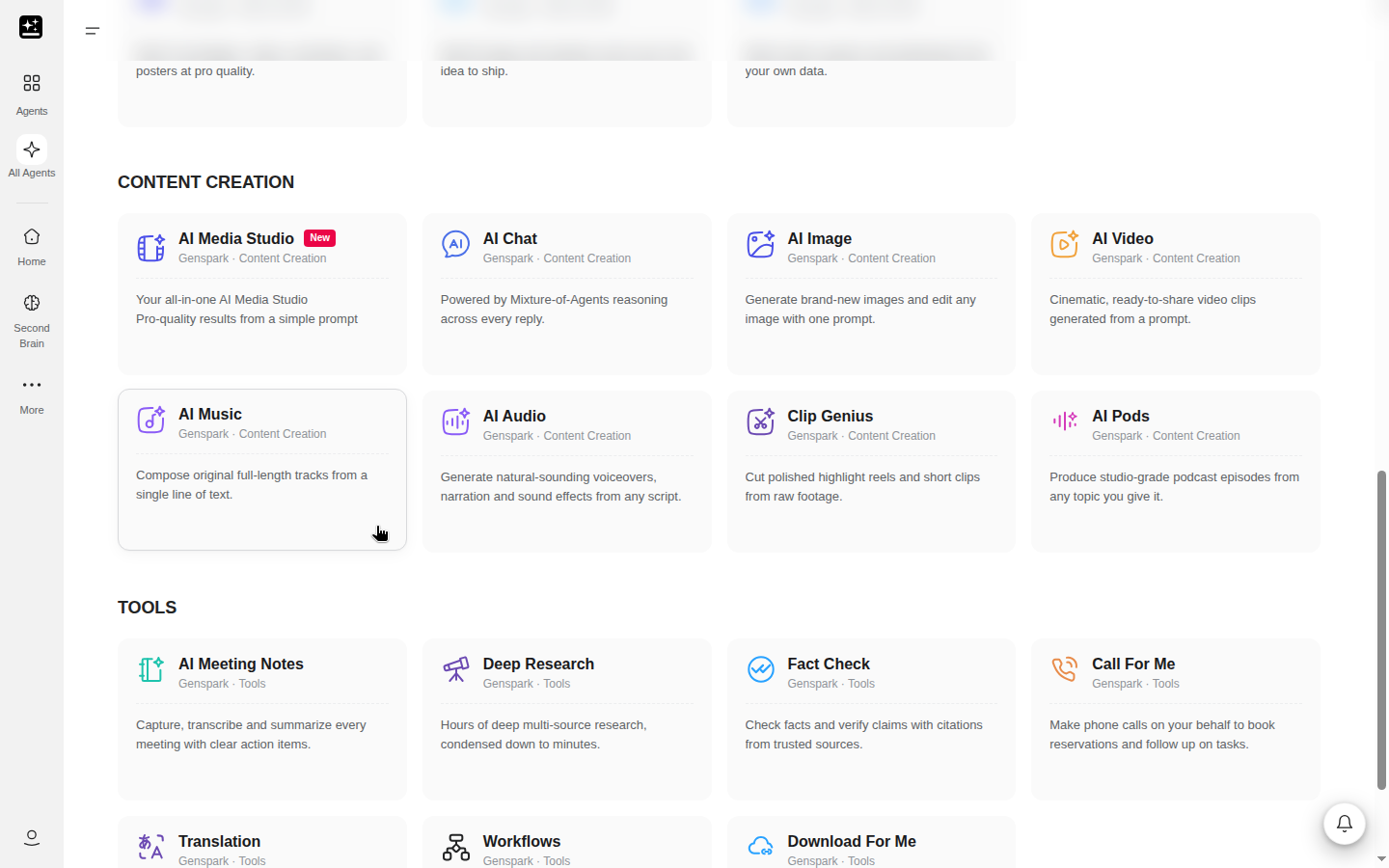
你可以通过 AI 音乐打开该工具。它在界面中的位置取决于你的账户。
| 你的账户 | AI 音乐所在位置 |
|---|---|
| 大多数账户 | “所有智能体”页面中的内容创作分组。侧边栏的智能体菜单中不显示它。 |
| Enterprise 账户,或已禁用媒体工作室的组织 | 除上述位置外,也显示在侧边栏智能体菜单的内容创作分组中 |
在移动应用中,AI 音乐位于所有智能体下的内容创作中。点击后会打开网页,因为应用中没有独立的音乐界面。
快速入门
开始前:登录一个有积分的 Genspark 账户。哪些操作消耗积分一节介绍了音乐的计费方式。
- 从“所有智能体”页面的内容创作分组中打开 AI 音乐。
- 如果弹出试用媒体工作室对话框,选择暂不以留在 AI 音乐中。
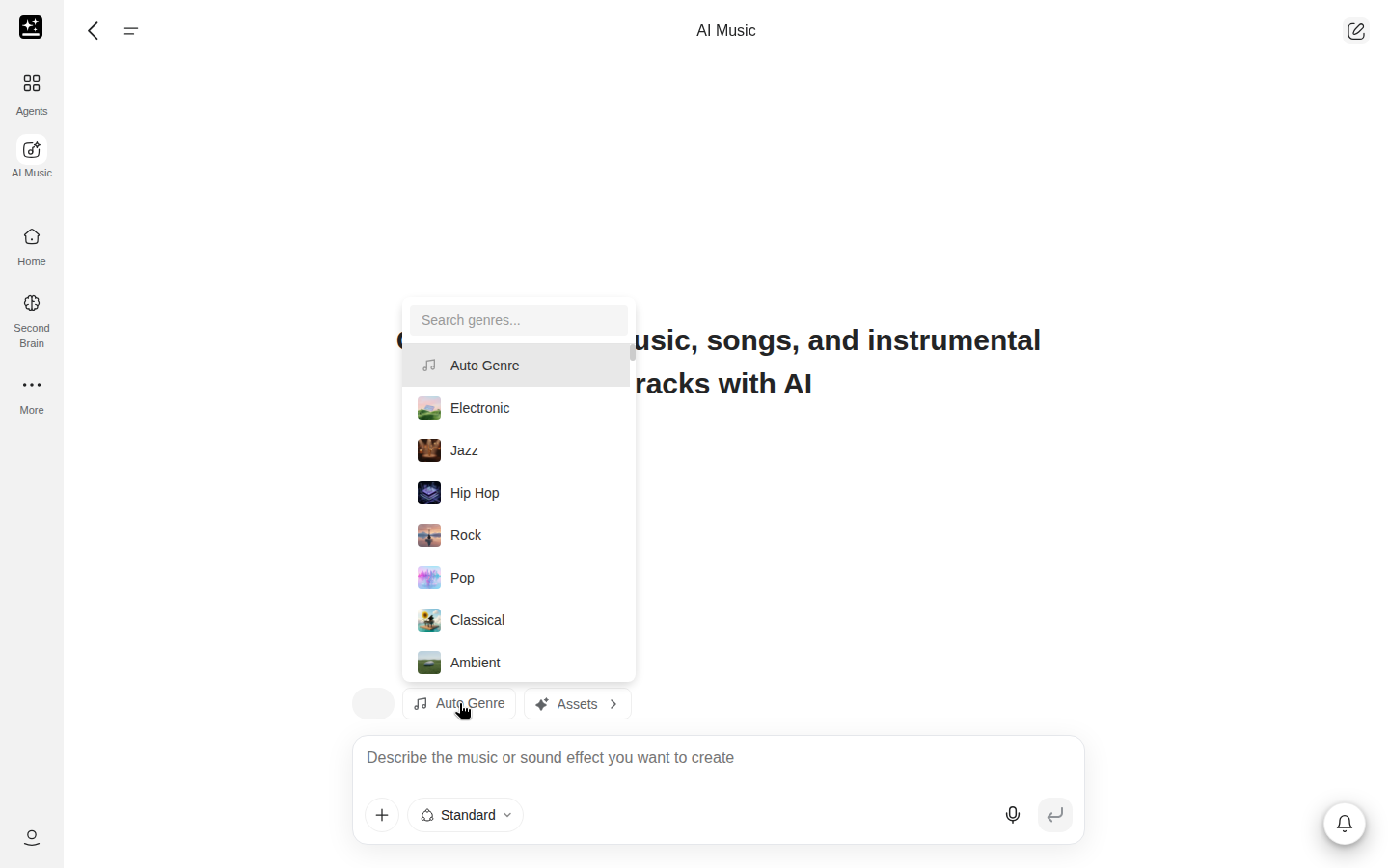
- 选择选择音乐风格,或保留自动选择音乐风格。
- 将模型选择器保留为自动选择模型,或选择一个模型。模型选择器与自动选择一节介绍了费用差异。
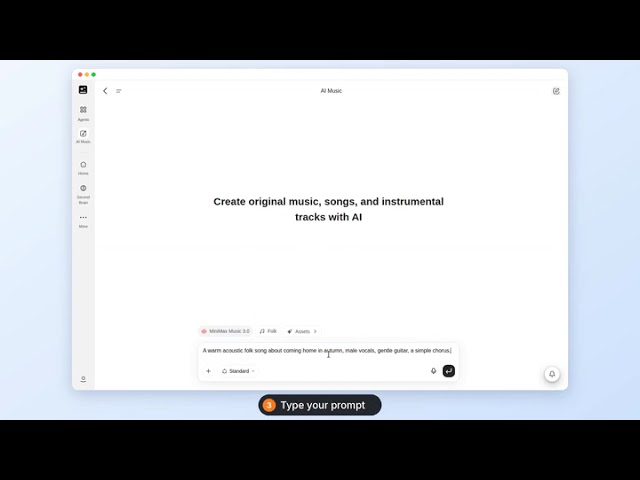
- 输入提示词。写明情绪、人声、歌词以及所需时长。
- 发送提示词并播放结果。
- 使用结果上的按钮重新生成、参考或下载结果。
一首以秋日归家为主题的温暖原声民谣,男声演唱,轻柔的吉他伴奏,副歌简单。
“试用媒体工作室”对话框
媒体工作室将视频、音频、音乐和图像整合在同一画布上。因此,AI 音乐会显示一个名为试用媒体工作室的对话框。其中的按钮分别是打开媒体工作室、暂不和知道了,不再显示。
| 你的选择 | 会发生什么 |
|---|---|
| 打开媒体工作室 | 打开媒体工作室 |
| 暂不,或关闭对话框 | 你将留在 AI 音乐中。下次打开空白的 AI 音乐页面时,对话框会再次出现 |
| 知道了,不再显示 | 此浏览器中将不再显示该对话框 |
只有当你在桌面网页版登录,且 AI 音乐处于未打开项目的空白页面时,才会显示此对话框。Enterprise 成员、移动网页版或应用用户、通过链接打开现有项目的用户,以及所在组织已禁用媒体工作室的用户,都不会看到此对话框。
知道了,不再显示设置按浏览器保存。它也适用于其他旧版媒体页面:AI 图像、AI 视频、AI 音频、AI 播客和剪辑精灵。
编写提示词
所有要求都可以写进提示词输入框。原本可能需要单独字段填写的细节,也都写在这里。
| 你的需求 | 提示词中应包含的内容 |
|---|---|
| 人声演唱的歌词 | 用“歌词主题为……”说明主题,或粘贴你自己的歌词。部分模型对歌词字段有长度限制,因此粘贴的歌词应尽量简短。 |
| 器乐曲 | 写明“器乐曲”,不要加入人声 |
| 情绪和节奏 | 明确写出,例如“缓慢”“欢快”“紧张”“放松” |
| 时长 | 说明所需时长。最长音轨时长因模型而异,从 30 秒到约 5.5 分钟不等。 |
| 音效 | 描述声音和场所。不要加入歌词。 |
| 借鉴参考素材的风格 | 附上音轨或图像,并说明要借鉴哪些元素 |
选择音乐风格会打开风格列表。自动选择音乐风格则让智能体自行选择。手动选择的风格会限定音乐风格范围,而具体内容仍由提示词决定。
模型选择器与自动选择
这里有两个选择器,它们的作用不同。
| 选择器 | 作用 |
|---|---|
| 模型选择器 | 选择用于生成音轨的音乐模型。默认设为自动选择模型(“为你的任务自动选择最佳模型”)。其中也会逐一列出音乐和音效模型。 |
| 标准和超强 | 更改用于规划请求的模型,不会更改音乐模型。 |
自动选择模型最多可使用四个模型。每个模型都会生成自己的版本,因此一个提示词最多可返回四首音轨,每首单独计费。如果选择一个模型,通常会得到一首音轨,除非你要求生成更多。想控制积分消耗时,请选择一个模型。
模型会随时间变化,因此请以屏幕上显示的列表为准。每个模型都有各自的提示词长度和音轨时长限制。
处理生成结果
每个结果都可以在聊天中播放。结果下方有以下按钮:
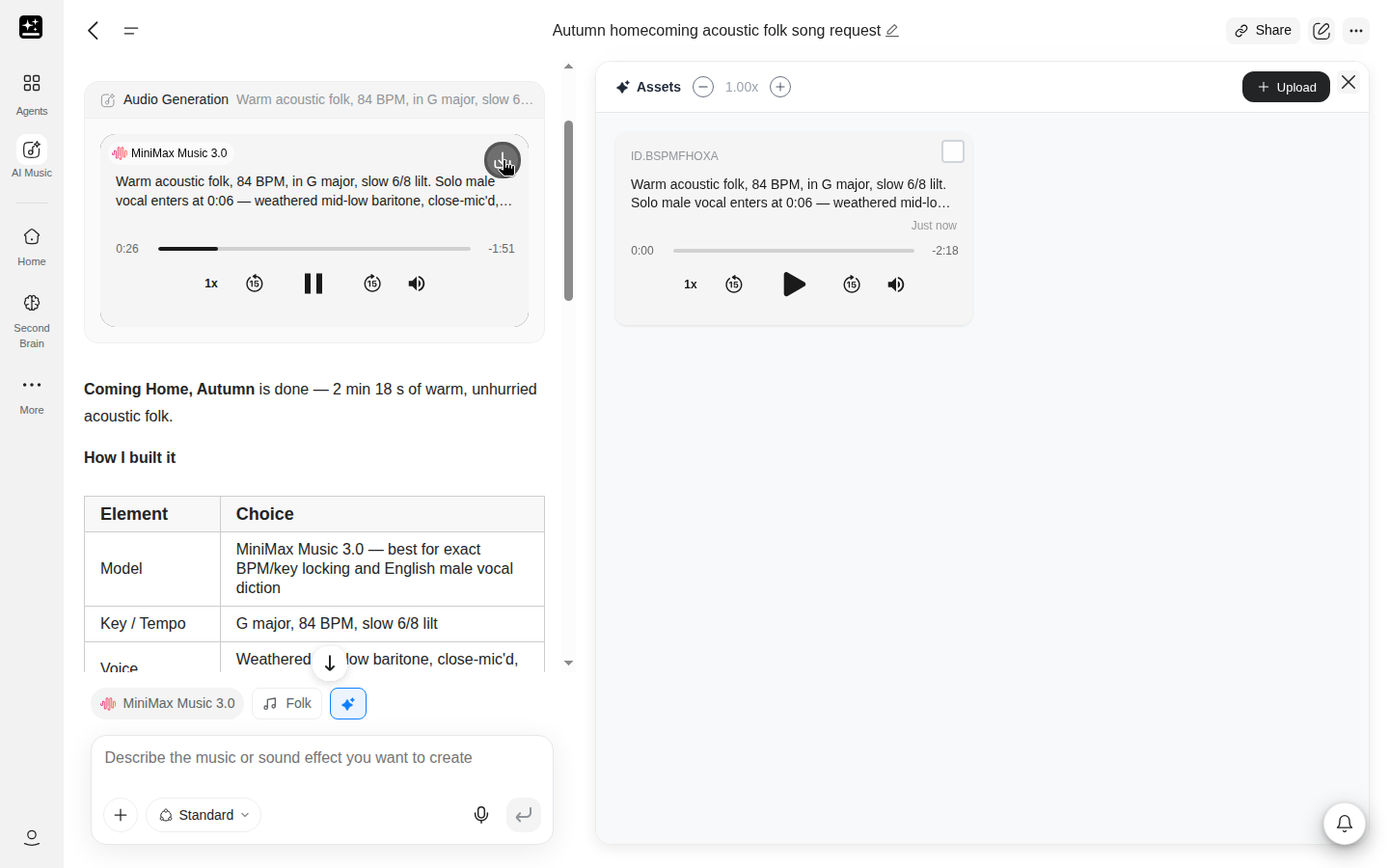
| 按钮 | 作用 |
|---|---|
| 参考 | 将针对该音轨的重新生成提示词填入输入框。修改后即可发送。 |
| 下载音频 | 将音轨保存为 MP3。请参阅下载与 Free 套餐。 |
其他需求可以在聊天中提出。智能体可以拆分音轨或合并多首音轨,将附加的音轨重新混音为新风格,也可以将歌词谱成歌曲。
重新混音
附上一个 MP3 或 M4A 文件,并提出新的风格要求。
AI 音乐不具备的功能
- 此页面没有剪裁、时间轴或音频编辑器。音频编辑器位于媒体工作室中。
- 没有单独的歌词、情绪或时长字段。
- 不会自动保存到 AI Drive。只有在你提出要求时,智能体才会将音轨保存到 AI Drive。
哪些操作消耗积分
每首音轨都会消耗积分。免费额度不能用于支付音乐生成本身的费用。在标准档位下,免费额度仅覆盖规划步骤,选择器所在行也会注明这一点:“规划使用免费额度”和“生成媒体消耗积分”。
- 模型选择器的每一行都会显示价格倍率,以数字后跟“×”的形式表示。你可以据此比较模型。
- 自动选择功能可根据一个提示词生成最多四首音轨,每首都需付费。详情请参阅模型选择器与自动选择。
- Go 会员需要有积分才能开始。
积分指南列出了影响费用的因素。
下载与 Free 套餐
下载音频会将音轨保存为 MP3。在 Free 套餐下,该按钮带有 Plus 标记,点击后会打开价格页面,而不是下载音频。
音轨会保留在聊天项目中。除非你要求智能体保存,否则它们不会保存到 AI Drive。
查找和删除音乐
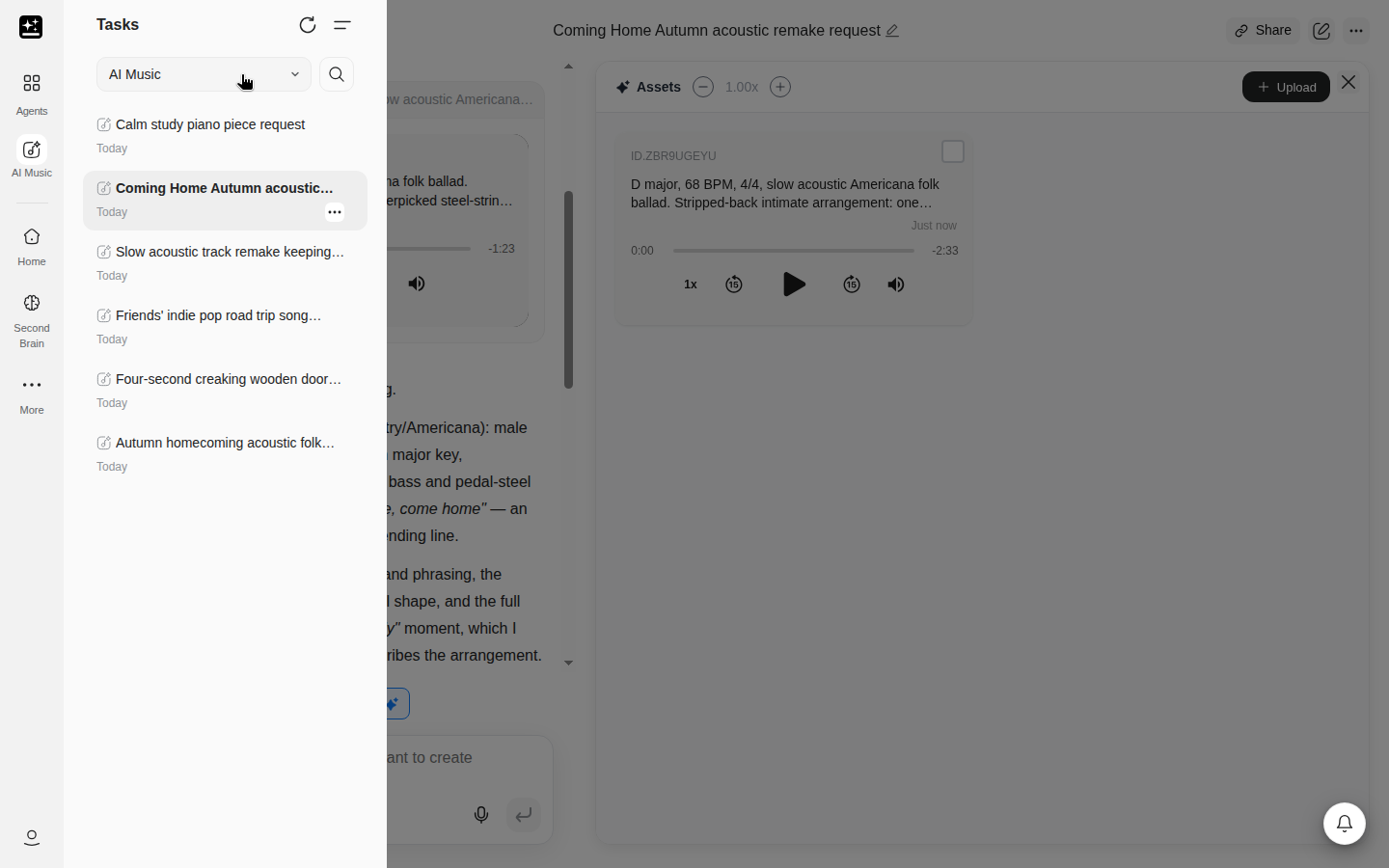
你的音轨保存在 AI 音乐项目中。打开项目列表,然后选择 AI 音乐筛选条件。
删除项目
删除时会询问:“删除‘{projectName}’?此操作无法撤销。”实际上,该项目只是被标记为已删除,但你无法自行恢复。请先下载所有想保留的音轨。
配合媒体工作室使用
如果音乐属于一个更大作品的一部分,请使用媒体工作室。
| 如果你需要 | 请前往 |
|---|---|
| 在时间轴上剪裁或编辑音频 | 媒体工作室中的音频编辑器 |
| 为视频添加背景音乐 | 媒体工作室。该文章包含一个音乐视频制作示例。 |
| 同时制作音效和人声 | 用于语音和音效的 AI 音频 |
旧的 AI 音乐项目不会出现在媒体工作室中。只有在媒体工作室中创建的项目才会显示在那里。
操作示例
以下是五个操作示例。
1. 创作歌曲
适用于:创作一首围绕某个主题、带人声演唱的歌曲。
准备:主题、情绪,以及你希望逐字保留的歌词。
步骤:
- 打开 AI 音乐,点击选择音乐风格,或保留自动选择音乐风格。
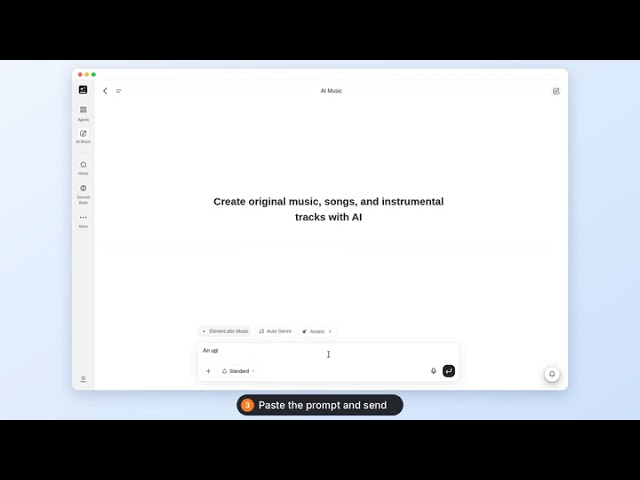
- 粘贴下方提示词并修改主题。
- 发送提示词并播放结果。
- 选择下载音频,保存你喜欢的音轨。
一首欢快的独立流行歌曲,主题是与朋友公路旅行,女声演唱,配有适合大家一起合唱的激昂副歌。
你将获得:聊天中的一首音轨。使用自动选择模型时,你可能会获得多个版本,每个版本都会计费。
遇到问题时:如果歌词不符合预期,请将所需歌词粘贴到提示词中,并要求按原文演唱。
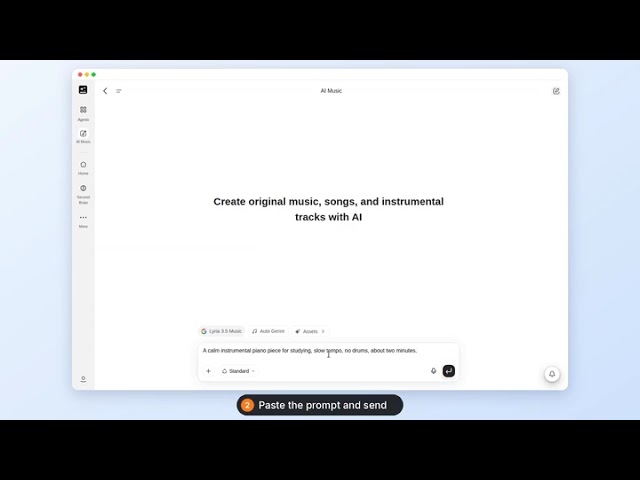
2. 创作器乐曲
适用于:为视频、学习或演示文稿创作背景音乐。
准备:情绪和时长。
步骤:
- 打开 AI 音乐并发送下方提示词。
- 在提示词中写明“器乐曲”和“无人声”。
- 播放结果,如果节奏不合适,就重新生成。
一首适合学习时聆听的平静钢琴器乐曲,慢节奏,不要鼓声,时长约两分钟。
你将获得:聊天中的一首器乐音轨。
遇到问题时:如果出现人声,请重新发送提示词,并添加“无人声,仅器乐”。
相关内容:模型选择器与自动选择。
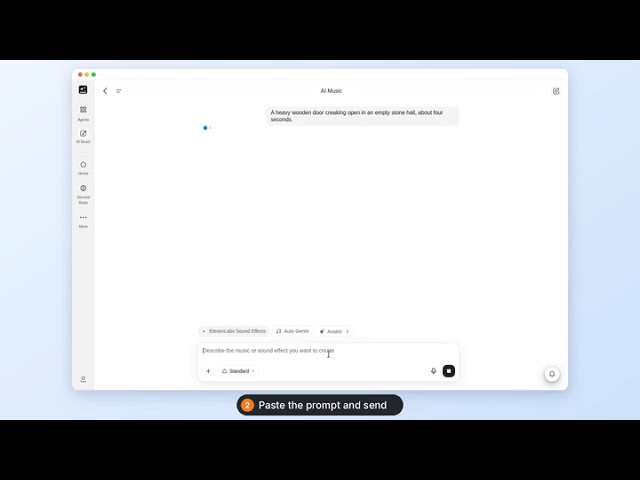
3. 制作音效
适用于:为视频或游戏制作简短音效。
准备:所需的声音、场所和时长。
步骤:
- 打开 AI 音乐并发送下方提示词。
- 只描述声音,不要加入歌词和音乐风格。
- 播放结果并下载。
空旷的石砌大厅里,一扇沉重的木门吱呀打开,时长约四秒。
你将获得:聊天中的一段简短音频。
遇到问题时:如果需要语音或人声,请改用 AI 音频。
相关内容:编写提示词。
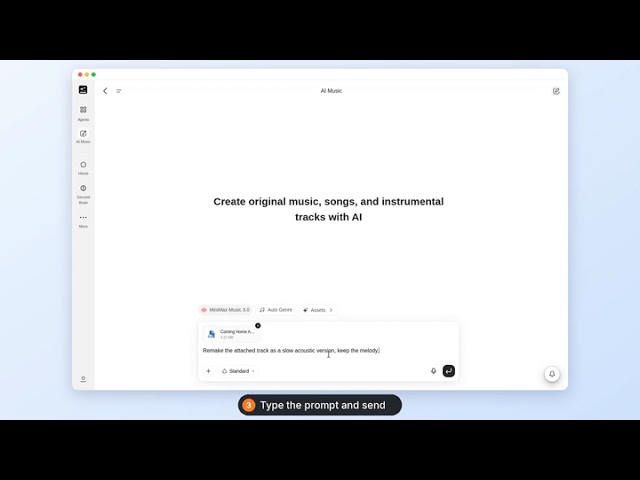
4. 重新混音
适用于:为已有音轨创作新的风格版本。
准备:一个 MP3 或 M4A 文件。
步骤:
- 在聊天中附上音轨。
- 粘贴下方提示词,并写明风格。
- 发送提示词并播放结果。
将附加的音轨改编为慢节奏的原声乐器版本,保留旋律。
你将获得:聊天中的一个重新混音版本。在部分模型中,重新混音的费用高于普通音轨生成。
遇到问题时:如果文件被拒绝,请检查其类型和时长。
相关内容:重新混音。
5. 使用“参考”重新生成结果
适用于:保留音轨中满意的部分,并修改其他部分。
准备:一个你想修改的生成结果。
步骤:
- 选择结果下方的参考。
- 编辑出现的提示词,写明一项要修改的内容。
- 发送提示词。
同一首歌,但节奏更快,副歌更明快。
你将获得:一首新音轨。原来的音轨仍会保留在聊天中。
遇到问题时:每次只修改一项,这样就能判断哪项修改起到了作用。
相关内容:处理生成结果。
常见问题
在哪里可以找到 AI 音乐?
打开“所有智能体”页面的内容创作分组,然后选择 AI 音乐。大多数账户的侧边栏中不会显示它。详情请参阅在哪里找到 AI 音乐。
为什么会弹出“试用媒体工作室”对话框?
媒体工作室现在也支持音乐,AI 音乐会引导你前往。选择暂不可留在当前页面,选择知道了,不再显示可让此浏览器不再显示该对话框。具体规则请参阅“试用媒体工作室”对话框。
我可以自己写歌词吗?
可以。将歌词粘贴到提示词中,并要求按原文演唱。
我可以选择时长吗?
在提示词中说明即可。最长音轨时长取决于模型。
我可以在手机上使用 AI 音乐吗?
在应用中,AI 音乐位于所有智能体下的内容创作中,点击后会打开网页。应用没有独立的音乐界面。
AI 音乐会使用免费额度吗?
音乐生成不会使用免费额度。免费额度仅覆盖规划步骤。每首音轨都会消耗积分。
为什么一个提示词会收取多首音轨的费用?
自动选择模型最多会生成四个版本,每个版本都单独计费。选择一个模型即可生成一首音轨。
有每日使用上限吗?
未发现每日或每账户使用上限。使用量受积分限制,且每个模型都有各自的提示词长度和音轨时长限制。
组织管理员可以关闭 AI 音乐吗?
可以。在管理控制台的策略中,有功能黑名单和功能白名单,两者都包含 AI 音乐选项。禁用后,也会阻止通过超级智能体生成音乐。
成员制作音乐时由谁付费?
成员会消耗组织的积分。
AI 音乐的使用情况会被记录吗?
使用情况会显示为 AI 音乐。如果你的组织启用了审计事件,每次运行都会被记录。审计事件按组织设置,因此如果你不确定自己组织的设置,请咨询你的 Genspark 联系人。
故障排查
| 问题现象 | 常见原因 | 查看位置 |
|---|---|---|
| “试用媒体工作室”不断弹出 | 在你勾选相应选项之前,对话框会反复出现 | “试用媒体工作室”不断弹出 |
| 侧边栏中没有 AI 音乐 | 大多数账户只能在“所有智能体”中看到它 | 侧边栏中没有 AI 音乐 |
| 点击下载却打开价格页面 | 你使用的是 Free 套餐 | 点击下载却打开价格页面 |
| 我获得了多首音轨,也被收取了多笔费用 | 自动选择生成了最多四个版本 | 我获得了多首音轨 |
| 音轨没有遵循我的提示词 | 提示词过于宽泛,或一次修改了太多内容 | 音轨没有遵循提示词 |
| 旧项目未出现在媒体工作室中 | 那里只显示媒体工作室项目 | 旧项目未出现在媒体工作室中 |
“试用媒体工作室”不断弹出
每次打开空白的 AI 音乐页面时,该对话框都会再次出现。选择知道了,不再显示,即可让此浏览器不再显示它。该设置按浏览器保存,因此换用其他浏览器或清除缓存后,对话框会再次出现。
侧边栏中没有 AI 音乐
大多数账户的侧边栏智能体菜单中不显示 AI 音乐。请使用“所有智能体”页面中的内容创作分组。只有 Enterprise 账户和已禁用媒体工作室的组织,才会在侧边栏中看到它。
点击下载却打开价格页面
在 Free 套餐下,下载音频带有 Plus 标记,点击后会打开价格页面。升级后即可下载,也可以继续在聊天中创作。
我获得了多首音轨
自动选择模型会请求最多四个模型各生成一个版本,每个版本都会计费。在选择器中选择一个模型,即可生成单首音轨。
音轨没有遵循提示词
- 将音乐风格、情绪、人声和节奏写在一个简短的提示词中。
- 使用参考,每次只修改一项。
- 对于歌词,请将其粘贴进去,并要求按原文演唱。
旧项目未出现在媒体工作室中
只有在媒体工作室中创建的项目才会显示在那里。请在项目列表中使用 AI 音乐筛选条件,打开旧项目。