


使用 Genspark AI 音樂,透過文字提示創作歌曲、純音樂和音效。選擇曲風與模型後,即可重新製作、混音或下載音軌。
更新於 2026年11月25日
概覽
主要功能
常見問題
疑難排解
AI 音樂
AI 音樂能根據文字提示詞製作歌曲、器樂曲、背景音樂和音效。描述你想要的內容,視需要選擇曲風,然後播放、重新製作或下載成果。
在大多數帳戶中,AI 音樂現已整合至媒體工作室。AI 音樂仍可開啟,操作方式如下所述。「試用媒體工作室」對話方塊一節說明開啟頁面時會看到什麼。
什麼是 AI 音樂?
AI 音樂是一款透過提示詞生成音樂的工具。輸入並傳送提示詞後,每個生成結果都會以音軌形式出現在聊天中。每段聊天都會儲存為專案,方便你返回並繼續製作同一首音軌。
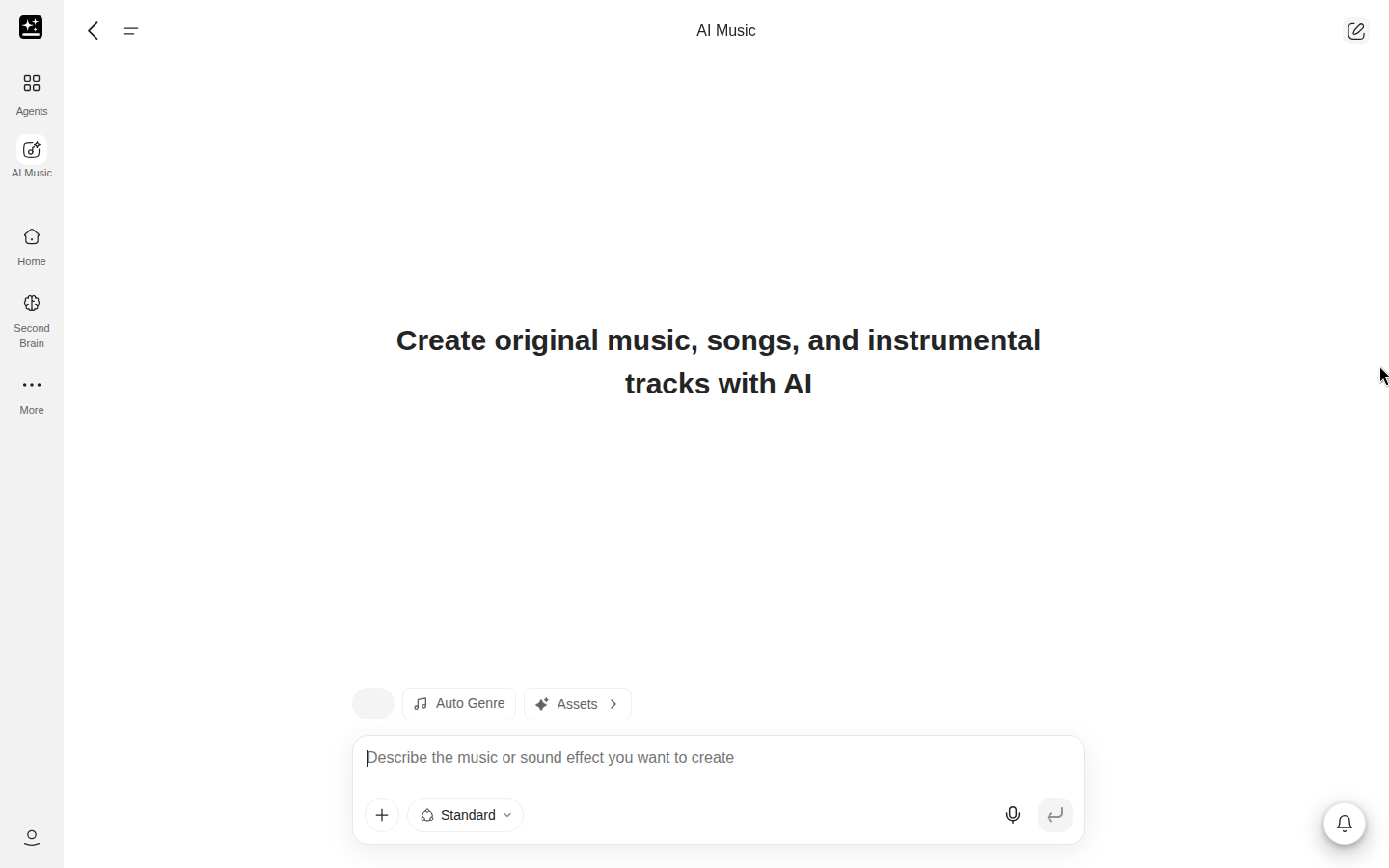
提示詞輸入框周圍有以下控制項:
- 標示為「描述你想創作的音樂或音效」的提示詞輸入框。
- 顯示為選擇曲風的曲風按鈕;若讓智能體選擇,則顯示為自動選擇曲風。
- 預設為自動選擇模型的模型選擇器。
- 標準與極致選擇器。
AI 音樂沒有獨立的歌詞、情緒或長度欄位。智能體會根據提示詞決定這些內容,因此請直接寫在提示詞中。它也沒有時間軸編輯器。如果你的工作不只涉及一首音軌,請參閱搭配媒體工作室使用,了解應使用哪項工具。
你可以做什麼
以下五種任務涵蓋大多數人使用 AI 音樂的需求。貼上提示詞,再依需求調整細節。所有操作範例都列在文末的操作範例一節。
| 生成內容 | 可貼上的提示詞 | 完整操作範例 |
|---|---|---|
| 有歌詞演唱的歌曲 | 一首關於與朋友公路旅行的輕快獨立流行歌曲,女聲演唱,搭配適合大家一起合唱的澎湃副歌。 | 製作歌曲 |
| 器樂曲 | 一首適合讀書時聆聽的平靜鋼琴器樂曲,節奏緩慢,不要鼓聲。 | 製作器樂曲 |
| 音效 | 一扇沉重的木門在空曠的石造大廳中嘎吱作響地打開。 | 製作音效 |
| 音軌的新版本 | 將這首音軌重新製作成節奏緩慢的原聲版本。 | 重新混音。請先附加音軌。 |
| 改進後的生成結果 | 同一首歌,但節奏更快,副歌更明亮。 | 使用「參考」重新製作生成結果 |
所有任務都適用以下兩節:哪些操作會消耗積分和下載與 Free 套餐。
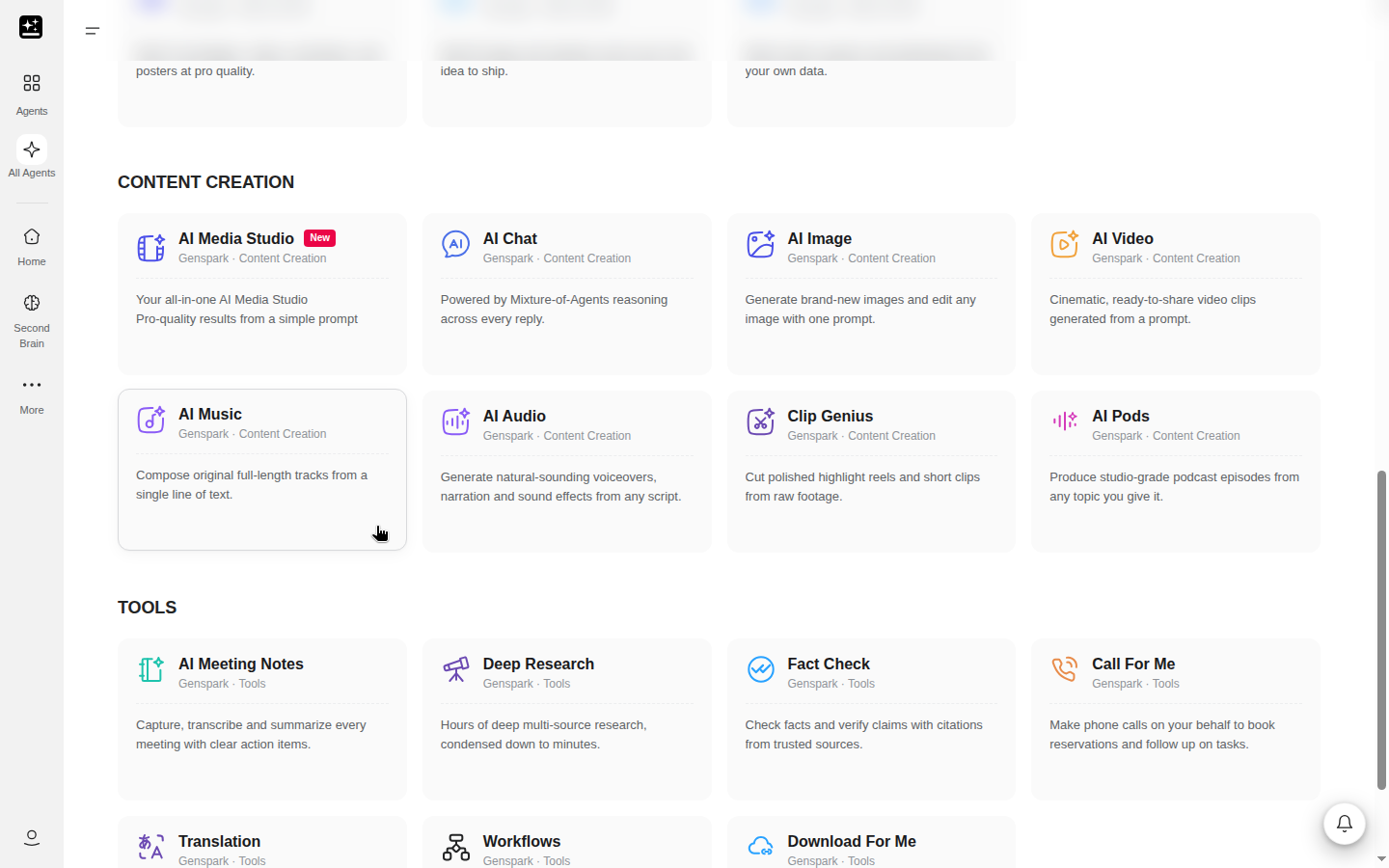
在哪裡找到 AI 音樂
你可以從 AI 音樂開啟工具。它在介面中列出的位置取決於你的帳戶。
| 你的帳戶 | AI 音樂列出的位置 |
|---|---|
| 大多數帳戶 | 「所有智能體」頁面中的內容創作群組。側邊欄的智能體選單不會列出它。 |
| Enterprise,或已封鎖媒體工作室的組織 | 除上述位置外,也會列在側邊欄智能體選單的內容創作群組中 |
在行動應用程式中,AI 音樂列在所有智能體下的內容創作中。它會開啟網頁,因為應用程式內沒有專屬的音樂畫面。
快速入門
開始之前:登入有積分的 Genspark 帳戶。哪些操作會消耗積分一節說明音樂的計費方式。
- 從「所有智能體」頁面的內容創作群組開啟 AI 音樂。
- 如果出現試用媒體工作室對話方塊,請選擇暫時不要,以繼續使用 AI 音樂。
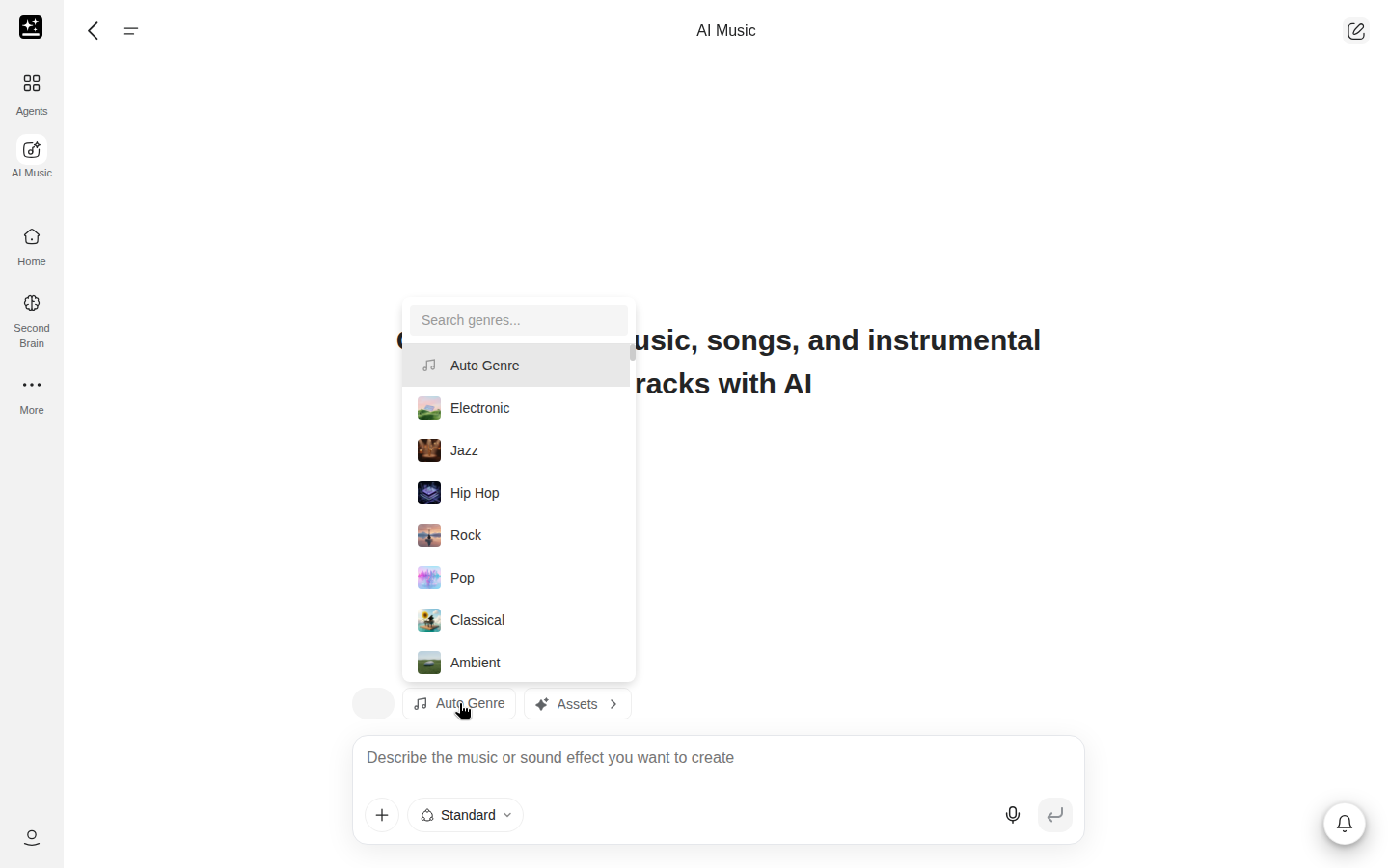
- 選擇選擇曲風,或保留自動選擇曲風。
- 將模型選擇器保留為自動選擇模型,或選擇一個模型。模型選擇器與自動選擇一節說明費用差異。
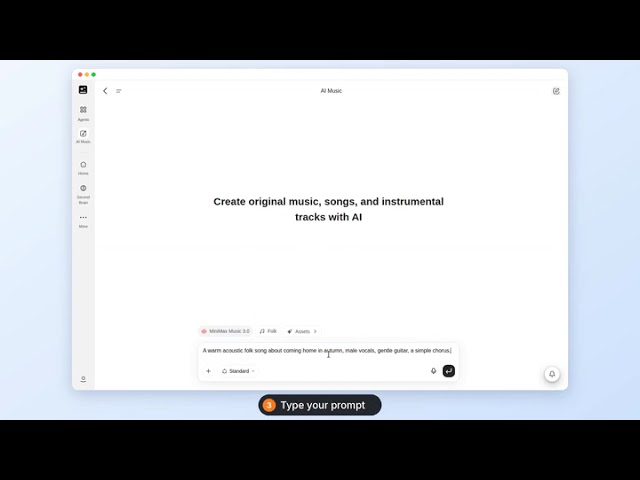
- 輸入提示詞。請包含情緒、人聲、任何歌詞,以及所需長度。
- 傳送提示詞並播放生成結果。
- 使用生成結果上的按鈕,重新製作、作為參考或下載。
一首關於秋日返家的溫暖原聲民謠,男聲演唱,搭配輕柔吉他與簡單的副歌。
「試用媒體工作室」對話方塊
媒體工作室將影片、音訊、音樂和圖片整合在同一個畫布上。因此,AI 音樂會顯示名為試用媒體工作室的對話方塊。當中的按鈕包括開啟媒體工作室、暫時不要和知道了,不再顯示。
| 你的選擇 | 結果 |
|---|---|
| 開啟媒體工作室 | 開啟媒體工作室 |
| 暫時不要,或關閉對話方塊 | 繼續留在 AI 音樂。下次開啟空白的 AI 音樂頁面時,對話方塊會再次出現 |
| 知道了,不再顯示 | 此瀏覽器將不再顯示對話方塊 |
此對話方塊僅在你已登入電腦版網頁,且 AI 音樂為未開啟任何專案的空白頁面時顯示。Enterprise 成員、行動版網頁或應用程式使用者、透過連結開啟既有專案的使用者,以及所屬組織已封鎖媒體工作室的使用者,都不會看到此對話方塊。
知道了,不再顯示設定會依瀏覽器分別儲存。此設定也適用於其他舊版媒體頁面:AI 圖片、AI 影片、AI 音訊、AI 播客和剪輯天才。
撰寫提示詞
所有需求都可以填入提示詞輸入框。原本想透過獨立欄位指定的細節,也請寫在這裡。
| 你想要的內容 | 提示詞中應包含的內容 |
|---|---|
| 演唱歌詞 | 寫上「歌詞主題是……」來指定主題,或貼上自己的歌詞。部分模型有歌詞欄位長度上限,因此貼上的歌詞請保持簡短。 |
| 器樂曲 | 註明「器樂曲」,並排除人聲 |
| 情緒與速度 | 直接寫明:「緩慢」、「輕快」、「緊張」、「放鬆」 |
| 長度 | 說明所需長度。音軌長度上限依模型而異,從 30 秒到約 5.5 分鐘不等。 |
| 音效 | 描述聲音和場景,不需要歌詞。 |
| 參考素材的風格 | 附加音軌或圖片,並說明想從中借用哪些特色 |
選擇曲風會開啟曲風清單。自動選擇曲風則讓智能體決定。選擇曲風能縮小風格範圍,但內容仍由提示詞決定。
模型選擇器與自動選擇
這裡有兩種選擇器,功能各不相同。
| 選擇器 | 功能 |
|---|---|
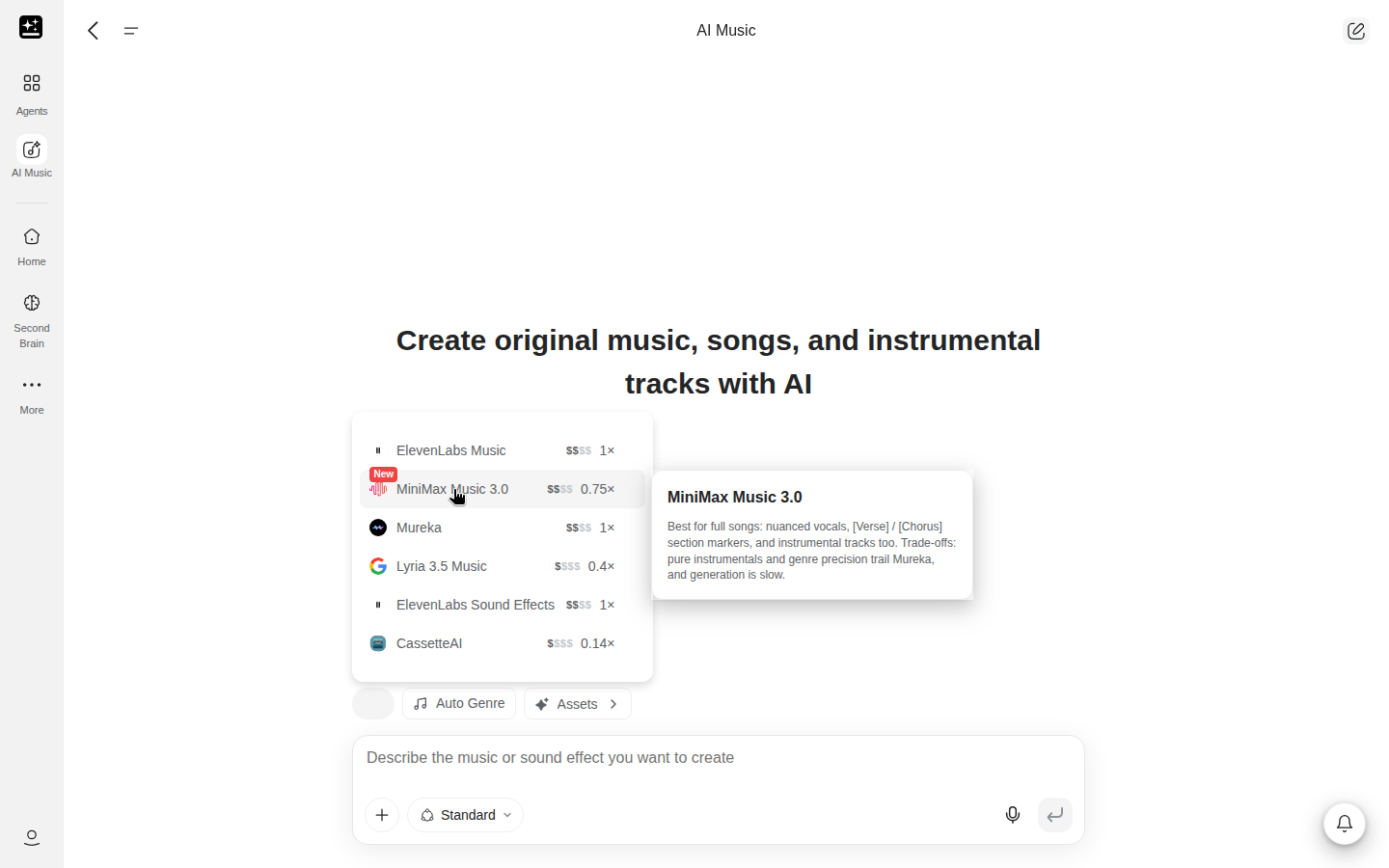
| 模型選擇器 | 選擇用來製作音軌的音樂模型。預設為自動選擇模型(「為你的任務自動選擇最佳模型」)。它也會逐一列出音樂與音效模型。 |
| 標準與極致 | 更改負責規劃請求的模型,不會改變音樂。 |
自動選擇模型最多可使用四個模型。每個模型都會製作自己的版本,因此一則提示詞最多可產生四首音軌,且每首都會分別計費。如果只選擇一個模型,除非你要求更多,否則只會得到一首音軌。若想控制積分用量,請只選擇一個模型。
模型會隨時間更新,因此請以畫面上的清單為準。每個模型都有各自的提示詞長度與音軌長度限制。
處理生成結果
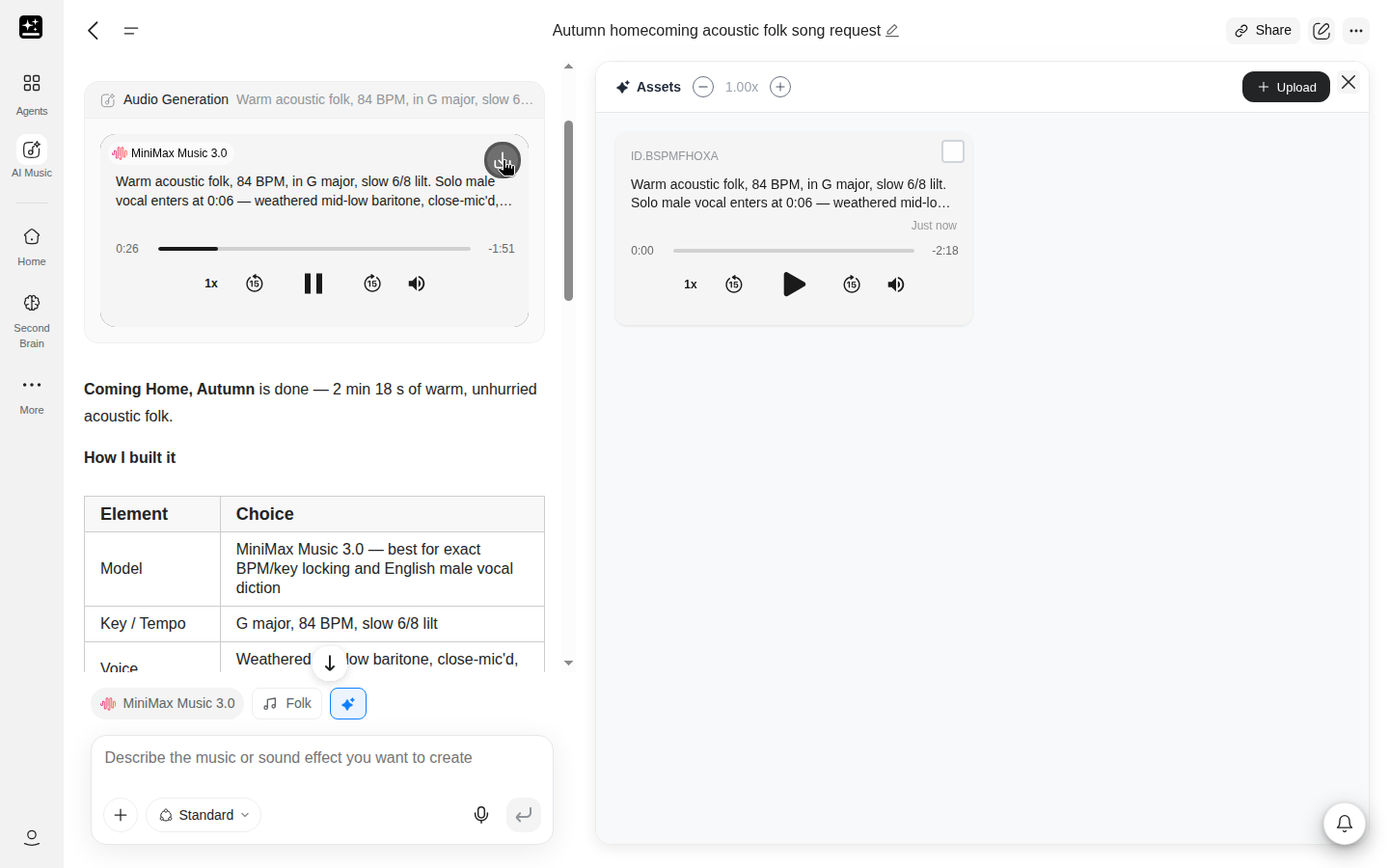
每個生成結果都可在聊天中播放。下方按鈕包括:
| 按鈕 | 功能 |
|---|---|
| 參考 | 在提示詞輸入框中填入針對該音軌重新生成的提示詞。修改後再傳送。 |
| 下載音訊 | 將音軌儲存為 MP3。請參閱下載與 Free 套餐。 |
其他需求都可以在聊天中提出。智能體可以分割一首音軌或合併多首音軌、將附加的音軌以新風格重新混音,以及將歌詞製作成歌曲。
重新混音
附加 MP3 或 M4A,並要求改成新的風格。
AI 音樂未提供的功能
- 此頁面沒有裁剪工具、時間軸或音訊編輯器。音訊編輯器位於媒體工作室。
- 沒有獨立的歌詞、情緒或長度欄位。
- 不會自動儲存至 AI Drive。只有在你提出要求時,智能體才會將音軌儲存至 AI Drive。
哪些操作會消耗積分
每首音軌都會消耗積分。免費額度無法支付音樂本身的費用。在標準等級中,免費額度僅涵蓋規劃步驟,選擇器列也會註明:「規劃使用免費額度」和「生成媒體會消耗積分」。
- 模型選擇器的每一列都會顯示價格倍率,格式為數字後接「×」。你可以用它比較模型。
- 自動選擇最多可根據一則提示詞製作四首音軌,每首都需付費。詳情請參閱模型選擇器與自動選擇。
- Go 成員需要有積分才能開始。
積分指南列出了影響費用的因素。
下載與 Free 套餐
下載音訊會儲存 MP3。在 Free 套餐中,此按鈕帶有 Plus 標籤,點選後會改為開啟價格頁面。
音軌會保留在聊天專案中。除非你要求智能體儲存,否則不會儲存至 AI Drive。
尋找與刪除音樂
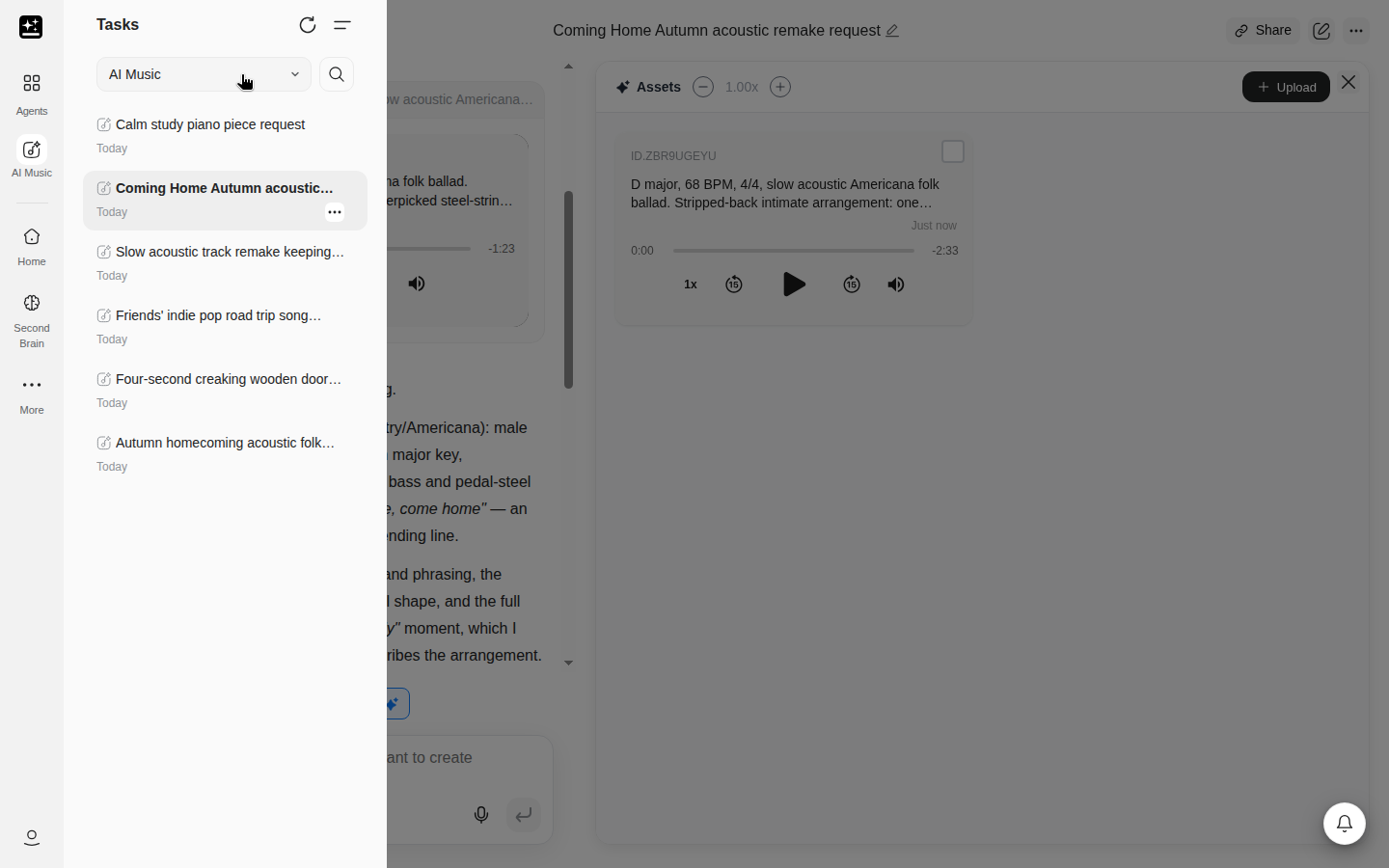
你的音軌位於 AI 音樂專案中。開啟專案清單,並選擇 AI 音樂篩選條件。
刪除專案
刪除時會詢問:「要刪除「{projectName}」嗎?此操作無法復原。」實際上,專案只會被標記為已刪除,但你無法自行還原。請先下載任何想保留的音軌。
搭配媒體工作室使用
如果音樂是較大型作品的一部分,請使用媒體工作室。
| 如果你需要 | 請前往 |
|---|---|
| 在時間軸上裁剪或編輯音訊 | 媒體工作室中的音訊編輯器 |
| 為影片加入配樂 | 媒體工作室。該文章提供音樂影片的操作範例。 |
| 同時製作音效與人聲 | AI 音訊,可製作語音與音效 |
舊的 AI 音樂專案不會出現在媒體工作室中。只有在媒體工作室建立的專案才會顯示於該處。
操作範例
以下提供五個操作範例。
1. 製作歌曲
適用於:依主題製作有歌詞演唱的歌曲。
事前準備:主題、情緒,以及任何希望逐字保留的歌詞。
步驟:
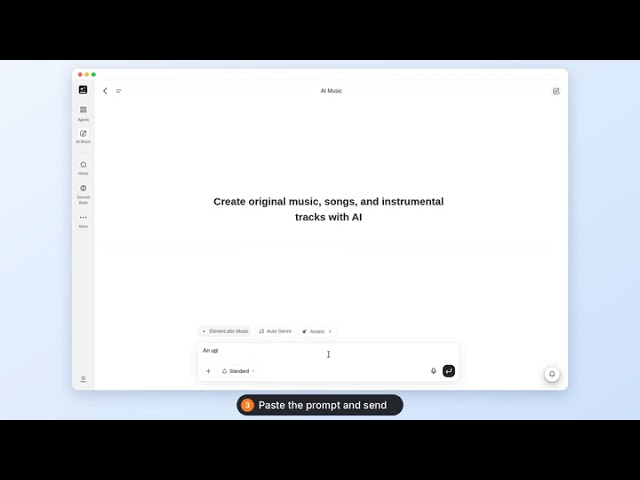
- 開啟 AI 音樂並選擇選擇曲風,或保留自動選擇曲風。
- 貼上下方提示詞,並修改主題。
- 傳送並播放生成結果。
- 選擇下載音訊,保留喜歡的音軌。
一首關於與朋友公路旅行的輕快獨立流行歌曲,女聲演唱,搭配適合大家一起合唱的澎湃副歌。
你會得到:聊天中的一首音軌。使用自動選擇模型時,可能會得到多個版本,每個版本都會計費。
遇到問題時:如果歌詞不符合預期,請將想要的歌詞貼入提示詞,並要求照原文演唱。
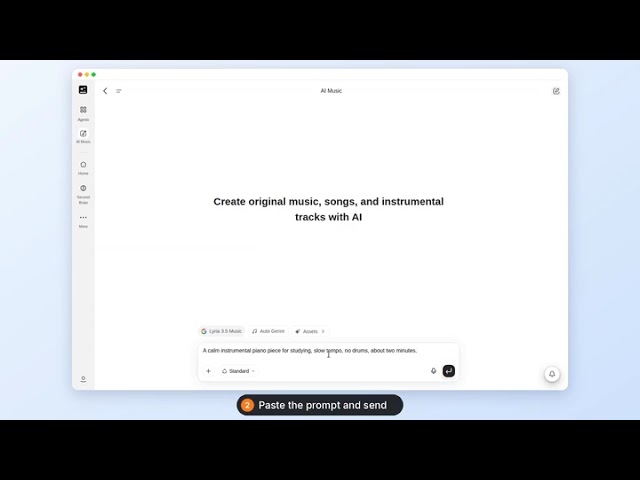
2. 製作器樂曲
適用於:影片、讀書或簡報的背景音樂。
事前準備:情緒與長度。
步驟:
- 開啟 AI 音樂並傳送下方提示詞。
- 在提示詞中註明「器樂曲」和「不要人聲」。
- 播放生成結果;如果速度不對,請重新製作。
一首適合讀書時聆聽的平靜鋼琴器樂曲,節奏緩慢,不要鼓聲,長度約兩分鐘。
你會得到:聊天中的一首器樂音軌。
遇到問題時:如果出現人聲,請再次傳送提示詞,並加上「不要人聲,僅限器樂」。
相關內容:模型選擇器與自動選擇。
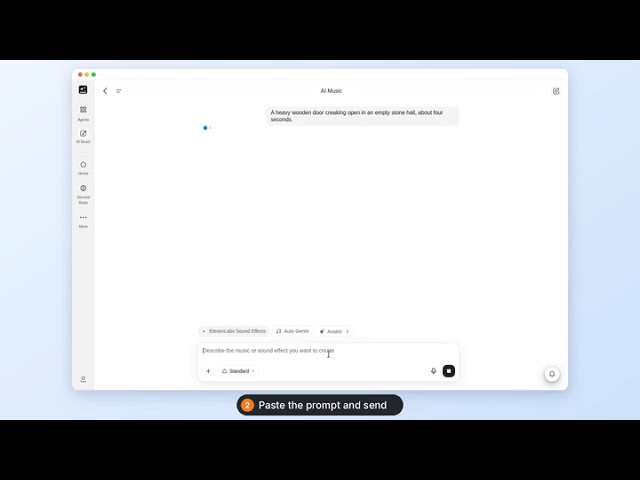
3. 製作音效
適用於:影片或遊戲的簡短音效。
事前準備:所需的聲音、場景與長度。
步驟:
- 開啟 AI 音樂並傳送下方提示詞。
- 只描述聲音,不需要歌詞和曲風。
- 播放並下載生成結果。
一扇沉重的木門在空曠的石造大廳中嘎吱作響地打開,長度約四秒。
你會得到:聊天中的一段簡短音訊。
遇到問題時:如果需要語音或人聲,請改用 AI 音訊。
相關內容:撰寫提示詞。
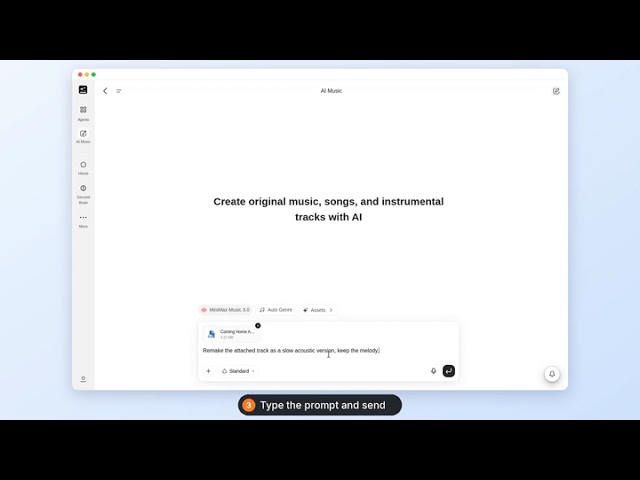
4. 重新混音
適用於:將現有音軌改成新風格。
事前準備:一個 MP3 或 M4A 檔案。
步驟:
- 在聊天中附加音軌。
- 貼上下方提示詞,並指定風格。
- 傳送並播放生成結果。
將附加的音軌重新製作成節奏緩慢的原聲版本,保留旋律。
你會得到:聊天中的重新混音版本。部分模型製作重新混音的費用高於一般音軌。
遇到問題時:如果檔案遭到拒絕,請檢查檔案類型與長度。
相關內容:重新混音。
5. 使用「參考」重新製作生成結果
適用於:保留音軌中滿意的部分,並修改其他部分。
事前準備:一個想要修改的生成結果。
步驟:
- 選擇生成結果下方的參考。
- 編輯出現的提示詞,指定一項要修改的內容。
- 傳送。
同一首歌,但節奏更快,副歌更明亮。
你會得到:一首新音軌。原本的音軌會保留在聊天中。
遇到問題時:每次只修改一項內容,方便判斷哪項修改有所幫助。
相關內容:處理生成結果。
常見問題
在哪裡可以找到 AI 音樂?
開啟「所有智能體」頁面的內容創作群組,並選擇 AI 音樂。大多數帳戶不會在側邊欄看到它。詳情請參閱在哪裡找到 AI 音樂。
為什麼會出現「試用媒體工作室」對話方塊?
媒體工作室現在也支援音樂,因此 AI 音樂會引導你前往。選擇暫時不要即可留在原頁面,或選擇知道了,不再顯示,讓此瀏覽器不再顯示對話方塊。相關規則請參閱「試用媒體工作室」對話方塊。
我可以自己寫歌詞嗎?
可以。將歌詞貼入提示詞,並要求照原文演唱。
我可以選擇長度嗎?
請在提示詞中說明。音軌長度上限依模型而異。
我可以在手機上使用 AI 音樂嗎?
在應用程式中,AI 音樂列在所有智能體下的內容創作中,並會開啟網頁。應用程式內沒有專屬的音樂畫面。
AI 音樂會使用免費額度嗎?
不會用於音樂本身。免費額度僅涵蓋規劃步驟。每首音軌都會消耗積分。
為什麼一則提示詞會收取多首音軌的費用?
自動選擇模型最多會製作四個版本,每個版本都會計費。只選擇一個模型即可取得一首音軌。
有每日使用上限嗎?
目前未發現每日或每個帳戶的使用上限。使用量受積分限制,且每個模型都有各自的提示詞與音軌長度限制。
組織管理員可以停用 AI 音樂嗎?
可以。在管理控制台中,政策包含功能封鎖清單和功能允許清單,兩者都有 AI 音樂項目。封鎖後,也會禁止透過超級智能體製作音樂。
成員製作音樂時由誰付費?
成員會使用組織的積分。
AI 音樂的使用情況會被記錄嗎?
使用情況會顯示為 AI 音樂。如果你的組織已啟用稽核事件,每次執行都會被記錄。稽核事件是依組織設定的選項,因此若不確定所屬組織的設定,請洽詢你的 Genspark 聯絡人。
疑難排解
| 問題 | 常見原因 | 參閱內容 |
|---|---|---|
| 「試用媒體工作室」不斷出現 | 勾選方塊前,對話方塊會持續出現 | 「試用媒體工作室」不斷出現 |
| 側邊欄找不到 AI 音樂 | 大多數帳戶只能在「所有智能體」中看到它 | 側邊欄找不到 AI 音樂 |
| 下載時開啟價格頁面 | 你使用的是 Free 套餐 | 下載時開啟價格頁面 |
| 我得到多首音軌,也被收取多筆費用 | 自動選擇製作了最多四個版本 | 我得到多首音軌 |
| 音軌未遵循我的提示詞 | 提示詞太籠統,或一次更改太多內容 | 音軌未遵循提示詞 |
| 舊專案不在媒體工作室中 | 那裡只會顯示媒體工作室專案 | 舊專案不在媒體工作室中 |
「試用媒體工作室」不斷出現
每次開啟空白的 AI 音樂頁面時,對話方塊都會再次出現。選擇知道了,不再顯示,即可讓此瀏覽器不再顯示。此設定依瀏覽器分別儲存,因此換用其他瀏覽器或清除快取後,對話方塊會再次出現。
側邊欄找不到 AI 音樂
對大多數帳戶而言,側邊欄的智能體選單不會列出 AI 音樂。請使用「所有智能體」頁面的內容創作群組。只有 Enterprise 帳戶,以及已封鎖媒體工作室的組織,才會在側邊欄看到它。
下載時開啟價格頁面
在 Free 套餐中,下載音訊帶有 Plus 標籤,點選後會開啟價格頁面。請升級以下載,或繼續在聊天中製作。
我得到多首音軌
自動選擇模型最多會要求四個模型各製作一個版本,每個版本都會計費。在選擇器中只選一個模型,即可取得單一音軌。
音軌未遵循提示詞
- 將曲風、情緒、人聲與速度寫在一則簡短的提示詞中。
- 使用參考,每次只修改一項內容。
- 如需指定歌詞,請貼上歌詞並要求照原文演唱。
舊專案不在媒體工作室中
只有在媒體工作室建立的專案才會顯示於該處。請在專案清單中使用 AI 音樂篩選條件,開啟舊專案。